FaceApp: Perfect Face Editor — фотореалистичный AI-редактор лица для селфи и портретов
FaceApp — это мобильное приложение, которое специализируется на фотореалистичной обработке портретов. Его сильная сторона — быстрые «однокасательные» эффекты, которые меняют внешность аккуратно и правдоподобно: от мягкой ретуши кожи и «модельного» портрета до смены прически, добавления макияжа, улыбки, бороды и возрастных трансформаций. По сути, FaceApp закрывает задачу «сделать селфи лучше» без долгой ручной правки: вы выбираете фото, применяете фильтр, регулируете интенсивность и сразу видите результат.
Приложение ориентировано именно на лицо и портретную часть: оно уверенно распознает контуры, кожу, волосы и основные элементы внешности. Поэтому FaceApp чаще выбирают для обработки селфи для Instagram, аватарок, фото для соцсетей и быстрых портретов «как из студии», когда не хочется открывать сложные редакторы.
Платформы, установка и первый запуск
FaceApp устанавливается на iOS и Android и запускается как обычный фоторедактор: при первом старте приложение просит доступ к Фото/Галерее (чтобы вы могли выбрать снимок) и, при необходимости, к Камере (если хотите сделать селфи прямо внутри FaceApp).
После выдачи разрешений вы попадаете в стартовый экран с выбором изображения. В зависимости от устройства он может выглядеть как лента последних фото/плитка галереи, но логика одна и та же:
-
выбрать снимок из галереи (обычно — тап по превью);
-
либо открыть камеру (иконка камеры или кнопка «Camera»/«Камера», если она есть на экране).
Для FaceApp нормальный сценарий — работать именно с готовым портретом: приложение любит качественные фото с видимым лицом, без сильного смаза и без «пересвета» на коже.
FaceApp
- Ретушь и коррекция
- Русский интерфейс
- Просто для новичков
- Нет версии для Windows
- Платные функции
- Нужен смартфон
Навигация в FaceApp: как устроен интерфейс
После выбора фото открывается основной экран редактора. Он строится вокруг трех элементов:
-
Область предпросмотра — крупное изображение по центру, где вы видите результат обработки.
-
Лента фильтров и инструментов в нижней части — набор категорий и эффектов (часто в виде иконок лиц/портретов и мини-превью).
-
Верхняя панель действий — управление шагами и сохранением.
Типичная верхняя панель в FaceApp включает:
-
действие назад/отмена (стрелка или «X»);
-
сохранение (иконка загрузки/стрелки вниз/«Save»);
-
поделиться (стандартная системная кнопка Share);
-
иногда — повтор/отмена шага (Undo/Redo) или отдельная кнопка сравнения.
Важная логика FaceApp: почти любой эффект применяется в два движения — выбор эффекта и регулировка силы. Интенсивность часто меняется ползунком (slider) или шкалой. Если вы стремитесь к естественной ретуши, правило простое: уменьшайте силу фильтра и чаще проверяйте «до/после».
Быстрый рабочий процесс: от фото до готового результата
У FaceApp есть «правильная» последовательность, которая дает максимально чистый результат без перекрученной пластики:
-
Открыть фото: выбрать портрет/селфи из галереи.
-
Выбрать базовый стиль: чаще всего стартуют с Impression (или «модельного портрета») — он задает общий тон обработки.
-
Сделать точечную ретушь: удалить дефекты кожи, слегка смягчить морщины, при необходимости подправить отдельные черты.
-
Добавить образ: волосы, макияж, борода/усы, улыбка — только если это нужно.
-
Финишная коррекция: цвет, температура, насыщенность, легкие эффекты света.
-
Сравнить результат с оригиналом и сохранить.
Как удобно сравнивать «до/после»
В FaceApp сравнение обычно делается очень быстро: либо через кнопку Compare/Сравнить, либо через жест — нажать и удерживать на предпросмотре, чтобы временно увидеть оригинал. Это ключевая привычка, если вы не хотите переборщить с «глянцем» и сглаживанием.
Impression: «улучшение селфи» и эффект “modeling portrait”
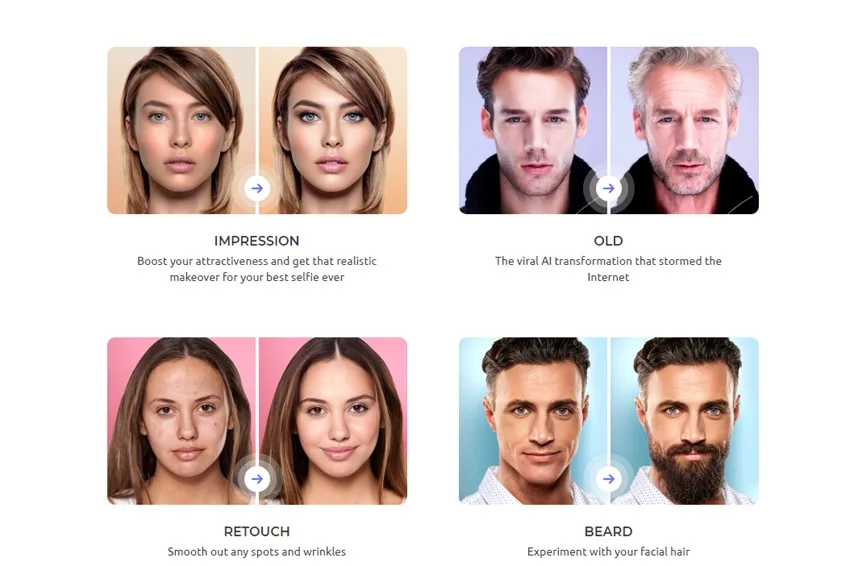
Impression — один из центральных инструментов FaceApp. Он превращает обычное селфи в более «собранный» портрет: выравнивает тон кожи, делает освещение визуально более ровным, слегка подчеркивает глаза/контраст, аккуратно правит микродетали. Важно, что Impression работает именно в стиле «естественной красоты», когда результат выглядит как удачное фото, а не как агрессивный фильтр.
На практике Impression используют:
-
для быстрой обработки портрета «в один тап»;
-
чтобы подготовить фото для соцсетей;
-
чтобы сделать более «чистую» аватарку.
Ниже — пример экрана с фильтрами Impression: видно название категории и характерный ряд иконок/вариантов в нижней панели.
Как применить Impression правильно (пошагово)
-
Откройте портрет в FaceApp.
-
В нижней ленте найдите категорию Impression (часто она подписана прямо сверху кадра крупным словом IMPRESSION).
-
Тапните по нужному варианту эффекта (мини-иконка/стиль).
-
Сразу после применения найдите регулятор силы (ползунок). Уменьшите интенсивность до естественного результата.
-
Сравните «до/после» (удержание на фото или Compare).
-
Если кожа стала слишком «пластиковой», лучше не усиливать Impression, а перейти в ретушь и убрать только проблемные места.
Что чаще всего портит Impression
-
слишком высокая интенсивность (появляется «фарфоровая кожа»);
-
исходник с сильным шумом/низким качеством: фильтр пытается «додумывать» детали;
-
сложный свет (например, жесткая лампа сверху), из-за чего лицо выглядит неравномерно.
Retouch: точечная ретушь лица и выравнивание кожи
Ретушь лица в FaceApp сделана так, чтобы вы могли исправить портрет быстро, но не потерять естественность. Здесь обычно решают конкретные задачи:
-
убрать прыщи, акне, покраснения и отдельные пятна;
-
смягчить морщины и заломы;
-
подчистить кожу на лбу/щеках, не размывая текстуру полностью;
-
слегка скорректировать черты лица (увеличить/уменьшить отдельные элементы) — аккуратно, без грубых деформаций.
Практика: как убрать дефекты кожи без «замыливания»
-
Откройте фото.
-
Перейдите в раздел Retouch/Ретушь (название может отличаться, но логика — «ретушь кожи»).
-
Выберите инструмент, который отвечает за удаление дефектов (часто это что-то вроде Blemishes/Acne/Remove).
-
Выставьте умеренную силу эффекта.
-
Проверьте края: если ретушь «съела» текстуру, откатите интенсивность.
Смягчение морщин: как сделать естественно
-
Работайте не «в ноль». Морщины — часть мимики, и полное стирание делает лицо «куклой».
-
Сначала обработайте Impression на низкой силе, а потом добавьте небольшое smoothing/anti-wrinkle.
Изменение черт лица (enlarge/minimize)
FaceApp позволяет визуально увеличить или уменьшить отдельные особенности лица. Этот инструмент полезен, когда нужно слегка поправить ракурс (например, если камера чуть исказила нос или подбородок). Главное правило — не трогать фон и линию волос слишком сильно: любые «плывущие» контуры выдают чрезмерную правку.
Makeup: макияж и бьюти-образы
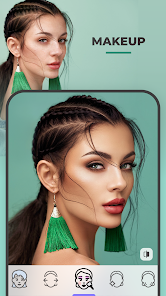
Макияж в FaceApp — это набор готовых образов, которые выглядят как аккуратная косметика, а не как грубая раскраска. Приложение распознает глаза, брови, губы, тон кожи и накладывает эффект так, чтобы он повторял форму лица.
Ниже — пример экрана Makeup: видно, что приложение предлагает варианты стиля, а результат остается фотореалистичным.
Как «примерить» макияж и не переборщить
-
Откройте портрет в редакторе.
-
Перейдите в категорию Makeup.
-
Выберите вариант макияжа в нижней ленте.
-
Сразу снизьте интенсивность (если макияж выглядит слишком ярко).
-
Сравните с оригиналом. Если губы/глаза стали «пластиковыми», выберите другой стиль — не всегда нужно усиливать один и тот же.
Полезный сценарий
Если задача — быстро «привести лицо в порядок» для соцсетей, часто хватает связки:
-
Impression (низкая сила) → Makeup (низкая сила) → легкая цветокоррекция.
Так вы получаете эффект ухоженности без ощущения, что лицо «перерисовали».
Hair: прически, цвет волос и объем
Работа с волосами — один из самых «вау-эффектов» FaceApp. Приложение предлагает разные прически и оттенки и старается корректно вписать волосы в контур головы. Лучше всего это работает на фото, где:
-
волосы хорошо отделяются от фона (контраст);
-
лицо смотрит примерно прямо или в легкий полуоборот;
-
нет сильного размытия.
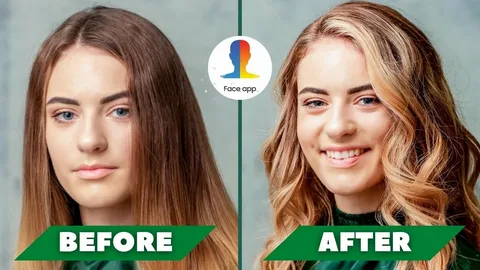
Ниже — пример экрана Hairstyle: видны варианты причесок и характерная нижняя панель выбора.
Как сменить прическу (пошагово)
-
Откройте портрет.
-
Перейдите в раздел Hairstyle или инструмент волос.
-
Пролистайте варианты в нижней ленте и выберите подходящий.
-
При необходимости отрегулируйте силу/натуральность (если доступно).
-
Обязательно увеличьте изображение и посмотрите края волос на фоне: где «ореол» — там лучше снизить силу или выбрать другое фото.
Смена цвета волос
Цвет работает удачнее всего, когда на исходнике хорошо видны пряди и нет пересвета. Если волосы темные и бликуют, некоторые оттенки могут выглядеть слишком плоско — тогда помогает легкая коррекция контраста или выбор другого цвета.
Добавление объема
Инструмент объема волос полезен для портретов, где волосы выглядят «прилипшими» к голове из-за света/укладки. Не стоит выкручивать объем слишком сильно: по линии висков и ушей появляются неестественные контуры.
Борода и усы: быстрые стили для мужских портретов
Инструменты бороды и усов в FaceApp работают по похожей логике: приложение определяет нижнюю часть лица, линию подбородка и «подкладывает» волосы по форме. Лучшие результаты — на четком фото без сильной тени на подбородке.
Что можно сделать
-
добавить легкую щетину для более «взрослого» образа;
-
примерить разные формы бороды и усов;
-
подобрать стиль под форму лица.
Как избежать артефактов
-
если борода «лезет» на шею или «обрубает» линию у губ — снизьте интенсивность или выберите другой вариант;
-
не используйте этот инструмент на фото с сильной тенью от воротника/капюшона — приложение может «путаться» в границе.
Улыбка и мимика: добавить smile без «сломанных» зубов
Фильтр улыбки в FaceApp помогает исправить «серьезное» выражение лица или слегка улучшить портрет. Он особенно полезен, когда фото хорошее по свету и композиции, но мимика неудачная.
Как сделать улыбку естественной
-
Откройте портрет.
-
Перейдите в категорию Smile.
-
Выберите вариант улыбки.
-
Снизьте силу эффекта до уровня, где губы не меняют форму слишком резко.
-
Увеличьте масштаб и проверьте зубы: если появляются странные «склейки», попробуйте другой вариант улыбки.
Когда улыбка выглядит плохо
-
рот частично закрыт рукой, волосами, предметом;
-
сильный наклон головы;
-
очень низкое качество фото.
Age: фильтры Young/Old и возрастные трансформации
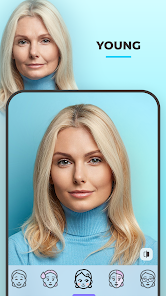
Омоложение и старение — одна из фирменных возможностей FaceApp. Фильтры Young и Old меняют не только морщины, но и общую структуру: кожа, контраст, иногда — слегка форма лица. Это работает именно как «возрастная трансформация», а не просто ретушь.
Ниже — пример фильтра Young в интерфейсе FaceApp.
Как получить правдоподобное «старение»
-
выбирайте фото без сильных эмоций (нейтральная мимика дает более стабильный результат);
-
уменьшайте интенсивность: «чуть старше» выглядит натуральнее, чем «на 40 лет старше»;
-
избегайте фото с фильтрами из других приложений — FaceApp может усилить артефакты.
Омоложение: когда лучше не использовать
Если исходник уже сильно отретуширован, омоложение может сделать лицо слишком гладким. В таких случаях лучше работать точечно: убрать дефекты, слегка выровнять тон, сохранить текстуру.
Gender Swap: смена пола и вариативность образа
Gender Swap в FaceApp предназначен для визуального «переосмысления» внешности: приложение меняет сочетание черт лица, прически и общего стиля. Этот инструмент обычно используют ради эксперимента и развлечения, но он также помогает «примерить» образ для творческих задач.
Как добиться лучшего результата
-
используйте фронтальный портрет с ровным светом;
-
уберите сильные тени под глазами и на шее (они иногда искажают эффект);
-
после применения проверьте линию волос и контур ушей — это места, где чаще всего видны огрехи.
Полезная настройка, если FaceApp ошибается с распознаванием пола
В настройках приложения есть переключатель, который включает иконку ручного выбора пола в интерфейсе. Путь выглядит так: Settings → General → Show gender switch icon. После включения у вас появляется возможность вручную переключать режим распознавания, если автоматический вариант сработал неверно.
Weight filters: «стать больше или меньше» без деформации фона
Фильтры веса в FaceApp меняют восприятие фигуры/лица: делают человека визуально «полнее» или «стройнее». Самый частый сценарий — аккуратная правка портрета, где изменения минимальны и не бросаются в глаза.
Как не испортить фон
-
не используйте сильные значения на фото с линиями (дверные косяки, плитка, текстуры) — любые изгибы сразу заметны;
-
выбирайте снимки с более «мягким» фоном (размытие, однотонная стена);
-
после применения обязательно проверьте контуры плеч и линию талии, если она попадает в кадр.
Фоны, световые эффекты и глубина резкости
FaceApp умеет не только ретушь лица. В приложении есть инструменты для «доведения» картинки до более презентабельного вида:
-
Background/Фон — замена или стилизация фона, иногда с размытием.
-
Light effects — световые эффекты для «глянцевой» подачи.
-
Blur/Depth (если доступно в вашей версии) — эффект глубины резкости, когда фон мягко размывается, а лицо остается резким.
Эти функции полезны, когда исходник снят в обычной комнате, а вы хотите получить портрет «как из фотостудии»: более чистый фон, аккуратный свет, фокус на лице.
Ручные настройки изображения: температура, насыщенность и базовая коррекция
FaceApp дает контроль над базовыми параметрами, которые помогают «докрутить» результат без агрессивных фильтров:
-
Temperature/Температура — делает фото теплее или холоднее.
-
Saturation/Насыщенность — регулирует сочность цветов.
-
дополнительные параметры из серии «контраст/яркость», если они доступны в вашей сборке.
Это удобно, когда вы уже сделали ретушь лица и хотите лишь привести цвет к единому стилю: например, убрать желтизну лампы или сделать кожу более нейтральной.
Color effects: цветовые эффекты и стилизация без тяжелых пресетов
Color effects в FaceApp — это быстрые цветовые стили, которые меняют общее настроение кадра. Они хорошо работают как финальный штрих после портретной обработки.
Практика: как использовать Color effects правильно
-
Сначала сделайте ретушь лица (Impression/Retouch/Makeup).
-
Перейдите в Color Effects.
-
Выберите стиль и снизьте интенсивность.
-
Проверьте цвет кожи: если кожа стала «оранжевой» или «серой», выберите другой эффект или вернитесь к Temperature.
Видео-режим: когда нужен и как его воспринимать
В FaceApp встречаются версии, где доступны эффекты для видео/живого селфи. В таком режиме приложение применяет некоторые портретные изменения к движущемуся изображению: например, стиль, легкую ретушь или отдельные «образные» эффекты. Главная особенность видео-режима — повышенные требования к свету и качеству камеры: любые неточности распознавания в движении заметнее.
Если вы используете FaceApp как «видео-фильтр», держите в голове три правила:
-
хороший свет решает больше половины результата;
-
не перегружайте эффекты (иначе мимика выглядит странно);
-
выбирайте максимально стабильные фильтры (например, легкий стиль вместо агрессивной деформации).
Сохранение, экспорт и публикация: как получить готовый файл
После обработки FaceApp позволяет сохранить результат в галерею или отправить его напрямую в приложения через системное меню «Поделиться».
Типичный порядок действий:
-
Нажмите кнопку Save/Сохранить (обычно вверху справа).
-
Выберите вариант сохранения, если приложение предлагает несколько.
-
При необходимости нажмите Share/Поделиться и выберите Instagram, мессенджер или другое приложение.
Водяной знак
В FaceApp водяной знак может появляться в зависимости от режима использования и выбранных эффектов. Если вы делаете контент для соцсетей и хотите чистый экспорт, следите за тем, какие фильтры вы применяете и в каком режиме сохраняете результат.
FaceApp Pro: что реально меняется в работе
FaceApp Pro — это подписка, которая открывает расширенный набор фильтров и эффектов, а также дает более комфортный доступ к «премиальным» стилям обработки. На практике Pro выбирают те, кто регулярно делает портретную ретушь на телефоне и хочет больше вариантов Impression, макияжа, волос и «образных» пресетов.
Что особенно заметно в повседневной работе:
-
больше выбор эффектов внутри ключевых категорий;
-
удобнее собирать «свой стиль» обработки — когда вы знаете, какие фильтры дают нужный результат;
-
меньше ограничений на некоторые сценарии редактирования.
Если вы используете FaceApp раз в месяц, часто хватает бесплатной версии. Если вы делаете обработку портретов постоянно (аватарки, контент для соцсетей, личные съемки), FaceApp Pro экономит время: нужные инструменты доступны сразу и в большем количестве.
Конфиденциальность и обработка фото: что важно учитывать
FaceApp устроен так, чтобы быстро выдавать результат на портретных трансформациях, и из-за этого многие эффекты завязаны на обработку изображения «по запросу». Практический вывод простой: для стабильной работы FaceApp нужен интернет, а результат зависит от скорости соединения.
Рекомендации по безопасному и спокойному использованию:
-
не загружайте снимки, которые вы не готовы отдавать на обработку (например, документы, персональные бумаги, конфиденциальные кадры);
-
для портретной ретуши выбирайте обычные фото без лишних данных в кадре;
-
если вы делаете аватарку или обработку селфи для соцсетей — это стандартный и наиболее безопасный сценарий.
Производительность и качество результата: от чего зависит «вау»
FaceApp может работать мгновенно или чуть медленнее — это нормальная ситуация для портретных AI-эффектов. На скорость влияют:
-
качество сети;
-
размер и детализация фото;
-
сложность выбранного эффекта (волосы/фон часто тяжелее, чем простая ретушь).
Чек-лист идеального исходника
Чтобы FaceApp выдал максимально реалистичные нейросетевые трансформации лица:
-
лицо занимает заметную часть кадра;
-
свет ровный, без жестких теней под глазами;
-
нет сильного размытия;
-
волосы отделяются от фона (особенно важно для причесок и замены фона);
-
мимика спокойная (для возрастных фильтров и gender swap это дает стабильность).
Типовые проблемы и быстрые решения
FaceApp «не распознает лицо» или эффект применился криво
Причины почти всегда в исходнике:
-
лицо слишком маленькое;
-
сильный поворот головы;
-
закрыто волосами/рукой;
-
плохой свет.
Решение: выберите другое фото, где лицо видно лучше, или сделайте кадр в более ровном освещении.
Волосы выглядят странно после Hairstyle
Это типичная зона риска у любых приложений с заменой прически:
-
попробуйте другой фон (однотонный);
-
выберите другой вариант прически (не каждый стиль подходит под конкретный контур);
-
снизьте интенсивность.
Улыбка «ломает» зубы
Чаще всего помогает:
-
выбрать другой вариант Smile;
-
снизить силу;
-
использовать фото, где губы и зубы не скрыты тенью.
«Слишком пластик» после ретуши
-
уменьшите интенсивность Impression и smoothing;
-
делайте точечную правку дефектов вместо тотального размытия;
-
чаще переключайте до/после, чтобы сохранить текстуру кожи.
Ограничение по количеству обработок/запросов
Иногда FaceApp может ограничивать количество обработок за период, особенно если вы делаете много тяжелых эффектов подряд. В таких случаях помогает:
-
сделать паузу и повторить позже;
-
использовать более легкие эффекты (Impression на низкой силе вместо тяжелой замены фона/волос);
-
не прогонять десятки фото подряд одним и тем же «тяжелым» фильтром.
Сравнение с аналогами
FaceApp часто сравнивают с несколькими популярными приложениями для портретов. Важно понимать: у каждого своя специализация, и «лучшее» зависит от задачи.
Facetune
Facetune сильнее в ручной, точечной ретуши: там удобнее шлифовать мелочи, локально работать с кожей, отбеливать, подправлять детали почти «как кистью».
FaceApp выигрывает скоростью и фотореалистичными трансформациями: прически, возраст, смена образа, «модельный портрет» в один тап. Если вам нужен быстрый результат для соцсетей — FaceApp обычно быстрее. Если вы хотите долго и тонко править конкретные участки — Facetune дает больше ручного контроля.
Lensa
Lensa делает сильный упор на AI-образы и стилизацию, плюс у нее часто ярче выражены «автоматические улучшения», ориентированные на эффектный результат.
FaceApp более прямолинеен как редактор лица: вы выбираете конкретный фильтр (Impression, Hair, Makeup, Smile, Young/Old) и управляете силой. Для тех, кто хочет предсказуемый портретный фоторедактор, FaceApp обычно ощущается более «инструментально».
YouCam Makeup
YouCam Makeup — это про макияж, бьюти-режимы, косметику и «примерку» образов, часто с большим количеством косметических опций.
FaceApp шире по «трансформациям лица» и дает очень сильные эффекты по прическам, возрасту и смене образа в целом. Если нужен макияж как ключевая функция — YouCam Makeup может быть удобнее. Если нужен универсальный набор портретных изменений — FaceApp чаще закрывает больше задач.
FaceApp vs AirBrush
AirBrush — это быстрый бьюти-редактор с акцентом на «красивую кожу», легкую пластику, косметические улучшения.
FaceApp сильнее именно в разнообразии фотореалистичных фильтров: молодость/старение, прически, борода, улыбка и характерные стили портрета. Для базовой бьюти-ретуши оба подходят, но FaceApp обычно интереснее, когда хочется «примерить новый образ по фото».
Remini
Remini в первую очередь про улучшение качества: восстановление резкости, повышение детализации, «реанимация» старых фото.
FaceApp — про редактирование лица и внешности. Часто их используют вместе: сначала Remini повышает качество, потом FaceApp делает ретушь лица, макияж и прическу.
PicsArt / Photoshop Express
PicsArt и Photoshop Express — более универсальные редакторы: коллажи, стикеры, эффекты, работа с разными типами контента.
FaceApp — специализированный портретный инструмент. Если ваша задача — «портретная ретушь на телефоне» и фотореалистичные изменения лица, FaceApp обычно быстрее и проще. Если нужны коллажи, графика, слои и широкий набор творчества — лучше универсальные редакторы.
Кому FaceApp подойдет, а кому лучше выбрать другое
FaceApp идеально подходит, если вам нужно:
-
быстро улучшить селфи;
-
сделать портрет более «собранным» и аккуратным;
-
выполнить ретушь лица без сложных программ;
-
примерить новую прическу, макияж, бороду/усы;
-
сделать возрастную трансформацию Young/Old;
-
подготовить фото для соцсетей за пару минут.
Лучше посмотреть в сторону других решений, если вы хотите:
-
полноценный монтаж, коллажи, сложные композиции;
-
профессиональную цветокоррекцию и тонкую работу с тональными кривыми;
-
многослойное редактирование и «фотошоп-подобный» контроль.
FAQ: частые вопросы о FaceApp
Нужен ли интернет для FaceApp
Для стабильной работы большинства AI-эффектов интернет нужен. Если сеть слабая, обработка может идти медленнее или временно выдавать ошибки.
Как сделать ретушь лица естественной, без «пластика»
Снижайте интенсивность. Начинайте с Impression на небольшой силе, дефекты убирайте точечно, а smoothing используйте аккуратно. Чем чаще вы проверяете «до/после», тем натуральнее результат.
Почему прически и фон иногда выглядят «неровно»
Волосы и границы фона — самые сложные зоны для распознавания. Выбирайте фото с контрастным фоном, ровным светом и четкими контурами волос. И всегда проверяйте края в увеличении.
Как быстро подготовить аватарку в FaceApp
Откройте портрет → Impression (низкая сила) → легкая ретушь дефектов → при необходимости Makeup (низкая сила) → небольшая цветокоррекция → сохранить.
Что делать, если эффект улыбки выглядит неестественно
Выберите другой вариант Smile и снизьте интенсивность. На фото с сильным наклоном головы или тенями в области рта улыбка почти всегда менее стабильна.
Как получить лучший результат для возрастных фильтров Young/Old
Берите фото с нейтральной мимикой и ровным светом. Не выкручивайте эффект на максимум — умеренное изменение почти всегда выглядит правдоподобнее.
