Retouch - Remove Objects — это мобильная программа от InShot Inc., заточенная не под общий монтаж, а под вполне конкретную задачу: быстро убрать с кадра все лишнее и привести фотографию в чистый, пригодный для публикации вид. Приложение работает на Android, распространяется по модели с бесплатным доступом, содержит рекламу и встроенные покупки, а в Google Play держит высокий пользовательский рейтинг и многомиллионную аудиторию. В актуальной версии акцент сделан на AI-ретуши, удалении объектов, людей, текста, логотипов, мелких дефектов кожи, а также на сопутствующих инструментах вроде Background Eraser, HD Photo Enhancer, AI Expand и набора AI-эффектов.
У Retouch очень понятное позиционирование. Это не универсальный редактор уровня все и сразу, а прикладной фоторедактор для сценариев вроде убрать прохожего с заднего плана, стереть мусорку возле здания, очистить фото от надписи, спрятать прыщ перед публикацией портрета, заменить фон одним касанием или чуть подтянуть качество старого снимка. Именно поэтому программа воспринимается не как большой комбайн, а как быстрый инструмент повседневной ретуши, где основное действие сводится к нескольким шагам: открыть фото, выделить лишний элемент, нажать Remove, проверить результат через Before/After, а затем сохранить готовый кадр.
Краткая сводка по программе
| Параметр | Что представляет собой Retouch |
|---|---|
| Полное название | Retouch - Remove Objects |
| Разработчик | InShot Inc. |
| Платформа | Android |
| Основное назначение | Удаление объектов, людей, текста, логотипов, дефектов, очистка фона |
| Ключевые инструменты | AI Remove, Brush, Lasso, Eraser, Before/After, Undo/Redo, Background Eraser, HD Photo Enhancer, AI Expand |
| Дополнительные функции | AI Filters, Face Swap, AI Avatar, one-tap sharing |
| Модель распространения | Бесплатно, с рекламой и встроенными покупками |
| Масштаб распространения | Более 10 млн загрузок |
| Текущий рейтинг | Около 4.8 в Google Play |
Для каких задач Retouch подходит лучше всего
Главная сильная сторона Retouch — точечная очистка фотографии. Программа особенно хороша в тех случаях, когда изображение в целом удачное, но его портит одна-две конкретные детали. Это может быть человек на фоне, стикер, подпись, провод, дорожный знак, случайная тень, лишняя вещь в интерьере или небольшой дефект на лице. Приложение не заставляет пользователя заново собирать картинку, работать со слоями или вручную восстанавливать большие участки сцены. Его логика другая: отметить лишнее и быстро зашить освободившееся место окружающей текстурой.
На практике это делает Retouch особенно полезным в пяти типовых сценариях:
-
Очистка туристических и городских снимков
Если кадр испорчен прохожими, столбами, урнами, дорожными указателями, проводами или случайными машинами на заднем плане, Retouch позволяет убрать их без перехода в тяжелый редактор. -
Подготовка портретов и селфи
Здесь в дело идут удаление прыщей, мелких blemish-дефектов, отдельных бликов, случайных объектов на фоне и быстрая фоновая чистка. -
Подготовка фото для соцсетей
Когда нужно быстро вырезать лишние детали, очистить фон, подтянуть четкость и выложить результат без длинной постобработки. -
Продуктовые фото и карточки товаров
Для этого полезны Background Eraser, очистка посторонних предметов и последующая замена фона на нейтральный или более аккуратный. -
Исправление уже сделанного снимка
Вместо пересъемки программа позволяет восстановить кадр, который был испорчен случайным объектом, текстом или визуальным мусором.
Retouch также умеет работать в обратной логике: не только убирать мешающий объект, но и делать главный объект заметнее. Когда фон становится чище, глаз перестает цепляться за шумные детали, и композиция начинает работать лучше. По этой причине приложение полезно не только для стирания лишнего, но и для композиционного упрощения кадра — особенно в мобильной фотографии, где фон часто перегружен бытовыми мелочами.
Retouch
- Ретушь фото
- Удаление объектов
- Просто новичкам
Как устроен интерфейс Retouch
У Retouch нет ощущения перегруженного редактора. Интерфейс построен так, чтобы пользователь быстро попадал из галереи в рабочий режим, а дальше видел на экране только сам кадр и набор инструментов под конкретную задачу. Основная логика приложения предельно прямая: загрузка изображения, выбор сценария редактирования, выделение проблемной зоны, применение AI-удаления или ручной коррекции, проверка результата и сохранение. Эта структура хорошо стыкуется с простыми встроенными подсказками.
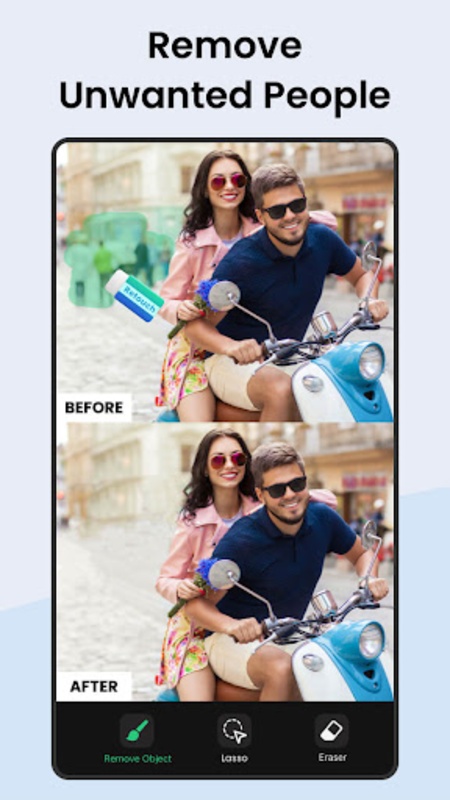
Ниже — один из типовых скриншотов Retouch, где показана идея автоматического распознавания объекта и удаления в одно касание:
На уровне восприятия интерфейс Retouch делает ставку на три вещи:
-
крупное превью изображения в центре;
-
нижнюю панель инструментов, где сосредоточены основные действия;
-
понятные названия сценариев, а не абстрактные иконки.
Из-за этого приложение хорошо подходит даже тем, кто не любит осваивать редакторы ради редакторов. Если открыть фотографию и перейти в режим удаления объекта, логика работы считывается сразу: выделить проблему, при необходимости уточнить выделение, нажать команду удаления, проверить до/после.
Основные элементы навигации
Внутри Retouch все завязано на сценарии использования, а не на сложные технические режимы. Поэтому вместо тяжелого профессионального меню пользователь получает набор понятных функций:
-
AI Remove — автоматическое удаление лишних объектов;
-
Brush — ручное закрашивание области, которую нужно убрать;
-
Lasso — обводка объекта контуром;
-
Eraser — коррекция выделения;
-
Remove — запуск удаления;
-
Before/After — быстрая проверка результата;
-
Undo/Redo — возврат или повтор действия;
-
Background Eraser — автоматическое удаление фона;
-
HD Photo Enhancer — повышение четкости и видимой детализации;
-
AI Expand — расширение кадра;
-
AI Filters, Face Swap, AI Avatar — дополнительные AI-сценарии.
Это важный момент: Retouch не пытается прятать смысл инструмента за модными названиями. Если нужен инструмент для контура — это Lasso. Если нужно стереть часть выделения — это Eraser. Если нужен запуск операции — это Remove. Для прикладного мобильного редактора такая прямота — сильная сторона.
Как выглядит экран удаления людей
Сценарий удаления людей — один из ключевых для Retouch. На скриншоте ниже виден типовой экран, где основной рабочий акцент сделан именно на удаление человека из кадра:
Здесь хорошо видно, что интерфейс программы строится вокруг результата, а не вокруг сложной цепочки настроек. Пользователь фактически не отвлекается на второстепенные параметры. В этом и заключается практическая ценность Retouch: приложение не перегружает, а ведет к финальному очищенному снимку максимально коротким путем.
Основные функции Retouch и как они работают на практике
AI Remove: автоматическое удаление объектов
AI Remove — это центральный механизм программы. Он нужен для случаев, когда пользователь хочет убрать лишний объект без долгой ручной коррекции. Алгоритм автоматически определяет границы ненужного элемента или позволяет быстро отметить его, после чего восстанавливает фон. Этот режим рассчитан на быстрое удаление людей, текста, логотипов, наклеек, дорожных знаков, урн, проводов и прочих отвлекающих элементов.
Сильнее всего AI Remove проявляет себя в следующих ситуациях:
-
одиночный человек на фоне неба, воды, стены, дороги;
-
небольшой предмет на однородной поверхности;
-
надпись на сравнительно простой текстуре;
-
лишний элемент возле границы кадра;
-
фоновый мусор в архитектурном или туристическом снимке.
Если фон после удаления нужно восстанавливать из простых текстур — песка, асфальта, неба, травы, штукатурки, воды, плитки, дерева, — Retouch обычно справляется очень быстро. Чем более повторяющаяся текстура находится за объектом, тем естественнее итог. И наоборот: чем сложнее перспектива, тени, отражения, волосы, прозрачные края или мелкая фактура, тем чаще приходится подключать ручную коррекцию.
Brush: ручное выделение кистью
Когда автоматике доверять не хочется, в игру вступает Brush. Этот инструмент нужен для того, чтобы пальцем закрасить область, которую надо удалить. Для мобильной ретуши это самый понятный режим: пользователь буквально проводит поверх объекта, а программа воспринимает эту зону как область для последующей очистки. Кисть используется именно для рисования по нежелательным объектам, а ее размер можно подстроить под конкретную задачу.
Brush особенно удобен в трех случаях:
-
когда объект имеет простую форму и не требует ювелирного контура;
-
когда надо убрать мелкий мусор серией быстрых касаний;
-
когда объект слишком сложный для корректной автоидентификации.
Например, если нужно удалить несколько небольших пятен на стене, мусор на асфальте, провод на фоне неба или случайный блик на одежде, кистью работать быстрее, чем выделением контура.
Lasso: обводка объекта по контуру
Lasso нужен тогда, когда важно выделить объект точнее, чем это позволяет кисть. В этом режиме пользователь обводит контур нежелательного элемента, и программа понимает, что удалять надо именно его. Такой подход удобен для объектов со сравнительно ясной границей: человек на фоне, вывеска, дорожный знак, предмет мебели, мусорная корзина, лишний аксессуар в кадре.
По сравнению с Brush, Lasso дает два преимущества:
-
меньше риска задеть соседнюю область;
-
выше точность на сложных краях, если объект заметно отличается от фона.
На практике Lasso чаще нужен в тех случаях, когда фон после удаления должен остаться максимально аккуратным, а зона редактирования прилегает к важным деталям кадра — например, к лицу, одежде, архитектурной линии, краю предмета или границе продукта на каталожном фото.
Eraser: уточнение выделения
Даже хорошие мобильные AI-инструменты редко работают идеально с первого жеста. Поэтому Eraser в Retouch — не декоративная опция, а полноценный инструмент доводки. Его задача — скорректировать выделение, если кисть или контур захватили лишние пиксели.
Именно этот инструмент сильно влияет на качество финального результата. На простых снимках можно обойтись без него, но в более сложных сценариях Eraser становится критически важным:
-
когда человек стоит вплотную к другому человеку;
-
когда удаляемый объект касается волос, лица или одежды;
-
когда надпись лежит на границе предмета;
-
когда нужно убрать только часть объекта, не трогая соседние зоны;
-
когда кисть захватила лишний фрагмент.
По сути, Eraser превращает Retouch из игрушки на один тап в более серьезный фоторедактор для локальной ретуши. Да, приложение делает ставку на скорость, но при необходимости оно позволяет и вручную добраться до точности.
Remove: команда применения
После того как объект выделен, пользователь нажимает Remove. Это ключевая команда, которая запускает удаление и заполняет освобожденный участок окружающим контентом. Внутри логики программы именно эта кнопка отделяет этап подготовки от этапа финального редактирования. Сценарий использования Retouch выглядит очень просто: выбрать фото, выделить объект, подправить выделение при необходимости, нажать Remove, затем сохранить.
С точки зрения UX это правильное решение. В Retouch нет лишней двусмысленности между применить, подтвердить, выполнить и генерировать. Есть понятная команда Remove, после которой программа делает ровно то, что обещает.
Before/After и Undo/Redo
У мобильной ретуши есть одна типовая проблема: пользователь быстро теряет чувство меры и может не заметить, что редактор уже начал ломать текстуры. Retouch решает это стандартным, но очень нужным набором инструментов — Before/After и Undo/Redo. Они позволяют сразу сравнить исходник и текущий результат, а также откатить неудачное действие без полного выхода из процесса.
Для программы такого класса это не мелочь. Ретушь становится по-настоящему удобной только тогда, когда можно быстро ответить на вопрос: стало лучше или уже хуже. Before/After в Retouch особенно полезен в четырех ситуациях:
-
при удалении человека с неоднородного фона;
-
при работе с текстом на сложной поверхности;
-
при портретной ретуши кожи;
-
при очистке архитектурных снимков, где любые искажения заметны сразу.
Background Eraser: удаление и замена фона
Хотя Retouch известен прежде всего как object remover, у него есть и полноценный сценарий Background Eraser. Программа автоматически удаляет фон и позволяет заменить его на другой цвет или сцену. Для мобильного редактора это важное расширение функциональности: пользователь получает не только инструмент чистки, но и быстрый режим для карточек товара, аватаров, постов и простых коллажей.
Ниже — экран, посвященный автоматическому удалению фона:
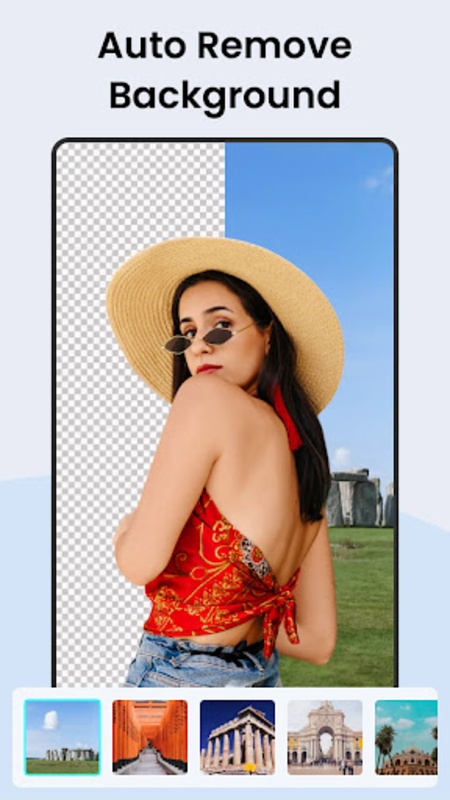
Фоновая логика здесь предельно понятна. Пользователь не выделяет сложный контур вручную, а получает готовую вырезку и уже после этого решает, что делать дальше:
-
оставить чистый фон;
-
подставить цвет;
-
заменить сцену;
-
подготовить изображение для маркетплейса;
-
использовать вырезанный объект в другом дизайне.
Retouch в этом режиме особенно удобен для предметных фото, простых портретов и контента, где важно быстро отделить объект от окружения, не открывая десктопный редактор.
HD Photo Enhancer: повышение четкости
Еще одна полезная функция Retouch — HD Photo Enhancer. Она рассчитана не на художественную обработку, а на улучшение воспринимаемой четкости снимка: программа усиливает детализацию, поднимает визуальную ясность и делает фото более пригодным для публикации. Этот инструмент особенно уместен после удаления объектов, когда пользователь хочет не только очистить сцену, но и слегка освежить итоговый кадр.
Стоит понимать логику этого инструмента правильно. HD Photo Enhancer не заменяет серьезный десктопный апскейлер и не превращает маленький размытый файл в студийный RAW. Его задача более приземленная: сделать мобильное фото визуально чище, чуть контрастнее и аккуратнее, чтобы оно лучше выглядело на экране. Для соцсетей, историй, карточек товара и повседневных публикаций этого обычно достаточно.
AI Expand: расширение кадра
Отдельного внимания заслуживает AI Expand. Эта функция нужна, когда кадру не хватает воздуха по краям: нужно сделать изображение шире, подготовить вертикальный снимок под другой формат, добавить пространство для текста или просто исправить слишком тесную композицию. AI Expand достраивает края изображения и делает кадр шире.
В Retouch AI Expand работает в логике достроить окружение, а не просто масштабировать имеющееся. Это полезно в таких сценариях:
-
подготовка изображения под другой формат поста;
-
добавление воздуха слева или справа для заголовка;
-
расширение карточки товара под требования площадки;
-
исправление тесного обреза при съемке на смартфон.
Функция не является главной причиной ставить Retouch, но как дополнительный инструмент она делает программу заметно полезнее.
AI Filters, Face Swap и AI Avatar
В актуальном наборе функций Retouch есть и дополнительные AI-сценарии: AI Filters, Face Swap, AI Avatar. Это уже не инструменты классической локальной ретуши, а скорее надстройки над основным редактором. Они нужны для стилизации, развлекательного контента, быстрых визуальных экспериментов и социальных публикаций.
С точки зрения серьезного обзора важно другое: эти функции не перетягивают приложение в сторону чисто развлекательного генератора. Базовая ценность Retouch все равно остается в утилитарной ретуши — удалении объектов, очистке фона, исправлении дефектов и общей cleanup-обработке снимка.
Пошаговая инструкция: как убрать человека или предмет в Retouch
Один из самых частых запросов к таким программам — убрать человека с фото. В Retouch этот сценарий действительно реализован быстро и без лишних переходов. Пошагово процесс выглядит так:
1. Открыть фото
Сначала нужно выбрать изображение из галереи или загрузить кадр из камеры.
2. Выбрать способ выделения
Если объект контрастный и хорошо отделен от фона, можно пойти через AI Remove. Если нужна ручная работа, лучше использовать Brush или Lasso.
-
Brush подходит для быстрого закрашивания объекта.
-
Lasso — для аккуратного контура.
3. Уточнить границы через Eraser
Если программа или пользователь захватили лишнюю часть, подключается Eraser. На этом этапе важно убрать все лишнее из маски, особенно если объект касается важных деталей кадра.
4. Нажать Remove
После подготовки маски запускается Remove. Приложение удаляет выделенную область и реконструирует фон.
5. Сравнить через Before/After
Если появились артефакты или текстура стала слишком размытой, нужно проверить результат через Before/After и либо откатить действие, либо повторить выделение точнее.
6. Сохранить результат
Финальный кадр сохраняется и может быть сразу отправлен дальше через встроенный быстрый шаринг.
На словах схема выглядит простой, но в этом и есть достоинство Retouch. Программа не размазывает пользователя по десятку окон. В бытовом мобильном редактировании это иногда важнее, чем наличие редких профессиональных опций.
Что лучше выбрать: Brush или Lasso
На практике вопрос кисть или лассо возникает почти всегда. В Retouch ответ зависит не от вкуса, а от типа объекта.
Выбирайте Brush, если:
-
объект небольшой;
-
форма объекта нерегулярная;
-
фон простой;
-
надо быстро убрать серию мелких деталей;
-
точность до пикселя не критична.
Выбирайте Lasso, если:
-
объект имеет читаемую форму;
-
вокруг него есть важные детали;
-
нужно аккуратно удалить человека рядом с другим человеком;
-
редактируется архитектура, предметная съемка, продукт;
-
фон сложный, и лишняя маска может испортить результат.
В реальной работе Retouch очень часто дает лучший итог при комбинированной логике: сначала грубое выделение через Brush или Lasso, потом уточнение через Eraser, затем Remove и контроль через Before/After.
Как удалить текст, подпись или мелкую надпись
Retouch подходит не только для людей и предметов, но и для работы с текстовыми элементами на изображении. Это могут быть лишние надписи, случайные подписи, штампы даты на собственных фото, декоративные элементы, стикеры, логотипы, которые мешают композиции.
Ниже — типовой пример интерфейса для такого сценария:
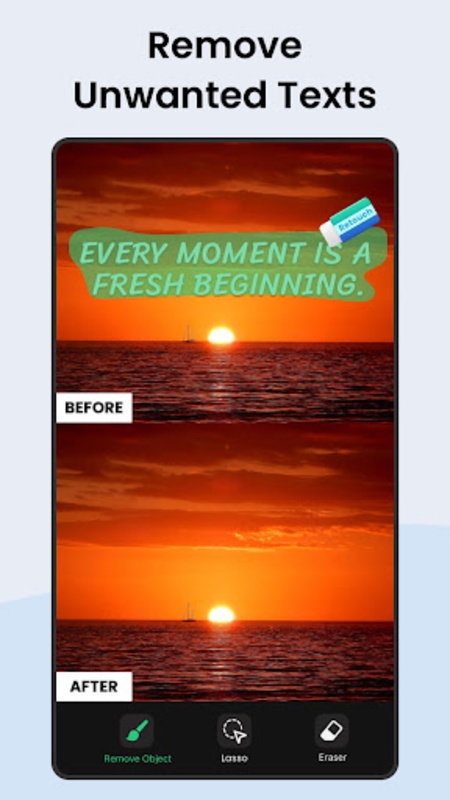
Для текста Retouch особенно удобен потому, что текстовые элементы часто лежат на сравнительно ровном фоне: небо, море, однотонная стена, упаковка, асфальт, одежда без сложной фактуры. В таких условиях алгоритм легко достраивает участок после удаления. Пошагово этот сценарий выглядит так:
-
открыть изображение;
-
выбрать Brush или Lasso;
-
закрасить или обвести буквы;
-
при необходимости подтереть лишнее через Eraser;
-
нажать Remove;
-
проверить стык фона через Before/After.
Если текст лежит на сложной фактуре, например на ткани, волосах, глянце, стекле или гранулированной поверхности, результат может потребовать двух-трех проходов. Но даже в этом случае Retouch обычно быстрее, чем ручная очистка в многофункциональном редакторе на смартфоне.
Как Retouch ведет себя в реальной обработке
Сцены, где программа работает особенно хорошо
Retouch показывает лучшие результаты там, где за удаляемым объектом находится предсказуемая текстура. Это может быть:
-
небо;
-
море или вода без сложных волн;
-
штукатурка;
-
трава;
-
асфальт;
-
песок;
-
дорожное покрытие;
-
плитка;
-
однотонная ткань;
-
дефокусированный фон.
В таких случаях программа быстро достраивает участок и чаще всего дает достаточно естественный результат уже с первого прохода. Именно поэтому Retouch очень полезен для туристических фото, повседневных портретов, интерьерных кадров и уличной съемки со случайными прохожими.
Где уже нужна аккуратность
Сложнее Retouch ведет себя в сценах с:
-
тонкими прядями волос;
-
прозрачными и полупрозрачными объектами;
-
отражениями;
-
тенями со сложной формой;
-
мелким узором;
-
повторяющейся геометрией;
-
переплетением людей и предметов;
-
перспективными линиями;
-
сетками, решетками, проводами на сложном фоне.
Здесь приложение уже не стоит воспринимать как волшебную кнопку. Оно по-прежнему полезно, но требует более точной работы с Brush, Lasso и Eraser. И именно в таких моментах становится ясно, почему в Retouch есть ручные инструменты доводки, а не только автоматический режим.
Портретная ретушь
Для портретов Retouch полезен как быстрый cleanup-редактор, а не как полноценный бьюти-комбайн. Он хорошо подходит, чтобы убрать:
-
мелкие прыщи;
-
точечные blemish-дефекты;
-
случайные отвлекающие детали на фоне;
-
небольшой блик;
-
пыль, соринку, случайный объект в кадре.
Но если задача заключается в глубокой beauty-обработке лица, пластике формы, детальной работе с кожей, глазами, макияжем, контуром лица и телом, Retouch уже не выглядит специализированным портретным редактором. Его сильная сторона в портрете — именно локальная ретушь, а не сложная beauty-стилизация. Это не минус, а вопрос назначения.
Обработка фона и продуктовых фото
Background Eraser делает Retouch полезным для магазинов, карточек товара, небольших студий и авторов, которые снимают вещи на смартфон. Удалить фон, убрать лишний предмет рядом с продуктом, почистить пыль на поверхности и быстро сохранить более аккуратную версию — вполне реальный сценарий для этой программы.
Именно здесь раскрывается связка из нескольких функций сразу:
-
удалить лишние предметы через AI Remove или Brush;
-
вырезать основной объект через Background Eraser;
-
слегка подтянуть четкость через HD Photo Enhancer;
-
при необходимости расширить поле под нужный формат через AI Expand.
В результате Retouch становится не просто ластиком для фото, а мобильной утилитой для быстрой предэкспортной подготовки изображения.
Что в Retouch сделано особенно удачно
1. Сценарный подход к интерфейсу
Приложение не заставляет пользователя решать, какой модуль открыть первым, в каком порядке выстраивать пайплайн и где искать подтверждение операции. Все построено вокруг результата: убрать объект, почистить фото, стереть надпись, заменить фон, улучшить качество. Это резко снижает порог входа.
2. Удачное сочетание автоматики и ручной доводки
Retouch не впадает в крайность либо AI, либо ничего. Здесь есть и быстрый автоматический режим, и ручные инструменты Brush / Lasso / Eraser, а также контроль через Undo/Redo и Before/After. Такая комбинация дает нужный баланс между скоростью и качеством.
3. Практический набор дополнительных функций
Во многих мобильных редакторах дополнительные AI-опции существуют отдельно от базовой ретуши и ощущаются как чужеродный блок. В Retouch они хотя бы частично поддерживают основной рабочий сценарий. Background Eraser, HD Photo Enhancer и AI Expand действительно дополняют удаление объектов, а не просто висят в меню ради объема.
4. Хорошая пригодность для социальных сетей
Retouch ориентирован на быстрый результат. Очистил фон, удалил случайного человека, выровнял картинку, сравнил через Before/After, сохранил и отправил. Для мобильного контента это важнее, чем возможность часами настраивать тонкие параметры, которыми большинство пользователей все равно не воспользуется.
Ограничения и спорные моменты
Retouch не заменяет большой универсальный редактор
Если нужен инструмент для сложной цветокоррекции, многослойного монтажа, работы с масками, сложного compositing, тональной селекции, пакетной профессиональной обработки или глубокой портретной ретуши уровня studio workflow, Retouch — не тот формат. Он создан не для этого. Его сильная сторона — быстрое локальное исправление кадра.
Качество результата зависит от сцены
Это типичная особенность любого mobile object remover. Чем сложнее исходная сцена, тем выше шанс получить артефакты после удаления. Иногда фон придется восстанавливать повторно, делать вторую попытку с более точным выделением или уменьшать амбицию редактирования, если объект закрывает слишком важную часть изображения.
Дополнительные AI-функции не равны основной ценности приложения
AI Filters, Face Swap и Avatar-инструменты могут быть полезны как бонус, но ставят Retouch не ради них. Приложение действительно раскрывается там, где требуется убрать лишний объект с фото, а не где нужен развлекательный генератор.
Реклама и встроенные покупки
У программы модель распространения с рекламой и встроенными покупками, и это влияет на опыт использования, особенно если нужен частый поток редактирования. Для многих пользователей это нормальный компромисс, но тем, кто хочет максимально чистую рабочую среду, такой формат может не понравиться.
Сравнение с аналогами
Retouch выходит на очень конкурентное поле. Удаление объектов, очистка фона и мобильная AI-ретушь сейчас есть у множества программ, но делают они это по-разному. Чтобы понять, где именно находится Retouch, имеет смысл сравнить его не с абстрактными аналогами, а с конкретными реальными программами: TouchRetouch, Snapseed, PhotoRoom и Picsart.
TouchRetouch
TouchRetouch — один из самых сильных прямых конкурентов Retouch в нише удаления лишних объектов. Это узкоспециализированный редактор, который делает ставку на object removal, Clone Stamp, автоматическое удаление сеток и проволочных конструкций, а также на обучающие сценарии внутри приложения. У TouchRetouch акцент еще более узкий и ремесленный, чем у Retouch: он сильнее ощущается именно как специализированный cleanup-инструмент, а не как гибридный AI-фоторедактор.
Где TouchRetouch сильнее:
-
более выраженная специализация именно на ретуши и удалении объектов;
-
наличие Clone Stamp для ручного восстановления сцены;
-
работа с сетками, ограждениями и похожими сложными структурами;
-
хорошая репутация как dedicated object remover.
Где Retouch выглядит выгоднее:
-
шире набор сопутствующих AI-инструментов;
-
есть Background Eraser, HD Photo Enhancer, AI Expand;
-
удобнее для пользователей, которым нужен не только cleanup, но и быстрый доводочный пакет для соцсетей и простых товарных фото.
Если говорить прямо, TouchRetouch выигрывает у Retouch как специализированный скальпель для удаления проблемных элементов, а Retouch чаще выигрывает как более массовый, быстрый и универсальный мобильный фоторедактор для повседневного применения.
Snapseed
Snapseed — это совсем другой тип продукта. Это полноформатный мобильный редактор от Google с большим набором инструментов, включая Healing, Brush, работу с JPG и RAW, множество фильтров и тональных настроек. У него гораздо шире фотографическая база: он сильнее в базовой обработке изображения, тоне, деталях, перспективе, selective-правках, кривых и общем редакторском контроле.
Где Snapseed сильнее:
-
полноценная общая редакторская среда;
-
большое количество инструментов и фильтров;
-
работа с RAW;
-
более глубокая тональная и локальная коррекция.
Где Retouch сильнее:
-
ниже порог входа для удаления объектов;
-
лучше заточен под one-tap cleanup;
-
понятнее для сценария убрать лишний объект с фото прямо сейчас;
-
быстрее подводит пользователя к финальному очищенному результату без лишней навигации.
По сути, Snapseed — это более крупный и фотографически взрослый редактор, а Retouch — более целевой и быстрый инструмент для очистки кадра. Если пользователь чаще красит тон и детали — Snapseed сильнее. Если он чаще стирает мусор, людей и надписи — Retouch удобнее.
PhotoRoom
PhotoRoom делает ставку на AI-фотообработку для e-commerce, предметной съемки и визуалов для продажи. Его сильнейшие стороны — удаление фона, генерация новых фонов, улучшение продуктовых изображений, настройка света, теней и общей презентации товара. В PhotoRoom тоже есть удаление объектов, но логика продукта в целом сильнее завязана на коммерческое изображение и маркетплейсный workflow.
Где PhotoRoom сильнее:
-
предметная съемка и каталог;
-
генерация и замена фонов;
-
e-commerce ориентированность;
-
более глубокая подготовка товарных карточек.
Где Retouch сильнее:
-
проще и быстрее в локальном удалении мусора с обычных фото;
-
меньше ощущается как коммерческая студия;
-
удобнее для личных снимков, туризма, портретов и повседневных публикаций.
Если задача — продавать товар и готовить визуал под карточки, PhotoRoom обычно мощнее. Если задача — просто почистить обычное фото, убрать людей, текст, мусор и сделать это на ходу, Retouch часто оказывается комфортнее.
Picsart
Picsart — огромная креативная экосистема с фоторедактором, дизайном, AI-функциями и большим количеством визуальных сценариев. В ней есть и удаление объектов, и Background Remover, и работа с текстом, но это лишь часть гораздо более широкого продукта.
Где Picsart сильнее:
-
шире творческий инструментарий;
-
больше возможностей для дизайна, текста, шаблонов и стилизации;
-
сильнее подходит для контент-мейкинга, когда после удаления объекта нужно еще собирать сложный визуал.
Где Retouch сильнее:
-
чище фокус на cleanup-редактировании;
-
меньше визуального шума в интерфейсе;
-
проще путь от открытия фото до удаления лишнего объекта;
-
меньше соблазна утонуть в лишних модулях.
Если нужен редактор для креатива, часто выигрывает Picsart. Если нужен редактор для удаления лишних элементов с фото, Retouch выглядит более собранным и прикладным.
Сводное сравнение
| Программа | Главная сильная сторона | Где Retouch выигрывает | Где Retouch уступает |
|---|---|---|---|
| TouchRetouch | Узкая специализация на object removal, Clone Stamp, сетки | Больше дополнительных AI-функций и более широкий бытовой сценарий | Меньше специализированных cleanup-инструментов |
| Snapseed | Полноценное мобильное редактирование, RAW, тон, детали | Быстрее и проще удаляет лишние элементы | Слабее как универсальный фоторедактор |
| PhotoRoom | Предметка, фон, коммерческий визуал | Удобнее для личных фото и повседневной ретуши | Слабее для e-commerce workflow |
| Picsart | Креативная экосистема и дизайн | Более прямой и понятный cleanup-интерфейс | Уже по творческому диапазону |
Эта расстановка хорошо показывает место Retouch на рынке: программа занимает нишу между узкоспециализированными ластиками для фото и большими универсальными AI-редакторами. Она не лучшая абсолютно во всем, но очень удачна именно в зоне повседневной очистки изображений.
Плюсы и минусы Retouch
Плюсы
-
очень понятный интерфейс без перегрузки;
-
сильный сценарий удаления объектов с фото;
-
удачная связка AI Remove + Brush + Lasso + Eraser;
-
быстрая проверка результата через Before/After;
-
есть Undo/Redo;
-
дополнительно доступны Background Eraser, HD Photo Enhancer, AI Expand;
-
хорошо подходит для социальных сетей, путешествий, повседневной мобильной обработки;
-
позволяет быстро убрать людей, текст, логотипы, стикеры, мелкие дефекты и фоновый мусор.
Минусы
-
на сложных текстурах результат не всегда идеален;
-
для очень тонкой ручной реставрации сцены программа уступает специализированным решениям вроде TouchRetouch;
-
не заменяет полноценный редактор общего назначения;
-
модель с рекламой и покупками подходит не всем.
Кому Retouch подойдет лучше всего
Retouch особенно уместен для следующих пользователей:
-
тем, кто часто публикует фото в соцсетях и хочет быстро чистить кадр;
-
тем, кто снимает на смартфон в путешествиях и хочет убирать прохожих, мусор и фоновые мелочи;
-
продавцам и небольшим магазинам, которым нужны чистые фото товара без долгой обработки;
-
пользователям, которым нужен удобный object remover на Android, а не большой профессиональный редактор;
-
тем, кто ценит понятные инструменты вроде Brush, Lasso, Remove, а не сложные цепочки действий.
Меньше всего программа подойдет тем, кто хочет заменить ею полноценный desktop workflow, сложный beauty retouch или глубокую художественную постобработку. В этих сценариях Retouch будет не слабым, а просто нецелевым инструментом.
Итог
Retouch - Remove Objects — это удачный мобильный фоторедактор, который правильно понимает свою задачу. Он не распыляется на десятки профессиональных функций, а дает пользователю именно то, за чем тот обычно приходит в приложение такого класса: быстрое удаление лишних объектов, людей, текста и фонового мусора, плюс несколько полезных AI-инструментов сверху. В этом смысле Retouch работает честно: открываешь кадр, выделяешь проблему, жмешь Remove, проверяешь через Before/After и сохраняешь результат.
Если нужен именно обзор программы Retouch как конкретного приложения, а не обзор класса всех ретушеров сразу, то вывод простой: это один из самых удобных Android-инструментов для повседневной очистки фото. Он особенно хорош там, где требуется быстро убрать человека с заднего плана, удалить надпись с изображения, очистить фон, скрыть мелкие дефекты и получить готовый кадр без долгой ручной обработки. В своей нише Retouch — сильный, понятный и практически полезный инструмент.
