
FotoFusion помогает собирать фотокниги, альбомные развороты, коллажи, открытки и другие многоснимочные макеты: фотографии перетаскиваются в рамки, автоматически раскладываются AutoCollage и AutoPopulate, кадрируются внутри рамок, дополняются границами, тенями, масками, фонами и текстом, а готовые страницы выводятся в растровые файлы, PDF, печать или послойный PSD там, где состав проекта допускает такой экспорт.
Главная логика FotoFusion строится вокруг страницы или разворота, на котором каждый снимок живёт в отдельной рамке. Поэтому программа особенно удобна не для точечной ретуши одного кадра, а для задач, где нужно быстро расположить десятки фотографий, выдержать отступы, повторить оформление на серии страниц и получить предсказуемый размер при печати.
Работа обычно начинается с пустого холста, готового шаблона или автоматической раскладки. Затем изображения можно менять местами, двигать и масштабировать внутри рамок, выравнивать, распределять, группировать, снабжать подписями и декоративным оформлением. При этом FotoFusion хранит связь с исходными файлами, поэтому аккуратная организация папок важна не меньше, чем настройка самого макета.
Скачать FotoFusion
- Ретушь фото
- Русский интерфейс
- Просто для новичков
- Нет глубокой ретуши
- Английский интерфейс
- Нельзя терять исходники
Что именно делает FotoFusion
FotoFusion рассчитан на композицию из многих фотографий. В одном проекте можно собрать одиночный коллаж, печатную страницу, двухстраничный разворот или последовательность страниц для альбома. Снимки не нужно заранее подгонять под каждое место: пользователь создаёт или получает рамки, а затем помещает в них изображения и меняет видимую область. Эта модель особенно полезна в свадебных книгах, школьных альбомах, семейных фотокнигах, спортивных карточках, календарях и похожих проектах, где повторяются сетки, подписи и декоративные элементы.
В отличие от пиксельного редактора, программа концентрируется на геометрии макета. Она умеет быстро перестраивать композицию, поддерживать общие отступы, подгонять рамки к краям, работать с многими объектами одновременно и выдавать страницу в заданном физическом размере. Коррекция самих фотографий присутствует, но служит оформлению макета: яркость, контраст, гамма, оттенок, прозрачность, размытие, чёрно-белый или сепийный вид не заменяют полноценную обработку RAW, ретушь кожи или сложную работу по пикселям.
Стартовый экран и выбор проекта
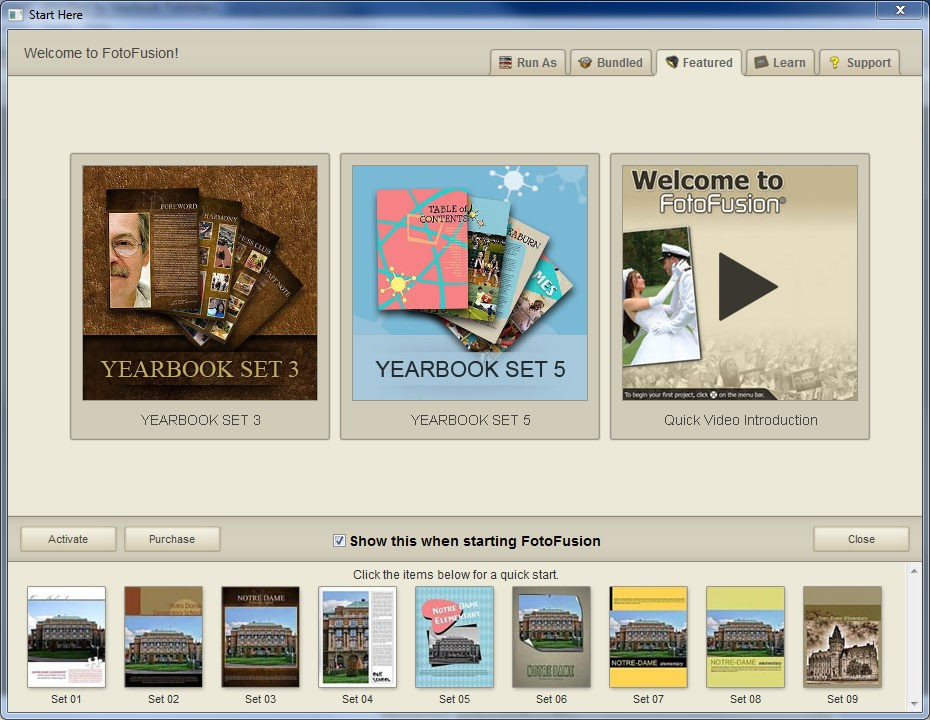
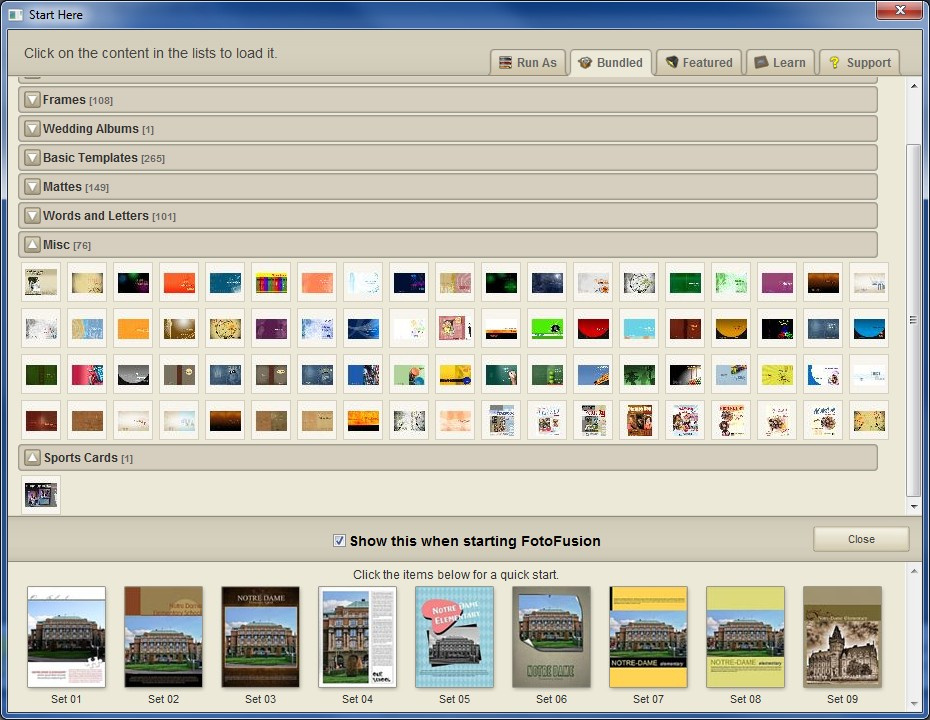
После запуска FotoFusion показывает стартовую область, из которой можно создать новый проект, открыть сохранённый и перейти к справочным материалам. В старых справочных материалах также встречаются пункты для комплектов оформления и сетевого содержимого. Для практической работы важны первые два действия: новый проект задаёт исходную структуру страницы, а открытие существующего возвращает сохранённые страницы вместе с размещением рамок, текстов и связями с фотографиями.
Создавая новый макет, полезно сначала решить, будет ли это одиночная страница, разворот или серия одинаковых по формату листов. Если сразу выбрать правильную геометрию холста, позднее не придётся вручную исправлять вылеты, безопасные поля и пропорции всех элементов. FotoFusion умеет масштабировать содержимое при изменении размера холста, однако это не отменяет контроль финальных полей: автоматическое масштабирование сохраняет относительную композицию, но не знает требований конкретной фотолаборатории.
Рабочая область: вкладки, панель инструментов и холст
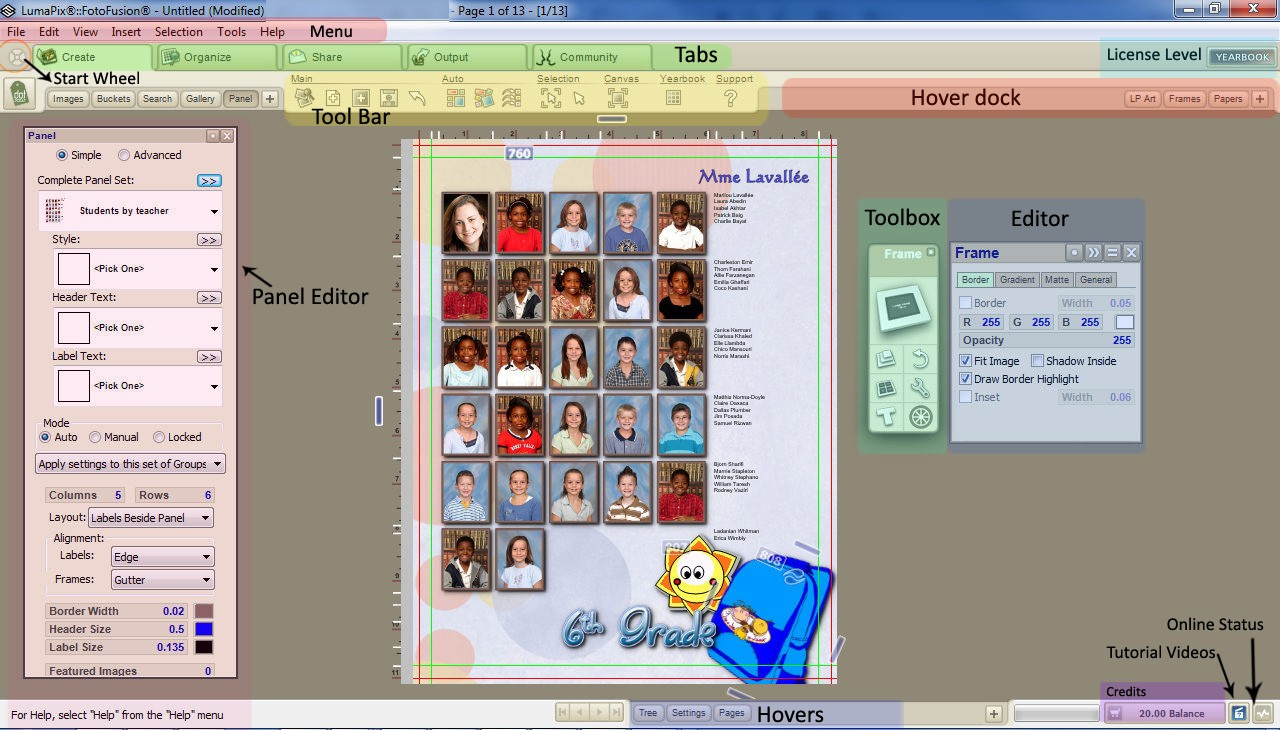
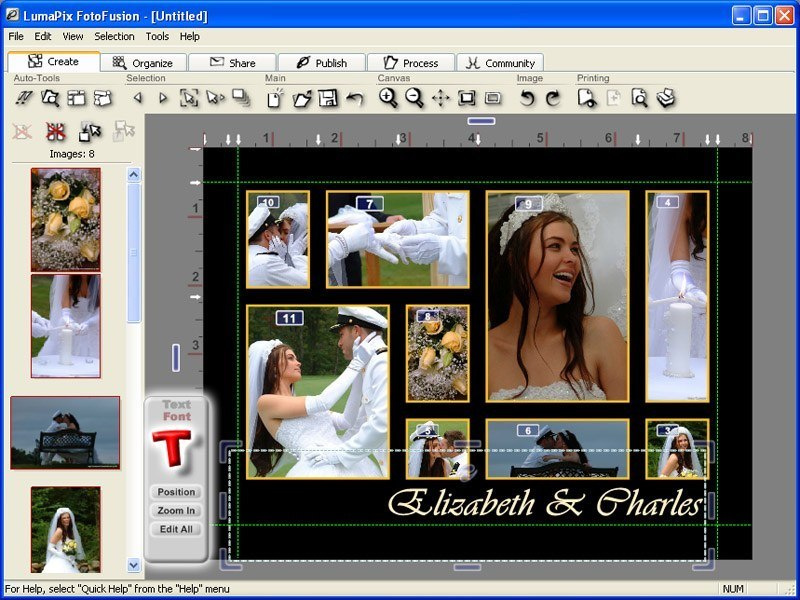
Основной экран FotoFusion разделён на крупные вкладки работы с проектом и ряд инструментов над холстом. В материалах программы встречаются Create, Organize, Output и Community, а в отдельных сборках — Share, Publish или Process. Для вёрстки центральной остаётся Create: здесь видны линейки, границы страницы, рамки, управляющие маркеры, панели свойств и кнопки автоматической компоновки. Organize отвечает за подбор фотографий и сохранённых материалов, а Output — за подготовку результата.
На холсте одновременно видны сами фотографии и техническая геометрия. Цветные линии отмечают границы, поля и зоны печати; линейки помогают оценить физический размер; номера на рамках упрощают контроль большого набора снимков. При выделении объекта появляются маркеры изменения размера и инструменты, относящиеся к выбранному типу. Благодаря этому одна и та же панель не перегружена настройками текста, изображения и фона одновременно.
Размер холста, единицы и печатные зоны
Диалог Canvas Size позволяет задать ширину и высоту в дюймах, сантиметрах или пикселях. Для печатной работы удобнее вводить физические размеры, а разрешение контролировать отдельно. В этом же диалоге предусмотрены настройки центрирования при печати, режима double spread и полей bleed и safe. Вылет нужен для элементов, доходящих до обрезного края, а безопасная зона помогает не поставить важный текст или лицо слишком близко к месту реза.
FotoFusion также связывает геометрию холста с разрешением помещаемых изображений. В справке показан параметр DPI и вариант, при котором размер добавленного снимка вычисляется как доля ширины холста. Это удобно для предсказуемого старта, но качество всё равно определяется исходными пикселями. Если фотография мала, увеличение рамки не создаст деталей: программа предупреждает о проблемной эффективной плотности, а решение состоит в замене файла, уменьшении физического размера изображения или более мягком кадрировании.
Развороты, центральный сгиб и безопасное размещение
Для фотокниги важна разница между страницей и разворотом. FotoFusion может показывать две стороны как единый холст, поэтому широкую фотографию можно протянуть через центр. Однако такое решение подходит только тогда, когда способ переплёта допускает потерю части изображения в сгибе. Лица, мелкий текст и тонкие линии лучше не размещать непосредственно на центральной оси; фон или некритичная фактура переживают небольшую потерю гораздо лучше.
Если макет должен одинаково хорошо работать у разных печатников, разумно держать ключевые объекты внутри safe-зоны, а фон выводить за линию обреза. При изменении формата полезно повторно открыть Canvas Size и проверить не только ширину и высоту, но и то, где оказались поля. Автоматическое масштабирование элементов ускоряет переделку под новый размер, однако окончательный просмотр остаётся обязательным.
Добавление фотографий и работа с рамками
Фотографии перетаскиваются на страницу мышью. Каждое изображение помещается в рамку, которую можно двигать, растягивать, сжимать и поворачивать. Важное различие FotoFusion — рамка и фотография внутри неё управляются раздельно. Поворот рамки меняет геометрию элемента в композиции, а поворот или перемещение изображения внутри рамки позволяет сохранить место элемента и по-другому выбрать видимый участок снимка.
Для точного кадрирования используются управляющие маркеры: рамка определяет границы, а изображение внутри неё можно приблизить и сдвинуть. Это быстрее, чем предварительно обрезать десятки файлов во внешнем редакторе. Если портрету тесно, достаточно уменьшить масштаб внутри рамки; если в кадр попал лишний фон, снимок увеличивают и сдвигают. Изменения относятся к размещению в проекте и не требуют переписывать исходный JPEG.
Перемещение, точная подстройка и клавиатура
Грубое позиционирование выполняется мышью, а для мелкой коррекции FotoFusion позволяет использовать клавиши со стрелками. В справке отдельно указано более точное смещение с модификатором Ctrl. Такой режим удобен, когда две рамки визуально почти совпали, но требуется убрать едва заметную ступеньку. Он также помогает править подписи, декоративные линии и мелкие элементы, не увеличивая масштаб холста до предела.
При ручной верстке полезно отделять два этапа: сначала добиться правильной структуры — количества колонок, ширины основных рамок, общего ритма, — и только потом заниматься микросмещениями. Иначе после очередного AutoCollage или изменения размера страницы точная правка будет потеряна. FotoFusion силён именно в быстрых перестановках, поэтому мелкую настройку лучше оставлять на финал конкретного разворота.
Магнитное прилипание и выравнивание
Рамки могут прилипать к краям холста и к границам соседних объектов. Это устраняет типичную ошибку ручной вёрстки, когда между фотографиями визуально одинаковые зазоры, но при увеличении обнаруживается разброс в несколько пикселей. Магнитное совмещение особенно заметно на строгих сетках: одна рамка задаёт линию, остальные подхватывают её границу.
Для группы выбранных объектов доступны команды выравнивания и распределения. Их удобнее использовать, чем подгонять координаты каждой фотографии отдельно. Сначала выбирают рамки, которые должны образовать ряд или колонку, затем задают общий край или равномерное распределение. Если после этого меняется одна рамка, проверку лучше повторить: геометрически ровная сетка быстро теряет аккуратность после случайного ручного сдвига.
Выделение нескольких объектов и группы
FotoFusion поддерживает прямоугольное выделение, выбор нескольких элементов с Ctrl и массовое выделение однотипных объектов. После этого рамки можно двигать, оформлять и выравнивать как набор. Группировка фиксирует взаимное расположение элементов: например, фотографию, подпись и декоративную подложку можно объединить, чтобы переносить по странице как единый блок.
Разгруппировка нужна перед локальной правкой. Практический приём — группировать только законченные мини-композиции, а не весь разворот целиком. Тогда остаётся возможность быстро перестроить соседние фотографии через автоматические инструменты, не разрушая уже готовую связку из портрета и подписи. Если группа мешает выделить внутренний элемент, временно снимите группировку, исправьте нужный объект и соберите её снова.
Порядок наложения объектов
Когда рамки перекрывают друг друга, FotoFusion хранит порядок слоёв. Команды переноса вперёд и назад определяют, какой объект виден сверху. Эта функция нужна не только для коллажей с наклонёнными снимками, но и для аккуратных декоративных конструкций: фон располагается под фотографиями, полупрозрачная плашка — над фоном, а текст — над плашкой.
Ошибку слоя легко принять за исчезновение объекта. Если элемент присутствует в проекте, но не виден, сначала проверьте его положение и порядок наложения. Особенно часто это происходит после вставки большого фонового изображения: оно может оказаться выше существующих рамок. Перенос фона назад восстанавливает композицию без удаления и повторной вставки фотографий.
AutoCollage: автоматическая компоновка снимков
AutoCollage генерирует композицию из выбранных фотографий и может строить новый вариант повторно. Это не фиксированный шаблон: алгоритм подбирает размеры и размещение рамок под набор изображений. Инструмент удобен как стартовая точка для страницы с большим количеством кадров, когда вручную расставлять все элементы слишком долго. После генерации каждый объект остаётся доступным для обычного редактирования.
Хороший рабочий сценарий — сначала отобрать фотографии примерно одинаковой смысловой важности, запустить AutoCollage, затем увеличить 1–2 ключевых кадра и уменьшить второстепенные. Если сразу дать алгоритму один главный портрет и много технических кадров, он не знает авторской иерархии. FotoFusion решает геометрическую задачу, а финальный акцент определяет пользователь.
AutoCollage Wizard и многстраничная раскладка
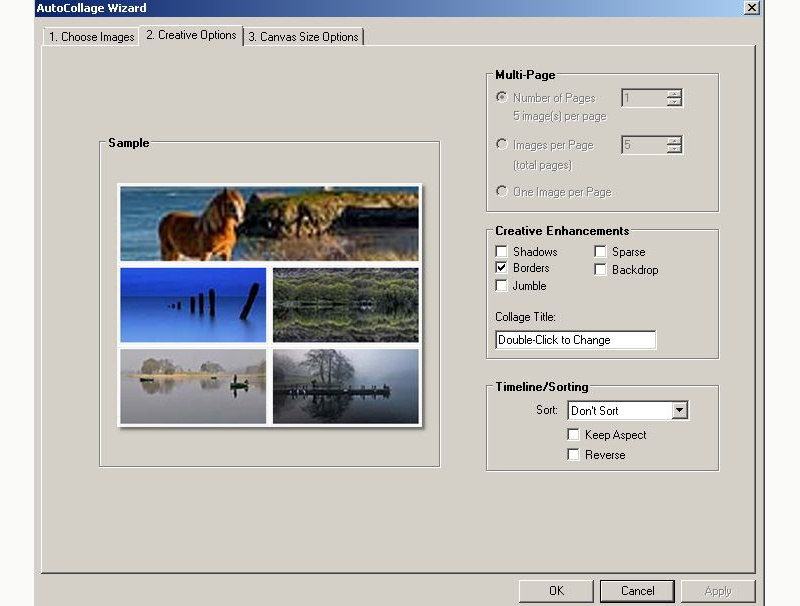
В мастере AutoCollage можно задать набор изображений, число страниц или количество снимков на странице, а также включить декоративные параметры вроде тени, границы и Jumble. Сортировка по имени или дате файла помогает сохранить хронологию, если так организована исходная съёмка. После выбора размера холста мастер создаёт готовую серию страниц, которую затем можно редактировать вручную.
Автоматическая серия особенно полезна для черновой фотокниги: за несколько действий появляется вся последовательность, и сразу видно, где кадров слишком много или мало. Затем лучше пройти проект по порядку, отметить слабые развороты и перестроить только их. Перегенерация всех страниц после ручной доработки невыгодна, потому что удачные локальные решения придётся восстанавливать.
AutoPopulate: заполнение пустых рамок
AutoPopulate заполняет свободные рамки фотографиями из выбранного набора. Это удобно в шаблонах: дизайнер заранее создаёт геометрию страницы, а затем программа подставляет изображения в предусмотренные места. Такой подход отделяет оформление от содержания и позволяет многократно использовать один макет для разных съёмок.
Перед автозаполнением желательно проверить порядок фотографий и удалить заведомо ненужные дубли. Если рамки имеют разные пропорции, после подстановки потребуется пройти по каждой и настроить кадрирование. Портрет в горизонтальной рамке может технически поместиться, но потерять важную часть сцены; инструмент ускоряет заполнение, но не оценивает композиционную ценность конкретного кадра.
AutoDuplicate и повторяющиеся страницы
AutoDuplicate используется вместе с шаблонной структурой и позволяет получить следующую страницу на основе уже подготовленного макета. В сочетании с AutoPopulate это превращается в конвейер: геометрия повторяется, а в пустые места поступает следующая порция фотографий. Такой режим подходит для школьных альбомов, каталогов событий и любых серий, где визуальный ритм важнее уникального дизайна каждой страницы.
Чтобы серия не выглядела механической, имеет смысл подготовить несколько вариантов шаблона с одинаковыми полями и типографикой, но разным расположением главного кадра. Чередование двух-трёх схем сохраняет цельность и уменьшает ощущение копирования. При этом подписи и декоративные элементы, которые должны быть постоянными, лучше закрепить в шаблоне заранее.
AutoDistribute и строгие сетки
AutoDistribute формирует равномерную раскладку выбранных объектов. В отличие от свободного AutoCollage, здесь ценность именно в регулярности: одинаковые размеры, интервалы и упорядоченная сетка. Функция полезна для контактных листов, школьных портретов, подборок товаров, спортивных карточек и страниц, где все фотографии должны иметь одинаковый вес.
После распределения можно нарушить сетку осознанно: увеличить один кадр, объединить две ячейки в крупный акцент или добавить заголовок. Такой приём работает лучше, чем хаотично менять много рамок. Регулярная структура остаётся считываемой, а одно исключение привлекает внимание. Если требуется полностью свободный коллаж, логичнее начинать с AutoCollage, а не ломать результат AutoDistribute.
Jumble и управляемая небрежность
Jumble добавляет поворот и более свободное расположение рамок, создавая эффект разложенных фотографий. Его стоит применять дозированно: небольшой угол оживляет семейный или scrapbook-макет, а сильный разброс быстро мешает чтению и уменьшает полезную площадь снимков. После автоматического Jumble все рамки остаются обычными объектами, поэтому неудачные углы можно исправить вручную.
Если композиция предназначена для печати, проверьте углы рамок возле обреза. Наклонённый прямоугольник может неожиданно выйти за безопасную зону одним углом, хотя центр расположен правильно. Для текстовых подписей обычно лучше сохранять горизонталь: поворачивать фотографии можно свободнее, а основной текст оставлять устойчивым для чтения.
Splitter и мозаика из одного изображения
Инструмент Splitter делит выбранную рамку на строки и столбцы. Если в рамке уже находится фотография, получается мозаика: один снимок визуально разбивается на несколько прямоугольных частей с заданными промежутками. Это быстрее, чем копировать изображение много раз и вручную подбирать одинаковое кадрирование.
Мозаика хорошо работает на архитектуре, пейзажах и фоновых сценах, где разрыв между сегментами не проходит по глазам или мелкому тексту. Для портрета лучше заранее проверить линии деления. Если зазор пересекает лицо, эффект воспринимается как ошибка. После разделения важно сохранить одинаковую ширину промежутков и не двигать один сегмент отдельно без необходимости.
Границы рамок и внутренний отступ
У рамки можно включить border, настроить его цвет, ширину и прозрачность. Параметр inset сдвигает границу внутрь, что помогает отделить фотографию от соседнего изображения без изменения общей геометрии. На строгих альбомных разворотах тонкая одинаковая граница часто работает лучше массивной рамки: она поддерживает сетку и не отнимает заметную площадь у снимков.
Если в одном проекте используются разные цвета рамок, задавайте правило заранее: например, светлая линия для фотографий на тёмном фоне и тёмная — на светлом. Случайная смена толщины и оттенка между страницами делает книгу визуально несобранной. FotoFusion позволяет быстро применять свойства к выбранным объектам, поэтому единообразие проще обеспечить массовой настройкой, а не ручной правкой каждой рамки.
Градиенты, мягкие края и matte
В редакторе рамки предусмотрены градиентные варианты с настройками направления, инверсии, мягкости, средней точки, угла и центра. Matte позволяет формировать более сложный край изображения, включая смягчение и инверсию. Эти инструменты предназначены для оформления фотографии внутри композиции, а не для самостоятельной художественной обработки исходного файла.
Мягкие края требуют аккуратного фона. Если растворяющаяся граница накладывается на контрастный узор, переход может выглядеть грязно. Сначала выберите фон и его тональность, затем настраивайте matte. Для серии страниц лучше повторять один тип смягчения или использовать его только у главных фотографий; разные эффекты на каждом кадре быстро перегружают альбом.
Тени и отделение элементов от фона
Drop shadow можно применять к изображениям и тексту. Управляются размер, смещение и визуальная интенсивность тени, поэтому эффект подходит и для едва заметного отделения белой рамки от белого листа, и для более выраженного scrapbook-оформления. Тень не должна компенсировать плохой контраст: если текст сливается с фотографией, сначала лучше изменить подложку или цвет.
На печати слишком мягкая и светлая тень может стать почти незаметной, а тяжёлая чёрная — выглядеть грубее, чем на мониторе. Проверяйте макет при масштабе, близком к реальному физическому размеру. Если тень нужна только для разделения соседних белых объектов, минимального смещения и небольшой непрозрачности обычно достаточно.
Быстрая коррекция изображений внутри макета
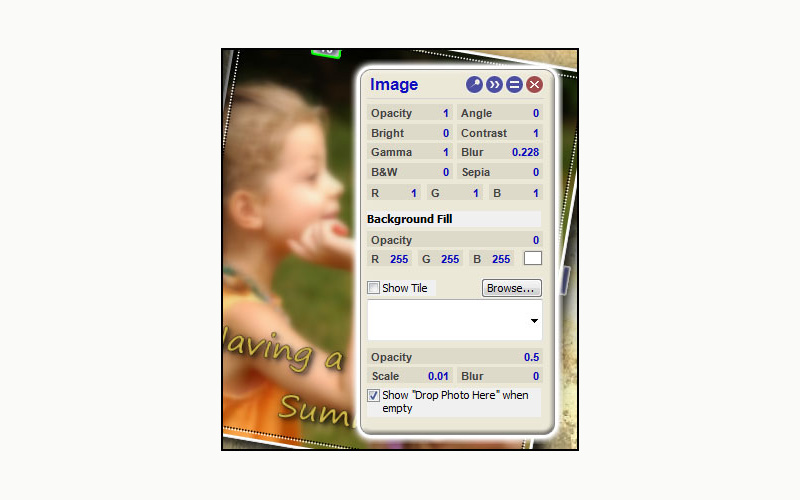
Панель свойств изображения включает базовые поправки яркости, контраста и гаммы. В материалах FotoFusion также описаны перевод в чёрно-белый вид или сепию, размытие и прозрачность. Эти средства удобны для унификации страницы: например, второстепенные кадры можно сделать спокойнее, а фон слегка размыть, чтобы текст читался поверх него.
Для серьёзной цветокоррекции лучше готовить исходники до вёрстки. Если один снимок недоэкспонирован на несколько ступеней, простая яркость не восстановит детали так, как работа с исходным RAW. В FotoFusion имеет смысл делать финальные композиционные поправки — немного выровнять тон, снизить насыщенное присутствие второстепенного кадра, ослабить фон, — а не спасать технически проблемную фотографию.
Прозрачность и наложение
Прозрачность помогает использовать фотографию как подложку, сочетать текст с фоном и смягчать декоративные элементы. Важно помнить, что полупрозрачный кадр меняется в зависимости от того, что лежит под ним. Если подложка неоднородная, один и тот же объект будет выглядеть по-разному на разных участках страницы.
При многослойной композиции двигайтесь снизу вверх: сначала фон, затем крупные изображения, потом полупрозрачные пластины и в конце текст. Такой порядок облегчает контроль слоя и цвета. Если начать с текста, а потом подложить под него несколько прозрачных фотографий, придётся снова подбирать контраст и тень.
Фон страницы: цвет, изображение и фактура
Холст может иметь белый, чёрный или прозрачный фон, а поверх него можно использовать сплошную заливку, фотографию, повторяющуюся текстуру или paper-элемент. Фоновое изображение допускает масштабирование и размытие, поэтому один снимок можно превратить в спокойную подложку для небольших рамок. Для печати фон, который должен доходить до края, следует выводить за линию обреза.
Повторяющаяся текстура удобна там, где нужен равномерный рисунок без огромного файла. Однако шов плитки заметен на фактурах с яркими деталями; перед экспортом проверьте повторение на всей странице. Если используется фотографический фон, следите за эффективным разрешением: растягивание небольшого файла на полный разворот сильнее снижает DPI, чем помещение того же файла в небольшую рамку.
Декоративные рамки, papers и embellishments
В интерфейсе FotoFusion предусмотрены библиотеки Frames, Papers и других декоративных элементов. Они применяются как визуальные слои оформления: рамки меняют край фотографии, papers работают как фактура или фон, embellishments добавляют графические детали. Часть старого содержимого распространялась через отдельные наборы, поэтому в сохранённом проекте лучше не полагаться на возможность заново загрузить редкий элемент.
Для долговечной архивации полезно держать используемую графику вместе с проектом или хотя бы сохранять понятную структуру папок. Если декоративный файл пропал, его придётся заменить и проверить композицию заново. В проектах, предназначенных для коммерческой печати, также важны права на сторонние элементы: наличие картинки в коллекции ещё не означает разрешение на любое использование.
Текстовые рамки и подписи
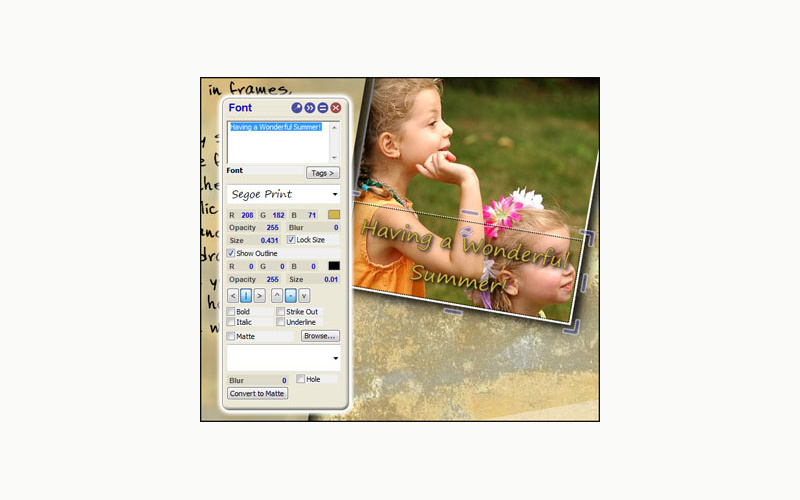
Текст в FotoFusion может быть отдельной рамкой или подписью, связанной с изображением. Двойной щелчок открывает редактирование, а форматирование позволяет менять шрифт, размер, начертание, цвет заливки и контура. Для фотоальбома полезно разделять роли: заголовки оформлять отдельными рамками, а подписи к конкретным снимкам привязывать к соответствующим элементам, чтобы при перестановке логическая связь не терялась.
Перед массовым копированием текста проверьте наличие нужного шрифта на компьютере, где проект будет открываться и выводиться. Если шрифт заменится, изменится ширина строк и может нарушиться верстка. Для важных проектов разумно выбирать распространённые гарнитуры или сохранять финальные страницы в формате, где текст уже отрисован, после полной проверки макета.
Режимы размера текста: fit, clip и ограничение
В настройках текста встречаются режимы Resize to fit, Lock and clip и Do not exceed. Первый подстраивает размер содержимого под рамку, второй сохраняет выбранный размер и обрезает то, что не помещается, третий ограничивает рост. Это принципиально разные сценарии. Для короткой подписи удобно автоматическое подстраивание, а для заголовка, где размер шрифта должен быть одинаковым на всех страницах, лучше контролировать рамку вручную.
Если часть текста внезапно исчезла, сначала проверьте именно режим поведения рамки, а не цвет или слой. В Lock and clip длинная строка может быть физически скрыта. Увеличьте рамку, уменьшите шрифт или переключите режим, затем проверьте переносы. При автоматическом уменьшении следите, чтобы длинная подпись не стала заметно мельче остальных аналогичных подписей.
Начертание, выравнивание и интервалы
Для текста доступны полужирное, курсив, подчёркивание и надстрочное оформление, а также горизонтальное и вертикальное выравнивание. Отдельно регулируются межбуквенные и межстрочные интервалы. Эти параметры важны в многострочных подписях: слишком тесный leading делает блок тяжёлым, а большой интервал разрывает его на отдельные строки.
В альбомной верстке лучше задать несколько устойчивых стилей: основной заголовок, подзаголовок, подпись и технический текст. FotoFusion не требует менять каждую букву вручную — часть текста можно форматировать отдельно, но единообразные правила ускоряют работу. Сначала определите размер и выравнивание на одной тестовой странице, затем копируйте удачный блок.
Цвет текста, контур и прозрачность
У текста раздельно настраиваются заливка и край, включая цвет и прозрачность. Пипетка помогает взять оттенок из фотографии или фона. Контур полезен, когда надпись проходит по неоднородной фотографии, но чрезмерно толстая обводка делает шрифт тяжёлым. Для длинного текста обычно лучше полупрозрачная подложка, а контур оставить для коротких заголовков.
При подборе цвета пипеткой не обязательно брать самый яркий оттенок кадра. Часто лучше выбрать более спокойный цвет из тени или нейтральной области изображения, чтобы типографика не спорила с фотографией. Если текст должен повторяться на десятках страниц, проверяйте его не только на одном удачном фоне, но и на самом светлом и самом тёмном развороте серии.
Расширенные текстовые эффекты
В справке FotoFusion перечислены эффекты заливки и края, отражения, прозрачность, тень, размытие и пунктирный контур. В расширенных свойствах доступны наклон, смещение, вращение области текста, направление и параметры формирования символов. Эти возможности позволяют сделать декоративный заголовок без переноса в сторонний редактор.
Для обычной фотокниги использовать весь набор одновременно не стоит. Один хорошо настроенный эффект выглядит убедительнее смеси обводки, тени, отражения и сильного размытия. Сложные параметры полезны для афиши, карточки или тематической страницы, но основная подпись должна оставаться читаемой при финальном размере печати.
Шаблоны и повторное использование страницы
Готовую страницу можно сохранить как шаблон: фотографии удаляются, а структура рамок и оформления остаётся для повторного заполнения. Это один из самых практичных способов ускорить серию однотипных заказов. Шаблон сохраняет логику дизайна — размеры, положение, фоны, текстовые блоки — и позволяет в новом проекте сосредоточиться на выборе кадров.
Перед сохранением шаблона удалите персональные подписи и проверьте, какие элементы действительно должны повторяться. Не стоит оставлять случайно скрытый объект или старый логотип внутри группы. Лучше создать чистую контрольную страницу, заполнить её тестовыми фотографиями, убедиться в правильности AutoPopulate и только после этого использовать как основу для следующих проектов.
Изменение формата уже готового дизайна
FotoFusion умеет перерасчитывать элементы при изменении Canvas Size, поэтому один макет можно адаптировать к другому размеру без полного построения заново. Это особенно полезно для карточек, промо-листов и альбомов, когда дизайн нужно вывести в нескольких физических форматах. Масштабируются рамки и связанные элементы, сохраняя относительную структуру.
После такой адаптации обязательно проверьте текст и фотографии. Пропорциональное уменьшение может сделать подписи слишком мелкими, а увеличение — снизить эффективное разрешение снимков. Если изменились пропорции страницы, а не только масштаб, часть композиции неизбежно потребует ручного перераспределения. Универсальность функции состоит в сохранении основы, а не в гарантии идеального результата при любом соотношении сторон.
Организация фотографий: Images, Buckets и Search
В рабочей области FotoFusion используются вкладки Images, Buckets и Search. Images показывает доступные фотографии, Buckets служат временными подборками, а поиск помогает находить нужный материал. В справке описано несколько buckets, сохраняемых вместе с проектом. Это удобно, когда из одной большой съёмки нужно разделить кадры на церемонию, прогулку, банкет и детали, не перемещая сами файлы по диску.
Временная подборка должна отражать задачу страницы, а не дублировать всю папку. Если в bucket лежат только кандидаты для ближайших двух разворотов, AutoPopulate и ручное перетаскивание становятся предсказуемее. После завершения раздела можно перейти к следующему набору. Такой подход уменьшает риск случайно поставить один и тот же кадр несколько раз.
Метаданные, категории и рейтинг
Организатор FotoFusion поддерживает способы классификации фотографий, включая категории, метки и рейтинг. Они полезны для предварительного отбора большой съёмки, когда файлов значительно больше, чем мест в книге. Рейтинг можно использовать как сигнал приоритетности, а категории — как тематические группы.
Не пытайтесь заменить этой системой полноценный фотокаталог, если архив уже ведётся в отдельном менеджере. В FotoFusion достаточно минимальной структуры, которая помогает конкретной верстке. Сильная сторона организатора — близость к макету: отобранный кадр можно сразу перетащить в рамку, а не экспортировать отдельный список из другой программы.
Проекты с сотнями фотографий и рабочие копии
В документации FotoFusion описан подход, при котором во время редактирования используются уменьшенные рабочие представления, а оригинальные файлы подключаются при финальном выводе. Благодаря этому проект может содержать большое количество фотографий без постоянной отрисовки всех исходников в полном разрешении. Это важно для многстраничных книг и школьных выпускных материалов.
Такой механизм объясняет, почему файл проекта сам по себе не является архивом всех фотографий. Пока пользователь двигает рамки, достаточно облегчённых представлений, но для качественного экспорта нужны оригиналы. Если папка со съёмкой оказалась в другом месте или отключён внешний диск, проект может показать превью, но запросить отсутствующий исходник перед выводом.
Почему нельзя перемещать исходные фотографии без проверки
FotoFusion хранит ссылки на используемые изображения. Если после верстки переименовать каталог, удалить снимок или сменить букву диска, программа не сможет автоматически найти оригинал по старому пути. Типичный симптом — сообщение о missing image или невозможность получить финальный файл в требуемом качестве.
Надёжная схема работы проста: до начала проекта создать постоянную папку заказа, скопировать туда финально отобранные фотографии и не менять её структуру до завершения экспорта и резервного копирования. Если перенос всё же необходим, сначала сделайте копию проекта, затем восстановите пути к изображениям и пройдите все страницы. Проверять только открытый разворот недостаточно: пропавший файл может использоваться далеко в конце книги.
Разрешение фотографий и предупреждения DPI
FotoFusion показывает предупреждения, если эффективного разрешения недостаточно для выбранного размера. Оно зависит не только от числа пикселей в файле, но и от того, насколько крупно снимок растянут на странице и насколько сильно он кадрирован. Один и тот же JPEG может быть достаточным для маленькой рамки и проблемным для фонового разворота.
Красный или жёлтый сигнал не стоит исправлять искусственным увеличением файла в простом ресайзере: количество реальных деталей от этого не возрастёт. Лучше найти исходник большего размера, уменьшить рамку или ослабить увеличение внутри неё. Если фотография уникальна и заменить её нельзя, оцените допустимость качества на пробной печати, а не только по экрану.
Кадрирование без потери оригинала
Когда изображение приближается внутри рамки, FotoFusion меняет только видимую область в проекте. Исходный файл остаётся целым. Это позволяет быстро пробовать вертикальный, горизонтальный и квадратный фрагмент одной фотографии в разных вариантах страницы, не создавая отдельные копии на диске.
Однако сильный зум влияет на эффективный DPI: рамка может оставаться небольшого физического размера, но если показывается лишь малая часть исходника, для неё используется меньше пикселей. Поэтому после финального кадрирования снова проверяйте индикатор качества. Красивый крупный план имеет смысл только тогда, когда исходный файл выдерживает такое увеличение.
Поворот рамки и поворот фотографии внутри неё
FotoFusion различает поворот контейнера и содержимого. Обычный поворот меняет угол рамки на странице; с модификатором можно повернуть изображение внутри рамки, сохранив сам прямоугольник на месте. Это полезно при исправлении горизонта или ориентации кадра без разрушения сетки.
Если рамка наклонена как часть Jumble, а фотографию внутри неё нужно немного выровнять, следите, какой именно объект активен. Случайный поворот рамки изменит всю композицию. Хорошая практика — сначала привести изображение в нужное положение внутри контейнера, а уже затем задавать декоративный угол самому контейнеру.
Дублирование, копирование и вставка объектов
Рамки и другие элементы можно копировать, вставлять и дублировать. Для серии одинаковых карточек это быстрее, чем каждый раз создавать объект заново и вводить размеры. Дубликат наследует геометрию и оформление; затем достаточно заменить фотографию или текст.
Копирование особенно удобно для повторяющихся подписей и декоративных блоков, но требует контроля содержимого. После дублирования легко забыть изменить имя или дату. Перед экспортом полезно пройти страницы в режиме общего просмотра и искать не только визуальные ошибки, но и повторяющийся текст, который должен был быть индивидуальным.
Многостраничный проект и навигация
FotoFusion предназначен не только для одного коллажа: интерфейс поддерживает последовательность страниц, а панели навигации позволяют перемещаться по проекту. На больших книгах удобнее сначала создать общий каркас, затем работать блоками по несколько разворотов. Так проще поддерживать ритм — чередовать насыщенные и спокойные страницы, контролировать повтор фотографий и не перегружать каждый лист одинаковым числом кадров.
При массовом изменении шаблона не забывайте, что отдельные страницы могли быть доработаны вручную. Автоматическая операция, полезная для черновика, может заменить удачное индивидуальное решение. Сохраняйте промежуточные версии проекта перед крупной перестройкой: вернуться к предыдущей геометрии проще, чем реконструировать её по памяти.
Подготовка свадебной фотокниги
Для свадебного альбома FotoFusion особенно удобен из-за сочетания автоматической раскладки и точной ручной правки. Сначала снимки делят по событиям, затем черновые развороты строят AutoCollage или шаблонами. На каждом развороте выбирают главный кадр, второстепенные уменьшают, проверяют лица у сгиба и приводят границы и тени к единой системе.
Не стоит пытаться поместить все удачные фотографии в книгу. Сильный разворот часто строится вокруг одного крупного кадра и нескольких деталей. AutoCollage способен разместить десятки снимков, но техническая возможность не означает хорошую визуальную иерархию. Лишние фотографии лучше оставить для отдельной галереи, чем уменьшать их до размера, где сюжеты перестают читаться.
Школьные страницы и групповые портреты
В школьном альбоме важны повторяемость, подписи и точная сетка. AutoDistribute помогает создать одинаковые рамки, а шаблон — сохранить положение заголовка, названия класса и декоративных элементов. Для портретных сеток используйте одинаковое кадрирование по уровню глаз и не допускайте, чтобы часть лиц оказалась заметно крупнее без намеренного акцента.
Если рядом с фотографиями стоят имена, проверьте связь подписи с нужным кадром после любой перестановки. Удобнее группировать портрет и его текст или использовать заранее подготовленную структуру, чем двигать фотографию отдельно. Ошибка соответствия имени и лица намного серьёзнее небольшого несовпадения отступов.
Календарь, карточка и одностраничный макет
FotoFusion можно применять к одностраничным задачам — календарям, поздравительным карточкам, обложкам, спортивным карточкам и подобным композициям. Здесь особенно полезны точный Canvas Size, текстовые рамки, фон и возможность быстро менять фотографии внутри готовой геометрии. Один удачный дизайн легко превратить в серию, дублируя страницу и подставляя новые кадры.
Перед печатью календаря или карточки учитывайте то, что мелкий текст сильнее всего страдает от неправильного масштаба. Если макет создавался крупнее и затем уменьшался, проверьте фактический кегль после пересчёта. Декоративная обводка и тень, хорошо выглядевшие на большом холсте, на маленькой карточке могут слиться в тяжёлое пятно.
Контактные листы и технические подборки
Строгая сетка FotoFusion подходит для контактных листов и подборок, где важнее увидеть много кадров, чем создать декоративный коллаж. AutoDistribute выравнивает рамки, а подписи можно использовать для имени файла или номера. При таком сценарии фон лучше делать нейтральным, а тени и сложные рамки — отключать, чтобы они не отнимали место.
Если контактный лист служит для отбора, выводите изображения достаточно крупно, чтобы различать мимику и резкость. Слишком плотная сетка экономит страницы, но лишает материал практической ценности. Оптимальное количество кадров зависит от формата листа и разрешения печати, поэтому сначала сделайте одну тестовую страницу и оцените её в реальном размере.
Экспорт в JPEG и PNG
Готовую страницу можно вывести в растровый файл. JPEG удобен для фотографических страниц и передачи в лабораторию, когда не требуется прозрачность; PNG полезен для элементов с прозрачным фоном и ситуаций, где нежелательны дополнительные потери от JPEG-сжатия. В настройках вывода FotoFusion предусмотрены параметры качества и разрешения, поэтому важно согласовать их с требованиями дальнейшего процесса.
Не повышайте DPI формально, если исходные фотографии его не обеспечивают. Большое число в поле вывода не восстановит детали. Сначала проверьте предупреждения на странице, затем задайте конечный размер и разрешение. После экспорта откройте полученный файл отдельно и убедитесь, что размеры в пикселях соответствуют ожидаемым, а текст и тонкие линии не пострадали.
PDF как способ передать готовые страницы
PDF в FotoFusion используется как один из вариантов готового вывода, когда нужно сохранить страницу или книгу в документе с предсказуемой геометрией. Он удобен для просмотра макета и передачи в процесс, который принимает PDF. Однако программа прежде всего собирает изображения и страницы; PDF здесь — конечный контейнер, а не основная среда редактирования.
Перед отправкой PDF в печать нужно проверить требования подрядчика: размер страницы, вылет, цветовую подготовку и способ обработки шрифтов. Наличие команды PDF само по себе не означает соответствие любому типографскому стандарту. Если лаборатория просит JPEG определённого размера, разумнее выполнить её требования, а PDF оставить для согласования.
Послойный PSD и дальнейшая обработка
В профессиональных материалах FotoFusion описан вывод страницы в Photoshop PSD с сохранением слоёв для поддерживаемого содержимого. Такой экспорт полезен, когда вёрстка уже готова, но финальные эффекты, маски или локальная ретушь удобнее сделать в Photoshop. Не все декоративные компоненты обязаны превращаться в одинаково редактируемые слои, поэтому результат нужно открыть и проверить перед продолжением.
PSD не следует использовать как единственный архив проекта FotoFusion. После передачи в Photoshop связь с автоматическими инструментами компоновки и структурой книги теряется: это уже отдельный этап. Храните исходный проект и фотографии до утверждения заказа, а PSD рассматривайте как ветку финальной доработки конкретной страницы.
Печать и выбор разрешения
При прямой печати FotoFusion учитывает размер холста и позволяет выбрать принтер. Для качественного результата важно совпадение физического формата, полей устройства и подготовленного макета. Если принтер добавляет непечатаемые поля, страница может уменьшиться или обрезаться не так, как ожидалось; проверяйте предпросмотр и настройки драйвера.
Для больших постеров программа ценна тем, что отрисовывает текст, границы и тени в конечном разрешении, а исходные фотографии подключает при выводе. Тем не менее максимальная детализация ограничена фотографиями. Если разворот планируется печатать значительно крупнее, лучше ещё на этапе верстки выбирать исходники с запасом пикселей.
Резкость, качество и финальный контроль файла
В настройках вывода, описанных в профессиональных материалах, присутствуют параметры качества изображения, DPI и sharpening. Резкость следует применять осторожно, особенно если фотографии уже были подготовлены под печать во внешнем редакторе. Повторное сильное повышение резкости может создать светлые ореолы вокруг контрастных деталей.
Надёжный процесс — вывести одну тестовую страницу с типичными портретами, мелким текстом и тенями, открыть её при масштабе 100% и при реальном печатном размере, затем при возможности сделать пробный отпечаток. После этого те же настройки применяют к книге. Оценивать только уменьшенную превью-картинку недостаточно: она скрывает как дефекты резкости, так и проблемы JPEG-сжатия.
Цвет и отличие экрана от печати
Даже аккуратный макет может выглядеть иначе после печати, если монитор и устройство вывода интерпретируют цвет по-разному. В FotoFusion встречаются параметры, связанные с профилями и цветовым отображением, но программа не отменяет базовую необходимость контролируемого рабочего процесса. Слишком яркий некалиброванный монитор почти неизбежно ведёт к слишком тёмным отпечаткам.
Если лаборатория сама корректирует изображения, не накладывайте одновременно агрессивную автоматическую коррекцию в нескольких программах. Согласуйте, кто отвечает за тон и цвет. Для важных заказов лучше использовать тестовый отпечаток и сохранять одинаковые настройки для всей книги, чем исправлять каждую страницу после получения разных результатов.
Публикация, электронная отправка и сетевые команды
В интерфейсе FotoFusion присутствовали Share, Publish и Community, а описания программы упоминают отправку композиции по электронной почте и создание веб-представления с переходами между страницами. Эти функции относятся к периоду, когда вокруг FotoFusion работала собственная инфраструктура и связанные веб-компоненты. Для современного рабочего процесса безопаснее рассчитывать на экспорт готовых файлов, а сетевые команды проверять отдельно перед тем, как строить на них обязательный этап.
Если публикация из программы не проходит, это не мешает получить JPEG, PNG, PDF или другой поддерживаемый файл и передать его обычным способом. Не стоит менять сам макет из-за недоступной сетевой команды. Разделяйте подготовку страницы и доставку результата: первый этап зависит от проекта и исходников, второй можно выполнить внешним каналом.
Файлы проекта и расширения
В каталогах программы зафиксированы расширения .collage для проекта FotoFusion и .pixpac для пакета PixPac. Сам проект содержит структуру макета и ссылки на ресурсы, поэтому его нельзя считать заменой папки с фотографиями. Для переноса между компьютерами требуется переносить не только файл проекта, но и используемые изображения и пользовательские элементы.
Перед архивированием полезно открыть проект на том же компьютере после временного переименования исходной папки — такой тест быстро покажет, насколько он зависит от внешних путей. После проверки верните папку на место. Для долгого хранения лучше держать рядом финальные экспортированные страницы: даже если спустя годы старый проект не откроется, готовая книга останется доступной.
Совместимость и ожидания от запуска
Сохранившаяся документация FotoFusion указывает Windows 2000, XP, Vista и Windows 7 для соответствующей редакции программы, а каталоги более поздней сборки также относят её к Windows. Отдельные выпуски существовали для Mac OS X. Это важно понимать при работе на современном компьютере: старые системные компоненты, механизм активации, шрифты и графические библиотеки могут вести себя иначе, чем на системах, для которых программа проектировалась.
Если FotoFusion запускается нестабильно, сначала исключите повреждённую установку и проблемы с правами доступа, затем проверьте режим совместимости Windows и работу на тестовом проекте без сторонних шрифтов и сетевых ресурсов. Не переносите в новый проект сразу сотни фотографий: один простой коллаж помогает отделить проблему запуска от ошибки конкретного файла или старого проекта.
Что делать, если программа не видит фотографии
Если превью пропало или при выводе появляется сообщение об отсутствующем изображении, проверьте физическое наличие файла по прежнему пути. Частая причина — переименование папки, перенос заказа на другой диск или отключение внешнего накопителя. Верните структуру каталогов либо заново укажите расположение исходника, после чего проверьте все страницы, где он использовался.
Не заменяйте отсутствующую фотографию файлом с тем же именем, не убедившись, что это тот же кадр и разрешение. FotoFusion может принять файл технически, но композиция окажется другой. После восстановления источников сделайте новый финальный экспорт; старый файл, созданный при неполном наборе оригиналов, лучше не использовать.
Что делать при низком DPI
Предупреждение о низком разрешении означает, что для текущего физического размера рамки недостаточно пикселей. Сначала уменьшите внутренний зум: возможно, кадрирование выбрасывает большую часть исходника. Если это не помогает, уменьшите саму рамку или найдите файл большего размера. Для фоновой фотографии иногда лучше выбрать другой кадр, чем растягивать маленький JPEG на весь разворот.
Не путайте разрешение файла и DPI, записанный в метаданных. Важнее фактическое число пикселей, которое попадает в заданный размер печати. Фото 3000 пикселей по длинной стороне может быть достаточным в небольшой рамке независимо от того, какой служебный DPI записан в заголовке, но станет слабым при крупном кадрировании и печати на полный разворот.
Что делать, если текст обрезается
При обрезанном тексте проверьте режим рамки, её размер и межстрочный интервал. В Lock and clip часть строки скрывается по определению; в Resize to fit программа может уменьшить размер, но это тоже требует визуальной проверки. Если подпись должна иметь фиксированный кегль, лучше увеличить рамку или сократить формулировку, чем позволять автоматике сделать одну страницу заметно мельче остальных.
Проблема может проявиться только после замены шрифта. Если проект открывался на другом компьютере и гарнитура отсутствует, метрики новой гарнитуры изменят переносы. Перед финальным выводом пролистайте все страницы, особенно длинные имена, даты и многострочные цитаты. Поиск одной технической ошибки в конце книги дешевле, чем перепечать весь тираж.
Что делать, если объект невозможно точно поставить
Если рамка постоянно перескакивает к соседней границе, причина обычно в магнитном прилипании. Сначала приблизьте масштаб и попробуйте точное перемещение стрелками; для ещё меньшего шага используйте модификатор, описанный в справке. Когда несколько объектов должны быть строго равны, лучше применить выравнивание и распределение, чем бороться с каждым вручную.
Если перемещается сразу несколько объектов, проверьте, не сгруппированы ли они. Если рамка вроде бы сдвинулась, а фотография внутри показывает прежний участок, различайте движение контейнера и панорамирование содержимого. Эти три механизма — snap, group и внутреннее кадрирование — объясняют большую часть ситуаций, когда элемент ведёт себя не так, как ожидается.
Что делать, если фон перекрыл фотографии
Большое изображение, добавленное как фон, может оказаться выше существующих объектов в порядке наложения. Вместо удаления перенесите его назад по слоям. Если подложка должна быть неподвижной, после правильного размещения не включайте её в группы с фотографиями, которые планируете перестраивать.
Полупрозрачный фон дополнительно влияет на цвет всех элементов под ним. Если после смены порядка слоёв фотографии внезапно стали тусклыми, проверьте, не находится ли сверху полупрозрачная плашка или изображение. В сложном коллаже полезно временно скрывать декоративные объекты по одному, чтобы быстро найти источник изменения.
Что делать, если автоматическая раскладка неудачна
AutoCollage не обязан сразу дать финальный дизайн. Если главный кадр стал слишком маленьким, отмените результат или после генерации вручную увеличьте его, а соседние рамки перераспределите. Иногда быстрее убрать один-два слабых снимка из набора и запустить алгоритм снова: меньшее число объектов даёт больше пространства каждому.
Если нужна регулярность, переключитесь с AutoCollage на AutoDistribute; если требуется готовая фирменная структура — используйте шаблон и AutoPopulate. Разные автоматические инструменты решают разные задачи, и неудача часто связана не с алгоритмом, а с выбором неподходящего режима. Свободный художественный коллаж и строгая таблица портретов не должны строиться одной командой.
Что делать, если экспорт отличается от холста
Если готовый файл выглядит иначе, сначала сравните физический размер, разрешение и режим вывода. Проверьте, не включено ли дополнительное повышение резкости, не отличается ли выбранная область страницы и не появился ли водяной знак пробного режима. Затем откройте файл в независимом просмотрщике: иногда различие связано не с самим экспортом, а с масштабированием внутри программы.
При проблеме с цветом сравнивайте один и тот же файл в программах, которые одинаково работают с цветовыми профилями. При проблеме с геометрией проверьте bleed и safe-зоны, а также настройки принтера. Не меняйте сразу несколько параметров: один тестовый экспорт после каждого изменения быстрее показывает, что именно исправило результат.
Меню, панели и способы вызвать одну и ту же команду
В FotoFusion одна и та же операция часто доступна несколькими путями. В верхнем меню File собраны сохранение, открытие, закрытие и вывод; Edit — копирование, вырезание, вставка, дублирование, удаление, Undo/Redo и пользовательские настройки; View отвечает за масштаб, панорамирование и линии сетки; Insert добавляет рамки изображений, текст и страницы; Selection управляет выбором и порядком наложения; Tools содержит AutoTools и команды для холста, рамок и текста. Это полезно, когда значок на плавающей панели непонятен: его действие обычно можно найти по названию в меню.
Основной темп работы рассчитан не на постоянное путешествие по меню, а на прямое редактирование объектов. Выделение рамки вызывает Toolbox, правый щелчок открывает контекстные действия, а часть настроек появляется в небольших раскрывающихся панелях. Поэтому при освоении интерфейса выгодно сначала запомнить, как выделяется объект и где находится его Toolbox, а уже затем учить сочетания клавиш. Если команда кажется исчезнувшей, проверьте, выделен ли объект подходящего типа: набор доступных инструментов меняется для фотографии, текста, нескольких рамок и самого холста.
Hovers: временные панели, закрепление и доки
Характерная часть интерфейса FotoFusion — Hovers, небольшие кнопки, раскрывающиеся в панели с миниатюрами или параметрами. Панель можно оставить временной: она открывается для выбора и затем сворачивается, либо закрепить значком булавки, если содержимое нужно постоянно. Закреплённый Hover допускается перемещать в предусмотренные доки или оставлять поверх рабочей области; от способа размещения зависит, будет ли холст сдвинут в сторону или панель окажется поверх него.
Размер миниатюр внутри Hover регулируется без изменения масштаба страницы: указатель помещают внутрь панели, удерживают Ctrl и прокручивают колесо мыши; в документации также описаны клавиши вверх/вниз как альтернатива колесу. Это удобно при отборе похожих кадров: крупные миниатюры помогают различать выражения лиц, а мелкие позволяют видеть больше файлов одновременно. Если панель закрывает важный участок разворота, не нужно менять сам макет — достаточно открепить Hover, перенести его в другой док или вернуть автоматическое сворачивание.
Тип страницы: одиночная сторона, разворот и обложка
FotoFusion различает геометрию страницы, которая влияет на размещение фотографий. Album Side представляет одну сторону книги и отмечает край переплёта; Two-Page Spread показывает две соседние страницы и линию сгиба; Cover разворачивает заднюю и переднюю стороны обложки на одном холсте и может показывать область корешка. Такой выбор важен ещё до расстановки рамок: фотография, хорошо работающая на одиночной странице, на развороте может попасть лицом в центральный сгиб, а композиция для обложки должна учитывать переднюю, заднюю стороны и корешок.
Для двухстраничного разворота допускается единый фон или изображение через обе половины, но значимое содержание лучше держать вне центральной безопасной области. Для обложки ширина корешка зависит от конкретного печатного изделия, поэтому нельзя переносить положение текста с одного формата на другой только визуально. Если макет предназначен типографии, сначала получают точный размер страницы и служебных зон, а уже затем строят сетку: исправлять неверную геометрию после заполнения десятков рамок значительно сложнее.
Bleed, safe-зона и центральный сгиб
Красные направляющие в макете обозначают bleed — участок, который может уйти под обрез после печати. Зелёные линии показывают safe-зону, внутри которой следует держать важные детали. Фон, текстура или фотография, предназначенная в край, должна доходить до внешнего поля, но глаза, лица, подписи, логотипы и тонкие декоративные элементы разумно располагать глубже безопасной границы. Это не декоративная сетка: она показывает допуск физической резки и переплёта.
На развороте отдельный риск создаёт сгиб. Изображение может визуально продолжаться через центр, однако лицо, небольшую надпись или точку композиционного интереса лучше не ставить прямо на линию соединения страниц. При проверке смотрите не только уменьшенную целую страницу, но и центр при большем масштабе. Если макет переносится на другой формат, заново проверьте safe- и bleed-линии: одинаковое относительное расположение объектов не гарантирует, что печатные допуски останутся теми же.
Выбор и одновременное редактирование нескольких рамок
FotoFusion позволяет выбирать рамки не только по одной. Можно обвести группу областью выделения, добавить отдельные объекты с Ctrl или выбрать все однотипные элементы сочетанием Ctrl+A после исходного выбора. Множественное выделение пригодно для единообразного изменения границ, перемещения и операций расположения. Перед массовой командой полезно визуально убедиться, что в выборку не попал фон или подпись: изменения применяются ко всему набору, и на насыщенной странице лишний объект легко не заметить.
Группа отличается от временного множественного выбора. После Group несколько рамок перемещаются и масштабируются как связанная конструкция, пока их не разъединят командой Ungroup. Это удобно для готового блока фото + подпись или нескольких кадров, расстояние между которыми уже утверждено. Но группировать всю страницу заранее не стоит: при последующей коррекции одного кадра придётся постоянно разбирать конструкцию. Лучше связывать только те элементы, чьи взаимные позиции действительно должны сохраняться.
Клавиатурные команды для рамок и слоёв
Для повторяющихся операций FotoFusion поддерживает привычные сочетания: Ctrl+C копирует, Ctrl+V вставляет, Ctrl+X вырезает, Ctrl+D дублирует, Delete удаляет. Стрелки двигают выделенную рамку, а Ctrl вместе со стрелкой даёт более точный шаг. На плотном альбомном развороте такая подстройка надёжнее движения мышью, потому что не зависит от случайного рывка и позволяет последовательно приблизить объект к нужной линии.
Порядок наложения тоже управляется клавиатурой: Ctrl+U поднимает объект на один уровень, Ctrl+Shift+U переносит на передний план, Alt+U отправляет на уровень назад, Alt+Shift+U — в самый низ. Эти команды особенно полезны при частично перекрывающихся снимках, когда щелчком трудно выбрать нижнюю рамку. Если результат неожиданен, откройте иерархию объектов или временно сдвиньте верхнюю рамку: ошибка чаще связана с тем, какой объект выбран, а не с самой командой слоя.
Toolbox: быстрые жесты и точные редакторы
После выбора изображения появляется Toolbox. Некоторые его элементы работают как интерактивные регуляторы: например, перетаскивание области Border меняет ширину границы, а жест по Shadow способен одновременно менять смещение и размытие тени. Нажатие на тот же инструмент открывает отдельный редактор с точными параметрами. Такой двойной способ удобен на разных стадиях: жест быстро даёт приблизительный визуальный результат, а редактор нужен, когда несколько страниц должны повторять одинаковые значения.
В Toolbox собраны Image, Border, Shadow, Arrange and Distribute, Splitter, добавление связанного текста и Orient для поворота или отражения рамки. Если во время интерактивного перетаскивания результат становится хуже, действие можно отменить клавишей Esc до завершения жеста. Не оценивайте тонкую границу или мягкость тени только на сильно уменьшенном холсте: после грубой настройки увеличьте страницу и проверьте края на реальном масштабе, особенно перед печатью крупного формата.
Image Editor: тон, прозрачность и положение изображения
Image Editor управляет тем, как фотография выглядит внутри рамки. В общей вкладке предусмотрены Opacity, Angle, Brightness, Contrast, Gamma и Blur, а также ползунки Black & White, Sepiatone и каналы RGB. Angle поворачивает именно изображение внутри контейнера и потому подходит, например, для выравнивания слегка наклонённого кадра без изменения геометрии рамки. Opacity позволяет просвечивать нижние слои, а Blur может отделить фон от более резкого переднего объекта.
Brightness, Contrast, Gamma и RGB лучше считать средствами согласования элементов макета, а не полноценной заменой фоторедактору. Сильная коррекция внутри книги затрудняет единообразие серии и повышает риск расхождения экрана с печатью. Если исходник требует удаления дефектов, сложной локальной коррекции или восстановления деталей, подготовьте его отдельно и затем обновите файл проекта. В FotoFusion разумнее выполнять небольшие композиционные поправки, которые нужны именно в контексте конкретной страницы.
Фоновая заливка рамки и цветовой wash-эффект
В Image Editor предусмотрена Background Fill — цветная подложка внутри рамки. При полной непрозрачности она превращает пустую рамку в цветной блок, а при промежуточной прозрачности может работать как цветовой wash. Такой приём полезен для спокойных плашек под текстом и для объединения нескольких декоративных блоков одним оттенком без подготовки отдельного растрового файла.
Чтобы эффект оставался предсказуемым, сначала задайте цвет и непрозрачность на одной тестовой рамке, затем проверяйте его рядом с фотографиями, а не на пустом холсте. Полупрозрачный цвет воспринимается иначе рядом со светлым портретом, тёмным фоном и бумагой с текстурой. Если нужна абсолютно одинаковая фирменная плашка на многих страницах, сохраните её в шаблоне или дублируйте настроенный объект вместо ручного подбора каждого параметра заново.
Размещение по краям, центру и относительно соседних объектов
Arrange and Distribute используется, когда глазомер уже недостаточен. Инструмент позволяет позиционировать рамку относительно границ и центра холста, а также согласовывать положение с другими выделенными рамками. В практической вёрстке это помогает удерживать одинаковый левый край колонок, строить симметричные блоки и распределять серию кадров с повторяемыми интервалами. Магнитное прилипание ускоряет черновую сборку, а Arrange and Distribute завершает геометрию точнее.
Работать удобнее в два прохода. Сначала расставьте элементы примерно, определив визуальный приоритет и размеры. Затем выберите рамки, которые должны образовать ряд или колонку, и выровняйте их как набор. Если начать со строгой сетки до выбора главных фотографий, макет получится формально ровным, но композиционно слабым. FotoFusion даёт и свободное перемещение, и геометрические команды, поэтому порядок композиция — затем точность обычно эффективнее обратного.
AutoFlip и зеркальная логика соседних страниц
Для серийных страниц FotoFusion предлагает AutoFlip Layout: при дублировании или перемещении страницы по стеку композиция может автоматически отражаться слева направо. Это полезно, когда заголовок, крупный портрет или декоративная полоса должны всегда находиться у внешнего края книги. Без отражения страница, перенесённая с правой стороны на левую, сохранит прежнее положение элементов и визуальный акцент окажется у сгиба.
Автоматическое отражение не заменяет проверку содержимого. После Flip Layout просмотрите фотографии с направлением взгляда, текст на изображениях и асимметричные декоративные элементы: геометрия изменится, но смысл кадра может потребовать ручной перестановки. Для шаблона с нейтральными пустыми рамками AutoFlip особенно удобен, а для уже заполненного художественного разворота лучше сначала сделать копию страницы и сравнить оба варианта.
Построение шаблона из собственной страницы
Собственную удачную страницу можно использовать как основу повторяемой композиции. Практический шаблон должен содержать пустые рамки правильных пропорций, готовые поля, границы, фон и текстовые стили, но не зависеть от случайных фотографий первого заказа. Перед сохранением основы удалите кадры, которые не должны переходить дальше, и проверьте, что декоративные изображения действительно нужны во всех будущих страницах.
После открытия шаблона пустые рамки заполняются перетаскиванием или AutoPopulate. Если несколько страниц должны иметь одинаковую структуру, их проще дублировать и менять содержимое, чем заново собирать сетку. Для книги с несколькими типами разворотов полезно держать небольшой набор проверенных схем: титульную, спокойную двухкадровую, плотную репортажную и финальную. Такой набор сохраняет единый ритм, но не превращает всю книгу в копии одной страницы.
Смешивание страниц и добавление сохранённой работы
В Organizer FotoFusion умеет находить сохранённые Projects и отдельные Pages. Для найденной миниатюры доступны разные сценарии: Open открывает работу отдельно, а Append добавляет страницу или проект в конец текущей работы. Это позволяет собирать большую книгу из подготовленных частей и не держать весь материал в одном черновике с самого начала. При такой сборке особенно важно, чтобы части использовали одинаковый физический размер страницы и согласованное оформление.
Перед Append сохраните текущую книгу отдельной копией. После добавления проверьте порядок страниц, типы разворотов и наличие исходных фотографий у присоединённой части. Миниатюра в Organizer показывает содержимое, но не гарантирует, что внешние файлы всё ещё находятся по прежним путям. Если раздел готовился на другом компьютере, сначала восстановите его изображения и шрифты, а затем включайте в основной проект.
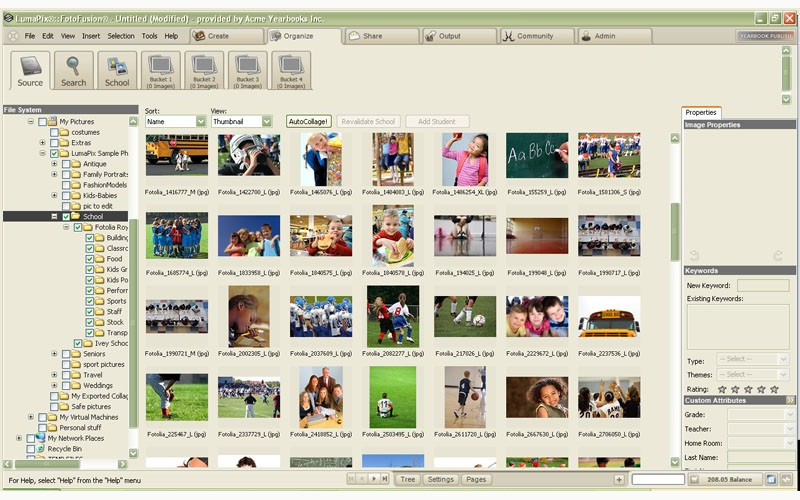
Организация кадров: папки, сортировка, ключевые слова и buckets
В Organize источник выбирается по локальным папкам; отмеченные каталоги заполняют область миниатюр. Порядок представления меняется параметрами Sort и View, а отдельный кадр можно открыть крупнее двойным щелчком. Нескольким изображениям разрешается присваивать keywords и затем искать их по этим словам. Для большой съёмки это полезнее одной длинной папки: ключевые слова отделяют, например, церемонию от банкета, а buckets формируют временные рабочие наборы для конкретных разворотов.
По умолчанию показываются четыре buckets, через контекстное меню их число можно увеличить до девяти; содержимое сохраняется вместе с проектом. Важно понимать их роль: bucket — это организация внутри задачи, а не новая копия исходной фотографии. Поэтому перенос кадра в bucket не освобождает от необходимости хранить оригинал на диске. Перед началом вёрстки разумно один раз привести папки и имена к стабильному состоянию, а уже внутри FotoFusion распределять выборку по тематическим корзинам.
Подкаталоги и контроль того, что попало в Organizer
Отметка каталога в дереве источников не всегда означает автоматический просмотр всех его вложенных папок. В справке для выбора корневого каталога вместе с подкаталогами описан Ctrl при установке флажка. Если часть съёмки пропала из Organizer, сначала проверьте структуру папок и состояние флажков, прежде чем считать файлы неподдерживаемыми. Особенно часто это проявляется, когда один заказ разложен по нескольким уровням: отбор, финальные JPEG, детали и панорамы.
После появления миниатюр полезно поменять их размер и режим сортировки, чтобы убедиться, что вы работаете с нужной группой. Большие миниатюры подходят для визуального отбора, сортировка по имени или времени помогает восстановить хронологию. Не перемещайте файлы средствами проводника посреди этого процесса без необходимости: Organizer обновится, но уже размещённые на страницах элементы могут потерять прежние пути к оригиналам.
Контроль внутреннего кадрирования без изменения рамки
У рамки и фотографии внутри неё есть отдельная геометрия. Жёлтые внутренние маркеры отвечают за crop, то есть за увеличение или уменьшение изображения внутри границы. Перетаскивание самой рамки меняет положение контейнера на странице, а панорамирование содержимого выбирает другой фрагмент исходника. Разделение этих действий позволяет сначала построить ровную сетку, а затем подогнать каждый портрет, не ломая общий ряд.
При слишком сильном увеличении эффективное разрешение падает, поэтому кадрирование всегда следует проверять вместе с предупреждением DPI. Если лицо не удаётся разместить без чрезмерного зума, лучше изменить пропорции рамки или выбрать другой кадр. Для декоративных Element-рамок внутренние crop-маркеры могут не показываться, поскольку такие элементы не предназначены для обрезания части графики. Не пытайтесь исправлять это масштабированием всего объекта, если нужно сохранить декоративный рисунок целиком.
Разница между поворотом рамки и поворотом фотографии
Обычный rotate-handle вращает саму рамку вместе с её геометрией. Если удерживать Ctrl во время работы с тем же маркером, FotoFusion вращает изображение внутри рамки. Это различие удобно в двух противоположных задачах: наклонённая карточка в коллаже требует поворота контейнера, а исправление заваленного горизонта в прямоугольной сетке — поворота содержимого при сохранении ровных внешних краёв.
После внутреннего поворота обычно требуется небольшое увеличение фотографии, иначе в углах рамки могут появиться пустые участки. Поэтому завершайте коррекцию в таком порядке: выровняйте угол, затем отрегулируйте crop и панорамирование, после чего проверьте DPI. Для художественного наклона рамки порядок другой: сначала определите угол контейнера, потом убедитесь, что соседние элементы и тени не создают случайных пересечений.
Параметры экспортируемого файла: имя, папка и схема нумерации
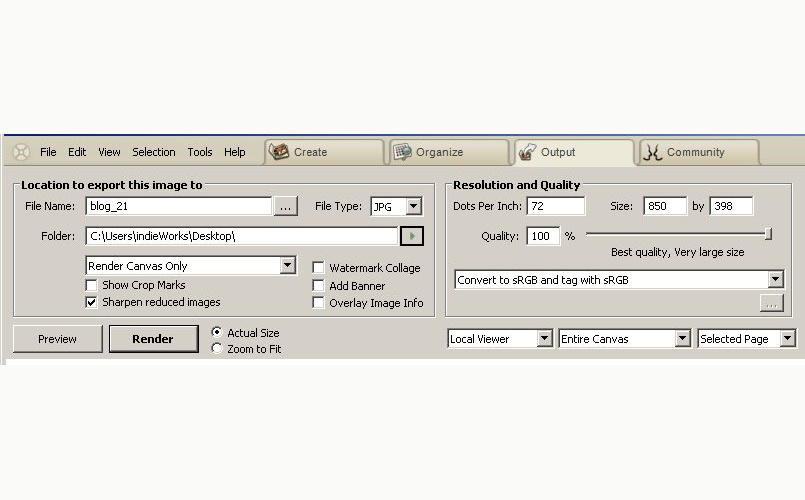
В диалоге вывода FotoFusion предусмотрены имя файла, тип файла, папка назначения и схема именования. Для многостраничной книги схема особенно важна: последовательная нумерация сохраняет порядок и снижает риск переставить развороты при передаче. Перед массовым экспортом создайте отдельную пустую папку результата и проверьте на двух-трёх страницах, как именно программа формирует имена, включая ведущие нули и название проекта.
Если выходные файлы перезаписываются после правки, убедитесь, что новая серия действительно попала в нужный каталог. Хорошая практика — различать рабочий proof и финальный вывод отдельными папками, а не только словами в имени. Так легко сравнить версии и невозможно случайно отправить лаборатории старый тестовый JPEG. Нумерацию страниц после утверждения макета лучше не менять вручную в проводнике: повторный экспорт должен воспроизводить ту же структуру автоматически.
Render Canvas Only, crop marks и служебная информация
В параметрах вывода встречается Crop options с вариантом Render Canvas Only, который ограничивает файл готовым размером холста. Отдельно можно включать crop marks для типографской работы и Overlay Image Info для отображения имён использованных изображений. Эти режимы решают разные задачи: чистый клиентский файл не должен случайно содержать технические метки, тогда как диагностический proof иногда полезно вывести с именами кадров, чтобы быстро найти нужный исходник.
Перед финальной передачей проверьте один экспорт у краёв: нет ли лишнего поля, меток, баннера или служебной подписи. Если лаборатория требует crop marks, используйте их только по её спецификации; произвольные метки могут конфликтовать с автоматической обрезкой. Если нужен обычный файл точного размера страницы, Render Canvas Only даёт более прямую логику. Всегда храните параметры финального вывода вместе с заметками по заказу, чтобы повторная печать не превращалась в подбор настроек заново.
Proof и финальный файл: разрешение и контроль качества
FotoFusion позволяет задавать разрешение вывода там, где эта настройка доступна. В руководстве для предварительных proofs приводится диапазон 100–150 dpi, а для высококачественного результата — 300 dpi. Эти значения не отменяют требований конкретной лаборатории, но объясняют принцип: нет смысла пересылать тяжёлый финальный файл для каждого промежуточного согласования, и нельзя отправлять облегчённый proof в печать как готовый оригинал.
Для фотоальбома полезно сохранять две чётко разделённые задачи. Proof проверяет композицию, подписи, последовательность и выбор снимков; финальный файл проверяется уже на разрешение, артефакты сжатия, резкость, поля и технические размеры. Если заказчик присылает комментарий к proof, исправляйте проект, а не сам уменьшенный JPEG: иначе финальный экспорт позже не будет содержать правку.
Sharpen reduced images и повторное повышение резкости
В экспортных параметрах есть Sharpen reduced images — повышение резкости изображений, которые уменьшаются при выводе. Это логично для фотографий, значительно ужатых относительно исходного размера, однако настройку нельзя воспринимать как универсальное улучшение. Если кадр уже специально подготовлен под конечный размер и прошёл output sharpening во внешнем редакторе, дополнительная обработка способна усилить контрастные края и сделать ореолы заметными.
Проверять резкость лучше на типичном фрагменте: волосы, ресницы, мелкие фактуры ткани, ветки и тонкий текст сразу показывают переобработку. Сделайте тест с теми же параметрами, которые планируются для всей книги, и оцените файл при масштабе 100%. Не меняйте Sharpen reduced images от страницы к странице без причины: единая настройка облегчает контроль серии и делает повторный вывод предсказуемым.
Водяной знак пробного режима и почему он появляется в результате
Каталоги FotoFusion указывают, что пробное использование может добавлять watermark к результату. Если на экспортированной странице появляется маркировка, не пытайтесь закрыть её белой плашкой, обрезать файл или ретушировать поверх: проблема относится к режиму программы, а не к макету. Сначала проверьте состояние лицензии и сделайте короткий тестовый вывод, прежде чем тратить время на экспорт всей книги.
Для рабочего проекта особенно опасно заметить watermark только после долгого пакетного вывода. Поэтому контрольная страница должна включать фон до краёв, текст и несколько фотографий — тогда одновременно проверяются маркировка, размер, поля и качество. После получения чистого теста можно запускать остальные страницы. Сам файл проекта при этом менять не нужно: расположение объектов не является причиной лицензионной отметки.
Диагностическая таблица: симптом, вероятная причина и действие
| Симптом | Вероятная причина | Что проверить |
|---|---|---|
| Красное предупреждение у фото | Недостаточное эффективное разрешение | Уменьшить crop/размер рамки или заменить исходник |
| Исчезло изображение | Изменился путь к оригиналу | Вернуть файл или восстановить прежнюю структуру папок |
| Текст пропал после уменьшения рамки | Режим Lock and clip | Сменить режим или увеличить текстовую рамку |
| Рамка прыгает при движении | Магнитное прилипание к соседнему краю | Увеличить масштаб и использовать точное движение стрелками |
| Фон закрыл фотографии | Неверный порядок слоёв | Send Back/Send to Back для фонового объекта |
| Экспорт содержит маркировку | Ограничение пробного режима | Проверить состояние лицензии до массового вывода |
Диагностика эффективнее, если менять по одному условию. Скопируйте проблемную страницу, сохраните проект и на копии последовательно проверяйте путь к файлу, слой, crop, режим текста или экспортную настройку. Когда причина найдена, повторите то же действие на оригинальной странице и сделайте новый тестовый файл. Такой подход не смешивает несколько изменений и позволяет точно понять, что исправило проблему.
Контроль перед финальным экспортом
Перед выводом пролистайте проект по порядку и отдельно проверьте: нет ли красных предупреждений разрешения; доступны ли все оригиналы; не попали ли лица и подписи в safe-зону или сгиб; одинаковы ли границы и тени у однотипных рамок; нет ли случайно обрезанного текста; соответствует ли порядок страниц задуманной книге. Затем увеличьте несколько самых насыщенных разворотов и осмотрите места, где рамки соприкасаются или перекрываются.
Второй этап относится к параметрам файла: нужный тип, папка назначения, схема имён, разрешение, качество, crop marks, служебная информация и sharpening. После одного контрольного экспорта откройте файл вне FotoFusion, проверьте пиксельные размеры и визуально сравните с холстом. Только после этого выводите весь проект. Если книга большая, после завершения дополнительно сравните количество полученных файлов с количеством ожидаемых страниц или разворотов.
Контроль после экспорта и перед отправкой в лабораторию
Готовый набор файлов нужно проверять как самостоятельный результат. Откройте первый, средний и последний разворот, затем несколько страниц с мелким текстом, полупрозрачными элементами и крупными фотографиями. Убедитесь, что имена идут последовательно, файлы открываются без ошибок и ни один не имеет случайной служебной маркировки. Для PDF проверьте количество страниц и ориентацию; для набора растров — порядок и соответствие чётности разворотов.
Не удаляйте проект и исходники сразу после передачи. Сохраните тот набор, который фактически ушёл заказчику или в печать, вместе с датой и параметрами. Если потребуется повторный тираж, вы сможете сравнить новый экспорт с утверждённым, а не вспоминать настройки. При любой поздней правке создавайте новый комплект результата целиком или явно фиксируйте заменённые страницы, чтобы в лабораторию не попала смесь двух состояний книги.
Масштаб, панорамирование и сетка при точной проверке
Команды View управляют тем, как страница показана на экране: масштабированием, панорамированием и линиями сетки. Эти средства не меняют готовый файл, поэтому их можно свободно использовать для разных этапов. На общем виде оценивают баланс разворота и ритм крупных пятен; при сильном увеличении проверяют стыки рамок, тонкие границы, края масок и положение текста. Сетка полезна как визуальная опора, но не должна подменять Arrange and Distribute там, где требуется одинаковая геометрия объектов.
Для финального контроля полезно пройти одну и ту же страницу в трёх масштабах. Сначала посмотреть её целиком, чтобы увидеть композицию; затем увеличить лица и текст, чтобы оценить кадрирование и читаемость; после этого приблизить края и центр разворота, чтобы проверить bleed, safe-зону и сгиб. Если интерфейсные панели мешают, временно сверните или перенесите Hovers вместо уменьшения холста до нечитаемого размера. Такой просмотр выявляет ошибки, которые невозможно заметить на одной фиксированной превью-картинке.
Undo/Redo и безопасная проверка массовых изменений
В Edit FotoFusion предусмотрены Undo и Redo, поэтому эксперимент с компоновкой не обязательно превращать в необратимую правку. Но при длинной серии действий лучше не полагаться только на историю отмены. Перед AutoCollage для большой страницы, массовой заменой оформления или перестройкой нескольких разворотов сохраните отдельное состояние проекта. Тогда можно сравнить варианты как целые композиции, а не пытаться восстановить десяток последовательных действий в памяти.
Особенно осторожно работайте с множественным выделением: один Border, Shadow или Arrange может изменить сразу много рамок. После такой команды не переходите немедленно на другую страницу — сначала осмотрите края выборки и один-два объекта внутри неё. Если результат неверен, Undo вернёт предыдущий шаг; если вы уже выполнили несколько других операций, контрольная копия проекта даст более надёжный путь назад. Это снижает риск испортить утверждённую сетку во время финальной косметической правки.
Ограничения FotoFusion
FotoFusion не предназначен для глубокой ретуши и проявки RAW: его сильная сторона — компоновка, шаблоны, автоматическая раскладка и подготовка страниц. Англоязычный интерфейс может замедлить первые шаги, особенно в диалогах печати и свойств текста. Ещё одно практическое ограничение — зависимость проекта от исходных файлов и части внешнего содержимого: потеря путей усложняет повторный вывод.
Сетевые возможности и старые библиотеки оформления не следует считать гарантированно доступными. Для долгосрочной работы важнее то, что можно сохранить локально: проект, исходники, пользовательскую графику и финальные страницы. Если задача состоит прежде всего в ретуши одного снимка, устранении дефектов или современной RAW-коррекции, логичнее использовать специализированный фоторедактор, а FotoFusion оставить для стадии компоновки.
Сравнение FotoFusion с аналогами
| Программа | Лучше подходит для | Главное ограничение |
|---|---|---|
| FotoFusion | Автоматическая и ручная вёрстка фотокниг, коллажей и серийных страниц | Не заменяет глубокую ретушь фотографий |
| Fundy Designer | Профессиональный дизайн свадебных и портретных альбомов | Сфокусирован на альбомном рабочем процессе |
| SmartAlbums | Быстрая сборка альбомных разворотов из готовых фотографий | Не предназначен для пиксельной ретуши |
| Album DS | Дизайн фотоальбомов в связке с Adobe Photoshop | Для работы требуется Photoshop |
| Adobe InDesign | Точная многостраничная вёрстка с развитой типографикой | Фотокнижная автоматизация менее специализирована |
Если главная задача — быстро получить много разворотов из большой съёмки и затем вручную довести композицию, FotoFusion остаётся понятной по логике системой: AutoCollage, AutoPopulate, шаблоны и рамки работают в одном проекте. Fundy Designer и SmartAlbums ориентированы на тот же профессиональный класс альбомной вёрстки, Album DS особенно уместен у фотографа, который уже строит процесс вокруг Photoshop, а InDesign сильнее там, где фотокнига превращается в сложное издательское издание с большим объёмом текста. Для ретуши фотографий перед вёрсткой нужен отдельный редактор.
Практический порядок работы от отбора до печати
Сначала подготовьте постоянную папку проекта и поместите туда финально отобранные фотографии. Затем создайте холст нужного физического размера, задайте bleed и safe-зоны, выберите один способ оформления границ и текста. Для большой книги разделите фотографии по buckets или тематическим группам, чтобы на каждой странице работать только с нужным набором.
Черновые страницы собирайте AutoCollage, AutoPopulate или шаблонами, после чего вручную определяйте главный кадр и корректируйте кадрирование. На втором проходе выравнивайте рамки, отступы и текст. На третьем проверяйте DPI, пропавшие исходники, сгиб и поля. Только после этого делайте тестовый экспорт, оценивайте его отдельно и выводите весь проект с одинаковыми настройками.
Как сохранить проект так, чтобы к нему можно было вернуться
До завершения заказа не удаляйте исходники и не меняйте структуру папок. Храните несколько контрольных сохранений проекта: до массовой автоматической раскладки, после утверждения дизайна и перед финальным выводом. Это защищает от случайного применения команды ко всей серии страниц и позволяет вернуться к утверждённому варианту без ручного восстановления.
В архив положите финальные страницы в независимом формате и копию используемых фотографий. Если применялись собственные papers, рамки или шрифтовые элементы, сохраните и их в соответствии с лицензией. Такая структура важнее самого возраста программы: через годы готовый JPEG или PDF откроется проще, чем проект, зависящий от старых путей, шрифтов и системных компонентов.
Когда FotoFusion подходит лучше всего
FotoFusion особенно рационален, когда нужно собрать много фотографий в аккуратные страницы и быстро менять композицию без ручного рисования каждой рамки. Его автоматические инструменты экономят время на черновой геометрии, а точные настройки оставляют контроль над кадрированием, интервалами, слоями, текстом и печатным размером. Такой баланс полезен фотографу, который хочет верстать сам, но не тратить часы на однотипные операции.
Если же проект состоит из одного кадра, требующего сложной ретуши, или из многостраничного издания с длинными текстовыми потоками, сильные стороны FotoFusion используются не полностью. В первом случае важнее фоторедактор, во втором — издательская система. FotoFusion раскрывается именно там, где фотографии являются основными объектами страницы, а дизайн строится вокруг их рамок и повторяемых схем.
