FotoSketcher превращает обычные фотографии в карандашные рисунки, акварель, пастель, имитацию живописи, тушь, комикс и геометрические стили, а результат можно тонко настраивать ползунками, накладывать эффект только кистью на выбранные области, дополнять текстурой, рамкой, подписью или логотипом, объединять с другим вариантом изображения и сохранять в распространённых графических форматах.
Рабочий процесс построен вокруг исходного кадра, предпросмотра и набора художественных фильтров. Вы выбираете стиль, меняете параметры конкретного алгоритма, оцениваете небольшой предпросмотр, а затем запускаете обработку полного изображения. История сохраняет промежуточные состояния, поэтому можно вернуться к удачному шагу, сделать его новым исходником, сравнить обработку с оригиналом и продолжить цепочку эффектов без необходимости каждый раз начинать заново.
Программа особенно удобна там, где нужен повторяемый художественный результат без ручного рисования: для стилизации портретов и пейзажей, открыток, иллюстраций, декоративных отпечатков, серий изображений и быстрых вариаций одного снимка. При этом FotoSketcher не заменяет редактор со слоями, RAW-проявкой и сложным маскированием: его сильная сторона — управляемые алгоритмические эффекты, простая коррекция и автоматизация однотипной обработки.
Скачать FotoSketcher
- Ретушь фото
- Русский интерфейс
- Просто для новичков
- Нет слоёв
- Нет RAW-проявки
- Скрипты без условий
Что можно сделать в FotoSketcher
Главная задача FotoSketcher — не обычная коррекция цвета сама по себе, а преобразование фотографии в стилизованное изображение с заметной фактурой рисунка или живописи. В одном случае алгоритм выделяет границы и строит графитовые линии, в другом заполняет кадр мазками, в третьем собирает картинку из точек, плиток, кругов или треугольников. Степень вмешательства не сводится к единственному регулятору сила эффекта: у каждого фильтра свой набор параметров, например размер и длина мазка, число проходов, плотность штрихов, непрозрачность, контраст, цветовая насыщенность или выраженность контуров.
Такой подход полезен, когда один и тот же стиль нужно адаптировать под разные сюжеты. Портрет с мелкими деталями кожи требует иных значений, чем архитектура с чёткими линиями или пейзаж с крупными цветными пятнами. Сначала можно быстро менять настройки по небольшому предпросмотру, а полноразмерный расчёт запускать только после того, как общий характер изображения устраивает. Это особенно важно для сложных живописных эффектов: они размещают много мазков и закономерно требуют больше времени на больших фотографиях.
Помимо художественной стилизации есть служебные операции, которые помогают подготовить исходник и завершить работу: кадрирование, изменение размера, поворот на 90 градусов, регулировки яркости и контраста, усиление структуры, размытие или резкость, добавление текста, изображения-водяного знака, фактуры и рамки. Отдельные инструменты предназначены для смешивания двух изображений, повторного использования сохранённых параметров и пакетной обработки папки.
Эффекты строятся алгоритмами обработки изображения, а не генеративной моделью. Поэтому результат зависит от самого снимка и заданных числовых параметров, остаётся воспроизводимым и не дорисовывает содержание по текстовому запросу. FotoSketcher сохраняет связь с исходными контурами, цветом и тональной структурой фотографии, поскольку стилизация рассчитывается из самого снимка.
Как устроен интерфейс
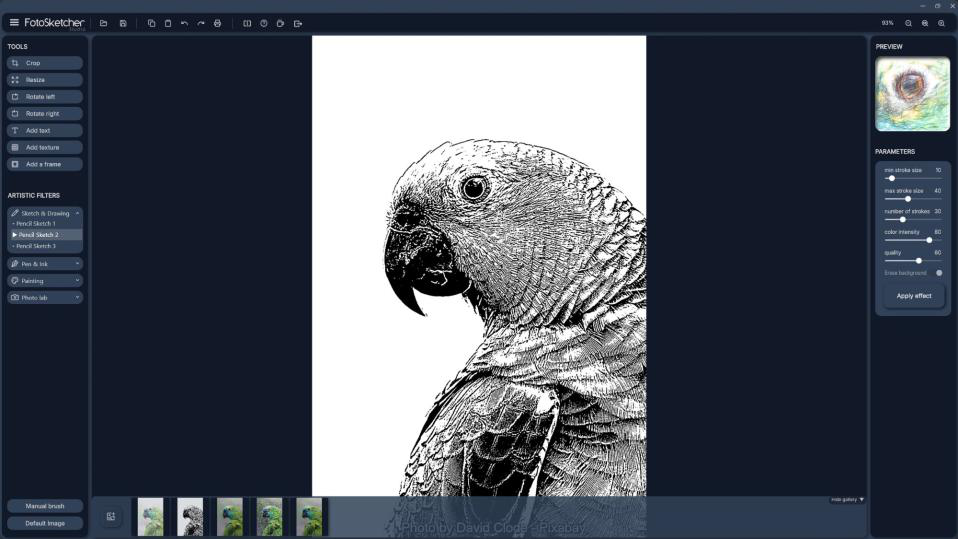
В центре находится холст с текущим изображением. Слева собраны обычные инструменты и художественные фильтры, сгруппированные по типу обработки; справа показываются предпросмотр и параметры выбранного эффекта. Верхняя панель содержит часто используемые команды, а снизу может раскрываться галерея истории с миниатюрами предыдущих состояний. Благодаря такой компоновке основные действия выполняются без постоянного перехода между множеством отдельных окон.
Левая панель разделяет операции подготовки изображения и художественную обработку. В блоке инструментов доступны кадрирование, изменение размера, поворот, текст, текстуры и рамки. Ниже раскрываются группы Sketch & Drawing, Pen & Ink, Painting, Photo Lab и добавленная группа Stylize. Названия эффектов видны внутри соответствующей категории, поэтому поиск нужного вида обработки обычно сводится к раскрытию одной группы, а не к просмотру длинного общего списка.
Правая часть меняется вместе с выбранным эффектом. Вверху находится миниатюра Preview, ниже — параметры. У разных алгоритмов их смысл различается: карандашный фильтр может предлагать порог обнаружения краёв и темноту линий, акварель — размер кисти, число итераций и непрозрачность, а геометрическая стилизация — собственные настройки формы и детализации. Кнопка применения запускает расчёт уже для полного изображения, а переключатель очистки фона определяет, рисовать ли новый результат на пустом фоне или поверх существующего изображения там, где эффект это поддерживает.
Для длительной работы доступны тёмное и светлое оформление. Выбранная тема и язык запоминаются между сеансами. В Windows отдельно регулируется масштаб самого интерфейса в диапазоне от 50 до 150 процентов; это полезно на экранах с высоким DPI или, наоборот, при нехватке места на небольшом дисплее. Перемещение по элементам возможно клавиатурой: Tab и Shift+Tab переводят фокус между элементами, Enter активирует выбранный пункт, а внутри списков эффектов можно пользоваться стрелками.
Меню открывается клавишей F10 и поддерживает клавиатурную навигацию. Это не только ускоряет работу тем, кто предпочитает горячие клавиши, но и снижает зависимость от точного попадания мышью по небольшим элементам. Для ряда основных действий предусмотрены отдельные сочетания — сохранение, печать, отмена, повтор, изменение размера, пакетный режим, редактор сценариев, смена языка, масштаб и другие команды.
Загрузка фотографий и поддерживаемые форматы
Изображение можно открыть стандартным диалогом выбора файла, перетащить из файлового менеджера на холст или вставить из буфера обмена. Последний вариант удобен для скриншотов и картинок, которые уже скопированы из другой программы. После загрузки FotoSketcher центрирует кадр и подбирает масштаб так, чтобы изображение помещалось в рабочей области; дальше увеличение меняется колесом мыши или клавишами.
FotoSketcher открывает JPEG, PNG и BMP, а также напрямую открывает WebP. Для обычных фотографий практичнее всего JPEG или WebP, если важно уменьшить размер файла, а для промежуточных результатов лучше PNG, когда требуется избежать повторного ухудшения из-за сжатия с потерями. RAW-файлы камер в рабочий процесс FotoSketcher не входят: такие снимки разумно сначала проявить в специализированном конвертере и передать в программу уже как растровое изображение.
PNG с альфа-каналом обрабатывается с сохранением прозрачности: прозрачные области учитываются при эффектах, кадрировании, изменении размера, добавлении текста и последующем экспорте в PNG. Это важно для иллюстраций, элементов оформления и изображений без фона. Если прозрачность не нужна, JPEG остаётся самым простым вариантом для фотографии, а WebP удобен для публикации в интернете при требовании к небольшому объёму.
При сохранении доступны JPEG, PNG и WebP. Команда Ctrl+S открывает диалог, где выбираются имя, папка и формат. Если предполагается ещё несколько художественных проходов, лучше не перезаписывать единственный JPEG, а сохранить промежуточную копию в PNG: повторная перекодировка JPEG постепенно добавляет артефакты, которые затем могут усиливаться контурными и штриховыми фильтрами.
Настройки самих эффектов можно сохранять отдельно в файле параметров .fsk. Такой файл хранит значения регуляторов и позволяет восстановить удачную конфигурацию без ручного запоминания чисел. Это особенно полезно, когда вы нашли подходящий вид штриховки или живописи для серии фотографий и хотите повторять его как исходную точку, меняя лишь отдельные параметры под конкретный кадр.
Предпросмотр, масштаб и сравнение с оригиналом
Колесо мыши увеличивает и уменьшает изображение относительно точки, над которой находится курсор. Диапазон масштабирования доходит от 10 до 1000 процентов, а рядом со 100 процентами предусмотрено удобное прилипание к точному масштабу. При большом увеличении кадр можно перетаскивать по рабочей области. В режиме ручной кисти для панорамирования используется Ctrl вместе с перетаскиванием левой кнопкой, чтобы обычное движение мыши не воспринималось как новый мазок.
Полноэкранный просмотр открывается двойным щелчком по холсту. Это полезно после применения сложного эффекта: панели исчезают, и композицию проще оценивать целиком, а затем вернуться к интерфейсу клавишей Escape. Для быстрой проверки исходника достаточно удерживать правую кнопку мыши над изображением: пока она нажата, показывается исходная фотография, после отпускания возвращается текущий вариант.
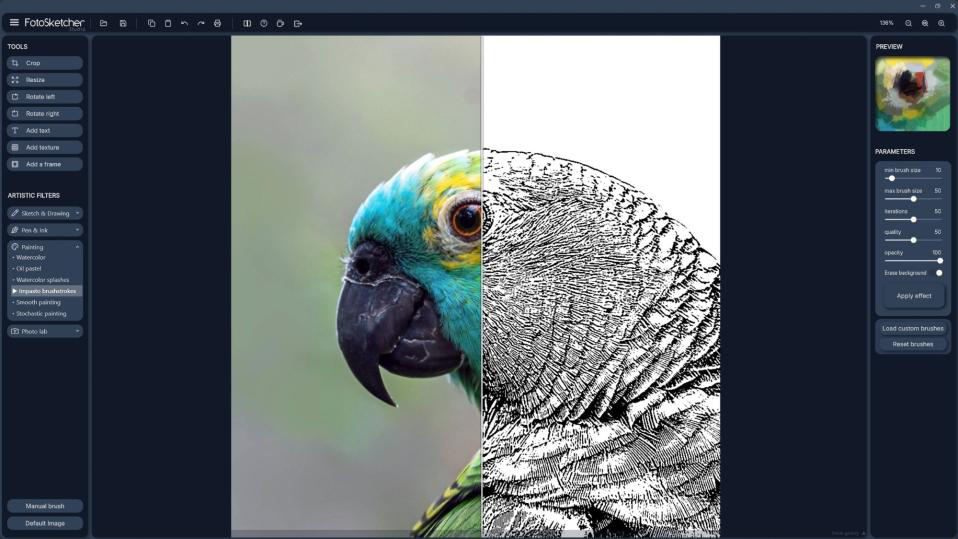
Отдельный режим Split View делит изображение вертикальной границей на оригинал и текущий результат. Разделитель можно передвигать, открывая больше левой или правой части. Такой способ полезнее простого переключения до/после, когда нужно оценить, не потерялись ли мелкие детали на лице, насколько сильно изменился цвет или где художественная фактура начала съедать контуры. Положение разделителя сохраняет смысл при изменении масштаба и прокрутке изображения.
Базовый порядок обработки фотографии
Для предсказуемого результата удобно разделять работу на подготовку, художественный эффект и финиш. Сначала оцените экспозицию, баланс цвета и локальный контраст. Если исходник выглядит плоско, можно применить Auto-Enhance или вручную воспользоваться Adjustments. Затем выберите художественный фильтр и настройте его на предпросмотре. После полноразмерного расчёта проверьте изображение при 100 процентах и только после этого добавляйте текстуру, рамку, подпись или цветовую стилизацию.
Auto-Enhance запускается клавишей E и автоматически подбирает несколько параметров исходной фотографии, включая экспозицию, баланс белого и локальный контраст. Это не обязательный шаг. Хорошо подготовленный кадр лучше не изменять автоматически без причины, а вот снимок с лёгкой дымкой или недостаточной выразительностью часто становится более удобной основой для живописных алгоритмов. Важно помнить, что усиление микроконтраста одновременно может сделать заметнее шум, который потом подчеркнут карандашные или контурные фильтры.
После выбора эффекта программа создаёт быстрый предпросмотр на уменьшенном фрагменте. Меняйте параметры по одному и следите за тем, какой визуальный признак они контролируют. Например, увеличение количества итераций у живописного алгоритма влияет не так, как изменение размера кисти: первое наращивает плотность построения, второе меняет масштаб мазков. Если одновременно передвинуть все ползунки, будет трудно понять, какой из них дал нежелательный результат.
Нажатие Apply effect переносит выбранные параметры на полноразмерное изображение. Во время расчёта отображается индикатор выполнения, а Escape отменяет операцию и возвращает предыдущее состояние. На фотографиях высокой мегапиксельности разумно сначала сделать пробу на уменьшенной копии или с более быстрыми параметрами, а окончательный проход запускать после того, как стиль уже найден.
Если результат понравился, но хочется добавить второй эффект, не обязательно сохранять и заново открывать файл. История хранит состояния, а команда перестановки исходного и рабочего изображений позволяет использовать полученный вариант как новую основу. Переключатель очистки фона даёт другой путь: некоторые эффекты можно рисовать поверх уже существующей стилизации, получая, например, контурные линии поверх акварели или штриховку поверх живописной основы.
Карандашные рисунки и штриховка
Pencil Sketch 1 строит классический рисунок на основе обнаруженных границ. Порог Edge threshold определяет чувствительность к границам: низкое значение захватывает больше мелких переходов и текстуры, высокое оставляет только сильные контуры. Edge darkness управляет темнотой линий, Brightness и Contrast корректируют общий тон, а Colour intensity добавляет цвет исходной фотографии. При нулевой цветовой интенсивности получается серый графитовый характер, без окраски исходными цветами.
Для портретов важно не делать порог слишком низким: тогда кожа, волосы и фон могут превратиться в равномерную сетку мелких линий. Архитектура, наоборот, часто выдерживает более подробное выделение граней, потому что оконные переплёты, кирпич и перспективные линии дают рисунку структуру. Если исходник шумный, до карандашного эффекта лучше немного смягчить шум или уменьшить изображение — мелкое зерно может быть принято алгоритмом за значимые края.
Pencil Sketch 2 формирует изображение повторяющимися случайными штрихами. Здесь важны минимальный и максимальный размер штриха, число штрихов, цветовая интенсивность и качество размещения. Большой разрыв между минимальным и максимальным размером делает рисунок более разнообразным, а рост количества штрихов заполняет пустые участки и повышает детализацию. Высокое качество требует больше вычислений, поэтому сначала имеет смысл искать композицию на умеренном значении.
Pencil Sketch 3 использует итеративные проходы и более плавные линии, следующие за контурами изображения. Ползунок Iterations отвечает за количество проходов, Stroke length — за длину штриха, Blending — за степень смешивания, а Contrast и Colour intensity регулируют тон и цвет. Увеличение Blending делает рисунок мягче и спокойнее; уменьшение даёт более отчётливую графическую фактуру. Длинные штрихи подходят для больших форм, но могут хуже описывать мелкие детали лица или сложную листву.
Crosshatch создаёт тон перекрёстными наборами параллельных штрихов. Такой рисунок особенно выразителен на портретах, предметах и зданиях, где светотень можно передать направленными линиями. Эффект поддерживает режим без очистки фона, поэтому штриховку можно наложить поверх уже полученной картины. На цветной основе это работает как структурный слой: живопись сохраняет цвет, а хэтчинг добавляет графическую организацию и подчёркивает объём.
Чтобы получить убедительную графику, не обязательно стремиться к максимальному количеству линий. В настоящем рисунке пустые участки бумаги тоже участвуют в композиции. Если светлые области полностью покрыты штриховкой, изображение теряет воздушность. Лучше удерживать разницу между тенями и светами, а насыщенность цвета добавлять умеренно, особенно когда цель — имитация графита или туши, а не цветного карандаша.
Перо, тушь, точки и печатная графика
В группе Pen & Ink есть эффекты, ориентированные на линию, контраст и фактуру печатной графики. Dramatic B&W переводит фотографию в выразительный чёрно-белый рисунок, сохраняя локальную детализацию. Параметр Level of details определяет, сколько мелкой текстуры останется, Lighten/Darken сдвигает общий тональный баланс, а Simplification предварительно сглаживает мелкие элементы. Для архитектуры небольшое упрощение помогает убрать визуальный мусор, а для портрета высокое значение детализации полезно только при хорошем исходнике без сильного шума.
Stippling воспроизводит изображение множеством точек: в тенях они расположены плотнее, в светах реже. Эффект чувствителен к тональному разделению исходника. Снимок с плоским освещением даёт менее выразительную точечную структуру, чем кадр с понятными светами и тенями. Перед применением можно немного поднять контраст, но чрезмерное усиление приводит к крупным провалам чёрного, где отдельные точки перестают читаться.
Felt-tip Pen имитирует штрихи фломастера. Настраиваются плотность, непрозрачность, длина и ширина штрихов, а Edge intensity добавляет выраженные тёмные контуры. Высокая интенсивность краёв формирует постерный характер, умеренная оставляет больше ощущения ручных маркерных мазков. В цветных сюжетах полезно следить за тем, чтобы контуры не стали тяжелее самого цветового пятна, иначе мелкие объекты сливаются в тёмную сетку.
Comic Print формирует графику с характерной печатной фактурой и хорошо работает как самостоятельная стилизация или как один этап многопроходной композиции. Его можно смешать с более мягкой живописной основой, чтобы сохранить цвет и добавить растровое ощущение печати. При таком сочетании сначала полезно построить цветовую базу, затем добавить контуры или печатный рисунок, а уже после этого делать общую цветокоррекцию.
Эти эффекты хорошо подходят для открыток, постеров и иллюстративных вставок, но требуют контроля масштаба. То, что выглядит выразительно в уменьшенном предпросмотре, на полном разрешении может оказаться слишком мелким и шумным. Проверка при 100 процентах обязательна, если изображение предназначено для печати или публикации в большом размере.
Акварель и живописные эффекты
Watercolour строит изображение слоями полупрозрачных мазков. Iterations определяет число проходов, Brush complexity — сложность формы мазков, Brush size — их масштаб, Opacity — непрозрачность, Edge intensity — выраженность тёмных границ. Большая кисть упрощает мелкие детали и делает картину свободнее, маленькая лучше сохраняет форму, но может превратить фотографию в слишком подробную раскрашенную копию исходника.
Для акварели особенно важна непрозрачность. Если каждый мазок полностью перекрывает предыдущий, исчезает ощущение просвечивающих слоёв. Более мягкие значения позволяют цвету накапливаться постепенно. Небольшая интенсивность границ помогает удерживать очертания домов, веток и фигур, но сильные контуры конфликтуют с природой акварели. Пейзажам и цветам часто подходят крупные кисти и спокойные края, архитектуре — более точные контуры.
Oil Pastel использует текстурированные штампы и подбирает их положение и ориентацию так, чтобы они лучше соответствовали исходнику. Минимальный и максимальный размер кисти задают диапазон масштаба, Iterations — число проходов, Quality — тщательность поиска положения штриха, Opacity — прозрачность. Широкий диапазон размеров даёт свободную фактуру, а узкий и более высокое качество помогают точнее передавать мелкие формы.
Watercolour Splashes размещает фактурные акварельные отпечатки с учётом направления деталей изображения. Минимальный и максимальный размер пятен, число проходов, точность размещения и непрозрачность позволяют управлять переходом от узнаваемой фотографии к свободной иллюстрации. Сюжеты с протяжёнными линиями — дороги, реки, облака, береговые линии — обычно дают алгоритму понятное направление и выглядят естественнее, чем равномерно заполненные мелкой фактурой сцены.
Impasto Brushstrokes имитирует густые мазки. Он последовательно заполняет кадр текстурными штрихами, а параметры размера, количества проходов, качества и непрозрачности управляют плотностью поверхности. На натюрмортах и крупных природных объектах эффект способен создавать выразительную материальность. На лице слишком крупные мазки быстро разрушают глаза и губы, поэтому для портретов лучше уменьшать максимальный размер или оставить важные области менее обработанными с помощью Manual Brush.
Smooth Painting размещает мазки более аккуратно и стремится сохранить крупные формы. Он подходит для портретов и сюжетов, где нужна гладкая живописная поверхность без слишком резкой дробности. Основные регуляторы связаны с максимальным размером кисти и количеством итераций. Если лицо начинает терять форму, полезнее сначала уменьшить размер кисти, а не просто повышать число проходов.
Stochastic Painting намеренно использует более случайный поиск размещения мазков. Диапазон размеров, число итераций, Precision и Opacity задают степень связи с исходной фотографией. Низкая точность и крупные мазки дают более абстрактную картину; высокая точность и меньший диапазон размера сохраняют предметность. Этот эффект удобен, когда требуется не фильтр поверх фото, а заметная перестройка поверхности изображения.
Дополнительные живописные алгоритмы включают вторую акварельную обработку, альтернативные мазки и Gouache Painting. Гуашь отличается плотной, непрозрачной фактурой и матовым характером цвета; она занимает промежуточное положение между прозрачной акварелью и тяжёлой масляной манерой. На пейзажах и натюрмортах такой стиль хорошо работает с большими цветовыми пятнами, а на мелких деталях требует осторожного размера мазка.
Живописные эффекты относятся к наиболее ресурсоёмким операциям FotoSketcher. Алгоритмы могут размещать тысячи мазков, поэтому время обработки зависит не только от разрешения снимка, но и от числа итераций, качества и размеров кисти. Для поиска стиля разумно работать с быстрым предпросмотром и умеренными параметрами, а высокий уровень качества оставлять для финального расчёта.
Геометрическая стилизация и Cartoon
Группа Stylize ориентирована не на имитацию конкретного художественного материала, а на перестройку изображения по форме. Mosaic собирает кадр из плиток, Circles — из кругов разного размера, Triangles — из треугольных элементов. Эти алгоритмы анализируют цветовые границы исходной фотографии и распределяют геометрические элементы так, чтобы основные формы оставались читаемыми. Поэтому результат зависит от структуры сцены: крупные предметы с ясным силуэтом переносят геометризацию лучше, чем фон из множества одинаковых мелких деталей.
Mosaic полезен для плакатной графики, обложек и фонов, где фотографическая точность не нужна. Если плитки слишком мелкие, изображение остаётся почти фотографическим и эффект заметен только при увеличении. Слишком крупные плитки, напротив, могут уничтожить лицо или тонкие архитектурные линии. Практичный метод — сначала найти минимальный размер элементов, при котором стиль уже заметен, а затем немного увеличить его до требуемой выразительности.
Circles формирует изображение касающимися и перекрывающимися кругами, величина которых меняется по содержанию кадра. На цветных объектах получается декоративная мозаика с мягкой геометрией. Triangles даёт более угловатую, низкополигональную структуру. Оба фильтра особенно эффектны на простых сюжетах с крупным объектом и относительно спокойным фоном; при высокой детализации лучше предварительно упростить снимок или работать с меньшим итоговым размером.
Cartoon переводит фотографию в графический стиль с выраженными линиями и упрощёнными цветовыми областями. Если уменьшить Colour intensity до нуля, можно получить чистый контур без цветовой заливки. В сочетании с режимом, который не очищает фон перед рисованием, такой контур накладывается поверх уже обработанной акварели, мозаики или живописного результата. Это один из самых простых способов построить двухэтапную стилизацию без слоя с маской.
При наложении контуров важен порядок. Сначала формируется цветовая основа, затем поверх неё рисуются линии. Если сделать наоборот, последующий плотный живописный эффект может перекрыть контур. История позволяет сохранять оба варианта и возвращаться к предыдущему состоянию, а Script Editor — оформить удачную последовательность в повторяемый сценарий.
Photo Lab: коррекция, свечение и цветовой стиль
Photo Lab содержит операции, которые работают с фотографическим видом изображения и могут использоваться как до художественного эффекта, так и после него. Dream Glow создаёт мягкое свечение в духе эффекта Ортона: размытый, более светлый слой смешивается с исходником. Glow radius отвечает за радиус размытия, Exposure — за яркость светящейся составляющей, Strength of effect — за её вклад, Vibrance — за насыщенность, а Darken/Lighten сдвигает общий тон.
Dream Glow лучше применять дозированно. На портрете он способен смягчить фон и светлые участки, но при сильном радиусе и высокой интенсивности исчезает фактура волос и кожи. В пейзаже свечение подчёркивает атмосферу в тумане, облаках и подсвеченной листве. Если нужен эффект только на фоне, а лицо или главный предмет должен остаться резким, тот же фильтр можно наносить Manual Brush на выбранные области.
Adjustments объединяет пять базовых коррекций: Luminosity, Contrast, Vibrance, Structure и Blur/Sharpen. Центральные значения служат нейтральной точкой для большинства регуляторов; Structure усиливает локальную детализацию, а Blur/Sharpen двигается в сторону размытия или повышения резкости. Этот блок удобен в конце обработки, когда художественный алгоритм уже изменил контраст и насыщенность и нужно аккуратно вернуть изображению нужный баланс.
Структура и резкость — разные типы усиления. Structure подчёркивает локальные перепады и мелкую фактуру, а Sharpen акцентирует границы. На рисунках с большим количеством штрихов одновременное сильное увеличение обоих параметров часто делает поверхность слишком жёсткой. Для акварели обычно достаточно небольшой структуры или вообще её отсутствия; для графики и мозаики умеренное усиление способно сделать форму яснее.
В Photo Lab доступны цветовые LUT-преобразования. Есть набор встроенных таблиц, среди которых встречаются Cinematic, Kodachrome, Golden hour, Portrait и монохромные варианты, а также загрузка пользовательских файлов .cube. LUT удобно применять после построения художественной фактуры, когда нужно привести несколько изображений к единой цветовой подаче. Предпросмотр позволяет быстро сравнивать варианты, а удержание правой кнопки на области просмотра возвращает оригинальную цветовую версию для оценки.
Vintage Sepia и Retro Film предназначены для стилизации фотографии под старый отпечаток или плёночный характер. Их лучше рассматривать как цвето-тональный этап, а не замену карандашному или живописному фильтру. Они могут завершать графический рисунок, но при чрезмерной силе окраски способны скрыть тонкие серые различия в штриховке. Если предполагается последующая печать, полезно проверить тени: сильная сепия и контраст могут сделать их плотнее, чем кажется на ярком мониторе.
Ручная кисть: эффект только на выбранной области
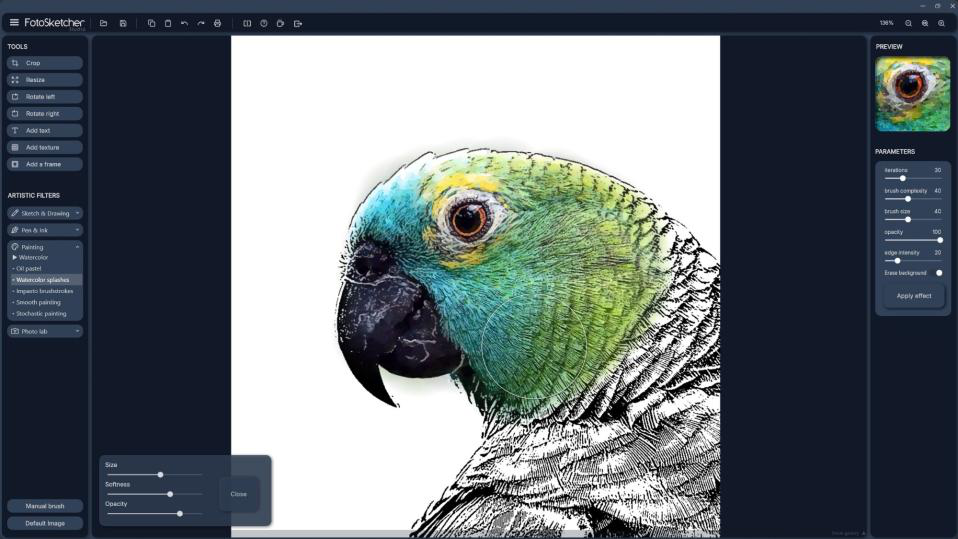
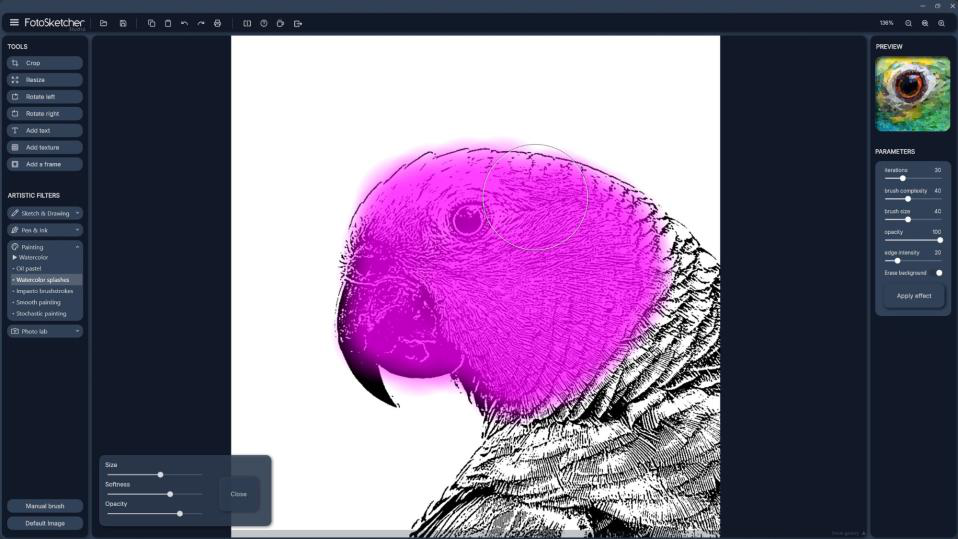
Manual Brush решает задачу локального применения фильтра. Перед входом в этот режим должна быть загружена фотография и выбран художественный эффект. После активации курсор превращается в круг, а рядом появляется небольшая плавающая панель Size, Softness и Opacity. Вы проводите по нужной области, и после отпускания кнопки мыши FotoSketcher рассчитывает выбранный эффект только для отмеченной зоны и смешивает его с изображением.
Во время движения мыши область будущего применения показывается яркой маской. Это помогает контролировать границы, особенно когда нужно обойти глаза, губы, контуры предмета или горизонт. Size меняет диаметр кисти, Softness — растушёвку края, Opacity — долю эффекта. Мягкая кисть лучше подходит для переходов вокруг лица и неба, жёсткая — для геометрических участков и предметов с ясными границами.
Непрозрачность позволяет строить эффект постепенно. Один проход на низком значении оставляет много исходной фотографии; повторное проведение усиливает обработку. Такой метод даёт больше контроля, чем попытка сразу закрасить область на 100 процентов. Если фон должен стать акварельным, а человек остаться фотографическим, сначала выбирают акварель, затем крупной мягкой кистью обрабатывают фон, уменьшая размер рядом с силуэтом.
Когда изображение увеличено, обычное перетаскивание в режиме кисти означало бы рисование. Поэтому для панорамирования используется Ctrl + левая кнопка мыши. Сначала увеличьте участок, затем удерживайте Ctrl и сдвигайте холст, после чего отпустите Ctrl и продолжайте наносить эффект. Это особенно важно на больших портретах, где точность по краю волос или одежды невозможно оценить при масштабе вписать целиком.
Каждый завершённый мазок попадает в историю. Выход из режима выполняется кнопкой Close на плавающей панели или клавишей Escape. Manual Brush не является обычной кистью для свободного рисования цветом: он переносит выбранный алгоритмический эффект на область. Если нужен полноценный рисунок с отдельными слоями, цветами кисти, масками и режимами слоя, потребуется другой графический редактор.
Кадрирование, поворот и изменение размера
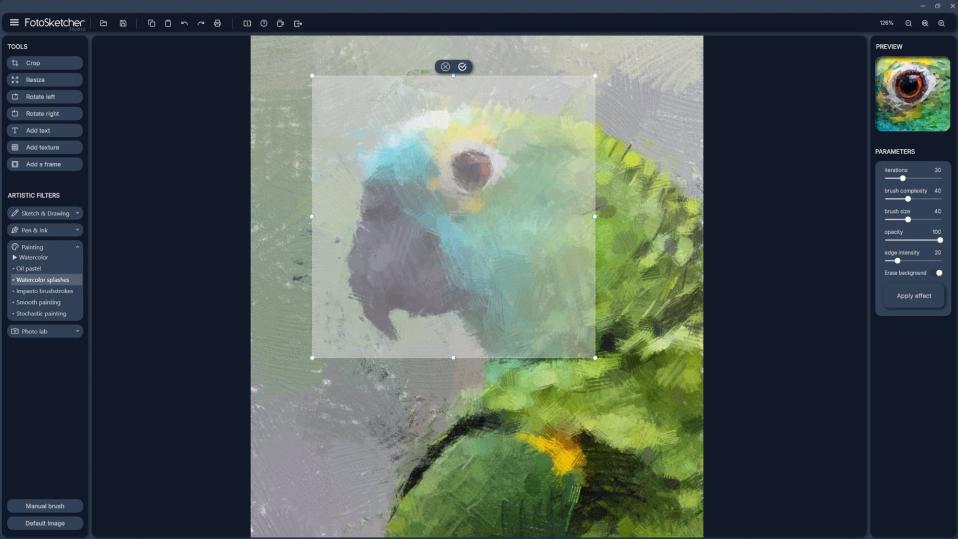
Crop переводит холст в режим рамки кадрирования. Её стороны и углы перетаскиваются мышью, а небольшая панель подтверждения позволяет применить или отменить выбор. Enter подтверждает кадрирование, Escape выходит без изменений. Практически кадрировать лучше до тяжёлых живописных эффектов: уменьшение области снижает объём вычислений, а алгоритм строит композицию уже по окончательному содержанию кадра.
Поворот выполняется на 90 градусов влево или вправо. Для этого есть команды на панели и клавиши L и R. Инструмент рассчитан на исправление ориентации и быстрый четвертьоборот, а не на свободное выравнивание горизонта на произвольный угол. Если нужен поворот на несколько десятых градуса с автоматической обрезкой краёв, удобнее подготовить фотографию заранее в редакторе, который имеет инструмент выравнивания.
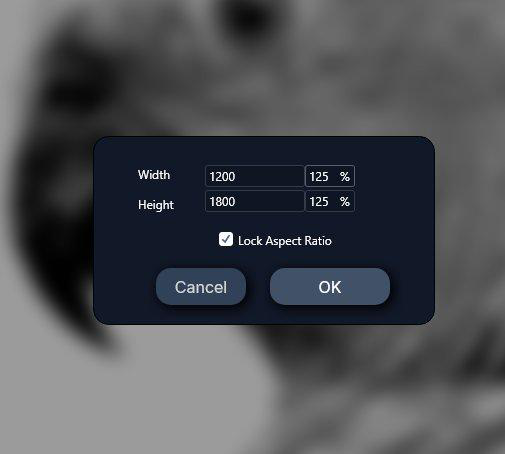
Resize открывает диалог ширины и высоты. При включённом Lock Aspect Ratio пропорции сохраняются, а размер можно задавать не только в пикселях, но и в процентах от исходного. Уменьшение перед сложным эффектом заметно ускоряет расчёт, но важно заранее знать, где будет использоваться результат. Для публикации в интернете избыточное многомегапиксельное разрешение часто не нужно; для печати, наоборот, слишком раннее уменьшение ограничит физический размер отпечатка.
Хорошая последовательность для большого кадра — сохранить исходник отдельно, сделать копию нужного разрешения, подобрать эффект на ней и только при необходимости повторить настройки на полном размере. Параметры .fsk позволяют не восстанавливать все ползунки вручную. При этом масштаб мазков может визуально зависеть от разрешения, поэтому финальный полноразмерный вариант всё равно нужно проверить, а не считать уменьшенную пробу абсолютно идентичной.
Текст, подпись и графический водяной знак
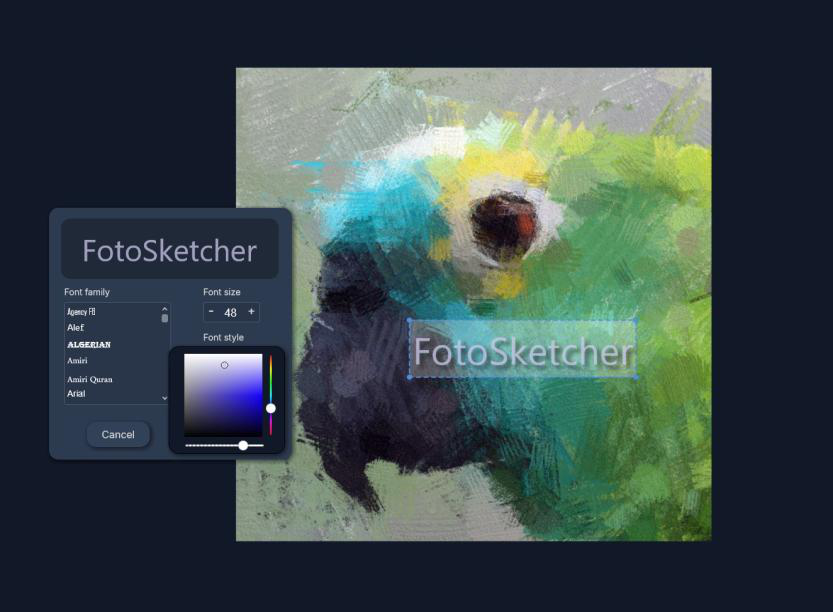
Инструмент Add text позволяет набрать подпись и выбрать установленный в системе шрифт, размер и начертание. Доступна тень, а после создания текст размещается непосредственно на изображении: его можно перетащить и изменить размер через угловые маркеры, после чего подтвердить Enter. Подпись лучше добавлять после художественных фильтров, иначе следующий эффект может превратить буквы в часть живописной фактуры и ухудшить читаемость.
Тот же инструмент умеет размещать изображение в качестве водяного знака или логотипа. Можно загрузить PNG с прозрачностью, JPEG или другой поддерживаемый графический файл, перемещать его, менять размер и регулировать прозрачность плавающим ползунком. Пустые прозрачные поля вокруг знака автоматически подрезаются, поэтому позиционировать изображение проще, чем если бы вокруг него оставалась большая невидимая рамка.
При уменьшении графического водяного знака применяется качественное масштабирование, чтобы контуры не превращались в ступенчатые пиксели. Тем не менее исходный знак стоит готовить достаточно крупным и с чистой прозрачностью. Если логотип содержит мелкий текст, проверьте его при 100 процентах итогового изображения: в уменьшенной картинке он может казаться читаемым, а после публикации или JPEG-сжатия тонкие штрихи потеряются.
Водяной знак поддерживается сценариями, поэтому одинаковую подпись можно автоматически добавлять к серии изображений. Это полезно для каталога работ или набора иллюстраций, но скриптовый сценарий размещает элемент по заранее заданным правилам и не анализирует содержимое кадра. Если на одних фотографиях угол светлый, а на других тёмный, лучше заранее проверить контраст или выбрать нейтральную полупрозрачную подачу.
Текстуры и рамки
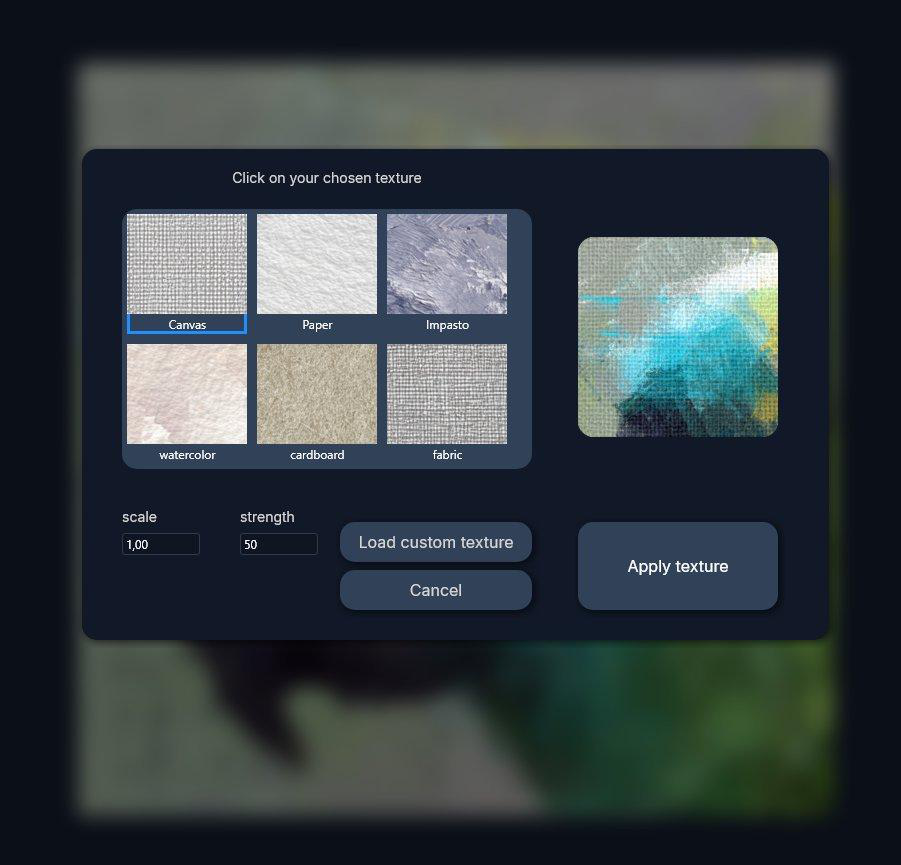
Add texture открывает галерею фактур. Среди встроенных вариантов есть Canvas, Paper, Impasto, Watercolour, Cardboard и Fabric. Scale меняет масштаб рисунка текстуры, Strength — силу её проявления. Для живописных изображений фактура холста или бумаги часто убедительнее при умеренной интенсивности: слишком сильное наложение начинает доминировать над самим сюжетом и одинаково рельефит тени и свет.
Размер фактуры должен соответствовать разрешению и предполагаемому масштабу просмотра. Мелкая бумага на большой фотографии может выглядеть как цифровой шум, а чрезмерно крупный холст — как сетка поверх картинки. Сначала определите итоговый размер, затем подбирайте Scale. Пользовательскую текстуру можно загрузить из собственного изображения, что позволяет согласовать поверхность с конкретным проектом.
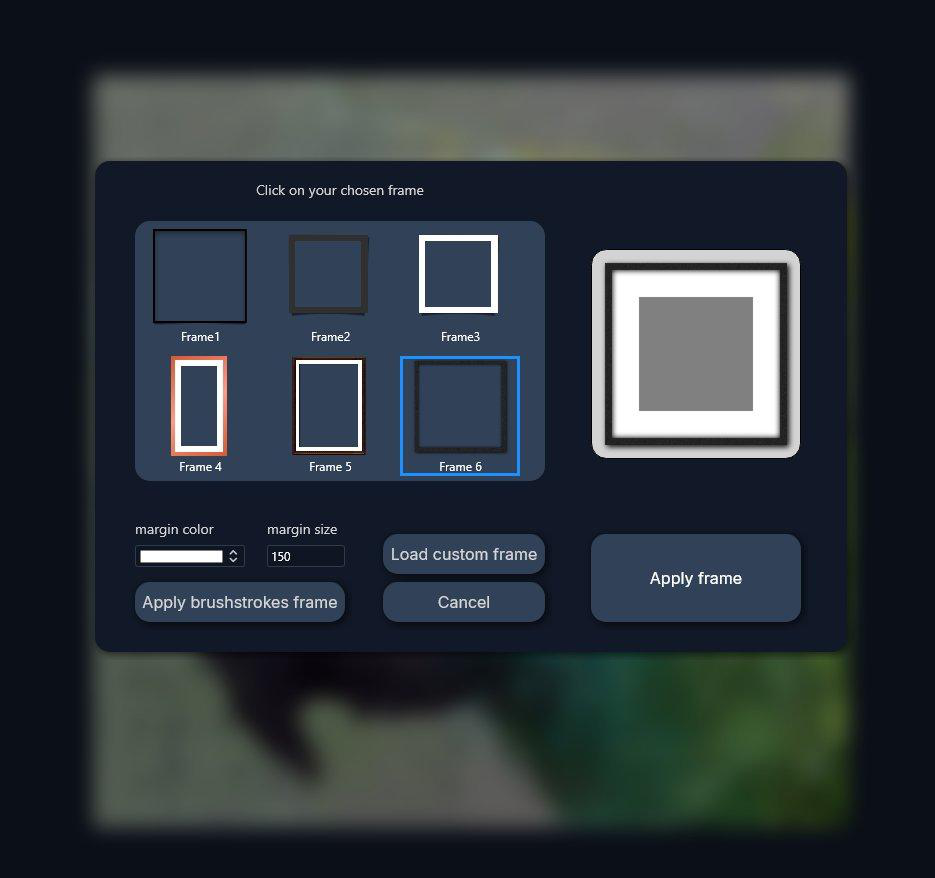
Frame selector показывает встроенные варианты рамок и предпросмотр. Для обычных рамок можно менять размер поля и его цвет, а Load custom frame загружает собственный вариант. Отдельная Brushstrokes Frame создаёт живописную границу из мазков, словно краска выходит за прямоугольный край изображения. Такой приём хорошо сочетается с акварелью и импасто, но может быть лишним для строгой графики или фотографии, предназначенной для макета с уже заданным дизайном.
Рамку разумно применять ближе к завершению работы. Если после неё запустить художественный фильтр, эффект затронет и саму рамку. Исключение — сознательная стилизация, когда граница должна стать частью живописной поверхности. История позволяет быстро сравнить вариант до и после рамки и отказаться от неё без повторения всех предыдущих шагов.
Пользовательские кисти для живописных алгоритмов
Некоторые painting-эффекты рисуют не однообразными компьютерными пятнами, а текстурными формами кистей. Когда такой эффект выбран, справа появляются Load custom brushes и Reset brushes. Пользовательский набор можно загрузить из PNG-файлов или ZIP-архива, а Reset brushes возвращает стандартный набор. Это меняет форму используемых мазков, не превращая FotoSketcher в ручную программу рисования.
Кастомные кисти полезны, если стандартная фактура слишком узнаваема или проект требует определённого характера мазка. Можно подготовить отпечатки сухой кисти, ткани, листа, штампа или другой фактуры. Важнее не количество файлов, а различимость их формы: если все кисти похожи, случайное распределение не создаст заметного разнообразия. Для чистого результата сами PNG лучше делать с аккуратной прозрачностью и без нежелательного фона.
После загрузки пользовательского набора проверьте несколько областей изображения на разных масштабах. Очень большая текстура кисти может закрывать небольшие детали, слишком мелкая — превращать поверхность в однообразную зернистость. Если эксперимент неудачен, Reset brushes сразу возвращает стандартные формы кистей.
Объединение двух изображений
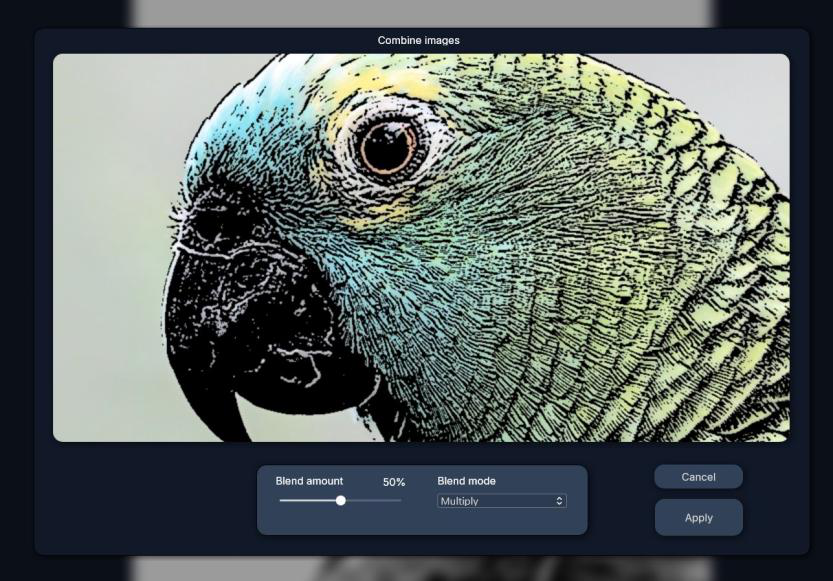
FotoSketcher умеет смешивать два изображения. Один из способов — перетащить вторую картинку на уже открытый холст; программа предлагает заменить текущую или объединить её с существующей. В окне Combine Images есть Blend amount, определяющий долю смешивания, и режим наложения. Среди доступных вариантов присутствуют Multiply и Screen, а также другие режимы, рассчитанные на разные способы взаимодействия светлых и тёмных участков.
Multiply полезен для тёмных линий: белые области почти не меняют нижнее изображение, а тёмные усиливают контуры. Поэтому его удобно использовать, когда отдельно получен рисунок линий и нужно наложить его на цветную акварель или живопись. Screen действует противоположно и подходит для светлых бликов или мягкого свечения. Обычное альфа-смешивание нужно, когда важна просто пропорция двух версий без специальной цветовой математики.
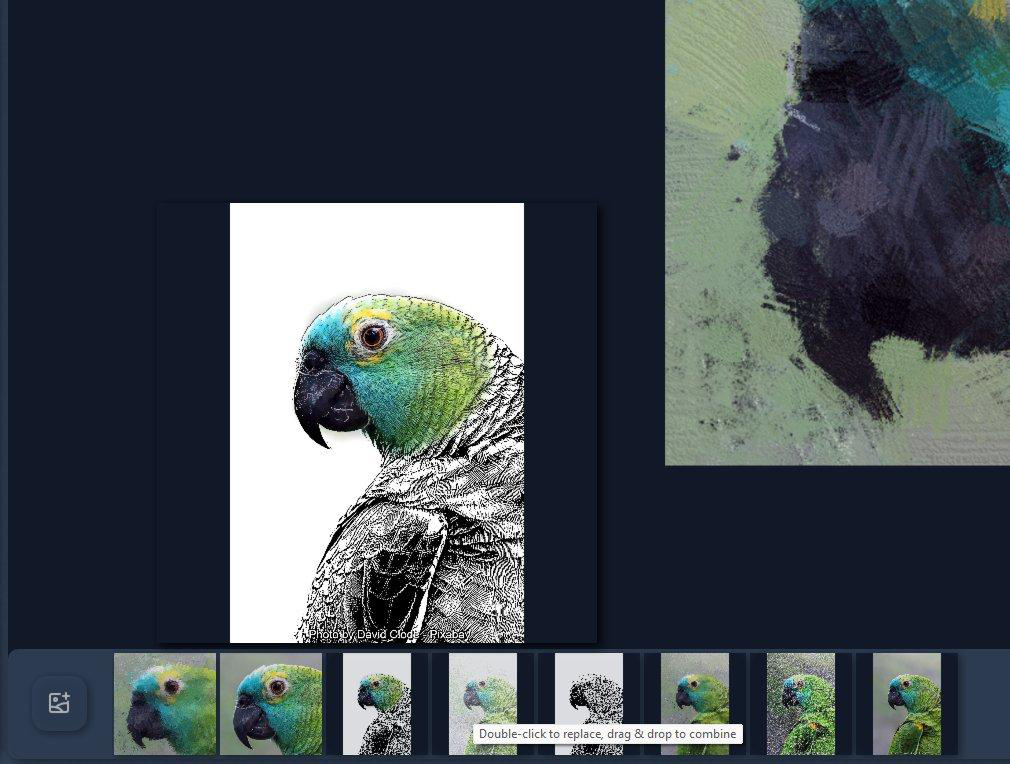
История расширяет этот приём. Любое сохранённое промежуточное состояние можно вернуть как исходник или результат, а миниатюру из галереи — перетащить для объединения с текущей версией. Так можно построить несколько независимых вариантов одного кадра: например, мягкую живопись и чёткую графику, а затем смешать их. Это не полноценная система слоёв: после слияния отдельные компоненты не остаются редактируемыми как самостоятельные слои.
История изменений и возврат к удачному варианту
Ctrl+Z отменяет последнее действие, Ctrl+Shift+Z повторяет отменённое. История учитывает не только фильтры, но и кадрирование, поворот, текст и другие изменения. Снизу находится раскрываемая галерея миниатюр. Она даёт более наглядный способ навигации, чем последовательное нажатие Undo: можно видеть несколько вариантов и сразу переходить к интересующему состоянию.
У миниатюр есть увеличительный предпросмотр для проверки мелких деталей. Это удобно, если несколько художественных проходов отличаются только размером мазка или контрастом. Любое состояние можно назначить новым исходным или рабочим изображением. Такой механизм поддерживает нелинейное экспериментирование, хотя не заменяет дерево версий или слои: при выборе старого состояния дальнейшая работа продолжается уже от него.
Полный сброс очищает рабочее изображение, историю, активный LUT, выбранный сценарий, пользовательские кисти и значения ползунков. Команда вызывается сочетанием Ctrl+Shift+N или через меню. Её стоит использовать, когда нужно гарантированно начать обработку с чистого исходного состояния и исключить незаметное влияние предыдущего LUT или нестандартного набора кистей.
Сценарии: последовательности эффектов без ручного повторения
Script Editor нужен, когда одного фильтра недостаточно и одна и та же последовательность должна воспроизводиться много раз. Редактор открывается Ctrl+E. Сценарий сохраняется как файл .fss и затем появляется в библиотеке, откуда его можно запускать для других фотографий. Встроенные примеры показывают рабочий синтаксис и служат основой для собственных цепочек; их можно изучить, изменить параметры и сохранить под новым именем.
Команда RESET возвращает рабочее изображение к исходному состоянию, CLEAR заставляет следующий эффект рисовать на чистом белом фоне, а NOCLEAR — поверх уже имеющегося результата. ENHANCE выполняет автоматическую коррекцию перед художественной обработкой. SWAP меняет местами исходное и рабочее изображения, что позволяет зафиксировать текущий результат как новую основу для следующих шагов.
SAVE записывает текущее состояние во внутренний именованный слот сценария, а BLEND возвращает сохранённый вариант в композицию с заданной непрозрачностью и, при необходимости, режимом смешивания. Это позволяет имитировать многослойную логику внутри линейной последовательности: построить контур, сохранить его, заново получить цветную основу и затем наложить сохранённый контур через Multiply. После слияния получается одно изображение, а не редактируемый стек слоёв.
EFFECT запускает встроенный эффект по его идентификатору и передаёт пять значений параметров. LUT_EMBEDDED применяет встроенную таблицу цветокоррекции. TEXTURE накладывает одну из встроенных фактур с указанной силой и масштабом, FRAME добавляет рамку, а команды FONT и TEXT задают параметры и координаты текстовой подписи. Координаты текста могут задаваться процентами, что удобно для размещения подписи относительно границ независимо от конкретного размера кадра.
Сценарии хорошо подходят для комбинаций улучшение — живопись — контур — цветовой LUT — текстура — рамка. Они также удобны как документированная запись рецепта: вместо списка значений в заметках хранится исполняемая последовательность. Начинать собственный сценарий практично с RESET, давать слотам SAVE понятные имена и добавлять комментарии строками, начинающимися с #. Комментарии игнорируются при выполнении, но объясняют назначение сложных этапов.
Скриптовый язык рассчитан на последовательную обработку и не является универсальной средой программирования: в нём нет условий и переменных для анализа каждого кадра и выбора разных ветвей. Поэтому сценарий лучше строить так, чтобы он работал на всём наборе изображений примерно одинаково. Если один снимок требует другой экспозиции или иной силы эффекта, его стоит обработать отдельно либо подготовить исходники до запуска общей цепочки.
Сложные сценарии рекомендуется отлаживать на небольшом изображении. Повторяющиеся живописные эффекты, несколько ветвей SAVE/RESET и многократное смешивание могут занимать заметное время на полноразмерной фотографии. Когда порядок и параметры уже проверены, тот же .fss можно применить к оригинальному разрешению и затем использовать в пакетном режиме.
Пакетная обработка папки
Batch Mode открывается Ctrl+B и предназначен для применения одинаковой обработки к нескольким изображениям. Базовый сценарий — выбрать файлы, указать эффект и параметры и запустить последовательную обработку. Более гибкий вариант — загрузить .fss, тогда к каждому изображению выполняется вся записанная цепочка, включая коррекцию, художественные эффекты, смешивание, текстуры, рамки и предусмотренную сценарием подпись.
Пакетный режим особенно полезен для серии фотографий с близкими условиями съёмки: карточек товаров, снимков одного мероприятия, набора иллюстраций или кадров для единой стилистической подборки. Чем сильнее различаются экспозиция, цвет и размер объектов, тем выше риск, что одна конфигурация будет удачна только для части набора. Перед обработкой сотен файлов полезно проверить сценарий на пяти-десяти типичных кадрах, включая самый светлый, самый тёмный и наиболее детализированный.
Если пакет предназначен только для нейтральной коррекции, цепочка может быть короткой: RESET, ENHANCE и умеренный Adjustments. Для художественной серии имеет смысл избегать слишком локальных решений, зависящих от конкретного расположения лица или горизонта. Manual Brush в автоматическом сценарии не заменяет интеллектуальную маску, поэтому задачи, где на каждом кадре нужно вручную обходить человека или предмет, лучше не превращать в полностью автоматический пакет.
Перед запуском проверьте папку назначения и формат сохранения. Исходники лучше не перезаписывать: отдельная папка облегчает сравнение и восстановление. Если дальнейшая обработка продолжится в другом редакторе, PNG уменьшит риск накопления JPEG-артефактов; для готовой веб-серии JPEG или WebP обычно экономнее по размеру. На больших наборах заранее оцените свободное место — PNG после художественной обработки может занимать значительно больше исходного JPEG.
Если пакет кажется зависшим, сначала учитывайте сложность выбранного эффекта и разрешение фотографий. Акварель, стохастическая живопись и другие многопроходные алгоритмы по природе медленнее простых цветовых коррекций. Для диагностики запустите тот же эффект на одном файле вручную: если он завершается, проблема чаще связана не с пакетным механизмом, а с общим временем вычислений.
Печать результата
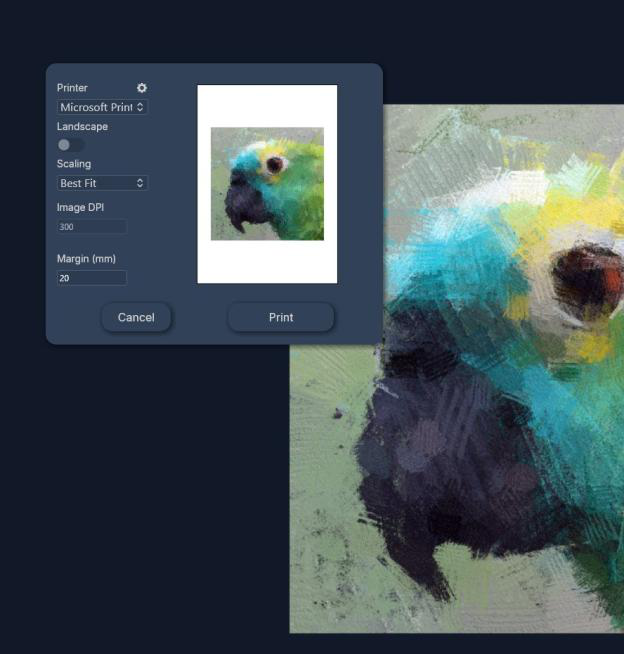
Диалог печати открывается Ctrl+P. В нём выбирается системный принтер, ориентация страницы и способ масштабирования, а рядом показывается предварительный вид листа. Best Fit заполняет доступную область с сохранением пропорций, Stretch to Fill растягивает изображение под всю область, а Original Size печатает его в физическом размере, рассчитанном по заданному DPI.
Для Original Size параметр Image DPI определяет связь между количеством пикселей и размером на бумаге. Значение 300 DPI является типичным ориентиром для качественного фотопечатающего процесса, но реальная необходимость зависит от принтера, бумаги и дистанции просмотра. Поля задаются в миллиметрах. Если рамка FotoSketcher уже является частью изображения, не забывайте, что поля принтера добавятся сверх этой декоративной границы.
Stretch to Fill следует использовать осторожно: он может изменить пропорции изображения, если отношение сторон бумаги отличается от фотографии. Для портретов и архитектуры такое растяжение особенно заметно. Best Fit сохраняет геометрию и обычно безопаснее, хотя на листе могут остаться свободные поля. Если нужна печать в край, лучше заранее обрезать изображение под отношение сторон бумаги, а затем проверить ограничения конкретного принтера.
Горячие клавиши, которые ускоряют работу
| Команда | Действие | Когда полезна |
|---|---|---|
| Ctrl+S | Сохранить текущее изображение | После удачного этапа или перед экспериментом |
| Ctrl+P | Открыть печать | Для проверки физического размера и полей |
| Ctrl+Z | Отменить действие | После неудачного фильтра, кадрирования или текста |
| Ctrl+Shift+Z | Повторить отменённое | При сравнении двух соседних состояний |
| Ctrl+R | Изменить размер | Перед тяжёлым эффектом или экспортом |
| Ctrl+B | Пакетный режим | Для серии файлов с одинаковой обработкой |
| Ctrl+E | Редактор сценариев | Для многошаговой автоматизации |
| Ctrl+L | Сменить язык | Если интерфейс выбрал не тот язык системы |
| Ctrl+Shift+N | Полный сброс | Для чистого старта без старого LUT, кистей и истории |
| F10 | Открыть меню | Для управления интерфейсом с клавиатуры |
| F12 | Поменять исходник и результат | Перед следующим эффектом в цепочке |
| S | Split View | Для сравнения до и после разделителем |
| E | Auto-Enhance | Для автоматической подготовки исходника |
| R / L | Поворот вправо / влево | Для исправления ориентации на 90° |
| Escape | Отмена текущей операции | Для остановки расчёта или закрытия режима |
| Enter | Подтверждение | В кадрировании, тексте и других диалогах |
Клавиши работают в контексте текущего режима. Например, Escape во время полноразмерного расчёта отменяет эффект, а в инструменте кадрирования закрывает операцию без применения. В Manual Brush сочетание Ctrl с перетаскиванием используется для панорамирования. Если горячая клавиша неожиданно не срабатывает, сначала убедитесь, что фокус не находится в поле ввода текста или отдельном диалоге.
Сценарий для портрета
Для портрета важнее всего сохранить глаза, губы и общий объём лица. Начните с умеренной коррекции: слишком высокая Structure или резкость подчёркивает поры и волосы, которые затем превращаются в избыточный рисунок. Для мягкого результата подойдут Smooth Painting, Pencil Sketch 3 с повышенным смешиванием или деликатный Dream Glow. Для графики можно использовать Crosshatch или Pencil Sketch 1, но порог обнаружения краёв лучше подбирать по увеличенному фрагменту лица.
Если фон отвлекает, Manual Brush позволяет обработать его сильнее, чем лицо. Выберите живописный эффект, крупной мягкой кистью пройдите фон, а около волос уменьшите Size и увеличьте Softness. Другой подход — сделать полноценную живописную версию, затем вернуть более фотографичный вариант через историю и объединить результаты. Такой метод требует больше шагов, но даёт предсказуемую границу между деталями лица и свободной фактурой фона.
Контурный Cartoon с нулевой цветовой интенсивностью можно наложить поверх мягкой цветной основы, но для лица стоит уменьшить выраженность линий. Слишком сильный чёрный контур вокруг носа и губ быстро превращает портрет в плакат. Проверяйте результат не только в уменьшенном виде: при 100 процентах видно, не разорвались ли тонкие линии и не появилась ли лишняя штриховка на ровных участках кожи.
Сценарий для пейзажа
Пейзажи хорошо переносят крупные мазки, особенно если в кадре есть ясное разделение неба, земли, воды и растительности. Watercolour подходит для мягких переходов, Watercolour Splashes — для более свободных пятен, Impasto — для плотной фактуры, Stochastic Painting — для отхода от фотографической точности. Начальный Auto-Enhance полезен при лёгкой дымке, но сильное повышение локального контраста может сделать листву слишком дробной.
Размер кисти выбирайте по масштабу предметов. В далёком лесу крупный мазок естественно объединяет мелкие ветви, а на переднем плане тот же размер способен уничтожить камни, траву и отражения. Если один эффект не даёт нужного баланса, можно применить крупную живопись, затем поверх неё добавить умеренный Crosshatch или Cartoon-контур. В акварели небольшая Edge intensity помогает вернуть берега и архитектурные линии, но не должна одинаково обводить каждую ветку.
Фактура Canvas или Watercolour в конце усиливает впечатление материального носителя. Она должна быть заметна при близком просмотре, но не превращаться в равномерную сетку на небе. Для печати проверьте текстуру при масштабе 100 процентов и в приблизительном физическом размере: на мониторе тонкая фактура иногда кажется слабой, хотя на бумаге уже вполне читается.
Сценарий для архитектуры
Здания требуют сохранения прямых линий и ритма деталей. Pencil Sketch 1, Crosshatch, Dramatic B&W и Cartoon обычно лучше удерживают геометрию, чем крупная стохастическая живопись. Перед фильтром стоит исправить кадрирование и ориентацию, потому что художественная обработка не исправляет перспективные искажения. FotoSketcher поворачивает на 90 градусов, но не выполняет полноценную перспективную трансформацию.
При карандашной обработке порог краёв определяет, сколько оконных рам, кирпичной фактуры и проводов попадёт в рисунок. Если значение слишком чувствительное, фасад превращается в шум. Увеличение Simplification перед чёрно-белой тушью помогает убрать часть мелких деталей. Для иллюстрации можно сначала построить спокойную акварель или гуашь, а затем наложить сверху тонкие контуры.
Mosaic и Triangles дают интересный декоративный результат на современной архитектуре с крупными плоскостями. На историческом фасаде с орнаментом они сильнее упрощают детали. Здесь полезна серия проб с разным размером элементов, а история позволяет сравнивать их без сохранения десятка отдельных файлов.
Сценарий для предметной фотографии и открытки
Натюрморты и отдельные предметы удобны тем, что главный объект обычно хорошо отделён от фона. Impasto, Gouache и Oil Pastel могут дать выразительные крупные мазки, а Manual Brush позволяет оставить этикетку, надпись или тонкую деталь более резкой. Если изображение пойдёт в открытку, сначала сформируйте художественную основу, затем добавляйте текст и рамку, чтобы буквы не подвергались последующему фильтру.
Графический водяной знак или небольшую подпись лучше размещать после изменения размера до финального. Тогда легче оценить реальную толщину линий и читаемость. Для серии открыток один сценарий может добавлять одинаковый LUT, фактуру, рамку и подпись. Текст, зависящий от конкретного события или имени, удобнее вводить вручную уже после автоматической части.
Как сохранить качество при нескольких эффектах
Каждый художественный проход меняет пиксели, поэтому порядок операций важен. Цветовую коррекцию, необходимую для нормализации исходника, обычно выполняют до основного эффекта. Финишную коррекцию насыщенности и контраста — после него. Текстуры и рамки логичнее оставлять ближе к концу. Контуры, если они должны лежать поверх живописи, добавляются после цветовой основы.
Многократное сохранение в JPEG нежелательно. Даже при высокой настройке качества повторная компрессия способна создавать блоки и ореолы вокруг контрастных линий. Карандашные и комикс-фильтры делают такие дефекты заметнее. Для промежуточных стадий используйте PNG, а JPEG или WebP оставляйте для финальной копии, когда редактирование уже закончено.
Не повышайте резкость автоматически после каждого этапа. Живописные алгоритмы специально сглаживают или перестраивают мелкие детали, и резкость может вернуть не исходную информацию, а подчеркнуть границы мазков. Лучше оценить финальный результат на целевом размере и добавить минимальную коррекцию только при реальной необходимости.
Если предстоит печать, сохраняйте достаточное разрешение. Если картинка нужна только для сайта, разумное уменьшение после окончания сложных эффектов делает файл легче и иногда визуально аккуратнее: мелкая алгоритмическая фактура усредняется при ресайзе. Но уменьшать исходник слишком сильно до обработки не стоит, если ещё не определён конечный размер.
Производительность на больших фотографиях
Время обработки зависит от разрешения и алгоритма. Изображения свыше примерно 20 мегапикселей обычно требуют больше времени на обработку, особенно в режимах, которые размещают тысячи отдельных мазков. Число итераций и качество также увеличивают вычислительную нагрузку. Это нормальное поведение, а не обязательно признак зависания.
Самый эффективный способ ускорить подбор параметров — использовать предпросмотр и не запускать полноразмерный расчёт после каждого движения ползунка. Сначала найдите общий характер на Preview, затем сделайте один полный проход. Если нужно сравнить два значения, сохраните первое состояние в истории, измените один параметр и примените второй вариант. Так различие легче оценить, чем при одновременной смене нескольких настроек.
При очень большом исходнике можно сделать уменьшенную тестовую копию. Для финального изображения параметры затем загружаются из .fsk. Учтите, что визуальный масштаб мазков связан с размером изображения, поэтому маленькая проба служит ориентиром, а не математической гарантией идентичности. На полном кадре проверьте размер штрихов и при необходимости скорректируйте его.
Escape отменяет долгий расчёт и возвращает предыдущее состояние. Это полезнее принудительного закрытия программы: история остаётся доступной, а вы можете уменьшить iterations, quality или размер изображения. В акварельной обработке вычисления оптимизированы, но сложный полноразмерный кадр всё равно требует больше времени, чем простая цветовая коррекция.
Совместимость и язык интерфейса
Windows-сборка рассчитана на 64-разрядную систему. Для macOS предусмотрена сборка, работающая как на компьютерах с процессорами Apple Silicon, так и на Intel. Функциональная логика двух вариантов одинакова: художественные фильтры, история, ручная кисть, сценарии и основные инструменты доступны на обеих платформах. Конкретное поведение системных диалогов печати и выбора файлов, разумеется, зависит от операционной системы.
Интерфейс переведён на несколько языков и автоматически ориентируется на язык системы. Для ручного переключения используется Ctrl+L. Русский язык присутствует в распространяемой программе. Если после смены языка часть названий кажется непривычной, ориентируйтесь на расположение групп и параметры эффектов: категории и общий порядок работы сохраняются.
Для файлов с прозрачностью особенно важен PNG: альфа-канал поддерживается во время обработки и экспорта. WebP можно открывать напрямую и использовать для сохранения. Пользовательские LUT загружаются в формате .cube, параметры эффектов сохраняются как .fsk, сценарии — как .fss, а пользовательские кисти могут быть PNG или ZIP-набором.
Типичные ошибки и способы их исправить
Фотография не открывается
Сначала проверьте формат исходника. Для открытия штатно используются JPEG, PNG, BMP и WebP; RAW-файлы камер в этот набор не входят. Такой снимок лучше предварительно проявить в RAW-конвертере и передать в FotoSketcher как JPEG или PNG. Для изображения с прозрачностью выбирайте PNG. Если файл с привычным расширением всё равно не читается, пересохраните его обычным JPEG или PNG в другом редакторе: это помогает исключить повреждённые метаданные или нестандартный вариант кодирования.
Полный расчёт идёт заметно дольше предпросмотра
Preview обрабатывает небольшой участок, поэтому на крупной фотографии полный проход закономерно требует больше времени. Особенно влияют число итераций, качество и параметры кисти у алгоритмов, создающих множество мазков. Если выбранные значения оказались слишком тяжёлыми, расчёт можно прервать клавишей Esc, уменьшить требовательные параметры и повторить. На кадрах значительно больше 20 мегапикселей разумнее сначала подобрать характер эффекта в Preview и только затем запускать Apply effect.
После нескольких эффектов детали стали грубыми
Контурные алгоритмы, Structure, повышение резкости и некоторые рисунковые стили могут усиливать одни и те же мелкие детали. Снижайте силу. Лучше разделять задачи: один эффект задаёт форму рисунка, другой — материал или цвет, а коррекция лишь завершает результат. История позволяет вернуться к состоянию до чрезмерного усиления и повторить последний шаг мягче.
После ручной кисти остались пропуски
В Manual Brush розовая маска показывает область будущей обработки. Увеличьте масштаб, уменьшите Size и пройдите границу объекта отдельно. Softness отвечает за плавность края, Opacity — за силу нанесения. Для большой однородной области быстрее сначала использовать крупную кисть, а затем уменьшить диаметр только для точной работы по контуру. Если маска зашла на фон, исправьте её до подтверждения эффекта.
После сохранения заметны артефакты
Для промежуточных состояний лучше использовать PNG. Повторное сохранение JPEG может накапливать потери сжатия, особенно заметные на тонких карандашных линиях и плоских цветовых участках. JPEG разумно делать финальной копией, если нужен компактный файл. WebP также поддерживается при сохранении, но совместимость места публикации стоит проверять отдельно. Файл .fsk хранит параметры эффекта, а не готовое изображение, поэтому результат сохраняется отдельно.
Ограничения FotoSketcher
Программа рассчитана прежде всего на художественную обработку уже подготовленной растровой фотографии. Она не выполняет прямую RAW-проявку: если исходник требует восстановления светов, профиля объектива или точной интерпретации данных камеры, это лучше сделать до стилизации. В интерфейсе также нет традиционного стека слоёв с независимо редактируемыми объектами и масками; вместо него используются история, последовательное применение эффектов, Manual Brush и объединение двух изображений. Для сложного фотомонтажа удобнее подготовить композицию в редакторе со слоями, а затем передать её в FotoSketcher.
Сценарии хорошо повторяют заранее заданную последовательность действий, но не являются языком программирования с условиями и анализом сюжета. Поэтому пакетную обработку надёжнее применять к достаточно однородной серии. Кроме того, визуальный масштаб мазков зависит от размеров исходника: одни и те же параметры кисти на небольшом веб-кадре и многомегапиксельной фотографии воспринимаются по-разному. Для серии с единым оформлением полезно заранее привести изображения к близким размерам или проверить рецепт на самом крупном и самом маленьком файле.
Сравнение FotoSketcher с аналогами
| Программа | Лучше подходит для | Главное ограничение |
|---|---|---|
| FotoSketcher | Быстрой стилизации фотографии под рисунок, акварель, живопись и графику с ручной маской и цепочками эффектов | Нет полноценного слоями построенного фотомонтажа и прямой RAW-проявки |
| AKVIS Sketch | Подробной настройки преобразования фотографии в карандашный рисунок и близкие художественные техники | Основной акцент сделан на специализированной задаче фото-в-рисунок |
| XnSketch | Быстрого применения простых sketch- и cartoon-эффектов с небольшим числом действий | Меньше средств для многоэтапной обработки и автоматизации |
| G'MIC | Экспериментов с большим набором художественных, контурных, цветовых и стилизующих фильтров | Большое число фильтров и параметров усложняет быстрый подбор рецепта |
| Painter Essentials | Фотоживописи с автоматической стилизацией и последующей ручной дорисовкой кистями | Для простой конвертации фотографии приходится осваивать больше инструментов рисования |
Если исходной точкой служит фотография и требуется быстро получить управляемый художественный вариант, FotoSketcher удобен сочетанием готовых алгоритмов, Preview, Manual Brush, текстур, рамок и сценариев. AKVIS Sketch логичнее при приоритете специализированного рисунка, XnSketch — при стремлении к минимуму настроек, G'MIC — для широких экспериментов с фильтрами, Painter Essentials — когда автоматический эффект планируется продолжать ручной живописью.
Как выстроить рабочий процесс без лишних переделок
Сначала подготовьте композицию: откройте совместимый исходник, при необходимости кадрируйте и поверните его. Затем выберите семейство художественного эффекта и настройте его по Preview на характерном участке — лице, границе волос, мелких архитектурных линиях или переходе неба и растительности. После полного расчёта сравните результат с исходником и только затем решайте, нужен ли второй эффект.
Если стилизация должна затрагивать не весь кадр, используйте Manual Brush. Дополнительный этап стоит вводить только с понятной задачей: текстура создаёт материал бумаги, Adjustments корректирует тон, рамка завершает композицию, а объединение изображений смешивает два подготовленных варианта. Удачные настройки сохраните в .fsk, последовательность действий — в .fss, а перед пакетным запуском обязательно проверьте рецепт на нескольких типичных файлах.
Финальный формат выбирайте по дальнейшему использованию: PNG — для продолжения редактирования или прозрачности, JPEG — для обычной готовой фотографии, WebP — при подтверждённой поддержке на стороне назначения. Такой порядок использует основную сильную сторону FotoSketcher — управляемое превращение фотографии в художественное изображение — и не заставляет программу выполнять задачи RAW-конвертера, сложного редактора со слоями или полноценной среды цифровой живописи. Перед окончательным сохранением полезно ещё раз открыть Split View, проверить границы локальной маски и убедиться, что рамка, текстура и подпись не мешают читать ключевые детали кадра.
