
ФотоВИНТАЖ — это не абстрактный фоторедактор на все случаи жизни, а программа с очень понятной специализацией: восстановление старых снимков, удаление дефектов после сканирования, улучшение выцветших кадров, ручная и автоматическая ретушь, раскрашивание черно-белых фотографий, подготовка архивных изображений к сохранению и печати. Внутри нее все подчинено именно этой задаче: быстро привести в порядок семейный архив, а не собирать сложную многослойную композицию с десятками профессиональных панелей.
Это сразу чувствуется по логике работы. Программа ведет пользователя по понятному маршруту: открыть снимок, поправить цвет и освещение, убрать царапины и заломы, при необходимости раскрасить фото, а затем сохранить результат в нужном формате или отправить на печать. В ней есть как автоматические функции, так и ручные инструменты для точечной доводки: Восстанавливающая кисть, Штамп, Заплатка, настройки четкости, шумоподавление, фильтры, надписи, рамки и пакетная обработка архива.
Поэтому обзор программы ФотоВИНТАЖ имеет смысл писать именно как обзор конкретного инструмента для реставрации фото. Если у вас скопились старые семейные карточки, альбомные снимки, пожелтевшие портреты, школьные фотографии, отсканированные негативы или черно-белые кадры, которым хочется вернуть читаемость и живость, ФотоВИНТАЖ работает не как универсальная мастерская со сложной терминологией, а как практичный рабочий редактор под конкретный тип задач.
Скачать ФотоВИНТАЖ
- ✓Восстановление старых фотографий с удалением царапин, пятен и дефектов
- ✓Автоматическое и ручное раскрашивание черно-белых снимков
- ✓Обработка негативов, добавление рамок, текста и эффектов для архива фото
Что это за программа и чем она отличается от обычных редакторов
Главное отличие ФотоВИНТАЖ от типичного редактора изображений в том, что здесь не нужно сначала самому собирать рабочий процесс из десятков разрозненных функций. В программе уже выделены базовые этапы, которые нужны при восстановлении старых фотографий: общая коррекция, ретушь дефектов, раскрашивание ч/б снимков, оформление подписями и экспорт. Это сильно сокращает порог входа: пользователь не тратит время на поиск того, где спрятан нужный инструмент и как вообще начать работу со старым сканом.
ФотоВИНТАЖ рассчитан на ситуацию, когда исходник уже проблемный. Это может быть выцветание, провалы по контрасту, серый налет, цифровой шум после сканирования, трещины на бумаге, заломы, сетка мелких царапин, пятна по краям, сколы на углах, следы хранения в альбоме, а у черно-белых снимков — еще и желание увидеть кадр в цвете. В обычном универсальном редакторе все это тоже можно сделать, но там пользователь чаще работает через более общий набор функций. Здесь же инструменты названы и собраны так, чтобы решать именно реставрационные сценарии.
Еще одна сильная сторона программы — сочетание автоматизации и ручного контроля. ФотоВИНТАЖ умеет быстро выполнить автореставрацию и автокоррекцию, но не запирает пользователя внутри одной кнопки. Если автоматический результат получился неидеальным, дальше можно вручную пройтись по дефектам, отрегулировать четкость, настроить шумоподавление, доработать раскрашивание кистью, поправить тон и сохранить уже действительно аккуратный вариант, а не просто обработанный файл.
Интерфейс и первое знакомство с ФотоВИНТАЖ
С точки зрения интерфейса программа построена очень понятно. На стартовом экране в центре находится крупная кнопка Открыть фото, а в верхней части окна сразу видны основные разделы работы: Улучшения, Инструменты, Ретушь, Эффекты, Текст и рамки, Пакетная обработка. В правой части окна отображается панель параметров выбранного режима, а вверху справа расположены команды Сохранить, Печать и Сканирование. Это хороший пример интерфейса, где почти не нужно учиться ориентироваться отдельно от самой обработки.
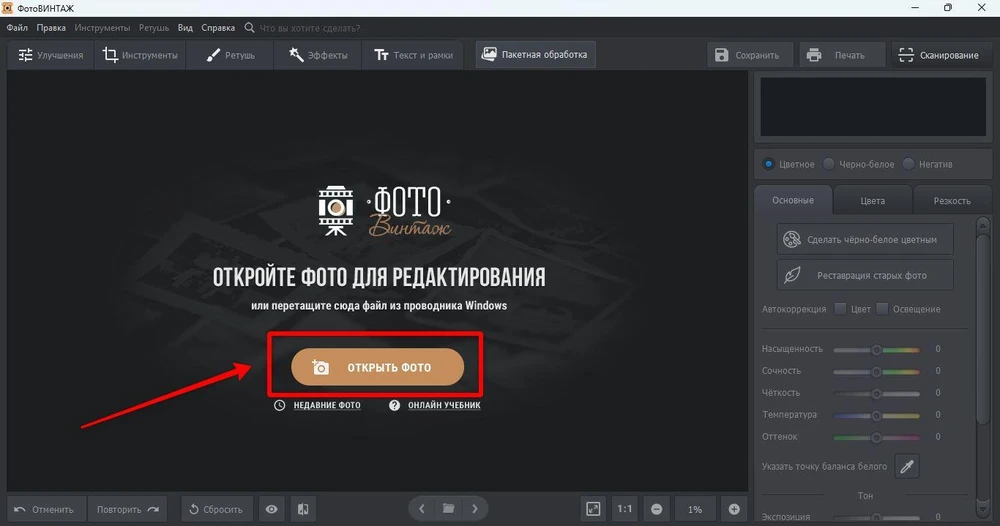
После загрузки снимка логика работы становится еще яснее. В зависимости от того, какую задачу вы выполняете, правая панель меняется: в разделе улучшений появляются параметры цветокоррекции и резкости, в разделе ретуши — инструменты исправления дефектов, а при раскрашивании — палитра цвета и настройки кисти. Масштаб можно быстро менять внизу справа, а для детальной проверки результата удобно переключаться в режим 1:1 и пользоваться кнопками увеличения. Для старых фотографий это особенно важно: мелкие царапины и грязь не всегда заметны на общем плане, но сразу обнаруживаются при приближении.
Важный плюс интерфейса в том, что программа не заставляет пользователя работать вслепую. Многие действия в ФотоВИНТАЖ сразу показывают результат на снимке, а отдельные режимы дают понятное сравнение до и после. В контексте реставрации это принципиально: когда вы убираете залом, повышаете четкость или приглушаете шум, нужно видеть эффект моментально, а не применять изменения наугад. ФотоВИНТАЖ в этом смысле ощущается как программа, заточенная под пошаговую ручную обработку, а не под пакет неизвестных фильтров.
Какие задачи реально можно сделать в ФотоВИНТАЖ
Ниже — не абстрактный список умеет редактировать фото, а именно те задачи, которые программа закрывает на практике.
| Задача | Чем делается в ФотоВИНТАЖ | Что это дает на практике |
|---|---|---|
| Исправить блеклый старый снимок | Автокоррекция, параметры цвета и освещения | Возвращает читаемость выцветшей фотографии |
| Убрать мелкие царапины и точки | Восстанавливающая кисть | Быстрая точечная реставрация без долгой ручной ретуши |
| Закрыть крупные трещины, сколы и разрывы | Штамп, Заплатка | Позволяет восстановить большие поврежденные области |
| Повысить детализацию | Четкость | Делает лицо, одежду и контуры более собранными |
| Снизить цифровой шум | Устранение шума на фото | Полезно после сканирования маленьких карточек |
| Раскрасить черно-белый снимок | Сделать черно-белое цветным, Доработать вручную | Получается и автоматическая, и ручная колоризация |
| Обрезать края и выровнять фото | Кадрирование, Поворот | Убирает перекосы, поля, кривую рамку скана |
| Подписать снимок | Текст и рамки / режим надписей | Можно добавить даты, имена, события |
| Подготовить фото к отправке или печати | Сохранить, Быстрый экспорт, Печать | Удобный вывод в JPEG, PNG, BMP, TIFF и печать |
Тот факт, что программа одновременно закрывает и базовую коррекцию, и ручную ретушь, и колоризацию, и оформление архивных кадров, делает ее удобной именно для домашнего фотоархива. Обычно пользователь не хочет открывать пять разных приложений ради одной семейной карточки. Здесь весь цикл восстановления старых фотографий собран внутри одного окна: от загрузки скана до финального сохранения.
Улучшение качества фото: цвет, освещение, четкость
Первое, с чего разумно начинать обработку старой фотографии в ФотоВИНТАЖ, — это не ретушь царапин, а общая коррекция картинки. У старых снимков часто проседают сразу несколько параметров: контраст становится вялым, светлые области выглядят серыми, темные теряют глубину, а общий тон уходит в желтизну или бурый оттенок. Если сначала выровнять базовое изображение, все последующие шаги становятся заметно проще: дефекты видны лучше, объем кадра возвращается, а инструменты ретуши работают понятнее.
В правой колонке в разделе Улучшения можно поправить цвет и освещение автоматически или вручную. Для быстрых правок программа использует Автокоррекцию, а для ручной доводки — отдельные параметры контраста, теней, засветок, насыщенности, сочности, температуры, оттенка и четкости. На стартовом экране обработки также видны подпункты Цвета и Резкость, что хорошо отражает логику редактирования: сначала глобально привести снимок в порядок, затем довести детали.
На практике ФотоВИНТАЖ хорошо проявляет себя в тех случаях, когда старое фото просто устало: цвета выгорели, лица стали серыми, фон слился в один ровный пласт, белая рубашка ушла в желтый, а темный пиджак потерял форму. Программа позволяет вернуть разделение тонов без ощущения грубого HDR-эффекта. Это важно: архивный кадр после восстановления должен остаться фотографией, а не превратиться в искусственно пересвеченную картинку с перегнутой резкостью. Именно за счет ручного контроля параметров здесь получается не просто автоулучшение, а нормальная корректная обработка старых фото на ПК.
С параметром Четкость в ФотоВИНТАЖ удобно работать именно на старых портретах. Он помогает вернуть читаемость глаз, волос, пуговиц, ткани, кромки лица и мелких предметов в кадре. Но инструмент не рассчитан на грубое перешарпливание, когда контуры начинают светиться и появляется искусственная зернистость. Лучший сценарий — поднять четкость настолько, чтобы лицо стало собраннее, но бумажная фактура старого снимка не начала спорить с самой фотографией.
Ретушь дефектов: как программа справляется с царапинами, пятнами и заломами
Именно здесь ФотоВИНТАЖ показывает свою специализацию лучше всего. В обычной коррекции старой фотографии можно слегка вытянуть контраст и сохранить файл, но реставрация старых фото начинается там, где нужно буквально убирать следы времени: царапины по лицу, сетку заломов по фону, пятна от хранения, белые сколы по краям, трещины на бумаге, разорванные участки и грязь после неудачного сканирования. Для этого в программе есть отдельный блок Ретушь, и внутри него собраны инструменты, которые действительно нужны при восстановлении архива: Восстанавливающая кисть, Штамп, Заплатка, а также ручная колоризация и корректор отдельных фрагментов.
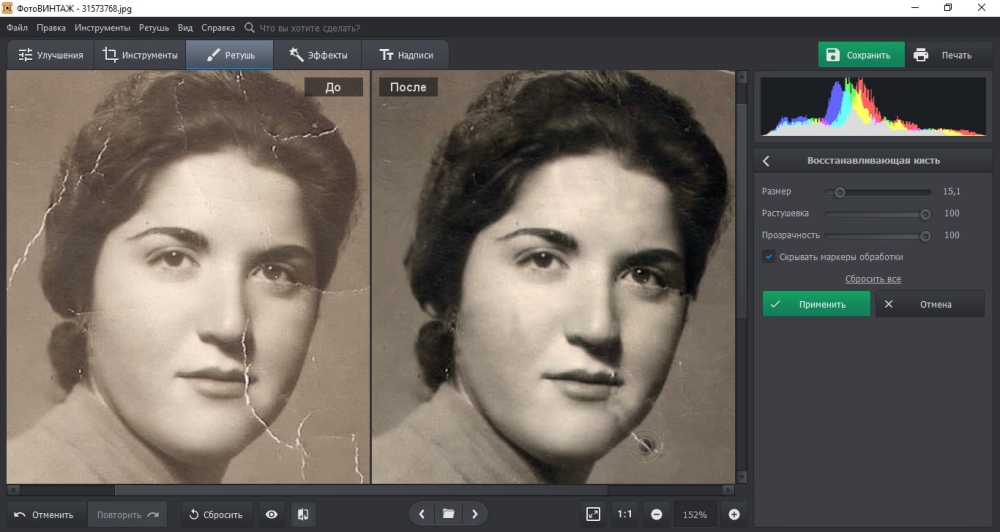
Восстанавливающая кисть
Восстанавливающая кисть — основной инструмент для мелких дефектов. Она нужна там, где на снимке много небольших царапин, пылинок, точек, мелких пятен и незначительных потертостей. Логика работы простая: вы настраиваете размер кисти, при необходимости растушевку и прозрачность, затем проводите по проблемному участку, а программа закрывает его текстурой из соседней области. Для мелкой реставрации старых фотографий это один из самых полезных инструментов в программе, потому что он не требует сложной ручной выборки источника для каждого мазка.
На практике Восстанавливающая кисть особенно удобна на фоне, одежде, небе, стенах, бумажных полях, участках без сложного рисунка и на тех частях лица, где повреждение небольшое. Если на старом портрете есть сетка тонких царапин, кистью можно пройти их серией аккуратных движений, предварительно увеличив масштаб кнопкой с лупой в правом нижнем углу. Такой режим работы заметно ускоряет ретушь старых снимков: вместо многоэтапной коррекции пользователь просто методично очищает фото от мелких дефектов.
Штамп
Когда повреждение крупнее, на сцену выходит Штамп. Это уже инструмент для более серьезной ручной реставрации: больших трещин, сколов по краям, разрывов, выбитых фрагментов и заметных дефектов, которые нельзя закрыть одной автоматической кистью без артефактов. В ФотоВИНТАЖ он работает по понятной логике: вы обозначаете поврежденный участок, рядом появляется его клон, а дальше переносите подходящую текстуру на проблемное место. Такой способ особенно полезен, когда нужно восстановить край снимка, кусок одежды, фон или большие полосы повреждений.
Именно Штамп делает программу полезной не только для легкой косметики, но и для реального восстановления старых фотографий после серьезных повреждений. Он требует больше внимания, чем Восстанавливающая кисть, зато позволяет контролировать, откуда берется текстура и насколько естественно она ложится на снимок. Если аккуратно работать короткими участками, можно убрать даже заметные трещины так, чтобы они перестали бросаться в глаза при обычном просмотре.
Заплатка
Заплатка в ФотоВИНТАЖ — это хороший компромисс между скоростью и точностью. Она особенно полезна для крупных заломов и неровных больших областей, когда дефект нужно обвести и заменить похожей по тону и фактуре частью изображения. По своей роли это один из самых недооцененных инструментов реставрации: многие пользователи по привычке пытаются все делать либо кистью, либо штампом, хотя на рваных бумажных дефектах Заплатка нередко оказывается быстрее.
Если упростить практику работы, то правило такое: мелочь — кистью, крупные структурные повреждения — штампом, широкие заломы и рваные области — заплаткой. Именно благодаря этой связке ФотоВИНТАЖ не выглядит игрушечной программой с одной кнопкой, а дает полноценный набор инструментов для пошаговой реставрации фотоархива.
Шумоподавление и повышение детализации
Старые снимки после сканирования часто выглядят хуже не из-за самих бумажных дефектов, а из-за цифрового шума. Особенно это заметно на небольших карточках, которые приходится сканировать с увеличением: поверхность начинает сыпаться, появляются лишние точки, зерно, грязноватый цифровой налет, фон становится рыхлым, а на лицах возникает неприятная шероховатость. В ФотоВИНТАЖ эта проблема решается отдельной функцией Устранение шума на фото, которая находится во вкладке Инструменты.
Шумоподавление в программе лучше воспринимать как тонкую регулировку, а не как кнопку сделать все гладким. При слишком сильном значении старое фото легко становится замыленным: кожа превращается в пластик, ткань теряет структуру, детали лица упрощаются. Поэтому грамотная работа здесь строится по простой схеме: сначала приближение, потом аккуратный подъем силы шумоподавления, затем проверка на лице и фактуре одежды. Если шум ушел, а глаза, волосы и края объекта остались собранными, значит настройка подобрана удачно.
Связка Устранение шума на фото и Четкость — одна из самых важных в программе. Сначала вы убираете лишнее цифровое зерно, затем возвращаете разумную детализацию. Такая последовательность дает лучший результат, чем попытка просто поднять резкость на шумном скане. Для реставрации старых фотографий это ключевой принцип: сначала очистить основу, потом усилить важные детали. ФотоВИНТАЖ хорошо поддерживает именно такой сценарий.
Колоризация: как ФотоВИНТАЖ раскрашивает черно-белые фотографии
Одна из самых заметных функций программы — раскрашивание ч/б снимков. Но важнее не сам факт наличия колоризации, а то, как она встроена в рабочий процесс. В ФотоВИНТАЖ это не отдельный экспериментальный модуль, а логичное продолжение реставрации: сначала вы очищаете и выравниваете фотографию, а потом при желании переводите ее в цвет. Для этого используется кнопка Сделать черно-белое цветным в разделе Улучшения. После обработки можно либо принять результат кнопкой Закрыть, либо перейти к ручной доводке через Доработать вручную.
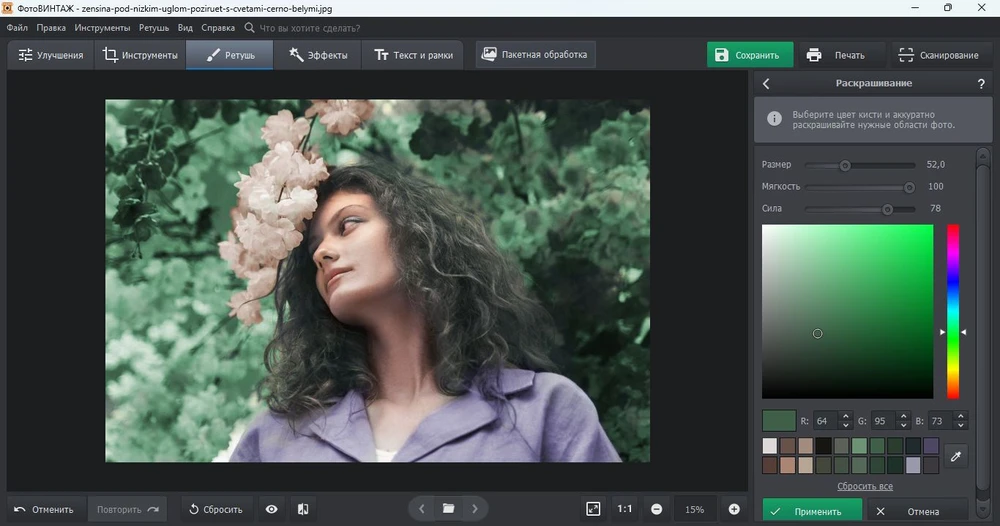
Это очень удачная логика для домашнего архива. Автоматическая колоризация быстро дает базовый цветовой вариант, а ручной режим нужен не для того, чтобы красить фотографию с нуля, а чтобы исправить спорные места: оттенок кожи, цвет одежды, зелень, фон, глаза, аксессуары, предметы интерьера. На правой панели можно выбрать цвет из палитры, задать размер, мягкость и силу кисти. Для аккуратной колоризации лучше использовать кисть с низким значением Силы — это позволяет наслаивать цвет мягко и избегать грязных пятен.
С практической точки зрения ФотоВИНТАЖ особенно хорош на тех черно-белых фото, где понятна сюжетная логика кадра: портреты людей, прогулки, уличные сцены, домашние снимки, школьные карточки, семейные фото на природе. Там, где программа правильно считывает основные области, автоматический этап уже дает приятный результат. А вот редкие исторические костюмы, сложные предметные сцены или очень поврежденные архивные кадры почти всегда выигрывают от ручной доработки. И хорошо, что программа не делает вид, будто автоматика всесильна: пользователь получает удобный ручной инструмент поверх автоколоризации.
Еще один важный момент — колоризация в ФотоВИНТАЖ не живет отдельно от общей цветокоррекции. После того как снимок стал цветным, его можно дополнительно доработать: подправить освещение, тон, резкость, применить фильтр, наложить надпись. Благодаря этому программа ощущается не как узкоспециализированный колоризатор, а как полноценный редактор для восстановления старых фотографий, где цвет — один из этапов работы, а не финальный фокус.
Кадрирование, поворот и подготовка скана к нормальному виду
Очень часто старую фотографию портят не только трещины и пятна, но и плохая подготовка исходника. Криво уложили на сканер, захватили лишние поля, перекосили рамку, получили неровные белые края, а потом пытаются сразу ретушировать. В результате пользователь тратит время на дефекты, которые вообще не должны были попасть в итоговый файл. В ФотоВИНТАЖ это решается через блок кадрирования и поворота. Программа позволяет обрезать края, убирать перекосы и сразу привести снимок к аккуратной геометрии.
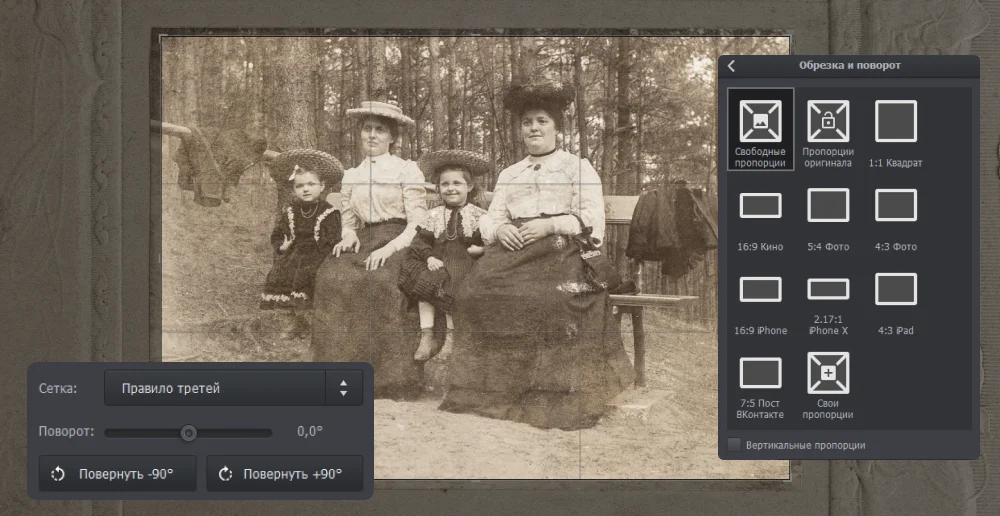
На экране обрезки и поворота доступны сетка, поворот по шкале, кнопки Повернуть -90° и Повернуть +90°, а также готовые пропорции. Для старого фото это полезно сразу в нескольких сценариях: можно выпрямить карточку после пересъемки, убрать слишком широкую рамку скана, подготовить снимок под печать, привести изображение к ровному виду перед ретушью. Когда фон и границы кадра уже нормализованы, последующая обработка становится визуально чище и точнее.
Отдельно полезен режим Негатив, который виден среди базовых режимов обработки. Если вы работаете с оцифрованными пленочными кадрами, такой режим помогает быстрее привести негатив к привычному фотографическому виду, а затем уже переходить к цветокоррекции и реставрации. Для домашнего архива это весомый плюс: одна и та же программа закрывает и бумажные карточки, и сканы с пленки, не заставляя искать отдельный софт только для инверсии негатива.
Пошаговая инструкция: как восстановить старую фотографию в ФотоВИНТАЖ
Ниже — типичный рабочий сценарий, в котором ФотоВИНТАЖ раскрывается лучше всего. Это не искусственная демонстрация ради обзора, а нормальная последовательность обработки старой семейной фотографии.
Шаг 1. Открыть снимок
Нажмите Открыть фото и загрузите отсканированную карточку или фотографию после пересъемки. Если на старте видно, что изображение перекошено или захвачены лишние края, имеет смысл сразу мысленно отметить, что к кадрированию вы вернетесь после общей коррекции.
Шаг 2. Выправить цвет и освещение
Перейдите в Улучшения. Если снимок сильно выцвел, начните с Автокоррекции, а затем вручную поправьте цвет, тени, засветки и общий контраст. Задача этого этапа — не сделать фото сочным, а вернуть читаемость лицу, одежде и фону. Если исходник черно-белый, на этом этапе можно пока ничего не раскрашивать: сначала лучше восстановить тональную структуру кадра.
Шаг 3. Обрезать края и выровнять снимок
Откройте режим кадрирования, уберите белые поля, неровные края, следы сканера, лишнюю подложку и перекос. Старая фотография почти всегда выглядит лучше уже после простой геометрической уборки: глаз перестает цепляться за мусор по краям, а вся композиция снова начинает читаться как единый кадр.
Шаг 4. Убрать мелкие дефекты
Перейдите в Ретушь и возьмите Восстанавливающую кисть. На увеличенном масштабе пройдитесь по мелким царапинам, пылинкам, точкам, пятнам и сетке мелких заломов. На этом этапе не нужно лезть в крупные повреждения, иначе мелкая ретушь будет сделана грубо. Лучше спокойно очистить фон и небольшие дефекты лица или одежды.
Шаг 5. Восстановить крупные трещины и сколы
Для серьезных повреждений используйте Штамп. Если есть большие трещины, разрывы, выбитые края, белые сколы по рамке, поврежденные участки фона, именно штамп дает лучший контроль над результатом. На широких изломах и грубых неровностях можно подключить Заплатку — так восстановление больших областей идет быстрее.
Шаг 6. Снизить шум и поднять четкость
После ретуши оцените, не слишком ли рыхлым выглядит скан. Если заметно цифровое зерно, перейдите в Инструменты и воспользуйтесь Устранением шума на фото. Затем вернитесь в Улучшения и добавьте умеренную Четкость. Именно в такой последовательности программа дает наиболее аккуратный результат: сначала очистка, потом детализация.
Шаг 7. При необходимости раскрасить снимок
Если это черно-белая фотография и вам нужен цветной вариант, нажмите Сделать черно-белое цветным. После автоматической обработки оцените результат и при необходимости выберите Доработать вручную. Мягкая кисть с невысокой силой позволяет аккуратно вернуть оттенки коже, глазам, волосам, одежде и фону без резких грязных мазков.
Шаг 8. Добавить дату, подпись или рамку
Если фото идет в семейный архив, цифровой альбом или на печать в подарок, можно сразу оформить его в программе: указать дату съемки, подписать имена, событие, место или добавить аккуратную рамку. В контексте архивных снимков это действительно полезно, потому что через год-два цифровые папки без подписей превращаются в набор похожих файлов без истории.
Шаг 9. Сохранить результат
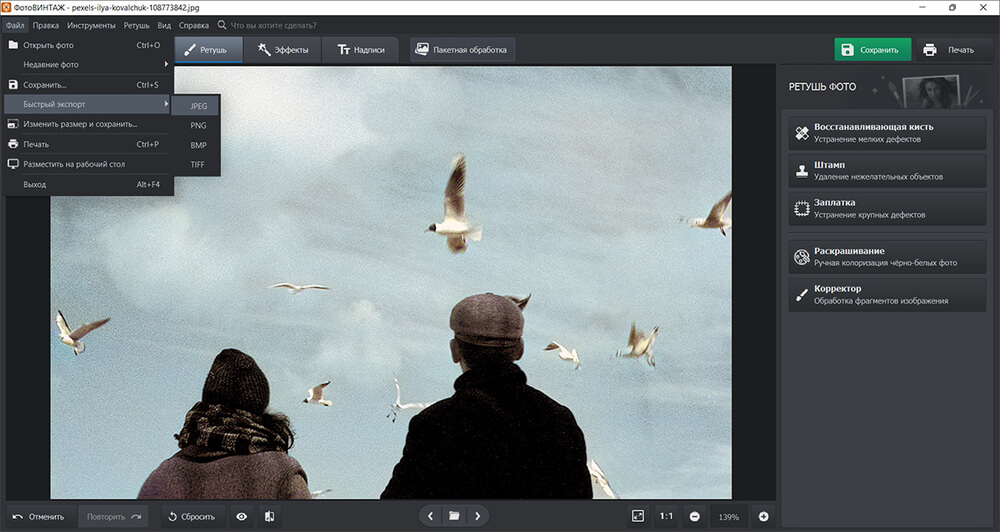
Откройте меню Файл и используйте Быстрый экспорт или обычное сохранение. Программа поддерживает JPEG, PNG, BMP и TIFF. Для семейного архива и обмена обычно удобен JPEG, для более аккуратного хранения и печати — TIFF, а для некоторых простых задач подойдет PNG. Если нужен бумажный отпечаток, можно перейти к режиму печати и задать параметры бумаги и разрешения.
Работа с архивом: пакетная обработка и серийное восстановление
Когда речь идет не об одной карточке, а о десятках или сотнях старых снимков, на первый план выходит уже не только качество, но и скорость работы. И здесь у ФотоВИНТАЖ есть важное преимущество: Пакетная обработка вынесена в отдельный режим и рассматривается не как второстепенный бонус, а как часть реального рабочего процесса.
Пакетный режим особенно хорош для повторяющихся операций. Например, если вы оцифровали альбом со снимками одного периода, у них часто похожий характер выцветания, одинаковые размеры, типичный завал по контрасту или однотипная необходимость в подписи и экспорте. Такие задачи удобно делать сразу на серии файлов, а уже потом вручную доводить лучшие и самые важные кадры. Для домашнего архива это разумная стратегия: пакетно сделать базу, вручную довести избранное.
Здесь и проходит ключевая граница между умной автоматизацией и реальной реставрацией. ФотоВИНТАЖ может ускорить работу с архивом, но не пытается убедить пользователя, что любую серьезно поврежденную фотографию можно одним кликом довести до музейного качества. Пакетная обработка хороша для общего выравнивания архива, но ценные портреты с трещинами по лицу, рваным краем или сложной колоризацией все равно лучше дорабатывать вручную. Именно в таком гибридном режиме программа работает наиболее адекватно.
Дополнительные возможности: надписи, рамки, эффекты, печать
ФотоВИНТАЖ не ограничивается только восстановлением старых снимков. После того как базовая реставрация завершена, программа позволяет привести фотографию к финальному виду. Внутри нее есть работа с надписями и текстом, коллекция фильтров, рамки, виньетка, корректор фрагментов, геометрические исправления, экспорт и печать. Это особенно удобно, когда вы готовите не просто очищенный файл, а оформленный результат для семейного альбома, поздравительного коллажа, архива, презентации или распечатки.
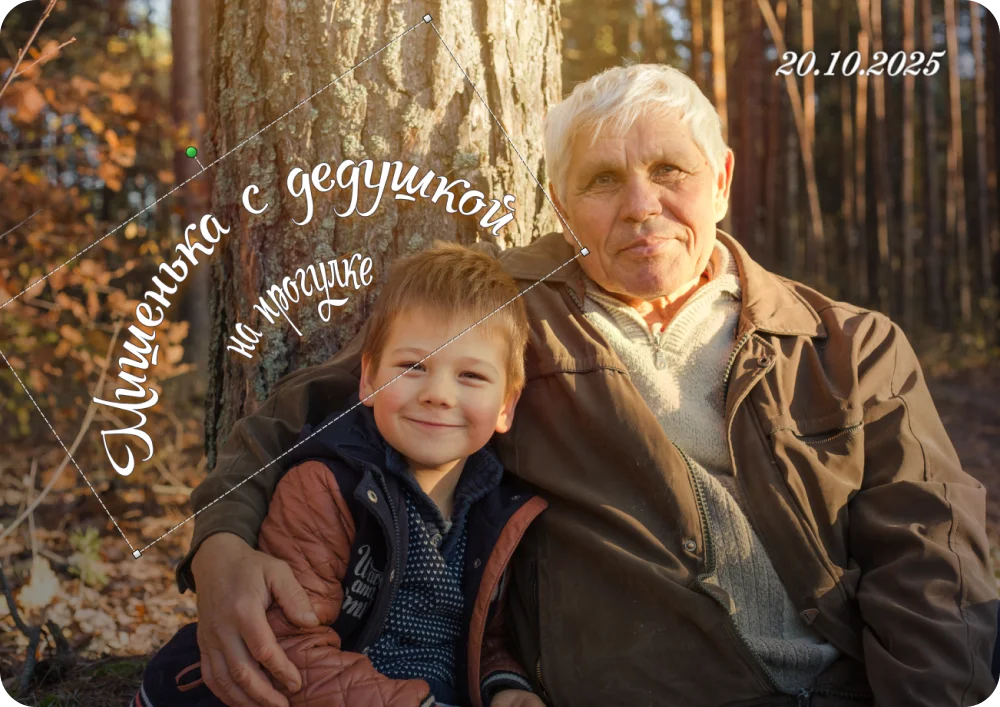
Раздел с текстом в программе полезен не только для декоративных подписей. На практике это очень удобный инструмент архивирования: можно сразу указать дату, место, имена, событие, семейную подпись. Если вы обрабатываете старые фотографии родственников, такая функция часто оказывается не менее важной, чем фильтры. Хорошо восстановленный снимок без контекста быстро теряет половину ценности, а подпись превращает его в действительно оформленный архивный материал.
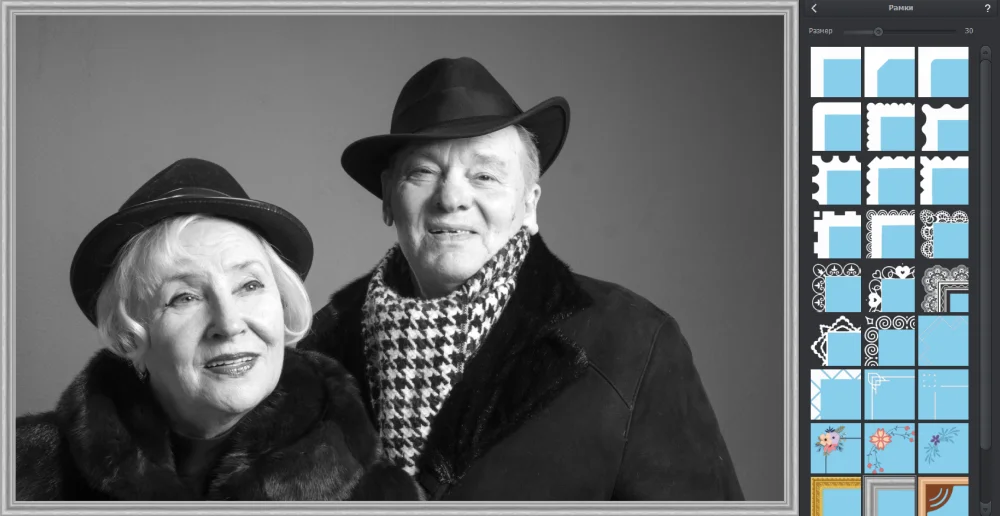
Рамки в ФотоВИНТАЖ уместны не всегда, но там, где они нужны, реализованы удобно. Программа предлагает набор фигурных, цветочных, резных и более нейтральных рамок, которые можно использовать для печати, открыток, семейных подборок или подписанных снимков в цифровом альбоме. Главное — применять их умеренно: реставрация старых фотографий обычно выигрывает от сдержанного оформления, а не от агрессивного декора. ФотоВИНТАЖ дает возможность это сделать без ухода в отдельный дизайнерский редактор.
Фильтры и эффекты тоже встроены в рабочий процесс довольно разумно. Они здесь не заменяют реставрацию, а помогают аккуратно стилизовать уже обработанное фото, если нужно собрать серию снимков в одном стиле или подготовить архив к показу. Особенно это полезно в семейных подборках, слайд-шоу и цифровых альбомах, где важно, чтобы фотографии не спорили друг с другом по тону и восприятию. При этом программа не заставляет использовать эффекты в обязательном порядке: если задача — чистое восстановление старого снимка, можно спокойно обойтись без них.
Отдельно стоит отметить вывод результата. ФотоВИНТАЖ позволяет сохранять изображения в JPEG, TIFF, PNG и BMP, а также отдельно настраивать печать. Для архивной работы это практично: один и тот же снимок можно сохранить в более легком виде для отправки родственникам, а затем подготовить качественный вариант для печати. То есть программа закрывает не только обработку старых фото, но и весь финальный этап обращения с готовым изображением.
Сравнение с аналогами
ФотоВИНТАЖ не существует в вакууме. Если выбирать программу для восстановления старых фотографий осознанно, ее нужно сравнивать не с каким-нибудь редактором вообще, а с реальными альтернативами: Adobe Photoshop, AKVIS Retoucher, SoftOrbits Photo Retoucher и Movavi Photo Editor. У каждого из них свой характер работы, и на этом фоне особенно хорошо видно, где ФотоВИНТАЖ действительно силен, а где выступает скорее как удобный компромисс.
| Программа | Что делает особенно хорошо | Где ФотоВИНТАЖ выглядит сильнее | Где аналог сильнее |
|---|---|---|---|
| Adobe Photoshop | Глубокая ручная реставрация, нейрофильтр Photo Restoration, Spot Healing Brush, Clone Stamp, Colorize | Гораздо проще освоение и быстрее бытовой рабочий процесс | Максимальная гибкость, слои, маски, продвинутая ручная доводка |
| AKVIS Retoucher | Удаление дефектов и реконструкция недостающих частей по окружению | Удобнее интерфейс для общего цикла: улучшение, колоризация, подписи, печать | Сильнее на специализированном восстановлении поврежденных участков |
| SoftOrbits Photo Retoucher | One-click восстановление, загрузка папок, AI-очистка, шумоподавление, колоризация | Более связный интерфейс под реставрацию архива и ручную доработку | Быстрый акцент именно на автоматическом AI-восстановлении серий фото |
| Movavi Photo Editor | Быстрые правки, удаление объектов, AI-инструменты, цветокоррекция, подписи | Сильнее специализация именно на старых фото и архивной реставрации | Универсальнее как бытовой редактор обычных современных фотографий |
ФотоВИНТАЖ и Adobe Photoshop
Photoshop остается более мощным инструментом для тех случаев, когда нужна предельно глубокая ручная реставрация. У него есть официальный сценарий восстановления старых фото через Filter → Neural Filters → Photo Restoration, а затем доработка через Spot Healing Brush и Clone Stamp; для раскрашивания предлагается Neural Filters → Colorize. Это очень сильный набор, особенно когда пользователь умеет работать со слоями, масками и неразрушающим редактированием.
Но именно в бытовой задаче восстановить старые фотографии семьи без долгого обучения ФотоВИНТАЖ выглядит выигрышнее. В нем нужные этапы уже структурированы, не нужно погружаться в архитектуру Photoshop, собирать процесс из разных панелей и учиться мыслить слоями. Для опытного ретушера Photoshop объективно мощнее. Для человека, которому нужен понятный русскоязычный редактор под реставрацию старых фото, ФотоВИНТАЖ часто оказывается рациональнее и быстрее по времени до результата. Это уже не вопрос абсолютной мощности, а вопрос удобства сценария.
AKVIS Retoucher
AKVIS Retoucher — очень сильный специализированный конкурент. Он прямо заточен под удаление пыли, царапин, пятен и других дефектов на поврежденных фотографиях, а также под реконструкцию утраченных частей изображения на основе окружающих областей. Это делает его особенно интересным там, где на фото есть реально потерянные фрагменты, а не просто поверхностные следы времени.
На этом фоне ФотоВИНТАЖ выигрывает широтой повседневного цикла. Он не только убирает дефекты, но и сразу дает цветокоррекцию, шумоподавление, четкость, автоматическую и ручную колоризацию, подписи, рамки, сохранение и печать. То есть AKVIS Retoucher ощущается как более узкий хирургический инструмент для отдельных тяжелых случаев, а ФотоВИНТАЖ — как полноценная программа для восстановления старых снимков от начала до конца. Если у пользователя большая часть задач связана с семейным архивом и универсальной домашней реставрацией, ФотоВИНТАЖ обычно удобнее как ежедневный рабочий редактор.
SoftOrbits Photo Retoucher
SoftOrbits Photo Retoucher делает ставку на AI-восстановление в максимально простом сценарии: загрузить одно фото или сразу папку, применить автоматическую обработку, удалить царапины, шум, размытость и при необходимости раскрасить черно-белый снимок. В этом смысле он близок по духу к ФотоВИНТАЖ: оба продукта ориентированы на людей, которые хотят восстановить старые фото без долгого входа в профессиональную ретушь.
Разница в том, что ФотоВИНТАЖ производит более цельное впечатление именно как программа для архива. В ней лучше просматривается структура этапов: улучшение, ручная ретушь, колоризация, подписи, печать, работа с негативами. SoftOrbits очень привлекателен для быстрого one-click-восстановления, но ФотоВИНТАЖ сильнее там, где пользователь хочет не только автоматическую очистку, а нормальную пошаговую доработку снимка в одном окне. Поэтому при выборе между ними стоит отталкиваться от собственного стиля работы: быстро прогнать серию или аккуратно восстановить и оформить.
Movavi Photo Editor
Movavi Photo Editor — это уже другой класс конкурента. Он позиционируется как простой универсальный редактор с AI-ретушью, заменой фона, удалением объектов, цветовыми пресетами и подписями. То есть он хорош там, где пользователь редактирует в основном обычные современные фотографии: убирает лишние предметы, быстро поправляет цвет, делает повседневные визуальные правки.
ФотоВИНТАЖ на этом фоне выигрывает именно специализацией на восстановлении старых фотографий. Его интерфейс, инструменты ретуши, упор на царапины, заломы, раскрашивание ч/б архивов, режим негатива и работа со сканами делают его более уместным выбором для семейного фотоархива. Если человеку нужен редактор вообще для фотографий, Movavi может быть удобнее. Если нужен именно обзор программы для восстановления старых фото с прицелом на практическую реставрацию, то ФотоВИНТАЖ выглядит логичнее и точнее по назначению.
Насколько естественно выглядит результат
Самое важное в программах для реставрации — не набор кнопок, а характер результата. ФотоВИНТАЖ в удачном сценарии работает так, что итог не кричит о своей обработке. Это особенно заметно на старых портретах: после аккуратной чистки дефектов, умеренной коррекции контраста и мягкого поднятия четкости лицо сохраняет естественную фактуру и возраст снимка, но перестает разваливаться на царапины и серую муть. Программа не подталкивает пользователя к агрессивной обработке и за счет этого лучше подходит для архивной реставрации, чем многие редакторы, где слишком легко переборщить с эффектом.
Разумеется, у результата есть предел. Если фотография повреждена настолько, что часть лица отсутствует, бумага порвана по центральным объектам, а текстура разрушена почти полностью, никакая бытовая программа не даст идеального восстановления автоматически. В таких случаях ФотоВИНТАЖ все равно остается полезным: он позволяет существенно улучшить читаемость снимка, закрыть часть дефектов и вернуть фото в вменяемый вид. Но ожидать музейной реконструкции в один клик было бы неправильно. И именно тем программа выглядит честнее: она реально эффективна в домашнем и полупрофессиональном сценарии, не обещая магии вместо ручной работы.
Плюсы и минусы ФотоВИНТАЖ
Плюсы
-
Программа заточена именно под восстановление старых фотографий, а не под абстрактное редактирование всего подряд.
-
В интерфейсе сразу видны нужные разделы: Улучшения, Инструменты, Ретушь, Эффекты, Текст и рамки, Пакетная обработка.
-
Есть нормальный набор ручных инструментов для реальной реставрации: Восстанавливающая кисть, Штамп, Заплатка.
-
Удобно раскрашивать черно-белые фото: сначала автоматический этап, потом Доработать вручную через палитру и настройки кисти.
-
Есть работа с шумом, четкостью, кадрированием, поворотом, негативами, подписями, рамками, экспортом и печатью в одном рабочем цикле.
-
Пакетная обработка делает программу пригодной не только для одной фотооткрытки, но и для большого семейного архива.
Минусы
-
Для очень тяжелой ручной реконструкции сложных повреждений Photoshop все же дает больше свободы за счет слоев, масок и глубины ручной обработки.
-
Автоматическая колоризация и автореставрация все равно не отменяют ручную доводку на трудных снимках.
-
Программа рассчитана на Windows, так что кроссплатформенной универсальности, как у части конкурентов, здесь нет.
Кому программа подойдет лучше всего
ФотоВИНТАЖ особенно уместен в четырех сценариях. Первый — семейный архив, где нужно восстановить старые фотографии родственников, убрать царапины, пятна, заломы и сделать аккуратные цифровые копии. Второй — оцифровка альбомов и бумажных карточек после сканирования, когда вместе с ретушью нужны кадрирование, шумоподавление и повышение четкости. Третий — работа с черно-белыми снимками, которые хочется раскрасить и при этом иметь возможность вручную поправить результат. Четвертый — серийная обработка архивных файлов, где нужна пакетная работа, но без перехода в тяжелые профессиональные пакеты.
Меньше всего программа нужна тем, кто изначально ищет универсальный редактор для современного дизайна, глубокой многослойной фотоманипуляции, сложного композитинга или профессиональной рекламной ретуши. Это не ее жанр. ФотоВИНТАЖ хорош именно там, где человек хочет быстро и грамотно восстановить старые фото на компьютере, не тратя недели на освоение тяжелой среды.
Итоги
ФотоВИНТАЖ производит впечатление программы, которая четко понимает свою задачу. Она не распыляется на лишнее и не пытается конкурировать со всеми редакторами сразу. Ее сильная сторона — практичное восстановление старых фотографий: от общей коррекции и удаления дефектов до колоризации, подписей, рамок, пакетной обработки и подготовки к печати. Именно поэтому она ощущается не как урезанный редактор, а как специализированный инструмент, в котором каждый основной раздел действительно нужен по делу.
Если формулировать вывод совсем прямо, то ФотоВИНТАЖ — удачный выбор для тех, кому нужна программа для реставрации старых фото с понятным интерфейсом, реальными ручными инструментами и нормальной автоматизацией. Она закрывает самые частые задачи домашнего фотоархива: улучшить старое фото после сканирования, убрать царапины и трещины, восстановить читаемость портрета, раскрасить черно-белую фотографию, подписать снимок и сохранить результат в удобном формате. Для такого сценария программа выглядит цельной, удобной и действительно полезной.
