AKVIS Retoucher — специализированная программа для реставрации фотографий и аккуратного удаления объектов с фото. Её сильная сторона — восстановление повреждённых участков (пыль, царапины, пятна, заломы, трещины) и реконструкция утраченных фрагментов по окружению: Retoucher «подбирает» подходящие текстуры и тон так, чтобы дефект исчезал без заметных швов.
В отличие от универсальных графических редакторов, здесь нет перегруженного набора инструментов «на все случаи». Логика простая: вы помечаете дефект, выбираете режим обработки (универсальный или «мелкие дефекты»), настраиваете несколько параметров и запускаете восстановление кнопкой Run. Если нужно — добиваете результат «ручными» инструментами (Linear Retouch, Patch, Clone Stamp и т. п.), не выходя из одного окна.
Для кого подходит программа
1) Домашний фотоархив и сканы
Если вы оцифровали семейные снимки и столкнулись с типичными проблемами: царапины, «песок», складки, грязь от сканера, выцветание и «дырки» по краям — AKVIS Retoucher закрывает именно этот класс задач. Вы быстро выделяете повреждения кистью и получаете чистую фотографию, пригодную для печати и хранения.
2) Фотографы и ретушёры
Для коммерческой ретуши Retoucher полезен как «специнструмент»:
-
убрать случайные детали (провода, мусорные баки, «попавшие в кадр» люди на фоне);
-
стереть дату/текст/водянистые артефакты на старых кадрах;
-
восстановить фон после удаления объекта.
3) Дизайнеры и препресс
Когда нужно расширить холст и «дорисовать» фон (например, под обрез/вылеты), Retoucher умеет продолжать текстуры на пустых областях. Это удобно в предпечатной подготовке, когда макет приходится «дотягивать» до нужного формата.
4) Кому не подойдёт
Если вам нужен полноценный монтаж с десятками слоёв, масок, смарт-объектов, сложная цветокоррекция «как в Lightroom» или композитинг «как в Photoshop» — Retoucher лучше воспринимать как отдельный этап «ремонта/чистки», а финальную художественную обработку делать в другом редакторе.
Версии: Standalone и плагин
AKVIS Retoucher доступен в двух форматах:
-
Standalone (отдельная программа): вы запускаете Retoucher как самостоятельное приложение, открываете фото кнопкой Image (или перетаскиванием/двойным кликом по пустому рабочему полю), обрабатываете и сохраняете результат через Save.
-
Plugin (плагин): Retoucher открывается из вашего редактора через меню фильтров/эффектов и после обработки возвращает картинку обратно в редактор по кнопке Apply (в плагин-версии).
Где удобнее Standalone
-
вы ведёте «конвейер» реставрации сканов;
-
вам нужна встроенная Batch Processing (пакетная обработка) прямо в Retoucher;
-
вы хотите максимально простой процесс без лишних окон и панелей редактора.
Где удобнее плагин
-
вы уже ведёте проект в Photoshop / PaintShop Pro / Corel PHOTO-PAINT / AliveColors и хотите «вызвать Retoucher» только на этапе удаления дефектов;
-
нужно быстро вернуть результат в исходный документ и продолжить работу другими средствами.
Скачать AKVIS Retoucher
- Ретушь и коррекция
- Русский интерфейс
- Просто для новичков
- Платная лицензия
- Ограничения в демо
- Узкая специализация
Интерфейс и логика рабочего пространства
Ниже — то, как устроено окно Retoucher и где находятся ключевые элементы. В программе есть два режима интерфейса: Express (упрощённый) и Advanced (полный).
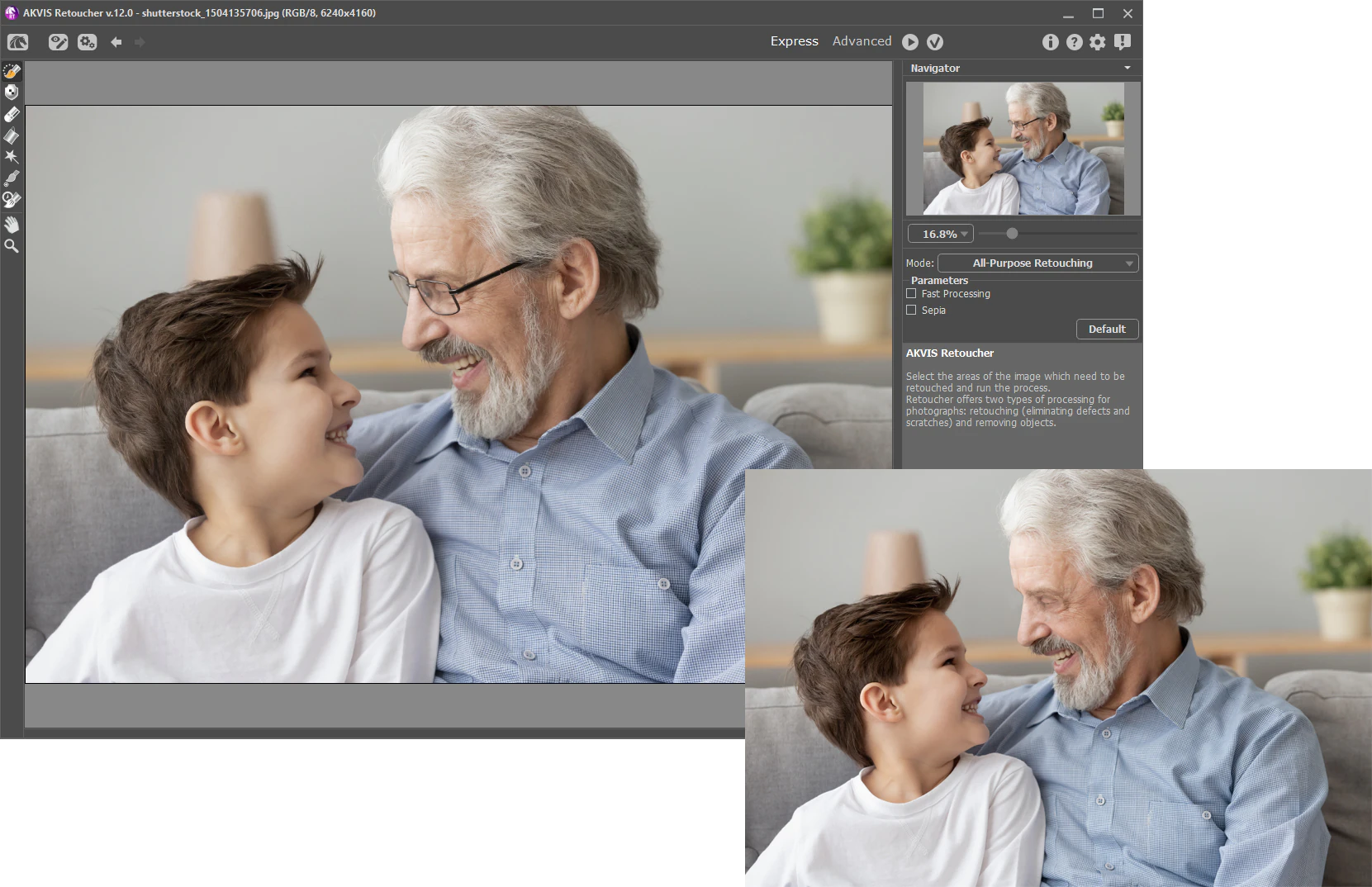
Express и Advanced: что меняется
-
Express включается при первом запуске и даёт минимальный набор инструментов — чтобы быстро получить «достаточно хороший» результат.
-
Advanced открывает доступ ко всем инструментам, включая Linear Retouch, Patch, Local Run и постобработку (в зависимости от лицензии).
Переключение делается прямо в верхней части интерфейса — кнопками Express / Advanced на верхней панели.
Основные зоны окна
| Зона | Что здесь делается | Практическая польза |
|---|---|---|
| Image Window (центр) | Рабочее полотно, где вы видите фото и выделения | Здесь вы выделяете дефекты и оцениваете результат |
| Control Panel (сверху) | Команды открытия/сохранения, Undo/Redo, запуск Run, пакетная обработка, настройки | Вся «управляющая» часть процесса |
| Toolbar (слева) | Инструменты выделения и ретуши | Быстрый доступ к кистям, «ластикам», Patch и т. п. |
| Navigator (справа сверху) | Мини-карта кадра + масштаб | Удобно «прыгать» по снимку на 100% |
| Settings Panel (справа) | Режимы обработки и параметры алгоритма | Здесь выбирается All-Purpose / Small Defects и настраиваются радиусы/сэмплы |
Control Panel: точные кнопки и что они делают
В верхней панели (Control Panel) собраны команды, которые вы используете постоянно:
-
Image — открыть изображение (в standalone). Горячие клавиши:
Ctrl+O(Windows) /⌘+O(Mac). Правый клик по кнопке показывает список недавних файлов. -
Save — сохранить обработанное изображение (в standalone).
Ctrl+S/⌘+S. -
Print — печать изображения (в standalone).
Ctrl+P/⌘+P. -
Load Selection — загрузить сохранённые области выделения из файла .retouch.
-
Save Selection — сохранить выделение в .retouch (очень полезно для пакетной обработки и «возврата» к проекту).
-
Show/Hide Selection — пара кнопок для показа/скрытия красных зон выделения.
-
Batch Processing — открыть окно пакетной обработки.
-
Undo / Redo — отмена/повтор действий:
Ctrl+Z/⌘+ZиCtrl+Y/⌘+Y. -
Run — запуск восстановления (основная кнопка). Горячие клавиши:
Ctrl+R/⌘+R. -
Apply — применить результат и закрыть окно Retoucher (кнопка есть только в плагин-версии).
-
Help — открыть справку (
F1) и Preferences — настройки программы.
Быстрый старт: базовый рабочий процесс
Ниже — стандартная схема, которую удобно держать в голове при любой реставрации старых фото или удалении объектов.
Шаг 1. Откройте изображение
В standalone это можно сделать тремя способами:
-
нажать Image на Control Panel,
-
двойной клик по пустому рабочему полю,
-
перетащить файл в окно программы.
Retoucher открывает распространённые форматы, включая RAW, JPEG, PNG, BMP, TIFF, а также WEBP (в актуальной линейке).
Шаг 2. При необходимости — Crop до начала ретуши
Если у скана кривые поля, лишние белые рамки или вы хотите сразу «подогнать композицию», используйте Crop (в standalone). Важный момент: после применения Crop выделение сбрасывается, поэтому кадрирование лучше делать до разметки дефектов.
Как работает Crop:
-
выбираете соотношение сторон в выпадающем списке Ratio (или задаёте своё);
-
тянете рамку за углы/стороны;
-
подтверждаете кнопкой OK или клавишей
Enter; -
отмена — Cancel или
Esc; -
сброс рамки — кнопка Reset.
Шаг 3. Пометьте дефекты красной зоной
В Retoucher дефекты выделяются инструментами из группы Selection Tools. Любая помеченная область подсвечивается красным — это сигнал алгоритму «здесь нужно восстановить».
Обычно вы начинаете с Selection Brush, а затем при необходимости корректируете выделение «ластиком», заливкой или Magic Wand.
Шаг 4. Выберите режим обработки и параметры
В Settings Panel есть два ключевых режима:
-
All-Purpose Retouching — универсальный режим для средних и крупных дефектов, удаления объектов и «трудных» участков.
-
Small Defects — режим для мелких царапин, пыли и точечных дефектов, где нужна более деликатная реконструкция.
Шаг 5. Нажмите Run и оцените результат
Запуск — кнопка Run (или Ctrl+R / ⌘+R). Результат проявляется по мере обработки. Если видно, что выбранные параметры дают «не тот» рисунок — процесс можно остановить кнопкой Cancel рядом с индикатором прогресса, поправить выделение/параметры и снова нажать Run.
Шаг 6. Доработайте вручную (при необходимости)
В Advanced-режиме доступны инструменты точной доводки: Linear Retouch, Patch и Local Run, а в расширенных лицензиях — постобработка (Clone Stamp, Chameleon Brush, History Brush, Spot Remover).
Шаг 7. Сохраните результат
-
Standalone: Save → выбираете формат и папку (TIFF/BMP/JPEG/PNG).
-
Плагин: Apply → затем в редакторе File → Save As.
Инструменты выделения дефектов (Selection Tools)
Selection Brush (горячая клавиша B)
Selection Brush — основной инструмент, которым вы «закрашиваете» дефекты. Линии и пятна выделения имеют настраиваемую прозрачность в Preferences (параметр Selection Area: Opacity).
Практика по кисти:
-
На мелких царапинах не рисуйте «толстым маркером». Лучше увеличить масштаб и аккуратно пройтись тонкой кистью по линии дефекта.
-
Если дефект длинный, используйте рисование прямых линий через
Shift: клик — начало,Shift+перетаскивание — направление, клик — конец.
Отдельная настройка: Keep Exclusion Area — если включена, кисть не рисует по исключённым областям (об этом ниже).
Exclusion Tool (инструмент защиты, доступен в All-Purpose)
Exclusion Tool нужен, когда рядом с дефектом есть детали, которые нельзя «подмешивать» при восстановлении. Вы отмечаете область как «исключённую», и алгоритм не берёт из неё образцы. Это особенно полезно:
-
на границах объекта и фона (волосы на фоне стены, край одежды, контур лица);
-
возле текста/контрастных линий;
-
рядом с повторяющимся паттерном, который нельзя «потянуть» внутрь дефекта.
Важно: Exclusion Tool работает только в режиме All-Purpose Retouching.
Опция Keep Selection — если включена, инструмент не рисует по уже выделенным красным зонам, чтобы вы случайно не «перекрывали» дефект.
Eraser (E) — стирание линий
Eraser стирает разметку. У него есть три режима:
-
стереть все линии;
-
стереть только selection area (красное выделение);
-
стереть только exclusion area (исключения).
Это удобно, когда вы хотите оставить исключение, но заменить выделение дефекта (или наоборот).
Selection Bucket — заливка области
Selection Bucket заполняет область внутри контура, нарисованного кистью. Хорошо работает на больших «дырках» и широких пятнах, где вручную закрашивать долго.
Magic Wand — выделение по цвету
Magic Wand выбирает пиксели похожего цвета. Два ключевых параметра:
-
Tolerance — чем выше, тем больше оттенков попадает в выделение;
-
Contiguous Mode — если включён, выделяются только соседние пиксели; если выключен — пиксели по всему изображению.
Типовой кейс: выделить одноцветный текст/дату на однородном фоне, а затем применить Run для удаления.
Ручные инструменты Advanced-режима: Linear Retouch, Patch, Local Run
Эти инструменты особенно ценны, когда автоматическое восстановление по Run не даёт идеальной структуры (например, на дорожках с полосами, на кирпичной кладке, на линейной перспективе).
Linear Retouch — восстановление по направлению
Linear Retouch позволяет «тянуть» фон строго в заданном направлении, сохраняя стыки и линии. Вы рисуете линии через красную область и за её пределы — и фрагменты вдоль линии восстанавливаются сразу после проведения.
Параметры Linear Retouch:
-
Gradient — выравнивает переход между началом и концом линии, делая «мягкий градиент» по участку. Если получается нежелательное размытие или «пластилин», градиент лучше отключить.
-
Zone of Influence — ширина области, которую инструмент затрагивает вокруг линии. Большое значение полезно на широких полосах/швах, маленькое — для точной подводки.
-
Search Distance — насколько далеко инструмент берёт фрагменты для восстановления вдоль линии. Слишком большой Search Distance может «подтянуть» неподходящие куски.
Patch — «заплатка» из квадрата
Patch восстанавливает дефект копированием квадратного фрагмента из другой части изображения. Работает очень наглядно: вы «берёте» подходящий кусок (наводите курсор на удачное место), зажимаете левую кнопку мыши и перетаскиваете этот квадрат в красную область.
Параметры Patch:
-
Patch Size — размер заплатки;
-
Flip Horizontal / Flip Vertical — зеркалирование фрагмента по горизонтали/вертикали (удобно на симметричных текстурах).
Практика: на неоднородных текстурах (трава, крона деревьев, толпа) лучше ставить несколько небольших Patch, чем один огромный.
Local Run — обработка выделений «по одному»
Local Run запускает восстановление по отдельным выделенным участкам: вы кликаете по конкретной красной зоне, и Retoucher обрабатывает только её. Это полезно, когда объект большой и сложный, и вы хотите подобрать параметры под разные фрагменты (например, фон слева и фон справа имеют разную фактуру). Горячая клавиша — L.
Пост-обработка (Clone Stamp, Chameleon Brush, History Brush, Spot Remover)
Пост-обработка доступна в расширенных лицензиях (и очень помогает довести картинку до «безупречно чистой», если после Run остались швы/повторы текстуры).
Spot Remover (O) — точечная чистка
Spot Remover удаляет мелкие дефекты одним кликом: пыль, точки, небольшие пятна. На портретах часто используют как «лечащую кисть» для единичных проблем кожи.
Опции Spot Remover:
-
Size — диаметр;
-
Round Brush — форма кисти (эллипс/прямоугольник).
History Brush — частичный откат
History Brush возвращает исходное изображение кистью. Это спасает, если Run «слишком вылизал» фактуру (кожа стала пластиковой, ткань потеряла зерно, фон стал «гладким»).
Параметры:
-
Size — ширина линии;
-
Hardness — жёсткость границы;
-
Strength — степень возврата к оригиналу.
Clone Stamp (S) — классическое клонирование
Clone Stamp копирует пиксели «как есть», сохраняя цвет/свет/текстуру источника. Источник выбирается удержанием Alt (Windows) / Option (Mac).
Важные опции Clone Stamp:
-
Size, Hardness, Opacity — базовое управление кистью;
-
Aspect и Angle — форма/поворот отпечатка (полезно на полосах ткани/волосах);
-
Round Brush — эллипс или прямоугольник;
-
Aligned — режим привязки источника (включён: источник «следует» за курсором; выключен: при каждом мазке возвращается к исходной точке);
-
Flip Horizontal / Flip Vertical — зеркалирование клона;
-
Scaling — масштаб клона относительно источника.
Отдельная деталь: чтобы удалить часть нанесённого клона, используется клавиша Ctrl (Windows) / соответствующая клавиша на Mac, после чего вы прорисовываете область удаления.
Chameleon Brush (H) — «умный» перенос с адаптацией
Chameleon Brush переносит фрагменты, учитывая фон (палитру, тени, освещение), при этом старается сохранить текстуру. Это удобно, когда обычный Clone Stamp «выпадает» по тону и выглядит вставкой.
Опции Chameleon Brush во многом похожи на Clone Stamp: Size, Aspect, Angle, Round Brush, Aligned, зеркалирование и Scaling.
Режимы ретуширования и параметры алгоритма
В Retoucher всё вращается вокруг выбора режима и параметров восстановления. Ниже — что реально означает каждый ползунок и когда его трогать.
All-Purpose Retouching: универсальный режим
Режим предназначен для любых дефектов, но особенно силён на крупных и средних: удаление объектов, восстановление утрат, вырезание надписей и дат.
Параметры All-Purpose:
-
Sample Size (0–16) — размер фрагментов-образцов.
Малые значения дают более «тонкую» реконструкцию, большие лучше сохраняют текстуру, но могут делать детализацию грубее. -
Sample Number (1–50) — количество случайно выбранных образцов вокруг дефекта.
Чем больше число, тем «богаче» реконструкция фона, но тем дольше обработка. -
Search Radius (16–250) — радиус поиска образцов.
Слишком большой радиус иногда приводит к тому, что берутся куски из «далёких» зон, которые не подходят по рисунку. -
Smoothing (галочка) — сглаживание стыков между фрагментами.
Полезно, когда текстура похожа, но цвета отличаются, и нужно смягчить переход. -
Fast Processing (галочка) — ускорение за счёт упрощения исходника на время вычислений.
В большинстве задач удобно включать, чтобы быстро получить результат и уже потом решать, нужен ли «полный» расчёт.
Small Defects: режим мелких дефектов
Режим для «песка», тонких царапин, точек и мелких повреждений.
Параметры Small Defects:
-
Search Radius (10–70) — диапазон поиска фрагмента, который будет использован для восстановления. Чем больше — тем медленнее.
-
Comparison Radius (2–20) — размер области сравнения точек (влияет на точность «подбора»).
-
Variance (1–25) — максимально допустимая разница между точками. Если поставить слишком низко, алгоритм может «не находить» подходящих совпадений; слишком высоко — допускает лишние несовпадения.
-
Brightness (-100..100) — сдвиг яркости результата в рамках режима.
Color Correction: яркость и контраст
В Settings Panel есть Color Correction — простая коррекция для подстройки результата:
-
Brightness (-100..100)
-
Contrast (-100..100)
Пошаговые сценарии: подробные инструкции
Ниже — практические «рецепты», которые реально повторяют типовые задачи: реставрация старых фото, удаление объектов и работа с сериями снимков.
1) Реставрация старой фотографии со множеством царапин
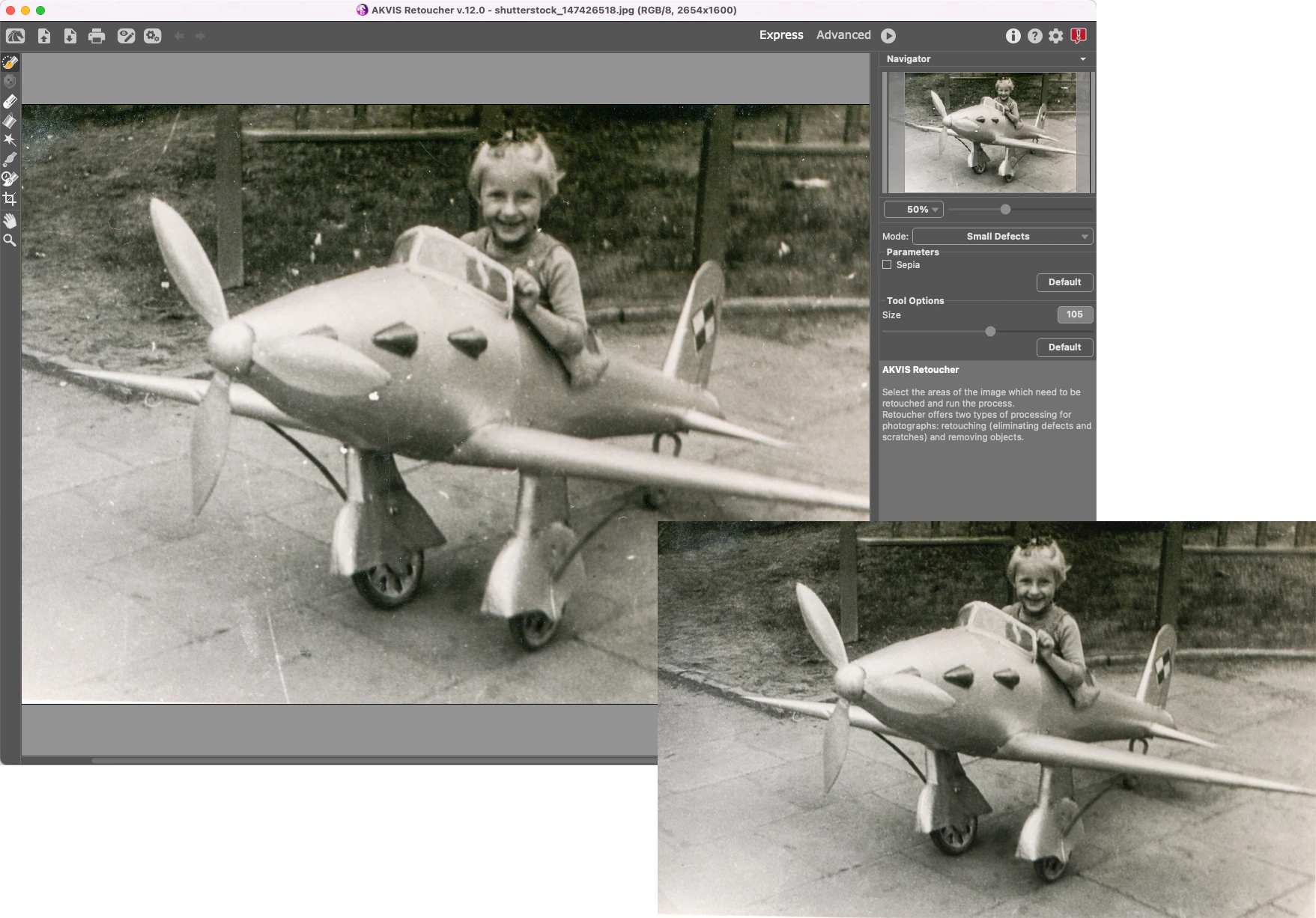
Цель: убрать тонкие царапины, пыль и «сыпь», не превращая фото в «пластилин».
Шаг 1. Подготовка кадра
-
Откройте скан (Standalone: Image).
-
Если есть белые поля/кривой край — примените Crop до выделений.
Шаг 2. Масштаб и навигация
-
Для точной работы включите 100%: двойной клик по инструменту Zoom (Z) масштабирует к «actual size».
-
Перемещение по изображению: удерживайте пробел и тяните картинку мышью; колесо — вертикальная прокрутка, а с
Ctrl/⌘— горизонтальная.
Шаг 3. Разметка дефектов
-
Выберите Selection Brush (B).
-
Аккуратно пройдите по царапинам и точкам.
-
Если царапин очень много, работайте фрагментами: выделили участок → обработали → перешли к следующему.
Шаг 4. Выбор режима и параметров
-
В Mode выберите Small Defects.
-
Начните с умеренных значений:
-
Search Radius: средний (не максимальный);
-
Comparison Radius: ближе к среднему;
-
Variance: средний, чтобы алгоритм не «ломался» на зерне скана.
-
Шаг 5. Запуск и проверка
-
Нажмите Run (
Ctrl+R/⌘+R). -
Оцените на 100%: важно смотреть не только «исчезли ли царапины», но и не поплыла ли фактура кожи/ткани/фон.
Шаг 6. Доводка
-
Единичные точки проще убрать Spot Remover (O) (если ваша лицензия включает постобработку).
-
Если некоторые зоны стали слишком гладкими — лёгкий проход History Brush со Strength ниже 100% вернёт зерно.
2) Восстановление утраченного угла или «дыры» на фото
Цель: восстановить разрыв, порванный край, утраченный кусок бумаги.
Шаг 1. Откройте изображение и оцените «масштаб утраты»
Если утраченная часть большая, сразу планируйте работу в Advanced: там доступна связка Linear Retouch + Patch + Local Run, которая сильнее контролируется.
Шаг 2. Разметка дефекта
-
Selection Brush (B) — пометьте «дыру» полностью, включая рваные края.
-
Если рядом есть важный контур (лицо, рука, край одежды) — отметьте его Exclusion Tool, чтобы алгоритм не тянул эти детали внутрь утраты.
Шаг 3. Выбор режима и параметры
-
Режим: All-Purpose Retouching.
-
Параметры, которыми обычно «играют»:
-
Sample Size: если нужна аккуратная реконструкция — не завышайте;
-
Sample Number: увеличивайте, если фон сложный и требуется «богатая» текстура;
-
Search Radius: держите разумным, чтобы не подтянуть «чужие» фрагменты из дальних зон.
-
Шаг 4. Run
Запускаете Run и смотрите, насколько адекватно программа восстановила основной рисунок.
Шаг 5. Локальная доводка (если края сложные)
-
Если фон «полосатый» или перспективный — берите Linear Retouch, проводите длинные линии через красную область и выравнивайте направление текстуры (например, доски, бордюр, кирпич).
-
Затем добавляйте Patch точечно: берёте удачный квадрат и переносите в проблемные зоны.
-
После этого делите дефект на части и прогоняйте Local Run по кускам, чтобы восстановление шло «постепенно» и аккуратно.
3) Удаление крупного объекта с фона: люди, провода, мусорные детали
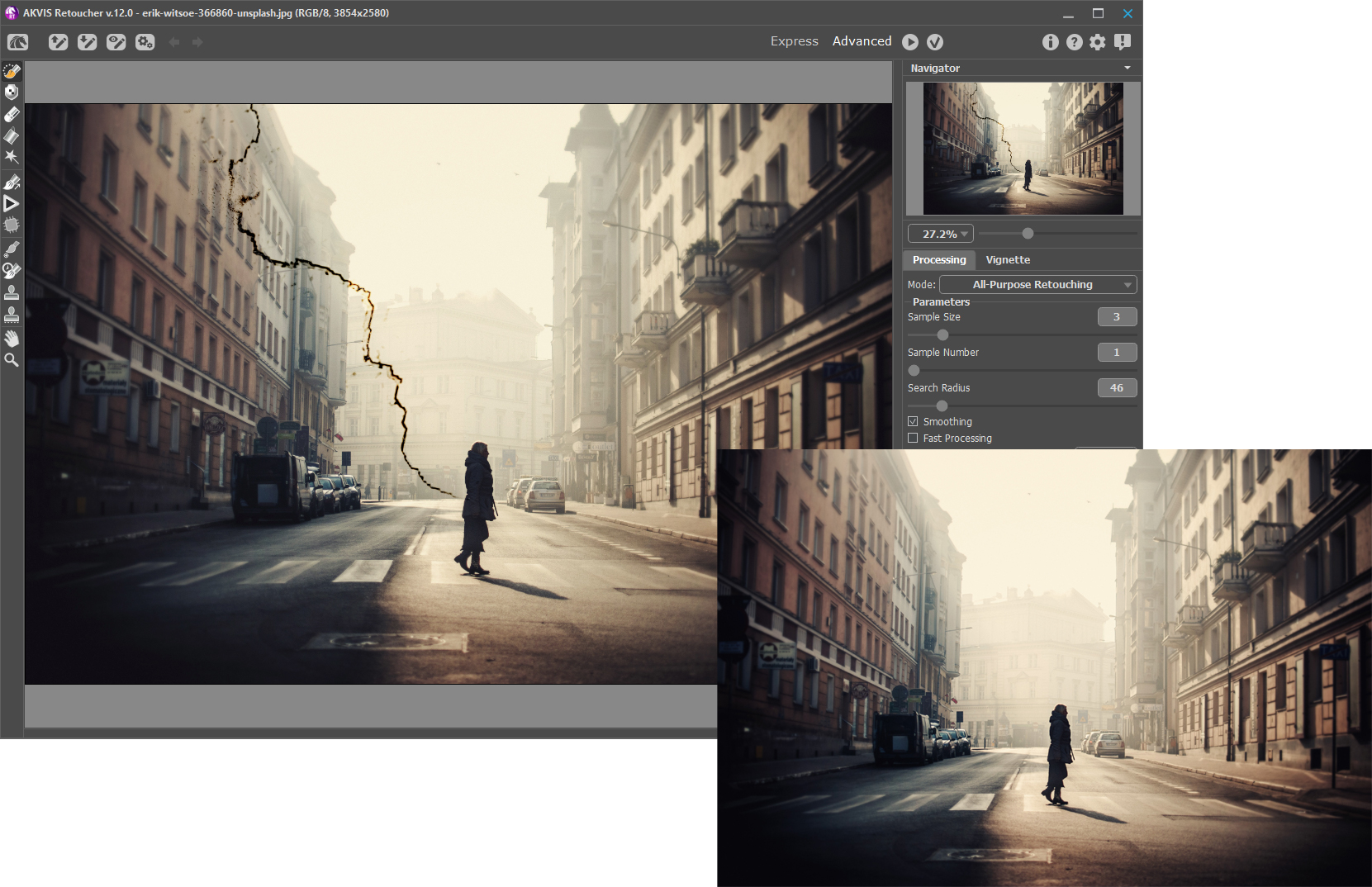
Цель: убрать отвлекающий объект и восстановить фон так, чтобы не было «пластырей».
Шаг 1. Подготовьте стратегию
Крупный объект почти всегда требует:
-
правильного выделения,
-
защиты соседних областей (Exclusion),
-
обработки частями (Local Run),
-
ручной доводки (Linear Retouch / Patch).
Шаг 2. Выделите объект
-
Selection Brush (B): закрасьте объект целиком.
-
Не бойтесь делать выделение чуть шире границы объекта, если вокруг есть «ореол» (например, тонкая обводка, шум, пиксельные артефакты).
Шаг 3. Защитите важные границы
-
Возьмите Exclusion Tool и «обведите» области рядом с объектом, которые нельзя использовать как донор (контуры, надписи, лица, резкие линии).
Это особенно важно на проводах: рядом часто есть тонкие линии, и без исключения алгоритм может «перетащить» их внутрь восстановленного фона.
Шаг 4. Настройте All-Purpose
-
Sample Number увеличьте, если фон сложный (листва, толпа, мелкая фактура).
-
Smoothing включайте, когда видны швы между фрагментами.
-
Fast Processing удобно включить на первых прогонах, чтобы быстро понять, в правильную ли сторону вы идёте.
Шаг 5. Работайте через Local Run
Если объект большой, выделите его на несколько фрагментов (можно стирать/добавлять разметку) и прогоняйте Local Run (L) по частям: так проще добиться «естественного» фона вокруг разных участков.
Шаг 6. Подправьте структуру
-
На дорожках, стенах, заборах и любых линейных паттернах используйте Linear Retouch: проводите линии по направлению перспективы, чтобы восстановление совпало с геометрией.
-
На неоднородных текстурах добавляйте Patch маленькими кусками.
4) Чистка портрета без «пластика»
Цель: убрать мелкие дефекты (пятна, пыль на скане, единичные царапины) и при этом сохранить натуральную фактуру кожи/волос.
Рекомендованный подход:
-
мелкие точки: Spot Remover (O);
-
тонкие царапины: Small Defects с аккуратной разметкой;
-
если кожа стала слишком гладкой: History Brush на небольшой Strength, чтобы вернуть часть исходной текстуры;
-
сложные зоны (волосы на фоне): All-Purpose + Exclusion Tool по границе волос.
5) Пакетная обработка (Batch Processing) для серии похожих снимков
Пакетная обработка в Retoucher полезна, когда дефект повторяется одинаково: например, одинаковая дата в углу на серии фото или одинаковая пыль/полоса от сканера.
Ключевая идея: вы один раз делаете выделение, сохраняете его в .retouch, настраиваете параметры, а затем применяете ко всей папке.
Пошагово:
-
На одном снимке выделите дефект Selection Tools.
-
Нажмите Save Selection и сохраните файл .retouch.
-
Настройте параметры режима (All-Purpose или Small Defects) — эти настройки применятся ко всей серии.
-
Откройте окно Batch Processing кнопкой на Control Panel.
-
Заполните поля:
-
Source Folder — папка с исходниками;
-
Target Folder — папка для результата;
-
опция Include All Subfolders — если нужно прогнать и подпапки, сохраняя структуру;
-
выберите ваш .retouch файл с выделением;
-
-
В Save As задайте формат и качество.
-
В File Name выберите схему именования:
-
Source Name — сохранить исходные имена;
-
Add Suffix — добавить суффикс к исходному имени;
-
New Name — переименовать всё в новый шаблон с нумерацией.
-
-
Нажмите Start.
Навигация, масштаб, удобные приёмы
Retoucher рассчитан на работу «на пикселе», поэтому навигация продумана:
-
Hand: прокрутка изображения, когда оно не помещается в окно; двойной клик по иконке подгоняет картинку под окно.
-
Zoom (Z): клик — приблизить,
Alt+клик — отдалить; двойной клик по иконке — 100%. -
Колесо мыши:
-
вертикальная прокрутка,
-
с
Ctrl/⌘— горизонтальная, -
с
Alt/Option— масштаб.
-
-
Ползунок масштаба и поле коэффициента позволяют выставлять точное значение (например, 25%, 50%, 100%).
-
Горячие клавиши масштаба:
+,-, а такжеCtrl++/Ctrl+-(Windows) и⌘++/⌘+-(Mac).
Preferences: полезные настройки, которые реально влияют на работу
Окно Preferences открывается кнопкой на Control Panel. Здесь несколько пунктов, которые стоит настроить один раз и забыть.
-
Language — язык интерфейса.
-
Interface Scale — масштаб интерфейса (Auto подстраивает элементы под разрешение экрана).
-
Interface Theme — тема оформления: Light / Gray / Dark.
-
Initial Image Scale — как открывать изображение:
-
Fit to View (поместить целиком),
-
100% (без масштаба, обычно видно часть кадра).
-
-
Selection Area: Opacity — прозрачность красного выделения: полезно, если вы хотите видеть мелкие детали сквозь выделение.
-
Show Tools Parameters — если включить, параметры инструментов показываются прямо в Settings Panel (меньше всплывающих окон).
-
Use OS File Dialog — использовать системные окна открытия/сохранения (если так привычнее), иначе используется диалог AKVIS.
-
Lock the Control Panel — закрепить верхнюю панель, чтобы она не пряталась. Если снять галочку, панель можно скрывать/показывать треугольником по центру.
-
Default — вернуть настройки по умолчанию.
Встроенный эффект Vignette (для Home Deluxe / Business)
В Retoucher есть Vignette — виньетирование, которое добавляет затемнение/осветление по краям и помогает собрать композицию (особенно на винтажных портретах). Опция доступна в расширенных лицензиях.
Параметры виньетки:
-
Color и Intensity (0–100) — цвет и интенсивность;
-
Size (1–100) — размер зоны эффекта;
-
Shape (-100..100) — форма от «прямоугольной» (в отрицательных) к более круглой (в положительных);
-
Smooth Transition (0–100) — мягкость границы;
-
Position (X/Y) — смещение центра (можно двигать маркером).
Форматы и сохранение результата
Retoucher поддерживает основные форматы для реставрации и ретуши, включая RAW и популярные растровые форматы. В standalone сохранение результата выполняется через Save Image, где выбирается формат (TIFF/BMP/JPEG/PNG) и папка.
Для плагин-режима логика другая: вы нажимаете Apply, а затем сохраняете в вашем редакторе через File → Save As.
Плюсы и минусы AKVIS Retoucher
Сильные стороны
-
Быстрая и понятная схема «выделил → Run → довёл».
-
Два режима обработки (All-Purpose и Small Defects), которые реально отличаются поведением и точностью.
-
Инструменты Advanced-уровня: Linear Retouch, Patch, Local Run для сложных текстур и крупных объектов.
-
.retouch для сохранения выделений и удобная Batch Processing для серий.
-
Полезные пост-инструменты (Spot Remover, History Brush, Clone Stamp, Chameleon Brush) — когда нужно довести «до чистого».
Слабые стороны
-
Программа узкоспециализированная: она не заменяет полноформатный редактор на уровне слоёв/масок/сложного монтажа.
-
Итог сильно зависит от качества выделения и понимания параметров (особенно на сложных текстурах).
-
Часть возможностей (пост-обработка, виньетка) зависит от типа лицензии.
Сравнение с аналогами
Adobe Photoshop
Photoshop выигрывает универсальностью: слои, маски, продвинутые инструменты восстановления (например, Content-Aware Fill, Healing/Clone и т. п.), возможность собирать сложный композит и контролировать каждую стадию.
Retoucher берёт другим: скоростью и сфокусированной логикой реставрации. Когда задача — «почистить и восстановить», а не строить многоступенчатый монтаж, в Retoucher быстрее прийти к стабильному результату именно на старых фото и утратax.
Affinity Photo
Affinity Photo — сильный универсальный редактор, в котором есть inpainting/healing/clone инструменты и удобная работа со слоями. Он хорош, когда ретушь — часть большого проекта.
Retoucher удобнее, когда задача состоит именно в реставрации: вы не отвлекаетесь на слои и десятки панелей, а работаете в одном окне с предсказуемой схемой выделения, двумя режимами и инструментами Patch/Linear Retouch/Local Run.
GIMP (+ инструменты восстановления)
GIMP закрывает многие задачи ретуши, но часто требует больше ручных действий и точной настройки рабочего процесса под себя.
Retoucher даёт более прямой путь: выделение красной зоной и восстановление по окружению с параметрами, заточенными под дефекты и утраты, плюс удобное сохранение выделений .retouch для повторного применения и пакетной обработки.
TeoreX Inpaint
Inpaint часто выбирают именно для «удаления объектов» и простого восстановления фона. Он хорош на однородных областях и типовых «убрать лишнее».
Retoucher даёт больше контроля на сложных фактурах: ручные инструменты (Linear Retouch и Patch) и пофрагментная обработка через Local Run помогают вытащить результат там, где одного «автоудаления» недостаточно.
PhotoGlory
PhotoGlory ориентирован на восстановление и улучшение старых фото «под архив», часто с упором на простоту и дополнительные операции вокруг реставрации.
Retoucher сильнее в точечной хирургии: когда нужно не просто «улучшить старое фото», а вычистить конкретные дефекты и восстановить конкретные утраты максимально аккуратно.
Практические советы: как получать «чистый» результат без артефактов
-
Не делайте выделение слишком широким на мелких дефектах — особенно в режиме Small Defects. Чем точнее разметка, тем меньше вероятность «замылить» фактуру.
-
На границах объектов почаще используйте Exclusion Tool. Это один из самых недооценённых инструментов: он предотвращает «затягивание» края объекта в восстановленную зону.
-
Если фон структурный (полосы, кирпич, доски, перспектива) — начинайте с Linear Retouch, а уже потом делайте общий Run. Так вы зададите направление структуры, и итог будет заметно естественнее.
-
При удалении крупных объектов работайте Local Run по частям. Это уменьшает риск повторяющихся «штампов» и даёт более управляемую реконструкцию.
-
Если после Run заметны швы — попробуйте:
-
включить Smoothing (в All-Purpose),
-
поставить несколько Patch в проблемные места,
-
и в конце пройтись Clone Stamp/Chameleon Brush на слабой Opacity.
FAQ: частые вопросы по работе в Retoucher
Почему восстановление тянет «не тот» кусок фона?
Чаще всего причина в слишком большом Search Radius или в отсутствии Exclusion Tool рядом с границей. Уменьшите Search Radius, добавьте исключения по соседним деталям и повторите Run.
Что выбирать: All-Purpose или Small Defects?
-
Small Defects — пыль, тонкие царапины, мелкие точки;
-
All-Purpose — крупные дефекты, удаление объектов, «дыры» и восстановление утрат.
Зачем сохранять выделение в .retouch?
Это экономит время: вы можете вернуться к проекту позже, а ещё это основа для Batch Processing, когда одинаковый дефект надо убрать на серии кадров.
Как ускорить работу на тяжёлых снимках?
Включайте Fast Processing на первых прогонах, чтобы быстро увидеть тенденцию результата, и только затем при необходимости переходите к более «тяжёлому» расчёту.
Итог
AKVIS Retoucher — это программа, которую логично выбирать, когда вам нужна именно реставрация старых фото, уверенное удаление объектов с фото, восстановление утраченных фрагментов и «ремонт» повреждений без долгого ручного клонирования. Она выигрывает простотой рабочего процесса и тем, что даёт управляемые инструменты там, где автоматике нужен «направляющий» контроль: Linear Retouch, Patch и Local Run, плюс сохранение выделений в .retouch и пакетная обработка.
