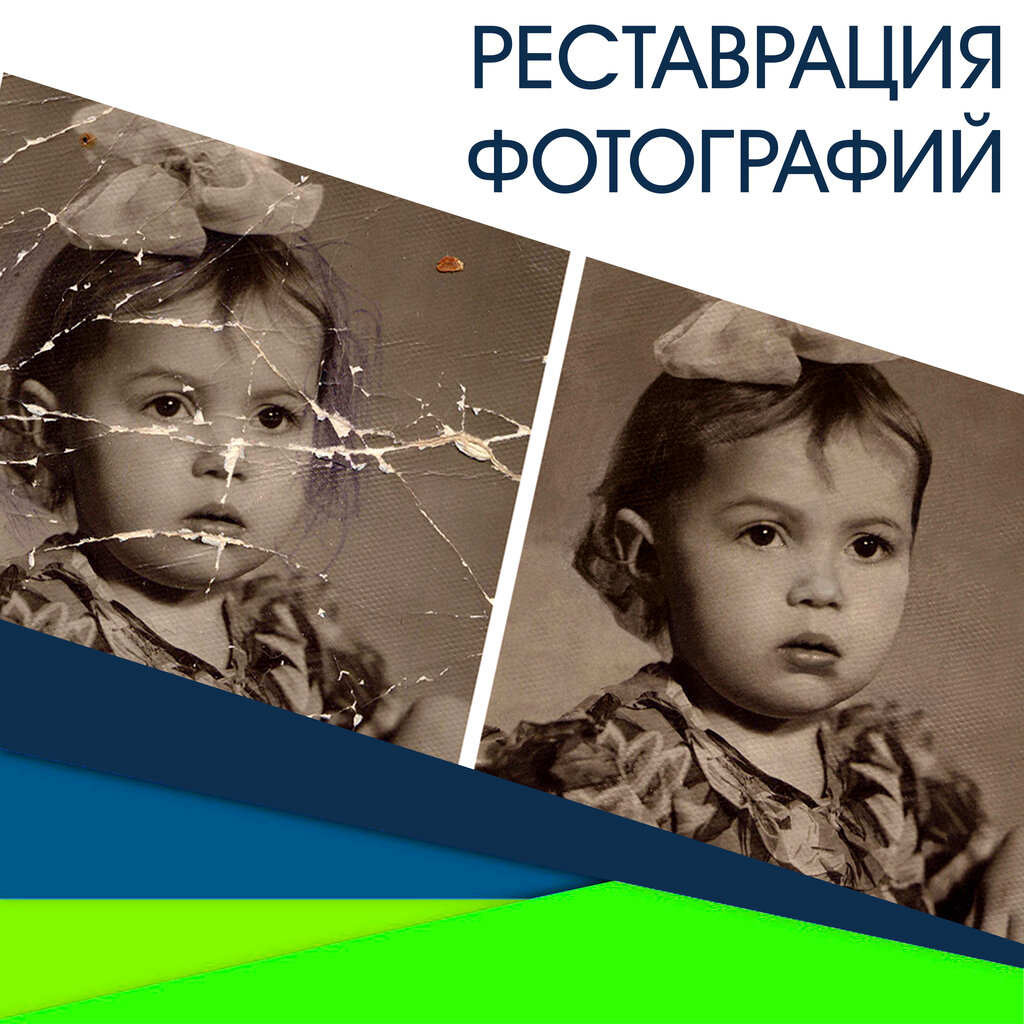
Старые фотографии почти никогда не портятся одинаково. На одних снимках главная проблема — трещины, заломы, пыль и белые точки после сканирования. На других сильнее всего мешают выцветшие тени, низкий контраст, желтизна бумаги, утрата мелких деталей на лице и мягкая, расползшаяся резкость. Поэтому хорошая программа для восстановления старых фотографий обязана решать сразу несколько задач: очищать дефекты, возвращать тон и цвет, аккуратно усиливать детали и не превращать кожу, ткань и фон в пластиковую кашу.
Правильная реставрация почти всегда идет в одном порядке. Сначала снимок переводят в цифру с нормальным запасом качества, потом выравнивают и кадрируют, затем исправляют тон и контраст, после этого убирают царапины, пыль, пятна и разрывы, и только в конце усиливают резкость, раскрашивают черно-белый кадр или готовят файл к печати. Такой порядок важен, потому что агрессивная нейросеть или преждевременная резкость часто подчеркивает мусор и только усложняет ручную работу. Для домашнего архива лучше всего сканировать хотя бы в диапазоне 600–1200 dpi и даже черно-белые снимки сохранять в цвете: так проще чистить бумажную фактуру, желтизну и паразитные оттенки.
Решения отбирались по нескольким критериям: насколько удобно в них удалять дефекты после сканирования, есть ли ручные инструменты для точной доводки, насколько предсказуемо они работают с выцветшим цветом и портретами, можно ли быстро сохранить результат без лишней возни и есть ли смысл использовать программу именно для старых фото, а не только для обычной повседневной обработки. В итоговый список вошли не только классические настольные редакторы, но и браузерные сервисы, а также мобильные приложения для ситуаций, когда архив нужно разобрать быстро и без рабочего компьютера.
Быстрый выбор
| Программа | Платформа | Где сильнее всего | Кому подходит |
|---|---|---|---|
| ФотоВИНТАЖ | Windows | Специализированная реставрация старых снимков | Домашний архив, новички |
| Adobe Photoshop | macOS / Windows | Самая точная ручная реставрация | Опытные пользователи |
| AKVIS Retoucher | Windows / macOS | Автовосстановление дефектов и утрат | Полуавтоматическая ретушь |
| Мовавика Фото | Windows | Быстрое восстановление и базовая доработка | Тем, кому нужен простой интерфейс |
| PaintShop Pro | Windows | Царапины, выцветание, объектная ретушь | Тем, кто хочет мощный редактор без перегруза |
| CyberLink PhotoDirector | Windows / macOS | Быстрая AI-очистка и пакетная работа | Большие архивы, серийная обработка |
| ФотоМАСТЕР | macOS / Windows | Понятная локальная коррекция и ретушь | Новички и домашние пользователи |
| Luminar Neo | macOS / Windows | Автоматическое восстановление и улучшение деталей | Тем, кто хочет быстрый современный результат |
| Affinity Photo | macOS / Windows / iPad | Слои, маски, ручная точность | Альтернатива Photoshop без подписки |
| Pixelmator | macOS | Очень удобная чистка и доработка на Mac | Пользователи Apple |
| Canva | Онлайн | Быстрая реставрация плюс оформление результата | Тем, кто сразу делает коллажи и макеты |
| Fotor | Онлайн | Простая AI-реставрация и цветокоррекция | Быстрые правки без обучения |
| PicWish | Онлайн | Однокнопочное восстановление и колоризация | Простые архивные фото |
| Photopea | Онлайн | Максимум ручного контроля в браузере | Тем, кто хочет Photoshop-подобную логику |
| Pixlr | Онлайн | Быстрые правки, слои и AI-функции | Легкая браузерная обработка |
| Snapseed | Android / iPhone | Ручная точечная доработка | Тем, кто любит все контролировать руками |
| Picsart | Android / iPhone / онлайн | AI-улучшение и креативная доработка | Соцсети, семейные архивы, быстрый контент |
| Adobe Photoshop Express | Android / iPhone | Базовая мобильная коррекция и ретушь | Быстрая мобильная обработка |
| Adobe Photoshop Fix | Android / iPhone | Локальная ретушь, heal и liquify | Точечное исправление портретов |
Ниже — полный разбор всех этих решений с одинаковой логикой: что делает программа, как в ней восстанавливать старое фото, где она реально сильна и где начинаются ограничения. Характеристики, инструменты и типовые сценарии сверены по текущим карточкам программ, справочным материалам и официальным описаниям интерфейсов.
Программы для восстановления старых фото на Windows
ФотоВИНТАЖ

ФотоВИНТАЖ — одна из немногих настольных программ, где логика интерфейса сразу заточена именно под реставрацию старых снимков, а не под абстрактную обработку всего подряд. В ней рабочий маршрут выстроен очень прямолинейно: открыть скан, поправить свет и цвет, убрать повреждения, при необходимости раскрасить кадр, усилить читаемость деталей и сохранить результат. Для этой задачи внутри уже собран основной набор нужных инструментов: Восстанавливающая кисть, Штамп, Заплатка, настройки четкости, шумоподавление, ручная и автоматическая ретушь, а также раскрашивание черно-белых фото.
На практике в ФотоВИНТАЖ удобно работать так: сначала убрать рваные края и перекосы, затем через базовые тональные правки вернуть читаемый контраст, после этого перейти во вкладку ретуши и точечно проходить дефекты по масштабу. Мелкую пыль и точки быстрее чистить Восстанавливающей кистью, длинные трещины и разрывы лучше закрывать Штампом с близкого по фактуре участка, а большие поврежденные зоны — Заплаткой. Для черно-белых карточек логично завершать работу блоком раскрашивания, а затем вручную уменьшать излишне яркие участки, чтобы лицо и одежда не выглядели искусственно. Если архив большой, имеет смысл сначала довести один кадр до эталона, а уже потом переносить похожие параметры на серию.
Плюсы
-
Интерфейс сразу рассчитан на восстановление семейных снимков, а не на студийный монтаж.
-
Есть понятные русские инструменты для дефектов разного масштаба.
-
Удобно сочетает автоматическую очистку и ручную доводку.
-
Хорошо подходит для раскрашивания старых черно-белых кадров.
-
Порог входа заметно ниже, чем у тяжелых профессиональных пакетов.
Минусы
-
Для сверхсложной многослойной реставрации возможностей меньше, чем у Photoshop.
-
Очень тонкая работа по маскам и композитингу здесь не главный сценарий.
-
Максимальный результат все равно требует ручной доводки, особенно на лицах и тканях.
AKVIS Retoucher
AKVIS Retoucher хорош там, где старое фото повреждено не только точками пыли, но и реальными утратами: царапинами, потертыми полосами, пятнами, обрывами края и выпавшими фрагментами. Его сильная сторона в том, что программа не просто стирает мусор, а пытается достроить недостающие части изображения по соседним областям. Для семейного архива это особенно полезно, когда на карточке не одна-две точечные царапины, а большая зона со сломанной фактурой бумаги, выеденным углом или сильным следом от сгиба.
Рабочая схема в AKVIS Retoucher обычно такая: вы открываете снимок, отмечаете проблемные участки, запускаете автоматическое восстановление и потом оцениваете, где алгоритм справился чисто, а где нужно второй проход или ручная доработка в соседнем редакторе. Особенно полезно использовать программу как первый этап на тяжелых кадрах: она быстро зачищает крупную грязную работу, после чего финальную пластику света, тона и мелкой текстуры уже удобнее добрать в более универсальном редакторе. Для дат, штампов, проводов, случайных мелких объектов и поврежденных кусков фона этот подход работает заметно быстрее ручного штампования.
Плюсы
-
Очень силен на крупных дефектах, потерях и утраченных фрагментах.
-
Экономит много времени на первичной тяжелой чистке.
-
Подходит не только для реставрации фото, но и для удаления лишних объектов.
-
Хорошо работает как специализированный первый этап перед финальной доводкой.
Минусы
-
На лицах и сложных переходах результат требует контроля.
-
Полностью заменить универсальный редактор программа не пытается.
-
Небрежная разметка проблемной области сразу ухудшает итог.
Мовавика Фото
Мовавика Фото — практичный редактор для тех случаев, когда хочется получить понятный и быстрый сценарий восстановления без долгого освоения инструментария. В разборе самой программы и в материалах по реставрации старых снимков у нее устойчиво повторяются два рабочих режима: автоматическое восстановление и ручная правка вручную после первого прохода. Для бытового архива это удобный баланс: программа быстро приводит фото в читабельное состояние, а затем позволяет добрать цвет, резкость, шум и отдельные дефекты без пересадки в другой редактор.
Если делать реставрацию пошагово, удобнее всего идти через следующий сценарий: загрузить скан, запустить автоматическое восстановление, затем проверить снимок в увеличении и добрать руками проблемные зоны. На старых карточках после автоматического прохода обычно остаются следы вдоль контуров лица, мелкие артефакты в волосах, потери текстуры на одежде и неряшливые края возле разрывов. Эти места лучше не оставлять как есть: после восстановления логично отдельно пройтись по шуму, контрасту, резкости и локальной чистке. Если фото черно-белое, полезно сначала добиться чистой формы и читаемости, а уже потом заниматься колоризацией или дополнительной стилизацией.
Плюсы
-
Понятный интерфейс и короткий путь от загрузки до результата.
-
Хорошо подходит для первых шагов в реставрации архива.
-
Быстро вытягивает снимок до состояния, с которым уже удобно работать дальше.
-
Не перегружает пользователя профессиональными блоками, которые в быту редко нужны.
Минусы
-
На сложных разрывах и сильно поврежденных лицах автоматике тесно.
-
Для ювелирной ретуши все равно уступает специализированным решениям.
-
Слишком сильное автоулучшение нужно сразу ослаблять вручную.
PaintShop Pro

PaintShop Pro — удачный вариант для тех, кому нужен не узкий “восстановитель фото”, а полноценный редактор с сильным блоком реставрации. Для старых снимков здесь особенно ценны инструменты Scratch Remover, Fade Correction, One Step Photo Fix, Smart Photo Fix, Clone Brush, Object Remover и SmartClone. В сумме это дает удобную связку: сначала быстро оживить выцветший кадр, затем убрать царапины и дефекты, после этого пройтись по крупным проблемным зонам уже более точными инструментами.
Логичный порядок работы в PaintShop Pro такой: сначала запустить One Step Photo Fix или Smart Photo Fix, чтобы вернуть снимку базовую читаемость, затем использовать Fade Correction для старых выцветших карточек, а после этого переходить к Scratch Remover и Clone Brush. Если на снимке есть дата, печать, рваный участок фона или лишняя деталь на заднем плане, удобнее подключать Object Remover. Для объемных архивов PaintShop Pro хорош еще и тем, что не замыкается на одной задаче: после реставрации в нем же удобно сделать финальную подачу — кадрирование, печатный размер, подпись, рамку или экспорт серии в одном стиле.
Плюсы
-
Сильный набор именно реставрационных инструментов.
-
Умеет сочетать быстрые автоправки и глубокую ручную обработку.
-
Подходит и для восстановления, и для дальнейшего оформления результата.
-
Хорошо держит нишу между простыми редакторами и тяжелыми профпакетами.
Минусы
-
Интерфейс заметно шире, чем у специализированных программ для архива.
-
Новичку нужно время, чтобы понять, когда использовать Scratch Remover, а когда Clone Brush.
-
Для очень сложных портретных дефектов ручная работа все равно обязательна.
CyberLink PhotoDirector
PhotoDirector хорошо подходит для больших архивов, где важно не только восстановить один кадр, но и быстро прогнать серию похожих сканов. Программа работает вокруг каталога, недеструктивной коррекции и набора AI-инструментов, среди которых особенно полезны AI Enhance, Object Removal, быстрые тональные правки, работа со слоями и Batch Editor. За счет этого PhotoDirector удобно использовать как “центральный стол” для архива: отсортировать снимки, подтянуть базовую тональность, очистить очевидный мусор, а потом уже отдельно доработать лучшие кадры.
Практически рабочий сценарий здесь выглядит так: импорт в Library, базовая коррекция в модуле Adjust, чистка дефектов через AI Enhance и Object Removal, затем при необходимости переход в слои для более сложной доработки. Когда фото из одной пленки или альбома сняты в одинаковом состоянии, очень выручает Batch Editor: можно один раз собрать безопасный набор правок для экспозиции, контраста и экспорта, а затем применить его к пачке файлов. Это не отменяет ручную ретушь, но резко уменьшает рутину на больших семейных коллекциях.
Плюсы
-
Очень удобен для больших архивов и серийной работы.
-
Дает хороший баланс между каталогизацией и редактированием.
-
AI-блок ускоряет базовое восстановление и очистку.
-
Внутри одной программы есть и библиотека, и правки, и слои, и пакетная обработка.
Минусы
-
Для одного-двух кадров может показаться избыточным.
-
Не все AI-правки одинаково аккуратны на фактурных лицах и старой бумаге.
-
Интерфейс требует привыкания, если до этого были только простые редакторы.
Adobe Photoshop

Photoshop остается эталоном там, где старую фотографию нужно не просто улучшить, а именно аккуратно восстановить вручную и под контролем. Для этой задачи у него есть сразу несколько точных опор: Auto Color для первичного оживления выцветшего кадра, Filter → Neural Filters → Photo Restoration для быстрого чернового восстановления, а затем Spot Healing Brush и Clone Stamp для ручной доводки. Это очень сильная связка: нейросетевой фильтр быстро возвращает читаемость, а классические ретуширующие инструменты позволяют убрать то, что автоматике не под силу или что она перерисовала слишком агрессивно.
Правильный рабочий порядок в Photoshop такой: сначала открыть скан и сделать копию слоя, затем вернуть базовый цвет и контраст, после этого подключить Photo Restoration Filter, а уже потом идти в ручную точечную ретушь. Spot Healing Brush удобен на мелких белых точках, пылинках и коротких трещинах. Clone Stamp незаменим на длинных заломах, сложной фактуре одежды, орнаментах и волосах, где автоматические инструменты слишком часто смазывают рисунок. Если на снимке есть большие утраты, удобно работать слоями и масками, оставляя возможность отката на каждом этапе. Именно поэтому Photoshop по-прежнему лучший выбор для сложной музейной или семейной реставрации, где цена ошибки высока.
Плюсы
-
Самый точный и гибкий инструмент для сложной ручной реставрации.
-
Отлично сочетает AI-черновик и профессиональную доводку.
-
Слои и маски дают безопасный, обратимый рабочий процесс.
-
Хорошо справляется с портретами, тканями, орнаментами и сложным фоном.
Минусы
-
Самый высокий порог входа в этой подборке.
-
Для простых бытовых архивов часто оказывается избыточным.
-
Без дисциплины по слоям и маскам легко запутаться в версии файла.
Программы для восстановления старых фотографий на macOS
ФотоМАСТЕР

На Mac первой программой в подборке логично ставить ФотоМАСТЕР, потому что это один из самых дружелюбных редакторов для пользователей, которым нужен предсказуемый результат без тяжелой студийной логики. В программе собраны базовая тональная коррекция, цвет, резкость, портретная ретушь, удаление объектов, эффекты, замена фона и пакетная обработка. Для старых снимков особенно важны два качества: быстрый старт без длинного обучения и наличие ручных инструментов вроде штампа и кисти для аккуратной точечной чистки.
Если восстанавливать архивную фотографию именно в ФотоМАСТЕР, удобнее идти в таком порядке: сначала исправить общий тон и цвет, затем пройтись по резкости и шуму, после этого переходить к ретуши. На сильно поврежденных снимках не стоит сразу выкручивать резкость — она подчеркивает мусор и рваную фактуру бумаги. Намного лучше сначала очистить кадр штампом и кистью, а потом уже добрать детализацию. Для большой серии плюс ФотоМАСТЕР в том, что одинаковые правки легко повторять на похожих кадрах: когда домашний архив отсканирован ровно, это заметно ускоряет обработку.
Плюсы
-
Очень понятный интерфейс для Mac-пользователя без ретушерского опыта.
-
Есть и быстрая обработка, и ручные инструменты для аккуратной реставрации.
-
Хорошо подходит для домашнего архива и семейных портретов.
-
Удобен для пакетной работы с несколькими снимками.
Минусы
-
Для сверхсложной реставрации по слоям уступает Affinity Photo и Photoshop.
-
Автоматические улучшения лучше держать под контролем, без перегиба.
-
Тонкая композитная работа — не главный профиль программы.
Luminar Neo
Luminar Neo хорош тем, что на Mac дает очень быстрый современный рабочий цикл: Catalog → Presets → Edit без ощущения перегруженности. Для старых фото особенно полезны Restoration tool, Erase, AI-маскирование, инструменты шумоподавления и повышения резкости. Это не программа про кропотливое пиксельное “вышивание”, а именно про быстрый чистый результат: убрать очевидные повреждения, подтянуть свет, лицо, фактуру и вывести архивный кадр на новый визуальный уровень без тонны ручной рутины.
Практический порядок действий здесь такой: импортировать снимок в Catalog, перейти в Edit, использовать Restoration tool для первого прохода по дефектам, затем через Erase подчистить то, что осталось, и только потом переходить к локальным AI-правкам. На старых портретах особенно полезно не переусердствовать с резкостью и генеративными правками: Luminar Neo быстро делает кадр “красивее”, но если перебрать с силой эффекта, можно потерять ощущение подлинной старой фотографии. Лучше добиваться состояния “чисто и живо”, а не “слишком ново и глянцево”.
Плюсы
-
Очень быстрый путь к чистому современному результату.
-
Сильный AI-блок для удаления повреждений и общей доработки.
-
Удобен именно на Mac благодаря легкой логике интерфейса.
-
Хорошо работает как ускоритель архива после сканирования.
Минусы
-
Для ручной микро-ретуши по фактуре уступает классическим редакторам.
-
Генеративные правки требуют вкуса и контроля.
-
Не лучший выбор, если нужна архивная реставрация “по пикселю”.
Affinity Photo

Affinity Photo на Mac — один из самых логичных выборов для тех, кому нужна мощь профессионального редактора без подписочной модели. Для восстановления старых фотографий у него особенно ценны Develop Persona, Photo Persona, корректирующие слои, маски, live-filters, а также Inpainting Brush Tool и Clone Brush Tool. Восстановление в нем получается очень контролируемым: сначала можно аккуратно проявить скан или RAW-копию, потом перейти в обычную ретушь, а в конце сразу подготовить разные версии файла через Export Persona.
На практике старая фотография в Affinity Photo обычно идет по такой схеме: Develop Persona для первичной тональной коррекции, затем Photo Persona для основной чистки и доработки. Мелкий мусор и потертости удобно проходить Inpainting Brush Tool, а сложные повторяющиеся фактуры — Clone Brush Tool. За счет слоев и корректирующих масок удобно держать восстановление неразрушающим: старый архивный кадр не приходится “вшивать” в один плоский слой. Это особенно полезно, когда есть желание сохранить естественную бумажную атмосферу и не убить все старение избыточной стерильностью.
Плюсы
-
Почти профессиональный максимум без подписки.
-
Отличная слоевая и масочная логика для сложной реставрации.
-
Удобные режимы работы под разные этапы.
-
Хорошо чувствует себя на Mac в долгой аккуратной обработке.
Минусы
-
Для новичка вход тяжелее, чем в ФотоМАСТЕР или Luminar Neo.
-
Требует привычки к Persona-логике.
-
Быстрый бытовой результат здесь не так мгновенен, как в более простых редакторах.
Pixelmator
Pixelmator — очень сильный именно macOS-вариант для тех, кто хочет удобную местную программу без лишней тяжести. В работе со старыми фото его ключевая ценность — Repair tool и Clone tool. Repair удаляет ненужные детали и дефекты на основе окружающей фактуры, а Clone позволяет вручную восстанавливать сложные поврежденные участки. Плюс к этому у Pixelmator нормальная слоевая логика, что делает программу хорошим промежуточным вариантом между “простыми” редакторами и тяжеловесной профессиональной обработкой.
Для реставрации старой карточки в Pixelmator удобен следующий порядок: выбрать слой в Layers sidebar, взять Repair в Tools sidebar и аккуратно убрать мелкий мусор, а затем подключить Clone для зон, где автоматическая замена фактуры начинает ошибаться. Очень полезная настройка — Sample all layers: она позволяет вести аккуратную неразрушающую ретушь на пустом слое поверх оригинала. Для домашнего архива это одна из лучших практик: если потом понадобится вернуть часть исходной фактуры бумаги или убрать лишнюю правку, файл останется гибким.
Плюсы
-
Один из самых удобных инструментов реставрации именно на Mac.
-
Отличные Repair и Clone для повседневной старой фотографии.
-
Позволяет работать неразрушающе и аккуратно.
-
Хорошо сбалансирован между простотой и контролем.
Минусы
-
Не настолько богат специализированными инструментами, как Photoshop.
-
Требует внимательности на больших разрушениях и сложной геометрии.
-
Для пакетной архивной рутины не так удобен, как PhotoDirector.
Adobe Photoshop
На macOS Photoshop особенно силен, когда старый снимок требует максимума ручного контроля: сложных масок, слоевой реставрации, тонкого смешивания источников фактуры и точной работы с лицами. На Mac он остается самым универсальным инструментом для архивной ретуши, потому что сочетает Photo Restoration Filter из Neural Filters и классический набор вроде Spot Healing Brush и Clone Stamp. Здесь удобно не только исправлять дефекты, но и вести длинную, технически аккуратную работу по версиям файла.
Если вы работаете именно на Mac и хотите один главный инструмент “на всё”, Photoshop по-прежнему закрывает задачу шире всех. В нем легко держать отдельные слои под чистку кожи, фона, бумаги, одежды, границ кадра и цветового восстановления. Это особенно важно на снимках, где часть дефектов нужно убрать полностью, а часть — оставить, чтобы фотография не выглядела синтетической. Именно поэтому для сложных семейных портретов, свадебных фото, групповых карточек и редких архивных кадров Photoshop остается самым надежным рабочим столом.
Плюсы
-
Максимальный контроль над реставрацией.
-
Удобная слоевая и масочная работа.
-
Сильный набор инструментов для тяжелых архивных случаев.
-
Подходит и для чернового AI-прохода, и для ручной доводки.
Минусы
-
Сложнее всех в освоении.
-
Не лучший выбор, если нужна быстрая бытовая обработка без погружения.
-
Требует аккуратной организации проекта и слоев.
Онлайн-сервисы для реставрации старых фото
Canva

Canva давно вышла за рамки конструктора для баннеров и обложек. Для восстановления старых фотографий в ней полезны два блока: приложение Restore Old Photos и Magic Edit для локальной дорисовки поврежденных зон. Сильная сторона Canva в том, что после реставрации снимок не нужно никуда переносить: здесь же удобно собрать подпись, коллаж “до/после”, открытку, мемориальную карточку или страницу семейного альбома. Это хороший вариант для пользователей, которым важен не только сам ремонт фото, но и готовая подача результата.
Рабочая схема в Canva проста: загрузить фото в проект, запустить Restore Old Photos для первого прохода по царапинам, цвету и общей четкости, затем через Magic Edit аккуратно дорисовать небольшие разрывы или утраты. После этого можно сразу добавить текст, фон или рамку и экспортировать готовый макет. Для сложной хирургической реставрации Canva не годится, зато как сервис “почистил фото и сразу оформил” она действительно удобна. Особенно хорошо это работает на семейных карточках, которые после восстановления планируется печатать в виде коллажа или отправлять родственникам.
Плюсы
-
Очень короткий путь от восстановления к готовому оформленному результату.
-
Удобна для коллажей, подписей и семейных макетов.
-
Не требует долгого освоения.
-
Хорошо подходит для простых архивных снимков и открыток.
Минусы
-
Для сложной ручной ретуши функционал ограничен.
-
Тяжелые дефекты и утраты лучше чинить в другом редакторе.
-
Без аккуратного контроля Magic Edit иногда дорисовывает лишнее.
Fotor

Fotor — один из самых удобных онлайн-сервисов для пользователя, которому нужно быстро привести старое фото в порядок без долгого изучения интерфейса. В нем логика разделена на Photo Editor, Collage и Design, а для реставрации особенно полезны AI Photo Restoration, цветокоррекция, ретушь, повышение детализации и автоматическая колоризация. Сервис хорошо справляется с типовым семейным архивом: выцветшие карточки, мягкие лица, легкие царапины, слабая контрастность, пожелтение и размытые края.
Работать удобнее через Photo Editor: открыть изображение кнопкой Open Image, пройти AI-восстановление, затем руками добрать свет, цвет и локальные дефекты. Если нужно показать родственникам результат в более презентабельном виде, дальше можно перейти в Design или Collage и собрать страницу с подписью или компоновкой “до/после”. Fotor особенно приятен тем, что не давит пользователя профессиональным интерфейсом, но при этом дает достаточно инструментов, чтобы не ограничиваться одной кнопкой “улучшить”.
Плюсы
-
Один из самых дружелюбных онлайн-вариантов для старых фото.
-
Есть и AI-реставрация, и обычные инструменты доработки.
-
Удобно сразу собирать коллажи и макеты.
-
Хорошо подходит для быстрого результата без обучения.
Минусы
-
Полный контроль ниже, чем в настольных редакторах.
-
На сложных лицах и фонах иногда хочется больше ручной точности.
-
Часть сильных функций привязана к платному уровню сервиса.
PicWish

PicWish удобен как быстрый онлайн-инструмент для тех случаев, когда старое фото нужно восстановить в несколько кликов и без лишней настройки. Для этой задачи в сервисе полезны AI Old Photo Restoration, цветизация и общее усиление детализации. Его сильная сторона — скорость: сервис быстро определяет, что именно в кадре нужно усилить, подтянуть или подкрасить, и выдает визуально чистый результат без ручного погружения в слои и маски.
Практически PicWish лучше всего работает на бытовых задачах: старые семейные портреты, карточки из альбома, выцветшие групповые снимки, которые нужно быстро привести в порядок для пересылки, публикации или печати небольшим форматом. Оптимальный сценарий здесь простой: загрузить файл, прогнать AI-восстановление, посмотреть, не слишком ли сильно сгладились лица, при необходимости отдельно включить колоризацию и только затем скачивать итог. Если задача сложнее — например, есть длинные разрывы, текстура ткани и архитектурные детали — после PicWish стоит сделать еще один ручной проход в более точном редакторе.
Плюсы
-
Очень быстрый однокнопочный сервис.
-
Удобен для семейных фото и простых архивных задач.
-
Хорошо справляется с общим улучшением и колоризацией.
-
Не требует навыков обработки.
Минусы
-
Ручной контроль над результатом ограничен.
-
На сложных фотографиях после первого прохода часто нужна доработка.
-
Слишком активная автоматическая обработка может сгладить мимику и фактуру.
Photopea

Photopea — лучший браузерный вариант для тех, кто хочет в онлайне получить почти Photoshop-подобную рабочую среду. В нем есть слои, маски, корректирующие слои, режимы наложения, работа с PSD, Spot Healing Brush, Clone Stamp и даже обработка через Camera Raw. Для реставрации старых фото это очень ценно: сервис не ограничивает пользователя одной кнопкой AI, а дает полноценную ручную логику, которая особенно полезна на сложных кадрах с лицами, одеждой и повторяющейся фактурой.
Работать в Photopea лучше почти так же, как в Photoshop: открыть снимок, сделать копию слоя, пройтись по базовой коррекции, затем перейти к Spot Healing Brush на мелких дефектах и Clone Stamp на длинных трещинах и поврежденных краях. Если фото сильно выцвело, полезно сначала балансировать его через корректирующие слои, а уже потом чистить вручную. Прелесть Photopea в том, что всё это делается прямо в браузере: сервис отлично подходит тем, кому нужен профессиональный подход без установки настольного пакета.
Плюсы
-
Самый гибкий браузерный редактор в подборке.
-
Есть слои, маски и ручные инструменты ретуши.
-
Подходит для сложной старой фотографии.
-
Хорошо открывает PSD и вписывается в привычный рабочий процесс.
Минусы
-
Для новичка сложнее, чем Fotor, Canva или PicWish.
-
Интерфейс заметно плотнее и требовательнее к вниманию.
-
Автоматизации меньше, чем в AI-сервисах.
Pixlr

Pixlr сегодня удобнее воспринимать не как один редактор, а как целую Pixlr Suite: быстрый редактор, более глубокий слойный режим, AI-инструменты, удаление фона и блоки для усиления изображения. Для старых фотографий это хороший компромисс между простотой и контролем. Здесь легко начать с Open image, быстро сделать базовые правки, потом перейти к Adjustments, подправить контраст, насыщенность и шум, а при необходимости использовать слои для более аккуратной доводки.
Pixlr особенно удобен на выцветших сканах, которым нужно быстро вернуть читаемость: поднять свет, контраст, резкость и слегка почистить лицо или фон. Если фото сильно разрушено, одного Pixlr будет мало, но как быстрый браузерный инструмент “оживить, поправить, сохранить” он работает уверенно. Сервис хорош еще и тем, что не заставляет выбирать между совсем примитивным режимом и тяжелой профессиональной средой: при желании можно держаться простых экранов, а при необходимости подключать более глубокую слоевую логику.
Плюсы
-
Удачный баланс между быстротой и набором функций.
-
Подходит для легкой и средней по сложности реставрации.
-
Есть и простые инструменты, и более глубокий режим со слоями.
-
Хорош для браузерной обработки без установки.
Минусы
-
Для тяжелой архивной ретуши уступает Photopea и Photoshop.
-
AI-функции не заменяют ручной проход на сложных кадрах.
-
Итог сильно зависит от того, насколько аккуратно вы настроили контраст и резкость.
Мобильные приложения для реставрации старых фотографий
Snapseed

Snapseed — лучший мобильный вариант для тех, кто любит точную ручную доработку и не хочет полностью отдавать архивную фотографию на волю автоматики. В нем особенно полезны Tools → Healing, Tune Image, Details, Brush и Selective. Для старых карточек это очень сильный комплект: Healing убирает мелкий мусор, Tune Image возвращает читаемость выцветшему кадру, Details помогает бережно добрать микроконтраст, а Brush и Selective позволяют исправлять только нужные зоны, не ломая весь снимок сразу.
Рабочий порядок в Snapseed лучше держать строгим. Сначала Tune Image, потом Healing, затем Selective и только в самом конце Details. Если сделать наоборот, приложение сначала подчеркивает все царапины, пятна и бумажную грязь, и чистить потом становится сложнее. На маленьком экране особенно важно регулярно увеличивать фото и проходить дефекты несколькими небольшими касаниями, а не длинными мазками. Snapseed не делает чудеса одним нажатием, но зато дает очень аккуратный ручной результат там, где мобильная автоматизация чаще ошибается.
Плюсы
-
Отличный ручной контроль прямо на смартфоне.
-
Очень хорош для точечных правок и умеренной реставрации.
-
Не перегружен лишними визуальными эффектами.
-
Подходит и для RAW, и для обычных сканов.
Минусы
-
Не самый быстрый вариант для больших архивов.
-
Длинные разрывы и крупные утраты чинить неудобно.
-
Нет мощного специализированного AI-восстановления уровня онлайн-сервисов.
Picsart

Picsart удобен тем, что объединяет AI-восстановление, обычную мобильную обработку и креативную подачу результата в одном приложении. Для старых фотографий особенно важны AI Enhance, инструменты удаления лишних объектов и последующая колоризация. Сервис достаточно быстро оживляет старые кадры: убирает часть пятен и смазов, делает лицо четче, а затем позволяет добрать результат эффектами, цветом, рамками или текстом, если из восстановленного фото нужно сразу сделать публикацию, открытку или карточку памяти.
Использовать Picsart для архива лучше без перегиба в эффекты. Сначала AI Enhance, потом при необходимости удаление точечных пятен, затем отдельная колоризация, и только после этого — декоративная часть. У приложения огромный соблазн превратить старую фотографию в яркую дизайнерскую открытку, но для семейного архива лучше сохранять меру. В таком режиме Picsart становится не просто “веселым редактором”, а вполне рабочим инструментом для мобильного восстановления и красивой финальной подачи.
Плюсы
-
Удобное сочетание AI-восстановления и последующей доработки.
-
Хорош для тех, кто сразу делает семейные посты, коллажи или карточки.
-
Быстро улучшает лица и общую читаемость старого фото.
-
Подходит пользователям без большого опыта обработки.
Минусы
-
Очень легко переборщить с эффектами.
-
Для архивной точности ручной контроль ниже, чем в Snapseed.
-
Сложные дефекты на границах объектов приложение обрабатывает не всегда естественно.
Adobe Photoshop Express

Photoshop Express на телефоне хорош как мобильный редактор для быстрой архивной доработки, когда основная реставрация уже сделана или когда дефекты не слишком тяжелые. В актуальных руководствах и карточках приложения постоянно фигурируют Looks, Adjustments, Heal, Reshape, а также clone stamp и blemish remover. Для старого фото это означает простой рабочий набор: поправить общий тон, убрать мелкие артефакты, чуть выровнять цвет и быстро сохранить нормальную версию без установки большого настольного пакета.
Практически Photoshop Express лучше всего чувствует себя на легкой и средней реставрации: пыль, мелкие пятна, небольшие дефекты лица, слабая потеря контраста, тусклый цвет после сканирования. Сначала удобно пройтись по Adjustments, потом использовать Heal на точечных повреждениях, а уже после этого подключать Looks или легкую стилизацию. Для очень серьезных трещин и утрат он не лучший вариант, но как карманный инструмент “подчистить и быстро отправить” работает очень уверенно.
Плюсы
-
Очень быстрый мобильный редактор с понятной логикой.
-
Хорошо подходит для доработки уже отреставрированных снимков.
-
Есть набор полезных инструментов для мелких дефектов.
-
Удобен, когда нужно быстро подготовить фото к отправке или публикации.
Минусы
-
Для тяжелой реставрации функционала маловато.
-
Сильнее раскрывается на легких правках, чем на сложной архивной хирургии.
-
На маленьком экране точная ручная чистка все равно ограничена.
Adobe Photoshop Fix
Photoshop Fix — мобильный инструмент не про фильтры и красивости, а именно про локальную ретушь. Для старых фотографий в нем особенно полезны Heal, Smooth, Liquify, Lighten/Darken. Это хороший вариант, когда нужно на телефоне быстро убрать точечные повреждения, смягчить неряшливые зоны, локально вытянуть темный портрет или подчистить фон без полноценного настольного редактора. По своей философии Fix ближе к карманному “ретушеру”, чем к универсальному фотоцентру.
В архивах Photoshop Fix особенно полезен для портретов: Heal убирает мелкие дефекты и пятна, Smooth помогает выровнять рваные зоны, а Lighten/Darken аккуратно перераспределяет свет на лице или одежде. Liquify в реставрации старых фото применяют не для художественной пластики, а для очень деликатного исправления деформаций скана или загнутых участков на небольших фрагментах. Если использовать Fix спокойно и технически, а не как бьюти-приложение, он оказывается очень толковым мобильным дополнением к семейному архиву.
Плюсы
-
Сильный мобильный акцент именно на локальной ретуши.
-
Удобен для старых портретов и точечных повреждений.
-
Heal и Lighten/Darken хорошо подходят для деликатной доводки.
-
Не перегружен лишними дизайнерскими функциями.
Минусы
-
Это не универсальный инструмент на все этапы восстановления.
-
Для большого количества кадров удобнее более широкие редакторы.
-
Без аккуратности легко сделать кожу и лица слишком приглаженными.
Что в итоге выбрать под конкретную задачу
Если нужен самый понятный настольный вариант под домашний архив на Windows, первым делом стоит смотреть на ФотоВИНТАЖ. Он быстрее остальных подводит пользователя именно к восстановлению старой карточки, а не к абстрактной “обработке фото”. Если нужен аналогичный понятный путь на Mac, лучше всего заходит ФотоМАСТЕР: он проще тяжелых профпакетов, но при этом не скатывается в примитив.
Если задача сложная и снимок действительно редкий — свадебная карточка, групповое фото семьи, военный портрет, студийный архивный кадр — безопаснее брать Photoshop или Affinity Photo. Оба редактора хороши там, где нужно работать слоями, идти по маскам, дозировать каждый этап и не терять контроль над фактурой. Photoshop сильнее как полный стандарт реставрации, а Affinity Photo выгоднее тем, кто хочет мощный настольный инструмент без подписки.
Если хочется сделать много фото быстро, а не проводить вечер над каждым кадром отдельно, очень выгодно выглядят PhotoDirector, Luminar Neo и Fotor. Первый удобен для каталогов и серийной обработки, второй — для быстрой AI-доработки на компьютере, а третий — для онлайн-сценария без установки. Когда нужен просто быстрый результат в браузере, PicWish и Canva дают самый короткий путь от загрузки к чистому пригодному кадру.
Если восстановление идет со смартфона, стратегия тоже простая. Для ручной аккуратной обработки лучший вариант — Snapseed. Для быстрого AI-улучшения и дальнейшего красивого оформления удобнее Picsart. Для быстрой технической мобильной коррекции лучше подходит Photoshop Express, а для локальной точечной ретуши — Photoshop Fix.
Практические ошибки, которые чаще всего портят результат
Первая ошибка — слишком ранняя резкость. Пока на фото есть пыль, надрывы и бумажная грязь, усиливать детали нельзя: вы подчеркиваете дефект, а не сам снимок.
Вторая ошибка — чрезмерная автоматическая колоризация. Хороший сервис возвращает жизнь кадру, но не переписывает историю заново. Когда кожа у всех становится одинаково розовой, а одежда — кислотно новой, архивная ценность снимка только падает.
Третья ошибка — тотальное сглаживание лица. Почти все современные AI-сервисы любят “омолаживать” старые фото, убирая мелкую фактуру кожи, ткань, морщины и бумажную зернистость. В результате человек остается узнаваемым, но сама фотография теряет естественность.
Четвертая ошибка — работа в один проход. Старое фото почти никогда не восстанавливается идеально одной кнопкой. Намного стабильнее работает связка: базовое оживление, затем ручная чистка, затем точечная доводка цвета и резкости.
Финальный вывод
Для большинства домашних пользователей лучшая программа для восстановления старых фотографий — это та, в которой можно быстро пройти весь маршрут от скана до чистого финального кадра без перегруза интерфейсом. На Windows этим критериям лучше всего соответствует ФотоВИНТАЖ, на macOS — ФотоМАСТЕР. Если нужен профессиональный максимум и вы готовы тратить время на точную ручную работу, главный выбор — Photoshop, а самая сильная альтернатива без подписки — Affinity Photo. Если же приоритет — скорость, браузер и минимум обучения, то особенно удачны Fotor, Canva, PicWish и Photopea, но каждый по-своему: Fotor — для быстрых правок, Canva — для реставрации с дальнейшим оформлением, PicWish — для однокнопочного восстановления, Photopea — для ручного контроля в браузере.
Если смотреть не на рекламу, а на реальную практику, идеальный набор для семейного архива сегодня выглядит так: один простой “основной” редактор для большинства кадров, один более точный инструмент для сложных снимков и один быстрый сервис для предварительного AI-прохода. Именно такая связка дает лучший баланс между скоростью, качеством и уважением к исходной фотографии.
