SoftOrbits Photo Retoucher — специализированная программа для восстановления старых фотографий, очистки сканов, удаления визуальных дефектов и локальной ретуши изображений. Она рассчитана на задачи, которые регулярно возникают при оцифровке семейных архивов: на поверхности снимка остаются царапины, пыль, потертости, пятна, следы сгибов, небольшие разрывы и выцветшие участки. Вместо длительной ручной обработки каждого повреждения программа позволяет выделить проблемные области и восстановить их в несколько проходов.
Возможности SoftOrbits Photo Retoucher не ограничиваются реставрацией старых отпечатков. В программе можно удалить лишний объект с современной фотографии, убрать случайного прохожего, стереть дату в углу кадра, исправить локальные несовершенства кожи, уменьшить цифровой шум, сделать размытый снимок более четким, скорректировать яркость и цветовой баланс, раскрасить черно-белую фотографию и увеличить изображение перед печатью.
Главная особенность программы — сочетание автоматической обработки и ручных инструментов. Для быстрого результата доступны готовые режимы восстановления, а для сложных участков предусмотрены Remove, Scratch Remover, Clone Stamp, Smudge Brush, Concealer Brush, Undo Brush, Image Correction, Denoise, Reduce blurring, Resize, Retouching и Colorize photo. Благодаря этому SoftOrbits Photo Retoucher подходит не только для быстрой очистки сканов, но и для аккуратной поэтапной реставрации фотографий с неоднородными повреждениями.
Скачать SoftOrbits Photo Retoucher
- Ретушь фото
- Русский интерфейс
- Просто для новичков
- Платная лицензия
- Больше для старых фото
- Устаревший интерфейс
Для каких задач подходит SoftOrbits Photo Retoucher
Программа ориентирована на обработку фотографий, которым требуется восстановление, очистка или локальная коррекция. Она не пытается заменить универсальный графический редактор со слоями, сложными масками, векторными объектами и расширенной компоновкой. Ее сильная сторона — конкретные задачи ретуши, для которых уже подготовлены понятные инструменты.
| Задача | Подходящие инструменты SoftOrbits Photo Retoucher | Когда применять |
|---|---|---|
| Удаление царапин со старого снимка | Remove, Scratch Remover, Clone Stamp |
При обработке сканов с тонкими линиями, трещинами и потертостями |
| Очистка фотографии от пыли и пятен | Remove, Smudge Brush, Concealer Brush |
Для удаления мелких точек, пятен, следов бумаги и загрязнений |
| Восстановление поврежденного участка | Clone Stamp, Remove, Undo Brush |
Если автоматическая коррекция затронула сложную текстуру, лицо или границу объекта |
| Удаление лишнего объекта | Remove, инструменты выделения, режим заполнения фона |
Для прохожих, проводов, мусора, надписей и небольших предметов |
| Ретушь портрета | Retouching, Concealer Brush, Smudge Brush, Clone Stamp |
Для локального исправления несовершенств кожи и смягчения отдельных участков |
| Коррекция выцветшего снимка | Image Correction, Auto correction |
Для настройки яркости, контраста, насыщенности, температуры, оттенка и гаммы |
| Уменьшение цифрового шума | Denoise |
Для зернистых фотографий, сканов и снимков с шумом |
| Устранение размытия | Reduce blurring |
Для фотографий с недостаточной резкостью |
| Раскрашивание черно-белого изображения | Colorize photo |
Для старых монохромных снимков |
| Увеличение изображения | Resize |
Для подготовки фотографии к печати или более крупному отображению |
SoftOrbits Photo Retoucher особенно удобен в ситуациях, когда исходник нельзя переснять. Если современную фотографию иногда проще сделать повторно, то старый семейный снимок существует в единственном экземпляре. Ценность программы заключается не в добавлении декоративных эффектов, а в бережной очистке изображения и восстановлении визуальной целостности кадра.
Интерфейс программы
Рабочее окно SoftOrbits Photo Retoucher построено по классической схеме настольного фоторедактора. Центральную часть занимает фотография, сверху расположена основная панель инструментов, справа открывается панель параметров выбранной операции, а в нижней части отображается масштаб просмотра и информация об изображении.
После загрузки снимка пользователь сразу видит исходное состояние фотографии и может оценить характер повреждений: мелкие точки, длинные царапины, загрязненные края, потертости, разрывы, дефекты на лицах и области с неравномерным цветом.
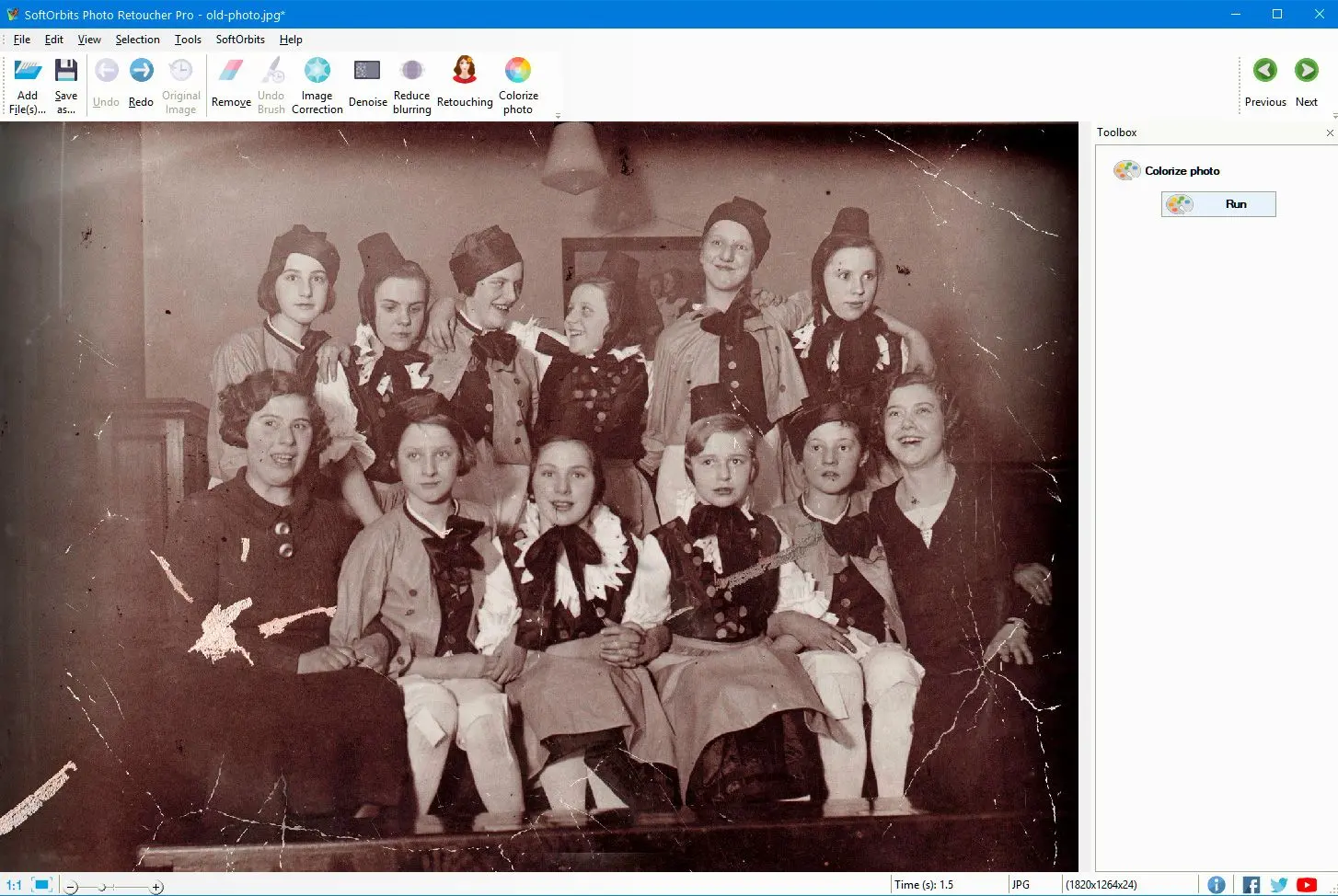
На верхней панели находятся наиболее востребованные команды:
-
Add File(s)...— загрузка одной или нескольких фотографий; -
Save as...— сохранение обработанного изображения; -
Undo— отмена последнего действия; -
Redo— повтор отмененного действия; -
Original Image— просмотр исходного изображения; -
Remove— удаление выделенных объектов и повреждений; -
Undo Brush— локальная отмена обработки кистью; -
Image Correction— цветовая и тоновая коррекция; -
Denoise— уменьшение шума; -
Reduce blurring— снижение размытия; -
Retouching— переход к ретуши; -
Colorize photo— раскрашивание черно-белого снимка.
Через меню Tools открывается расширенный список инструментов. В нем доступны Remove, Quick Remove, Stop, Red Eye, Crop, Rotate, Smudge Brush, Scratch Remover, Undo Brush, Concealer Brush, Clone Stamp, Image Correction, Resize, Denoise, Reduce blurring, Retouching, Colorize photo, а также команды, связанные с дополнительной обработкой изображения.
Как устроен типичный рабочий процесс
Большинство задач в SoftOrbits Photo Retoucher выполняется по одной логике:
-
Открыть фотографию через
Add File(s).... -
Выбрать автоматический режим или ручной инструмент.
-
Увеличить проблемный участок.
-
Выделить дефект кистью, прямоугольником или произвольным контуром.
-
Настроить размер кисти через параметр
Radius. -
При необходимости изменить режим восстановления.
-
Запустить обработку кнопкой
Remove,ApplyилиRun. -
Проверить границы исправленного участка.
-
Отменить неудачную коррекцию через
Undoили локально вернуть часть изображения инструментомUndo Brush. -
Сохранить готовую фотографию через
Save as....
Такой подход удобен для начинающих пользователей: программа не требует предварительной настройки сложного рабочего пространства. Основные инструменты доступны сразу, а параметры конкретной операции появляются на правой панели только после ее выбора.
Восстановление старых фотографий
Реставрация старого снимка обычно состоит из нескольких этапов. Сначала нужно удалить наиболее заметные повреждения, затем очистить мелкие дефекты, после этого исправить сложные участки вручную и только в конце переходить к цветовой коррекции. Если начать с яркости и насыщенности, царапины и пыль могут стать еще заметнее.
Подготовка фотографии к обработке
Перед началом работы полезно внимательно осмотреть снимок и разделить повреждения на несколько групп:
-
длинные светлые или темные царапины;
-
мелкие точки и следы пыли;
-
крупные пятна;
-
следы сгибов;
-
разрывы по краям;
-
дефекты на лицах;
-
повреждения рядом с волосами, одеждой и контрастными границами;
-
выцветание;
-
недостаток резкости;
-
выраженный шум.
Простые повреждения можно удалить автоматически. Сложные области лучше обрабатывать небольшими фрагментами, регулярно сравнивая результат с оригиналом. Особенно внимательно следует работать с глазами, губами, прядями волос, пальцами, мелкими узорами одежды и архитектурными деталями. На таких участках агрессивная автоматическая обработка может стереть полезную информацию вместе с царапиной.
Выбор инструмента Remove
Для удаления большинства царапин, пятен и потертостей используется Remove. После выбора инструмента справа открывается панель Toolbox с режимами выделения и настройками обработки.
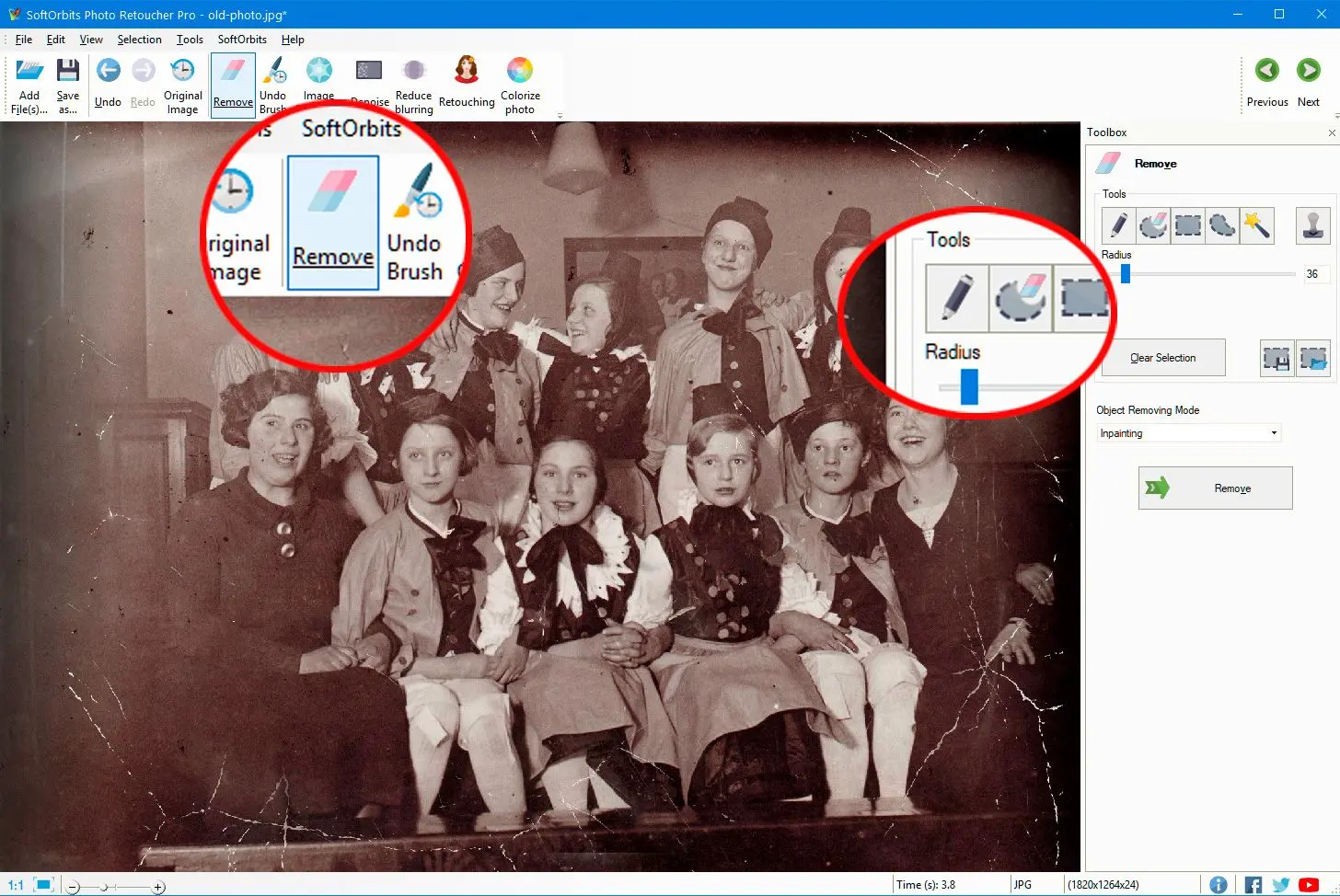
На правой панели доступны несколько вариантов выделения:
| Инструмент выделения | Для чего подходит |
| Кисть-маркер | Для тонких царапин, отдельных точек и дефектов неправильной формы |
| Ластик выделения | Для исправления лишних участков маски |
| Прямоугольное выделение | Для крупных повреждений с простой геометрией |
| Произвольное выделение | Для пятен и объектов сложной формы |
| Автоматическое выделение | Для участков, которые можно отделить от окружения по визуальным признакам |
| Локальная ручная коррекция | Для дополнительной обработки результата |
Размер кисти регулируется параметром Radius. Для мелких точек радиус лучше уменьшить, чтобы не затронуть чистые пиксели вокруг дефекта. Для длинной широкой царапины удобнее взять кисть немного шире повреждения и провести по линии одним или несколькими аккуратными движениями.
В панели также присутствует параметр Hardness. Он определяет характер края рабочей области кисти. Более мягкий край полезен при ретуши плавных фонов и кожи, а более жесткий — при удалении дефектов рядом с контрастными границами.
Как правильно выделять царапины и пятна
После выбора кисти нужно закрасить все дефекты, которые требуется убрать. Выбранные области отображаются красной маской. Маска должна закрывать повреждение полностью, но без чрезмерного захвата окружающей текстуры.
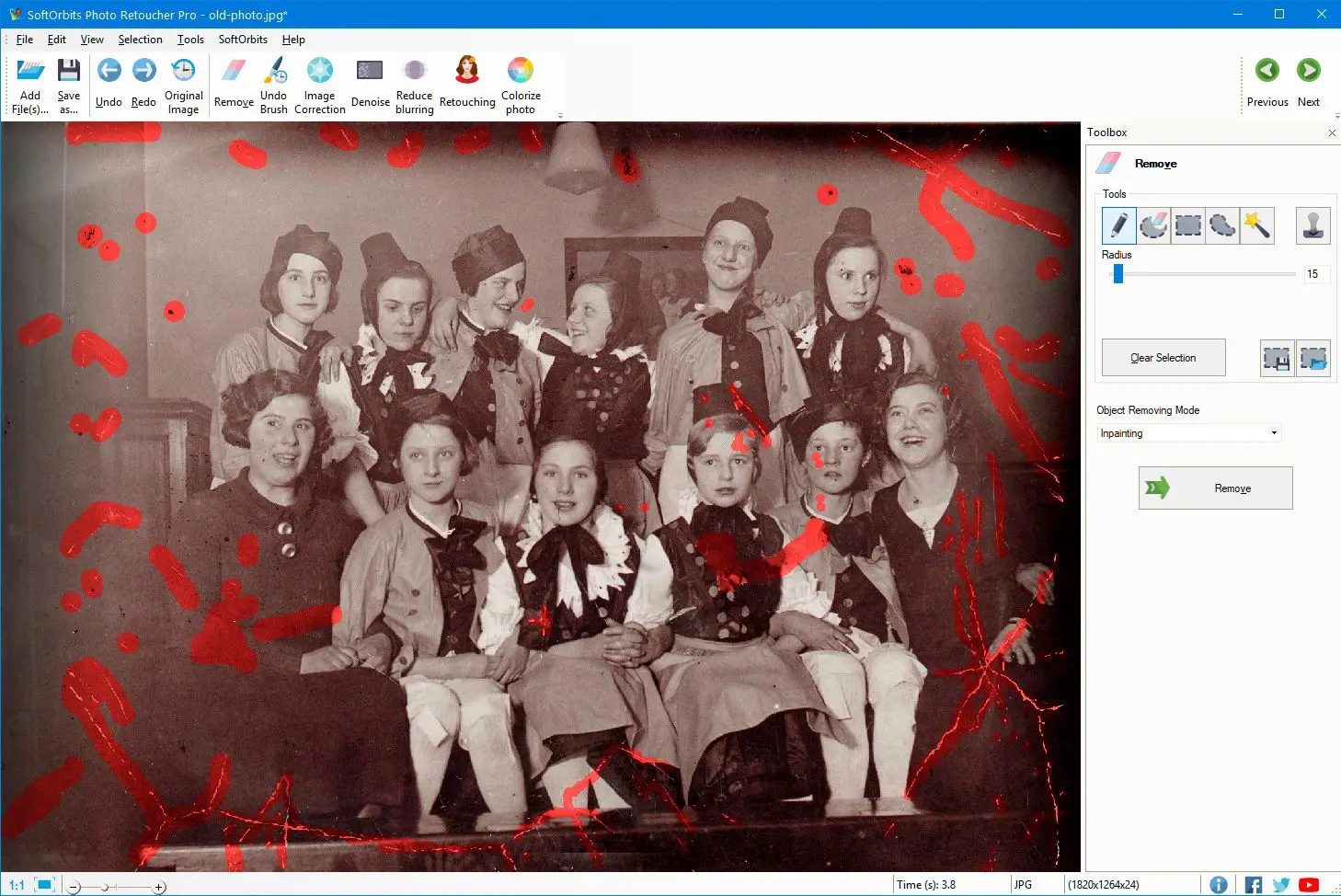
При работе со старой фотографией полезно соблюдать несколько правил:
-
Тонкие царапины лучше обрабатывать по направлению линии, а не закрашивать широким пятном.
-
Дефекты на однотонном фоне можно выделять группами.
-
Повреждения на лице следует исправлять по одному или небольшими сериями.
-
Царапины, пересекающие границу между одеждой и фоном, лучше делить на несколько фрагментов.
-
Крупное пятно желательно удалить в несколько проходов, если внутри него находятся разные текстуры.
-
Следы сгиба на фоне можно убрать автоматически, но рядом с глазами и ртом следует оставить запас для ручной доводки.
-
Перед обработкой мелких деталей полезно увеличить масштаб изображения.
Если выделить слишком большую область, программа получит меньше информации для корректного восстановления фона. В результате могут появиться размытые пятна или повторяющиеся текстуры. Аккуратная разметка обычно дает более естественный результат, чем попытка удалить все дефекты одним нажатием.
Запуск обработки
После разметки нужно нажать Remove в правой части окна. Программа анализирует окружающие пиксели и заполняет выделенные участки подходящей текстурой. Для однотонного фона, стены, неба, пола, ткани без сложного узора и мягко размытого заднего плана результат часто получается удачным с первого прохода.
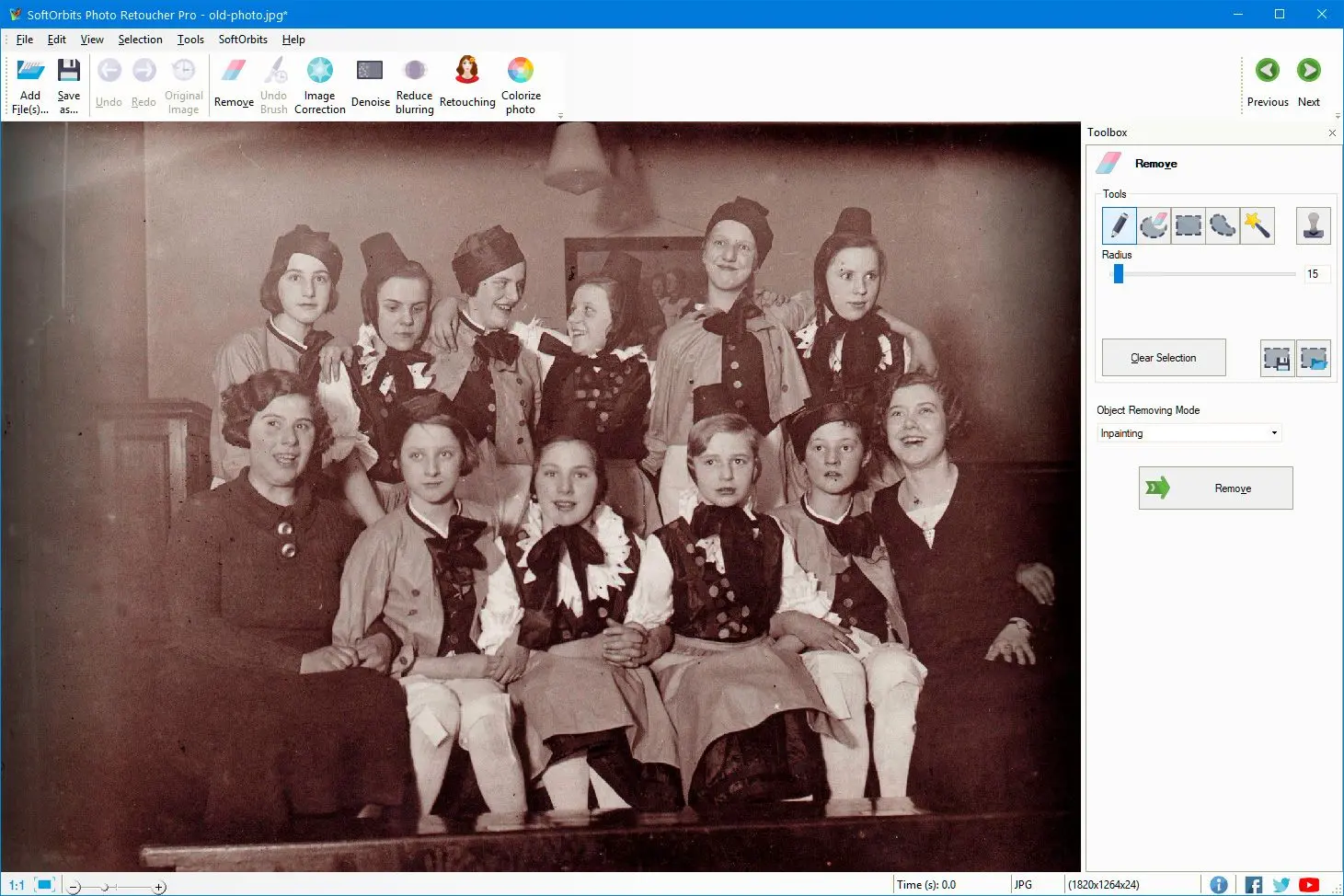
После автоматической обработки необходимо увеличить изображение и проверить:
-
не исчезли ли мелкие элементы лица;
-
не появились ли одинаковые повторяющиеся участки;
-
не размылась ли граница между объектами;
-
сохранилась ли текстура одежды;
-
не образовались ли заметные пятна;
-
не осталось ли фрагментов исходной царапины;
-
не появились ли неестественные переходы яркости.
Если результат на отдельном участке выглядит хуже оригинала, можно отменить последнее действие кнопкой Undo или вернуть часть изображения инструментом Undo Brush. Затем проблемный фрагмент следует обработать отдельно с меньшим радиусом кисти.
Когда использовать Scratch Remover
Scratch Remover удобен при наличии большого количества тонких линейных повреждений. Это характерная проблема старых отпечатков: поверхность покрывается мелкими трещинами, следами хранения и царапинами от контакта с бумагой или стеклом.
Инструмент особенно полезен для:
-
длинных царапин на фоне;
-
мелких потертостей по краям снимка;
-
линий на сканах;
-
следов сгибов;
-
поверхностных дефектов на одежде;
-
тонких царапин, проходящих через несколько участков фотографии.
Однако автоматическое удаление не следует применять без проверки результата. Если линия проходит через глаза, волосы или мелкие узоры, лучше выполнить обработку по частям и затем вручную исправить оставшиеся фрагменты.
Пошаговая реставрация сильно поврежденного снимка
При работе со сложной фотографией не стоит стремиться обработать все дефекты одним инструментом. Более надежный результат дает последовательная реставрация.
Шаг 1. Удаление крупных повреждений
Сначала нужно убрать самые заметные царапины, разрывы и пятна. Для этого используется Remove с кистью или произвольным выделением. Крупные участки лучше делить по текстурам: отдельно фон, отдельно одежда, отдельно кожа.
Шаг 2. Очистка фона
После удаления крупных повреждений можно закрасить мелкие точки на стене, небе, полу или другом сравнительно однородном фоне. На таких областях программа уверенно восстанавливает текстуру автоматически.
Шаг 3. Обработка лиц
Лица следует восстанавливать отдельно. Для небольших дефектов подойдет кисть малого размера. Если царапина проходит через бровь, глаз, губы или контур носа, после автоматической очистки необходимо проверить форму детали. При необходимости участок исправляется через Clone Stamp или возвращается частично с помощью Undo Brush.
Шаг 4. Восстановление сложных границ
Проблемными зонами часто становятся края одежды, волосы, пальцы, украшения, складки ткани и контуры мебели. На таких участках используется Clone Stamp: чистая текстура переносится с соседней области небольшими мазками.
Шаг 5. Смягчение переходов
Если после клонирования заметны резкие края, применяется Smudge Brush. Инструмент помогает аккуратно смешать участок с окружением, но использовать его нужно умеренно. Слишком сильное размытие делает изображение неестественным.
Шаг 6. Коррекция тона и цвета
Когда дефекты удалены, можно перейти к Image Correction, настроить яркость, контраст, насыщенность, температуру, оттенок и гамму. Выцветшие снимки часто требуют небольшого повышения контраста и осторожной коррекции температуры.
Шаг 7. Проверка результата
В конце следует сравнить обработанное изображение с оригиналом через Original Image. Важно убедиться, что фотография стала чище, но не потеряла естественную фактуру старого снимка. Полностью сглаживать поверхность не всегда нужно: легкая зернистость и небольшая неоднородность могут выглядеть естественнее, чем чрезмерно обработанное изображение.
Удаление лишних объектов с фотографии
SoftOrbits Photo Retoucher подходит не только для реставрации архивных снимков. С помощью Remove можно убрать объект, который портит композицию современной фотографии:
-
случайного прохожего;
-
провод;
-
ветку;
-
мусор на земле;
-
небольшую вывеску;
-
дату в углу кадра;
-
яркий предмет на фоне;
-
пятно на стене;
-
лишнюю деталь интерьера;
-
небольшой объект на пляже, дороге или газоне.
Как удалить объект
-
Откройте фотографию через
Add File(s).... -
Выберите
Remove. -
Увеличьте участок с объектом.
-
Закрасьте предмет кистью или обведите его произвольным выделением.
-
Оставьте минимальный запас вокруг границы объекта.
-
Выберите подходящий режим в поле
Object Removing Mode. -
Нажмите
Remove. -
Проверьте восстановленный фон.
-
При необходимости повторите обработку отдельных фрагментов.
-
Исправьте сложные края через
Clone Stamp.
Результат зависит от структуры фона. Если объект расположен на небе, стене, воде, траве или мягко размытой области, восстановление обычно выполняется быстро. Если удаляемый предмет перекрывает лицо, сложный архитектурный элемент, узорчатую ткань или несколько контрастных границ, понадобится ручная доводка.
Как получать более аккуратный результат
Для удаления объекта полезно соблюдать три принципа.
Первый — не захватывать слишком большую область. Программе нужно видеть окружающие пиксели, чтобы построить правдоподобное заполнение.
Второй — разделять сложный объект на фрагменты. Например, если провод пересекает небо, крышу и дерево, его лучше удалять по частям: отдельно на небе, отдельно на крыше и отдельно на листве.
Третий — проверять повторяющиеся текстуры. При восстановлении кирпичной стены, забора, плитки или окон автоматическое заполнение может нарушить геометрию линий. Такие области проще исправить через Clone Stamp.
Ручная ретушь с помощью Clone Stamp
Clone Stamp — один из самых полезных инструментов SoftOrbits Photo Retoucher при сложной реставрации. Он позволяет взять чистый фрагмент изображения и перенести его на поврежденный участок. В отличие от автоматического удаления, пользователь самостоятельно выбирает источник текстуры.
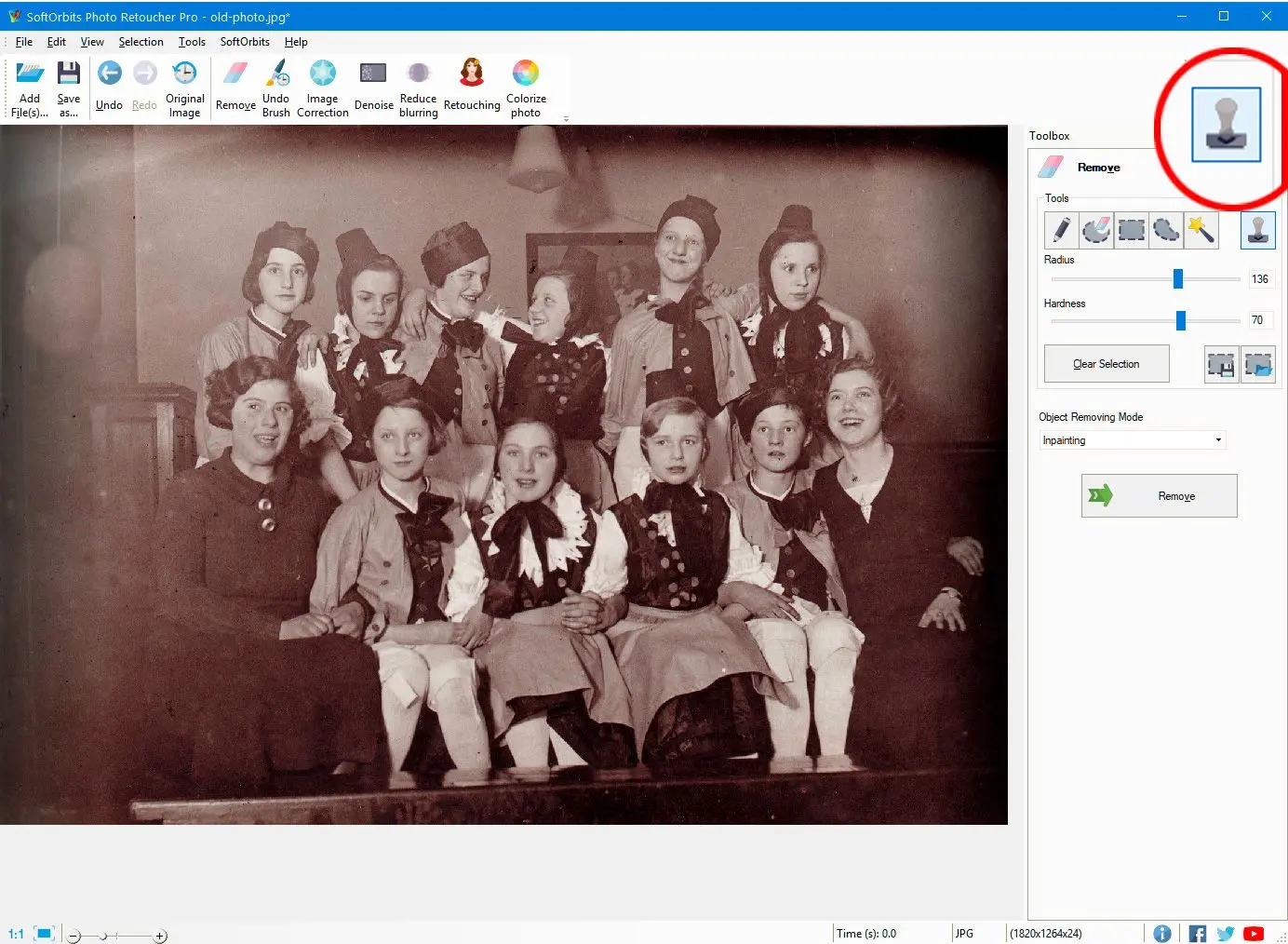
Когда нужен Clone Stamp
Инструмент применяется в ситуациях, когда автоматическая обработка оставляет заметный артефакт:
-
царапина пересекает край одежды;
-
на лице нужно восстановить небольшой участок кожи;
-
повреждена часть фона с повторяющейся текстурой;
-
после удаления объекта нарушилась линия стены;
-
на фотографии остался заметный след клонирования;
-
нужно восстановить угол рамки, элемент мебели или архитектурную линию;
-
требуется аккуратно закрыть пятно фрагментом похожего цвета и фактуры.
Как пользоваться Clone Stamp
-
Откройте фотографию.
-
Выберите
Clone Stampна панели инструментов или через менюTools. -
Настройте размер кисти.
-
Найдите чистый участок рядом с повреждением.
-
Удерживайте
Alt. -
Нажмите левой кнопкой мыши по области, которая будет использоваться как источник.
-
Отпустите
Alt. -
Проведите кистью по дефекту.
-
При необходимости выберите новый источник и продолжите обработку.
Источник клонирования должен быть максимально похож на исправляемый участок по яркости, цвету и структуре. Для кожи лучше брать соседнюю область с аналогичным освещением. Для стены — фрагмент той же стены на близком расстоянии. Для одежды — ткань рядом с повреждением, а не случайный участок с похожим цветом.
Почему источник нужно менять
Если долго использовать один и тот же участок, на фотографии появляются заметные повторения. На фоне могут возникнуть одинаковые пятна, на траве — дублирующиеся пучки, а на коже — неестественный рисунок пор. Поэтому при обработке крупного повреждения полезно периодически выбирать новый источник.
Особенно аккуратно следует работать с лицами. На коже лучше использовать небольшую кисть и короткие мазки. На границе носа, губ, глаз и бровей нельзя клонировать текстуру широким движением: это изменит форму черт лица.
Практический пример
Представим старую фотографию, на которой вертикальная царапина проходит через стену, плечо человека и край одежды. Один автоматический проход может размыть границу между стеной и плечом. Более точный подход выглядит так:
-
Удалить участок царапины на стене через
Remove. -
Выбрать
Clone Stamp. -
Взять источник со стены рядом с повреждением.
-
Восстановить фон короткими мазками.
-
Выбрать новый источник с неповрежденного участка одежды.
-
Исправить ткань.
-
Уменьшить кисть.
-
Восстановить контур плеча.
-
Проверить результат при увеличении.
-
При необходимости слегка смягчить переход инструментом
Smudge Brush.
Такой метод занимает больше времени, но позволяет сохранить форму объектов и избежать грубого размытия.
Smudge Brush, Concealer Brush и Undo Brush
Для ручной доводки в SoftOrbits Photo Retoucher предусмотрены дополнительные кисти. Они не заменяют Remove и Clone Stamp, но помогают исправлять локальные проблемы после основной обработки.
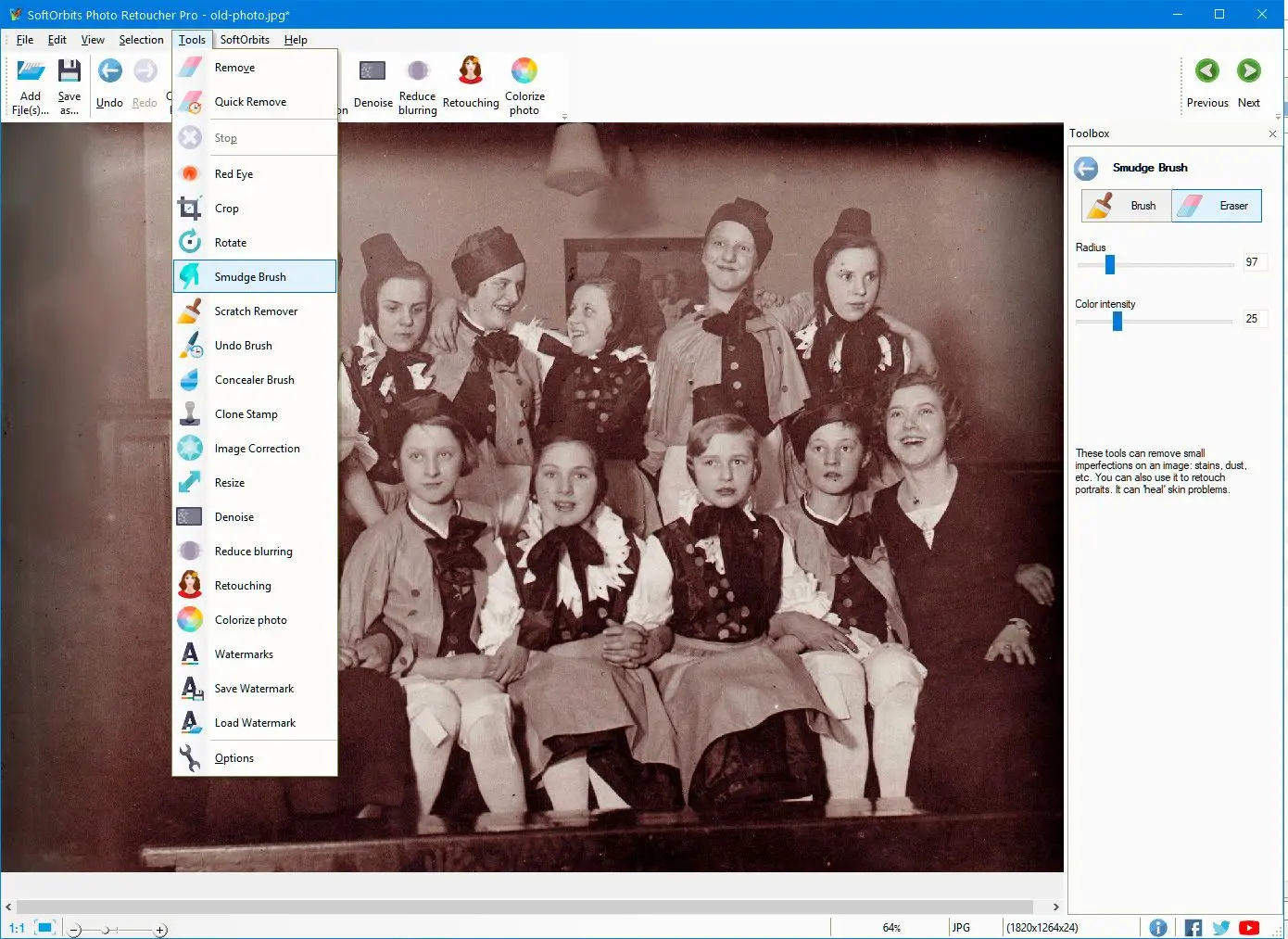
Smudge Brush
Smudge Brush используется для мягкого смешивания соседних пикселей. На правой панели доступны параметры Radius и Color intensity.
Инструмент полезен для:
-
сглаживания резкого перехода после клонирования;
-
устранения небольшого пятна;
-
смягчения локального дефекта;
-
аккуратного выравнивания кожи;
-
исправления артефакта на размытом фоне;
-
уменьшения заметности небольшого следа обработки.
Smudge Brush не следует применять широкой кистью на деталях лица, волосах и одежде с узором. Его задача — локально смягчить переход, а не превратить участок в размытое пятно.
Concealer Brush
Concealer Brush подходит для небольших дефектов, которые можно скрыть мягкой локальной коррекцией. Он удобен при обработке кожи, незначительных пятен и областей с плавным изменением цвета.
Хорошие сценарии применения:
-
небольшое пятно на коже;
-
точечный дефект на щеке;
-
локальная неоднородность;
-
след от автоматического удаления;
-
мелкая потертость на однотонном фоне;
-
участок, которому нужна мягкая маскировка без заметного клонирования.
Undo Brush
Undo Brush позволяет локально вернуть часть исходного изображения. Это важный инструмент при реставрации лиц и сложных границ. Если автоматическая обработка удалила полезную деталь, не обязательно отменять весь результат. Достаточно выбрать Undo Brush и восстановить только нужный фрагмент.
Примеры:
-
вернуть край глаза после удаления царапины;
-
восстановить часть пряди волос;
-
вернуть линию губ;
-
восстановить контур одежды;
-
вернуть элемент фона, случайно попавший в маску;
-
исправить слишком сильное размытие.
Ретушь портретов
SoftOrbits Photo Retoucher можно использовать для аккуратной портретной ретуши. Программа подходит для удаления небольших несовершенств, но не требует превращать лицо в искусственно сглаженную маску. Наиболее естественный результат получается при локальной обработке.
Какие дефекты можно исправить
-
небольшие прыщи;
-
отдельные пятна;
-
мелкие следы на коже;
-
локальные неровности;
-
незначительные морщины;
-
отдельные темные точки;
-
пыль на отсканированном портрете;
-
тонкие царапины на лице;
-
мелкие дефекты фона рядом с человеком.
Как ретушировать лицо
-
Откройте портрет.
-
Увеличьте лицо.
-
Для отдельных точек выберите
Removeс маленьким радиусом. -
Закрасьте только сам дефект.
-
Нажмите
Remove. -
Для сложного участка выберите
Clone Stamp. -
Возьмите источник с соседней чистой области кожи.
-
Перенесите текстуру короткими движениями.
-
При необходимости смягчите край через
Smudge Brush. -
Сравните результат с оригиналом.
При ретуши кожи важно сохранять текстуру. Если полностью сгладить поверхность, лицо будет выглядеть неестественно. Лучше удалить заметные дефекты, но оставить небольшие естественные особенности.
Ретушь старых портретов
При восстановлении старого портрета задача сложнее: поверх лица могут проходить царапины, а само изображение часто имеет низкую детализацию. В таких случаях полезно работать поэтапно:
-
сначала удалить пыль на фоне;
-
затем обработать крупные царапины рядом с лицом;
-
перейти к локальным дефектам кожи;
-
вручную восстановить границы глаз, губ и волос;
-
настроить тон изображения;
-
проверить лицо при масштабе 100%;
-
сравнить с оригиналом.
Не следует пытаться искусственно дорисовать детали, которых нет в исходнике. Главная цель — сделать фотографию чище и выразительнее, сохранив узнаваемость человека.
Коррекция яркости, контраста и цвета
После удаления дефектов старый снимок часто остается блеклым. Бумага со временем желтеет, контраст снижается, тени становятся плоскими, а светлые участки теряют выразительность. Для финальной обработки используется Image Correction.
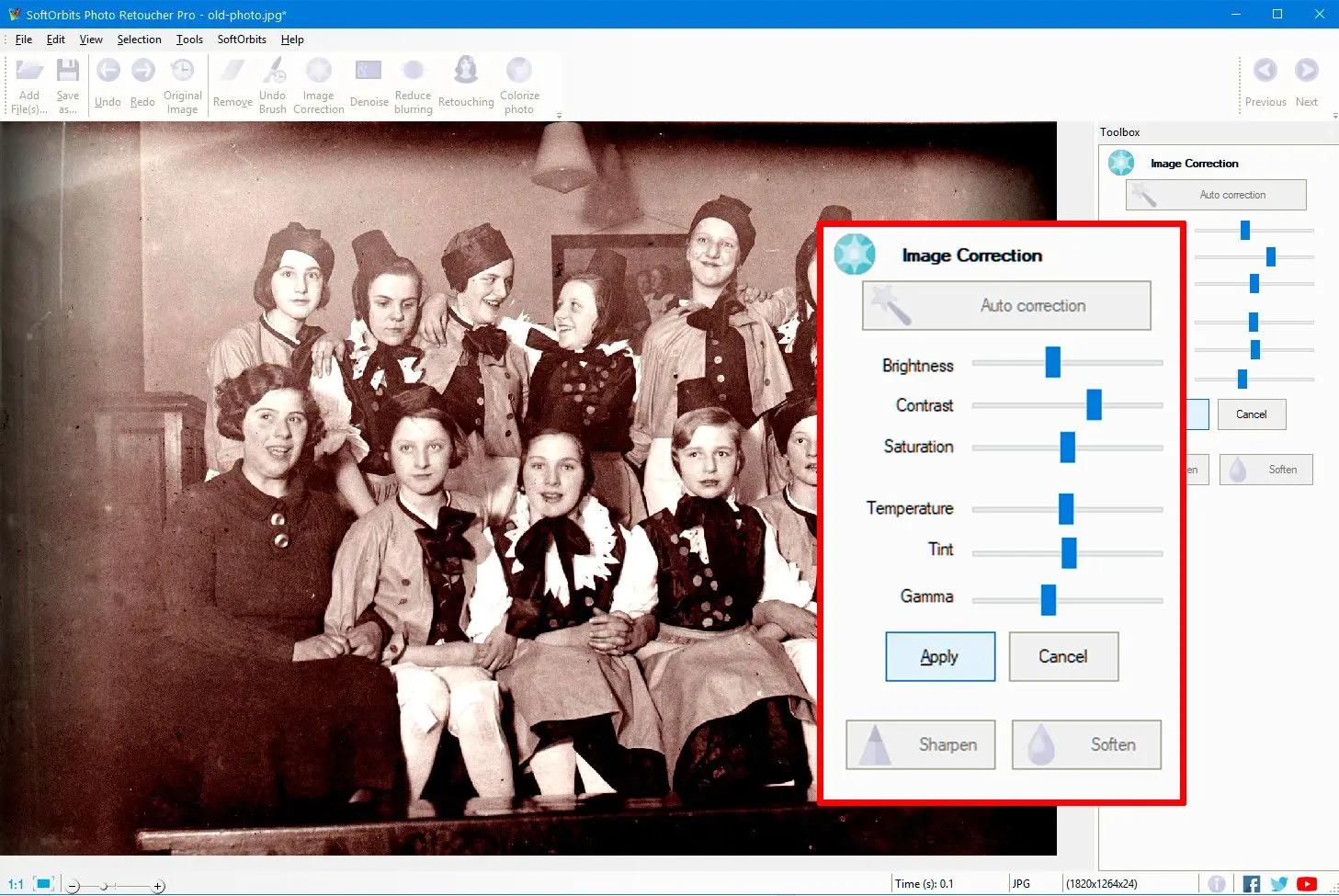
На панели доступны следующие параметры:
| Параметр | Что изменяет | Как использовать |
Brightness |
Общую яркость изображения | Увеличивать осторожно, чтобы не потерять детали в светлых участках |
Contrast |
Разницу между светлыми и темными областями | Полезен для выцветших снимков, но чрезмерное значение делает тени слишком плотными |
Saturation |
Насыщенность цвета | Нужна для цветных фотографий после выцветания |
Temperature |
Соотношение теплых и холодных оттенков | Помогает убрать избыточную желтизну или холодный оттенок |
Tint |
Цветовой сдвиг | Используется для нейтрализации нежелательного оттенка |
Gamma |
Распределение яркости в средних тонах | Позволяет осветлить или затемнить изображение без грубого изменения крайних значений |
Auto correction |
Автоматическую настройку основных параметров | Удобна как стартовая точка перед ручной доводкой |
Sharpen |
Усиление воспринимаемой резкости | Применяется умеренно после очистки фотографии |
Soften |
Смягчение изображения | Полезно при чрезмерно жестких переходах и отдельных артефактах |
Как корректировать выцветший снимок
Для старой фотографии лучше использовать последовательную настройку:
-
Открыть
Image Correction. -
Нажать
Auto correction. -
Оценить результат.
-
При необходимости немного изменить
Brightness. -
Увеличить
Contrast, если изображение выглядит плоским. -
Скорректировать
Temperature, если бумага стала слишком желтой. -
Настроить
Tint, если заметен цветовой сдвиг. -
Проверить средние тона через
Gamma. -
Для цветного снимка слегка поднять
Saturation. -
Нажать
Apply. -
Сравнить результат с оригиналом.
Автоматическая коррекция удобна, но не всегда должна быть финальным решением. Старые фотографии отличаются по состоянию: один снимок нуждается в повышении контраста, другой — в уменьшении желтизны, третий — в осторожном осветлении теней.
Когда использовать Sharpen и Soften
Sharpen помогает сделать границы визуально четче, но не восстанавливает детали, которых не было в исходном изображении. На старом скане сильное повышение резкости может подчеркнуть шум и остаточные дефекты.
Soften полезен, если после обработки появились слишком жесткие переходы или небольшие артефакты. Однако чрезмерное смягчение снижает детализацию. Оба инструмента лучше использовать умеренно и только после основной реставрации.
Раскрашивание черно-белых фотографий
Инструмент Colorize photo позволяет добавить цвет черно-белому снимку. Программа анализирует изображение и заполняет области правдоподобными оттенками. Этот режим особенно интересен для семейных архивов: монохромная фотография становится визуально ближе к современному изображению, а лица, одежда и фон воспринимаются выразительнее.
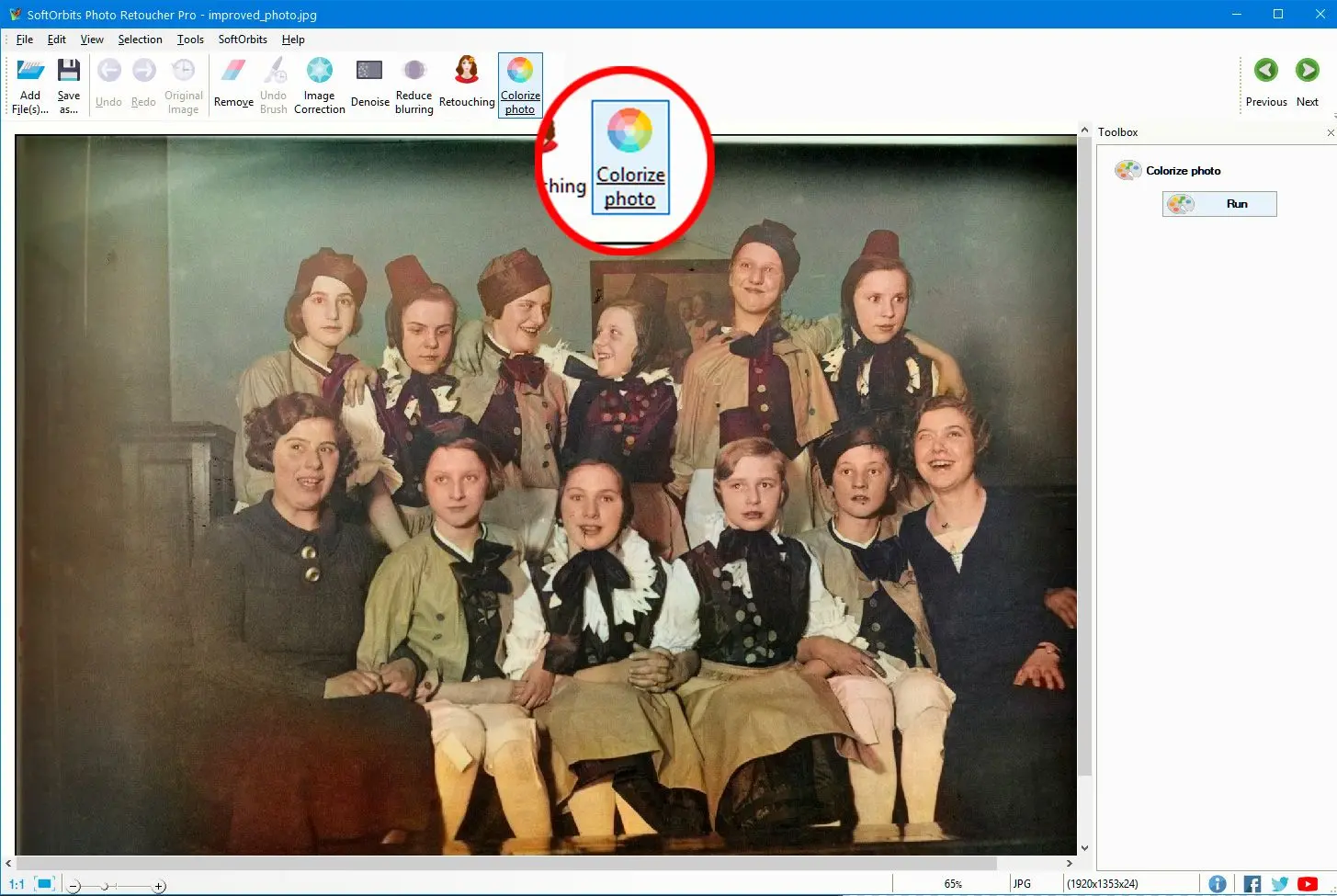
Как раскрасить фотографию
-
Откройте черно-белый снимок.
-
Удалите царапины и пятна.
-
Исправьте крупные повреждения.
-
Выберите
Colorize photo. -
Запустите обработку кнопкой
Run. -
Проверьте оттенки кожи, одежды и фона.
-
При необходимости скорректируйте цвет через
Image Correction. -
Сохраните цветную версию отдельно от монохромного оригинала.
Раскрашивание лучше выполнять после очистки фотографии. Если на снимке остаются царапины и пятна, они могут повлиять на распределение цвета.
Как оценивать результат
Автоматическая колоризация создает визуально правдоподобную версию изображения, но не восстанавливает документально точные оттенки. Программа не может знать, какого цвета была конкретная одежда или предмет интерьера много лет назад. Поэтому цветную версию стоит воспринимать как художественно убедительную реконструкцию.
Для аккуратного результата нужно проверить:
-
оттенок кожи;
-
равномерность цвета на лице;
-
переходы на волосах;
-
цвет одежды;
-
границы между объектами;
-
фон;
-
участки рядом с руками и лицом;
-
области, где цвета могли смешаться.
Если оттенок выглядит слишком теплым или холодным, его можно скорректировать через Temperature, Tint и Saturation.
Уменьшение шума
Инструмент Denoise предназначен для очистки фотографии от цифрового шума и зернистости. Он полезен не только для старых сканов, но и для современных снимков, сделанных при слабом освещении.
Шум обычно заметен:
-
в тенях;
-
на однотонном фоне;
-
на стенах;
-
на небе;
-
на темной одежде;
-
в областях с низким контрастом;
-
после сильного осветления фотографии.
Как использовать Denoise
-
Удалите крупные царапины и пятна.
-
Выберите
Denoise. -
Примените обработку.
-
Увеличьте изображение до 100%.
-
Проверьте лица, волосы, ткань и мелкие детали.
-
Если текстура стала слишком гладкой, отмените действие и используйте менее агрессивную обработку.
Шумоподавление должно делать фотографию чище, но не превращать кожу и ткань в однотонные поверхности. На старых снимках иногда полезно сохранить небольшую зернистость: она выглядит естественно и помогает избежать ощущения чрезмерной цифровой обработки.
Устранение размытия
Reduce blurring используется для фотографий с недостаточной четкостью. Инструмент помогает повысить визуальную читаемость изображения, сделать контуры заметнее и улучшить общее восприятие снимка.
Он полезен для:
-
слегка размытых сканов;
-
старых отпечатков с мягкими контурами;
-
фотографий, потерявших резкость после увеличения;
-
снимков с невыразительными границами;
-
портретов, которым не хватает четкости.
Ограничения инструмента
Reduce blurring не способен достоверно восстановить мелкие детали, которых нет в исходнике. Если лицо занимает несколько десятков пикселей, программа может улучшить воспринимаемую резкость, но не воссоздаст реальную текстуру глаз, кожи и волос. Поэтому обработку нужно оценивать реалистично.
Слишком сильное повышение четкости может подчеркнуть:
-
шум;
-
остаточные царапины;
-
зернистость;
-
контуры после клонирования;
-
мелкие артефакты;
-
неровности кожи.
Лучший порядок действий: сначала очистить снимок, затем уменьшить шум и только после этого аккуратно применить устранение размытия.
Увеличение фотографии
Для изменения размера изображения используется Resize. Увеличение полезно при подготовке фотографии к печати, создании семейного архива или публикации снимка в более крупном формате.
Когда увеличение оправдано
-
исходный скан слишком маленький;
-
нужно напечатать фотографию;
-
требуется увеличить портрет;
-
снимок используется в фотокниге;
-
необходимо подготовить изображение для презентации;
-
после кадрирования осталось мало пикселей.
Как подготовить снимок к увеличению
Перед изменением размера рекомендуется:
-
Удалить царапины.
-
Очистить пыль и пятна.
-
Исправить сложные участки вручную.
-
Уменьшить шум.
-
Проверить резкость.
-
Выполнить цветовую коррекцию.
-
Увеличить изображение.
-
Повторно проверить мелкие артефакты.
-
При необходимости выполнить локальную доводку.
Если увеличить необработанный скан, все дефекты станут заметнее. Поэтому Resize лучше использовать ближе к завершению работы.
Сохранение результата
После обработки фотографию следует сохранить отдельно от исходного файла. Команда Save as... позволяет создать новую копию и оставить оригинал нетронутым.
Как организовать файлы
Для каждой важной фотографии удобно хранить несколько вариантов:
| Файл | Назначение |
| Исходный скан | Неизмененная цифровая копия фотографии |
| Очищенная версия | Снимок после удаления царапин и пятен |
| Цветокорректированная версия | Финальная версия с настроенной яркостью и цветом |
| Раскрашенная версия | Отдельная копия черно-белого снимка после Colorize photo |
| Увеличенная версия | Файл для печати или крупного отображения |
Такой подход особенно важен для семейного архива. Если обработка окажется слишком сильной, всегда можно вернуться к исходному скану и сделать более аккуратную версию.
Что проверить перед сохранением
-
лица;
-
глаза;
-
губы;
-
волосы;
-
пальцы;
-
края одежды;
-
линии мебели;
-
архитектурные элементы;
-
повторяющиеся текстуры;
-
участки после клонирования;
-
цвет кожи;
-
яркость теней;
-
сохранность мелких деталей;
-
отсутствие заметных пятен после автоматического заполнения.
Работа с несколькими фотографиями
При оцифровке альбома часто приходится обрабатывать не один снимок, а десятки изображений. SoftOrbits Photo Retoucher позволяет добавлять несколько файлов и последовательно переходить между ними через Previous и Next.
Для большого архива удобно придерживаться единой схемы:
-
Сначала отсканировать фотографии.
-
Разделить снимки по степени повреждения.
-
Отдельно обработать простые фотографии с небольшим количеством дефектов.
-
Для сложных снимков создать отдельную папку.
-
Использовать одинаковый порядок действий: очистка, ручная доводка, коррекция, сохранение.
-
Не перезаписывать оригиналы.
-
Хранить финальные файлы отдельно.
Фотографии с похожим состоянием проще обрабатывать сериями. Например, если несколько снимков из одного альбома имеют одинаковую желтизну и похожий уровень контраста, после очистки можно применять близкие параметры цветовой коррекции. Но полностью копировать настройки без проверки не стоит: даже соседние фотографии могут отличаться по экспозиции и степени выцветания.
Практические сценарии использования
Восстановление семейного фотоальбома
SoftOrbits Photo Retoucher подходит для последовательной обработки старых снимков из домашнего архива. Типичный процесс выглядит так:
-
открыть скан;
-
удалить пыль;
-
закрасить царапины;
-
убрать следы сгибов;
-
вручную восстановить лица;
-
выровнять яркость;
-
убрать желтый оттенок;
-
сохранить очищенную версию;
-
при необходимости раскрасить черно-белую фотографию.
Основное преимущество программы в этом сценарии — отсутствие необходимости переключаться между несколькими редакторами. Все основные операции находятся в одном интерфейсе.
Удаление даты с фотографии
Если дата расположена на однотонном или умеренно сложном фоне, ее можно удалить через Remove:
-
Выбрать кисть.
-
Закрасить цифры.
-
Нажать
Remove. -
Проверить восстановленный участок.
-
При необходимости исправить край через
Clone Stamp.
Если дата перекрывает одежду, лицо или сложную текстуру, лучше удалять символы по одному.
Удаление прохожего
Для удаления человека на фоне:
-
Выделить фигуру целиком.
-
Оставить небольшой запас вокруг контура.
-
Нажать
Remove. -
Проверить фон.
-
Восстановить нарушенные линии через
Clone Stamp. -
Смягчить небольшие переходы через
Smudge Brush.
Лучший результат получается, если позади человека находится сравнительно однородный фон: стена, дорога, песок, трава или небо.
Очистка старого портрета
Для старого портрета важна осторожная обработка:
-
Удалить крупные царапины на фоне.
-
Очистить точки пыли.
-
Перейти к лицу.
-
Использовать кисть малого размера.
-
Обрабатывать каждый дефект отдельно.
-
Восстановить границы глаз и губ вручную.
-
Слегка повысить контраст.
-
Проверить лицо при масштабе 100%.
-
Сохранить отдельную копию.
Подготовка фотографии к печати
Перед печатью:
-
Очистить исходник.
-
Выполнить ручную доводку.
-
Настроить яркость и контраст.
-
Уменьшить шум.
-
Осторожно повысить резкость.
-
Увеличить изображение через
Resize. -
Проверить результат после увеличения.
-
Сохранить отдельный файл для печати.
Автоматические и ручные инструменты: когда выбирать каждый подход
SoftOrbits Photo Retoucher не требует полностью ручной реставрации, но и не ограничивает пользователя одним автоматическим режимом. На практике лучший результат получается при сочетании обоих методов.
| Ситуация | Подход |
| Много мелких точек на однородном фоне | Автоматическая очистка |
| Длинная царапина на стене или небе | Remove с аккуратной маской |
| Царапина пересекает лицо | Небольшие выделения и ручная доводка |
| Нарушена линия одежды | Clone Stamp |
| Появился резкий переход после клонирования | Smudge Brush |
| Автоматическая обработка стерла полезную деталь | Undo Brush |
| Старый снимок пожелтел | Image Correction |
| Черно-белое фото нужно сделать цветным | Colorize photo |
| Изображение шумное | Denoise |
| Снимку не хватает четкости | Reduce blurring |
| Нужно подготовить файл к печати | Resize после реставрации |
Автоматический режим экономит время, а ручные инструменты помогают сохранить детали. Это особенно важно для старых снимков: небольшая неточность на фоне может остаться незаметной, но искажение лица сразу портит результат.
Системные требования и совместимость
SoftOrbits Photo Retoucher работает как настольная программа для Windows. Для комфортной обработки фотографий важны достаточный объем оперативной памяти, свободное место на диске и подходящее разрешение экрана.
| Компонент | Требование |
| Операционная система | Windows 11, Windows 10, Windows 8.1, Windows 8 или Windows 7 |
| Разрядность | 32- или 64-разрядная система |
| Процессор | Intel i3, AMD Ryzen 5 или более производительный |
| Оперативная память | От 4 ГБ |
| Свободное место на диске | От 1 ГБ |
| Разрешение экрана | От 1280 × 768 |
| Графика | Поддерживаются дискретные и интегрированные графические решения |
Для небольших фотографий и обычных сканов достаточно базового компьютера. При обработке крупных изображений, шумоподавлении, устранении размытия и увеличении снимков скорость зависит от размера файла и производительности системы.
Лицензии
SoftOrbits Photo Retoucher предлагается для личного и коммерческого использования. Для каждого сценария предусмотрены варианты с ежемесячной оплатой, годовой оплатой и бессрочной лицензией.
| Тип лицензии | Для кого подходит |
| Personal | Для домашнего использования, семейных архивов и личных фотографий |
| Business | Для компаний, организаций и коммерческой обработки изображений |
| Monthly | Для краткосрочного проекта или разовой обработки большого архива |
| Annual | Для регулярного использования в течение года |
| Lifetime | Для постоянной работы без продления подписки |
Выбор зависит от количества фотографий и длительности проекта. Для разовой реставрации нескольких альбомов можно рассмотреть краткосрочный вариант. Для постоянной работы с архивами, сканами и портретами удобнее бессрочная лицензия.
Сильные стороны SoftOrbits Photo Retoucher
Понятный интерфейс
Основные инструменты расположены на верхней панели и в меню Tools. Пользователю не нужно разбираться со сложной системой слоев, режимов наложения и масок. Это удобно для владельцев семейных архивов и начинающих пользователей.
Специализация на восстановлении фотографий
Программа решает именно те задачи, которые возникают при оцифровке старых снимков:
-
удаляет царапины;
-
очищает пыль;
-
убирает пятна;
-
восстанавливает поврежденные участки;
-
корректирует выцветшие цвета;
-
уменьшает шум;
-
повышает воспринимаемую четкость;
-
раскрашивает черно-белые фотографии.
Сочетание автоматической обработки и ручного контроля
Для простых участков достаточно Remove, а для сложных областей доступны Clone Stamp, Smudge Brush, Concealer Brush и Undo Brush. Такой набор позволяет ускорить работу, не отказываясь от точной доводки.
Возможность удалять лишние объекты
SoftOrbits Photo Retoucher подходит для современных снимков. С его помощью можно убрать прохожего, провод, дату, пятно на стене или другую визуальную помеху.
Цветовая коррекция внутри программы
После очистки снимка не нужно переходить в другой редактор. В Image Correction доступны яркость, контраст, насыщенность, температура, оттенок, гамма, автоматическая коррекция, повышение резкости и смягчение.
Раскрашивание черно-белых фотографий
Colorize photo делает старые снимки визуально выразительнее. Функция полезна для семейных архивов, фотокниг и памятных подборок.
Ограничения программы
Сложный фон требует ручной доводки
Автоматическое удаление хорошо работает на однородных поверхностях, но может ошибаться на кирпичных стенах, узорчатой одежде, волосах, листве и архитектурных линиях. В таких случаях нужен Clone Stamp.
Нельзя полностью восстановить утраченную деталь
Если часть лица или предмета отсутствует в исходнике, программа может улучшить восприятие участка, но не способна достоверно вернуть реальную информацию. При серьезных повреждениях требуется аккуратная ручная реконструкция.
Сильное шумоподавление снижает детализацию
Если применить Denoise слишком агрессивно, кожа, ткань и волосы могут стать чрезмерно гладкими.
Раскрашивание не гарантирует историческую точность
Colorize photo создает правдоподобные оттенки, но не может определить реальный цвет одежды, мебели или фона.
Не заменяет профессиональный редактор для сложного монтажа
SoftOrbits Photo Retoucher удобен для восстановления, очистки и локальной ретуши. Для сложной работы со слоями, композицией, масками и глубокой ручной реконструкцией потребуется более универсальный редактор.
Сравнение с аналогами
SoftOrbits Photo Retoucher занимает промежуточное положение между простыми программами для удаления объектов и профессиональными редакторами. Она предлагает больше возможностей, чем узкоспециализированные инструменты очистки, но остается проще Photoshop.
| Программа | Основное назначение | Удаление царапин и пятен | Удаление объектов | Цветокоррекция | Раскрашивание черно-белых фото | Ручная доводка | Сложность освоения |
| SoftOrbits Photo Retoucher | Восстановление старых фото и локальная ретушь | Да | Да | Да | Да | Да | Низкая или средняя |
| Adobe Photoshop | Универсальное профессиональное редактирование | Да | Да | Да | Через расширенные инструменты | Да | Высокая |
| PhotoGlory | Реставрация старых фотографий | Да | Частично | Да | Да | Да | Низкая |
| Inpaint | Удаление нежелательных объектов | Ограниченно | Да | Минимально | Нет | Ограниченно | Низкая |
| Retouch4me Heal | Автоматическая ретушь кожи | Нет | Нет | Нет | Нет | Минимально | Низкая |
Adobe Photoshop
Adobe Photoshop предлагает более глубокий ручной контроль. В нем доступны Remove Tool, Spot Healing Brush, Healing Brush, Patch Tool, Clone Stamp, слои, маски, режимы наложения и сложная цветокоррекция. Photoshop удобнее для профессиональной реставрации, если фотография повреждена настолько сильно, что отдельные фрагменты нужно реконструировать вручную.
SoftOrbits Photo Retoucher проще. Для удаления царапины не требуется создавать слой, выбирать сложный режим кисти и настраивать рабочее пространство. Достаточно выбрать Remove, закрасить повреждение и запустить обработку. Если результат требует доводки, используется Clone Stamp.
Выбор между программами зависит от задачи:
| Сценарий | Более подходящий вариант |
| Быстро очистить семейный архив | SoftOrbits Photo Retoucher |
| Удалить десятки мелких дефектов без сложного обучения | SoftOrbits Photo Retoucher |
| Восстановить сильно поврежденное лицо вручную | Adobe Photoshop |
| Выполнить сложный монтаж | Adobe Photoshop |
| Работать со слоями и масками | Adobe Photoshop |
| Получить результат без длительного освоения редактора | SoftOrbits Photo Retoucher |
PhotoGlory
PhotoGlory также ориентирован на реставрацию старых фотографий. Он позволяет удалять царапины, складки, пятна и разрывы, восстанавливать выцветшие цвета и раскрашивать черно-белые изображения.
Обе программы подходят для семейных архивов, но SoftOrbits Photo Retoucher делает акцент на сочетании автоматического удаления и ручных кистей. Наличие Clone Stamp, Smudge Brush, Concealer Brush, Undo Brush, Denoise, Reduce blurring и Image Correction удобно для поэтапной обработки сложного снимка.
PhotoGlory подойдет пользователям, которым нужен максимально понятный сценарий реставрации старых фотографий. SoftOrbits Photo Retoucher стоит выбрать, если помимо очистки архива требуется удалять объекты, вручную исправлять текстуры и обрабатывать современные снимки.
Inpaint
Inpaint специализируется на удалении нежелательных объектов. Пользователь выделяет прохожего, провод, ветку или другой мешающий элемент, после чего программа восстанавливает фон по окружающим пикселям.
SoftOrbits Photo Retoucher решает ту же задачу через Remove, но предлагает более широкий набор инструментов. После удаления объекта можно исправить результат через Clone Stamp, смягчить переход через Smudge Brush, убрать шум, скорректировать цвет и сохранить финальную версию.
| Задача | SoftOrbits Photo Retoucher | Inpaint |
| Удалить прохожего | Да | Да |
| Удалить провод | Да | Да |
| Удалить пятна и царапины со старого фото | Да | Частично |
| Восстановить выцветший снимок | Да | Нет |
| Раскрасить черно-белую фотографию | Да | Нет |
| Уменьшить шум | Да | Нет |
| Выполнить ручную ретушь через клонирование | Да | Ограниченно |
| Подготовить старый снимок к печати | Да | Ограниченно |
Inpaint удобен как простой инструмент для одной задачи. SoftOrbits Photo Retoucher практичнее, если нужно не только убрать объект, но и полностью обработать фотографию.
Retouch4me Heal
Retouch4me Heal ориентирован на автоматическую ретушь кожи. Он удаляет прыщи и небольшие несовершенства, сохраняя естественную текстуру. Это специализированное решение для портретной фотографии.
SoftOrbits Photo Retoucher универсальнее. Он позволяет ретушировать кожу, но одновременно подходит для восстановления старых снимков, удаления царапин, цветовой коррекции, уменьшения шума, устранения размытия и раскрашивания.
Retouch4me Heal стоит выбирать фотографам, которым требуется быстрая автоматическая обработка большого количества портретов. SoftOrbits Photo Retoucher лучше подходит для смешанных задач: старые семейные снимки, локальная ретушь, удаление объектов и восстановление сканов.
Кому подойдет SoftOrbits Photo Retoucher
Программа будет полезна нескольким категориям пользователей.
Владельцам семейных архивов
SoftOrbits Photo Retoucher помогает привести в порядок старые фотографии без сложного обучения. Можно удалить пыль, царапины, пятна, следы сгибов и выцветание, а затем сохранить цифровую копию.
Пользователям домашних сканеров
После сканирования на фотографии часто остаются мелкие дефекты бумаги, пыль и неравномерный тон. Программа позволяет очистить изображение и подготовить его для хранения или печати.
Начинающим пользователям
Интерфейс не перегружен профессиональными инструментами. Основные действия выполняются через понятные кнопки: Add File(s)..., Remove, Image Correction, Denoise, Reduce blurring, Colorize photo и Save as....
Фотографам
SoftOrbits Photo Retoucher можно использовать как вспомогательный редактор для удаления небольших объектов, локальной ретуши и быстрой очистки снимков.
Архивам и небольшим организациям
Программа подходит для оцифровки исторических материалов, старых фотографий сотрудников, семейных коллекций и локальных архивов, если требуется понятный настольный инструмент без сложного рабочего процесса.
Полезные рекомендации
Всегда сохраняйте оригинал
Не перезаписывайте исходный скан. Храните его отдельно, даже если обработанная версия выглядит лучше.
Удаляйте дефекты поэтапно
Сначала крупные повреждения, затем мелкие точки, потом сложные границы и только после этого цветовая коррекция.
Не используйте широкую кисть на лице
Чем важнее деталь, тем меньше должен быть радиус. На глазах, губах, волосах и пальцах работайте небольшими мазками.
Сравнивайте результат с оригиналом
Кнопка Original Image помогает быстро проверить, не была ли обработка слишком сильной.
Используйте Clone Stamp для сложных областей
Автоматический режим экономит время, но Clone Stamp дает лучший контроль на текстурном фоне и контрастных границах.
Не повышайте резкость до очистки
Если сначала применить усиление резкости, шум, пыль и царапины станут заметнее.
Не увеличивайте изображение слишком рано
Сначала восстановите снимок, затем используйте Resize. Иначе придется работать с увеличенными дефектами.
Сохраняйте цветную и черно-белую версии отдельно
После Colorize photo создавайте новый файл. Оригинальная монохромная фотография должна остаться в архиве.
Итоги
SoftOrbits Photo Retoucher — практичная программа для ретуши и восстановления фотографий. Она подходит для очистки старых сканов, удаления царапин, пятен и следов сгибов, исправления выцветших снимков, раскрашивания черно-белых фотографий, уменьшения шума, устранения размытия и увеличения изображения.
Программа особенно удобна благодаря сочетанию автоматических и ручных инструментов. Простые дефекты удаляются через Remove, сложные текстуры исправляются через Clone Stamp, резкие переходы смягчаются через Smudge Brush, неудачные локальные изменения возвращаются с помощью Undo Brush, а финальный вид снимка настраивается в Image Correction.
SoftOrbits Photo Retoucher не заменяет профессиональный графический редактор при глубокой реконструкции утраченных деталей, но для большинства домашних и рабочих задач ее возможностей достаточно. Если требуется восстановить семейный фотоальбом, очистить сканы, убрать лишний объект с фотографии или аккуратно отретушировать портрет, программа позволяет выполнить весь процесс в одном интерфейсе без сложного освоения.
