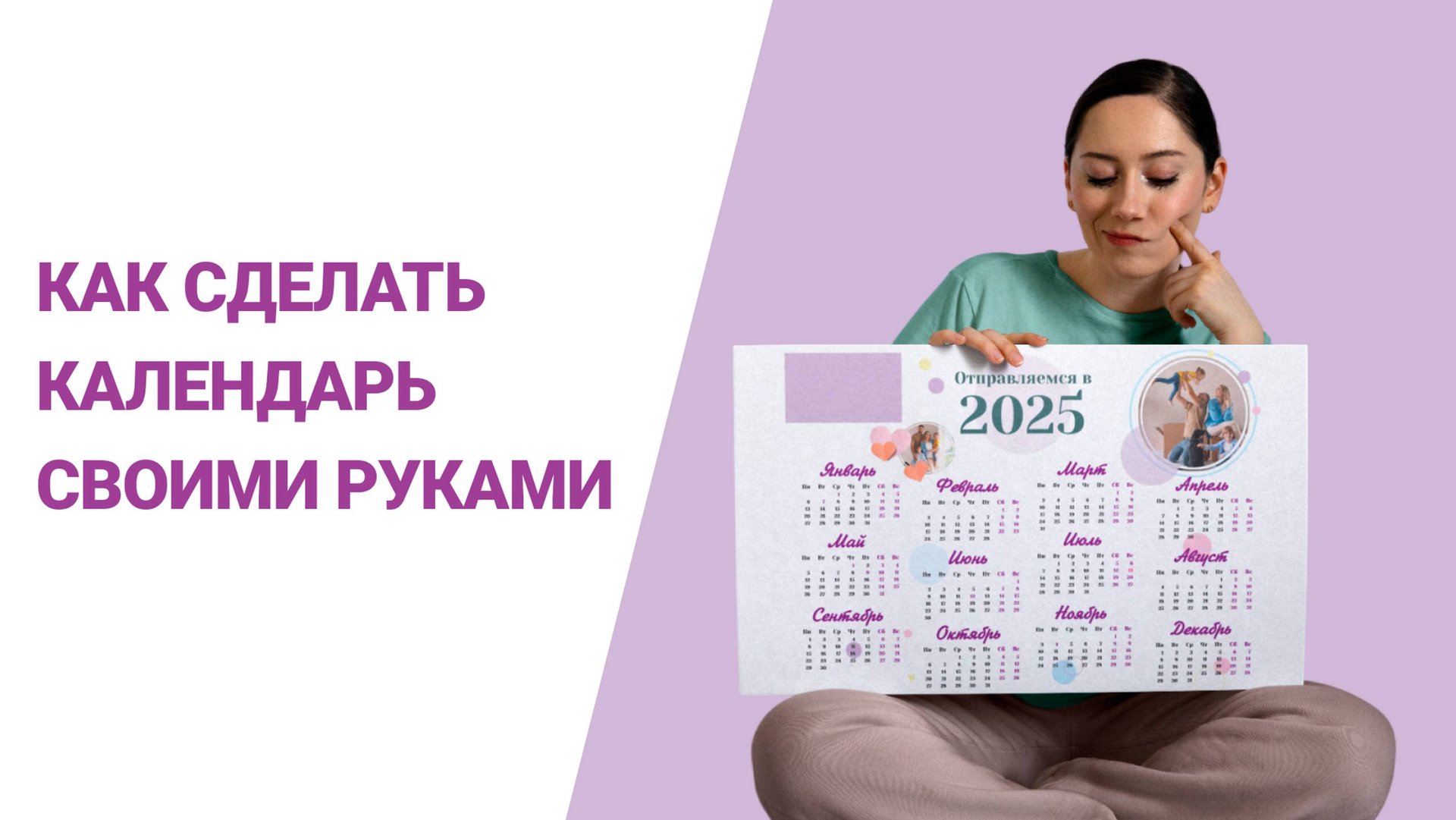
Календарь с фотографиями давно перестал быть просто сеткой с числами. Сейчас это и домашний фотокалендарь на стену, и аккуратный настольный вариант для рабочего стола, и подарочный перекидной макет, и семейный планер, и даже корпоративный сувенир с фирменными цветами. Самая частая ошибка в этой теме одна и та же: люди берут первый попавшийся редактор, а потом тратят время не на дизайн, а на борьбу с таблицами, выравниванием, размером листа и экспортом.
Сразу обозначим главный принцип выбора. Для красивого и быстрого результата лучше всего подходят специализированные программы и сервисы с шаблонами. Для строгих табличных календарей удобны Word и Excel. Для сложной дизайнерской сборки лучше всего работает Photoshop. Для подготовки самих фотографий перед версткой очень полезен ФотоМАСТЕР. Для телефона подходят приложения, где можно быстро собрать макет и сразу заказать печать или сохранить готовый результат.
Что подготовить до начала работы
Перед тем как делать календарь с фото, соберите базовый комплект материалов:
-
12 фотографий, если планируется перекидной календарь на год;
-
1–4 фотографии, если нужен настенный календарь-постер или настольный календарь на один лист;
-
список важных дат: дни рождения, юбилеи, отпуск, школьные события, дедлайны;
-
понимание формата: А4, А3, квадрат, настольный домик, перекидной вариант;
-
сценарий печати: домашний принтер или типография;
-
итоговый формат сохранения: PDF, JPG, PNG.
Для бумажного результата размер нужно определить заранее. Это влияет вообще на всё: на пропорции фотографий, размер календарной сетки, читаемость чисел, поля и экспорт. Когда макет делается сразу в печатном формате, потом не приходится заново собирать композицию.
По каким критериям сравнивались способы
| Критерий | Что важно |
|---|---|
| Шаблоны | Есть ли готовые настенные, настольные, перекидные макеты |
| Фото | Удобно ли вставлять свои снимки и подгонять их по размеру |
| Календарная сетка | Можно ли быстро менять месяц, год, язык, праздники |
| Текст | Насколько удобно добавлять подписи, заметки и важные даты |
| Печать | Есть ли настройка формата, ориентации, полей, разрешения |
| Экспорт | Можно ли сохранить в PDF, JPG, PNG и получить предсказуемый результат |
Как сделать фотокалендарь на Windows и macOS
Дизайн Календарей
Дизайн Календарей — самый логичный старт для этой задачи. Это не общий графический редактор и не табличный офисный инструмент, а программа, которая изначально построена вокруг календарей: настенных, настольных, карманных, планеров и других печатных форматов. В ней не нужно вручную собирать календарную сетку, придумывать структуру листа и отдельно искать праздничные даты. Основная логика уже встроена: пользователь выбирает тип проекта, формат, шаблон, период, после чего переходит к настройке фотографий, текста и печати. В интерфейсе есть верхнее меню с пунктами Файл, Правка, Календарь, Добавить, Свой, Вид, Справка, а рабочая панель справа разделена на вкладки Основное, Текст, Фото и Клипарт.
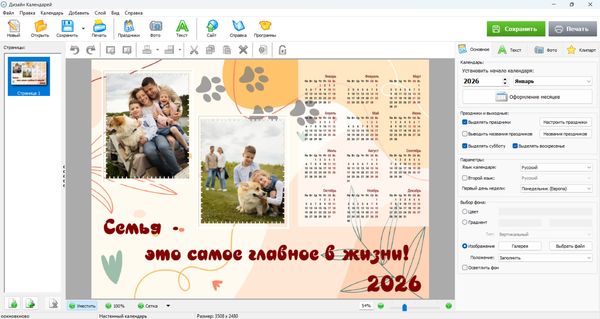
Для домашнего фотокалендаря это один из самых удобных вариантов, потому что программа сразу ведёт пользователя по нормальной последовательности: тип проекта, шаблон, фотографии, даты, декоративные элементы, сохранение. Здесь особенно удобно собирать подарок на год, календарь с детьми, семейный настенный вариант, календарь-планер или макет под печать в типографии.
Как делать календарь пошагово:
-
Запустите программу и создайте Новый проект.
-
Выберите тип календаря: настенный, настольный, карманный, перекидной или ежемесячник.
-
Определите ориентацию листа и формат страницы.
-
Во вкладке Основное задайте стартовый месяц, год, язык, оформление месяцев, выходные и праздники.
-
Во вкладке Фото загрузите свои снимки.
-
При необходимости кадрируйте фото, меняйте их масштаб и расположение.
-
Во вкладке Текст добавьте заголовок, подписи, памятные даты и короткие комментарии.
-
Во вкладке Клипарт вставьте декоративные элементы, если календарь делается как подарок.
-
Проверьте, чтобы числа читались на фоне фотографии.
-
Нажмите Сохранить или Печать и настройте итоговый формат.
Что здесь особенно удобно:
-
шаблоны уже заточены под календарь, а не под абстрактный плакат;
-
фотографии вставляются в макет без долгой ручной вёрстки;
-
можно менять язык, праздники, стартовую дату;
-
есть отдельный режим печати;
-
есть работа с полями и маркерами обрезки.
Для пользователя это означает простую вещь: вместо конструирования календаря с нуля вы занимаетесь именно дизайном. Подбираете фотографии, цвет, подписи и сетку месяцев, а не боретесь с таблицами.
Плюсы
-
много готовых шаблонов;
-
понятный русский интерфейс;
-
быстрый старт даже без опыта;
-
удобно делать настенные и настольные календари;
-
есть настройка печати и экспорт;
-
хорошо подходит для подарочного варианта.
Минусы
-
платный формат работы;
-
для очень нестандартной дизайнерской задачи свободы меньше, чем в Photoshop;
-
сложную художественную верстку удобнее делать в редакторе со слоями.
Кому подходит
Дизайн Календарей подходит почти всем, кому нужен именно календарь с фотографиями, а не тренировка в ручной вёрстке. Для семейного подарка, школьного проекта, офиса, небольшого тиража и домашней печати это один из самых практичных вариантов.
Microsoft Publisher
Publisher хорошо подходит для тех, кто уже привык к офисной логике Microsoft и хочет сделать печатный календарь через встроенные шаблоны. Программа открывается в логике Office: сначала создание документа, затем выбор типа публикации, потом настройка макета. В Publisher есть раздел Календари, а сам способ основан именно на подборе готового шаблона, добавлении фото и экспорте результата в PDF. Microsoft описывает создание календаря через File / Файл → New / Создать → Calendars / Календари, в реальной работе здесь меняют цветовую и шрифтовую схему, ориентацию страницы и временной интервал.
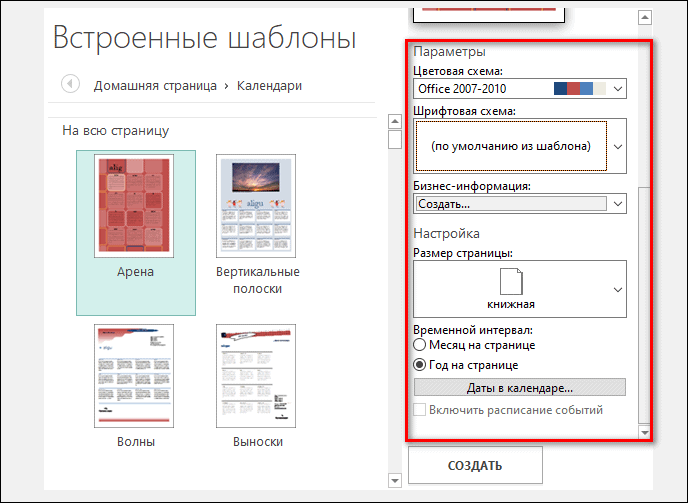
Практический сценарий здесь такой:
-
Запустите Publisher.
-
Откройте Файл → Создать.
-
В списке шаблонов выберите раздел Календари.
-
Подберите макет: на всю страницу, настольный вариант, карманный формат.
-
На правой панели задайте цветовую схему, шрифты, ориентацию и временной диапазон.
-
Добавьте фотографии в подготовленные блоки.
-
При необходимости поправьте текстовые подписи и заголовок.
-
Проверьте компоновку каждого месяца.
-
Сохраните макет и экспортируйте в PDF для печати.
Publisher удобен не тем, что даёт самую гибкую верстку, а тем, что быстро запускает типовой процесс. Если нужен календарь для офиса, школы, кабинета, стойки администратора или для аккуратной печати без дизайнерских экспериментов, он закрывает задачу уверенно.
На что обратить внимание. Перекидной календарь на 12 листов в Publisher тоже делается, но это уже требует больше ручной работы, потому что страницы приходится доводить одну за другой. Для простого годового календаря на одном листе или для спокойного корпоративного стиля Publisher удобен, для творческого фотокалендаря он уже менее пластичен.
Плюсы
-
знакомая логика Office;
-
есть встроенные шаблоны;
-
можно быстро добавить фото и текст;
-
удобно экспортировать в PDF;
-
хорошо подходит для строгого печатного макета.
Минусы
-
версия только для Windows;
-
свободы дизайна меньше, чем в Photoshop;
-
многостраничные календари требуют больше ручной доводки;
-
декоративная часть слабее, чем у специализированных календарных программ.
Кому подходит
Publisher подходит тем, кто уже работает в пакете Office и хочет быстро собрать аккуратный календарь без изучения отдельного редактора. Для делового, школьного или офисного оформления это сильный вариант.
ФотоМАСТЕР
ФотоМАСТЕР удобнее рассматривать не как сборщик календарной сетки, а как сильный этап подготовки фотографий перед вёрсткой. Это очень важная часть работы, потому что даже лучший шаблон не спасает слабые снимки: где-то лицо слишком тёмное, где-то завален горизонт, где-то разные фотографии конфликтуют по цвету. ФотоМАСТЕР как раз закрывает этот блок: базовая коррекция, ретушь, удаление лишних объектов, работа с цветом, текст и рамки, а также пакетная обработка. Программа доступна на Windows и macOS, а в интерфейсе сверху вынесены разделы Улучшения, Инструменты, Ретушь, Эффекты, Текст и рамки, Пакетная обработка. В правом верхнем углу находятся кнопки Сохранить и Печать.
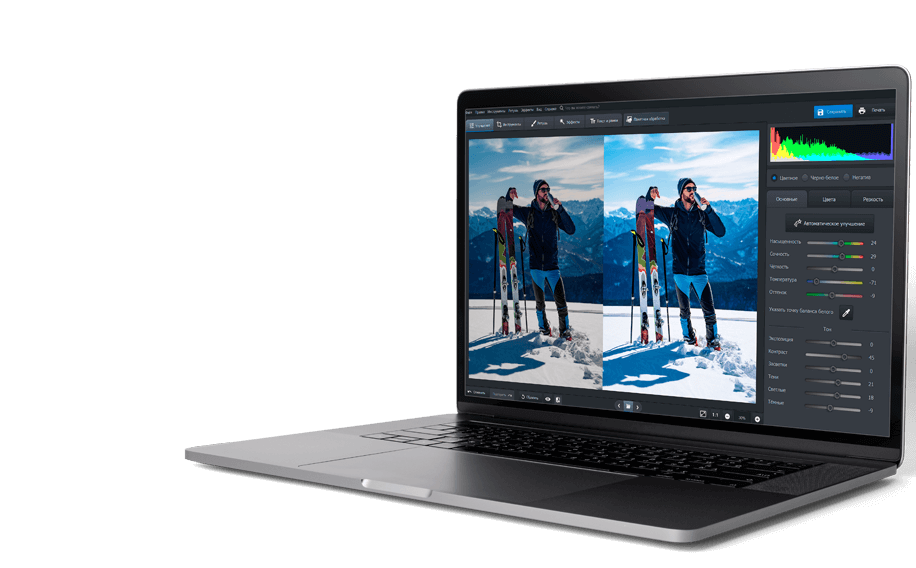
Где ФотоМАСТЕР особенно полезен именно для календаря:
-
привести 12 разнородных фото к одному визуальному стилю;
-
выровнять яркость и контраст у серии снимков;
-
кадрировать вертикальные и горизонтальные фото под один формат;
-
убрать случайные детали на фоне;
-
подготовить обложку или главное фото календаря;
-
сохранить итоговые JPG или PNG, которые потом легко вставить в Дизайн Календарей, Canva или Photoshop.
Нормальный рабочий сценарий такой:
-
Откройте фото в программе.
-
В разделе Улучшения используйте Автоматическое улучшение как старт.
-
Во вкладках Основные / Цвета / Резкость доведите снимок вручную.
-
В разделе Ретушь исправьте лицо, кожу, лишние мелкие дефекты, если фото портретное.
-
При необходимости подровняйте композицию и кадрирование.
-
Если календарь будет единообразным, примените похожую цветовую коррекцию ко всем снимкам.
-
При большом количестве фото используйте Пакетную обработку.
-
Сохраните готовые изображения и уже после этого переносите их в программу для сборки календаря.
Главный плюс такого подхода в том, что сам календарь начинает выглядеть цельно. Пользователь часто пытается обработать фото уже внутри Word, Canva или шаблонного редактора, а там на это не хватает точности. В ФотоМАСТЕР снимки сначала приводятся в порядок, а уже потом становятся основой макета.
Плюсы
-
удобно готовить фотографии серией;
-
есть автоматическое и ручное улучшение;
-
понятный интерфейс;
-
подходит для новичков;
-
есть ретушь, цвет, кадрирование и пакетная обработка;
-
работает на Windows и macOS.
Минусы
-
это не специализированный редактор календарной сетки;
-
готовый календарь на год в нём не собирают как в Дизайн Календарей;
-
для сложной полиграфической верстки нужен другой инструмент.
Кому подходит
ФотоМАСТЕР подходит тем, кто хочет получить красивые исходные фотографии для будущего календаря, а не просто вставить в макет случайные снимки без подготовки.
Microsoft Word
Word — это не идеальный инструмент для фотокалендаря, но он остаётся рабочим решением, когда нужен простой макет без сложной графики. У него есть два нормальных сценария: календарь из шаблона и календарь вручную через таблицу. В Word для Интернета путь такой: Файл → Создать → Просмотреть все шаблоны, затем в строке поиска вводится Календари, после чего шаблон открывается прямо в редакторе и сразу готов к правке. В настольной версии Word тот же базовый подход реализуется через поиск шаблона, а для ручной сборки используется вкладка Вставка → Таблица.
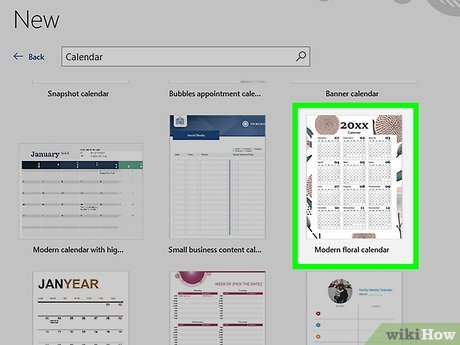
Как сделать простой календарь через шаблон:
-
Откройте Word.
-
Перейдите в Файл → Создать.
-
В строке поиска шаблонов введите календарь или calendars.
-
Выберите подходящий шаблон.
-
Нажмите Создать.
-
Замените фотографии-заполнители на свои изображения.
-
Отредактируйте подписи, шрифты, названия месяцев и важные даты.
-
Распечатайте документ через Файл → Печать или сохраните в PDF.
Как сделать календарь вручную:
-
Создайте пустой документ.
-
Добавьте заголовок с названием месяца.
-
Откройте Вставка → Таблица.
-
Создайте сетку 7 столбцов и нужное число строк.
-
Впишите дни недели.
-
Заполните числа.
-
Настройте высоту строк и ширину столбцов.
-
Добавьте фото через Вставка → Рисунки.
-
Для изображения задайте обтекание, чтобы оно не ломало таблицу.
-
Проверьте поля страницы и масштаб перед печатью.
У Word есть одно важное достоинство: он очень понятен. Человек, который никогда не собирал макет, быстро понимает, где здесь таблица, где текст, где печать. Но есть и понятное ограничение. Когда календарь должен выглядеть как полноценный фотокалендарь, Word уже начинает упираться: сложнее выстраивать композицию, контролировать фото, накладывать декоративные элементы и получать цельный дизайнерский результат.
Плюсы
-
знакомый интерфейс;
-
шаблоны доступны сразу;
-
можно сделать календарь без специальных программ;
-
работает и на Windows, и на macOS;
-
удобно для простого месячного или недельного варианта.
Минусы
-
слабая свобода дизайна;
-
фотокалендарь выглядит проще, чем в специализированных редакторах;
-
ручная таблица занимает много времени;
-
при большом количестве фото композиция быстро становится тяжёлой.
Кому подходит
Word подходит для строгого семейного календаря, учебного расписания, офисного планера, календаря на месяц и простого печатного листа без сложного декора.
Adobe Photoshop
Photoshop нужен тогда, когда календарь должен выглядеть не как шаблон, а как полноценный дизайнерский макет. Его сильная сторона — слои, маски, направляющие, корректирующие слои, точная работа с текстом и подготовка к печати. На старте работа обычно начинается через Create New / Создать, а дальше почти всегда используются File → Open / Файл → Открыть, панель Layers / Слои, направляющие, текстовые слои и финальный File → Print или экспорт в печатный формат. Для печати Adobe рекомендует создавать документ под нужный формат листа, выбирать нужную ориентацию и контролировать параметры прямо в окне печати. В профильных материалах по Photoshop также отдельно важны Smart Guides, слои и текстовые инструменты — именно они дают нормальную сетку и точное размещение календарного блока.
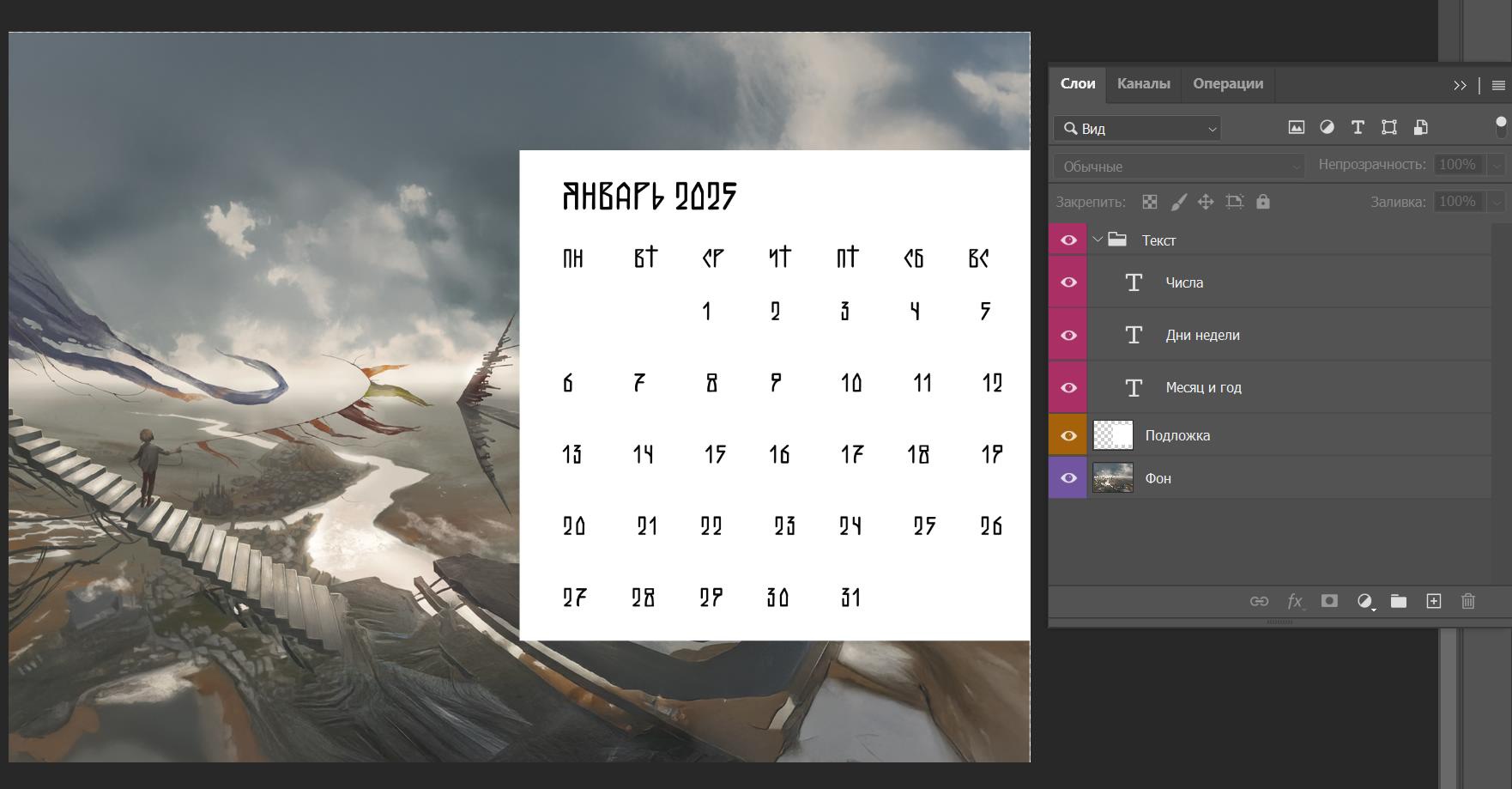
Как собрать фотокалендарь в Photoshop:
-
Создайте новый документ через File → New.
-
Сразу задайте формат листа. Для печати используйте нужный размер и 300 dpi.
-
Включите направляющие и сетку, чтобы задать области под фото и календарную сетку.
-
Перенесите на холст основную фотографию.
-
Разместите подложку под числа и заголовок месяца на отдельном слое.
-
Через Type Tool / Текст добавьте месяц, дни недели и числа.
-
Держите календарный блок, фон и текст в отдельных слоях и группах.
-
При необходимости используйте Free Transform / Свободное трансформирование для точной подгонки фото и блоков.
-
Проверьте читаемость цифр на всех фонах.
-
Перед экспортом сохраните рабочий PSD, а для печати выведите PDF, TIFF или другой нужный формат.
Самый сильный сценарий Photoshop — сложный подарочный календарь. Например, большой настенный лист с коллажем, многофото-макет, корпоративный календарь с фирменным стилем, перекидной календарь с отдельной страницей на каждый месяц. Здесь уже важны и слои, и маски, и гибкая работа с типографикой.
Но нужно понимать и цену вопроса: Photoshop требует больше внимания и опыта. Здесь вы ничего не собираете автоматически. Зато получаете полный контроль.
Плюсы
-
максимальная свобода дизайна;
-
точная работа со слоями и текстом;
-
удобно делать коллажи и сложные композиции;
-
хорошая подготовка к печати;
-
подходит для профессионального результата.
Минусы
-
высокий порог входа;
-
на простой календарь уходит больше времени;
-
шаблонной автоматизации здесь меньше;
-
для новичка интерфейс перегружен.
Кому подходит
Photoshop подходит тем, кому нужен действительно красивый фотокалендарь с авторским дизайном, а не просто шаблон с заменой картинок.
Microsoft Excel
Excel хорош там, где календарь должен быть в первую очередь функциональным. Он сильнее Word в автоматике, логике дат, формулах и табличной структуре. Встроенные шаблоны календарей доступны через Файл → Создать, а ручной способ такой: дни недели размещаются по строке или столбцам, числа заполняются маркером заполнения, а автоматические календари можно строить формулами на основе даты и текущего года. Microsoft отдельно подчёркивает, что шаблон Excel может содержать двенадцать месяцев на отдельных листах или в одном файле.
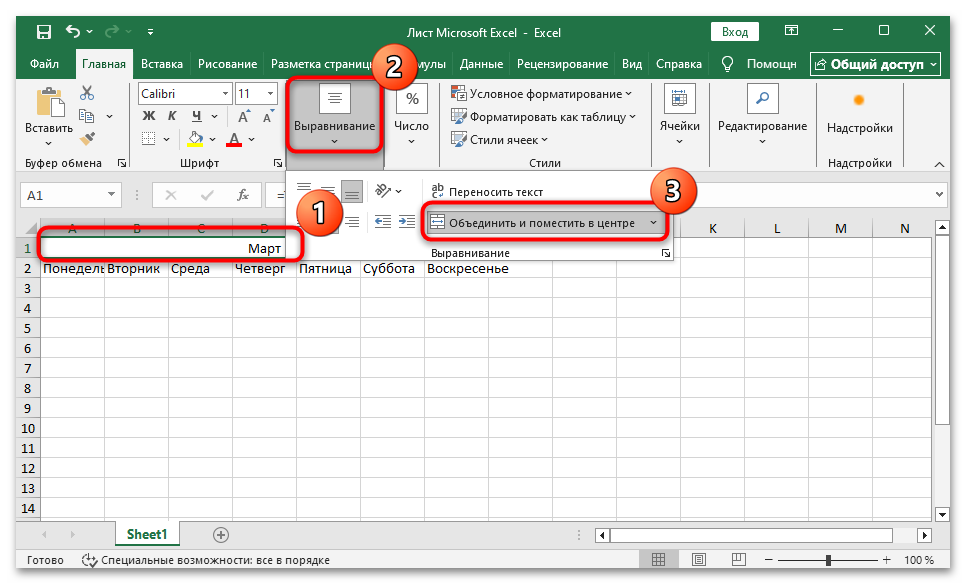
Рабочий путь через шаблон:
-
Откройте Excel.
-
Перейдите в Файл → Создать.
-
Найдите шаблон по слову календарь.
-
Выберите готовый вариант.
-
Нажмите Создать.
-
Измените год, месяцы, события и оформление ячеек.
-
Добавьте фотографии, если шаблон допускает графику.
-
Проверьте печать через параметры страницы.
Ручной путь в Excel:
-
Создайте новый лист.
-
В первой строке разместите название месяца.
-
Во второй строке пропишите дни недели.
-
Выстройте сетку чисел.
-
Используйте выравнивание, объединение ячеек, границы и заливку.
-
Выходные выделите цветом.
-
Праздники и важные даты внесите отдельной заливкой или примечанием.
-
Фото вставляйте после того, как таблица уже выстроена.
-
Перед печатью откройте настройки страницы и посмотрите, как документ встаёт на лист.
Самый сильный сценарий Excel — это календарь-планировщик. Здесь очень удобно выделять рабочие дни, вести расписание, делать семейный график, распределять отпуска или строить годовую сетку. Для красивого подарочного календаря Excel слабее. Зато для логики дат и для аккуратной системы он один из лучших.
Плюсы
-
удобная работа с датами и формулами;
-
легко выделять выходные, праздники и события;
-
шаблоны доступны сразу;
-
хорошо подходит для календаря-планера;
-
удобно печатать табличный вариант.
Минусы
-
фотокалендарь в Excel получается слишком строгим;
-
дизайнерская свобода ограничена;
-
вставка нескольких фотографий быстро утяжеляет лист;
-
для подарочного варианта вид обычно слишком офисный.
Кому подходит
Excel подходит для календаря на год, рабочего планировщика, семейного расписания, учебного календаря и любых вариантов, где дата важнее декора.
Как сделать календарь c фотографиями онлайн
Canva
Canva — один из самых удобных браузерных способов сделать календарь с фотографиями без установки программы. Сильная сторона сервиса — шаблоны и понятная структура интерфейса. Работа начинается с Create a design / Создать дизайн, затем выбирается формат или задаётся Custom size / Пользовательский размер, после чего основная работа идёт через левую панель: Templates / Шаблоны, Elements / Элементы, Text / Текст, Uploads / Загрузки. Для фото-календарей Canva особенно удобна тем, что в готовый шаблон можно быстро вставить свои снимки, заменить фон, шрифты и цвета, а потом скачать итоговый макет. Сервис отдельно предлагает фото-шаблоны календарей и конструктор календарей под печать.
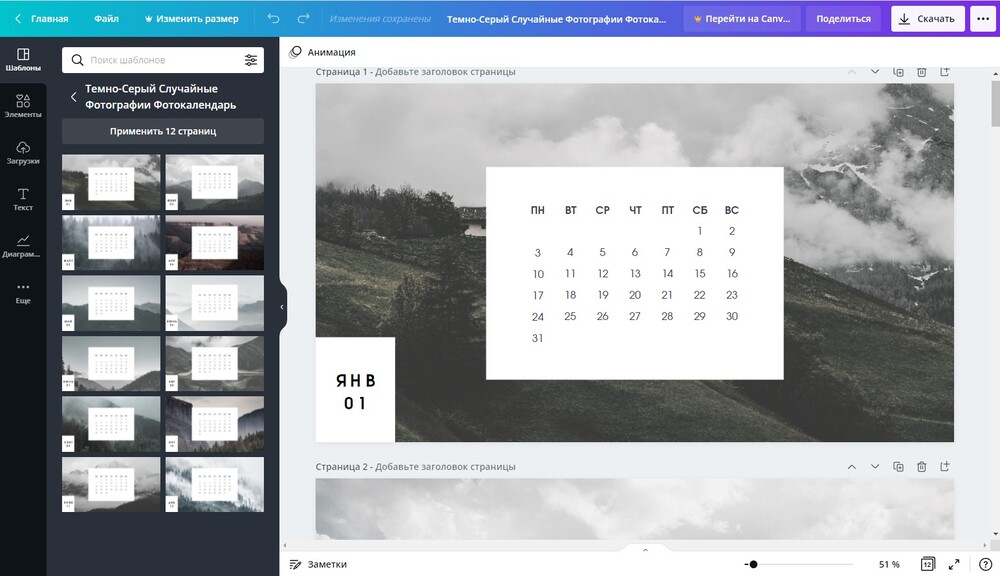
Как собрать календарь в Canva:
-
Откройте Canva в браузере.
-
Нажмите Создать дизайн.
-
Задайте формат вручную или найдите готовый календарный шаблон.
-
Откройте Шаблоны и выберите основу по стилю.
-
Загрузите свои фото через Загрузки.
-
Перетащите изображения в рамки шаблона.
-
Замените заголовки месяца, подписи и важные даты.
-
Через Элементы добавьте линии, иконки, плашки, декоративные блоки.
-
Проверьте поля и отступы.
-
Нажмите Поделиться → Скачать и выберите формат экспорта.
Canva особенно хороша для трёх сценариев:
-
быстрый настенный календарь на один лист;
-
красивый календарь-постер для подарка;
-
цифровой календарь для печати или отправки в PDF.
Но у браузерного подхода есть и предел. Сервис отлично работает как конструктор, но в полиграфических мелочах и сложной ретуши уступает специализированным программам. Поэтому Canva особенно сильна там, где нужен красивый, быстрый и понятный результат без долгой подготовки.
Плюсы
-
очень быстрый старт;
-
много шаблонов;
-
удобно вставлять свои фотографии;
-
не нужно ничего устанавливать;
-
легко менять цвет, текст, фон, композицию;
-
удобно скачивать готовый PDF или картинку.
Минусы
-
часть элементов и шаблонов ограничена без оплаты;
-
сложную ретушь удобнее делать в отдельном редакторе;
-
тонкая подготовка к сложной печати слабее, чем у Photoshop;
-
при перегруженном шаблоне легко получить визуальный шум.
Кому подходит
Canva подходит тем, кому нужен красивый календарь с фотографиями быстро, аккуратно и без тяжёлой программы на компьютере.
Google Календарь
Google Календарь решает другую задачу. Это не подарочный фотокалендарь и не дизайнерский макет, а функциональный календарь с событиями, сроками и печатью диапазона. В браузере можно создать новый календарь через блок Other calendars / Другие календари → Add other calendars → Create new calendar, задать имя и цвет, а затем распечатать нужный диапазон через меню Settings → Print. Печатный просмотр позволяет менять диапазон, ориентацию, размер шрифта и стиль вывода.
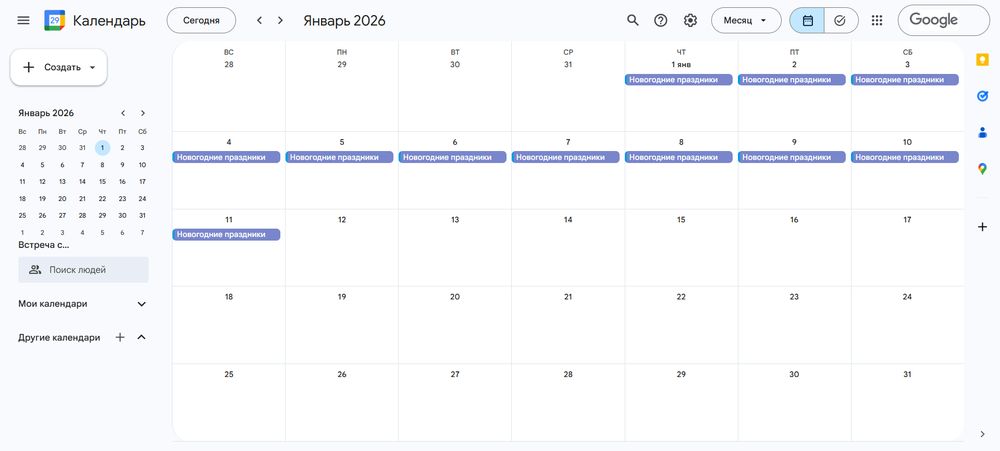
То есть этот способ полезен не для творческого дизайна, а для практической организации. Например:
-
семейный календарь встреч и поездок;
-
календарь учебных событий;
-
рабочий календарь отдела;
-
график отпусков и командировок;
-
печатная сетка дел на неделю или месяц.
Пошаговая схема:
-
Откройте Google Календарь в браузере.
-
Создайте отдельный календарь под нужную задачу.
-
Задайте название и цвет.
-
Заполните события по датам.
-
Переключите вид на Day / Week / Month / Schedule / 4 days.
-
Откройте Настройки → Печать.
-
Выберите диапазон и параметры печати.
-
Сохраните PDF или отправьте документ на принтер.
Для фотокалендаря этот способ слабый. Для функционального календаря на месяц или расписания — сильный. Именно поэтому его разумно рассматривать не как красивый подарок, а как рабочий инструмент.
Плюсы
-
полностью браузерный способ;
-
удобно вести события и расписание;
-
легко печатать диапазон;
-
хорошо подходит для семьи и работы;
-
есть цветовая маркировка календарей.
Минусы
-
не заточен под фотодизайн;
-
не даёт красивого подарочного результата;
-
декоративные возможности минимальны;
-
для настенного фотокалендаря это не тот инструмент.
Кому подходит
Google Календарь подходит тем, кому нужен печатный календарь дел, а не художественный макет с фотографиями.
Как создать календарь с фото на Android
Optimalprint
Optimalprint — мобильный вариант для тех, кто хочет сделать календарь с фотографиями прямо со смартфона и затем заказать печать. Приложение позиционируется как инструмент для настенных календарей, постеров и семейных планеров. Фото можно загружать с устройства, а итог ориентирован именно на заказ готового продукта, а не на свободную дизайнерскую сборку файла для дальнейшей ручной печати.
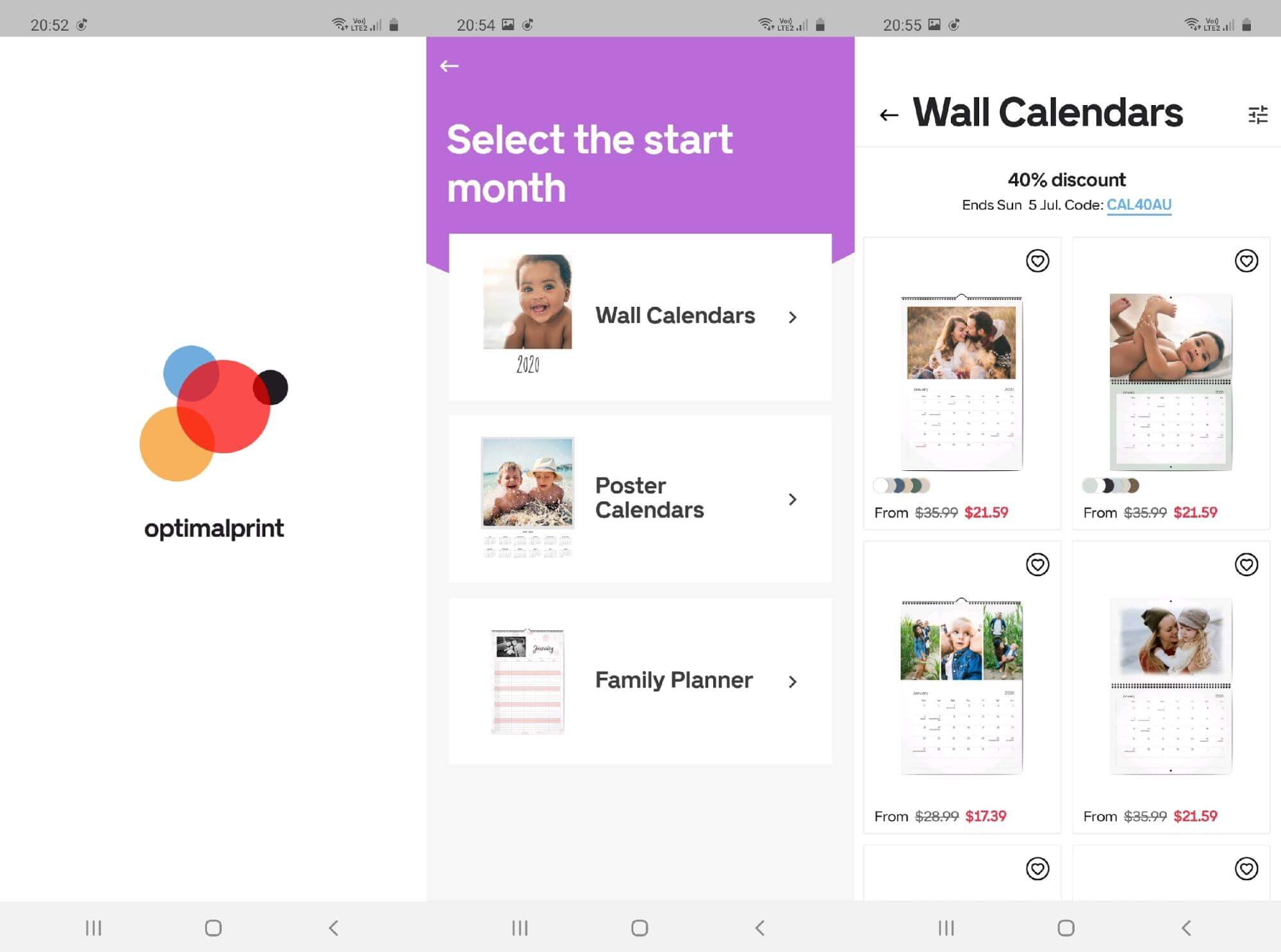
Как здесь обычно строится работа:
-
Выберите тип календаря внутри приложения.
-
Определите формат: настенный, постер, планер.
-
Загрузите фотографии со смартфона.
-
Подберите фон и общий стиль.
-
Расставьте изображения по шаблону.
-
Проверьте предпросмотр.
-
Оформите печать готового продукта.
Такой формат удобен, когда человек не хочет возиться с самостоятельной печатью, полями и настройкой PDF. Он хочет выбрать шаблон, вставить снимки и сразу заказать готовый календарь.
Плюсы
-
удобно работать со смартфона;
-
быстрый путь от фото к заказу;
-
есть готовые макеты;
-
подходит для простого подарочного варианта.
Минусы
-
контроль над макетом меньше, чем в настольных программах;
-
свободный экспорт ограничен;
-
сложный дизайнерский результат получить трудно;
-
приложение заточено под заказ готовой продукции.
Кому подходит
Optimalprint подходит тем, кому нужен быстрый мобильный путь до напечатанного календаря без отдельной вёрстки на компьютере.
Calendar Photo Frame
Calendar Photo Frame — более простой Android-вариант. Здесь логика строится не вокруг сложного макета, а вокруг рамки, календарного блока и одной фотографии. Приложение даёт набор тематических фоторамок, позволяет добавить фото из галереи, надписи и праздничные отметки, а итог можно сохранить в память устройства или отправить дальше через мессенджеры. Это уже не редактор для большого перекидного проекта, а лёгкий способ быстро сделать календарь на месяц или неделю.
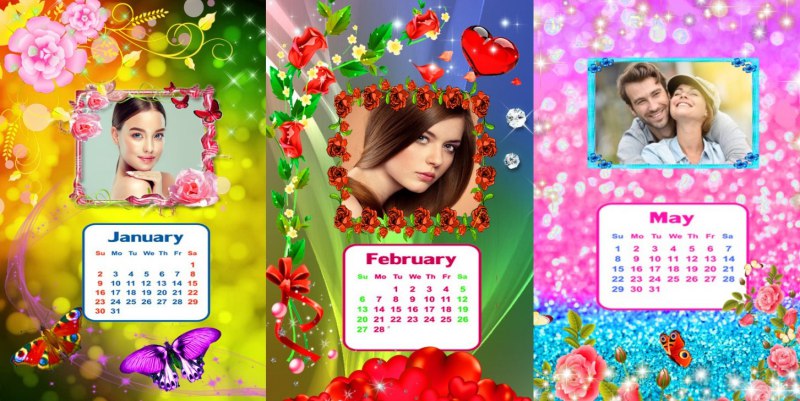
Сценарий работы здесь очень прямой:
-
Откройте приложение.
-
Выберите рамку.
-
Подгрузите одну фотографию.
-
Вставьте её в шаблон.
-
Добавьте надпись или короткое поздравление.
-
Проверьте календарный блок.
-
Сохраните результат на телефон.
Это приложение хорошо работает как быстрый вариант для заставки, открытки, небольшой распечатки или простого сувенира. Но как полноценный инструмент для большого фотокалендаря оно слишком ограничено.
Плюсы
-
очень простой старт;
-
быстрое создание результата;
-
можно сохранить на телефон;
-
подходит для небольшого календаря с одним фото.
Минусы
-
нет сложной вёрстки;
-
ограниченная работа с несколькими фотографиями;
-
много декоративных рамок, которые не всегда выглядят современно;
-
мало свободы композиции.
Кому подходит
Calendar Photo Frame подходит для быстрого календаря на смартфон, небольшой распечатки или простого сувенирного варианта.
Как создать фотокалендарь на iPhone
PhotoCal
PhotoCal это iPhone-приложение именно для фотокалендарей. Его сильная сторона — работа через готовые шаблоны и быстрый переход к заказу готового результата. Это не универсальный графический редактор, а именно мобильный инструмент для сборки календаря из нескольких фото.
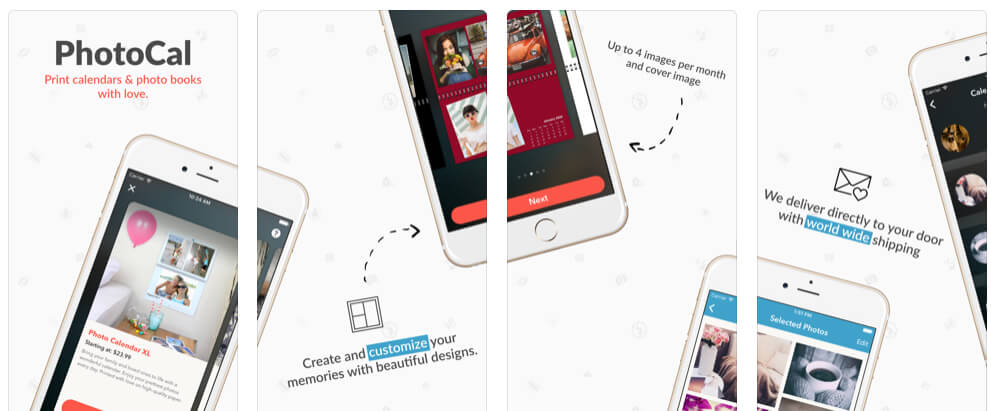
Нормальный рабочий сценарий:
-
Откройте приложение на iPhone.
-
Выберите шаблон календаря.
-
Загрузите фотографии из галереи.
-
Расставьте изображения по блокам макета.
-
Проверьте подписи и общий вид.
-
Завершите оформление и перейдите к заказу готовой версии.
Важный момент: такой инструмент лучше всего воспринимать как сервисный. Он хорош тогда, когда нужен именно напечатанный подарок, а не свободный дизайнерский файл для дальнейшей работы.
Плюсы
-
мобильная работа без компьютера;
-
шаблонный подход;
-
быстрое создание подарочного календаря;
-
удобно собирать личный вариант прямо из фото на телефоне.
Минусы
-
свободы макета меньше, чем в Canva или Photoshop;
-
управление проектом ограничено рамками приложения;
-
сложные авторские идеи реализуются хуже.
Кому подходит
PhotoCal подходит для быстрого подарочного календаря на iPhone, когда фотографии уже лежат в галерее и хочется сразу перейти к готовому продукту.
Pixum Photo Calendar
Pixum Photo Calendar удобен тем, что совмещает мобильную простоту и чуть более широкий набор форматов. Приложение — вариант для iOS и Android, где можно использовать шаблоны, настраивать размер проекта, добавлять снимки со смартфона, менять шрифт, отмечать важные даты и сохранять итоговый результат. Кроме календарей, через тот же подход часто делают фотокниги, постеры и похожую сувенирную продукцию.
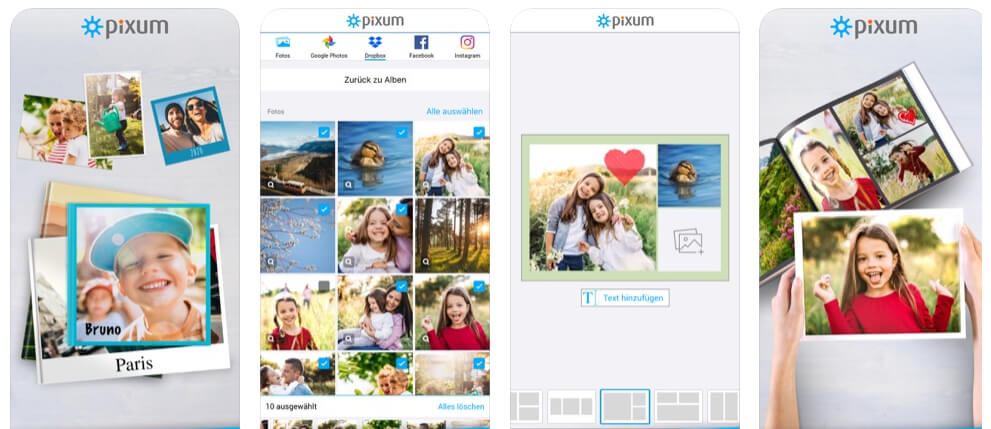
Пошагово это выглядит так:
-
Выберите тип будущего календаря.
-
Определите размер и шаблон.
-
Загрузите фотографии с iPhone.
-
Отредактируйте текст и основные даты.
-
Проверьте композицию каждого листа или общего макета.
-
Сохраните проект или перейдите к печати.
Pixum удобнее тех совсем простых приложений, где есть только одна рамка и одна картинка. Здесь уже чувствуется нормальная логика сборки проекта, а не просто наложение фото на декоративный шаблон.
Плюсы
-
шаблонный мобильный формат;
-
поддержка нескольких типов фотопродукции;
-
можно добавлять даты и подписи;
-
удобно собирать календарь прямо из галереи телефона.
Минусы
-
не даёт настольной свободы верстки;
-
точная полиграфическая подготовка слабее, чем на компьютере;
-
для очень сложного дизайна мобильный экран тесен.
Кому подходит
Pixum Photo Calendar подходит тем, кто хочет собрать аккуратный мобильный календарь на iPhone без работы в настольных редакторах.
Сравнение способов
| Способ | Платформа | Сложность | Фотографии | Шаблоны | Печать | Для подарка | Для рабочего календаря |
|---|---|---|---|---|---|---|---|
| Дизайн Календарей | Windows | Низкая | Отлично | Отлично | Отлично | Отлично | Хорошо |
| Publisher | Windows | Средняя | Хорошо | Хорошо | Отлично | Хорошо | Отлично |
| Word | Windows, macOS | Низкая | Средне | Хорошо | Хорошо | Средне | Хорошо |
| Excel | Windows, macOS | Средняя | Слабо | Хорошо | Хорошо | Слабо | Отлично |
| ФотоМАСТЕР | Windows, macOS | Низкая | Отлично | Нет | Хорошо | Как этап подготовки | Хорошо |
| Photoshop | Windows, macOS | Высокая | Отлично | Нет | Отлично | Отлично | Хорошо |
| Canva | Браузер | Низкая | Отлично | Отлично | Хорошо | Отлично | Хорошо |
| Google Календарь | Браузер | Низкая | Слабо | Нет | Хорошо | Слабо | Отлично |
| Optimalprint | Android | Низкая | Хорошо | Хорошо | Через сервис | Хорошо | Средне |
| Calendar Photo Frame | Android | Низкая | Ограниченно | Средне | Через сохранение | Средне | Слабо |
| PhotoCal | iPhone | Низкая | Хорошо | Хорошо | Через сервис | Хорошо | Средне |
| Pixum Photo Calendar | iPhone | Низкая | Хорошо | Хорошо | Хорошо | Хорошо | Средне |
Как подготовить фотографии, чтобы календарь выглядел дорого, а не случайно
Даже хороший шаблон не вытянет плохие исходники. Для календаря особенно важно четыре вещи.
1. Единый стиль фото
Когда январь тёмный и холодный, февраль жёлтый, март слишком контрастный, а апрель выгоревший, календарь выглядит как набор случайных картинок. Поэтому перед сборкой фотографии надо хотя бы выровнять по яркости, температуре и насыщенности. Именно для этого очень удобно сначала прогнать снимки через ФотоМАСТЕР.
2. Правильное кадрирование
Вертикальный календарь любит вертикальные фотографии, широкий настенный лист — горизонтальные. Самая частая ошибка здесь — вставить снимок и потом терять лица, руки, верхушки голов или важный объект в кадре. Сначала решается формат календаря, потом кадрируются фото.
3. Контраст чисел и фона
Числа календаря обязаны читаться с первого взгляда. Если фон пёстрый, под календарную сетку нужна светлая или тёмная подложка. Это особенно важно в Photoshop, Canva и даже в Дизайн Календарей, когда фотография занимает большую часть листа.
4. Разрешение для печати
Для нормального бумажного результата нельзя собирать календарь из маленьких картинок из мессенджера. Печатный макет делается под нужный размер листа и под нормальное разрешение. В печатной логике Photoshop и специализированных календарных программ используется 300 dpi как нормальная рабочая точка для качественной печати.
Как сохранить календарь без ошибок
У каждого способа есть свой безопасный путь экспорта.
Для домашней печати
Лучше всего подходят:
-
PDF;
-
JPG хорошего качества;
-
PNG, если важна чёткость текста и отдельных элементов.
Для типографии
Надёжнее всего:
-
PDF;
-
TIFF там, где нужен качественный растр;
-
PSD как рабочий исходник, если макет ещё будут править.
Canva отдельно использует PDF как удобный печатный формат, Photoshop работает с PDF, TIFF, PSD, JPEG и PNG в зависимости от задачи, а Word и Publisher тоже удобнее всего отдавать на печать через PDF.
Что проверить перед экспортом
-
текст не стоит вплотную к краю;
-
числа не теряются на фоне;
-
фотографии не растянуты;
-
размер страницы совпадает с тем, что будет печататься;
-
у всех месяцев одинаковая логика оформления;
-
в перекидном календаре не прыгают шрифты и отступы.
Частые ошибки
Слишком много фотографий на одном листе
Это почти всегда портит календарь. Лучше одна сильная фотография на месяц, чем шесть мелких и неразборчивых.
Слишком мелкие числа
Календарь существует не только для красоты. Им должны пользоваться. Если числа не читаются, макет провален.
Разный стиль месяцев
Один месяц в пастельных тонах, другой в кислотных, третий в строгом офисном стиле — такой календарь разваливается визуально.
Печать без проверки PDF
На экране всё может выглядеть аккуратно, а на листе внезапно съезжают поля, режется край или текст оказывается слишком близко к обрезу.
Попытка сделать подарочный фотокалендарь в Google Календаре
Это хороший инструмент для событий и расписания, но не для художественного макета.
Что выбрать в итоге
Здесь решение очень простое.
Для большинства пользователей лучший выбор — Дизайн Календарей.
Он быстрее всего приводит к нормальному результату, не заставляет вручную строить сетку месяцев и хорошо подходит именно для календаря с фото.
Для красивого браузерного варианта — Canva.
Это сильный путь, когда нужен быстрый, современный и аккуратный макет без установки программы.
Для сложного авторского дизайна — Adobe Photoshop.
Это вариант для тех, кто хочет полный контроль над каждым слоем и каждой деталью макета.
Для подготовки самих фотографий — ФотоМАСТЕР.
Он не заменяет календарный редактор, зато резко повышает качество исходных снимков и делает финальный календарь визуально цельным.
Для офисного и учебного календаря — Excel или Word.
Они удобны там, где важнее логика даты, чем декоративная часть. Word быстрее для простого шаблона, Excel сильнее для планировщика и автоматических дат.
Для телефона — PhotoCal, Pixum Photo Calendar и Optimalprint.
Это быстрый мобильный путь, когда хочется собрать календарь прямо из фото в галерее и не садиться за компьютер.
Итог
Сделать календарь с фотографиями самому действительно несложно, если сразу выбрать правильный инструмент под задачу. Для подарка и красивой печати лучше всего работают Дизайн Календарей, Canva и Photoshop. Для табличной и рабочей логики сильнее Word, Excel и Google Календарь. Для мобильного сценария удобны PhotoCal, Pixum Photo Calendar, Optimalprint и простые Android-приложения. А чтобы итоговый календарь не выглядел случайным, фотографии перед сборкой стоит обязательно подготовить в ФотоМАСТЕР.

Чтобы оставить комментарий, авторизуйтесь или зарегистрируйтесь.