
Microsoft Office — настольный пакет Microsoft для подготовки текстов, расчётов, презентаций, заметок и деловой почты, а также для создания PDF из исходных документов и ограниченного редактирования PDF через преобразование в Word. В материале рассматриваются актуальные устанавливаемые редакции Office 2024, Office LTSC 2024 и приложения Microsoft 365 для Windows и macOS, без смешения с бесплатными веб-версиями.
Актуальная бессрочная линия носит название Office 2024, корпоративный вариант с фиксированным набором функций — Office LTSC 2024, а постоянно обновляемые настольные приложения распространяются в составе Microsoft 365. У них общая основа и привычные форматы DOCX, XLSX и PPTX, однако состав, лицензирование, облачные функции и порядок обновления различаются, поэтому ниже эти варианты разбираются раздельно.
Скачать Microsoft Office
- Редактирование PDF
- Русский интерфейс
- Просто новичкам
- Нужна платная лицензия
- PDF правится через конверсию
- Access только для Windows
Что представляет собой Microsoft Office
Microsoft Office — не один редактор, а семейство согласованных программ. Центральные компоненты пакета решают разные задачи: Word отвечает за текстовые документы и сложную вёрстку страниц, Excel — за табличные расчёты и анализ данных, PowerPoint — за презентации, Outlook — за почту, календари и контакты, OneNote — за структурированные заметки. В корпоративной редакции Professional Plus дополнительно доступен Access для настольных баз данных; Project и Visio продаются и развёртываются отдельно, хотя используют ту же технологию установки Click-to-Run.
Разработчиком является Microsoft Corporation. Современная настольная линия предназначена прежде всего для Windows и macOS. Мобильные приложения Word, Excel, PowerPoint, Outlook и Microsoft 365 Copilot для Android и iOS относятся к тому же семейству, но не являются полной заменой компьютерной версии: на телефоне удобны просмотр, небольшие исправления и отправка файлов, тогда как сложная разметка, макросы, некоторые средства анализа и администрирования требуют настольного клиента.
Название Microsoft Office исторически закрепилось за комплектом, хотя подписочная линия продвигается как Microsoft 365. Это не означает, что Office исчез: Office Home 2024, Office Home & Business 2024 и Office LTSC 2024 остаются самостоятельными устанавливаемыми продуктами с разовой лицензией. При идентификации важно не смешивать их с Microsoft 365 Copilot — единым приложением-порталом, с Office в браузере и со сторонними каталогами, которые нередко называют любую сборку Word и Excel словом Office.
| Редакция | Основные приложения | Ключевой принцип |
|---|---|---|
| Office Home 2024 | Word, Excel, PowerPoint, OneNote | Разовая лицензия для одного PC или Mac, без Outlook |
| Office Home & Business 2024 | Word, Excel, PowerPoint, OneNote, Outlook | Разовая лицензия для одного PC или Mac, разрешено рабочее применение |
| Office LTSC 2024 Standard | Набор для организаций зависит от лицензии | Фиксированный выпуск для управляемой инфраструктуры |
| Office LTSC Professional Plus 2024 | Word, Excel, PowerPoint, Outlook, OneNote, Access | Корпоративное развёртывание; Access доступен только в Windows |
| Microsoft 365 Apps | Премиальные настольные приложения по плану | Подписка, регулярные функциональные обновления и облачная интеграция |
Интерфейс и общая логика работы
Окна Word, Excel и PowerPoint построены по одной схеме. Сверху расположены строка заголовка, поле поиска команд, элементы учётной записи и панель быстрого доступа. Ниже находится лента с вкладками: Главная, Вставка, Макет или Разметка страницы, Рецензирование, Вид и контекстные вкладки для выбранного объекта. Команды сгруппированы по смыслу, поэтому при переходе между приложениями пользователь сохраняет знакомую модель: форматирование находится на вкладке Главная, добавление таблиц и изображений — на вкладке Вставка, проверка и комментарии — в разделе рецензирования.
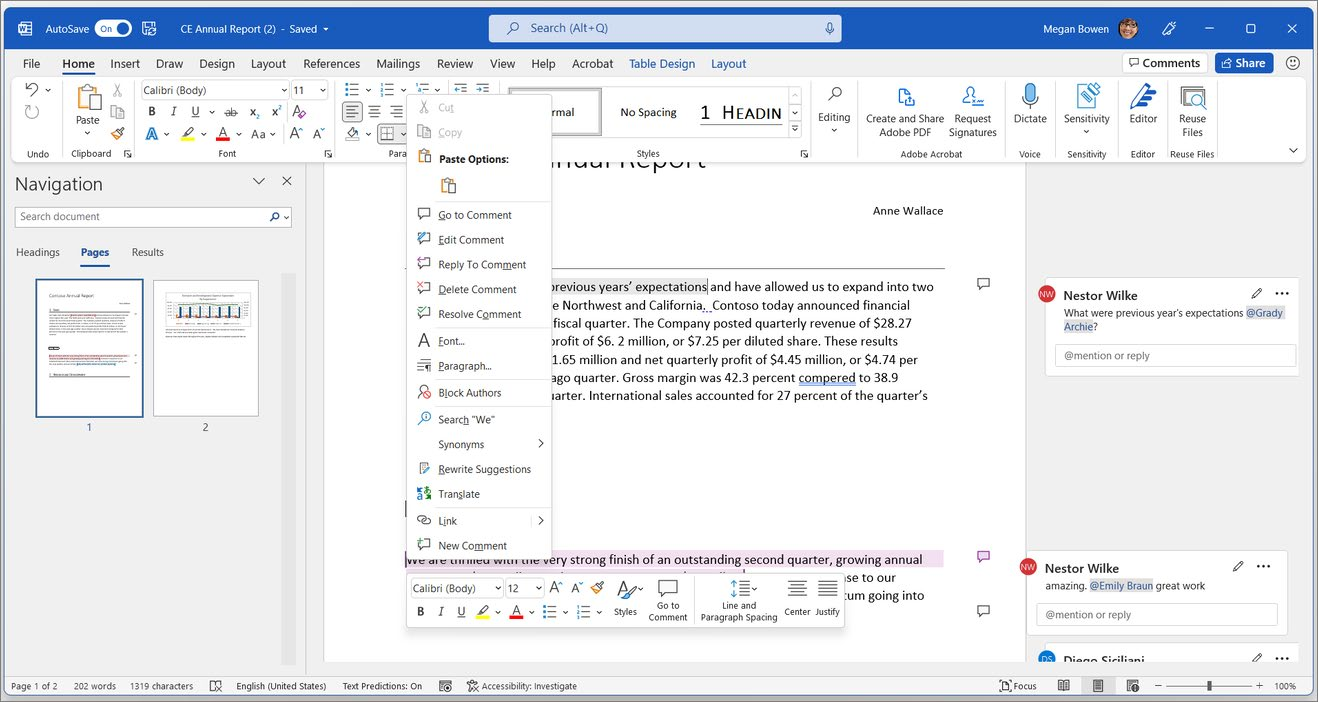
Вкладка Файл открывает представление Backstage. Здесь создают и открывают документы, выбирают место сохранения, печатают, экспортируют в PDF, просматривают сведения о файле и переходят к общим параметрам программы. Backstage отделяет действия над всем документом от операций над выделенным текстом, ячейкой или слайдом. Для начинающего это важное различие: параметры страницы и печати относятся к файлу, а шрифт и выравнивание — к текущему фрагменту содержимого.
Поле поиска в верхней части окна находит команды по названию. Оно особенно полезно, когда функция находится на контекстной вкладке или скрыта в длинном списке. Например, запрос о колонтитулах выводит команды Word, а запрос о закреплении областей — соответствующую команду Excel. В некоторых выпусках рядом отображаются результаты справки и связанные действия, но наличие облачных подсказок зависит от редакции, входа в учётную запись и политики организации.
Панель быстрого доступа можно настроить независимо от ленты. Обычно на неё выносят Сохранить, Отменить, Повторить, Быструю печать и команды, которые используются во всех документах. Ленту также разрешено сворачивать, менять порядок вкладок и создавать пользовательские группы. Настройки хранятся для конкретного приложения: изменение ленты Word не перестраивает Excel или PowerPoint.
Создание, открытие и учётная запись
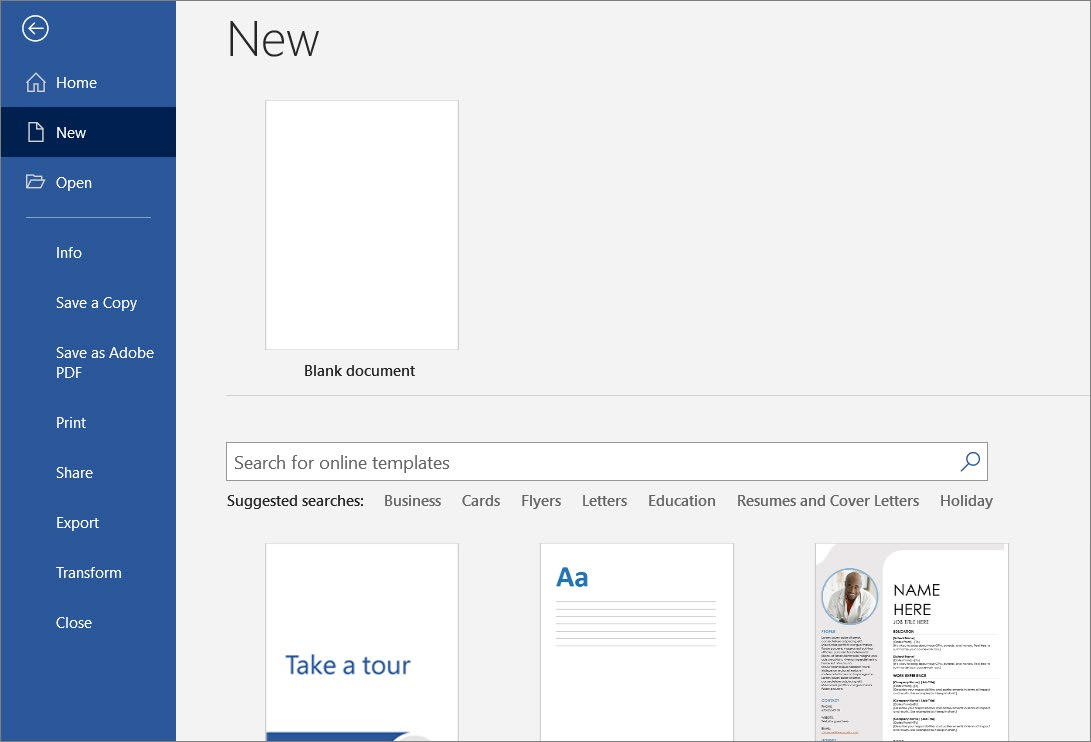
Стартовый экран показывает пустой файл, шаблоны и недавние документы. Шаблон — не картинка для примера, а документ с подготовленными стилями, полями, темой и заполнителями. При создании договора разумнее начать с пустого документа и корпоративного шаблона, а для календаря, резюме или презентации проекта можно использовать готовую структуру и заменить содержимое.
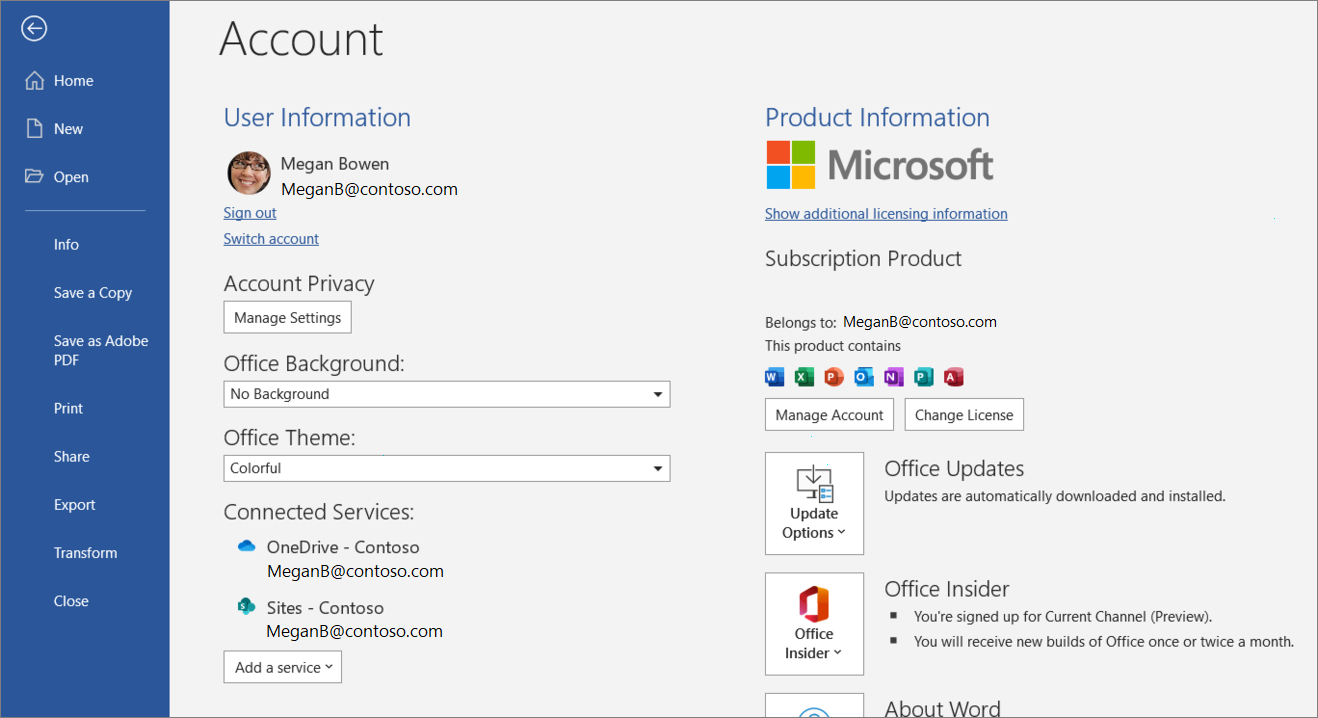
Раздел учётной записи показывает, какой продукт активирован, какой пользователь вошёл в приложения, какие подключены службы и какой канал обновления применяется. В домашних редакциях здесь обычно видна связанная учётная запись Microsoft; в организации могут отображаться рабочая запись, сведения о лицензии и ограничения, заданные администратором. От имени учётной записи также зависят подписи комментариев и история совместной работы.
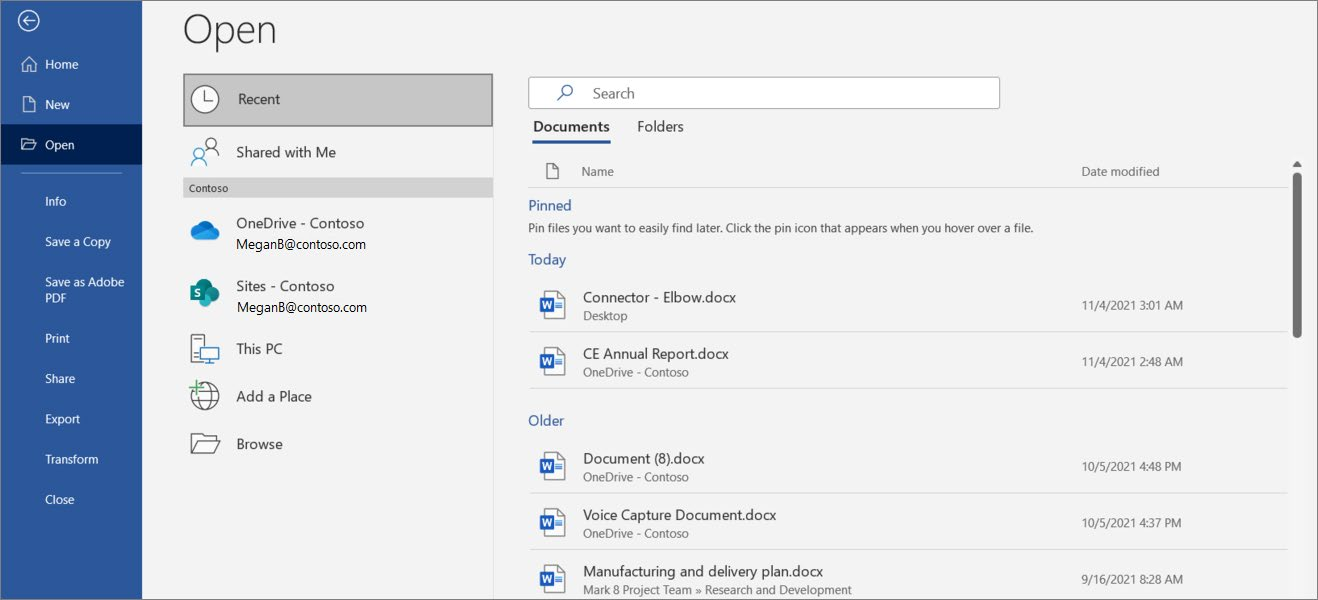
Команда Открыть объединяет локальные папки, подключённые облачные хранилища и список недавних файлов. Закрепление нужного документа удерживает его в списке, а удаление записи из списка не удаляет сам файл. При работе с конфиденциальными данными полезно учитывать, что недавние пути видны пользователю компьютера, поэтому на общем устройстве их стоит очищать.
Word: подготовка документов и работа с PDF
Word рассчитан на документы, где текст должен оставаться редактируемым и управляемым: письма, инструкции, отчёты, договоры, учебные работы, формы и книги. Базовые единицы оформления — символ, абзац, стиль, раздел и страница. Если форматировать каждый заголовок вручную, документ быстро становится непоследовательным. Стили позволяют единообразно задавать шрифт, интервалы, отступы и уровень структуры, а затем автоматически строить оглавление и навигацию.
Разделы нужны, когда внутри одного файла меняются поля, ориентация, нумерация страниц, колонтитулы или число колонок. Например, основной текст отчёта может быть книжным, а широкая таблица — альбомной. Для этого перед таблицей и после неё вставляют разрывы разделов, а не несколько пустых абзацев. Такой документ стабильнее печатается и корректнее экспортируется в PDF.
При вёрстке полезно включать непечатаемые знаки. Они показывают абзацы, табуляцию, пробелы и разрывы, из-за которых текст внезапно уходит на следующую страницу. Таблицы следует использовать для структурированных данных, а не для искусственного размещения каждого элемента. Текстовые поля и плавающие изображения подходят для сложной композиции, но чем больше свободно расположенных объектов, тем выше риск смещения при открытии на другом компьютере.
Рецензирование включает комментарии, исправления, сравнение версий, ограничение редактирования и проверку доступности. Режим исправлений фиксирует вставки, удаления и форматирование; после согласования изменения нужно принять или отклонить. Перед передачей наружу стоит запустить инспектор документа: в файле могут остаться комментарии, сведения об авторах, скрытый текст, заметки и другие данные, которые не видны при обычном чтении.
Открытие PDF в Word
Word умеет открывать PDF, но не редактирует его внутренние объекты как специализированный PDF-редактор. Программа анализирует страницы и создаёт новый документ Word, пытаясь восстановить абзацы, таблицы, изображения и расположение блоков. Такой подход удобен для PDF, который был сформирован из обычного текстового документа. После преобразования можно исправить текст, заменить изображение, изменить стили и снова экспортировать результат в PDF.
Преобразование не гарантирует постраничного совпадения. Строки могут переноситься в других местах, таблицы — получить иную ширину, а сложные колонтитулы — разделиться на отдельные объекты. Особенно проблемны сканы без текстового слоя, формы, многостраничные сноски, рамки, нестандартные шрифты, активные элементы, закладки, теги доступности и комментарии PDF. Если важна точная геометрия, безопаснее редактировать исходный DOCX или использовать программу, которая меняет PDF без промежуточной конверсии.
Для сканированного документа Word не является полноценной системой распознавания. Иногда текст удаётся извлечь после внешнего OCR, но сам процесс требует проверки: похожие символы, номера, даты и таблицы могут распознаться ошибочно. Юридический или финансовый файл после конверсии необходимо сравнить с оригиналом по страницам, а не полагаться на визуально похожий первый экран.
Создание PDF из Word
Экспорт выполняется через Файл → Экспорт → Создать документ PDF/XPS либо через Сохранить как с выбором PDF. В параметрах можно указать диапазон страниц, включение разметки, закладок на основе заголовков, свойств документа, тегов структуры и вариант оптимизации. Стандартная оптимизация ориентирована на печать и хорошее качество изображений; минимальный размер уменьшает файл для электронной отправки, но сильнее сжимает графику.
Для доступного PDF следует использовать настоящие заголовки, списки, подписи таблиц, альтернативный текст изображений и логичный порядок чтения. Простое увеличение шрифта не создаёт заголовок в структуре. Перед экспортом запускают проверку доступности, исправляют пропущенные описания и убеждаются, что таблицы имеют строку заголовков. Полученный PDF затем проверяют в программе чтения, потому что часть семантики может потеряться в сложной компоновке.
Шрифты влияют на результат. Если шрифт разрешает внедрение, PDF сохраняет внешний вид и остаётся текстовым. Если внедрение невозможно, программа может заменить гарнитуру или превратить отдельные фрагменты в растровое изображение, в зависимости от выбранных параметров. Для документов, которые будут печататься на чужом оборудовании, лучше использовать распространённые шрифты и просматривать итог при масштабе 100 процентов.
Excel: расчёты, анализ и выпуск PDF-отчётов
Excel хранит данные в книгах, состоящих из листов. Ячейка может содержать текст, число, дату, логическое значение или формулу. Ключевая сила программы — зависимые расчёты: изменение исходных значений автоматически обновляет формулы, диаграммы, сводные таблицы и связанные итоги. Для надёжной модели данные отделяют от расчётов и отчётного представления, а постоянные коэффициенты не прячут внутри длинных формул.
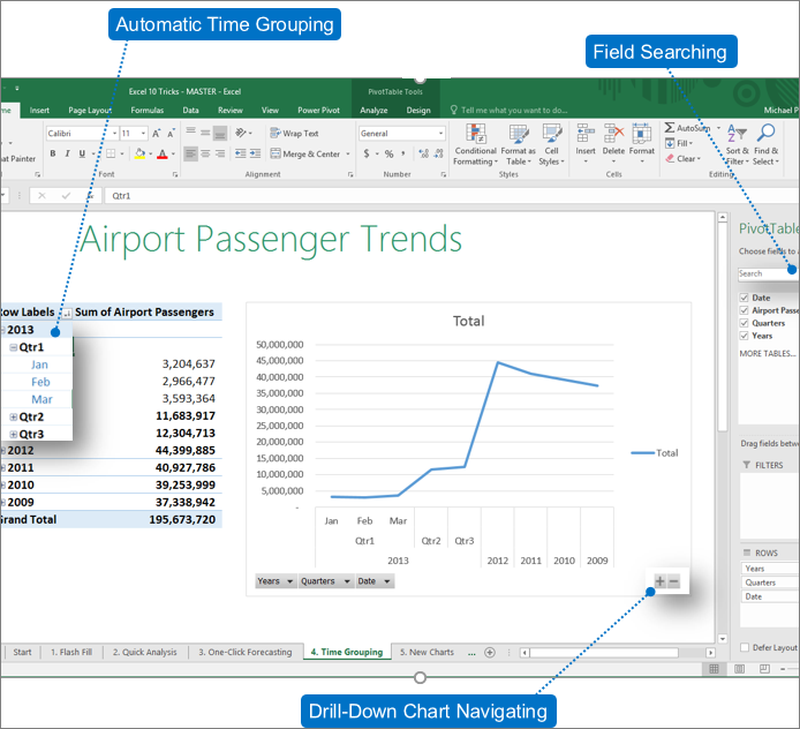
Обычный диапазон полезно преобразовать в таблицу Excel. Таблица автоматически расширяется при добавлении строк, получает фильтры и структурированные ссылки, а формулы распространяются по столбцу. Это снижает риск, что новая запись останется за пределами расчёта. Сводная таблица агрегирует большие наборы без копирования формул по тысячам строк и позволяет менять разрез анализа перетаскиванием полей.
Формулы начинаются со знака равенства и используют ссылки на ячейки, диапазоны, имена и функции. Относительная ссылка меняется при копировании, абсолютная закрепляется знаками доллара, смешанная фиксирует только строку или столбец. Ошибки часто возникают не из-за функции, а из-за неверного типа данных: число, записанное как текст, не участвует в суммировании, а дата без корректного регионального формата может интерпретироваться неоднозначно.
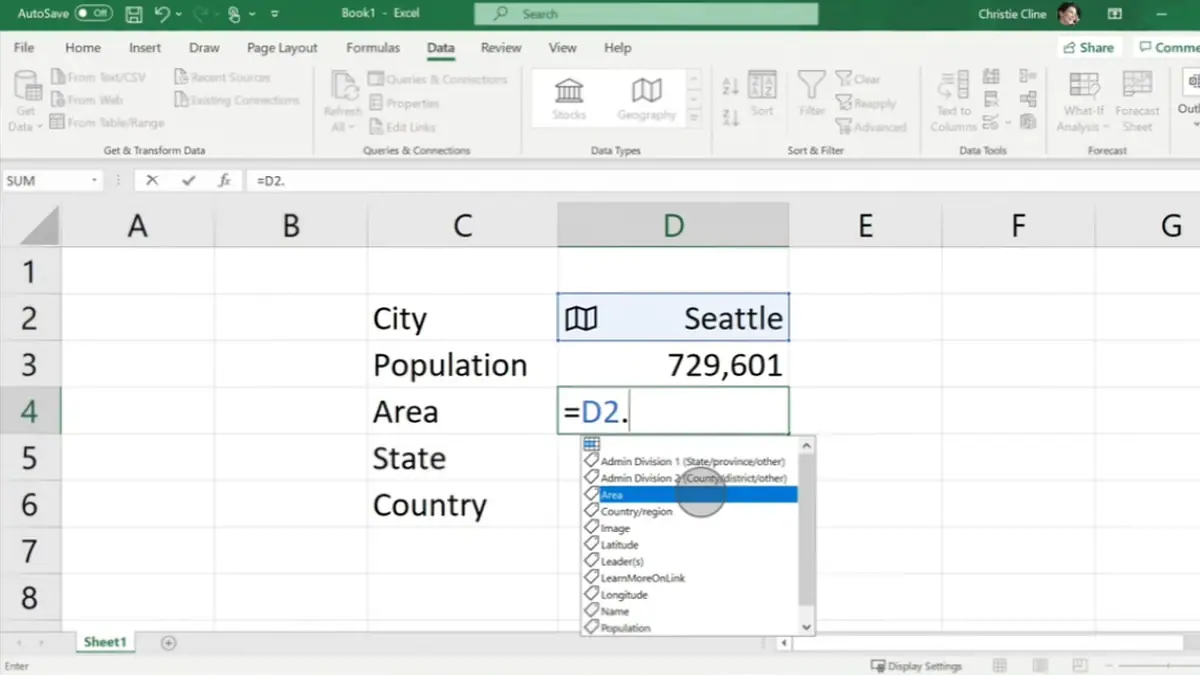
Современные версии поддерживают типы данных и связанное содержимое, но доступность таких функций зависит от выпуска и подключения к службам Microsoft. В бессрочной редакции часть облачных возможностей отсутствует. Поэтому книгу, рассчитанную на внешние типы данных или новые функции подписки, нужно тестировать в той версии, где её будут открывать получатели.
Подготовка листа к печати и PDF
Таблица, хорошо выглядящая на экране, не обязательно правильно выводится на страницы. Перед экспортом задают область печати, ориентацию, формат бумаги, поля, масштаб и повтор строк заголовка. Параметр размещения всех столбцов на одной странице полезен для умеренно широких отчётов, но может сделать шрифт нечитаемым. Для очень широкой модели лучше подготовить отдельный отчётный лист, скрыть технические столбцы и разбить сведения на логические блоки.
Режим разметки страницы и предварительный просмотр показывают границы листов. Ручные разрывы применяют, когда важна фиксированная группировка строк. При фильтрации Excel обычно печатает только видимые строки, но скрытые листы и объекты требуют отдельной проверки. Если в книге несколько отчётных листов, их можно сохранить в один PDF, предварительно выделив нужные вкладки и выбрав печать активных листов.
Диаграммы должны иметь читаемые подписи, единицы измерения и разумный диапазон осей. Слишком тонкие линии и светлые цвета плохо воспроизводятся на офисном принтере. При экспорте в минимальном размере мелкие подписи могут потерять чёткость, поэтому итог проверяют не только на экране, но и в режиме печати.
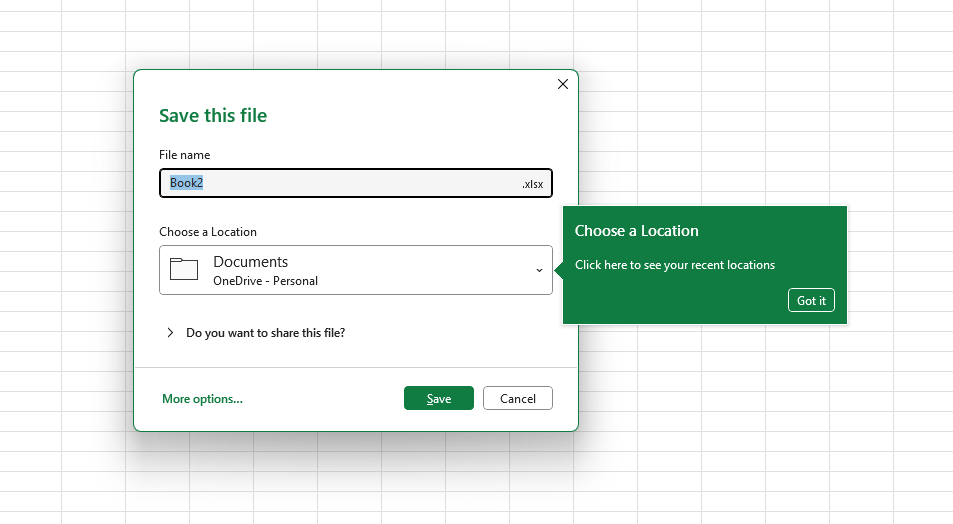
Сохранение в XLSX оставляет формулы и структуру редактируемыми, а PDF фиксирует рассчитанный вид. Это разные этапы: сначала сохраняют рабочую книгу, затем выпускают версию для чтения. Нельзя использовать PDF как единственную копию расчётной модели, потому что формулы, проверки данных, связи и именованные диапазоны в нём не восстанавливаются.
Настройка ленты и рабочих команд
В Excel особенно много специализированных вкладок: Формулы, Данные, Рецензирование, Вид, а также контекстные вкладки таблиц, диаграмм и сводных таблиц. Пользователь, который постоянно импортирует данные или строит отчёты, может создать собственную вкладку с обновлением запросов, удалением дубликатов, текстом по столбцам, проверкой данных и экспортом.
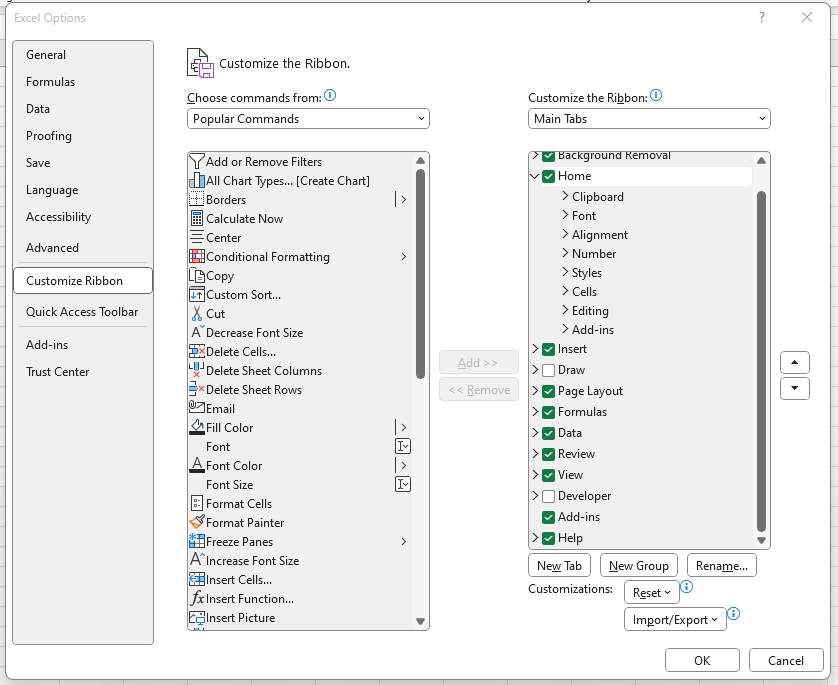
Настройка не переносит автоматически макросы и надстройки. Если рабочее место мигрирует на другой компьютер, отдельно проверяют персональную книгу макросов, файлы надстроек, доверенные расположения и подключения. Корпоративный администратор может запретить отдельные компоненты политиками безопасности.
PowerPoint: презентации, раздаточные материалы и PDF
PowerPoint строит презентацию из слайдов, связанных темой и образцом. Макет определяет расположение заполнителей, а образец слайдов — общие шрифты, фон, логотип и служебные элементы. Если вставлять всё вручную на каждом слайде, исправление фирменного стиля превращается в долгую правку. Работа через макеты позволяет менять дизайн сразу во всей презентации.
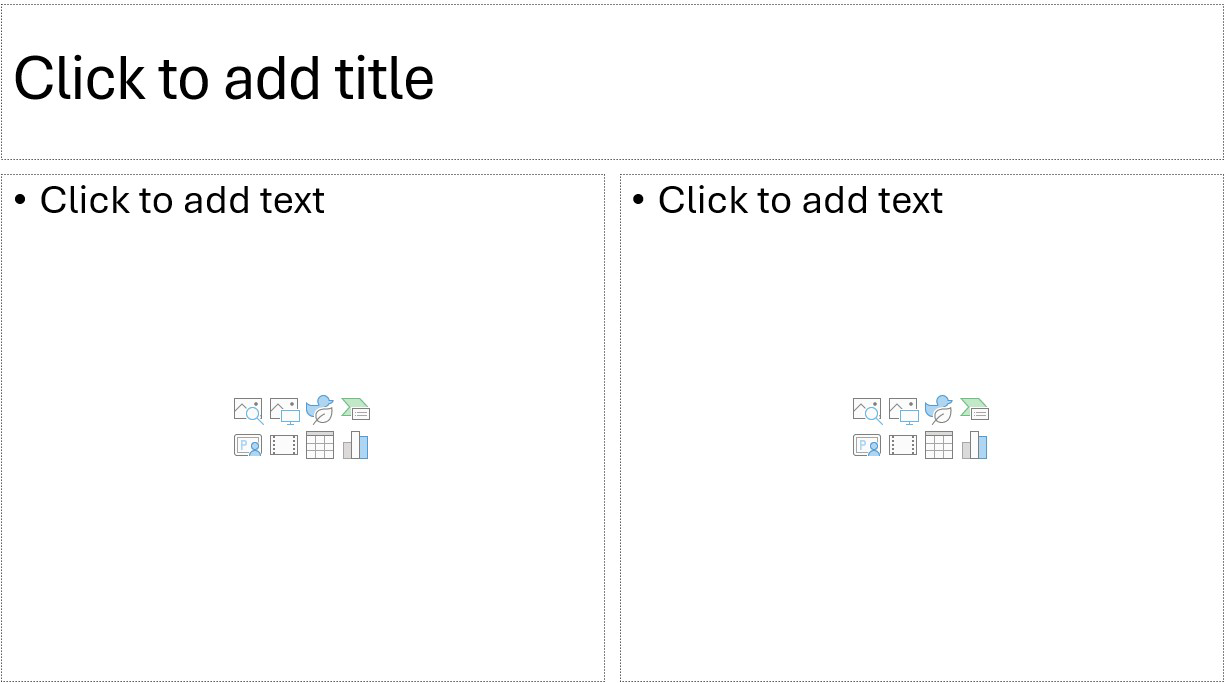
Для содержимого доступны текст, таблицы, диаграммы, SmartArt, изображения, значки, аудио и видео. Объекты можно выравнивать, распределять, группировать и упорядочивать по слоям. Направляющие и сетка помогают сохранять одинаковые поля. При подготовке к проектору учитывают соотношение сторон: современный формат обычно широкоформатный, но помещение или шаблон организации могут требовать другого размера.
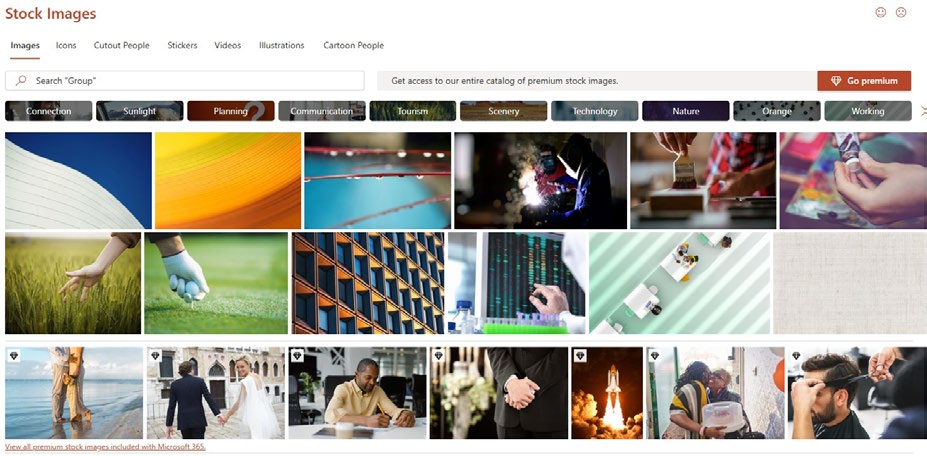
Фотографии вставляют из файла или доступной библиотеки, после чего обрезают без разрушения оригинала внутри презентации. Сжатие изображений уменьшает размер PPTX, но может ухудшить качество при печати. Если презентация предназначена и для экрана, и для типографии, разумно хранить мастер-копию с качественными изображениями, а облегчённую версию создавать отдельно.
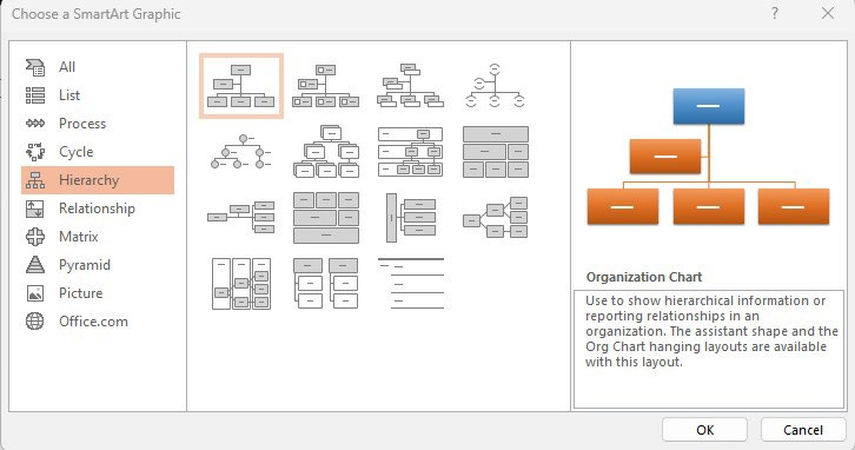
SmartArt быстро создаёт схемы процессов, циклов и иерархий. Его удобно использовать на ранней стадии, когда структура меняется, поскольку элементы добавляются и перестраиваются автоматически. Для сложной инфографики SmartArt может быть слишком жёстким; тогда схему преобразуют в фигуры или собирают вручную, сохраняя выравнивание и единый стиль.
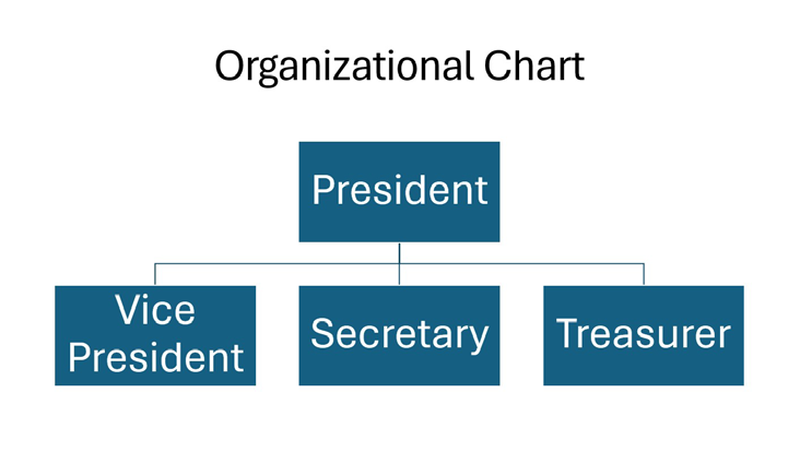
Организационная диаграмма показывает типичную задачу PowerPoint: визуализировать иерархию без отдельного графического редактора. Важно не перегружать один слайд. Если уровней много, лучше разделить общую картину и подробности по нескольким слайдам, чем уменьшать текст до нечитаемого размера.
Экспорт презентации в PDF
PowerPoint сохраняет PDF через Файл → Экспорт. В параметрах выбирают все слайды, диапазон, текущий слайд или произвольный набор, а также формат публикации: слайды, выдачи с несколькими слайдами на странице, страницы заметок или структуру. Для раздаточного материала можно разместить несколько миниатюр на листе, однако мелкий текст и тонкие линии нужно проверить в реальном размере.
Анимация, переходы, видео, звук и интерактивность в обычном PDF не работают. Экспорт фиксирует статическое состояние слайда. Если анимация поэтапно раскрывает схему, в PDF останется итоговый кадр либо состояние, которое формирует программа при публикации. Для учебного пособия иногда создают несколько статических слайдов вместо одной сложной анимации.
PDF, вставленный в презентацию как объект, не превращается в редактируемый набор фигур. Его можно представить значком или объектом, открываемым отдельно; при вставке фрагмента страницы качество зависит от способа захвата. Для точной демонстрации страницы лучше заранее получить качественное изображение или экспортировать нужную страницу специализированным инструментом.
Outlook: почта, календарь и обмен документами
Outlook объединяет электронную почту, календарь, контакты и задачи. В составе Office Home & Business 2024 и корпоративных редакций он устанавливается как настольное приложение. Office Home 2024 Outlook не содержит. В Windows одновременно могут встречаться классический Outlook и новый Outlook; их интерфейсы похожи по назначению, но не полностью равны по поддержке надстроек, локальных сценариев и административных функций.
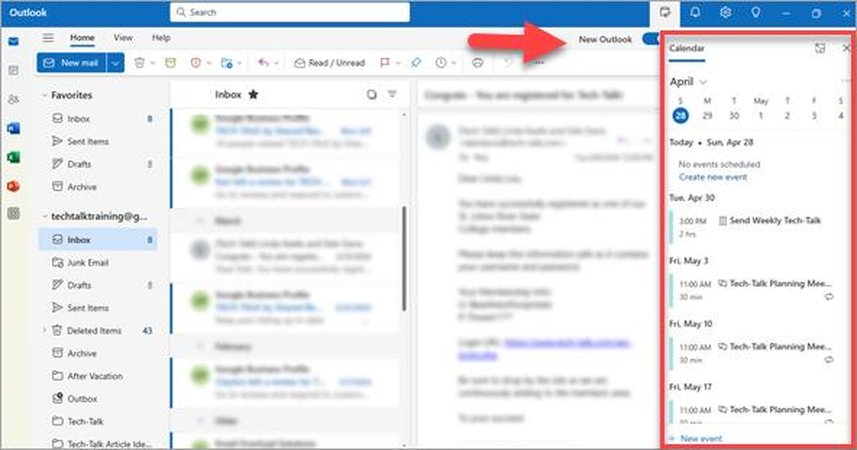
Письма организуют папками, правилами, категориями, флагами и поиском. Для рабочего процесса полезно разделять действие и хранение: флаг указывает срок, категория объединяет темы, папка определяет место, а правило автоматизирует сортировку. Слишком сложная система из десятков уровней замедляет работу и усложняет поиск.
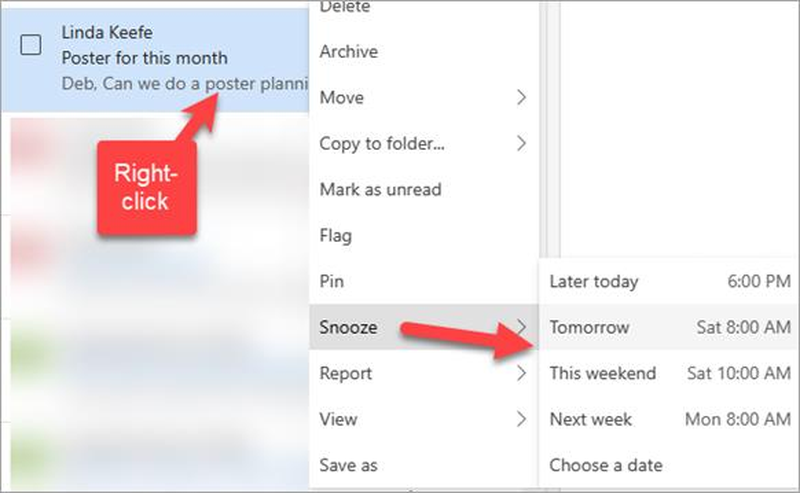
Команда отложить временно убирает письмо и возвращает его в выбранный момент. Она удобна, когда ответ зависит от будущего события. В классическом Outlook похожий результат достигают флагами и напоминаниями, но конкретный набор команд зависит от версии клиента и типа почтового ящика.
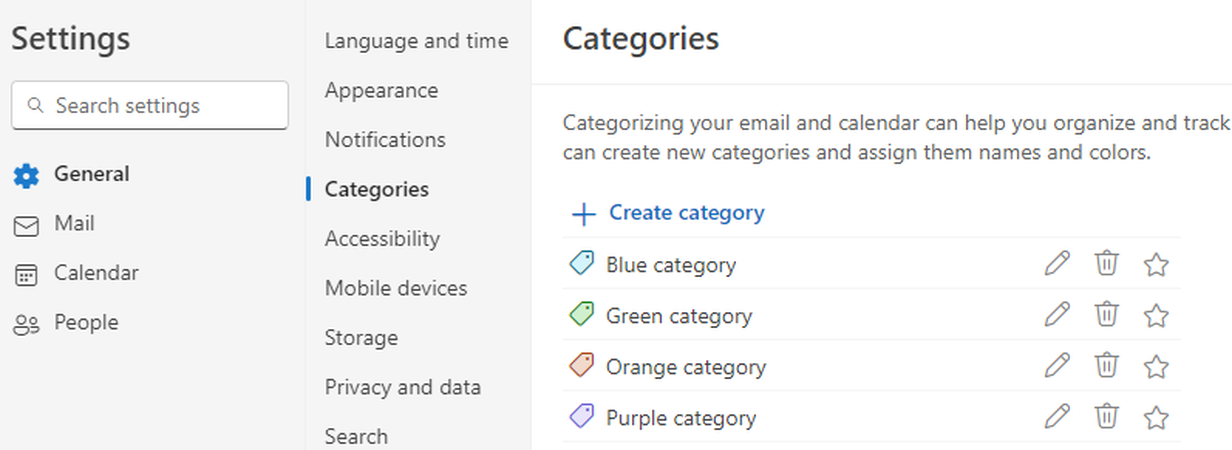
Категории присваивают письмам и событиям календаря цветовые метки. Цвет не должен быть единственным носителем смысла: названия категорий важны для поиска и доступности. В организации набор категорий может быть общим только по договорённости; сам по себе цвет пользователя не гарантирует такое же отображение у коллеги.
PDF чаще всего появляется в Outlook как вложение или ссылка на облачный файл. Прикреплённая копия фиксирует состояние документа на момент отправки, а ссылка позволяет управлять доступом к одной версии. Перед отправкой договора или отчёта полезно открыть вложение непосредственно из черновика и убедиться, что выбран правильный файл, комментарии удалены, а имя не содержит внутренних пометок.
OneNote и Access в составе семейства
OneNote хранит заметки в блокнотах, разделах и страницах. В отличие от Word, страница OneNote не обязана иметь жёсткую печатную геометрию: блоки можно размещать свободно, добавлять рисунки, рукописные пометки, таблицы, записи и вложения. Это удобно для совещаний и накопления знаний, но перед выпуском официального документа сведения обычно переносят в Word и оформляют по шаблону.
Экспорт OneNote в PDF подходит для передачи выбранной страницы, раздела или блокнота, однако длинная свободная страница может разбиться на листы не так, как ожидается. Перед сохранением проверяют ширину блоков, расположение рисунков и разрывы. PDF из OneNote — снимок заметки, а не полноценная замена исходному блокноту с поиском и синхронизацией.
Access доступен в Windows в определённых корпоративных и подписочных планах. Он создаёт настольные базы данных с таблицами, запросами, формами, отчётами и макросами. Отчёты Access можно выпускать в PDF, но сам файл ACCDB не открывается на Mac. Для многопользовательской системы с высокими требованиями к масштабированию Access обычно используют как интерфейс к серверной базе либо выбирают другую платформу.
Форматы файлов и совместимость
Основные форматы Office основаны на Office Open XML: DOCX для документов, XLSX для книг и PPTX для презентаций. Файлы с макросами используют DOCM, XLSM и PPTM. Шаблоны имеют отдельные расширения, например DOTX и XLTX. Разделение важно для безопасности: обычный XLSX не хранит VBA-код, а XLSM может его содержать.
| Задача | Типичные форматы | Что учитывать |
|---|---|---|
| Текстовый документ | DOCX, DOC, RTF, ODT, PDF | DOCX лучше сохраняет функции Word; PDF фиксирует представление |
| Табличная книга | XLSX, XLS, CSV, ODS, PDF | CSV хранит один лист и не сохраняет формулы, оформление и несколько таблиц |
| Презентация | PPTX, PPT, ODP, PDF | PDF не переносит анимацию, видео и режим докладчика |
| Документ с макросами | DOCM, XLSM, PPTM | Код следует открывать только из доверенного места |
| Обмен с OpenDocument | ODT, ODS, ODP | Часть сложного оформления и функций может измениться |
| Фиксированная публикация | PDF, XPS | Удобна для чтения и печати, но не для сохранения расчётной логики |
Office 2024 добавляет поддержку OpenDocument Format 1.4 в Word, Excel и PowerPoint. Это улучшает обмен с LibreOffice и другими редакторами, но не устраняет различия моделей документов. Например, сложные стили, формулы, диаграммы, макросы и объекты могут преобразовываться. При регулярном обмене стоит договориться о базовом формате и тестовом наборе файлов.
Старые DOC, XLS и PPT открываются в режиме совместимости. Он ограничивает функции, которых не было в прежнем формате. Команда преобразования переводит файл в современный формат, после чего становится доступен полный набор возможностей, но макет следует перепроверить. Для важных документов сначала сохраняют отдельную копию.
CSV — текстовый обменный формат, а не книга Excel. Он содержит только значения одного листа, разделённые символами, и зависит от кодировки и региональных настроек. Сохранение в CSV удаляет формулы как формулы, стили, диаграммы, несколько листов и многие типы данных. Поэтому исходный XLSX оставляют отдельно.
Office 2024, Office LTSC 2024 и Microsoft 365
Office 2024 предназначен для пользователя, которому нужен бессрочный набор классических приложений на одном компьютере. Он получает исправления безопасности и качества в поддерживаемый период, но не постоянный поток новых функций. Переход на следующую крупную версию не входит в покупку.
Office LTSC 2024 рассчитан на организации с управляемой инфраструктурой, где важны предсказуемость и фиксированный функциональный уровень. Его развёртывают через Office Deployment Tool, настраивая редакцию, язык, архитектуру, канал обновлений и исключённые приложения. LTSC не является домашней расширенной версией и не заменяет подписку там, где нужны постоянно развивающиеся облачные функции.
Microsoft 365 Apps использует подписочную лицензию и регулярно получает новые возможности. Совместное редактирование, OneDrive, SharePoint, подключённые типы данных, некоторые средства автоматизации и функции Copilot зависят от плана, учётной записи и политики. Наличие кнопки в интерфейсе не означает, что функция включена для конкретного пользователя.
| Критерий | Office 2024 | Office LTSC 2024 | Microsoft 365 Apps |
|---|---|---|---|
| Лицензирование | Разовая лицензия | Корпоративная бессрочная лицензия | Подписка |
| Устройства | Один PC или Mac в рамках редакции | Определяется корпоративным соглашением | Зависит от плана и входа пользователя |
| Новые функции | Без постоянного добавления функций | Фиксированный набор | Регулярные обновления |
| Облачные службы | Не входят как комплекс услуг | Ограничены сценарием организации | Глубоко интегрированы по плану |
| Развёртывание | Через учётную запись и установщик | Через Office Deployment Tool | Пользовательская или управляемая установка |
Установка Microsoft Office в Windows
Домашняя установка начинается не с поиска случайного EXE, а с привязки лицензии к учётной записи Microsoft. После погашения ключа или назначения подписки пользователь входит на страницу приложений, выбирает установку и запускает небольшой установщик Click-to-Run. Он определяет редакцию и загружает нужные компоненты. Полный автономный образ для любого ключа не является универсальным: канал, тип лицензии и идентификатор продукта должны совпадать.
- Проверить поддерживаемую версию Windows, свободное место и разрядность установленного Office, если выполняется обновление.
- Удалить несовместимые старые сборки, особенно если одновременно смешаны MSI и Click-to-Run или разные разрядности.
- Войти той учётной записью, к которой привязана лицензия, и выбрать установку приложений.
- Запустить загрузчик от имени обычного пользователя; повышение прав выполнить только по запросу системы.
- Дождаться завершения фоновой загрузки, открыть Word и принять лицензионное соглашение.
- Проверить раздел Файл → Учётная запись: название продукта, статус активации, язык и версию.
- Создать тестовый DOCX, XLSX и PPTX, затем проверить экспорт в PDF и печать.
Click-to-Run устанавливает пакет потоково: отдельные приложения могут появиться в меню до окончания всех операций. Не следует перезагружать компьютер и принудительно завершать службу установки без необходимости. Скорость зависит от сети, антивирусной проверки и доступности серверов. В корпоративной сети трафик может идти из локального кэша или через управляемый канал.
Если на компьютере уже есть Visio или Project, их разрядность и технология установки должны быть совместимы с Office. Нельзя без проверки смешивать 32-разрядный Visio MSI и 64-разрядный Office Click-to-Run. При конфликте установщик сообщает о несовместимом продукте; правильное решение — привести компоненты к одной архитектуре и поддерживаемому каналу, а не удалять системные файлы вручную.
Office Deployment Tool
Office Deployment Tool — официальный инструмент для администраторов. Загружаемый EXE распаковывает setup.exe и примеры XML. Сам инструмент невелик и не содержит полного набора приложений; он получает файлы выбранного продукта из сети либо из заранее подготовленной локальной папки. Поэтому такой EXE является рабочим загрузчиком и средством развёртывания, но не автономным дистрибутивом Office.
Конфигурация XML задаёт архитектуру, идентификатор продукта, язык, путь установки, режим обновления, отображение интерфейса установки и исключаемые приложения. Команда загрузки предварительно получает файлы, а команда configure выполняет установку. Название продукта в XML должно соответствовать лицензии: конфигурация для LTSC Professional Plus не активируется розничным ключом Home & Business.
<Configuration>
  <Add OfficeClientEdition="64" Channel="PerpetualVL2024">
    <Product ID="ProPlus2024Volume">
      <Language ID="ru-ru" />
    </Product>
  </Add>
  <Display Level="Full" AcceptEULA="TRUE" />
</Configuration>
Пример показывает принцип, а не универсальный рецепт. Перед применением администратор сверяет идентификатор лицензии, канал и список приложений с документацией организации. Для массовой установки также определяют канал обновлений, политику макросов, доверенные расположения, настройки конфиденциальности и поведение OneDrive.
Установка на macOS
На Mac пакет распространяется в виде подписанного PKG. Актуальный установщик Office для Mac содержит Word, Excel, PowerPoint, Outlook и OneNote; конкретные права на запуск определяет лицензия после входа. Пакеты 64-разрядные и обновляются через Microsoft AutoUpdate. Для новой установки Office 2024 требуется поддерживаемая версия macOS; по состоянию на актуальную линию новые установки ориентированы на macOS Sonoma или новее.
После установки приложения находятся в папке Applications. Пользователь запускает Word или другое приложение, входит в учётную запись и завершает активацию. Значки можно закрепить в Dock. Если Mac управляется организацией, администратор может разворачивать PKG через систему управления устройствами и заранее настраивать разрешения, обновления и параметры конфиденциальности.
Access на macOS отсутствует. Макросы VBA в Word и Excel поддерживаются, но автоматизация, завязанная на Windows API, COM, ActiveX, драйверы и пути дисков, может не работать. При переносе шаблонов проверяют шрифты, сочетания клавиш, надстройки и сценарии печати.
Разрядность, ARM и производительность
Для Windows доступны 32- и 64-разрядные варианты, однако современная установка обычно выбирает 64-разрядный Office. Он лучше работает с большими книгами Excel, крупными изображениями и объёмными наборами данных, потому что может использовать больше памяти. 32-разрядный вариант сохраняют в основном ради старых COM-надстроек, элементов управления или корпоративных решений, которые не обновлены для x64.
Разрядность всех связанных компонентов должна совпадать. Нельзя подключить 32-разрядную COM-надстройку к 64-разрядному приложению без версии, собранной для x64. Перед переходом проводят инвентаризацию надстроек, макросов, драйверов баз данных и интеграций с учётной системой. Сам формат DOCX или XLSX от разрядности не зависит.
На устройствах Windows on ARM поддержка зависит от версии Windows и выпуска Office. Современные приложения работают на ARM64, но старые драйверы и надстройки могут требовать эмуляции или не запускаться. На Mac поддерживаются Intel и Apple Silicon в пределах актуальных требований, при этом сторонние плагины должны быть совместимы с архитектурой.
Минимальные требования не равны комфортной конфигурации. Документ с несколькими страницами работает на базовом компьютере, но книга с Power Query, большим объёмом формул и сводных таблиц потребует больше памяти и быстрого накопителя. PowerPoint с видео высокого разрешения зависит от графики и скорости диска. Outlook с крупным локальным кэшем чувствителен к состоянию профиля и свободному месту.
Русский интерфейс и языковые средства
Русский язык можно выбрать при установке или добавить позднее. Язык интерфейса, язык редактирования и язык проверки — отдельные параметры. Пользователь может оставить меню на русском, а проверку правописания включить для русского, английского и других языков. Для многоязычных документов язык следует назначать тексту, иначе Word применяет неподходящий словарь и отмечает корректные слова как ошибки.
Полный языковой пакет меняет интерфейс и добавляет средства проверки, а набор средств проверки может устанавливаться без смены меню. В корпоративном XML язык задаётся идентификатором, например ru-ru. Если нужен английский интерфейс с русской орфографией, не обязательно разворачивать две полные копии приложений.
Автоматическое определение языка помогает при коротких фрагментах, но ошибается в таблицах, кодах и смешанном тексте. В шаблонах организации лучше заранее назначать язык стилям. Это влияет не только на подчёркивания, но и на расстановку переносов, автозамену и доступные грамматические рекомендации.
Лицензирование и активация
Установка файлов не даёт права использования без подходящей лицензии. Розничный Office 2024 связывается с учётной записью, подписочный Microsoft 365 проверяет назначенный план, а Office LTSC активируется средствами корпоративного лицензирования. Ключ от одной редакции не превращает другую в нужный продукт. Например, ключ Home 2024 не активирует Professional Plus.
Разовая лицензия Office 2024 предназначена для одного PC или Mac в соответствии с условиями редакции. Она не включает автоматический переход на будущую крупную версию. Подписка Microsoft 365 позволяет использовать приложения в рамках условий плана и требует периодической проверки лицензии. При прекращении подписки приложения переходят в режим с ограниченной функциональностью, пока право не будет восстановлено.
Активация может не пройти из-за неверной учётной записи, превышенного числа устройств, неправильной даты и времени, блокировки сетевых адресов, повреждения лицензирующих компонентов или несовпадения установленной редакции. Первое действие — посмотреть точное название продукта в разделе Учётная запись и сравнить его с приобретённым правом. Установка случайной сборки поверх существующей обычно только усложняет диагностику.
Практические процессы с документами и PDF
Договор или инструкция
Работу начинают в DOCX с корпоративного шаблона. Заголовки оформляют стилями, реквизиты — таблицей без лишних границ, колонтитулы связывают с разделами, а нумерацию страниц проверяют после всех вставок. Согласование ведут комментариями и исправлениями. Перед выпуском принимают изменения, удаляют служебные пометки, запускают инспектор документа и проверку доступности. После этого создают PDF стандартного качества и сравнивают номера страниц, оглавление и подписи.
Если правка поступила только в PDF, Word можно использовать для простого текстового файла. Открывают копию, принимают предупреждение о конверсии, исправляют содержимое и заново формируют PDF. Для подписанного, сложного или графически насыщенного документа конверсия рискованна: она создаёт новый файл, а не сохраняет исходные внутренние объекты.
Финансовая таблица
Исходные данные помещают в таблицу Excel, очищают типы данных, добавляют проверки ввода и отделяют формулы от ручных значений. Итоговый лист строят так, чтобы он читался без технических колонок. Перед PDF задают область печати, повтор заголовков, масштаб и колонтитул с датой отчёта. В PDF проверяют отрицательные значения, знаки валют, округление и перенос строк.
Получателю отправляют PDF для просмотра и при необходимости XLSX для анализа. Если передаётся XLSX, защищают только те области, которые действительно нельзя менять, и не считают защиту листа криптографической защитой. Конфиденциальные сведения требуют управления доступом и подходящего шифрования.
Презентация и раздаточный файл
Презентацию собирают на образце слайдов, используют макеты и сохраняют исходный PPTX. Перед выступлением проверяют шрифты, видео, формат экрана и режим докладчика. Для участников создают отдельный PDF: либо по одному слайду на страницу, либо выдачи с несколькими слайдами и местом для заметок. Мелкий текст в выдачах проверяют на бумаге.
Отправка по электронной почте
В Outlook создают понятную тему, кратко описывают назначение файла и прикрепляют финальный PDF. Имя должно содержать документ и версию, но не внутренние комментарии. Если файл большой или должен совместно обновляться, вместо копии отправляют ссылку с минимально необходимыми правами. Перед отправкой проверяют адресатов, вложение и отсутствие скрытых данных.
Сравнение Microsoft Office с аналогами
Прямые альтернативы различаются не только ценой или внешним видом. Важно, насколько точно они сохраняют сложные DOCX, XLSX и PPTX, поддерживают макросы, совместную работу, печать и PDF-процессы. PDF Commander не заменяет Excel или PowerPoint, но решает пересекающуюся задачу выпуска и последующей обработки PDF, поэтому полезен в сравнении для пользователей, которым нужен именно фиксированный документ.
| Программа | Лучше подходит для | Главное ограничение |
|---|---|---|
| Microsoft Office | Сложных документов, расчётов, презентаций и корпоративной совместимости | Платная лицензия; полноценная правка PDF не является основной функцией |
| PDF Commander | Прямого редактирования, объединения, разбивки и подготовки PDF | Не заменяет табличный процессор и редактор презентаций |
| LibreOffice | Бесплатной локальной работы и форматов OpenDocument | Сложные файлы Office и макросы могут отображаться иначе |
| Google Workspace | Совместной работы в браузере и быстрого обмена | Офлайн-функции и точная настольная вёрстка ограничены |
| WPS Office | Лёгкого офисного комплекта с похожим интерфейсом | Состав функций и условия разных редакций отличаются |
| ONLYOFFICE Desktop Editors | Совместимости с OOXML и развёртывания в своей инфраструктуре | Продвинутая автоматизация и отдельные функции Excel не равны Office |
Практический выбор таков: Microsoft Office нужен там, где критичны нативные форматы, сложная вёрстка, Excel-модели, Outlook и корпоративные интеграции. LibreOffice подходит для бесплатной автономной работы и ODF, но требует тестирования входящих файлов. Google Workspace удобен командам, которые работают прежде всего онлайн. ONLYOFFICE полезен при собственной серверной среде и совместном редактировании. WPS Office выбирают ради компактности и знакомой ленты. Для правки уже выпущенного PDF рациональнее отдельный PDF-редактор, потому что Word преобразует документ и может изменить макет.
Сильные стороны Microsoft Office
- Глубокая поддержка собственных форматов DOCX, XLSX и PPTX, включая сложные стили, формулы, образцы и рецензирование.
- Единая логика ленты, Backstage, поиска команд и учётной записи во всех основных приложениях.
- Развитые инструменты Word для длинных документов, разделов, оглавлений, ссылок и согласования.
- Мощная расчётная модель Excel, таблицы, сводные таблицы, диаграммы, запросы и автоматизация.
- PowerPoint с образцами, макетами, режимом докладчика, мультимедиа и гибкими вариантами выдач.
- Outlook для почты, календаря и работы с документами в организациях.
- Встроенный экспорт в PDF из нескольких приложений без установки виртуального принтера.
- Средства доступности, проверки правописания, инспекции скрытых данных и защищённого просмотра.
- Возможность централизованного развёртывания, настройки языков, каналов и политик.
- Большая экосистема шаблонов, надстроек, обучения и интеграций.
Ограничения и типичные компромиссы
Главное ограничение в PDF-сценарии — отсутствие единого полноценного редактора PDF в составе обычного пакета. Word преобразует PDF в DOCX-подобную структуру, Excel и PowerPoint в основном экспортируют или вставляют PDF как объект. Подписание, точное изменение существующих объектов, перестановка страниц, редактирование форм, удаление метаданных PDF и пакетная оптимизация удобнее выполняются отдельным приложением.
Вторая группа ограничений связана с лицензией и редакцией. Office Home 2024 не содержит Outlook, Access отсутствует на Mac, а облачные функции Microsoft 365 не входят в бессрочную покупку. Пользователь может видеть описание функции в интернете, но не находить её в своей редакции. Перед выбором проверяют не только название Office, но и точный план.
Третья группа — совместимость. Макросы, надстройки, шрифты и сложные макеты создают зависимость от платформы и версии. Документ, открытый на другом компьютере без нужного шрифта, может изменить переносы. Книга с функцией, которой нет в старой версии, показывает ошибку или префикс совместимости. Автоматизация Windows не всегда переносится на Mac.
Наконец, пакет велик и сложен. Возможностей больше, чем нужно для простого письма, поэтому новичок может использовать ручное форматирование и получить нестабильный файл. Эффективность повышается не изучением каждой кнопки, а освоением стилей, таблиц, шаблонов, областей печати и правильного разделения исходника и PDF.
Безопасность документов
Office открывает файлы из интернета и почты в защищённом режиме, если система считает их потенциально опасными. В этом состоянии редактирование и активное содержимое ограничены. Нажимать Разрешить редактирование стоит только после проверки отправителя, назначения файла и антивирусного контроля. Неожиданное требование включить макросы — частый признак вредоносного документа.
Макросы VBA полезны для автоматизации, но исполняют код с правами пользователя. Безопасная схема включает подписанный код, доверенные расположения, централизованные политики и запрет макросов из непроверенных файлов. Переименование XLSM в XLSX не обезвреживает файл корректно; нужно сохранить копию в формате без макросов и убедиться, что код удалён.
Инспектор документа ищет комментарии, исправления, сведения об авторах, скрытые строки и столбцы, заметки презентации и другие данные. Он не заменяет юридическую проверку, но помогает не отправить внутренние пометки. После очистки файл сохраняют под новым именем и заново формируют PDF.
Пароль на открытие документа и ограничение редактирования — разные механизмы. Защита листа Excel предотвращает случайное изменение, но не предназначена для сокрытия секретов. Для конфиденциальных файлов применяют шифрование, управление доступом и правила организации. Пароль нужно хранить отдельно: Microsoft не гарантирует восстановление забытого пароля к зашифрованному файлу.
Доступность и качество публикации
Доступный документ строится структурно. В Word используют заголовки в правильной последовательности, настоящие списки, понятный текст ссылок, альтернативные описания изображений и таблицы с заголовками. В Excel указывают осмысленные имена листов, не полагаются только на цвет и снабжают диаграммы описанием. В PowerPoint каждому слайду нужен уникальный заголовок и логичный порядок чтения объектов.
Проверка доступности показывает типовые проблемы и рекомендации, но не оценивает смысл. Альтернативный текст должен объяснять назначение диаграммы, а не повторять слово диаграмма. Декоративные объекты помечают как декоративные. Контраст проверяют с учётом проектора и печати, а размер шрифта — в реальном масштабе.
При экспорте в PDF следует включать теги структуры и закладки, если они нужны. Затем PDF проверяют отдельно: порядок чтения, поиск текста, копирование, навигацию по заголовкам и отображение на разных устройствах. Скан без текстового слоя недоступен для поиска и экранного чтения, пока не выполнено распознавание.
Настройки, надстройки и автоматизация
Параметры каждого приложения находятся в разделе Файл → Параметры. Здесь настраивают сохранение, язык, проверку, ленту, панель быстрого доступа, доверенные центры и дополнительные параметры. Изменять сразу десятки пунктов не стоит: при ошибке трудно понять причину. Для корпоративной среды параметры лучше задавать политиками и документировать.
Надстройки расширяют приложения, добавляя команды и связи с внешними системами. Они могут замедлять запуск или вызывать сбои. Безопасная диагностика — запустить приложение в безопасном режиме, отключить сторонние надстройки и включать их по одной. Удаление всех компонентов Office редко нужно на первом шаге.
VBA доступен в настольных приложениях и автоматизирует повторяющиеся операции. Макросы хранятся в форматах с буквой M или в шаблонах и надстройках. Код, обращающийся к COM и Windows API, привязан к Windows. Для переносимого решения предпочтительны стандартные объекты Office и явная обработка ошибок.
Современная автоматизация в Microsoft 365 может включать Office Scripts, Power Automate и облачные соединители, но они не являются частью фиксированного Office 2024 в полном объёме. Перед разработкой процесса определяют среду: настольный VBA, облачный сценарий или внешнее приложение. Смешение подходов без архитектуры приводит к зависимостям, которые трудно поддерживать.
Системные требования
| Компонент | Windows | macOS |
|---|---|---|
| Процессор | Не менее 1,1 ГГц, два ядра для Office 2024; требования Microsoft 365 могут быть выше | Intel или Apple Silicon в пределах поддерживаемых выпусков |
| Оперативная память | 4 ГБ для актуальных бессрочных редакций | 4 ГБ |
| Место на диске | Около 4 ГБ минимум, обновления и кэш требуют запаса | Около 10 ГБ минимум, обновления требуют запаса |
| Экран | Не менее 1280 × 768; для 4K требуется 64-разрядный Office | Не менее 1280 × 800 |
| Операционная система | Для актуальной эксплуатации ориентир — поддерживаемая Windows 11; LTSC допускает перечисленные корпоративные выпуски | Одна из поддерживаемых последних версий macOS; новые установки Office 2024 требуют Sonoma или новее |
| Интернет | Нужен для загрузки, активации, обновлений и подключённых функций | Нужен для загрузки, активации, обновлений и подключённых функций |
Точные требования зависят от редакции и даты. Windows 10 завершила общий период поддержки, поэтому для домашнего компьютера разумный ориентир — Windows 11. Office LTSC может поддерживать отдельные выпуски Windows 10 LTSC и Windows Server в рамках корпоративной матрицы, но это не означает поддержку любой домашней Windows 10.
На Mac Microsoft поддерживает ограниченное число последних выпусков macOS. После выхода новой версии самая старая из поддерживаемых постепенно исключается. Приложения могут продолжать запускаться, но прекращение обновлений безопасности делает такую конфигурацию нежелательной.
Типовые ошибки и способы устранения
Установка долго не заканчивается
Сначала проверяют свободное место, стабильность сети и наличие других установок Office. В диспетчере задач не следует без причины завершать Click-to-Run. Если прогресс действительно остановился, перезагружают компьютер, временно исключают конфликтующий VPN или прокси, запускают официальный помощник устранения неполадок и повторяют установку. В организации проверяют журнал развёртывания и доступ к выбранному каналу.
Сообщение о несовместимой разрядности
Причина обычно в уже установленном 32-разрядном Visio, Project, языковом компоненте или старом Office при попытке поставить x64. Нужно выбрать одну архитектуру для всех компонентов. Если критична старая надстройка, сохраняют 32-разрядный пакет; если работа связана с большими книгами, обновляют надстройку и переходят на x64.
Office не активируется
Проверяют точное название продукта в учётной записи, правильность входа и соответствие лицензии. Затем сверяют дату, время, сетевой доступ и число активных устройств. Для корпоративного LTSC обращаются к администратору, потому что механизм активации может зависеть от инфраструктуры организации. Покупка нового ключа до диагностики не решает проблему неверно установленной редакции.
Документ открывается только для чтения
Файл может быть в защищённом режиме, отмечен как окончательный, заблокирован другим пользователем, открыт из папки без права записи или ограничен владельцем. Сначала читают сообщение в верхней части окна. Для доверенного файла можно разрешить редактирование или сохранить копию в доступную папку. Снимать ограничения, установленные владельцем или организацией, без разрешения нельзя.
PDF после открытия в Word съехал
Это ожидаемый риск преобразования. Проверяют наличие исходного DOCX, шрифтов и сложных объектов. Если исправление небольшое и точное расположение критично, используют PDF-редактор. Если документ преимущественно текстовый, исправляют стили, разрывы и таблицы в полученной копии, затем сравнивают каждую страницу с исходным PDF.
В PDF из Excel слишком мелкий текст
Обычно включено размещение всего листа на одной странице. Задают область печати, скрывают технические колонки, выбирают альбомную ориентацию и масштаб по ширине, но не по высоте. При необходимости разбивают отчёт на несколько листов. Предварительный просмотр должен показывать читаемый размер без чрезмерного уменьшения.
PowerPoint заменяет шрифт
На компьютере отсутствует нужная гарнитура или её лицензия не разрешает внедрение. Используют распространённый шрифт, проверяют внедрение шрифтов в файл и создают PDF на компьютере, где презентация выглядит правильно. Перед выступлением открывают копию на целевом устройстве.
Outlook медленно запускается
Частые причины — повреждённая надстройка, большой локальный кэш, индекс поиска или профиль. Запуск в безопасном режиме помогает отделить надстройки от самого клиента. Затем проверяют размер ящика, состояние файла данных, обновления и настройки синхронизации. Создание нового профиля — серьёзный шаг, его выполняют после резервирования нужных данных и проверки параметров учётной записи.
Переход со старых версий
Office 2016 и Office 2019 завершили поддержку, поэтому продолжение работы с ними увеличивает риск уязвимостей и проблем совместимости. Перед обновлением составляют список надстроек, шаблонов, макросов, почтовых профилей, шрифтов и интеграций. Простая установка новой версии поверх старой без инвентаризации может нарушить рабочий процесс.
Документы обычно не требуют массового преобразования: DOCX, XLSX и PPTX продолжают открываться. Старые бинарные форматы можно переводить по мере работы, сохраняя копию. Макросы тестируют отдельно, особенно если они обращаются к 32-разрядным библиотекам, элементам ActiveX или внешним приложениям.
При переходе на Microsoft 365 дополнительно определяют правила OneDrive, совместного редактирования, версий и доступа. Облачная синхронизация не является заменой дисциплине: конфликтующие копии, неправильные разрешения и случайное удаление возможны. Пользователям объясняют, где хранить рабочие файлы и как восстанавливать версии.
Частые вопросы
Microsoft Office бесплатный?
Полные настольные приложения требуют лицензии Office 2024, Office LTSC или подходящей подписки Microsoft 365. Бесплатно доступны веб-версии с ограниченным набором функций, но это другой режим работы и online для рассматриваемого настольного пакета не меняется.
Можно ли установить Office 2024 без интернета?
Администратор может заранее загрузить файлы Office Deployment Tool в локальную папку и выполнить установку из неё. Для домашней розничной установки обычно нужны интернет, вход и активация. Даже автономно развёрнутому пакету требуются предусмотренные лицензией процедуры активации и обновления.
Office 2024 открывает PDF?
Word открывает PDF через преобразование в редактируемый документ. Excel и PowerPoint могут вставлять PDF как объект или использовать его содержимое через дополнительные шаги. Для точной правки страниц и объектов нужен специализированный PDF-редактор.
Можно ли сохранить Excel в один PDF?
Да. Выделяют нужные листы, настраивают область печати и выбирают публикацию активных листов. Перед сохранением проверяют разрывы, масштаб, повтор заголовков и скрытые данные.
Чем Office 2024 отличается от Microsoft 365?
Office 2024 приобретается один раз для предусмотренного числа устройств и сохраняет фиксированный набор функций. Microsoft 365 работает по подписке, получает новые возможности и включает облачные службы в зависимости от плана.
Есть ли Access на Mac?
Нет. Access — приложение Windows. На Mac можно работать с выгруженными данными через Excel или подключаться к другой базе, но файл ACCDB не становится полноценным приложением Access.
Нужен ли 64-разрядный Office?
Для большинства новых установок он предпочтителен, особенно при больших книгах Excel. 32-разрядный вариант выбирают, если важная надстройка или драйвер не поддерживает x64. Разрядность форматов документов не меняется.
Сохраняются ли макросы в PDF?
Нет. PDF фиксирует представление документа, а VBA-код в него как исполняемый макрос Office не переносится. Исходный DOCM, XLSM или PPTM нужно хранить отдельно и защищать.
Можно ли одновременно установить Office 2024 и Microsoft 365?
Смешение продуктов одной технологии и разных каналов часто не поддерживается или приводит к конфликтам активации. Практически выбирают одну согласованную установку и проверяют совместимость Visio, Project и языковых компонентов.
Как узнать установленную версию?
Открывают Word или Excel, переходят в Файл → Учётная запись и смотрят название продукта, версию, номер сборки и канал обновления. Эти сведения важнее надписи на ярлыке или названия установочного файла.
Обновления и управление версиями
Обновления Office состоят из исправлений безопасности, исправлений качества и, для Microsoft 365, новых функций. Номер приложения включает версию и сборку; одной надписи Office 2024 недостаточно для диагностики. В разделе учётной записи можно запустить проверку обновлений вручную, если управление не передано администратору. В организации канал и сроки установки задаются централизованно, чтобы новые сборки проходили тестирование до массового распространения.
Office 2024 и Office LTSC 2024 получают обновления без превращения в следующую крупную редакцию. Это означает, что исправление ошибки или уязвимости устанавливается, но набор функций остаётся предсказуемым. Microsoft 365 Apps развивается непрерывно: одна и та же подписка со временем получает новые команды, изменения интерфейса и подключённые возможности. Для инструкций и обучения поэтому полезно указывать не только приложение, но и платформу, канал и примерный номер версии.
Обновление нельзя оценивать только по тому, открывается ли Word. После установки тестируют критичные шаблоны, макросы, надстройки, печать, экспорт PDF, подключения Excel и интеграцию Outlook. В организации формируют пилотную группу из пользователей с разными сценариями. Если проблема подтверждена, администратор управляет откатом или задержкой средствами развёртывания, а не заменяет случайные DLL вручную.
На Mac обновления доставляет Microsoft AutoUpdate. Оно обновляет пакет и отдельные приложения, причём поддерживаемая сборка зависит от версии macOS. Если система больше не входит в список поддерживаемых, приложения могут продолжать запускаться, но новые исправления не поступают. В таком случае обновление операционной системы является частью поддержки Office, а не отдельной косметической задачей.
Пользователю полезно различать автоматическое сохранение и обновление программы. AutoSave сохраняет изменения файла в поддерживаемом облачном расположении, а обновление Office заменяет компоненты приложений. Отключение одного не отключает другое. Перед крупным обновлением важные локальные файлы и персональные шаблоны должны иметь независимую копию.
Совместная работа и хранение файлов
Совместное редактирование лучше всего работает, когда документ хранится в OneDrive или SharePoint и открыт пользователями через поддерживаемые версии приложений. Участники видят присутствие коллег, комментарии и изменения, а история версий позволяет вернуться к более раннему состоянию. В локальной сетевой папке такой же уровень коавторства не гарантируется, даже если файл формально доступен нескольким пользователям.
Перед совместной работой определяют владельца, права и правило публикации. Черновой DOCX может редактироваться группой, а утверждённый PDF хранится в папке только для чтения. Если обе версии лежат рядом без понятных имён, участники начинают править PDF, отправлять копии по почте и терять единую актуальную версию. Простая схема именования и статусов уменьшает ошибки сильнее, чем большое число технических ограничений.
AutoSave полезен для облачных файлов, но требует осознанности. Изменение сохраняется почти сразу, поэтому эксперимент лучше проводить в копии или отдельной версии. Команда Сохранить как для облачного файла может называться Сохранить копию. Перед массовой заменой, сортировкой или очисткой данных Excel создают точку возврата в истории версий.
Комментарии предназначены для обсуждения конкретного места, а не для хранения окончательной инструкции. После закрытия вопроса комментарий разрешают или удаляют в соответствии с правилами команды. В Word исправления показывают точную правку текста; в Excel комментарии и заметки имеют разные роли; в PowerPoint комментарии привязываются к слайду или объекту. Эти механизмы не сохраняются одинаково при экспорте в PDF.
При внешнем обмене ссылка обычно безопаснее бесконтрольного вложения, если правильно заданы права и срок доступа. Однако получателю может требоваться автономная копия. Тогда формируют PDF, проверяют скрытые данные и отправляют неизменяемую публикацию. Для продолжения работы вместе передают DOCX, XLSX или PPTX, явно указывая, что это редактируемый файл.
Печать, цвет и контроль PDF
Предварительный просмотр печати — обязательный этап для всех приложений. Он показывает выбранный принтер, размер бумаги, поля, ориентацию, двусторонний режим и диапазон страниц. Настройки принтера могут переопределять ожидания документа: например, драйвер способен автоматически уменьшать страницу Letter до A4. Поэтому PDF, предназначенный для типографии или официальной подачи, проверяют на правильный физический размер.
Word управляет разметкой через разделы, Excel — через область печати и масштаб, PowerPoint — через размер слайда и тип выдач. Один и тот же параметр нельзя механически искать в одинаковом месте. Если документ выходит с пустой страницей, в Word проверяют разрывы и завершающий абзац после таблицы; в Excel — лишнюю область печати и форматирование далёких ячеек; в PowerPoint — выбранный диапазон и заметки.
Цвет на экране формируется в RGB, а профессиональная печать может использовать другой цветовой процесс. Office не заменяет издательскую систему с полноценным управлением цветом. Для обычного офисного принтера достаточно проверить контраст и оттенки в пробной печати. Для коммерческой продукции типография может потребовать PDF по своему профилю, вылеты, метки и контроль шрифтов; такие требования лучше выполнять в специализированной системе вёрстки.
Качество изображений зависит от исходного разрешения и сжатия. Увеличение маленькой картинки в Word или PowerPoint не создаёт деталей. Если приложение сжало изображения при сохранении, повторный экспорт в PDF не восстановит их. Для отчётов с мелкими схемами используют исходники достаточного размера, отключают ненужное чрезмерное сжатие в мастер-копии и проверяют PDF при увеличении.
Контроль PDF включает пять простых проверок: число и порядок страниц; совпадение заголовков и оглавления; читаемость шрифтов и диаграмм; наличие текстового поиска; отсутствие комментариев и служебных данных. Для формы дополнительно проверяют поля, для доступной публикации — теги и порядок чтения, для подписания — неизменность файла после финальной проверки. Подпись накладывают на окончательную версию, потому что последующий экспорт создаёт другой документ.
Шаблоны и корпоративные стандарты
Шаблон превращает требования к оформлению в рабочий инструмент. В Word он хранит стили, поля, колонтитулы, нумерацию и заготовки текста; в Excel — структуру листов, формулы, проверки и формат отчёта; в PowerPoint — тему, образец и макеты. Хороший шаблон сокращает ручные действия и предупреждает ошибку, а не просто показывает красивую первую страницу.
Шаблон Word следует строить на стилях и разделах. Логотип в колонтитуле размещают один раз, заголовки связывают с многоуровневой нумерацией, таблицам задают устойчивые стили. Нельзя заполнять документ пустыми строками и пробелами для имитации отступов: при замене текста и экспорте в PDF такая конструкция распадается. Пользователь должен иметь возможность создавать документ, не зная внутренней механики шаблона.
Шаблон Excel отделяет зоны ввода, расчёта и результата. Ячейки для ввода обозначают не только цветом, но и подписями, проверкой данных и защитой от случайного изменения формул. Скрытые листы не считают средством секретности. Формулы документируют, а внешние связи сводят к минимуму. Перед распространением удаляют тестовые значения и проверяют, что книга открывается без запросов к личным путям автора.
Шаблон PowerPoint должен предлагать достаточное число макетов: титульный, раздел, текст с изображением, сравнение, диаграмма, пустой и финальный. Если макетов мало, пользователи начинают копировать старые слайды и ломают структуру. Если их слишком много, нужный вариант трудно найти. В образце задают безопасные поля, размеры текста и расположение обязательных элементов.
Корпоративный шаблон сопровождают короткой инструкцией и владельцем. При изменении фирменного стиля выпускают новую версию и объясняют, что делать с текущими документами. Автоматическая замена шаблона у существующего файла может изменить макет, поэтому обновление тестируют на реальных примерах. Финальный PDF всегда проверяют независимо от того, насколько надёжным считается шаблон.
Резервирование и восстановление
Office предоставляет автосохранение и восстановление несохранённых файлов, но эти механизмы не заменяют резервные копии. Локальный временный файл может исчезнуть после очистки или повреждения диска. Для важных документов используют версионное облачное хранилище или систему резервирования, которая хранит несколько состояний и позволяет восстановить удалённый файл.
После сбоя Word, Excel или PowerPoint может показать область восстановления документов. Сохраняют найденные версии под новыми именами, сравнивают дату и содержимое, а затем выбирают правильную. Не следует сразу закрывать все варианты: восстановленный файл может содержать более свежие изменения, чем последняя ручная копия.
В Excel особенно важно резервировать не только книгу, но и связанные файлы, запросы и справочники. В Outlook резервная стратегия зависит от типа почтового ящика: данные Exchange или Microsoft 365 обычно синхронизируются с сервером, а локальные PST и отдельные папки требуют самостоятельной защиты. Копировать файл данных во время активной записи небезопасно; применяют поддерживаемый способ экспорта или резервирования.
Для шаблонов, макросов и надстроек составляют отдельный перечень. Они могут храниться в профиле пользователя и не попасть в обычную копию документов. Перед заменой компьютера экспортируют настройки, сохраняют персональные шаблоны, проверяют подписи макросов и записывают список надстроек. После миграции выполняют контрольный выпуск PDF из типового документа.
Итоговая оценка
Microsoft Office остаётся универсальным настольным комплектом для организаций, специалистов, студентов и домашних пользователей, которым нужны точные форматы Word, Excel и PowerPoint, развитые средства печати и привычный обмен документами. Его сильная сторона — не одна отдельная функция, а связанный процесс: данные рассчитываются в Excel, текст оформляется в Word, презентация собирается в PowerPoint, а результат отправляется через Outlook.
Для PDF пакет полезен прежде всего как средство выпуска: приложения создают качественные PDF из редактируемых оригиналов и дают параметры страниц, закладок, тегов и диапазонов. Редактирование существующего PDF в Word остаётся конверсией с возможным изменением макета. Поэтому оптимальная практика — хранить исходный файл Office, выпускать проверенный PDF для распространения и использовать отдельный PDF-редактор, когда требуется менять уже сформированные страницы без пересборки документа.
Выбор редакции зависит от модели работы. Office 2024 подходит для фиксированного набора приложений на одном компьютере, Office Home & Business добавляет Outlook, LTSC рассчитан на управляемые корпоративные среды, а Microsoft 365 — на регулярные обновления и облачную совместную работу. Точная идентификация лицензии, поддерживаемой системы и состава приложений позволяет избежать большинства проблем ещё до установки.
