GeoSetter — специализированная программа для геотегинга фотографий, просмотра координат места съёмки и редактирования метаданных изображений. Она помогает добавить GPS-координаты в фото, проверить уже записанные геометки, сопоставить снимки с GPS-треком, скорректировать время камеры и сохранить географические данные непосредственно в файлах.
Программа особенно полезна в тех случаях, когда камера не оснащена встроенным GPS-модулем. Во время поездки, прогулки, экспедиции или выездной съёмки достаточно записать маршрут отдельным GPS-логгером, туристическим навигатором или смартфоном. После возвращения GeoSetter сопоставит время создания фотографий с временными отметками в треке и определит, где был сделан каждый кадр.
Скачать GeoSetter
- Ретушь фото
- Русский интерфейс
- Просто для новичков
- Нет ретуши фото
- Только геоданные
- Устаревший интерфейс
GeoSetter подходит не только для обработки отпускных фотографий. Программа применяется при каталогизации архитектурных объектов, создании краеведческих архивов, документировании строительных площадок, обследовании территорий, ведении фотодневников путешествий и подготовке материалов для географических проектов. Если координаты неизвестны, точку можно поставить вручную на карте. Если широта и долгота уже получены из другого источника, значения можно ввести напрямую.
В отличие от простого просмотрщика EXIF, GeoSetter объединяет несколько рабочих инструментов в одном окне:
-
файловый браузер с миниатюрами изображений;
-
предварительный просмотр выбранной фотографии;
-
встроенную карту;
-
инструменты ручной установки координат;
-
загрузку и отображение GPS-треков;
-
пакетный геотегинг фотографий по времени;
-
редактирование полей EXIF, IPTC и XMP;
-
изменение даты съёмки;
-
проверку подробных метаданных через ExifTool;
-
избранные точки на карте;
-
поиск снимков рядом с выбранным местом;
-
экспорт данных для просмотра в Google Earth.
GeoSetter не пытается заменить полноценный фоторедактор. В программе нет инструментов для ретуши, цветокоррекции или обработки RAW-снимков как в Lightroom Classic. Её задача значительно уже и практичнее: связать изображение с местом съёмки и привести метаданные фотоархива в порядок.
Основные возможности GeoSetter
GeoSetter позволяет работать как с отдельными фотографиями, так и с большими папками изображений. Большинство операций можно применить сразу к группе файлов, поэтому программа удобна для обработки серий, снятых во время одной поездки или прогулки.
| Возможность | Для чего используется |
|---|---|
| Просмотр GPS-координат | Проверка уже записанных геометок и положения снимка на карте |
| Ручное назначение точки | Привязка фотографии к месту без GPS-трека |
| Ввод широты и долготы | Точная установка координат по известным значениям |
| Синхронизация с GPX | Автоматическое сопоставление фотографий с маршрутом по времени |
| Работа с несколькими треками | Обработка длительных поездок и маршрутов, записанных частями |
| Коррекция времени | Исправление расхождения между часами камеры и GPS-логгера |
| Редактирование EXIF, IPTC и XMP | Заполнение описаний, сведений о месте, ключевых слов и авторских данных |
| Изменение даты съёмки | Исправление ошибочно установленного времени камеры |
| Map Favorites | Сохранение часто используемых мест и быстрое заполнение геоданных |
| Поиск снимков рядом с точкой | Отбор фотографий, сделанных в заданном радиусе |
| Экспорт в Google Earth | Наглядный просмотр точек съёмки на карте и подготовка презентации маршрута |
| Просмотр данных ExifTool | Детальная проверка содержимого метаданных файла |
| Пакетное переименование | Приведение имён файлов к единому шаблону |
Главное преимущество GeoSetter заключается в сочетании картографического интерфейса и развитого редактора метаданных. Пользователю не приходится вручную вычислять координаты для каждого файла или вводить команды в терминале. Большую часть задач можно выполнить мышью, визуально проверяя результат на карте.
Интерфейс GeoSetter
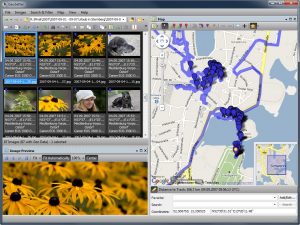
Главное окно GeoSetter построено вокруг четырёх рабочих областей. Слева отображаются миниатюры файлов из выбранной папки, ниже находится предварительный просмотр, справа расположена карта, а в нижней части можно открыть дополнительные панели, включая список GPS-треков.
Панель миниатюр
Панель миниатюр используется для выбора фотографий. В ней удобно оценивать состояние файлов до сохранения изменений: рядом со снимками отображаются основные сведения, а наличие географических данных можно определить по значкам и строкам координат.
Пользователь может работать с одним изображением, выделить несколько отдельных кадров или выбрать всю папку. Пакетное выделение особенно важно при ручном геотегинге серии. Если несколько фотографий были сделаны на одной смотровой площадке, внутри здания или рядом с одним объектом, им можно назначить одинаковые координаты за одну операцию.
Предварительный просмотр
Окно Image Preview показывает выбранную фотографию в увеличенном виде. Оно помогает проверить, соответствует ли снимок выбранному месту на карте. При обработке больших серий этот блок снижает риск ошибки: перед сохранением можно быстро пролистать кадры и убедиться, что точки распределены логично.
Карта
Панель Map отображает геометки фотографий, GPS-треки и выбранную позицию. Карта служит не только для просмотра. С её помощью можно найти место съёмки, поставить маркер, назначить координаты выделенным изображениям и проверить результат синхронизации с треком.
В нижней части панели предусмотрены поля для поиска и отображения координат. При ручной работе пользователь может приблизить нужный район, выбрать точку и связать её с одним или несколькими файлами.
Докируемые панели
Интерфейс GeoSetter состоит из панелей, которые можно закреплять, разворачивать и размещать удобным образом. Это полезно при разных сценариях работы. Для ручной постановки точек важнее крупная карта, а при проверке метаданных больше пространства требуется окну Image Info.
Меню программы
Основные операции сгруппированы в верхнем меню:
-
File; -
Images; -
Search & Filter; -
Map; -
View; -
Help.
Чаще всего при геотегинге используется меню Images. Через него открывается папка, запускается синхронизация с GPS-файлами и сохраняются внесённые изменения.
Поддерживаемые форматы изображений
GeoSetter работает не только с JPEG. Программа рассчитана на фотоархивы, в которых одновременно хранятся готовые изображения и исходные RAW-файлы камер.
| Категория | Форматы |
| Стандартные изображения | JPEG, TIFF |
| Adobe | DNG |
| Canon | CRW, CR2, THM |
| Nikon | NEF, NRW |
| Konica Minolta | MRW |
| Pentax | PEF |
| Olympus | ORF |
| Sony | ARW, SR2, SRF |
| Fujifilm | RAF |
| Panasonic | RW2, RAW |
| Leica | RWL |
GeoSetter использует ExifTool для записи данных. Благодаря этому программа способна работать с большим количеством метаданных и корректно обрабатывать разные схемы хранения сведений о снимке.
При работе с JPEG географические данные обычно записываются непосредственно в файл. Для RAW-фотографий необходимо заранее определить безопасную схему сохранения. В некоторых рабочих процессах предпочтительнее использовать XMP sidecar — отдельный файл метаданных, который хранится рядом с исходником и не требует изменения RAW-файла.
Какие данные сохраняются при геотегинге
Базовый набор географических данных включает:
-
широту;
-
долготу;
-
высоту над уровнем моря;
-
направление съёмки, если оно присутствует в исходных данных;
-
текстовое название страны;
-
регион;
-
город;
-
подлокацию;
-
дополнительные сведения о месте.
Координаты и текстовое описание локации решают разные задачи. Широта и долгота позволяют показать фотографию на карте. Поля страны, региона и города делают архив удобнее для поиска и сортировки в других программах.
Подготовка фотографий к обработке
Перед началом работы с большой папкой стоит подготовить копию исходных файлов. GeoSetter предназначена для сохранения метаданных, а пакетные операции могут затронуть десятки или сотни фотографий одновременно. Проверка на резервной копии занимает несколько минут и помогает исключить нежелательные изменения.
Безопасный порядок действий
-
Скопируйте фотографии в отдельную рабочую папку.
-
Откройте GeoSetter.
-
Выберите
Images > Open Folder. -
Укажите каталог со снимками.
-
Дождитесь формирования миниатюр.
-
Проверьте несколько файлов в начале, середине и конце серии.
-
Сравните дату и время съёмки с реальным временем маршрута.
-
Определите, какие снимки уже содержат координаты.
-
Выберите способ геотегинга: вручную, по GPS-треку или путём переноса данных между парными файлами.
-
После обработки сохраните изменения и повторно откройте несколько фотографий для проверки.
Перед синхронизацией с GPS-треком особенно важно проверить часы камеры. Если время отличается на несколько минут, точки будут сдвинуты вдоль маршрута. Если камера была настроена на другой часовой пояс, ошибка может достигать нескольких часов.
Как вручную добавить GPS-координаты в фотографию
Ручная привязка подходит для отдельных кадров и небольших серий. Она удобна, когда GPS-трек не записывался, но место съёмки известно. Например, можно быстро назначить координаты фотографиям музея, здания, памятника, гостиницы или смотровой площадки.
Пошаговая инструкция
-
Откройте папку через
Images > Open Folder. -
Выберите фотографию в панели миниатюр.
-
Найдите место съёмки на карте.
-
Увеличьте масштаб, чтобы точка располагалась максимально точно.
-
Установите позицию на карте.
-
Назначьте выбранную позицию выделенному снимку.
-
Проверьте широту и долготу в области координат.
-
Перейдите к следующему изображению.
-
После завершения работы используйте
Images > Save Changes.
Если несколько кадров сняты практически из одной точки, выделите их вместе и назначьте координаты одновременно. Такой приём подходит для интерьерных серий, фотографий одного объекта с разных ракурсов и кадров, сделанных во время короткой остановки.
Не стоит присваивать одинаковую позицию всей папке без проверки. Даже небольшая прогулка вокруг здания создаёт заметное смещение. Для фотоархива путешествия точность важнее скорости: лучше разделить серию на несколько групп и обработать каждую отдельно.
Точный ввод широты, долготы и высоты
Карта удобна для визуального выбора места, но иногда координаты уже известны. Например, они могут быть получены из навигатора, полевого журнала, геодезического отчёта или другого фотоархива. В таких случаях значения можно ввести напрямую.
Точный ввод применяется для:
-
архивных фотографий;
-
объектов недвижимости;
-
природных памятников;
-
туристических точек;
-
инженерных обследований;
-
полевой документации;
-
снимков, сделанных внутри одного комплекса;
-
восстановления геометок после экспорта из другой программы.
После ввода координат необходимо проверить положение маркера на карте. Ошибки часто возникают из-за перепутанных местами широты и долготы, неверного знака или неточного копирования десятичных значений.
Высота над уровнем моря
Высота может быть полезна для горных маршрутов, экспедиций, природных обследований и анализа съёмки с возвышенностей. GeoSetter позволяет сохранить значение вместе с координатами. Если высота не нужна, не следует заполнять её приблизительно: неверные данные хуже пустого поля.
Редактирование EXIF, IPTC и XMP
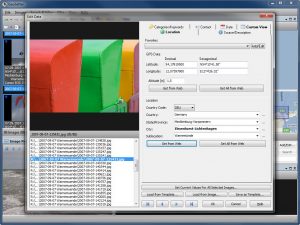
GeoSetter — не только программа для GPS-координат. Она позволяет редактировать метаданные изображения через окно Edit Data. В нём можно скорректировать географические сведения и заполнить описательные поля, которые делают фотоархив более удобным для дальнейшей работы.
Чем отличаются EXIF, IPTC и XMP
| Тип метаданных | Практическое назначение |
| EXIF | Технические сведения о съёмке: дата, параметры камеры, GPS-координаты |
| IPTC | Описательные поля: автор, подпись, ключевые слова, сведения о месте |
| XMP | Современная схема хранения метаданных, используемая разными редакторами и каталогизаторами |
Обычный геотегинг решает только часть задачи. Файл может содержать координаты, но не иметь понятного текстового описания. Через несколько лет определить по паре чисел, что кадр снят в определённом городе или заповеднике, будет неудобно. Поэтому для аккуратного архива полезно заполнять не только широту и долготу, но и текстовые поля местоположения.
Какие поля стоит заполнять
Для повседневного архива достаточно минимального набора:
-
страна;
-
регион;
-
город;
-
подлокация;
-
описание;
-
ключевые слова;
-
автор;
-
сведения об авторских правах.
Для профессионального проекта набор полей можно расширить. Например, в архиве архитектурной съёмки удобно использовать название объекта, адрес, район, тип здания и этап обследования. В туристическом архиве полезны название маршрута, дата поездки и тематические ключевые слова.
Пакетное заполнение
Если серия снята в одном месте, общие значения можно применить сразу к нескольким файлам. Это экономит время и уменьшает количество опечаток. При этом описание конкретного кадра лучше редактировать отдельно, если фотографии существенно различаются по содержанию.
Геотегинг фотографий по GPX-треку
Автоматическая синхронизация с GPS-треком — одна из главных функций GeoSetter. Она позволяет обработать большое количество снимков без ручной установки каждой точки.
Принцип работы простой: GPS-трек содержит последовательность координат с временными отметками. Фотография содержит дату и время съёмки. GeoSetter сопоставляет эти значения и определяет, где находился фотограф в момент нажатия на кнопку спуска.
Какие файлы треков поддерживаются
GeoSetter работает с распространёнными форматами треков, включая:
-
GPX;
-
NMEA;
-
PLT;
-
Sony LOG;
-
IGC;
-
другие совместимые форматы GPS-данных.
Для большинства пользователей оптимальным вариантом остаётся GPX. Этот формат поддерживают туристические навигаторы, спортивные приложения, GPS-логгеры и многие приложения для смартфонов.
Подготовка трека
Перед импортом проверьте три условия:
-
Трек должен охватывать время съёмки фотографий.
-
Временные отметки должны быть сохранены корректно.
-
Часы камеры и GPS-устройства должны совпадать либо иметь понятное смещение.
Если трек начинается после первого кадра или заканчивается раньше последнего, часть фотографий останется без координат. Такие снимки можно обработать вручную.
Открытие папки и панели Tracks
-
Запустите GeoSetter.
-
Выберите
Images > Open Folder. -
Откройте каталог с фотографиями.
-
Перейдите в меню
View > Tracks. -
В нижней части окна появится панель
Tracks. -
Нажмите значок
Open track file(s).
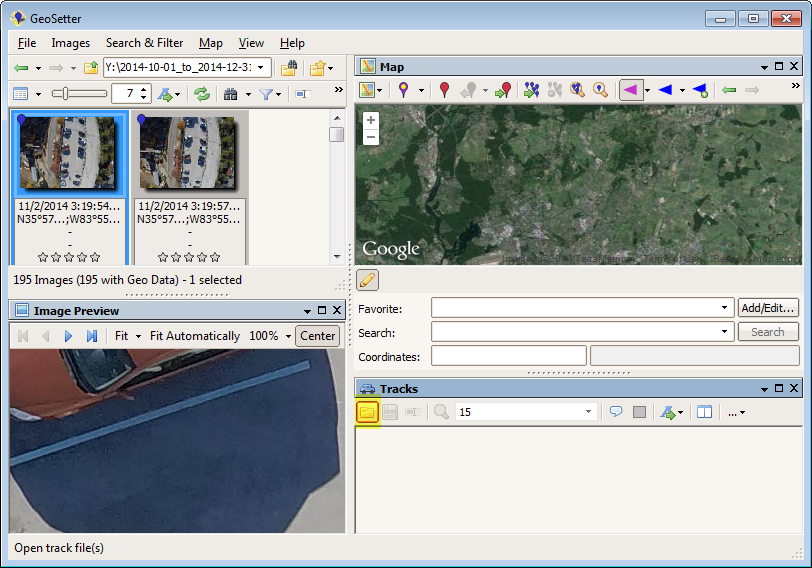
После нажатия Open track file(s) выберите GPX-файл. Трек появится на карте. Если маршрут состоит из нескольких частей, можно открыть несколько файлов и сравнить их визуально.
Просмотр точек трека
В панели Tracks нажмите значок Show list of track points. GeoSetter раскроет список точек с временными отметками, координатами, высотой и дополнительными параметрами.
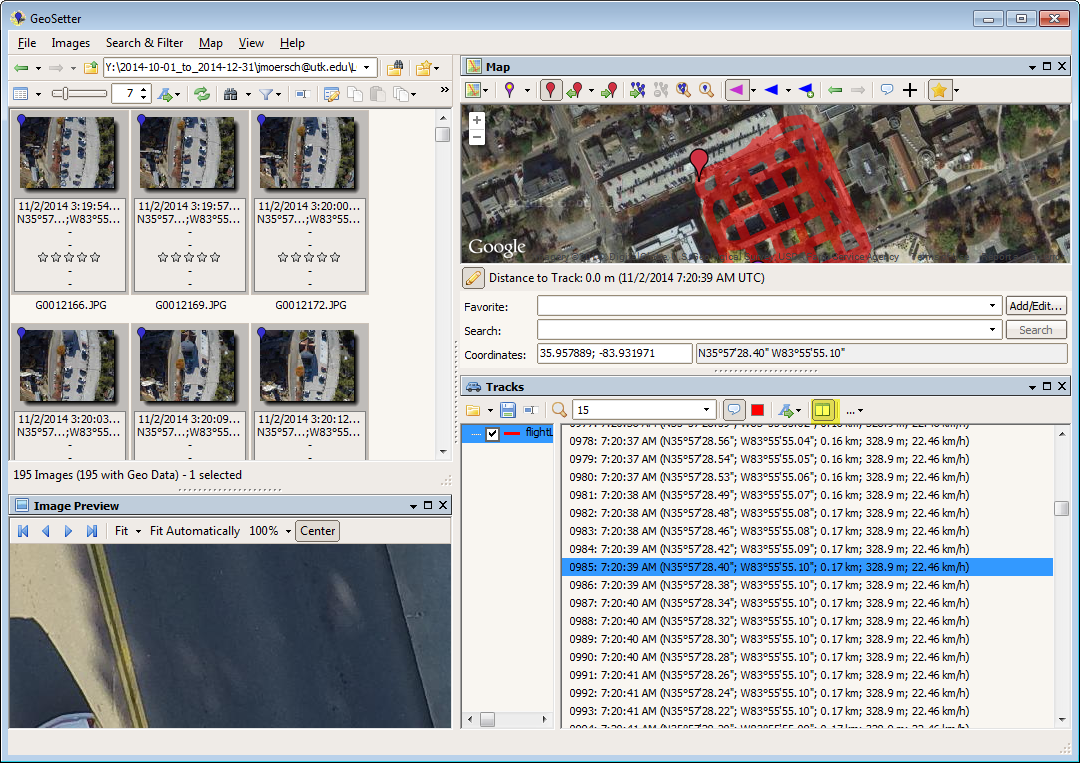
Список помогает проверить трек до синхронизации. Если координаты выглядят нелогично, высота скачет на сотни метров, а временные отметки не соответствуют поездке, лучше исправить исходный файл или выбрать другой маршрут.
Запуск синхронизации
-
Выделите фотографии в верхней левой панели.
-
Откройте
Images > Synchronize with GPS Data Files.... -
Выберите источник трека.
-
Настройте способ назначения найденных позиций.
-
Проверьте максимальную допустимую разницу между временем снимка и точкой трека.
-
При необходимости включите обработку направления съёмки.
-
Настройте временное смещение.
-
Подтвердите операцию.
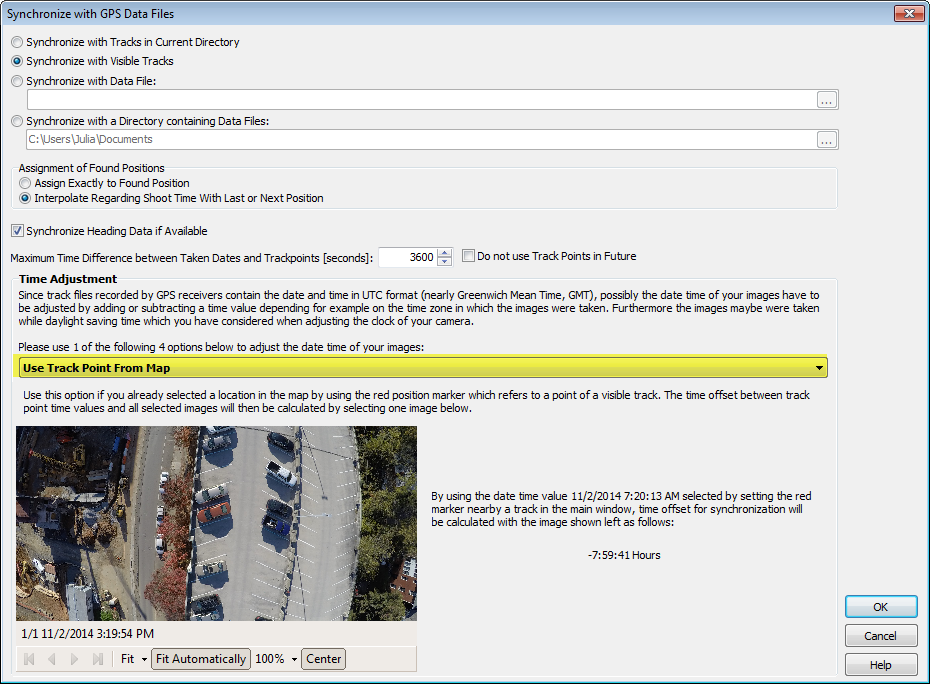
Окно Synchronize with GPS Data Files содержит несколько режимов:
| Режим | Когда использовать |
Synchronize with Tracks in Current Directory |
Треки уже находятся в рабочем каталоге |
Synchronize with Visible Tracks |
На карте открыты нужные маршруты |
Synchronize with Data File |
Требуется выбрать конкретный файл |
Synchronize with a Directory containing Data Files |
GPS-файлы собраны в отдельной папке |
В секции Assignment of Found Positions выбирается логика назначения координат:
-
Assign Exactly to Found Position; -
Interpolate Regarding Shoot Time With Last or Next Position.
Интерполяция обычно даёт более естественный результат. Если снимок сделан между двумя GPS-точками, GeoSetter рассчитывает промежуточную позицию с учётом времени. Это полезно при движении пешком, на велосипеде или автомобиле.
Коррекция времени камеры при работе с GPS-треком
Даже хороший GPS-трек не гарантирует точный геотегинг, если часы камеры настроены неправильно. Смещение на несколько минут распределит фотографии вдоль маршрута неверно. Разница в один час обычно указывает на ошибку часового пояса. Более крупное расхождение часто связано с тем, что часы камеры давно не проверялись.
GeoSetter позволяет скорректировать время в секции Time Adjustment.
Режим Use Track Point From Map
Режим Use Track Point From Map удобен, когда среди фотографий есть контрольный кадр с очевидным местом съёмки. Например, снимок парковки перед началом маршрута, входа в музей, вокзала, моста или заметной достопримечательности.
Порядок действий:
-
Выберите характерную точку на треке.
-
Установите красный маркер на карте.
-
Откройте
Images > Synchronize with GPS Data Files.... -
В секции
Time AdjustmentвыберитеUse Track Point From Map. -
Найдите фотографию, которая соответствует выбранному месту.
-
GeoSetter рассчитает временное смещение.
-
Подтвердите операцию.
-
Проверьте несколько кадров в разных частях маршрута.
Этот способ точнее ручного подбора смещения, потому что программа сравнивает конкретную точку трека и конкретный снимок.
Максимальная допустимая разница
Параметр Maximum Time Difference between Taken Dates and Trackpoints [seconds] ограничивает расстояние по времени между фотографией и подходящей точкой трека. Слишком большое значение может привести к назначению приблизительных координат кадрам, снятым до начала или после завершения маршрута. Слишком маленькое значение оставит без геометок фотографии, сделанные между редкими точками GPS-записи.
Для пеших маршрутов с частой записью точек можно использовать более строгий интервал. Для длительных поездок и треков с редкими отметками потребуется увеличить допуск и внимательно проверить результат.
Проверка результата
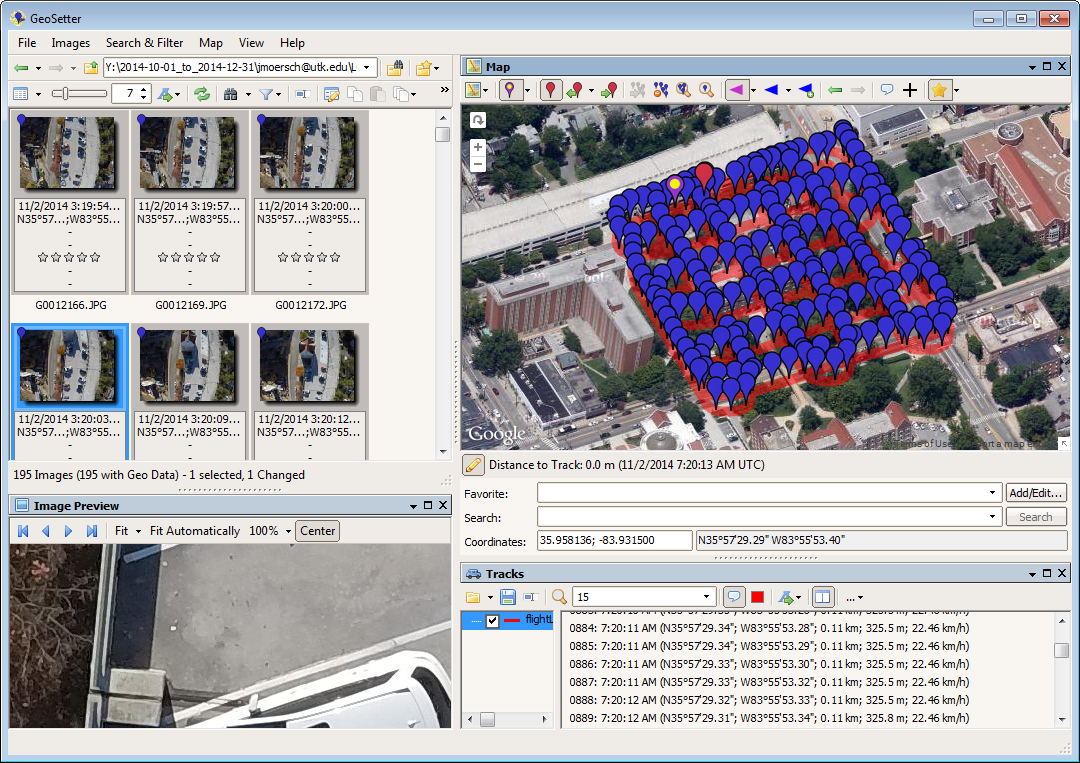
После синхронизации GeoSetter показывает назначенные точки на карте. Не сохраняйте изменения сразу. Сначала пролистайте фотографии:
-
в начале маршрута;
-
в середине;
-
рядом с остановками;
-
после резких поворотов;
-
в конце поездки.
Если точки смещены одинаково во всей серии, проблема связана со временем. Если ошибка возникает только на части маршрута, стоит проверить качество GPS-трека.
Сохранение координат
Когда результат проверен, используйте Images > Save Changes. GeoSetter запишет географические данные в выбранные файлы в соответствии с настройками сохранения.
Для большой серии лучше сначала сохранить несколько тестовых снимков, открыть их повторно и убедиться, что координаты отображаются корректно. После этого можно обработать остальную папку.
Изменение даты съёмки
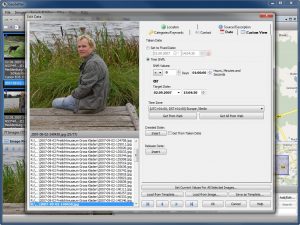
Ошибочная дата съёмки влияет не только на сортировку фотоархива. Она нарушает автоматическую синхронизацию с GPS-треком. Если камера сбросила настройки после замены аккумулятора или была неправильно настроена перед поездкой, исправить проблему можно через Edit Shooting Date.
Когда требуется корректировка
Изменение даты съёмки необходимо в следующих ситуациях:
-
камера сбросила часы;
-
фотографии сняты в другом часовом поясе;
-
часы отстают или спешат;
-
серия получена из нескольких камер с разными настройками времени;
-
старые фотографии были оцифрованы с некорректной датой;
-
GPX-трек не совпадает со снимками из-за систематического смещения.
Как исправлять дату безопасно
Перед массовым изменением выделите несколько тестовых кадров и примените поправку только к ним. Проверьте итоговые значения, а затем распространите ту же операцию на всю серию.
Если требуется сохранить относительные интервалы между снимками, используйте одинаковое смещение для всей группы. Не меняйте дату каждого файла вручную: это долго и может нарушить последовательность.
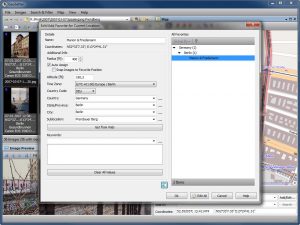
Map Favorites: избранные места на карте
Map Favorites ускоряет обработку фотографий из повторяющихся локаций. Пользователь сохраняет точку с заранее заполненными данными, а затем быстро применяет её к новым снимкам.
Функция полезна, если вы регулярно фотографируете:
-
в студии;
-
в офисе;
-
на складе;
-
в музее;
-
на строительной площадке;
-
в парке;
-
на спортивной арене;
-
в одном туристическом комплексе;
-
рядом с определённым объектом.
Что хранится в избранной точке
Для сохранённого места можно указать:
-
название;
-
координаты;
-
высоту;
-
страну;
-
регион;
-
город;
-
подлокацию;
-
дополнительные текстовые сведения;
-
радиус действия.
Радиус помогает автоматически определить, относится ли выбранная позиция к сохранённому месту. Это удобно для объектов с заметной территорией: парка, музея под открытым небом, выставочного комплекса или производственной площадки.
Практический сценарий
Предположим, фотограф регулярно снимает мероприятия в одном выставочном центре. Вместо повторного поиска здания на карте и ручного заполнения города можно один раз создать Map Favorite. Для новой папки достаточно выделить снимки и применить сохранённую локацию.
Автоматическое заполнение данных о месте
GeoSetter может использовать координаты для заполнения текстовых полей местоположения. Такой процесс часто называют обратным геокодированием: программа получает широту и долготу, а затем определяет страну, регион, город и другие сведения.
Это особенно полезно после синхронизации большого архива с GPS-треком. Вместо ручного ввода города для сотен фотографий можно автоматически сформировать базовые данные, а затем проверить неоднозначные места.
Почему результат нужно проверять
Границы районов, городов и населённых пунктов не всегда однозначны. Снимок на окраине может получить соседнее название. Для туристического архива это редко становится проблемой, но для профессионального проекта текстовые поля лучше просматривать вручную.
Отдельного внимания требуют:
-
приграничные районы;
-
природные территории;
-
небольшие населённые пункты;
-
трассы между городами;
-
съёмка на воде;
-
горные маршруты;
-
удалённые объекты.
Просмотр подробных метаданных через ExifTool
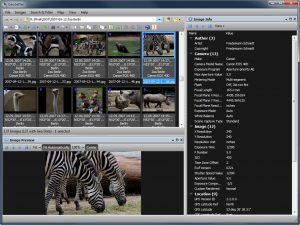
GeoSetter позволяет изучать содержимое файла в панели Image Info using ExifTool. Это полезно до и после сохранения изменений. Пользователь видит не только координаты, но и другие технические сведения, записанные камерой или программами обработки.
Для чего нужна панель Image Info
С её помощью можно:
-
проверить наличие GPSLatitude и GPSLongitude;
-
убедиться, что сохранилась высота;
-
сравнить дату съёмки до и после корректировки;
-
увидеть сведения о камере;
-
проверить ориентацию изображения;
-
найти записанные IPTC-поля;
-
оценить содержимое XMP;
-
выявить различия между JPEG и RAW;
-
проверить результаты пакетной обработки.
Панель особенно полезна при подготовке архива для передачи другому пользователю. Даже если маркер отображается на карте, стоит убедиться, что сведения действительно записаны в файл или в предусмотренный XMP sidecar.
Работа с RAW и парными файлами
Многие фотографы сохраняют одновременно RAW и JPEG. В таком случае одна сцена представлена двумя файлами с одинаковым временем съёмки и схожим именем. GeoSetter помогает согласовать географические данные между парными изображениями.
Почему это важно
Если записать координаты только в JPEG, RAW-файл останется без геометки. При последующей обработке в другом редакторе может возникнуть путаница: готовые изображения будут отображаться на карте, а исходники — нет.
Перед пакетной обработкой определите, где должны храниться сведения:
| Тип файла | Подход |
| JPEG | Запись метаданных непосредственно в изображение |
| TIFF | Запись в файл после проверки на копии |
| RAW | Запись по выбранным правилам либо использование XMP sidecar |
| RAW + JPEG | Согласование данных между парными файлами |
| Архивные оригиналы | Предпочтительно тестирование на копии и осторожное сохранение |
Настройки файлов
Параметры сохранения задаются в File Options. Перед обработкой RAW-файлов этот раздел стоит открыть обязательно.
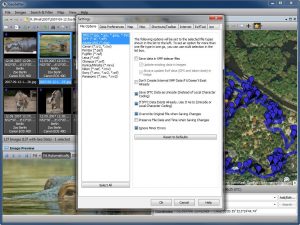
Не следует без проверки применять один и тот же режим к разным типам файлов. Рабочий процесс для JPEG из смартфона и для RAW-файлов профессиональной камеры отличается. Безопаснее создать тестовую папку с несколькими изображениями каждого формата, выполнить запись и проверить результат в GeoSetter и в основном фоторедакторе.
Поиск и фильтрация фотографий
В большом архиве важно не только записать координаты, но и быстро найти нужные снимки. GeoSetter содержит инструменты поиска и фильтрации, ориентированные на работу с изображениями и географическими данными.
Search/Filter Image Files
Инструмент Search/Filter Image Files помогает отобрать фотографии по заданным условиям. Он полезен, когда папка содержит смешанный набор изображений: снимки с координатами и без них, кадры из разных дней, файлы нескольких камер или результаты разных этапов обработки.
Можно построить рабочую схему:
-
Открыть папку.
-
Отфильтровать файлы без GPS-координат.
-
Выделить найденные фотографии.
-
Запустить синхронизацию с треком.
-
Проверить результат.
-
Сохранить изменения.
-
Повторно применить фильтр.
Такой подход снижает риск повторной записи данных в уже обработанные файлы.
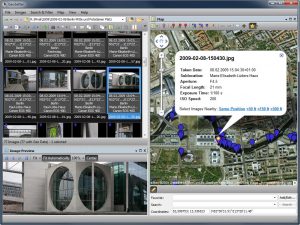
Search Images Nearby
Search Images Nearby используется для поиска фотографий рядом с определённой точкой. Функция удобна при работе с фотоархивом путешествий и при каталогизации объектов.
Например, можно найти все снимки, сделанные рядом с определённым музеем, площадью, мостом или природным объектом. Это быстрее ручного просмотра нескольких папок.
Select Images Nearby
Select Images Nearby выделяет изображения около выбранной позиции. После этого к группе можно применить общие действия: проверить данные, добавить текстовое описание, назначить ключевые слова или скорректировать местоположение.
Переименование файлов
GeoSetter содержит инструмент Rename Image Files. Он полезен после геотегинга, когда фотографии требуется привести к понятной системе имён.
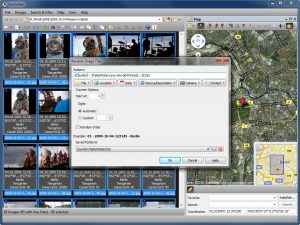
Когда переименование оправдано
Переименование особенно полезно в следующих случаях:
-
камера создаёт имена вида
IMG_0001.JPG; -
несколько камер используют одинаковые шаблоны;
-
фотографии собраны из разных источников;
-
требуется упорядочить архив по дате;
-
файлы готовятся для передачи;
-
снимки нужно связать с проектом или маршрутом.
Перед массовой операцией внимательно проверьте итоговый шаблон. Имена должны оставаться уникальными. Не стоит переименовывать единственные копии исходников без резервной папки.
Направление съёмки
GeoSetter умеет отображать направление камеры, если соответствующие данные присутствуют в метаданных или GPS-треке. Это расширяет обычную геометку: пользователь видит не только место, где находился фотограф, но и примерное направление взгляда.
Функция полезна для:
-
съёмки фасадов;
-
документирования улиц;
-
обследования территорий;
-
панорамных серий;
-
туристических маршрутов;
-
полевой фотофиксации;
-
анализа кадров с дронов и специализированных камер.
Для обычного домашнего архива направление не является обязательным. Но в профессиональной документации оно помогает быстрее понять, какой объект попал в кадр.
Экспорт в Google Earth
GeoSetter позволяет экспортировать географические данные для просмотра в Google Earth. Это удобный способ показать маршрут съёмки, подготовить наглядный отчёт или проверить расположение фотографий в пространстве.
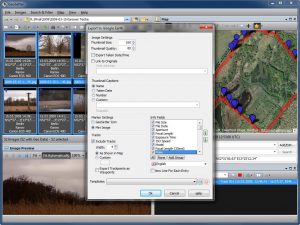
Для чего нужен экспорт
Экспорт подходит для нескольких сценариев:
-
презентация маршрута путешествия;
-
отчёт по выездному обследованию;
-
демонстрация точек съёмки заказчику;
-
визуальная проверка фотоархива;
-
создание наглядной карты поездки;
-
передача геоданных коллеге;
-
анализ распределения кадров по территории.
Экспорт не заменяет запись координат в фотографии. Это дополнительный формат представления данных. Сначала необходимо корректно обработать файлы в GeoSetter, а затем сформировать материал для Google Earth.
Практические сценарии использования
GeoSetter можно использовать по-разному в зависимости от источника фотографий и доступных данных.
Фотографии из путешествия и трек смартфона
Самый распространённый сценарий:
-
Включить запись маршрута в смартфоне перед прогулкой.
-
Сделать фотографии камерой.
-
Сохранить маршрут в GPX.
-
Открыть фотографии в GeoSetter.
-
Загрузить трек через панель
Tracks. -
Проверить часы камеры.
-
Выполнить
Images > Synchronize with GPS Data Files.... -
Просмотреть результат на карте.
-
Сохранить изменения через
Images > Save Changes.
Если маршрут записан качественно, сотни фотографий можно обработать за одну операцию.
Съёмка одного объекта без GPS-трека
Для музея, памятника, здания или выставки трек не обязателен:
-
Открыть папку.
-
Выделить серию.
-
Найти объект на карте.
-
Назначить координаты.
-
Заполнить город и подлокацию.
-
Добавить ключевые слова.
-
Сохранить изменения.
Фотоархив старой поездки
Если GPS-трек не сохранился, обработка выполняется вручную. Фотографии лучше разделить на группы: аэропорт, гостиница, центр города, отдельные достопримечательности, загородные маршруты. Каждой группе назначается своя точка.
RAW и JPEG одной сцены
При одновременной съёмке в RAW и JPEG следует:
-
Создать тестовую копию.
-
Открыть оба типа файлов.
-
Определить способ хранения метаданных.
-
Записать координаты в несколько парных файлов.
-
Проверить их в основном фоторедакторе.
-
Обработать остальную папку.
Несколько камер в одной поездке
Если использовались две камеры, сначала проверьте время каждой. Даже небольшое расхождение приведёт к разным результатам синхронизации. Лучше обрабатывать серии отдельно и задавать индивидуальное временное смещение.
Фотофиксация объектов
Для инвентаризации, строительства и обследования территории полезно сочетать геотегинг с текстовыми полями:
| Поле | Пример значения |
| Страна | Россия |
| Регион | Московская область |
| Город | Коломна |
| Подлокация | Участок 3, северный фасад |
| Описание | Трещина кладки рядом с оконным проёмом |
| Ключевые слова | обследование, фасад, участок-3 |
| Координаты | Точная точка съёмки |
| Дата | Время фотофиксации |
Такой архив проще передавать, искать и использовать в отчётах.
Типичные ошибки при работе с GeoSetter
Координаты заметно смещены вдоль маршрута
Причина обычно связана с разницей во времени между камерой и GPS-логгером. Используйте Time Adjustment и контрольный кадр.
Часть фотографий осталась без геометок
Проверьте, покрывает ли трек время съёмки. Возможно, маршрут был включён позже или выключен раньше. Увеличивать допустимый интервал следует осторожно: программа не должна назначать случайные точки кадрам вне маршрута.
Все фотографии получили одну точку
Вероятно, при ручной обработке была выделена слишком большая группа. Отмените изменения до сохранения или восстановите рабочую копию и распределите снимки по нескольким локациям.
RAW-файлы ведут себя иначе, чем JPEG
Проверьте File Options и схему хранения XMP sidecar. Не применяйте массовое сохранение к исходникам, пока не протестируете несколько файлов.
Карта не загружается
Картографическая часть зависит от подключения к интернету и внешних сервисов. При временной недоступности карты можно продолжить проверку метаданных, вводить известные координаты вручную и вернуться к визуальной проверке позже.
Текстовое название места определено неточно
Проверьте координаты и исправьте поля города, региона или подлокации вручную. Обратное геокодирование ускоряет работу, но не заменяет проверку.
Настройка удобного рабочего процесса
Для регулярного геотегинга лучше использовать один и тот же порядок действий.
Рекомендуемая схема
-
Создать рабочую копию фотографий.
-
Открыть папку в GeoSetter.
-
Проверить время нескольких кадров.
-
Открыть GPS-трек.
-
Сравнить маршрут с реальными точками съёмки.
-
Запустить синхронизацию.
-
Проверить начало, середину и конец серии.
-
Исправить временное смещение при необходимости.
-
Заполнить текстовые сведения о месте.
-
Проверить несколько файлов через
Image Info using ExifTool. -
Сохранить изменения.
-
Повторно открыть папку и убедиться, что геометки записаны.
-
Только после этого переносить обработанные фотографии в основной архив.
Как ускорить повторяющиеся операции
-
используйте
Map Favoritesдля постоянных мест; -
обрабатывайте фотографии группами;
-
фильтруйте файлы без координат;
-
храните GPX рядом с папкой поездки;
-
добавляйте к названию трека дату и маршрут;
-
проверяйте часы камеры перед каждой поездкой;
-
создавайте отдельную тестовую папку для RAW;
-
используйте одинаковую схему текстовых полей.
Ограничения GeoSetter
GeoSetter остаётся полезным специализированным инструментом, но его особенности стоит учитывать до начала работы.
Зависимость карты от интернета
Встроенная карта требует подключения к сети. При отсутствии доступа к интернету сохраняется возможность работы с известными значениями координат и метаданными, но визуальный выбор точки становится менее удобным.
Классический интерфейс
Программа рассчитана на функциональность, а не на минималистичный внешний вид. В первые минуты интерфейс может показаться насыщенным: панели, кнопки, список файлов, карта и окно треков отображаются одновременно. После настройки рабочего пространства это превращается в преимущество, поскольку вся важная информация остаётся перед глазами.
Необходимость тестировать запись в RAW
GeoSetter поддерживает распространённые RAW-форматы, но способ сохранения следует подбирать под конкретный фотоархив. Перед массовой записью обязательно проверяйте несколько копий файлов.
Требовательность к качеству GPS-трека
Программа не может восстановить координаты, которых нет в исходном маршруте. Если смартфон потерял сигнал, запись прерывалась или точки сохранялись слишком редко, часть результата придётся исправить вручную.
Проверка текстовых данных
Автоматическое заполнение страны, региона и города ускоряет обработку, но не гарантирует идеальную точность для каждой локации. Для профессионального архива сведения необходимо просматривать.
Сравнение с аналогами
GeoSetter занимает отдельную нишу: это бесплатная Windows-программа для визуального геотегинга фотографий, работы с GPS-треками и редактирования метаданных. У неё есть альтернативы, но каждая решает задачу немного иначе.
| Программа | Платформа | Карта | Синхронизация с GPX | Редактирование метаданных | Основное отличие |
| GeoSetter | Windows | Да | Да | EXIF, IPTC, XMP | Подробная работа с геометками и треками в отдельной программе |
| digiKam | Windows, macOS, Linux | Да | Да | Да | Геотегинг встроен в крупный каталогизатор фотографий |
| Lightroom Classic | Windows, macOS | Да | Да | Да | Карта и треки встроены в профессиональный рабочий процесс обработки фото |
| GeoTagNinja | Windows | Да | Да | Через ExifTool | Современный открытый инструмент для геотегинга |
| HoudahGeo | macOS | Да | Да | EXIF, IPTC, XMP | Специализированный геотегинг для пользователей Mac |
| ExifTool | Windows, macOS, Linux | Нет полноценного визуального интерфейса карты | Да | Очень широкие возможности | Максимальная гибкость командной строки |
GeoSetter и digiKam
digiKam — полноценный каталогизатор фотографий с редактором геолокации. В нём можно открыть Geolocation Editor, загрузить GPX через Load GPX File, отобразить маршруты на карте и сопоставить снимки с точками трека.
GeoSetter удобнее, когда требуется отдельный инструмент без развёртывания большого каталога. Программа открывает обычную папку и позволяет быстро обработать файлы. digiKam рациональнее для пользователей, которые хотят объединить геотегинг, каталогизацию, рейтинги, альбомы и поиск в одной системе.
GeoSetter и Lightroom Classic
В Lightroom Classic геотегинг выполняется через модуль Map. Трек загружается командой Map > Tracklog > Load Tracklog, а выбранные фотографии привязываются через Map > Tracklog > Auto-Tag Selected Photos. Для исправления расхождения времени предусмотрен параметр Set Tracklog Time Offset.
Lightroom Classic удобен фотографам, которые уже используют каталог, RAW-проявку и экспорт в одном рабочем процессе. GeoSetter выигрывает в качестве отдельного бесплатного инструмента: её можно применять независимо от основного редактора.
GeoSetter и GeoTagNinja
GeoTagNinja — открытая Windows-программа для геотегинга фотографий. Как и GeoSetter, она использует ExifTool для чтения и записи EXIF. GeoTagNinja выглядит современнее и подходит пользователям, которым нужен актуальный интерфейс.
GeoSetter остаётся привлекательной благодаря сочетанию карты, детальной работы с треками, Map Favorites, инструментов поиска поблизости, редактирования IPTC/XMP и встроенного просмотра данных ExifTool.
GeoSetter и HoudahGeo
HoudahGeo предназначена для macOS и ориентирована на специализированный геотегинг фотографий и видео. Она работает с EXIF, XMP и IPTC, поддерживает RAW, XMP sidecar и парные JPEG+RAW-файлы.
Для пользователя Windows GeoSetter является более естественным выбором. Для владельца Mac HoudahGeo удобнее за счёт интеграции с экосистемой macOS и продуманного процесса загрузки, обработки и сохранения геоданных.
GeoSetter и ExifTool
ExifTool — мощный инструмент командной строки для чтения, записи и преобразования метаданных. Он умеет выполнять геотегинг по GPS-трекам и поддерживает большое количество форматов.
GeoSetter использует возможности ExifTool, но предоставляет визуальный интерфейс. Пользователь видит карту, миниатюры, трек и результат сопоставления. ExifTool лучше подходит для автоматизации и сложных сценариев, а GeoSetter — для ручной проверки и интерактивной обработки фотоархива.
Преимущества GeoSetter
-
бесплатное использование;
-
специализация на геотегинге фотографий;
-
визуальная работа с картой;
-
ручное назначение точки;
-
ввод точных координат;
-
синхронизация с GPX и другими форматами GPS-треков;
-
коррекция времени камеры;
-
пакетная обработка;
-
поддержка JPEG, TIFF и распространённых RAW-форматов;
-
работа с EXIF, IPTC и XMP;
-
использование ExifTool;
-
изменение даты съёмки;
-
избранные места
Map Favorites; -
поиск фотографий поблизости;
-
экспорт для Google Earth;
-
просмотр подробных данных файла;
-
инструменты переименования;
-
согласование геометок между парными файлами.
Недостатки GeoSetter
-
интерфейс требует привыкания;
-
карта зависит от подключения к интернету;
-
автоматическое определение текстового названия места необходимо проверять;
-
качество результата зависит от точности GPS-трека;
-
перед записью метаданных в RAW нужно тестирование;
-
для сложной автоматизации командная строка ExifTool может быть гибче;
-
программа не заменяет каталогизатор и фоторедактор.
Итоги
GeoSetter — практичная программа для пользователей Windows, которым нужно добавить GPS-координаты в фотографии, проверить геометки, синхронизировать снимки с GPX-треком и привести метаданные фотоархива в порядок. Она одинаково полезна для единичных кадров и больших серий, снятых во время путешествия, прогулки, экспедиции или рабочего выезда.
Главная сила GeoSetter — сочетание карты, GPS-треков, пакетного редактирования и подробной проверки метаданных. Пользователь может вручную поставить точку, автоматически распределить снимки вдоль маршрута, исправить ошибочное время камеры, заполнить сведения о месте, сохранить результат и проверить его через ExifTool.
Для аккуратной работы достаточно соблюдать простой порядок: создавать резервную копию, проверять часы камеры, тестировать запись на нескольких файлах и просматривать результат на карте до сохранения. При таком подходе GeoSetter превращает разрозненные фотографии в упорядоченный географический архив, который удобно использовать спустя годы.
