
HitPaw FotorPea — программа для улучшения качества фотографий с помощью искусственного интеллекта. Раньше приложение называлось HitPaw Photo Enhancer, а затем HitPaw Photo AI, поэтому в поисковых запросах и старых инструкциях по-прежнему встречаются все три названия. Речь идёт об одном настольном редакторе, который постепенно вырос из простого инструмента повышения разрешения в многофункциональную программу для обработки изображений.
Основная задача HitPaw FotorPea — быстро исправлять фотографии, которым не хватает резкости, детализации или разрешения. Программа помогает убрать цифровой шум, восстановить размытые лица, уменьшить артефакты JPEG-сжатия, сделать текст на скане более читаемым, раскрасить чёрно-белый снимок, устранить царапины на старой фотографии и увеличить изображение в несколько раз. Для большинства операций не нужно вручную настраивать десятки параметров: достаточно выбрать подходящую модель ИИ, оценить предварительный результат и экспортировать обработанный файл.
Скачать HitPaw Photo Enhancer
- Ретушь фото
- Русский интерфейс
- Просто для новичков
- Платная лицензия
- Требует мощный ПК
- Больше для апскейла
Программа рассчитана не только на фотографии с камеры. В неё можно загружать старые семейные снимки, изображения из социальных сетей, карточки товаров, скриншоты, иллюстрации, сканы документов, кадры с заметным шумом и небольшие картинки, которые требуется подготовить к публикации или печати. Обработка строится вокруг отдельных моделей: каждая отвечает за конкретный тип дефекта или сценарий использования.
HitPaw FotorPea подходит пользователям, которым нужен понятный ИИ для улучшения фотографий без сложного освоения профессионального фоторедактора. При этом приложение не ограничивается одной кнопкой автоматического улучшения. В нём можно выбрать тип апскейлинга, способ восстановления лица, алгоритм шумоподавления, вариант устранения размытия, формат экспорта, DPI, качество итогового файла и количество одновременно выполняемых задач.
Что представляет собой HitPaw FotorPea
HitPaw FotorPea объединяет несколько направлений работы с изображениями:
-
автоматическое повышение качества фотографий;
-
увеличение разрешения с помощью ИИ;
-
восстановление старых и повреждённых снимков;
-
улучшение портретов и лиц;
-
удаление шума и зернистости;
-
исправление размытия;
-
колоризацию чёрно-белых кадров;
-
коррекцию плохо освещённых изображений;
-
улучшение скриншотов и изображений с текстом;
-
обработку иллюстраций и аниме-арта;
-
удаление фона;
-
базовое редактирование;
-
генеративное восстановление сильно повреждённых фотографий.
Главное отличие программы от обычного редактора заключается в подходе к обработке. Классический фоторедактор предлагает вручную повышать резкость, двигать ползунки шумоподавления, исправлять контраст, подбирать насыщенность, работать с масками и точечно восстанавливать дефекты. HitPaw FotorPea переносит значительную часть этих операций в специализированные ИИ-модели.
Например, для размытого портрета не нужно отдельно настраивать резкость глаз, детализацию волос и сглаживание кожи. Достаточно включить Face Restoration, подобрать один из режимов восстановления лица и проверить результат через Preview. Для старого скана с царапинами используется Scratch Repair. Для шумного ночного снимка — Denoise. Для фотографии, которую нужно увеличить для печати или публикации, — AI Upscale.
Такое разделение особенно удобно, когда пользователь понимает проблему изображения, но не хочет тратить время на ручную ретушь. Программа не заставляет разбираться в сложных терминах до начала работы. Большинство функций названы по конкретным задачам: восстановить лицо, убрать шум, повысить резкость, улучшить текст, устранить царапины, раскрасить старый снимок или увеличить разрешение.
Интерфейс HitPaw FotorPea
После запуска открывается главный экран Home. В левой части расположена боковая панель навигации, в центральной — крупные плитки основных инструментов, ниже — карточки быстрых сценариев обработки.
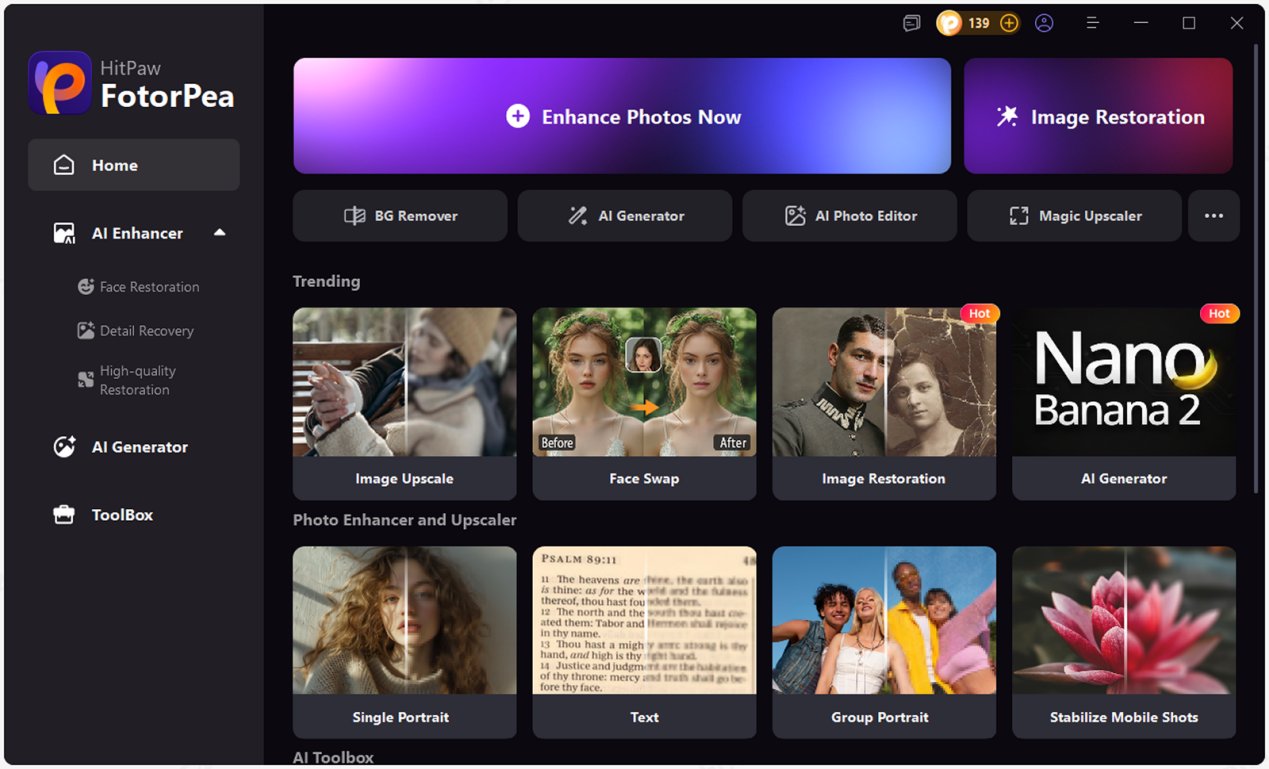
На главном экране видны основные разделы:
| Элемент интерфейса | Для чего используется |
|---|---|
Home |
Возврат на стартовый экран программы |
Enhance Photos Now |
Быстрый переход к улучшению качества фотографии |
Image Restoration |
Восстановление старых и повреждённых снимков |
BG Remover |
Удаление фона |
AI Generator |
Генерация изображений с помощью ИИ |
AI Photo Editor |
Редактирование фотографии |
Magic Upscaler |
Увеличение изображения |
AI Enhancer |
Раздел с моделями улучшения качества |
Face Restoration |
Быстрое восстановление портретов и лиц |
Detail Recovery |
Возвращение мелких деталей |
High-quality Restoration |
Глубокое восстановление сложных исходников |
ToolBox |
Дополнительные инструменты |
Главная кнопка для базовой обработки называется Enhance Photos Now. Она открывает рабочую область модуля улучшения изображений. Именно здесь выполняется большинство операций, связанных с апскейлингом, шумоподавлением, восстановлением резкости, реставрацией старых фотографий и улучшением лиц.
В центральной части стартового окна присутствуют готовые карточки сценариев. Среди них встречаются Image Upscale, Face Swap, Image Restoration, Single Portrait, Text, Group Portrait и Stabilize Mobile Shots. Они помогают быстрее перейти к нужной задаче, не разбираясь в полном списке моделей.
Рабочая область AI Enhancer
После перехода в модуль улучшения фотографий интерфейс меняется. В верхней части находятся вкладки Enhancer и Editor. Первая используется для обработки изображения моделями ИИ, вторая — для дополнительного редактирования результата.
Справа располагается панель моделей. В ней доступны блоки:
-
Autopilot; -
Face Restoration; -
AI Upscale; -
Enhancements; -
AI Color; -
генеративные режимы восстановления.
В нижней части окна находятся миниатюры добавленных файлов, кнопка + Add, строка Export Resolution, кнопка Export и значок шестерёнки для перехода к настройкам экспорта.
Центральная область занята изображением. После обработки она делится на две части: слева остаётся исходник, справа отображается результат. Такое сравнение до и после позволяет быстро увидеть, насколько хорошо программа убрала размытие, восстановила детали и увеличила разрешение.
Как улучшить качество фотографии в HitPaw FotorPea
Базовый сценарий работы занимает несколько шагов. Он подходит для размытой фотографии, небольшого изображения, старого снимка из семейного архива, портрета со слабой детализацией и картинки после сильного сжатия.
Шаг 1. Открыть модуль улучшения
На главном экране нажмите Enhance Photos Now. Откроется вкладка Enhancer с пустой рабочей областью.
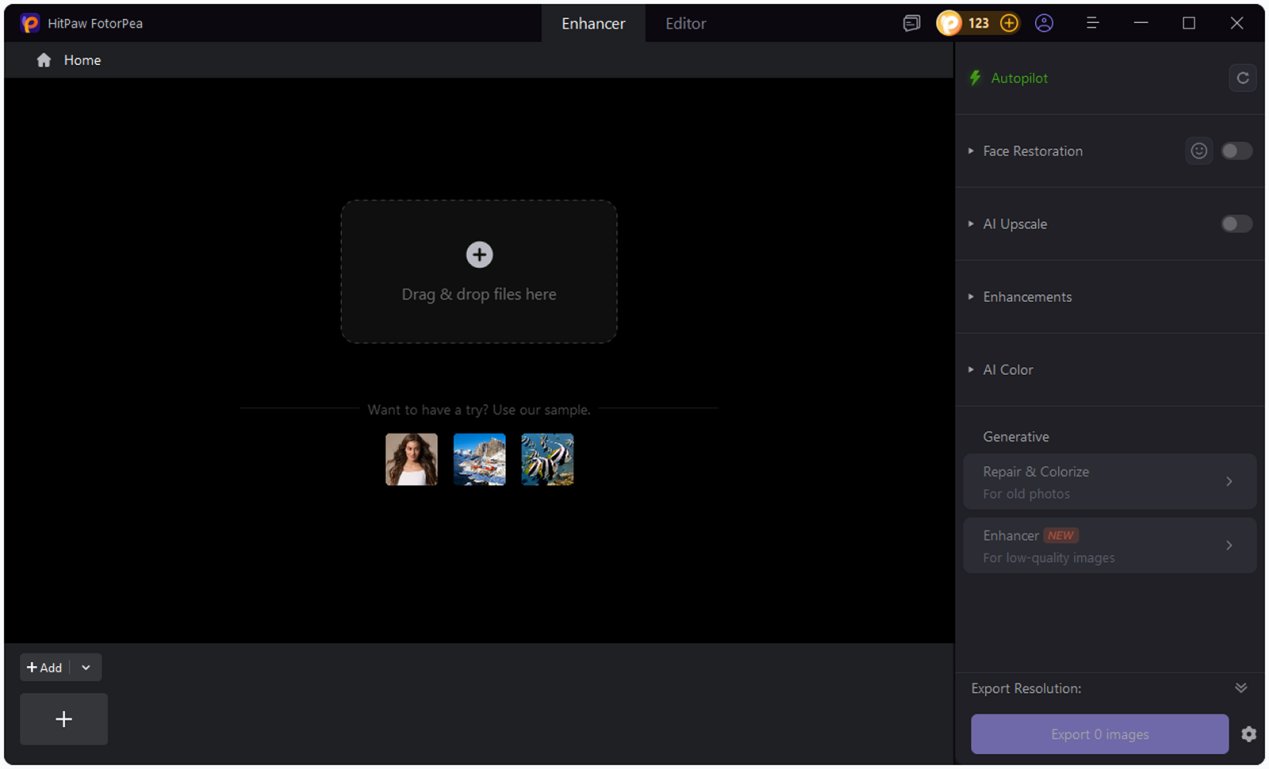
В центре находится область Drag & drop files here. В неё можно перетащить изображение мышью. В левом нижнем углу расположена кнопка + Add, которая используется для добавления фотографий через проводник. В некоторых сценариях импорта отображается кнопка Choose File.
Под областью загрузки размещены тестовые изображения. Они позволяют познакомиться с обработкой до добавления собственных файлов.
Шаг 2. Добавить изображение
Для загрузки фотографии используйте один из способов:
-
Перетащите файл в область
Drag & drop files here. -
Нажмите
+ Add. -
Выберите
Choose File, если кнопка отображается в выбранном сценарии. -
Добавьте несколько фотографий сразу для пакетной обработки.
После импорта изображение появится в центральной области, а его миниатюра — в нижней панели. Если загружено несколько файлов, между ними можно переключаться через миниатюры.
Шаг 3. Выбрать модель ИИ
Справа находится панель моделей. В ней можно включить одну функцию или собрать цепочку обработки из нескольких моделей.
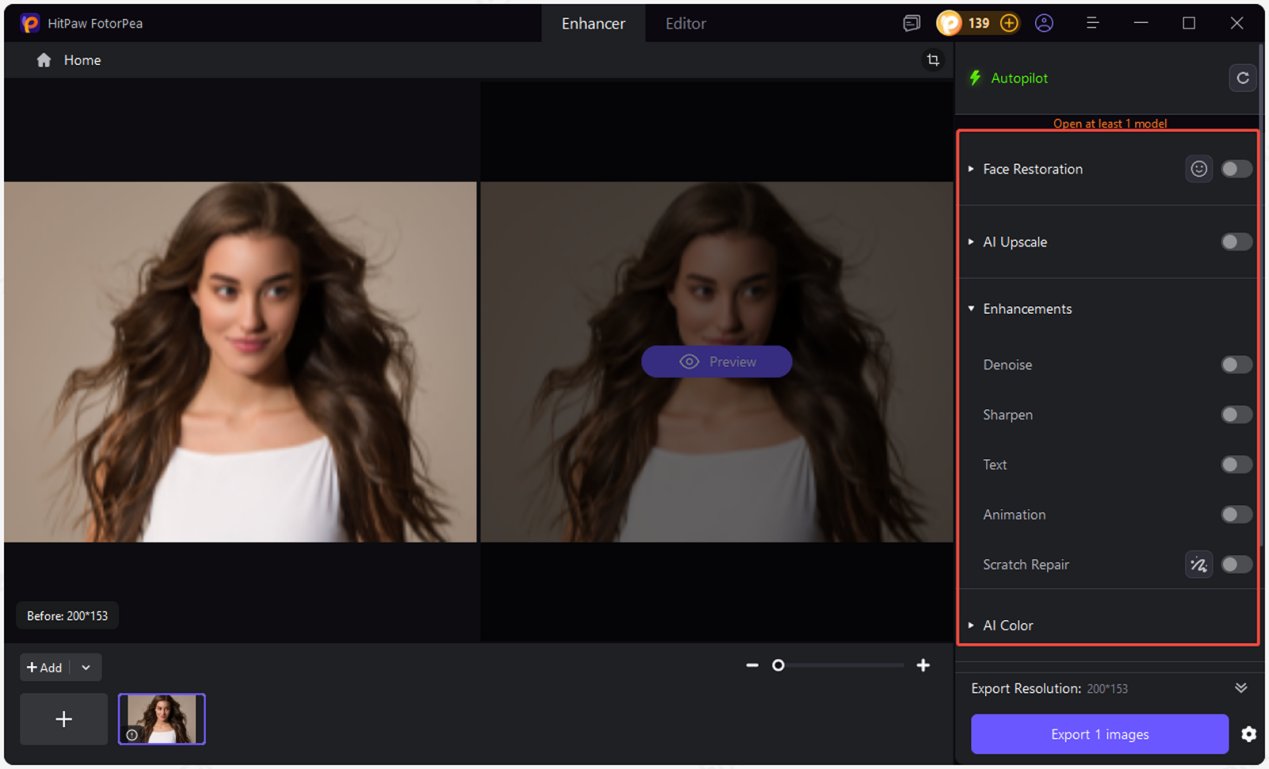
Основные переключатели расположены в блоках:
-
Face Restoration; -
AI Upscale; -
Enhancements; -
AI Color.
Внутри Enhancements находятся:
-
Denoise; -
Sharpen; -
Text; -
Animation; -
Scratch Repair.
Если проблема исходника очевидна, выбирайте модель вручную. Для портрета с нечётким лицом включите Face Restoration. Для небольшого изображения — AI Upscale. Для шумного кадра — Denoise. Для смазанной фотографии — Sharpen. Для старого скана с царапинами — Scratch Repair.
Шаг 4. Настроить модель
Некоторые модели включаются одним переключателем, другие раскрывают дополнительные варианты обработки.
Например, Face Restoration предлагает режимы Soft V1, Soft V2, Realistic и Sharp. В AI Upscale можно выбрать масштаб 1x, 2x, 4x или 8x, а затем указать режим Generative, Soft или High Fidelity. У Denoise есть варианты Creative Denoise, Realistic Denoise и RAW Denoise. У Sharpen доступны Repair Lens Blur, Repair Motion Blur и Repair Compression Blur.
Шаг 5. Нажать Preview
После выбора моделей нажмите Preview. Программа обработает изображение и покажет результат рядом с исходником.
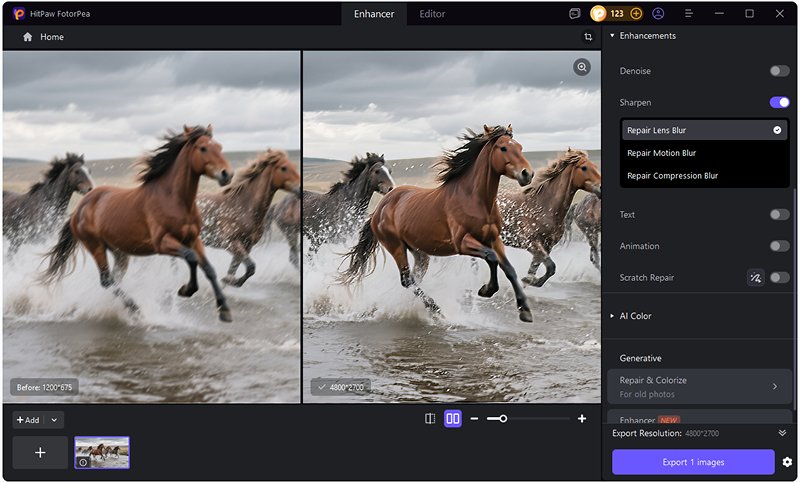
На примере видно, как программа одновременно восстанавливает лицо и увеличивает фотографию в четыре раза. Слева остаётся размытый исходник, справа отображается обработанное изображение. В правой панели раскрыты настройки Face Restoration и AI Upscale.
Предварительный просмотр нужен не только для проверки качества. Он помогает понять, не стала ли обработка слишком агрессивной. Если лицо выглядит неестественно, переключитесь с Sharp на Soft V1 или Soft V2. Если мелкие текстуры кажутся чрезмерно дорисованными, замените Generative на High Fidelity. Если шум сохранился, выберите более подходящий режим Denoise.
Шаг 6. Проверить итоговое разрешение
В правом нижнем углу находится строка Export Resolution. Здесь отображается размер обработанного файла. При апскейлинге программа пересчитывает ширину и высоту изображения в соответствии с выбранным коэффициентом.
Например:
-
исходник 800 × 600 пикселей при
2xпревратится в 1600 × 1200; -
исходник 800 × 600 при
4x— в 3200 × 2400; -
исходник 800 × 600 при
8x— в 6400 × 4800.
Большое разрешение не всегда означает лучший практический результат. Для публикации в интернете часто достаточно 2x или 4x. Режим 8x полезен для очень маленьких исходников, печати и случаев, когда требуется крупное изображение, но он сильнее нагружает систему и дольше обрабатывается.
Шаг 7. Экспортировать фотографию
После проверки результата нажмите Export. Программа сохранит обработанную фотографию с выбранными параметрами. Перед экспортом можно открыть настройки через значок шестерёнки и изменить папку, формат, имя файла, DPI, качество и сохранение EXIF-данных.
Модели ИИ в HitPaw FotorPea
Главная сильная сторона программы — набор моделей для разных типов фотографий. Они не дублируют друг друга: каждая рассчитана на определённую проблему. Чем точнее выбран алгоритм, тем естественнее результат.
Face Restoration Model: восстановление лиц и портретов
Face Restoration применяется к портретам, селфи, групповым фотографиям и старым снимкам, на которых лицо выглядит размытым или недостаточно детализированным. Модель распознаёт область лица и улучшает её отдельно от остального изображения.
Она полезна в следующих случаях:
-
лицо занимает небольшую часть фотографии;
-
снимок был сильно уменьшен;
-
изображение прошло через мессенджер или социальную сеть;
-
черты лица выглядят мягкими из-за размытия;
-
старый скан потерял детализацию;
-
требуется увеличить групповой снимок;
-
фотографию нужно подготовить к печати.
В раскрывающемся списке доступны четыре режима.
| Режим | Когда использовать | Как меняется результат |
Soft V1 |
Обычные портреты и селфи | Мягко улучшает лицо, сохраняя естественную текстуру кожи |
Soft V2 |
Портреты, которым требуется более заметная детализация без жёстких контуров | Делает обработку аккуратнее и выразительнее, чем Soft V1 |
Realistic |
Сильно ухудшенные лица, частично потерянные детали, старые снимки | Старается приблизить восстановление к естественной фактуре исходника |
Sharp |
Маленькие и очень нечёткие лица | Усиливает контуры и подчёркивает детали |
Начинать обработку портрета лучше с Soft V1. Этот режим меньше вмешивается в структуру лица и подходит для большинства фотографий. Если результат кажется слишком мягким, можно перейти к Soft V2. Режим Realistic полезен для сложных исходников, а Sharp стоит применять осторожно: сильное подчёркивание контуров иногда делает лицо менее естественным.
При работе со старыми семейными фотографиями важно сравнивать итог с оригиналом. Любая нейросеть восстанавливает недостающие детали на основе обученных закономерностей. Чем хуже различимы глаза, губы и контуры лица в исходнике, тем внимательнее нужно оценивать результат.
AI Upscale Model: увеличение разрешения изображения
AI Upscale используется для увеличения размера фотографии. Это один из ключевых инструментов HitPaw FotorPea. Он позволяет повысить разрешение изображения без обычного растягивания пикселей.
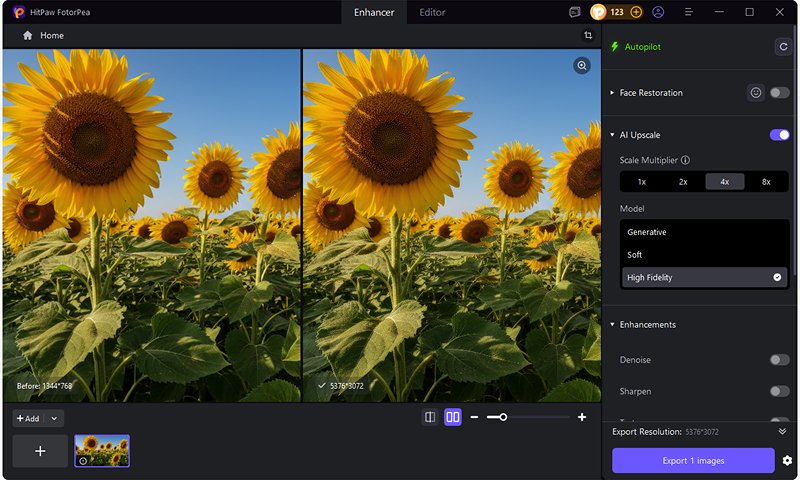
На панели Scale Multiplier доступны значения:
-
1x; -
2x; -
4x; -
8x.
Можно указать пользовательские размеры ширины и высоты. Это удобно, когда изображение нужно подготовить под конкретный макет, печать, карточку товара, публикацию или обложку.
У модели есть три режима.
Generative
Generative подходит для фотографий низкого качества с заметной потерей деталей, смешанным шумом и размытыми участками. Алгоритм не ограничивается увеличением размера: он старается восстановить недостающую визуальную информацию и сделать картинку более выразительной.
Режим полезен для:
-
маленьких изображений из интернета;
-
фотографий после сильного JPEG-сжатия;
-
старых цифровых снимков;
-
картинок с заметной пикселизацией;
-
изображений, которые нужно увеличить в несколько раз.
Generative способен дать наиболее заметное улучшение, но его нужно внимательно проверять на лицах, мелком тексте, орнаментах и предметах со сложной геометрией.
Soft
Soft применяется к изображениям с шумом и портретам, где важно сохранить мягкую обработку. Он аккуратнее работает с кожей и не стремится чрезмерно подчёркивать каждую текстуру.
Режим подходит для:
-
селфи;
-
портретов;
-
фотографий людей;
-
изображений с умеренным шумом;
-
снимков, где слишком резкая обработка ухудшает внешний вид.
High Fidelity
High Fidelity рассчитан на достаточно качественные исходники. Его задача — увеличить разрешение, сохранив естественные детали и фактуру. Режим стоит выбирать, когда фотография уже выглядит хорошо, но имеет недостаточный размер.
Он подходит для:
-
фотографий с камеры;
-
изображений для печати;
-
постеров;
-
карточек товаров;
-
предметной съёмки;
-
иллюстраций с хорошо сохранившимися деталями;
-
ИИ-изображений высокого качества.
Если исходник изначально чёткий, High Fidelity часто оказывается предпочтительнее генеративного режима. Он меньше меняет структуру изображения и лучше сохраняет характер исходной фотографии.
Denoise Model: удаление шума и зернистости
Denoise предназначен для устранения цифрового шума, цветных точек, зернистости и загрязнённой фактуры изображения. Такие дефекты особенно заметны на ночных кадрах, фотографиях из плохо освещённых помещений, старых сканах и снимках со смартфона.
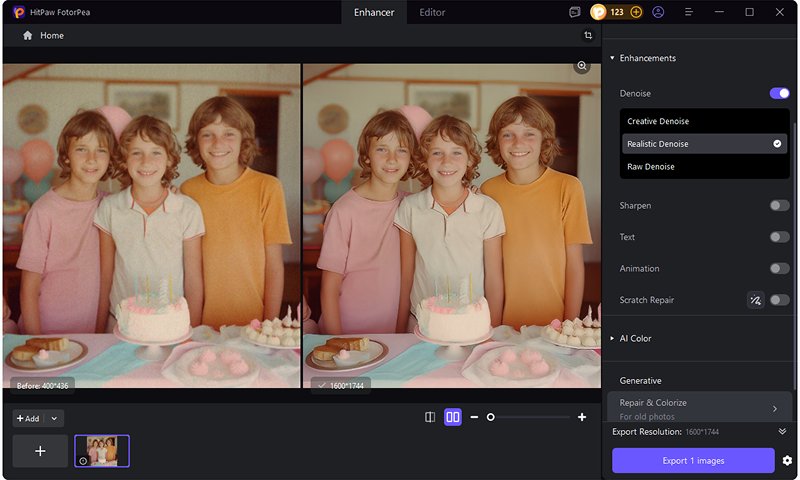
Внутри модели доступны три режима.
| Режим | Назначение |
RAW Denoise |
Удаление шума и горячих пикселей на RAW-фотографиях |
Realistic Denoise |
Очистка изображения с сохранением исходных текстур |
Creative Denoise |
Шумоподавление с дополнительным усилением и генерацией деталей |
RAW Denoise
RAW Denoise нужен для фотографий в исходных форматах камеры. Он рассчитан на шум, который возникает при съёмке на высокой чувствительности ISO, в сумерках, ночью или в помещении. Модель старается убрать цветные точки и горячие пиксели до дальнейшей обработки.
Используйте её для:
-
RAW-файлов с камеры;
-
ночных пейзажей;
-
концертных фотографий;
-
кадров из тёмных помещений;
-
снимков с высокой чувствительностью ISO.
Realistic Denoise
Realistic Denoise подходит для фотографий, где важно уменьшить шум, но не превратить изображение в сглаженную картинку. Алгоритм старается сохранить текстуру одежды, волос, кожи, поверхности предметов и фона.
Это основной выбор для:
-
фотографий со смартфона;
-
старых цифровых снимков;
-
изображений из социальных сетей;
-
сканов;
-
фотографий после нескольких пересохранений.
Creative Denoise
Creative Denoise работает активнее. Помимо удаления шума, он повышает визуальную чёткость и способен восстанавливать потерянную фактуру. Его используют для слабых исходников, когда обычная очистка не даёт заметного результата.
Этот вариант полезен для маленьких изображений, старых фотографий и картинок с выраженным ухудшением качества. Если исходник содержит важные мелкие элементы, после обработки стоит увеличить изображение и внимательно проверить детали.
Sharpen Model: исправление размытия
Sharpen помогает убрать размытие и вернуть изображению более чёткие контуры. В отличие от обычного повышения резкости, модель учитывает характер дефекта.
Доступны три режима:
-
Repair Lens Blur; -
Repair Motion Blur; -
Repair Compression Blur.
Repair Lens Blur
Repair Lens Blur используется для мягких фотографий, которым не хватает фокусировки. Такой дефект возникает из-за неточного наведения резкости, особенностей объектива или слабого качества исходного изображения.
Режим подходит для:
-
слегка расфокусированных портретов;
-
предметной съёмки с мягкими контурами;
-
старых фотографий;
-
небольших картинок;
-
кадров, где детали выглядят недостаточно выразительно.
Repair Motion Blur
Repair Motion Blur предназначен для смаза движения. Он помогает исправить кадры, снятые дрогнувшей рукой, движущийся объект, животное, автомобиль, человека в движении или сцену с недостаточно короткой выдержкой.
Такой тип размытия отличается вытянутыми контурами и смазанными линиями. Обычное повышение резкости делает смаз ещё заметнее, а специализированный режим старается уменьшить его.
Repair Compression Blur
Repair Compression Blur нужен для изображений, которые несколько раз пересохранялись или были сильно сжаты. На таких картинках появляются нечёткие границы, квадратные блоки, грязные переходы и потеря мелких деталей.
Режим полезен для:
-
изображений из мессенджеров;
-
скриншотов;
-
картинок из социальных сетей;
-
старых JPEG-файлов;
-
кадров, извлечённых из видео;
-
фотографий с заметными артефактами сжатия.
Text Model: улучшение сканов и изображений с текстом
Text повышает читаемость изображений, на которых основное значение имеет текст. Модель пригодится для скриншотов, сканов, страниц документов, старых распечаток, этикеток, вывесок и фотографий с мелкими надписями.
Она помогает:
-
повысить контраст букв;
-
уменьшить размытие;
-
улучшить границы символов;
-
сделать скан более читаемым;
-
увеличить разрешение страницы;
-
уменьшить влияние JPEG-сжатия.
Для обычной фотографии с небольшим количеством надписей лучше использовать AI Upscale или Sharpen. Text Model стоит выбирать тогда, когда именно читаемость символов является главной задачей.
При работе с документами желательно не включать агрессивные генеративные режимы без необходимости. Для букв, цифр, артикулов и мелких подписей важно сохранить исходное содержание, а не получить визуально похожий, но изменённый текст.
Animation Model: улучшение иллюстраций и аниме-арта
Animation предназначен для рисованных изображений, мультяшных картинок, аниме-арта и стилизованных иллюстраций. У таких файлов другая структура, чем у фотографии: чёткие контуры, большие однотонные области, градиенты и рисованные детали.
Модель полезна для:
-
увеличения небольших иллюстраций;
-
улучшения обложек;
-
обработки кадров анимации;
-
повышения качества аватаров;
-
восстановления контуров;
-
подготовки рисунка к печати.
Обычные фотографические модели иногда создают лишнюю текстуру там, где должны оставаться ровные линии и плоские цветовые области. Animation лучше учитывает особенности рисованной графики.
Scratch Repair Model: удаление царапин на старых фотографиях
Scratch Repair используется для реставрации снимков с физическими повреждениями. Он распознаёт длинные царапины, потёртости и заметные дефекты поверхности.
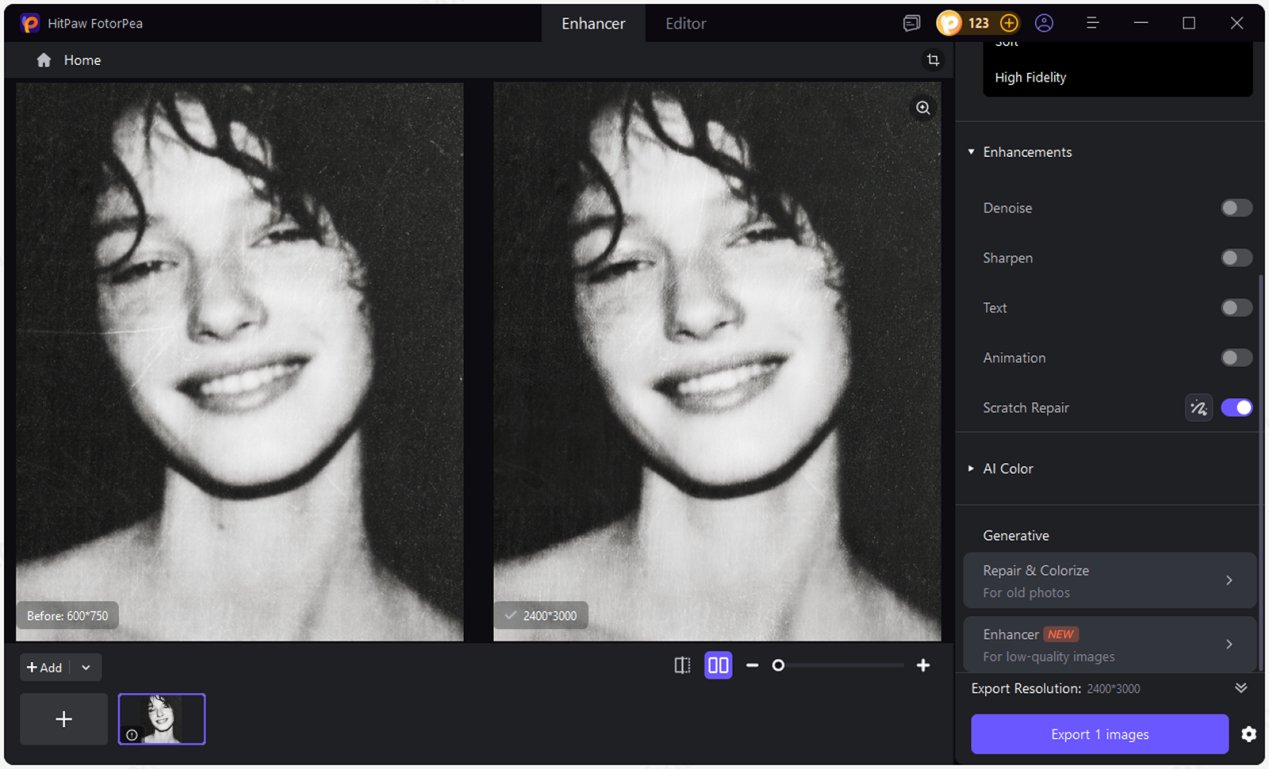
Модель подходит для:
-
старых бумажных фотографий;
-
архивных сканов;
-
снимков с линиями сгиба;
-
изображений с потёртостями;
-
фотографий с белыми и тёмными царапинами;
-
кадров, которые нужно подготовить для семейного архива.
Scratch Repair стоит применять до финального увеличения изображения. Сначала программа очищает фотографию от крупных повреждений, затем можно включить Face Restoration, Denoise и AI Upscale.
Для сложной реставрации важно оценить не только лицо, но и фон. Если царапина проходит через мелкие предметы, текст, одежду или архитектурные детали, алгоритм может восстановить участок приблизительно. В таких случаях лучше сравнить несколько вариантов обработки.
AI Color Model: колоризация и коррекция цвета
Блок AI Color используется для работы с цветом. В нём доступны инструменты колоризации, улучшения слабого освещения и коррекции оттенков.
Colorization
Colorization раскрашивает чёрно-белые и grayscale-фотографии. Программа анализирует изображение и добавляет цвет к коже, волосам, одежде, фону, небу и другим объектам.
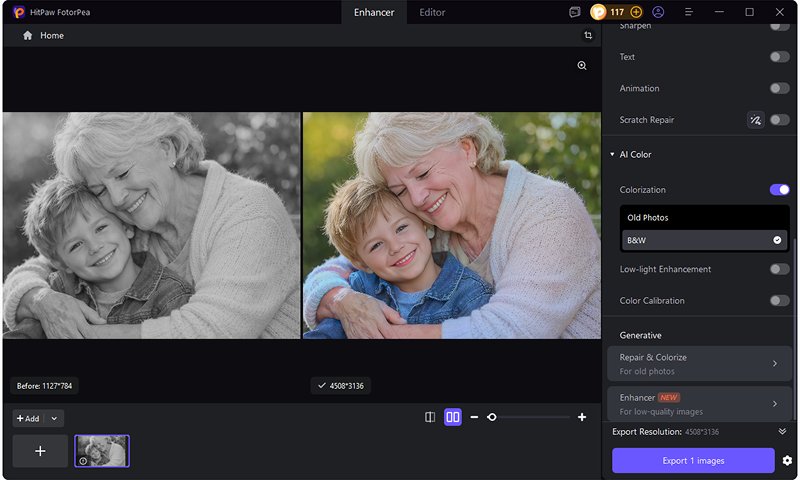
Колоризация подходит для:
-
старых семейных фотографий;
-
исторических снимков;
-
архивных портретов;
-
чёрно-белых сканов;
-
выцветших изображений;
-
творческих проектов.
Для получения более чистого результата старый снимок желательно сначала избавить от шума и царапин. Оптимальная последовательность выглядит так:
-
Scratch Repair; -
Denoise; -
Colorization; -
Face Restoration; -
AI Upscale.
Если исходная фотография сильно повреждена, не нужно сразу включать максимальное увеличение. Сначала лучше восстановить базовую структуру изображения, проверить лица и фон, а затем повысить разрешение.
Low-light Enhancement
Low-light Enhancement делает светлее фотографии, снятые при недостаточном освещении. Он полезен для ночных пейзажей, кадров из помещений, вечерних снимков и фотографий с плохо различимыми деталями в тенях.
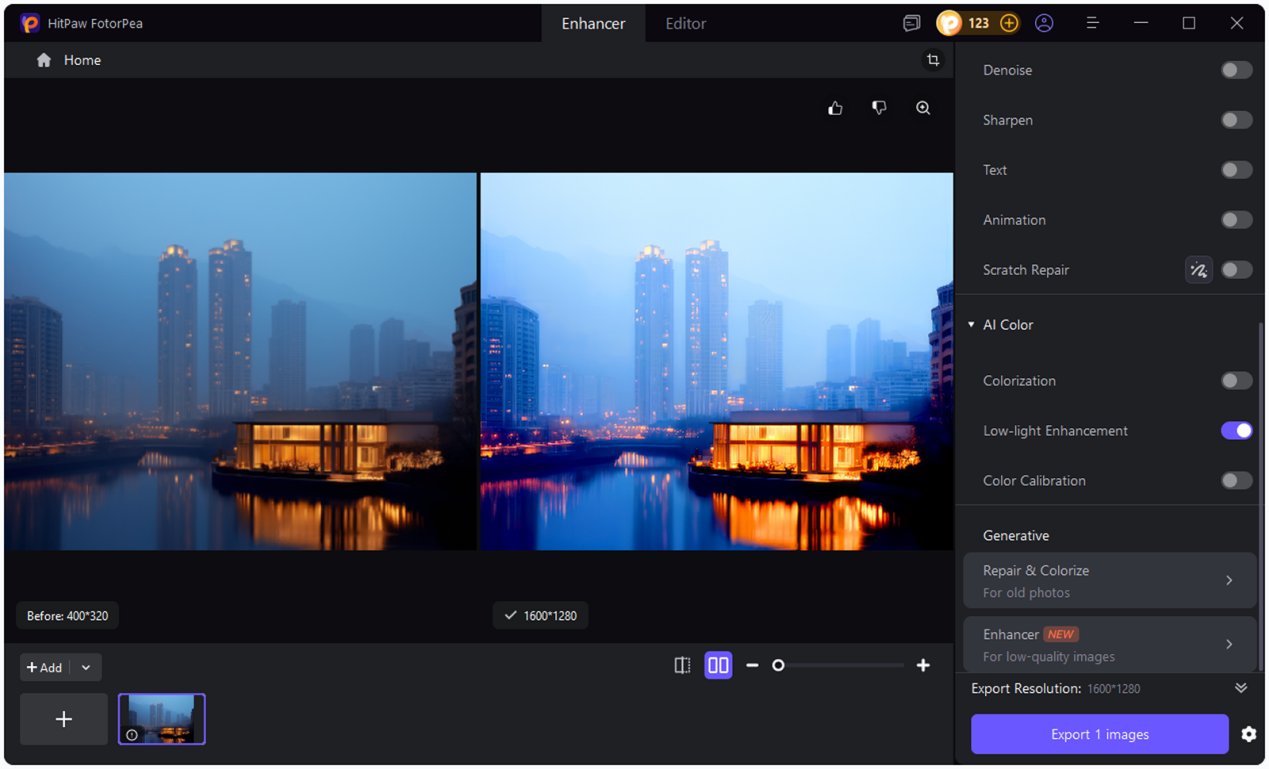
Инструмент помогает:
-
осветлить тёмные области;
-
сделать заметнее объекты в тенях;
-
улучшить общий визуальный баланс;
-
подготовить кадр к дальнейшему шумоподавлению;
-
вернуть детализацию ночной фотографии.
После осветления на снимке может стать заметнее цифровой шум. Поэтому для тёмных кадров часто используется последовательность Low-light Enhancement → Denoise → Sharpen.
Color Calibration
Color Calibration исправляет цветовой баланс. Инструмент пригодится для фотографий с нежелательным оттенком, слабой насыщенностью или неестественными цветами.
Его используют для:
-
снимков с жёлтым оттенком от ламп;
-
фотографий с холодным синим тоном;
-
выцветших изображений;
-
кадров с недостаточно выразительными цветами;
-
старых цифровых фотографий;
-
изображений товаров.
Generative Enhance Model: восстановление слабых исходников
Для фотографий низкого качества предусмотрен отдельный генеративный блок. Он нужен в ситуациях, когда обычного шумоподавления, повышения резкости и увеличения разрешения недостаточно.
В нём доступны сценарии:
| Режим | Назначение |
Portrait |
Восстановление лиц и портретов |
General Upscale |
Общее повышение чёткости и разрешения |
Maximum Deblur |
Максимальное исправление размытия |
General Natural |
Естественное улучшение маленьких изображений |
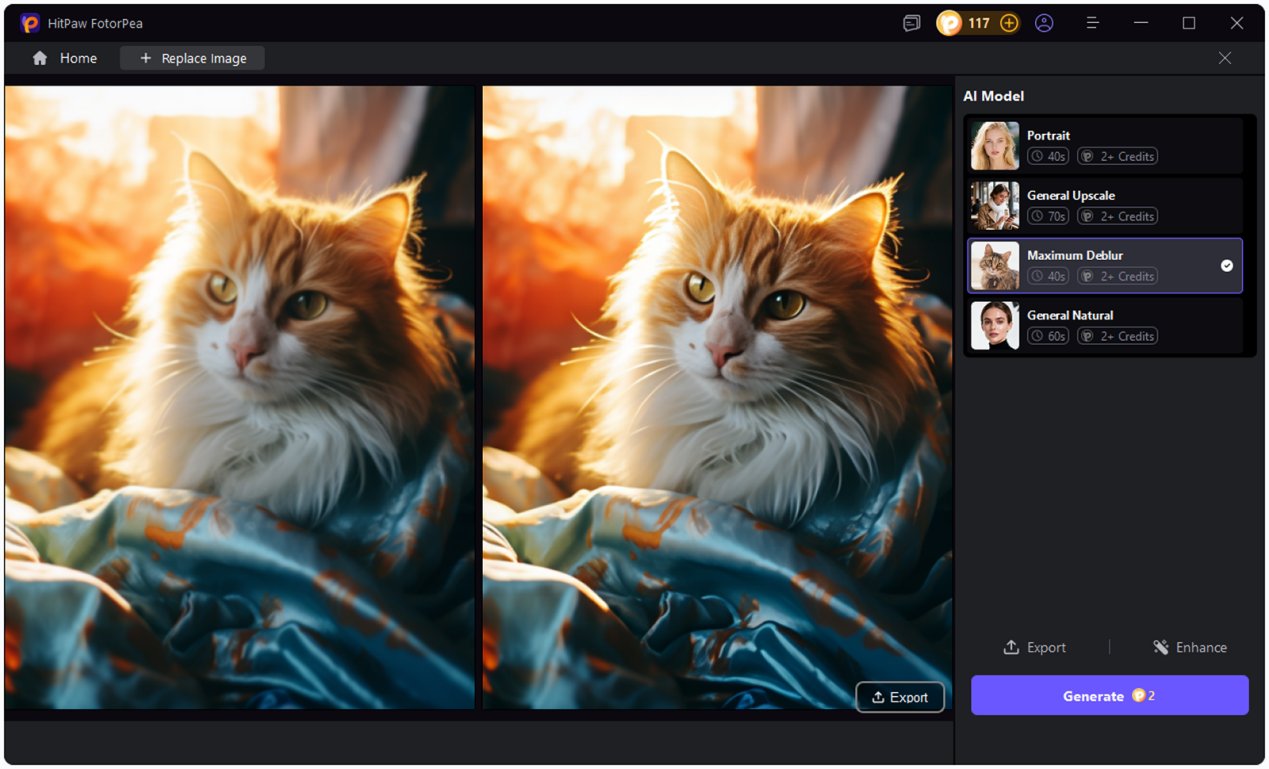
Maximum Deblur применяется к сложным исходникам, на которых заметное размытие нельзя исправить обычной резкостью. Программа старается восстановить контуры, фактуру и визуальную структуру изображения.
Генеративные режимы дают заметный эффект, но требуют внимательной проверки. Они подходят для спасения слабых фотографий, а не для механической обработки всех файлов подряд. Если исходник уже достаточно хороший, лучше использовать более аккуратные модели.
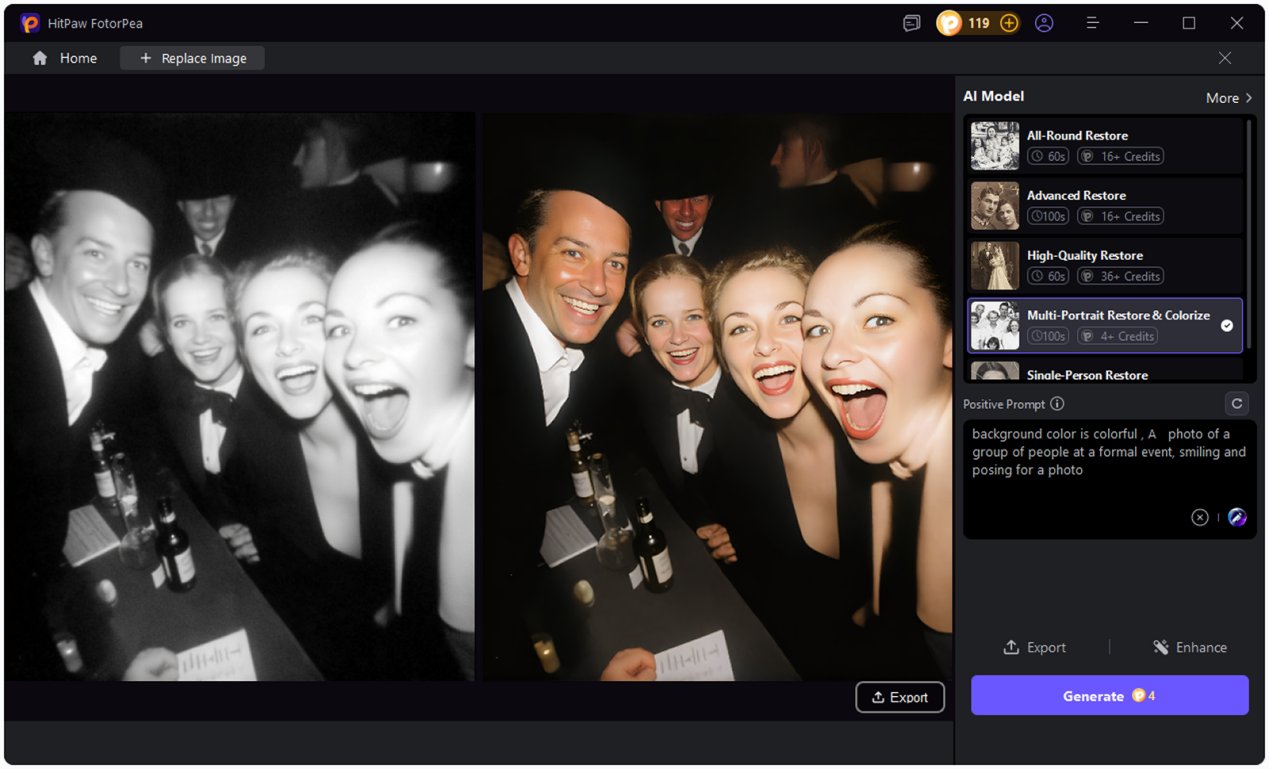
Generative Repair & Colorize Model: глубокая реставрация старых снимков
Для сложных архивных фотографий используется генеративное восстановление с колоризацией. Этот блок рассчитан на снимки с сильными повреждениями, размытием, плохой детализацией и отсутствием цвета.
Доступны сценарии:
-
All-Round Restore; -
Advanced Restore; -
High-Quality Restore; -
Multi-Portrait Restore & Colorize; -
Single-Person Restore.
All-Round Restore
All-Round Restore используется для универсальной реставрации. Он подходит, если фотография имеет несколько проблем одновременно: слабую резкость, повреждения, выцветание и недостаток деталей.
Advanced Restore
Advanced Restore предназначен для более глубокой обработки. Он полезен, когда обычные модели не справляются со сложным сканом.
High-Quality Restore
High-Quality Restore применяется для детального восстановления снимка с акцентом на качество. Такой режим подходит для архивной фотографии, которую нужно подготовить к печати или сохранить в семейной коллекции.
Multi-Portrait Restore & Colorize
Multi-Portrait Restore & Colorize рассчитан на групповые фотографии. Он восстанавливает несколько лиц и одновременно раскрашивает снимок.
Single-Person Restore
Single-Person Restore применяется к одиночному портрету. Он помогает восстановить лицо, уменьшить повреждения и улучшить общий вид старой фотографии.
Как выбрать модель для конкретной задачи
В HitPaw FotorPea не нужно включать все модели сразу. Чем точнее подобрана обработка, тем естественнее выглядит результат.
| Проблема изображения | Основная модель | Дополнительная модель | Рекомендуемый подход |
| Маленькая фотография | AI Upscale |
Sharpen |
Начать с 2x или 4x, затем проверить резкость |
| Размытое лицо | Face Restoration |
AI Upscale |
Начать с Soft V1, при необходимости перейти к Soft V2 |
| Сильно нечёткий портрет | Face Restoration |
Generative Enhance: Portrait |
Сравнить несколько вариантов и проверить естественность лица |
| Ночной снимок | Low-light Enhancement |
Denoise |
Сначала осветлить, затем удалить шум |
| Смаз движения | Repair Motion Blur |
AI Upscale |
Проверить контуры движущегося объекта |
| Расфокусировка | Repair Lens Blur |
Face Restoration |
Для портрета дополнительно улучшить лицо |
| JPEG-артефакты | Repair Compression Blur |
Realistic Denoise |
Использовать для файлов из мессенджеров и соцсетей |
| Старый скан с царапинами | Scratch Repair |
Denoise, Face Restoration |
Очистить дефекты до увеличения разрешения |
| Чёрно-белая фотография | Colorization |
Scratch Repair, Face Restoration |
Сначала убрать повреждения, затем раскрасить |
| Фото с плохим цветом | Color Calibration |
Denoise |
Исправить оттенки и при необходимости убрать шум |
| Скриншот с мелким текстом | Text |
AI Upscale |
Не использовать агрессивную генерацию без проверки символов |
| Иллюстрация или аниме-арт | Animation |
AI Upscale |
Сохранить чёткие рисованные контуры |
| Очень слабый исходник | Generative Enhance |
AI Upscale |
Использовать генеративный режим только после сравнения результата |
Одновременное применение нескольких моделей
HitPaw FotorPea позволяет включать несколько моделей в одном рабочем процессе. Это полезно, когда фотография имеет сразу несколько проблем.
Например, старый семейный портрет может быть:
-
поцарапанным;
-
выцветшим;
-
шумным;
-
размытым;
-
слишком маленьким;
-
чёрно-белым.
Для такого файла недостаточно одного апскейлинга. Нужна цепочка восстановления.
Пример для старого портрета
-
Включите
Scratch Repair. -
Добавьте
Denoise. -
При необходимости используйте
Colorization. -
Включите
Face Restoration. -
Выберите мягкий режим восстановления лица.
-
Активируйте
AI Upscale. -
Начните с
2xили4x. -
Нажмите
Preview. -
Проверьте лицо, фон и участки бывших царапин.
-
Экспортируйте результат.
Пример для ночной фотографии
-
Включите
Low-light Enhancement. -
Добавьте
Realistic Denoise. -
При наличии смаза активируйте
Repair Motion Blur. -
Нажмите
Preview. -
Сравните небо, тени, фонари и мелкие объекты.
-
Если шум сохранился, протестируйте
Creative Denoise. -
При необходимости увеличьте изображение через
AI Upscale.
Пример для скриншота
-
Включите
Text. -
Добавьте
Repair Compression Blur. -
Укажите
AI Upscaleс коэффициентом2x. -
Выполните предварительный просмотр.
-
Проверьте мелкие символы, цифры и подписи.
-
Экспортируйте изображение в PNG.
Пример для фотографии товара
-
Включите
AI Upscale. -
Выберите
High Fidelity. -
Добавьте
Sharpen, если края предмета выглядят мягкими. -
При необходимости используйте
Color Calibration. -
После улучшения перейдите к
BG Remover. -
Удалите фон и подготовьте изображение для карточки товара.
Не стоит включать все доступные модели автоматически. Избыточная обработка может привести к слишком гладкой коже, чрезмерно резким краям, потере исходной фактуры и дорисованным мелким деталям. Хороший результат получается не за счёт максимального количества алгоритмов, а за счёт правильно подобранной последовательности.
Пакетная обработка фотографий
HitPaw FotorPea поддерживает пакетное улучшение изображений. Эта функция полезна, когда нужно обработать серию файлов с похожими характеристиками.
Типовые сценарии:
-
восстановление семейного фотоархива;
-
подготовка каталога товаров;
-
увеличение набора изображений для сайта;
-
улучшение снимков с одной фотосессии;
-
обработка серии сканов;
-
очистка фотографий со смартфона;
-
исправление группы кадров с одинаковым освещением.
Как обработать несколько изображений
-
Откройте
Enhance Photos Now. -
Нажмите
+ Add. -
Выберите несколько файлов.
-
Проверьте миниатюры в нижней панели.
-
Включите подходящую модель.
-
Укажите параметры увеличения.
-
Нажмите
Export. -
Дождитесь завершения очереди.
-
Перейдите к готовым файлам.
Для пакетной обработки лучше объединять фотографии одного типа. Если в одну очередь добавить портреты, скриншоты, старые сканы и предметную съёмку, одинаковые параметры не подойдут всем файлам.
Рациональнее создавать отдельные группы:
-
портреты;
-
ночные снимки;
-
сканы документов;
-
архивные фотографии;
-
изображения товаров;
-
иллюстрации;
-
фотографии для увеличения.
Такой подход экономит время и снижает риск неудачной обработки.
Настройки экспорта
Перед сохранением результата можно открыть панель настроек через значок шестерёнки возле кнопки Export. Экспорт влияет не только на место сохранения, но и на формат, размер файла, качество изображения и метаданные.
Доступны следующие параметры:
| Настройка | Назначение |
Save to |
Выбор папки для сохранения |
Export File Name |
Имя итогового файла |
Export Format |
Формат изображения |
Same as Source |
Сохранение исходного формата |
Export DPI |
Плотность точек для печати и цифрового использования |
Export Quality |
Качество итогового файла |
Low |
Минимальный размер файла |
Medium |
Баланс размера и качества |
High |
Максимальное сохранение деталей |
Keep Exif Data |
Сохранение EXIF-метаданных |
Auto Select Models |
Автоматический выбор моделей |
Automatic Preview |
Автоматическое создание предварительного просмотра |
Maximum Active Tasks(CPU) |
Число одновременно выполняемых задач |
High Res Acceleration |
Ускорение обработки изображений высокого разрешения |
Save to
Save to задаёт папку, в которую будут сохранены обработанные изображения. Для крупных проектов удобно заранее создавать отдельные каталоги:
-
Originals; -
Enhanced; -
Print; -
Web; -
Archive; -
Products.
Так исходники и готовые версии не смешиваются.
Export File Name
Export File Name позволяет задать имя файла. При пакетной обработке лучше использовать понятную схему названий, чтобы отличать улучшенные изображения от оригиналов.
Например:
-
portrait_enhanced; -
archive_restored; -
product_01_upscaled; -
scan_text_2x; -
night_denoised.
Export Format
Export Format определяет формат сохранения. Параметр Same as Source оставляет исходный тип файла.
Для большинства задач подходят:
| Формат | Когда использовать |
| JPEG | Публикация в интернете, фотографии, карточки товаров |
| PNG | Скриншоты, изображения с текстом, графика, файлы с прозрачностью |
| TIFF | Архивное сохранение и дальнейшая обработка |
| WEBP | Оптимизация изображений для сайта |
Same as Source |
Когда нужно сохранить исходный формат |
Export DPI
Export DPI особенно важен при подготовке изображения к печати. Для экранного использования достаточно цифрового значения, а для печатных материалов обычно выбирают 300 DPI.
Практический ориентир:
| Задача | DPI |
| Публикация на сайте | 72 DPI |
| Социальные сети | 72 DPI |
| Электронный архив | Same as Source |
| Домашняя печать | 300 DPI |
| Фотокнига | 300 DPI |
| Печать портрета | 300 DPI |
| Каталог продукции | 300 DPI |
DPI не заменяет реальное разрешение изображения. Если фотография слишком маленькая, сначала нужно увеличить её через AI Upscale, а затем указать подходящий DPI.
Export Quality
Export Quality влияет на детализацию и размер файла:
-
Low— для черновиков и небольших изображений; -
Medium— для обычных публикаций; -
High— для печати, архива, портфолио и важных фотографий.
Для восстановленных семейных снимков, каталогов товаров и изображений после апскейлинга лучше выбирать High.
Keep Exif Data
Keep Exif Data сохраняет метаданные фотографии:
-
параметры камеры;
-
дату съёмки;
-
время съёмки;
-
ISO;
-
сведения об объективе;
-
географические данные, если они присутствуют в исходнике.
Для личного архива EXIF обычно полезен. Перед публикацией фотографий в интернете стоит учитывать, что метаданные могут содержать лишнюю информацию.
Auto Select Models
Auto Select Models автоматически подбирает обработку для изображения. Функция удобна для быстрого старта, но при важных проектах лучше контролировать выбор вручную.
Автоматический режим подходит для:
-
знакомства с программой;
-
быстрой обработки обычных фотографий;
-
предварительной оценки;
-
серии похожих изображений.
Ручной выбор предпочтительнее для:
-
старых архивных снимков;
-
лиц;
-
текстовых изображений;
-
фотографий с важными мелкими деталями;
-
изображений для печати;
-
карточек товаров.
Automatic Preview
Automatic Preview включает автоматическое создание предварительного результата. Это ускоряет сравнение до и после, особенно если обрабатывается один файл.
Maximum Active Tasks(CPU)
Maximum Active Tasks(CPU) регулирует количество одновременно выполняемых задач. Чем больше значение, тем активнее программа использует ресурсы компьютера при пакетной обработке.
Если система начинает работать медленно, количество задач нужно уменьшить. Если компьютер справляется с нагрузкой, значение можно увеличить для ускорения очереди.
High Res Acceleration
High Res Acceleration ускоряет работу с крупными изображениями. Этот режим полезен при обработке фотографий высокого разрешения, но в сложных проектах стоит сравнить итог с результатом без ускорения.
Поддерживаемые форматы и системные требования
HitPaw FotorPea работает с распространёнными форматами изображений:
-
.png; -
.jpg; -
.jpeg; -
.webp; -
.tif; -
.tga; -
.bmp; -
.jfif; -
.raw.
Для обычного пользователя наиболее важны JPG, JPEG, PNG, WEBP, TIFF и RAW. Этого достаточно для фотографий со смартфона, изображений из интернета, сканов, графики, файлов для сайта и снимков с камеры.
Требования для Windows
| Компонент | Требование |
| Операционная система | Windows 10 или Windows 11, 64-bit |
| Процессор | Intel i3 четвёртого поколения, AMD Ryzen 3 или производительнее |
| Оперативная память | От 8 ГБ |
| Свободное место | От 2 ГБ |
| Видеокарта | NVIDIA GTX 950, AMD Radeon 460 или производительнее |
| OpenGL | 3.3 или новее |
| DirectX | 12 |
| Разрешение экрана | От 1366 × 768 |
Требования для macOS
| Компонент | Требование |
| Операционная система | macOS 10.15 или новее |
| Процессор | Intel i3 четвёртого поколения, Apple M1 или производительнее |
| Оперативная память | От 8 ГБ |
| Свободное место | От 2 ГБ |
| Графика | Intel UHD 630, Apple M1 или производительнее |
| OpenGL | 3.3 или новее |
| Разрешение экрана | От 1366 × 768 |
Фактическая скорость зависит от размера изображения, выбранной модели и масштаба увеличения. Обработка небольшого JPEG-файла через Denoise выполняется быстрее, чем генеративная реставрация старого группового снимка с последующим увеличением в восемь раз.
Дополнительные инструменты HitPaw FotorPea
Хотя основная специализация программы — улучшение качества фотографий, в ней есть дополнительные модули. Они позволяют продолжить работу с изображением без перехода в отдельный редактор.
AI Photo Editor
AI Photo Editor используется для базового редактирования. После загрузки изображения в правой панели доступны инструменты коррекции, вкладка Adjust и фильтры.
В редакторе можно:
-
кадрировать изображение;
-
менять пропорции;
-
подготавливать фотографию для социальных сетей;
-
применять фильтры;
-
сравнивать исходник и результат;
-
экспортировать готовый файл.
В блоке кадрирования встречаются стандартные соотношения сторон, включая Original, 9:16 и 4:3, а также шаблоны для публикаций и обложек.
BG Remover
BG Remover удаляет фон фотографии. Он полезен для:
-
карточек товаров;
-
портретов;
-
изображений для презентаций;
-
аватаров;
-
рекламных макетов;
-
коллажей;
-
оформления социальных сетей.
Типовой сценарий выглядит так:
-
Улучшить фотографию через
AI Enhancer. -
Повысить детализацию предмета через
AI Upscale. -
При необходимости исправить резкость.
-
Вернуться на главный экран.
-
Открыть
BG Remover. -
Удалить фон.
-
Экспортировать итоговое изображение.
Image Restoration
Image Restoration предназначен для старых и повреждённых снимков. Он помогает быстрее перейти к реставрации, не собирая обработку вручную.
Раздел полезен для:
-
семейных архивов;
-
фотографий из альбомов;
-
сканов с заломами;
-
чёрно-белых снимков;
-
групповых портретов;
-
повреждённых изображений;
-
старых фотокарточек.
Magic Upscaler
Magic Upscaler используется для увеличения изображения. Он удобен, когда основная задача — повысить разрешение картинки и подготовить её к публикации или печати.
AI Generator
AI Generator создаёт изображения с помощью ИИ. Этот модуль не относится напрямую к реставрации фотографий, но дополняет программу и может пригодиться для генерации иллюстраций, фонов и творческих изображений.
Face Swap
На стартовом экране присутствует сценарий Face Swap. Он используется для замены лица на изображении. Для обычного улучшения качества фотографии этот инструмент не нужен, но он входит в набор дополнительных возможностей программы.
ToolBox и AI Canvas
В ToolBox собраны вспомогательные инструменты. В числе доступных сценариев встречается AI Canvas, где можно расширять изображение, удалять объекты, менять отдельные элементы, кадрировать композицию и улучшать качество.
Практические сценарии использования
Восстановление старой семейной фотографии
Старый снимок часто имеет сразу несколько проблем: царапины, выцветание, шум, низкое разрешение, размытие лица и повреждения фона.
Рабочая последовательность:
-
Загрузите скан.
-
Включите
Scratch Repair. -
Добавьте
Realistic Denoise. -
Если фотография чёрно-белая, включите
Colorization. -
Активируйте
Face Restoration. -
Начните с
Soft V1. -
Если лицо осталось нечётким, попробуйте
Realistic. -
Включите
AI Upscale. -
Выберите
2xили4x. -
Нажмите
Preview. -
Увеличьте изображение и проверьте лицо.
-
Оцените фон, одежду и участки бывших царапин.
-
Экспортируйте результат с качеством
High. -
Для архива оставьте
Keep Exif Data, если метаданные исходника важны.
Для сильно повреждённого снимка можно перейти к Generative Repair & Colorize Model и выбрать Single-Person Restore или Multi-Portrait Restore & Colorize.
Исправление размытого портрета
Если фотография человека получилась мягкой или слегка расфокусированной:
-
Откройте
Enhance Photos Now. -
Добавьте портрет.
-
Включите
Face Restoration. -
Выберите
Soft V1. -
Активируйте
Repair Lens Blur. -
При необходимости включите
AI Upscaleс коэффициентом2x. -
Нажмите
Preview. -
Сравните глаза, волосы, кожу и контуры лица.
-
Если результат слишком мягкий, попробуйте
Soft V2. -
Если лицо очень маленькое, проверьте
Sharp. -
Экспортируйте наиболее естественный вариант.
Не нужно сразу выбирать максимальную резкость. Для портрета важнее сохранить естественное лицо, чем получить максимально контрастные края.
Улучшение ночного снимка
Ночная фотография обычно сочетает недостаток света и цифровой шум.
Последовательность:
-
Включите
Low-light Enhancement. -
Добавьте
Realistic Denoise. -
Проверьте тени и небо.
-
Если шум выражен сильно, протестируйте
Creative Denoise. -
Если изображение смазано, включите
Repair Motion Blur. -
При необходимости увеличьте фото через
AI Upscale. -
Используйте
High Fidelity, если исходник уже достаточно детализирован. -
Нажмите
Preview. -
Проверьте мелкие источники света и контуры объектов.
-
Экспортируйте результат.
Подготовка карточки товара
Для интернет-магазина важны чёткость предмета, чистый фон и правильный цвет.
Последовательность:
-
Загрузите фотографию товара.
-
Включите
AI Upscale. -
Выберите
High Fidelity. -
Укажите
2xили4x. -
При необходимости включите
Repair Lens Blur. -
Добавьте
Color Calibration. -
Нажмите
Preview. -
Проверьте логотип, фактуру материала и края предмета.
-
Откройте
BG Remover. -
Удалите фон.
-
Экспортируйте PNG для прозрачного фона или JPEG для готовой карточки.
Для товара с надписями особенно важно проверять текст после генеративной обработки. Если на упаковке есть мелкие символы, лучше использовать более аккуратный режим и не включать лишние модели.
Улучшение скриншота
Для скриншота интерфейса, инструкции или страницы с текстом:
-
Добавьте PNG или JPEG.
-
Включите
Text. -
Добавьте
Repair Compression Blur, если видны артефакты. -
Активируйте
AI Upscale. -
Выберите
2x. -
Нажмите
Preview. -
Проверьте мелкие надписи.
-
Экспортируйте PNG.
PNG предпочтителен для скриншотов, потому что он лучше сохраняет границы букв и элементов интерфейса.
Увеличение изображения для печати
Если фотографию нужно напечатать:
-
Загрузите исходник.
-
Включите
AI Upscale. -
Для качественной фотографии выберите
High Fidelity. -
Для слабого исходника протестируйте
Generative. -
Укажите
2x,4xили пользовательский размер. -
Проверьте результат через
Preview. -
Откройте настройки экспорта.
-
Установите
Export Quality→High. -
Укажите
Export DPI→300. -
Выберите подходящий формат.
-
Экспортируйте файл.
Улучшение старой цифровой фотографии
Фотографии со старых камер и телефонов часто имеют небольшое разрешение, шум и слабую резкость.
Последовательность:
-
Включите
Realistic Denoise. -
Добавьте
Repair Compression Blur. -
Активируйте
AI Upscale. -
Начните с
2x. -
Для портрета добавьте
Face Restoration. -
Нажмите
Preview. -
При необходимости попробуйте
4x. -
Экспортируйте наиболее естественный вариант.
Бесплатная версия и лицензирование
HitPaw FotorPea можно использовать для знакомства с интерфейсом, добавления изображений, выбора моделей и оценки предварительного результата. Полноценное сохранение обработанных фотографий требует платной лицензии.
Это важно учитывать до начала большого проекта. В бесплатном режиме удобно проверить:
-
подходит ли программа для конкретной фотографии;
-
хорошо ли восстанавливается лицо;
-
справляется ли алгоритм с царапинами;
-
насколько естественно работает колоризация;
-
какой режим апскейлинга выглядит лучше;
-
устраивает ли скорость обработки.
Для постоянной работы с архивом, фотографиями товаров, портретами и пакетной обработкой понадобится лицензия с возможностью экспорта.
Отдельно существует плагин HitPaw FotorPea для Photoshop. Он встраивает ИИ-улучшение в рабочий процесс Photoshop, но его условия использования и система расчётов отделены от настольного приложения.
Преимущества HitPaw FotorPea
Простой интерфейс
Программа не перегружает пользователя профессиональными инструментами. Основные задачи вынесены в понятные кнопки и переключатели.
Разделение моделей по задачам
Вместо универсальной кнопки улучшения доступны отдельные режимы для лиц, шума, размытия, текста, иллюстраций, старых фотографий и цвета.
Удобное сравнение до и после
Предварительный просмотр показывает исходник и результат рядом. Это особенно важно для портретов и архивных снимков.
Несколько режимов апскейлинга
Можно выбрать масштаб 1x, 2x, 4x, 8x или задать пользовательский размер.
Восстановление лиц
Face Restoration помогает улучшать портреты, селфи и групповые фотографии.
Работа со старыми снимками
Scratch Repair, Colorization и генеративные режимы делают программу полезной для семейных архивов.
Шумоподавление для разных исходников
Доступны отдельные варианты для RAW-файлов, реалистичной очистки и более активного генеративного восстановления деталей.
Исправление разных типов размытия
Программа различает расфокусировку, смаз движения и последствия сжатия.
Пакетная обработка
Можно улучшать серии фотографий с одинаковыми параметрами.
Настройки экспорта
Доступны формат, DPI, качество, имя файла, папка сохранения, EXIF и производительность обработки.
Недостатки HitPaw FotorPea
Экспорт требует платной лицензии
Бесплатный режим подходит для тестирования, но не для полноценного сохранения готовых файлов.
Результат зависит от исходника
Если фотография сильно повреждена и содержит мало информации, ни одна модель не сможет гарантированно восстановить все детали точно.
Генеративные режимы нужно проверять
Алгоритм может дорисовывать фактуру, менять мелкие элементы и интерпретировать плохо различимые участки.
Сильная обработка не всегда полезна
Для качественной фотографии избыточное шумоподавление или агрессивная резкость способны ухудшить естественный вид.
Большие изображения обрабатываются дольше
Генеративное восстановление, масштаб 8x и пакетная очередь требуют больше времени и ресурсов компьютера.
Профессиональная ручная ретушь остаётся отдельной задачей
Программа хорошо автоматизирует типовые операции, но не заменяет точечную работу ретушёра в сложных случаях.
Сравнение с аналогами
HitPaw FotorPea конкурирует не только с простыми онлайн-апскейлерами. Ближайшие аналоги — Topaz Photo, Luminar Neo, Remini и AVCLabs PhotoPro AI. У каждой программы свой акцент.
| Возможность | HitPaw FotorPea | Topaz Photo | Luminar Neo | Remini | AVCLabs PhotoPro AI |
| Улучшение качества с помощью ИИ | Да | Да | Да | Да | Да |
| Увеличение разрешения | До 8x и пользовательские размеры |
Да | Да | Да | До 4x |
| Шумоподавление | RAW Denoise, Realistic Denoise, Creative Denoise |
Отдельные режимы для RAW и обычных изображений | Доступно в наборе инструментов | Есть Denoiser |
Есть ИИ-улучшение и очистка |
| Исправление размытия | Для линзового, движущегося и компрессионного размытия | Sharpen, Super Focus и другие модели |
Есть инструменты повышения резкости | Есть Unblur & Sharpener |
Есть ИИ-улучшение и апскейлинг |
| Восстановление лиц | Несколько режимов Face Restoration |
Recover Faces |
Портретные инструменты | Один из основных сценариев | AI Face Retouch |
| Удаление царапин | Scratch Repair |
Dust & Scratch |
Возможна ручная и генеративная очистка | Старые фотографии | Удаление дефектов и объектов |
| Колоризация | Да | Да | Цветокоррекция и творческие инструменты | Есть Color Fixer и восстановление старых фото |
Есть колоризация |
| Улучшение текста | Text Model |
Preserve Text |
Не является основной специализацией | Не является основной специализацией | Не является основной специализацией |
| Улучшение иллюстраций | Animation Model |
Апскейлинг и восстановление | Творческое редактирование | Основной акцент на фото | ИИ-редактирование |
| Удаление фона | BG Remover |
Доступно в наборе инструментов | Background Removal AI |
Есть обработка фона | AI Background Removal |
| Пакетная обработка | Да | Да | Да | Основной акцент на быстрой обработке | Основной акцент на редактировании отдельных изображений |
| Ручные инструменты редактора | Базовые | Больше контроля над улучшением | Развитый фоторедактор с масками, слоями и коррекциями | Минимум ручных настроек | Развитые ИИ-инструменты для отдельных областей |
| Подходит новичкам | Да | Требует больше внимания к моделям | Потребуется освоение редактора | Да | Да |
HitPaw FotorPea или Topaz Photo
Topaz Photo ориентирован на фотографов, которым нужен более детальный контроль над улучшением изображения. В нём есть инструменты Denoise, Sharpen, Recover Faces, Dust & Scratch, Super Focus, Adjust Lighting, Balance Color, Upscale, Preserve Text и автоматизация через Autopilot.
HitPaw FotorPea проще воспринимается на старте. В нём модели сгруппированы по понятным сценариям, а основные действия выполняются через переключатели. Программа удобнее, когда нужно быстро восстановить старую фотографию, улучшить лицо, убрать шум и увеличить разрешение без длительного освоения рабочего процесса.
Topaz Photo лучше подходит фотографам, которые готовы разбираться в моделях и контролировать последовательность обработки. HitPaw FotorPea удобнее для быстрых задач, семейного архива, карточек товаров, сканов и повседневной обработки.
HitPaw FotorPea или Luminar Neo
Luminar Neo — более широкий фоторедактор. Он поддерживает RAW-файлы, слои, маски, неразрушающее редактирование, коррекцию цвета, кадрирование, инструменты света, клонирование и пакетную обработку.
HitPaw FotorPea не пытается заменить полноценный редактор для творческой работы. Его сильная сторона — автоматическое повышение качества фотографии. Если нужно быстро убрать шум, восстановить лицо, увеличить маленькую картинку или очистить старый скан, HitPaw FotorPea требует меньше действий.
Luminar Neo предпочтительнее для фотографа, который хочет корректировать изображение вручную и работать со стилем. HitPaw FotorPea удобнее как специализированная программа для улучшения качества фотографий с помощью ИИ.
HitPaw FotorPea или Remini
Remini известен быстрым улучшением портретов и старых снимков. Он предлагает сценарии Face Enhance, Unblur & Sharpener, Old Photos Restorer, Denoiser, Color Fixer и Image Enlarger.
HitPaw FotorPea даёт больше выбора внутри настольного рабочего процесса. Можно отдельно включить восстановление лица, шумоподавление, коррекцию размытия, апскейлинг, обработку текста, удаление царапин, колоризацию и генеративное восстановление.
Remini удобен для максимально быстрого результата. HitPaw FotorPea лучше подходит пользователю, который хочет видеть модели, собирать цепочку обработки и управлять параметрами экспорта.
HitPaw FotorPea или AVCLabs PhotoPro AI
AVCLabs PhotoPro AI — ИИ-редактор с инструментами улучшения, апскейлинга, колоризации, удаления объектов, удаления фона, восстановления фотографий и генеративной замены элементов по текстовому описанию.
HitPaw FotorPea сильнее сфокусирован на последовательном улучшении качества. В нём наглядно разделены восстановление лиц, масштабирование, шумоподавление, устранение размытия, работа с текстом, иллюстрациями, царапинами и цветом.
AVCLabs PhotoPro AI удобен, когда требуется не только улучшить фотографию, но и менять отдельные элементы изображения. HitPaw FotorPea подходит для восстановления исходника и подготовки чистого, детализированного результата.
Ответы на частые вопросы
HitPaw Photo Enhancer и HitPaw FotorPea — это одна программа?
Да. HitPaw FotorPea — новое название HitPaw Photo Enhancer. Между этими названиями использовалось имя HitPaw Photo AI. Программа сохранила основную специализацию и получила дополнительные инструменты.
Можно ли улучшить старую фотографию?
Да. Для старых снимков подходят Scratch Repair, Denoise, Colorization, Face Restoration, AI Upscale и генеративные режимы восстановления.
Можно ли убрать царапины со скана?
Да. Для этого предназначен Scratch Repair. Он исправляет заметные повреждения и помогает очистить старую фотографию перед апскейлингом.
Можно ли раскрасить чёрно-белую фотографию?
Да. Используйте блок AI Color и включите Colorization. Для повреждённого снимка сначала стоит удалить царапины и шум.
Как увеличить фотографию без обычного растягивания пикселей?
Включите AI Upscale, выберите коэффициент 2x, 4x или 8x, укажите подходящий режим и нажмите Preview.
Какой режим апскейлинга выбрать?
Для слабого исходника подходит Generative. Для портрета с шумом — Soft. Для качественной фотографии, которую нужно увеличить с сохранением фактуры, — High Fidelity.
Как исправить размытое лицо?
Включите Face Restoration. Начните с Soft V1, затем сравните результат с Soft V2, Realistic и Sharp.
Как убрать смаз движения?
Откройте Sharpen и выберите Repair Motion Blur.
Как исправить расфокусированную фотографию?
Используйте Repair Lens Blur. Для портрета дополнительно включите Face Restoration.
Что выбрать для изображения из мессенджера?
Для файла после сильного сжатия подойдёт Repair Compression Blur. При наличии шума добавьте Realistic Denoise, затем увеличьте фотографию через AI Upscale.
Можно ли улучшать RAW-файлы?
Да. Для RAW-фотографий предусмотрен режим RAW Denoise.
Можно ли обработать несколько фотографий сразу?
Да. Добавьте несколько файлов через + Add, выберите модели и выполните пакетный экспорт.
Как улучшить скриншот с текстом?
Используйте Text Model, затем при необходимости добавьте AI Upscale с коэффициентом 2x.
Подходит ли HitPaw FotorPea для иллюстраций?
Да. Для рисованных изображений предусмотрен Animation Model.
Можно ли сохранить EXIF-данные?
Да. В настройках экспорта включите Keep Exif Data.
Как подготовить фотографию к печати?
Увеличьте изображение через AI Upscale, выберите Export Quality → High и укажите Export DPI → 300.
Работает ли программа на macOS?
Да. HitPaw FotorPea доступна для macOS и Windows.
Можно ли сохранить результат бесплатно?
Бесплатный режим позволяет проверить обработку и посмотреть предварительный результат. Для экспорта нужен платный доступ.
Итог
HitPaw FotorPea — удобная программа для улучшения качества фотографий с помощью ИИ. Она особенно хорошо подходит для пользователей, которым нужно быстро исправить конкретную проблему изображения: убрать шум, восстановить лицо, уменьшить размытие, увеличить разрешение, очистить старый скан, раскрасить чёрно-белый снимок или сделать текст более читаемым.
Программа не заставляет вручную настраивать сложные параметры ретуши. В её интерфейсе задачи разделены на понятные модели: Face Restoration, AI Upscale, Denoise, Sharpen, Text, Animation, Scratch Repair, AI Color и генеративные режимы восстановления.
Наиболее сильный результат HitPaw FotorPea показывает при последовательной обработке. Для старой фотографии сначала стоит убрать царапины и шум, затем восстановить лица, при необходимости выполнить колоризацию и только после этого увеличивать разрешение. Для ночного снимка лучше начать с осветления и шумоподавления. Для портрета — с мягкого восстановления лица. Для качественного изображения, которому не хватает размера, — с режима High Fidelity.
Главное правило работы с программой — всегда проверять Preview. Искусственный интеллект способен значительно улучшить слабую фотографию, но важные детали, лица, надписи и сложные текстуры нужно сравнивать с оригиналом перед экспортом.
