
AVCLabs PhotoPro AI — настольный AI-редактор фото для Windows и macOS, ориентированный на быстрые операции, которые обычно требуют ручной ретуши: улучшение резкости, восстановление старых снимков, апскейл изображения, удаление объектов, замена фона, раскрашивание черно-белых фотографий, портретная ретушь и генеративная замена элементов по текстовому описанию. Это не классический графический редактор уровня Photoshop с десятками ручных инструментов, слоев, каналов и сложной цветокоррекцией. Логика AVCLabs PhotoPro AI другая: пользователь открывает снимок, выбирает конкретную AI-функцию на левой панели, выделяет область при необходимости, нажимает Apply и проверяет результат.
Главная особенность программы — разделение задач по понятным модулям. Для удаления объекта используется Inpaint, для замены объекта — Replace, для удаления и замены фона — Matting, для улучшения качества — Enhance, для художественной стилизации — Stylize, для раскрашивания — Colorize, для увеличения разрешения — Upscale, для цветовой и тональной коррекции — Toning. В результате AVCLabs PhotoPro AI удобен не как еще один редактор фото, а как рабочий инструмент для конкретных действий: убрать лишнего человека с кадра, сделать мутный портрет четче, увеличить маленькое изображение, подготовить товарное фото, восстановить архивный снимок или быстро заменить фон.
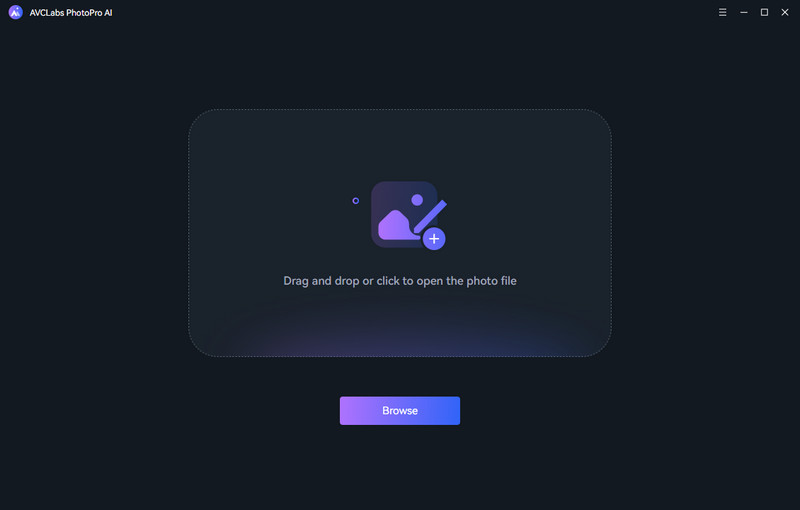
Интерфейс построен так, чтобы не заставлять пользователя искать нужную команду в глубоком меню. На стартовом экране находится большая зона для перетаскивания файла и кнопка Browse. После открытия снимка слева появляется вертикальная панель с основными AI-инструментами, сверху справа — +Add и Export, снизу — панель масштаба, отмены, повтора и сравнения результата с оригиналом. Поддерживаются PNG, JPG, JPEG, BMP, RAW и другие форматы изображений.
Скачать AVCLabs PhotoPro AI
- Ретушь фото
- Русский интерфейс
- Просто для новичков
- Требует мощный ПК
- Платная лицензия
- Зависит от AI-моделей
Что такое AVCLabs PhotoPro AI
AVCLabs PhotoPro AI — это программа для AI-обработки фотографий, в которой большинство операций выполняется через нейросетевые модели. Она не пытается заменить весь профессиональный цикл обработки в Photoshop, Lightroom или Capture One. Ее задача проще и практичнее: дать пользователю набор быстрых интеллектуальных инструментов для исправления фото без сложной ручной ретуши.
В AVCLabs PhotoPro AI можно:
-
улучшить качество мутного или низкодетализированного снимка через Enhance;
-
увеличить разрешение изображения через Upscale с масштабами 1X, 2X, 3X, 4X;
-
удалить объект, человека, пятно, царапину или лишнюю деталь через Inpaint;
-
заменить объект на другой с помощью Replace, поля Prompt и поля Negative Prompt;
-
отделить объект от фона через Matting;
-
заменить фон на прозрачный, однотонный или пользовательское изображение;
-
раскрасить черно-белое фото через Colorize;
-
выполнить базовую цветокоррекцию через Toning;
-
включить портретное улучшение через Face Refinement в блоке Enhance;
-
использовать инструменты выделения, чтобы обработать не весь кадр, а только нужную область.
Формально программа относится к категории AI photo editor, но в использовании она ближе к набору отдельных кнопочных сценариев: пользователь выбирает задачу, уточняет область обработки и запускает результат. Это удобно, когда нужно сделать правку быстро и без ручного построения масок, частотного разложения, клонирования, выделения волос по каналам и других профессиональных приемов.
AVCLabs PhotoPro AI особенно хорошо раскрывается в задачах, где качество результата зависит не столько от тонкой ручной настройки, сколько от корректного распознавания содержимого кадра: объект на фоне моря, человек на улице, портрет с размытыми чертами лица, черно-белая фотография, маленькое изображение для публикации, старый скан с дефектами.
Для каких задач подходит программа
AVCLabs PhotoPro AI стоит рассматривать как прикладной AI-редактор фото. Его не нужно открывать просто для обработки фотографии вообще. Лучше сразу понимать задачу и выбирать под нее конкретный модуль.
Улучшение мутных и слабых фотографий
Для повышения четкости используется Enhance. Этот модуль подходит для снимков, где есть мягкость, низкая детализация, легкая размытость, слабая выразительность лица или общий мыльный вид. Внутри Enhance доступны модели Standard, High Definition и Ultra Definition, а для портретов предусмотрена опция Face Refinement. Enhance не меняет физический размер фото так, как это делает Upscale, а работает именно с визуальным качеством: деталями, четкостью, лицами и общим восприятием изображения.
Увеличение разрешения
Для апскейла используется Upscale. Это отдельный инструмент, потому что увеличение фото и улучшение резкости — не одно и то же. Если исходное изображение маленькое, но его нужно подготовить для печати, карточки товара, сайта, маркетплейса или презентации, логичнее использовать Upscale. В панели доступны варианты 1X, 2X, 3X, 4X.
Удаление объектов
Для удаления объектов используется Inpaint. Сценарий простой: открыть фото, нажать Inpaint, выделить лишний объект, нажать Apply. Программа анализирует окружение и заполняет область так, чтобы на месте удаленного элемента остался фон. Этот модуль подходит для удаления чаек, мусора, случайных людей, проводов, пятен, царапин, текстовых элементов и мелких отвлекающих деталей.
Генеративная замена объекта
Replace отличается от Inpaint тем, что не просто удаляет выбранную область, а создает новый объект по описанию. Пользователь выделяет область, вводит описание в Prompt, при необходимости уточняет нежелательные элементы через Negative Prompt, затем нажимает Apply. Это полезно для творческой замены деталей: заменить предмет в кадре, изменить аксессуар, добавить другой объект вместо исходного или сделать более подходящий элемент в композиции.
Удаление и замена фона
Для отделения объекта от фона используется Matting. Этот инструмент нужен, когда требуется получить прозрачный фон, заменить окружение на однотонный цвет или поставить объект на другое изображение. Такой сценарий особенно полезен для карточек товаров, портретов, аватаров, рекламных материалов и обложек. Matting позволяет выбрать объект, нажать Next, получить вырезанный результат, затем выбрать новый фон и применить изменения через Apply.
Раскрашивание черно-белых фото
Colorize предназначен для перевода черно-белых снимков в цвет. В панели есть режимы Bright и Soft, а также параметр Rendering Index, который управляет интенсивностью цветизации. Этот инструмент подходит для архивных фотографий, старых семейных снимков и черно-белых кадров, которым нужно придать более живой вид.
Цветокоррекция и локальная тональная настройка
Toning используется для настройки цвета и тональности. Внутри доступны Color Calibration, яркость, насыщенность, контраст, прозрачность и Blur. Этот модуль не заменяет полноценную RAW-обработку, но позволяет быстро скорректировать кадр, сделать цвета плотнее, приглушить или усилить отдельные зоны, а также применить размытие к выделенной области.
Установка, запуск и первый экран
После запуска AVCLabs PhotoPro AI пользователь видит темный минималистичный экран с большой областью импорта. В центре находится зона Drag and drop or click to open the photo file, ниже — кнопка Browse. Это первый рабочий сценарий программы: открыть изображение через Browse или перетащить файл в окно.
Стартовый экран не перегружен. Здесь нет ленты инструментов, палитры слоев или каталога. Такой подход логичен для AVCLabs PhotoPro AI: программа сначала просит открыть фото, а уже затем показывает инструменты обработки. Это снижает порог входа — пользователь не выбирает проект, формат холста, цветовой профиль или рабочее пространство, а сразу переходит к изображению.
После загрузки фотографии рабочее окно меняется. Слева появляется панель инструментов:
-
Home;
-
Inpaint;
-
Replace;
-
Matting;
-
Enhance;
-
Stylize;
-
Colorize;
-
Upscale;
-
Toning.
В правой верхней части расположены +Add и Export. +Add используется, чтобы открыть другое изображение во время работы. При этом программа предупреждает о текущем редактируемом снимке и предлагает сохранить результат перед переходом к новому файлу. Export отвечает за сохранение результата после обработки.
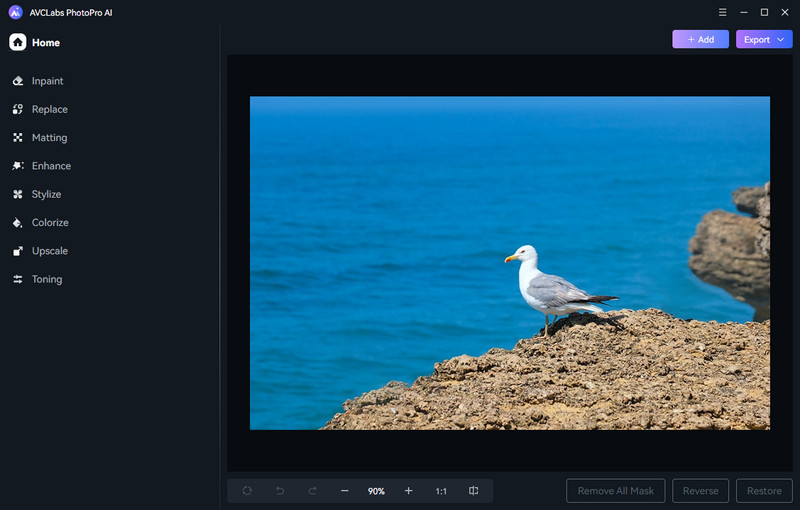
По рабочему окну сразу понятно, что AVCLabs PhotoPro AI рассчитан на поэтапную обработку. Слева выбирается модуль, в центре оценивается изображение, снизу контролируется масштаб и сравнение, справа сверху сохраняется результат. Это не редактор, где пользователь вручную строит сложный документ; это программа, где каждая функция оформлена как отдельный AI-процесс.
Интерфейс AVCLabs PhotoPro AI
Интерфейс AVCLabs PhotoPro AI делится на четыре зоны:
| Зона интерфейса | Что находится | Для чего используется |
|---|---|---|
| Левая панель | Home, Inpaint, Replace, Matting, Enhance, Stylize, Colorize, Upscale, Toning | Выбор AI-инструмента |
| Центральная область | Открытое изображение | Просмотр, выделение, сравнение результата |
| Верхняя правая часть | +Add, Export | Добавление нового файла и сохранение результата |
| Нижняя панель | Undo/Redo, масштаб, 1:1, сравнение | Контроль просмотра и проверка до/после |
Нижняя панель особенно важна при оценке качества AI-обработки. На ней находятся команды:
-
Repeat — повтор предыдущего шага;
-
Previous — отмена предыдущей операции;
-
Next — возврат отмененного действия;
-
Zoom out — уменьшение масштаба;
-
Zoom in — увеличение масштаба;
-
Display — отображение в масштабе 1:1 или под размер окна;
-
Contrast — сравнение отредактированной версии с оригиналом.
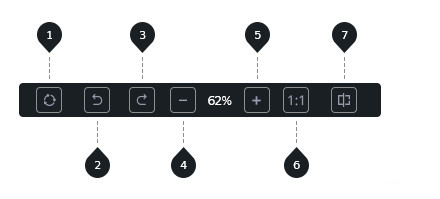
Кнопка сравнения особенно полезна в Enhance, Colorize, Toning и Inpaint. AI-редакторы часто дают визуально эффектный результат, но при детальной проверке могут появляться артефакты: слишком гладкая кожа, странные края волос, повторяющиеся текстуры фона, неестественные цвета. Поэтому в AVCLabs PhotoPro AI нужно проверять обработку не только на глаз в масштабе окна, но и в 100% или 1:1.
Инструменты выделения: как программа понимает, что нужно обработать
AVCLabs PhotoPro AI позволяет обрабатывать весь кадр или отдельную область. Если область не выделена, некоторые инструменты применяются ко всему изображению. Если пользователь выделяет объект, программа ограничивает обработку выбранной зоной.
В блоке Selection Tools есть несколько способов выделения:
| Инструмент | Назначение |
|---|---|
| Brush | Свободное выделение кистью с регулировкой размера |
| Object selection | Выделение объекта кликом по изображению |
| Rectangle selection | Прямоугольное или квадратное выделение |
| Circle selection | Круглое или овальное выделение |
| Foreground selection | Быстрое выделение переднего плана |
| Background selection | Быстрое выделение фона |
| Load from local | Загрузка локальной PNG-маски |
При работе с Brush, Object selection, Rectangle selection и Circle selection можно вычитать лишние участки правым кликом. Это важно, потому что AI-выделение не всегда с первого раза попадает точно по границе объекта. Если маска захватила часть фона, ее можно уточнить, а не начинать выделение заново. В нижней части появляются команды Remove All Mask, Reverse и Restore: первая очищает маску, вторая инвертирует выделение, третья восстанавливает выбор.
На практике эти инструменты нужны почти во всех модулях. В Inpaint маской отмечается объект, который нужно удалить. В Replace — зона, которую нужно заменить. В Matting — объект или фон. В Enhance можно улучшить только лицо, предмет или фрагмент кадра. В Toning можно локально менять цвет, контраст или размытие.
Главная ошибка при работе с Selection Tools — слишком точное и узкое выделение. Для удаления объектов лучше захватывать небольшую часть окружающего фона: так алгоритму проще восстановить текстуру и избежать жесткого контура. Для замены объекта через Replace маска должна закрывать исходный объект целиком, иначе старая форма может просвечивать в результате.
AI Enhance: улучшение качества и резкости фото
Enhance — один из основных инструментов AVCLabs PhotoPro AI. Он предназначен для улучшения качества старых, мутных, низкодетализированных и слабых фотографий. В левой панели после выбора Enhance отображаются Selection Tools, блок Select Model, варианты модели и кнопка Apply.
В Enhance доступны модели:
| Модель | Когда использовать |
|---|---|
| Standard | Универсальное улучшение с умеренной обработкой |
| High Definition | Более сильное повышение четкости и детализации |
| Ultra Definition | Максимально выраженное улучшение, подходящее не для каждого исходника |
| Face Refinement | Дополнительная обработка лиц на портретах |
В интерфейсе Enhance также есть переключатель Face Enhancement или Face Refinement. Его нужно включать на портретах, где важны глаза, кожа, губы, волосы и общий вид лица. На предметных фото, пейзажах, архитектуре или сканах без людей этот режим обычно не нужен.
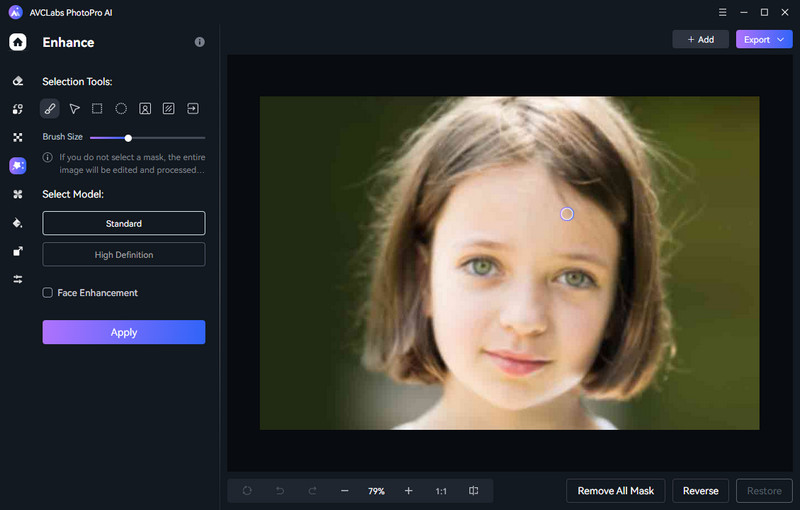
Рабочая схема в Enhance:
-
Открыть изображение.
-
Нажать Enhance на левой панели.
-
Оставить фото без выделения, если нужно улучшить весь кадр.
-
Либо выделить область через Selection Tools, если нужно улучшить только часть изображения.
-
Выбрать Standard, High Definition или Ultra Definition.
-
Для портрета включить Face Refinement.
-
Нажать Apply.
-
Проверить результат через сравнение до/после.
-
Сохранить обработанное изображение через Export.
Standard лучше выбирать первым. Эта модель не должна чрезмерно перерисовывать изображение, поэтому она подходит для обычных фото: семейных снимков, портретов, изображений для сайта, кадров из путешествий. High Definition уместна, если исходник заметно слабый и нужно усилить детализацию. Ultra Definition лучше использовать осторожно: на плохих исходниках она может дать эффект слишком искусственной резкости или изменить микродетали.
Для портретов Enhance полезен тем, что не ограничивается обычной резкостью. При включенном Face Refinement программа анализирует лицо отдельно и пытается восстановить детали, которые обычный шарпинг не возвращает. Особенно это заметно на глазах, ресницах, бровях, линии губ и контуре лица. Но после обработки портрет обязательно нужно смотреть в масштабе 100%, потому что AI-улучшение может сделать лицо чуть более пластиковым или изменить естественную текстуру кожи.
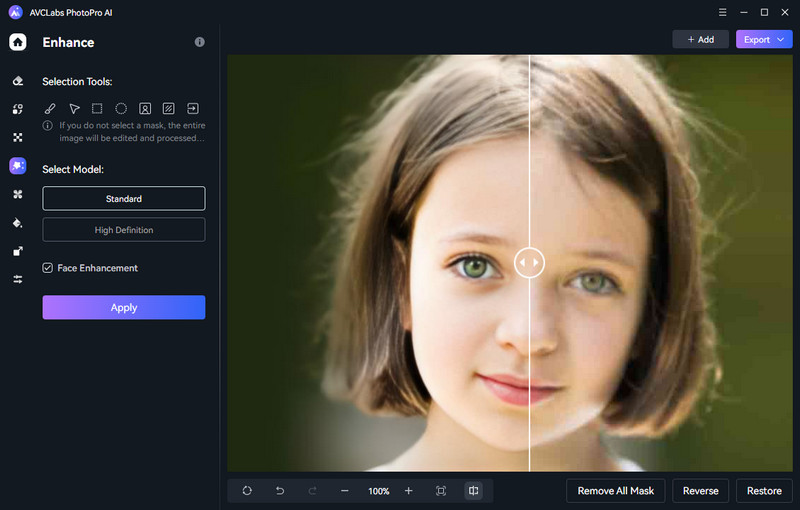
Enhance не стоит использовать как замену Upscale. Если нужно именно увеличить размер файла, нужен Upscale. Если размер устраивает, но изображение выглядит мутным, плоским или недостаточно четким, нужен Enhance. Это принципиальное различие: Enhance улучшает качество в пределах изображения, а Upscale меняет разрешение.
AI Upscale: увеличение разрешения изображения
Upscale — модуль для увеличения изображения. Он нужен, когда исходник маленький, а его нужно использовать в большем размере: для печати, обложки, карточки товара, постера, презентации, баннера или сайта. В отличие от обычного растягивания, AI Upscale пытается восстановить детали при увеличении.
В интерфейсе Upscale доступны масштабы:
-
1X;
-
2X;
-
3X;
-
4X.
После выбора масштаба пользователь нажимает Apply, программа увеличивает изображение и формирует результат.
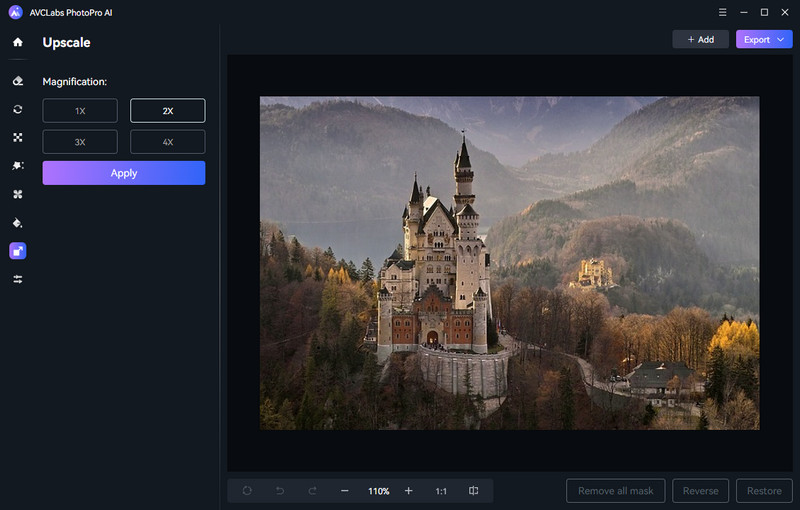
Upscale стоит применять в таких случаях:
-
исходное фото слишком маленькое для публикации;
-
картинка была получена из мессенджера и потеряла разрешение;
-
изображение нужно подготовить к печати;
-
фото товара нужно привести к более крупному размеру;
-
кадр нужно увеличить без грубого пиксельного растягивания;
-
требуется сделать низкое разрешение визуально более пригодным.
Но Upscale не является магическим восстановлением любого изображения. Если в исходнике нет информации, программа будет реконструировать детали предположительно. На архитектуре, тексте, логотипах и мелких повторяющихся узорах это может приводить к ошибкам. Например, текст может стать похожим на буквы, но не быть читаемым; тонкие линии могут исказиться; мелкие лица на групповом снимке могут стать неестественными. Поэтому после Upscale нужно проверять:
-
глаза и зубы на портретах;
-
края волос;
-
надписи;
-
текстуру ткани;
-
мелкие ветки, траву, сетки, провода;
-
контуры предметов;
-
повторяющиеся детали фона.
Наиболее безопасный сценарий — увеличение в 2X. 3X и 4X лучше применять, когда исходник достаточно чистый и в нем уже есть хотя бы базовая детализация. Если фото сильно сжато, размыто и маленькое, лучше сначала попробовать Enhance, затем Upscale, но итог все равно нужно проверять вручную.
AI Inpaint: удаление лишних объектов
Inpaint — инструмент для удаления нежелательных объектов с фотографии. В AVCLabs PhotoPro AI он находится на левой панели и работает через выделение. Пользователь отмечает объект, нажимает Apply, а программа заполняет выбранную область подходящей текстурой фона.
Типичные задачи для Inpaint:
-
убрать случайного человека из кадра;
-
удалить птицу, мусор, столб, пятно или лишний предмет;
-
очистить пейзаж от отвлекающих элементов;
-
убрать мелкий дефект со старого фото;
-
удалить царапины или пятна со скана;
-
убрать лишние предметы с товарного фото;
-
очистить фон перед публикацией изображения.
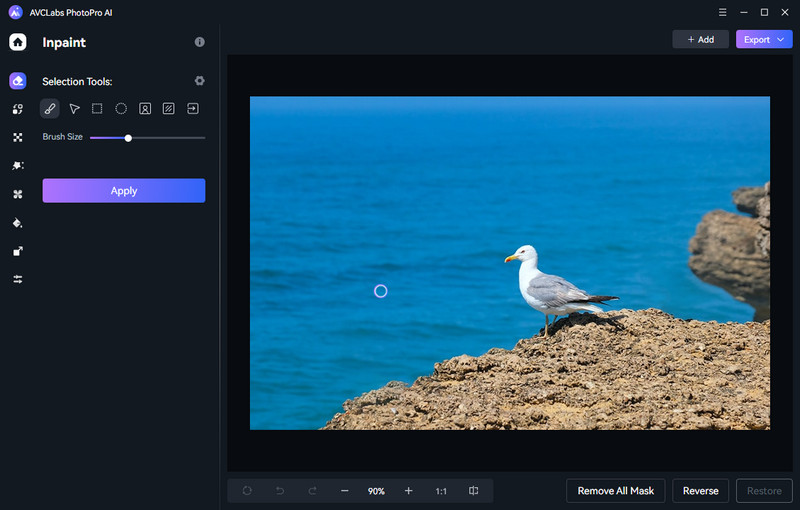
Пошаговая работа с Inpaint:
-
Открыть фото.
-
Нажать Inpaint на левой панели.
-
В блоке Selection Tools выбрать удобный способ выделения.
-
Для простого объекта использовать Brush или Object selection.
-
Полностью закрасить объект, который нужно убрать.
-
При необходимости уменьшить или увеличить Brush Size.
-
Если маска захватила лишнюю область, вычесть ее правым кликом.
-
Нажать Apply.
-
Проверить фон на повторяющиеся текстуры и смазанные участки.
-
Сохранить результат через Export.
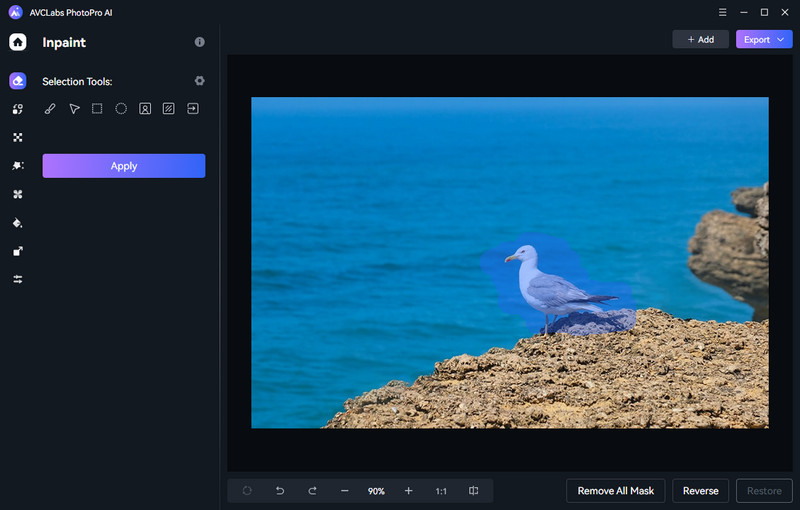
Качество удаления зависит от фона. На однородном фоне — море, небо, стена, песок, трава без сложной структуры — Inpaint работает заметно увереннее. На сложном фоне — лицо, руки, текст, решетки, архитектура, повторяющийся узор, толпа людей — могут появляться артефакты. В таких случаях лучше удалять объект не одним большим выделением, а несколькими этапами: сначала основной объект, затем мелкие остатки, потом края.
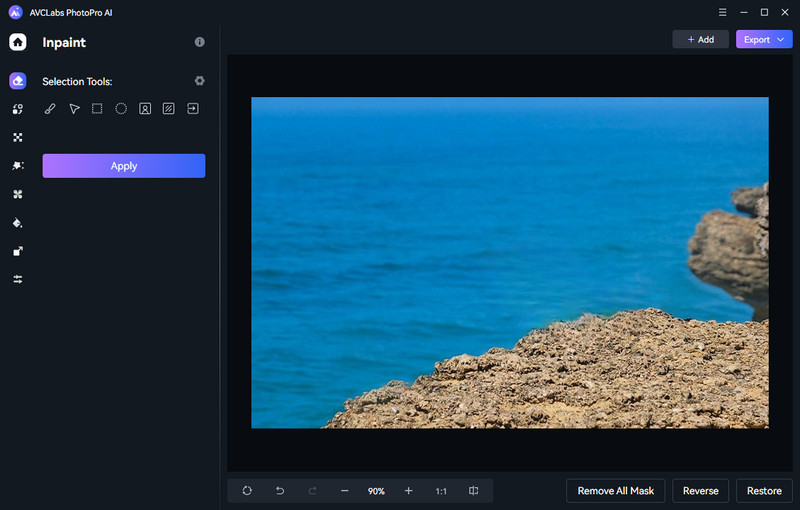
Практический совет: при удалении объекта не нужно выделять его идеально по контуру. Лучше слегка захватить окружающую область. Это дает алгоритму больше пространства для восстановления и снижает риск видимого ореола. Но слишком большая маска тоже вредна: программа начнет восстанавливать область шире, чем нужно, и может исказить фон.
AI Replace: замена объекта по текстовому описанию
Replace — генеративный инструмент AVCLabs PhotoPro AI. Он работает не как Inpaint. Inpaint убирает объект и восстанавливает фон, а Replace создает новый объект вместо выбранного. Для этого используются поле Prompt и поле Negative Prompt.
В интерфейсе Replace слева находятся:
-
Selection Tools;
-
поле Prompt;
-
поле Negative Prompt;
-
кнопка Apply.
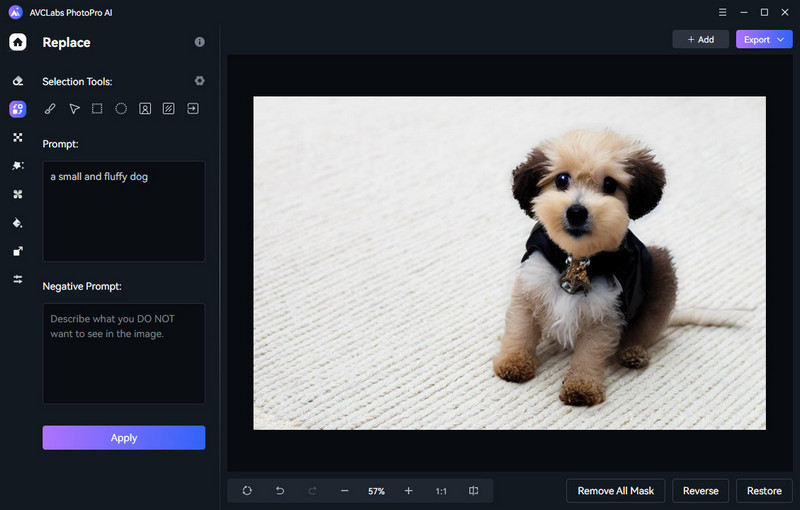
В Prompt вводится описание того, что должно появиться в выделенной области. В Negative Prompt можно указать, чего не должно быть в результате. Например, если нужно заменить объект на маленькую собаку, в Prompt можно написать a small and fluffy dog, а в Negative Prompt добавить нежелательные свойства: blurry, distorted, extra legs, bad anatomy. Интерфейс принимает англоязычные описания, и для генеративных задач английские промпты обычно дают более предсказуемый результат.
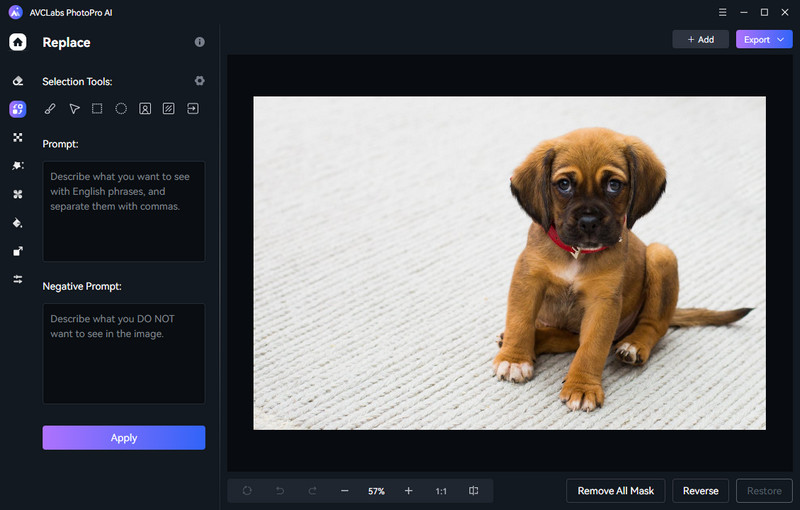
Порядок работы:
-
Открыть изображение.
-
Нажать Replace.
-
Выделить объект или область, которую нужно заменить.
-
Ввести описание нового объекта в Prompt.
-
При необходимости заполнить Negative Prompt.
-
Нажать Apply.
-
Оценить результат.
-
При необходимости изменить Prompt и повторить генерацию.
-
Сохранить изображение через Export.
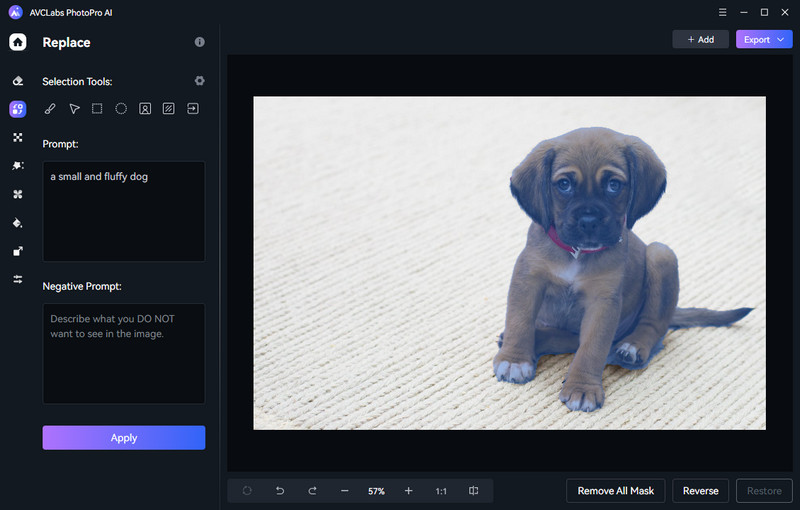
Replace лучше использовать для очевидных и визуально простых замен: предмет на столе, объект на фоне, животное, аксессуар, элемент в пейзаже. Чем сложнее сцена, тем важнее аккуратное выделение. Если маска слишком маленькая, новый объект может не поместиться в старый контур. Если маска слишком большая, программа может изменить фон и освещение вокруг объекта.
У Replace есть лимиты использования: пробные пользователи могут применить AI Replace до 30 раз, а платные подписчики получают 1000 использований в месяц; неиспользованные попытки не переносятся на следующий месяц.
Это важное отличие от локальных инструментов вроде Inpaint или Toning. Replace нужно использовать осознанно: сначала подготовить выделение и текст, потом запускать генерацию. Если делать много случайных попыток, лимит быстро расходуется.
AI Matting: удаление и замена фона
Matting — инструмент для отделения объекта от фона. Он подходит для портретов, товарных фотографий, рекламных изображений и любых ситуаций, где нужно вырезать объект. В отличие от простого удаления фона, Matting в AVCLabs PhotoPro AI дает возможность не только получить прозрачную область, но и заменить фон на цвет или другое изображение.
Рабочий сценарий:
-
Нажать Matting на левой панели.
-
Выделить объект, который нужно оставить.
-
Использовать Selection Tools для уточнения маски.
-
Нажать Next.
-
Получить объект на прозрачном фоне.
-
Выбрать новый фон: прозрачный, чистый цвет или изображение.
-
Нажать Apply.
-
Сохранить результат.
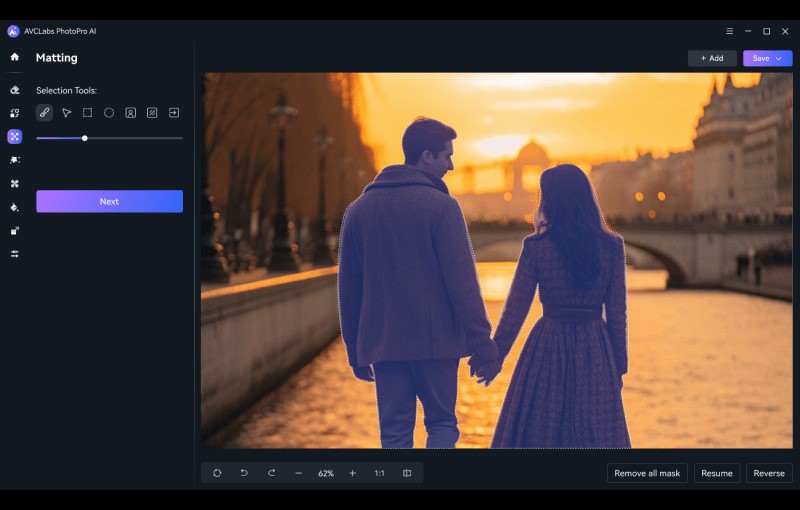
Matting особенно полезен для карточек товаров. Например, предмет можно отделить от бытового фона и перенести на белый, зеленый, черный, синий или пользовательский фон. Для портретов инструмент позволяет быстро убрать окружающую сцену и поставить человека на другое изображение.
После нажатия Next появляется результат с прозрачным фоном. В интерфейсе доступен блок Change Background с вариантами Color и Image. В режиме Color можно выбрать однотонный фон или оставить прозрачность. В режиме Image можно использовать фоновое изображение.
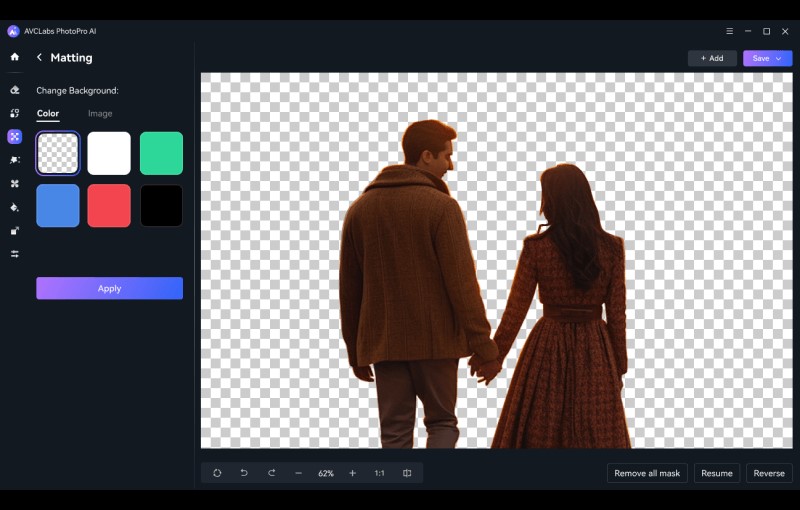
Сложные места для Matting — волосы, мех, прозрачные ткани, стекло, сетка, дым, полупрозрачные объекты и мелкие детали по краям. Если программа ошиблась, нужно уточнить маску инструментами выделения. Для портретов с волосами лучше выбирать фотографии, где объект хорошо отделяется от фона по контрасту. Если волосы и фон одного цвета, автоматическое отделение почти всегда требует ручной проверки.
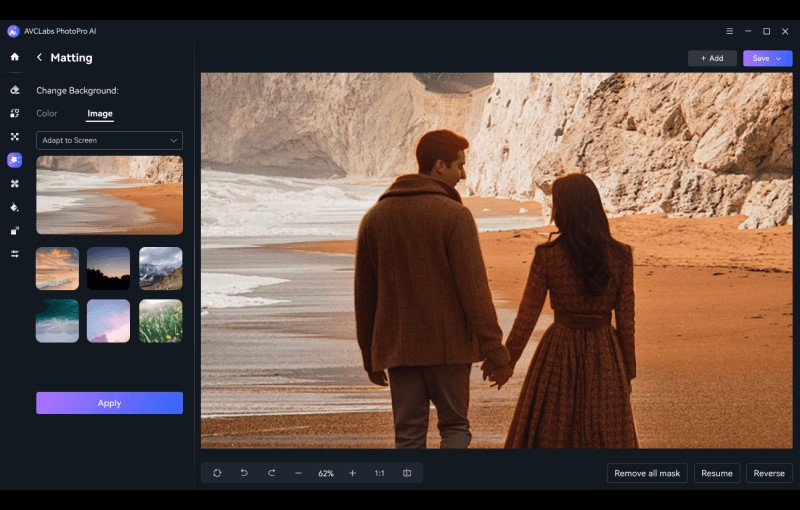
Matting не стоит путать с Replace. Matting меняет фон вокруг объекта, а Replace меняет сам объект или выделенную область внутри изображения. Для карточки товара нужен Matting. Для замены предмета на другой — Replace. Для удаления лишнего объекта без подстановки нового — Inpaint.
AI Colorize: раскрашивание черно-белых фотографий
Colorize используется для добавления цвета на черно-белые фотографии. Это один из самых понятных модулей AVCLabs PhotoPro AI: пользователь нажимает Colorize, выбирает режим цвета и интенсивность, затем применяет результат.
В интерфейсе Colorize доступны:
-
Selection Tools;
-
Brush Size;
-
Select Model;
-
режим Bright;
-
режим Soft;
-
Rendering Index;
-
кнопка Apply.
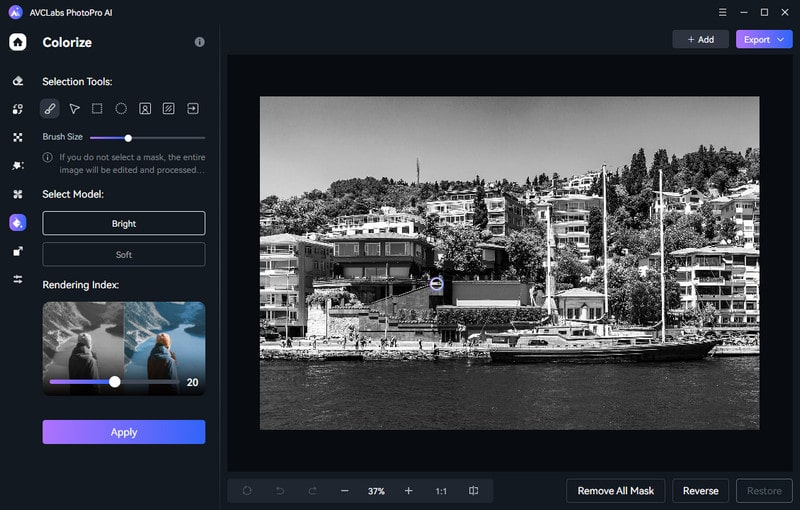
Если область не выделена, Colorize применяется ко всему изображению. Если нужно раскрасить только часть снимка, можно использовать Selection Tools. Например, можно обработать только человека, только здание или отдельную часть кадра. Но в большинстве случаев Colorize логичнее применять ко всей фотографии, а затем уже корректировать результат через Toning.
Режим Bright дает более насыщенный и выразительный результат. Soft делает цвет спокойнее. Rendering Index управляет интенсивностью цветизации. Слишком высокий индекс может сделать фото неестественным, особенно если исходник старый, зернистый или с плохим контрастом. Слишком низкий индекс оставляет изображение почти монохромным.
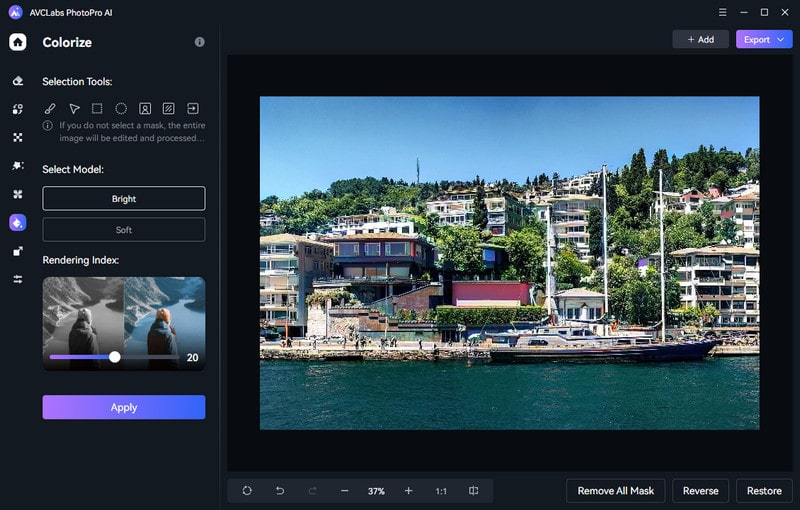
Colorize хорошо подходит для:
-
семейных архивных фото;
-
черно-белых городских снимков;
-
старых портретов;
-
исторических фотографий;
-
пейзажей;
-
изображений с понятной сценой и хорошим контрастом.
Сложнее всего Colorize справляется с кадрами, где непонятны материалы и цвета. Например, если на старом фото есть форма, интерьер, одежда, автомобили или предметы с исторически точными цветами, программа может подобрать правдоподобный, но не фактически точный цвет. Поэтому Colorize нужно воспринимать как инструмент визуального оживления, а не как гарантированную историческую реконструкцию.
AI Toning и цветокоррекция
Toning отвечает за цветовую и тональную настройку изображения. Этот модуль нужен после Enhance, Colorize, Matting или Inpaint, когда результат уже получен, но кадру не хватает контраста, насыщенности, яркости или локальной коррекции.
В Toning можно:
-
применить Color Calibration;
-
настроить Brightness;
-
настроить Saturation;
-
настроить Contrast;
-
изменить Transparent;
-
добавить Blur;
-
применить настройки ко всему фото или к выделенной области.
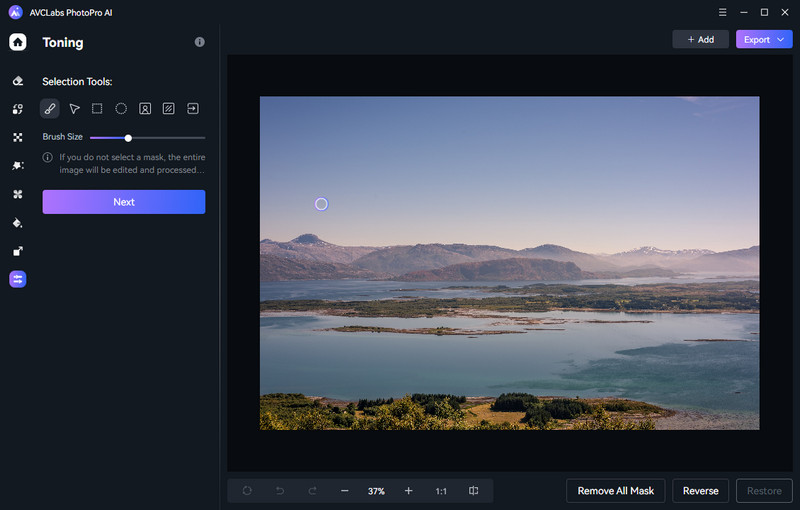
Порядок работы с Toning:
-
Нажать Toning.
-
Выделить область через Selection Tools или оставить фото без выделения.
-
Нажать Next.
-
При необходимости применить Color Calibration.
-
Настроить Brightness, Saturation, Contrast, Transparent и Blur.
-
Нажать Apply.
-
Сравнить результат с оригиналом.
-
Сохранить через Export.
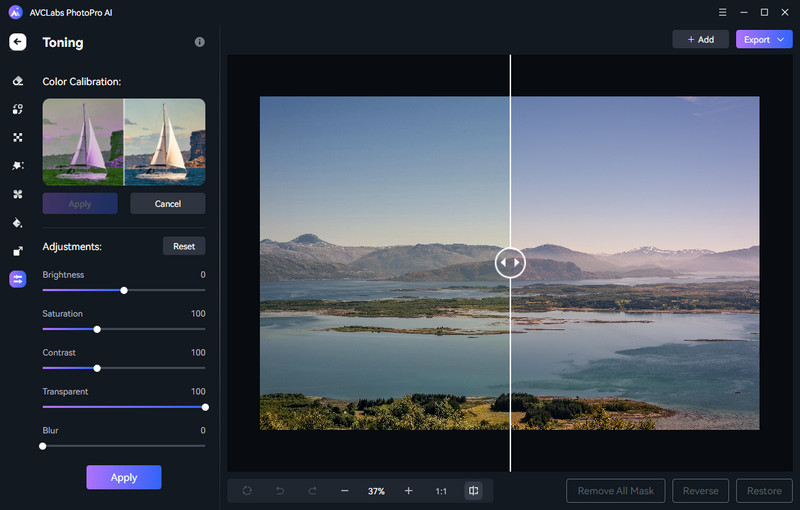
Toning удобен для локальных правок. Например, можно выделить небо и усилить насыщенность, выделить фон и слегка размыть его, затемнить слишком яркий участок, добавить контраст пейзажу или смягчить второстепенную область. Это не полноценная замена кривым, HSL, градиентным маскам и RAW-профилям, но для быстрых задач работает практично.
Особенно логично использовать Toning после Colorize. Раскрашенное черно-белое фото часто требует доработки: где-то цвет слишком слабый, где-то кожа выглядит бледной, где-то небо слишком яркое. Toning позволяет довести результат до более естественного вида.
AI Stylize: художественная обработка
Stylize — отдельный инструмент для художественной стилизации изображения. Он отличается от Enhance, Upscale и Toning тем, что не пытается сохранить фотографию максимально реалистичной. Его задача — преобразовать изображение в определенный визуальный стиль.
Stylize можно применять, когда нужно:
-
сделать иллюстративную версию фото;
-
подготовить стилизованную аватарку;
-
превратить снимок в арт-изображение;
-
получить декоративный вариант портрета;
-
сделать необычную обложку или визуал для соцсетей.
Stylize не стоит использовать для восстановления фотографий, подготовки товарных карточек или портретной ретуши, где нужна естественность. Это творческий инструмент, и результат может заметно отличаться от исходника. В настройках программы есть параметр Stylize Level, который влияет на уровень стилизации. Он находится в Advanced Settings.
Ретушь лица и портретная обработка
Портретная обработка в AVCLabs PhotoPro AI строится прежде всего вокруг Enhance и опции Face Refinement. В портретах программа распознает лицо и усиливает детали, которые важны для восприятия человека: глаза, кожа, губы, ресницы, брови, общий контур лица.
Для обычного пользователя это проще, чем ручная ретушь. Не нужно отдельно повышать резкость глаз, работать с Dodge & Burn, чистить кожу клонированием или вручную восстанавливать детали. Достаточно открыть Enhance, выбрать модель, включить Face Refinement и применить результат.
Но есть важное ограничение: портретная AI-ретушь не равна профессиональной ретуши. Она дает быстрый результат, но не всегда понимает художественный контекст. Возможные проблемы:
-
кожа становится слишком гладкой;
-
лицо выглядит чуть искусственным;
-
глаза могут стать чрезмерно резкими;
-
волосы по краям могут получить странные артефакты;
-
мелкие лица на групповом фото могут исказиться;
-
зубы, ресницы и украшения могут измениться неестественно;
-
исходная мимика иногда выглядит перерисованной.
Правильный подход — использовать Face Refinement как быстрый инструмент улучшения, а не как финальную профессиональную ретушь для коммерческой съемки. Для семейных фото, старых портретов, аватаров, небольших публикаций и восстановления слабых снимков этого часто достаточно. Для бьюти-съемки, каталога, рекламной кампании или крупной печати результат нужно дорабатывать в редакторе с ручными инструментами.
Настройки производительности и экспорта
Настройки AVCLabs PhotoPro AI открываются через кнопку меню в верхней части интерфейса. В окне Settings есть вкладки Settings, Advanced Settings и Shortcut Keys.
На вкладке Settings находятся параметры:
| Параметр | Что делает |
|---|---|
| AI Processor | Выбор CPU или GPU для обработки фото |
| Max Memory Consumption | Ограничение или увеличение использования памяти |
| Output Format | Формат выходного файла |
| Output Path | Папка сохранения результата |
Если в компьютере есть дискретная видеокарта, логично выбирать GPU как AI Processor. AI-операции вроде Enhance, Upscale, Replace и Matting могут быть тяжелыми, особенно на больших изображениях. Max Memory Consumption стоит ставить выше, когда параллельно не запущены тяжелые программы. Если одновременно открыты Photoshop, Premiere Pro, After Effects или другие ресурсоемкие приложения, слишком высокий лимит памяти может мешать общей работе системы.
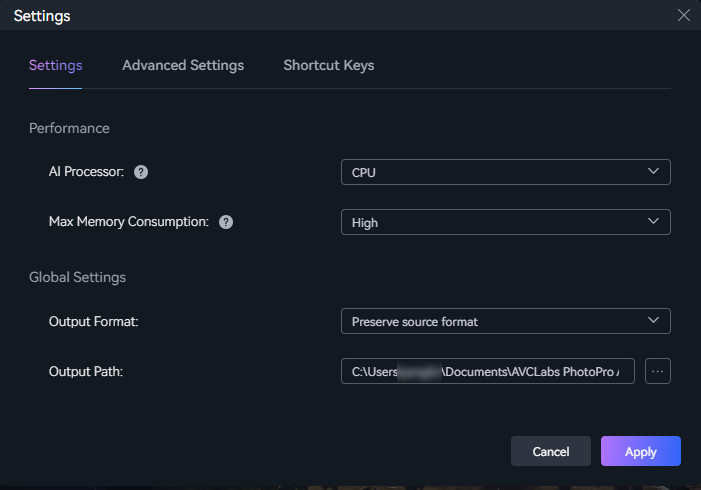
Во вкладке Advanced Settings находятся:
-
NVIDIA TensorRT Acceleration;
-
Stylize Level.
NVIDIA TensorRT Acceleration предназначен для ускорения работы нейросетевых моделей на совместимых NVIDIA GPU. Stylize Level управляет уровнем стилизации в инструменте Stylize.
Также в программе есть горячие клавиши:
| Команда | Действие |
|---|---|
| Ctrl+S | Сохранить текущее изображение |
| Ctrl+Z | Отменить предыдущую операцию |
| Ctrl+D | Снять выделение |
| Ctrl+I | Инвертировать выделение |
| Ctrl+1 | Масштаб 100% |
| Ctrl+0 | Подогнать изображение под окно |
| Mouse wheel up | Приблизить холст |
| Mouse wheel down | Отдалить холст |
| Alt + Left click | Перетаскивать изображение |
Горячие клавиши особенно важны при точном выделении. Если часто работать с масками, Ctrl+D и Ctrl+I экономят время, а Ctrl+1 помогает быстро проверить итог в реальном масштабе.
Системные требования
AVCLabs PhotoPro AI относится к программам, где железо напрямую влияет на комфорт. AI-обработка фото требует больше ресурсов, чем обычное изменение яркости или кадрирование. Для работы нужны Windows 11/10 64-bit и macOS 12 или выше, процессор Intel/AMD, 16 GB RAM или выше, а также более 20 GB свободного места. Минимальный уровень процессора — Intel CPU с 2015 года или AMD CPU с 2016 года, рекомендованный уровень — Intel i7 7-го поколения или выше либо Ryzen 7 или выше.
| Компонент | Требование |
|---|---|
| ОС | Windows 11/10 64-bit, macOS 12 и выше |
| Процессор | Intel/AMD |
| RAM | 16 GB или выше |
| Свободное место | Более 20 GB |
| Минимальный CPU | Intel CPU с 2015 года или AMD CPU с 2016 года |
| Рекомендованный CPU | Intel i7 7-го поколения или выше / Ryzen 7 или выше |
На слабом компьютере программа может работать, но тяжелые операции будут занимать больше времени. Особенно это касается Upscale, Enhance с сильной моделью, Replace и Matting на крупных файлах. Если используется ноутбук без дискретной графики и с небольшим объемом памяти, лучше обрабатывать изображения по одному, не открывать параллельно тяжелые редакторы и не запускать максимальные режимы без необходимости.
Цены и лицензии
Лицензирование AVCLabs PhotoPro AI построено вокруг трех вариантов: месячный план, годовой план и бессрочный план. Для Windows доступны 1-MONTH PLAN за $39.95, 1-YEAR PLAN за $89.95 и PERPETUAL PLAN за $99.90 со скидкой от $169.90. Месячный и годовой планы работают с автопродлением, бессрочный план оформлен как one-time payment; все варианты рассчитаны на одну лицензию для одного ПК.
| План | Цена | Тип оплаты | Лицензия |
|---|---|---|---|
| 1-MONTH PLAN | $39.95 | Автопродление | 1-License for 1-PC |
| 1-YEAR PLAN | $89.95 | Автопродление | 1-License for 1-PC |
| PERPETUAL PLAN | $99.90 | One-Time Payment | 1-License for 1-P |
Для пользователя это означает простую развилку. Если программа нужна для разовой работы с архивом или несколькими фотографиями, месячный план может быть достаточным. Если AVCLabs PhotoPro AI нужен регулярно — для магазина, блога, потока контента, реставрации фото или постоянной подготовки изображений, логичнее рассматривать годовой или бессрочный вариант. При этом нужно учитывать лимит AI Replace: генеративная замена расходует отдельные возможности использования, поэтому активная работа с Replace отличается от обычной обработки через Enhance, Inpaint или Toning.
Практическая инструкция: как улучшить старое фото
Старое фото обычно имеет несколько проблем одновременно: низкая резкость, слабый контраст, пятна, царапины, выцветшие тона, зерно, размытые лица. В AVCLabs PhotoPro AI такую фотографию лучше обрабатывать не одной кнопкой, а последовательностью инструментов.
Шаг 1. Открыть изображение
На стартовом экране нажмите Browse или перетащите файл в область импорта. Если фото отсканировано, лучше использовать максимально качественный скан, а не копию из мессенджера. Чем больше исходных деталей, тем лучше сработают Enhance и Upscale.
Шаг 2. Удалить дефекты через Inpaint
Если на фото есть царапины, пятна, заломы, мусор или повреждения, сначала используйте Inpaint. Выберите Brush, аккуратно закрасьте дефект и нажмите Apply. Для длинных царапин лучше работать частями: сначала один фрагмент, затем следующий. Так результат будет чище.
Шаг 3. Улучшить четкость через Enhance
После удаления дефектов перейдите в Enhance. Начните с Standard. Если результат слабый, попробуйте High Definition. Для портретов включите Face Refinement. Не выбирайте самый сильный режим автоматически: старые фотографии часто имеют зерно и повреждения, а чрезмерное усиление может сделать их искусственными.
Шаг 4. Раскрасить через Colorize
Если фото черно-белое и нужно получить цветную версию, выберите Colorize. Начните с режима Soft, затем попробуйте Bright. Настройте Rendering Index так, чтобы цвет выглядел естественно. После применения проверьте кожу, небо, одежду и фон.
Шаг 5. Доработать через Toning
После Colorize перейдите в Toning. Настройте Brightness, Saturation и Contrast. Если изображение стало слишком ярким или насыщенным, уменьшите Saturation. Если оно выглядит плоским, добавьте Contrast. Для локальных правок выделяйте отдельные области.
Шаг 6. Увеличить размер через Upscale
Если итоговое изображение нужно печатать или использовать крупно, примените Upscale. Обычно безопаснее начинать с 2X. 4X стоит использовать только после проверки результата.
Шаг 7. Проверить в 100%
Перед сохранением нажмите масштаб 1:1 или используйте Ctrl+1. Проверьте лицо, края волос, надписи, мелкие детали, фон и места, где удалялись дефекты. Только после этого сохраняйте через Export.
Практическая инструкция: как удалить объект с фотографии
Удаление объекта — один из самых частых сценариев AVCLabs PhotoPro AI. Для него используется Inpaint.
Подходящий исходник
Лучше всего Inpaint работает, когда объект находится на фоне, который можно восстановить: небо, вода, песок, стена, трава, дорога, однотонная ткань. Сложнее — если объект перекрывает лицо, руки, текст, сложную архитектуру или повторяющийся узор.
Пошаговая инструкция
-
Откройте фото.
-
Нажмите Inpaint.
-
Выберите Brush.
-
Отрегулируйте Brush Size.
-
Закрасьте объект целиком.
-
Захватите небольшой край вокруг объекта.
-
Если выделили лишнее, вычтите область правым кликом.
-
Нажмите Apply.
-
Увеличьте изображение до 100%.
-
Если остались следы, обработайте их повторно маленькой кистью.
-
Сохраните через Export.
Что проверять после удаления
После Inpaint нужно внимательно смотреть не только на место удаления, но и на окружающий фон. Типовые дефекты:
-
повторяющаяся текстура;
-
размытое пятно;
-
неестественный контур;
-
смятая линия горизонта;
-
поврежденная тень;
-
искаженный край соседнего объекта;
-
фрагменты удаленного предмета.
Если дефект есть, не всегда нужно отменять все действие. Часто достаточно выделить проблемный участок еще раз и применить Inpaint повторно. Небольшие повторные проходы дают лучше результат, чем одна большая маска.
Практическая инструкция: как заменить фон
Для замены фона используется Matting. Этот сценарий нужен для портретов, карточек товаров, презентаций, обложек и изображений для маркетплейсов.
Пошаговая инструкция
-
Откройте фото.
-
Нажмите Matting.
-
Выберите объект, который нужно оставить.
-
Используйте Foreground selection, если объект четко отделен от фона.
-
Используйте Brush, если нужно уточнить сложные края.
-
Нажмите Next.
-
Проверьте объект на прозрачном фоне.
-
В блоке Change Background выберите Color или Image.
-
Для чистого фона выберите нужный цвет.
-
Для нового окружения выберите фоновое изображение.
-
Нажмите Apply.
-
Сохраните через Export.
Что важно при замене фона
Новый фон должен совпадать с объектом по перспективе, свету и цветовой температуре. Если человек был снят при теплом закатном свете, а фон холодный и дневной, результат будет выглядеть склеенным. Если объект освещен слева, а фон предполагает свет справа, несоответствие тоже будет заметно.
Matting хорошо решает техническую часть — отделение объекта. Но художественная правдоподобность зависит от выбора фона. Для карточек товаров лучше использовать простой белый, серый или однотонный фон. Для портретов — фон с похожим направлением света.
Практическая инструкция: как заменить объект через AI Replace
AI Replace нужен, когда объект нужно не удалить, а заменить на новый.
Пошаговая инструкция
-
Откройте изображение.
-
Нажмите Replace.
-
Выделите объект через Brush, Object selection или другую Selection Tool.
-
Убедитесь, что маска закрывает объект полностью.
-
В поле Prompt напишите, что должно появиться.
-
В поле Negative Prompt укажите нежелательные элементы.
-
Нажмите Apply.
-
Проверьте форму, тень, края и соответствие фону.
-
При необходимости измените Prompt и повторите.
-
Сохраните через Export.
Как писать Prompt
Для Replace лучше использовать короткие конкретные описания. Плохой Prompt: make it beautiful. Хороший Prompt: a small white ceramic vase with flowers. Плохой Prompt: something better. Хороший Prompt: a black leather handbag on the table.
Примеры:
| Задача | Prompt |
|---|---|
| Заменить предмет на вазу | a white ceramic vase with small flowers |
| Заменить собаку на пушистую собаку | a small fluffy dog |
| Добавить предмет в руку | a red rose in hand |
| Заменить пустую область на камень | a natural gray stone |
| Добавить декоративный элемент | a small golden lamp |
Negative Prompt нужен, когда нужно избежать типовых ошибок:
-
blurry; -
distorted; -
extra limbs; -
bad anatomy; -
low quality; -
text; -
watermark; -
deformed.
Replace не всегда дает идеальный результат с первой попытки. Это нормально для генеративных инструментов. Чтобы повысить шанс удачного результата, нужно точно выделять область, писать простой Prompt и не требовать от программы сложной композиционной сцены в маленьком фрагменте.
Сильные стороны AVCLabs PhotoPro AI
AVCLabs PhotoPro AI силен в задачах, где пользователю нужен быстрый, конкретный и понятный результат. Программа не перегружает интерфейс и не требует длинного обучения.
Простая структура
Вместо универсального сложного редактора пользователь получает набор понятных инструментов: Inpaint, Replace, Matting, Enhance, Stylize, Colorize, Upscale, Toning. Названия прямо соответствуют задачам. Это снижает путаницу и ускоряет работу.
Хороший набор AI-функций в одном окне
В одной программе объединены улучшение качества, апскейл, удаление объектов, замена объектов, удаление фона, раскрашивание, цветокоррекция и портретное улучшение. Для бытовых, блогерских, архивных и коммерческих задач малого масштаба этого набора достаточно.
Удобные Selection Tools
Наличие Brush, Object selection, Rectangle selection, Circle selection, Foreground selection, Background selection и загрузки PNG-маски делает программу гибче, чем простые онлайн-сервисы с одной кнопкой. Можно обрабатывать не весь кадр, а конкретную область.
Понятный экспорт и сравнение
Кнопка Export находится на виду, а нижняя панель позволяет проверять масштаб и сравнивать результат с оригиналом. Это важно, потому что AI-обработка всегда требует контроля до/после.
Подходит для восстановления старых фотографий
Комбинация Inpaint, Enhance, Colorize и Toning делает AVCLabs PhotoPro AI полезным для старых семейных снимков. Можно убрать дефекты, сделать лица четче, добавить цвет и улучшить контраст.
Удобен для товарных фото
Matting, Inpaint, Toning и Upscale подходят для подготовки изображений товаров: убрать фон, заменить его на чистый, удалить мелкие дефекты, увеличить размер и выровнять цвет.
Недостатки и ограничения
AVCLabs PhotoPro AI не стоит воспринимать как универсальное решение для любой фотографии. У программы есть ограничения, связанные и с AI-обработкой, и с форматом самого приложения.
Требовательность к железу
AI-инструменты требуют ресурсов. На слабом компьютере обработка может быть медленной, особенно при Upscale, Replace и Enhance на крупных изображениях. Для комфортной работы лучше иметь современный процессор, достаточный объем памяти и дискретную видеокарту.
Не заменяет Photoshop для сложной ретуши
В AVCLabs PhotoPro AI нет глубокой послойной ручной ретуши уровня Photoshop. Если нужно аккуратно работать с масками, корректирующими слоями, частотным разложением, CMYK, каналами, сложным композитингом и профессиональной подготовкой к печати, возможностей PhotoPro AI будет недостаточно.
AI может ошибаться на сложных деталях
Типичные проблемные зоны:
-
волосы;
-
мех;
-
сетки;
-
стекло;
-
мелкий текст;
-
лица на групповом фото;
-
украшения;
-
пальцы;
-
архитектурные линии;
-
повторяющиеся узоры;
-
логотипы и надписи.
Replace имеет лимиты
AI Replace ограничен количеством использований: пробный лимит и месячный бонус для платных подписчиков. Поэтому Replace нельзя использовать бесконечно как обычную кисть или локальную коррекцию.
Результат зависит от исходника
Если фото сильно сжато, маленькое, размазанное, пересвеченное или поврежденное, программа может улучшить его визуально, но не восстановит реальные детали, которых в файле нет. AI будет достраивать их предположительно, и это может выглядеть правдоподобно, но не фактически точно.
Нужно проверять итог в 100%
В масштабе окна результат может выглядеть хорошо, но при приближении становятся заметны артефакты. Поэтому финальную проверку нужно делать через 100% или 1:1, особенно перед печатью, публикацией крупного изображения или коммерческим использованием.
Сравнение с аналогами
AVCLabs PhotoPro AI конкурирует не с одним конкретным редактором, а с несколькими типами программ: профессиональными редакторами, AI-апскейлерами, RAW-редакторами и творческими AI-инструментами. Поэтому сравнивать его нужно с конкретными продуктами по задачам.
Adobe Photoshop
Adobe Photoshop сильнее как профессиональный редактор. В нем есть слои, маски, корректирующие слои, кисти, каналы, Smart Objects, Camera Raw, сложная ретушь, подготовка к печати, плагины и генеративные инструменты. Generative Fill в Photoshop вызывается через Contextual Task Bar после выделения, а результат создается как Generative Layer, то есть исходное изображение не разрушается.
Photoshop также имеет Remove tool с режимами Generative AI on, Generative AI off и Auto (May use generative AI), а также функции поиска отвлекающих элементов вроде wires/cables и background people.
Но Photoshop сложнее. Для пользователя, которому нужно просто убрать объект, заменить фон, улучшить лицо и увеличить фото, Photoshop может быть избыточным. AVCLabs PhotoPro AI проще: нет необходимости разбираться в слоях, режимах наложения, панелях и настройках документа. В PhotoPro AI задача чаще решается через один модуль и кнопку Apply.
| Критерий | AVCLabs PhotoPro AI | Adobe Photoshop |
|---|---|---|
| Простота | Выше | Ниже |
| Ручной контроль | Ниже | Значительно выше |
| Удаление объектов | Inpaint | Remove Tool, Generative Fill, Content-Aware |
| Генеративная замена | Replace | Generative Fill |
| Работа со слоями | Ограниченная | Полноценная |
| Профессиональная ретушь | Базовая AI-ретушь | Полный набор ручных инструментов |
| Лучший сценарий | Быстрая AI-обработка | Сложная профессиональная работа |
Вывод прямой: если нужна профессиональная точность и полный контроль — Photoshop сильнее. Если нужен быстрый AI-редактор фото без сложного обучения — AVCLabs PhotoPro AI удобнее.
Topaz Photo AI
Topaz Photo AI сильнее в задачах улучшения качества, шумоподавления, повышения резкости и апскейла. В Topaz Photo есть Autopilot, Upscale & Resize, Denoise, Sharpen, Recover Faces, Preserve Text и другие инструменты. Upscale & Resize может увеличивать изображение до 600% при ограничениях по размеру, а Sharpen предлагает модели Standard, Strong, Lens Blur и Portrait Sharpen.
Topaz Photo AI более специализирован для качества изображения. Он особенно интересен фотографам, которые часто работают с шумом, смазом, низким разрешением и подготовкой к печати. AVCLabs PhotoPro AI шире по прикладным задачам: помимо Enhance и Upscale, в нем есть Inpaint, Replace, Matting, Colorize и Toning.
| Критерий | AVCLabs PhotoPro AI | Topaz Photo AI |
|---|---|---|
| Апскейл | До 4X | До 600% в подходящих условиях |
| Улучшение фото | Enhance | Autopilot, Sharpen, Denoise, Recover |
| Удаление объектов | Inpaint | Remove / Dust and Scratch в наборе Topaz Photo |
| Замена объектов по Prompt | Replace | Не основной сценарий |
| Замена фона | Matting | Не главный фокус |
| Раскрашивание | Colorize | Не основной фокус |
| Лучший сценарий | Универсальные AI-правки | Качество, резкость, шум, апскейл |
Если основная задача — максимальное качество апскейла, шумоподавления и резкости, Topaz Photo AI выглядит сильнее. Если нужно больше разных AI-действий в одном простом редакторе, AVCLabs PhotoPro AI практичнее.
AVCLabs PhotoPro AI и Luminar Neo
Luminar Neo — более творческий фоторедактор с развитым набором AI-инструментов. В нем есть GenErase, GenSwap, GenExpand, Enhance AI, Sky AI, Atmosphere AI, Relight AI, Face AI, Body AI, Skin AI, Portrait Background и другие функции. GenSwap заменяет элементы по описанию, GenErase удаляет отвлекающие объекты, GenExpand расширяет границы изображения.
Luminar Neo больше ориентирован на художественную обработку и творческую фотографию: небо, свет, портретные улучшения, стилизация, атмосфера, цвет. AVCLabs PhotoPro AI проще и суше по логике: удалить, заменить, улучшить, увеличить, раскрасить, вырезать фон. В PhotoPro AI меньше ощущения творческой студии, зато быстрее понятен прикладной сценарий.
| Критерий | AVCLabs PhotoPro AI | Luminar Neo |
|---|---|---|
| Простая AI-обработка | Сильная сторона | Есть, но интерфейс шире |
| Творческая обработка | Есть Stylize и Replace | Сильная сторона |
| Замена объекта | Replace | GenSwap |
| Удаление объекта | Inpaint | GenErase |
| Расширение кадра | Нет отдельного аналога GenExpand | GenExpand |
| Портретные AI-инструменты | Face Refinement | Face AI, Skin AI, Body AI |
| Лучший сценарий | Быстрая утилитарная правка | Творческая обработка фото |
Если пользователю нужен AI-редактор для быстрой очистки, апскейла, замены фона и восстановления, AVCLabs PhotoPro AI проще. Если нужна художественная обработка, замена неба, портретные эффекты и творческие пресеты, Luminar Neo богаче.
ON1 Photo RAW
ON1 Photo RAW — более широкий RAW-редактор и рабочая среда для фотографа. В нем есть Resize AI, Brilliance AI, NoNoise AI, Tack Sharp AI, Super Select AI, Mask Layers, AI Depth Masks и другие функции. Программа рассчитана не только на отдельные AI-правки, но и на обработку фотосъемки как рабочего процесса: RAW, каталогизация, маски, тон, цвет, резкость, шум и локальные корректировки.
AVCLabs PhotoPro AI проще и не пытается быть RAW-центром. Это больше инструмент для отдельных операций с готовыми изображениями. ON1 Photo RAW ближе к Lightroom/Photoshop-альтернативе, а AVCLabs PhotoPro AI — к AI-редактору для точечных задач.
| Критерий | AVCLabs PhotoPro AI | ON1 Photo RAW |
|---|---|---|
| RAW-рабочий процесс | Не главный фокус | Сильная сторона |
| Каталогизация | Нет как ключевого сценария | Есть |
| Удаление фона | Matting | Через маски и слои |
| AI-выделение | Selection Tools | Super Select AI, Mask Layers |
| Апскейл | Upscale до 4X | Resize AI |
| Простота | Выше | Ниже |
| Лучший сценарий | Отдельные AI-задачи | Полный процесс обработки фото |
Если нужно вести фотобиблиотеку, обрабатывать RAW-съемки и делать сложную локальную коррекцию, ON1 Photo RAW подходит лучше. Если нужно открыть одно изображение и быстро выполнить конкретную AI-операцию, AVCLabs PhotoPro AI удобнее.
Кому стоит использовать AVCLabs PhotoPro AI
AVCLabs PhotoPro AI подходит тем, кому нужны быстрые улучшения фото без сложного обучения.
Владельцам интернет-магазинов и маркетплейсов
Программа полезна для подготовки карточек товаров: убрать фон через Matting, очистить мелкие дефекты через Inpaint, увеличить изображение через Upscale, подправить цвет через Toning. Для небольшого магазина это быстрее, чем каждый раз открывать сложный редактор.
Блогерам и авторам контента
Для соцсетей важны скорость и визуальная чистота. AVCLabs PhotoPro AI помогает убрать лишние объекты, усилить портрет, заменить фон, увеличить изображение и быстро подготовить кадр к публикации.
Пользователям, которые восстанавливают старые фотографии
Сочетание Inpaint, Enhance, Colorize и Toning делает программу удобной для семейных архивов. Можно убрать дефекты, сделать лица четче, добавить цвет и улучшить контраст.
Фотолюбителям
Если человек не хочет изучать Photoshop, но хочет удалять лишние объекты, улучшать фото и менять фон, AVCLabs PhotoPro AI дает более простой путь. Основная логика программы понятна после нескольких обработок.
Дизайнерам для быстрых черновых правок
AVCLabs PhotoPro AI может быть полезен как быстрый вспомогательный инструмент: удалить объект, подготовить основу, вырезать предмет, увеличить изображение, получить генеративную замену. Для финального дизайна результат можно затем доработать в другом редакторе.
Кому программа не подойдёт
AVCLabs PhotoPro AI не является универсальной заменой профессиональным редакторам.
Профессиональным ретушерам
Если работа требует точной ручной ретуши кожи, волос, ткани, украшений, предметки, рекламных изображений и печатных макетов, PhotoPro AI будет слишком ограниченным. Он помогает ускорить отдельные операции, но не заменяет ручной контроль.
Фотографам с большим RAW-потоком
Для свадебной, репортажной, студийной или коммерческой съемки, где нужно обрабатывать сотни RAW-файлов, лучше подходят Lightroom, Capture One, ON1 Photo RAW или другие RAW-редакторы. AVCLabs PhotoPro AI удобнее для отдельных изображений, а не для полного фотокаталога.
Пользователям со слабым компьютером
Если компьютер не соответствует требованиям или имеет мало оперативной памяти, AI-обработка будет медленной. Особенно это касается Upscale и Replace.
Тем, кому нужна точная работа с текстом и логотипами
AI-апскейл и генеративное восстановление могут искажать мелкий текст. Если нужно сохранить надписи, упаковку, документы, логотипы или технические схемы, результат нужно проверять особенно строго.
Тем, кто ждет гарантированно идеальный AI-результат
AVCLabs PhotoPro AI ускоряет обработку, но не отменяет контроль качества. Любой AI-редактор может ошибаться. Пользователь все равно должен проверять фон, лица, края объектов и мелкие детали.
Итоговая оценка
AVCLabs PhotoPro AI — удачный AI-редактор фото для прикладных задач: улучшить качество изображения, увеличить разрешение, удалить объект, заменить объект по описанию, убрать или поменять фон, раскрасить черно-белый снимок, выполнить базовую тональную коррекцию и быстро улучшить портрет. Сильная сторона программы — не профессиональная глубина, а понятная структура и быстрый доступ к нужным AI-инструментам.
Ее стоит рассматривать как практичный рабочий инструмент для тех, кто регулярно исправляет отдельные фотографии: владельцев магазинов, блогеров, авторов контента, фотолюбителей, пользователей, восстанавливающих семейный архив, и дизайнеров, которым нужен быстрый промежуточный результат. Она особенно хороша там, где задача формулируется просто: убрать, улучшить, увеличить, раскрасить, заменить, вырезать фон.
При этом AVCLabs PhotoPro AI не стоит переоценивать. Он не заменяет Photoshop для сложной ретуши, не является полноценным RAW-редактором и не гарантирует идеальный результат на проблемных исходниках. Чем сложнее сцена, тем важнее проверять результат вручную. Особенно внимательно нужно смотреть волосы, лица, текст, архитектурные линии и фон после Inpaint или Replace.
| Оценка | Вывод |
|---|---|
| Лучшие функции | Inpaint, Matting, Enhance, Upscale, Colorize, Replace |
| Главный плюс | Простая структура и быстрые AI-задачи |
| Главный минус | Ограниченный ручной контроль и зависимость от качества исходника |
| Лучший сценарий | Быстрое улучшение, очистка, восстановление и подготовка фото |
| Не лучший сценарий | Профессиональная ретушь, RAW-каталог, сложный композитинг |
| Общий вывод | Хороший AI-фоторедактор для конкретных задач, а не универсальная замена профессиональному графическому редактору |
