
LogoLicious — Add Your Logo App — это мобильное приложение для быстрого брендирования изображений: вы берёте фото из галереи или снимаете новое, накладываете свой логотип (PNG/GIF/JPG), делаете из него аккуратный водяной знак, при необходимости добавляете текст (например, @ник, сайт, хэштеги или подпись) и сохраняете результат в память телефона или отправляете в соцсети.
Главная идея LogoLicious — «быстрые публикации»: когда нужно добавить логотип на фото за минуту, не открывая тяжёлые редакторы. Здесь нет «лишних» инструментов вроде ретуши, фильтров и коллажей — приложение заточено именно под накладку логотипа/водяного знака и текста с сохранением качества.
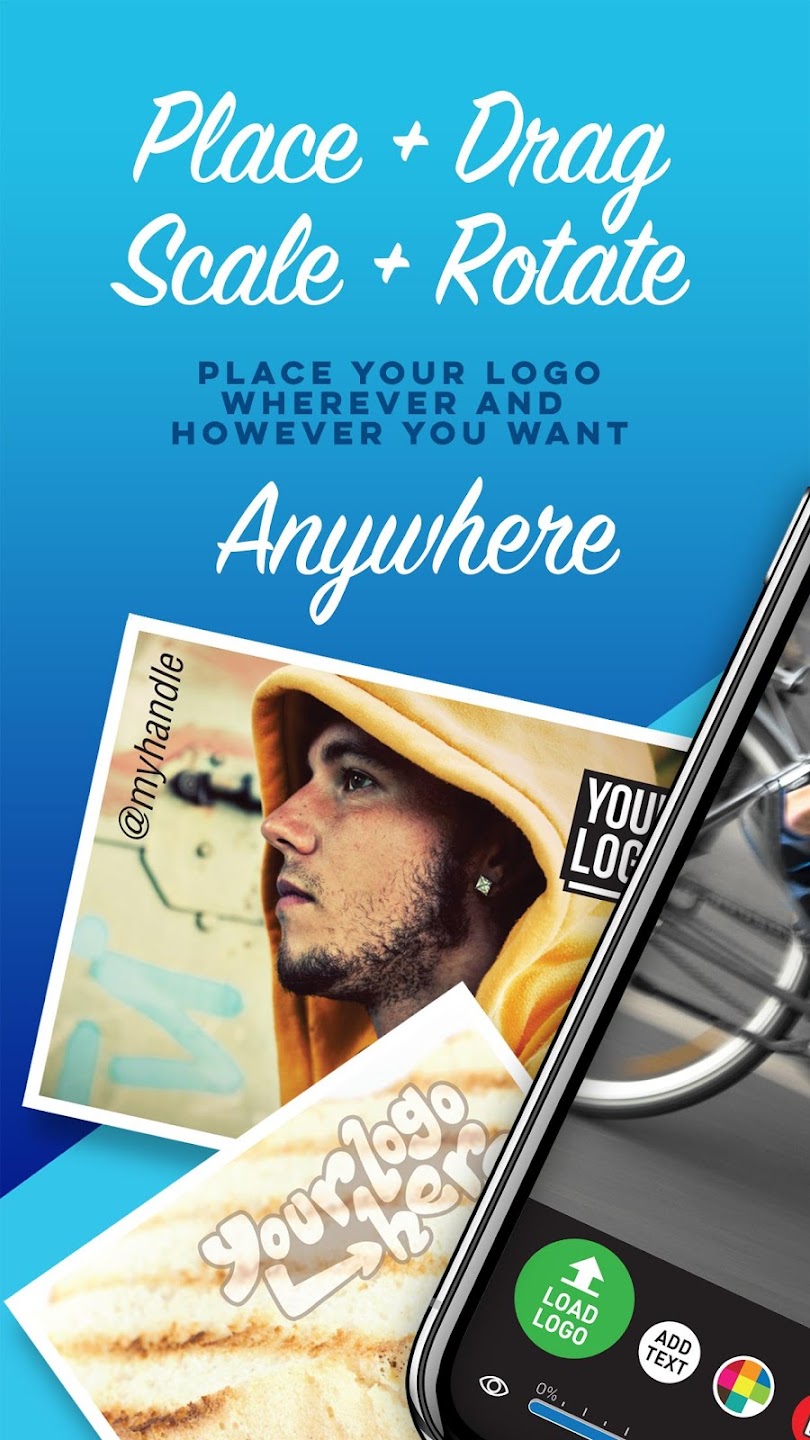
Особенно хорошо LogoLicious подходит в таких сценариях:
-
малый бизнес: фото товара + полупрозрачный watermark + подпись/сайт;
-
мастера услуг: портфолио «до/после» с единым фирменным стилем;
-
фотографы: быстрая защита контента от копирования, без ухудшения резкости;
-
SMM: потоковые публикации, когда нужно держать единый визуал ленты и сторис;
-
маркетплейсы/объявления: логотип + контакт в одном углу, чтобы фото «не терялось».
LogoLicious
- Ретушь и коррекция
- Русский интерфейс
- Просто для новичков
- Нет версии для Windows
- Платные функции
- Требует смартфон
Платформы, установка и первый запуск
LogoLicious доступна как мобильное приложение и ставится стандартно через магазин приложений. После установки приложение просит доступ к фото/медиа (чтобы выбирать изображения из галереи и сохранять результат) и, при желании, доступ к камере (чтобы сразу снимать фото внутри LogoLicious).
Логика первого запуска простая: приложение предлагает выбрать изображение из галереи или сделать снимок. В интерфейсе это обычно выражено прямыми кнопками:
-
SELECT PHOTO — выбрать фото;
-
TAKE PHOTO — снять камерой.
С этого момента вы всегда работаете «от изображения»: сначала фото, потом логотип/текст, затем сохранение или публикация.
Интерфейс LogoLicious: что где находится и как устроен процесс
В LogoLicious нет сложной структуры меню — приложение построено вокруг одного рабочего экрана с предпросмотром изображения и набором инструментов для наложения объектов.
Типичная компоновка выглядит так:
-
центральная область — фото (полотно), на которое вы накладываете логотип и текст;
-
нижняя панель — кнопки действий (логотип, текст, цвет, обрезка, поворот и т. п.) и ползунок прозрачности;
-
боковое меню/панель (в некоторых сборках/экранах) — быстрые пункты управления логотипами и шаблонами;
-
кнопки сохранения/шаринга — отдельные действия, чтобы в один шаг сохранить в память устройства или отправить в соцсеть.
Кнопки и пункты, которые вы будете использовать чаще всего:
-
LOAD LOGO — загрузить логотип (из памяти устройства);
-
ADD TEXT — добавить текст поверх фото;
-
MY LOGOS — быстрый доступ к логотипам, которые приложение запоминает (auto-saved logos);
-
MY TEMPLATES — список сохранённых шаблонов (templates);
-
SAVE CURRENT AS TEMPLATE — сохранить текущую раскладку (логотип + текст + настройки) как шаблон;
-
SNAP ON GRID / SNAP ON GRID (или близкая формулировка) — включить защитную сетку Protective X-Grid;
-
SAVE ON DEVICE — сохранить изображение в память телефона;
-
SHARE — отправить готовую картинку в приложение/соцсеть.
Подготовка логотипа: форматы, качество и удобный «быстрый доступ»
LogoLicious принимает логотипы в форматах .png, .gif и .jpg. На практике лучший вариант — PNG с прозрачным фоном, потому что:
-
логотип не будет «квадратом» на фото;
-
проще делать тонкий водяной знак через прозрачность;
-
легче сохранять фирменный стиль на разных типах изображений.
Мини-чеклист логотипа перед загрузкой
-
Прозрачный фон (PNG) — если это логотип, а не картинка.
-
Достаточное разрешение: если логотип мелкий и растягивается, он будет выглядеть рыхло.
-
Контрастность: тонкий светлый логотип на светлом фото потеряется — лучше иметь 2 версии (светлую и тёмную).
-
Аккуратные поля: не обрезайте логотип «впритык», оставьте 2–6% внутренних отступов — так он выглядит чище.
Как держать логотип под рукой
LogoLicious работает быстрее всего, когда файл уже есть в памяти устройства. Самый удобный подход для новичков:
-
Отправить логотип себе на почту/в мессенджер.
-
Скачать файл в память телефона.
-
Положить файл в понятную папку (например, Download или отдельную «Logos»).
-
При первом добавлении выбрать файл — дальше LogoLicious будет давать быстрый доступ к авто-сохранённым логотипам через MY LOGOS.
Как добавить логотип на фото: пошаговый сценарий без лишних действий
Ниже — самый частый сценарий «наложить логотип на фотографию» так, как это делают для Instagram, объявлений и портфолио.
Шаг 1. Выберите фото или снимите новое
-
Нажмите SELECT PHOTO — для выбора снимка из галереи.
-
Нажмите TAKE PHOTO — чтобы сделать фото камерой внутри приложения.
После выбора вы сразу попадаете на рабочий экран.
Шаг 2. Загрузите логотип
Нажмите LOAD LOGO. Это основной вход в сценарий добавления логотипа.
Выберите файл логотипа из памяти устройства. Если логотип добавляется впервые — приложение «запомнит» его, и дальше он будет появляться в списке MY LOGOS.
Шаг 3. Разместите логотип на изображении (drag & drop)
После загрузки логотип появляется поверх фото и начинает работать принцип «взял-поставил»:
-
удерживаете логотип пальцем и перетаскиваете в нужное место;
-
масштабируете жестом «щипок» (pinch-to-zoom) — увеличиваете/уменьшаете;
-
при необходимости поворачиваете жестом вращения или через кнопку поворота.
Шаг 4. Приведите логотип к аккуратной «посадке»
Чтобы логотип выглядел профессионально, обычно делают так:
-
ставят его в один из углов (нижний правый/нижний левый) с одинаковым отступом;
-
держат размер логотипа стабильным от фото к фото;
-
при «шумном фоне» добавляют больше прозрачности (водяной знак), вместо того чтобы лепить яркий непрозрачный квадрат.
Шаг 5. Сохраните или отправьте
-
SAVE ON DEVICE — сохранить в память телефона.
-
SHARE — отправить в нужное приложение.
Если вы работаете с лентой или сериями фото, очень быстро окупается следующий шаг — шаблон.
Водяной знак: прозрачность, аккуратная защита и контроль видимости
В LogoLicious водяной знак делается буквально одним движением: вы добавляете логотип и управляете его прозрачностью через ползунок. Это главный инструмент для «правильного» watermark: логотип есть, но он не ломает кадр.
Где настраивается прозрачность
На рабочем экране используется ползунок opacity/transparency — он находится в нижней части экрана и регулирует видимость выбранного объекта (логотипа или текста). В реальной работе это выглядит так: логотип на фото + шкала прозрачности.
Практика: три рабочих уровня водяного знака
-
Лёгкий watermark (едва заметно) — для эстетичных публикаций: логотип читается на приближении, но не отвлекает.
-
Средняя защита — для портфолио и фото товара: логотип заметен, но не мешает смотреть изображение.
-
Жёсткая защита — если фото часто воруют: логотип крупнее и заметнее, иногда ближе к центру.
Типовые ошибки и как их избегать
-
Слишком непрозрачно: логотип выглядит наклейкой. Решение — снизить прозрачность и увеличить размер на 10–20%, чтобы он «держал» бренд, не давя.
-
Слишком прозрачно: логотип пропадает на светлых участках. Решение — чуть поднять непрозрачность или использовать альтернативную версию логотипа (тёмную/светлую).
-
Слишком мелко: watermark не работает. Решение — держать минимально читаемый размер, особенно если фото будут смотреть с телефона.
Текст поверх фото: подписи, ник, сайт, хэштеги и аккуратные титры
LogoLicious умеет добавлять текст, и это не «добавка ради галочки». Здесь текст используется как часть брендирования: @ник, домен, авторское право, телефон, короткая подпись, хэштеги для подборок.
Как добавить текст
-
Нажмите ADD TEXT.
-
Введите строку (например,
@yourbrand,your-site.com,#вашхэштег). -
Разместите текст на фото так же, как логотип: перетаскивание, масштабирование, поворот.
Цвет текста и читаемость
В LogoLicious можно менять цвет текста, поэтому самый рабочий набор выглядит так:
-
белый текст для тёмных фото;
-
чёрный/тёмный текст для светлых фото;
-
фирменный цвет бренда — если он читается и не конфликтует с фото.
Совет из практики: если фон «рябит», лучше не делать текст слишком тонким — увеличьте кегль и добавьте немного прозрачности, чтобы подпись не спорила с кадром.
Шрифты и «свой шрифт» через .TTF
Текст в LogoLicious можно оформить на встроенных шрифтах или добавить собственный. Поддерживается добавление шрифта в формате .ttf. Сценарий выглядит так:
-
Скачайте файл шрифта
.ttfна телефон. -
Положите его в папку Download (или туда, куда вы обычно скачиваете файлы).
-
В LogoLicious откройте добавление текста и выполните Scan for font — приложение сканирует папку загрузок и подхватывает альтернативные шрифты.
-
Выберите новый шрифт и примените к тексту.
Это очень удобная функция для брендов, которым важно сохранять фирменную типографику: подпись на фото и логотип начинают «звучать» как единый стиль.
Шаблоны (Templates): как сделать единый фирменный стиль и ускорить работу
Шаблоны в LogoLicious — одна из причин, почему приложение любят те, кто публикует много. Шаблон — это сохранённая раскладка: позиция логотипа, масштаб, прозрачность, текст, цвет, шрифт и прочие мелкие настройки. Один раз настроили — дальше применяете к каждому новому фото.
Как создать шаблон
Соберите «идеальный» вариант на одном изображении:
-
логотип на нужном месте;
-
заданная прозрачность (watermark);
-
добавлен текст (если нужен);
-
выровнено по горизонту.
После этого нажмите SAVE CURRENT AS TEMPLATE.
В следующий раз вы открываете новое фото и вместо повторения действий просто загружаете готовый шаблон через MY TEMPLATES.
Как использовать шаблон на новом фото
-
Выберите новое изображение (SELECT PHOTO).
-
Откройте MY TEMPLATES.
-
Выберите нужный шаблон — логотип и текст появляются на фото уже в «правильных» местах.
Практичные наборы шаблонов, которые реально экономят время
-
Лента 1:1: логотип снизу справа, средняя прозрачность, короткий @ник.
-
Вертикальные фото 4:5: логотип снизу, чуть крупнее (на вертикали он часто выглядит слишком мелко).
-
Сторис 9:16: логотип сверху или снизу, но с учётом безопасных зон.
-
Маркетплейсы/объявления: логотип + сайт/телефон в одном блоке, чтобы всё читалось одним взглядом.
Несколько логотипов на одном изображении: партнёры, проекты, мероприятия
LogoLicious позволяет добавлять несколько логотипов на одно фото. Это не повседневная функция, но она выручает, когда нужно:
-
поставить логотип бренда и логотип партнёра;
-
обозначить автора и площадку;
-
сделать афишу/анонс на основе фото, добавив пару элементов.
Как это делается в LogoLicious
Вы повторяете действие LOAD LOGO несколько раз. Каждый новый логотип добавляется как отдельный объект поверх изображения. Дальше — всё по тем же правилам: drag & drop, масштаб, поворот, прозрачность.
Как не «убить» кадр несколькими логотипами
-
Держите один логотип главным (крупнее), второй — второстепенным.
-
Сводите их в один блок (например, нижний левый угол), чтобы не разбрасывать по кадру.
-
Следите за одинаковым стилем: если один логотип в цвете, другой лучше тоже в цвете или оба монохром.
Protective X-Grid: когда нужна защитная сетка и как она работает
В LogoLicious есть особая функция защиты контента — Protective X-Grid. Это сетка/оверлей, который можно включить «в один клик». В интерфейсе часто встречается пункт SNAP ON GRID или близкое название.
Когда X-Grid реально уместен
-
вы публикуете фото товара, которое часто растаскивают в другие объявления;
-
вы выкладываете авторские работы (тату/иллюстрации/дизайн/фото), которые любят копировать;
-
вы делаете «до/после», где важна защита именно центральной части изображения.
Как применять X-Grid аккуратно
X-Grid — это «силовая» защита. Чтобы не превратить ленту в «забор»:
-
держите сетку достаточно прозрачной;
-
используйте её не на всех фото подряд, а на тех, где риск копирования выше;
-
если задача — просто узнаваемость бренда, часто достаточно обычного водяного знака (логотип + прозрачность).
Кадрирование (Crop) и подготовка под соцсети
LogoLicious умеет обрезать изображения (Crop). Это важно, потому что кадрирование напрямую влияет на то, не «отрежется» ли логотип после публикации.
Когда лучше кадрировать до логотипа
-
если вы точно знаете формат (например, 1:1 или 4:5);
-
если логотип всегда ставите в один и тот же угол, и вам нужен стабильный отступ.
Сначала кадрируете, потом размещаете логотип — проще выдерживать единый визуал.
Когда кадрировать после логотипа
-
если вы уже поставили логотип и хотите слегка поправить композицию;
-
если важно сохранить часть кадра, но убрать лишнее по краям.
В таком сценарии нужно внимательно смотреть, чтобы при обрезке логотип не оказался слишком близко к краю.
Качество сохранения: HR/LR, резкость и экономия памяти
Одна из сильных сторон LogoLicious — сохранение без ухудшения качества. В приложении есть два понятных режима экспорта:
-
HR (High Resolution) — сохранение в высоком разрешении, без даунскейла;
-
LR (Low Resolution) — сохранение в низком разрешении, чтобы экономить место на устройстве.
Практика такая:
-
если вы делаете портфолио, товарные фото, исходники для дизайнера — выбирайте HR;
-
если вы готовите изображения только для сторис/мессенджеров и не хотите забивать память — LR удобен.
Важно, что LogoLicious подгоняет логотип под разрешение исходного фото — поэтому даже после наложения брендирования изображение остаётся резким, а логотип не выглядит «приклеенным пикселями».
EXIF data embedded: метаданные снимка и порядок в галерее
LogoLicious сохраняет изображение так, чтобы метаданные снимка (EXIF) оставались встроенными. Это полезно тем, кто ведёт портфолио, сортирует кадры по времени и хочет, чтобы фото в галерее и облачных сервисах не «перемешивались».
Отдельно полезна функция Rename your image (переименование файла). Она помогает держать порядок, если вы экспортируете много изображений и хотите, чтобы названия были понятными: brand_2026-02-28_001, catalog_shoes_black_04 и т. п.
Сохранение и публикация: SAVE ON DEVICE и SHARE в реальной работе
В LogoLicious хорошо разделены два финальных сценария:
-
SAVE ON DEVICE — вы сохраняете итог в память телефона и дальше используете где угодно;
-
SHARE — вы сразу отправляете изображение в приложение/соцсеть/мессенджер.
Что удобно в сценарии SAVE ON DEVICE
-
результат гарантированно остаётся у вас в галерее/папке сохранения;
-
вы можете загрузить файл в облако, отправить клиенту, перекинуть на ПК;
-
вы контролируете, что именно публикуете (и можете проверить качество перед постингом).
Что удобно в сценарии SHARE
-
минимум действий: сделал watermark, нажал SHARE, выбрал приложение;
-
идеально для «быстрого поста», когда нужно опубликовать фото здесь и сейчас;
-
удобно для кросспостинга: одно фото — несколько площадок.
Настройки и поведение приложения: что важно знать до потока публикаций
LogoLicious устроена так, чтобы не заставлять пользователя копаться в сложных параметрах, но несколько моментов стоит понимать заранее — особенно если вы ведёте регулярный контент-план.
1) Логотип лучше держать в одном месте на устройстве
Если вы часто обновляете телефон или чистите память, сохраните исходный PNG-логотип в надёжной папке (Download/Cloud sync). Тогда в любой момент можно снова выполнить LOAD LOGO без поиска по чатам и почте.
2) «Единый стиль» решается шаблонами
Если вы публикуете серии фото — не «ловите» позицию вручную каждый раз. Настройте один раз, нажмите SAVE CURRENT AS TEMPLATE, затем применяйте через MY TEMPLATES.
3) Контроль горизонта: +0º
При повороте логотипа или текста в LogoLicious есть точная кнопка выравнивания +0º. Она нужна в двух ситуациях:
-
вы случайно «свернули» логотип на 1–2 градуса и хотите вернуть ровно;
-
вы сознательно крутили текст/логотип и теперь возвращаете к идеальной горизонтали.
Это маленькая деталь интерфейса, которая очень заметно влияет на «профессиональный» вид результата.
Модель монетизации: без рекламы, но с добровольной покупкой
LogoLicious работает без баннеров и всплывающей рекламы — интерфейс не отвлекает от основной задачи. При этом в приложении предусмотрена добровольная разовая покупка, которая появляется после нескольких использований (ориентир — после 5 сохранений/использований). Важно, что это не «обрезание функций»: до и после этого момента приложение продолжает работать полноценно, а покупка выступает форматом поддержки.
Сильные стороны LogoLicious и то, к чему нужно быть готовым
Что получается особенно хорошо
-
Скорость: реально быстро добавить логотип на фото и сохранить результат.
-
Drag’n’drop: логотип и текст двигаются естественно, без «слоёв» и лишних окон.
-
Прозрачность (watermark): ползунок opacity даёт точную настройку водяного знака.
-
Шаблоны: Save Templates закрывает боль «каждый раз заново».
-
HR/LR: можно сохранять в высоком качестве или экономить память.
-
Импорт шрифта .ttf: полезно для фирменной типографики.
-
Protective X-Grid: быстрый вариант усиленной защиты изображения.
-
+0º: точная коррекция выравнивания, чтобы логотип не «плыл».
Где нужно аккуратнее
-
Если вы пытаетесь сделать из LogoLicious полноценный редактор фото, будет ощущение «не хватает инструментов». Это нормально: приложение — про брендирование, а не про обработку.
-
При очень детализированном тексте (длинные подписи, многострочные блоки) удобнее заранее продумать, где он будет стоять, и сохранить это в шаблон — так вы не будете каждый раз «подгонять» вручную.
Сравнение с аналогами
LogoLicious находится в сегменте «водяной знак на фото» и «наложение логотипа» — здесь много приложений, но у каждого свой акцент.
| Решение | Где сильнее | Где слабее | Когда выбрать |
|---|---|---|---|
| LogoLicious | скорость, drag & drop, шаблоны, HR/LR, +0º, X-Grid, импорт .ttf | минимум «фоторедактора», фокус только на логотип/текст | когда нужно быстро брендировать фото на телефоне и держать единый стиль |
| eZy Watermark Photos | гибкие водяные знаки, часто есть пакетная обработка | интерфейс может быть перегружен, больше шагов | когда нужно «пачкой» проставлять watermark на много фото |
| iWatermark (iOS) | продвинутые варианты watermark, иногда больше настроек | может быть сложнее для «быстрого поста» | когда важны сложные водяные знаки и расширенные настройки |
| Add Watermark on Photos / Photos & Videos | часто добавляют пакетные режимы и варианты экспорта | разные версии приложений отличаются по удобству | когда нужно одновременно работать и с фото, и с видео (если это критично) |
| Watermarkly (онлайн) | удобно с ПК, можно быстро обработать из браузера | зависит от интернета, не так удобно «на ходу» | когда вы работаете на компьютере и хотите готовить изображения партиями |
Если резюмировать по ощущениям: LogoLicious выигрывает в сценарии «достал телефон — добавил логотип — сохранил — отправил». Для массовой пакетной обработки иногда выгоднее приложения, которые изначально заточены под batch-режим. Но по «скорости и простоте брендирования» LogoLicious держится очень уверенно.
Практические сценарии: как использовать LogoLicious в реальной работе
Сценарий 1. «Быстрый пост» в соцсети за 30–60 секунд
-
Открыть LogoLicious.
-
SELECT PHOTO → выбрать кадр.
-
MY TEMPLATES → применить шаблон (или LOAD LOGO, если без шаблона).
-
Проверить прозрачность (ползунок).
-
SHARE → выбрать приложение.
Это идеальный сценарий для SMM и личных брендов, когда публикации идут часто.
Сценарий 2. «Единый визуал» для ленты
-
Настроить логотип (позиция/размер/opacity).
-
Добавить текст (@ник или сайт) + шрифт.
-
SAVE CURRENT AS TEMPLATE.
-
На каждое новое фото применять шаблон.
Так вы получаете одинаковые отступы, одинаковый размер watermark, одинаковый стиль подписи — лента выглядит профессионально.
Сценарий 3. Портфолио мастера «до/после»
-
На «до» и «после» ставите одинаковый watermark (логотип + прозрачность).
-
При необходимости добавляете короткий текст: «до» / «после», или дату/услугу.
-
Сохраняете в HR, чтобы мелкие детали не терялись.
Сценарий 4. Фото для маркетплейса/объявления
-
Логотип ставится в угол и делается чуть заметнее (средняя защита).
-
Текстом добавляется сайт/телефон (если это уместно в вашей площадке).
-
Сохраняете в HR, чтобы фото товара было резким.
Частые проблемы и как их решать в LogoLicious
Логотип «мыльный» или выглядит плохо
Причина почти всегда одна: исходный файл логотипа слишком маленький или сжатый.
Что делать:
-
используйте PNG более высокого разрешения;
-
не растягивайте логотип чрезмерно: лучше взять файл крупнее;
-
сохраняйте результат в HR, если важна максимальная чёткость.
Логотип слишком заметный и «портит фото»
Сделайте его водяным знаком:
-
уменьшите opacity через ползунок прозрачности;
-
попробуйте увеличить размер на 10–20% при меньшей прозрачности — так watermark читается мягче.
Логотип почти не видно на светлом фоне
-
поднимите непрозрачность;
-
используйте тёмную/контрастную версию логотипа;
-
переместите логотип на более «ровный» участок кадра.
Логотип или текст чуть повернуты и это раздражает
Используйте точное выравнивание:
-
нажмите +0º, чтобы вернуть объект к идеальной горизонтали.
Нужно быстро повторять одинаковое оформление, но каждый раз «плывёт» размер/позиция
Решение — шаблон:
-
настройте один раз и нажмите SAVE CURRENT AS TEMPLATE;
-
применяйте через MY TEMPLATES.
Итоги: кому LogoLicious подойдёт лучше всего
LogoLicious — это сильный инструмент для тех, кому нужно наложить логотип на фото, сделать водяной знак, добавить текст поверх изображения и быстро сохранить результат без потери качества. Приложение особенно хорошо раскрывается в «потоковой» работе: когда вы публикуете регулярно и цените скорость.
Если вы хотите один простой инструмент для брендирования контента на телефоне — LogoLicious закрывает задачу максимально прямолинейно: загрузил логотип, перетащил, настроил прозрачность, сохранил или отправил. А если нужен единый фирменный стиль — шаблоны (templates) превращают рутину в процесс «в один тап».
