Логотип на фотографии решает сразу несколько задач. Он защищает кадр от банального копирования, связывает изображение с брендом, помогает выстроить единый стиль в каталоге, соцсетях, портфолио и карточках товара. Но только при одном условии: знак добавлен грамотно. Слишком крупный логотип ломает композицию, слишком яркий перетягивает внимание, а слишком прозрачный просто теряется на фоне изображения.
Поэтому здесь разберём не абстрактные советы, а нормальные рабочие сценарии. Ниже будут десктопные редакторы, браузерные сервисы и мобильные приложения. Каждый способ разобран одинаково: что подготовить, куда нажимать, как настроить размер и прозрачность, как сохранить результат и в каких задачах метод действительно удобен.
Сразу зафиксируем базовую мысль. Для большинства задач логотип лучше готовить заранее в формате PNG с прозрачным фоном. Тогда у него не будет белой или чёрной подложки, а знак ляжет на фото чисто и без грубого прямоугольника. Если у бренда есть только цветной вариант, стоит подготовить ещё светлую и тёмную версии. Тогда вы не будете каждый раз бороться с тем, что логотип исчезает на светлом небе или проваливается в тёмную одежду.
Ещё один важный момент: логотип и водяной знак — не всегда одно и то же. Водяной знак часто делают нейтральным, полупрозрачным и функциональным, а логотип обычно несёт ещё и фирменную визуальную нагрузку. Поэтому в карточках товара, в фотографиях для каталога, в контенте для соцсетей и в портфолио подход к размещению разный. В каталоге нужен аккуратный угол и единый размер. В авторской фотографии часто уместнее более сдержанная подпись. Для защиты от простого кропа иногда делают повторяющееся размещение по нескольким зонам кадра.
Что подготовить перед наложением логотипа
Перед тем как открыть редактор, стоит подготовить сам знак. Это экономит время сильнее, чем кажется.
Во-первых, сделайте исходник логотипа в PNG. Если он уже экспортирован из брендбука или векторного файла, отлично. Если логотип только в JPG, сначала лучше сохранить его в нормальной версии с прозрачным фоном, иначе на снимке почти всегда появляется лишняя подложка.
Во-вторых, держите несколько размеров. Для аватаров, карточек товара, баннеров и полноразмерных фото нужен разный масштаб. Универсального одного файла на все случаи нет. Хорошая практика — иметь крупный мастер-файл и уже из него получать нужные варианты.
В-третьих, заранее решите, какой у вас сценарий:
-
единичная защита авторского снимка;
-
серия фото для маркетплейса;
-
контент для соцсетей;
-
брендирование каталога;
-
пакетная обработка большой папки изображений.
От этого зависит выбор инструмента. Для одной фотографии можно спокойно работать даже в простом редакторе. Для сотни карточек товара нужен сервис или программа с пакетной обработкой.
Отдельно стоит продумать непрозрачность. В большинстве обычных случаев удобен диапазон от умеренной до заметной прозрачности: знак читается, но не спорит с основным объектом. Если же логотип нужен не как защита, а как часть фирменного оформления, его можно делать плотнее и контрастнее.
Наконец, не ставьте знак слишком близко к краю. У фото часто меняется кадрирование: где-то платформа подрежет миниатюру, где-то картинку обрежет мобильная лента, где-то оператор сайта сожмёт превью. Если логотип влеплен буквально в угол без воздуха, его легко частично отрезать.
Где лучше размещать логотип на фото
Самые частые варианты — правый нижний угол, левый нижний угол, центральная нижняя зона и повторяющийся диагональный паттерн по всему кадру.
Правый нижний угол — классика. Он удобен для каталога, товаров, блоговых иллюстраций, карточек услуг. Такой знак не лезет в лицо модели и не перекрывает главный объект, если тот расположен ближе к центру.
Левый нижний угол удобен, когда справа уже есть важные детали: лицо, товар, текстура, рука модели, логотип производителя на упаковке. Смысл всегда один: знак должен стоять там, где он заметен, но не конфликтует с содержанием.
Центральную часть используют реже. Обычно так делают защитный водяной знак, когда задача — не красота, а защита от кражи и простого кадрирования.
Повторяющееся размещение подходит для превью, исходников, тестовых галерей и демонстрационных подборок. В коммерческой карточке товара такой подход почти всегда смотрится слишком агрессивно.
Как добавить логотип на фото в Windows и macOS
ФотоМАСТЕР
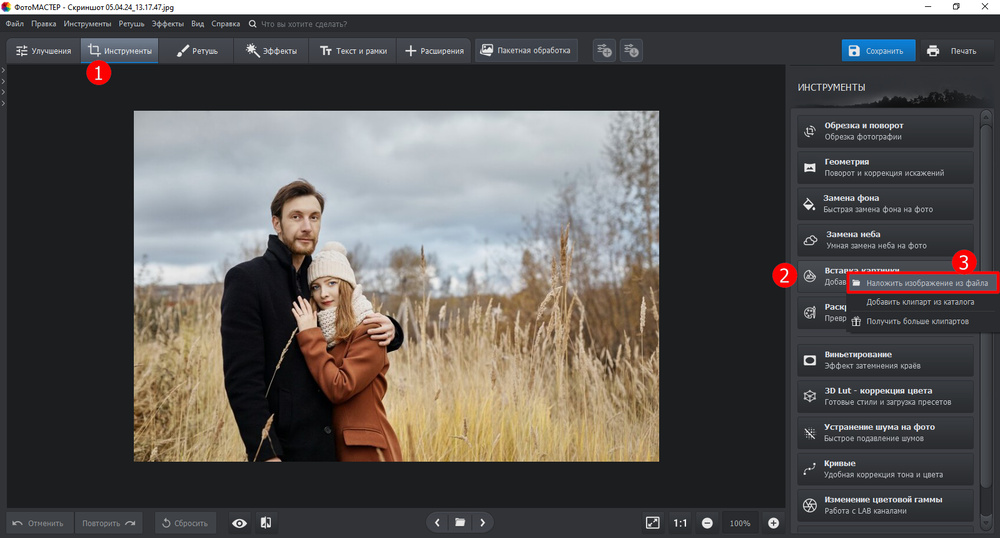
Если вам нужен понятный десктопный сценарий без возни со слоями и лишними панелями, логичнее всего начинать с ФотоМАСТЕР. Для темы с логотипом это один из самых прямых вариантов: открыть снимок, перейти в нужный инструмент, вставить PNG, отрегулировать масштаб, угол, прозрачность и сохранить итог. В редакторе используются кнопки Открыть фото, Инструменты, Вставка картинки и команда Наложить изображение из файла. Для сохранения есть обычная кнопка сохранения, а для работы с серией — Пакетная обработка.
Рабочая последовательность здесь такая. Сначала откройте исходную фотографию. Затем перейдите во вкладку Инструменты. В списке инструментов выберите блок Вставка картинки, а внутри него — Наложить изображение из файла. После этого программа попросит выбрать логотип с диска. Лучше сразу брать PNG с прозрачным фоном, иначе при наложении под знаком останется лишний прямоугольник.
Когда логотип появится поверх фото, его можно перетаскивать мышью в нужную часть кадра. Размер меняется рамкой трансформации, наклон — поворотом, а визуальная аккуратность доводится уже параметрами. На этом этапе важно не просто поставить знак в угол, а проверить три вещи: не перекрывает ли он важный объект, не слишком ли близко стоит к краю и читается ли он на текущем фоне. Если фон сложный, знак лучше слегка уменьшить и добавить ему больше воздуха от границы изображения.
Следующий шаг — прозрачность. Здесь не стоит гнаться за максимальной незаметностью. Логотип должен читаться с первого взгляда, иначе он перестаёт выполнять свою задачу. Если знак слишком плотный и перетягивает внимание, уменьшайте прозрачность постепенно, а не одним резким движением. В таком подходе легче найти середину, при которой бренд уже заметен, а кадр ещё выглядит цельно.
Полезно и то, что в этом редакторе удобно работать не только с одиночным кадром. Если вам нужно брендировать серию изображений для сайта, каталога или карточек товара, логика с пакетной обработкой заметно ускоряет работу. Это особенно важно, когда у вас десятки однотипных фотографий и нужен один и тот же размер, отступ и плотность логотипа.
Что удобно на практике. В ФотоМАСТЕР не нужно строить сложную композицию из слоёв, масок и режимов наложения, если задача простая: аккуратно поставить логотип на фото. Для новичка это большой плюс. Интерфейс не перегружен, основные действия лежат близко, а сама процедура занимает буквально несколько минут.
Но есть и ограничение. Если вам нужна сложная рекламная композиция, нестандартные режимы смешивания, точные маски, тени, сложные стили слоя и филигранная работа с несколькими бренд-элементами, тогда уже удобнее переходить в более тяжёлый редактор. То есть это отличный инструмент именно для практической повседневной задачи, а не для сверхсложного дизайнерского монтажа.
Плюсы:
-
понятный сценарий без сложного обучения;
-
логичное добавление логотипа через отдельный инструмент;
-
удобно быстро менять размер, положение и прозрачность;
-
подходит для серийной обработки;
-
не требует погружения в профессиональную терминологию.
Минусы:
-
меньше тонкой ручной настройки, чем в тяжёлых графических пакетах;
-
для сложных рекламных макетов возможностей уже меньше;
-
если нужна продвинутая работа со слоями и режимами смешивания, лучше идти в Photoshop.
Adobe Photoshop
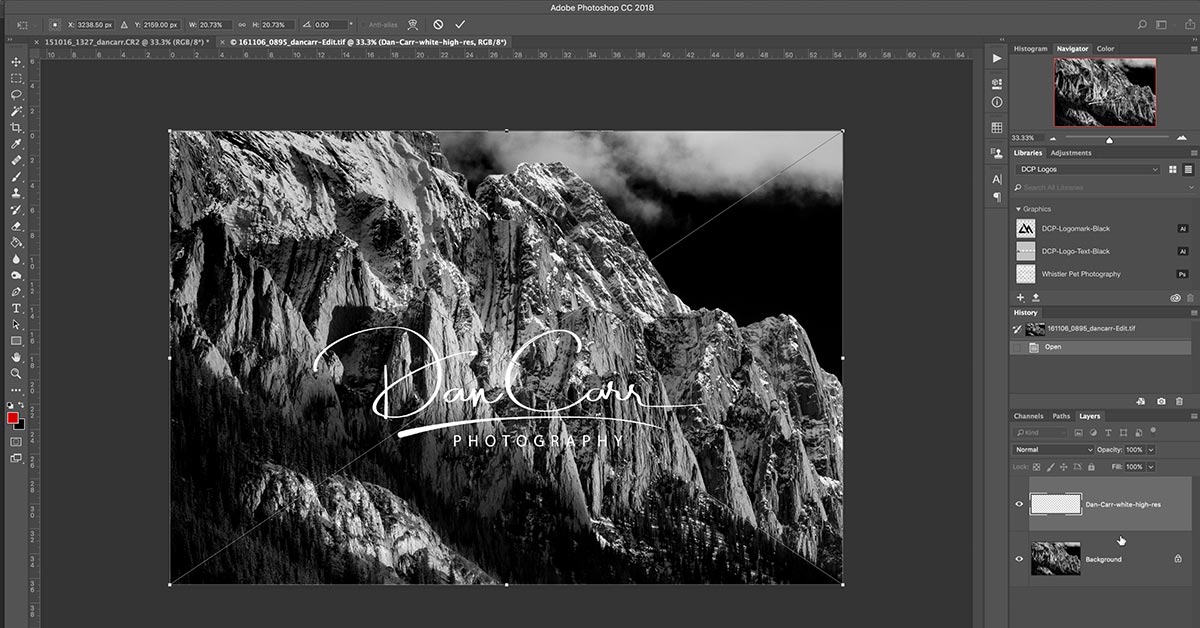
Adobe Photoshop остаётся самым гибким способом наложить логотип на фото, когда вам нужен полный контроль. Здесь можно не просто положить знак поверх кадра, а точно выстроить композицию, задать стиль слоя, использовать тень, мягкое свечение, корректно работать с несколькими вариантами логотипа и автоматизировать процесс через экшены. Самый прямой путь для вставки логотипа — File → Place Embedded или File → Place Linked. После вставки объект появляется с рамкой трансформации, его можно перемещать, масштабировать и поворачивать, а подтверждение идёт через Enter, Return или кнопку Commit.
Практически это выглядит так. Сначала открываете фотографию. Затем идёте в меню File и выбираете Place Embedded. Если логотип должен храниться внутри рабочего PSD и не зависеть от внешнего файла, удобнее именно этот вариант. Если же вы держите централизованный фирменный знак и хотите, чтобы документ ссылался на исходник, пригодится Place Linked. Для типовой работы с брендингом фотографий чаще используют именно embedded-вставку: так проще передавать файл и не ловить пропавшие ссылки.
После добавления логотипа Photoshop сразу даёт рамку трансформации. На этом этапе не тяните знак за случайный край бездумно. Если логотип содержит тонкие линии, лучше масштабировать его аккуратно, без чрезмерного уменьшения. Очень маленький знак с тонким шрифтом на экспорте теряет читаемость первым.
Когда размер выставлен, следующий блок — Opacity в панели слоёв. Обычно именно здесь и принимается главное решение: будет ли логотип графическим акцентом или деликатной маркировкой. Для каталога и карточек товара чаще используют более плотный, но компактный вариант. Для авторской фотографии — менее плотный и более деликатный.
Дальше уже начинается то, за что Photoshop и ценят. Можно выбрать режим наложения, если вы хотите, чтобы логотип мягче взаимодействовал с цветами фотографии. Можно добавить Drop Shadow или тонкое Stroke, если знак теряется на светлом или неоднородном фоне. Можно сделать отдельные версии: белую для тёмных снимков, тёмную для светлых, фирменную цветную — для рекламных материалов.
Ещё один сильный сценарий — пакетная автоматизация. Если у вас серия снимков для каталога, можно один раз записать экшен: вставка логотипа, заданный размер, позиция, непрозрачность, экспорт. После этого останется прогнать целую папку. Это уже не просто удобно, а критично для больших объёмов.
Photoshop особенно хорош там, где логотип — не только защита, но и часть визуальной системы бренда. Например, когда к знаку нужно добавить подпись, вторичный слоган, подложку, рамку или совмещать его с дополнительными элементами оформления. Там уже простой редактор быстро упрётся в потолок, а Photoshop сохранит полный контроль.
Плюсы:
-
максимальная точность размещения и трансформации;
-
полноценная работа со слоями;
-
удобно делать разные стили логотипа под разные типы фото;
-
сильная автоматизация через экшены;
-
хорошо подходит для коммерческого потока и сложных макетов.
Минусы:
-
выше порог входа;
-
для простой задачи может оказаться избыточным;
-
если нужна только быстрая маркировка фото, есть варианты проще.
GIMP
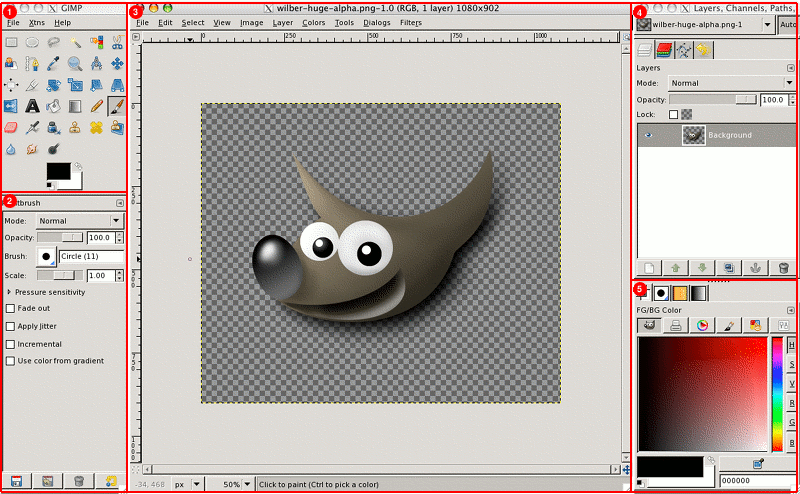
Если нужен десктопный способ без подписки и с нормальной работой по слоям, GIMP остаётся сильным вариантом. Для наложения логотипа на фото у него есть всё необходимое: открыть базовое изображение, подгрузить PNG как отдельный слой, передвинуть его, масштабировать, снизить непрозрачность и экспортировать готовый результат. Логотип удобнее добавлять через File → Open as Layers. Сам PNG сохраняет прозрачность благодаря альфа-каналу, а для финального результата используют экспорт через File → Export As. При этом сам рабочий проект с сохранением слоёв остаётся в формате XCF.
Пошагово всё выглядит так. Сначала открываете основную фотографию. Затем идёте в File и выбираете Open as Layers. Этим действием вы не заменяете исходное фото, а добавляете логотип поверх него отдельным слоем. Это ключевой момент. Если подгрузить файл не как слой, а не тем способом, вы сами усложните себе работу.
После загрузки логотип окажется в стеке слоёв. Дальше включаете инструмент перемещения и ставите знак в нужное место. Затем масштабируете его. Здесь важно соблюдать пропорции. Слишком резкое уменьшение делает тонкие элементы логотипа рыхлыми и визуально шумными, особенно если на знаке много мелкого текста.
Когда позиция готова, переходите к прозрачности слоя. Это один из самых полезных параметров при брендировании фотографий. Именно он позволяет избежать ощущения, что логотип просто грубо прилеплен сверху. Но и чрезмерно снижать непрозрачность не стоит: если на разных мониторах знак начинает исчезать, такой брендинг не работает.
Если фон под логотипом слишком сложный, можно сделать ещё один шаг: подготовить отдельный светлый и тёмный варианты знака и выбирать их в зависимости от кадра. GIMP для этого подходит хорошо, потому что позволяет спокойно держать несколько версий в одном проекте и смотреть, какая читается лучше.
Экспорт в GIMP тоже важно делать правильно. XCF нужен для рабочей версии, если вы захотите вернуться и что-то изменить. А для публикации уже экспортируйте в нужный формат — обычно в JPEG или PNG. Если вам нужен итоговый снимок без прозрачности и без дальнейшего редактирования, экспорт решает задачу полностью.
В реальной работе GIMP особенно хорош в двух случаях. Первый — когда нужен бесплатный настольный инструмент с нормальными слоями. Второй — когда вы не хотите переплачивать за тяжёлый пакет, но и не готовы мириться с ограничениями простых редакторов.
Плюсы:
-
бесплатный и полноценный слойный редактор;
-
подходит для точной ручной настройки;
-
удобно работать с PNG и прозрачностью;
-
позволяет хранить редактируемый проект со слоями;
-
логично подходит для регулярной обработки фото на компьютере.
Минусы:
-
интерфейс требует привыкания;
-
скорость освоения ниже, чем у более простых решений;
-
для совсем новичка старт может показаться тяжеловатым.
Microsoft Paint
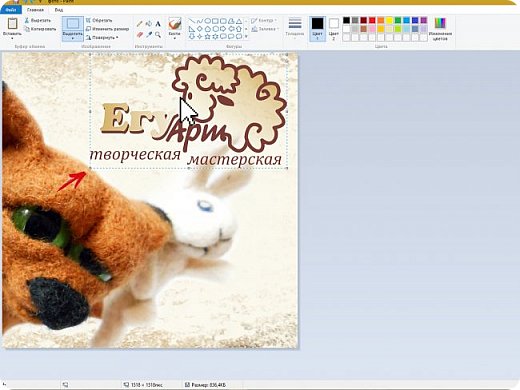
Если задача максимально простая и вы не хотите ставить отдельный софт, можно использовать Microsoft Paint. Это не лучший инструмент по качеству управления логотипом, но для очень базовой маркировки одной фотографии он подходит.
Здесь логика такая: открываете фотографию в Paint, дальше нажимаете Вставить, затем Вставить из и выбираете файл логотипа. После этого знак появляется поверх снимка. Его можно передвинуть мышью и изменить масштаб.
Главный плюс этого варианта — доступность. Paint уже есть в системе, а сам сценарий предельно короткий. Никаких слоёв, сложных меню и лишних панелей. Но именно из-за этой простоты начинаются ограничения.
Во-первых, тонкая работа с прозрачностью здесь неудобна. Если вам нужно аккуратно подогнать плотность логотипа, лучше сразу идти в другой редактор. Во-вторых, сложнее добиться аккуратного брендинга, если знак должен смотреться действительно профессионально. В-третьих, пакетной логики для нормального потока тут нет.
Paint годится как быстрый резервный способ: срочно поставить логотип на одно изображение, поправить позицию и сохранить. Для каталога, портфолио, соцсетей и особенно для постоянной работы его обычно быстро перестаёт хватать.
Плюсы:
-
ничего не нужно устанавливать;
-
очень простой вход;
-
подходит для одной быстрой операции.
Минусы:
-
слабая настройка прозрачности и внешнего вида;
-
мало контроля над качеством результата;
-
неудобен для серийной обработки;
-
не подходит для аккуратной бренд-системы.
Как наложить логотип на фото онлайн
Watermarkly
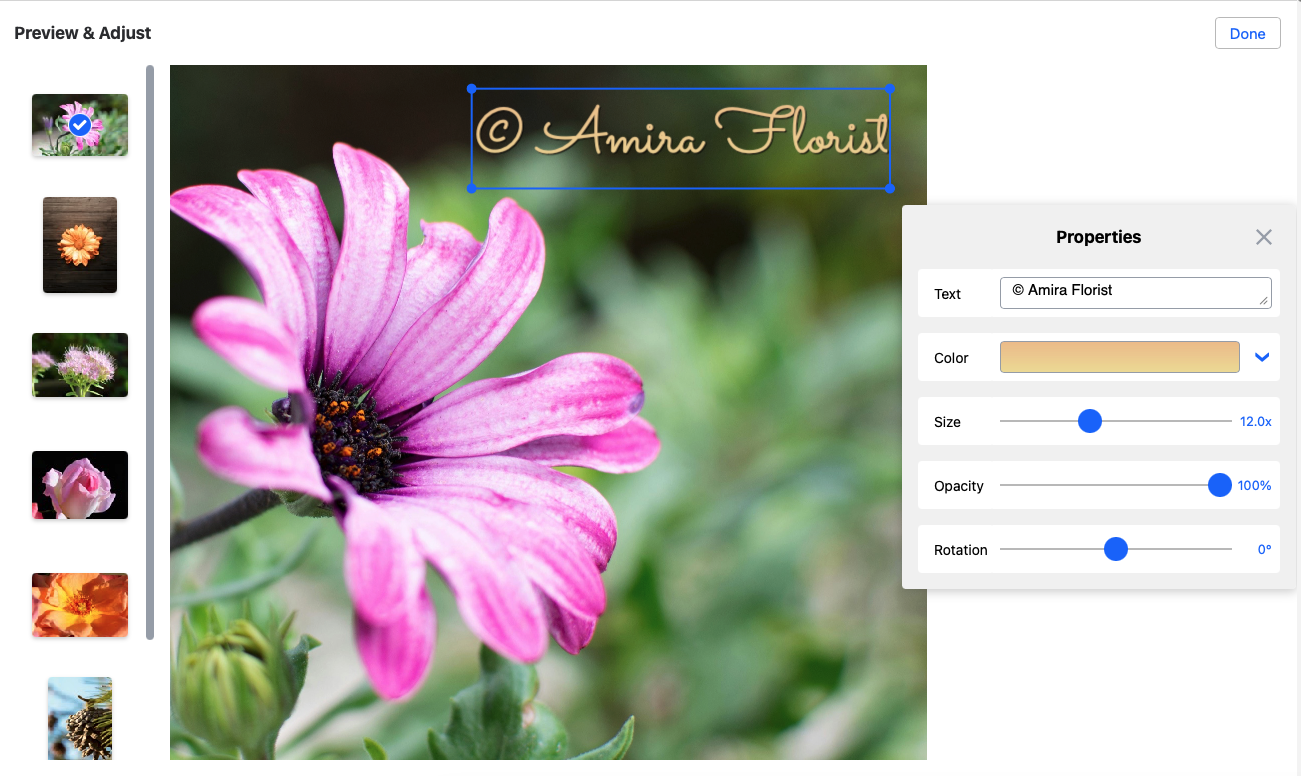
Если главная задача — быстро нанести логотип на серию изображений прямо в браузере, Watermarkly выглядит одним из самых практичных решений. Он заточен именно под водяные знаки и логотипы, а не под общий дизайн. Поэтому здесь мало отвлекающих функций и много того, что реально нужно для маркировки фото: загрузка серии, добавление собственного логотипа, предпросмотр, авто-масштабирование, регулировка размера и прозрачности.
Сценарий работы прямой. Сначала загружаете фотографии. Затем добавляете логотип как пользовательский watermark. После этого сервис показывает превью, где можно понять, как знак лежит на разных кадрах. Это важный момент: в серии фото фон почти никогда не одинаковый. Где-то знак читается идеально, где-то уходит в светлую зону, а где-то начинает спорить с текстурой. Предпросмотр позволяет поймать это ещё до финального экспорта.
Дальше идёт настройка. Меняете размер логотипа, его отступы, плотность, а при необходимости повторяете его паттерном. Для обычного брендинга каталога повторение не нужно, а вот для защиты авторских превью или тестовых подборок это полезный режим.
Watermarkly хорош именно скоростью. Вам не нужно открывать один файл за другим, вручную вставлять знак и отдельно экспортировать каждую фотографию. Поэтому для маркетплейсов, блоговых превью, каталогов и внутренних материалов бизнеса это очень сильный выбор.
Но у такого сервиса есть предел. Если вам нужна дизайнерская обработка с тонкой визуальной подгонкой, дополнительные эффекты, сложные слои и рекламная композиция, одного водяного сервиса мало. Он делает свою задачу быстро и жёстко по назначению: наносит знак и экономит время.
Плюсы:
-
очень удобен для серии изображений;
-
быстрый старт без установки;
-
понятный предпросмотр;
-
хороший выбор для каталога и товарных фото;
-
логика сервиса заточена именно под водяной знак и логотип.
Минусы:
-
меньше дизайнерской гибкости, чем у полноценных редакторов;
-
не лучший вариант для сложного рекламного монтажа;
-
для тонкой художественной подгонки инструментов меньше.
Canva
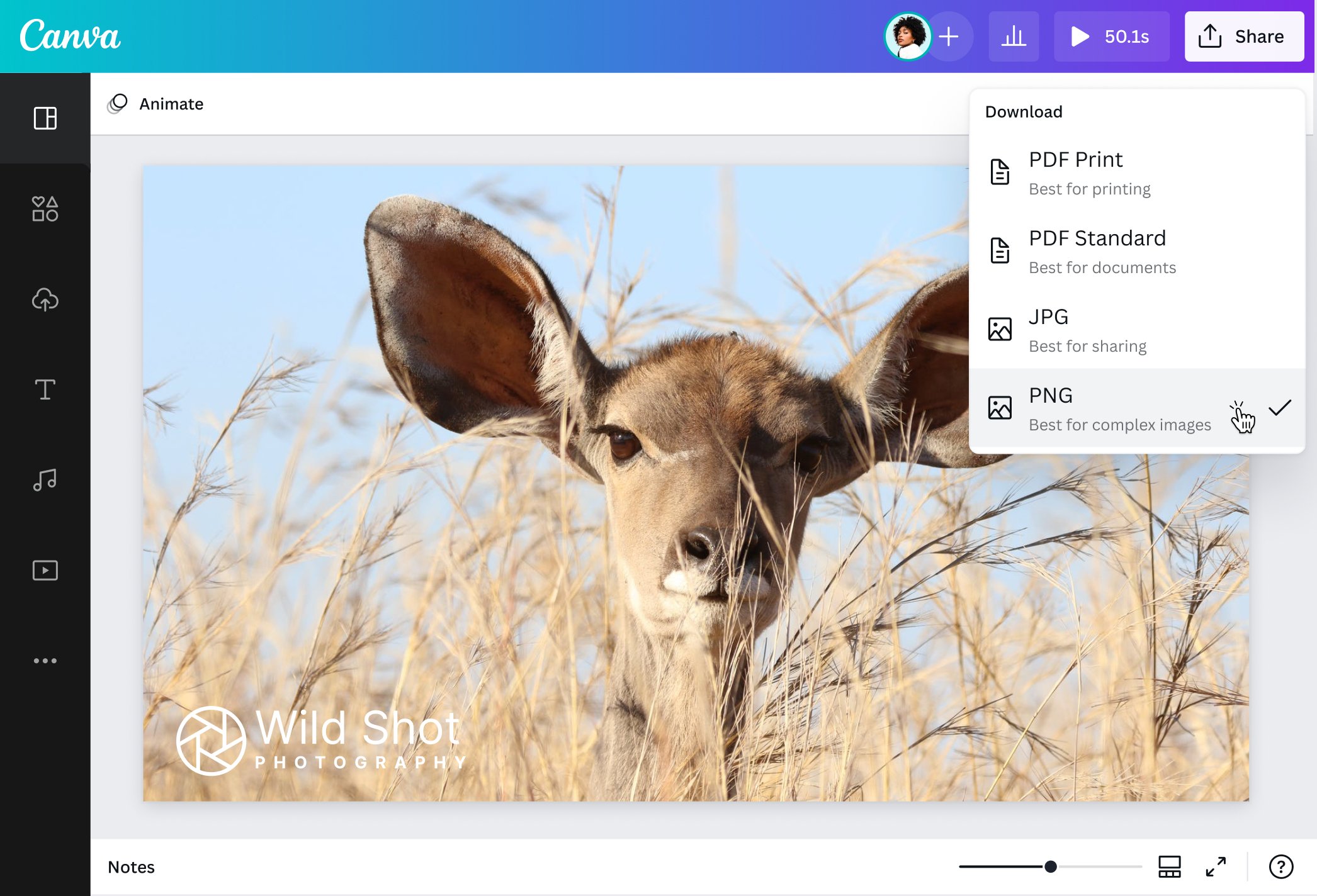
Canva удобна тогда, когда логотип — это часть общего макета. Например, вы не просто ставите знак на фото, а сразу собираете пост для соцсетей, обложку, баннер, карточку товара или рекламный креатив. В Canva логотип загружается через раздел Uploads, затем добавляется на холст, а прозрачность регулируется инструментом Transparency на верхней панели. Сервис позволяет перетаскивать логотип по кадру, менять размер, поворачивать и быстро делать визуальные варианты.
Практика здесь выглядит так. Сначала создаёте макет или открываете пустой холст нужного размера. Затем загружаете основное фото и логотип. Фотографию ставите как базу, логотип — поверх. Дальше работаете с ним как с обычным элементом дизайна: уменьшаете, выравниваете, держите безопасный отступ от краёв, меняете прозрачность.
Сильная сторона Canva — скорость комбинирования. Если вам, кроме логотипа, нужен ещё заголовок, кнопка, подложка, декоративная линия или фирменная рамка, всё это собирается в одном месте. Поэтому для контент-команд, маркетологов, SMM и небольших брендов Canva часто удобнее, чем классический редактор.
Но важно понимать и ограничения. Canva — это не тяжёлый профессиональный слойный пакет. Если вам нужна предельно точная пиксельная работа, глубоко ручная коррекция или сложные эффекты взаимодействия логотипа с изображением, она уступает Photoshop. Ещё один нюанс: если вы хотите выгружать конечный файл именно с прозрачным фоном для отдельных задач, эта опция связана с уровнем тарифа.
Для обычной задачи наложить логотип на фото Canva подходит отлично. Особенно когда логотип — только один элемент в большом наборе контента, и вы хотите сразу получить готовую публикацию, а не просто промаркированный снимок.
Плюсы:
-
очень быстрое добавление логотипа в макет;
-
удобна для соцсетей, баннеров и карточек;
-
хорошие инструменты выравнивания;
-
легко собрать не только знак, но и весь визуал целиком;
-
минимальный порог входа.
Минусы:
-
уступает тяжёлым редакторам в тонкой ручной настройке;
-
для сложной ретуши и глубокой композиции не лучший вариант;
-
отдельные экспортные сценарии завязаны на тариф.
Pixlr
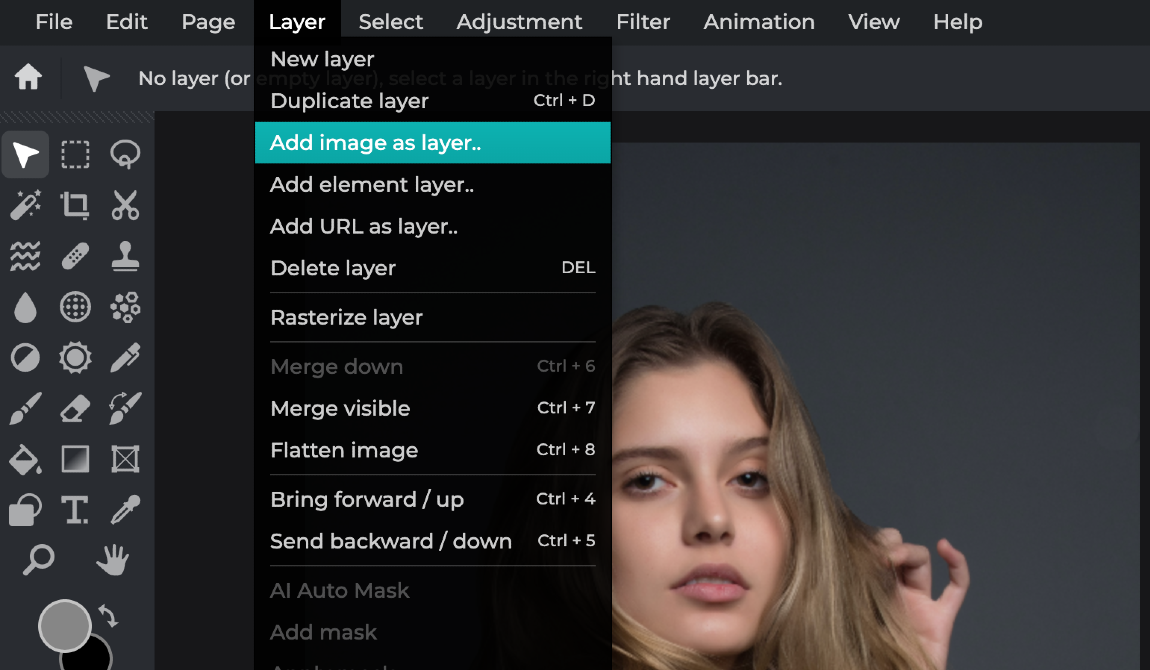
Pixlr хорош в роли промежуточного варианта между простым сервисом и полноценным редактором. Он работает в браузере, но при этом опирается на слойную логику. Для логотипа это особенно удобно: можно открыть снимок, а затем добавить знак поверх как новый слой через Layer → Add image as layer. После этого логотип двигается, масштабируется, а параметры слоя, включая прозрачность, доступны прямо в панели слоёв.
На практике Pixlr приятно использовать, когда вам уже мало совсем простых веб-сервисов, но не хочется открывать тяжёлый пакет на компьютере. Вы загружаете базовую фотографию, потом через меню слоя подкидываете PNG-логотип. Дальше ставите его в нужный угол, регулируете размер, заходите в параметры слоя и доводите непрозрачность.
Ещё одно преимущество — привычная логика для тех, кто хотя бы немного работал со слоями. Если вы понимаете идею отдельного верхнего слоя с логотипом, то в Pixlr быстро ориентируетесь и без долгого обучения.
Этот сервис особенно удобен для разовой аккуратной работы: например, нужно быстро брендировать серию картинок для блога или сделать несколько вариантов одной и той же фотографии с разной плотностью логотипа. При этом установка программы не нужна, а базовая точность выше, чем у совсем простых наложений в стиле «загрузил и поставил».
Плюсы:
-
слойная логика прямо в браузере;
-
более гибкий контроль, чем у простых онлайн-инструментов;
-
удобно добавлять PNG-логотип поверх фото;
-
хороший компромисс между скоростью и точностью.
Минусы:
-
всё же не дотягивает до десктопных пакетов по глубине;
-
для больших потоков каталогов есть более специализированные сервисы;
-
на слабом браузере может работать не так быстро, как простые веб-инструменты.
Как вставить логотип в фото на Android и iPhone
Snapseed
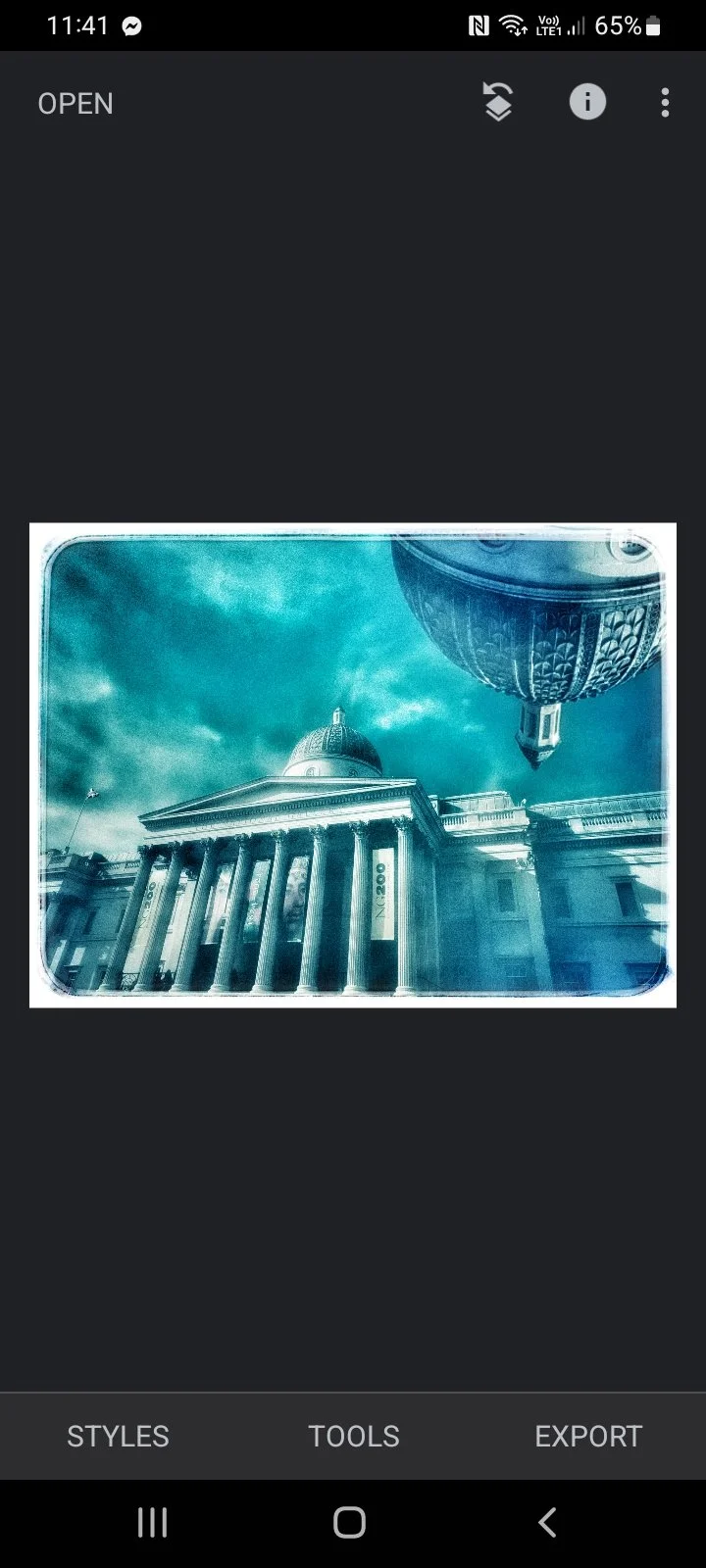
Если нужно наложить логотип прямо на телефоне и при этом сохранить аккуратность, Snapseed остаётся одним из лучших мобильных решений. Приложение работает не только с JPG, но и с RAW, а для добавления логотипа используется инструмент Double Exposure. Внутри него логотип можно подгрузить как второе изображение, затем отрегулировать его режим смешивания и прозрачность специальным значком капли. После применения правку можно уточнить через View edits и маски.
Пошаговый сценарий такой. Открываете основную фотографию. Затем заходите в Tools и выбираете Double Exposure. После этого нажимаете кнопку добавления второго изображения и выбираете PNG-логотип. Он появляется поверх кадра, и вы можете масштабировать его пальцами, перемещать по экрану, ставить в нужный угол.
Дальше главное — прозрачность. В Snapseed она управляется очень наглядно. Благодаря этому приложение удобно именно для мягкого внедрения логотипа в кадр. Знак можно сделать заметным, но не грубым. Для мобильной работы это серьёзный плюс, потому что на телефоне каждый лишний шаг в интерфейсе особенно раздражает.
Полезно и то, что после применения эффекта правку можно доработать через историю изменений. Это означает, что вы не обязаны угадывать идеальную плотность с первого раза. Можно вернуться и поправить её точнее.
Snapseed стоит выбирать, когда вы часто работаете с фото прямо с телефона: снимаете, быстро редактируете и сразу публикуете. Для автора, малого бизнеса, мастера, кафе, магазина, локального бренда или SMM-специалиста это очень живой сценарий. Приложение не перегружено, но и не примитивно.
Плюсы:
-
сильный мобильный инструмент для аккуратного наложения;
-
удобная работа с прозрачностью;
-
хорошо подходит для оперативной публикации с телефона;
-
позволяет вернуться к правке через историю изменений.
Минусы:
-
логика через Double Exposure не так очевидна новичку, как отдельная кнопка Добавить логотип;
-
для больших серий на телефоне менее удобен, чем пакетные сервисы;
-
тонкая корпоративная стандартизация проще на компьютере.
PicsArt
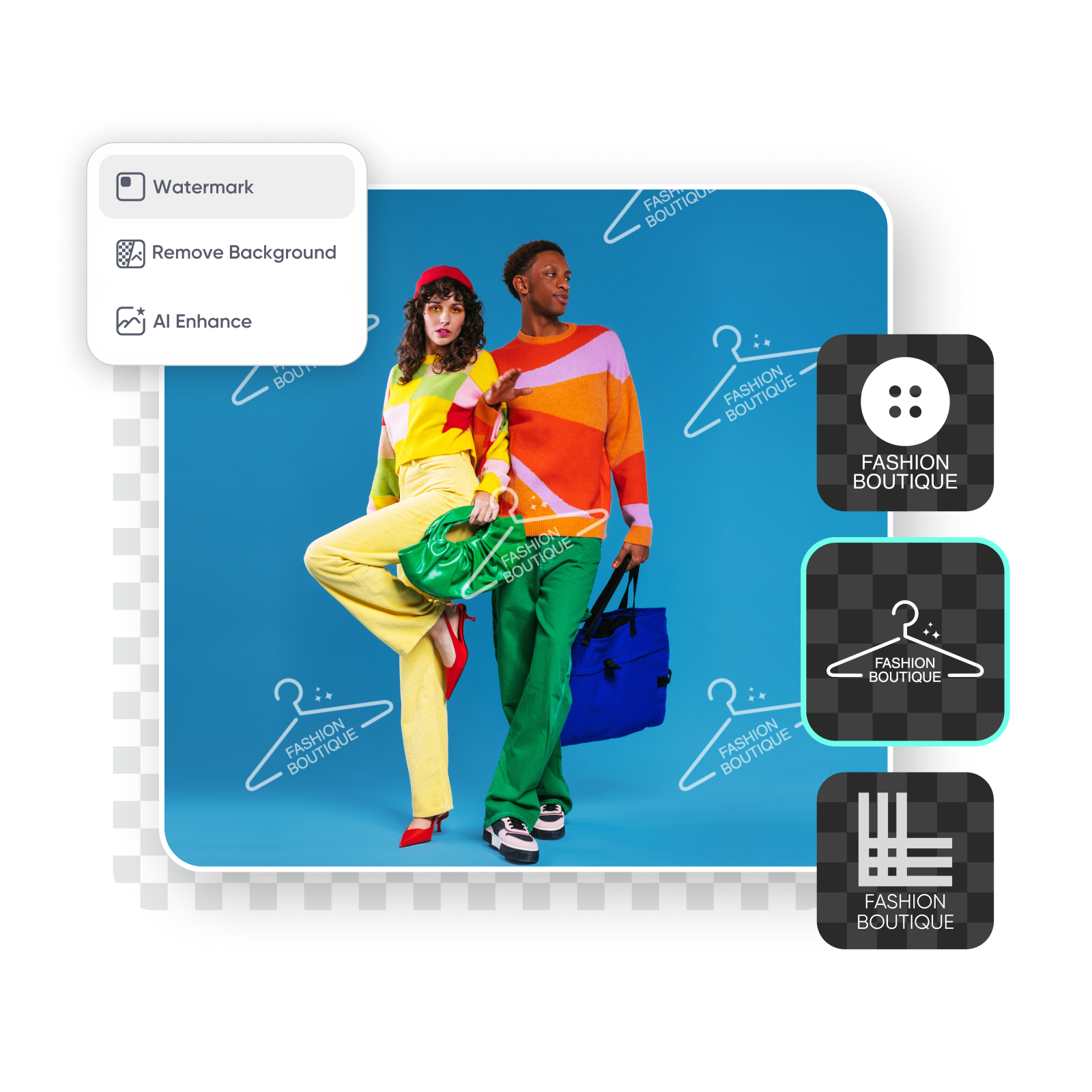
PicsArt удобен для тех, кто хочет мобильный редактор с более яркой, дизайнерской логикой. Для добавления логотипа здесь обычно используют вставку второго изображения через Add Photo, после чего новый слой можно поставить в нужное место, уменьшить и отрегулировать параметром Opacity. Для экспорта используется обычное сохранение или загрузка готового результата. В сервисной экосистеме PicsArt есть и отдельные инструменты для watermark-сценариев, включая пакетные функции.
В работе это выглядит так. Открываете основную фотографию, затем выбираете опцию добавления дополнительного фото. Подгружаете логотип, который заранее сохранён в PNG. После этого ставите его в нужный угол, доводите размер и выставляете непрозрачность через нижнюю панель.
Сильная сторона PicsArt — визуальная скорость. Если Snapseed более сдержанный и редакторский, то PicsArt чаще ощущается как мобильный конструктор контента. Поэтому он особенно удобен в соцсетевых задачах: сторис, посты, афиши, быстрые брендированные публикации, обложки, рекламные карточки.
При этом надо держать дисциплину. В PicsArt легко увлечься эффектами, стикерами, рамками и декоративными элементами. Но если задача — именно логотип на фото, не стоит перегружать кадр. В большинстве случаев достаточно знака, правильной прозрачности и аккуратной позиции.
Плюсы:
-
удобно работать с логотипом на смартфоне;
-
быстрый визуальный интерфейс;
-
хорошо подходит для соцсетевых форматов;
-
можно собрать не только маркировку, но и более сложный мобильный контент.
Минусы:
-
есть соблазн перегрузить кадр лишними эффектами;
-
для строгой каталожной серии это не самый жёсткий по стандартизации вариант;
-
при большом объёме однотипных фото удобнее специализированные пакетные решения.
Какой способ выбрать под конкретную задачу
Если вам нужно быстро и без нервов поставить логотип на одно фото на компьютере, берите ФотоМАСТЕР. Это самый сбалансированный вариант для обычной практической задачи.
Если вы дизайнер, фотограф, контент-отдел или просто хотите полный контроль над каждым пикселем, лучше выбирать Adobe Photoshop.
Если вам нужен бесплатный настольный редактор со слоями, идите в GIMP.
Если задача — быстро брендировать серию изображений в браузере, сильнее всего выглядит Watermarkly.
Если логотип — часть общего рекламного макета, а не просто защита фото, удобнее Canva.
Если всё делаете на телефоне и хотите аккуратный редакторский результат, первым смотрите Snapseed. Если нужен более контентный и визуально насыщенный мобильный сценарий, логичнее PicsArt.
Как сделать логотип заметным, но не грубым
Есть несколько правил, которые работают почти всегда.
Первое: не занимайте логотипом слишком большую площадь кадра. Когда знак превращается в главный объект, фотография теряет смысл. Брендирование должно поддерживать изображение, а не уничтожать его.
Второе: следите за контрастом. Белый логотип на облачном небе может исчезнуть, а чёрный на тёмной одежде — провалиться. Поэтому лучше иметь минимум два варианта логотипа: светлый и тёмный.
Третье: не лепите знак вплотную к краю. Оставляйте воздух. Это выглядит аккуратнее и защищает от случайного обрезания превью.
Четвёртое: не перебарщивайте с прозрачностью. Слишком бледный логотип на реальных устройствах часто перестаёт считываться. Лучше сделать его чуть менее прозрачным, но сохранить деликатный размер.
Пятое: проверяйте уменьшенную версию. Полноразмерный кадр на большом мониторе — это не вся реальность. Посмотрите, как фото будет выглядеть в плитке каталога, в карточке сайта и в мобильной ленте. Именно там часто обнаруживается, что знак либо исчез, либо стал неожиданно грубым.
Типичные ошибки при наложении логотипа
Логотип слишком большой
Это самая частая проблема. Пользователь хочет защитить снимок, делает знак огромным, и в итоге вместо фотографии получается плакат с логотипом. Лучше меньше, но точнее.
Логотип случайно перекрывает смысловой центр
Если знак залезает на лицо, товар, важную деталь композиции или область, куда первым делом смотрит глаз, изображение начинает раздражать.
Неправильный формат исходника
JPG-логотип с подложкой почти всегда портит результат. Для нормальной работы нужен PNG с прозрачным фоном.
Один и тот же логотип на всех фонах
Светлый знак на светлом фоне и тёмный знак на тёмном — типовая ошибка. Должно быть хотя бы две версии.
Логотип поставлен слишком близко к краю
Потом фото попадает на сайт, в мобильную ленту, на маркетплейс или в карточку с другим соотношением сторон, и часть знака просто исчезает.
Переизбыток эффектов
Тени, свечение, градиенты, толстая обводка, объём, полупрозрачная подложка, дополнительный слоган — всё это вместе быстро превращает фирменный знак в мусор. В большинстве случаев достаточно чистого логотипа, правильного размера и корректной непрозрачности.
Как работать с серией фотографий
Когда фотографий много, ручная вставка начинает отнимать слишком много времени. В такой ситуации главное — стандартизировать три параметра:
-
размер логотипа;
-
точку размещения;
-
непрозрачность.
Если вы каждый раз ставите знак на глаз, серия расползается. На одном фото логотип огромный, на другом еле заметный, на третьем слишком близко к краю. Поэтому при потоке изображений лучше сразу выбрать один сценарий и придерживаться его.
Для каталога товаров обычно работает единый нижний угол, одинаковый отступ и один фиксированный масштаб относительно ширины кадра. Для контента соцсетей возможны чуть более свободные решения, но базовая сетка всё равно нужна. Именно здесь максимально полезны ФотоМАСТЕР, Watermarkly и сценарии автоматизации в Adobe Photoshop.
Как сохранить фото после наложения логотипа
После всех правок важно не испортить результат экспортом. Самые типичные проблемы здесь — чрезмерное сжатие, неверный размер, повторное пересохранение и потеря читаемости тонких линий логотипа.
Если вы публикуете итоговое фото в сети, чаще всего используют JPEG или PNG. JPEG хорош для обычных фотографий, когда нужен разумный баланс веса и качества. PNG полезен там, где вы хотите сохранить более чистую графику и избежать лишних артефактов вокруг тонких элементов.
Не стоит много раз пересохранять один и тот же JPEG, особенно если кадр уже проходил сжатие раньше. Если рабочая версия нужна на будущее, держите отдельный исходник без логотипа и отдельный экспортированный вариант с логотипом.
Для профессионального потока полезно придерживаться простой схемы:
-
оригинал без знака;
-
рабочий проект;
-
готовый экспорт с логотипом.
Так вы не загоняете себя в ситуацию, когда через неделю приходится переделывать всё заново из уже пережатого файла.
Частые вопросы
Какой формат логотипа лучше всего использовать
Лучше всего использовать PNG с прозрачным фоном. Он позволяет положить знак на фото без белого прямоугольника и сохранить аккуратный край у графики.
Где лучше ставить логотип
Для большинства задач — в нижний угол с нормальным отступом. Если нужна усиленная защита, используют более заметную центральную или повторяющуюся схему.
Можно ли наложить логотип бесплатно
Да. Для этого подходят GIMP, Microsoft Paint, Pixlr, Snapseed и часть онлайн-сценариев.
Какой способ лучший для новичка
На компьютере самый комфортный старт даёт ФотоМАСТЕР. В браузере — Watermarkly или Canva. На телефоне — Snapseed.
Что выбрать для маркетплейса и каталога
Если изображений много и нужен единый стандарт, берите пакетный сценарий: Watermarkly, ФотоМАСТЕР или автоматизацию в Adobe Photoshop.
Нужен ли отдельный логотип для тёмных и светлых фото
Да. Это не косметика, а нормальная практика. Один универсальный вариант почти всегда проигрывает по читаемости.
Итог
Если нужен один главный ответ без распыления, то для Windows самым практичным первым способом остаётся ФотоМАСТЕР. Он даёт понятный маршрут без перегруза, быстро решает задачу с логотипом и не требует долгого привыкания.
Если нужен максимум контроля — берите Adobe Photoshop. Если нужен бесплатный настольный редактор — GIMP. Если важна скорость в браузере — Watermarkly и Canva. Если всё делается на телефоне — Snapseed и PicsArt.
Главное правило здесь простое: хороший логотип на фото не мешает изображению, а работает вместе с ним. Когда у вас нормальный PNG, внятный размер, адекватная прозрачность и правильный инструмент, задача решается быстро и без потери качества.

Чтобы оставить комментарий, авторизуйтесь или зарегистрируйтесь.