
iWatermark Pro 2 — специализированная программа для нанесения водяных знаков на фотографии. Это не фоторедактор общего назначения и не онлайн-сервис для разовой подписи картинки, а рабочий инструмент для тех, кто регулярно защищает изображения, подписывает фотографии, добавляет логотипы, QR-коды, авторские данные и обрабатывает целые папки файлов. Программа рассчитана на сценарий, где нужно не просто поставить текст в углу, а создать набор шаблонов, сохранить их, применить к разным сериям фото, параллельно изменить размер, переименовать файлы, настроить выходной формат и при необходимости записать EXIF/IPTC/XMP-метаданные.
Главная идея iWatermark Pro 2 — отделить задачу водяного знака от ручной работы в графических редакторах. В Photoshop, Lightroom или Affinity Photo водяной знак тоже можно добавить, но там это обычно часть более широкого процесса редактирования. В iWatermark Pro 2 вся логика интерфейса построена вокруг watermark workflow: выбрать входные фото, выбрать один или несколько водяных знаков, задать дополнительные операции и нажать Process Batch или Process Selection. Такой подход удобен для фотографов, интернет-магазинов, авторов контента, агентств недвижимости, редакций, каталогов товаров и любых команд, которым нужно быстро подготовить много изображений к публикации.
Важная особенность программы — она работает не только с видимыми водяными знаками. Помимо обычного текста, логотипа, подписи, линий и QR-кода, iWatermark Pro 2 умеет добавлять невидимые уровни защиты: metadata watermark и StegoMark. Первый записывает авторские данные в IPTC/XMP-часть файла, второй встраивает короткую информацию в данные изображения. Поэтому iWatermark Pro 2 полезен не только как программа для водяных знаков на фото, но и как инструмент для более системной защиты авторства.
Скачать iWatermark
- Ретушь фото
- Русский интерфейс
- Просто для новичков
- Не для ретуши фото
- Платная лицензия
- Узкая работа с водяными знаками
Что такое iWatermark Pro 2
iWatermark Pro 2 — приложение для водяных знаков, ориентированное на Windows-пользователей, которым нужна пакетная обработка фотографий. В программе можно добавлять текстовый водяной знак, логотип, подпись, графику, QR-код, линии, баннер, текст по дуге, а также скрытые данные через Metadata и StegoMark. Всего в программе используется восемь типов watermark: шесть видимых и два невидимых.
Видимые типы водяных знаков:
-
Text — обычный текстовый водяной знак;
-
Text on Arc — текст по дуге;
-
Text Banner — текст на баннерной полосе;
-
Bitmap Graphic — логотип, подпись или другая PNG-графика;
-
Lines — защитные линии поверх изображения;
-
QR-Code — QR-код с URL, email, телефоном или другим текстом.
Невидимые типы:
-
Metadata — запись информации в EXIF/IPTC/XMP;
-
StegoMark — скрытый водяной знак, встроенный в данные изображения.
Программа хорошо подходит для задач, где водяной знак должен выглядеть одинаково на фотографиях разного размера и ориентации. Это важный момент для пакетной обработки: если в одной папке лежат горизонтальные фотографии, вертикальные кадры, маленькие превью и большие исходники, обычная фиксированная подпись может выглядеть по-разному. В iWatermark Pro 2 для этого есть масштабирование, привязка к краям, offset по X/Y, относительное позиционирование и настройка размера watermark относительно изображения.
iWatermark Pro 2 не изменяет оригинальные файлы напрямую. Логика программы строится на создании обработанной копии. Это снижает риск испортить исходники: пользователь сохраняет чистые фотографии, а водяной знак, resize, rename, thumbnails и metadata применяются к выходным файлам.
Для каких задач нужна программа
iWatermark Pro 2 решает несколько конкретных задач, связанных с защитой и подготовкой изображений:
| Задача | Как решается в iWatermark Pro 2 |
|---|---|
| Добавить авторскую подпись | Создать Text Watermark или Bitmap Graphic с подписью |
| Поставить логотип компании | Использовать Graphic/Logo/Signature с PNG-файлом |
| Обработать папку фотографий | Перетащить папку в Image Well и нажать Process Batch |
| Сделать QR-код на изображении | Создать QR-Code Watermark |
| Защитить превью для клиента | Использовать текст, логотип, линии или tiled watermark |
| Вписать copyright в файл | Настроить EXIF/IPTC/XMP или Metadata Watermark |
| Скрыть контакт автора | Использовать StegoMark |
| Подготовить фото для сайта | Одновременно включить Watermark, Resize, Rename и Output |
| Создать миниатюры | Включить Thumbnails |
| Переименовать серию фото | Настроить панель Rename с тегами Counter, Date, Model, File_Name |
Программа особенно полезна там, где водяной знак — повторяющаяся операция. Если нужно один раз подписать одну картинку, iWatermark Pro 2 может показаться избыточной. Но если нужно регулярно наносить логотип на 200 товарных фото, защищать свадебные превью, подписывать архивы, добавлять copyright notice и готовить изображения для сайта, она работает заметно удобнее ручного редактирования.
Интерфейс iWatermark Pro 2
Интерфейс iWatermark Pro 2 устроен как рабочая панель для пакетной обработки. В центре находится область предпросмотра, слева — список водяных знаков, снизу — Image Well для входных изображений, справа — редактор выбранного watermark. Сверху расположены вкладки и меню, через которые включаются дополнительные операции: Watermark, Filter, Resize, Rename, Thumbnails, IPTC, Output, Advanced, Register.
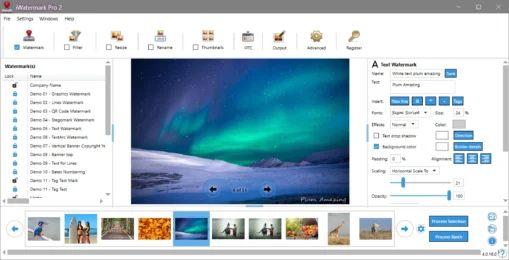
Основные зоны интерфейса:
| Зона | Назначение |
|---|---|
| Watermark List | Список пользовательских и демонстрационных водяных знаков |
| Watermark Editor | Настройка выбранного текста, логотипа, QR-кода, линий или скрытого watermark |
| Image Well | Область, куда перетаскиваются фотографии или папки |
| Processing | Быстрое включение watermark, resize, rename, thumbnails, metadata и output-параметров |
| Output Preview | Окно результата, статуса обработки, пути и количества обработанных файлов |
| Tab Bar | Панель действий: Watermark, Filter, Resize, Rename, Thumbnails, IPTC, Output, Advanced, Register |
В верхнем меню есть несколько важных разделов. File Menu используется для создания нового водяного знака, импорта, экспорта и настройки папок. Settings Menu дублирует доступ к рабочим панелям. Windows Menu открывает StegoMark Viewer, Photo Information и System Information. Help Menu содержит справку, регистрацию, обратную связь и проверку обновлений.
Интерфейс выглядит скорее утилитарно, чем современно. Это рабочая программа, где важнее не визуальная глянцевость, а доступ к конкретным настройкам. В этом есть плюс и минус одновременно. Плюс — почти все важные параметры доступны прямо в окне. Минус — новичку сначала придется разобраться, где Watermark List, где Image Well, почему есть отдельные панели Filter, Resize, Rename и Output, и чем Process Selection отличается от Process Batch.
Watermark List — центр работы с шаблонами
Watermark List — одна из ключевых частей iWatermark Pro 2. Это не просто список последних водяных знаков, а менеджер шаблонов. В нем хранятся готовые текстовые подписи, логотипы, QR-коды, линии, баннеры, metadata-водяные знаки и StegoMark-настройки. Здесь можно выбирать один или несколько watermarks, редактировать их, переименовывать, экспортировать, импортировать, блокировать и разблокировать.
В Watermark List удобно держать разные шаблоны под разные задачи:
-
Logo bottom right — логотип в правом нижнем углу;
-
Copyright center transparent — полупрозрачная подпись по центру;
-
Catalog QR — QR-код на страницу товара;
-
Client proof — крупный водяной знак для клиентских превью;
-
Portfolio small signature — аккуратная подпись фотографа;
-
Stock lines protection — защитные линии по изображению;
-
IPTC copyright — запись авторских данных в metadata;
-
Stego email — скрытый email через StegoMark.
Такой подход экономит время. Один раз настроенный водяной знак не нужно создавать заново: он остается в Watermark List и применяется к новым изображениям. Для постоянной работы это намного удобнее, чем каждый раз вручную вставлять логотип и подбирать прозрачность.
В Watermark List есть блокировка. Если водяной знак заблокирован, его нельзя случайно изменить или удалить. Это полезно, когда в программе хранятся брендовые шаблоны компании: логотип, фирменный QR-код, legal notice, copyright line. Блокировка снижает риск, что кто-то случайно сдвинет позицию, поменяет цвет, размер или удалит рабочий шаблон.
Image Well — загрузка фото и папок
Работа в iWatermark Pro 2 начинается с Image Well. Это нижняя область окна, куда можно перетащить одно фото, несколько изображений или папку. Также можно нажать по центру пустого Image Well и выбрать файлы через стандартное окно выбора. После добавления программа показывает миниатюры и типы файлов.

Рядом с Image Well используются несколько служебных элементов:
-
X — удаление выбранных файлов или папок из входной области;
-
значок лупы — просмотр расположения файлов;
-
значок i — открытие окна информации и предпросмотра;
-
значок шестеренки — дополнительные действия, включая очистку Image Well.
Image Well удобен тем, что программа не требует сложного импорта. Для типового сценария достаточно открыть папку с фотографиями в проводнике, выделить нужные файлы и перетащить их в iWatermark Pro 2. Дальше пользователь выбирает watermark и запускает обработку.
Как добавить водяной знак на одно фото
Базовый сценарий в iWatermark Pro 2 выглядит так:
-
Перетащить фотографию в Image Well.
-
Убедиться, что действие Watermark включено.
-
В Watermark List выбрать нужный водяной знак.
-
При необходимости открыть Watermark Editor и поправить текст, размер, прозрачность, позицию или поворот.
-
Нажать Process Selection.
-
Проверить результат в Output Preview.
-
Открыть выходную папку и убедиться, что создана копия с watermark.
Process Selection используется для обработки выбранного изображения или выбранных изображений. Это удобно, когда нужно применить watermark не ко всей партии, а к конкретным фото. Например, в Image Well лежит 20 кадров, но пользователь хочет быстро проверить один вариант водяного знака на одном кадре. В этом случае не нужно запускать полный batch.
При одиночной обработке можно точнее оценить результат: не перекрывает ли водяной знак лицо, товар, номер объекта, подпись на документе или важную деталь кадра. Если все выглядит нормально, тот же watermark можно применить ко всей серии через Process Batch.
Как создать новый водяной знак
Новый watermark создается через кнопку + в области Add watermark(s) или через меню File → New Watermark. После этого открывается меню выбора типа водяного знака: Text…, Text on Arc…, Text Banner…, Graphic/Logo/Signature…, Lines…, QR Code…, StegoMark(Hidden Text)….
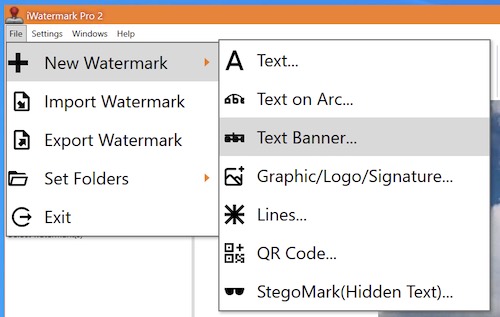
Типичный порядок создания:
-
Нажать + в Watermark List или открыть File → New Watermark.
-
Выбрать тип watermark.
-
Задать понятное имя в поле Name.
-
Настроить содержимое: текст, логотип, QR-код, линии или скрытые данные.
-
Настроить позицию, opacity, scaling, rotation и pin.
-
Нажать Save.
-
Выбрать созданный watermark в списке и применить к фото.
Имя лучше задавать не абстрактное, а рабочее. Например, не Watermark 1, а Logo 15 percent bottom right, Copyright black shadow, QR product page, Client proof center. Когда в Watermark List накопится несколько десятков шаблонов, понятные имена резко ускорят работу.
Text Watermark — текстовый водяной знак
Text Watermark — самый универсальный тип водяного знака в iWatermark Pro 2. Он подходит для имени фотографа, названия компании, URL сайта, email, copyright notice, номера партии, даты съемки, модели камеры, служебной подписи или автоматического счетчика. Текст может быть простым, декоративным, полупрозрачным, повернутым, с фоном, тенью, рамкой, эффектом emboss/engrave или с данными из metadata.
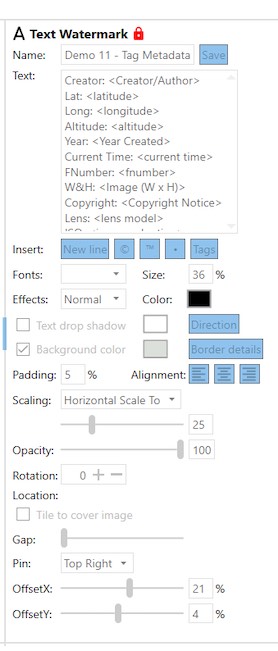
В редакторе текстового водяного знака используются следующие элементы:
| Элемент | Что настраивает |
|---|---|
| Name | Название шаблона в Watermark List |
| Text | Содержимое водяного знака |
| Insert | Вставка символов и тегов |
| New line | Перенос строки |
| © | Символ copyright |
| ™ | Символ trademark |
| Tags | Вставка переменных из metadata |
| Fonts | Выбор шрифта |
| Size | Размер текста |
| Effects | Normal, Inverse, Emboss, Engrave, Outline и другие эффекты |
| Color | Цвет текста |
| Text drop shadow | Тень текста |
| Background color | Фон под текстом |
| Border details | Настройка рамки |
| Padding | Внутренний отступ |
| Alignment | Выравнивание текста |
| Scaling | Масштабирование |
| Opacity | Прозрачность |
| Rotation | Поворот |
| Tile to cover image | Повторение watermark по всему изображению |
| Pin | Привязка к области изображения |
| OffsetX / OffsetY | Смещение по горизонтали и вертикали |
Текстовый водяной знак можно сделать почти незаметным или, наоборот, максимально защитным. Для портфолио обычно подходит небольшая подпись в углу с opacity около 30–60%. Для клиентских превью лучше использовать крупный watermark по центру или повторяющийся tiled-режим, чтобы изображение было сложнее использовать без разрешения. Для каталогов товаров часто применяют логотип и короткий URL в нижнем углу.
Важная настройка — Scaling. В iWatermark Pro 2 можно использовать режимы масштабирования, чтобы водяной знак сохранял пропорциональный размер на фото разного разрешения. Например, подпись может занимать примерно одинаковую долю ширины кадра и на изображении 1200 px, и на изображении 6000 px. Это критично при пакетной обработке фотографий, когда в одной партии есть разные размеры и ориентации.
Tags — динамические данные в водяном знаке
Одна из сильных возможностей Text Watermark — вставка тегов через Insert → Tags. Теги позволяют не просто написать одинаковый текст на всех фото, а автоматически подставлять данные из файла: имя файла, номер кадра, дату, модель камеры, GPS-координаты, счетчик, общее количество изображений, EXIF/IPTC/XMP-поля.
Практические примеры:
-
нумерация кадров:
Photo <Counter> of <Total>; -
подпись камеры:
<Model> / <Lens> / <ISO>; -
координаты:
<Latitude>, <Longitude>; -
служебный архив:
<File_Name> / <Date Created>; -
юридическая нумерация: префикс + счетчик;
-
каталог товаров: артикул из имени файла + copyright;
-
тестовые обзоры камер: модель камеры, объектив, выдержка, ISO и дата.
Tags делают iWatermark Pro 2 не просто программой для добавления надписи, а инструментом автоматической разметки изображений. Это полезно для тестов техники, каталогов, юридических архивов, медицинских документов, технической съемки и любых задач, где текст на изображении должен зависеть от данных конкретного файла.
Text on Arc — текст по дуге
Text on Arc создает водяной знак, где текст идет по изогнутой линии. Этот тип подходит для круглых логотипов, декоративных подписей, имитации печати, фирменных отметок и более заметного брендирования. У него есть настройки, похожие на Text Watermark, но дополнительно используются параметры дуги: Autosize Radius, Radius, направление текста, угол и поворот по окружности.
Text on Arc особенно хорошо работает, когда водяной знак должен выглядеть не как обычная строка, а как элемент фирменного оформления. Например, фотостудия может сделать круговую подпись с названием бренда, годом и городом. Для предметной съемки или интернет-магазина этот тип нужен реже, но для авторских работ и портфолио он выглядит выразительнее обычного URL в углу.
Text Banner — баннерный водяной знак
Text Banner добавляет текст на прямоугольной полосе. Баннер можно использовать сверху, снизу или сбоку изображения. Это удобно для тех случаев, когда водяной знак должен быть хорошо читаемым, а не просто декоративным. В отличие от обычной полупрозрачной подписи, баннер дает контрастный фон и лучше подходит для информационных надписей.
Примеры использования Text Banner:
-
нижняя полоса с названием сайта;
-
верхняя полоса Preview или Sample;
-
боковая полоса с названием агентства;
-
подпись серии фотографий;
-
служебная пометка для внутреннего архива;
-
баннер с copyright notice.
Для интернет-магазинов Text Banner может быть полезен при подготовке изображений для внутреннего каталога, где важно видеть поставщика, SKU, категорию или статус фотографии. Для публичных карточек товаров баннер стоит использовать аккуратно: он занимает больше места и может ухудшать восприятие товара.
Bitmap Graphic — логотип, подпись и PNG-графика
Bitmap Graphic используется для добавления логотипа, подписи, фирменного знака, copyright-иконки или другого изображения. В меню этот тип обозначается как Graphic/Logo/Signature…. Для аккуратного результата лучше использовать PNG-файл с прозрачным фоном: JPEG не сохраняет прозрачность, поэтому логотип в JPEG может выглядеть как прямоугольник на фоне фото.
Практические варианты:
-
логотип компании в углу;
-
подпись фотографа;
-
фирменный знак студии;
-
прозрачный знак на товарных фото;
-
watermark для фотографий недвижимости;
-
отметка Sample или Preview в виде изображения;
-
значок Creative Commons;
-
брендовый знак для социальных сетей.
В редакторе Graphic Watermark можно настроить поворот, прозрачность, масштабирование и позицию. Для логотипа лучше заранее подготовить несколько вариантов: темный, светлый, одноцветный и полупрозрачный. Это поможет быстро выбирать подходящий шаблон под светлые и темные фотографии.
Важный практический момент: если логотип должен быть читаемым на любых фото, лучше не использовать слишком тонкие линии. На пестром фоне тонкий логотип теряется. Для защиты авторства надежнее работает контрастный, но умеренно прозрачный знак, размещенный не совсем в углу, а ближе к важной части кадра. Если watermark стоит в самом углу, его легче обрезать.
Lines Watermark — защитные линии
Lines Watermark рисует линии поверх изображения. Такой водяной знак используется не для эстетичной подписи, а для более жесткой защиты превью. Линии могут покрывать значимую часть фотографии, поэтому убрать их сложнее, чем удалить маленький логотип в углу. Подобный подход часто используют стоковые фотосервисы для демонстрационных изображений.
Lines Watermark подходит для:
-
клиентских превью до оплаты;
-
стоковых изображений;
-
изображений с высоким риском копирования;
-
черновых макетов;
-
proof-фотографий;
-
предпросмотра коммерческих съемок.
Минус очевиден: линии ухудшают визуальное восприятие фото. Поэтому для портфолио, сайта студии или публичной галереи Lines Watermark стоит использовать только там, где защита важнее внешнего вида. Для аккуратного брендирования лучше текст или логотип.
QR-Code Watermark — QR-код на фото
QR-Code Watermark создает QR-код и размещает его как видимый водяной знак. QR-код может содержать URL, email, телефон, обычный текст и другие буквенно-цифровые данные. В отличие от обычного текста, QR-код может вести на страницу товара, портфолио, инструкцию, видео, страницу заказа или контактную форму.
Сценарии применения QR-кода:
-
ссылка на сайт фотографа;
-
страница товара в интернет-магазине;
-
инструкция к объекту;
-
видеообзор;
-
портфолио;
-
прайс-лист;
-
контактная форма;
-
страница бронирования;
-
ссылка на облачный альбом;
-
email или телефон компании.
QR-код как watermark особенно полезен для офлайн-материалов: распечаток, инструкций, каталогов, выставочных фото, презентационных листов. На обычных художественных фотографиях QR-код выглядит грубее, чем подпись или логотип, но для коммерческих задач он может быть эффективнее: зритель сканирует код и переходит к нужной странице.
При использовании QR-кода важно не делать его слишком маленьким и не снижать прозрачность слишком сильно. Если QR-код плохо читается камерой телефона, он теряет смысл. Лучше размещать его на достаточно спокойном участке изображения или использовать фон/рамку.
Metadata Watermark — невидимые данные в файле
Metadata Watermark работает с EXIF/IPTC/XMP-информацией. В iWatermark Pro 2 можно сохранять существующие metadata, удалять отдельные данные, добавлять IPTC/XMP-поля, записывать copyright notice, имя автора, URL, email, описание, ключевые слова и другие сведения.
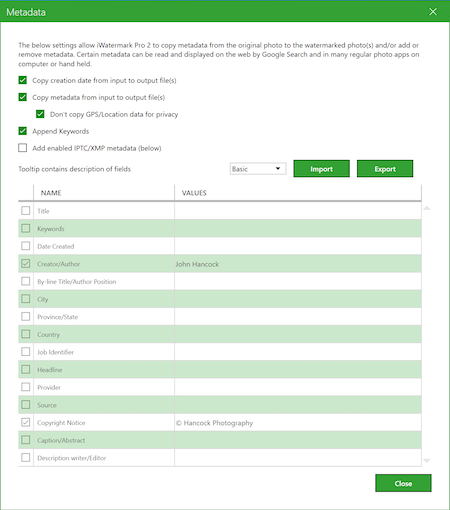
В панели metadata есть несколько важных опций:
| Настройка | Назначение |
|---|---|
| Copy creation date from input to output file(s) | Копирует дату создания из исходника |
| Copy metadata from input to output file(s) | Переносит metadata из исходного файла |
| Don’t copy GPS/Location data for privacy | Не переносит GPS/Location-данные |
| Append Keywords | Добавляет ключевые слова |
| Add enabled IPTC/XMP metadata | Записывает выбранные IPTC/XMP-поля |
| Basic / Professional / Corporate | Выбор набора доступных metadata-полей |
| Import / Export | Импорт и экспорт metadata-настроек |
Для фотографа metadata — важный уровень защиты, потому что visible watermark можно обрезать или замазать, а IPTC/XMP-данные могут остаться внутри файла. Но полагаться только на metadata нельзя: многие сайты, мессенджеры и социальные сети могут удалять часть metadata при загрузке и сжатии. Поэтому iWatermark Pro 2 логично использовать в несколько слоев: видимый watermark + metadata + при необходимости StegoMark.
Отдельно полезна настройка Don’t copy GPS/Location data for privacy. Она позволяет не переносить координаты съемки в выходные файлы. Это важно для частных съемок, недвижимости, детских фотографий, закрытых объектов и любых изображений, где геолокация может раскрывать лишнюю информацию.
StegoMark — скрытый водяной знак
StegoMark — фирменный скрытый watermark iWatermark Pro 2. Он встраивает короткую информацию в данные изображения, а не размещает ее видимо поверх фото. В отличие от обычного текстового watermark, StegoMark не заметен зрителю. Его задача — добавить скрытый слой авторской информации: email, короткий URL, идентификатор, код проекта или другую компактную строку.
StegoMark полезен в таких сценариях:
-
скрыто записать email автора;
-
добавить короткий URL;
-
пометить клиентскую партию;
-
встроить внутренний идентификатор;
-
добавить дополнительный уровень защиты к видимому watermark;
-
проверить принадлежность изображения через Stegomark Viewer.
У StegoMark есть ограничения. Используется только один StegoMark за раз. Рекомендуется короткий текст, потому что чем меньше встроенная строка, тем выше устойчивость при повторном сохранении и JPEG-сжатии. Для StegoMark лучше подходят JPG-файлы с достаточным разрешением, текстурой и разнообразием деталей. Низкое разрешение, большие ровные области и сильное сжатие могут ухудшать устойчивость скрытого сообщения.
StegoMark не стоит воспринимать как абсолютную защиту. Это не юридический щит и не способ запретить копирование файла. Его сильная сторона — скрытая маркировка, которая дополняет видимый watermark и metadata. Для реальной защиты лучше использовать комбинацию: логотип или текст на фото, IPTC/XMP copyright, скрытый StegoMark и сохранение исходников.
Пакетная обработка фотографий
Пакетная обработка — один из главных аргументов в пользу iWatermark Pro 2. Программа позволяет загрузить папку или набор файлов, выбрать watermark и обработать все изображения за один проход. Для массовой работы используется кнопка Process Batch.
Типовой batch workflow:
-
Перетащить папку в Image Well.
-
Включить Watermark.
-
Выбрать один или несколько водяных знаков в Watermark List.
-
При необходимости включить Filter, чтобы обработать только нужные форматы.
-
Включить Resize, если изображения надо уменьшить.
-
Включить Rename, если нужно переименовать выходные файлы.
-
Настроить Output: формат, качество, папку, структуру.
-
Нажать Process Batch.
-
Проверить Output Preview.
-
Открыть выходную папку с обработанными копиями.
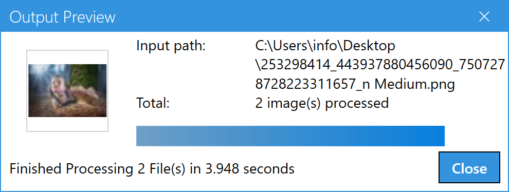
В Output Preview отображается путь, количество обработанных изображений, миниатюра и статус завершения. Это удобно, когда обрабатывается не одно фото, а большая партия: пользователь видит, что процесс завершился, сколько файлов обработано и где искать результат.
Пакетная обработка особенно полезна для:
-
свадебных и семейных фотографов;
-
предметной съемки для маркетплейсов;
-
недвижимости;
-
каталогов автомобилей;
-
фотоархивов;
-
юридических документов;
-
обучающих материалов;
-
новостных редакций;
-
корпоративных баз изображений;
-
тестовых снимков камер и объективов.
Главное преимущество batch-режима — возможность совместить несколько действий. iWatermark Pro 2 может за один проход нанести watermark, изменить размер, переименовать файлы, создать thumbnails и добавить metadata. Это экономит время и снижает риск ошибки: не нужно прогонять одну и ту же папку через несколько разных программ.
Работа с несколькими водяными знаками одновременно
iWatermark Pro 2 позволяет использовать несколько видимых водяных знаков на одном изображении. Можно одновременно применить текст, логотип, QR-код, линии, баннер и текст по дуге. Выбор делается в Watermark List: один watermark выбирается кликом, последовательная группа — через Shift-click, отдельные элементы — через Control-click.
Пример многослойной защиты:
| Слой | Назначение |
|---|---|
| Маленький логотип в углу | Брендинг |
| Полупрозрачный текст по центру | Защита от простого копирования |
| Metadata copyright | Авторские данные внутри файла |
| StegoMark с email | Скрытая идентификация |
| QR-код | Переход на сайт или карточку товара |
Видимые водяные знаки можно комбинировать свободно, но Metadata и StegoMark используются по одному. Это логично: metadata-слой и скрытый stego-слой не должны конфликтовать между несколькими разными настройками.
Многослойная схема полезна для профессиональных задач. Например, фотограф может нанести маленькую подпись в углу и скрытый StegoMark с email. Интернет-магазин может поставить логотип и QR-код. Стоковый автор может использовать Lines Watermark и copyright metadata. Для обычной публикации в портфолио достаточно одного аккуратного watermark.
Filter — обработка только нужных файлов
Панель Filter позволяет ограничить, какие изображения попадут в обработку. Это полезно, когда в папке лежат файлы разных типов, размеров и назначений. Например, в одной директории могут быть RAW, JPEG, PNG, PSD, GIF, HEIC, маленькие превью и большие исходники. Filter позволяет обработать только нужную часть.
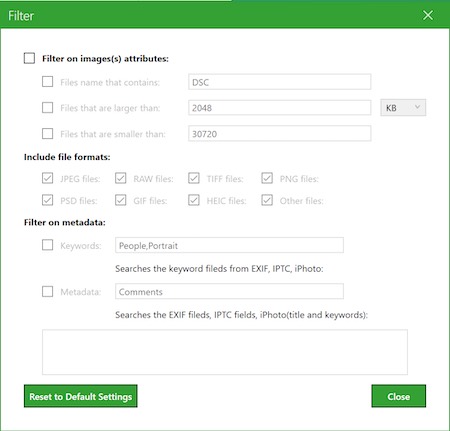
В Filter можно использовать:
-
фильтр по имени файла;
-
фильтр по размеру файла;
-
выбор форматов;
-
фильтр по ключевым словам;
-
фильтр по metadata.
Поддерживаемые в панели форматы включают JPEG, RAW, TIFF, PNG, PSD, GIF, HEIC и Other files. Это удобно для папок, где нужно, например, обработать только JPEG-файлы, а RAW оставить нетронутыми. Также можно отфильтровать фотографии по keywords или metadata, если они заранее размечены.
Практический сценарий: фотограф выгружает папку со съемки, где есть RAW и JPEG. Клиенту нужны только JPG-превью с водяным знаком. Пользователь включает Filter, оставляет JPEG files, выбирает watermark Client proof, включает Resize и запускает Process Batch. RAW-файлы не обрабатываются, а клиент получает уменьшенные защищенные копии.
Resize — изменение размера изображений
Панель Resize позволяет изменять размер обработанных фотографий. Это особенно важно при подготовке изображений для сайта, маркетплейса, соцсетей, email-рассылки или клиентского превью. В iWatermark Pro 2 resize можно использовать вместе с watermark или отдельно.
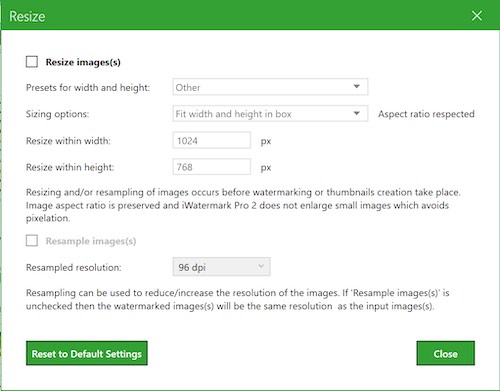
Основные элементы Resize:
| Элемент | Назначение |
|---|---|
| Resize image(s) | Включает изменение размера |
| Presets for width and height | Готовые пресеты размеров |
| Sizing options | Способ подгонки размера |
| Resize within width | Максимальная ширина |
| Resize within height | Максимальная высота |
| Aspect ratio respected | Сохранение пропорций |
| Resample image(s) | Изменение разрешения |
| Resampled resolution | DPI/разрешение после resampling |
Важная деталь: resizing выполняется до watermark или создания thumbnails. Это логично: если сначала поставить логотип на большой оригинал, а потом уменьшить изображение, водяной знак тоже уменьшится и может потерять читаемость. В iWatermark Pro 2 workflow выстроен так, чтобы водяной знак корректно рассчитывался под итоговый размер изображения.
Для публикации в интернете часто достаточно уменьшить фото до 1600–2500 px по длинной стороне и поставить watermark с относительным масштабированием. Для архива можно оставить оригинальный размер, а watermark сделать небольшим. Для email лучше использовать меньший размер и JPEG Quality в районе баланса между весом и качеством.
Rename — автоматическое переименование файлов
Панель Rename нужна для автоматического переименования обработанных файлов. Это особенно полезно при пакетной подготовке фотографий, когда исходные имена вроде DSC_4821.JPG или IMG_0045.PNG не несут смысла. iWatermark Pro 2 позволяет собирать имя файла из тегов, префиксов, суффиксов, счетчиков, даты, времени, модели камеры, исходного имени и расширения.
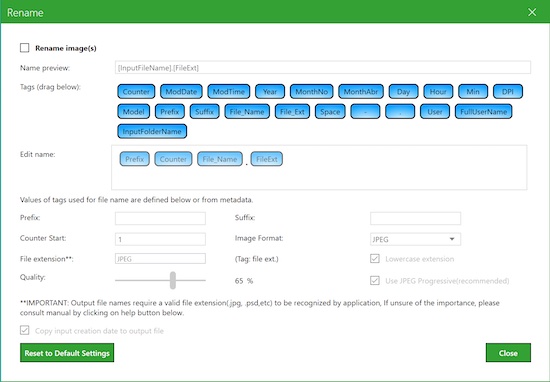
В Rename доступны теги:
-
Counter;
-
ModDate;
-
ModTime;
-
Year;
-
MonthNo;
-
MonthAbr;
-
Day;
-
Hour;
-
Min;
-
DPI;
-
Model;
-
Prefix;
-
Suffix;
-
File_Name;
-
File_Ext;
-
Space;
-
User;
-
FullUserName;
-
InputFolderName.
Пример шаблона имени:
Prefix + Counter + File_Name + File_ExtДля интернет-магазина можно использовать:
product-photo-<Counter>.jpgДля фотосессии:
client-name-<Year>-<MonthNo>-<Day>-<Counter>.jpgДля тестов камер:
<Model>-<Year>-<MonthNo>-<Day>-<Counter>.jpgАвтоматическое переименование особенно важно, когда фото выгружаются на сайт, в CRM, DAM-систему, маркетплейс или архив. Понятные имена облегчают поиск, сортировку, контроль дублей и передачу файлов другим людям.
Output — формат, качество и папка вывода
Панель Output управляет тем, как сохраняются обработанные изображения. Здесь задается формат файла, расширение, качество JPEG, прогрессивный JPEG, структура папок и место сохранения.
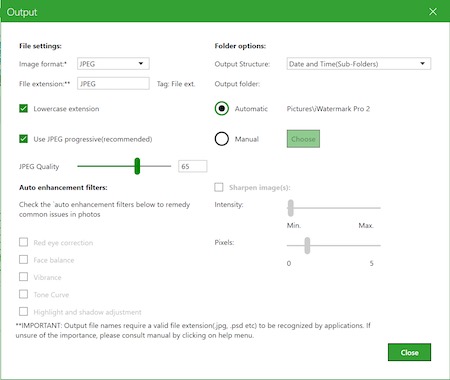
Основные элементы Output:
| Настройка | Что делает |
|---|---|
| Image format | Выбор выходного формата |
| File extension | Расширение файла |
| Lowercase extension | Нижний регистр расширения |
| Use JPEG Progressive | Прогрессивный JPEG |
| JPEG Quality | Качество и степень сжатия JPEG |
| Output Structure | Структура папок |
| Output folder | Автоматическая или ручная папка |
| Automatic / Manual | Способ выбора папки вывода |
Доступные выходные форматы включают JPEG, TIFF, Photoshop PSD, PNG, BMP и JPEG 2000. Для большинства веб-задач оптимален JPEG. Для графики с прозрачностью нужен PNG. Для передачи в дальнейшую обработку может пригодиться TIFF или PSD.
JPEG Quality влияет на баланс качества и размера файла. Чем выше качество, тем больше размер выходного изображения. Для публикаций в интернете обычно не требуется максимальное значение, потому что визуальная разница может быть небольшой, а вес файла — заметно больше. Для архивов и коммерческой передачи лучше выбирать качество выше.
Output Structure помогает организовать результат. Например, можно сохранять файлы по дате и времени, чтобы не смешивать разные партии обработки. Для регулярной работы это важно: если каждый batch складывается в отдельную папку, проще найти нужный результат и не перезаписать предыдущие файлы.
Thumbnails — создание миниатюр
Панель Thumbnails создает миниатюры обработанных изображений. Это полезно для сайтов, каталогов, CMS, локальных архивов и клиентских галерей. Миниатюры можно создавать вместе с watermarked-фото или отдельно. В панели задаются ширина, высота, формат, качество, расширение и отдельная папка для thumbnails.
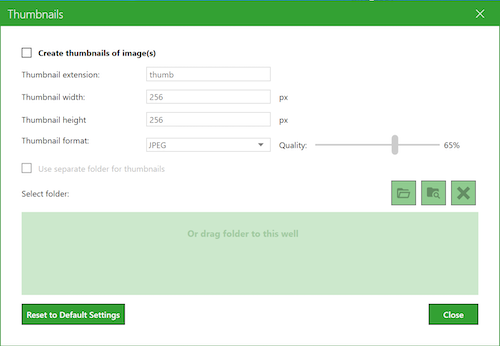
Типичный сценарий: интернет-магазину нужны большие изображения товара и маленькие превью для каталога. В iWatermark Pro 2 можно обработать исходники, добавить логотип, создать thumbnails и сохранить все в выходной структуре. Это быстрее, чем отдельно уменьшать фото в другом приложении.
Advanced — дополнительные настройки
Панель Advanced содержит настройки, которые обычно не трогают каждый день. Здесь находятся параметры редактора, параллельной обработки, backup-файлов, цветовых профилей, служебных папок, логов и сброса настроек.
Важные элементы Advanced:
| Настройка | Значение |
|---|---|
| Use Pixels vs % in Editor | Управляет единицами измерения в редакторе |
| Fast parallel processing | Использует больше ресурсов для ускорения обработки |
| Enable save backup files | Включает сохранение backup-файлов |
| Display color profile in editor | Учитывает цветовой профиль в редакторе |
| Show Library Files | Открывает папку с watermarks, color profiles, images и metadata |
| Show Preference File | Открывает файл настроек |
| Show Backup Files | Открывает папку backup |
| Reset All Defaults | Сбрасывает настройки программы |
Пользователю, который просто добавляет логотип на фото, Advanced почти не нужен. Но для постоянной работы с большим количеством шаблонов полезно понимать, где хранятся watermarks, backup-файлы и preferences. Это позволяет переносить рабочие шаблоны на другую машину и не потерять набор фирменных watermark-настроек.
Использование через Windows Explorer
iWatermark Pro 2 поддерживает применение водяного знака через контекстное меню Windows Explorer. Пользователь может нажать правой кнопкой по файлу JPEG, PNG, TIFF, BMP или PSD и выбрать Watermark with iWatermark Pro, затем выбрать один из доступных водяных знаков в иерархическом меню.
Этот сценарий удобен, когда нужно быстро обработать один файл без открытия полного workflow. Например, пользователь нашел готовую фотографию в папке, нажал правой кнопкой, выбрал watermark — и получил обработанный файл.
Ограничения Shell Extension:
-
применяется только один watermark за раз;
-
thumbnails не создаются;
-
заблокированный другим приложением файл не обработается;
-
read-only-файл после watermark становится writable;
-
формат файла остается тем же, а качество контролируется через основную панель программы.
Контекстное меню — это удобное дополнение, но не замена основной пакетной обработки. Если нужно одновременно добавить логотип, изменить размер, переименовать и записать metadata, лучше использовать основной интерфейс iWatermark Pro 2.
Настройки меню File, Settings, Windows и Help
Меню iWatermark Pro 2 не перегружено, но там есть важные команды, которые ускоряют работу.
File Menu
В File Menu находятся:
-
New Watermark;
-
Import Watermark;
-
Export Watermark;
-
Set Folders;
-
Exit.
New Watermark открывает выбор типа watermark. Import Watermark и Export Watermark нужны для переноса и резервного копирования шаблонов. Export сохраняет настройки водяного знака, включая текст и графику, но не включает шрифты, поэтому на другом компьютере может потребоваться тот же font или его замена.
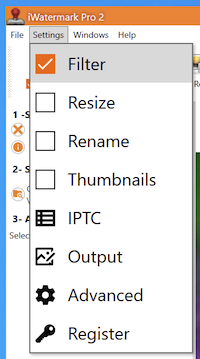
Settings Menu
Settings Menu открывает быстрый доступ к рабочим панелям: Filter, Resize, Rename, Thumbnails, IPTC, Output, Advanced, Register. Через него можно включить нужное действие и перейти к его настройкам.
Windows Menu
В Windows Menu находятся:
-
Stegomark Viewer;
-
Photo Information;
-
System Information.
Photo Information показывает metadata вроде EXIF и IPTC. Stegomark Viewer нужен для чтения скрытого StegoMark. Это полезно, когда нужно проверить, есть ли в изображении скрытая авторская информация.
Help Menu
В Help Menu находятся справка, данные о программе, обратная связь и служебные команды. Для обычного обзора важнее не сам Help Menu, а то, что интерфейс iWatermark Pro 2 использует контекстную помощь: при работе с большим количеством настроек это снижает порог входа.
Практическая инструкция: логотип на папку фотографий
Сценарий: нужно добавить логотип компании на 100 фотографий для сайта.
-
Подготовить логотип в PNG с прозрачным фоном.
-
Открыть iWatermark Pro 2.
-
Перетащить папку с фото в Image Well.
-
Нажать + в Watermark List.
-
Выбрать Graphic/Logo/Signature….
-
Задать имя, например
Company logo bottom right. -
В редакторе нажать Add New Graphic и выбрать PNG-логотип.
-
Настроить Scaling, чтобы логотип занимал одинаковую долю кадра.
-
Выбрать Pin: Bottom Right.
-
Настроить OffsetX и OffsetY, чтобы логотип не прилипал к краю.
-
Установить Opacity в зависимости от задач: для аккуратного брендинга — ниже, для защиты — выше.
-
Нажать Save.
-
Включить Watermark.
-
Выбрать созданный watermark в Watermark List.
-
При необходимости включить Resize и задать размер для сайта.
-
В Output выбрать JPEG или PNG, качество и папку.
-
Нажать Process Batch.
-
Проверить результат в Output Preview.
В этом сценарии iWatermark Pro 2 заменяет сразу несколько ручных действий: открыть каждое фото, вставить логотип, изменить размер, экспортировать, повторить. Для поточной работы разница во времени становится существенной.
Практическая инструкция: текстовый copyright на фото
Сценарий: фотографу нужно добавить подпись © Ivan Petrov Photography в правый нижний угол.
-
Добавить фото в Image Well.
-
Нажать + в Watermark List.
-
Выбрать Text….
-
В поле Name написать
Copyright bottom right. -
В поле Text ввести
© Ivan Petrov Photography. -
Выбрать шрифт в Fonts.
-
Задать Size.
-
Выбрать цвет в Color.
-
При необходимости включить Text drop shadow, чтобы подпись читалась на сложном фоне.
-
Установить Opacity около 40–70%.
-
Выбрать Scaling, например Horizontal Scale To, чтобы размер сохранялся относительно ширины фото.
-
В Pin выбрать Bottom Right.
-
Настроить OffsetX и OffsetY.
-
Нажать Save.
-
Нажать Process Selection для теста.
-
Если результат подходит — запустить Process Batch.
Для портфолио лучше не делать watermark слишком большим. Но если фото отправляется клиенту до оплаты, лучше использовать более заметный знак по центру или tiled-режим. Маленькая подпись в углу защищает слабо: ее можно обрезать.
Практическая инструкция: QR-код на изображение
Сценарий: нужно добавить QR-код на фотографии товаров, чтобы он вел на страницу магазина.
-
Добавить изображения товаров в Image Well.
-
Нажать +.
-
Выбрать QR Code….
-
Ввести URL страницы магазина или товара.
-
Задать имя watermark, например
QR product page. -
Настроить размер QR-кода.
-
Разместить QR-код так, чтобы он не перекрывал товар.
-
При необходимости добавить фон или выбрать область с хорошей контрастностью.
-
Проверить читаемость QR-кода на одном фото через Process Selection.
-
После проверки применить к партии через Process Batch.
QR-код нельзя делать слишком прозрачным. В отличие от обычного логотипа, он должен сканироваться камерой. Если фотография пестрая, лучше добавить под QR-код небольшой светлый фон или разместить его в спокойной зоне кадра.
Практическая инструкция: удалить GPS и добавить copyright metadata
Сценарий: нужно подготовить фото к публикации, сохранить основные metadata, убрать геолокацию и добавить авторские данные.
-
Загрузить фото или папку в Image Well.
-
Открыть панель IPTC или EXIF/IPTC/XMP.
-
Включить Copy metadata from input to output file(s).
-
Включить Don’t copy GPS/Location data for privacy.
-
Включить Add enabled IPTC/XMP metadata.
-
Выбрать набор Basic, Professional или Corporate.
-
Заполнить поля Creator/Author, Copyright Notice, Caption/Abstract, Keywords, если они нужны.
-
При необходимости включить Watermark и выбрать видимый знак.
-
Настроить Output.
-
Нажать Process Batch.
Такой workflow подходит для публикации изображений в интернете, когда нужно сохранить авторство, но не раскрывать место съемки. Особенно это важно для частных объектов, домов, детей, закрытых мероприятий, складов, офисов и объектов недвижимости.
Качество результата и точность позиционирования
Качество водяного знака в iWatermark Pro 2 зависит от трех вещей: исходного watermark, настроек масштаба и места размещения. Если использовать хороший PNG-логотип с прозрачным фоном, правильно выбрать Scaling и не ставить opacity слишком низко, результат выглядит аккуратно. Если взять маленький JPEG-логотип с белым фоном, программа не спасет его от плохого вида.
Для точного позиционирования важны:
-
Pin — базовая точка привязки;
-
OffsetX / OffsetY — расстояние от края;
-
Scaling — размер относительно изображения;
-
Opacity — заметность watermark;
-
Rotation — поворот;
-
Tile to cover image — повторение по всему кадру.
Для фотографий разного размера лучше использовать относительное масштабирование. Для документов или изображений одинакового размера можно использовать фиксированные значения. Если нужно сохранить одинаковую визуальную пропорцию watermark на вертикальных и горизонтальных кадрах, настройку лучше проверить на нескольких типовых изображениях перед запуском всей партии.
Производительность при больших партиях
iWatermark Pro 2 рассчитан на пакетную обработку и поддерживает workflow с большим количеством фотографий. В Advanced есть Fast parallel processing, который использует больше ресурсов системы для ускорения. Программа также показывает ход обработки через Output Preview и сохраняет результат в выходную структуру.
На практике скорость зависит от:
-
количества файлов;
-
размера исходников;
-
выходного формата;
-
JPEG Quality;
-
включенного Resize;
-
наличия metadata-операций;
-
количества watermarks;
-
сложности логотипа или линий;
-
скорости диска;
-
свободной памяти;
-
параллельной нагрузки на систему.
Если нужно обработать тысячи фото, лучше не держать открытым лишний предпросмотр, заранее проверить один файл через Process Selection и только потом запускать полный batch. Также имеет смысл разделять очень большие партии на несколько папок: так легче контролировать результат и быстрее найти ошибку, если где-то неправильно выбран watermark или output-путь.
Сценарии использования
Для фотографа
Фотографу iWatermark Pro 2 полезен для клиентских превью, портфолио и защиты авторства. Можно создать несколько шаблонов: аккуратная подпись для сайта, крупный proof для предварительного отбора, логотип студии, watermark с номером кадра, metadata copyright и скрытый StegoMark.
Типовой набор фотографа:
| Шаблон | Назначение |
|---|---|
| Signature bottom right | Портфолио |
| Proof center transparent | Клиентские превью |
| Client selection counter | Нумерация кадров |
| Metadata copyright | Авторские данные |
| Stego email | Скрытая идентификация |
Для свадеб, мероприятий и портретных съемок особенно полезен Counter. Клиент может выбрать фото 021 из 119, а не пытаться описывать кадр словами. Это снижает путаницу при согласовании.
Для интернет-магазина
Интернет-магазину iWatermark Pro 2 помогает массово брендировать карточки товаров. Можно добавить логотип, QR-код, URL, номер артикула, изменить размер, переименовать файлы и создать thumbnails. Для e-commerce важно не просто поставить знак, а добиться одинакового вида на всех товарах.
Пример workflow:
-
Папка с исходными фото товара.
-
Filter оставляет только JPEG/PNG.
-
Resize приводит изображения к нужному размеру.
-
Graphic watermark добавляет логотип.
-
QR-Code ведет на категорию или страницу товара.
-
Rename делает понятные имена.
-
Thumbnails создает миниатюры.
Для агентства недвижимости
Агентство недвижимости может добавлять логотип, телефон, сайт или QR-код на фото объектов. Здесь важно не закрывать ключевые части изображения: планировку, фасад, окна, интерьер, вид из окна. Лучше использовать watermark в углу или на полупрозрачной нижней полосе.
Также полезно удалять GPS-данные, если публикация точного местоположения нежелательна. Для открытых объявлений можно оставить адрес в тексте объявления, но не хранить координаты внутри изображения.
Для стоковых превью
Для стоковых изображений и коммерческих превью полезны Lines Watermark, tiled text и крупный полупрозрачный watermark по центру. Цель здесь — не красивое брендирование, а защита от несанкционированного использования.
Комбинация может быть такой:
-
Lines Watermark;
-
текст Preview по центру;
-
небольшой логотип в углу;
-
metadata copyright;
-
StegoMark.
Для редакций и архивов
Редакциям важны IPTC/XMP-данные: автор, источник, подпись, copyright notice, keywords, описание, дата, категория. iWatermark Pro 2 позволяет записывать metadata и одновременно отображать часть данных в видимом watermark через Tags. Это удобно для внутренних архивов, тестовых снимков и документальных коллекций.
Для юридических и медицинских документов
iWatermark Pro 2 можно использовать для служебной маркировки изображений: номера, даты, счетчики, название дела, подписи, Bates-style numbering. Программа не заменяет специализированные системы документооборота, но для изображений и сканов может быть полезна как инструмент пакетной нумерации и маркировки.
Сравнение с аналогами
iWatermark Pro 2 стоит сравнивать не с абстрактными программами для водяных знаков, а с конкретными решениями: Visual Watermark, Watermarkly, uMark и BatchPhoto. Все они умеют добавлять водяные знаки, но акценты разные. iWatermark Pro 2 сильнее там, где нужны разные типы watermark, metadata, StegoMark, шаблоны и локальная пакетная обработка. Онлайн-сервисы удобнее для быстрых разовых задач, а BatchPhoto шире как пакетный фоторедактор.
| Программа | Что умеет хорошо | Где iWatermark Pro 2 сильнее | Где аналог удобнее |
|---|---|---|---|
| Visual Watermark | Текстовые и логотипные watermarks, batch, templates, онлайн- и desktop-подход | StegoMark, metadata watermark, более сложная система типов watermark | Более простой старт для базового watermark |
| Watermarkly | Быстрое добавление текста/логотипа в браузере, batch, templates, resize/rename/export | Локальная профессиональная работа, StegoMark, EXIF/IPTC/XMP, Shell Extension | Не требует полноценного desktop workflow |
| uMark | Text/image watermark, batch, QR, EXIF-watermarks | Более развитая работа с несколькими слоями защиты и StegoMark | Может быть проще для стандартных text/logo/QR-задач |
| BatchPhoto | Массовое редактирование, resize, convert, rename, watermark, effects | Глубже именно как приложение для водяных знаков | Сильнее как общий batch photo editor |
Visual Watermark
Visual Watermark удобен для пользователей, которым нужно быстро добавить текст или логотип, сохранить шаблон и обработать много фотографий. Он проще воспринимается, особенно если задача типовая: логотип в угол, прозрачность, размер, экспорт. iWatermark Pro 2 выглядит более техническим, но предлагает более широкий набор watermark-типов: Text, Text on Arc, Text Banner, Bitmap Graphic, Lines, QR-Code, Metadata и StegoMark.
Если нужна простая программа для водяных знаков на фото, Visual Watermark может быть быстрее в освоении. Если нужен StegoMark, metadata, несколько слоев защиты и гибкая пакетная подготовка, iWatermark Pro 2 функциональнее.
Watermarkly
Watermarkly силен как браузерный инструмент. Он позволяет быстро загрузить изображения, добавить текст или логотип, настроить opacity, rotation, position, preview и экспорт.
iWatermark Pro 2 лучше подходит, когда обработка не разовая, а регулярная. Он хранит локальные шаблоны, работает с metadata, поддерживает StegoMark, Shell Extension и более глубокий batch workflow. Для фотографа или компании, которая постоянно обрабатывает изображения, iWatermark Pro 2 практичнее. Для пользователя, которому нужно быстро подписать 10 фото, Watermarkly проще.
uMark
uMark — прямой конкурент в категории photo watermark software. Он поддерживает text and image watermarks, batch watermarking, shapes, QR codes и EXIF-сценарии.
iWatermark Pro 2 выигрывает за счет StegoMark и более выраженного менеджера watermark-шаблонов. uMark может быть удобнее для тех, кому нужны базовые visible watermarks без большого количества дополнительных панелей. Если задача — имя + логотип + QR на сотню фото, оба решения подходят. Если задача — видимый знак + metadata + скрытая метка + перенос шаблонов + тонкая настройка output, iWatermark Pro 2 выглядит сильнее.
BatchPhoto
BatchPhoto — это не только watermark-инструмент, а полноценная программа для пакетного редактирования: resize, convert, crop, date stamp, rename, effects и watermark.
Если пользователю нужен один инструмент для разных пакетных операций над изображениями, BatchPhoto может быть шире. Если же главная задача — именно водяные знаки, защита авторства, metadata и разные типы watermark, iWatermark Pro 2 более специализирован. BatchPhoto — это batch photo editor с watermark-функцией. iWatermark Pro 2 — это watermark-программа с дополнительными batch-функциями.
Плюсы iWatermark Pro 2
iWatermark Pro 2 хорош не одной отдельной функцией, а сочетанием возможностей. Программа закрывает весь цикл подготовки защищенных изображений: от выбора файлов до watermark, resize, rename, metadata и output.
Ключевые плюсы:
-
восемь типов водяных знаков;
-
видимые и невидимые watermark-слои;
-
Watermark List для хранения шаблонов;
-
пакетная обработка через Process Batch;
-
Process Selection для проверки отдельных фото;
-
поддержка нескольких видимых watermarks одновременно;
-
Text Watermark с Tags;
-
логотипы и подписи через PNG-графику;
-
QR-Code Watermark;
-
Lines Watermark для жесткой защиты превью;
-
EXIF/IPTC/XMP-метаданные;
-
удаление GPS/Location-данных для приватности;
-
StegoMark как скрытый уровень защиты;
-
Resize, Rename и Thumbnails в одном workflow;
-
гибкие Output-настройки;
-
контекстное меню Windows Explorer;
-
сохранение исходников через копирование результата.
Главный плюс — специализация. В iWatermark Pro 2 почти каждая панель связана с задачей защиты и подготовки изображений. В универсальных редакторах водяной знак часто является побочной функцией. Здесь он является центральной задачей.
Минусы и ограничения
У iWatermark Pro 2 есть и слабые стороны. Их важно учитывать, потому что программа подойдет не всем.
Основные минусы:
-
интерфейс выглядит более утилитарно, чем у современных онлайн-сервисов;
-
новичку нужно время на понимание Watermark List, Image Well, Output и metadata;
-
для одной-двух фотографий программа может быть избыточной;
-
StegoMark не является абсолютной защитой;
-
Metadata может быть удалена сторонними сервисами при загрузке;
-
хороший результат с логотипом требует заранее подготовленного PNG с прозрачностью;
-
Lines Watermark ухудшает внешний вид фото;
-
слишком сложный watermark легко испортит композицию изображения;
-
при большом количестве настроек можно ошибиться с output-папкой, качеством или фильтром;
-
для полноценной ретуши, цветокоррекции и работы со слоями нужен другой редактор.
Самый заметный недостаток — порог входа. Программа не сложная в базовом режиме, но в ней много панелей. Если пользователь ищет максимально простой инструмент загрузил → написал текст → скачал, ему быстрее подойдет онлайн-сервис. Если задача регулярная и профессиональная, этот порог оправдан.
Кому подойдет iWatermark Pro 2
iWatermark Pro 2 стоит выбирать тем, кто работает с изображениями системно.
Программа хорошо подходит:
-
фотографам;
-
фотостудиям;
-
авторам курсов;
-
блогерам с большим количеством визуального контента;
-
интернет-магазинам;
-
маркетплейс-командам;
-
агентствам недвижимости;
-
редакциям;
-
каталогам товаров;
-
дизайнерам презентационных материалов;
-
юридическим и медицинским архивам изображений;
-
компаниям, которые публикуют фотоотчеты;
-
владельцам сайтов с собственными изображениями;
-
авторам, которым важны EXIF/IPTC/XMP и скрытая маркировка.
Для фотографа главная ценность — proof-защита, подпись и metadata. Для магазина — batch watermark, resize, rename и QR-код. Для редакции — IPTC/XMP и теги. Для агентства — логотип, телефон, URL и удаление GPS. Для архива — нумерация, служебные подписи и сохранение структуры выходных файлов.
Кому лучше выбрать другое решение
iWatermark Pro 2 не нужен всем. Есть сценарии, где другое решение будет практичнее.
Лучше выбрать более простой инструмент, если:
-
нужно подписать одно фото раз в несколько месяцев;
-
не нужны metadata, StegoMark и batch;
-
пользователь не хочет разбираться в панелях;
-
нужен только браузерный workflow;
-
важнее быстрое разовое действие, чем постоянные шаблоны;
-
нужна ретушь, AI-обработка, удаление объектов, цветокоррекция или слои;
-
изображения обрабатываются только на телефоне;
-
watermark должен быть частью комплексного дизайна в Canva/Figma/Photoshop.
iWatermark Pro 2 — это не замена Photoshop и не универсальный редактор. Его стоит воспринимать как специализированную утилиту для защиты, подписи и пакетной подготовки изображений.
Рекомендации по настройке водяных знаков
Для аккуратного результата важно не перегружать изображение. Водяной знак должен выполнять свою задачу, но не убивать фотографию. Есть разница между портфолио, клиентским proof и защитой стокового превью.
Для портфолио
Лучше использовать:
-
небольшой логотип или подпись;
-
прозрачность 30–60%;
-
нижний угол;
-
достаточный отступ от края;
-
без Lines Watermark;
-
без крупного текста по центру.
Для клиентских превью
Лучше использовать:
-
watermark ближе к центру;
-
более высокую opacity;
-
tiled text или Lines для важных коммерческих съемок;
-
номер кадра через Counter;
-
metadata copyright;
-
StegoMark для дополнительной маркировки.
Для интернет-магазина
Лучше использовать:
-
единый логотип;
-
одинаковое положение watermark;
-
Resize до нужного размера;
-
Rename с понятными именами;
-
thumbnails;
-
QR-код только там, где он не мешает товару.
Для защиты авторства
Оптимальная схема:
-
Видимый Text или Graphic Watermark.
-
IPTC/XMP copyright.
-
Удаление GPS при необходимости.
-
StegoMark с короткой строкой.
-
Сохранение исходников без watermark.
Частые ошибки при работе с iWatermark Pro 2
Слишком маленький watermark
Маленький логотип в самом углу выглядит аккуратно, но защищает слабо. Его можно обрезать за пару секунд. Для реальной защиты лучше ставить watermark ближе к важной части изображения или использовать дополнительный скрытый слой.
Слишком большой watermark
Крупный текст по центру защищает лучше, но портит изображение. Такой вариант подходит для proof-фото, но не для портфолио и рекламных материалов.
Неправильный формат логотипа
Для логотипа нужен PNG с прозрачным фоном. JPEG-логотип часто выглядит как прямоугольная наклейка, особенно на темных или цветных фото.
Отсутствие теста перед batch
Перед обработкой большой папки стоит применить watermark к одному-двум разным изображениям через Process Selection. Это помогает проверить размер, позицию, прозрачность и читаемость.
Игнорирование Resize
Если исходники очень большие, а фото нужны для сайта, лучше сразу включить Resize. Иначе файлы могут быть слишком тяжелыми, а watermark — не оптимальным для веб-размера.
Ставка только на metadata
Metadata полезна, но она может быть удалена сторонними сервисами. Для публичных публикаций лучше использовать видимый watermark вместе с metadata.
Итоговая оценка
iWatermark Pro 2 — сильное приложение для водяных знаков, если рассматривать его именно как рабочий инструмент для регулярной пакетной обработки. Его ценность не в красивом интерфейсе и не в универсальном редактировании фото, а в глубине watermark-функций: Text, Text on Arc, Text Banner, Bitmap Graphic, Lines, QR-Code, Metadata, StegoMark, Watermark List, Process Batch, Resize, Rename, Thumbnails, Output и EXIF/IPTC/XMP.
Программа особенно хороша для тех, кому нужно создавать и хранить разные шаблоны, применять несколько водяных знаков одновременно, добавлять скрытые данные, удалять GPS, переименовывать файлы и готовить изображения к публикации за один проход. Для одной случайной картинки она избыточна. Для фотографа, магазина, агентства или редакции — это полноценный инструмент защиты и подготовки изображений.
FAQ
Можно ли добавить водяной знак сразу на много фото?
Да. Для этого фотографии или папка добавляются в Image Well, затем выбирается watermark в Watermark List и запускается Process Batch.
Можно ли использовать логотип PNG?
Да. Для логотипа используется Graphic/Logo/Signature…. Лучший вариант — PNG с прозрачным фоном.
Можно ли добавить несколько водяных знаков одновременно?
Да. Видимые водяные знаки можно комбинировать: текст, логотип, QR-код, линии, баннер и текст по дуге. Metadata и StegoMark используются по одному.
Можно ли добавить QR-код?
Да. Для этого используется QR-Code Watermark. В QR-код можно поместить URL, email, телефон или другой текст.
Можно ли сделать невидимый водяной знак?
Да. В iWatermark Pro 2 есть Metadata Watermark и StegoMark. Metadata записывает данные в EXIF/IPTC/XMP, StegoMark скрывает короткую информацию в данных изображения.
Изменяет ли программа оригиналы?
iWatermark Pro 2 создает обработанные копии и не должен использоваться как инструмент прямого изменения исходников. Это безопаснее для архивной работы.
Можно ли удалить GPS-данные?
Да. В metadata-панели есть настройка Don’t copy GPS/Location data for privacy.
Можно ли переименовать файлы при обработке?
Да. Для этого используется панель Rename с тегами Counter, Date, Time, Model, File_Name, Prefix, Suffix и другими переменными.
Можно ли изменить размер фото одновременно с watermark?
Да. Для этого включается Resize, задаются width/height и запускается обработка.
Чем iWatermark Pro 2 отличается от Watermarkly?
Watermarkly
