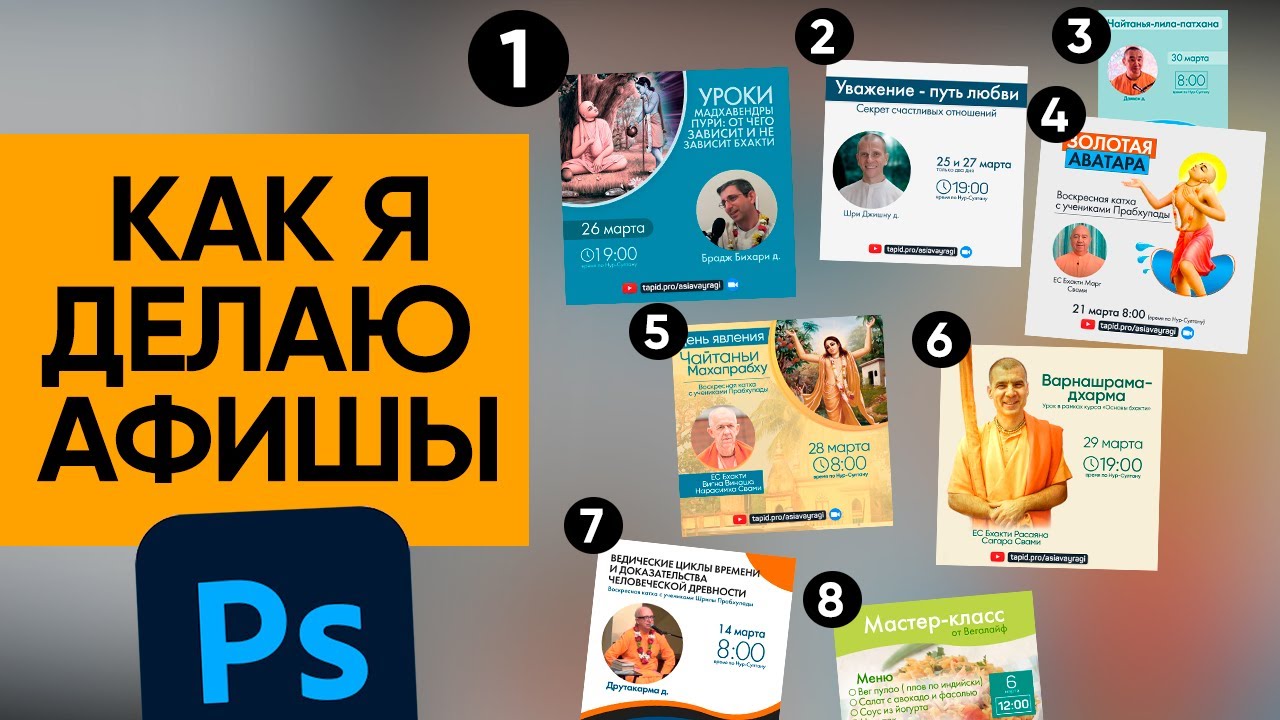
Афиша работает в двух плоскостях сразу. Сначала она должна остановить взгляд, а уже потом — быстро передать суть: что за событие, когда оно пройдет, где оно состоится и почему на него стоит прийти. Поэтому хороший макет строится не вокруг украшений, а вокруг читаемости, визуальной иерархии и одного сильного акцента. В реальной работе именно это решает, заметят ваш постер или пролистнут его за секунду.
Ниже — полноценный практический гайд. Сначала разберем подготовку, затем пошагово пройдем по самым удобным вариантам для ПК и браузера, а в конце сведем их в таблицу и выберем лучший сценарий под разные задачи.
Что нужно решить до того, как вы откроете редактор
Большинство неудачных афиш ломаются не в момент экспорта, а еще на стадии подготовки. Человек открывает шаблон, начинает двигать блоки, менять цвета, искать шрифты — и только потом вспоминает, что у него нет финального заголовка, не собраны фото, не продумана подача и даже не выбран размер. Чтобы не переделывать макет по кругу, сначала фиксируют базу.
1. Определите цель афиши
Одно дело — камерный поэтический вечер, другое — концерт, школьное мероприятие, акция магазина или открытая лекция. У этих событий разный визуальный тон. Для концерта важнее эмоция и крупный герой кадра. Для бизнес-мероприятия — дата, спикер, место и строгая структура. Для акции магазина — контраст, цена, срок, понятный оффер.
2. Сразу решите, где афиша будет жить
Одна и та же идея редко одинаково хорошо работает и на бумаге, и в ленте соцсетей, и в сторис. Поэтому заранее определите финальный носитель:
| Сценарий | Что лучше делать |
|---|---|
| Печать на листе | Вертикальный макет под A4, A3, A2 |
| Публикация в ленте | Квадрат или вертикаль |
| Сторис | Узкая вертикаль |
| Рассылка или чат | Компактная вертикаль без мелкого текста |
| Объявление в помещении | Макет с очень крупным заголовком и датой |
Если вы делаете печатную афишу, не прижимайте текст к краям. Если макет уйдет в типографию или даже на домашний принтер, запас по краям нужен всегда. Biecom прямо рекомендует оставлять поля около 0,5–1 см, а в практических разборах афиш для печати отдельно подчеркивается, что значимые элементы нельзя ставить вплотную к обрезному краю.
3. Соберите информационный минимум
До начала верстки у вас уже должны быть готовы:
-
название события
-
дата
-
время
-
место
-
краткое описание
-
цена или пометка о бесплатном входе
-
контакты, сайт, соцсети или QR-код
-
логотип организатора, если он нужен
Чем позже эта информация появляется, тем чаще ломается композиция. Особенно часто это происходит с длинными названиями площадок, списками спикеров и партнерами.
4. Выберите главный акцент
У афиши должен быть один визуальный лидер. Это может быть:
-
фото героя
-
крупное название события
-
дата
-
очень яркий цветовой блок
-
символ, знак, логотип
Когда акцентов пять, акцента нет. Глаз начинает метаться, а афиша превращается в стену из конкурирующих элементов.
5. Ограничьте шрифты
Для большинства задач хватает двух шрифтовых ролей:
-
заголовочный
-
основной информационный
Иногда можно добавить третью, но только как вспомогательную, например для даты или короткого акцентного слова. Когда в одном макете появляются пять гарнитур, афиша выглядит не дизайнерской, а случайной. В материалах по Canva и Flyvi одна и та же мысль повторяется постоянно: лучше меньше шрифтов, но больше порядка.
6. Решите, что важнее: фото или текст
Если у вас сильная фотография — стройте композицию вокруг нее. Если событие информационное и важно быстро прочитать дату, место и программу — не давайте изображению съесть текст. Частая ошибка — ставить красивое, но шумное фото на весь фон, а потом пытаться спасать читаемость белыми буквами поверх светлых участков.
Из чего состоит сильная афиша
Перед тем как переходить к программам, важно понять, что именно вы будете собирать в редакторе.
Визуальная иерархия
Человек должен считывать блоки в правильном порядке:
-
что это
-
когда
-
где
-
почему это важно
-
как попасть
Если заголовок меньше даты, а место визуально спорит с именем артиста, чтение ломается.
Контраст
Контраст нужен не только по цвету, но и по размеру, толщине шрифта, плотности фона, пустому пространству вокруг блока. Хорошая афиша почти всегда строится на разнице: крупное и мелкое, яркое и спокойное, плотное и свободное.
Пустое пространство
Новички боятся воздуха и пытаются заполнить каждый сантиметр. В результате афиша становится тяжелой. Пустое пространство не означает недоделанность. Оно помогает выделить главное.
Короткий текст
Афиша — не статья и не пресс-релиз. Чем короче блоки, тем выше шанс, что их дочитают. В Canva, Fotor и Flyvi весь шаблонный подход тоже работает именно на это: большая часть готовых макетов заточена под короткие, визуально ясные фразы, а не под длинные абзацы.
Единая логика цвета
Цветовая схема должна помогать задаче. Для концертной афиши подойдут драматические сочетания, для детского события — более светлые и дружелюбные, для лекции или форума — спокойные и структурные. Но в любом случае схема должна быть управляемой. Обычно хватает 2–3 базовых цветов и 1 акцентного.
Как сделать афишу на Windows и macOS
ФотоМАСТЕР
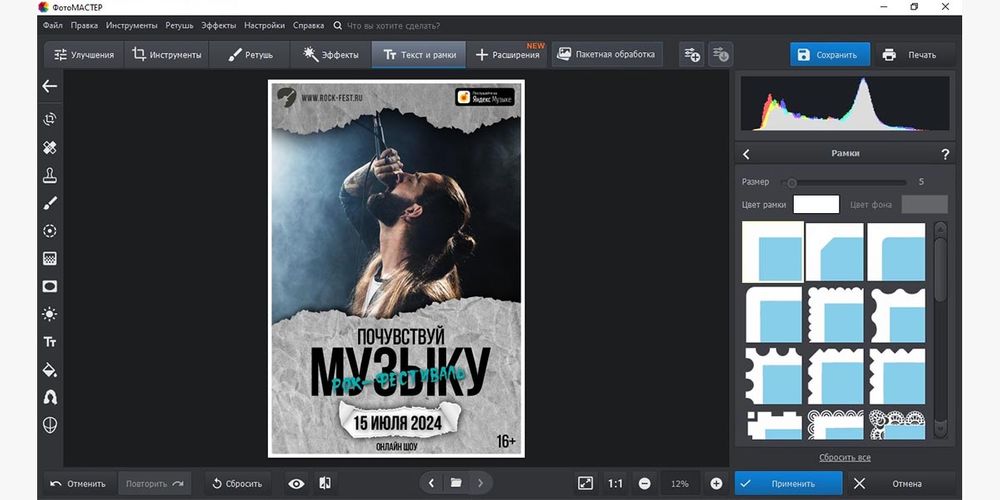
Если вам нужен понятный десктопный способ без длинного входа в сложный дизайн-софт, ФотоМАСТЕР — один из самых прямых вариантов. Он подходит именно для сценария, когда афиша строится на фотографии или арт-фоне, а затем поверх добавляются надписи, рамки и дополнительные декоративные элементы. У сервиса есть версия для Windows и Mac, а в самой программе есть цветокоррекция, удаление лишнего, эффекты, текст, рамки и инструменты для сохранения изображения под печать. В разборе афиш на базе ФотоМАСТЕР отдельно показан маршрут через инструмент Текст и рамки и через экспорт Файл → Изменить размер и сохранить → Сохранить для → Печати.

Когда выбирать этот вариант
ФотоМАСТЕР лучше всего работает в трех случаях. Первый — вы делаете афишу быстро и без сложной многослойной сборки. Второй — у вас уже есть хороший фон: фото артиста, зала, товара, спикера, выставочного объекта. Третий — вам нужна аккуратная печатная или цифровая картинка без долгого освоения Photoshop.
Как сделать афишу в ФотоМАСТЕР по шагам
-
Откройте программу и импортируйте фоновое изображение.
-
Сразу проверьте композицию кадра. Если нужно, подрежьте изображение так, чтобы важная зона не уехала к краю.
-
Приведите фон к нужному настроению: выровняйте яркость, контраст, света и тени.
-
Если изображение выглядит слишком бытовым, добавьте один эффект, а не пять подряд. Для афиши обычно достаточно усилить контраст, резкость или легкий HDR-эффект.
-
После подготовки фона переходите к инструменту Текст и рамки на верхней панели.
-
Каждый блок делайте отдельным текстовым элементом: заголовок, дата, место, короткое описание, контакты.
-
Для заголовка задайте самый крупный размер и самую сильную толщину.
-
Для служебной информации используйте заметно меньший кегль, но не уходите в мелочь.
-
Если текст теряется, добавьте тень, обводку или затемняющий элемент под надпись.
-
Когда макет готов, переходите в Файл → Изменить размер и сохранить и настраивайте экспорт.
Такая схема хороша тем, что вы не пытаетесь уместить всё в одном текстовом поле. Отдельные блоки легче двигать, выравнивать, увеличивать и подчинять общей иерархии.
Как здесь лучше собирать композицию
В ФотоМАСТЕР не стоит пытаться изображать сложный журнальный постер с десятками мелких элементов. Сильнее всего здесь работают:
-
крупное фоновое фото
-
затемненная или размытая зона под текст
-
один большой заголовок
-
2–4 коротких информационных блока
-
один цветовой акцент
Если фон очень активный, сначала сделайте его спокойнее. Например, чуть приглушите насыщенность или затемните участок, где будет текст. Именно это отличает афишу от просто красивой фотографии с налепленными словами.
Что особенно удобно
У этого варианта хорошая логика для новичка: сначала вы приводите фон в порядок, потом работаете с типографикой, а в конце готовите файл к сохранению. Не нужно отдельно разбираться с артбордами, обтравками, смарт-объектами и сложной системой слоев, чтобы получить рабочий макет. При этом текстовые блоки, стили, обводка, тени и перемещение по холсту уже дают достаточный контроль для типовой афиши.
Как сохранить готовую афишу
Для соцсетей и отправки в мессенджеры берите PNG или JPG. Для печати удобнее готовить крупный файл под печать и следить за DPI. В разборе ФотоМАСТЕР для печатной подготовки используется режим Сохранить для → Печати, а для типографического сценария отдельно рекомендуется TIFF.
Плюсы
-
простой вход для новичка
-
понятные русские названия инструментов
-
удобно делать афишу на основе фотографии
-
есть текст, рамки, тени, эффекты и базовая ретушь
-
можно быстро подготовить файл под печать
Минусы
-
это не среда для сверхсложной многослойной постерной графики
-
композиции с десятками объектов здесь делать менее удобно, чем в Photoshop
-
в очень сложных макетах быстрее упираешься в предел инструментария
Когда этот способ лучший
Выбирайте его, когда хотите быстро сделать афишу своими руками на компьютере, без долгого обучения, но с нормальным контролем над фоном, текстом и экспортом.
Microsoft PowerPoint
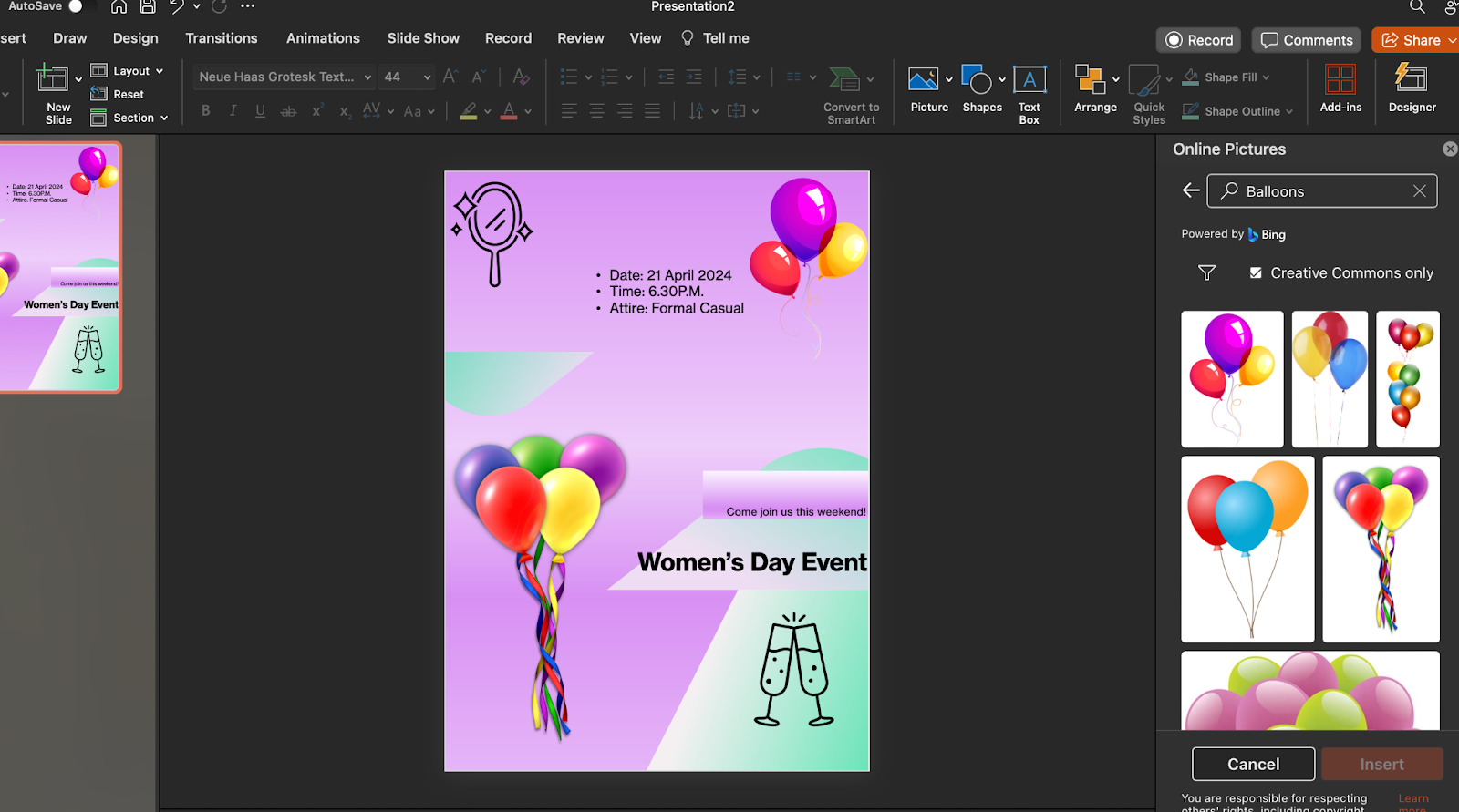
PowerPoint — неожиданно сильный вариант для афиш, когда важна не художественная фотоманипуляция, а четкая верстка: блоки, фигуры, дата, сетка, выравнивание, иконки, аккуратный текст и быстрый экспорт. В практическом разборе афиши в PowerPoint используются именно такие шаги: Дизайн → Размер слайда → Настраиваемый размер слайда, затем настройка фона, текстовых полей, изображений и финальный экспорт. Отдельно Microsoft показывает экспорт слайда в JPEG, PNG, TIFF и сохранение презентации в PDF.
Когда PowerPoint особенно хорош
Этот способ лучше всего подходит для:
-
деловых мероприятий
-
лекций
-
школьных и вузовских событий
-
конференций
-
вебинаров
-
афиш, где важнее структура, чем художественные спецэффекты
Если вы любите собирать дизайн из фигур, цветных плашек, иконок и текста, PowerPoint работает очень уверенно.
Пошаговая схема
-
Создайте пустой слайд.
-
Перейдите в Дизайн → Размер слайда → Настраиваемый размер слайда.
-
Задайте формат под задачу: A4, квадрат, вертикаль или свой размер.
-
Настройте основу фона. Для этого удобнее всего сделать правый клик по свободной области и открыть Формат фона.
-
Выберите тип фона: сплошная заливка, градиент или Рисунок или текстура.
-
Добавьте подложку, если текст должен читаться поверх фото: вставьте прямоугольник, задайте темную заливку и уменьшите прозрачность.
-
Через Вставка → Текстовое поле создайте отдельные блоки для заголовка, даты, места и описания.
-
Через Вставка → Рисунки, Значки и Фигуры добавьте визуальные элементы.
-
Когда все появится на слайде, выровняйте элементы командами Выровнять, Распределить и при необходимости включите сетку и привязку.
-
Экспортируйте результат в картинку или PDF.
Почему PowerPoint удобен именно для афиш
Здесь очень легко соблюдать порядок. В Photoshop новички часто начинают бороться не с макетом, а с самой программой. В PowerPoint фокус остается на композиции. Вы просто видите блоки и двигаете их. Это особенно полезно, когда афиша строится по принципу:
-
большой заголовок
-
одна центральная плашка или фото
-
дата и место отдельными блоками
-
нижний технический ряд с контактами и логотипами
Microsoft отдельно рекомендует работать через команды выравнивания и распределения объектов, а также через сетку и привязку к направляющим. Именно это помогает сделать макет аккуратным, а не “поплывшим”.
Что важно не испортить
В PowerPoint легко увлечься фигурами, тенями и эффектами. Поэтому держите дисциплину:
-
не используйте больше 2–3 цветов
-
не ставьте объемные тени на каждый объект
-
не делайте весь текст одинаковым по размеру
-
не оставляйте случайные расстояния между блоками
Если нужна современная афиша, PowerPoint лучше работает в плоской, чистой стилистике, чем в декоративной.
Как сохранить
Для одного постера удобно сохранять именно один слайд как изображение. Microsoft показывает путь через File / Файл → Export / Экспорт с выбором JPEG, PNG, TIFF или BMP и отдельным сохранением текущего слайда. Для PDF используется Файл → Экспорт → Create PDF/XPS или экспорт в PDF на Mac.
Плюсы
-
очень быстрый вход
-
удобно работать с текстом, фигурами и сеткой
-
хорош для деловых и информационных афиш
-
простое выравнивание объектов
-
понятный экспорт в PNG, JPEG, TIFF и PDF
Минусы
-
слабее для сложной художественной обработки фото
-
меньше свободы в композитинге и глубокой ретуши
-
эффектные постеры с киношной драматургией собирать сложнее, чем в Photoshop
Когда этот способ лучший
PowerPoint стоит выбирать, если вам нужно сделать аккуратную афишу быстро, особенно для печати, учебного события, вебинара или внутреннего корпоративного анонса.
Adobe Photoshop
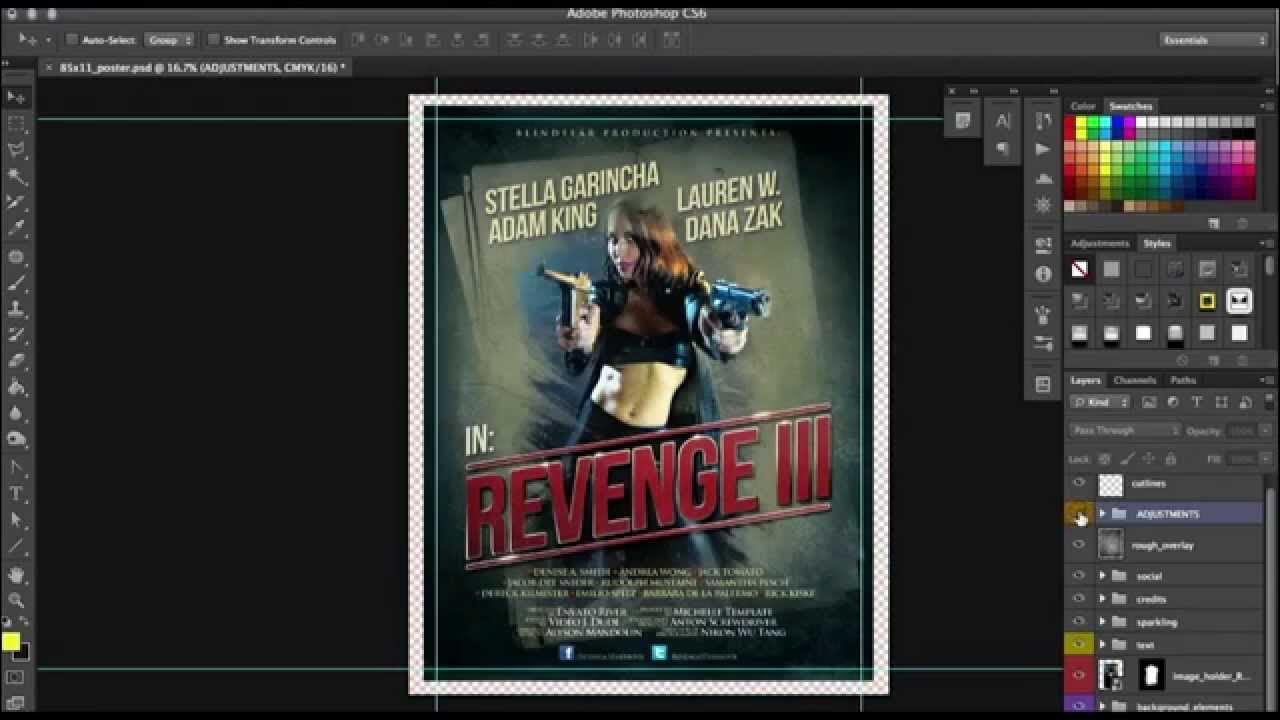
Photoshop нужен там, где афиша — это уже не просто компоновка текста, а полноценная графическая работа: постер с атмосферой, сложным фоном, монтажом, точной обработкой фото, управлением слоями, светом и деталями. Adobe в обучающих материалах строит постер через изображения, артборды, слои и текст, а в практических уроках Creativo подобные афиши собираются как полноценная композиция с фоном, персонажами, светом, типографикой и логотипом.
Для каких задач Photoshop действительно оправдан
-
концертная афиша
-
кинопостер
-
афиша спортивного события
-
яркий рекламный плакат
-
визуал с фотоманипуляцией
-
дизайнерская афиша, где фон и герой собираются вручную
Если вам нужен просто аккуратный анонс лекции, Photoshop часто будет избыточен. Но если нужен сильный визуальный эффект, он окупается.
Рабочая схема без лишней путаницы
-
Создайте новый документ под нужный размер.
-
Если работа пойдет в печать, задайте размеры сразу правильно.
-
Импортируйте основное фото или соберите фон.
-
Разделяйте композицию по слоям: фон, герой, декоративные элементы, текст.
-
Если делаете несколько версий одной афиши, используйте артборды. Adobe показывает путь Layer → New → Artboard from Layers и дальнейшее дублирование артбордов для вариантов постера.
-
Добавьте заголовок через Horizontal Type Tool.
-
Настройте цвет, размер, выравнивание и положение текста.
-
Работайте с масками, корректирующими слоями, светом и контрастом.
-
Держите типографику в порядке: не давайте эффектам съесть читаемость.
-
Сохраните мастер-файл и отдельно экспортируйте финальную картинку.
Что здесь особенно важно
В Photoshop очень легко сделать “слишком красиво”, но слишком плохо читаемо. Поэтому всегда проверяйте три вещи:
-
читается ли заголовок издалека
-
не тонет ли дата в фоне
-
не перегружена ли афиша текстурой, дымом, бликами, градиентами, деталями
Хорошая афиша в Photoshop держится не на количестве эффектов, а на контроле слоев и света. Adobe в своем обучении прямо показывает базовую логику: открыть изображение, сделать из него артборд, добавить текст, отцентрировать его, выбрать шрифт, скорректировать цвет и собрать несколько версий макета в одном документе.
Что полезно использовать на практике
-
корректирующие слои вместо разрушительного редактирования
-
маски вместо ластика там, где возможно
-
отдельные группы слоев для текста, фона и эффектов
-
направляющие для выравнивания
-
смарт-объекты, если планируются перестановки и масштабирование
В Creativo разбор спортивной афиши идет через документ A3, фон, вырезание персонажей, ретушь, добавление света и текста. Это хороший ориентир: сначала композиция, потом пластика света и только после этого — типографика.
Как экспортировать
Для быстрых цифровых версий удобно использовать File → Export → Quick Export as нужный формат. Для финального сохранения и печатных сценариев Adobe отдельно показывает File → Save As и сохранение в Photoshop PDF, а также работу через Save a Copy для нужных форматов.
Плюсы
-
максимальная свобода в дизайне
-
сильная работа со слоями, масками и композитингом
-
подходит для эффектных афиш и постеров
-
легко делать разные версии одного макета
-
мощный контроль экспорта
Минусы
-
высокий порог входа
-
легко перегрузить макет
-
для простой афиши часто слишком тяжелый инструмент
Когда этот способ лучший
Photoshop выбирают тогда, когда нужен действительно выразительный постер, а не просто информативная афиша. Если задача — сделать вау-визуал, это один из самых сильных вариантов.
Как создать афишу онлайн
Canva
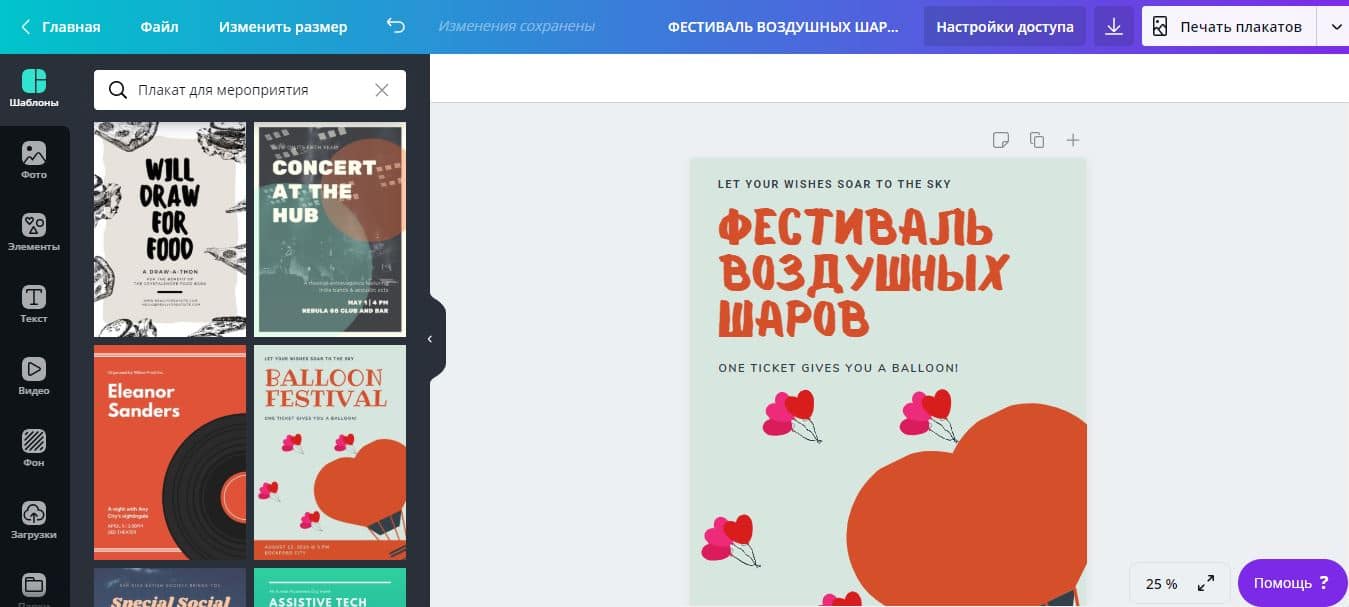
Canva удобна тогда, когда нужно быстро собрать афишу из шаблона и при этом не потерять ощущение аккуратного дизайна. В практическом материале по Canva вся логика строится вокруг левой панели: шаблоны, элементы, текст, загрузки, фото. На текущей странице Canva для постеров дополнительно закреплены ключевые возможности сервиса: drag-and-drop редактор, тысячи шаблонов, библиотека графики, загрузка собственных файлов, экспорт в JPEG и PNG, а также совместная работа.
Когда Canva особенно уместна
-
афиша нужна быстро
-
у вас нет опыта в дизайне
-
нужен шаблон под событие
-
макет пойдет и в печать, и в соцсети
-
над постером работают несколько человек
Как делать афишу в Canva
-
Откройте конструктор постеров или найдите постер через поиск.
-
Выберите нужный шаблон в левой панели.
-
Сразу замените фон и крупный визуальный элемент.
-
По очереди перепишите весь шаблонный текст, не оставляя ни одной случайной фразы.
-
Через вкладку Элементы добавьте иконки, линии, формы, подложки.
-
Через вкладку Текст добавьте новые надписи, если в шаблоне не хватает блоков.
-
Через Загрузки добавьте свои фото.
-
Если нужно заменить картинки на стоковые, используйте раздел Фото.
-
Проверьте отступы, выравнивание и контраст.
-
Скачайте макет в нужном формате.
На чем новички чаще ошибаются
Самая частая проблема в Canva — человек берет хороший шаблон и портит его, когда начинает менять все сразу: шрифты, цвета, размер элементов, фон, иконки, форму блоков. Намного лучше сохранить логику шаблона и поменять только то, что действительно относится к вашему событию.
Если шаблон уже хорошо собран, меняйте в нем:
-
изображение
-
тексты
-
1–2 акцентных цвета
-
иконки по смыслу
А вот композиционный каркас лучше оставить.
Как сделать афишу сильнее в Canva
Canva дает огромный соблазн добавить много декоративных деталей. Не поддавайтесь. В шаблонных сервисах сильнее всего работают:
-
одно крупное фото
-
одна плашка под текст
-
четкий заголовок
-
понятный нижний блок с датой и местом
-
ограниченная палитра
Canva также поддерживает совместную работу. Это полезно, когда один человек правит текст, второй — визуал, а третий проверяет финальную версию. Для афиш событий это удобнее, чем перекидывать друг другу отдельные файлы.
Экспорт
Canva позволяет публиковать и скачивать макет как JPEG или PNG, а также отправлять его на печать. Для цифровых задач чаще берут PNG. Для простых публикаций и мессенджеров — JPG. Если печать идет через сам сервис или отдельным путем, важна проверка итогового размера и читаемости мелкого текста.
Плюсы
-
очень быстрый старт
-
качественные шаблоны
-
удобная работа с текстом, фото и элементами
-
есть библиотека изображений
-
подходит для коллективной работы
Минусы
-
легко получить шаблонный вид, если не адаптировать макет под событие
-
часть сильных возможностей завязана на платные функции
-
художественная обработка фото ограничена по сравнению с Photoshop
Когда этот способ лучший
Canva — один из самых удобных вариантов, если вам нужно быстро оформить афишу для мероприятия, публикации или печати без погружения в сложный редактор.
Flyvi
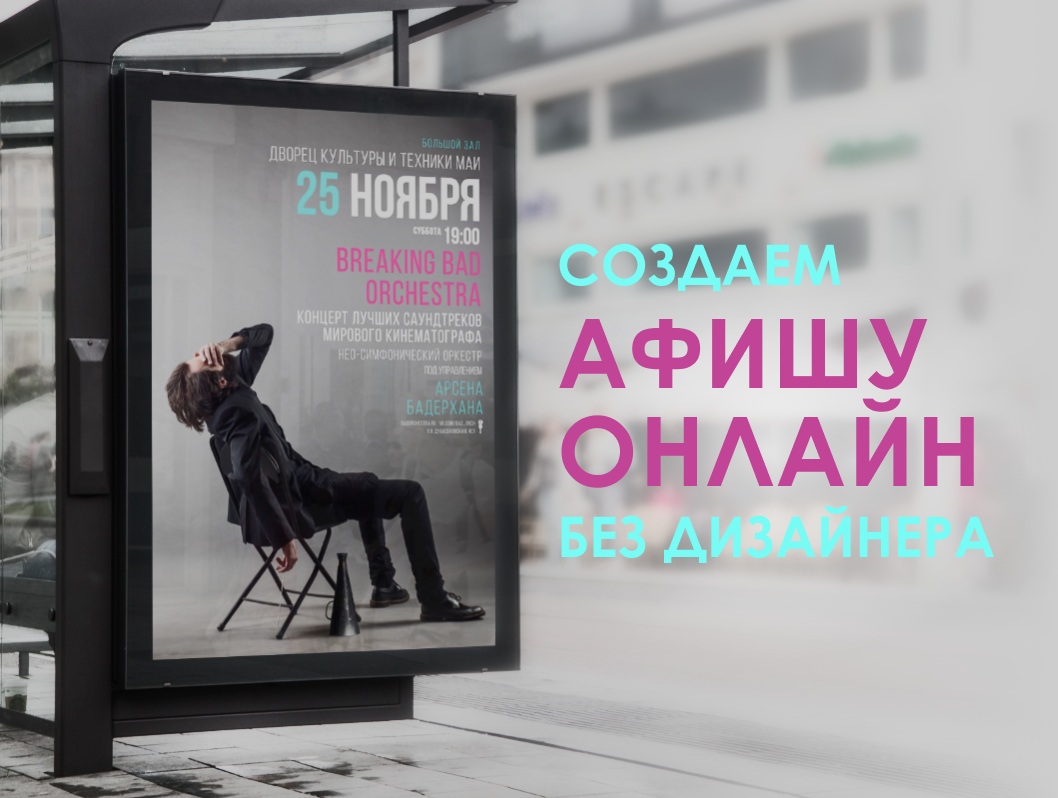
Flyvi хорош там, где нужен русскоязычный онлайн-редактор с упором на шаблоны, текст и быстрый выпуск готового дизайна. В разборе Flyvi маршрут для афиши выглядит так: вход в аккаунт, поиск шаблона по запросу Афиша, переход в раздел Печать, выбор формата A2/A3/A4, команда Использовать шаблон, а дальше — работа с текстом, элементами и экспорт в JPG, PNG или PDF. Отдельно сервис показывает библиотеку шаблонов, возможности брендирования и большую коллекцию шрифтов.
Когда Flyvi стоит брать первым
-
нужен редактор на русском
-
не хочется долго разбираться
-
хочется сделать афишу по шаблону
-
нужен упор на шрифты, плашки, рекламные макеты
-
важна скорость
Пошаговая логика
-
Войдите в Flyvi.
-
Через поиск шаблонов найдите Афиша или откройте раздел Печать.
-
Выберите формат будущего макета.
-
Нажмите Использовать шаблон.
-
После открытия редактора замените фоновое изображение и главные блоки текста.
-
Если нужны дополнительные надписи, перейдите в раздел Текст.
-
Подберите максимум два шрифта.
-
Через Элементы добавьте иконки, формы, линии, декоративные блоки.
-
На верхней панели настройте цвет текста и эффекты.
-
Проверьте, как читаются название, дата и место.
-
Скачайте афишу в подходящем формате.
Что здесь удобно именно для афиш
Flyvi очень хорошо подходит под типовую рекламную задачу: заголовок, оффер, дата, место, кнопочный визуал, брендовый цвет. В таких макетах часто не нужна сложная обработка фото — важнее скорость редактирования и чистая структура. По этой причине Flyvi особенно удобен для:
-
концертов
-
афиш акций
-
объявлений
-
мастер-классов
-
мероприятий в соцсетях
-
рекламных флаеров и плакатов
Что важно контролировать
Flyvi располагает большим количеством шаблонов и шрифтов, поэтому здесь тоже легко скатиться в переукрашивание. Не используйте сразу и градиент, и тень, и контур, и декоративную рамку, и три акцентных цвета. Сильнее выглядит макет, где есть один доминирующий блок и понятный ритм текста.
Экспорт
В разборе Flyvi для итоговой выгрузки используются JPG, PNG и PDF. Для соцсетей чаще удобен PNG или JPG, для печати — PDF. Перед скачиванием обязательно проверьте макет в предварительном просмотре: все ли блоки на месте, нет ли случайных сдвигов и не уползли ли мелкие детали к краю.
Плюсы
-
русскоязычный интерфейс
-
удобный старт по шаблонам
-
много шрифтов и готовых блоков
-
хорошо подходит для рекламных и событийных макетов
-
быстрый экспорт
Минусы
-
глубокой художественной обработки фото здесь меньше, чем в десктопных редакторах
-
шаблонность легко бросается в глаза, если не адаптировать композицию
-
сложные постерные эффекты удобнее делать в Photoshop
Когда этот способ лучший
Flyvi стоит брать, когда вам нужен быстрый и понятный способ сделать афишу онлайн, особенно для бизнеса, рекламы, социальных сетей и локальных мероприятий.
Fotor
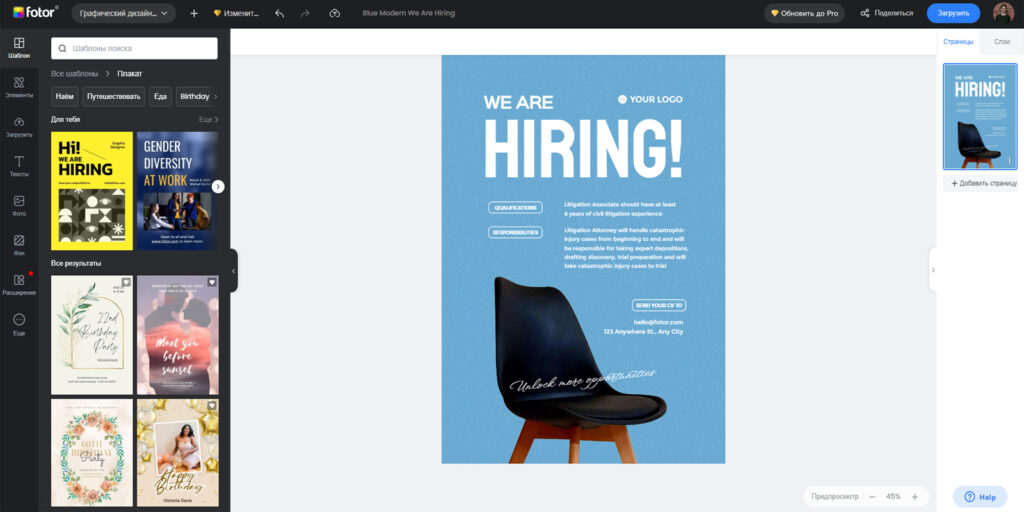
Fotor — это уже не просто онлайн-фоторедактор, а полноценный дизайн-сервис для постеров и рекламных макетов. В официальном сценарии для постера маршрут прямой: Make a Poster Now, затем Templates → Poster, выбор шаблона, перенос своих фотографий, настройка overlays, backgrounds, elements and text, после чего — скачивание в высоком качестве. Сервис также поддерживает JPG, PNG и PDF, а сам редактор доступен на вебе, Windows, Mac, Android и iOS.
Кому подойдет Fotor
Fotor особенно удачен для пользователя, который хочет совместить две вещи: шаблонную сборку и базовую обработку изображения в одном сервисе. Он удобен, когда нужно быстро привести фото в порядок и тут же превратить его в афишу.
Как здесь работать
-
Запустите постерный режим.
-
В левой панели откройте Templates и выберите категорию Poster.
-
Найдите основу, близкую по теме и настроению.
-
Перетащите свои фото на макет.
-
Настройте backgrounds, если фон нужно заменить.
-
Добавьте или уберите overlays и декоративные элементы.
-
Перепишите все текстовые блоки.
-
Пройдитесь по контрасту: заголовок и дата должны читаться быстрее всего.
-
Проверьте общий ритм макета.
-
Скачайте файл в нужном качестве.
В чем сила Fotor
У Fotor сильная сторона — сочетание шаблонов и гибкой настройки визуала. То есть вы не просто меняете слова в заготовке, а можете подкрутить внешний вид самой афиши. Это полезно, когда событие требует эмоции: концерт, кинопоказ, творческий вечер, фестиваль, распродажа, промо-ивент.
Сервис отдельно подчеркивает большое количество готовых постерных шаблонов, drag-and-drop формат работы и экспорт в высоком разрешении. Для пользователя это означает одну простую вещь: Fotor удобно брать, когда времени мало, а результат нужен уже похожий на законченный дизайн, а не на черновик.
Что здесь лучше не делать
Не стоит пытаться совместить в одном макете сразу несколько визуальных сценариев. Например: киношный темный постер, яркую кислотную распродажу и минималистичную деловую афишу. Если шаблон выбран под одно настроение, поддерживайте его до конца.
Сохранение
Fotor позволяет скачать макет в JPG, PNG и PDF. Для digital-версии берите PNG или JPG, для печати — PDF или максимально качественную выгрузку. В сервисе отдельно акцентировано, что итоговые постеры можно выгружать в высоком разрешении для маркетингового использования.
Плюсы
-
много шаблонов под постеры
-
удобный drag-and-drop сценарий
-
можно быстро заменить фон, текст и декоративные блоки
-
есть экспорт в JPG, PNG и PDF
-
доступен на разных платформах
Минусы
-
сильная зависимость от качества шаблона
-
часть функций упирается в подписку
-
тонкая ручная графическая работа ограничена
Когда этот способ лучший
Fotor хорош, когда вам нужна афиша онлайн без долгой ручной сборки, но с запасом по качеству и с нормальным экспортом под публикацию и печать.
Desygner
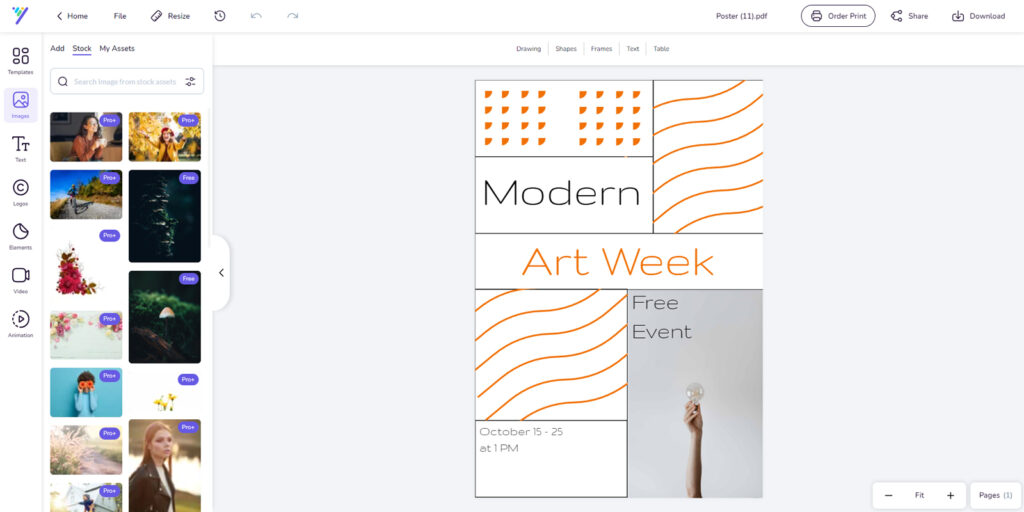
Desygner полезен в двух сценариях сразу: как онлайн-конструктор для постеров и как мобильный инструмент, если афишу приходится добирать на телефоне. На странице постеров сервис предлагает готовые шаблоны, редактирование, импорт PDF и доступ к дизайнам с компьютера и телефона. В практическом разборе мобильного сценария маршрут выглядит так: Создайте свой первый проект → Для печати, затем выбор шаблона, заполнение текста, редактирование каждого элемента, масштабирование жестом и сохранение в галерею или облако.
Когда Desygner особенно удобен
-
нужно сделать афишу не только в браузере, но и с телефона
-
хочется быстро выбрать шаблон и собрать печатный макет
-
есть готовый PDF, который нужно подправить
-
проект надо потом дорабатывать на другом устройстве
Как работать в Desygner
-
Создайте новый проект.
-
Выберите шаблон постера или импортируйте свой PDF.
-
Замените заголовок, дату, время, место и основной визуал.
-
Подвиньте элементы по холсту так, чтобы у макета появился центр тяжести.
-
Проверьте размер заголовка и вспомогательных блоков.
-
Если работаете с телефона, увеличивайте рабочую область жестом, чтобы не редактировать вслепую.
-
Перед сохранением настройте параметры страницы, если афиша пойдет в печать.
-
Сохраните в память устройства, облако или поделитесь напрямую.
Почему этот сервис полезен именно для событийных афиш
Desygner силен там, где нужна практичность. Он не столько про сверхкреативный дизайн, сколько про надежный рабочий макет, который можно быстро открыть, поправить и сохранить на любом устройстве. Для локального мероприятия, школьного концерта, мастер-класса, объявления, вечеринки или промо-акции этого часто более чем достаточно.
Отдельный плюс — импорт PDF. Если у вас уже есть базовый дизайн от подрядчика или старый макет, Desygner позволяет не собирать всё заново.
Что важно помнить
Desygner лучше работает, когда вы делаете чистый и понятный постер. Сложные художественные композиции, где важны тонкие световые переходы, маски и детальный фотомонтаж, удобнее собирать в Photoshop. Но для событийной, рекламной и печатной графики “на каждый день” сервис очень практичен.
Плюсы
-
работает на компьютере и телефоне
-
много готовых шаблонов
-
можно импортировать PDF
-
удобно править проект на разных устройствах
-
подходит для печатных задач
Минусы
-
художественная глубина уступает Photoshop
-
шаблонный характер легко заметен без доработки
-
тонкая работа с изображением ограничена
Когда этот способ лучший
Desygner нужен, когда афишу приходится делать или править на ходу, а также когда важна связка между браузером, телефоном и печатью.
Как выбрать размер афиши и не ошибиться с экспортом
Размер — это не второстепенная настройка, а каркас всей работы. Если сначала собрать случайный холст, а потом пытаться растянуть готовую афишу под печать или сторис, вы почти наверняка получите либо размытый текст, либо кривые пропорции, либо обрезанные края.
Базовые размеры для печати
| Формат | Размер, мм | Где удобен |
|---|---|---|
| A4 | 210 × 297 | объявления, стенды, школьные и офисные афиши |
| A3 | 297 × 420 | небольшие помещения, входные зоны, внутренние объявления |
| A2 | 420 × 594 | заметная афиша в помещении, у входа, в холле |
| A1 | 594 × 841 | крупные объявления и промо-плакаты |
| A0 | 841 × 1189 | большие наружные и выставочные форматы |
В практических разборах афиш для печати именно эта линейка форматов используется как базовая, а PowerPoint и онлайн-сервисы отдельно советуют задавать размер еще до начала сборки макета.
Что брать для digital
-
пост в ленте — квадрат или вертикаль
-
сторис — узкая вертикаль
-
баннер в сообществе — отдельный размер под площадку
-
мессенджеры — вертикаль с крупным заголовком
Какой формат файла выбирать
| Формат | Когда использовать |
|---|---|
| PNG | когда важна четкость текста и чистая картинка для публикации |
| JPG | когда нужен более легкий файл для отправки |
| когда афиша идет в печать или нужна передача в типографию | |
| TIFF | когда нужен тяжелый печатный файл в фото- и полиграфическом сценарии |
Canva, Fotor и PowerPoint поддерживают сценарии с JPEG/PNG, а Fotor и PowerPoint отдельно поддерживают PDF-экспорт. Для Photoshop доступен и Photoshop PDF, и быстрый экспорт в графические форматы. ФотоМАСТЕР в практическом сценарии для печати ведет к отдельной настройке сохранения под печать.
Как оформить текст, чтобы афишу реально читали
Текст на афише не просто “добавляют”. Его проектируют.
Что должно быть самым крупным
В большинстве случаев это:
-
название события
-
имя артиста или спикера
-
ключевой оффер
Что ставить вторым уровнем
-
дата
-
время
-
место
-
стоимость
-
короткая пометка вроде Бесплатно, 18+, Предварительная регистрация
Что отправлять в нижний блок
-
контакты
-
сайт
-
соцсети
-
QR-код
-
логотипы партнеров
Какая ошибка встречается чаще всего
Одинаковый размер всего текста. Тогда зритель не понимает, куда смотреть в первую очередь. Афиша перестает вести взгляд.
Еще одна частая ошибка
Слишком длинные фразы. Вместо:
Большой музыкальный вечер с участием лучших исполнителей города
лучше работает:
Большой музыкальный вечер
12 апреля, 19:00
ДК Северный
Короткие строки считываются быстрее. Это подтверждают и шаблонные сервисы, и практические гайды по афишам: чем проще текстовые блоки, тем сильнее работает визуальная иерархия.
Частые ошибки, из-за которых афиша выглядит дешево
Слишком много текста
Люди не читают афишу как статью. Они считывают ее как дорожный знак.
Слишком много эффектов
Градиенты, тени, блики, текстуры, неон, обводка, глянец и еще рамка сверху — это почти всегда перебор.
Слабый контраст
Светло-серый текст на светлой фотографии не выглядит стильно. Он выглядит непрочитанным.
Случайные шрифты
Когда заголовок кричит одним стилем, дата написана вторым, а место — третьим, афиша разваливается.
Текст вплотную к краю
При печати это особенно опасно. Уходят важные детали, и макет выглядит кустарно.
Нет одного центра внимания
Если глаз не может понять, что главное, он просто уходит дальше.
Сравнение способов
| Инструмент | Платформа | Уровень входа | Шаблоны | Сильная сторона | Когда брать |
|---|---|---|---|---|---|
| ФотоМАСТЕР | Windows, macOS | низкий | нет упора на шаблоны | фотофон + текст + быстрая подготовка под печать | когда нужна афиша на основе изображения |
| PowerPoint | Windows, macOS | низкий | частично | сетка, фигуры, текст, порядок | для деловых, учебных и информационных афиш |
| Photoshop | Windows, macOS | высокий | нет | сложный постерный дизайн | для ярких, атмосферных и рекламных постеров |
| Canva | веб | низкий | очень много | быстрый красивый шаблонный старт | когда нужно быстро и аккуратно |
| Flyvi | веб | низкий | много | русскоязычная работа по шаблонам | для рекламы, соцсетей и локальных событий |
| Fotor | веб, Windows, macOS, Android, iOS | низкий | много | шаблоны + простая обработка | когда нужна афиша и небольшая правка фото |
| Desygner | веб, Android, iOS | низкий | много | работа с разных устройств и PDF | когда макет нужно править и на ПК, и на телефоне |
Что выбрать в вашем случае
Нужна самая простая программа на ПК
Берите ФотоМАСТЕР, если афиша строится от фотографии и вам важна простота.
Нужна очень аккуратная информационная афиша
Берите PowerPoint, если главное — структура, дата, время, место, схема и чистая компоновка.
Нужен по-настоящему эффектный постер
Берите Adobe Photoshop, если хотите работать со слоями, светом, монтажом и сложной графикой.
Нужен быстрый онлайн-вариант
Берите Canva или Flyvi. Canva сильнее по универсальности, Flyvi — по русскоязычной простоте и быстрому рекламному сценарию.
Нужен шаблон плюс легкая правка фото
Берите Fotor.
Нужен вариант, который удобно править и с телефона
Берите Desygner.
Итог
Если говорить совсем практично, то сделать афишу самому сегодня реально без дизайнера и без сверхсложного софта. Но хороший результат появляется не там, где сервис “умеет всё”, а там, где вы правильно совмещаете задачу и инструмент.
Для афиши на компьютере с упором на фото и простое редактирование сильнее всего смотрится ФотоМАСТЕР. Для четкой, деловой и структурной верстки отлично подходит PowerPoint. Для визуально сильного постера — Adobe Photoshop. Если же нужна афиша онлайн без установки программ, самыми удобными вариантами остаются Canva, Flyvi, Fotor и Desygner.
Следующий шаг здесь самый простой: выберите один сценарий, не распыляйтесь между семью сервисами сразу и соберите сначала черновик с одной сильной идеей, а уже потом доведите его до финального вида.

Чтобы оставить комментарий, авторизуйтесь или зарегистрируйтесь.