
Magic Eraser Background Editor — мобильный редактор для iPhone и iPad, который заточен под две главные задачи: удалить фон с фото и убрать лишние объекты (людей, предметы, надписи) без долгой ручной обводки. Приложение работает по принципу «быстрый результат в один тап + точная ручная доводка кистями», а дальше уже превращает вырезанный объект в готовый материал для публикаций: подложка, белый фон, градиент, паттерн, тени, обводка, изменение размера под Instagram/маркетплейсы и сборка композиции из нескольких элементов.
Отдельно важно, что Magic Eraser Background Editor в ежедневных сценариях закрывает именно «прикладные» задачи: карточка товара на белом фоне, PNG с прозрачностью для дизайна, вырезанный персонаж для сторис, быстрый баннер под соцсети, коллаж и «слои» с несколькими объектами на одном холсте.
Для кого подходит и какие задачи решает
1) Онлайн-продажи и маркетплейсы
Если вы регулярно готовите фото товара под витрины, то Magic Eraser Background Editor удобно использовать как background remover iOS:
-
сделать белый фон для карточки товара;
-
привести изображение к нужному формату (например, «Square 2K» или «Square 4K»);
-
аккуратно «посадить» объект на плоскость с помощью Shadow (тень с регулировкой);
-
сохранить итог в PNG или JPG без лишних шагов.
Особенно хорошо это работает для предметов с четкими краями: техника, обувь, аксессуары, посуда, канцелярия, упаковки.
2) Соцсети, сторис и визуал для бренда
Тут приложение часто используют как background eraser app iPhone для «контент-заготовок»:
-
вырезать человека/предмет и собрать композицию на фоне из библиотеки;
-
сделать «стикер» (прозрачный PNG) и использовать в других редакторах;
-
быстро адаптировать размер под сторис: пресет Insta Story;
-
добавить контрастную Outline (обводку), чтобы объект «отделился» от фона;
-
подчистить края и убрать «ореол» вручную.
3) Повседневные фото и косметическая «уборка кадра»
Если на фото есть отвлекающие детали (провода, мусор, случайные прохожие), то режим удаления объекта помогает «почистить» изображение. Это не «фотореалистичная генеративная дорисовка», а практичная ретушь: выделили лишнее — убрали — сохранили.
Платформы, требования и локализация
Magic Eraser Background Editor работает на:
-
iPhone (iOS 15.0 и новее),
-
iPad (iPadOS 15.0 и новее),
-
поддерживается запуск на Apple Vision (visionOS 1.0 и новее).
Интерфейс многоязычный, среди языков есть русский, поэтому базовые пункты меню и подсказки можно использовать без привязки к английскому. При этом часть подписей на кнопках/внутренних панелях может отображаться на английском (особенно в отдельных модулях) — это нормально: функциональность не теряется, и названия инструментов легко узнаваемы (Remove Background, Shadow, Outline, Adjust и т. п.).
Magic Eraser Background Editor
- Ретушь и коррекция
- Русский интерфейс
- Просто для новичков
- Нет версии для Windows
- Платные функции
- Только мобильные/онлайн
Установка и первый запуск
Сценарий стандартный: установка из App Store → запуск → разрешение доступа к фотографиям.
На первом старте обычно встречаются два важных момента:
-
Доступ к “Фото” (Photos)
Нужен, чтобы импортировать исходник и сохранить результат в медиатеку. Если вы работаете «по проектам» и храните исходники в папках, удобнее заранее собрать их в отдельный альбом. -
Понимание, что качество результата зависит от исходника
Лучший автоматический вырез получается, когда:
-
объект хорошо отделяется от фона по яркости/цвету;
-
нет «шума», сильного блюра и низкого разрешения;
-
края объекта не сливаются с фоном (например, белая футболка на белой стене почти всегда потребует ручной доводки).
Импорт изображения и стартовая логика работы
Обычно работа в Magic Eraser Background Editor начинается с выбора изображения (как правило, из Photos). Дальше приложение предлагает базовые операции удаления:
-
удалить фон (выделить главный объект и сделать фон прозрачным),
-
удалить объект (сохранить фон, но убрать выбранную деталь).
Какой режим выбрать на практике:
-
Если цель — сделать прозрачный фон PNG iPhone, выбирайте сценарий удаления фона.
-
Если цель — «убрать лишнего человека» или «убрать надпись на стене», удобнее удаление объекта.
Рабочее пространство: что где находится
Magic Eraser Background Editor сделан так, чтобы основная работа шла на холсте, а инструменты были снизу и сверху.
Верхняя панель
На верхней панели типично встречаются:
-
X (закрыть текущий режим/вернуться назад),
-
? (подсказки),
-
иконка Share (экспорт/поделиться),
-
в некоторых местах — галочка для подтверждения результата.
Нижняя панель и контекстные инструменты
Нижняя часть экрана меняется в зависимости от режима: фон, тени, обводка, коррекция, слои.
Например, при выборе размеров и холста есть отдельный блок Resize с пресетами (очень полезно для SMM и маркетплейсов).
Resize и Canvas Presets: быстрые размеры под задачи
Одна из сильных сторон Magic Eraser Background Editor — режим подгонки холста под типовые форматы.
Как использовать Resize на практике
-
После вырезания объекта откройте Resize.
-
Выберите подходящий пресет:
-
Insta Story — чтобы собрать сторис без кропа «на глаз».
-
Insta Square — для квадратных публикаций и превью.
-
Square 2K / Square 4K — когда нужен запас по разрешению (например, для печати или повторного масштабирования).
-
Ebay — быстрый формат под площадку (удобно, если вы регулярно публикуете лоты).
-
Custom — когда есть строгие требования к размеру в пикселях.
-
-
Нажмите галочку (подтвердить).
Практический нюанс: лучше выбирать размер после удаления фона, но до добавления сложного оформления (фон/тени/обводка). Так меньше шансов получить нежелательные отступы и кроп.
Удаление фона: быстрый старт и что делать дальше
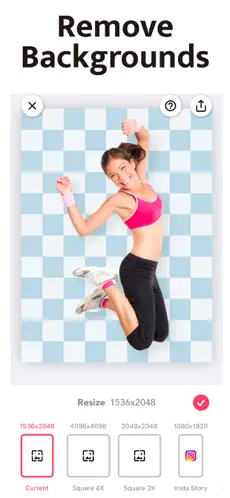
Что делает авто-удаление
В сценарии удаления фона приложение:
-
определяет основной объект,
-
отделяет его от фона,
-
делает фон прозрачным (типичная «шахматка» на холсте).
Это самый быстрый способ убрать фон с фотографии на айфоне и получить заготовку для дальнейшего дизайна.
Когда результат получается идеально
-
товар на однотонном фоне;
-
портрет на контрастном фоне;
-
предмет с четкими краями и без «прозрачных» областей.
Когда нужна ручная доводка
-
волосы, мех, полупрозрачные ткани;
-
тонкие детали (провода, ремешки, цепочки);
-
фон и объект похожи по тону/цвету (серое на сером, белое на светлом).
Именно для таких случаев в Magic Eraser Background Editor есть модуль ручной доводки выреза.

Удаление объекта: «почистить кадр» без пересборки фона
Если вам нужно убрать отдельный элемент из фото (например, случайного прохожего), используйте удаление объекта. Смысл такой:
-
вы выделяете лишнюю область,
-
приложение убирает ее и восстанавливает фон вокруг.
Это удобно для быстрых правок: убрать мусор, убрать надпись, убрать мелкий предмет на столе. Но нужно понимать, что чем сложнее фон (узоры, текстуры, повторяющиеся детали), тем более заметны будут следы и тем больше придется «подчищать» вручную.
Слои и композиции: как собрать несколько объектов на одном холсте
В Magic Eraser Background Editor есть понятие слоев: вы можете добавить несколько вырезанных элементов и двигать их независимо, как в простом коллаж-редакторе.
На следующем скрине хорошо видно, как объект выделяется рамкой, а внизу доступны команды слоя:
-
Back — назад,
-
Replace — заменить изображение/слой,
-
Shadow — добавить/настроить тень,
-
Outline — обводка,
-
Edit Cutout — правка выреза,
-
Adjust — коррекция,
-
Alpha — прозрачность слоя,
-
Flip — отражение,
-
Dupli — дублирование.
Как собрать простой «продающий» макет из двух объектов
Пример: товар + логотип/иконка.
-
Вырежьте товар и подтвердите результат.
-
Добавьте второй элемент (логотип или дополнительный предмет) как новый слой.
-
Выделите слой: появится рамка и нижняя панель с инструментами.
-
Сдвиньте элементы так, чтобы композиция «читалась» и не упиралась в края.
-
Для товара включите Shadow, для логотипа — Alpha (чтобы сделать мягче) или Outline (чтобы выделить).
Практический совет: если вы готовите визуал для каталога, придерживайтесь одного масштаба (например, товар занимает 60–70% высоты холста) и одинаковых отступов по краям — так лента будет выглядеть единообразно.
Фоны: белый, цвет, градиент, паттерн и собственное изображение
Magic Eraser Background Editor позволяет заменить фон несколькими способами. Внутри модуля фона есть вкладки:
-
Image — фон-картинка,
-
Color — сплошной цвет,
-
Gradient — градиент,
-
Pattern — паттерн.
Как сделать белый фон для карточки товара
-
Откройте фон и выберите вкладку Color.
-
В палитре выберите белый (или почти белый, если хотите мягкий «нестерильный» фон).
-
Проверьте края: если есть серый ореол, откройте Edit Cutout и аккуратно подчистите границу.
-
При необходимости добавьте легкую тень через Shadow, чтобы предмет не «висел» в воздухе.
Как использовать Gradient и Pattern
-
Gradient удобно для сторис и промо-баннеров: объект остается главным, а фон добавляет глубину.
-
Pattern хорошо подходит для декоративных постов и карточек с повторяющимся рисунком.
Image: собственное фото или библиотека фонов
В режиме Image можно поставить фоном:
-
картинку из галереи,
-
либо подобрать фон из встроенной библиотеки.
Подбор фонов через Unsplash и Pixabay: поиск и категории
В Magic Eraser Background Editor встроен поиск фоновых изображений по библиотекам Unsplash и Pixabay. Это удобно, когда вам нужен быстрый фон «студия», «дерево», «мрамор», «боке» без скачивания и ручного импорта.
Как быстро подобрать фон под товар
-
Откройте выбор фона и перейдите в Unsplash или Pixabay.
-
В строке Search введите запрос по типу:
-
studio,product,minimal,wood texture,marble,pastel,nature.
-
-
Выберите изображение и примените.
-
Проверьте, не конфликтует ли фон с цветом объекта (например, красный товар на ярко-розовом фоне будет «съедать» контуры).
-
Доведите объект: тень, обводка, коррекция яркости.
Shadow: реалистичная тень, чтобы объект выглядел «на месте»
Тени — важная часть визуала для продаж. Без тени товар часто выглядит «вырезанным и приклеенным». В Magic Eraser Background Editor тень настраивается гибко: можно менять цвет, силу, размытие и даже сдвиг.
На скрине ниже видно, что у Shadow есть параметры:
-
Color
-
Strength
-
Blur
-
Move
-
3D Move
-
Fade
Практика настройки тени
-
Strength: начинайте с небольшой силы. Лучше «почти незаметно», чем тяжелое пятно.
-
Blur: для студийного белого фона размытие обычно больше; для «жесткого света» (эффект прожектора) — меньше.
-
Move / 3D Move: задайте направление света. Если фон «студия» с подсказкой света сверху, тень лучше уводить вниз и чуть в сторону.
-
Fade: помогает сделать тень мягче по краям и избежать ощущения «наклейки».
Outline: обводка для стикеров, превью и акцентов
Обводка нужна, когда:
-
фон сложный и объект теряется,
-
вы делаете наклейку/стикер,
-
создаете превью для ролика или обложку, где объект должен читаться мгновенно.
В Magic Eraser Background Editor обводка включается через Outline (на нижней панели слоя). Обычно можно выбрать цвет и толщину. Лучший прием для SMM — белая или контрастная обводка + легкая тень: так объект держит форму на любом фоне.
Edit Cutout: точная доводка выреза кистями
После авто-удаления фона почти всегда остается мелкая работа: подровнять край, убрать кусочки фона в дырках, восстановить «съеденную» часть объекта. Для этого и существует Edit Cutout.
Внутри этого режима логика обычно такая:
-
кисть Remove/Erase — стирает лишнее,
-
кисть Restore — возвращает то, что случайно стерли или что алгоритм удалил неправильно,
-
настройки размера кисти и точности,
-
возможность использовать разные формы кистей (включая triangle, circle, square) и регулировать смещение (offset adjustment) — полезно для углов и сложных линий.
Техника «чистого края» без ореола
Если после удаления фона вокруг объекта осталась светлая кайма:
-
Увеличьте масштаб на проблемном месте.
-
Возьмите Remove/Erase и маленький размер кисти.
-
Стирайте короткими штрихами по границе, не заходя глубоко в объект.
-
Если срезали лишнее — сразу переключайтесь на Restore и возвращайте край.
-
После доводки снова проверьте объект на белом фоне и на темном фоне (ошибки проявляются по-разному).
Adjust: базовая коррекция, чтобы объект совпал с новым фоном
После замены фона часто появляется несостыковка: объект «холодный», фон «теплый», или объект слишком темный. В Magic Eraser Background Editor для этого есть Adjust — блок коррекций, где обычно доступны:
-
Brightness (яркость),
-
Contrast (контраст),
-
Exposure (экспозиция),
-
Vibrance / Saturation (вибрация/насыщенность),
-
Highlights / Shadows (света/тени),
-
Warmth / Tint (температура/оттенок),
-
Fade (выцветание/мягкость).
Быстрый рецепт «подружить» объект с фоном
-
Сначала подгоните Exposure и Brightness, чтобы объект был по светлоте похож на фон.
-
Затем слегка поправьте Warmth (особенно если фон «студийный теплый», а объект снят холодно).
-
И только потом трогайте Saturation: перенасыщение сразу выдает «наклейку».
Alpha, Flip, Dupli: мелкие функции, которые экономят время
Эти три инструмента особенно полезны для оформления:
-
Alpha — прозрачность слоя. Можно сделать элемент «водяным знаком» бренда (корректно и легально) или мягкий декоративный слой.
-
Flip — отражение. Удобно для симметричных композиций (например, обувь в разные стороны).
-
Dupli — дублирование слоя. Помогает быстро собрать сетку из одинаковых элементов или создать эффект «повтора» без повторного импорта.
Collages: коллажи и сборка постов
В Magic Eraser Background Editor можно комбинировать несколько вырезанных объектов в один пост. В реальной работе коллажи чаще всего используют так:
-
собрать 2–4 товара в одном кадре;
-
сделать «до/после» в одной картинке;
-
собрать подборку цветов/вариантов товара;
-
оформить промо-пост с несколькими элементами (товар + иконки + декоративные детали).
Главный плюс — не нужно уходить в отдельный коллаж-редактор: вырезали, добавили слои, расставили, сохранили.
Экспорт: PNG с прозрачностью и JPG для публикаций
Одна из базовых причин использовать Magic Eraser Background Editor — быстрый экспорт:
-
PNG — когда нужна прозрачность (стикеры, вставка в дизайн, наложение на другой фон).
-
JPG — когда фон уже готов (белый/цвет/фото), а файл нужен компактнее.
При экспорте удобно проверять два момента:
-
Прозрачность реально сохранилась
Если вы экспортировали PNG, а в другом приложении он стал с белым фоном — значит, где-то выбран JPG или в процессе применен белый фон. В Magic Eraser Background Editor это решается просто: убедитесь, что фон — «шахматка» (прозрачный), и сохраняйте именно PNG. -
Разрешение соответствует задаче
Если вы готовите изображения для каталога/витрины, лучше сразу выставить правильный размер через Resize (Square 2K / Square 4K), а затем экспортировать. Так вы получаете высокое качество без повторных пересохранений.
Подписка и покупки в приложении: что обычно дает Premium
Magic Eraser Background Editor можно использовать бесплатно, а расширенные возможности подключаются через покупки внутри приложения. Типовая логика платных функций в этом редакторе:
-
расширенные инструменты/кисти (в том числе разные формы и настройка),
-
отключение рекламы,
-
дополнительные функции оформления и ускорение рабочего процесса.
Если вы используете приложение разово «удалить фон с фотографии на айфоне», часто хватает базового набора. Если вы каждый день готовите карточки товаров и хотите стабильный быстрый поток, имеет смысл подключать опции, которые убирают трение (реклама, ограничения, дополнительные инструменты точной доводки).
Приватность: что учитывать при работе с коммерческими фото
Для практической работы важно помнить: вы загружаете реальные изображения (товары, лица людей, документы бренда). Поэтому разумный подход такой:
-
не хранить в редакторе чувствительные материалы дольше, чем нужно;
-
сохранять результат и удалять исходники из «Недавних», если это важно;
-
при работе с коммерческими фото использовать отдельный альбом/папку, чтобы не путать личное и рабочее.
Практические сценарии: как сделать результат «как в магазине»
Сценарий 1. Карточка товара на белом фоне (быстро и аккуратно)
-
Импортируйте фото товара.
-
Запустите удаление фона и получите прозрачный объект.
-
Откройте фон → Color → белый.
-
Зайдите в Edit Cutout и подчистите край, особенно у мелких деталей.
-
Выделите слой товара → Shadow:
-
Strength: небольшая,
-
Blur: средний,
-
Move/3D Move: легкий сдвиг вниз.
-
-
Resize → Square 2K или Square 4K (если нужен запас).
-
Экспорт в JPG (если фон белый финальный) или PNG (если хотите сохранить прозрачность).
Сценарий 2. Стикер для сторис (PNG с прозрачностью)
-
Удалите фон, оставьте шахматку (прозрачный).
-
Выберите Outline и добавьте белую обводку (если нужно).
-
Resize → Insta Story (если делаете сразу сторис-формат).
-
Экспорт в PNG.
Это один из самых удобных способов «сделать прозрачный фон PNG iPhone» без компьютера.
Сценарий 3. Промо-пост: товар + фон из библиотеки
-
Вырежьте товар.
-
Фон → Image → библиотека → Unsplash или Pixabay.
-
Поиск по запросу (например,
studio,pastel,wood texture). -
Вставьте фон, доведите цвет товара через Adjust (подогнать под фон).
-
Добавьте легкую тень Shadow и при необходимости обводку Outline.
Сравнение с аналогами
Magic Eraser Background Editor — не единственный инструмент, который умеет убрать фон или удалить объект. Но он отличается тем, что сочетает «вырез + оформление + размеры + слои» в одном приложении.
Ниже — сравнение с популярными альтернативами по реальным рабочим сценариям.
| Программа/сервис | Вырез фона (авто) | Ручная доводка | Оформление (фон/тени/обводка) | Слои/коллажи | Пресеты размеров | Где сильнее |
|---|---|---|---|---|---|---|
| Magic Eraser Background Editor | Да | Да (Edit Cutout, формы кисти) | Да (Color/Gradient/Pattern/Image, Shadow, Outline) | Да | Да (Resize: Square 4K/2K, Insta Story и др.) | Быстрый «полный цикл» от выреза до готовой карточки/поста |
| PhotoRoom | Да | Да | Да | Да | Да | Отлично для e-commerce и шаблонов, сильные сценарии «товар-постер» |
| remove.bg | Да | Ограниченно (зависит от тарифа/инструментов) | Обычно нет (это больше сервис выреза) | Нет | Нет | Максимально быстрый вырез фона, особенно для простых изображений |
| Canva (Magic Eraser / Background Remover) | Да | Да (кисти) | Да (богатые шаблоны) | Да | Да | Когда нужен дизайн-макет, текст, бренд-шаблоны и публикация «под ключ» |
| PicsArt | Да | Да | Да | Да | Да | Когда нужен универсальный мобильный редактор с эффектами и коллажами |
| Adobe Express / Photoshop Express | Да (в зависимости от функции) | Да | Да | Ограниченно | Да | Когда важна цветокоррекция и работа в экосистеме Adobe |
| TouchRetouch | Нет (это не про фон) | Да (удаление объектов) | Нет | Нет | Нет | Лучший выбор для «убрать лишнее» на фото, когда фон сложный |
Когда выбирать Magic Eraser Background Editor
-
нужно быстро убрать фон с фотографии на айфоне и сразу оформить результат (фон/тени/обводка);
-
важны Resize-пресеты под соцсети и площадки;
-
вы делаете много PNG с прозрачностью и вам нужен стабильный конвейер.
Когда удобнее взять другое решение
-
если нужен тяжелый дизайн-макет с типографикой, сетками и шаблонами — часто удобнее Canva;
-
если основная задача — «стереть объект так, чтобы никто не заметил» на сложных текстурах — TouchRetouch обычно сильнее;
-
если нужен чисто вырез фона без оформления — remove.bg быстрее как сервис.
Плюсы и минусы Magic Eraser Background Editor
Плюсы
-
Быстрое удаление фона и объектов, без сложного обучения.
-
Удобный рабочий цикл: вырез → фон → тени → обводка → размер → экспорт.
-
Resize с понятными пресетами (Square 4K/2K, Insta Story/Portrait/Square, Custom, Ebay).
-
Встроенные фоны и поиск по Unsplash / Pixabay прямо из приложения.
-
Слои и простая сборка композиций (Replace, Alpha, Flip, Dupli).
-
Экспорт в PNG и JPG — удобно для работы «на ходу».
Минусы
-
Сложные края (волосы, прозрачные материалы) почти всегда требуют ручной доводки.
-
На «похожих по тону» фонах алгоритм может путаться — придется больше работать кистью.
-
Для ретуши уровня «как в профессиональном фотошопе» функциональность упрощена: приложение именно про быстрый результат.
