
Microsoft Word — настольный текстовый процессор Microsoft для создания, оформления, совместного согласования и печати документов, а также для открытия и экспорта PDF с преобразованием содержимого. Программа работает в Windows и macOS, входит в подписку Microsoft 365 и выпускается как Word 2024; для установки и активации требуется подходящая лицензия или учетная запись.
В этом обзоре рассматривается именно устанавливаемая настольная редакция Microsoft Word. Браузерный Word, приложения для Android и iOS, корпоративные каналы Microsoft 365 Apps и бессрочный выпуск Word 2024 относятся к одной продуктовой семье, но отличаются способом поставки, набором команд и условиями лицензирования. Такое разграничение важно: наличие бесплатного браузерного режима не превращает настольную программу в онлайн-сервис и не отменяет локальную установку.
Word остается прежде всего текстовым процессором, а не специализированным редактором PDF. Он уверенно создает документы DOCX, поддерживает стили, таблицы, сноски, оглавления, рецензирование, рассылки и совместную работу. PDF можно открыть как преобразованную копию или экспортировать из документа, однако сложная верстка, формы, подписи, слои и точное редактирование страниц требуют профильного PDF-инструмента.
Скачать Microsoft Word
- Редактирование PDF
- Русский интерфейс
- Просто новичкам
- Нужна лицензия
- Нет Linux-версии
- PDF открывается не точно
Что такое Microsoft Word и какую редакцию выбирать
Microsoft Word разработан корпорацией Microsoft и предназначен для подготовки документов, в которых текст сочетается с точной структурой страниц. В отличие от простого редактора заметок программа хранит не только символы, но и стили, секции, колонтитулы, поля, разрывы, подписи к объектам, ссылки между частями документа, сведения о рецензентах и параметры печати. Поэтому один файл может служить черновиком, совместной рабочей версией, печатным оригиналом и базой для выпуска PDF.
Название Word встречается в нескольких вариантах поставки. Word для Microsoft 365 обновляется в рамках подписки и обычно первым получает новые функции. Word 2024 относится к бессрочной редакции: лицензия приобретается для конкретного выпуска, а набор возможностей остается привязанным к нему. Office LTSC 2024 предназначен для организаций с управляемым развертыванием и отличается политикой обновлений. Браузерная редакция запускается без установки, но часть настольных команд, в том числе полноценная почтовая рассылка и ряд операций с секциями, в ней недоступна.
Для домашней или офисной работы выбор зависит не от названия пакета, а от сценария. Подписка удобна при постоянной совместной работе через OneDrive или SharePoint и при необходимости получать функциональные обновления. Word 2024 разумен там, где нужен стабильный набор настольных инструментов без регулярной платы. Корпоративным пользователям следует устанавливать тот канал и ту разрядность, которые утверждены администратором, иначе надстройки, шаблоны и макросы могут вести себя непредсказуемо.
Установка Microsoft Word в Windows
Обычная установка начинается в учетной записи Microsoft, к которой привязана подписка или приобретенный ключ. После входа пользователь выбирает установку приложений, получает небольшой загрузчик и запускает его. Загрузчик обращается к сети Microsoft, определяет подходящий выпуск и загружает компоненты Click-to-Run. Это не классический автономный MSI с полным содержимым: основная часть пакета поступает во время развертывания, поэтому для первого запуска нужен стабильный интернет и достаточно места на системном диске.
По умолчанию на современную 64-разрядную Windows устанавливается 64-разрядная сборка, если на компьютере нет совместимых 32-разрядных компонентов Office. Смена разрядности обычно требует удалить имеющийся Office и установить другой вариант заново. Выбирать 32 бита имеет смысл лишь при зависимости от старых COM-надстроек, элементов управления или корпоративных решений, которые не работают в 64-разрядной среде. Для новых документов разрядность не меняет формат DOCX, но 64-битная версия лучше переносит крупные изображения и большие объемы данных.
Для управляемой или выборочной установки используется Office Deployment Tool. Администратор формирует XML-конфигурацию, указывает продукт, язык, разрядность, канал обновления и исключаемые приложения, затем выполняет команды загрузки и настройки. Для отдельного Word 2024 применяется соответствующий идентификатор продукта, а для подписки — идентификатор плана Microsoft 365. Сам инструмент развертывания не предоставляет лицензию: после установки Word должен активироваться учетной записью, ключом или корпоративным механизмом.
- Перед началом удалите несовместимые старые выпуски Office, если установщик сообщает о конфликте технологий MSI и Click-to-Run.
- Сохраните пользовательские шаблоны, словари, макросы и настройки панели быстрого доступа перед полной переустановкой.
- Проверьте свободное место не только в папке программ, но и на системном разделе, где создаются кэш и временные файлы.
- В организации используйте только назначенный канал обновления и утвержденную конфигурацию, чтобы сохранить совместимость надстроек.
Русский язык, активация и первый запуск
Язык интерфейса, язык проверки текста и язык документа — три разные настройки. Русский интерфейс добавляет локализованные названия вкладок и диалогов. Язык проверки определяет словарь орфографии, правила переносов и грамматические подсказки. Язык конкретного фрагмента хранится в документе и может отличаться от интерфейса. Если подчеркивания появляются почти в каждом слове, сначала выделите текст и назначьте русский язык проверки, а не переустанавливайте программу.
При первом запуске Word предлагает войти в учетную запись и принять условия лицензии. Состояние активации видно в разделе учетной записи. Ошибка активации часто связана не с повреждением Word, а с другой учетной записью, исчерпанным числом устройств, неправильной датой системы, блокировкой корпоративного входа или остатками старой лицензии. До переустановки полезно выйти из лишних учетных записей, проверить подписку в личном кабинете и убедиться, что сетевой фильтр не блокирует службы Microsoft.
Интерфейс: лента, рабочая область и режимы просмотра
Основная логика интерфейса строится вокруг ленты. Команды сгруппированы по задачам: Главная отвечает за шрифт, абзац и стили; Вставка — за таблицы, изображения, ссылки и поля; Макет — за страницу и секции; Ссылки — за оглавление, сноски, подписи, указатели и библиографию; Рассылки — за персонализированные документы; Рецензирование — за комментарии, исправления и сравнение; Вид — за масштаб, окна и область навигации. Контекстные вкладки появляются только при выборе таблицы, рисунка, диаграммы или колонтитула.
Слева в верхней части располагается панель быстрого доступа. На нее удобно вынести команды, которые часто нужны независимо от активной вкладки: сохранить, печать, обновление полей, формат по образцу, принять исправление или вставить специальный символ. Ленту можно свернуть, а набор вкладок и групп — изменить в параметрах. Однако чрезмерная персонализация затрудняет работу по инструкциям и поддержку коллег: в типовом офисе лучше добавить несколько команд, не перестраивая интерфейс полностью.
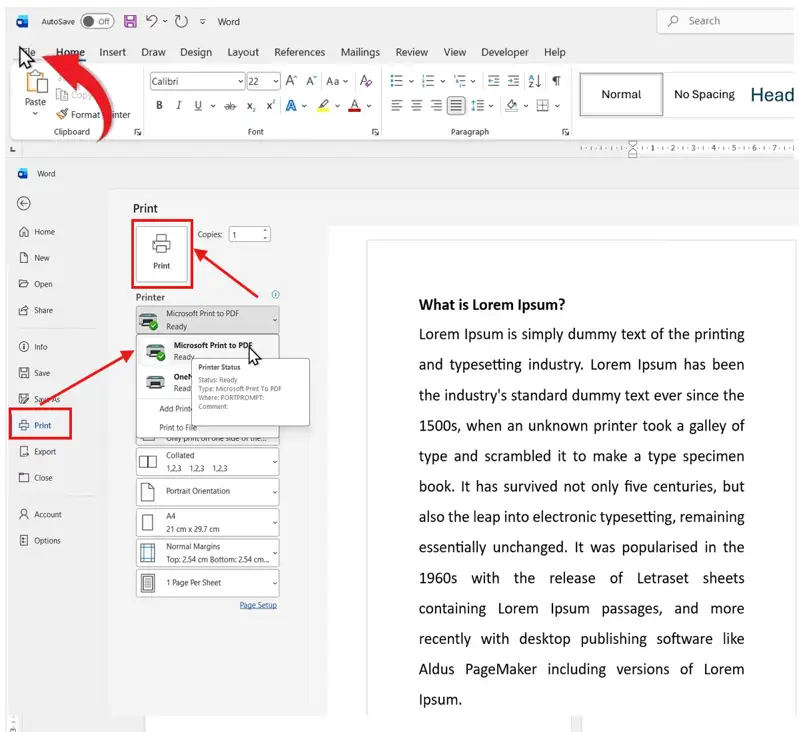
Вкладка Файл открывает представление Backstage. Здесь находятся создание, открытие, сведения о документе, сохранение, экспорт, печать, общий доступ, учетная запись и параметры Word. Это отдельный уровень управления файлом, а не содержимым страницы. Например, шифрование, проверка скрытых данных, выбор формата и публикация PDF находятся именно там, тогда как поля и стили редактируются на ленте.
Для работы доступны режимы разметки печати, чтения, веб-документа, структуры и черновика. Разметка печати показывает страницы, поля, колонтитулы и разрывы так, как они влияют на печать. Черновик ускоряет редактирование длинного текста, но скрывает часть объектов. Структура позволяет сворачивать разделы и менять их уровень. Веб-режим полезен для содержимого без фиксированных страниц, хотя итоговый DOCX при открытии в другом режиме снова подчиняется параметрам листа.
Создание документа и правильная структура с самого начала
Новый документ можно начать с пустого файла или шаблона. Шаблон хранит не только оформление титульной страницы, но и стили, поля, наборы цветов, макросы и стандартные блоки. Для повторяющихся договоров, отчетов и писем выгоднее создать шаблон DOTX либо DOTM, чем копировать старый DOCX. Копирование рабочего файла переносит скрытые исправления, случайные секции и чужие свойства; шаблон дает чистую основу и снижает риск наследовать дефекты.
Структуру следует задавать стилями, а не ручным увеличением шрифта. Заголовок 1 обозначает верхний уровень, Заголовок 2 — подраздел, Заголовок 3 — вложенный пункт. Обычный текст оформляется стилем Обычный, подписи — специальным стилем подписи, цитируемые фрагменты — отдельным стилем организации. Такой подход позволяет одним изменением обновить весь документ, автоматически построить оглавление и обеспечить навигацию для программ чтения с экрана.
Прямое форматирование не запрещено, но должно дополнять систему, а не заменять ее. Полужирное выделение ключевого слова или цвет ячейки таблицы уместны. Если же каждый заголовок вручную получает размер, интервал и отступ, документ становится трудно обслуживать. После вставки текста из браузера или чужого файла полезно применить очистку форматирования, затем назначить нужные стили. При вставке можно выбирать сохранение исходного оформления, объединение с текущим стилем или только текст.
Редактирование текста, поиск и замена
Word поддерживает привычное посимвольное редактирование, но эффективность возрастает при использовании навигации и расширенной замены. Обычный поиск находит слова и фразы, а расширенный режим учитывает регистр, целые слова, подстановочные знаки, стили и форматирование. Например, можно найти все абзацы с конкретным стилем, заменить двойные пробелы, удалить лишние табуляции или привести обозначения единиц к единому виду. Перед массовой заменой следует сохранить копию и проверить несколько первых совпадений.
Непечатаемые знаки показывают пробелы, табуляции, концы абзацев, ручные разрывы строк и разрывы страниц. Они не выводятся на печать, зато объясняют, почему текст не выравнивается или новая страница появляется раньше ожидаемого. Для отступа первой строки используется параметр абзаца, а не серия пробелов; для перехода к следующей колонке — разрыв колонки, а не многократный Enter; для нового раздела — разрыв секции. Правильные управляющие элементы сохраняют верстку при правках.
Буфер обмена Office может хранить несколько фрагментов, но в повседневной работе чаще применяются стандартные сочетания копирования и вставки. Команда Формат по образцу переносит шрифт, абзацные параметры и некоторые границы. Для повторного применения ее можно включить двойным щелчком. Если переносится нежелательная нумерация, лучше назначить целевой стиль или вставить только текст, чем исправлять каждый абзац вручную.
Абзацы, списки и табуляция
Абзац в Word хранит выравнивание, отступы, интервалы, межстрочный шаг, положение на странице и параметры списка. Поэтому знак конца абзаца содержит важную часть оформления. Если удалить его между двумя фрагментами, новый абзац может унаследовать свойства следующего. Для стабильной верстки интервалы перед и после абзаца задают числом, а пустые строки используют только там, где это действительно часть содержания.
Маркированные и нумерованные списки лучше строить встроенными средствами. Многоуровневая нумерация связывается со стилями заголовков, когда документ требует схемы 1, 1.1, 1.1.1. Ручной ввод номера превращает его в обычный текст: при добавлении пункта все последующие номера приходится менять. Если список неожиданно продолжает старую последовательность, используйте команду начать заново или задать значение, не исправляйте цифры клавиатурой.
Макет страницы, секции и колонтитулы
Поля, ориентация, размер бумаги, колонки и многие параметры нумерации относятся к секции. Один документ может содержать титульный лист без номера, основную часть с арабской нумерацией, приложение в альбомной ориентации и отдельные колонтитулы. Для этого используются разрывы секций следующая страница, непрерывный, четная страница или нечетная страница. Обычный разрыв страницы создает новую страницу, но не отделяет параметры макета.
Связь с предыдущим определяет, наследует ли колонтитул содержание прежней секции. Пользователь часто вставляет разрыв, меняет текст в шапке и обнаруживает, что он изменился во всем файле. Причина — активная связь. Ее нужно отключить в нужной секции, затем настроить колонтитул. Отдельно включаются разные колонтитулы первой страницы и четных с нечетными страницами.
Нумерация страниц задается полем, а не набранной цифрой. Формат номера можно продолжить из прежней секции или начать с указанного значения. Если титульный лист считается первой страницей, но номер на нем скрыт, на следующей странице может отображаться 2. Если по требованиям основной текст должен начинаться с 1, нужен разрыв секции и отдельный запуск нумерации.
Параметры Не отрывать от следующего, Не разрывать абзац и С новой страницы помогают удерживать заголовок рядом с первым абзацем и предотвращать одиночные строки. Эти флаги предпочтительнее ручных разрывов перед каждым заголовком. При последующей правке ручной разрыв остается на месте и может создать пустую страницу, а абзацное правило перемещается вместе с содержимым.
Таблицы: расчеты, повтор заголовков и разбиение
Таблицы Word предназначены для структурированного текста и умеренных объемов чисел. В них можно объединять и разделять ячейки, задавать ширину колонок, выравнивание, поля ячеек, заливку, границы и повтор заголовочной строки на новых страницах. Для сложных вычислений, фильтрации и больших массивов лучше использовать Excel, а в Word вставлять итоговую таблицу или связанную диаграмму.
Автоподбор по содержимому делает колонки зависимыми от текста и может менять ширину после правок. Автоподбор по окну растягивает таблицу до доступной ширины. Фиксированная ширина нужна для строгого макета. Если таблица выходит за поля, проверьте отступ слева, ширину предпочтительного размера, внутренние поля ячеек и наличие длинных неразрывных строк. Уменьшение шрифта должно быть последним решением.
Разрешение переноса строк на следующую страницу управляет разбиением высокой строки. Для коротких записей его можно отключить, но большая ячейка тогда целиком переместится и оставит пустое место. Повтор заголовка работает только для первых последовательных строк таблицы и не срабатывает, если таблица разорвана обычным абзацем. При вставке из Excel стоит выбирать, нужен ли редактируемый объект, связанный диапазон или статическое изображение.
Изображения, фигуры, диаграммы и подписи
Вставленное изображение может находиться в строке с текстом или обтекаться им. Режим в тексте наиболее стабилен: рисунок ведет себя как крупный символ и перемещается с абзацем. Обтекание по контуру, квадрату или перед текстом дает свободу композиции, но добавляет привязку к абзацу и параметры положения. При переносе якорного абзаца плавающий объект тоже может перейти на другую страницу.
Для технического документа лучше заранее решить, какие изображения должны оставаться связанными с конкретным абзацем. Параметр перемещения вместе с текстом сохраняет связь, а фиксация положения удерживает объект на странице. Группировка фигур помогает перемещать схему как единый блок. Текстовые поля полезны для выносок, но их содержимое не всегда попадает в область навигации, оглавление и некоторые проверки доступности, поэтому основные заголовки не следует помещать внутрь полей.
Подпись вставляется командой названия, а не набирается вручную. Word создает нумеруемое поле, после чего можно построить список иллюстраций и перекрестные ссылки. При добавлении нового рисунка номера обновляются полями. Ссылка может показывать номер, текст подписи или страницу. Если вместо результата виден код поля, переключите режим отображения кодов или обновите поле.
Word по умолчанию может сжимать изображения, уменьшая разрешение и размер файла. Для документа, из которого планируется качественная печать, в параметрах размера и качества изображения выбирают запрет сжатия для конкретного файла и подходящее разрешение. Полное отключение сжатия повышает четкость, но заметно увеличивает DOCX. Встраивание исходников большого размера без предварительной обрезки также перегружает файл, потому что скрытая обрезанная часть может сохраняться.
Длинные документы: стили, область навигации и оглавление
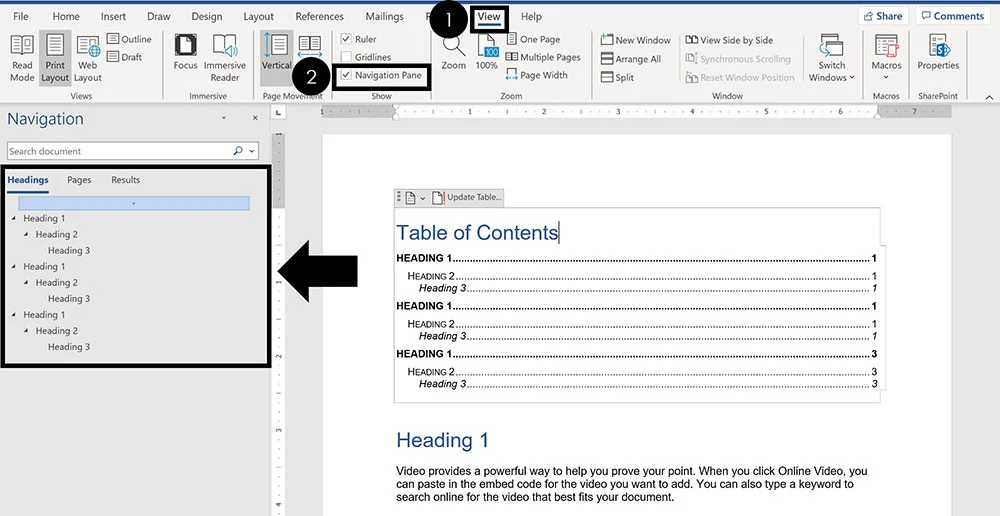
В длинном документе область навигации показывает заголовки, страницы и результаты поиска. Иерархия строится по уровням структуры, связанным со стилями. Разделы можно сворачивать и перетаскивать, меняя порядок вместе с подчиненным текстом. Заголовки внутри таблиц, колонтитулов и текстовых полей могут не появляться в этой области, поэтому каркас документа лучше размещать в основном потоке.
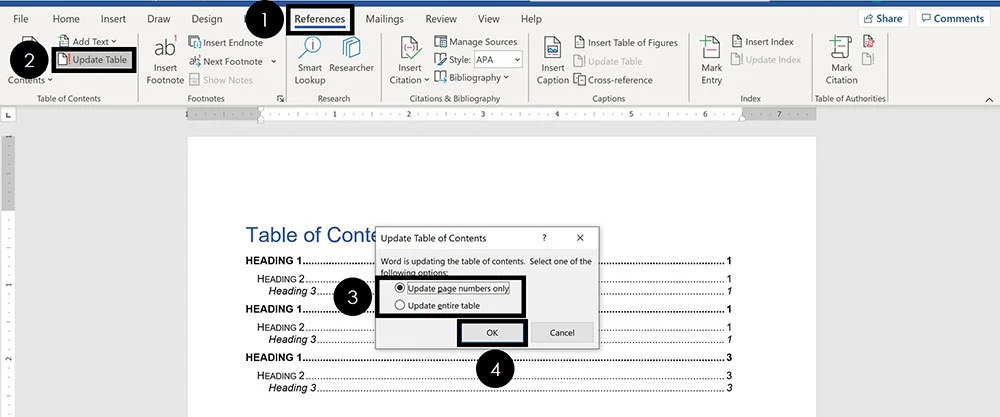
Автоматическое оглавление считывает заголовочные стили или специально назначенные уровни. После изменения текста и страниц оглавление требуется обновить: только номера страниц либо всю таблицу. Ручное оглавление выглядит похожим, но не связано со структурой и не обновляется автоматически. Для отчетов, инструкций и учебных работ почти всегда предпочтителен автоматический вариант.
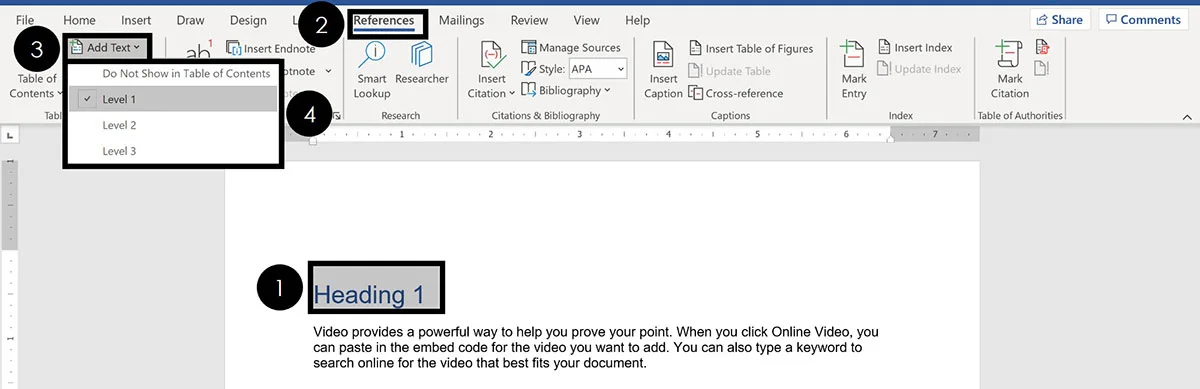
Настройка оглавления включает число уровней, выравнивание номеров, заполнитель и стили каждой строки. Если требуется особое оформление, изменяйте стили Оглавление 1, Оглавление 2 и далее, а не выделяйте строки вручную: после обновления ручное оформление может исчезнуть. При экспорте PDF заголовки способны стать закладками, если соответствующий параметр включен.
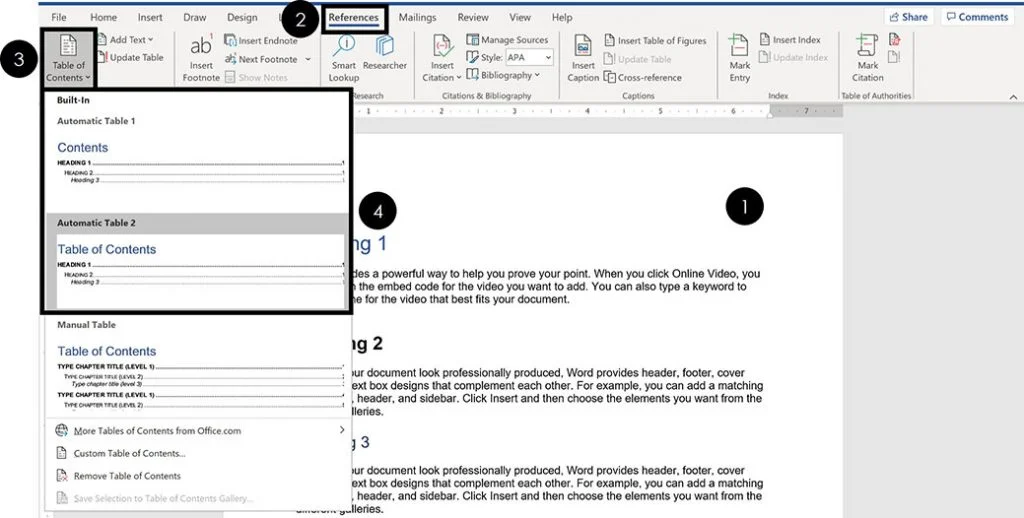
Оглавление является полем и отражает состояние документа на момент последнего обновления. Перед печатью или экспортом полезно выделить весь документ и обновить поля, затем отдельно проверить номера страниц, перекрестные ссылки и список иллюстраций. В защищенных или очень больших файлах массовое обновление может занять время; после него следует просмотреть предупреждения о потерянных ссылках.
Сноски, перекрестные ссылки, библиография и указатель
Сноски и концевые сноски нумеруются автоматически и перемещаются вместе с фрагментом. Настраиваются формат номера, начало последовательности и область действия. Ручная цифра в верхнем индексе не связана с примечанием и легко теряется. При переносе текста между документами Word обычно сохраняет сноску, но при сложной секционной нумерации стоит проверить последовательность.
Перекрестная ссылка указывает на существующий заголовок, закладку, подпись, сноску или нумерованный элемент. Она реализована полем и может выводить номер страницы или текст элемента. Если объект удален, после обновления появляется сообщение об ошибке. Ссылки между разными файлами менее надежны: перемещение документов и изменение путей нарушают связь, поэтому критичные материалы лучше собирать в одном файле или проверять перед выпуском.
Библиографические записи хранят сведения об авторе, названии, годе и типе публикации. Word умеет вставлять цитирование и формировать список литературы по выбранному стилю, но требования конкретного вуза или издательства могут отличаться от встроенного шаблона. Перед сдачей нужно сверить пунктуацию, порядок авторов, транслитерацию и обязательные поля. Для крупной научной базы удобнее специализированный менеджер библиографии с надстройкой.
Рецензирование: комментарии и исправления
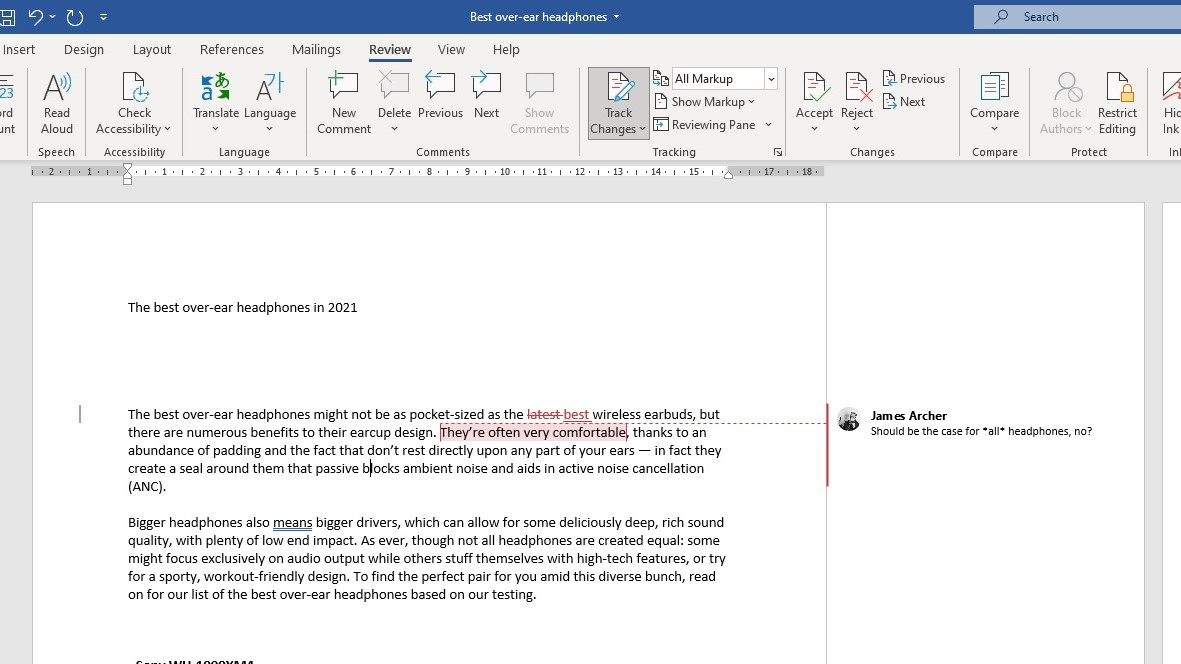
Режим записи исправлений фиксирует вставки, удаления, перемещения и форматирование. Отображение может быть простым, полным, без исправлений или в исходном виде, но смена представления не удаляет сами правки. Чтобы получить чистый документ, изменения нужно принять или отклонить. Команда принять все должна использоваться только после осознанной проверки: скрытый режим отображения иногда создает ложное впечатление, что следов рецензирования нет.
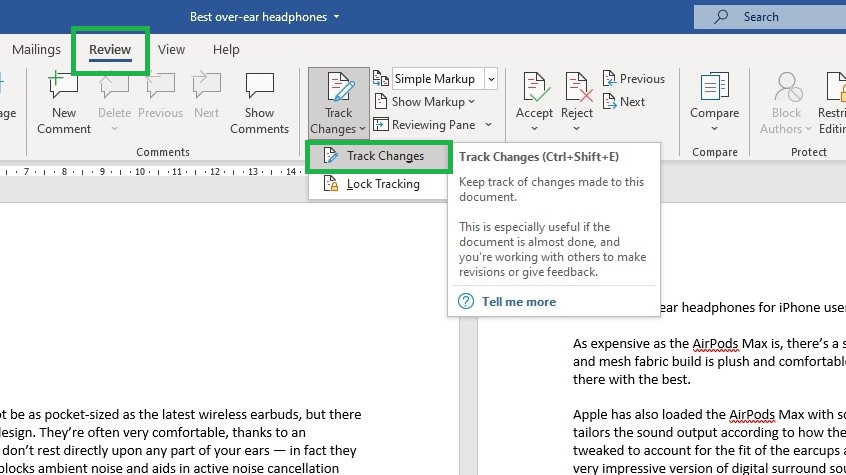
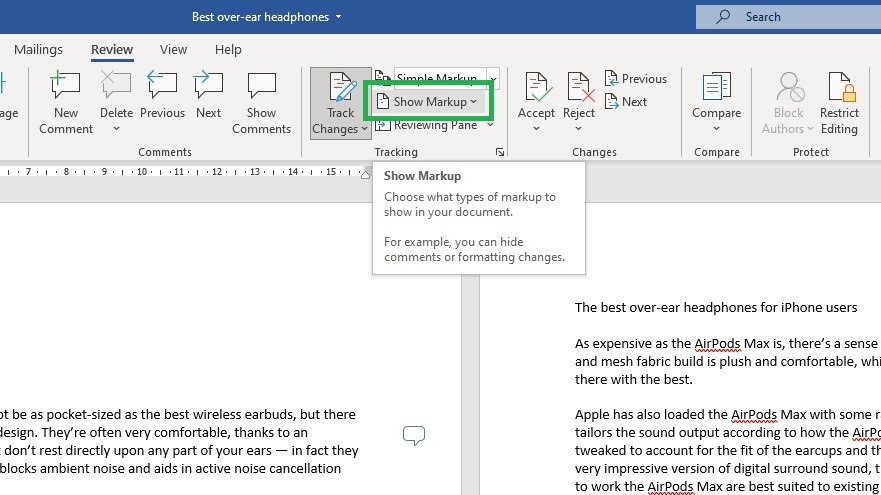
Параметры показа позволяют временно скрыть изменения конкретных рецензентов, форматирование, примечания или виды правок. Это удобно для анализа, однако экспорт и печать зависят от выбранного режима разметки. Перед выпуском PDF проверьте, печатается ли документ или документ с исправлениями, иначе поля комментариев и выноски могут попасть в итоговый файл.
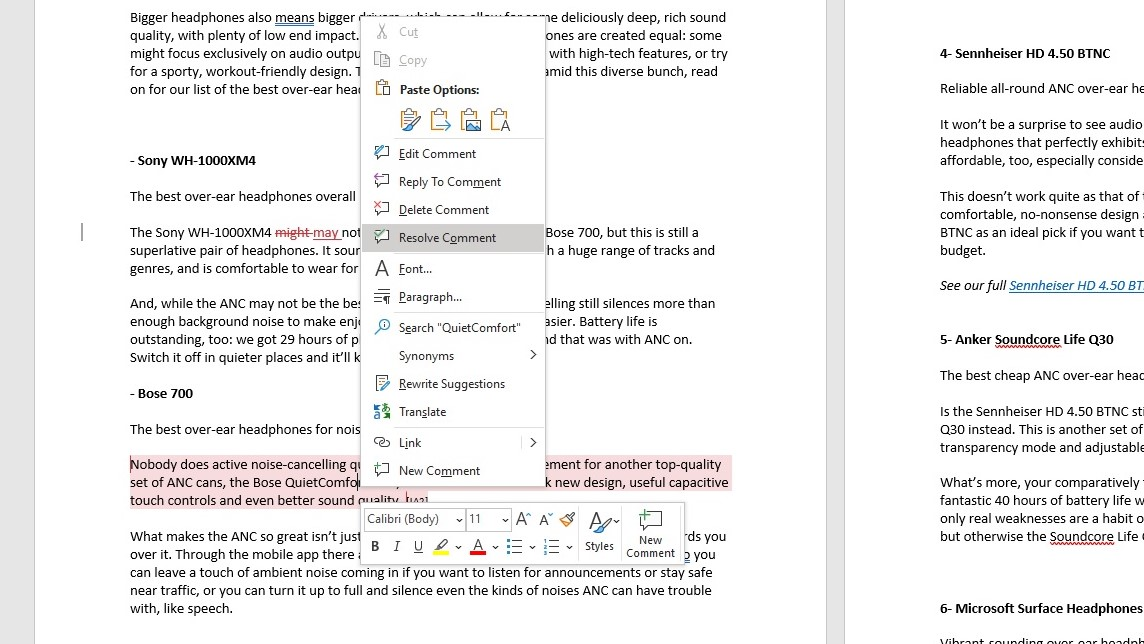
Комментарии предназначены для обсуждения, а не для внесения текста в основной поток. В современных версиях комментарий публикуется и образует ветку ответов; его можно разрешить после закрытия вопроса. Упоминание коллеги работает при облачном доступе и соответствующих разрешениях. Если файл отправлен обычным вложением, комментарии остаются внутри копии, но уведомления и единая история обсуждения не гарантируются.
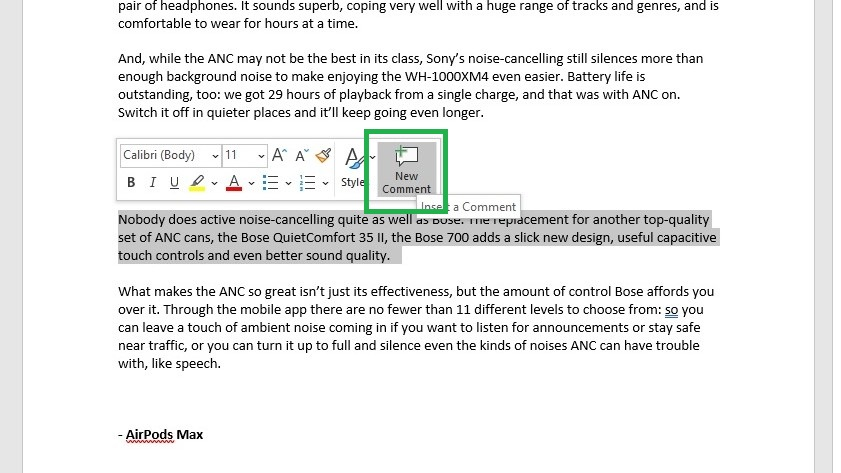
Новый комментарий привязывается к выделенному фрагменту или позиции курсора. При удалении привязанного текста связь может стать менее очевидной, поэтому замечание лучше формулировать предметно. Разрешенный комментарий не равен удаленному: он сохраняется в истории документа, пока не будет удален. Перед внешней публикацией нужно решить, должна ли внутренняя переписка оставаться в файле.
Сравнение документов создает третий файл, в котором различия между исходной и измененной версиями представлены исправлениями. Объединение полезно, когда несколько рецензентов работали с отдельными копиями. Результат требует проверки при сложных таблицах, плавающих объектах и параллельном изменении одной фразы. Для юридически значимого согласования полезно дополнительно хранить утвержденный PDF и сведения о версии.
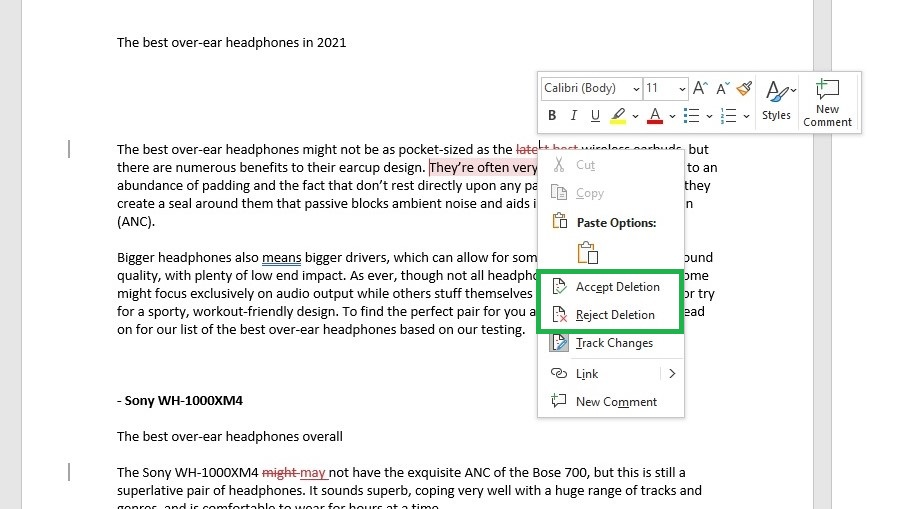
Разрешение комментария помогает очистить текущую очередь обсуждения без потери контекста. Удаление уместно после окончательного согласования или перед передачей наружу. Инспектор документов способен найти комментарии, исправления, версии, свойства автора и скрытый текст. Его следует запускать на копии, потому что удаление некоторых данных нельзя удобно отменить после закрытия файла.
Совместная работа и хранение в облаке
Одновременное редактирование лучше всего работает, когда файл сохранен в OneDrive или SharePoint и имеет современный формат DOCX. Участники видят присутствие коллег, изменения и комментарии в общей версии. Старые форматы DOC, RTF, некоторые шаблоны и документы с несовместимыми возможностями могут блокировать совместный режим. Разрешения на папку и файл также важны: доступ только для просмотра не превращается в редактирование из-за наличия Word.
Автосохранение в верхней части окна относится прежде всего к облачным файлам. Оно регулярно записывает изменения и упрощает восстановление версий. Для локального файла действует автовосстановление через временные копии, но это не равно непрерывному сохранению. Отключение автосохранения может быть оправдано при работе над вариантом, однако безопаснее создать копию или использовать Сохранить как, чем рассчитывать на отказ от всех изменений в конце сеанса.
История версий позволяет вернуться к более раннему состоянию облачного документа. Она полезна после ошибочной массовой замены, удаления раздела или конфликта правок. В локальной папке такая история зависит от резервного копирования Windows, macOS или сторонней системы. Сам DOCX не содержит бесконечный журнал всех сохранений.
Совместная работа не отменяет редакционную дисциплину. Для длинного документа полезно назначить ответственных за разделы, согласовать стили, ограничить прямое форматирование и определить момент фиксации версии. Если десятки участников одновременно меняют структуру, оглавление и нумерацию, техническая возможность соавторства не предотвращает логические конфликты.
Рассылки, этикетки и персонализированные документы
Слияние позволяет соединить основной документ с таблицей данных. Основной файл содержит постоянный текст и поля, а таблица — записи получателей или объектов. В качестве набора данных применяются лист Excel, контакты Outlook, таблица Word или совместимый список. На выходе можно получить письма, электронные сообщения, конверты, наклейки или каталог.
Надежный процесс начинается с очистки таблицы. Первая строка должна содержать понятные имена полей, одна строка — одну запись, столбцы с индексами и кодами лучше хранить как текст, а даты — в однозначном формате. Пустые строки, объединенные ячейки и вычисляемые отображения усложняют подключение. Если Word показывает дату или сумму не так, как Excel, формат задают в коде поля или приводят данные заранее.
После выбора получателей вставляются поля имени, адреса, обращения и другие переменные. Правила Если…То…Иначе позволяют менять фразу по условию, а Следующая запись управляет размещением нескольких получателей на листе этикеток. Перед завершением нужно просмотреть не только первую, но и несколько крайних и необычных записей: длинные фамилии, пустые поля, иностранные адреса и большие числа чаще всего нарушают макет.
Завершение слияния может создать отдельный документ со всеми экземплярами, сразу отправить на печать или подготовить сообщения электронной почты. Для контроля выгодно сначала сформировать новый DOCX, проверить страницы и только затем печатать. Браузерная редакция сохраняет уже имеющиеся настройки слияния, но полноценное создание и запуск процесса требуют настольного Word.
Форматы файлов Microsoft Word
Основной формат — DOCX, пакет Office Open XML без макросов. Он хранит текст, стили, связи и медиа в наборе XML-файлов внутри контейнера ZIP. DOCM использует сходную структуру, но разрешает макросы VBA. DOTX и DOTM предназначены для шаблонов без макросов и с макросами. Старый бинарный DOC поддерживается ради совместимости, однако имеет ограничения по новым возможностям и чаще вызывает режим совместимости.
RTF сохраняет базовое форматирование и переносится между многими редакторами, но сложные объекты, современные комментарии и некоторые поля могут упрощаться. TXT содержит только текст и кодировку; страницы, изображения, стили и таблицы теряются. HTML подходит для публикации, но Word создает разметку, ориентированную на сохранение внешнего вида, а не на минимальный код сайта. Для веб-страницы обычно требуется дополнительная очистка.
ODT применяется в экосистеме OpenDocument. Word 2024 поддерживает ODF 1.4, однако модель форматов Word и OpenDocument не совпадает полностью. При сохранении программа предупреждает о возможной потере элементов. Если документ должен постоянно переходить между Word и LibreOffice Writer, используйте умеренную верстку, стандартные стили и тестируйте поля, таблицы, формулы и подписи на обеих сторонах.
Режим совместимости появляется при открытии старого DOC или документа, сохраненного для прежнего выпуска. Часть новых команд становится недоступной, чтобы файл оставался читаемым в старой программе. Преобразование в DOCX снимает ограничения, но может немного изменить макет. Для важного файла сначала создают копию, затем преобразуют и сравнивают количество страниц, таблицы, формулы и колонтитулы.
| Формат | Назначение | Что учитывать |
|---|---|---|
| DOCX | Основной редактируемый документ | Макросы не сохраняются |
| DOCM | Документ с VBA | Требует повышенного внимания к безопасности |
| DOTX / DOTM | Шаблоны | DOTM может содержать макросы |
| DOC | Совместимость со старыми версиями | Часть новых функций ограничена |
| ODT | Обмен с пакетами OpenDocument | Возможны различия в верстке |
| RTF | Обмен форматированным текстом | Сложные объекты упрощаются |
| TXT | Чистый текст | Оформление и изображения не сохраняются |
| Фиксированное представление | Не предназначен для полноценного редактирования в Word |
Открытие PDF в Microsoft Word
При открытии PDF Word не редактирует исходный файл напрямую. Он создает копию, анализирует расположение текста и объектов, затем преобразует результат в документ Word. Исходный PDF остается неизменным. Лучше всего преобразуются файлы, где основная часть состоит из обычного текста и простых абзацев. Сложные журнальные колонки, формы, чертежи, таблицы с нестандартной сеткой и страницы со сканами дают менее точный результат.
PDF описывает фиксированную страницу, а DOCX — поток редактируемого содержания. Поэтому строка, которая визуально выглядит цельной, может быть представлена отдельными блоками; таблица — набором позиционированных фрагментов; колонтитул — обычным текстом. Word пытается восстановить логическую структуру, но однозначного обратного преобразования не существует. Чем больше файл зависит от точных координат, тем больше ручной правки потребуется.
Сканированный PDF содержит изображения страниц. Word не является отдельной OCR-системой, и результат зависит от того, есть ли в файле распознанный текстовый слой. Если текст не выделяется в обычном просмотрщике, сначала применяют распознавание в специализированной программе. После конвертации проверяют переносы слов, символы похожего начертания, номера, таблицы и порядок чтения.
Для небольшой правки в текстовом PDF процесс может быть удобен: открыть, дождаться преобразования, исправить текст и снова экспортировать. Для замены одной страницы, работы с подписями, аннотациями, полями формы, защитой или сохранения исходной геометрии лучше использовать PDF Commander либо другой профильный редактор. Word решает задачу через пересборку документа, а не через редактирование объектов PDF на месте.
Экспорт документа Word в PDF
Экспорт через Сохранить как или Экспорт создает PDF из текущей модели документа. Можно выбрать весь документ, диапазон страниц, текущую страницу или выделение, а также стандартное качество для печати либо уменьшенный размер для публикации. Перед выпуском нужно обновить поля, проверить колонтитулы, скрытую разметку, размер бумаги и выбранный принтер, поскольку некоторые параметры печати влияют на разбиение страниц.
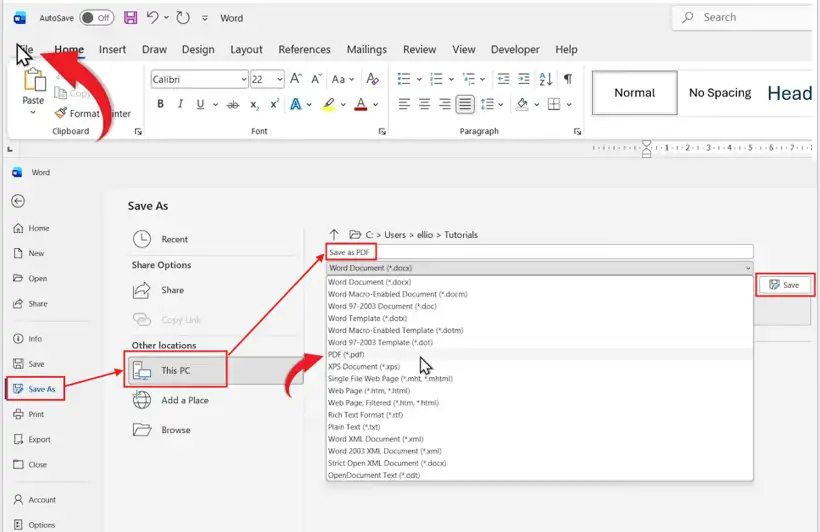
Дополнительные параметры позволяют включить свойства документа, структурные теги для доступности, закладки из заголовков или закладок Word, совместимость PDF/A и преобразование текста в растровое изображение, если шрифт нельзя встроить. PDF/A предназначен для долговременного хранения и ограничивает некоторые динамические возможности. Растровый текст ухудшает поиск и доступность, поэтому его используют только при необходимости сохранить вид запрещенного к встраиванию шрифта.
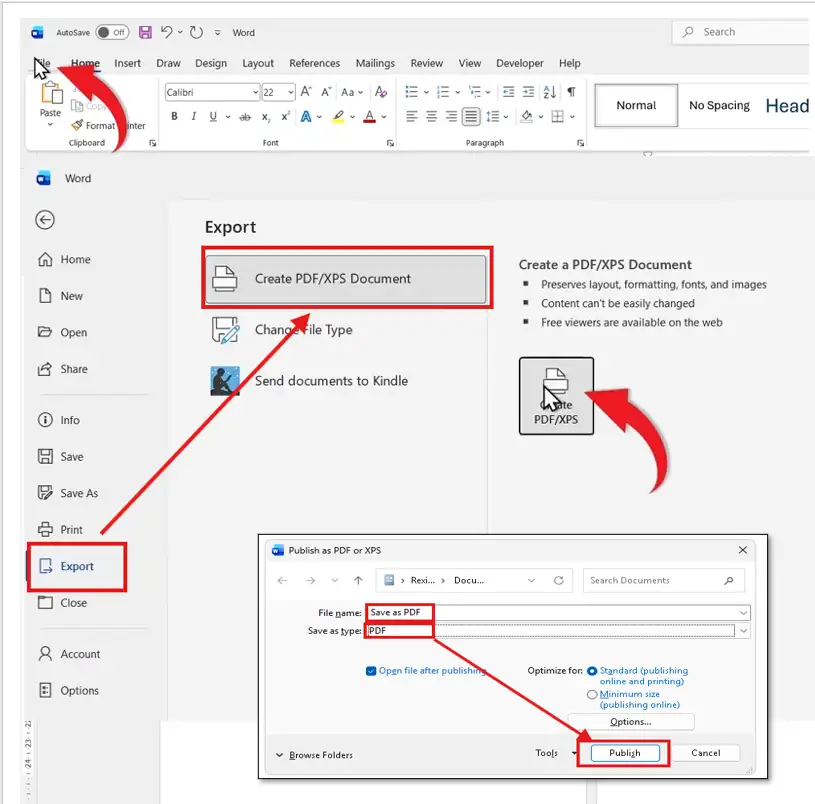
В PDF можно включить комментарии и исправления, если печатается документ с разметкой. Для чистой версии выберите документ без разметки и убедитесь, что все изменения приняты или осознанно оставлены. Само скрытие выносок на экране не гарантирует, что они не появятся при печати. После экспорта откройте PDF в независимом просмотрщике и проверьте ссылки, закладки, шрифты, таблицы и последние страницы.
Команда Microsoft Print to PDF создает PDF через подсистему печати. Она полезна как запасной путь, но обычно дает меньше управляемых параметров структуры, закладок и доступности, чем встроенный экспорт. Для официального документа предпочтителен экспорт, а виртуальный принтер стоит применять при проблемах совместимости или когда требуется точно повторить печатный вывод конкретного драйвера.
Пароль на открытие PDF можно задать в параметрах публикации в поддерживаемых настольных выпусках. Это защищает содержимое при передаче, но не заменяет управление доступом к исходному DOCX. Пароль следует передавать отдельным каналом и хранить в системе секретов. Для цифровой подписи, сертификации и детального управления разрешениями требуются средства, ориентированные на PDF и электронный документооборот.
Формы, элементы управления и ограничения заполнения
На вкладке Разработчик находятся элементы управления содержимым: форматированный и обычный текст, список, поле со списком, выбор даты, флажок, рисунок и повторяющийся раздел. Они подходят для шаблонов, в которых пользователь заполняет заданные места, не разрушая остальное оформление. Элементу назначают заголовок, тег, подсказку, ограничения удаления и стиль.
Ограничение редактирования позволяет разрешить только заполнение форм, комментарии, исправления или отдельные диапазоны. Такая защита предотвращает случайную правку, но не является криптографической защитой от квалифицированного злоумышленника. Для конфиденциального документа применяют шифрование паролем и контроль доступа, а для подписания — утвержденный корпоративный процесс.
Наследуемые поля форм сохраняются ради старых шаблонов, но современные элементы управления удобнее для DOCX. При экспорте в PDF интерактивность не всегда превращается в полноценные PDF-поля. Если конечный продукт должен быть заполняемой PDF-формой с проверками, расчетами и подписями, ее лучше создавать в специализированном редакторе после утверждения макета.
Проверка орфографии, редакторские подсказки и языки
Проверка правописания использует язык, назначенный тексту. В одном документе можно корректно проверять русские, английские и другие фрагменты, если каждый имеет свой язык. Автоматическое определение помогает, но в коротких строках и таблицах ошибается. Параметр не проверять правописание может незаметно наследоваться из вставленного текста; тогда слова не подчеркиваются, хотя общий словарь включен.
Редакторские подсказки выходят за рамки опечаток и могут отмечать грамматику, ясность, формальность и другие категории, доступные для конкретного языка и лицензии. Это рекомендации, а не окончательное решение. В нормативном, техническом и художественном тексте программа может не понимать термин, намеренный повтор или специальный синтаксис. Пользовательский словарь подходит для устойчивых терминов, но не должен превращаться в перечень случайных ошибок.
Переносы бывают автоматическими и ручными. Автоматический режим адаптируется при изменении ширины колонки и шрифта. Мягкий перенос ставится в конкретном слове и отображается только на конце строки. Обычный дефис является символом текста и не подходит для управления переносом. Для строгой верстки нужно проверить переносы после финальной смены шрифтов и размера страницы.
Статистика показывает число слов, знаков, абзацев и строк. Подсчет может включать или исключать сноски и текстовые поля в зависимости от режима. В документах с требованиями по объему следует заранее определить методику: считать ли таблицы, подписи и приложения. Разные редакторы и системы публикации могут давать немного разные результаты из-за дефисов и сложных знаков.
Доступность документа
Доступный документ строится на стилях заголовков, логичном порядке чтения, содержательных альтернативных описаниях, понятных ссылках и таблицах с обозначенными заголовками. Цвет не должен быть единственным способом передать смысл, а контраст должен оставаться достаточным. Встроенная проверка доступности находит многие проблемы, но не способна оценить точность описания рисунка или понятность формулировки.
Для таблиц указывают строку заголовка и избегают чрезмерно сложных объединений. Для изображений добавляют краткое описание цели, а декоративные объекты помечают как декоративные. Текст ссылки должен объяснять действие или назначение, а не состоять из неопределенного слова. Порядок объектов особенно важен при плавающей верстке и текстовых полях.
При экспорте PDF нужно включить структурные теги. Закладки из заголовков улучшают навигацию, но не заменяют корректную структуру. После создания PDF полезно проверить порядок чтения, поиск текста, масштабирование и работу клавиатурной навигации. Если документ предназначен для официальной публикации, проверка только в Word недостаточна: итоговый PDF тестируют отдельно.
Автосохранение, автовосстановление и резервные копии
Автосохранение и автовосстановление решают разные задачи. Автосохранение регулярно записывает изменения в облачный файл. Автовосстановление создает временные сведения для аварийного восстановления локальной работы. После сбоя Word открывает панель восстановления документов и предлагает версии с отметкой времени. Нужно сравнить их, сохранить нужную под новым именем и только затем закрывать панель.
Если пользователь закрывает документ и осознанно выбирает не сохранять, временная версия может быть удалена. Поэтому автовосстановление нельзя считать заменой резервной копии. Для критичных материалов нужны независимые копии на другом носителе или управляемая система версий. Облачная история помогает от логических ошибок, но не освобождает от политики хранения и контроля доступа.
Интервал автовосстановления настраивается в параметрах сохранения. Слишком длинный интервал увеличивает возможную потерю, слишком короткий может заметно влиять на очень тяжелые документы или медленные сетевые папки. Значение подбирают по риску и производительности. Путь к временным файлам должен быть доступен пользователю и иметь свободное место.
Word 2024 улучшает восстановление сеанса после неожиданного завершения: при следующем запуске программа пытается открыть документы, которые были открыты в момент сбоя. Это повышает удобство, но не гарантирует наличие всех несохраненных изменений. После восстановления необходимо проверить таблицы, поля, последние вставленные объекты и сохранить отдельную копию.
Безопасность: защищенный просмотр, макросы и скрытые данные
Файлы из интернета, почты и потенциально небезопасных мест могут открываться в защищенном просмотре. В этом режиме редактирование ограничено, пока пользователь не подтвердит доверие. Нажимать разрешение следует только после проверки отправителя, назначения и типа файла. Документ DOCM, шаблон DOTM или надстройка способны содержать VBA-код, который выполняет действия от имени пользователя.
Современная политика Office блокирует или ограничивает макросы из ненадежных мест. Цифровая подпись издателя, доверенное расположение и корпоративные правила помогают управлять разрешением. Не стоит добавлять папку загрузок в доверенные места ради удобства: это снимает важный барьер для всех файлов. Для внутреннего решения макрос подписывают, документируют и тестируют на поддерживаемой разрядности.
Инспектор документов обнаруживает свойства автора, комментарии, исправления, скрытый текст, пользовательские XML-данные и другие сведения. Перед отправкой внешнему адресату проверяют копию файла. Удаление метаданных может нарушить внутреннюю трассировку или рабочий процесс, поэтому оригинал оставляют в защищенном хранилище. Внешняя версия и рабочая версия могут иметь разные требования.
Шифрование паролем защищает открытие DOCX, если используется стойкий пароль. Потерянный пароль Microsoft не восстанавливает обычным способом. Ограничение редактирования без надежного шифрования больше защищает от случайных изменений, чем от взлома. Для чувствительных данных применяют корпоративные метки, права доступа, шифрование диска и утвержденные каналы передачи.
Производительность и работа с крупными файлами
Размер DOCX зависит не только от количества страниц. Несжатые фотографии, встроенные таблицы Excel, шрифты, видео, повторяющиеся изображения и история некоторых объектов могут сделать короткий документ тяжелее многостраничной книги. Перед оптимизацией создают копию, затем сжимают изображения до нужного разрешения, удаляют обрезанные области, заменяют лишние внедренные объекты и проверяют встроенные шрифты.
Длинный документ лучше строить на стилях и секциях, а не на сотнях плавающих текстовых полей. Автоматические поля, перекрестные ссылки и оглавление масштабируются лучше ручной нумерации. Однако большое количество связанных объектов и полей может замедлять обновление. Выполняйте массовое обновление перед контрольной проверкой, а не после каждого символа.
Надстройки и антивирусные интеграции могут задерживать запуск, сохранение и печать. Если Word работает медленно даже с пустым документом, проверяют безопасный режим, отключают надстройки по одной и тестируют локальный файл. Если проблема возникает только в одном DOCX, причина чаще находится в содержимом, шаблоне, поврежденном объекте или сложной верстке.
Word в Windows, macOS, браузере и на мобильных устройствах
Настольные версии для Windows и macOS близки по базовым функциям, но отличаются расположением системных параметров, сочетаниями клавиш, интеграцией с платформой, доступностью отдельных надстроек и корпоративных компонентов. VBA поддерживается на обеих системах, однако код с вызовами Windows, ActiveX или конкретными путями не переносится напрямую. Перед миграцией проверяют шаблоны, шрифты, принтеры и макросы.
В macOS параметры приложения находятся в меню Word и системной логике Mac. Для актуальных обновлений Microsoft поддерживает ограниченное число последних выпусков macOS; требования меняются по мере выхода новых систем. Если компьютер остается на старой macOS, установленный Word может продолжить запускаться, но не получать новые сборки и исправления. Для Word 2024 на Mac требуется поддерживаемая версия системы.
Word для браузера удобен для быстрого создания и совместной правки без локальной установки. Он открывает документы в браузере, хранит их в облаке и поддерживает основные стили, комментарии и совместное редактирование. Однако сложные секции, рассылки, некоторые поля, макросы, расширенная верстка и часть инструментов ссылок требуют настольной программы. Команда открыть в настольном приложении используется именно для таких случаев.
Мобильные приложения ориентированы на просмотр, небольшие правки и работу с сенсорным экраном. Набор функций зависит от устройства, размера экрана, учетной записи и плана. Они не являются полной заменой настольного Word для подготовки сложного отчета или шаблона. В статье и пакете установки мобильные редакции не смешиваются с Windows-версией.
Системные требования и совместимость оборудования
Для актуальной домашней подписки Microsoft 365 на Windows ориентиром является Windows 11, а требования конкретного корпоративного канала нужно сверять с политикой организации. Для Office 2024 поддержка систем определяется условиями выпуска. На Mac Microsoft обычно поддерживает три последних основных версии macOS, причем новые установки и обновления могут повысить минимальную версию. Старые таблицы требований из обзоров прошлых лет нельзя автоматически применять к текущей сборке.
Практически комфортная конфигурация зависит от документов. Обычная переписка работает на умеренном объеме памяти, но десятки мегапиксельных фотографий, большие внедренные книги, сравнение длинных версий и массовое слияние требуют больше ресурсов. Свободное место нужно для приложения, кэша Click-to-Run, обновлений и временных копий. Скорость диска заметно влияет на открытие тяжелых DOCX и восстановление после сбоя.
Принтер и его драйвер участвуют в расчетах печатной разметки. Смена принтера по умолчанию иногда меняет доступную область страницы и переносы. Для стабильного обмена важнее встроить разрешенные шрифты или использовать одинаковый набор шрифтов, чем устанавливать идентичную модель принтера. Итоговый PDF фиксирует страницы лучше, чем DOCX, но его все равно следует проверять на целевом устройстве.
Word не имеет нативной настольной версии для Linux. Пользователь Linux может работать в браузерной редакции или выбрать LibreOffice, ONLYOFFICE либо другой совместимый пакет. Запуск Windows-версии через слой совместимости или виртуальную машину не относится к официальной Linux-версии и может ограничивать активацию, печать, обновления и надстройки.
Практический процесс: договор с несколькими рецензентами
Для договора создают DOCX из утвержденного шаблона, заполняют реквизиты и сохраняют рабочую копию в папке с управляемым доступом. Заголовки разделов связывают с многоуровневой нумерацией, а ссылки на пункты делают перекрестными полями. Это снижает риск, что после вставки нового пункта текст продолжит ссылаться на прежний номер.
Перед рецензированием включают запись исправлений и договариваются, какие изменения допустимы. Комментарии используют для вопросов, а не для скрытого варианта формулировки. После каждого этапа ответственный принимает или отклоняет правки, разрешает обсуждения и фиксирует версию. Сравнение помогает проверить, что вернувшийся файл действительно отличается только согласованными фрагментами.
Перед подписанием запускают инспектор, обновляют поля, проверяют реквизиты, нумерацию и приложения. Из чистой версии экспортируют PDF без разметки, затем сверяют число страниц и последние строки каждой секции. Рабочий DOCX с историей и утвержденный PDF хранят раздельно. Если требуется электронная подпись PDF, ее добавляют в утвержденной системе после финального экспорта, а не внутри промежуточного Word-файла.
Практический процесс: учебная или научная работа
Работу начинают с шаблона, где уже заданы поля, основной стиль, заголовки, подписи и формат нумерации. Каждый раздел получает правильный уровень, а не просто крупный шрифт. Формулы вставляют встроенным редактором, рисунки снабжают подписями, таблицы — заголовками, а упоминания объектов оформляют перекрестными ссылками.
Оглавление, список иллюстраций и библиография являются полями и требуют обновления. Перед финальной версткой лучше завершить содержание, затем проверить висячие строки, разрывы таблиц и переносы. Ручная правка номеров страниц в оглавлении недопустима: она исчезнет при обновлении и скрывает ошибку структуры.
При обмене с научным руководителем используется запись исправлений или облачное соавторство. Если у участников разные редакторы, заранее проверяют тестовый файл с формулами, сносками и таблицами. Для сдачи создают PDF с закладками и структурными тегами, открывают его отдельно и проверяют поиск, выделение текста, формулы, шрифты и страницы приложений.
Практический процесс: массовые письма и сертификаты
Для рассылки создают таблицу Excel с одной записью на строку и стабильными названиями колонок. Данные очищают от лишних пробелов, проверяют падежи обращений и сохраняют коды с ведущими нулями как текст. В Word подключают таблицу, вставляют поля и настраивают правила для необязательных фрагментов.
Предварительный просмотр выполняют на записях с длинными значениями и пустыми ячейками. Для сертификатов особенно важно проверить, помещается ли длинное имя, а для адресов — не разрываются ли строки. Не стоит автоматически уменьшать шрифт для всей серии из-за одного исключения; проблемную запись лучше исправить или предусмотреть отдельный стиль.
Результат объединяют в новый документ, просматривают выборочно и сохраняют. Если каждому получателю нужен отдельный PDF, стандартный Word формирует общий документ, а разделение и именование выполняют последующим управляемым процессом или макросом, который прошел проверку. Неизвестные макросы из интернета применять к персональным данным нельзя.
Типовые ошибки открытия и восстановления документов
Файл не открывается или Word сообщает о повреждении
Сначала создайте копию проблемного файла и проверьте, открывается ли другой DOCX. Команда Открыть и восстановить может исправить поврежденную структуру. Если файл поступил из сети, сохраните его локально и убедитесь, что загрузка завершена. Нулевой или подозрительно малый размер указывает, что содержимое не было передано полностью.
DOCX является контейнером, поэтому повреждение одного XML-компонента иногда мешает открыть весь документ. Профессиональное восстановление может извлечь текст и изображения, но сложная верстка и поля не всегда возвращаются. Облачная история версий или резервная копия обычно надежнее ручного ремонта. Не перезаписывайте единственный экземпляр результатом сомнительной утилиты.
Документ открывается только для чтения
Причиной может быть защищенный просмотр, атрибут файла, отсутствие разрешения, блокировка другим пользователем или режим помеченного окончательным документа. Проверьте уведомление в верхней части окна и свойства файла. В общей папке убедитесь, что никто не держит зависшую блокировку. Создание копии под новым именем помогает продолжить работу, но не решает проблему прав доступа к общей версии.
Пропали последние изменения
Откройте раздел сведений и доступные несохраненные версии, затем панель восстановления, если она появилась после сбоя. Для облачного файла проверьте историю версий. Не запускайте очистку временных файлов до поиска. Если при закрытии было выбрано не сохранять, шансы ниже, потому что Word мог удалить временную копию согласно выбору пользователя.
Сбои запуска, шаблоны и надстройки
Если Word закрывается сразу после запуска или зависает на пустом документе, запустите его в безопасном режиме. Такой запуск отключает часть надстроек и пользовательских настроек. Если проблема исчезла, отключайте COM-надстройки по одной. Частые виновники — старые средства проверки, интеграции с системами учета, плагины PDF и шаблоны, рассчитанные на другую разрядность.
Глобальный шаблон Normal.dotm хранит стандартные стили, автотекст и некоторые настройки. Его повреждение вызывает странное поведение новых документов. Word может создать новый шаблон после переименования старого, но перед этим нужно сохранить пользовательские макросы и блоки. Удалять файл без копии не следует.
Аппаратное ускорение, драйвер видеокарты и принтер по умолчанию иногда влияют на отображение и зависания. Если сбой связан с прокруткой или графикой, обновите драйвер и проверьте документ без сложных объектов. Если проблема возникает при печати, выберите другой принтер или экспорт PDF. Переустановка Word — не первый шаг, потому что она не исправит поврежденный шаблон пользователя или стороннюю надстройку.
Проблемы верстки, шрифтов и печати
Разъехавшаяся верстка чаще всего вызвана заменой шрифта, другой версией шрифта, отличиями принтера, ручными разрывами или несовместимым форматом. Откройте список шрифтов и проверьте предупреждения о подстановке. Для передачи редактируемого файла используйте распространенные шрифты либо встраивание, если лицензия шрифта это разрешает. Финальную фиксированную версию передавайте в PDF.
Пустая последняя страница нередко создается обязательным знаком абзаца после таблицы. Этот знак нельзя полностью удалить, но можно уменьшить его, изменить интервалы или скорректировать таблицу. Пустая страница в середине может быть вызвана разрывом секции с нечетной или четной страницы. Включите непечатаемые знаки и определите реальную причину, вместо удаления текста наугад.
Если изображение обрезается или уходит за поля, проверьте режим обтекания, привязку, фиксированное положение и размеры относительно страницы. Для таблиц проверьте автоподбор и ширину. Если номера страниц повторяются или начинаются заново, откройте формат номера в каждой секции и связь колонтитулов. Ошибка редко исправляется простым повторным вводом номера.
Ошибки при работе с PDF
Если преобразованный PDF выглядит как набор текстовых блоков, это следствие попытки восстановить фиксированную страницу. Переключение режима просмотра не вернет исходную структуру. Иногда лучше скопировать только нужный текст в новый DOCX и оформить заново. Для таблиц можно попробовать отдельное распознавание, но числовые данные обязательно сверяют с оригиналом.
Если при экспорте исчезают закладки, проверьте, что заголовки оформлены стилями и в параметрах PDF включено создание закладок. Если ссылки не работают, убедитесь, что они действительно являются гиперссылками, а не просто окрашенным текстом. В Word для Mac отдельные режимы оптимизации печати могут иначе обрабатывать ссылки, поэтому итог тестируют в нужном сценарии.
Если PDF неожиданно содержит комментарии, откройте параметры печати и выберите документ без разметки. Если видны старые исправления, примите или отклоните их и повторно запустите инспектор. Если шрифт заменился, проверьте право на встраивание и доступность шрифта. Преобразование текста в изображение сохраняет внешний вид, но ухудшает поиск и доступность.
Если файл слишком велик, уменьшите разрешение изображений, удалите скрытые обрезанные области и проверьте внедренные объекты. Опция минимального размера снижает объем, но может сделать иллюстрации непригодными для печати. Для документа, который одновременно публикуется в интернете и печатается, разумно выпускать две версии с разными настройками качества.
Ошибки установки, обновления и активации
Установщик Click-to-Run может остановиться из-за остатков несовместимого Office, нехватки места, прокси, антивирусного контроля или поврежденного кэша. Зафиксируйте код ошибки, проверьте статус служб и официальные рекомендации именно для него. Слепое повторение запуска редко помогает, если причина остается. В организации перед очисткой компонентов обращаются к администратору, чтобы не удалить управляемую конфигурацию.
Если нужна другая разрядность, удаляют существующий Office и устанавливают нужную сборку. Одновременное смешение 32- и 64-разрядных настольных приложений Office обычно не поддерживается. Сначала уточните зависимость надстроек. Файлы DOCX не привязаны к разрядности, но внешние компоненты и драйверы могут быть привязаны.
При ошибке активации проверьте, какой продукт установлен и какая лицензия доступна. Ключ Word 2024 не активирует произвольный выпуск Microsoft 365, а корпоративная лицензия не всегда работает за пределами организационной сети без предусмотренного механизма. Выйдите из неверных учетных записей, проверьте дату и время, затем повторите вход. Покупка ключа у сомнительного продавца не гарантирует законную активацию.
Обновления Microsoft 365 устанавливаются по каналу и могут управляться организацией. Если команда обновления недоступна, это не обязательно ошибка пользователя. Word 2024 получает исправления безопасности, но не превращается в подписочную редакцию со всеми будущими функциями. Перед крупным обновлением в корпоративной среде тестируют критичные макросы и надстройки.
Сравнение Microsoft Word с аналогами
Прямые аналоги различаются не только ценой, но и моделью документа. Word лучше всего сохраняет собственный DOCX и глубокую офисную автоматизацию. LibreOffice Writer ориентирован на открытые форматы и Linux. Google Docs ставит на браузерное соавторство. ONLYOFFICE Desktop Editors делает акцент на совместимости с OOXML и едином интерфейсе для документов и PDF. WPS Writer предлагает знакомую офисную среду на многих платформах. PDF Commander решает другую часть задачи — редактирование уже созданных PDF без обратного преобразования в текстовый документ.
| Программа | Лучше подходит для | Главное ограничение |
|---|---|---|
| Microsoft Word | Сложных DOCX, рецензирования, шаблонов и рассылок | Нужна лицензия, нет настольной версии для Linux |
| PDF Commander | Правки страниц, текста и объектов в существующем PDF | Не заменяет полнофункциональный текстовый процессор |
| LibreOffice Writer | Бесплатной работы в Windows, macOS и Linux с ODT | Сложный DOCX может отображаться иначе |
| Google Docs | Быстрого браузерного соавторства и истории изменений | Точная печатная верстка и настольные функции слабее |
| ONLYOFFICE Desktop Editors | Бесплатного OOXML-ориентированного пакета на трех ОС | Часть глубокой автоматизации Word отсутствует |
| WPS Writer | Знакомого интерфейса и работы на ПК и мобильных устройствах | Часть возможностей связана с тарифом и экосистемой WPS |
Для договора, диссертации, корпоративного шаблона или файла с макросами разумно выбирать Word, особенно когда получатель тоже использует Microsoft 365. Для Linux и открытых форматов практичнее LibreOffice Writer. Для оперативной совместной правки без установки удобен Google Docs. ONLYOFFICE подходит тем, кому нужен настольный пакет на Windows, macOS и Linux с сильным акцентом на DOCX. WPS Writer стоит рассматривать при необходимости единого мобильного и настольного набора. Когда задача начинается с существующего PDF и требуется сохранить геометрию страниц, предпочтительнее PDF Commander, а не конвертация через Word.
Сильные стороны Microsoft Word
- Наиболее полная работа с DOCX, стилями, секциями, полями, рецензированием и корпоративными шаблонами.
- Развитые инструменты длинных документов: оглавление, сноски, подписи, перекрестные ссылки, библиография и указатель.
- Запись исправлений, сравнение версий, комментарии и совместное редактирование через OneDrive и SharePoint.
- Почтовое слияние для писем, этикеток, конвертов и персонализированных документов.
- Гибкий экспорт PDF с диапазонами, закладками, тегами доступности и PDF/A.
- Автоматизация VBA, надстройки и интеграция с остальными приложениями Microsoft 365.
- Зрелые средства проверки правописания, шаблонов, печати и восстановления после сбоя.
Главное преимущество Word проявляется не в наборе кнопок, а в связности функций. Стиль заголовка одновременно влияет на внешний вид, навигацию, оглавление, доступность и закладки PDF. Подпись рисунка становится объектом перекрестной ссылки и списка иллюстраций. Исправления, комментарии и сравнение образуют управляемый цикл согласования. При правильной структуре документ остается обслуживаемым даже после сотен правок.
Ограничения и слабые стороны
- Настольная программа требует лицензии и активации; бесплатный браузерный режим не включает весь набор функций.
- Официальной настольной редакции для Linux нет.
- Открытие PDF основано на преобразовании и не сохраняет сложную верстку с гарантированной точностью.
- Большое количество команд, секционных параметров и полей требует обучения.
- Сложный DOCX может отображаться иначе в сторонних пакетах и при отсутствии шрифтов.
- Макросы и надстройки повышают возможности, но добавляют риски безопасности и совместимости.
- Точная полиграфическая верстка и профессиональное управление цветом находятся за пределами основного назначения Word.
Большинство трудностей возникает, когда Word используют как набор ручных приемов: пробелы вместо отступов, пустые строки вместо интервалов, цифры вместо полей, ручные заголовки вместо стилей. Программа допускает такие действия, но документ становится хрупким. Освоение стилей, секций, полей и непечатаемых знаков дает больший эффект, чем запоминание десятков редких команд.
Ответы на частые практические вопросы
Можно ли пользоваться Microsoft Word бесплатно?
Браузерная редакция доступна пользователям учетной записи Microsoft с базовым набором возможностей, но настольный Word устанавливается по лицензии Microsoft 365, Word 2024 или корпоративному праву. Бесплатный браузерный доступ не является бесплатной лицензией на локальную программу.
Можно ли установить только Word без Excel и PowerPoint?
Отдельно приобретенный Word устанавливается как самостоятельный продукт. В управляемом развертывании администратор может сформировать конфигурацию Office Deployment Tool. Некоторые потребительские пакеты устанавливаются набором, и выбор отдельных компонентов в обычном мастере может отсутствовать.
Какой вариант выбрать: 32 или 64 бита?
Для новой 64-разрядной Windows обычно выбирают 64 бита. 32-разрядная сборка нужна при зависимости от старых надстроек и элементов управления. Переход между разрядностями требует удаления существующего Office. Формат документов от разрядности не меняется.
Почему Word меняет вид документа на другом компьютере?
Чаще всего отсутствует нужный шрифт, установлена другая версия шрифта, отличается принтер или сторонний редактор иначе трактует функции DOCX. Для редактируемого обмена согласуйте шрифты и версии, для фиксированного результата передавайте проверенный PDF.
Можно ли редактировать PDF без потери оформления?
Word преобразует PDF в новый документ и не гарантирует точное восстановление. Простые текстовые страницы часто редактируются приемлемо, сложные макеты требуют ручной правки. Для точечных изменений существующего PDF лучше профильный редактор.
Почему оглавление не видит заголовок?
Абзац должен иметь заголовочный стиль или уровень структуры, включенный в оглавление. Крупный полужирный шрифт сам по себе не считается заголовком. Заголовок внутри таблицы или текстового поля также может не участвовать в обычной навигации.
Почему после обновления оглавления исчезло ручное оформление?
Оглавление является полем и пересоздает строки. Оформляйте уровни через стили Оглавление 1, Оглавление 2 и далее. Ручные изменения отдельных строк могут быть заменены при полном обновлении.
Как убрать пустую страницу после таблицы?
Покажите непечатаемые знаки и найдите обязательный абзац после таблицы. Уменьшите его размер, интервалы или скорректируйте высоту таблицы. Если страница создана разрывом секции, проверьте его тип и требования к четной или нечетной странице.
Как не потерять изменения после сбоя?
Храните рабочий файл в поддерживаемом облачном месте с автосохранением или регулярно сохраняйте локальный файл, настройте разумный интервал автовосстановления и делайте независимые копии. После сбоя внимательно сравните версии в панели восстановления, прежде чем закрыть ее.
Почему запись исправлений видна в PDF?
Экспорт использовал вариант документа с разметкой. Выберите печать или публикацию документа без разметки, затем примите или отклоните правки, если чистая версия должна быть окончательной. Проверьте PDF после выпуска.
Можно ли открыть DOCX в LibreOffice или Google Docs?
Да, оба решения поддерживают DOCX, но сложные секции, поля, макросы, шрифты и плавающие объекты могут вести себя иначе. Для важного файла проверьте результат в целевой программе и не перезаписывайте единственную рабочую копию.
Подходит ли Word для верстки книги?
Для рукописи, отчета, учебного пособия и книги с умеренной версткой Word подходит при использовании стилей, секций, подписей и полей. Для профессиональной многоцветной полиграфии, сложной сетки и управления цветоделением лучше издательская система.
Чем Word 2024 отличается от Word для Microsoft 365?
Word 2024 — фиксированный бессрочный выпуск с набором функций своей версии. Word для Microsoft 365 поставляется по подписке и получает функциональные обновления в рамках канала. Обе редакции открывают основные форматы, но облачные и новые возможности могут различаться.
Итоговая оценка Microsoft Word
Microsoft Word остается эталонным выбором для редактируемых документов DOCX, сложной структуры, рецензирования и массовой персонализации. Его ценность раскрывается при системном использовании стилей, секций, полей, шаблонов и облачного контроля версий. В таком режиме программа обслуживает путь от черновика до согласованного печатного документа без ручного перенумерования и хаотической правки оформления.
Для PDF возможности Word полезны, но ограничены его моделью текстового процессора. Экспорт из DOCX дает качественный фиксированный результат с закладками и тегами, а открытие чужого PDF подходит для извлечения и переработки преимущественно текстового содержимого. Когда требуется изменить существующие страницы без пересборки, управлять формами, подписями или объектами PDF, нужен специализированный редактор.
Выбирать конкретную поставку следует по лицензии, платформе и рабочему процессу. Microsoft 365 подходит для постоянных обновлений и облачного соавторства, Word 2024 — для стабильного бессрочного выпуска, а браузерная редакция — для базовых задач без установки. Перед окончательной публикацией документ необходимо проверить в целевом формате, обновить поля, очистить внутреннюю разметку и открыть созданный PDF отдельно. Такой контроль превращает мощный, но сложный инструмент в предсказуемую часть документооборота.
