MicroCapture Pro позволяет выводить изображение с USB-микроскопа в окно предпросмотра, снимать отдельные кадры и видео, запускать интервальную съёмку, калибровать масштаб и измерять детали прямо на сохранённом снимке. В работе используются выбор разрешения, метка даты и времени, экранная направляющая, панель миниатюр, инструменты измерения, рисования и текстовых пометок, поэтому программу удобно применять для фиксации мелких объектов, сравнения участков и документирования наблюдений.
Основной рабочий процесс строится вокруг живого изображения от совместимого цифрового микроскопа: сначала объект наводят на резкость и выбирают масштаб, затем сохраняют кадр либо начинают запись, а для количественной оценки открывают снимок в окне Image Preview. Измерительные инструменты работают корректно только после калибровки по объекту известного размера и при неизменном положении оптики, поэтому программа требует аккуратной фиксации микроскопа, особенно когда важны миллиметры, радиусы и углы.
MicroCapture Pro подходит не только для просмотра увеличенной картинки, но и для повторяемой фиксации наблюдений: можно назначить отдельные каталоги для фотографий и видеороликов, переходить между сохранёнными кадрами, копировать изображение в буфер обмена, добавлять стрелки, прямоугольники и текст, а затем сохранять результат. При этом качество исходного изображения определяется камерой, оптикой, освещением и выбранным разрешением, а не программной обработкой.
Скачать MicroCapture Pro
- Ретушь фото
- Русский интерфейс
- Просто для новичков
- Нужна точная калибровка
- Нет пакетной обработки
- Привязка к USB-микроскопу
Что видно в рабочем окне MicroCapture Pro
Главное окно предназначено прежде всего для наблюдения и захвата. Большую часть площади занимает поток с микроскопа, сверху расположены меню и кнопки быстрых действий, а справа появляется колонка сохранённых изображений. Такая компоновка полезна при серийной фиксации одного объекта: не приходится каждый раз открывать файловый менеджер, чтобы убедиться, что кадр сохранился. Миниатюра возникает рядом с живым изображением, и её можно сразу открыть для измерения или пометки.
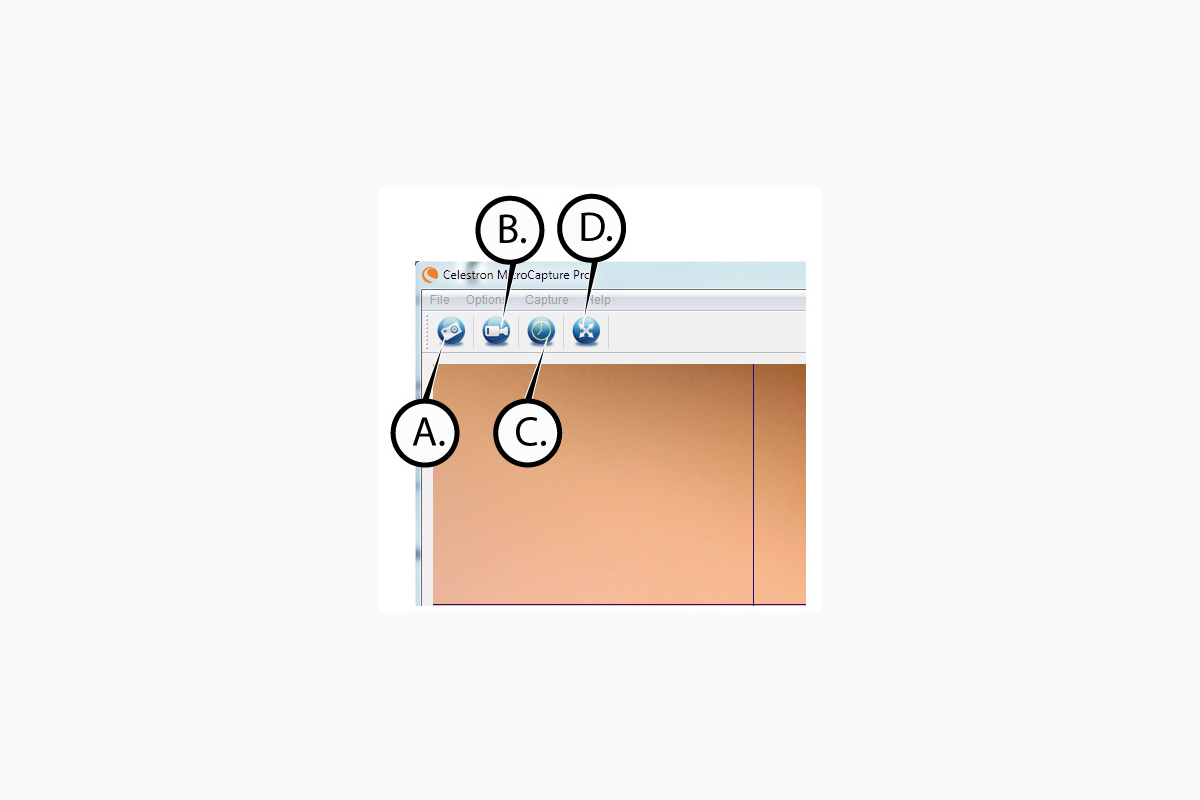
В верхней строке доступны File, Options, Capture и Help. Через File задаются каталоги для фотографий и видео и выполняется выход. Options объединяет разрешение сенсора, штамп даты и времени, язык, направляющую X,Y и полноэкранный режим. Capture содержит команды фотографии и видеозаписи. Кнопки рядом дублируют наиболее частые действия: снимок, старт и остановку видео, настройку интервальной съёмки и переход в полный экран.
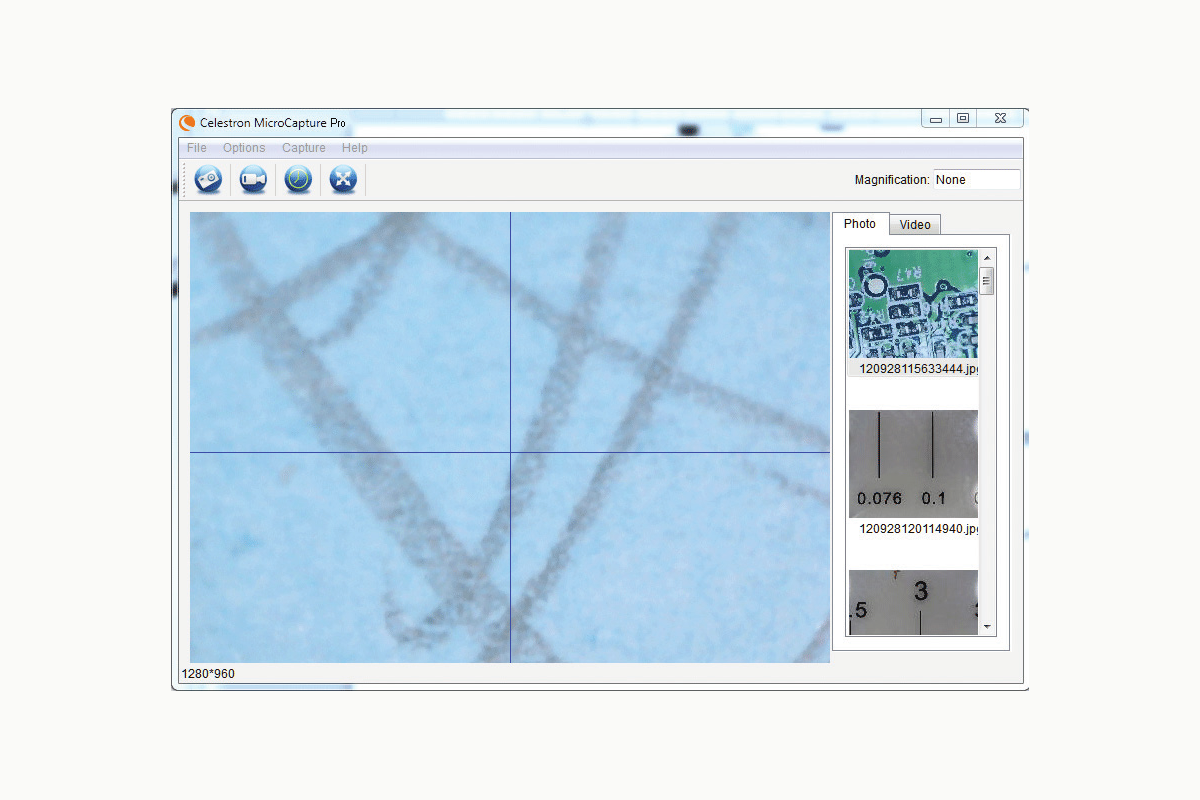
Постоянное разделение на живой поток и сохранённые материалы важно для микроскопии. Пока объект ещё находится под объективом, можно сравнить текущую картинку с предыдущим кадром, проверить, не ушёл ли фокус, и решить, нужен ли повторный снимок. Для детальной работы сохранённый файл открывается в Image Preview — там уже используются калибровка, измерительные инструменты, рисование, текст и навигация по файлам.
Почему живое окно и Image Preview решают разные задачи
Живое окно связано с камерой и отражает каждое движение микроскопа, объекта и регуляторов. Здесь оценивают резкость, положение образца, освещение и поле зрения. Image Preview работает с зафиксированным кадром: изображение больше не меняется, поэтому на нём можно точно провести линию, выбрать окружность или поставить текстовую отметку. Попытка измерять объект, пока меняется высота микроскопа, неизбежно разрушила бы привязку пикселей к реальному размеру; поэтому программа переносит измерительные операции на сохранённый снимок.
Такое разделение подсказывает правильную последовательность: сначала добиться устойчивой геометрии кадра, затем сфотографировать, после этого измерять. Если нужно снять серию с одинаковым масштабом, положение стойки и фокусировочного узла не меняют между кадрами. Для нового масштаба калибровку выполняют заново либо используют сохранённое значение увеличения только тогда, когда физическая геометрия съёмки действительно осталась прежней.
Подключение микроскопа и первый запуск
При исправном подключении программа должна определить микроскоп и начать показывать поток автоматически. Для этого USB-кабель подключают непосредственно к свободному порту компьютера, затем запускают MicroCapture Pro. Если устройство не распознано, программа выводит сообщение о том, что устройство не обнаружено, и предлагает подключить микроскоп к открытому USB-порту. Это полезный диагностический признак: проблема возникает до этапа съёмки и обычно связана с USB-соединением, доступом к камере или несовместимостью конкретной аппаратной ревизии.
Первую проверку лучше выполнять без измерений. Достаточно увидеть живую картинку, изменить расстояние до объекта, навести резкость и сделать пробный кадр. Если фотография появляется в правой колонке, цепочка камера — программа — каталог сохранения работает. После этого имеет смысл выбирать разрешение, настраивать каталоги, включать направляющую и переходить к калибровке.
Для устойчивого изображения удобнее использовать стойку. При большом увеличении небольшое перемещение корпуса заметно меняет поле зрения и фокус, а при измерениях ещё и нарушает соответствие между размером на экране и реальным размером. Ручной режим годится для быстрого осмотра поверхности, но когда нужен сравнимый ряд фотографий или численное измерение, фиксированная высота обычно даёт более воспроизводимый результат.
Съёмка фотографий
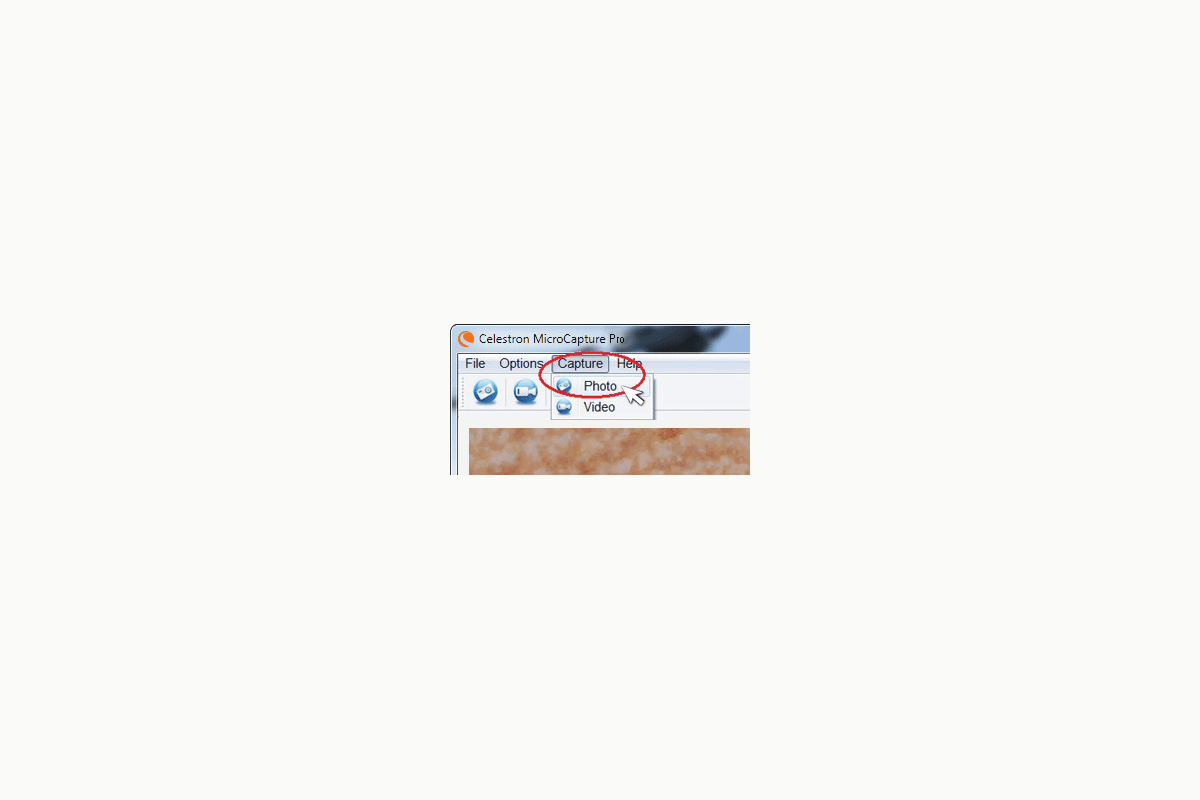
Фотография запускается через Capture → Photo или кнопкой снимка. Команда фиксирует текущий кадр из видеопотока и помещает его в каталог фотографий, заданный через File → Photos Directory. После сохранения миниатюра появляется справа от живого изображения. Это позволяет сразу оценить, получен ли нужный кадр, а двойной щелчок по миниатюре открывает его в Image Preview.
Перед нажатием Photo полезно проверить три вещи: объект должен быть неподвижен, наиболее важная деталь — находиться в зоне резкости, а свет — не создавать выбитых бликов. Программа сама не компенсирует плохую механику съёмки. Если предмет блестящий, небольшое изменение угла подсветки или положения образца часто даёт больше полезной информации, чем повторное сохранение того же кадра.
Разрешение выбирается в Options. В документации для совместимого 5-мегапиксельного микроскопа показаны варианты 1280×960, 1600×1200, 2048×1536 и 2592×1944; для другой аппаратной ревизии набор поддерживаемых размеров может отличаться. Поэтому разрешение стоит воспринимать как параметр камеры, который MicroCapture Pro передаёт пользователю, а не как программное увеличение уже полученного изображения.
Когда выбирать максимальное разрешение
Максимальный размер кадра нужен, когда после съёмки планируется рассматривать мелкие детали, делать измерение по большой области или сохранять архив с максимально доступной информацией от сенсора. Однако большее число пикселей не исправляет промах фокуса, вибрацию или недостаточную освещённость. Если изображение нерезкое оптически, увеличение файла лишь делает дефект заметнее.
Для быстрой фиксации и проверки положения объекта меньшего разрешения может быть достаточно. Практический критерий простой: измеряемая граница должна занимать заметное число пикселей и оставаться контрастной. Если на границе виден один размытый переход, точка начала и конца измерительной линии определяется субъективно, и результат будет плавать даже при идеальной математике калибровки.
Запись видео
Видеозапись включается через Capture → Video либо соответствующей кнопкой. Повторная команда останавливает запись. Файлы направляются в каталог, выбранный через File → Videos Directory. В руководстве формат видеозаписи указан как AVI. Такой режим полезен, когда важно сохранить не один момент, а изменение объекта во времени: перемещение мелкой детали, движение живого образца, изменение фокуса или последовательность операций при контроле поверхности.
При записи видео устойчивость становится ещё важнее, чем при одиночном снимке. Случайное касание стойки создаёт заметный сдвиг, особенно при большом увеличении. Если ролик предназначен для последующего сравнения, стоит заранее зафиксировать высоту, положение объекта и освещение, а запускать запись после того, как автонастройки камеры успели стабилизировать яркость и баланс белого.
MicroCapture Pro не позиционируется как видеоредактор. Его задача — получить материал с микроскопа и сохранить его. Обрезку, монтаж, кодирование, шумоподавление и сложную цветокоррекцию логичнее выполнять уже после захвата в специализированных программах. Это разграничение помогает не ждать от окна микроскопа функций, которых в его наборе инструментов нет.
Интервальная съёмка
Кнопка Set Time Lapse Intervals предназначена для интервальной фиксации. Она позволяет задать промежуток между кадрами и наблюдать процесс, который меняется медленнее обычного видеопотока. Такой подход экономит объём данных и облегчает сравнение этапов, когда важны отдельные состояния, а не непрерывное движение.
Перед интервальной серией особенно важно исключить случайное изменение масштаба. Микроскоп закрепляют, объект не перемещают относительно поля зрения, а освещение оставляют постоянным. Если между кадрами изменить высоту, то геометрический масштаб изменится и результаты измерений уже нельзя будет напрямую сопоставлять. Для визуальной хроники это не всегда критично, но для количественного анализа — принципиально.
Интервальный режим не заменяет регистрацию внешних параметров. Если исследуется изменение, зависящее от температуры, времени выдержки материала или механической нагрузки, эти значения придётся вести отдельно или добавлять как текстовые пометки на сохранённые изображения. MicroCapture Pro отвечает за изображение и временную последовательность, но не превращает микроскоп в лабораторную систему сбора всех сопутствующих данных.
Настройки изображения и отображения
Меню Options содержит пять основных групп: Resolution, Date/Time, Language, X,Y Guide и Full Screen Mode. Они относятся к захвату и удобству наблюдения, а не к ретуши уже сохранённого кадра. Разрешение определяет размер изображения сенсора; Date/Time включает или отключает штамп; Language меняет язык интерфейса; X,Y Guide показывает перекрестие-направляющую; Full Screen Mode разворачивает живое изображение на экран.
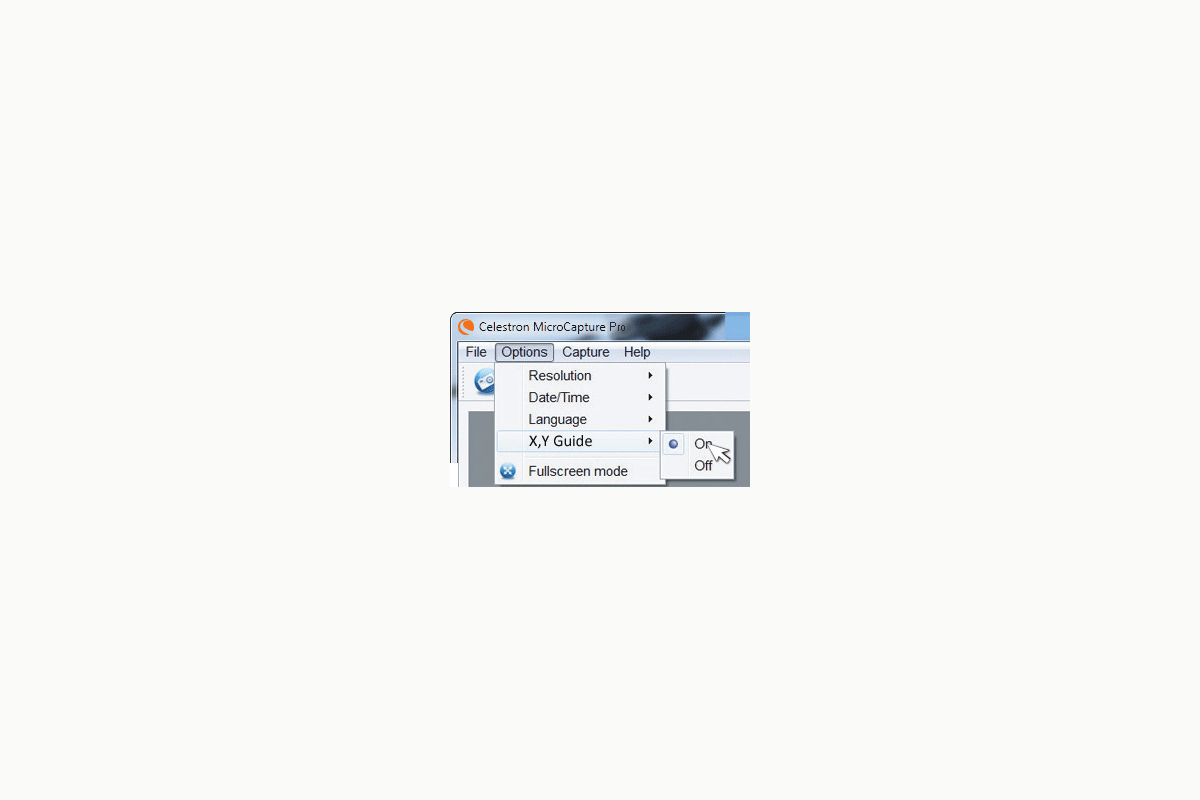
Направляющая X,Y особенно полезна при калибровке. Вертикальная линия помогает расположить риски калибровочной линейки параллельно оси и провести измерительный отрезок перпендикулярно делениям. За пределами калибровки перекрестие удобно как визуальный ориентир: например, чтобы удерживать центр детали в одном месте при повторных кадрах или сравнивать смещение объекта.
Полноэкранный режим предназначен для наблюдения, когда панели управления мешают оценить объект. Возврат выполняется клавишей Esc. Для точной работы с измерительными инструментами обычно удобнее Image Preview, потому что именно там доступны калибровка, линейки, рисование и заметки.
Язык интерфейса и русская локализация
В списке языков документированы английский, немецкий, французский, испанский, русский, итальянский, португальский, нидерландский, польский, японский, корейский и китайский. Переключение находится в Options → Language. Наличие русского пункта упрощает базовые операции, но на отдельных иллюстрациях руководства названия инструментов показаны по-английски, поэтому полезно знать ключевые термины: Capture — захват, Resolution — разрешение, Photos Directory — каталог фотографий, Calibration — калибровка, Measure — измерение.
Если интерфейс после установки открыт не на русском, это не означает отсутствие локализации: сначала следует проверить Language. При диагностике по руководству удобнее сопоставлять расположение пунктов меню и значки, а не только перевод, потому что структура команд сохраняется.
Каталоги фотографий и видео
Через File можно назначить Photos Directory и Videos Directory. Раздельные каталоги уменьшают путаницу: фотографии и ролики не смешиваются, а работа с сериями становится предсказуемее. Особенно это важно при многократной съёмке, когда правую панель быстро заполняют миниатюры и по одному виду кадра трудно понять, к какому эксперименту или объекту он относится.
Практичная схема — создать папку под задачу, а внутри две подпапки для фотографий и видео. Если исследование повторяется в разные дни, можно добавлять дату в имя родительского каталога. MicroCapture Pro позволяет выбрать место сохранения, но дисциплину именования и архивирования пользователь задаёт сам. Это нормально для программы захвата: она не подменяет полноценную систему управления лабораторными данными.
Если кажется, что снимок пропал, сначала нужно проверить текущий Photos Directory. После смены каталога новые файлы оказываются уже в другом месте, хотя старые не удаляются. Аналогично с видео: команда Videos Directory указывает, куда пишутся последующие записи. Такая проверка быстрее, чем повторная съёмка объекта, который уже был правильно зафиксирован.
Image Preview: работа с сохранённым кадром
Двойной щелчок по сохранённой миниатюре открывает Image Preview. Это окно предназначено для анализа конкретного изображения. В нём доступны сохранение, копирование, переход к предыдущему и следующему кадру, отмена и повтор действий, рисование, текст, измерения и калибровка. Отдельно отображается текущее увеличение, основанное на последней выполненной калибровке.
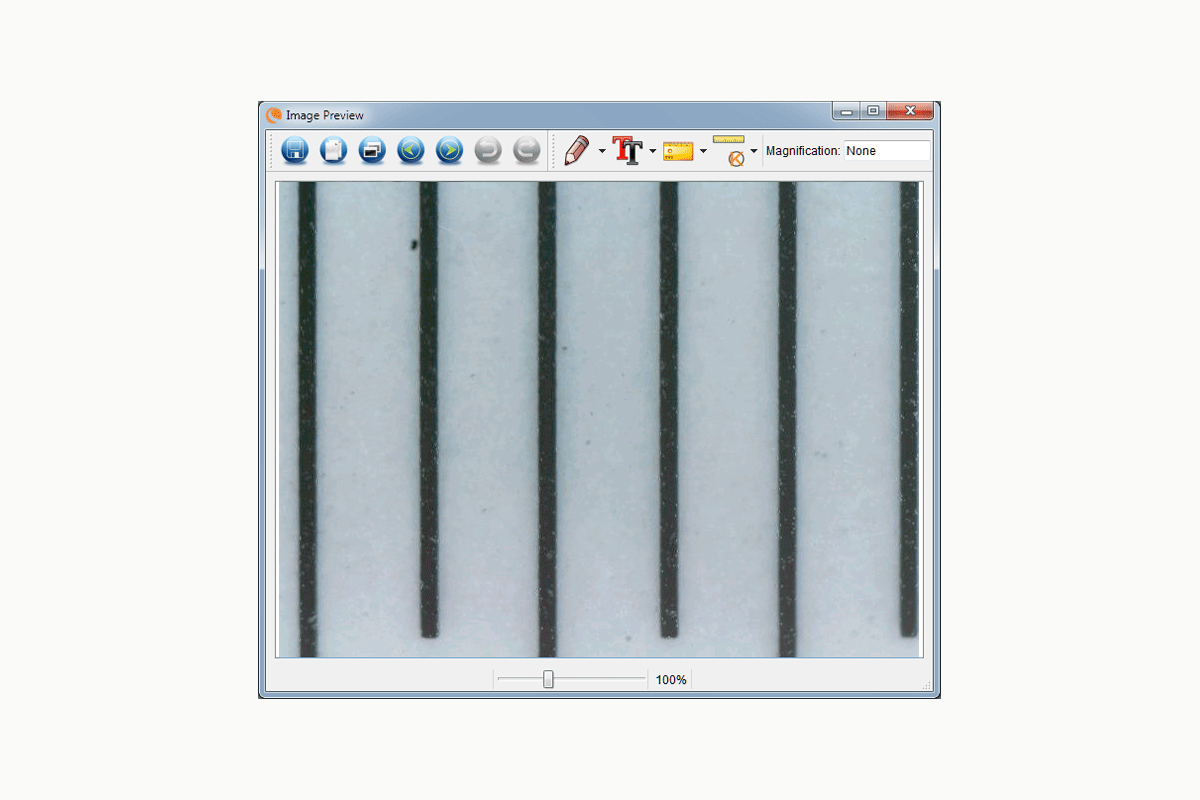
Кнопки Previous и Next удобны для серии снимков в одной папке: можно быстро сравнивать соседние кадры без постоянного закрытия окна. Это особенно полезно, если объект снимался с небольшим изменением фокуса или положения. При просмотре серии стоит обращать внимание не только на общий вид, но и на то, остаётся ли одинаковым масштаб. Если высота микроскопа менялась, численные измерения между кадрами могут быть несопоставимы без новой калибровки.
Copy to Clipboard переносит изображение в буфер обмена, откуда его можно вставить в другую программу. Команда Copy сохраняет копию файла. Эти операции полезны, когда исходный снимок нужно оставить нетронутым, а аннотированный вариант использовать в отчёте или учебном материале. Для ответственной фиксации лучше сохранять исходник отдельно от версии с разметкой.
Отмена и повтор действий
Undo возвращает на один шаг назад, Redo восстанавливает отменённое действие. Эти кнопки особенно полезны при рисовании и добавлении текста: ошибочную стрелку или неудачную линию можно убрать без повторного открытия файла. Однако отмена не должна восприниматься как замена сохранению исходника. Перед интенсивной разметкой разумно сделать копию, чтобы всегда оставался чистый кадр без измерительных линий и пояснений.
При измерениях лучше сначала закончить калибровку, проверить её контрольным отрезком, а уже затем наносить рабочие измерения. Тогда Undo используется для исправления геометрии линии, а не для попытки компенсировать неверный масштаб.
Калибровка перед измерениями
Измерительная часть MicroCapture Pro основана на калибровке. Программа должна узнать, сколько реальных миллиметров соответствует определённому числу пикселей при конкретной геометрии съёмки. Для этого используется калибровочная линейка с известными делениями. Без этого шага программа может провести линию на изображении, но не может достоверно преобразовать длину в физические единицы.
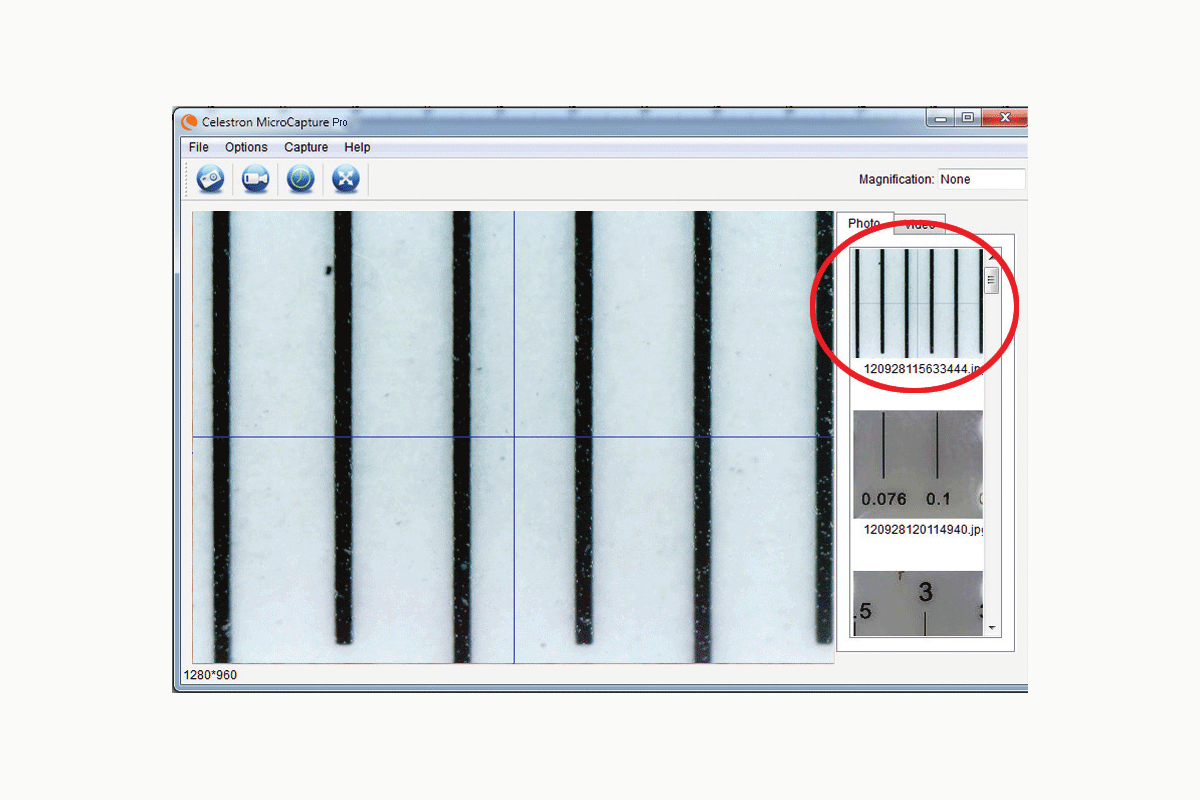
Сначала включают X,Y Guide, устанавливают микроскоп на рабочую высоту и фокусируют объект. Затем вместо образца помещают калибровочную линейку, снова наводят резкость и располагают её риски параллельно вертикальной линии направляющей. После этого делают снимок. Он появляется в правой колонке, откуда двойным щелчком открывается в Image Preview.
В Image Preview выбирают значок Calibration и проводят линию по участку с известным размером. В окне Adjust Magnification в поле Actual Dimension вводят реальное значение, соответствующее проведённому отрезку. Чем длиннее и чётче известный участок при той же геометрии, тем меньше относительное влияние ошибки в несколько пикселей на концах линии.
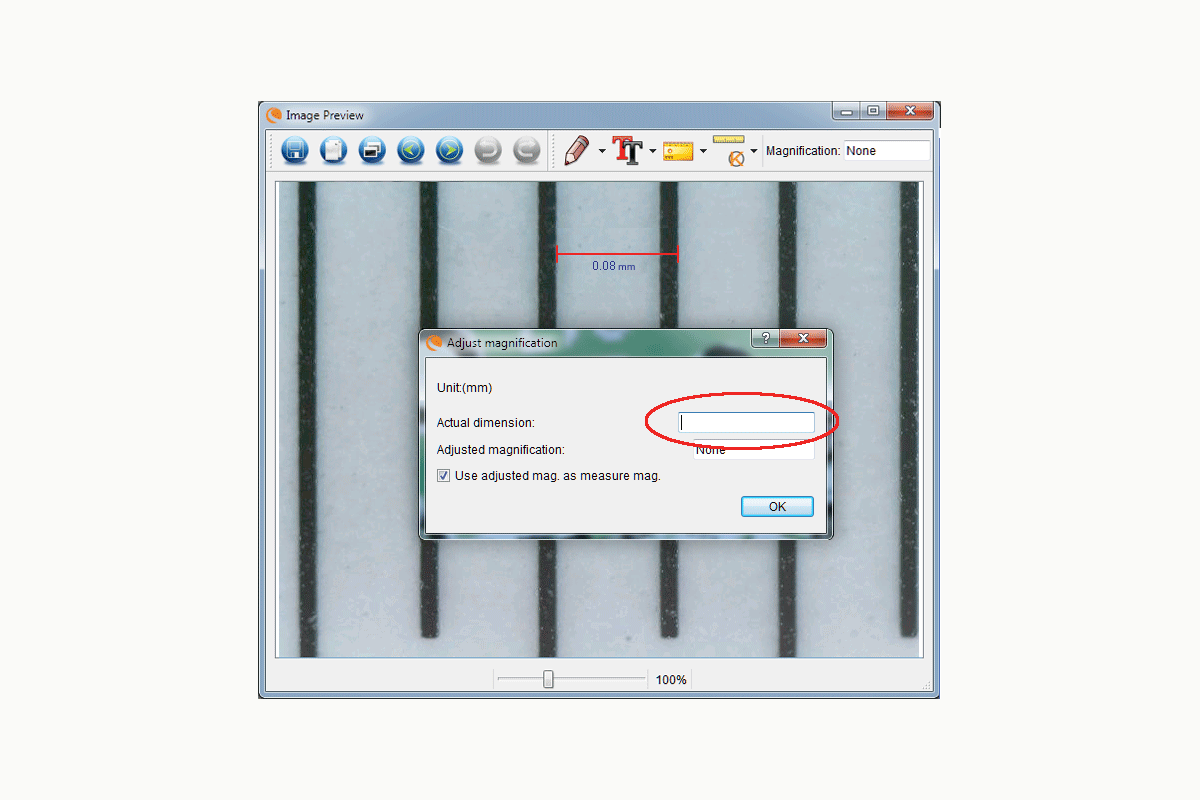
После ввода значения калибровку следует проверить, а не считать автоматически верной. Возвращаются к измерению, выбирают Any Angle Line и проводят линию по тому же известному участку. Полученная длина должна совпасть с эталоном в пределах точности, которую позволяет изображение. Если расхождение заметно, калибровку повторяют, уделяя внимание положению линейки, фокусу и точкам начала и конца.
Почему нельзя менять высоту после калибровки
У цифрового микроскопа видимый масштаб зависит от расстояния между оптикой и объектом. Когда высота меняется, один и тот же физический миллиметр занимает другое число пикселей. Старый коэффициент калибровки перестаёт описывать новый кадр. Даже если на экране объект выглядит примерно так же, для количественной работы этого недостаточно.
Если требуется снять несколько объектов при одинаковом масштабе, стойку фиксируют и меняют только образцы. Если положение микроскопа пришлось изменить, калибровку выполняют для новой геометрии. Такой подход превращает калибровку из формальности в контролируемую часть измерительного процесса.
Сохранение значения увеличения
После успешной калибровки MicroCapture Pro позволяет задать Capture Magnification через меню калибровки. В появившемся окне вводят увеличение, показанное в правой верхней части главного окна. Это удобно для серии, снятой без изменения высоты и масштаба: программа связывает последующие кадры с установленной величиной.
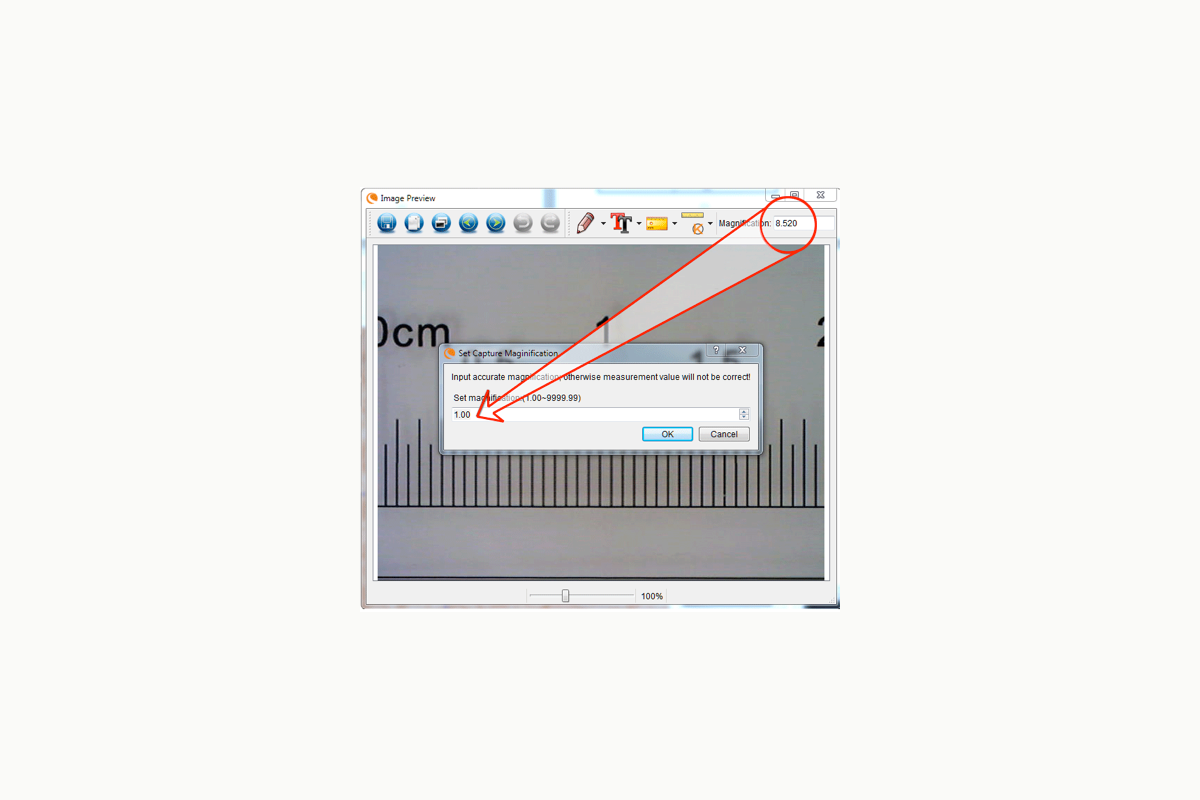
Смысл этой функции не в том, чтобы увеличить изображение программно. Она хранит параметр, необходимый для измерительной логики. Если физическая конфигурация изменилась, старое значение нельзя использовать только потому, что оно уже записано. Сначала нужно восстановить прежнюю геометрию либо сделать новую калибровку.
Для серии контрольных фотографий полезно записывать вместе с файлами, при каком положении стойки и каком режиме разрешения выполнялась съёмка. MicroCapture Pro показывает значение увеличения после калибровки, но внешняя запись условий помогает позже понять, почему два визуально похожих кадра дают разные измерения.
Измерительные инструменты MicroCapture Pro
Меню измерений содержит пять основных геометрических операций: Any Angle Line, Continuous Line, Radius Circle, Diameter Circle и Three Points Angle. Кроме них доступны Line Properties, Text Properties и Set Units. Такой набор покрывает типичные задачи при визуальном контроле: длину между двумя точками, ломаный путь, радиус или диаметр круглой детали и угол между направлениями.
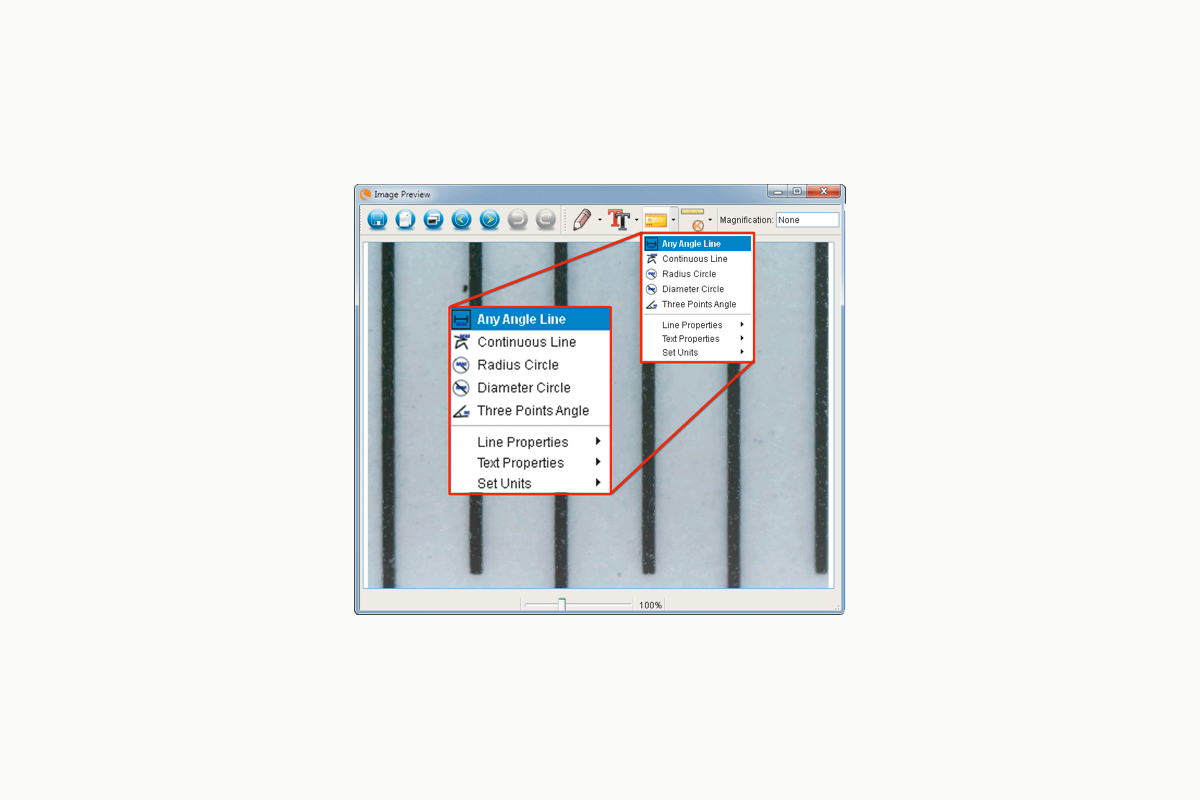
Any Angle Line измеряет прямое расстояние от точки A до точки B. Это базовый инструмент для ширины дорожки, диаметра неидеально круглого элемента по выбранному направлению, длины царапины или расстояния между метками. Надёжность результата определяется не количеством знаков после запятой, а качеством калибровки и тем, насколько однозначно видны границы.
Continuous Line суммирует длину нескольких последовательно соединённых участков. Сначала проводится отрезок A–B, затем путь продолжается от B к C и дальше. Он полезен для изогнутой кромки или маршрута, который нельзя адекватно описать одной прямой. При большом числе сегментов ручная ошибка на каждой вершине накапливается, поэтому количество точек выбирают достаточным для формы, но не чрезмерным.
Радиус и диаметр окружности
Radius Circle измеряет радиус: начало ставят в предполагаемый центр, затем тянут курсор к краю. Diameter Circle строится от одного внешнего края до противоположного. Оба инструмента предполагают, что пользователь способен определить границу и центр по изображению. Для размытых или эллиптически искажённых объектов результат стоит проверять несколькими проведениями.
Если круглая деталь снята под углом, её проекция может выглядеть эллипсом. В таком случае измерение диаметра по изображению уже отражает не только физический размер, но и перспективу. MicroCapture Pro не выполняет автоматическую коррекцию перспективы для измерительной геометрии, поэтому поверхность желательно располагать перпендикулярно оптической оси.
Измерение угла по трём точкам
Three Points Angle строит угол по трём заданным точкам. Первая точка задаёт вершину или опорную точку, затем указываются направления к двум другим точкам. Инструмент подходит для угла между кромками, наклона контакта, формы выреза или пересечения линий. Для точного результата обе стороны угла должны быть достаточно длинными и хорошо различимыми.
На коротких размытых отрезках один пиксель смещения точки заметно меняет рассчитанный угол. Поэтому при возможности лучше снимать объект так, чтобы интересующие кромки занимали большую часть кадра, не выходя за пределы поля зрения. Это повышает устойчивость результата без какой-либо дополнительной обработки.
Единицы измерения
Через Set Units выбираются миллиметры, сантиметры, пиксели или дюймы. Физические единицы имеют смысл после корректной калибровки. Пиксели полезны как независимая от масштаба характеристика самого изображения: например, когда требуется сравнить толщину линии на двух кадрах, полученных при строго одинаковой геометрии, или оценить размер элемента до ввода физического коэффициента.
Выбор единиц не меняет сам снимок и не повышает точность. Перевод миллиметров в сантиметры лишь меняет представление результата. Главные источники погрешности остаются прежними: масштаб, фокус, перспектива, выбор границы и положение концов измерительной линии.
Для отчёта лучше заранее выбрать одну систему единиц и придерживаться её во всей серии. Смешивание миллиметров и сантиметров повышает риск ошибки при ручном переносе значений. Если объект мал, миллиметры обычно дают более читаемое представление; для англоязычной технической документации иногда удобны дюймы.
Свойства измерительных линий
Line Properties меняет тип линии, её ширину, размер и цвет. Эти параметры нужны прежде всего для читаемости разметки. На светлом объекте тонкая светлая линия может потеряться, на тёмном — наоборот. Цвет и толщина помогают отделить измерительную графику от структуры самого образца.
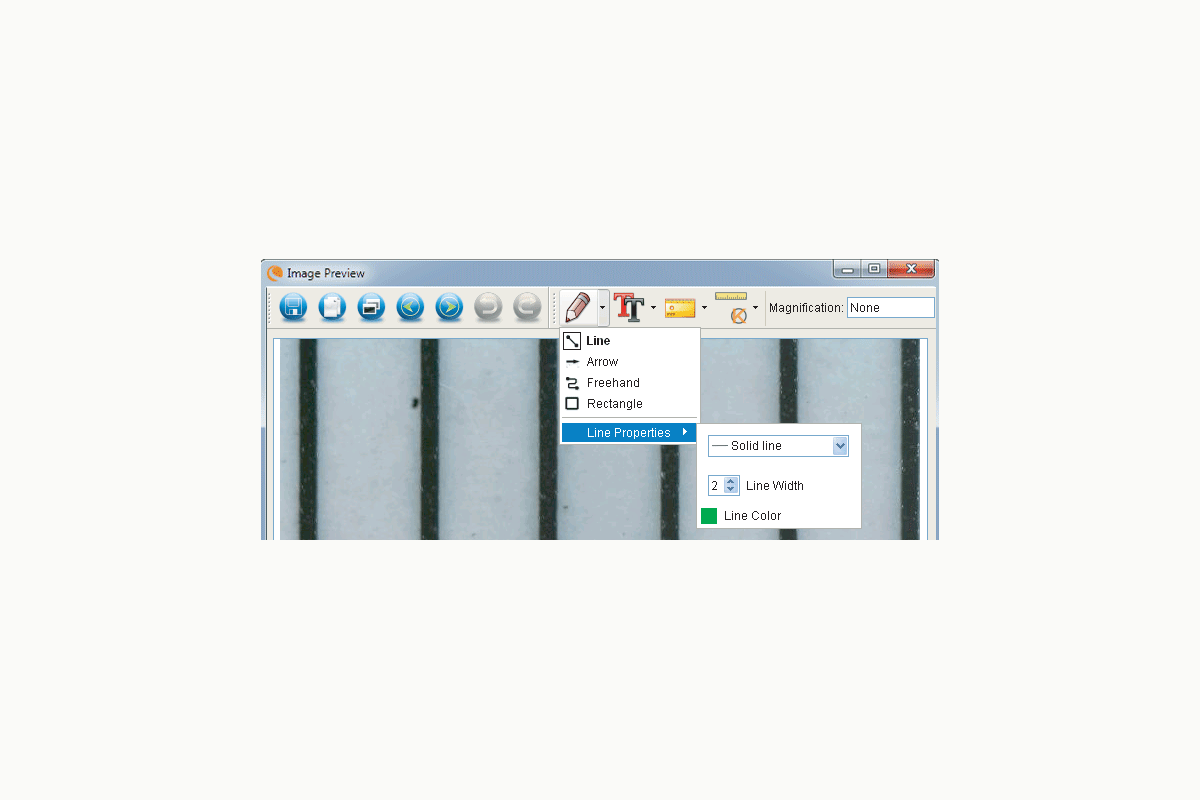
Оформление линии не влияет на численную калибровку. Более толстая линия визуально заметнее, но точка измерения всё равно определяется курсором. Поэтому нельзя пытаться улучшить точность увеличением толщины. Для ответственной работы лучше выбирать стиль, который не закрывает границу объекта и позволяет видеть, где именно стоят концы.
Если на одном кадре много измерений, полезно применять единообразную схему: например, один цвет для длин, другой — для диаметров, а текстом пояснять назначение. MicroCapture Pro предоставляет базовые средства оформления; сложные легенды, таблицы результатов и автоматическую нумерацию объектов придётся организовывать отдельно.
Рисование поверх снимка
В Image Preview значок Draw открывает инструменты Line, Arrow, Freehand и Rectangle. Прямая линия подходит для выделения направления или границы, стрелка — для указания конкретной детали, свободное рисование — для быстрой ручной пометки, прямоугольник — для рамки вокруг области интереса. Это аннотационные элементы, а не измерительные объекты: если нужен численный размер, следует использовать меню Measure.
Аннотации особенно полезны при передаче кадра другому человеку. Вместо описания дефект справа от центральной дорожки можно поставить стрелку и короткую подпись. Прямоугольник помогает обозначить зону, которую нужно сравнить с другим образцом. Свободная линия годится для черновой отметки, но для аккуратного документа обычно лучше использовать стрелку и текст.
Перед нанесением разметки желательно сохранить чистую копию. Даже при наличии Undo исходный файл служит контрольным материалом: на нём нет графики, которая может закрыть мелкую деталь. Аннотированная версия решает коммуникационную задачу, а оригинал сохраняет наблюдение в максимально нейтральном виде.
Текстовые заметки
Значок Text позволяет добавить подпись, а в свойствах выбираются шрифт, размер, стиль и цвет. Текст удобен для номера образца, названия детали, направления измерения или краткого комментария. При небольшом поле зрения подпись лучше размещать на однородном участке, чтобы не перекрывать полезную структуру.
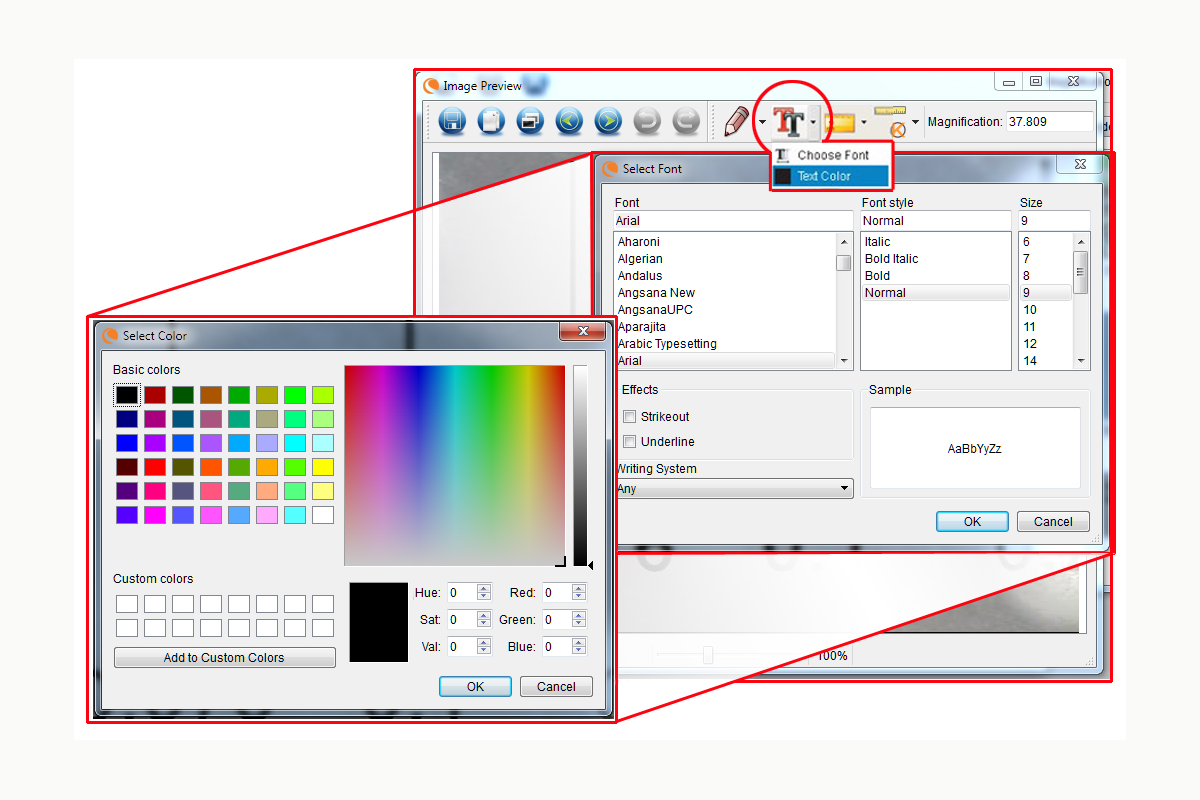
Текст на изображении не заменяет отдельный журнал наблюдений. Если важно сохранить дату, условия эксперимента, серийный номер детали и несколько измерений, эти данные лучше вести структурированно, а на кадре оставить короткий идентификатор. Тогда изображение остаётся читаемым, а подробности не теряются при последующей сортировке.
Для серии полезен единый шаблон пометок: одинаковый размер шрифта, расположение и формат номера. Это облегчает визуальное сравнение. MicroCapture Pro даёт базовые настройки текста, поэтому последовательность оформления зависит от самого пользователя.
Панель Image Preview и навигация
В панели Image Preview документированы Save, Copy to Clipboard, Copy, Previous, Next, Undo, Redo, Draw, Text/Notes, Measure, Calibration и поле Current Magnification. Набор отражает назначение окна: сохранить результат, перейти по серии, оформить кадр и выполнить геометрический анализ.
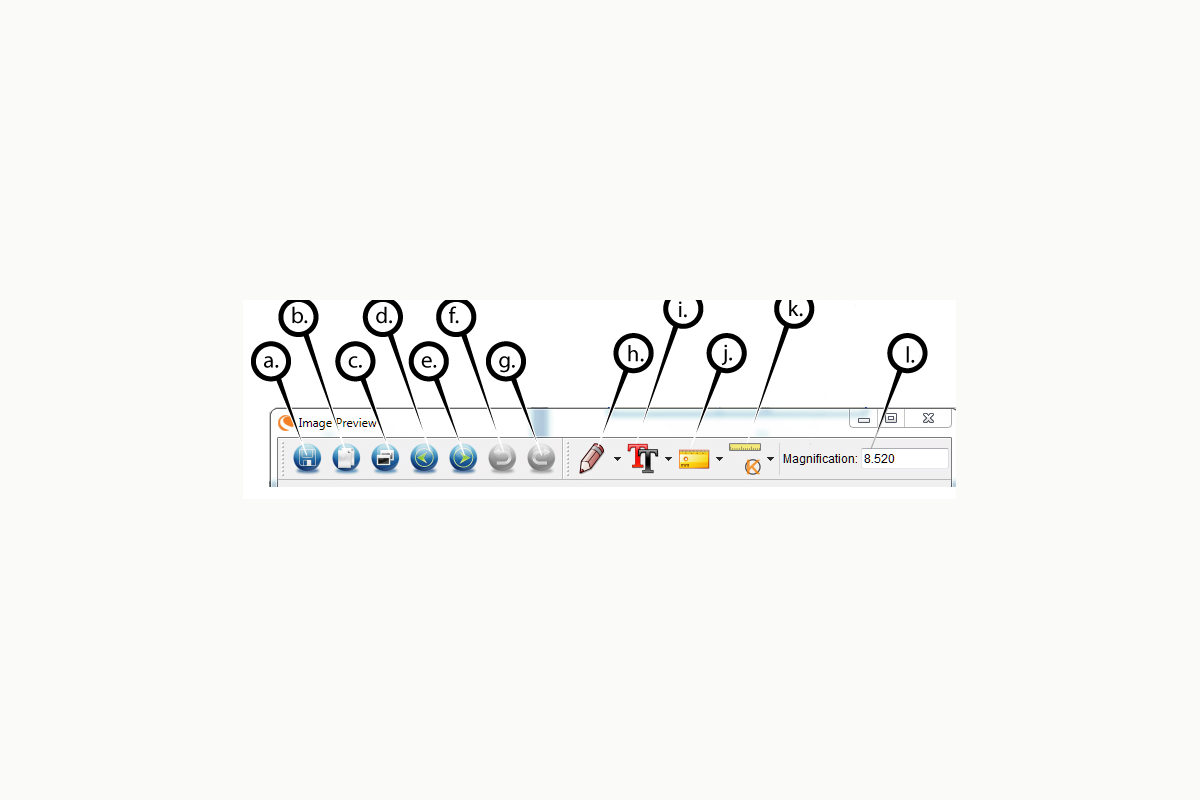
Previous и Next работают особенно эффективно, если в одной папке лежат кадры одной серии. Тогда можно пройти их по порядку и проверить, не изменился ли фокус, не появилась ли вибрация, одинаково ли ориентирован объект. При большом архиве лучше не сваливать в одну папку несвязанные съёмки, иначе последовательная навигация теряет смысл.
Current Magnification следует трактовать как параметр, связанный с калибровкой, а не как оптическую характеристику, которую программа измеряет независимо. Если калибровка выполнена при одном положении микроскопа, а кадр снят при другом, отображаемое значение не гарантирует корректность численных измерений.
Фокусировка и стабильность кадра
Качество изображения начинается до нажатия любой кнопки. На стойке сначала устанавливают грубую высоту, затем выполняют тонкую фокусировку регулятором на корпусе микроскопа. В ручном режиме крупное изменение фокуса достигается изменением расстояния до объекта, а точная доводка — фокусировочным кольцом. Для фотографий с измерениями стойка предпочтительнее, потому что удерживает геометрию.
При большом увеличении глубина резкости невелика. Если поверхность объекта неровная, разные участки могут одновременно оказаться в фокусе по-разному. MicroCapture Pro не выполняет автоматический focus stacking, поэтому один кадр передаёт только ту глубину, которую даёт оптика в выбранной позиции. Для измерения выбирают плоскость, где нужная граница резкая.
Фокус лучше наводить по структуре, близкой к измеряемой границе, а не по случайной контрастной детали в другой плоскости. Например, при измерении ширины печатной дорожки наводятся на поверхность платы, а не на выступающий компонент рядом. Это уменьшает геометрическую неопределённость и делает границы стабильнее.
Освещение и экспозиция
Совместимый микроскоп использует встроенную светодиодную подсветку с регулировкой яркости. Камера поддерживает автоматическую экспозицию и баланс белого, поэтому изменение света влияет не только на видимость объекта, но и на работу автоматики. Если резко изменить яркость, полезно подождать, пока изображение стабилизируется, и только потом делать снимок.
Слишком сильный свет на металле, лаке или полированной поверхности создаёт белые блики без текстуры. В таких областях граница может исчезнуть, и измерение становится ненадёжным. Слишком слабый свет увеличивает шум и снижает контраст. Оптимальная яркость — та, при которой нужная структура читается без больших пересвеченных зон и без провала деталей в тени.
Если объект объёмный, равномерный фронтальный свет иногда скрывает рельеф. Небольшой наклон детали или изменение направления отражения может проявить царапины и края. Однако при количественном измерении плоской геометрии саму измеряемую поверхность стараются оставить перпендикулярной оси съёмки, чтобы не получить перспективное укорочение.
Разрешение и реальная детализация
Число пикселей задаёт верхний предел дискретизации, но видимая детализация зависит также от объектива, фокуса, шума и движения. Поэтому сравнивать кадры только по размеру файла неправильно. Если более высокое разрешение даёт ту же размытую границу, измерительная определённость почти не улучшается.
Для оценки полезно увеличить сохранённый кадр в Image Preview и посмотреть на переход между объектом и фоном. Хорошая граница имеет устойчивое положение; плохая растянута на широкую полосу полутонов или раздвоена из-за движения. В последнем случае лучше переснять, чем пытаться выбрать среднюю точку вручную.
Высокое разрешение особенно полезно для последующего кадрирования в другом редакторе, но MicroCapture Pro не предлагает сложного набора ретуши. Его сильная сторона — прямое получение изображения от микроскопа и привязанные к нему измерительные операции.
Сценарий: контроль печатной платы
Для печатной платы программа удобна как средство фиксации дорожек, пайки, маркировки и мелких повреждений. Плату кладут горизонтально, подбирают увеличение так, чтобы интересующая область занимала значительную часть кадра, регулируют свет и делают снимок. Если требуется ширина дорожки или расстояние между контактами, перед серией выполняют калибровку при той же высоте.
Для указания дефекта можно добавить стрелку или прямоугольник. Если нужно передать кадр коллеге, короткая текстовая метка облегчает идентификацию. При этом численное измерение лучше наносить отдельным инструментом Measure, а не рисованной линией, чтобы значение было связано с калибровкой.
Блестящий припой часто даёт сильные отражения. В таком случае яркость подсветки уменьшают и слегка меняют ориентацию платы, но для измерения геометрии дорожек поверхность сохраняют максимально фронтальной. Если необходимо изменить высоту микроскопа, после этого выполняют новую калибровку.
Сценарий: монеты, марки и печатные детали
Плоские объекты удобны тем, что большую часть поверхности можно удержать в одной фокальной плоскости. Для монеты MicroCapture Pro позволяет сохранить рельефные элементы, микроповреждения и кромки; для марки — печатные точки, волокна бумаги и элементы перфорации. X,Y Guide помогает одинаково ориентировать объект в серии.
Если задача сравнительная, важнее постоянство условий, чем максимальное увеличение. Два кадра, снятые при одинаковом масштабе, освещении и ориентации, проще сопоставлять. При изменении масштаба визуальное впечатление от толщины линии или размера дефекта может быть обманчивым, поэтому либо сохраняют геометрию, либо измеряют после отдельной калибровки.
Штамп даты и времени может быть полезен для хронологии, но он занимает часть изображения. Если кадр предназначен для измерения или публикации, стоит решить заранее, нужен ли штамп именно на изображении или дату удобнее хранить в имени папки и метаданных внешнего журнала.
Сценарий: растения, насекомые и минералы
Для природных объектов программа помогает фиксировать текстуру листа, поверхность семян, части насекомых, кристаллы и породу. Здесь чаще возникает проблема глубины резкости: объект объёмный, поэтому разные участки лежат на разных расстояниях от объектива. Один снимок не объединяет несколько фокальных плоскостей автоматически.
Если нужно измерить элемент, его по возможности располагают ближе к плоскости, перпендикулярной оптической оси. Измерение по сильно наклонённой поверхности отражает размер проекции, а не истинную длину по поверхности. Для качественного описания можно использовать стрелки и текст, не выдавая такую визуальную оценку за метрическое измерение.
Интервальная съёмка полезна для медленных изменений, если объект остаётся в поле зрения. Стойку фиксируют, свет оставляют постоянным, а интервал выбирают по скорости процесса. Если объект активно движется, обычное видео сохранит непрерывность лучше, чем редкие отдельные кадры.
Сценарий: производственный визуальный контроль
В контроле качества MicroCapture Pro может документировать состояние поверхности, кромок, маркировки и мелких компонентов. Для повторяемости создают простую процедуру: одинаковая высота стойки, одинаковое положение детали, фиксированная яркость, выбранное разрешение и одна система единиц. После калибровки проверяют эталонный отрезок, а затем переходят к рабочим деталям.
Преимущество программы в том, что снимок, измерение и аннотация находятся в одном рабочем процессе. Ограничение — отсутствие развитой базы данных и автоматического статистического анализа. Если нужно обработать сотни деталей, строить контрольные карты или автоматически распознавать дефекты, результат MicroCapture Pro придётся передавать в другие системы.
Для спорных случаев полезно хранить чистый исходный кадр, аннотированную копию и запись условий съёмки. Тогда можно проверить, была ли граница действительно видна и правильно ли проведена измерительная линия, а не полагаться только на число в отчёте.
Как получить повторяемые измерения
Повторяемость начинается с механики. Микроскоп закрепляют, поверхность располагают одинаково, высоту после калибровки не меняют. Затем стабилизируют освещение и фокус. Только после этого имеет смысл сравнивать численные результаты. Если каждый кадр снят в случайной геометрии, программная калибровка не сможет сделать их эквивалентными.
Второй источник разброса — выбор точки на границе. На реальном изображении кромка редко состоит из идеально резкого одного пикселя. Полезно заранее определить правило: например, ставить конец линии в середину контрастного перехода. Одно и то же правило для всей серии уменьшает субъективный разброс.
Третий источник — перспектива. Плоская деталь должна быть максимально параллельна плоскости сенсора. Если один край находится ближе к объективу, локальный масштаб может отличаться. Для мелких допусков это важнее, чем выбор цвета измерительной линии или оформление подписи.
Наконец, калибровку проверяют контрольным измерением известного размера. Если контроль не проходит, рабочие числа не записывают. Это простое правило защищает от ситуации, когда красивое значение на экране выглядит точным, хотя масштаб уже изменился.
Погрешность и разумное число знаков
MicroCapture Pro может отображать числовой результат, но количество цифр не равно реальной точности. Если граница объекта размыта на несколько пикселей, а калибровочная линия проведена вручную, лишние десятичные знаки создают ложное ощущение точности. В отчёт имеет смысл переносить столько знаков, сколько оправдывает изображение и процедура.
Оценить устойчивость можно повторным измерением одной и той же детали. Если при нескольких проведениях линии результат меняется, этот разброс показывает практический предел воспроизводимости лучше, чем формальное разрешение сенсора. Для улучшения сначала проверяют фокус, свет, ориентацию и калибровку, а не пытаются усреднять очевидно плохие кадры.
При измерении окружностей центр выбирается вручную, поэтому радиус чувствителен к ошибке центра. Диаметр иногда устойчивее, если противоположные края хорошо видны. Для неправильной формы полезнее измерить несколько характерных направлений, чем представлять объект идеальным кругом.
Если MicroCapture Pro не видит микроскоп
Сообщение No device detected означает, что программа не получила доступ к совместимой камере. Первое действие — переподключить микроскоп непосредственно к свободному USB-порту. Затем проверить, появляется ли камера в системе и разрешён ли приложениям доступ к камере. На компьютерах с несколькими USB-контроллерами полезно попробовать другой физический порт.
Следующий пункт — соответствие программного пакета аппаратной ревизии. Для Celestron Handheld Digital Microscope Pro производитель отдельно различает устройство с маркировкой B на корпусе и вариант без неё; для них предназначены разные Windows-пакеты. Это не косметическое различие: если выбран не тот пакет, диагностика USB может закончиться тем, что программа просто не получит поток.
Если устройство определяется, но живого изображения нет, стоит закрыть другие программы, которые могут уже использовать камеру. Одна и та же USB-камера не всегда может одновременно передавать поток двум приложениям. После освобождения камеры MicroCapture Pro запускают заново.
Если изображение есть, но оно нестабильно
Рывки и пропуски могут быть связаны с USB-соединением, высоким разрешением и нагрузкой на компьютер. Для диагностики сначала выбирают более умеренное разрешение и подключают микроскоп без лишних переходников. Если поток становится стабильным, затем повышают разрешение и наблюдают, на каком режиме появляется проблема.
Не следует путать цифровые рывки с механическим дрожанием. Если вся сцена перемещается после касания стола или стойки, причина физическая. Если же изображение замирает, а затем перескакивает, вероятнее проблема передачи данных или доступа к камере. Разные причины требуют разных действий.
Для одиночной фотографии можно подождать несколько секунд после перемещения объекта, чтобы стойка перестала вибрировать и автоматическая экспозиция стабилизировалась. Это часто даёт более резкий результат без изменения настроек программы.
Если кадр слишком тёмный или пересвеченный
MicroCapture Pro получает изображение от камеры, а совместимый микроскоп имеет регулируемую светодиодную подсветку. Поэтому сначала корректируют физическую яркость. На блестящих объектах уменьшают свет, чтобы вернуть фактуру в ярких участках. На тёмных матовых объектах яркость повышают до появления деталей, не доводя крупные зоны до белого без текстуры.
Автоматическая экспозиция может некоторое время перестраиваться после резкой смены освещения или фона. Снимок лучше делать не в момент изменения, а после стабилизации. Если цвет сильно меняется при перемещении объекта, влияние оказывает автоматический баланс белого; постоянный свет и одинаковый фон делают серию более сопоставимой.
Для измерений контраст важнее эффектного внешнего вида. Граница должна быть различима. Иногда небольшое снижение яркости делает край менее красивым, но более определённым, что повышает воспроизводимость ручного измерения.
Если измерение показывает неверное значение
Первым делом повторяют контроль по калибровочной линейке. Если известный отрезок измеряется неправильно, рабочие данные считать достоверными нельзя. Проверяют, не менялась ли высота микроскопа, не был ли изменён фокус таким способом, который сдвинул геометрию, и правильно ли введено Actual Dimension.
Затем проверяют единицы. Ошибка между миллиметрами и сантиметрами даёт очевидное кратное расхождение, а переход на пиксели вообще исключает физический масштаб. После этого оценивают точки проведения калибровочной линии: она должна соответствовать точно известному интервалу и быть ориентирована по рискам линейки.
Если калибровка проходит на линейке, но измерение детали всё равно выглядит сомнительно, причина может быть в перспективе или в том, что деталь находится в другой плоскости. Калибровка справедлива для той геометрии, в которой она выполнялась. Наклонённая или заметно более высокая поверхность требует отдельной оценки.
Если трудно выбрать границу объекта
Сначала улучшают исходный кадр: наводят фокус по нужной плоскости, подбирают свет, увеличивают долю объекта в поле зрения. Лишь после этого имеет смысл менять цвет или толщину измерительной линии. Оформление помогает видеть инструмент, но не создаёт новую информацию в изображении.
Если граница имеет текстуру или плавный переход, полезно выполнить несколько измерений по одному правилу и оценить разброс. Для круглой детали можно проверить диаметр по нескольким направлениям. Так становится видно, что изменяется: сама форма объекта или положение курсора.
Когда качество кадра объективно недостаточно, правильное решение — переснять. Сохранение сомнительного числа с большим количеством знаков не делает результат точнее.
Если аннотация закрывает важную деталь
В свойствах линий и текста можно изменить ширину, размер и цвет. Но самый надёжный способ — вынести подпись в свободную область и использовать стрелку. Прямоугольник лучше строить вокруг зоны, а не поверх неё. Если на изображении мало свободного места, сохраняют отдельную чистую копию.
Undo позволяет убрать последнюю неудачную разметку, Redo — вернуть её. Эти команды удобны при оформлении, однако перед окончательным сохранением стоит просмотреть кадр целиком и убедиться, что ни одна стрелка или подпись не закрывает объект измерения.
Для сложного отчёта с большим количеством обозначений MicroCapture Pro может быть только первым этапом. Снимок и основные измерения делают здесь, а многоуровневую схему, длинные подписи и таблицы собирают в редакторе или системе отчётности.
Работа с серией снимков
Серия становится управляемой, если все кадры относятся к одному каталогу и следуют понятной схеме. Previous и Next позволяют переходить между соседними файлами в Image Preview. Это удобно для проверки фокуса и выбора лучшего кадра, но не заменяет осмысленное именование папок.
Если серия предназначена для измерений, сначала выполняют калибровку, затем не меняют геометрию и снимают все образцы. Если приходится перейти на другой масштаб, лучше начать новую серию и явно отделить её в файловой структуре. Тогда случайное применение старой калибровки менее вероятно.
Для визуального сравнения полезно сохранять одинаковую ориентацию объекта. X,Y Guide может служить ориентиром при размещении. Даже без автоматического выравнивания это уменьшает количество мысленных преобразований при просмотре соседних кадров.
Что можно копировать в другие программы
Image Preview содержит Copy to Clipboard, поэтому сохранённый кадр можно передать в другой редактор без поиска файла вручную. Это удобно для быстрой вставки в документ, презентацию или графический редактор. Команда Copy создаёт копию файла, что полезно перед дополнительной обработкой.
При передаче кадра важно понимать, какие данные останутся. Если измерительная линия и подпись уже сохранены в изображении, они становятся частью визуального материала. Если нужно продолжить количественный анализ с исходными пикселями, лучше использовать чистый снимок и хранить аннотированную версию отдельно.
MicroCapture Pro не позиционируется как универсальный редактор фотографий. После захвата можно перейти к коррекции цвета, ретуши, сложному кадрированию или подготовке печати в специализированном ПО, но измерительную калибровку, связанную с геометрией микроскопа, разумно завершать до такого преобразования.
Ограничения MicroCapture Pro
Главное ограничение связано с назначением программы: она рассчитана на работу с совместимым цифровым микроскопом и не является универсальной средой обработки произвольных фотографий. Набор редактирования ограничен аннотациями, текстом, сохранением и базовой навигацией. Слоёв, масок, развитой цветокоррекции, ретуши и пакетной обработки в документированном наборе нет.
Измерения выполняются вручную и зависят от калибровки. Программа не распознаёт автоматически границы объектов и не строит статистику по множеству деталей. Для единичных размеров и визуальной документации этого достаточно, но массовый контроль потребует отдельного анализа.
Также нет автоматической коррекции перспективы и объединения кадров по глубине резкости. Если объект наклонён или объёмен, геометрию съёмки нужно организовать физически. Это типичное ограничение простых программ для USB-микроскопа: точность определяется всей системой оптика — стойка — объект — калибровка, а не только вычислением на экране.
Что MicroCapture Pro делает лучше обычного просмотрщика камеры
Обычный просмотрщик UVC-камеры может показать поток и иногда сохранить кадр, но MicroCapture Pro добавляет рабочие инструменты микроскопии: каталоги фото и видео, интервальную съёмку, направляющую, отдельное окно сохранённого изображения, калибровку, измерения, аннотации и отображение связанного с калибровкой увеличения. Именно эта связка отличает его от простого приложения посмотреть картинку с камеры.
Особенно ценна калибровка. Без неё линейка на экране может измерять только пиксели. MicroCapture Pro позволяет привязать их к известной длине и затем получать миллиметры, сантиметры или дюймы, если геометрия съёмки сохраняется. Для образовательной, хоббийной и прикладной микроскопии это принципиально полезнее простого скриншота.
Аннотации завершают процесс: обнаруженную особенность можно сразу выделить стрелкой, рамкой или текстом. При этом исходный кадр желательно хранить отдельно, чтобы пометки не стали препятствием для повторной оценки.
Когда лучше использовать внешний фоторедактор
После захвата внешний редактор нужен, если требуется тонкая коррекция яркости и цвета, удаление дефектов изображения, сложное кадрирование, компоновка нескольких кадров, подготовка к печати или оформление публикации. MicroCapture Pro решает другую задачу: получает изображение от микроскопа и предоставляет инструменты, связанные с геометрией наблюдения.
При измерениях порядок имеет значение. Сначала сохраняют исходный кадр и выполняют калиброванные измерения, затем экспортируют копию для художественной или полиграфической обработки. Если сначала изменить масштаб изображения или геометрию в другом редакторе, старая калибровка MicroCapture Pro больше не обязана соответствовать пикселям изменённого файла.
Если задача ограничена улучшением обычной фотографии без микроскопа, специализированный фоторедактор будет удобнее. Если же важны живой поток, захват с USB-микроскопа и измерение по калибровке, MicroCapture Pro остаётся профильным инструментом.
Совместимость с микроскопом
MicroCapture Pro следует связывать с конкретным поддерживаемым оборудованием, а не считать универсальным драйвером для любой USB-камеры. Для Celestron Handheld Digital Microscope Pro производитель прямо указывает совместимость программы с Windows и macOS и отдельно привязывает Windows-пакет к аппаратной маркировке устройства.
Практически это означает, что перед установкой нужно посмотреть обозначение на корпусе микроскопа. Для варианта с буквой B на корпусе предусмотрен один Windows-пакет, для корпуса без B — другой. В самой статье нет смысла перечислять историю выпусков: пользователю важен только факт, что неверно выбранный пакет может помешать распознаванию камеры.
Если используется микроскоп другого производителя, одно совпадение названия MicroCapture Pro не доказывает совместимость. На рынке встречались OEM-программы с похожим названием. Поэтому безопаснее использовать ПО, которое прямо указано на странице поддержки именно вашего устройства.
Системные условия, которые действительно важны
Официальная страница для совместимого микроскопа указывает Windows и macOS, а для Windows-пакета соответствующей аппаратной ревизии — Windows 7 или новее. Более старый вариант микроскопа имеет отдельный пакет с поддержкой Windows XP или новее. Эти сведения относятся к совместимости оборудования и поэтому важнее общих предположений о современном ПК.
Кроме версии системы, критичен USB-порт. Микроскоп передаёт видеопоток и получает питание по USB, поэтому нестабильный хаб, плохой контакт или ограничение доступа к камере может проявиться как отсутствие устройства или сбои изображения. При диагностике подключение напрямую сокращает число переменных.
Разрешение и частота потока увеличивают нагрузку на передачу данных. Если на максимальном режиме наблюдаются проблемы, временное снижение разрешения помогает понять, связана ли нестабильность с пропускной способностью или причина находится в другом месте.
Практический порядок первой калиброванной съёмки
- Закрепите микроскоп на стойке и подключите его непосредственно к USB-порту.
- Запустите MicroCapture Pro и убедитесь, что живой поток появился без ошибки устройства.
- Выберите разрешение и назначьте каталоги для фотографий и видео.
- Отрегулируйте освещение и наведите резкость по плоскости будущего измерения.
- Включите X,Y Guide и поместите калибровочную линейку в ту же плоскость.
- Сделайте снимок линейки и откройте его в Image Preview.
- Через Calibration проведите линию по известному интервалу и введите Actual Dimension.
- Проверьте калибровку инструментом Any Angle Line на том же интервале.
- Не меняя высоту и геометрию, верните образец и сделайте рабочий кадр.
- Откройте снимок, выполните измерения и сохраните чистую и аннотированную версии раздельно.
Эта последовательность важна тем, что каждое действие можно проверить. Если на шаге подключения нет потока, нет смысла разбираться с измерениями. Если контрольный отрезок после калибровки неверен, рабочий объект ещё не снимают. Такой порядок сокращает число ошибок и делает результат воспроизводимым.
Практический порядок обычной фотофиксации без измерений
Если численные размеры не нужны, процесс проще. Подключают микроскоп, выбирают разрешение, наводят фокус и свет, затем сохраняют Photo. При необходимости включают Date/Time или X,Y Guide, но калибровка не обязательна. Снимок открывают в Image Preview, где можно добавить стрелку, рамку и текст.
Даже без измерений полезно придерживаться постоянного положения стойки, если кадры будут сравниваться. Одинаковый масштаб облегчает визуальную оценку. Но в таком сценарии изменение масштаба не делает данные невалидными в метрологическом смысле, потому что численные размеры не выводятся.
Для передачи изображения в другой документ можно использовать Copy to Clipboard. Для сохранения оригинала и версии с пометками — Copy и Save. Если предполагается серьёзная постобработка, сначала архивируют чистый кадр.
Практический порядок видеонаблюдения
Перед записью определяют, что именно должно изменяться в кадре, и выбирают поле зрения с запасом, чтобы объект не вышел за границы при движении. Стойку фиксируют, свет регулируют до стабильной картинки. Затем запускают Video и останавливают повторной командой. Ролик сохраняется в назначенный Videos Directory.
Если процесс медленный и непрерывный видеоролик создаёт слишком много материала, вместо него используют интервальную съёмку. Если процесс быстрый и важна траектория между состояниями, видео предпочтительнее. Выбор определяется не наличием кнопки, а временной структурой наблюдаемого явления.
После записи нужно проверить файл сразу, пока повтор съёмки ещё возможен. Убедитесь, что движение не вышло из поля зрения, фокус не потерян, а свет не изменился настолько, что детали исчезли. MicroCapture Pro даёт средство захвата, но контроль качества материала остаётся за пользователем.
Как не перепутать измерительную линию и рисунок
В Image Preview рядом существуют Draw и Measure, и у них разные задачи. Draw создаёт графические обозначения — линии, стрелки, свободные штрихи и прямоугольники. Measure создаёт геометрические объекты, для которых программа рассчитывает значение с учётом калибровки. Внешне некоторые линии могут быть похожи, но функционально они не равнозначны.
Если нужно показать направление трещины без численного размера, достаточно стрелки или линии Draw. Если требуется длина трещины, выбирают Any Angle Line или Continuous Line. Если нужны и число, и пояснение, сначала выполняют измерение, затем добавляют текст так, чтобы он не перекрывал границу.
Это разделение полезно поддерживать и в отчётах: декоративная линия не должна выглядеть как измеренный размер, если калибровка не выполнялась. Чёткая визуальная дисциплина снижает риск неверной интерпретации.
Работа с окружностями и углами на реальных объектах
Идеальная окружность встречается реже, чем кажется. Отверстие на печатной плате, головка винта или зерно могут иметь неровный край. Radius Circle и Diameter Circle дают удобную геометрическую оценку, но пользователь сам определяет, какую границу считать краем. Для нестандартной формы стоит сделать несколько измерений и описать, по какому принципу выбран размер.
Three Points Angle также чувствителен к выбору точек. Если стороны угла не прямые, сначала решают, какие участки представляют направление. Чем длиннее видимый линейный сегмент, тем устойчивее выбор. При необходимости можно использовать Draw для визуального пояснения, но численное значение берётся из Measure.
Если поверхность наклонена, измеряемые окружности превращаются в проекции. Для сравнения диаметров деталь располагают фронтально. Программа не знает реальной трёхмерной ориентации объекта, поэтому не может исправить такую геометрическую ошибку автоматически.
Почему калибровочная линейка должна быть в той же плоскости
Коэффициент пиксели на миллиметр зависит не только от положения регулятора фокуса, но и от фактического расстояния до поверхности. Если линейка лежит на столе, а измеряемая деталь выступает заметно выше, масштаб на верхней поверхности может отличаться. Для точной работы калибровочный эталон стараются разместить на той же высоте, что и измеряемый участок.
Это особенно важно для объёмных деталей. Удобно использовать тонкую линейку или эталон, который можно подвести рядом с нужной поверхностью. Если такой возможности нет, результат следует трактовать как приблизительный и проверить другим методом, если размер критичен.
MicroCapture Pro не измеряет расстояние до объекта и не строит трёхмерную модель. Калибровка остаётся двумерной привязкой конкретного изображения к известному размеру.
Зачем нужна направляющая X,Y
X,Y Guide показывает две взаимно перпендикулярные оси поверх живого изображения. При калибровке вертикальная линия служит ориентиром для рисок эталонной линейки. Это уменьшает перекос и помогает провести контрольный отрезок в понятной ориентации.
В повседневной съёмке направляющая помогает центровать объект и повторять положение. Например, при последовательном контроле одинаковых деталей можно совмещать характерную кромку с одной осью и тем самым получать более похожие кадры. Направляющая не изменяет изображение физически и не исправляет перспективу — это визуальный ориентир.
Если линии мешают оценивать структуру, их можно отключить через Options. Для готовой фотографии наличие направляющей определяется режимом захвата; перед важной съёмкой стоит проверить, нужен ли этот элемент на результате.
Штамп даты и времени
Date/Time включает или отключает отображение даты и времени. Для хронологической фиксации это удобно: кадр сразу несёт временную метку. Однако штамп занимает часть изображения и может перекрыть структуру, поэтому для измерительных и публикационных кадров решение принимают осознанно.
Если серия хранится в хорошо организованных каталогах, дату можно вынести в имя папки. Если изображения будут пересылаться отдельно и терять контекст файловой структуры, видимый штамп иногда полезнее. MicroCapture Pro предоставляет выбор, а не навязывает один способ.
Для эксперимента с интервальной съёмкой внешний журнал времени может быть важнее графического штампа, особенно если требуется точный интервал между событиями. Программа фиксирует кадры, но методику регистрации следует подбирать под задачу.
Полноэкранный режим
Full Screen Mode убирает лишние панели и отдаёт максимум площади живому изображению. Это удобно для демонстрации, поиска мелкой детали и грубой настройки фокуса. Возврат выполняется клавишей Esc. Полный экран не увеличивает разрешение сенсора — он только меняет способ отображения потока.
Для калибровки и разметки чаще нужен обычный интерфейс, потому что в нём видны меню, миниатюры и состояние инструментов. Поэтому полный экран лучше воспринимать как режим наблюдения, а не как отдельный этап анализа.
Если изображение в полном экране кажется менее резким, причина может быть в масштабировании на мониторе. Оценку фактической детализации лучше делать по сохранённому кадру в Image Preview, где можно видеть структуру пикселей без привязки к размеру окна.
Сохранение исходника и аннотированной копии
Для любой работы, где важна проверяемость, полезно хранить минимум две версии: исходный кадр без графики и рабочую копию с измерениями или заметками. Copy позволяет создать копию, а Save — сохранить изменения. Такой подход защищает от ситуации, когда разметка закрыла деталь или нужно выполнить новое измерение по чистому изображению.
Имена файлов можно дополнять понятными суффиксами, например raw для исходника и marked для размеченной версии, если правила проекта это допускают. Главное — чтобы различие было однозначным. MicroCapture Pro не строит сложную систему версий автоматически.
Если изображение копируется в другой редактор, исходный файл лучше не перезаписывать. Любое изменение размера, поворот с интерполяцией или геометрическая деформация способно нарушить связь с исходной калибровкой.
Подготовка изображения для отчёта
В MicroCapture Pro удобно получить чистый кадр, добавить измерительную линию, стрелку и краткую подпись. Для отчёта этого часто достаточно. Если требуется сетка из нескольких изображений, таблица параметров, сложное типографическое оформление или печатная верстка, кадры лучше экспортировать и собрать в предназначенном для этого приложении.
На изображении оставляют только информацию, которая помогает понять объект. Слишком много стрелок и текста превращает микрофотографию в схему, где сама структура теряется. Лучше несколько кадров с разными задачами, чем один перегруженный.
Численные результаты желательно дублировать в таблице отчёта, а на изображении показывать, где именно было проведено измерение. Тогда число и геометрическая привязка не разрываются.
Как выбирать между фото, видео и интервальной серией
Три режима захвата отвечают на разные вопросы. Фотография фиксирует конкретное состояние и лучше всего подходит для измерения, потому что в Image Preview работа идёт с неподвижным кадром. Видео сохраняет непрерывное движение и полезно, когда важна траектория или последовательность быстрых изменений. Интервальная съёмка показывает медленный процесс через отдельные состояния и не создаёт длинный ролик, где большая часть кадров почти одинакова.
Для измеряемого объекта обычно начинают с фотографии. Если становится ясно, что положение детали меняется и нужно увидеть момент перехода, включают видео. Если изменения происходят в течение длительного времени, используют заданные интервалы. Выбор режима до начала наблюдения помогает не получить много данных, которые затем трудно анализировать.
Режимы можно комбинировать. Например, процесс записывают на видео, а до и после него делают отдельные кадры для калиброванного измерения. При этом измеряемые фотографии снимают при известной геометрии, поскольку одно наличие видеозаписи не сохраняет масштаб автоматически.
Почему снимок для измерения лучше делать после стабилизации
В живом потоке камера постоянно реагирует на изменения света и сцены. После перемещения образца или регулировки подсветки яркость и цвет могут кратковременно изменяться. Если сделать кадр в этот момент, граница объекта окажется менее стабильной, чем через несколько секунд. Поэтому перед точным снимком полезно убрать руки от стойки, дождаться исчезновения вибрации и убедиться, что яркость перестала заметно плавать.
То же относится к фокусу. После крупного перемещения высоты выполняют грубую настройку, затем тонкую. Финальную оценку резкости делают на том участке, который будет измеряться. Если оператор смотрит только на общий контраст сцены, небольшая ошибка фокуса на нужной кромке может остаться незамеченной.
Стабилизация особенно важна на максимальном разрешении: большой файл сохраняет и полезную деталь, и дефекты съёмки. MicroCapture Pro не устраняет механическое смазывание после захвата, поэтому лучший момент нужно получить ещё в живом окне.
Как вести серию при двух разных увеличениях
Иногда один объект нужно снять общим планом и крупно. Удобно воспринимать это как две отдельные измерительные серии. Сначала фиксируют первый масштаб, выполняют калибровку и снимают все нужные кадры. Затем меняют высоту или фокусировочную геометрию, выполняют вторую калибровку и снимают крупные планы. Файлы лучше разделить по папкам или явно различить в именах.
Такой порядок предотвращает типичную ошибку: значение увеличения от первого режима случайно используется для снимка второго режима. Визуально кадры могут быть похожи, особенно если объект потом масштабируется на мониторе, но отношение пикселей к миллиметрам уже другое.
Если после второго масштаба требуется вернуться к первому, на одно положение регуляторов полагаться рискованно. Контроль по калибровочной линейке занимает меньше времени, чем исправление серии неверных измерений. Для визуальных снимков требование мягче, но для чисел повторная проверка оправданна.
Как измерять изогнутую границу Continuous Line
Continuous Line суммирует несколько последовательно соединённых отрезков. Чтобы описать плавную кривую, точки ставят чаще там, где направление быстро меняется, и реже на почти прямых участках. Если использовать слишком мало сегментов, ломаная срежет изгиб и даст заниженную длину. Если точек слишком много, ручная ошибка каждого клика начнёт накапливаться.
Практический способ — сначала провести линию с умеренным числом сегментов, затем повторить с немного более плотным разбиением. Если значения близки, выбранная детализация достаточна. Если разница большая, нужно проверить форму, резкость и расположение точек. Такой тест показывает устойчивость метода на конкретном изображении.
Для замкнутого сложного контура Continuous Line не превращается автоматически в вычисление площади. В документированном наборе MicroCapture Pro этот инструмент предназначен для длины пути. Если нужна площадь нерегулярной фигуры, потребуется другое программное средство или отдельный расчёт.
Как проверять радиус и диаметр
Для круглого объекта полезно сопоставлять два типа измерения. Сначала можно провести Diameter Circle по хорошо видимым противоположным краям. Затем Radius Circle — от выбранного центра к краю. Для идеального круга удвоенный радиус должен быть близок к диаметру. Заметное расхождение указывает либо на неточное определение центра, либо на то, что объект не круглый или снят под углом.
Если край имеет заусенцы или неоднородность, стоит сделать несколько диаметров в разных направлениях. Это даёт более честное представление о форме, чем одно число. MicroCapture Pro не строит статистику автоматически, поэтому значения при необходимости переносят в таблицу вручную.
При работе с отверстием на светлом фоне граница может быть контрастнее, чем у выпуклой детали с бликами. Освещение подбирают так, чтобы оба противоположных края были видны одновременно. Иначе инструмент формально построит окружность, но опорные точки будут субъективными.
Как использовать пиксели до физической калибровки
Единица pixels полезна, когда реальный масштаб ещё не задан. Она позволяет оценить размер элемента непосредственно в цифровом изображении и проверить, достаточно ли разрешения для будущего измерения. Если интересующая ширина составляет всего несколько пикселей, даже идеальная физическая калибровка не сделает границу устойчивой. В таком случае лучше увеличить объект оптически или выбрать более подходящее разрешение.
Пиксельные значения также пригодны для сравнения кадров, снятых при строго одинаковой геометрии. Если масштаб не менялся, отношение размеров в пикселях отражает отношение размеров на объекте. Но как только меняется высота микроскопа, такое сравнение теряет физический смысл.
После калибровки переход на миллиметры или дюймы делает результат понятным вне изображения. Важно не смешивать пиксельный размер с физическим в одной колонке данных без явного указания единиц.
Съёмка объектов с повторяющимся рисунком
Текстиль, печатные растрированные элементы, сетки и периодические структуры удобно выравнивать по X,Y Guide. Ось помогает удерживать одно направление горизонтальным или вертикальным, а затем сравнивать шаг повторения на разных участках. Для измерения шага калибруют масштаб и проводят Any Angle Line между одинаковыми характерными точками соседних элементов.
Если отдельный шаг очень мал, точнее измерить сразу несколько периодов и затем разделить общую длину на их число во внешнем расчёте. Так ошибка постановки двух концов линии распределяется на большую длину. MicroCapture Pro измеряет общий отрезок; деление и статистику пользователь выполняет отдельно.
При периодических рисунках муар и особенности цифровой дискретизации могут создавать ложные полосы. Небольшое изменение масштаба или ориентации помогает понять, относится ли видимый рисунок к самому объекту или к взаимодействию структуры с пиксельной сеткой.
Как документировать дефект без потери исходной информации
Для дефекта удобно сохранить три уровня материала. Первый — чистый снимок, на котором нет графики. Второй — копия со стрелкой или прямоугольником, показывающим область интереса. Третий — при необходимости копия с измерительной линией и кратким текстом. Такое разделение позволяет отдельно оценить исходную структуру, локализацию дефекта и численное значение.
Если все элементы нанести на один кадр, подписи могут закрыть соседние микродетали. Кроме того, при последующей проверке трудно понять, какой вид имел объект до разметки. Наличие чистого файла устраняет эту неоднозначность.
Для передачи нескольких кадров стоит сохранять одинаковое расположение текста и одинаковые единицы. MicroCapture Pro позволяет настроить свойства линий и шрифта, поэтому визуальный стандарт можно поддерживать вручную даже без шаблонов.
Как использовать буфер обмена без путаницы с оригиналом
Copy to Clipboard удобен для быстрой передачи изображения в документ, но буфер обмена не является архивом. После следующего копирования содержимое может измениться. Поэтому важный кадр сначала сохраняют в назначенном каталоге, а копирование используют как способ передачи уже существующего файла.
Если кадр вставляется в текстовый документ, программа-получатель может автоматически изменить его размер на странице. Такое визуальное масштабирование не должно использоваться для новых измерений по линейке на экране. Численные измерения делают в MicroCapture Pro по исходному снимку с действующей калибровкой.
Для отчёта в другой программе полезно перенести изображение с уже нанесённой измерительной линией и отдельно записать значение в таблицу. Тогда изменение размера картинки при верстке не меняет смысл ранее полученного результата.
Особенности работы на macOS и Windows
Производитель указывает MicroCapture Pro для Windows и macOS, но внешний вид элементов может немного отличаться между системами. Логика остаётся той же: подключение микроскопа, живой поток, Capture, каталоги сохранения, Image Preview, калибровка и измерения. При поиске команды полезнее ориентироваться на её назначение и значок, чем на точное оформление окна.
Аппаратная совместимость важнее визуальных различий интерфейса. Для конкретного микроскопа нужно использовать пакет, который производитель связывает с его маркировкой. Если камера не определяется, сначала проверяют именно это соответствие и разрешения доступа к камере, а не пытаются менять измерительные настройки.
Файлы изображений и видео следует хранить в доступных пользователю каталогах с правом записи. Если каталог недоступен, успешный живой просмотр ещё не гарантирует, что захват будет сохранён там, где ожидается. Проверочный снимок после настройки папок быстро выявляет проблему.
Как оценить, достаточно ли качества для измерения
Перед калибровкой стоит посмотреть на три признака. Первый — границы объекта различимы и не расплываются на широкую область. Второй — объект занимает достаточно большую часть кадра, чтобы интересующий размер содержал много пикселей. Третий — форма не искажена заметным наклоном относительно камеры. Если хотя бы один признак не выполнен, численное значение будет менее устойчивым.
После этого проводят пробное измерение несколько раз. Если точки можно поставить почти в одно место и значения близки, изображение пригодно. Если каждый раз приходится угадывать край и результат заметно меняется, улучшение исходной съёмки даст больше, чем дальнейшая настройка оформления линии.
Для ответственной задачи полезно сохранить калибровочный кадр вместе с рабочей серией. Тогда позднее можно проверить, по какому эталону был задан масштаб и насколько чётко были видны его риски.
Когда не стоит измерять по микрофотографии
От измерения лучше отказаться, если интересующая поверхность сильно наклонена и её невозможно выровнять, калибровка выполнена в другой плоскости, границы неразличимы или микроскоп перемещался после калибровки без повторной проверки. В таких условиях MicroCapture Pro всё равно может вывести число, но оно не будет надёжно связано с реальным размером.
Также осторожность нужна, когда требуется точность, близкая к пределу оптического разрешения системы. Программа не превращает потребительский USB-микроскоп в метрологический прибор только благодаря цифровой линейке. Для критических допусков результат следует подтверждать подходящим измерительным оборудованием.
Сильная сторона MicroCapture Pro — удобная визуальная оценка и ручное измерение в пределах возможностей камеры и калибровки. Чёткое понимание этих границ делает программу полезнее, чем попытка получить из неё точность, которую исходное изображение не содержит.
Как хранить калибровочные кадры
Калибровочный снимок стоит сохранять вместе с серией, а не удалять после ввода Actual Dimension. Он служит свидетельством того, какая линейка и какой участок использовались. Если позднее появится сомнение в измерении, можно открыть кадр и повторить контроль.
При нескольких масштабах каждому нужен свой калибровочный кадр. Удобно располагать его первым в соответствующей папке или добавлять понятный префикс к имени. Так Image Preview с кнопками Previous и Next позволяет быстро вернуться от рабочих снимков к эталону.
Если условия съёмки изменились, старый кадр остаётся полезен как запись, но не как разрешение применять прежний коэффициент. Новая геометрия требует нового контроля.
Сравнение MicroCapture Pro с аналогами
| Программа | Лучше подходит для | Главное ограничение |
|---|---|---|
| MicroCapture Pro | Съёмки, калибровки и ручных измерений с совместимым USB-микроскопом Celestron | Точность зависит от ручной калибровки и неизменного масштаба |
| DinoCapture 2.0 | Работы с цифровыми микроскопами Dino-Lite, когда нужны измерения и аннотации | Основные возможности ориентированы на оборудование Dino-Lite |
| ToupView | Захвата и анализа изображений с поддерживаемых микроскопических камер ToupTek | Полный набор функций зависит от совместимой камеры |
| Motic Images Plus | Документирования и измерений в системах цифровой микроскопии Motic | Наиболее предсказуемая работа достигается с поддерживаемым оборудованием Motic |
| Plugable Digital Viewer | Быстрого просмотра и сохранения изображения с совместимых USB-микроскопов | Меньше специализированных измерительных средств |
Практический выбор определяется прежде всего камерой. Если используется Celestron Handheld Digital Microscope Pro и нужны калиброванные ручные измерения, MicroCapture Pro логичен благодаря прямой поддержке этого микроскопа и встроенному Image Preview. DinoCapture и Motic Images Plus сильнее связаны со своими аппаратными экосистемами, ToupView рассчитан на поддерживаемые камеры ToupTek, а простой цифровой просмотрщик удобнее там, где достаточно живой картинки и сохранения кадра без развитой измерительной процедуры.
Чем MicroCapture Pro отличается от обычного фоторедактора
Фоторедактор начинает работу с уже существующим изображением. MicroCapture Pro участвует раньше: получает поток от микроскопа, задаёт параметры захвата, сохраняет фото и видео, предоставляет интервальную съёмку и связывает измерения с калибровкой конкретной оптической геометрии. Это другой класс задачи.
Поэтому сравнивать программы только по количеству фильтров бессмысленно. Здесь важнее надёжно увидеть камеру, сделать кадр, не потерять каталог, проверить масштаб и провести измерение. Для ретуши и художественной коррекции нужны другие инструменты, а для микроскопической фиксации — именно этот рабочий цикл.
Если после съёмки требуется улучшить обычную фотографию, можно экспортировать копию. Но измерения лучше завершить до геометрических преобразований, чтобы калибровка оставалась согласованной с исходными пикселями.
Частые ошибки при калибровке
- Калибровочная линейка лежит в другой плоскости, чем измеряемая поверхность.
- После калибровки изменена высота микроскопа или существенно изменена геометрия фокуса.
- В Actual Dimension введено значение не того интервала, по которому проведена линия.
- Выбраны неверные единицы измерения.
- Линия проведена по размытым или плохо различимым рискам.
- Калибровка не проверена обратным измерением известного отрезка.
Каждая из этих ошибок способна дать правдоподобное число, поэтому визуального ощущения примерно правильно недостаточно. Контрольный отрезок — обязательная проверка перед серией, если результат будет использоваться количественно.
Частые ошибки при съёмке
- Снимок делается сразу после касания стойки, пока изображение ещё дрожит.
- Максимальное разрешение выбирается при плохом фокусе в надежде получить больше деталей.
- Яркость подсветки выставлена так, что важные границы уходят в белые блики.
- Объект снят под углом, хотя его затем пытаются измерять как плоский.
- Фотографии разных серий сохраняются в одну папку без понятной структуры.
- Аннотированная версия перезаписывает единственный чистый исходник.
Эти проблемы решаются организацией съёмки, а не поиском скрытых параметров в программе. MicroCapture Pro предоставляет достаточно прямой интерфейс, поэтому качество результата в значительной степени определяется подготовкой объекта и дисциплиной рабочего процесса.
Частые ошибки при измерениях
- Декоративная линия Draw принимается за измерительный объект Measure.
- Диаметр строится по наклонённой окружности и трактуется как истинный размер.
- Для неровной границы выбирается одна случайная точка без повторной проверки.
- Старое значение увеличения используется после изменения положения микроскопа.
- Число записывается с избыточным количеством десятичных знаков.
- Результат не проверяется повторным проведением линии.
Хорошая практика — измерить один объект несколько раз и оценить разброс. Если он велик, сначала улучшить изображение и калибровку. Усреднение не должно скрывать систематическую ошибку, например неправильную плоскость или перспективу.
Когда MicroCapture Pro подходит лучше всего
Программа наиболее уместна, когда есть совместимый USB-микроскоп и задача состоит в наблюдении, сохранении изображения, видео или интервальной серии, а также в ручном измерении видимых деталей. Она хорошо ложится на работу с единичными объектами и небольшими сериями, где оператор может контролировать фокус, калибровку и точки измерения.
Она также удобна для учебных демонстраций: живое изображение можно развернуть на весь экран, сохранить кадр, показать калибровочную процедуру, провести прямую или окружность и добавить подпись. Инструменты достаточно наглядны, чтобы объяснить связь между пикселями и физической длиной.
Для автоматизированного массового анализа, распознавания объектов, сложной статистики, многослойной ретуши и монтажа видео потребуется другое программное обеспечение. Это не недостаток конкретной команды, а граница задач, для которых MicroCapture Pro спроектирован.
Проверка результата перед завершением работы
Перед закрытием программы полезно пройти короткую проверку. Для фото убедиться, что нужные кадры действительно появились в выбранном каталоге. Для видео — открыть файл и проверить, что запись не оборвалась. Для измерений — сохранить чистый кадр, проверить калибровку на известном размере и убедиться, что аннотация не закрывает ключевую границу.
Если работали с несколькими масштабами, серии должны быть разделены или явно подписаны. Если включался штамп даты и времени, проверить, что он не перекрыл измеряемый участок. Если использовались миллиметры или дюймы, зафиксировать единицы в отчёте.
Такая финальная проверка занимает меньше времени, чем повторная съёмка после того, как образец убран или установка разобрана. MicroCapture Pro даёт все основные визуальные признаки прямо в интерфейсе: миниатюры, окно Preview, текущее увеличение и измерительные объекты.
Как выбирать масштаб под конкретную деталь
Рабочий масштаб стоит подбирать не по принципу чем больше, тем лучше, а по размеру признака и контексту. Если интересующая деталь занимает слишком малую часть кадра, её границы трудно поставить точно. Если увеличение чрезмерное, из поля зрения исчезают соседние ориентиры, становится сложнее понять положение объекта, а вибрация и малая глубина резкости заметнее.
Для измерения удобно, когда нужный размер занимает значительную часть ширины или высоты кадра, но обе его границы остаются видимыми с небольшим запасом. Для документирования дефекта полезно сохранить два снимка: общий, показывающий место дефекта, и крупный, раскрывающий его структуру. Если крупный снимок измеряется, он получает собственную калибровку.
При поиске оптимального масштаба можно сделать несколько пробных кадров без разметки, открыть их через миниатюры и сравнить резкость границ. Выбранный вариант фиксируют механически и только после этого калибруют. Такой порядок уменьшает риск повторять калибровку из-за того, что масштаб пришлось изменить уже в середине серии.
Проверка калибровки после перерыва
Даже если стойка внешне не перемещалась, после длительного перерыва полезно повторно измерить известный отрезок. Микроскоп могли случайно задеть, объектодержатель — сдвинуть, а фокус — подправить. Контроль занимает немного времени и показывает, сохранилось ли прежнее отношение пикселей к физическому размеру.
Если контроль совпадает с эталоном, серию можно продолжать в тех же условиях. Если нет, сначала выясняют причину, затем калибруют заново и отделяют новые кадры от старых. Нельзя исправлять прежние результаты новым коэффициентом без понимания того, когда именно изменилась геометрия.
Для длительной работы полезно вставлять контрольный кадр не только в начале, но и в конце серии. Тогда подтверждается, что масштаб оставался стабильным между двумя проверками. MicroCapture Pro не автоматизирует такую процедуру, но его инструменты калибровки и навигации позволяют выполнять её вручную.
Минимальный рабочий журнал для MicroCapture Pro
Даже простая запись условий повышает ценность снимков. Для каждой серии достаточно зафиксировать название объекта, дату, выбранное разрешение, единицы, факт калибровки и краткое описание положения микроскопа. Если снимки делаются на двух масштабах, это отмечают отдельно. Такие сведения можно хранить рядом с папкой изображений в обычном текстовом или табличном файле.
Журнал нужен не потому, что программа скрывает параметры, а потому, что один JPEG или видеоролик не объясняет всю механику съёмки. Через несколько недель по картинке трудно вспомнить, была ли линейка в той же плоскости, менялась ли высота и какой кадр являлся контрольным. Короткая запись снимает эту неопределённость.
В сам кадр стоит помещать только короткие идентификаторы и визуальные указатели. Подробные условия лучше оставить во внешней записи, чтобы текст не закрывал объект. Тогда MicroCapture Pro отвечает за изображение и геометрическую разметку, а журнал — за контекст измерения.
Если серия предназначена для повторного контроля, вместе с журналом полезно сохранить один эталонный снимок без пометок и один кадр с проверочным измерением. По ним проще восстановить ориентацию объекта, увидеть исходную резкость и убедиться, что единицы были выбраны правильно. При передаче материалов другому человеку такой комплект снижает риск неверного толкования: видно не только итоговое число, но и место, где оно получено. Если условия съёмки изменяются, новый эталон создают сразу, не смешивая его с предыдущей группой файлов точно.
Итог
MicroCapture Pro полезен там, где цифровой микроскоп должен не просто показать увеличенную картинку, а сохранить наблюдение и связать его с измеряемой геометрией. Фото, AVI-видео, интервальная съёмка, отдельные каталоги, направляющая X,Y, калибровка, пять типов измерений, рисование и текстовые заметки образуют последовательный рабочий процесс от живого изображения до документированного кадра.
Наилучший результат получается при аккуратной механике: микроскоп закреплён, поверхность ориентирована правильно, свет стабилен, фокус точен, а после калибровки высота не меняется. Тогда измерительные инструменты действительно помогают оценивать длины, окружности и углы, а не создают только визуально убедительные числа.
Если задача выходит за рамки захвата и ручного анализа — нужна сложная ретушь, автоматическая обработка большого массива кадров, статистика или монтаж — материалы можно передать в другие программы. Но исходную фиксацию, контроль масштаба и базовую аннотацию удобно завершить в MicroCapture Pro, пока сохранена связь с реальной геометрией микроскопа.
