
Movavi Photo DeNoise помогает очистить фотографию от цифрового шума и цветной зернистости с помощью десяти готовых профилей, ручных регуляторов светового и цветового шума, интенсивности, радиуса и резкости; после обработки снимок можно выровнять, повернуть, отразить, обрезать, изменить его размер и экспортировать в распространённый растровый формат.
Главный рабочий сценарий построен вокруг одного изображения: фотография открывается в центральной области просмотра, а справа доступны профиль подавления шума и отдельные инструменты геометрической коррекции. Результат виден сразу, поэтому силу фильтра удобно оценивать по мелким фактурам, краям предметов, волосам, листве, ткани и другим участкам, где чрезмерное сглаживание заметнее всего.
Программа особенно полезна для кадров, снятых при недостаточном освещении или на высокой чувствительности, когда на ровных участках появляется яркостная рябь, а в тенях — цветные точки. При этом задача Photo DeNoise узкая: она не заменяет полноценный редактор со слоями, локальными масками и сложной ретушью, а сосредоточена на шумоподавлении, простом кадрировании и подготовке готового файла.
Скачать Movavi Photo DeNoise
- Ретушь фото
- Русский интерфейс
- Просто для новичков
- Нет RAW-проявки
- Нет локальных масок
- Нет работы со слоями
Как устроено рабочее окно Movavi Photo DeNoise
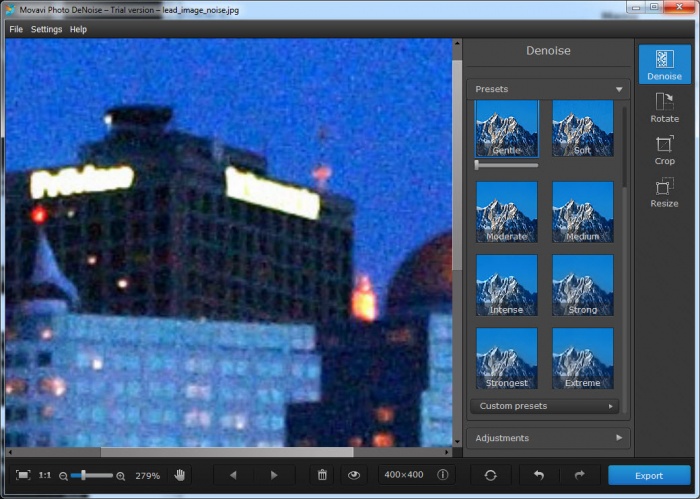
После запуска пустая рабочая область предлагает перетащить файл мышью или выбрать изображение через диалог открытия. Справа уже видна панель Denoise: сверху находится список профилей, ниже — миниатюры готовых вариантов, а ещё ниже сворачиваемый блок Adjustments. Отдельная вертикальная колонка переключает режимы Denoise, Rotate, Crop и Resize. Такая организация важна на практике: основные действия не спрятаны в многоуровневых меню, а текущий инструмент всегда заметен по выделенной кнопке в правой колонке.
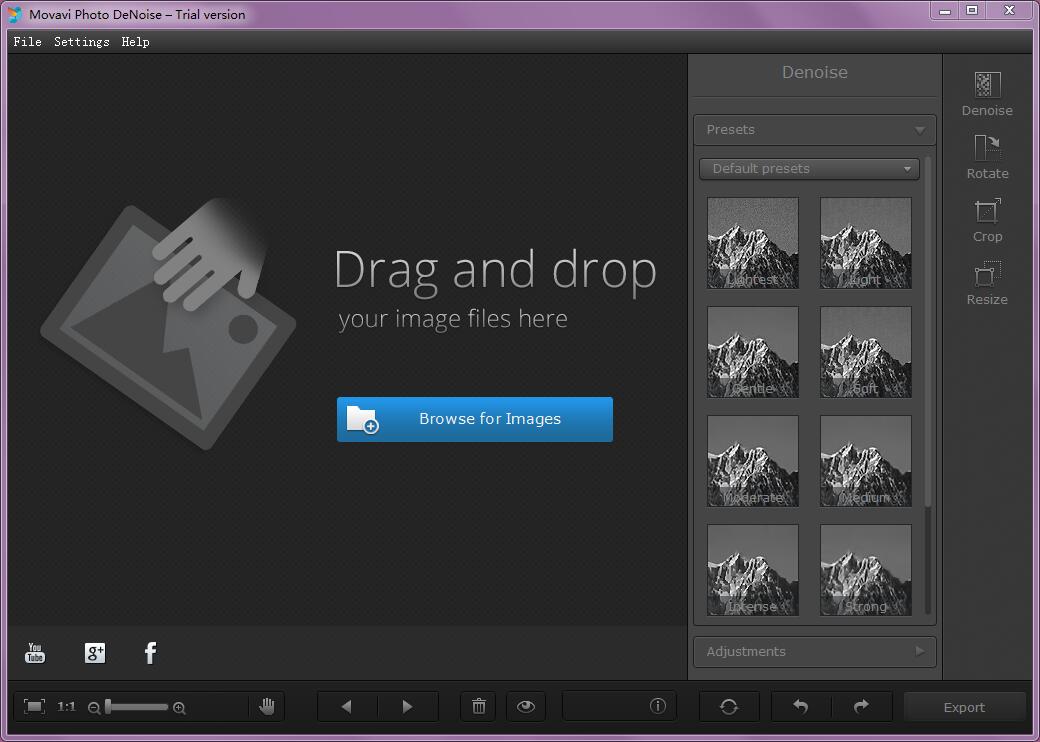
Центральная часть окна отдана изображению. В нижней панели есть управление масштабом, режим 1:1, индикатор процента увеличения, инструмент перемещения увеличенного кадра, стрелки перехода между открытыми изображениями, удаление текущего снимка из рабочей последовательности, просмотр исходного состояния, сведения о размерах кадра, отмена и повтор действий. По скриншотам видно, что программа рассчитана на постоянное сравнение результата с деталями исходника, а не на работу вслепую по числовым параметрам.
Справа от изображения остаётся достаточно места для настроек, поэтому даже при небольшом разрешении экрана список пресетов и геометрические инструменты доступны без отдельных плавающих окон. На фотографиях с выраженным шумом полезно сначала перейти к масштабу 100%, найти участок с однородным тоном и мелкой фактурой, а уже затем выбирать силу подавления. При уменьшенном масштабе агрессивное сглаживание часто выглядит лучше, чем есть на самом деле: мелкие детали сливаются с экранным масштабированием и потеря текстуры становится незаметной.
Готовые профили шумоподавления
В Photo DeNoise предусмотрено десять готовых профилей разной силы. На интерфейсных кадрах видны названия Lightest, Light, Gentle, Soft, Moderate, Medium, Intense, Strong, а ниже находятся Strongest и Extreme. Это не художественные фильтры: набор предназначен именно для постепенного увеличения силы подавления шума. Пользователь может начать с минимального варианта и двигаться к более сильному, пока цветная и яркостная рябь не перестанет мешать, но детали ещё сохранят естественную структуру.
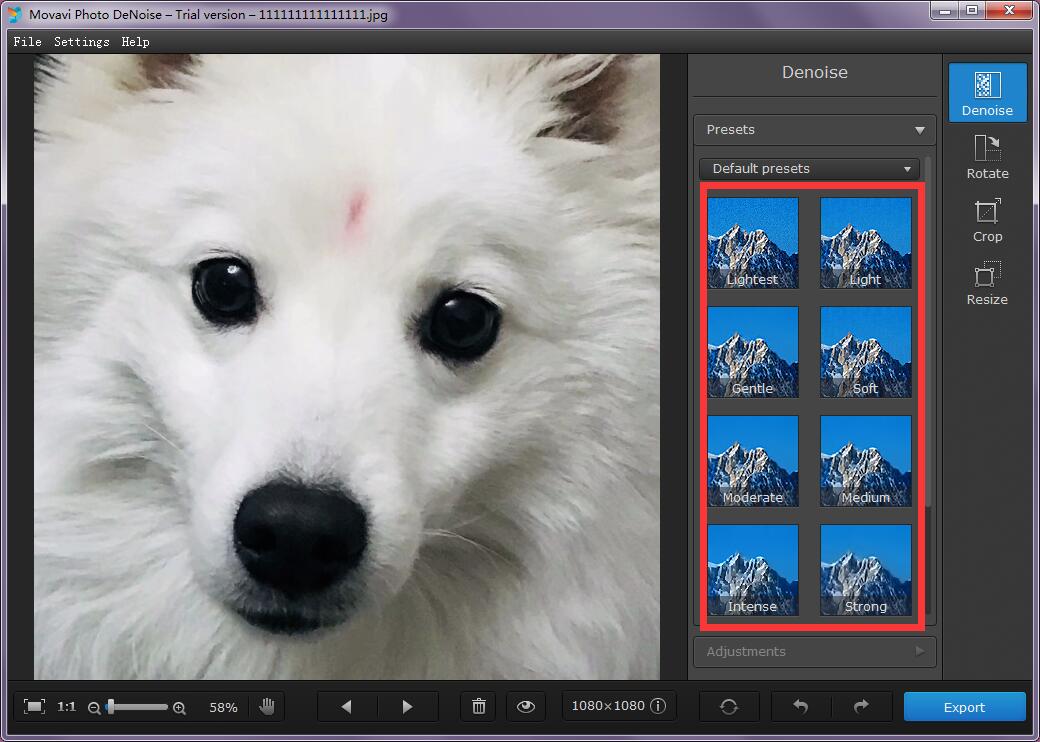
Практическая ценность ступенчатых профилей в том, что они дают быструю отправную точку. Для умеренно шумного дневного кадра после вытягивания теней обычно разумно проверить Lightest, Light или Gentle; для тёмного снимка со смартфона — Soft, Moderate или Medium; самые сильные варианты стоит рассматривать только там, где шум действительно доминирует над фактурой. Это не жёсткое правило, а способ не начинать сразу с максимального воздействия: программа позволяет в любой момент сменить профиль и оценить другой баланс чистоты и детализации.
После выбора профиля его интенсивность можно уточнить ползунком. Благодаря этому соседние ступени не превращаются в единственно возможные значения. Если, например, Gentle уже заметно очищает фон, но ещё оставляет цветные точки, необязательно сразу переходить на Soft: сначала можно усилить текущий профиль и посмотреть, как меняются края и текстура. И наоборот, если Moderate даёт подходящее подавление в тенях, но слишком сглаживает кожу или ткань, его воздействие можно ослабить.
Для объективного сравнения полезно смотреть не только на самую шумную область. На одном и том же кадре стоит проверить минимум три зоны: ровную тень, участок с мелкой фактурой и контрастную границу. Шум лучше всего заметен в тенях, потеря деталей — на волосах, траве, ткани, шерсти и мелких надписях, а ореолы от последующей резкости — вдоль контрастных краёв. Такой трёхточечный контроль помогает выбрать профиль по всему кадру, а не по одному проблемному фрагменту.
Ручная настройка: световой и цветовой шум
Когда готовый профиль попадает близко к нужному результату, блок Adjustments позволяет перейти к более точной коррекции. В источниках и описаниях интерфейса для Photo DeNoise подтверждены отдельные параметры Light noise и Color noise, а также intensity, radius и sharpness. Разделение яркостной и цветовой составляющей полезно потому, что два типа дефекта выглядят по-разному: первый напоминает монохромную зернистость и особенно заметен на ровных поверхностях, второй проявляется как случайные цветные точки и пятна в нейтральных или тёмных областях.
Регулятор светового шума стоит повышать осторожно. Он затрагивает структуру яркости, поэтому вместе с зерном может начать смягчать мелкие детали. На коже чрезмерное значение делает поверхность пластиковой, на архитектуре стирает фактуру кирпича и камня, на пейзаже объединяет тонкие ветви и траву. Хороший ориентир — остановиться в момент, когда зерно перестаёт отвлекать при нормальном масштабе просмотра, но не пытаться превратить любую тень в идеально гладкую заливку.
Цветовой шум обычно можно подавлять сильнее, потому что случайные синие, красные и зелёные точки реже несут полезную фактуру. Однако и здесь нужен контроль: мелкие цветовые переходы в ткани, коже, окрашенных поверхностях и слабонасыщенных деталях могут стать более однообразными. Если после обработки нейтральная тень очистилась, а цветные края объектов сохранились, настройка выбрана удачно. Если же небольшие разноцветные элементы начинают сливаться, следует уменьшить воздействие.
Полезная последовательность ручной настройки — сначала привести в порядок цветные артефакты, затем настроить яркостную составляющую и только после этого решать, нужна ли дополнительная резкость. Такой порядок не является обязательным алгоритмом программы, но соответствует логике её отдельных регуляторов: сначала устраняется наиболее чужеродная цветная рябь, затем выбирается компромисс между яркостным зерном и деталями, а резкость используется как финальная компенсация заметного смягчения.
Интенсивность, радиус и резкость
Параметр интенсивности определяет общую выраженность выбранного подавления и удобен для тонкой подстройки готового пресета. Если профиль оказался почти подходящим, изменение интенсивности экономит время: не приходится перескакивать между соседними пресетами и заново оценивать результат. На практике этот регулятор лучше менять небольшими шагами, каждый раз проверяя те же контрольные участки. Резкое увеличение может очистить фон, но одновременно сделать слишком мягкими контуры глаз, текст, тонкие линии или шерсть.
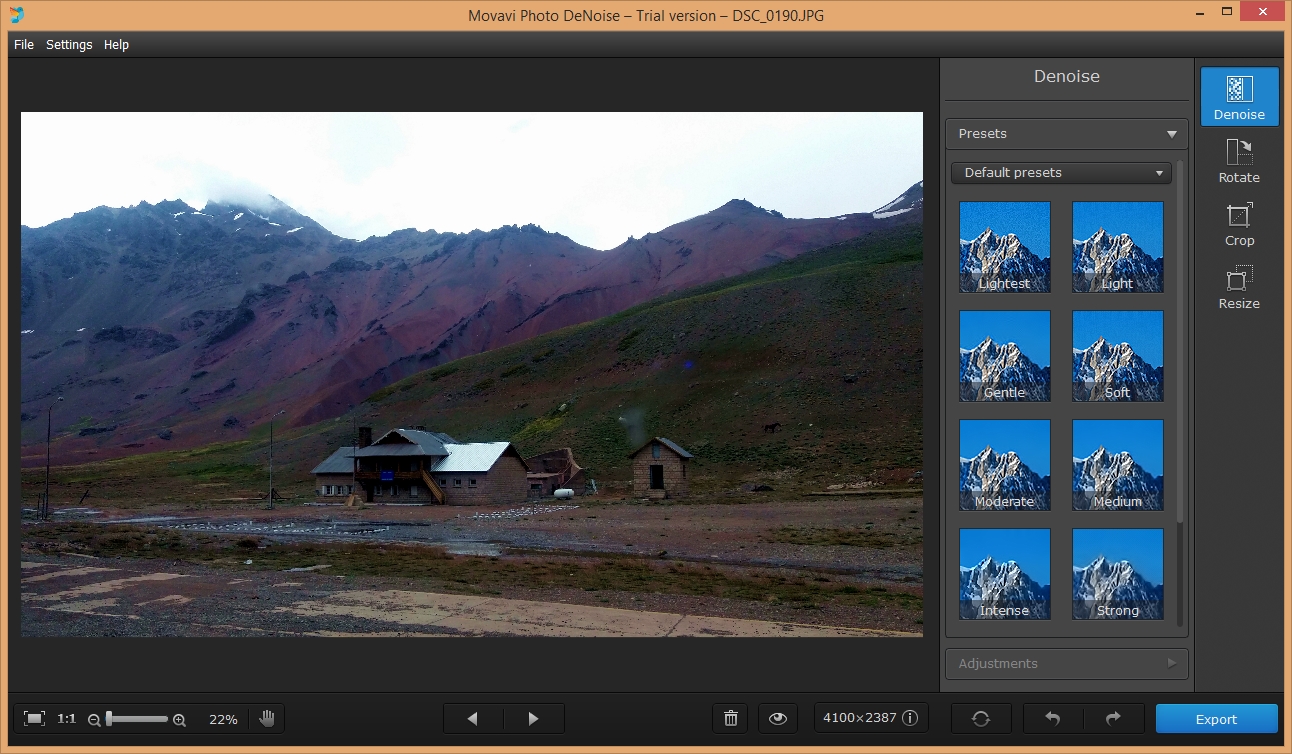
Радиус связан с масштабом деталей, которые алгоритм рассматривает при фильтрации. В изображениях с мелкозернистым шумом чрезмерно большой радиус способен затронуть фактуру, а слишком малый — оставить более крупные пятна. Поэтому его имеет смысл менять только после того, как базовый профиль и тип шума уже настроены. Для оценки нужно смотреть на изображение в масштабе 1:1: при уменьшенном просмотре различия между радиусами маскируются интерполяцией экрана.
Резкость в Photo DeNoise предназначена для восстановления визуальной чёткости после подавления шума. Это не способ вернуть реально потерянную камерой информацию: ползунок лишь подчёркивает оставшиеся границы и микроконтраст. Если поднять его слишком высоко, вдоль светлых и тёмных переходов появляются жёсткие контуры, а остаточный шум снова становится заметнее. Правильная настройка выглядит не как сверхрезкость, а как возвращение снимку естественной собранности после сглаживания.
Частая ошибка — одновременно сильно подавлять шум и сильно повышать резкость. Эти действия тянут изображение в противоположные стороны: фильтр сглаживает высокочастотные вариации, а повышение резкости усиливает локальные контрасты. В результате можно получить плоские поверхности с подчёркнутыми ореолами. Гораздо стабильнее сначала выбрать минимально достаточное шумоподавление, а затем добавлять резкость ровно до той точки, где основные детали снова читаются уверенно.
Пользовательские профили для повторяющихся задач
Photo DeNoise позволяет сохранять собственные комбинации настроек как custom presets. Это особенно удобно, когда серия снимков сделана одной камерой при одинаковой чувствительности и похожем освещении. После того как для первого кадра найден удачный баланс светового шума, цветового шума, интенсивности, радиуса и резкости, его можно сохранить и затем использовать как стартовую точку на следующих фотографиях.
Пользовательский профиль не отменяет визуальную проверку каждого кадра. Даже при одинаковом ISO шум заметнее в тенях, а степень потери деталей зависит от экспозиции и содержимого сцены. Профиль стоит воспринимать как экономию первых нескольких шагов, а не как гарантированный результат. На одном снимке из серии может понадобиться слегка уменьшить яркостное подавление ради волос или ткани, на другом — повысить цветовое из-за глубоких теней.
Имена собственных профилей лучше привязывать к задаче, а не к субъективным оценкам вроде хорошо и ещё лучше. Практичнее использовать понятные обозначения: камера, диапазон чувствительности, тип света или назначение кадра. Тогда спустя время будет ясно, почему набор настроек создавался. Сама программа не превращает профиль в сложную систему управления библиотекой, поэтому смысл названия особенно важен, если пользователь сохраняет несколько похожих комбинаций.
Поворот, отражение и выравнивание горизонта
Режим Rotate объединяет несколько геометрических действий. На панели видны команды поворота на прямой угол и отражения, а ниже — секция Straighten с ползунком Angle и инструментом Level Tool. Это позволяет исправить ориентацию кадра до экспорта, не открывая отдельный редактор. Особенно полезно выравнивание для городских пейзажей, моря, интерьеров и любых сцен с заметной горизонтальной или вертикальной линией.
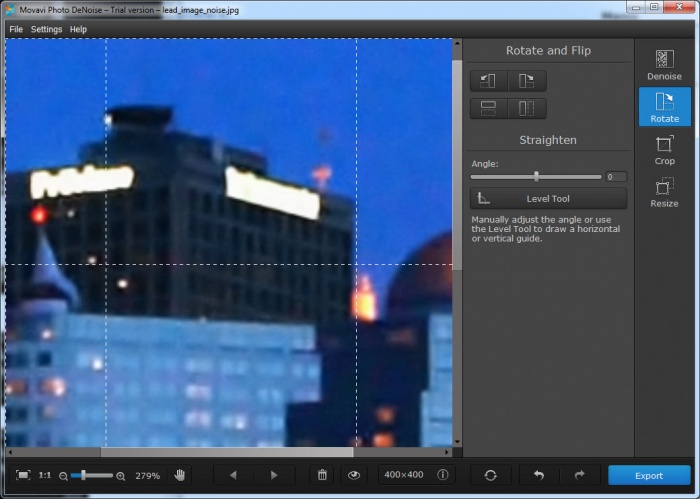
Level Tool предназначен для более наглядного выравнивания: пользователь проводит ориентир вдоль линии, которая должна стать горизонтальной или вертикальной, после чего программа корректирует угол. На кадрах с очевидным горизонтом это точнее, чем подбирать градусы на глаз. Если явной опорной линии нет, можно использовать ползунок Angle и ориентироваться по краям зданий, окон, мебели или другим геометрическим элементам.
Выравнивание лучше делать до окончательной обрезки. При повороте на небольшой угол по краям появляются участки, которые затем всё равно придётся исключить из кадра. Если сначала кадрировать вплотную, а потом выпрямлять горизонт, полезная композиция может оказаться слишком тесной. Поэтому рациональная последовательность такова: шумоподавление для оценки деталей, затем ориентация и выравнивание, после этого кадрирование и только затем изменение размера.
Отражение по горизонтали или вертикали — вспомогательная функция, а не обязательная часть шумоподавления. Она пригодится для зеркально отсканированных изображений, ошибочно ориентированных кадров или композиционной подготовки простых материалов. Для фотографий с текстом, логотипами и узнаваемой асимметрией отражение нужно применять осознанно: геометрически кадр станет корректным только в том случае, если зеркальное отображение действительно было исходной проблемой.
Кадрирование и соотношение сторон
В режиме Crop программа показывает рамку обрезки и панель с выбором пропорций. Можно сохранить исходное соотношение сторон или задать размеры вручную; на интерфейсном кадре также виден флажок Lock aspect ratio и отдельные поля Width и Height. Это позволяет убрать лишние края после выравнивания, приблизить основной объект или подготовить снимок под конкретную композицию без перехода в другую программу.
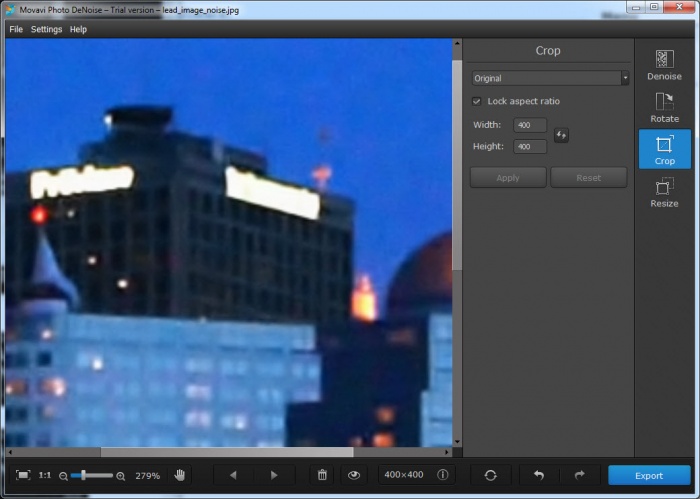
Фиксация пропорций полезна, когда итоговое изображение должно сохранять определённую форму. При включённом Lock aspect ratio изменение одной стороны связано со второй, поэтому рамка не превращается в случайный прямоугольник. Если требуется свободное кадрирование, ограничение можно снять и подобрать границы по содержанию. После выбора предусмотрены действия Apply и Reset: первое применяет новый кадр, второе возвращает исходные параметры текущей операции.
При шумных фотографиях кадрирование иногда меняет субъективное восприятие результата. Если удалить большую ровную тёмную область, где шум был особенно заметен, оставшаяся часть изображения может казаться значительно чище даже при тех же настройках. Поэтому качество подавления лучше оценивать до того, как проблемные области будут вырезаны. Это помогает не завышать силу фильтра только потому, что после обрезки большая часть кадра стала более детализированной.
Кадрирование в Photo DeNoise остаётся базовым инструментом. Здесь нет сложных направляющих для многоуровневой композиции, локальных деформаций и перспективной трансформации. Зато для типичного сценария очистить, выровнять, убрать лишнее и сохранить возможностей достаточно: вся последовательность выполняется в одном окне, а изменения можно отменять нижней панелью, если новый кадр оказался слишком тесным.
Изменение размера перед публикацией и хранением
Режим Resize показывает текущие размеры изображения и позволяет задать новые ширину и высоту. На панели присутствует параметр Constrain proportions, который сохраняет соотношение сторон. Это важная защита от случайного растягивания: если пропорции не должны меняться, достаточно оставить ограничение включённым и изменить одну сторону.
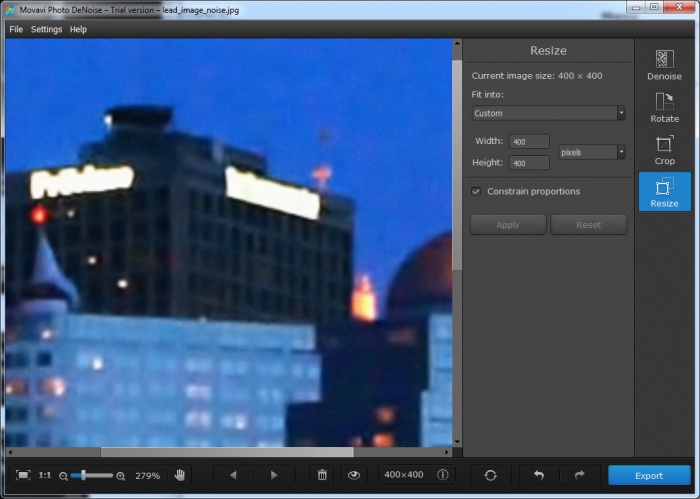
Уменьшение после шумоподавления часто даёт более аккуратный результат для веб-публикации. При масштабировании вниз часть мелкой ряби дополнительно усредняется, а остаточная зернистость становится менее заметной. Поэтому для снимка, который будет показан только в небольшом размере, не всегда нужно добиваться абсолютной гладкости на исходном разрешении. Достаточно убрать раздражающие артефакты, сохранить фактуру и затем привести изображение к реальному размеру использования.
Увеличение размера не создаёт новых деталей. Если исходник мал, Resize меняет количество пикселей, но не восстанавливает текстуру, потерянную камерой или сильным шумоподавлением. Поэтому Photo DeNoise не следует использовать как замену специализированному апскейлеру. Его задача в этой части рабочего процесса — удобная подготовка размеров уже обработанной фотографии.
Для печати изменение размеров требует осторожности: одних пиксельных размеров недостаточно, чтобы оценить физическое качество отпечатка. Программа показывает геометрию изображения, но не превращает кадр с небольшой исходной детализацией в высокодетальный печатный файл. Если цель — печать, лучше сохранить максимально полезное исходное разрешение, а окончательные размеры согласовывать с требованиями печати, не увеличивая файл без необходимости.
Форматы входных и выходных изображений
В опубликованных спецификациях для Photo DeNoise указан широкий набор растровых входов: BMP, DPX, EXR, обычный GIF без анимации, JPEG, JPEG-LS, JPEG 2000, PBM, PAM, PGM, PCX, PIC, PGMYUV, PNG, PIX, PTX, PPM, Sun Rasterfile, TIFF, TARGA, WebP, XFace, XBM и XWD. Для большинства домашних сценариев важнее всего JPEG, PNG, TIFF и BMP, но наличие дополнительных форматов может пригодиться при работе с архивными или техническими изображениями.
Список выходов уже: BMP, DPX, JPEG, PCX, PBM, PNG, PGM, PPM, TIFF, TGA и XBM. Поэтому открываемый формат не обязательно можно сохранить в том же виде. Например, WebP указан среди входных, но в опубликованном списке выходов его нет. Если исходник пришёл в редком формате, перед работой стоит заранее решить, какой из поддерживаемых выходов подходит для дальнейшего процесса.
Для фотографии с последующей обработкой разумным выбором обычно будет TIFF или PNG, если нужно избежать дополнительного сжатия с потерями. JPEG удобнее для публикации и небольшого файла, но повторные циклы сохранения могут накапливать артефакты. Photo DeNoise не является системой цветоуправления или RAW-конвертером, поэтому выбор формата здесь прежде всего связан с сохранением уже полученного результата, а не с проявкой исходных данных камеры.
Анимированный GIF не относится к рабочим сценариям программы: в поддерживаемых входах отдельно оговорён неанимированный GIF. Если файл содержит последовательность кадров, Photo DeNoise не предназначен для обработки этой анимации как единого объекта. Для одиночного кадра его можно предварительно извлечь подходящим инструментом и уже затем очищать как обычное изображение.
Как контролировать результат до экспорта
Самый надёжный способ оценить шумоподавление — регулярно возвращаться к просмотру 1:1. На нижней панели присутствуют соответствующее масштабирование и ползунок зума. В масштабе 100% один пиксель изображения приблизительно соответствует одному пикселю экрана, поэтому легче увидеть остаточную рябь, смягчение фактуры и ореолы после резкости. При просмотре вписать в окно программа неизбежно пересчитывает изображение, и часть дефектов может скрыться.
Полезно переключаться между обработанным и исходным состоянием. На панели есть команда визуального сравнения, поэтому не нужно полагаться на память о том, как выглядел кадр несколько минут назад. Сравнение особенно важно при работе со слабым шумом: когда изменения небольшие, глаз быстро привыкает к сглаженному изображению и начинает воспринимать его как норму. Возврат к исходнику показывает, что действительно улучшилось, а какие детали потерялись.
Не стоит судить о качестве только по чистоте фона. Удачное шумоподавление сохраняет характер материала: поры кожи не превращаются в однотонную поверхность, шерсть остаётся разделённой на пряди, листва не слипается в пятна, мелкая печать не расплывается. Если шум уменьшился, но важные фактуры исчезли, лучше ослабить яркостную составляющую или общую интенсивность и оставить немного естественной зернистости.
После изменения резкости полезно отдельно проверить светлые контуры на тёмном фоне и тёмные контуры на светлом. Именно там первыми появляются заметные ореолы. Если линии выглядят обведёнными, это признак чрезмерного повышения резкости. В таком случае стоит не усиливать шумоподавление ещё сильнее, а вернуть резкость назад и пересмотреть баланс фильтра.
Экспорт готовой фотографии
Завершающее действие выполняется через Export. До него лучше пройти короткую проверку: масштаб 100%, сравнение с исходником, правильная ориентация, границы кадра и итоговые размеры. После сохранения желательно открыть полученный файл обычным просмотрщиком и убедиться, что он записан в ожидаемый формат и размер. Это особенно важно при использовании редких выходных форматов или когда изображение дальше передаётся в другую программу.
Если исходник в JPEG и результат тоже будет JPEG, избегайте многократного повторного сохранения одной и той же копии. Шумоподавление само по себе меняет высокочастотные детали, а дополнительное сжатие JPEG может привнести блоки и ringing вокруг контрастных границ. Лучше сохранить обработанный файл один раз из рабочего состояния и не перезаписывать его снова после незначительных изменений вне программы.
Для промежуточного хранения без потерь предпочтительнее PNG или TIFF, если эти форматы подходят дальнейшему процессу. Для готовой фотографии в интернете JPEG обычно компактнее. Photo DeNoise предоставляет несколько вариантов выхода, но окончательный выбор определяется не качеством шумоподавления, а тем, что будет происходить с файлом после него: публикация, архив, печать или дальнейшее редактирование.
Рабочий сценарий: ночной городской кадр
Ночной городской снимок часто сочетает очень тёмные участки, яркие вывески и мелкие контрастные детали. Сначала откройте фотографию и найдите в масштабе 1:1 область тени без сильного размытия от движения. Начните с Gentle или Soft и оцените, насколько исчезли цветные точки. Если основной дефект цветной, лучше уточнить Color noise, не увеличивая сразу общий уровень фильтра.
После очистки теней переключитесь на края вывесок, окон и тонкие линии. Здесь видно, не превратились ли контуры в мягкие пятна. Если фактура здания или мелкая надпись стала заметно хуже, уменьшите Light noise или интенсивность. Резкость добавляйте только после того, как найден приемлемый уровень подавления: попытка вернуть чрезмерно сглаженные линии высоким sharpen обычно создаёт ореолы, а не реальные детали.
Когда шум настроен, выровняйте горизонт или вертикали инструментом Rotate/Level Tool, если камера была наклонена, затем обрежьте пустые края. Для публикации можно уменьшить размер, сохраняя пропорции. Такая последовательность минимизирует лишние операции: сначала решается основная проблема изображения, затем геометрия и только в конце размер файла.
Рабочий сценарий: снимок со смартфона в помещении
На смартфонном кадре при слабом комнатном свете шум часто смешивается с внутренним программным сглаживанием камеры. Поэтому очень сильный профиль может быстро сделать кожу, ткань и мелкие предметы неестественно гладкими. Начинайте с Light, Gentle или Soft и смотрите на волосы, ресницы, текст на упаковке, края мебели и фактуру одежды. Если цветные точки уходят раньше, чем яркостная рябь, не обязательно стремиться полностью убрать оставшееся зерно.
Для портретного кадра особенно важен баланс светового шума. Лёгкая остаточная текстура выглядит естественнее, чем пластичная поверхность без деталей. Если нужно сильнее очистить фон, а локальных масок в Photo DeNoise нет, применить разную силу к лицу и фону в одном проходе не получится. В такой ситуации приоритет следует отдать главному объекту, а для избирательной обработки использовать затем редактор с масками.
После шумоподавления проверьте, не требует ли кадр простого поворота или обрезки. Смартфонные фотографии часто уже имеют правильную ориентацию, но композицию можно улучшить Crop. Resize пригодится, если снимок предназначен для сообщения, сайта или другой среды, где исходное разрешение избыточно.
Рабочий сценарий: отсканированная фотография
Скан старой фотографии может содержать зерно бумаги, шум сканера, пыль, царапины и другие дефекты. Photo DeNoise рассчитан именно на цифровой шум и зернистость, поэтому его не следует воспринимать как автоматический реставратор физических повреждений. Он может сделать мелкую рябь менее заметной, но отдельные царапины, заломы или пятна потребуют ретуши в другом редакторе.
Перед фильтрацией полезно определить, что является шумом, а что — реальной фактурой бумаги или фотопечати. Сильный профиль способен сгладить и то и другое. Если цель — сохранить исторический характер снимка, используйте минимальное воздействие, при котором случайная рябь уже не мешает просмотру. Цветовой шум можно корректировать отдельно, если сканер добавил цветные точки в нейтральные области.
После очистки скан удобно выровнять Level Tool, обрезать пустые поля и сохранить в TIFF или PNG для дальнейшей ретуши. JPEG лучше оставить для конечной публикации, если важно избежать лишнего сжатия на промежуточном этапе. Если исходная фотография была отсканирована криво, выравнивание до обрезки поможет сохранить больше полезной площади.
Рабочий сценарий: фотография для сайта
Когда изображение готовится для сайта, исходный размер камеры часто намного больше реального размера показа. В этом случае сначала уберите заметный шум на исходнике, затем задайте итоговую геометрию в Resize. После уменьшения ещё раз проверьте фотографию при 100% уже в новом размере: остаточная зернистость может стать менее заметной, а чрезмерная резкость — наоборот, слишком агрессивной.
Если целевой формат JPEG, важно не усиливать шумоподавление только ради минимального размера файла. Слишком гладкие поверхности действительно могут лучше сжиматься, но качество фотографии от этого не выигрывает. Цель — визуально чистый кадр с сохранёнными деталями. Программа даёт инструменты для этого баланса, а итоговый вес файла определяется также форматом и параметрами последующего сохранения.
Crop и Resize позволяют выполнить базовую подготовку без лишних переходов между программами. Однако текст, водяные знаки, слои, сложные рамки и дизайнерские элементы в Photo DeNoise не создаются. Если веб-изображению нужна такая композиция, лучше сначала получить чистую фотографию, а оформление делать в полноценном редакторе.
Что Photo DeNoise не делает
У программы нет слоями управляемой композиции, локальных масок шумоподавления, кисти выборочной коррекции и развитой ретуши. Это принципиально для понимания рабочего процесса: выбранное подавление применяется к изображению целиком. Если фон требует сильной очистки, а лицо или текст — минимальной, разделить области внутри Photo DeNoise нельзя. Для таких задач результат нужно продолжать в редакторе с локальными инструментами.
Photo DeNoise не является RAW-конвертером. В опубликованных форматах нет типичных камерных RAW-контейнеров, поэтому исходные данные сенсора лучше сначала проявить в подходящем конвертере и сохранить в поддерживаемом растровом формате. Это особенно важно для современных камер: первичная работа с экспозицией, балансом белого и профилем камеры логичнее до преобразования в JPEG или TIFF.
Программа не предназначена для удаления объектов, сложной коррекции цвета, замены фона, портретной пластики, панорам, HDR-слияния или восстановления царапин. Её сильная сторона — короткий и понятный путь от шумного растрового изображения к более чистой версии с базовой геометрией. Если задача шире, следует выбирать полноценный фоторедактор или использовать Photo DeNoise как один этап цепочки.
Ограничения сильного шумоподавления
Ни один профиль не может восстановить информацию, которой нет в исходном снимке. Если камера записала сильно недоэкспонированную область почти без полезного сигнала, фильтр способен сгладить случайные колебания, но не создать настоящую текстуру. Поэтому Extreme и Strongest не следует воспринимать как режимы максимального качества: они просто сильнее подавляют вариации и при неподходящем кадре быстрее удаляют мелкие детали.
После агрессивной обработки первым страдает микроконтраст. Волосы слипаются в группы, трава превращается в мягкие пятна, кожа теряет поры, ткань — переплетение нитей. Если затем резко увеличить sharpen, часть контрастов усилится, но исходная структура не вернётся. Возникает характерное сочетание гладких поверхностей и жёстких границ, которое выглядит менее естественно, чем умеренный остаточный шум.
Правильный компромисс зависит от назначения. Для небольшого веб-изображения допустимо более сильное сглаживание, потому что часть деталей всё равно исчезнет при уменьшении. Для большого просмотра или печати лучше сохранить больше естественной фактуры. Photo DeNoise предоставляет шкалу пресетов и ручные параметры именно для такого выбора, но окончательное решение остаётся визуальным.
Совместимость с Windows и macOS
Для Windows в опубликованных требованиях указаны XP, Vista, 7, 8 и 10, процессор Intel, AMD или совместимый с частотой от 1 ГГц, экран 1024 × 768 с 32-битным цветом, 512 МБ оперативной памяти для XP/Vista и 2 ГБ для 7/8/10. Для установки требовалось около 150 МБ свободного места, для работы — около 1 ГБ, а также права администратора. Эти параметры относятся к периоду выпуска программы и не являются гарантией беспроблемной работы на более новых системах.
Для macOS указывалась система 10.6.8 или новее, 64-битный процессор Intel, экран 800 × 600, 256 МБ ОЗУ, около 170 МБ для установки и примерно 1 ГБ для рабочих операций. Современные Mac на Apple Silicon и современные выпуски macOS находятся далеко за пределами первоначальных требований, поэтому совместимость нужно проверять фактически, а не выводить из старого списка.
На новых Windows возможны проблемы, связанные не с обработкой изображений, а с возрастом установщика, компонентами интерфейса или политиками безопасности. Если программа запускается, основные операции остаются простыми: открытие растрового файла, фильтрация, геометрические инструменты и экспорт. Если не запускается совсем, бессмысленно менять параметры фотографии — сначала нужно решить вопрос совместимости среды.
Если программа не открывает изображение
Первое, что стоит проверить, — формат. Поддерживается много растровых типов, но не камерные RAW и не любой современный контейнер. Если файл имеет расширение, которого нет в подтверждённом списке, конвертируйте копию в JPEG, PNG или TIFF и попробуйте снова. Для GIF убедитесь, что речь идёт об одиночном изображении, а не об анимации.
Если расширение поддерживается, но конкретный файл не открывается, возможна повреждённая структура или нестандартная реализация формата. Попробуйте открыть изображение в другом просмотрщике и пересохранить копию в распространённый формат. При этом исходник лучше сохранить отдельно. Photo DeNoise не предназначен для ремонта повреждённых файлов, поэтому пересохранение через корректно читающую программу часто надёжнее повторных попыток.
Для очень больших или необычных технических изображений проблема может быть связана с памятью или внутренними ограничениями старой программы. В опубликованных требованиях речь идёт о сравнительно небольших объёмах ОЗУ своего времени. Если изображение заведомо огромное, создайте рабочую копию разумного размера и проверьте, открывается ли она. Это поможет отделить проблему формата от проблемы объёма данных.
Если после обработки пропали детали
Потеря деталей почти всегда означает, что воздействие сильнее, чем нужно конкретному кадру. Сначала уменьшите общую интенсивность или перейдите на более мягкий профиль. Если проблема особенно заметна в яркостной фактуре, снизьте Light noise. После каждого изменения смотрите на участок в масштабе 1:1 и сравнивайте с исходником, чтобы не компенсировать одно чрезмерное действие другим.
Не пытайтесь сразу исправить сильное сглаживание максимальной резкостью. Sharpen подчёркивает оставшиеся границы, но не восстанавливает уничтоженную текстуру. Если лицо стало пластичным или трава превратилась в пятна, правильное действие — вернуть часть фактуры уменьшением шумоподавления, а не создавать жёсткие контуры.
Если чистый фон важнее, чем детали в другом участке, ограничение Photo DeNoise становится заметным: локальных масок нет. Нельзя дать фону Strong, а лицу Gentle в одном проходе. В таком случае выбирайте компромисс для главного объекта либо используйте после этого редактор с выборочной обработкой.
Если цветные точки остались в тенях
Остаточный цветовой шум не обязательно требует более сильного общего пресета. Откройте ручные параметры и увеличьте Color noise, наблюдая за нейтральными тенями. Такой подход позволяет целиться именно в цветные артефакты и меньше затрагивать яркостную фактуру, чем переход на значительно более сильный комплексный профиль.
Контролируйте границы цветных объектов. Если небольшие цветовые различия начинают исчезать, верните регулятор назад. Особенно полезно смотреть на ткань, волосы с цветным освещением, мелкие элементы вывесок и слабонасыщенные детали. Цель — убрать случайные цветные точки, не превращая близкие оттенки в один цвет.
Если цветные пятна очень крупные или имеют регулярную структуру, они могут быть не обычным сенсорным шумом, а артефактами сильного сжатия, демозаики или другого предыдущего процесса. Photo DeNoise может уменьшить их заметность, но не гарантирует полное исправление всех видов цифровых дефектов. В таком случае стоит работать с более качественным исходником, если он доступен.
Если результат выглядит слишком мягким
Сначала проверьте масштаб. Вписанный в окно кадр может выглядеть мягче или, наоборот, чище из-за экранного пересчёта. Перейдите к 100% и оцените реальные пиксели. Если размытие сохраняется, уменьшите интенсивность или яркостное подавление. Только после этого добавляйте немного резкости.
Радиус также может влиять на характер сглаживания. Если ручная настройка радиуса сделала мелкие детали слишком однородными, верните его ближе к значению исходного пресета и сравните. Менять сразу радиус, интенсивность и sharpness неудобно: становится непонятно, какой параметр дал нежелательный эффект.
На изначально нерезком снимке шумоподавление не способно создать фокус. Если кадр размыт движением или промахом автофокуса, уменьшение зерна может сделать мягкость ещё заметнее. Sharpen способен слегка подчеркнуть существующие границы, но не превращает смазанный объект в резкий. Такие кадры нужно оценивать реалистично.
Если после резкости появились ореолы
Ореол виден как светлая или тёмная кайма вдоль контрастной границы. В Photo DeNoise это сигнал уменьшить sharpness. Проверяйте крыши на фоне неба, белые буквы на тёмном фоне, ветви, контуры лица и любые резкие переходы. Если кайма заметна без увеличения, параметр почти наверняка завышен.
Иногда ореол становится сильнее потому, что перед этим применено слишком мощное шумоподавление. Гладкая поверхность рядом с резко усиленной границей делает эффект ещё заметнее. Поэтому после уменьшения sharpen стоит также проверить, не можно ли ослабить фильтр и вернуть больше естественной текстуры.
Для небольшого финального изображения окончательную резкость разумно оценивать после Resize. То, что выглядит умеренно на полном разрешении, после уменьшения может стать чрезмерно контрастным. Поэтому в веб-сценарии лучше сохранить возможность чуть скорректировать sharpen уже с учётом реального размера показа.
Если файл не сохраняется или экспорт завершается ошибкой
Если Export доступен, но сохранение завершается ошибкой, попробуйте простой путь без специальных символов и папку, в которую у пользователя точно есть права записи. Затем выберите распространённый формат вроде JPEG или PNG. Так можно быстро исключить проблемы с редким выходным форматом и разрешениями папки.
При сохранении поверх исходника лучше сначала использовать новое имя. Это защищает оригинал и упрощает проверку: можно открыть обе версии рядом и сравнить. Для проблемного файла полезно также попробовать другой выходной формат. Если один формат сохраняется, а другой нет, причина вероятнее связана с конкретным кодеком экспорта, а не с самим изображением.
Если поворот и кадрирование дали неожиданный результат
После выравнивания на небольшой угол края изображения неизбежно меняют положение. Поэтому кадр может потребовать дополнительной обрезки. Если вы сначала сделали тесный Crop, а потом применили Straighten, часть важного содержимого может выйти за удобные границы. Отмените операции и повторите их в другом порядке: сначала выравнивание, затем кадрирование.
При включённом Lock aspect ratio рамка Crop сохраняет пропорции. Если она не слушается и не принимает произвольную форму, проверьте этот флажок. Аналогично в Resize параметр Constrain proportions связывает ширину и высоту. Это защита от искажения, а не ошибка программы.
Если отражение сделало текст зеркальным, значит выбранная операция не соответствовала задаче. Отражение меняет весь кадр, а не только ориентацию метаданных. Для обычной коррекции положения используйте поворот; зеркальное отражение оставляйте для изображений, которые действительно должны быть перевёрнуты по горизонтали или вертикали.
Рациональная последовательность обработки
Для большинства фотографий удобен такой порядок: открыть файл, перейти к 100%, выбрать мягкий пресет, уточнить цветовой и световой шум, при необходимости скорректировать интенсивность и радиус, затем минимально добавить резкость. После этого исправить ориентацию и горизонт, выполнить Crop, задать итоговый размер и экспортировать. Такой порядок не единственно возможный, но он уменьшает количество повторных действий.
Причина начинать с шумоподавления до сильного Resize проста: на исходном разрешении лучше видно, какие детали реально теряются. Если сначала уменьшить изображение, часть шума и текстуры усреднится, и подобрать параметры по исходным данным уже не получится. Исключение — когда нужен только очень маленький веб-кадр и исходник настолько велик, что работать с ним неудобно; тогда можно сделать копию рабочего размера, но нужно понимать последствия.
Поворот и кадрирование логично выполнять после настройки фильтра, потому что они не меняют сам принцип шумоподавления, но могут скрыть проблемные области. Сначала вы оцениваете качество по всему снимку, затем формируете композицию. Финальный Resize и Export завершают процесс и уже не требуют возвращаться к настройкам, если контроль выполнен тщательно.
Сочетание Photo DeNoise с другими редакторами
Если фотография нуждается только в очистке шума, выравнивании и обрезке, Photo DeNoise может закрыть весь процесс. Если требуется сложная коррекция цвета, удаление объектов, текст, слои или выборочная ретушь, программу удобнее использовать как один из этапов. В таком случае важно решить порядок: многие сильные тоновые изменения, особенно вытягивание теней, способны сделать шум заметнее, поэтому иногда сначала имеет смысл выполнить базовую проявку, а затем шумоподавление.
При работе после RAW-конвертера лучше передавать изображение в TIFF или другой поддерживаемый формат без дополнительного JPEG-сжатия, если важна максимальная сохранность деталей. После Photo DeNoise файл можно вернуть в основной редактор для локальной коррекции. Так узкая функция программы используется там, где она сильнее всего, а задачи, которых у неё нет, остаются специализированным инструментам.
Если же конечный редактор уже имеет качественное шумоподавление и локальные маски, отдельный этап Photo DeNoise может быть избыточным. Его преимущество — простота пресетов и понятная ручная настройка. Выбор зависит от того, нужен ли быстрый отдельный процесс без освоения большого набора инструментов или единый сложный проект в одном редакторе.
Сравнение Movavi Photo DeNoise с аналогами
Прямые аналоги различаются главным образом глубиной анализа и местом в фотографическом процессе. Movavi Photo DeNoise делает ставку на быстрые пресеты, ручное разделение светового и цветового шума и несколько геометрических операций. Neat Image и Nik Dfine специализируются на шумоподавлении с собственными методами анализа, Topaz DeNoise AI ориентирован на более автоматизированное восстановление деталей, а DxO PureRAW связывает шумоподавление с обработкой RAW-файлов.
| Программа | Лучше подходит для | Главное ограничение |
|---|---|---|
| Movavi Photo DeNoise | Быстрой очистки готовых растровых фото с пресетами | Нет локальных масок и RAW-проявки |
| Topaz DeNoise AI | Автоматизированного подавления шума с сохранением мелких деталей | Резкость рассчитана только на простые случаи |
| Neat Image | Точной настройки подавления по профилю шума камеры или сканера | Для точной работы нужен профиль шума |
| Nik Dfine | Автоматического анализа шума и выборочной коррекции | Вместо обычных пресетов используются профили |
| DxO PureRAW | Очистки и демозаики камерных RAW перед дальнейшей обработкой | Не рассчитан на простую правку готовых JPEG как основной сценарий |
Если нужен короткий процесс для уже готового JPEG, PNG или TIFF и важна простота, логика Movavi понятнее многих профессиональных решений. Если исходник — RAW, требуется работа с профилями камеры, маскированием или более современными интеллектуальными алгоритмами, специализированные альтернативы дают больше возможностей. Для сложной ретуши всё равно понадобится полноценный редактор.
Когда Movavi Photo DeNoise подходит лучше всего
Программа наиболее уместна, когда пользователь получает уже сформированный растровый файл и хочет быстро уменьшить цифровой шум без освоения сложного редактора. Десять профилей дают мгновенную шкалу силы, а ручные Light noise, Color noise, intensity, radius и sharpness позволяют уйти от полностью автоматического результата. После этого доступны ровно те геометрические операции, которые часто нужны перед сохранением: поворот, отражение, выравнивание, обрезка и размер.
Хороший тип задачи — отдельная фотография с вечерней прогулки, домашнего мероприятия, смартфона, скана или старой камеры, где шум заметен, но не требуется сложная композиция. Если нужен только чистый кадр и базовая подготовка, специализированный интерфейс экономит время. Когда же работа превращается в проект со слоями, масками, десятками локальных правок и RAW, границы Photo DeNoise становятся очевидны.
Ещё один подходящий случай — повторяющаяся серия с похожим характером шума. Пользовательский профиль позволяет сохранить удачную комбинацию и не начинать каждый раз с нуля. Но серия всё равно требует контроля каждого снимка: различная экспозиция и содержимое меняют оптимальный баланс между гладкостью и деталями.
Краткая памятка по качественной обработке
Всегда начинайте с мягкого профиля и повышайте силу только при необходимости. Смотрите на фотографию в масштабе 1:1, сравнивайте исходник и результат, отдельно контролируйте ровные тени, мелкую фактуру и контрастные границы. Цветные точки корректируйте Color noise, яркостную зернистость — Light noise, а общую силу уточняйте интенсивностью. Radius меняйте осмысленно, когда базовый профиль уже выбран.
Резкость используйте как финальную небольшую компенсацию, а не как средство вернуть детали после слишком сильного сглаживания. Если появились ореолы, уменьшите sharpness. Если исчезла фактура, ослабьте шумоподавление. Оставить немного естественного зерна почти всегда лучше, чем получить гладкий, но пластичный кадр.
После фильтра исправьте ориентацию и горизонт, затем кадрируйте. Размер меняйте с сохранением пропорций, если не нужен намеренный геометрический эффект. Для дальнейшего редактирования выбирайте формат без потерь, для публикации — подходящий конечный формат. Исходный файл сохраняйте отдельно: это позволяет в любой момент вернуться к нему и подобрать другой баланс.
Дополнительная диагностика качества по характерным участкам кадра
Контроль: небо и гладкие стены
На ровных поверхностях проще всего увидеть яркостную рябь и цветные точки. Сравнивайте несколько соседних профилей, а затем уточняйте Color noise и Light noise отдельно. Не добивайтесь абсолютно однотонной поверхности, если вместе с шумом начинают исчезать слабые градиенты освещения.
Для участка небо и гладкие стены полезно выполнить короткий цикл сравнения: зафиксировать текущий пресет, переключиться на соседний по силе, вернуть исходник для визуального контроля и только затем принимать решение. Такой порядок не добавляет новых функций, но помогает использовать доступные средства Photo DeNoise предсказуемо и не путать эффект фильтра с масштабированием окна.
Контроль: волосы, шерсть и трава
Тонкие пряди и отдельные линии — хороший индикатор чрезмерного сглаживания. Если они слипаются в крупные группы, вернитесь к более мягкому профилю или снизьте яркостную составляющую. Sharpen может немного подчеркнуть сохранившиеся границы, но не восстановит уже удалённые волокна.
Для участка волосы, шерсть и трава полезно выполнить короткий цикл сравнения: зафиксировать текущий пресет, переключиться на соседний по силе, вернуть исходник для визуального контроля и только затем принимать решение. Такой порядок не добавляет новых функций, но помогает использовать доступные средства Photo DeNoise предсказуемо и не путать эффект фильтра с масштабированием окна.
Контроль: кирпич, камень и древесина
Повторяющаяся фактура быстро показывает, насколько радиус и интенсивность влияют на микродетали. На таких материалах лучше оставить небольшую зернистость, чем превратить поверхность в размытую заливку. Сравнение 1:1 особенно важно, потому что уменьшенный просмотр скрывает потерю мелкого рисунка.
Для участка кирпич, камень и древесина полезно выполнить короткий цикл сравнения: зафиксировать текущий пресет, переключиться на соседний по силе, вернуть исходник для визуального контроля и только затем принимать решение. Такой порядок не добавляет новых функций, но помогает использовать доступные средства Photo DeNoise предсказуемо и не путать эффект фильтра с масштабированием окна.
Контроль: кожа и портретные детали
Поры, брови, ресницы и губы требуют более осторожного Light noise. Сильный профиль может сделать кожу гладкой, но одновременно убрать естественную структуру. Поскольку локальных масок нет, настройка должна сохранять главный объект даже ценой небольшого остаточного шума в фоне.
Для участка кожа и портретные детали полезно выполнить короткий цикл сравнения: зафиксировать текущий пресет, переключиться на соседний по силе, вернуть исходник для визуального контроля и только затем принимать решение. Такой порядок не добавляет новых функций, но помогает использовать доступные средства Photo DeNoise предсказуемо и не путать эффект фильтра с масштабированием окна.
Контроль: текст и мелкие надписи
Буквы выявляют два вида ошибок: сглаживание делает тонкие штрихи нечёткими, а чрезмерный sharpen создаёт светлую кайму. Сначала добейтесь читаемости при умеренном подавлении, затем добавляйте резкость минимально. Проверять нужно в масштабе 100%, а не по уменьшенной миниатюре.
Для участка текст и мелкие надписи полезно выполнить короткий цикл сравнения: зафиксировать текущий пресет, переключиться на соседний по силе, вернуть исходник для визуального контроля и только затем принимать решение. Такой порядок не добавляет новых функций, но помогает использовать доступные средства Photo DeNoise предсказуемо и не путать эффект фильтра с масштабированием окна.
Контроль: тёмные тени
Именно в тенях цветовой шум обычно заметнее всего. Если цветные точки остаются, повышайте Color noise до исчезновения случайной окраски, но следите за слабыми цветными деталями. Если тень почти не содержит полезной информации, умеренное сглаживание допустимо, однако оно не должно захватывать соседние текстурные области.
Для участка тёмные тени полезно выполнить короткий цикл сравнения: зафиксировать текущий пресет, переключиться на соседний по силе, вернуть исходник для визуального контроля и только затем принимать решение. Такой порядок не добавляет новых функций, но помогает использовать доступные средства Photo DeNoise предсказуемо и не путать эффект фильтра с масштабированием окна.
Контроль: светлые области
В светах шум часто слабее, зато легко заметить ореолы и потерю тонких переходов. После настройки на тенях обязательно посмотрите на светлые поверхности и границы. Если они стали плоскими или появились жёсткие контуры, уменьшите общую интенсивность или sharpness.
Для участка светлые области полезно выполнить короткий цикл сравнения: зафиксировать текущий пресет, переключиться на соседний по силе, вернуть исходник для визуального контроля и только затем принимать решение. Такой порядок не добавляет новых функций, но помогает использовать доступные средства Photo DeNoise предсказуемо и не путать эффект фильтра с масштабированием окна.
Контроль: диагональные линии и провода
Тонкие диагонали чувствительны к сглаживанию и повышению резкости. Если провод на фоне неба начинает распадаться или окружаться каймой, выбранный баланс слишком агрессивен. Эти элементы удобны как контрольный тест после каждого заметного изменения параметров.
Для участка диагональные линии и провода полезно выполнить короткий цикл сравнения: зафиксировать текущий пресет, переключиться на соседний по силе, вернуть исходник для визуального контроля и только затем принимать решение. Такой порядок не добавляет новых функций, но помогает использовать доступные средства Photo DeNoise предсказуемо и не путать эффект фильтра с масштабированием окна.
Контроль: цветные мелкие объекты
После сильного Color noise близкие оттенки могут начать сливаться. Проверяйте цветные огни, элементы одежды, игрушки, вывески и мелкие цветовые акценты. Хорошая настройка убирает случайную цветную рябь, но не уничтожает намеренные цветовые различия.
Для участка цветные мелкие объекты полезно выполнить короткий цикл сравнения: зафиксировать текущий пресет, переключиться на соседний по силе, вернуть исходник для визуального контроля и только затем принимать решение. Такой порядок не добавляет новых функций, но помогает использовать доступные средства Photo DeNoise предсказуемо и не путать эффект фильтра с масштабированием окна.
Контроль: границы после кадрирования
После Crop оцените получившуюся композицию ещё раз: приближение основного объекта может сделать ранее незаметную мягкость более очевидной. Если кадрирование сильно увеличило относительный размер детали на экране, вернитесь к Denoise и слегка уточните параметры перед экспортом.
Для участка границы после кадрирования полезно выполнить короткий цикл сравнения: зафиксировать текущий пресет, переключиться на соседний по силе, вернуть исходник для визуального контроля и только затем принимать решение. Такой порядок не добавляет новых функций, но помогает использовать доступные средства Photo DeNoise предсказуемо и не путать эффект фильтра с масштабированием окна.
Ответы на практические вопросы
Можно ли начинать со Strongest или Extreme?
Можно, но это плохая отправная точка для большинства кадров: самые сильные профили быстрее сглаживают мелкие детали. Практичнее пройти шкалу снизу вверх и остановиться на первом варианте, который делает шум приемлемым.
Зачем нужен отдельный Color noise?
Он позволяет воздействовать на случайные цветные точки отдельно от яркостной зернистости. Это помогает не усиливать общее сглаживание только ради цветных артефактов в тенях.
Когда использовать Light noise?
Когда основной дефект выглядит как монохромная рябь в яркости. Повышать параметр следует под контролем фактуры, потому что вместе с зерном он может смягчать мелкие детали.
Что делать, если пресет почти подходит?
Не обязательно переходить к следующему по силе. Уточните интенсивность и ручные параметры, затем сравните исходник и результат в масштабе 1:1.
Можно ли сохранить удачные настройки?
Да, комбинацию можно оформить как пользовательский профиль и использовать как отправную точку для похожих снимков.
Есть ли выравнивание горизонта?
Да. В режиме Rotate доступна секция Straighten с углом и Level Tool, который помогает ориентироваться по горизонтальной или вертикальной линии.
Можно ли сохранить пропорции при Resize?
Да. Параметр Constrain proportions связывает ширину и высоту и предотвращает случайное растягивание кадра.
Можно ли зафиксировать пропорции при Crop?
Да. В кадрировании есть Lock aspect ratio; при необходимости его можно отключить для свободной рамки.
Подходит ли программа для RAW?
Нет как RAW-конвертер. Типичные камерные RAW не входят в опубликованный список входных форматов; сначала нужна проявка в другом инструменте.
Можно ли убрать царапины на старом фото?
Photo DeNoise специализируется на шуме и зернистости. Физические дефекты вроде царапин и заломов требуют ретуши в редакторе с соответствующими инструментами.
Зачем сравнивать на 100%?
При уменьшении окно само пересчитывает изображение и может скрывать как шум, так и потерю деталей. Масштаб 1:1 показывает результат фильтра значительно честнее.
Почему после фильтра всё выглядит пластично?
Слишком сильно подавлена яркостная фактура. Ослабьте профиль, интенсивность или Light noise, а не пытайтесь компенсировать результат высокой резкостью.
Почему появились светлые контуры?
Это типичный признак чрезмерного sharpen. Уменьшите резкость и повторно проверьте контрастные границы.
Можно ли обработать фон сильнее лица?
Не напрямую: локальных масок нет. Нужно выбирать общий компромисс или продолжать работу в редакторе с выборочными инструментами.
Что лучше сохранять для дальнейшей правки?
Если следующий этап поддерживает формат, TIFF или PNG позволяют избежать дополнительного JPEG-сжатия. Для конечной веб-публикации часто удобнее JPEG.
Практические критерии настройки и контроля результата
Сначала определите, какой шум мешает кадру
Перед усилением фильтра отделите два вида дефекта. Яркостный шум выглядит как светлая и тёмная зернистость без выраженного оттенка, а цветовой — как случайные красные, зелёные, синие или пурпурные точки. В Photo DeNoise эти составляющие регулируются раздельно параметрами Light noise и Color noise, поэтому нет необходимости одинаково сильно сглаживать весь снимок.
Практическая проверка проста: найдите однородную тень, затем участок с тонкой фактурой — волосы, ткань, листву, шерсть или мелкий текст. Настройка считается удачной, если рябь на ровном участке стала спокойнее, а фактура сохранила различимые границы. Если детали начали сливаться, верните регулятор назад и сравните результат с более мягким пресетом.
Как работать со смешанным освещением
На вечерних и домашних фотографиях цветной шум часто заметнее в тенях, чем на освещённых участках. В такой ситуации не стоит сразу выбирать самый сильный общий профиль. Сначала подберите умеренный пресет, затем аккуратно увеличьте Color noise. Это позволяет целиться именно в цветные точки и меньше затрагивать яркостную микрофактуру.
Проверяйте не только тёмный фон, но и границы кожи, одежды, вывесок и источников света. Слишком сильное подавление может сделать переходы неестественно ровными. Если фон ещё слегка зернистый, но лицо и важные контуры выглядят естественно, такой компромисс обычно полезнее, чем полностью гладкий фон ценой потери деталей.
Что учитывать при обработке JPEG
JPEG может содержать сразу два типа помех: собственно шум камеры и следы сжатия. Photo DeNoise предназначен прежде всего для подавления шума, поэтому не следует ожидать, что максимальный профиль восстановит уже потерянные компрессией детали. На сильносжатом файле особенно внимательно следите за мелкими границами и участками вокруг контрастных линий.
После обработки не пересохраняйте один и тот же JPEG много раз без необходимости. Если впереди ещё кадрирование, ретушь или цветокоррекция в другой программе, разумно вывести промежуточный результат в PNG или TIFF, если следующий инструмент принимает такой формат. Финальный JPEG лучше создавать уже в конце цепочки.
Шум на резком снимке с высоким ISO
Если исходный кадр хорошо сфокусирован, но покрыт мелкой зернистостью, основная задача — не потерять реальную резкость вместе с шумом. Начните с профилей Light, Gentle, Soft или Moderate, а затем оценивайте результат на масштабе 1:1. Более сильный профиль имеет смысл только тогда, когда слабый действительно оставляет заметный дефект.
Sharpness полезно рассматривать как завершающую компенсацию, а не как способ вернуть детали, уже уничтоженные чрезмерным сглаживанием. Если пришлось резко поднимать резкость после Extreme, лучше вернуться к более мягкому подавлению. На контрастных границах избыточный Sharpen проявляется быстрее всего и помогает вовремя заметить ошибку.
Если фотография сама по себе нерезкая
Шумоподавление не исправляет промах фокусировки и смаз от движения. На таком исходнике агрессивное сглаживание может дополнительно уменьшить локальный контраст, а высокий Sharpness — подчеркнуть ореолы вместо реальных деталей. Поэтому сначала оцените, есть ли в кадре настоящие резкие элементы, которые имеет смысл сохранять.
Для слегка мягкого снимка лучше ограничиться тем уровнем фильтра, который убирает наиболее отвлекающую рябь. Если после этого изображение всё ещё кажется размытым, причина находится не в шуме. Photo DeNoise не заменяет специализированное восстановление резкости и не создаёт фактуру, которой нет в исходном файле.
Монохромные снимки и сканы
На чёрно-белой фотографии цветная составляющая может отсутствовать или быть несущественной, поэтому Color noise не всегда требует заметного увеличения. Главным становится Light noise и сохранение полезного зерна. У старого снимка зернистость иногда является частью исходной фактуры, и полное сглаживание делает изображение визуально плоским.
Кроме того, сканы могут содержать пыль, царапины, заломы и пятна. Эти дефекты не следует путать с цифровым шумом: фильтр DeNoise не является инструментом реставрационной ретуши. Сначала убирайте только случайную рябь, а физические повреждения исправляйте позже в редакторе с клонированием, восстанавливающей кистью или аналогичными средствами.
Проверяйте ровные градиенты отдельно
Небо, стены, расфокусированный фон и большие тени хорошо показывают, насколько эффективно убран шум. Но именно на таких участках легко увлечься: картинка быстро становится гладкой, и кажется, что фильтр работает лучше. Одновременно с ровной областью держите в поле зрения участок с мелкими деталями, иначе настройка будет оптимизирована только под фон.
После каждого заметного изменения интенсивности переключайте просмотр между обработанным вариантом и исходником. Важно оценивать не только количество точек, но и характер переходов яркости. Если естественная текстура превращается в одинаковую заливку, ослабьте пресет или ручной Light noise.
Сохраняйте тонкие повторяющиеся детали
Сетка, волосы, мех, трава, кирпичная кладка и мелкая ткань особенно чувствительны к шумоподавлению, потому что их высокочастотная фактура похожа на сам шум. На таких объектах более мягкий пресет часто даёт визуально лучший итог, даже если небольшая зернистость остаётся. Полное удаление ряби не должно быть самоцелью.
Увеличьте проблемный участок до 1:1 и смотрите, остаются ли отдельные нити, волоски и края. Затем уменьшите изображение до рабочего масштаба и оцените общий вид. Если остаточный шум практически не мешает при нормальном просмотре, дальнейшее усиление фильтра обычно приносит меньше пользы, чем сохранённая фактура.
Используйте собственные профили как отправную точку
Пользовательский профиль полезен, когда серия кадров сделана в сходных условиях и требует похожей комбинации Light noise, Color noise, Radius, Sharpness и общей интенсивности. Сохранённая настройка сокращает повторные действия, но не отменяет проверки каждого снимка: экспозиция и количество теней могут различаться даже в одной серии.
После применения своего профиля оцените хотя бы один тёмный и один детализированный участок. Если новый кадр заметно отличается, подправьте параметры вручную и при необходимости сохраните отдельный вариант. Так профиль остаётся удобной базой, а не превращается в жёсткую настройку, которую приходится принимать независимо от изображения.
Навигация между открытыми изображениями
Нижние элементы интерфейса позволяют переходить между открытыми изображениями стрелками и удалять ненужный файл из текущего набора просмотра. Это удобно, когда нужно последовательно оценить несколько кадров и не возвращаться каждый раз к окну выбора файла. При этом такой переход не следует путать с автоматической пакетной обработкой всей папки.
Для серии сначала настройте один характерный кадр, сохраните подходящий пользовательский профиль, затем переходите к соседним фотографиям и проверяйте результат. Если сцены отличаются, корректируйте параметры. Такой рабочий порядок использует навигацию программы, но сохраняет контроль над каждым снимком.
Когда пользоваться Reset, Undo и Redo
Эксперименты с сильными пресетами, кадрированием, поворотом и размером проще проводить, когда вы регулярно сравниваете вариант с предыдущим состоянием. Undo и Redo помогают проверить, действительно ли последняя операция улучшила кадр, а Reset в конкретном инструменте полезен для возврата его настроек к исходной точке без долгого ручного восстановления значений.
Если вы заметили ухудшение только после нескольких действий, не продолжайте наугад. Вернитесь к состоянию, в котором изображение выглядело правильно, и повторите спорный этап мягче. Такой контроль особенно важен для шума и резкости: два чрезмерных изменения подряд могут маскировать причину ухудшения.
WebP, EXR и DPX: вход и выход не одинаковы
Опубликованный список входных форматов включает WebP, EXR и ряд технических растровых форматов, однако список экспорта короче. Например, WebP указан среди входных, но не среди выходных. Поэтому перед работой стоит заранее решить, какой из поддерживаемых форматов вывода подходит для следующего этапа.
Для обычной фотографии чаще всего практичны JPEG, PNG или TIFF. DPX и другие профессиональные контейнеры имеют смысл только в цепочке, где они действительно нужны. Photo DeNoise не следует использовать как универсальный конвертер форматов: преобразование здесь является сопутствующей частью сохранения обработанного изображения.
Кадрирование и изменение размера решают разные задачи
Crop меняет композицию: вы удаляете части по краям и можете зафиксировать соотношение сторон. Resize меняет размеры уже выбранного изображения в пикселях; при включённом Constrain proportions ширина и высота остаются связанными. Если смешать эти задачи, легко получить правильный размер, но неправильную композицию, или наоборот.
Обычно сначала определяют финальные границы кадра, затем задают требуемые размеры. После Resize ещё раз проверьте резкость при нормальном масштабе, поскольку уменьшенное изображение воспринимается иначе, чем оригинал. Если требуется только очистить фото от шума без изменения геометрии, Crop и Resize можно вообще не применять.
Выравнивание лучше делать по заметной линии
В секции Straighten можно вводить угол вручную или использовать Level Tool. Второй способ особенно удобен, когда на снимке есть горизонт, край здания, столешница или другая линия, которая должна стать строго горизонтальной либо вертикальной. После выравнивания проверьте края кадра: поворот может потребовать последующего кадрирования.
Не выбирайте линию, которая в реальности наклонена перспективой. На архитектурной фотографии разные вертикали могут сходиться, и простое выравнивание угла не является коррекцией перспективы. Photo DeNoise позволяет повернуть и выровнять изображение, но не заявляет специализированного перспективного трансформирования.
Сохраняйте исходный файл отдельно
Перед экспортом проверьте назначение результата. Для публикации может быть достаточно JPEG, для дальнейшего редактирования удобнее формат без дополнительного потерь от JPEG-сжатия, а для совместимости с конкретной программой важен её список поддерживаемых типов файлов. Имя результата лучше отличать от имени оригинала, чтобы не потерять исходную фотографию.
После сохранения откройте полученный файл и быстро проверьте четыре вещи: шум в тенях, мелкую фактуру, контрастные края и итоговые размеры. Если все четыре параметра соответствуют задаче, обработку можно считать завершённой. Если нет, вернитесь к настройке, которая вызвала проблему, вместо нового усиления всех фильтров, и сохраните исходник.
