
DxO PureRAW 6 — специализированная программа для улучшения RAW-файлов перед основной обработкой. Она не заменяет Lightroom Classic, Capture One Pro, Photoshop или DxO PhotoLab как полноценный редактор, а занимает более узкое и конкретное место в рабочем процессе: очищает RAW от цифрового шума, выполняет демозаику, применяет оптические коррекции камеры и объектива, повышает техническую резкость и сохраняет результат в формате, удобном для дальнейшей цветокоррекции.
Главная задача DxO PureRAW — подготовить исходник так, чтобы в основном RAW-редакторе фотограф работал уже не с грязным файлом, а с более чистой, ровной и технически исправленной основой. Программа особенно полезна для снимков на высоком ISO, ночной фотографии, репортажа, спорта, концертов, свадебной съемки, тревела, съемки птиц и животных, а также для старых RAW-файлов, где шум, слабая детализация и оптические дефекты заметны сильнее.
В DxO PureRAW 6 используются технологии DeepPRIME 3 и DeepPRIME XD3. Они одновременно выполняют шумоподавление и демозаику, поэтому программа работает не как обычный фильтр поверх уже готового изображения, а как инструмент глубокой RAW-обработки. В интерфейсе это выражено просто: пользователь добавляет RAW-файлы, выбирает режим обработки, включает нужные оптические коррекции, при необходимости проверяет результат в предварительном просмотре и запускает экспорт. Интерфейс разделен на Lightbox, Viewer, Process Settings и Process with Preview.
DxO PureRAW стоит воспринимать как препроцессор RAW-файлов. Это важный момент: программа не предназначена для полноценного художественного грейдинга, сложной ретуши, работы со слоями, каталогизации большого архива или печатной подготовки. Ее сильная сторона — техническое улучшение исходника до того, как начнется основная обработка.
Скачать DxO PureRAW
- Ретушь фото
- Русский интерфейс
- Просто для новичков
- Только для RAW
- Платная лицензия
- Нет полноценной ретуши
Логика рабочего процесса
Типичный рабочий процесс в DxO PureRAW выглядит так:
-
RAW-файлы переносятся с карты памяти или камеры на диск.
-
Файлы добавляются в Lightbox через кнопку Add images, пункт Add RAW files to process, меню File или перетаскиванием.
-
Программа определяет камеру и объектив по EXIF-данным.
-
При необходимости устанавливаются подходящие DxO Optics Modules.
-
Пользователь выбирает обработку DeepPRIME 3 или DeepPRIME XD3.
-
Включаются коррекции: Lens Sharpness Optimization, Vignetting, Chromatic Aberration, Lens Distortion.
-
При необходимости включается Dust removal.
-
Результат проверяется через Process with Preview, Toggle view или Split view.
-
Файл выводится как DNG, TIFF, JPG или Smart Object for Photoshop.
-
Готовый файл открывается в Lightroom Classic, Photoshop, Camera Raw, Capture One или другом редакторе.
Программа не импортирует изображения напрямую с камеры или карты памяти как классический каталогизатор. Файлы сначала должны находиться на диске, после чего их можно добавить в DxO PureRAW через системное окно, кнопку в интерфейсе или drag-and-drop. Это делает программу не менеджером импорта, а отдельным этапом обработки уже скопированных RAW-файлов.
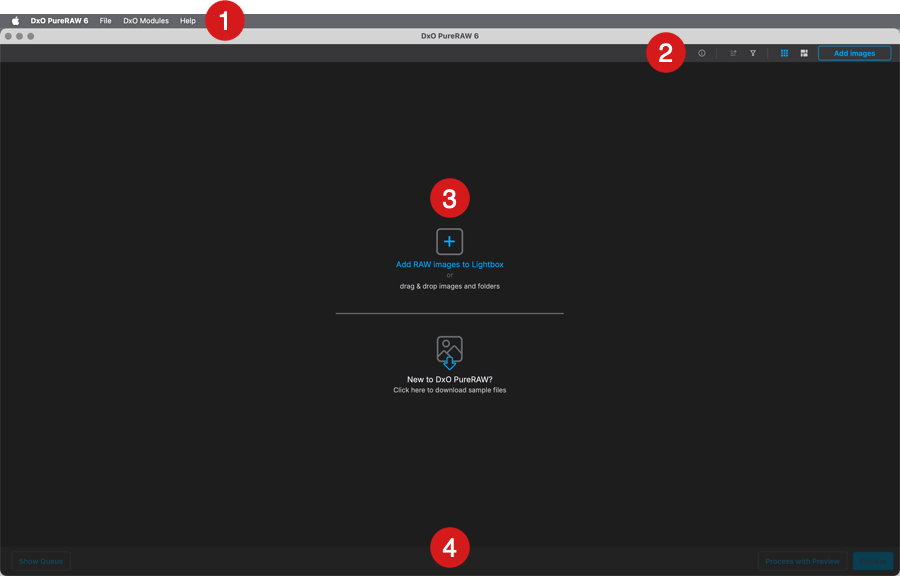
На скриншоте видно стартовое окно Lightbox: сверху расположены меню и панель управления, в центре — область добавления RAW-файлов, справа вверху — кнопка Add images, снизу — элементы запуска обработки и доступа к очереди. Это не перегруженный редактор с десятками панелей, а рабочее окно для отбора, запуска оптимизации и контроля статуса файлов.
Интерфейс DxO PureRAW 6
Интерфейс DxO PureRAW построен вокруг четырех основных рабочих зон:
| Раздел интерфейса | Для чего нужен |
|---|---|
| Lightbox | Добавление RAW-файлов, отбор, сортировка, фильтры, запуск обработки |
| Viewer | Просмотр обработанного результата, сравнение до/после, проверка резкости и шума |
| Process Settings | Быстрая настройка обработки без детального предварительного просмотра |
| Process with Preview | Обработка с визуальной проверкой результата, сравнением и локальными масками |
Lightbox — главный экран для добавления и выбора фотографий. Он делится на меню, верхнюю панель инструментов, область миниатюр и нижнюю панель запуска обработки. В верхней панели находятся Add images, режимы отображения, фильтры Lightbox, сортировка, кнопка просмотра метаданных и индикатор количества выбранных изображений. В нижней части находится запуск обработки, а также кнопка Show Queue для просмотра очереди.
В Lightbox предусмотрены два режима отображения миниатюр: сетка квадратных превью и мозаичный режим. В сетке выбранный файл выделяется светлой рамкой и белой обводкой, файл в ожидании обработки получает значок часов, а уже обработанный файл — отметку в чекбоксе и новое расширение, например .dng. Это удобно при пакетной работе: сразу видно, какие снимки еще ждут обработки, какие уже завершены, а какие только добавлены.
Добавление RAW-файлов
В DxO PureRAW можно добавить файлы несколькими способами:
-
нажать Add RAW files to process в центре пустого Lightbox;
-
нажать Add images на верхней панели;
-
открыть меню File и выбрать Add photos to Lightbox;
-
открыть меню File и выбрать Add all photos from folder;
-
перетащить RAW-файлы или папку в окно программы;
-
перетащить файлы на значок DxO PureRAW.
При добавлении папки программа загружает снимки в Lightbox и сортирует их по дате съемки. Если в папке много кадров из одной серии, например концерт или спортивная съемка, сразу удобнее включить сортировку по ISO или отфильтровать только снимки с высоким ISO, чтобы обработать в первую очередь самые шумные файлы.
Важная особенность DxO PureRAW — работа с DxO Optics Modules. Когда программа видит файл, снятый новой для нее комбинацией камеры и объектива, она предлагает установить модуль для этой пары. Эти модули отвечают за коррекцию виньетирования, дисторсии, хроматических аберраций и оптимизацию резкости объектива. Если EXIF-данные не позволяют однозначно определить объектив, программа предлагает выбрать подходящий вариант вручную.
Сортировка, фильтры и отбор снимков
DxO PureRAW не является полноценным фотоархивом, но базовые инструменты отбора в нем сделаны практично. Снимки можно сортировать по:
| Сортировка | Как используется |
|---|---|
| Name | Удобно, если файлы уже переименованы камерой, каталогизатором или вручную |
| ISO | Быстро выделяет шумные кадры и серии с высоким ISO |
| Date | Подходит для съемок по дням, поездок, мероприятий и репортажей |
Фильтры позволяют оставить в Lightbox только нужные группы файлов. Доступны фильтры по состоянию обработки: Unprocessed, Awaiting processing, Processed. Также можно фильтровать по рейтингу, Pick/Reject, Color Labels, ISO и F-stop. Для практической работы это важнее, чем кажется: если у фотографа 800 RAW-файлов со свадьбы, нет смысла сразу отправлять все в тяжелое DeepPRIME XD3. Можно отфильтровать кадры ISO 6400 и выше, обработать их первым пакетом, а более чистые файлы оставить для легкой обработки.
Контекстное меню по правому клику также полезно. В нем есть команды Process the file(s), Compare results of optimization, Export to application, Show, Remove photo(s), Rename Original RAW file(s) и Clear Lightbox. Команда удаления убирает фотографии из Lightbox, но не удаляет оригиналы с диска. Это правильная логика для препроцессора: программа не должна случайно разрушать исходный архив.
Viewer: проверка результата до и после обработки
Viewer нужен для контроля качества. В нем проверяют, насколько чистым стал файл после DeepPRIME, не потерялись ли мелкие детали, не появилась ли пластиковая фактура, корректно ли исправились хроматические аберрации и дисторсия.
Открыть Viewer можно несколькими способами:
-
дважды щелкнуть по миниатюре;
-
нажать пробел в Lightbox;
-
после завершения обработки согласиться на просмотр результата;
-
использовать команду сравнения результата из контекстного меню.
В верхней панели Viewer есть Back to Lightbox, кнопка показа или скрытия filmstrip, Toggle view, Split view, управление масштабом, меню zoom и кнопка информации. Toggle view переключает обработанный и исходный вариант, а Split view делит изображение вертикальной границей: слева показывается оригинальный RAW, справа — оптимизированный результат. Масштабирование доступно до 1600%, поэтому можно проверить не только общий вид, но и пиксельную детализацию, шум в тенях, структуру волос, перьев, ткани, листвы и мелкой фактуры.
Для DxO PureRAW такой Viewer важен потому, что шумоподавление нельзя оценивать только по уменьшенной картинке. На полном кадре изображение может выглядеть чистым, но на 100–200% иногда видно, что агрессивная обработка сгладила траву, кожу, шерсть или мелкую архитектурную фактуру. Поэтому в нормальном рабочем процессе стоит проверять результат в Viewer хотя бы на нескольких типичных кадрах серии.
Process Settings: быстрый запуск обработки
Process Settings — режим для быстрой обработки без детального просмотра результата до запуска. Он открывается после нажатия Process. В окне есть меню Preset, блок Corrections, блок Output, кнопки Add to Queue и Process Now. Рядом с блоками коррекций и вывода есть значок карандаша: через него открывается боковая панель с настройками. После изменения параметров используются Apply или Cancel.
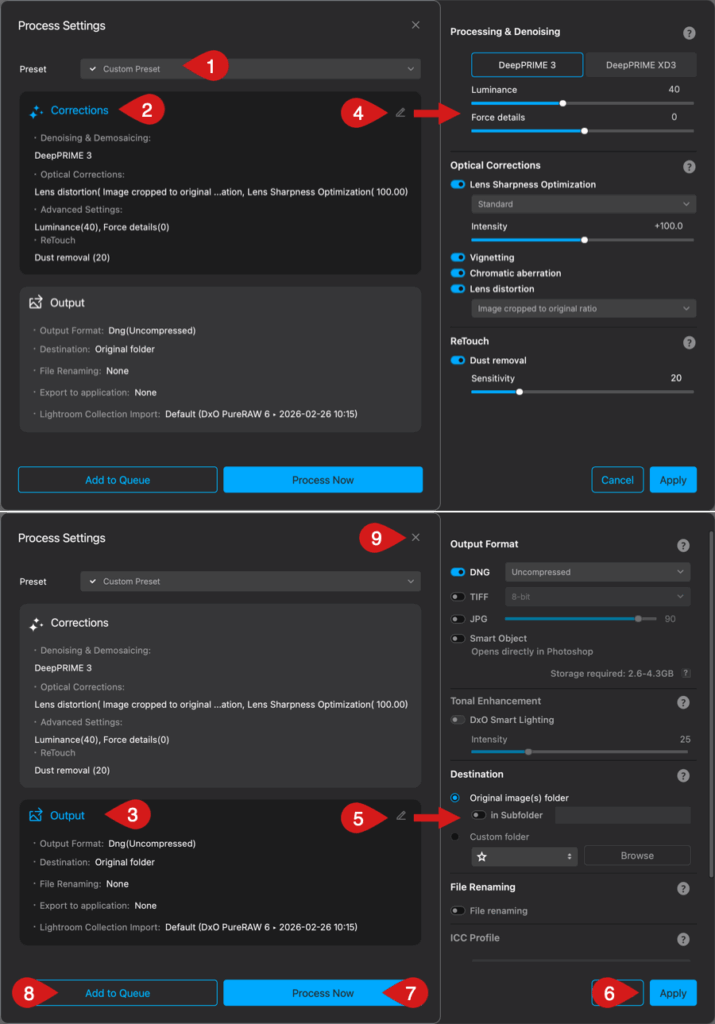
В этом режиме удобно обрабатывать типовые серии. Например, фотограф уже знает, что концертные RAW-файлы с ISO 6400 хорошо выглядят на DeepPRIME XD3, с Luminance 40, Force details 0, включенной коррекцией резкости объектива и выводом в DNG. Тогда нет смысла открывать каждый кадр в подробном предпросмотре: достаточно выбрать серию, проверить настройки и нажать Process Now или Add to Queue.
Process Now сразу запускает обработку. Add to Queue добавляет выбранные изображения в очередь и позволяет продолжить формировать другие пакеты с иными настройками. Это полезно, когда часть файлов нужно сохранить в DNG, часть — в TIFF 16-bit, а часть — сразу в JPEG.
Process with Preview: обработка с контролем результата
Process with Preview — более точный режим. Он открывает изображение в большом окне, показывает правую панель настроек и позволяет сравнивать исходный RAW с будущим результатом. В этом режиме доступны три основные секции справа:
-
Image corrections settings — глобальная обработка, DeepPRIME, оптические коррекции, Dust removal.
-
Local Adjustments Masks — локальные маски для выборочного шумоподавления и коррекции резкости.
-
Output Settings — формат вывода, папка назначения, переименование, ICC Profile, экспорт.
В верхней части окна есть кнопки для filmstrip, правой панели, Split view, масштабирования и навигации. Внизу справа находятся Add to Queue и Process Now. Внизу изображения отображается индикатор актуальности предпросмотра: при автоматическом обновлении используется зеленая точка, при ручном пересчете появляется Update.
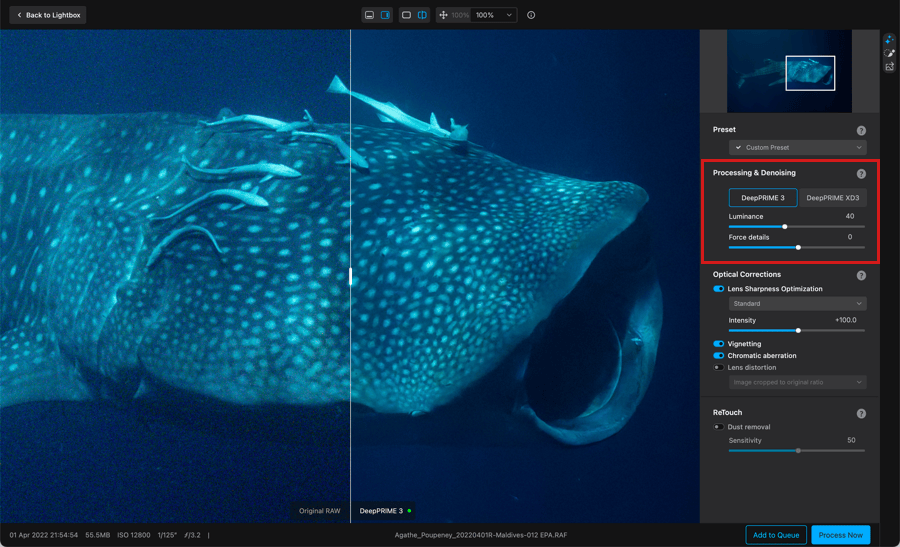
На скриншоте показана типичная задача PureRAW: сравнение шумного исходного RAW с обработанным вариантом. Вертикальная линия разделяет изображение на до и после, а справа видны настройки Processing & Denoising, Optical Corrections и ReTouch.
DeepPRIME 3 и DeepPRIME XD3
В DxO PureRAW 6 доступны два основных режима обработки RAW:
| Режим | Назначение |
|---|---|
| DeepPRIME 3 | Быстрая качественная обработка с хорошим балансом детализации и чистоты |
| DeepPRIME XD3 | Более глубокая обработка с усиленным извлечением деталей и более тонкой работой по шум |
DeepPRIME 3 подходит для большинства стандартных задач: репортаж, путешествия, портреты, предметная съемка, кадры с умеренно высоким ISO. Он дает чистый файл без ощущения чрезмерной искусственности, быстрее обрабатывается и хорошо работает как универсальный режим по умолчанию.
DeepPRIME XD3 стоит выбирать для сложных файлов: ночная съемка, ISO 6400–12800 и выше, темные сцены, съемка животных в лесу, концертные кадры, спортивные залы, старые камеры с выраженным цветным шумом. Этот режим сильнее вытягивает микродетали и аккуратнее разделяет шум и полезную фактуру. В PureRAW 6 DeepPRIME XD3 работает с Bayer- и X-Trans-сенсорами.
В блоке Processing & Denoising есть два ключевых ползунка:
| Ползунок | Что меняет |
|---|---|
| Luminance | Управляет балансом между сглаживанием яркостного шума и сохранением деталей |
| Force details | Повышает или снижает агрессивность извлечения мелкой текстуры |
Значение Luminance по умолчанию — 40. Если сдвинуть его вправо, изображение становится более гладким, но мелкая фактура может выглядеть менее естественной. Если сдвинуть влево, сохраняется больше зерна и структуры, но файл остается шумнее. Force details по умолчанию установлен на 0. При движении вправо программа извлекает больше текстуры и микродеталей, но при чрезмерном значении возможен жесткий, менее естественный рисунок. При движении влево картинка становится мягче.
Практически оптимальная логика такая:
-
для портретов лучше не завышать Force details, чтобы кожа не стала жесткой;
-
для птиц, шерсти, перьев и пейзажей можно аккуратно повысить Force details;
-
для ночного неба и ровных темных областей важнее чистота, поэтому обычно повышают Luminance;
-
для архивных RAW старых камер лучше начинать с умеренных значений, потому что агрессивное извлечение деталей может подчеркнуть цифровой мусор;
-
для коммерческой съемки предметов лучше проверять результат на 100%, потому что лишняя резкость по мелким краям может дать неестественный контур.
Оптические коррекции
Одна из главных причин использовать DxO PureRAW — оптические модули. Программа не просто применяет общий профиль объектив такой-то, а работает с конкретной парой камера + объектив. Поэтому коррекция учитывает особенности реального сочетания: сенсор, байонет, фокусное расстояние, геометрию, резкость по полю кадра и типичные дефекты оптики.
В блоке Optical Corrections доступны:
| Коррекция | Что делает |
|---|---|
| Lens Sharpness Optimization | Оптимизирует резкость объектива от центра к краям кадра |
| Vignetting | Исправляет затемнение по краям |
| Chromatic Aberration | Убирает цветные контуры на контрастных границах |
| Lens Distortion | Исправляет геометрические искажения |
Lens Sharpness Optimization имеет пресеты Soft, Standard, Strong, Hard и Custom. В числовом выражении Soft соответствует интенсивности +75, Standard — +100, Strong — +150, Hard — +200, а Custom позволяет регулировать интенсивность вручную. Standard — наиболее безопасный вариант для большинства файлов. Strong подходит для мягкой оптики, длиннофокусных объективов и кадров, где важна детализация. Hard лучше использовать осторожно: на портретах, коже и высоком ISO он может дать слишком жесткий вид.
Lens Distortion предлагает три варианта кадрирования после исправления геометрии:
| Режим | Когда использовать |
|---|---|
| Image cropped to original ratio | Когда нужно сохранить исходное соотношение сторон |
| Maximum Rectangle | Когда важно сохранить максимум полезной площади без черных краев |
| Complete image area | Когда кадрирование лучше сделать позже в основном редакторе |
Для архитектуры и интерьеров обычно лучше Image cropped to original ratio или Maximum Rectangle. Для пейзажа с важными краями кадра можно выбрать Complete image area, чтобы позже вручную решить, что обрезать. Для обычного репортажа чаще всего достаточно автоматического варианта с сохранением пропорций.
DxO Optics Modules
DxO Optics Modules — основа оптической части PureRAW. Когда пользователь добавляет RAW-файл, программа считывает EXIF и определяет модель камеры и объектива. Если модуль отсутствует, появляется окно загрузки подходящего модуля. В случае неоднозначности, например когда разные версии объектива имеют похожие данные, программа предлагает выбрать нужный вариант вручную.
Эти модули исправляют четыре ключевые проблемы:
-
виньетирование;
-
дисторсию;
-
хроматические аберрации;
-
неравномерную резкость по полю кадра.
Для широкоугольных объективов особенно важна коррекция дисторсии. Для светосильных объективов — виньетирование и хроматические аберрации. Для длиннофокусной оптики — резкость и микроконтраст. Для старых объективов — все сразу, потому что их цифровые профили часто дают заметный прирост технического качества.
Сильная сторона DxO PureRAW именно в том, что оптическая коррекция встроена в общий RAW-процесс. Фотограф не обязан вручную подбирать профиль, двигать ползунок хроматики, отдельно повышать резкость по краям и подбирать виньетирование. В большинстве случаев достаточно установить модуль и включить нужные переключатели.
AI Sensor Dust Removal
Dust removal находится в секции ReTouch. Это инструмент автоматического удаления пятен пыли и загрязнений сенсора. Он особенно полезен для серий, снятых на закрытой диафрагме: пейзажи на f/11–f/16, небо, студийные предметные кадры, архитектура, ровные светлые фоны.
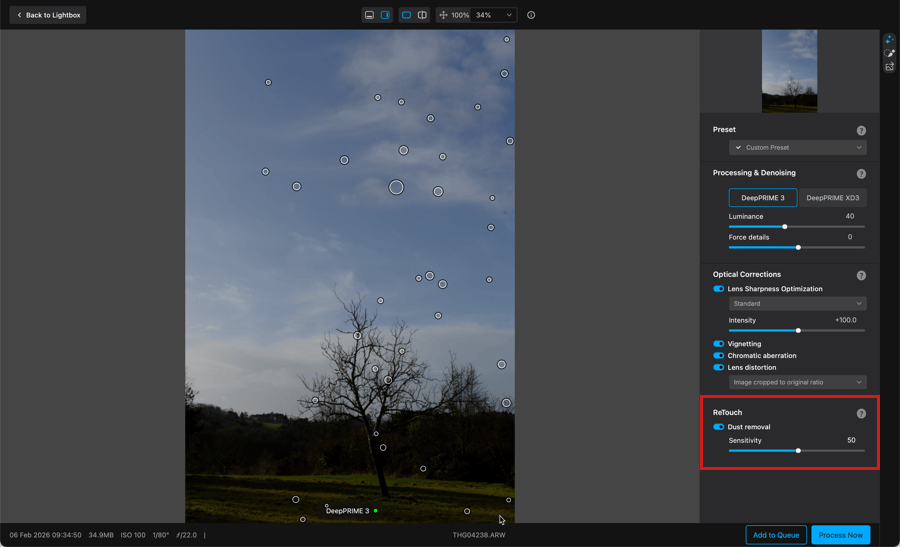
При включении Dust removal программа анализирует изображение и помечает найденные дефекты кругами. Ползунок Sensitivity по умолчанию установлен на 50. При движении влево инструмент становится более терпимым к пятнам, при движении вправо — более избирательным. Каждое исправление можно отменить вручную: достаточно навести курсор на круг, дождаться указателя с минусом и щелкнуть по нему. Также работают Cmd+Z на Mac и Ctrl+Z на Windows.
Этот инструмент не нужно воспринимать как замену полноценной ретуши. Он хорошо работает с круглыми пятнами пыли и загрязнениями, но не предназначен для волосков, волокон и нитевидной пыли. На коммерческих предметных снимках, где каждый дефект критичен, после автоматической очистки все равно стоит проверить результат в Viewer на 100–200%.
Практический сценарий:
-
Открыть кадр с небом или ровным фоном через Process with Preview.
-
Включить Dust removal.
-
Начать с Sensitivity 50.
-
Увеличить масштаб до 100%.
-
Проверить круги исправлений.
-
Удалить лишние круги, если программа приняла деталь изображения за пыль.
-
Запустить Process Now или добавить снимки в очередь.
Локальные корректировки и маски
В Process with Preview есть раздел Local Adjustments Masks. Это не полноценные маски уровня Lightroom или Photoshop, а более узкий инструмент: он позволяет выборочно менять шумоподавление и Lens Sharpness Optimization на отдельных участках кадра.
Локальные маски полезны в ситуациях, когда глобальная обработка хороша не для всего изображения. Например:
-
на портрете лицо должно оставаться мягким, а волосы и одежда — более детальными;
-
на wildlife-фото птица должна быть максимально резкой, а фон можно оставить сглаженным;
-
в ночной сцене небо нужно очистить сильнее, а архитектурные детали сохранить;
-
в макро можно усилить резкость только на зоне фокуса;
-
в спортивном кадре можно подчеркнуть объект и не усиливать шум на темном фоне.
Инструментальная панель локальных корректировок включает Brush и Eraser. Кисть создает область маски, ластик удаляет лишнее. Переключение между кистью и ластиком выполняется через Alt на Windows или Option на Mac. В панели слоев отображается список масок, у каждой есть видимость, процент прозрачности и имя, которое можно переименовать двойным щелчком.
Нижняя панель масок содержит:
| Элемент | Назначение |
|---|---|
| + Button | Добавляет новую маску |
| Duplicate | Дублирует выбранную маску вместе с коррекциями |
| Invert | Инвертирует маску |
| Reset | Сбрасывает коррекции выбранной маски |
| Trash icon | Удаляет выбранную маску |
Плавающая панель кисти содержит Size, Feather, Flow, Opacity, Color и Show Mask. Size задает диаметр кисти, Feather — мягкость краев, Flow — интенсивность нанесения, Opacity — прозрачность мазка, Color меняет цвет отображения маски, а Show Mask временно скрывает цветную маску, оставляя эффект видимым.
Важное ограничение: локальные корректировки в DxO PureRAW не предназначены для сложной художественной обработки, осветления глаз, цветовых масок, ретуши кожи или замены неба. Это технический инструмент для дозирования RAW-шумоподавления и оптической резкости.
Пресеты обработки
В DxO PureRAW есть меню Preset. Оно доступно в Process Settings и Process with Preview. Пресет может сохранять настройки обработки и вывода, но локальные корректировки в него не включаются. Это логично: локальные маски обычно зависят от конкретного кадра, а не от всей серии.
Типичный набор пользовательских пресетов может выглядеть так:
| Пресет | Настройки |
|---|---|
| DeepPRIME 3 DNG Standard | DeepPRIME 3, Luminance 40, Force details 0, DNG |
| High ISO XD3 | DeepPRIME XD3, усиленное шумоподавление, DNG High-fidelity compression |
| Portrait Clean | DeepPRIME 3, умеренная резкость, мягкая детализация |
| Wildlife Detail | DeepPRIME XD3, усиленная Lens Sharpness Optimization |
| JPEG Quick Export | DeepPRIME 3, JPG 90, Smart Lighting 25 |
Создать пресет можно через Save Current Settings as New Preset…. Для переименования используется Rename, для удаления — Delete…, для изменения существующего пресета — выбор пресета, изменение настроек и сохранение обновления. Встроенные пресеты DxO нельзя удалить или переименовать, но их можно использовать как основу для своего варианта.
Форматы экспорта
DxO PureRAW умеет выводить результат в четыре варианта:
| Формат | Для чего нужен |
|---|---|
| DNG | Дальнейшая RAW-подобная обработка в Lightroom Classic, Lightroom, Camera Raw и других совместимых редакторах |
| TIFF | Качественная передача в Photoshop или ретушь без RAW-гибкости |
| JPG | Быстрый готовый файл для просмотра, публикации или передачи |
| Smart Object for Photoshop | Обратимый рабочий процесс через смарт-объект Photoshop |
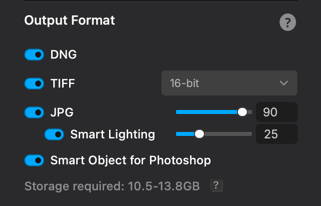
DNG — основной формат для фотографов, которые хотят продолжить цветокоррекцию в Lightroom Classic или Camera Raw. DxO PureRAW создает Linear DNG: файл уже прошел демозаику и техническую оптимизацию, но сохраняет рабочую гибкость для дальнейшей обработки. В настройках DNG есть No compression и High-fidelity compression. Несжатый DNG может быть в два или три раза больше исходного RAW, а High-fidelity compression позволяет получить заметно меньший файл при сохранении качества для совместимого рабочего процесса.
TIFF подходит для ретуши и передачи в программы, где RAW-гибкость уже не нужна. Доступны 8-bit, 8-bit compressed и 16-bit. Для серьезной ретуши и коммерческой работы предпочтительнее 16-bit, потому что он лучше переносит последующие тоновые правки. Для легких файлов, быстрых задач и промежуточной передачи можно использовать 8-bit.
JPG нужен для быстрого результата. При выборе JPEG доступен ползунок качества от 10 до 100, значение по умолчанию — 90. Этот вариант удобен, если нужно быстро очистить шумные RAW-файлы и получить готовые изображения без дальнейшей глубокой обработки.
Smart Object for Photoshop позволяет передать файл в Photoshop как смарт-объект. Такой вариант удобен, когда PureRAW используется перед сложной ретушью, но нужно сохранить возможность вернуться к настройкам обработки.
High-Fidelity DNG compression
High-fidelity compression решает одну из типичных проблем RAW-препроцессинга: большие промежуточные файлы. Linear DNG после качественного шумоподавления и демозаики может быть заметно крупнее оригинального RAW. Для больших архивов это становится серьезным недостатком: серия из нескольких тысяч кадров быстро превращается в сотни гигабайт.
Сжатый DNG в DxO PureRAW нужен для более легкого workflow: результат остается пригодным для дальнейшей обработки, но занимает меньше места. Такой вариант особенно уместен для фотографов, которые хранят обработанные DNG рядом с оригинальными RAW, а не удаляют промежуточные файлы после экспорта.
Практически выбор выглядит так:
| Ситуация | Формат |
|---|---|
| Максимальное качество и архивирование без компромиссов | DNG, No compression |
| Большие серии, ограниченное место, Lightroom workflow | DNG, High-fidelity compression |
| Передача в ретушь | TIFF 16-bit |
| Быстрая публикация | JPG 90–100 |
| Работа в Photoshop с обратимостью | Smart Object for Photoshop |
Tonal Enhancement и DxO Smart Lighting
В разделе Tonal Enhancement для TIFF и JPEG есть DxO Smart Lighting. Это автоматическая коррекция яркости и контраста, которая анализирует светлые и темные области кадра и применяет сбалансированную экспозиционную правку. Ползунок интенсивности по умолчанию установлен на 25; значение 50 дает среднюю коррекцию, 75 — более сильную.
Smart Lighting не нужно путать с полноценной ручной цветокоррекцией. Это быстрый инструмент для файлов, которые должны выйти из PureRAW почти готовыми. Например, если фотограф экспортирует JPEG для быстрой передачи клиенту или отбора, Smart Lighting может сделать кадр визуально ровнее. Но если дальше планируется серьезная работа в Lightroom Classic, Capture One или Photoshop, лучше сохранять DNG и делать тональную обработку уже там.
ICC Profile и цветовые пространства
Для TIFF и JPEG в DxO PureRAW используется выбор ICC Profile. В рабочем процессе это нужно для контроля цветового пространства готового файла. Для веба обычно выбирают sRGB, для более широкого цветового охвата — Adobe RGB (1998), Display P3, Rec.2020, DxO Wide Gamut или ProPhoto RGB, в зависимости от дальнейшей обработки и требований вывода. Важно понимать, что ICC-профиль относится к готовым растровым форматам, а не превращает PureRAW в полноценный цветокорректор.
Для практики:
-
sRGB — безопасный вариант для интернета, мессенджеров, сайта, быстрой передачи;
-
Adobe RGB (1998) — вариант для печати и более широкого охвата при контролируемом workflow;
-
Display P3 — удобно для современных экранов Apple и цифровой публикации;
-
ProPhoto RGB — рабочее пространство для дальнейшей глубокой обработки, если весь pipeline это поддерживает;
-
DxO Wide Gamut — вариант для workflow внутри экосистемы DxO и совместимых цветовых задач.
Папка назначения и переименование файлов
В блоке Destination можно выбрать, куда сохранять обработанные файлы. Доступны два основных варианта:
| Вариант | Что делает |
|---|---|
| Original image(s) folder | Сохраняет результат рядом с исходным RAW |
| Custom folder | Сохраняет результат в выбранную папку |
Для Original image(s) folder можно включить подпапку и указать ее название. По умолчанию используется имя DxO. Для Custom folder используется кнопка Browse, а рядом с ней доступен список избранных и недавно использованных путей. Папку можно отметить звездочкой как избранную.
File renaming по умолчанию выключен. После включения можно выбрать готовый пресет или открыть редактирование через значок карандаша. В редакторе имен используются токены: Filename, Date and counter, Metadata. Можно добавить суффикс, дату, счетчик, данные камеры, авторские данные, описание, локацию и другие метаданные.
Практичные схемы именования:
| Схема | Пример |
|---|---|
| Исходное имя + метод обработки | DSC_2041_DeepPRIME3.dng |
| Дата + счетчик | 2026-05-16_001.dng |
| Камера + ISO + исходное имя | NikonZ8_ISO12800_DSC2041.dng |
| Проект + номер | Concert_A_045.dng |
Для больших проектов переименование лучше включать сразу. Если обработанные DNG, TIFF и JPEG будут лежать рядом с RAW-файлами, понятный суффикс избавляет от путаницы.
Экспорт в другие программы
DxO PureRAW можно использовать как самостоятельную программу и как часть связки с другими редакторами. В настройках вывода есть варианты, позволяющие открыть обработанные изображения в выбранном приложении. В workflow обычно используются:
-
Don’t export after processing — сохранить файл и не открывать его автоматически;
-
Adobe Lightroom Classic — передать результат в Lightroom Classic;
-
Adobe Photoshop — открыть результат в Photoshop;
-
Select software — выбрать другое приложение.
Для Lightroom workflow чаще всего выбирают DNG, потому что этот формат сохраняет удобство дальнейшей RAW-подобной обработки. Для Photoshop обычно выбирают TIFF 16-bit или Smart Object for Photoshop. Для сторонних редакторов выбор зависит от того, насколько хорошо они работают с Linear DNG.
Работа с Lightroom Classic
DxO PureRAW хорошо вписывается в Lightroom Classic workflow. Из Lightroom Classic можно выбрать один или несколько RAW-файлов, открыть меню File, перейти в Plug-ins – Extras и выбрать один из режимов:
| Команда | Назначение |
|---|---|
| Instant process with DxO PureRAW | Быстрая обработка через Process Settings |
| Preview and process with DxO PureRAW | Открытие предпросмотра и ручная проверка результата |
| Process directly with last settings with DxO PureRAW | Обработка с последними использованными настройками |
После обработки Lightroom Classic показывает готовые файлы в выбранной коллекции. Можно использовать стандартную коллекцию DxO PureRAW, существующую коллекцию или создать новую. В таком workflow PureRAW не заменяет Lightroom, а работает до него: Lightroom остается каталогом, редактором цвета, инструментом отбора и экспорта, а PureRAW отвечает за техническое улучшение исходников.
Оптимальная схема для Lightroom Classic:
-
Импортировать RAW-файлы в каталог Lightroom Classic.
-
Сделать первичный отбор.
-
Выбрать шумные или технически важные кадры.
-
Запустить Plug-ins – Extras > Preview and process with DxO PureRAW.
-
Проверить DeepPRIME, оптику и формат DNG.
-
Нажать Process now.
-
Продолжить цветокоррекцию уже с обработанным DNG.
Такой порядок лучше, чем прогонять через PureRAW весь архив без отбора. DeepPRIME XD3 и DNG-вывод требуют времени и места, поэтому разумнее обрабатывать кадры, где прирост действительно заметен.
Пакетная обработка и очередь
Очередь в DxO PureRAW рассчитана на пакетную обработку. Пользователь может выбрать группу снимков, открыть Process или Process with Preview, настроить параметры и нажать Add to Queue. После этого программа возвращается в Lightbox, а снимки получают статус ожидания. Затем можно выбрать другую группу, задать другие параметры и добавить второй пакет.
В очереди видны Batch 1, Batch 2 и другие пакеты. У каждого пакета есть количество изображений, статус обработки, кнопка просмотра настроек, значок папки и корзина. Если для нескольких изображений выбраны одинаковые настройки, они попадают в один пакет. Если настройки отличаются, создается новый пакет. Один и тот же файл можно отправить в несколько пакетов с разными параметрами, например получить одновременно DNG и JPEG или сравнить DeepPRIME 3 с DeepPRIME XD3.
Внутри пакета изображения можно переупорядочивать перетаскиванием. Через контекстное меню доступны Process next, Process Last, Remove from Queue, Select all, Deselect all, Show in Folder. Запуск очереди выполняется кнопкой play в блоке обработки. Обработку можно поставить на паузу, возобновить или отменить через X.
Пакетная обработка особенно полезна в трех случаях:
-
серия с одинаковым ISO и одинаковой задачей;
-
разные группы файлов требуют разных форматов вывода;
-
нужно оставить компьютер обрабатывать архив без постоянного вмешательства.
Практическая инструкция: обработка RAW-файла
Ниже — рабочий сценарий без лишней теории.
Шаг 1. Добавить RAW-файлы
Откройте DxO PureRAW и нажмите Add images или Add RAW files to process. Выберите один файл, серию или папку. Можно просто перетащить RAW-файлы в окно Lightbox.
Шаг 2. Проверить DxO Optics Modules
Если программа предложит модуль для камеры и объектива, выберите подходящий вариант и сохраните. Без правильного модуля оптические коррекции будут неполными или недоступными.
Шаг 3. Выбрать кадры
В Lightbox отметьте нужные снимки. Для нескольких файлов используйте Ctrl+click на Windows или Cmd+click на Mac. Для диапазона — Shift.
Шаг 4. Открыть Process with Preview
Нажмите Process with Preview, если хотите проверить результат до экспорта. Для типовой серии можно нажать Process и работать через Process Settings.
Шаг 5. Выбрать режим DeepPRIME
В блоке Processing & Denoising выберите:
-
DeepPRIME 3 — для универсальной обработки;
-
DeepPRIME XD3 — для сложного шума, высоких ISO и максимальной детализации.
Шаг 6. Настроить Luminance и Force details
Начните с базовых значений: Luminance 40, Force details 0. Затем проверьте изображение на 100%. Для сильного шума повышайте Luminance постепенно. Для перьев, шерсти, листвы и фактур можно аккуратно поднять Force details. Для портрета лучше не завышать Force details.
Шаг 7. Включить оптические коррекции
Обычно стоит включить:
-
Lens Sharpness Optimization;
-
Vignetting;
-
Chromatic Aberration;
-
Lens Distortion.
Для Lens Sharpness Optimization начните со Standard. Для мягкого объектива попробуйте Strong. Для портрета и кожи лучше не переходить сразу к Hard.
Шаг 8. Проверить Dust removal
Если на кадре есть небо, ровная стена, студийный фон или закрытая диафрагма, включите Dust removal. Проверьте круги исправлений. Уберите лишние щелчком, если программа приняла деталь изображения за пятно.
Шаг 9. Сравнить до/после
Используйте Split view или Toggle view. Проверяйте не только центр кадра, но и края: там чаще всего видны хроматические аберрации, падение резкости, виньетирование и последствия коррекции дисторсии.
Шаг 10. Выбрать формат
Для дальнейшей обработки выбирайте DNG. Для ретуши в Photoshop — TIFF 16-bit или Smart Object for Photoshop. Для быстрого результата — JPG с качеством около 90–100.
Шаг 11. Запустить обработку
Нажмите Process Now, если нужно обработать сразу. Нажмите Add to Queue, если формируете несколько пакетов или хотите обработать серию позже.
Сценарий: съемка на высоком ISO
DxO PureRAW особенно заметен на кадрах с высоким ISO. Это могут быть концерты, вечерний город, спортивные залы, репортажи в помещении, свадебный банкет, съемка животных в сумерках. В таких условиях RAW-файл часто содержит яркостный шум, цветной шум, слабую детализацию и грязные тени.
Для таких файлов стоит начинать с DeepPRIME XD3. Он лучше подходит для сложных сцен, где шум смешан с полезной текстурой. Например, на снимке птицы важно сохранить перья, но убрать шум из размытого фона. На концертном кадре нужно сохранить волосы, ресницы, ткань костюма и микроконтраст лица, но не оставить цветной шум в тенях.
Рекомендуемая логика:
| Тип кадра | Режим | Настройка |
|---|---|---|
| Концерт, ISO 6400–12800 | DeepPRIME XD3 | Luminance 40–60, Force details 0 или слегка выше |
| Портрет в темном помещении | DeepPRIME 3 или XD3 | Force details не завышать |
| Wildlife на высоком ISO | DeepPRIME XD3 | Проверять перья/шерсть на 100% |
| Ночное небо | DeepPRIME XD3 | Следить, чтобы звезды не стали искусственными |
| Спорт в зале | DeepPRIME XD3 | Баланс между шумом и текстурой формы/кожи |
Главная ошибка — выкручивать шумоподавление до гладкой картинки. На уменьшенном превью это выглядит эффектно, но на нормальном размере изображение может стать восковым. DxO PureRAW дает сильный результат даже на умеренных настройках, поэтому лучше начинать спокойно и усиливать обработку только после просмотра на 100%.
Сценарий: старые RAW-файлы и архив
DxO PureRAW хорошо подходит для повторной обработки старого фотоархива. RAW-файлы, снятые на камеры прошлых поколений, часто имеют более грубый шум, слабый запас в тенях и заметные оптические проблемы. Старые объективы дают виньетирование, мягкие края, хроматические аберрации и дисторсию. PureRAW позволяет пересобрать такие файлы на новом уровне без ручной настройки каждого дефекта.
Практический подход к архиву:
-
Не обрабатывать весь архив сразу.
-
Выбрать серии, где снимки действительно важны.
-
Начать с кадров на высоком ISO.
-
Проверить поддержку камеры и объектива через DxO Modules.
-
Сравнить DeepPRIME 3 и DeepPRIME XD3 на нескольких типичных файлах.
-
Выбрать формат DNG с учетом места на диске.
-
Сохранять результат в отдельную папку, чтобы не смешивать старые и новые файлы.
Для архивной работы особенно важен вопрос формата. Если планируется заново редактировать снимки, лучше использовать DNG. Если задача — получить финальные изображения без дальнейшего глубокого редактирования, можно экспортировать TIFF или JPEG. Если диск ограничен, стоит рассмотреть High-fidelity compression, но предварительно проверить совместимость такого DNG с основным редактором.
Сценарий: пейзаж и архитектура
В пейзаже DxO PureRAW полезен не только как шумодав. Для пейзажных кадров важны резкость по всему полю, отсутствие цветных контуров на ветках, чистые тени, корректная геометрия и аккуратное виньетирование. На широкоугольных объективах особенно заметна дисторсия, а на кадрах с небом — пыль на матрице.
Для пейзажа обычно выбирают:
-
DeepPRIME 3 для низкого и среднего ISO;
-
DeepPRIME XD3 для ночных сцен, астро, сумерек;
-
Lens Sharpness Optimization: Standard или Strong;
-
включенные Vignetting, Chromatic Aberration, Lens Distortion;
-
Dust removal для неба и ровных областей;
-
DNG для дальнейшей цветокоррекции.
В архитектуре особенно важен режим Lens Distortion. Complete image area может быть полезен, если кадрирование и перспективу планируется дорабатывать позже в другом редакторе. Maximum Rectangle удобен, когда нужно сохранить максимум площади после исправления искажений. Image cropped to original ratio безопасен, когда итоговое соотношение сторон должно остаться неизменным.
Сценарий: портрет
В портрете DxO PureRAW нужно использовать аккуратно. Программа отлично очищает шум, исправляет оптику и подготавливает файл к ретуши, но не должна превращать кожу в пластик. Для портрета чаще всего лучше начинать с DeepPRIME 3, умеренного Luminance и нулевого или отрицательного Force details. Если файл очень шумный, можно использовать DeepPRIME XD3, но обязательно проверять кожу, волосы, ресницы и ткань на 100%.
Для портрета полезны:
-
чистые тени без цветного шума;
-
аккуратная детализация волос;
-
исправление хроматических аберраций на контрастных краях;
-
мягкая оптическая резкость;
-
DNG или TIFF 16-bit для дальнейшей ретуши.
PureRAW не делает портретную ретушь. Он не заменяет частотное разложение, dodge and burn, пластику, коррекцию кожи, работу с глазами и цветовой стиль. Его задача — подготовить технически качественный файл, который затем удобнее ретушировать.
Сценарий: wildlife, птицы и спорт
Для птиц, животных и спорта программа особенно сильна. Такие кадры часто снимаются на длиннофокусную оптику, при коротких выдержках и высоком ISO. В результате появляются шум, мягкость, хроматические аберрации, слабая детализация перьев или шерсти.
В wildlife-съемке часто стоит использовать DeepPRIME XD3 и аккуратно повышать Force details. Но важно не переборщить: перья могут стать слишком жесткими, а фон — зернистым. Хороший подход — сделать локальную маску на объекте и усилить детализацию только там, оставив фон более гладким.
Для спорта логика похожая. Объект должен быть детальным, а темный фон стадиона или зала — чистым. Если усилить резкость глобально, шум на фоне может стать заметнее. Поэтому в сложных кадрах полезны локальные маски.
Производительность и системные требования
DxO PureRAW сильно зависит от вычислений. DeepPRIME 3, DeepPRIME XD3 и AI dust detection нагружают процессор, видеокарту или NPU, поэтому на слабом компьютере обработка больших серий будет медленной. Минимальная конфигурация для Windows включает Intel Core 10000 series, Intel Core Ultra 7 165H или AMD Ryzen с 4 ядрами, 16 GB RAM, 30 GB свободного места, экран 1280×768, Windows 10 22H2 или Windows 11 24H2. Для DeepPRIME 3, DeepPRIME XD3 и AI dust detection используются NVIDIA RTX 2000 с 6 GB VRAM, AMD Radeon RX6000 с 6 GB VRAM, Intel ARC с 8 GB VRAM или Intel AI Boost для Core Ultra.
Для macOS указаны 16 GB RAM, 30 GB свободного места, экран 1280×768 и macOS 15.7 Sequoia. Для DeepPRIME 3 и DeepPRIME XD3 используется Apple M1 или Intel Mac с AMD Radeon Pro RX5700; для AI dust detection — Apple M1. Рекомендуемая конфигурация выше: для Windows — 32 GB RAM, 50 GB свободного места, экран 1920×1080, NVIDIA RTX 4060 Ti 16 GB или AMD Radeon RX 7800 XT 16 GB; для macOS — Apple M2 Pro, 32 GB RAM, 50 GB свободного места и экран 1920×1080.
На практике это означает следующее:
| Компьютер | Ожидаемый комфорт |
|---|---|
| Старый ноутбук без дискретной графики | Подойдет для отдельных файлов, но не для больших серий |
| Современный офисный ПК | Работать можно, но пакетная обработка будет занимать время |
| ПК с RTX/Radeon среднего класса | Хороший вариант для регулярной обработки |
| Mac на Apple Silicon | Комфортный вариант для DeepPRIME и пакетной работы |
| Рабочая станция с 32 GB RAM и мощной GPU | Оптимальна для больших съемок |
Для больших проектов важна не только скорость, но и место на диске. DNG, TIFF 16-bit и несколько вариантов экспорта могут быстро увеличить объем проекта. Поэтому перед пакетной обработкой стоит оценивать формат вывода и включать только нужные варианты.
Ограничения DxO PureRAW 6
DxO PureRAW 6 сильна в своей задаче, но это не универсальный редактор. Ее ограничения нужно понимать до включения в рабочий процесс.
Главные ограничения:
-
нет полноценного каталога как в Lightroom Classic;
-
нет развитой цветокоррекции как в Capture One или Lightroom;
-
нет слоев и сложной ретуши как в Photoshop;
-
нет полноценного управления стилями, LUT и художественными пресетами;
-
нет замены ручной портретной ретуши;
-
результат зависит от поддержки камеры и объектива;
-
промежуточные DNG и TIFF могут занимать много места;
-
агрессивные настройки могут дать неестественную фактуру;
-
локальные маски ограничены техническими коррекциями;
-
JPEG-сценарий полезен, но не раскрывает главный смысл программы.
Самая частая ошибка — ожидать от DxO PureRAW поведения полноценного RAW-редактора. Это не программа, где строится весь визуальный стиль снимка. Она не должна решать экспозицию, цветовую драматургию, локальную работу со светом, ретушь лица и финальный экспорт под разные платформы. Она делает другое: улучшает RAW-файл технически, чтобы дальнейшая обработка начиналась с более качественной основы.
Сравнение с аналогами
Adobe Lightroom Classic / Adobe Camera Raw
Lightroom Classic и Adobe Camera Raw — универсальные инструменты для RAW-обработки: каталог, цвет, кривые, маски, локальные корректировки, экспорт, работа с метаданными, Denoise, Raw Details и Super Resolution. Lightroom Classic также силен как система организации фотоархива. DxO PureRAW проще и уже: он не конкурирует с Lightroom как каталогом, а встраивается перед ним как технический препроцессор. Adobe Enhance включает Denoise, Raw Details и Super Resolution, а Lightroom Classic содержит развитые инструменты Develop и ретуши, но PureRAW делает акцент на связке DeepPRIME + DxO Optics Modules.
| Критерий | DxO PureRAW 6 | Lightroom Classic / ACR |
|---|---|---|
| Каталогизация | Нет полноценного каталога | Сильная каталогизация |
| Шумоподавление RAW | DeepPRIME 3 / XD3 | Denoise / Enhance |
| Оптические коррекции | Сильная сторона, DxO Modules | Профили объектива Adobe |
| Цветокоррекция | Минимальная | Развитая |
| Локальные маски | Ограничены техническими задачами | Очень развитые |
| Лучший сценарий | Подготовка RAW перед редактором | Полный цикл отбора, обработки и экспорта |
Topaz Photo AI
Topaz Photo AI — программа для интеллектуального улучшения изображений: denoise, sharpen, recover faces, adjust lighting, balance color, upscale и другие AI-инструменты. Она сильна там, где нужно не только убрать шум, но и повысить разрешение, восстановить фокус, усилить резкость или улучшить уже готовое изображение. DxO PureRAW работает иначе: он ориентирован именно на RAW-основу, демозаику, шумоподавление и оптические модули.
| Критерий | DxO PureRAW 6 | Topaz Photo AI |
|---|---|---|
| Основная задача | Улучшение RAW перед обработкой | AI-улучшение фото, включая upscale и sharpen |
| RAW workflow | Сильная сторона | Есть RAW-инструменты, но фокус шире |
| Оптика камера+объектив | DxO Optics Modules | Не ключевая специализация |
| Upscale | Нет как основной задачи | Сильная сторона |
| Восстановление лиц | Нет | Есть Recover Faces |
| Лучший сценарий | Чистый DNG/TIFF перед Lightroom/Photoshop | Спасение резкости, upscale, AI-доработка изображения |
Topaz Photo AI уместнее, если нужно увеличить разрешение, восстановить смаз или улучшить неидеальный JPEG. DxO PureRAW уместнее, если нужно максимально качественно подготовить RAW до цветокоррекции.
ON1 NoNoise AI
ON1 NoNoise AI также ориентирован на AI-шумоподавление и сохранение деталей. В нем есть удаление яркостного и цветного шума, Progressive Sharpening, TackSharp AI и режим одновременного применения шумоподавления и повышения резкости. DxO PureRAW отличается более узкой интеграцией в RAW-препроцессинг и оптические коррекции DxO.
| Критерий | DxO PureRAW 6 | ON1 NoNoise AI |
|---|---|---|
| Шумоподавление | DeepPRIME 3 / XD3 | AI Noise Reduction |
| Резкость | Lens Sharpness Optimization | Progressive Sharpening / TackSharp AI |
| RAW-подготовка | Главный сценарий | Один из сценариев |
| Оптические модули | Сильная сторона DxO | Не такой акцент |
| Простота | Очень простая логика | Больше похож на отдельный AI-инструмен |
ON1 NoNoise AI ближе к отдельному шумодаву с резкостью, а DxO PureRAW — к технической лаборатории предварительной RAW-обработки.
Capture One Pro
Capture One Pro — профессиональный RAW-редактор с сильной цветокоррекцией, tethering, сессиями, каталогами, масками, стилями и студийным workflow. Он лучше подходит для коммерческой съемки, фэшн, предметки, студийной работы и точного цвета. DxO PureRAW не конкурирует с ним как редактором: он может использоваться до Capture One, если фотографу нужен более чистый DNG или TIFF. Capture One известен рабочими процессами импорта, отбора, tethering, редактирования, ретуши и экспорта, а PureRAW закрывает только технический этап улучшения исходника.
| Критерий | DxO PureRAW 6 | Capture One Pro |
|---|---|---|
| Цвет | Минимальная роль | Одна из сильнейших сторон |
| Tethering | Нет | Сильная сторона |
| Каталог/сессии | Нет полноценной системы | Есть |
| Шумоподавление RAW | Сильная специализация | Часть общего RAW-редактора |
| Оптические коррекции | Сильные DxO Modules | Профили и ручные настройки |
| Лучший сценарий | До основного редактора | Основной редактор съемки и цвета |
DxO PhotoLab
DxO PhotoLab — старшая программа той же экосистемы DxO. Она включает полноценную RAW-обработку, цвет, локальные корректировки, U Point, более развитые инструменты редактирования и экспорт. PureRAW проще: он забирает самые важные технические технологии DxO и упаковывает их в быстрый препроцессор.
| Критерий | DxO PureRAW 6 | DxO PhotoLab |
|---|---|---|
| Назначение | Подготовка RAW | Полноценная RAW-обработка |
| Сложность | Ниже | Выше |
| Цветокоррекция | Ограниченная | Развитая |
| Локальные правки | Технические маски | Полноценнее |
| Лучший сценарий | Использовать перед Lightroom/Capture One/Photoshop | Использовать как основной RAW-редактор |
Если фотограф уже работает в Lightroom Classic и не хочет менять основной редактор, DxO PureRAW логичнее. Если нужен полный редактор внутри экосистемы DxO, PhotoLab подходит лучше.
Кому стоит использовать DxO PureRAW 6
DxO PureRAW 6 подходит тем, кто регулярно снимает RAW и видит технические проблемы исходников. Особенно заметна польза у фотографов, которые работают с высокими ISO, длиннофокусной оптикой, шумными тенями, старыми камерами, пейзажными кадрами с небом, архитектурой и сериями, где ручная коррекция каждого файла занимает слишком много времени.
Программа особенно уместна для:
-
свадебных фотографов;
-
репортажников;
-
концертных фотографов;
-
спортивных фотографов;
-
wildlife-фотографов;
-
тревел-фотографов;
-
пейзажистов;
-
владельцев старых RAW-архивов;
-
пользователей Lightroom Classic, которым нужен более чистый DNG;
-
фотографов, которым важна автоматическая коррекция оптики.
DxO PureRAW дает максимум пользы, когда в кадре есть реальная техническая проблема: шум, слабая детализация, мягкие края, хроматические аберрации, дисторсия, пыль на сенсоре. Если исходники уже чистые, сняты на низком ISO и не требуют серьезной коррекции, эффект будет менее драматичным.
Кому DxO PureRAW 6 не нужен
Программа не нужна тем, кто снимает только JPEG и не работает с RAW. Она также не обязательна тем, кто уже полностью доволен встроенным шумоподавлением своего основного редактора и не хочет создавать промежуточные DNG или TIFF.
DxO PureRAW не стоит покупать как замену:
-
Lightroom Classic;
-
Capture One Pro;
-
Photoshop;
-
портретному ретушеру;
-
каталогизатору;
-
AI-upscale программе;
-
редактору коллажей;
-
программе для дизайна и графики.
Если фотограф ожидает, что PureRAW сам сделает цвет, стиль, ретушь кожи, финальную композицию и публикацию, ожидание неверное. Это точный технический инструмент, а не универсальная фотостудия в одном окне.
Сильные стороны программы
Главные плюсы DxO PureRAW 6:
| Плюс | Почему это важно |
|---|---|
| Очень сильное RAW-шумоподавление | Улучшает кадры с высоким ISO до основной обработки |
| DeepPRIME XD3 | Хорошо работает со сложными файлами и мелкой фактурой |
| Оптические модули DxO | Исправляют реальные дефекты связки камера + объектив |
| Простой интерфейс | Не требует изучать полноценный RAW-редактор |
| DNG workflow | Удобно для Lightroom Classic и Camera Raw |
| Пакетная обработка | Подходит для больших серий |
| Dust removal | Ускоряет очистку сенсорной пыли |
| Smart Object for Photoshop | Сохраняет обратимость в Photoshop workflow |
| Локальные маски | Позволяют дозировать шумоподавление и резкость |
Слабые стороны программы
Минусы тоже существенные:
| Минус | Что это означает |
|---|---|
| Узкая специализация | Нельзя заменить основной редактор |
| Нет полноценного каталога | Для архива нужен Lightroom, Capture One или другой DAM |
| Большие файлы | DNG/TIFF могут быстро занять диск |
| Зависимость от модулей | Для лучшего результата нужна поддержка камеры и объектива |
| Ограниченные локальные маски | Нет полноценной художественной локальной обработки |
| Требовательность к железу | DeepPRIME и XD3 медленнее на слабых ПК |
| Риск чрезмерной обработки | Force details и сильная резкость могут выглядеть искусственно |
Итоговая оценка
DxO PureRAW 6 — сильный инструмент для тех, кто хочет выжать из RAW-файлов максимум технического качества до основной обработки. Программа делает именно то, для чего создана: очищает шум, улучшает детализацию, исправляет оптику, готовит DNG/TIFF/JPEG и вписывается в рабочие процессы Lightroom Classic, Photoshop, Camera Raw и других редакторов.
Ее не нужно оценивать как универсальный фоторедактор. Она ценна не количеством творческих инструментов, а качеством предварительной RAW-обработки. Для фотографа, который часто снимает на высоких ISO, работает с большими сериями, использует разные объективы и хочет получать более чистую основу для цветокоррекции, DxO PureRAW 6 — практичная и понятная программа. Для пользователя, которому нужен один редактор для всего, она будет слишком узкой.
