
Topaz DeNoise AI — специализированная программа для удаления цифрового шума, цветных артефактов и заметной зернистости на фотографиях. Она предназначена не для комплексной ретуши и не для художественной обработки снимков, а для точного решения одной задачи: сделать изображение чище, сохранив фактуру, мелкие контуры и визуальную естественность кадра.
Главная особенность программы заключается в том, что шумоподавление не сводится к простому сглаживанию пикселей. Обычный фильтр может быстро убрать зерно, но вместе с ним часто исчезают волосы, шерсть животных, перья птиц, фактура ткани, мелкие элементы архитектуры и тонкие переходы на поверхности объектов. Topaz DeNoise AI анализирует структуру изображения и старается отделить случайный шум от полезных деталей. За счет этого фотография становится чище, но не превращается в чрезмерно гладкую картинку с пластиковыми поверхностями.
Программа особенно полезна при работе со снимками, сделанными при высокой чувствительности ISO, в помещении без вспышки, на концерте, во время вечерней прогулки, при съемке животных в сумерках или при последующем осветлении недоэкспонированных теней. Она подходит для RAW-файлов, JPEG, TIFF и других распространенных форматов, поддерживает пакетную обработку и может использоваться отдельно либо в связке с Lightroom Classic и Photoshop.
При этом Topaz DeNoise AI нельзя рассматривать как универсальное средство восстановления любых неудачных фотографий. Программа хорошо справляется с цифровым шумом, но не заменяет полноценный редактор, не исправляет серьезный промах фокусировки, не восстанавливает полностью утраченные детали и не превращает сильно смазанный кадр в идеально резкое изображение. Ее сильная сторона — контролируемое шумоподавление с возможностью подобрать модель обработки, настроить интенсивность очистки и проверить результат в нескольких режимах сравнения.
Скачать Topaz DeNoise AI
- Ретушь фото
- Русский интерфейс
- Просто для новичков
- Снята с поддержки
- Больше не развивается
- Заменена Topaz Photo AI
Что такое цифровой шум и почему он заметен на фотографиях
Цифровой шум проявляется в виде случайной зернистости, цветных точек, пятен и неровностей на изображении. Особенно хорошо он виден в тенях, на однотонном фоне, на небе, на стенах, на коже и на плавных градиентах. При сильном увеличении шум может выглядеть как россыпь мелких ярких пикселей или как неравномерная шероховатая текстура.
Чаще всего проблема появляется в нескольких ситуациях:
-
фотография сделана при высокой чувствительности ISO;
-
сцена снималась вечером или ночью;
-
в помещении было мало света;
-
использовалась короткая выдержка для съемки движения;
-
кадр пришлось заметно осветлять после съемки;
-
изображение сильно обрезали;
-
JPEG-файл несколько раз сохранялся с потерей качества;
-
камера создала выраженный цветовой шум в тенях;
-
фотография сделана на устройство с небольшим сенсором.
На практике встречаются два основных типа шума.
Яркостный шум
Яркостный шум выглядит как мелкое зерно. Он может напоминать пленочную фактуру, но при высокой интенсивности делает снимок грязным и ухудшает читаемость деталей. Особенно заметен на темном небе, стенах, коже, размытом фоне и затененных участках.
Цветовой шум
Цветовой шум выглядит как хаотичные красные, зеленые, синие или фиолетовые точки. Он особенно заметен в глубоких тенях, на ночных фотографиях и после сильного осветления изображения. Такие вкрапления выглядят неестественно и обычно требуют отдельного подавления.
Topaz DeNoise AI работает сразу с обеими проблемами. Основной регулятор отвечает за удаление зернистости, а отдельная настройка Color Noise Reduction помогает уменьшить цветные артефакты.
Для чего нужна Topaz DeNoise AI
Topaz DeNoise AI подходит для фотографов, которым требуется не просто уменьшить шум, а сохранить контролируемый баланс между чистотой изображения и детализацией. Программа применяется на разных этапах обработки: сразу после открытия исходника, перед цветокоррекцией, после базовой коррекции экспозиции или как отдельный этап перед экспортом.
| Задача | Как помогает программа |
|---|---|
| Удаление зернистости | Снижает выраженность яркостного шума на всем изображении или на выбранных участках |
| Очистка теней | Уменьшает шум в темных областях после осветления кадра |
| Подавление цветных точек | Использует отдельный параметр Color Noise Reduction |
| Обработка фотографий с высоким ISO | Позволяет подобрать модель под умеренный, сильный или экстремальный шум |
| Сохранение мелких деталей | Возвращает часть исходной фактуры через Recover Original Detail |
| Компенсация мягкости после очистки | Позволяет осторожно усилить резкость через Enhance Sharpness |
| Работа с RAW | Содержит отдельную модель RAW для обработки исходных данных камеры |
| Пакетная обработка | Позволяет очистить серию изображений со сходными условиями съемки |
| Локальное шумоподавление | Дает возможность применять обработку только к выбранным областям через маску |
| Проверка результата | Поддерживает несколько режимов сравнения исходника и обработанного изображения |
Программа особенно востребована в тех случаях, когда цифровой шум нельзя убрать одним универсальным значением. Один и тот же регулятор не подойдет одновременно для ночного неба, лица человека, шерсти животного и фона с мелкой листвой. На небе можно применить более сильное сглаживание, а на шерсти или волосах приходится сохранять больше исходной фактуры.
Для каких фотографий программа подходит лучше всего
Topaz DeNoise AI можно использовать практически для любых жанров фотографии, но особенно заметный эффект она дает на сложных исходниках.
Ночные городские фотографии
На ночных снимках часто одновременно присутствуют темные участки, яркие источники света, неравномерные цветовые переходы и глубокие тени. При высокой чувствительности ISO шум становится заметен на небе, фасадах зданий, асфальте и воде.
В таких фотографиях важно не просто убрать зерно, а сохранить:
-
контуры окон;
-
отражения;
-
линии проводов;
-
надписи;
-
фонари;
-
фактуру кирпича;
-
переходы между светом и тенью.
Слишком сильное шумоподавление может сделать ночную сцену плоской. Поэтому после очистки стоит проверить темные участки при масштабе 100% и отдельно посмотреть на края источников света.
Фотографии животных и птиц
При съемке животных часто приходится использовать короткую выдержку и повышать ISO. В результате кадр может быть удачным по композиции, но заметно шумным. Topaz DeNoise AI помогает убрать зернистость с фона, сохранив шерсть, перья, глаза и мелкие контуры.
Для таких фотографий особенно важен параметр Recover Original Detail. Если удалить слишком много деталей, шерсть начинает выглядеть как однородная гладкая масса, а перья теряют естественное разделение.
Репортажные и спортивные кадры
Спортивная съемка, концерты, театральные выступления и мероприятия в помещении требуют короткой выдержки. В этих условиях фотограф часто жертвует низким ISO ради резкости движения. Программа помогает очистить серию кадров и сделать фотографии пригодными для публикации, печати или передачи заказчику.
При обработке серии удобна пакетная загрузка: можно добавить сразу несколько файлов, выбрать подходящие параметры и сохранить изображения после проверки.
Портреты при слабом освещении
На портретах шум особенно заметен на коже, волосах, одежде и фоне. Главная ошибка при обработке — чрезмерное сглаживание. Если удалить слишком много исходной текстуры, лицо становится неестественным, а кожа приобретает пластиковый вид.
Для портретов лучше:
-
начать с модели Standard;
-
увеличить лицо до 100%;
-
умеренно настроить Remove Noise;
-
проверить волосы, ресницы и брови;
-
при необходимости слегка увеличить Recover Original Detail;
-
не злоупотреблять Enhance Sharpness.
Пейзажи
На пейзажных фотографиях важно сохранить мелкие повторяющиеся детали: траву, камни, ветви, листву, снег, волны и облака. При сильном сглаживании трава слипается, кроны деревьев превращаются в пятна, а каменные поверхности теряют объем.
Пейзаж требует внимательной проверки нескольких областей кадра. Не стоит оценивать результат только по небу: то, что хорошо выглядит на плавном градиенте, может оказаться слишком агрессивным для растительности.
Астрофотографии
На фотографиях звездного неба цифровой шум часто смешивается со слабыми звездами. Если обработка слишком сильная, мелкие световые точки исчезают вместе с шумом. Если обработка слишком слабая, небо остается грязным.
Для астрофотографии следует проверять:
-
сохранность слабых звезд;
-
отсутствие цветных пятен;
-
границы между небом и горизонтом;
-
естественность темных участков;
-
отсутствие чрезмерно гладких областей;
-
сохранение мелких деталей рельефа.
Что программа не делает
Topaz DeNoise AI решает конкретную задачу и не заменяет полный набор инструментов фотографа.
Она не предназначена для:
-
удаления людей и предметов из кадра;
-
замены неба;
-
ретуши кожи;
-
изменения фона;
-
исправления перспективы;
-
сложной цветокоррекции;
-
объединения фотографий;
-
восстановления сильно смазанного изображения;
-
исправления серьезного промаха фокусировки;
-
увеличения разрешения фотографии;
-
художественной стилизации;
-
работы с видео.
Регулятор Enhance Sharpness помогает компенсировать небольшую мягкость, которая может появиться после шумоподавления, но не заменяет специализированное восстановление резкости. Если кадр смазан из-за движения камеры или объект оказался вне зоны фокусировки, потребуется отдельный инструмент.
Интерфейс Topaz DeNoise AI
Интерфейс программы построен вокруг одного рабочего окна. После запуска пользователь видит область добавления изображений, правую панель настроек и нижнюю часть окна для работы с файлами. Логика простая: открыть снимок, выбрать модель, настроить шумоподавление, сравнить результат и сохранить изображение.
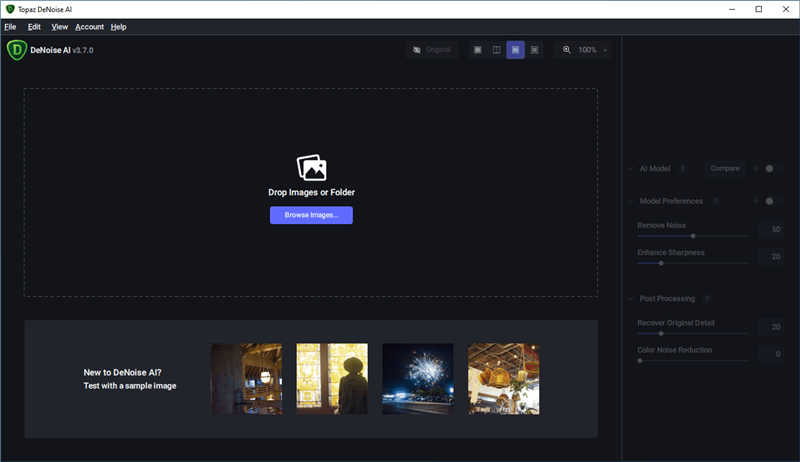
В центральной области стартового окна находится кнопка Browse Images.... Она используется для выбора фотографии через проводник. Также изображение или папку можно перетащить в рабочую область. Ниже располагаются демонстрационные фотографии, которые позволяют быстро посмотреть, как работает очистка.
После открытия файла центральная часть окна превращается в область предварительного просмотра. Справа появляется миниатюра изображения с рамкой навигации: она показывает, какой участок фотографии сейчас увеличен в рабочей области.
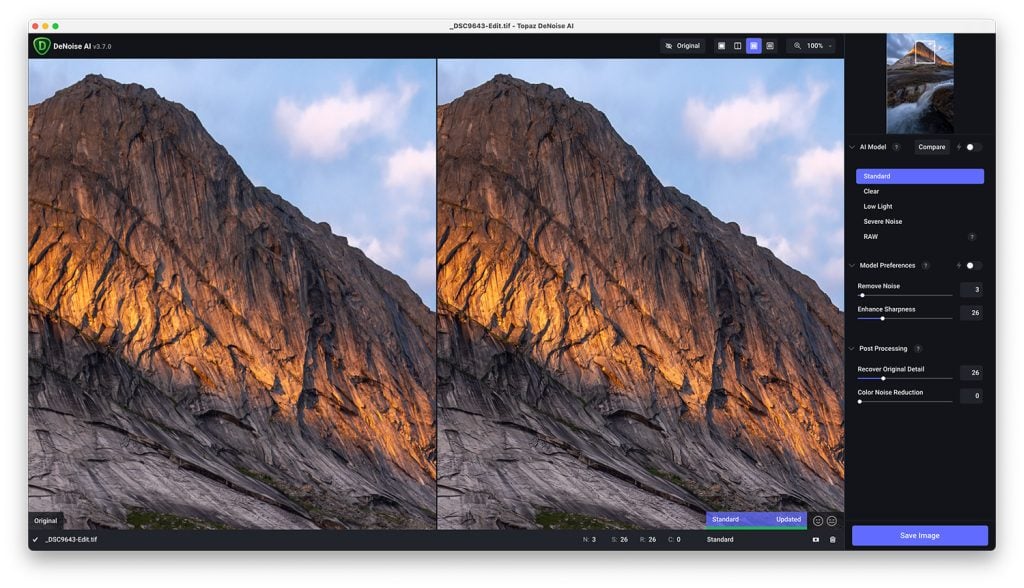
Верхняя панель
В верхней части окна находятся инструменты просмотра. Пользователь может:
-
включить отображение оригинала;
-
переключить режим сравнения;
-
выбрать вариант разделения рабочей области;
-
изменить масштаб;
-
приблизить изображение до 100%;
-
перемещаться по увеличенной фотографии.
Наиболее важное значение имеет просмотр при масштабе 100%. При уменьшении фотография может выглядеть идеально чистой, но после увеличения становятся заметны потеря фактуры, ореолы вокруг контуров и остаточный шум.
Правая панель
Правая панель содержит основные инструменты шумоподавления. Она разделена на несколько блоков.
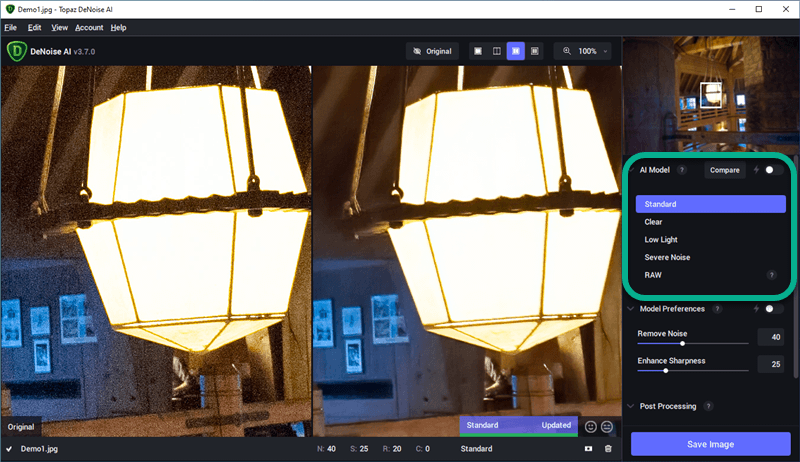
В разделе AI Model выбирается модель обработки:
-
Standard;
-
Clear;
-
Low Light;
-
Severe Noise;
-
RAW.
Рядом находится параметр Compare, который используется для сравнения моделей и результата обработки.
Ниже расположен блок Model Preferences. В нем находятся основные регуляторы:
-
Remove Noise;
-
Enhance Sharpness.
Еще ниже находится раздел Post Processing с параметрами:
-
Recover Original Detail;
-
Color Noise Reduction.
В нижней части правой панели расположена крупная кнопка Save Image. Она завершает обработку и открывает параметры сохранения.
Нижняя панель
Внизу отображается статус обработки и выбранная модель. Здесь можно увидеть, обновлен ли предпросмотр, а также перейти к инструменту маскирования. При работе с несколькими изображениями нижняя область используется для переключения между файлами.
Модели искусственного интеллекта
В программе предусмотрено пять моделей. Они не являются простыми пресетами с разной интенсивностью одного фильтра. Каждая модель по-разному интерпретирует структуру шума и полезные детали изображения. Поэтому результат следует оценивать визуально, а не выбирать модель только по названию.
| Модель | Для каких фотографий подходит | Что проверять после применения |
| Standard | Большинство обычных снимков с умеренным шумом | Естественность текстур и отсутствие чрезмерного сглаживания |
| Clear | Кадры с заметным шумом, которым требуется более выраженная очистка | Контуры объектов, микроконтраст и отсутствие жестких ореолов |
| Low Light | Фотографии при слабом освещении и шумные тени | Плавность градиентов, цветные пятна, детализацию темных областей |
| Severe Noise | Очень тяжелые исходники с грубым шумом | Потерю мелких деталей, пластиковые поверхности и искусственную резкость |
| RAW | Необработанные файлы камеры | Цвет, детализацию, структуру шума и итоговый формат сохранения |
Standard
Standard — универсальная модель, с которой удобно начинать обработку. Она подходит для большинства фотографий с умеренной зернистостью: портретов, пейзажей, предметных снимков, кадров из помещения и репортажных фотографий.
Модель стремится сохранить баланс между очисткой и детализацией. Она не должна полностью уничтожать каждую следовую частицу шума. Иногда небольшая остаточная фактура выглядит естественнее, чем идеально гладкая поверхность.
Standard особенно удобна в случаях, когда:
-
ISO повышено умеренно;
-
шум заметен, но не разрушает изображение;
-
требуется сохранить кожу, волосы или ткань;
-
фотография будет использоваться в интернете;
-
исходник уже выглядит достаточно резким;
-
требуется аккуратная базовая очистка.
Для начала можно оставить автоматические значения, увеличить изображение до 100% и оценить результат. Если в тенях остается зерно, стоит немного поднять Remove Noise. Если фактура стала слишком гладкой, следует увеличить Recover Original Detail или уменьшить интенсивность очистки.
Clear
Clear подходит для изображений, которым требуется более выраженное подавление шума и дополнительная визуальная четкость. Она хорошо работает на снимках с заметным зерном, сложной фактурой и неоднородными тенями.
Эту модель имеет смысл проверить, когда Standard оставляет слишком много шума. Clear может сделать изображение более выразительным, но требует внимательного контроля. При чрезмерных настройках контуры становятся жесткими, а мелкие детали начинают выглядеть искусственно.
Особенно внимательно нужно проверять:
-
волосы;
-
шерсть;
-
мелкие ветви;
-
края крыш;
-
надписи;
-
тонкие металлические конструкции;
-
линии на фоне неба;
-
переходы между объектом и размытым фоном.
Clear не всегда лучше Standard. В некоторых фотографиях более мягкая обработка выглядит убедительнее.
Low Light
Low Light предназначена для снимков, сделанных в условиях недостаточного освещения. Она полезна при обработке ночных улиц, интерьеров, концертов, вечерних портретов, сцен с искусственным светом и изображений с сильно осветленными тенями.
Главная проблема таких фотографий — не только зерно, но и цветные артефакты. В тенях могут появляться фиолетовые, зеленые и красные точки. На однотонных участках заметны неравномерные пятна.
Low Light стоит применять, когда:
-
шум особенно выражен в тенях;
-
кадр заметно осветлялся;
-
присутствуют цветные вкрапления;
-
фотография снята вечером;
-
источники света окружены шумными темными участками;
-
фон выглядит грязным даже после базовой коррекции.
После выбора модели необходимо проверить, не исчезли ли тонкие линии, мелкие световые точки и фактура темных объектов.
Severe Noise
Severe Noise используется для особенно сложных исходников. Это модель для случаев, когда цифровой шум становится одним из главных визуальных дефектов изображения.
Она подходит для фотографий:
-
с очень высоким ISO;
-
снятых в почти полной темноте;
-
сильно осветленных после съемки;
-
сделанных на камеру с небольшим сенсором;
-
полученных после заметного кадрирования;
-
содержащих грубые цветные пятна;
-
имеющих выраженную зернистость на всем кадре.
Severe Noise не следует выбирать автоматически для любого шумного снимка. Агрессивная очистка может убрать не только дефекты, но и полезные детали. Поэтому после применения нужно внимательно посмотреть на лицо, волосы, шерсть, листву, мелкий текст и границы объектов.
Если фотография стала слишком гладкой, сначала уменьшите Remove Noise, а затем используйте Recover Original Detail для возврата части фактуры.
RAW
RAW применяется к необработанным файлам камеры. Модель работает с исходными данными до тяжелой постобработки, поэтому может эффективнее справляться с шумом, который еще не был усилен контрастом, осветлением теней и другими коррекциями.
RAW подходит для кадров:
-
снятых при высокой чувствительности ISO;
-
предназначенных для дальнейшей серьезной обработки;
-
содержащих цветной шум в тенях;
-
требующих максимального сохранения деталей;
-
сделанных в сложном освещении;
-
предназначенных для крупной печати.
После обработки RAW-файл сохраняется в подходящем нейтральном формате. Исходник камеры остается отдельным файлом. Это важно: программа не превращает обработанный результат обратно в фирменный RAW-формат камеры.
Основные настройки шумоподавления
Правильный выбор модели дает хорошую отправную точку, но итог зависит от ручной настройки. Не существует универсального сочетания значений для всех фотографий. Один кадр требует только легкой очистки, а другой — осторожной работы сразу с несколькими параметрами.
Remove Noise
Remove Noise — главный регулятор интенсивности удаления шума. Чем выше значение, тем сильнее программа сглаживает случайную зернистость.
Увеличивать параметр нужно постепенно. Не стоит сразу перемещать ползунок далеко вправо. В противном случае изображение может стать слишком гладким, а мелкие детали исчезнут.
При настройке Remove Noise полезно оценивать:
-
темное небо;
-
кожу;
-
волосы;
-
шерсть;
-
листву;
-
стены;
-
одежду;
-
плавные градиенты;
-
размытый фон;
-
мелкие элементы архитектуры.
Лучший результат не всегда означает полное отсутствие зерна. Небольшая естественная фактура часто выглядит убедительнее, чем агрессивное сглаживание.
Enhance Sharpness
Enhance Sharpness компенсирует небольшую мягкость, которая может появиться после шумоподавления. Параметр усиливает визуальную четкость и помогает сохранить читаемость мелких контуров.
Его следует применять осторожно. Слишком высокое значение создает:
-
жесткие края;
-
выраженный микроконтраст;
-
светлые ореолы;
-
темные линии вокруг объектов;
-
неестественную фактуру;
-
подчеркнутые артефакты;
-
искусственную резкость кожи.
Enhance Sharpness не является полноценным восстановлением фокуса. Если фотография изначально серьезно размыта, увеличение значения только подчеркнет дефект.
Recover Original Detail
Recover Original Detail возвращает часть исходной фактуры после очистки. Этот параметр особенно важен для фотографий, на которых есть волосы, шерсть, перья, трава, ткань, дерево, камень и другие мелкие поверхности.
Увеличение значения помогает избежать пластикового эффекта. Но слишком сильный возврат исходных деталей может вернуть и часть шума. Поэтому параметр нужно настраивать после Remove Noise.
Практичный порядок работы:
-
подобрать модель;
-
установить достаточный уровень Remove Noise;
-
проверить мелкие детали;
-
постепенно увеличить Recover Original Detail;
-
остановиться, когда текстура выглядит естественно;
-
проверить, не вернулся ли заметный шум.
Color Noise Reduction
Color Noise Reduction уменьшает цветные точки и пятна. Параметр особенно полезен в тенях и на ночных снимках.
Проверять результат лучше на следующих областях:
-
темное небо;
-
фон за объектом;
-
тени на одежде;
-
темные стены;
-
затемненная листва;
-
участки вокруг источников света;
-
границы между светлыми и темными зонами.
Если значение слишком высокое, цветовые переходы могут стать менее естественными. Поэтому параметр не нужно увеличивать без необходимости.
Режимы просмотра
Topaz DeNoise AI предлагает несколько способов сравнения исходника и результата. Это не второстепенная функция, а важная часть рабочего процесса. Без сравнения легко получить чрезмерно гладкое изображение, которое кажется хорошим только при быстром просмотре.
Single View
Single View показывает один вариант изображения. Режим удобен для детальной оценки конкретной настройки и навигации по фотографии. Он подходит для финальной проверки, когда модель уже выбрана.
Split View
Split View разделяет изображение линией. С одной стороны показывается исходник, с другой — обработанный результат. Линию можно использовать для оценки одной и той же области до и после шумоподавления.
Этот вариант особенно удобен для:
-
лица;
-
волос;
-
шерсти;
-
неба;
-
стен;
-
одежды;
-
архитектурных деталей;
-
фоновых текстур.
Side-by-Side View
Side-by-Side View размещает исходную и обработанную фотографию рядом. Пользователь одновременно видит два изображения и может быстро оценить общий характер изменений.
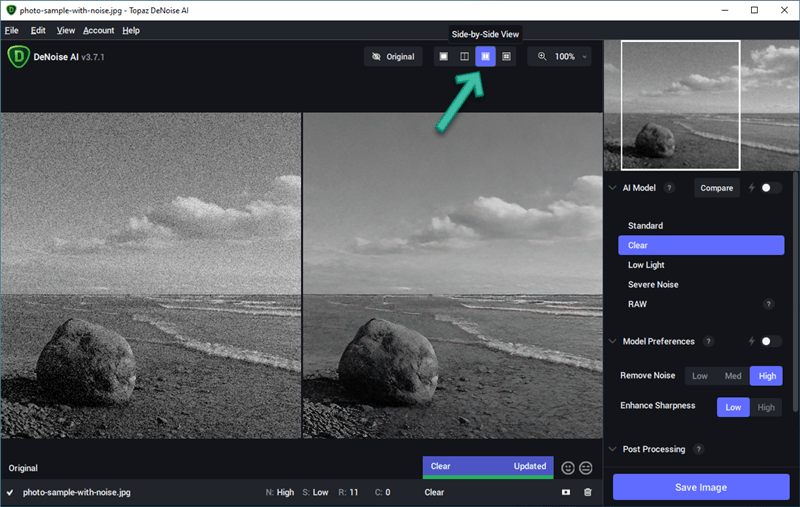
На скриншоте хорошо видно, как шумная фотография пляжа сравнивается с обработанным вариантом. Справа открыта модель Clear, а ниже находятся настройки Remove Noise, Enhance Sharpness и кнопка Save Image.
Comparison View
Comparison View предназначен для одновременного сравнения нескольких вариантов. Рабочая область делится на четыре части. В каждой части можно оценить исходник или результат применения выбранной модели.
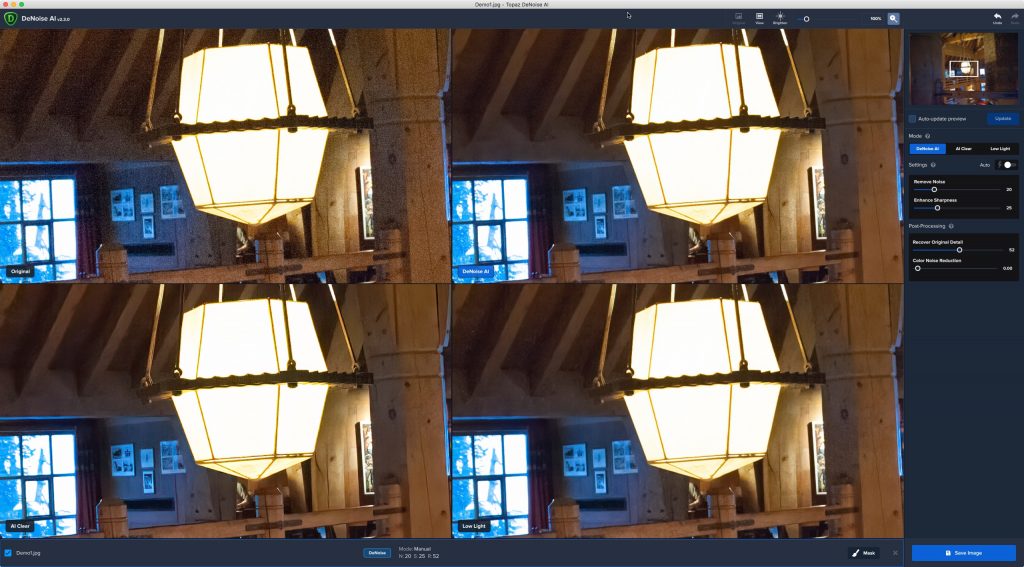
Этот режим особенно полезен в сложных случаях, когда трудно сразу решить, какая модель лучше подходит фотографии. Например, Standard может сохранить больше фактуры, Clear — дать более чистый результат, а Low Light — лучше обработать темные участки.
Как удалить шум с фотографии: подробная инструкция
Шаг 1. Откройте изображение
Запустите программу и нажмите Browse Images.... Выберите фотографию через проводник. Также можно перетащить файл в рабочую область.
После загрузки программа анализирует изображение и подготавливает предварительный результат. Не нужно сразу сохранять фотографию: автоматическая обработка служит отправной точкой, но итог желательно проверить вручную.
Шаг 2. Увеличьте проблемный участок
Установите масштаб 100%. Если фотография большая, перемещайтесь по ней и проверяйте несколько областей.
Для оценки шумоподавления подойдут:
-
темное небо;
-
кожа;
-
волосы;
-
шерсть;
-
текст;
-
края объектов;
-
тени;
-
размытый фон;
-
листва;
-
фактура ткани;
-
мелкие детали здания.
Нельзя оценивать обработку только по одному участку. Настройка, которая хорошо очищает небо, может слишком сильно сглаживать траву или волосы.
Шаг 3. Начните со Standard
В блоке AI Model выберите Standard. Это универсальная модель для первичной оценки.
Проверьте:
-
уменьшилась ли зернистость;
-
сохранилась ли фактура;
-
не стали ли края слишком жесткими;
-
исчезли ли цветные точки;
-
не появился ли пластиковый эффект;
-
не потерялись ли мелкие детали.
Если результат выглядит естественно, не обязательно переходить к более агрессивной модели.
Шаг 4. Сравните другие модели
Поочередно проверьте Clear, Low Light и Severe Noise. Для RAW-файла протестируйте RAW.
Используйте Comparison View, чтобы не полагаться на память. Разница между моделями может быть небольшой, но при увеличении становятся заметны важные изменения: одна модель лучше сохраняет текстуру, другая эффективнее очищает тени, третья сильнее подавляет цветной шум.
Шаг 5. Настройте Remove Noise
Перейдите к Remove Noise и постепенно увеличивайте значение. После каждого изменения проверяйте результат.
Остановитесь, когда:
-
шум перестал отвлекать;
-
фактура остается естественной;
-
мелкие детали не слипаются;
-
кожа не стала пластиковой;
-
фон выглядит чище;
-
контуры не потеряли объем.
Не стремитесь убрать абсолютно все зерно. Для некоторых фотографий небольшой остаточный шум выглядит лучше, чем чрезмерная гладкость.
Шаг 6. Настройте Enhance Sharpness
Если изображение стало немного мягким, аккуратно увеличьте Enhance Sharpness.
Следите, чтобы:
-
вокруг контуров не появились ореолы;
-
волосы не стали жесткими;
-
кожа не приобрела лишний микроконтраст;
-
края зданий не выглядели перерисованными;
-
мелкие ветви не превратились в темные линии;
-
шум не начал снова выделяться.
Шаг 7. Верните часть исходной фактуры
Используйте Recover Original Detail, если фотография выглядит чрезмерно сглаженной.
Этот параметр полезен для:
-
волос;
-
шерсти;
-
перьев;
-
травы;
-
листвы;
-
ткани;
-
камня;
-
дерева;
-
кирпича;
-
мелкого декора;
-
снега.
Увеличивайте значение постепенно. Ваша задача — вернуть естественную структуру, а не восстановить весь исходный шум.
Шаг 8. Уберите цветные артефакты
Если в тенях остались красные, зеленые, синие или фиолетовые точки, настройте Color Noise Reduction.
Проверьте результат при увеличении. Цветные точки должны стать менее заметными, но переходы между оттенками не должны выглядеть выцветшими.
Шаг 9. Сравните исходник и результат
Переключитесь в Split View или Side-by-Side View. Посмотрите на фотографию при нескольких масштабах:
-
100% — для проверки пикселей и фактуры;
-
уменьшенный масштаб — для оценки общего впечатления;
-
увеличенный участок — для контроля сложных деталей.
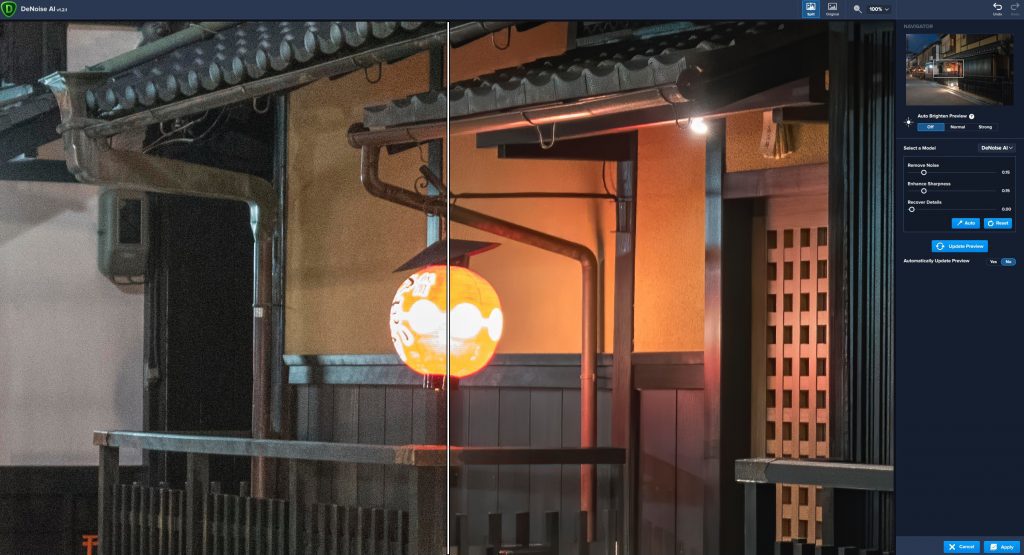
На скриншоте исходная часть фотографии находится слева, обработанная — справа. Вертикальная линия помогает оценить, насколько уменьшился шум и сохранились ли детали.
Шаг 10. Обновите предпросмотр
Если автоматическое обновление отключено, используйте Update Preview после изменения параметров или перехода к другой области изображения. Это особенно удобно на тяжелых файлах: программа не пересчитывает результат после каждого небольшого движения.
После завершения пересчета проверьте статус предпросмотра. В нижней части окна отображается состояние обновления.
Шаг 11. Сохраните изображение
Нажмите Save Image. Укажите имя файла, папку и формат сохранения.
Для дальнейшего редактирования предпочтителен TIFF: он сохраняет больше данных и не создает повторных потерь качества, характерных для JPEG. Для публикации в интернете подходит JPEG с высоким качеством. PNG удобен для отдельных задач, а DNG используется в RAW-ориентированном рабочем процессе.
Исходный файл камеры лучше хранить отдельно.
Локальное шумоподавление с помощью маски
Не каждую фотографию нужно обрабатывать одинаково по всей площади. Иногда сильный шум присутствует только на небе, в тенях или на размытом фоне. При этом главный объект уже выглядит хорошо и не требует агрессивной очистки.
В таких случаях используется маска.
Когда нужна маска
Маскирование полезно, если:
-
небо заметно шумнее переднего плана;
-
фон требует сглаживания, а объект — сохранения фактуры;
-
на портрете нужно очистить фон, не затрагивая волосы;
-
шерсть животного нельзя обрабатывать так же сильно, как размытый фон;
-
тени шумные, а светлые области уже чистые;
-
на астрофотографии нужно осторожно работать с горизонтом;
-
архитектурные детали требуют более мягкой обработки.
Как открыть маскирование
В нижней части окна находится квадратная иконка маски рядом с иконкой корзины. После нажатия открываются параметры кисти.
Доступны инструменты:
-
Add — добавление области действия;
-
Subtract — удаление лишних участков из маски;
-
Size — изменение размера кисти;
-
Softness — настройка мягкости края;
-
Opacity — настройка прозрачности;
-
Invert — инвертирование выделения;
-
Apply — применение готовой маски.
Как работать с маской
-
Откройте инструмент маскирования.
-
Выберите Add.
-
Установите подходящий размер кисти через Size.
-
Настройте мягкость границ через Softness.
-
Закрасьте участки, где требуется шумоподавление.
-
Используйте Subtract, если случайно захватили лишнюю область.
-
При необходимости измените Opacity для более удобного контроля.
-
Используйте Invert, если проще выделить небольшую область, которую не нужно обрабатывать.
-
Нажмите Apply.
При локальной обработке особенно важно избегать резких границ. Если маска заканчивается слишком жестко, переход между очищенным и необработанным участком может быть заметен.
Работа с RAW-файлами
RAW содержит исходные данные камеры и дает больше свободы для последующей обработки. При работе с таким файлом модель RAW получает больше информации, чем при обработке уже сжатого JPEG.
Преимущества RAW-обработки
Работа с RAW полезна, когда:
-
снимок сделан при высоком ISO;
-
важна максимальная детализация;
-
фотография предназначена для печати;
-
предстоит дальнейшая коррекция цвета;
-
нужно осветлять тени;
-
необходимо сохранить плавные переходы;
-
в кадре присутствуют сложные текстуры.
Почему шумоподавление лучше выполнять до тяжелой обработки
Контраст, осветление теней, локальные коррекции и усиление четкости могут сделать шум более заметным. Если сначала сильно обработать фотографию, а затем удалять зерно, программе придется работать с уже усиленными артефактами.
Практичный порядок выглядит так:
-
применить шумоподавление;
-
сохранить результат в подходящем формате;
-
продолжить цветокоррекцию;
-
выполнить локальные правки;
-
подготовить фотографию к экспорту.
В некоторых рабочих процессах удобнее сделать минимальную предварительную коррекцию, затем передать изображение в Topaz DeNoise AI и после очистки продолжить редактирование. Главное — не применять агрессивную резкость и сильное шумоподавление дважды.
Какой формат выбрать после обработки
| Формат | Когда использовать |
| TIFF | Для дальнейшего редактирования и сохранения высокого качества |
| DNG | Для RAW-ориентированного рабочего процесса |
| JPEG | Для публикации, отправки и финального использования |
| PNG | Для отдельных задач, где нужен формат без потерь |
JPEG не стоит использовать как промежуточный рабочий файл, если после Topaz DeNoise AI планируются дополнительные правки. Повторное сохранение может усиливать компрессионные артефакты.
Пакетная обработка фотографий
Topaz DeNoise AI поддерживает обработку нескольких файлов. Это полезно для серий, снятых в одинаковых условиях: репортажа, спортивного матча, концерта, предметной съемки или фотосессии в одном помещении.
Как добавить несколько изображений
При выборе фотографий через Browse Images... выделите несколько файлов. После загрузки они появятся в рабочей области. Переключаясь между кадрами, можно проверять результат и применять нужные параметры.
Когда пакетная обработка экономит время
Пакетный режим удобен, если:
-
все кадры сняты с одинаковым ISO;
-
освещение почти не менялось;
-
фон повторяется;
-
требуется обработать серию похожих изображений;
-
фотографии сделаны одной камерой;
-
итоговые параметры отличаются минимально.
Почему все равно нужна проверка
Даже внутри одной серии фотографии могут отличаться:
-
экспозицией;
-
количеством темных участков;
-
детализацией;
-
фоном;
-
уровнем кадрирования;
-
движением объекта;
-
наличием кожи, волос или шерсти;
-
выраженностью цветного шума.
Поэтому после применения общих настроек нужно выборочно проверить несколько файлов. Особое внимание стоит уделить самым темным и самым детализированным кадрам.
Использование вместе с Lightroom Classic
Topaz DeNoise AI может работать как внешний редактор для Lightroom Classic. Такой способ удобен, если фотографии уже находятся в каталоге и требуется очистить отдельные кадры.
Практичный рабочий процесс:
-
выберите фотографию в Lightroom Classic;
-
вызовите Edit In;
-
откройте изображение в Topaz DeNoise AI;
-
выполните шумоподавление;
-
нажмите Save Image;
-
вернитесь к дальнейшей обработке в Lightroom Classic.
Для промежуточного файла обычно выбирают TIFF с достаточной глубиной цвета. Это позволяет продолжить цветокоррекцию без лишних потерь.
Что не следует делать перед передачей файла
Не стоит заранее применять сильное шумоподавление в Lightroom Classic, если основную очистку будет выполнять Topaz DeNoise AI. Двойная обработка может удалить мелкие детали. Также не нужно чрезмерно усиливать резкость: программа будет работать с уже подчеркнутыми артефактами.
Использование вместе с Photoshop
В Photoshop программа применяется как фильтр. Такой рабочий процесс удобен, если нужно сочетать шумоподавление со слоями и точными масками.
Пример последовательности:
-
откройте изображение в Photoshop;
-
создайте копию слоя;
-
вызовите Topaz DeNoise AI через меню фильтров;
-
настройте модель и параметры;
-
сохраните результат;
-
при необходимости ограничьте действие через маску слоя;
-
продолжите ретушь и цветокоррекцию.
Photoshop удобен тем, что позволяет разделить обработку по областям. Например, можно сильнее очистить фон, а на лице, волосах или шерсти уменьшить непрозрачность эффекта.
Качество обработки в разных сценариях
Ночная фотография с яркими фонарями
На ночном кадре нужно проверить не только тени, но и светлые источники. Сильное шумоподавление иногда делает переходы вокруг фонарей слишком гладкими или подчеркивает контуры.
Порядок действий:
-
выбрать Low Light;
-
сравнить со Standard;
-
настроить Remove Noise;
-
проверить небо и темные стены;
-
уменьшить цветные точки через Color Noise Reduction;
-
оценить края источников света;
-
вернуть детали через Recover Original Detail.
Портрет в помещении
Для портрета лучше начать с мягкой обработки. Нельзя оценивать результат только по чистоте фона: кожа, волосы, ресницы и фактура одежды важнее полного удаления зерна.
Подходящая последовательность:
-
выбрать Standard;
-
увеличить лицо до 100%;
-
умеренно поднять Remove Noise;
-
проверить волосы;
-
минимально использовать Enhance Sharpness;
-
настроить Recover Original Detail;
-
сравнить исходник и результат.
Фотография птицы на размытом фоне
На таком снимке фон можно очищать сильнее, чем объект. Если шерсть или перья начинают слипаться, используйте маску.
Порядок действий:
-
подобрать модель;
-
очистить фон;
-
вернуть часть фактуры;
-
открыть маску;
-
уменьшить действие на птице;
-
проверить глаз, клюв и мелкие перья;
-
сохранить результат.
Пейзаж с травой и деревьями
На пейзаже опасно выбирать слишком сильное сглаживание. Трава и ветви быстро теряют естественную структуру.
Проверяйте:
-
листья;
-
хвою;
-
мелкие ветки;
-
траву;
-
камни;
-
снег;
-
береговую линию;
-
облака;
-
контуры гор.
Сильно сжатый JPEG
Topaz DeNoise AI может уменьшить заметность зерна и некоторых компрессионных дефектов, но не восстанавливает полностью утраченную информацию. Если JPEG уже потерял мелкие детали, программа не сможет вернуть их в исходном виде.
На таком изображении важно не завышать Enhance Sharpness. Иначе блоки сжатия и ореолы станут еще заметнее.
Как определить чрезмерную обработку
Шумоподавление должно улучшать фотографию, а не демонстрировать максимальную силу фильтра. Иногда пользователь видит чистый фон и считает результат удачным, но при внимательном просмотре изображение оказывается испорченным.
Признаки слишком сильной обработки:
-
кожа стала пластиковой;
-
волосы слиплись;
-
шерсть превратилась в гладкое пятно;
-
перья потеряли разделение;
-
трава стала однородной массой;
-
мелкие ветви исчезли;
-
текст выглядит размытым;
-
вокруг объектов появились ореолы;
-
контуры стали слишком жесткими;
-
фон выглядит неестественно гладким;
-
на плавных градиентах заметны пятна;
-
цветовые переходы стали беднее;
-
изображение кажется нарисованным.
Чтобы исправить результат:
-
уменьшите Remove Noise;
-
снизьте Enhance Sharpness;
-
увеличьте Recover Original Detail;
-
сравните Standard и Clear;
-
проверьте Low Light только на действительно темных кадрах;
-
примените маску;
-
оставьте немного естественного зерна.
Сравнение значений на одном изображении
При работе с ползунками полезно сравнивать несколько вариантов. Небольшое изменение Remove Noise может дать заметную разницу в тенях.
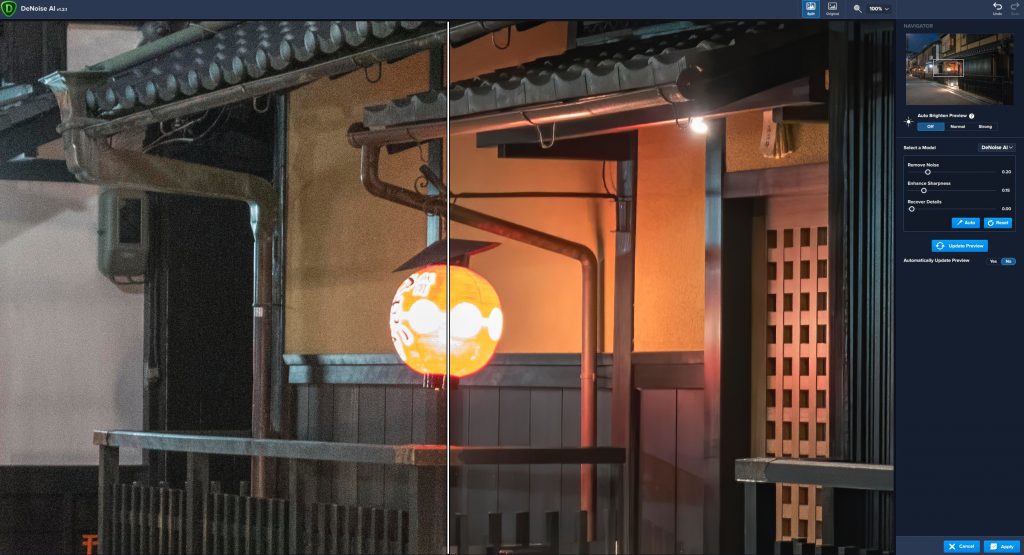
На подобном изображении удобно проверять темные поверхности, архитектурные элементы и границы светлого объекта. При увеличении интенсивности очистки фон становится чище, но мелкие детали не должны исчезать.
Производительность
Topaz DeNoise AI использует вычислительные ресурсы компьютера для анализа изображения и пересчета предпросмотра. Скорость зависит от размера фотографии, выбранной модели, формата файла, количества изображений и характеристик оборудования.
Обработка может занимать больше времени, если:
-
открыт RAW большого разрешения;
-
выбран тяжелый режим;
-
включен автоматический пересчет предпросмотра;
-
загружена серия изображений;
-
фотография сильно увеличена;
-
используется Comparison View;
-
на компьютере параллельно запущены тяжелые программы.
Как ускорить работу
Несколько практических рекомендаций:
-
оценивать результат на выбранном участке, а не постоянно перемещаться по всему кадру;
-
отключить автоматическое обновление предпросмотра, если пересчет мешает работе;
-
нажимать Update Preview после завершения группы изменений;
-
сначала подобрать модель, затем настраивать ползунки;
-
не загружать слишком большую серию без необходимости;
-
проверять только ключевые фотографии внутри однотипной серии;
-
сохранять рабочий TIFF один раз, а не выполнять повторные промежуточные экспорты.
Преимущества Topaz DeNoise AI
Специализация на шумоподавлении
Программа не перегружена десятками художественных эффектов. Ее интерфейс сосредоточен на очистке изображения, восстановлении деталей и проверке результата.
Несколько моделей обработки
Standard, Clear, Low Light, Severe Noise и RAW позволяют подбирать обработку под конкретный исходник. Это удобнее, чем один универсальный фильтр.
Ручной контроль
Пользователь может регулировать:
-
интенсивность очистки;
-
резкость;
-
возврат деталей;
-
подавление цветного шума;
-
область действия через маску.
Удобное сравнение
Split View, Side-by-Side View и Comparison View помогают оценить разницу и не допустить чрезмерного сглаживания.
Работа с RAW
Отдельная модель RAW позволяет обрабатывать исходные данные камеры до тяжелой постобработки.
Пакетная обработка
Серия похожих фотографий обрабатывается быстрее, чем при открытии каждого файла по отдельности.
Интеграция с Lightroom Classic и Photoshop
Программу удобно включить в существующий рабочий процесс фотографа.
Недостатки Topaz DeNoise AI
Требовательность к ресурсам
Обработка больших фотографий и пересчет предпросмотра могут занимать время, особенно на слабом компьютере.
Необходимость ручной проверки
Автоматические значения дают хорошую отправную точку, но не всегда обеспечивают лучший результат. Сложные фотографии требуют сравнения моделей и аккуратной настройки.
Риск чрезмерного сглаживания
Если поднять Remove Noise слишком высоко, изображение теряет естественную фактуру.
Ограниченные возможности исправления смаза
Enhance Sharpness помогает компенсировать мягкость после очистки, но не заменяет отдельный инструмент восстановления резкости.
Не является полноценным фоторедактором
Для цветокоррекции, ретуши, локального осветления, работы со слоями и сложной подготовки изображения потребуется другой редактор.
Сравнение с аналогами
Topaz DeNoise AI стоит сравнивать не только с другими узкими утилитами, но и со встроенными инструментами полноценных редакторов. Выбор зависит от рабочего процесса: одному фотографу нужен самостоятельный инструмент с ручными настройками, другому — обработка RAW внутри каталога, третьему — комплексное улучшение изображения в одном окне.
| Программа | Основное назначение | Сильные стороны | Чем отличается от Topaz DeNoise AI |
| Topaz Photo AI | Комплексное улучшение фотографий | Объединяет шумоподавление, повышение резкости и увеличение изображения | Удобнее для комплексной обработки, но отдельная утилита дает более прямой контроль над шумоподавлением |
| DxO PureRAW | Предварительная обработка RAW | Сильный автоматизированный RAW-процессинг, коррекция оптики и шумоподавление | Лучше подходит для поточной подготовки RAW, но предлагает другой подход к ручной настройке |
| Adobe Lightroom Classic | Каталогизация и редактирование фотографий | Встроенное AI-шумоподавление, работа внутри каталога и единый рабочий процесс | Удобнее для пользователей Lightroom, но Topaz DeNoise AI остается отдельным специализированным инструментом |
| ON1 NoNoise AI | Шумоподавление и восстановление деталей | Работа с RAW, маски, слои, дополнительные инструменты редактирования | Предлагает более широкий набор локальных функций в одном приложении |
| Luminar Neo с Noiseless AI | Комплексное редактирование с AI-инструментами | Шумоподавление, творческая обработка, маскирование, слои и эффекты | Подходит для пользователей, которым нужен редактор с большим количеством инструментов, а не отдельная утилита |
Topaz Photo AI
Topaz Photo AI объединяет несколько направлений обработки в одном окне: шумоподавление, повышение резкости и увеличение изображения. Это удобно, если нужно последовательно улучшить фотографию без запуска нескольких приложений.
Topaz DeNoise AI выбирают в тех случаях, когда важны:
-
отдельные модели Standard, Clear, Low Light, Severe Noise и RAW;
-
привычная логика ручной настройки;
-
отдельный регулятор Color Noise Reduction;
-
контролируемый возврат деталей;
-
локальное маскирование;
-
несколько режимов сравнения.
Если задача ограничена удалением шума, специализированный интерфейс воспринимается проще и точнее.
DxO PureRAW
DxO PureRAW ориентирован на предварительную обработку RAW. Он удобен для фотографов, которые хотят прогнать исходники через автоматизированный процесс, получить очищенные файлы и затем продолжить работу в Lightroom Classic или другом редакторе.
Topaz DeNoise AI лучше подходит тем, кому нужен ручной контроль. Пользователь сам выбирает модель, настраивает интенсивность, возвращает детали и проверяет результат в нескольких режимах просмотра.
DxO PureRAW удобен для потока RAW-файлов, а Topaz DeNoise AI — для внимательной работы с отдельными сложными снимками.
Lightroom Classic
Lightroom Classic удобен тем, что каталог, RAW-конвертация, цветокоррекция и шумоподавление находятся в одном приложении. Фотограф не переключается между окнами и может продолжить обработку сразу после очистки.
Topaz DeNoise AI выигрывает за счет специализированного интерфейса:
-
пяти моделей;
-
отдельного сравнения вариантов;
-
ручной настройки деталей;
-
цветового шумоподавления;
-
маскирования;
-
наглядного Side-by-Side View;
-
отдельного Comparison View.
Для большого каталога Lightroom Classic удобнее. Для сложного кадра, где нужен ручной подбор параметров, Topaz DeNoise AI дает больше наглядности.
ON1 NoNoise AI
ON1 NoNoise AI является прямым аналогом. Программа ориентирована на удаление шума и восстановление деталей, но предлагает более широкий набор дополнительных функций, включая слои и развитые инструменты локальной обработки.
Topaz DeNoise AI отличается более лаконичным рабочим процессом. Пользователь открывает фотографию, выбирает модель, регулирует четыре основных параметра, проверяет результат и сохраняет изображение.
ON1 NoNoise AI стоит выбирать, если важны:
-
слои;
-
расширенные маски;
-
дополнительные локальные инструменты;
-
более комплексная обработка в одном окне.
Topaz DeNoise AI подходит тем, кому нужен понятный специализированный инструмент без лишних этапов.
Luminar Neo
Luminar Neo — полноценный фоторедактор с творческими эффектами, слоями, масками и AI-инструментами. Noiseless AI является только одной частью программы.
Luminar Neo удобен, если нужно:
-
убрать шум;
-
изменить цвет;
-
обработать портрет;
-
применить эффекты;
-
поработать со слоями;
-
выполнить локальные правки;
-
подготовить финальный стиль изображения.
Topaz DeNoise AI лучше воспринимается как отдельный этап рабочего процесса. Он не отвлекает на другие инструменты и позволяет сосредоточиться на качестве шумоподавления.
Как выбрать подходящую программу
Выбор зависит от задачи.
| Сценарий | Подходящий вариант |
| Нужно вручную очистить сложный шумный кадр | Topaz DeNoise AI |
| Требуется комплексное улучшение изображения в одном окне | Topaz Photo AI |
| Нужно обработать много RAW перед импортом в редактор | DxO PureRAW |
| Вся работа выполняется внутри каталога Lightroom | Lightroom Classic |
| Нужны слои, маски и дополнительные локальные инструменты | ON1 NoNoise AI |
| Нужны шумоподавление и творческая обработка | Luminar Neo |
Практические рекомендации
Начинайте с мягкой обработки
Не пытайтесь полностью убрать зерно за один шаг. Сначала выберите Standard и установите умеренный уровень Remove Noise.
Проверяйте масштаб 100%
Уменьшенная фотография скрывает многие дефекты. Только при увеличении видны пластиковая кожа, потерянная фактура и ореолы.
Сравнивайте несколько моделей
Clear не всегда лучше Standard, а Severe Noise не всегда подходит для заметного шума. Название модели не заменяет визуальную проверку.
Используйте Recover Original Detail
Этот параметр особенно важен на волосах, шерсти, перьях, траве и ткани.
Не завышайте Enhance Sharpness
Резкость должна компенсировать небольшую мягкость, а не превращать изображение в жесткую цифровую картинку.
Применяйте маски
Фон, небо и тени часто можно очищать сильнее, чем главный объект.
Храните исходники
Сохраняйте оригинальный RAW или исходный JPEG отдельно. Обработанный файл должен быть отдельной копией.
Используйте TIFF для дальнейшей обработки
Если после шумоподавления планируется цветокоррекция или ретушь, TIFF предпочтительнее JPEG.
Кому подойдет Topaz DeNoise AI
Программа особенно полезна:
-
фотографам животных и птиц;
-
репортажным фотографам;
-
авторам концертных снимков;
-
любителям ночной съемки;
-
пейзажным фотографам;
-
астрофотографам;
-
владельцам камер с заметным шумом на высоком ISO;
-
пользователям Lightroom Classic;
-
пользователям Photoshop;
-
тем, кто обрабатывает архивные цифровые фотографии;
-
тем, кому требуется локальное шумоподавление;
-
тем, кто хочет контролировать баланс между очисткой и детализацией.
Программа не обязательна пользователю, который снимает только при хорошем дневном освещении и редко сталкивается с заметным шумом. Но для сложных кадров она может стать постоянным этапом рабочего процесса.
Итог
Topaz DeNoise AI — специализированная программа для удаления цифрового шума на фотографиях с помощью искусственного интеллекта. Она помогает очистить зернистость, уменьшить цветные точки, сохранить мелкие детали и подготовить изображение к дальнейшей обработке.
Сильная сторона программы — сочетание автоматического анализа и ручного контроля. Пользователь может выбрать подходящую модель, настроить Remove Noise, компенсировать мягкость через Enhance Sharpness, вернуть часть фактуры с помощью Recover Original Detail и убрать цветные артефакты через Color Noise Reduction.
Несколько режимов просмотра позволяют оценить результат до сохранения. Split View подходит для быстрой проверки исходника и результата, Side-by-Side View помогает сравнить два варианта рядом, а Comparison View дает возможность одновременно оценить несколько моделей.
Topaz DeNoise AI особенно хорошо подходит для фотографий с высоким ISO, ночных кадров, портретов при слабом освещении, снимков животных, птиц, спортивных событий, концертов и пейзажей с шумными тенями. Программа дает заметный результат именно в тех ситуациях, когда обычное сглаживание быстро разрушает фактуру и делает изображение неестественным.
Для получения качественного результата не нужно стремиться удалить каждую крупицу зерна. Гораздо важнее сохранить объем, текстуру и визуальную достоверность фотографии. Если аккуратно подобрать модель, проверить изображение при масштабе 100%, настроить Remove Noise и вернуть часть исходных деталей, Topaz DeNoise AI позволяет получить чистый и естественный кадр без пластикового эффекта.
