
Movavi Photo Focus помогает выделять главный объект на снимке выборочным размытием: режимы Портрет, Природа, Архитектура и Макро задают форму зоны фокуса, Свободный фокус позволяет прорисовать её кистью и ластиком, а настройки размытия, боке, движения, яркости, контраста, насыщенности, виньетки и резкости помогают согласовать резкую область с фоном; перед сохранением кадр можно повернуть, обрезать и изменить его размер.
Работа строится вокруг одной фотографии и двух зон — той, которую нужно оставить читаемой, и той, которую нужно смягчить. Готовые схемы ускоряют типовые задачи, а ручная кисть нужна там, где важный объект не укладывается в круг или полосу: например, у человека сложный силуэт, предмет расположен по диагонали или в кадре несколько деталей, которые должны остаться резкими.
Сильная сторона программы — не универсальная ретушь, а управляемый художественный фокус. Она удобна, когда нужно имитировать малую глубину резкости, эффект миниатюры, добавить направленное размытие движения или убрать визуальный шум вокруг сюжета, не собирая эффект из слоёв и масок вручную. При этом исходный кадр лучше заранее подготовить, если требуется сложная коррекция кожи, удаление объектов, работа с RAW или многослойный монтаж.
Скачать Movavi Photo Focus
- Ретушь фото
- Русский интерфейс
- Просто для новичков
- Нет RAW-форматов
- Нет слоёв
- Нет пакетной обработки
Основные инструменты и логика работы
Как устроено рабочее окно
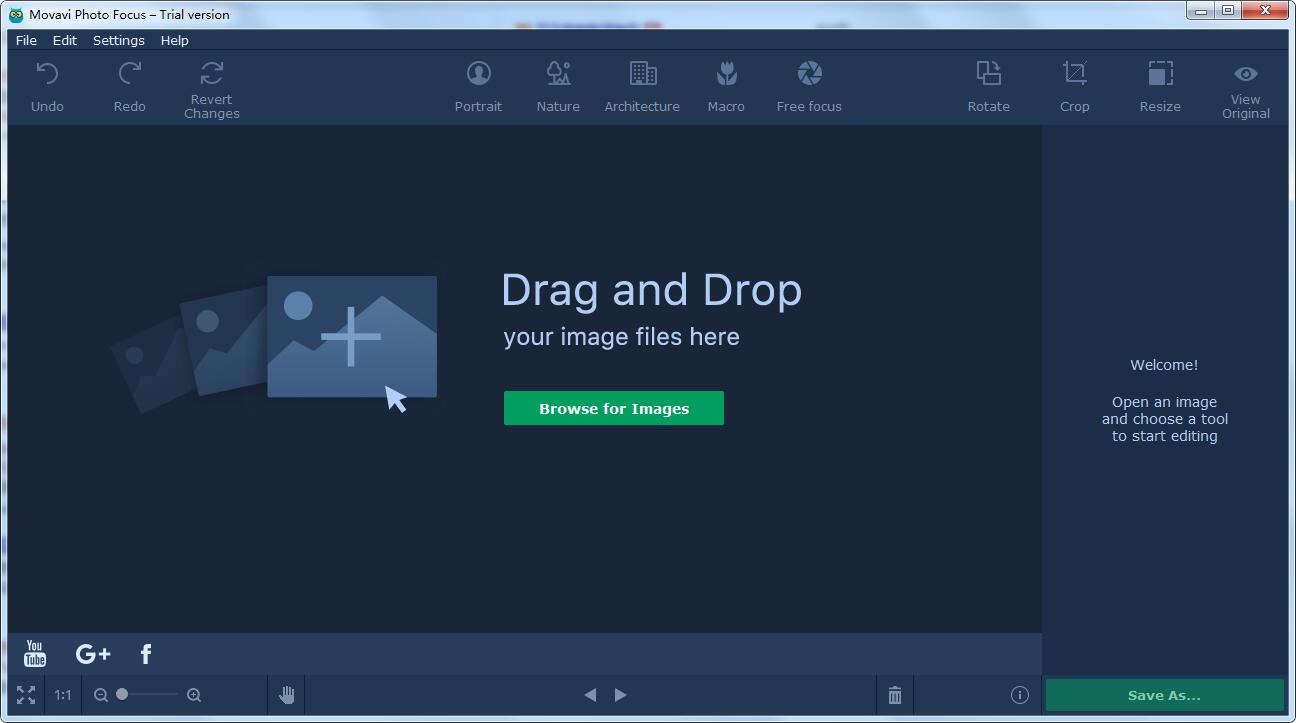
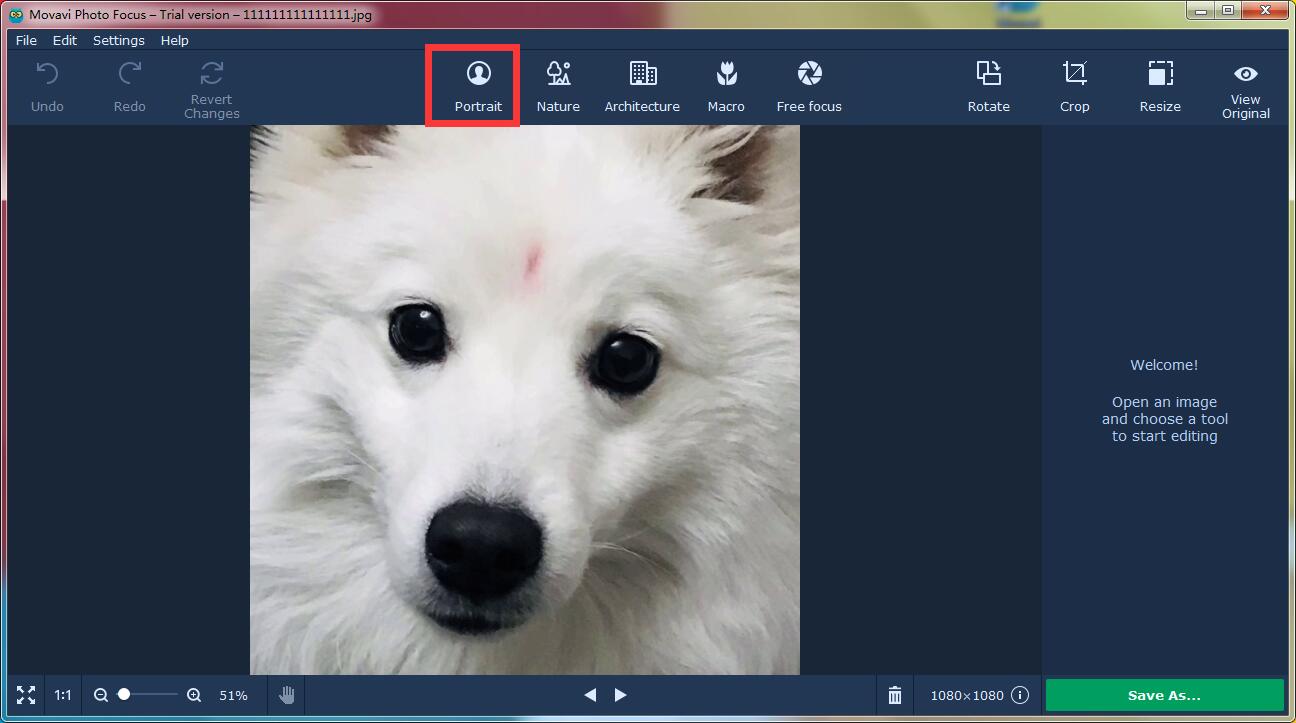
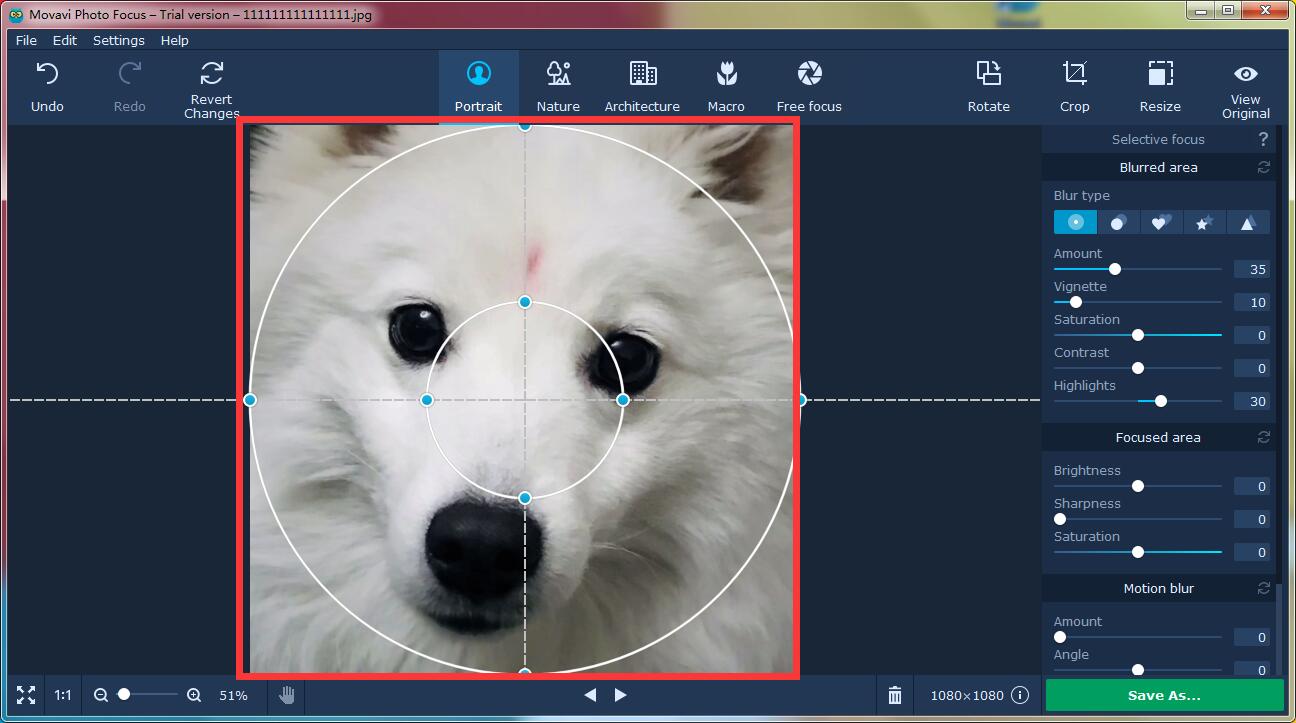
После открытия снимка основную часть окна занимает изображение, а ключевые действия собраны вокруг него. В верхней полосе находятся отмена и повтор, возврат изменений, пять способов задать фокус, а также поворот, обрезка, изменение размера и просмотр оригинала. Справа появляется панель выбранного инструмента. Такой порядок важен: сначала определяется геометрия резкой и размытой зон, затем корректируется характер размытия и только после этого подправляются яркость, насыщенность, контраст и резкость.
Внизу видны масштаб, переход к масштабу 1:1, инструмент перемещения увеличенного изображения, навигационные кнопки, удаление открытого снимка, просмотр исходного состояния, разрешение текущего файла, отмена и повтор, а также сохранение результата. На русскоязычных кадрах набор функций тот же, хотя подписи отличаются. Поэтому при работе полезнее ориентироваться не на положение конкретной надписи, а на группы: выбор фокуса сверху, параметры справа, контроль масштаба снизу.
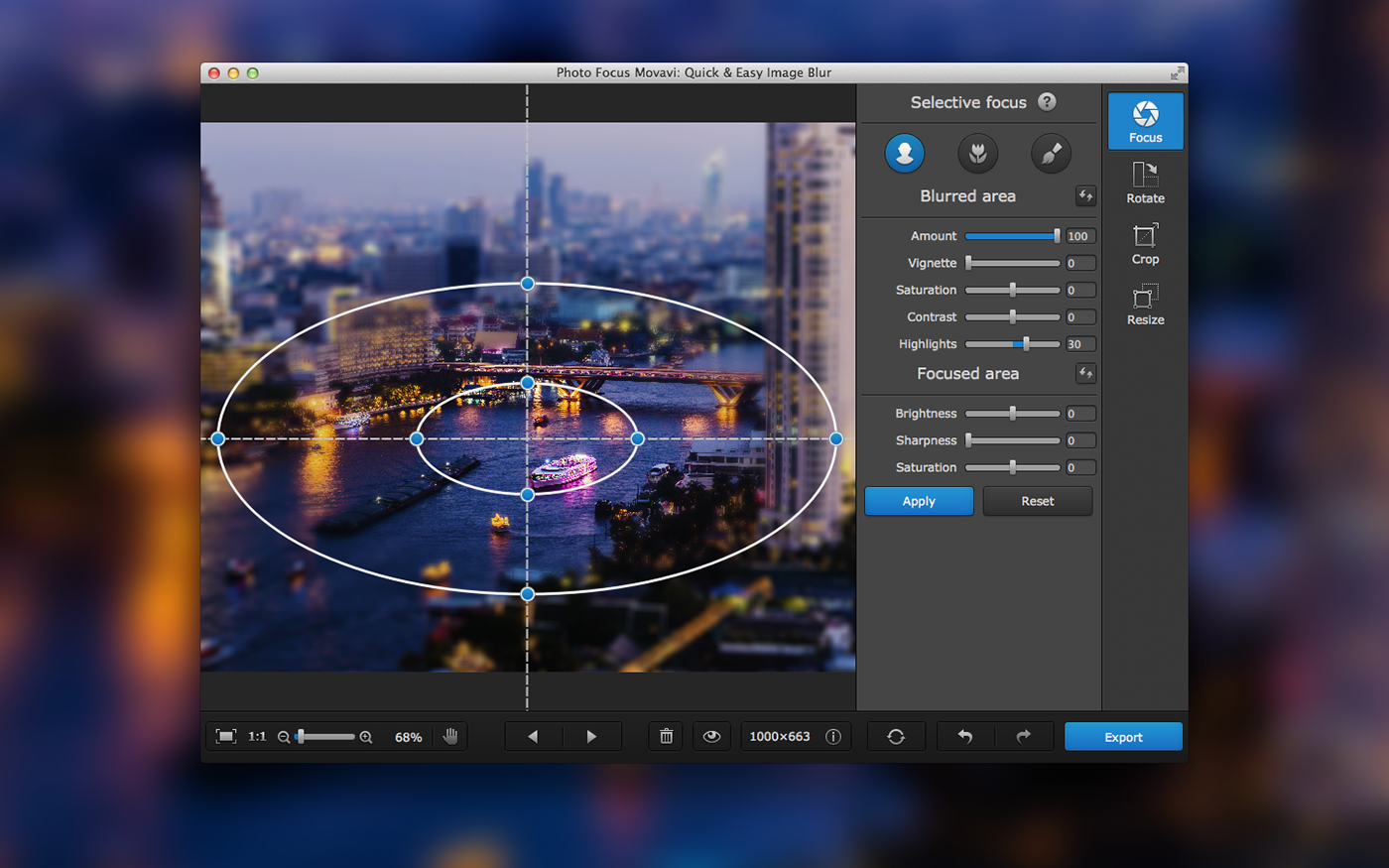
Загрузка фотографии и первый контроль кадра
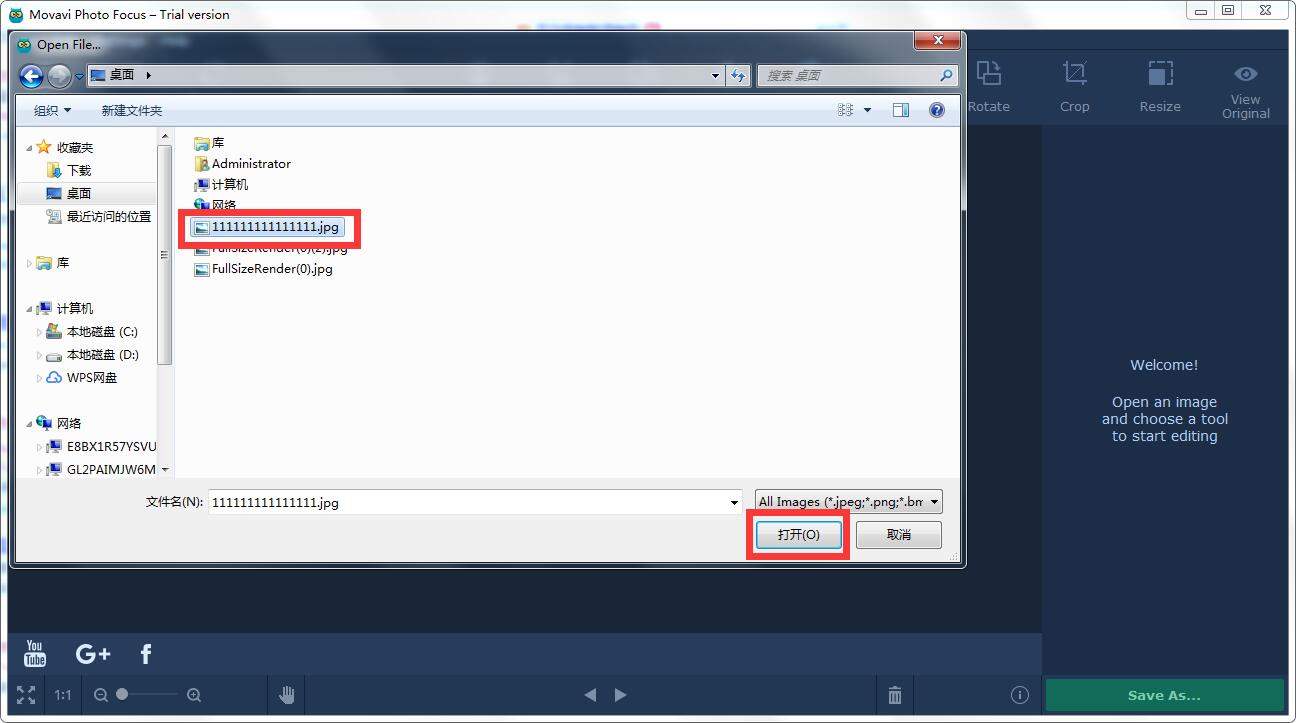
Стартовый экран предлагает перетащить изображение в рабочую область или выбрать файл через диалог открытия. После загрузки не спешите сразу усиливать размытие: сначала оцените композицию при общем масштабе, затем приблизьте область, где проходит граница между главным объектом и фоном. Если край объекта уже нерезкий на исходнике, сильный искусственный контраст между зонами чаще подчёркивает дефект, чем исправляет его.
Практичный порядок — сначала решить, нужен ли поворот или обрезка, затем выбрать форму фокуса и лишь потом настраивать визуальный эффект. Обрезка после тонкой ручной разметки допустима, но может изменить относительное положение выбранной области и заставить снова проверять края. Если итоговый размер заранее известен, уменьшение разумнее оставить ближе к завершению, чтобы точная разметка выполнялась на более крупном изображении.
Режим Портрет: овальная зона внимания
Портрет создаёт центральную резкую область с переходом к размытым краям. На экране отображаются концентрические овалы и управляющие точки: внутренний контур отделяет основной фокус, внешний задаёт протяжённость перехода, а общий центр можно переместить к лицу, предмету или другой смысловой детали. Овальная схема полезна не только для людей: она хорошо работает с предметной фотографией, вывеской, цветком или объектом, который занимает компактную область.
Главная ошибка — автоматически ставить центр маски ровно посередине кадра. Если лицо находится по правилу третей или объект смещён, овалы следует переместить вместе с ним. Внешнюю границу лучше отвести за важные края — волосы, плечи, руки, контуры предмета. Чем сильнее значение Amount, тем заметнее любая неточность, поэтому сначала настройте геометрию при умеренном размытии, а затем доводите силу эффекта.
Режим Природа: горизонтальная полоса резкости
Режим для природных сцен использует горизонтальную логику: он помогает оставить читаемой полосу изображения, а области выше и ниже постепенно смягчить. Это соответствует кадрам, где сюжет растянут вдоль горизонта — берег, улица, ряд объектов, линия воды, поле или панорама. Смысл режима не в распознавании пейзажа, а в удобной форме маски, поэтому его можно применять к любому кадру с подходящей геометрией.
Полосу следует совместить с тем уровнем, где находятся главные детали. Если в верхней части кадра важное небо, а в нижней — передний план с фактурой, слишком узкая зона сделает эффект декоративным и оторвёт объект от окружения. Для естественного результата полезно сохранять часть соседних текстур в переходе и не превращать размытие в резкую границу. При необходимости после выбора полосы отдельно корректируются параметры размытой и сфокусированной областей.
Режим Архитектура: вертикальное выделение
Архитектура предлагает вертикально ориентированную схему фокуса. Она подходит для высокого здания, башни, человека в полный рост, дерева, колонны или узкой группы объектов. Вертикальное размытие помогает убрать внимание от боковых участков кадра, не размывая весь верх и низ так, как это сделал бы горизонтальный шаблон. Управляющие линии можно расположить так, чтобы главный объект оставался внутри наиболее резкой полосы.
Название режима не ограничивает его только городской съёмкой. Выбор определяется геометрией. Если объект вытянут вертикально, этот шаблон часто требует меньше ручной коррекции, чем овальный. Если же края объекта сложные, например ветви дерева или развевающаяся одежда, лучше перейти к Свободному фокусу: полосой можно быстро оценить идею, но кисть точнее отделяет фон от сложного силуэта.
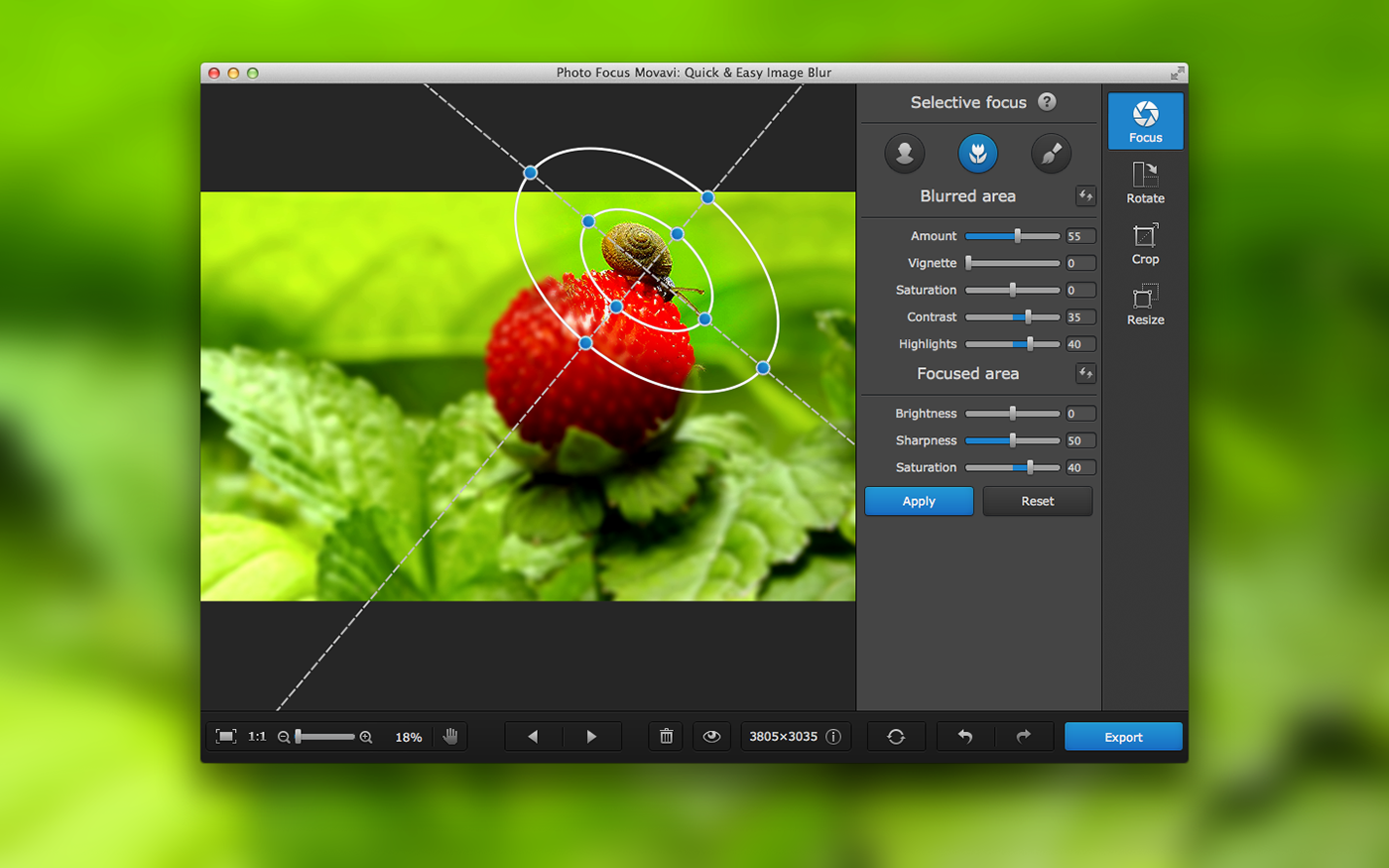
Режим Макро и эффект миниатюры
Макро предназначен для имитации малой глубины резкости и выраженного tilt-shift-подобного эффекта. В демонстрационных кадрах зона фокуса располагается на небольшом объекте, а окружающее пространство заметно размывается. На панорамных сценах тот же принцип создаёт впечатление съёмки макета: резкой остаётся ограниченная полоса или область, а передний и дальний планы теряют детали.
Чтобы миниатюра не выглядела случайным фильтром, выбирайте сцену с читаемой высотой съёмки, повторяющимися небольшими объектами и понятной плоскостью — улицей, площадью, берегом, столом. Насыщенность можно немного увеличить, если кадр становится слишком блеклым после размытия, но не стоит компенсировать ею неудачную маску. Сначала добейтесь убедительной глубины, а цвет используйте только для завершения эффекта.
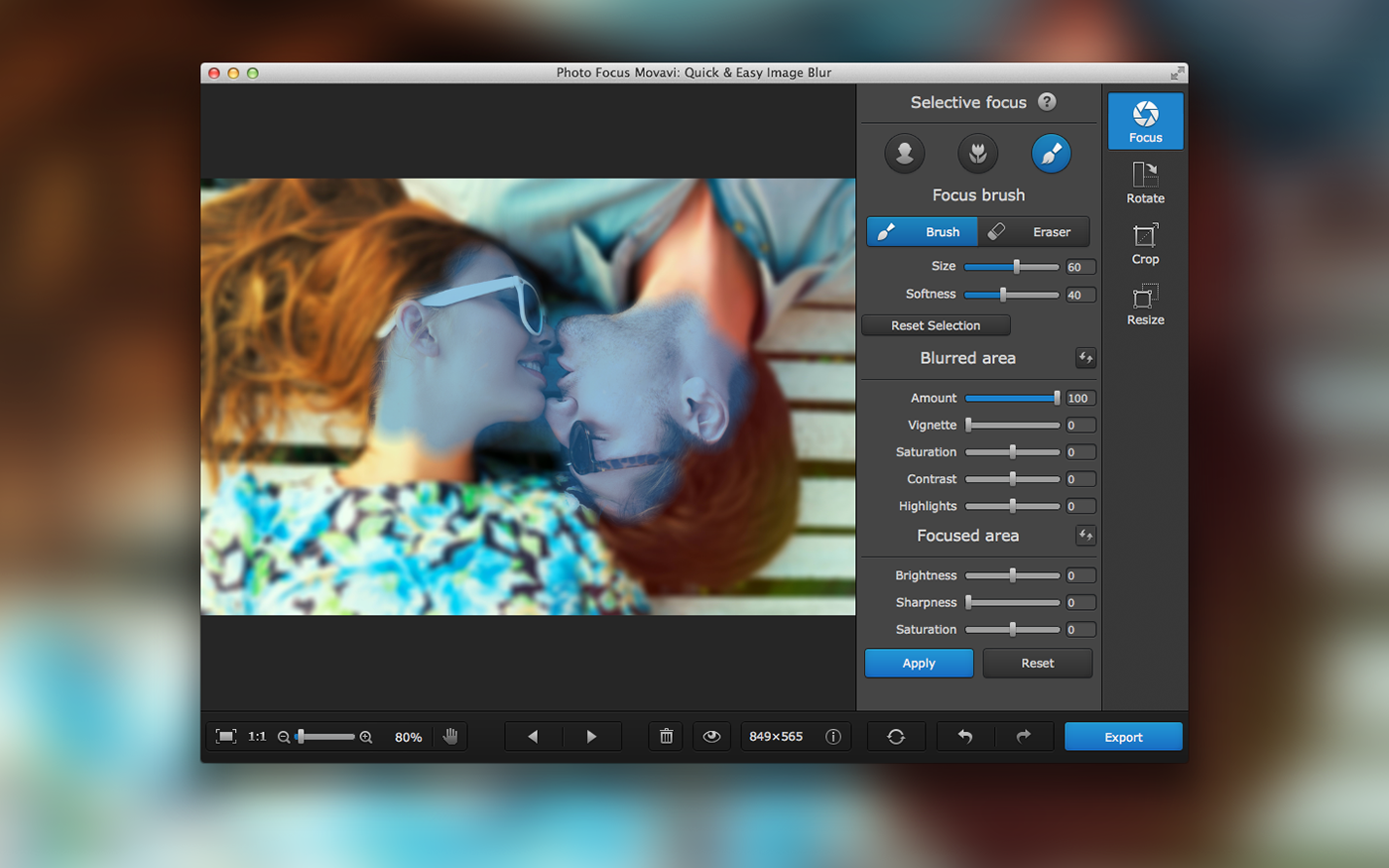
Свободный фокус: кисть и ластик
Когда готовая форма не совпадает с контуром сюжета, Свободный фокус позволяет вручную отметить то, что должно остаться резким. В панели доступны Brush и Eraser, а также Size и Softness. Кистью покрывают значимый объект, ластиком убирают лишние участки выделения. На сложной фигуре удобнее работать в несколько проходов: крупной мягкой кистью заполнить центр, затем уменьшить размер и уточнить края.
Мягкость определяет, насколько плавно будет вести себя переход у прорисованной границы. Слишком жёсткий край заметен на волосах, листве, мехе и полупрозрачных деталях; чрезмерно мягкий может съесть тонкий контур. Поэтому сначала делайте грубую разметку, затем увеличивайте масштаб и проверяйте проблемные места. Если участок фона случайно попал в фокус, ластик быстрее исправляет небольшую ошибку, чем полный сброс выделения.
Размер и мягкость кисти
Параметр Size отвечает за диаметр рабочего следа, а Softness — за плавность его края. Большой размер ускоряет заполнение крупных однородных объектов, но неудобен около узких промежутков. Маленький подходит для пальцев, веток, оправы очков, тонких краёв предметов и мест, где фон виден через внутренние отверстия формы. Изменять размер по ходу работы — нормальный приём: одна величина редко подходит всему объекту.
Softness следует оценивать вместе с силой размытия. При слабом Amount переход почти незаметен и допускает более грубую разметку; при сильном размытии граница становится критичной. Для портрета полезно оставлять небольшой мягкий переход вокруг волос и одежды, а для предмета с жёстким контуром — делать его уже. Проверка при масштабе 1:1 помогает увидеть ореолы, которые теряются в уменьшенном предпросмотре.
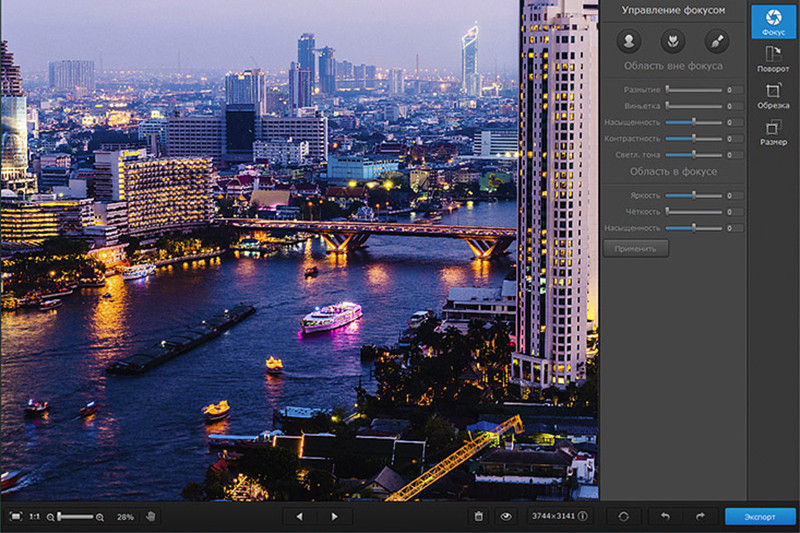
Amount: сила размытия
Amount регулирует интенсивность размытия в области вне фокуса. Высокое значение не всегда означает более выразительный результат: оно быстро скрывает мелкие детали, но одновременно подчёркивает ошибки маски и может сделать фон похожим на однородное пятно. Умеренное значение лучше сохраняет ощущение исходной оптики, особенно если фотография уже имеет собственную глубину резкости.
Настраивайте Amount после выбора формы фокуса и приблизительной границы. Затем на секунду включите просмотр оригинала и сравните, не исчезли ли важные элементы среды — например, линия горизонта, ступени, часть руки или предмет, объясняющий сюжет. Если приходится резко снижать размытие, чтобы спасти важный участок, чаще полезнее сначала расширить фокусную область, а уже потом снова поднять Amount.
Виньетка в размытой области
Vignette затемняет периферию и усиливает направление взгляда к центральной части. В сочетании с портретным фокусом этот параметр может сделать кадр собраннее, но чрезмерное затемнение выдаёт обработку и съедает детали по углам. На тёмных снимках эффект особенно заметен, поэтому лучше оценивать его при конечной яркости изображения, а не использовать как замену экспозиционной коррекции.
Виньетка полезна, когда края действительно второстепенны. Для архитектуры, где значимые линии доходят до углов, или для пейзажа с важным небом сильное затемнение может мешать. Если после увеличения Vignette лицо кажется светлее только относительно фона, не спешите повышать Brightness в зоне фокуса: сначала верните виньетку к более сдержанному уровню и оцените общий баланс.
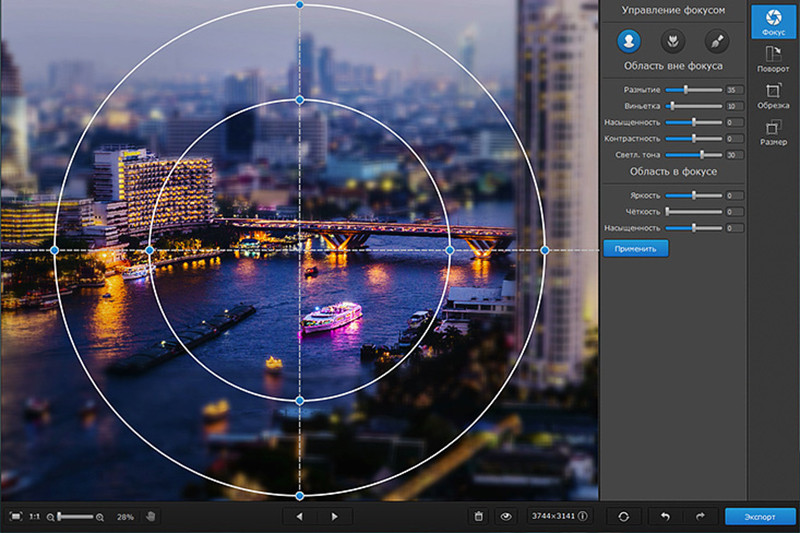
Насыщенность и контраст размытой области
Saturation и Contrast в секции Blurred area дают возможность управлять не только резкостью фона, но и его визуальной активностью. Небольшое снижение насыщенности помогает убрать конкурирующие цветовые пятна, а уменьшение контраста — смягчить текстуры. Обратное действие тоже возможно, однако усиление цвета и контраста на размытом фоне часто противоречит задаче отделения главного объекта.
Настройки лучше менять по одной. Сначала добейтесь нужной глубины через Amount, затем решите, мешает ли цвет. Если фон слишком яркий, немного уменьшите Saturation; если он остаётся дробным из-за светлых и тёмных пятен, подправьте Contrast. Такой порядок позволяет понять, какой параметр дал эффект, и проще вернуться к нейтральному значению с помощью сброса конкретной группы настроек.
Highlights и рисунок светлых точек
Параметр Highlights работает со светлыми участками размытой зоны и особенно заметен на вечерних огнях, бликах, отражениях и других маленьких ярких точках. Он связан с характером боке: чем заметнее световые диски, тем сильнее форма выбранного типа размытия влияет на настроение кадра. На дневной фотографии без выраженных бликов изменение Highlights может выглядеть намного скромнее.
При ночной сцене полезно увеличивать эффект постепенно и проверять, не превратились ли фонари и отражения в пересвеченные пятна. Если блики начинают конкурировать с лицом или предметом, уменьшите Highlights либо выберите более нейтральный тип боке. Задача — поддержать глубину, а не создать второй центр внимания на фоне.
Боке: классика, сердце, звезда и треугольник
В наборе типов размытия документированы классическое боке, сердцевидная, звёздчатая и треугольная форма. Разница проявляется прежде всего на ярких точках вне фокуса. Классический вариант наиболее нейтрален и подходит для большинства фотографий. Сердце, звезда и треугольник дают явно декоративный результат, поэтому их разумно применять там, где стилизация соответствует сюжету.
Форма боке не заменяет правильную маску. Если главная зона выбрана плохо, декоративные световые фигуры только усилят ощущение искусственности. Сначала выстройте фокус, затем установите Amount и Highlights, и лишь после этого сравните формы. Для открытки или праздничного кадра сердце может быть оправдано, для документального портрета чаще лучше классика.
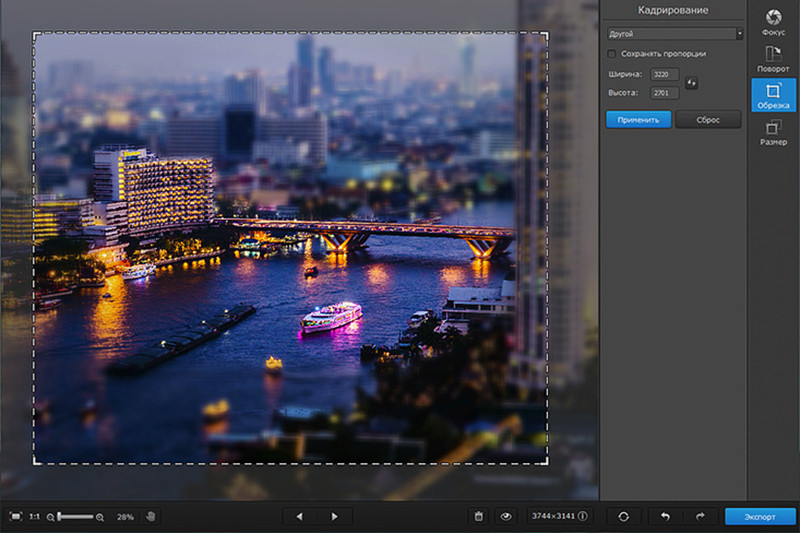
Настройки сфокусированной области
Для части изображения, которую оставляют в фокусе, доступны Brightness, Sharpness и Saturation. Это удобно, когда после размытия фон визуально отходит, а главный объект нужно немного согласовать с новой глубиной. Резкость следует добавлять особенно осторожно: она усиливает контраст мелких границ на границах и не возвращает детализацию, которой не было в исходном файле.
Яркость и насыщенность также не стоит использовать как агрессивную коррекцию. Их роль здесь — небольшое разделение зон. Если объект недоэкспонирован или имеет серьёзный цветовой сдвиг, лучше исправить исходник в полном фоторедакторе, а в Photo Focus оставить лишь небольшие поправки. Так эффект фокуса не будет смешиваться с задачами, для которых программа не предназначена.
Motion Blur: направленное размытие движения
В секции Motion blur регулируются Amount и направление, на англоязычном интерфейсе обозначенное как Angle. Эффект добавляет размытые следы, которые имитируют движение. В практическом примере с движущимся объектом используется свободная разметка фокуса: сам объект оставляют читаемым, а окружающую область размывают по выбранному направлению.
Направление должно соответствовать логике сцены. Для машины, велосипеда или бегущего человека чаще естественна линия движения вдоль траектории, а для вращательного ощущения может понадобиться другой характер размытия. Начинайте с малого Amount: сильные следы быстро разрушают текстуры и могут выглядеть как смаз. После настройки сравните с оригиналом, чтобы убедиться, что объект не потерял связь с фоном.
Apply, Reset и возврат изменений
После настройки выбранного фокусного инструмента используется Apply. Для отдельных групп параметров предусмотрен Reset, а в верхней панели есть Undo, Redo и Revert Changes. Это позволяет экспериментировать без необходимости запоминать все исходные значения. Удобная схема — изменить один блок, применить, сравнить, а затем либо продолжить, либо вернуть предыдущий шаг.
Не путайте Reset этой панели с полным возвратом работы: смысл зависит от активной панели. Перед радикальным сбросом полезно проверить, не достаточно ли отменить один последний шаг. Особенно это важно после ручной разметки кистью: заново обходить сложный контур обычно дольше, чем исправить отдельный параметр.
Просмотр оригинала и контроль результата
Кнопка View Original показывает исходное состояние снимка и помогает оценить, что именно изменилось. Сравнение особенно полезно после нескольких небольших корректировок: глаз быстро привыкает к усиленному размытию, насыщенности или виньетке, и эффект начинает казаться слабее, чем он есть. Короткое переключение на оригинал возвращает объективную точку отсчёта.
Сравнивайте не только силу эффекта, но и смысл кадра. Если после обработки взгляд действительно быстрее попадает на главный объект, при этом фон остаётся узнаваемым настолько, насколько нужно сюжету, настройка выполнена удачно. Если же изображение стало просто эффектнее, но появились ореолы, потерялись важные детали или нарушилась перспектива, лучше уменьшить интенсивность.
Масштаб, режим 1:1 и Рука
В нижней части окна есть управление масштабом, отметка 1:1 и инструмент с пиктограммой руки. Масштаб 1:1 нужен для проверки реального пиксельного края: именно там заметны грубая маска, нежелательная резкость, ступенчатый переход и артефакты JPEG. При увеличении изображение можно перемещать Рукой, не меняя саму разметку.
Работать только в сильном увеличении тоже неудобно: легко потерять ощущение композиции. Поэтому чередуйте три масштаба — общий вид для сюжета, средний для формы маски и 1:1 для края. После точечной правки снова уменьшите изображение и убедитесь, что переход выглядит естественно в целом, а не только на отдельном фрагменте.
Поворот изображения
Инструмент Rotate предназначен для поворота кадра перед сохранением. Он полезен, если горизонт завален на четверть оборота, фотография была снята в другой ориентации или композиция требует простого разворота. Поворот лучше выполнить до тонкой настройки направленной маски: после изменения ориентации горизонтальная и вертикальная логика режимов Природа и Архитектура меняется вместе с кадром.
Если задача — исправить небольшую перспективную деформацию здания, простого поворота недостаточно: отдельной коррекции перспективы среди подтверждённых инструментов Photo Focus нет. В таком случае сначала подготовьте изображение в другом редакторе, а затем используйте Photo Focus для размытия и фокуса.
Обрезка кадра
Crop открывает рамку кадрирования с ручным выбором области. На русскоязычном интерфейсе видны поля ширины и высоты и возможность сохранить пропорции. Обрезка помогает убрать лишние края до построения эффекта, чтобы маска рассчитывалась относительно уже окончательной композиции. Это особенно полезно для портрета и архитектуры, где положение главного объекта напрямую задаёт центр фокуса.
Не обрезайте слишком тесно только ради усиления эффекта. Если объект почти касается края, наружная размытая зона может стать узкой и потерять смысл. Оставьте достаточно пространства, чтобы переход фокуса был виден. Если конечная площадка требует строгого соотношения сторон, задайте его на этом этапе и лишь потом доводите маску.
Изменение размера
Resize изменяет размеры изображения. Этот инструмент удобно использовать после художественной обработки, когда нужно подготовить файл под веб-публикацию, презентацию или другую задачу с фиксированными пиксельными габаритами. Сначала лучше выполнить точную разметку на более крупном исходнике, затем уменьшить результат: так при работе кистью и оценке краёв доступно больше деталей.
Изменение размера не следует путать с обрезкой. Crop меняет границы композиции, а Resize — количество пикселей всего кадра. Если нужно и то и другое, сначала определите композицию, затем создайте эффект и в конце задайте размеры. После уменьшения полезно ещё раз посмотреть изображение целиком: визуальная сила резкости и боке на маленьком кадре воспринимается иначе.
Сохранение результата и качество JPEG
После обработки используется сохранение через Save As или Export в зависимости от интерфейса. В описании возможностей прямо указана регулировка качества JPEG. Это важно для фотографий: слишком низкое качество создаёт блоки и кольца около контрастных границ, а такие артефакты особенно заметны рядом с зоной фокуса и световыми точками боке.
Для промежуточной передачи в другой редактор разумно выбирать формат без дополнительного ухудшения, если он доступен в вашем рабочем процессе, а JPEG оставлять для конечной публикации. Если нужен JPEG, повышайте качество до уровня, при котором артефакты не видны при 1:1, и только затем оценивайте размер файла. Повторное многократное сохранение одного JPEG нежелательно из-за накопления потерь.
Поддерживаемые входные форматы
В опубликованном перечне входных форматов Movavi Photo Focus указаны BMP, DPX, EXR, GIF без анимации, JPEG, JPEG-LS, JPEG 2000, PBM, PAM, PGM, PCX, PIC, PGMYUV, PNG, PIX, PTX, PPM, Sun Rasterfile, TIFF, TARGA, WebP, XFace, XBM и XWD. Для обычной фотоработы чаще всего достаточно JPEG, PNG, BMP и TIFF, но широкий список полезен при получении изображений из специализированных программ.
RAW-форматы камер в этом перечне не заявлены. Если исходник хранится как CR2, NEF, ARW, RAF, DNG или другой RAW, сначала проявите его в совместимом конвертере и передайте в Photo Focus уже растровую копию. Это даёт дополнительное преимущество: баланс белого, экспозицию и восстановление светов можно настроить до того, как художественное размытие усложнит визуальную оценку.
Выходные форматы
Для сохранения документированы BMP, DPX, JPEG, PCX, PBM, PNG, PGM, PPM, TIFF, TGA и XBM. Набор отличается от списка входа: не каждый формат, который программа умеет открыть, обязательно доступен для экспорта. Поэтому перед началом редкой производственной задачи лучше убедиться, что нужный конечный контейнер присутствует в диалоге сохранения.
Для большинства публикаций практичны JPEG и PNG; TIFF удобен, когда изображение дальше обрабатывается в графическом процессе и важно избежать дополнительного JPEG-сжатия. WebP заявлен среди входных форматов, но отсутствует в приведённом списке выхода, поэтому напрямую рассчитывать на экспорт WebP не стоит.
Особенность GIF
В списке входа GIF прямо помечен как неанимированный. Это значит, что Photo Focus следует рассматривать как обработчик статичного изображения, а не редактор кадров GIF-анимации. Если открыть материал, связанный с анимацией, не рассчитывайте сохранить движение: для эффекта на нескольких кадрах нужен другой инструмент и отдельный рабочий процесс.
Для статичной иллюстрации из GIF практичнее сначала получить один нужный кадр, обработать его как обычное изображение, а затем при необходимости собирать анимацию в специализированной программе. Такой порядок исключает путаницу между художественным размытием фотографии и покадровым монтажом.
Что программа не заменяет
Photo Focus не содержит подтверждённого набора для многослойного монтажа, RAW-проявки, удаления объектов, сложной ретуши кожи, векторного рисования или пакетной обработки серии. Отсутствие этих функций важно учитывать не как недостаток идеи программы, а как границу задачи: её интерфейс построен вокруг выбора зоны резкости, параметров размытого и сфокусированного участков и базовых трансформаций кадра.
Если требуется длинная цепочка правок, удобнее сначала выполнить их в полноценном фоторедакторе, сохранить промежуточный файл и только затем применять художественный фокус. В обратном порядке последующая ретушь может задеть уже сформированный переход между резкой и размытой областями.
Совместимость с Windows
Для Windows в требованиях продукта перечислены Windows XP, Vista, 7, 8 и 10 с установленными обновлениями; процессор Intel, AMD или совместимый с частотой от 1 ГГц; экран 1024×768 с 32-битным цветом; 512 МБ памяти для Vista и больше для более новых систем из этого списка. Также указывается свободное место для установки и около 1 ГБ пространства для рабочих операций.
Эти требования относятся к среде, для которой программа документировалась. На более новых выпусках Windows совместимость нельзя автоматически считать гарантированной только по факту запуска старого установщика. Если программа не стартует, сначала проверьте обычные причины совместимости: права пользователя, корректность установки, доступность папки для сохранения и работу с простым JPEG или PNG без нестандартного профиля.
Совместимость с macOS
Для варианта на Mac указывались OS X начиная с 10.6.8, 64-битный процессор Intel, экран не ниже 800×600 и свободное место для рабочих операций. Эти сведения полезны прежде всего при работе со старым Mac, где программа уже использовалась. Современные компьютеры Apple с другой архитектурой и новыми системными ограничениями требуют отдельной проверки совместимости.
Интерфейс на Mac заметно отличается оформлением от Windows, но логика совпадает: выбор схемы фокуса, параметры размытой и сфокусированной областей, кисть с ластиком, базовые преобразования кадра и экспорт. Поэтому при чтении инструкций ориентируйтесь на назначение элемента, а не на точное положение панели.
Русский интерфейс и названия инструментов
Русский язык интерфейса подтверждён для Windows-сборки. На русскоязычных снимках видны подписи Управление фокусом, Область вне фокуса, Область в фокусе, Поворот, Обрезка, Размер и кнопка Экспорт. В другом варианте оформления верхние режимы могут быть подписаны на английском — Portrait, Nature, Architecture, Macro и Free focus.
При расхождении терминов сопоставляйте их по смыслу: Portrait — Портрет, Nature — режим горизонтального акцента для природных сцен, Architecture — вертикальный акцент, Macro — эффект малой глубины резкости, Free focus — ручная разметка. Названия не меняют принципа работы с двумя зонами и правой панелью параметров.
Сравнение Movavi Photo Focus с аналогами
| Программа | Лучше подходит для | Главное ограничение |
|---|---|---|
| Movavi Photo Focus | Быстрого выборочного размытия, боке, эффекта миниатюры и движения | Нет слоёв и RAW-проявки |
| Adobe Photoshop | Точного Tilt-Shift, Iris Blur, сложных масок и дальнейшего монтажа | Интерфейс и процесс заметно сложнее |
| GIMP | Бесплатной ручной работы с масками, Gaussian и Motion Blur | Эффект приходится собирать вручную |
| Corel PaintShop Pro | Глубины резкости с круговой, прямоугольной или свободной областью | Редактор шире задачи фокусировки |
| Adobe Photoshop Elements | Пошагового Tilt-Shift с управляемой силой размытия | Меньше ручной специализации именно на фокусе |
Если нужен один понятный эффект — быстро оставить объект резким, смягчить фон, настроить боке или добавить движение — Movavi Photo Focus короче по рабочей цепочке. Photoshop, GIMP и PaintShop Pro логичнее выбирать, когда размытие является лишь одним этапом большой обработки: там больше инструментов для масок, слоёв, ретуши и комбинирования эффектов. Photoshop Elements занимает промежуточное положение: Tilt-Shift можно сделать пошагово, но программа охватывает гораздо более широкий круг задач.
Практические сценарии обработки
Портрет с городским фоном
Для такого кадра начните с режима Портрет: расположить внутренний овал на лице и плечах, а внешний вывести за волосы. Сначала держите размытие умеренным, чтобы видеть настоящую границу объекта. Типичный риск здесь — ореол вокруг волос. Если он проявился, исправляйте форму фокуса прежде, чем пытаться скрыть проблему цветом или резкостью.
Дальше полезен такой порядок: умеренное Amount, затем Vignette и Saturation фона. После каждого заметного изменения включайте просмотр оригинала и возвращайтесь к общему масштабу. Финальный контроль — проверить глаза, волосы и линию плеч при 1:1. Этот шаг важнее максимальной силы эффекта: удачный фокус должен направлять взгляд, а не демонстрировать сам фильтр.
Портрет по пояс
В сцене портрет по пояс название пресета менее важно, чем геометрия. Выберите Портрет и расширить овальную зону так, чтобы в неё вошли лицо, руки и ключевая одежда. Пока маска не совпадает с сюжетом, Amount лучше не поднимать: при сильном размытии размытые кисти рук становится заметнее и усложняет оценку.
После настройки границы сначала геометрия, затем мягкое размытие и небольшая коррекция яркости фокуса. Затем уменьшите масштаб, потому что маска, аккуратная при увеличении может быть слишком сильной в композиции. Перед сохранением нужно сравнить исходник и результат по рукам и лицу; если переход виден как отдельный контур, вернитесь к маске и сделайте его мягче.
Человек в полный рост
Задача этого сюжета — не размыть максимум фона, а отделить главное без потери связи с окружением. В Архитектура следует совместить вертикальную резкую полосу с фигурой. Особое внимание уделите ситуации смягчение обуви или головы при слишком узкой полосе: она показывает, что резкая зона выбрана слишком узко или переход не соответствует форме объекта.
Для доводки Amount повышать только после расширения перехода. Не меняйте одновременно все ползунки: так проще понять вклад каждого параметра. В конце проверить фигуру сверху вниз, а не только лицо, а затем на несколько секунд вернитесь к оригиналу. Если обработка сразу бросается в глаза сильнее сюжета, уменьшите Amount или декоративные настройки.
Два человека рядом
Перед обработкой два человека рядом определите, какие детали зритель должен увидеть первыми и какие всё ещё нужны для контекста. В режиме Портрет сделать внутреннюю область достаточно широкой для обоих лиц. Сильнее всего качеству угрожает один человек попадает в переход, поэтому границу проверяйте до цветовой коррекции.
Рабочая последовательность: уменьшить силу размытия и увеличить резкую область. При ручном фокусе используйте увеличение и Руку, при готовой маске — управляющие точки перехода. Контрольная операция — проверить одинаковую читаемость обоих лиц. После неё оцените весь кадр без направляющих и только затем сохраняйте.
Группа на фоне улицы
Для сюжета группа на фоне улицы можно быстро получить рабочий черновик через Свободный фокус. Нужно крупной кистью отметить группу и меньшей уточнить промежутки. Такой черновик помогает понять, достаточно ли готовой формы или требуется Свободный фокус. Признак неудачной схемы — фон остаётся резким между фигурами.
Если форма подходит, работать Brush и Eraser попеременно при увеличении. Если нет — не пытайтесь компенсировать геометрию экстремальными значениями ползунков: перейдите к кисти. Финальная проверка — проверить просветы между руками и одеждой. На ней оценивайте не только резкость, но и естественность света, цвета и пространственной глубины.
Питомец с пушистой шерстью
В этом случае полезно начать со сдержанного эффекта. Выберите Свободный фокус, затем заполнить центр тела и мягкой небольшой кистью пройти контур шерсти. После этого приблизьте границу и убедитесь, что жёсткий вырез по меху не разрушает форму объекта. Только когда маска читается правильно, есть смысл усиливать художественную часть.
Дальнейшие действия: повысить Softness и не завышать Amount. При наличии ярких точек отдельно следите за Highlights и типом боке, а при движении — за Angle. Перед экспортом осмотреть уши, хвост и отдельные пряди; затем проверьте сохранённый файл в масштабе, близком к реальному использованию.
Цветок крупным планом
Для такого кадра начните с режима Макро: поместить резкую область на сердцевину и основные лепестки. Сначала держите размытие умеренным, чтобы видеть настоящую границу объекта. Типичный риск здесь — размытие кончиков лепестков, которые важны для формы. Если он проявился, исправляйте форму фокуса прежде, чем пытаться скрыть проблему цветом или резкостью.
Дальше полезен такой порядок: умеренная сила плюс небольшая резкость сфокусированной области. После каждого заметного изменения включайте просмотр оригинала и возвращайтесь к общему масштабу. Финальный контроль — сохранить естественный переход к листьям. Этот шаг важнее максимальной силы эффекта: удачный фокус должен направлять взгляд, а не демонстрировать сам фильтр.
Еда на тарелке
В сцене еда на тарелке название пресета менее важно, чем геометрия. Выберите Макро и совместить зону фокуса с главным блюдом, не обязательно с центром тарелки. Пока маска не совпадает с сюжетом, Amount лучше не поднимать: при сильном размытии часть блюда выглядит искусственно мягкой становится заметнее и усложняет оценку.
После настройки границы снизить Amount и расширить область. Затем уменьшите масштаб, потому что маска, аккуратная при увеличении может быть слишком сильной в композиции. Перед сохранением нужно проверить фактуру еды без чрезмерной Sharpness; если переход виден как отдельный контур, вернитесь к маске и сделайте его мягче.
Небольшой предмет на столе
Задача этого сюжета — не размыть максимум фона, а отделить главное без потери связи с окружением. В Портрет следует сделать компактный овал вокруг предмета. Особое внимание уделите ситуации резкая столешница отвлекает сильнее объекта: она показывает, что резкая зона выбрана слишком узко или переход не соответствует форме объекта.
Для доводки слегка снизить контраст и насыщенность фона. Не меняйте одновременно все ползунки: так проще понять вклад каждого параметра. В конце оставить читаемую контактную тень под предметом, а затем на несколько секунд вернитесь к оригиналу. Если обработка сразу бросается в глаза сильнее сюжета, уменьшите Amount или декоративные настройки.
Ювелирное изделие
Перед обработкой ювелирное изделие определите, какие детали зритель должен увидеть первыми и какие всё ещё нужны для контекста. В режиме Свободный фокус точно отметить изделие маленькой кистью. Сильнее всего качеству угрожает размываются тонкие цепочки и крепления, поэтому границу проверяйте до цветовой коррекции.
Рабочая последовательность: уменьшить Size, настроить Softness, снизить Amount. При ручном фокусе используйте увеличение и Руку, при готовой маске — управляющие точки перехода. Контрольная операция — проверить все тонкие металлические края. После неё оцените весь кадр без направляющих и только затем сохраняйте.
Макет или миниатюрная сцена
Для сюжета макет или миниатюрная сцена можно быстро получить рабочий черновик через Макро. Нужно оставить резкой узкую сюжетную плоскость. Такой черновик помогает понять, достаточно ли готовой формы или требуется Свободный фокус. Признак неудачной схемы — эффект слишком похож на обычное размытие.
Если форма подходит, чуть усилить Amount и насыщенность только после удачной геометрии. Если нет — не пытайтесь компенсировать геометрию экстремальными значениями ползунков: перейдите к кисти. Финальная проверка — смотреть кадр целиком при небольшом масштабе. На ней оценивайте не только резкость, но и естественность света, цвета и пространственной глубины.
Город с высоты
В этом случае полезно начать со сдержанного эффекта. Выберите Природа, затем разместить горизонтальную полосу на улице или квартале, который должен стать макетом. После этого приблизьте границу и убедитесь, что небо и передний план конкурируют с резкой полосой не разрушает форму объекта. Только когда маска читается правильно, есть смысл усиливать художественную часть.
Дальнейшие действия: размыть верх и низ, затем аккуратно настроить Highlights. При наличии ярких точек отдельно следите за Highlights и типом боке, а при движении — за Angle. Перед экспортом проверить, что важные здания не перерезаны границей; затем проверьте сохранённый файл в масштабе, близком к реальному использованию.
Ночной город
Для такого кадра начните с режима Портрет: поставить фокус на главном объекте и оставить огни фона снаружи. Сначала держите размытие умеренным, чтобы видеть настоящую границу объекта. Типичный риск здесь — слишком активное декоративное боке. Если он проявился, исправляйте форму фокуса прежде, чем пытаться скрыть проблему цветом или резкостью.
Дальше полезен такой порядок: начать с классического боке и умеренных Highlights. После каждого заметного изменения включайте просмотр оригинала и возвращайтесь к общему масштабу. Финальный контроль — проверить, что фонари не ярче объекта. Этот шаг важнее максимальной силы эффекта: удачный фокус должен направлять взгляд, а не демонстрировать сам фильтр.
Праздничная фотография с гирляндой
В сцене праздничная фотография с гирляндой название пресета менее важно, чем геометрия. Выберите Портрет и оставить лица в резкой области, а гирлянду вывести в фон. Пока маска не совпадает с сюжетом, Amount лучше не поднимать: при сильном размытии сердца или звёзды выглядят навязчиво становится заметнее и усложняет оценку.
После настройки границы сравнить классическую и декоративную форму боке. Затем уменьшите масштаб, потому что маска, аккуратная при увеличении может быть слишком сильной в композиции. Перед сохранением нужно выбрать форму, которая заметна только на огнях; если переход виден как отдельный контур, вернитесь к маске и сделайте его мягче.
Романтическая открытка
Задача этого сюжета — не размыть максимум фона, а отделить главное без потери связи с окружением. В Портрет следует сохранить пару или предмет в центре смыслового внимания. Особое внимание уделите ситуации декор перебивает лица: она показывает, что резкая зона выбрана слишком узко или переход не соответствует форме объекта.
Для доводки использовать сердцевидное боке с умеренными Highlights. Не меняйте одновременно все ползунки: так проще понять вклад каждого параметра. В конце на финале проверить читаемость лиц и текста, если он добавляется позже, а затем на несколько секунд вернитесь к оригиналу. Если обработка сразу бросается в глаза сильнее сюжета, уменьшите Amount или декоративные настройки.
Концертный кадр
Перед обработкой концертный кадр определите, какие детали зритель должен увидеть первыми и какие всё ещё нужны для контекста. В режиме Свободный фокус отметить исполнителя, оставив световые приборы фоном. Сильнее всего качеству угрожает контур человека теряется в ярких прожекторах, поэтому границу проверяйте до цветовой коррекции.
Рабочая последовательность: снизить Saturation фона и осторожно настроить Highlights. При ручном фокусе используйте увеличение и Руку, при готовой маске — управляющие точки перехода. Контрольная операция — проверить волосы и микрофон при увеличении. После неё оцените весь кадр без направляющих и только затем сохраняйте.
Автомобиль в движении
Для сюжета автомобиль в движении можно быстро получить рабочий черновик через Свободный фокус. Нужно кистью удержать кузов резким. Такой черновик помогает понять, достаточно ли готовой формы или требуется Свободный фокус. Признак неудачной схемы — размытие движения идёт поперёк траектории.
Если форма подходит, подобрать Angle и небольшой Motion blur Amount. Если нет — не пытайтесь компенсировать геометрию экстремальными значениями ползунков: перейдите к кисти. Финальная проверка — оставить колёса и контуры читаемыми настолько, насколько требует кадр. На ней оценивайте не только резкость, но и естественность света, цвета и пространственной глубины.
Велосипедист
В этом случае полезно начать со сдержанного эффекта. Выберите Свободный фокус, затем отметить фигуру и велосипед, включая раму. После этого приблизьте границу и убедитесь, что тонкие спицы и детали исчезают не разрушает форму объекта. Только когда маска читается правильно, есть смысл усиливать художественную часть.
Дальнейшие действия: не пытаться прорисовать каждую спицу при сильном смазе; важнее общий силуэт. При наличии ярких точек отдельно следите за Highlights и типом боке, а при движении — за Angle. Перед экспортом проверить направление движения и голову спортсмена; затем проверьте сохранённый файл в масштабе, близком к реальному использованию.
Бегущий человек
Для такого кадра начните с режима Свободный фокус: сохранить в фокусе туловище и лицо, допускаючи естественное движение конечностей. Сначала держите размытие умеренным, чтобы видеть настоящую границу объекта. Типичный риск здесь — жёсткий контур вокруг фигуры. Если он проявился, исправляйте форму фокуса прежде, чем пытаться скрыть проблему цветом или резкостью.
Дальше полезен такой порядок: смягчить край кисти и уменьшить общий Amount. После каждого заметного изменения включайте просмотр оригинала и возвращайтесь к общему масштабу. Финальный контроль — сравнить динамику с исходником. Этот шаг важнее максимальной силы эффекта: удачный фокус должен направлять взгляд, а не демонстрировать сам фильтр.
Поезд или автобус
В сцене поезд или автобус название пресета менее важно, чем геометрия. Выберите Архитектура и если объект вытянут вертикально в кадре — использовать полосу, иначе перейти к свободной кисти. Пока маска не совпадает с сюжетом, Amount лучше не поднимать: при сильном размытии шаблон не соответствует форме транспорта становится заметнее и усложняет оценку.
После настройки границы не держаться за пресет, если геометрия неудобна. Затем уменьшите масштаб, потому что маска, аккуратная при увеличении может быть слишком сильной в композиции. Перед сохранением нужно выбрать маску по форме объекта, а не по названию режима; если переход виден как отдельный контур, вернитесь к маске и сделайте его мягче.
Высотное здание
Задача этого сюжета — не размыть максимум фона, а отделить главное без потери связи с окружением. В Архитектура следует совместить вертикальную резкую полосу с фасадом. Особое внимание уделите ситуации размываются края здания и ломается ощущение геометрии: она показывает, что резкая зона выбрана слишком узко или переход не соответствует форме объекта.
Для доводки сделать переход шире и уменьшить Amount. Не меняйте одновременно все ползунки: так проще понять вклад каждого параметра. В конце проверить обе вертикальные границы фасада, а затем на несколько секунд вернитесь к оригиналу. Если обработка сразу бросается в глаза сильнее сюжета, уменьшите Amount или декоративные настройки.
Башня на фоне города
Перед обработкой башня на фоне города определите, какие детали зритель должен увидеть первыми и какие всё ещё нужны для контекста. В режиме Архитектура оставить башню и ближайшее основание в резкой полосе. Сильнее всего качеству угрожает основание уходит в размытие и объект кажется вклеенным, поэтому границу проверяйте до цветовой коррекции.
Рабочая последовательность: расширить фокус ниже, сохранить часть окружения. При ручном фокусе используйте увеличение и Руку, при готовой маске — управляющие точки перехода. Контрольная операция — оценить связь башни с землёй. После неё оцените весь кадр без направляющих и только затем сохраняйте.
Улица с перспективой
Для сюжета улица с перспективой можно быстро получить рабочий черновик через Природа. Нужно поставить горизонтальную зону на ключевой уровень сцены или использовать Макро для миниатюры. Такой черновик помогает понять, достаточно ли готовой формы или требуется Свободный фокус. Признак неудачной схемы — размытие не согласуется с перспективой.
Если форма подходит, снизить силу и сделать переход длиннее. Если нет — не пытайтесь компенсировать геометрию экстремальными значениями ползунков: перейдите к кисти. Финальная проверка — проверить линии дороги и горизонта. На ней оценивайте не только резкость, но и естественность света, цвета и пространственной глубины.
Мост над водой
В этом случае полезно начать со сдержанного эффекта. Выберите Природа, затем оставить мост и ближайшую к нему воду в читаемой полосе. После этого приблизьте границу и убедитесь, что размывается отражение, которое важно сюжету не разрушает форму объекта. Только когда маска читается правильно, есть смысл усиливать художественную часть.
Дальнейшие действия: увеличить зону перехода вниз. При наличии ярких точек отдельно следите за Highlights и типом боке, а при движении — за Angle. Перед экспортом сравнить мост и отражение как одну композиционную пару; затем проверьте сохранённый файл в масштабе, близком к реальному использованию.
Морской пейзаж
Для такого кадра начните с режима Природа: провести резкую полосу через горизонт и главный объект. Сначала держите размытие умеренным, чтобы видеть настоящую границу объекта. Типичный риск здесь — волны на переднем плане становятся слишком однородными. Если он проявился, исправляйте форму фокуса прежде, чем пытаться скрыть проблему цветом или резкостью.
Дальше полезен такой порядок: уменьшить Amount и не завышать контраст. После каждого заметного изменения включайте просмотр оригинала и возвращайтесь к общему масштабу. Финальный контроль — сохранить немного фактуры воды. Этот шаг важнее максимальной силы эффекта: удачный фокус должен направлять взгляд, а не демонстрировать сам фильтр.
Горный пейзаж
В сцене горный пейзаж название пресета менее важно, чем геометрия. Выберите Природа и оставить резкой ключевую гряду, если композиция строится по горизонтали. Пока маска не совпадает с сюжетом, Amount лучше не поднимать: при сильном размытии вершины разной высоты не помещаются в полосу становится заметнее и усложняет оценку.
После настройки границы при сложном силуэте перейти к свободной кисти. Затем уменьшите масштаб, потому что маска, аккуратная при увеличении может быть слишком сильной в композиции. Перед сохранением нужно не размывать смысловую вершину ради симметрии маски; если переход виден как отдельный контур, вернитесь к маске и сделайте его мягче.
Лесная тропа
Задача этого сюжета — не размыть максимум фона, а отделить главное без потери связи с окружением. В Свободный фокус следует отметить участок тропы или фигуру на ней. Особое внимание уделите ситуации ветви дают множество мелких границ: она показывает, что резкая зона выбрана слишком узко или переход не соответствует форме объекта.
Для доводки работать средней мягкостью и умеренным Amount. Не меняйте одновременно все ползунки: так проще понять вклад каждого параметра. В конце оценить кадр на общем масштабе, не стремясь к идеальной маске каждой ветки, а затем на несколько секунд вернитесь к оригиналу. Если обработка сразу бросается в глаза сильнее сюжета, уменьшите Amount или декоративные настройки.
Предмет через ветки или решётку
Перед обработкой предмет через ветки или решётку определите, какие детали зритель должен увидеть первыми и какие всё ещё нужны для контекста. В режиме Свободный фокус кистью выделить объект и важные передние элементы. Сильнее всего качеству угрожает фон просачивается через мелкие отверстия, поэтому границу проверяйте до цветовой коррекции.
Рабочая последовательность: использовать небольшой Size и Eraser. При ручном фокусе используйте увеличение и Руку, при готовой маске — управляющие точки перехода. Контрольная операция — проверить внутренние просветы формы. После неё оцените весь кадр без направляющих и только затем сохраняйте.
Снимок через стекло
Для сюжета снимок через стекло можно быстро получить рабочий черновик через Свободный фокус. Нужно сохранить резким главный объект, не усиливая отражения. Такой черновик помогает понять, достаточно ли готовой формы или требуется Свободный фокус. Признак неудачной схемы — блики на стекле становятся доминирующими.
Если форма подходит, не поднимать Highlights и Sharpness без необходимости. Если нет — не пытайтесь компенсировать геометрию экстремальными значениями ползунков: перейдите к кисти. Финальная проверка — сравнить яркие отражения до и после. На ней оценивайте не только резкость, но и естественность света, цвета и пространственной глубины.
Интерьер с акцентом на предмет
В этом случае полезно начать со сдержанного эффекта. Выберите Портрет, затем сместить овальную область к мебели, светильнику или декору. После этого приблизьте границу и убедитесь, что геометрические линии интерьера начинают выглядеть неестественно не разрушает форму объекта. Только когда маска читается правильно, есть смысл усиливать художественную часть.
Дальнейшие действия: использовать мягкий переход и слабое размытие. При наличии ярких точек отдельно следите за Highlights и типом боке, а при движении — за Angle. Перед экспортом проверить вертикали и края мебели; затем проверьте сохранённый файл в масштабе, близком к реальному использованию.
Рабочий стол
Для такого кадра начните с режима Свободный фокус: отметить предмет, который должен объяснять сюжет. Сначала держите размытие умеренным, чтобы видеть настоящую границу объекта. Типичный риск здесь — размываются соседние вещи, нужные для контекста. Если он проявился, исправляйте форму фокуса прежде, чем пытаться скрыть проблему цветом или резкостью.
Дальше полезен такой порядок: оставить часть окружения в мягком переходе. После каждого заметного изменения включайте просмотр оригинала и возвращайтесь к общему масштабу. Финальный контроль — убедиться, что история кадра остаётся понятной. Этот шаг важнее максимальной силы эффекта: удачный фокус должен направлять взгляд, а не демонстрировать сам фильтр.
Книга или документ в кадре
В сцене книга или документ в кадре название пресета менее важно, чем геометрия. Выберите Свободный фокус и оставить в фокусе всю область читаемого текста. Пока маска не совпадает с сюжетом, Amount лучше не поднимать: при сильном размытии буквы у края перехода становятся неразборчивыми становится заметнее и усложняет оценку.
После настройки границы расширить маску и не применять сильную резкость. Затем уменьшите масштаб, потому что маска, аккуратная при увеличении может быть слишком сильной в композиции. Перед сохранением нужно проверить текст при 1:1; если переход виден как отдельный контур, вернитесь к маске и сделайте его мягче.
Вывеска или надпись
Задача этого сюжета — не размыть максимум фона, а отделить главное без потери связи с окружением. В Портрет следует совместить овальную область с надписью. Особое внимание уделите ситуации часть букв попадает в размытие: она показывает, что резкая зона выбрана слишком узко или переход не соответствует форме объекта.
Для доводки делать внутреннюю зону шире самой строки. Не меняйте одновременно все ползунки: так проще понять вклад каждого параметра. В конце прочитать надпись после применения эффекта, а затем на несколько секунд вернитесь к оригиналу. Если обработка сразу бросается в глаза сильнее сюжета, уменьшите Amount или декоративные настройки.
Фото для небольшой карточки
Перед обработкой фото для небольшой карточки определите, какие детали зритель должен увидеть первыми и какие всё ещё нужны для контекста. В режиме Портрет сначала обрезать до нужного соотношения, потом задавать фокус. Сильнее всего качеству угрожает после уменьшения эффект кажется слишком сильным, поэтому границу проверяйте до цветовой коррекции.
Рабочая последовательность: проверить результат на близком к конечному масштабе. При ручном фокусе используйте увеличение и Руку, при готовой маске — управляющие точки перехода. Контрольная операция — Resize выполнять после точной разметки. После неё оцените весь кадр без направляющих и только затем сохраняйте.
Квадратная публикация
Для сюжета квадратная публикация можно быстро получить рабочий черновик через Портрет. Нужно сначала кадрировать до квадрата и заново оценить центр внимания. Такой черновик помогает понять, достаточно ли готовой формы или требуется Свободный фокус. Признак неудачной схемы — старый центр маски не совпадает с новой композицией.
Если форма подходит, перестроить овал после Crop, затем настроить Amount. Если нет — не пытайтесь компенсировать геометрию экстремальными значениями ползунков: перейдите к кисти. Финальная проверка — убедиться, что поля вокруг объекта сбалансированы. На ней оценивайте не только резкость, но и естественность света, цвета и пространственной глубины.
Широкая обложка
В этом случае полезно начать со сдержанного эффекта. Выберите Природа, затем использовать горизонтальную логику и оставить место под дальнейший текст вне Photo Focus. После этого приблизьте границу и убедитесь, что размытие мешает читаемости будущего текста не разрушает форму объекта. Только когда маска читается правильно, есть смысл усиливать художественную часть.
Дальнейшие действия: сделать фон под текст спокойнее через Amount, Saturation и Contrast. При наличии ярких точек отдельно следите за Highlights и типом боке, а при движении — за Angle. Перед экспортом текст добавлять уже в редакторе, который умеет работать с типографикой; затем проверьте сохранённый файл в масштабе, близком к реальному использованию.
Подготовка изображения для презентации
Для такого кадра начните с режима Портрет: выделить объект и заранее определить конечные размеры. Сначала держите размытие умеренным, чтобы видеть настоящую границу объекта. Типичный риск здесь — слишком мелкие детали всё равно не видны на слайде. Если он проявился, исправляйте форму фокуса прежде, чем пытаться скрыть проблему цветом или резкостью.
Дальше полезен такой порядок: не переусиливать Sharpness, а улучшить композиционный акцент. После каждого заметного изменения включайте просмотр оригинала и возвращайтесь к общему масштабу. Финальный контроль — проверить уменьшенную копию целиком. Этот шаг важнее максимальной силы эффекта: удачный фокус должен направлять взгляд, а не демонстрировать сам фильтр.
Старый JPEG с артефактами
В сцене старый jpeg с артефактами название пресета менее важно, чем геометрия. Выберите Свободный фокус и размечать объект без излишне резкой границы. Пока маска не совпадает с сюжетом, Amount лучше не поднимать: при сильном размытии Sharpness усиливает блоки и ringing становится заметнее и усложняет оценку.
После настройки границы держать резкость сфокусированной области низкой. Затем уменьшите масштаб, потому что маска, аккуратная при увеличении может быть слишком сильной в композиции. Перед сохранением нужно оценить проблемные края при 1:1; если переход виден как отдельный контур, вернитесь к маске и сделайте его мягче.
PNG с прозрачностью
Задача этого сюжета — не размыть максимум фона, а отделить главное без потери связи с окружением. В Свободный фокус следует проверить результат открытия и дальнейшего сохранения на тестовой копии. Особое внимание уделите ситуации рабочий процесс может требовать сохранения прозрачности, а Photo Focus ориентирован на фотографическое изображение: она показывает, что резкая зона выбрана слишком узко или переход не соответствует форме объекта.
Для доводки не строить критический процесс на неподтверждённом поведении альфа-канала. Не меняйте одновременно все ползунки: так проще понять вклад каждого параметра. В конце проверить файл после экспорта в программе-приёмнике, а затем на несколько секунд вернитесь к оригиналу. Если обработка сразу бросается в глаза сильнее сюжета, уменьшите Amount или декоративные настройки.
TIFF для дальнейшей обработки
Перед обработкой tiff для дальнейшей обработки определите, какие детали зритель должен увидеть первыми и какие всё ещё нужны для контекста. В режиме Портрет создать эффект и сохранить в формате, который принимает следующий редактор. Сильнее всего качеству угрожает случайный переход на JPEG добавляет потери, поэтому границу проверяйте до цветовой коррекции.
Рабочая последовательность: если доступен TIFF в вашем процессе, использовать его как промежуточный вариант. При ручном фокусе используйте увеличение и Руку, при готовой маске — управляющие точки перехода. Контрольная операция — после сохранения открыть файл заново и проверить размеры. После неё оцените весь кадр без направляющих и только затем сохраняйте.
WebP как исходник
Для сюжета webp как исходник можно быстро получить рабочий черновик через Портрет. Нужно открыть файл и выполнить обычный выбор фокуса. Такой черновик помогает понять, достаточно ли готовой формы или требуется Свободный фокус. Признак неудачной схемы — WebP не заявлен среди выходных форматов.
Если форма подходит, заранее выбрать подходящий формат сохранения, например PNG или JPEG. Если нет — не пытайтесь компенсировать геометрию экстремальными значениями ползунков: перейдите к кисти. Финальная проверка — не ожидать симметрии между входом и выходом. На ней оценивайте не только резкость, но и естественность света, цвета и пространственной глубины.
Неанимированный GIF
В этом случае полезно начать со сдержанного эффекта. Выберите Портрет, затем работать с ним как со статичным кадром. После этого приблизьте границу и убедитесь, что ожидание сохранения анимации не разрушает форму объекта. Только когда маска читается правильно, есть смысл усиливать художественную часть.
Дальнейшие действия: не использовать Photo Focus для покадровой обработки GIF. При наличии ярких точек отдельно следите за Highlights и типом боке, а при движении — за Angle. Перед экспортом вывести статичное изображение в подходящий формат; затем проверьте сохранённый файл в масштабе, близком к реальному использованию.
Скан или техническая иллюстрация
Для такого кадра начните с режима Свободный фокус: использовать размытие только если задача действительно художественная. Сначала держите размытие умеренным, чтобы видеть настоящую границу объекта. Типичный риск здесь — размытие ухудшает читаемость линий и текста. Если он проявился, исправляйте форму фокуса прежде, чем пытаться скрыть проблему цветом или резкостью.
Дальше полезен такой порядок: держать Amount минимальным или отказаться от эффекта. После каждого заметного изменения включайте просмотр оригинала и возвращайтесь к общему масштабу. Финальный контроль — проверить, не потерялась ли информативность. Этот шаг важнее максимальной силы эффекта: удачный фокус должен направлять взгляд, а не демонстрировать сам фильтр.
Типичные проблемы и способы их исправить
Граница фокуса выглядит как вырез
уменьшить Amount, увеличить Softness ручной кисти или расширить переход готовой маски; затем проверить край при масштабе 1:1. Особенно заметны ореолы на волосах, шерсти и контрастном светлом фоне.
После этой правки переключитесь на View Original, затем проверьте контур при 1:1 и общий вид. Для проблемы с заметной границей важнее убедиться, что переход стал плавным, чем добавлять ещё один эффект: сначала доведите форму маски, после этого снова оцените Amount и только затем цветовые параметры.
Фон размывается, но объект не выделяется
проверить не только Amount, но и цветовую конкуренцию. Небольшое снижение Saturation или Contrast в размытой области часто отделяет объект лучше, чем дальнейшее усиление размытия.
Проверяйте результат на том же масштабе, где снимок будет использоваться. Если главный объект по-прежнему не отделяется от фона, верните размытие к умеренному уровню и сравните вклад Saturation и Contrast по одному; одновременное усиление нескольких регулировок затрудняет поиск причины.
Лицо стало слишком резким
вернуть Sharpness сфокусированной области ближе к нейтральному значению. Этот ползунок усиливает чёткость мелких границ, но не исправляет промах фокуса камеры и может подчеркнуть шум или JPEG-артефакты.
После снижения Sharpness рассмотрите глаза, волосы и мелкую фактуру при 1:1. Если артефакты исчезли, сравните кадр целиком с оригиналом и не компенсируйте потерянную естественность повышением Amount: резкость сфокусированной зоны и степень размытия решают разные задачи.
Огни боке отвлекают
снизить Highlights и выбрать классический тип вместо сердца, звезды или треугольника. Если яркие точки всё равно доминируют, уменьшить Amount и сравнить с оригиналом.
Для контроля боке найдите самые яркие точки в размытой части и сравните их до и после изменения Highlights или формы. Декоративный рисунок должен поддерживать сюжет, а не становиться отдельным объектом внимания; при сомнении верните Classic Bokeh и более спокойные значения.
После Crop маска смотрится неудачно
перестроить фокус относительно новой композиции. Обрезка меняет баланс полей и положение центра внимания, поэтому старая геометрия может формально оставаться на объекте, но визуально работать хуже.
После повторной настройки маски на обрезанном кадре сначала оцените композицию без направляющих, затем приблизьте места, где новый край кадра подходит близко к зоне фокуса. Если эффект стал несбалансированным, корректируйте положение и ширину перехода, а не пытайтесь исправить композицию одной виньеткой.
Свободная кисть захватывает фон
увеличить масштаб, уменьшить Size и пройти ошибочный участок Eraser. Не обязательно стирать всю разметку: точечная коррекция сохраняет уже аккуратно отмеченные части.
Закончив правку кистью и ластиком, временно уберите направляющие и посмотрите, не остались ли резкие островки фона. Затем включите масштаб 1:1 на сложном крае; если контур выглядит естественно, возвращайтесь к общему виду и только после этого меняйте силу размытия.
Кистью слишком долго обводить объект
сначала заполнить центр крупным размером, а края уточнять меньшим. Если объект укладывается в овальную или линейную форму, начать с готового режима и переходить к свободному фокусу только при реальной необходимости.
Чтобы оценить, действительно ли ручная обводка ускорилась, сравните время на крупное заполнение центра и на уточнение нескольких краёв. Если готовая овальная или линейная схема покрывает объект без заметной ошибки, используйте её; свободная кисть нужна прежде всего там, где форма объекта этого требует.
Размытие движения идёт не туда
изменить Angle и ориентировать его по траектории сцены. Затем вернуть Motion blur Amount к небольшому значению и повышать его постепенно, потому что сильный смаз затрудняет оценку направления.
После изменения Angle ориентируйтесь на реальную траекторию объекта, линии дороги, направление панорамирования или иной визуальный ориентир. Сначала оставьте Motion blur Amount небольшим, затем повышайте его ступенчато: так легче заметить момент, когда движение читается, но детали ещё не превращаются в смаз.
Кадр выглядит чрезмерно тёмным по краям
снизить Vignette. Если объект после этого кажется недостаточно ярким, только тогда аккуратно корректировать Brightness сфокусированной области; иначе две регулировки будут компенсировать друг друга.
После уменьшения Vignette посмотрите отдельно углы и главный объект. Если края перестали проваливаться, не повышайте сразу Brightness: сначала сравните исходник и обработку, чтобы понять, действительно ли объект стал темнее или это было только следствием слишком сильной рамки по краям.
Изображение после сохранения покрыто блоками
повысить качество JPEG или сохранить промежуточную работу в другом доступном формате без повторного JPEG-сжатия. Проверять нужно при 1:1, особенно вокруг резких контуров и световых точек.
Сохраните тестовую копию с более высоким JPEG quality и откройте именно сохранённый файл, а не предпросмотр внутри программы. Проверьте контрастные границы и световые точки при 1:1; если блоки исчезли, причина была в сжатии, а не в маске или параметрах резкости.
RAW-файл не открывается
проявить RAW в совместимом конвертере и сохранить копию в поддерживаемом растровом формате. Баланс белого, экспозицию и восстановление светов лучше завершить до художественного размытия.
После конвертации RAW откройте получившийся JPEG, PNG или TIFF без дополнительных эффектов и убедитесь, что экспозиция и баланс белого уже устраивают. Лишь после этого задавайте фокус: корректировать исходную проявку через художественное размытие неудобно и легко получить неверную оценку цвета.
Анимированный GIF не даёт ожидаемого результата
использовать отдельный статичный кадр: в перечне входа GIF заявлен без анимации. Для сохранения движения нужен редактор, работающий с последовательностью кадров.
Для GIF сначала убедитесь, что выбран именно нужный статичный кадр. После обработки откройте экспорт отдельно и проверьте его размеры и качество; если требуется движение, дальнейшая сборка последовательности должна выполняться в программе, которая поддерживает кадры анимации.
На новом Windows программа ведёт себя нестабильно
проверить запуск с простым JPEG, права на папку сохранения и совместимость старого программного окружения. Заявленные системные требования относятся к Windows до 10, поэтому более новая система требует отдельного теста.
При нестабильном запуске начните с простого файла небольшого размера и сохранения в доступную пользовательскую папку. Если такой тест проходит, добавляйте условия по одному — более крупный снимок, другой формат, конкретную папку; это быстрее показывает, где возникает несовместимость, чем изменение всех настроек сразу.
На современном Mac программа не запускается
учитывать, что документированные требования относятся к Intel Mac и старым выпускам OS X. На другом процессоре и новой macOS совместимость следует проверять отдельно, а не считать гарантированной.
Для такого случая проверяйте не настройки размытия, а саму совместимость среды: документированная конфигурация относится к Intel Mac и старым выпускам OS X. Если запуск на более новой системе не удаётся, не делайте вывод по одному файлу — отдельно проверьте архитектуру компьютера, версию системы и возможность работы программы в этой конфигурации.
Нужен WebP на выходе
сохранить результат в одном из заявленных выходных форматов и конвертировать WebP отдельным инструментом. WebP присутствует в перечне входа, но отсутствует в опубликованном списке экспорта.
Когда WebP уже открыт, заранее выберите конечный поддерживаемый формат и сделайте короткий тест сохранения. Повторно откройте результат и сравните размеры, цвет и качество с исходником; так ограничение экспорта обнаруживается до того, как на изображение потрачено время на точную ручную разметку.
Нужна серия одинаково обработанных снимков
учитывать отсутствие подтверждённой пакетной обработки. Для большого набора кадров практичнее использовать редактор с пакетными пресетами или автоматизацией, а Photo Focus оставить для отдельных изображений.
Если требуется одинаковый эффект на десятках кадров, сначала оцените объём ручной работы. В Photo Focus не подтверждён механизм пакетного применения одной маски и набора параметров к серии, поэтому каждый снимок придётся контролировать отдельно; для массовой обработки рациональнее выбрать редактор с пакетными пресетами, а здесь оставить кадры, которым нужна индивидуальная зона фокуса.
Вопросы по работе с Movavi Photo Focus
Можно ли размыть только фон вокруг человека?
Да. Для компактной фигуры можно начать с Портрета, а для сложного контура — перейти к Свободному фокусу, отметить человека Brush и убрать лишнее Eraser. Сила размытия регулируется отдельно для области вне фокуса.
Можно ли сделать эффект tilt-shift?
Да. Программа специально поддерживает выборочную глубину резкости и сценарий миниатюры; для этого удобен Макро, а для горизонтальной или вертикальной геометрии также подходят Природа и Архитектура.
Есть ли ручное выделение?
Да. Свободный фокус даёт Brush и Eraser, а также Size и Softness. Это основной способ работать с объектом неправильной формы, который не помещается в готовый овал или полосу.
Можно ли менять форму боке?
Да. Документированы классический, сердцевидный, звёздчатый и треугольный варианты. Они заметнее на ярких точках размытого фона, поэтому эффект лучше оценивать на огнях и бликах.
Есть ли размытие движения?
Да. Motion blur имеет интенсивность и направление. Эффект лучше сочетать с точной зоной фокуса и направлять по логике движения в сцене.
Можно ли усилить резкость только главного объекта?
В панели сфокусированной области есть Sharpness. Использовать её следует умеренно: она усиливает воспринимаемую чёткость, но не восстанавливает отсутствующие детали и может подчеркнуть шум.
Можно ли отдельно изменить цвет фона?
Для размытой области доступны Saturation и Contrast, а также другие параметры панели. Это не полноценная цветокоррекция по маскам, но их достаточно, чтобы немного приглушить или подчеркнуть фон относительно главного объекта.
Можно ли затемнить края?
Да, параметр Vignette относится к размытой области. Его следует использовать сдержанно, особенно на тёмных фотографиях и кадрах, где важные детали находятся около углов.
Можно ли обрезать фото?
Да. Crop входит в подтверждённый набор базовых преобразований. Кадрирование разумно выполнять до тонкой настройки фокуса, если оно заметно меняет композицию.
Можно ли повернуть и уменьшить изображение?
Да. В интерфейсе есть Rotate и Resize. Изменение размера удобно оставлять ближе к завершению, а поворот — выполнять до настройки горизонтальных и вертикальных схем фокуса.
Поддерживается ли RAW?
В опубликованном перечне входных форматов RAW камер не указан. RAW лучше проявить заранее и передать в программу как JPEG, PNG, TIFF или другой заявленный растровый формат.
Поддерживается ли WebP?
WebP присутствует в перечне входных форматов. В опубликованном перечне выхода его нет, поэтому для конечного WebP потребуется сохранить промежуточный поддерживаемый формат и затем конвертировать.
Можно ли сохранить анимированный GIF?
Программа ориентирована на статичные изображения; GIF среди входных форматов помечен как неанимированный. Для анимации нужен редактор, который работает с последовательностью кадров.
Есть ли слои?
Интерфейс и опубликованный набор функций не содержат панели слоёв или многослойного монтажа. Эффект строится через выбранную область фокуса и параметры двух зон.
Есть ли пакетная обработка?
В интерфейсе и описании рабочего процесса не заявлена пакетная обработка серии. Программа рассчитана на ручную настройку отдельного изображения.
Можно ли убрать лишний объект с фото?
Удаление объектов не относится к подтверждённым функциям Photo Focus. Можно лишь снизить заметность отвлекающего участка за счёт размытия, если это соответствует композиции.
Подойдёт ли программа для ретуши кожи?
Для специализированной ретуши нет подтверждённых инструментов вроде healing, clone или работы по слоям. Photo Focus лучше использовать после основной ретуши, когда остаётся задача художественно отделить объект от фона.
Как сделать границу менее заметной?
Для свободной разметки увеличьте Softness и уточните края Brush/Eraser; для готовой маски расширьте переход. Одновременно уменьшите Amount, если сильное размытие подчёркивает ошибку.
Как не переборщить с эффектом?
Регулярно включайте View Original, оценивайте кадр в общем масштабе и проверяйте края при 1:1. Если внимание привлекает форма размытия, а не сюжет, снизьте Amount, Highlights, Vignette или декоративность боке.
Что лучше делать первым — Crop или фокус?
Если обрезка заметно меняет композицию, сначала Crop. Затем строится фокус относительно окончательных границ. Мелкое финальное кадрирование допустимо позже, но после него следует перепроверить переход.
Когда лучше менять размер?
После художественной разметки и перед окончательным сохранением. Крупный исходник удобнее для точного контура, а конечный размер нужен для последней оценки силы эффекта.
Какой формат выбрать для промежуточного файла?
Если следующий редактор поддерживает TIFF или PNG и они подходят задаче, их удобно использовать без повторного JPEG-сжатия. JPEG практичен для конечной публикации, когда важен небольшой размер.
Итоговый порядок работы
- Откройте изображение и оцените композицию.
- При необходимости сначала выполните поворот и кадрирование.
- Выберите Портрет, Природа, Архитектура, Макро или Свободный фокус по форме объекта.
- Настройте границы резкой области, а при ручной работе — Size и Softness кисти.
- Установите Amount и только затем корректируйте Vignette, Saturation, Contrast и Highlights фона.
- При необходимости подправьте Brightness, Sharpness и Saturation области в фокусе.
- Для динамики настройте Motion blur и направление.
- Сравните с оригиналом, проверьте край при 1:1.
- Задайте конечный размер и сохраните в нужном поддерживаемом формате.
Лучший результат получается не от максимального размытия, а от согласованности маски с реальной геометрией сцены. Если объект естественно отделён от фона, мелкие цветовые настройки становятся завершающими; если граница выбрана неверно, никакое боке или усиление резкости не исправит ощущение искусственного выреза. Поэтому в Photo Focus полезно тратить больше времени на форму фокуса и контроль края, чем на декоративные ползунки.
Контроль перехода на светлом фоне
На светлом однородном фоне даже небольшая ошибка маски заметна по тёмному или чрезмерно резкому контуру. Сначала уменьшите силу размытия, затем проверьте мягкость границы и только после этого возвращайте нужный Amount. При работе с волосами или мехом не стремитесь к геометрически идеальному краю: небольшой плавный переход обычно воспринимается естественнее.
Контроль перехода на тёмном фоне
На тёмном фоне проблемнее всего выглядят светлые края объекта. Если после размытия появляется ореол, расширьте зону фокуса на несколько пиксельных деталей и смягчите переход. Vignette здесь требует особой осторожности, потому что дополнительное затемнение может скрыть структуру фона и сделать отделение слишком резким.
Сохранение контекста
Размытие не обязано превращать фон в бесформенное пятно. Если окружение объясняет место, событие или действие, оставьте в нём достаточно структуры. Умеренный Amount и более длинный переход помогают сохранить узнаваемые линии, при этом основной объект всё равно читается первым.
Работа с диагональной композицией
Диагональный объект часто плохо помещается в горизонтальную или вертикальную полосу. Быстро проверьте идею готовым режимом, но при заметном пересечении важных краёв переходите к Свободному фокусу. Ручная кисть требует больше времени, зато позволяет сохранить целостность наклонной формы.
Оценка эффекта после уменьшения
После Resize мелкие границы и текстуры перестают быть такими заметными, зато общая сила боке и виньетки визуально возрастает. Поэтому конечную копию нужно просмотреть отдельно: иногда эффект, который выглядел умеренно на крупном кадре, на маленькой карточке кажется чрезмерным.
Подготовка к дальнейшему монтажу
Если изображение пойдёт в коллаж или макет, оставьте вокруг объекта немного естественного контекста и не делайте сильную виньетку без необходимости. Следующий редактор сможет добавить текст, рамки и композиционные элементы, а Photo Focus лучше ограничить своей основной задачей — глубиной и направлением внимания.
Цветовой баланс двух зон
Разница насыщенности между резкой и размытой областями должна поддерживать глубину, а не делить фото на два разных цветовых мира. Если фон приглушён, не обязательно одновременно сильно повышать Saturation объекта. Сначала попробуйте небольшое изменение одной зоны и сравните с оригиналом.
Контраст и ощущение глубины
Снижение контраста фона может имитировать визуальное удаление, но слишком сильное значение делает его серым и плоским. Сочетайте небольшой спад Contrast с умеренным Amount. Если контраст объекта тоже нуждается в серьёзной коррекции, лучше исправить исходник до работы с фокусом.
Резкость после JPEG
JPEG уже может содержать контурные артефакты от предыдущего шарпинга. Дополнительный Sharpness в сфокусированной области усиливает их. Проверьте тонкие линии, волосы и текст при 1:1; если вокруг них виден светлый или тёмный ореол, возвращайте резкость к нейтральному значению.
Сильные блики
На кадрах с отражениями в воде, стекле или металле Highlights влияет на визуальный вес размытой зоны. Если блики начинают образовывать крупные фигурные элементы, переключитесь на классический тип боке или уменьшите параметр. Декоративная форма должна оставаться вторичной относительно объекта.
Перекрёстная проверка режимов
Один и тот же кадр полезно быстро посмотреть в двух геометрически подходящих режимах. Например, узкий предмет можно сравнить в Портрете и Архитектуре, а панораму — в Природе и Макро. Сравнение занимает меньше времени, чем долгие попытки растянуть неподходящую маску.
Когда отказаться от размытия
Если весь кадр важен как документ, схема, текст или групповая фотография без второстепенного фона, искусственное размытие может ухудшить задачу. Photo Focus не требует применять эффект к каждому снимку: иногда достаточно Crop, Rotate или подготовки изображения в другом редакторе.
Проверка перед экспортом
Перед сохранением последовательно выключите направляющие, сравните оригинал, посмотрите весь кадр и затем участок сложной границы при 1:1. После этого проверьте размер и формат. Такой короткий контроль ловит большинство ошибок, которые незаметны при долгой работе в одном масштабе.
Повторное открытие результата
После сохранения полезно открыть конечный файл заново и убедиться, что размеры, ориентация и визуальная сила эффекта совпадают с предпросмотром. Это особенно важно для JPEG с выбранным качеством и для рабочих цепочек, где файл дальше будет конвертироваться или вставляться в другой документ.
Контроль качества перед сохранением
Граница вокруг волос, меха и листвы
Тонкие нерегулярные края лучше всего показывают, насколько аккуратно построен Свободный фокус. Просмотрите их при 1:1: если вокруг волос, шерсти или мелких листьев появился светлый либо тёмный ореол, сначала уменьшите Amount и увеличьте Softness, затем небольшой кистью восстановите важные выступающие детали. Не пытайтесь превратить край в идеально ровную линию — у таких объектов естественная граница сама по себе неоднородна. После правки уменьшите масштаб: переход может быть технически чистым при увеличении, но слишком заметным на общем кадре.
Текст, вывески и геометрические линии
Буквы, оконные рамы, перила и другие прямые контуры быстро выдают ошибку маски. Если часть надписи попадает в переход, расширьте резкую область так, чтобы вся смысловая строка оставалась читаемой; усиливать Sharpness вместо этого не стоит. Для фасада или предмета с прямыми краями проверьте, не пересекает ли размытие важную вертикаль или горизонталь. Когда готовая овальная либо полосовая схема не совпадает с геометрией, переход к ручной разметке даёт более предсказуемый результат, чем попытка компенсировать неточность сильным Contrast.
Яркие точки, Highlights и форма боке
На ночных улицах, гирляндах, отражениях и бликах отдельно оцените самые светлые элементы размытой зоны. Classic, Heart, Star и Triangle Bokeh меняют рисунок именно таких точек, поэтому декоративная форма может неожиданно стать главным объектом кадра. Сначала подберите Amount, затем сравните формы боке и только после этого регулируйте Highlights. Если взгляд начинает цепляться за фон раньше, чем за основной сюжет, вернитесь к классическому варианту или ослабьте блики; виньетка в такой ситуации не заменяет корректную настройку световых точек.
Motion blur и направление движения
Для размытия движения проверяйте не только силу, но и Angle. Направление должно согласовываться с траекторией автомобиля, спортсмена, камеры или другого читаемого движения в сцене. Удобно временно снизить Motion blur Amount, выставить угол по линиям кадра и затем повышать интенсивность небольшими шагами. Если смаз начинает стирать форму объекта или спорить с обычным размытием фона, уменьшите его. Такой контроль важнее максимальной динамики: неверный угол заметен даже при умеренном эффекте и делает сцену визуально противоречивой.
Переход в режимах Природа и Архитектура
Горизонтальная и вертикальная схемы полезны, пока направление маски соответствует строению кадра. В Природе проверьте, не размылись ли важный передний план, отражение или вершины, выходящие за полосу; в Архитектуре — не пересекает ли переход края здания, человека или другого вытянутого объекта. Если расширение зоны делает слишком большую часть изображения резкой, это признак того, что шаблон выбран не по форме сюжета. Тогда лучше сменить режим или отметить объект кистью, а не усиливать Amount вокруг неподходящей геометрии.
Crop, Rotate и Resize перед финалом
Перед экспортом ещё раз проверьте геометрию кадра. Rotate имеет смысл завершить до настройки направленных схем, а Crop — до последней доводки маски, если обрезка заметно меняет положение главного объекта. Resize разумнее оставлять ближе к концу: крупный исходник удобнее для кисти и контроля границы. После уменьшения обязательно оцените изображение в размере, близком к реальному использованию. На маленькой карточке боке, виньетка и Sharpness воспринимаются сильнее, поэтому настройки, аккуратные на большом оригинале, иногда требуют ослабления.
Формат и качество сохранённого файла
Выберите конечный формат до последнего нажатия Save As или Export. Для JPEG установите такое качество, при котором на масштабе 1:1 не появляются блоки и кольца около резких границ и световых точек. Если файл продолжит обработку, предпочтительнее доступный формат без дополнительного JPEG-сжатия, например TIFF или PNG, когда это соответствует дальнейшему процессу. Учитывайте различие списков чтения и записи: WebP заявлен среди входных форматов, но не в опубликованном перечне выхода, а RAW камер в списке входа не указан.
Когда обработку можно считать законченной
Финальная проверка занимает меньше времени, чем повторная переделка. Сначала уберите направляющие и посмотрите весь кадр, затем включите View Original и сравните, действительно ли главный объект читается быстрее. После этого проверьте самую сложную границу при 1:1, сохраните файл и откройте уже записанную копию отдельно. Если композиция, размеры, ориентация и качество совпадают с ожидаемыми, работу можно завершать. Если дефект проявился только после экспорта, исправляйте его в том блоке, где он возник — маске, интенсивности, параметрах цвета или качестве JPEG — не усиливая остальные эффекты.
Самая надёжная последовательность работы в Movavi Photo Focus остаётся простой: подготовить композицию, выбрать форму фокуса по геометрии сюжета, при необходимости уточнить её Brush и Eraser, затем постепенно настроить Amount, боке или Motion blur и только после этого корректировать цветовые параметры обеих зон. Такой порядок облегчает диагностику: если результат выглядит искусственно, сразу понятно, где искать причину. Перед сохранением полезно вернуться к исходнику, проверить сложную границу при 1:1 и общий вид, а после экспорта открыть итоговый файл повторно — это отделяет ошибку обработки от артефактов формата и сжатия.
