MSQRD (расшифровка — Masquerade) — это мобильное приложение-камера, которое накладывает маски, face swap и живые фильтры на лицо в реальном времени во время съемки фото и коротких видео. Его фишка — максимально быстрый сценарий “открыл → навел фронталку → выбрал маску свайпом → снял → поделился”, без лишних редакторов и монтажных экранов. На пике популярности MSQRD стал одним из главных драйверов моды на AR-маски, а позже был куплен Facebook.
Ниже — подробный обзор MSQRD именно как программы (приложения): интерфейс, кнопки и вкладки, работа каталога масок, съемка, сохранение в галерею, публикация, типичные проблемы и сравнение с реальными аналогами.
Вступление: какие задачи закрывает MSQRD
У MSQRD очень конкретное предназначение — сделать “видео-селфи” или фото с маской так, чтобы маска “держалась” на лице при поворотах головы и меняла мимику вместе с пользователем. Приложение умеет:
-
накладывать маски персонажей, животных, “грима”, комичных эффектов;
-
делать face swap (замену лица) и смешные “селебрити-маски”;
-
снимать фото и записывать видео прямо из камеры приложения;
-
сохранять результат в галерею телефона и отправлять в соцсети/мессенджеры;
-
в отдельных сборках/ветках — запускать эфир Facebook Live с маской (MSQRD Live Video).
Ключевое здесь то, что MSQRD — не “редактор после съемки”, а камера с эффектами. Сама структура интерфейса заточена на съемку: главный экран — это предпросмотр с камеры, элементы управления размещены поверх него, а выбор масок сделан как пролистываемая лента/каталог.
Краткая справка о проекте MSQRD и его судьбе
MSQRD появился как отдельное приложение Masquerade и быстро разлетелся по соцсетям благодаря простому механизму: человек видит себя в кадре с маской, нажимает запись, говорит пару фраз, отправляет друзьям — и это выглядит “как магия”, потому что маска держится на лице без ручной подгонки.
В марте 2016 Facebook приобрел Masquerade (MSQRD).
Дальше MSQRD несколько лет оставался узнаваемым отдельным продуктом, но в итоге поддержка была остановлена, и приложение перестали распространять в магазинах: с 13 апреля оно больше не доступно для загрузки в iOS/Android-сторах.
Важно понимать практическое следствие: если MSQRD уже установлен на устройстве, он может запускаться и выполнять базовые функции камеры и масок (в зависимости от версии), но новых обновлений и пополнения каталога ждать не приходится.
MSQRD
- Ретушь фото
- Русский язык
- Просто новичкам
Платформы, совместимость и что важно перед установкой
MSQRD изначально жил на двух платформах:
-
iOS (iPhone/iPad) — ранняя “витринная” платформа, где приложение стало массово заметным;
-
Android — позже, но тоже быстро набрал аудиторию.
По ощущениям в работе MSQRD сильно зависит не от “версии ОС”, а от трех факторов:
-
Фронтальная камера и ее качество
Чем четче лицо и меньше “шума” в кадре, тем стабильнее трекинг (маска меньше “дрожит”, лучше попадает в контуры). -
Освещение
MSQRD любит ровный свет: при резких тенях (например, окно сбоку) маска может ошибаться с границами щек/носа. -
Производительность телефона
Поскольку фильтры накладываются в реальном времени, слабые устройства могут давать задержку предпросмотра и более “тяжелые” маски будут подлагивать.
Установка и первый запуск: какие разрешения нужны MSQRD
После установки и первого запуска MSQRD обычно просит стандартные разрешения, без которых приложение-камера просто не может работать:
-
Camera / Камера — для предпросмотра и съемки.
-
Microphone / Микрофон — если вы пишете видео с голосом.
-
Photos / Фото (доступ к медиатеке) — чтобы сохранять результат в галерею и (в некоторых версиях) импортировать фото.
Практический чек-лист после первого запуска:
-
откройте главный экран камеры и убедитесь, что фронтальная камера активна;
-
произнесите пару слов в тестовом ролике, чтобы проверить, что звук пишется;
-
сохраните одно фото и проверьте, что оно появилось в галерее/Camera Roll.
Если MSQRD “не сохраняет” — почти всегда причина в запрете доступа к “Фото” (на iOS) или в отключенном разрешении “Память/Медиа” (на Android).
Интерфейс MSQRD: что где находится и как этим пользоваться
Логика MSQRD очень узнаваемая: сверху — сервисные кнопки, внизу — управление съемкой и масками, в центре — “живой” предпросмотр.
Верхняя панель: навигация и сервисные кнопки
На верхней части экрана у MSQRD типично:
-
иконка меню (три полоски, “гамбургер”) слева — открывает боковое меню;
-
заголовок MSQRD по центру;
-
справа — переключение камеры (front/back) или сервисная иконка (в разных сборках).
Центральная область: предпросмотр камеры
Это основная рабочая зона:
-
вы видите себя (или объект) с камеры;
-
MSQRD “цепляет” лицо и поверх накладывает маску;
-
при поворотах головы и смене мимики маска следует за движением.
Если лицо не распознано, MSQRD может показывать подсказку в духе “подвиньте лицо в рамку” или просить наклонить голову (в некоторых версиях встречается подсказка “shake your head…”).
Нижняя часть: выбор масок и управление съемкой
В MSQRD есть два характерных подхода к выбору эффекта:
-
Лента масок/превью (свайп по миниатюрам)
Это “быстрый” режим: вы листаете маски прямо на экране камеры и тут же видите результат. -
Каталог (Catalog) с категориями
В каталоге маски разложены по плиткам/разделам, чтобы быстрее найти нужную тему: “Animals”, “Emotions”, “Movies” и т. п.
Каталог масок MSQRD: как он устроен и как быстро находить нужное
Каталог MSQRD — это сильная сторона приложения: он не пытается быть бесконечным маркетплейсом, как современные соцсети, а дает короткий, понятный набор разделов, где маски подбираются быстро.
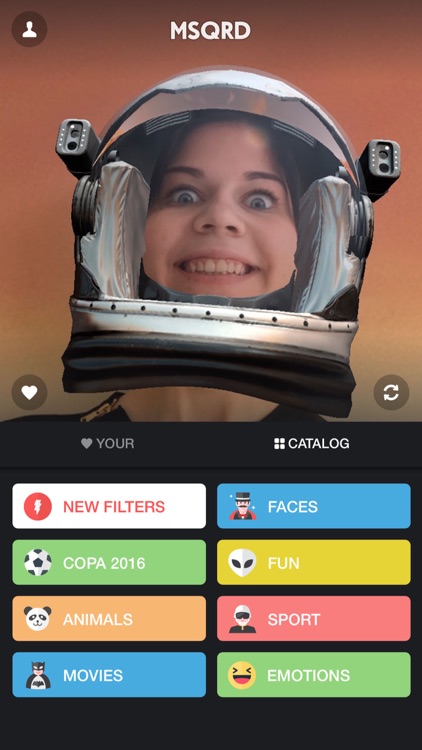
Вот как это выглядит в типичном интерфейсе MSQRD (вкладка CATALOG):
-
сверху предпросмотр с активной маской;
-
по бокам — сервисные кнопки (например, сердце для добавления в “YOUR” и иконка обновления/перемешивания);
-
ниже — блок вкладок YOUR / CATALOG;
-
дальше — сетка категорий крупными плитками.
Даже по названиям категорий понятно, что MSQRD не ограничивается “масками животных” — есть отдельные подборки под события, а также тематические блоки.
Как работает добавление в “YOUR”
В MSQRD логика “собрать любимые маски” обычно реализована через:
-
иконку сердечка (Like/Favorite) на экране предпросмотра;
-
вкладку YOUR, где остаются “ваши” эффекты (избранное и/или недавние).
Это удобно, если вы нашли 5–10 масок, которыми реально пользуетесь, и не хотите каждый раз рыться в общем каталоге.
Маски и эффекты: что именно умеет MSQRD и как ведет себя трекинг
MSQRD маски условно делятся на несколько типов по поведению:
1) “Шлемы/объекты” поверх головы
Например, маска-шлем закрывает голову/лицо и реагирует на наклоны.
Такие эффекты обычно устойчивые: им не нужна сверхточная подгонка к губам/носогубке, они “сидят” на общей геометрии лица.
2) “Грим/рисунок” по коже
Это эффекты с контуром по щекам, лбу, носу, губам. Их качество сильнее зависит от света: при тенях грим может “поплыть”.
3) “Анимационные эффекты”
Когда из глаз “стреляют лучи”, появляются дополнительные элементы, вспыхивают детали и т. п.
4) Face swap / замена лица
Самая мемная часть MSQRD: лицо заменяется на “чужое” или “персонажа”. Это требует хорошего распознавания глаз/рта — если лицо в полоборота, face swap часто выглядит хуже, чем при фронтальном ракурсе.
Что влияет на качество “прилипания” маски
Если нужно добиться максимально аккуратной маски (особенно в видео), работает простая практика:
-
снимайте на уровне глаз, а не “снизу вверх”;
-
держите лицо в центре кадра первые 1–2 секунды, пока MSQRD уверенно “зацепится”;
-
избегайте мигающего света и цветных ламп, которые делают кожу “неестественной”;
-
если маска дрожит — отодвиньте телефон чуть дальше, чтобы лицо занимало не 90% кадра, а примерно 60–70%.
Режим фото: как сделать снимок с маской и сохранить в галерею
В MSQRD фото делается так же быстро, как в обычной камере:
-
Откройте MSQRD и убедитесь, что активна фронтальная камера.
-
Выберите маску:
-
свайпом по ленте масок (если вы на главном экране камеры),
-
или зайдите в CATALOG и тапните нужную категорию, затем эффект.
-
-
Дождитесь, пока маска “встанет” на лицо (обычно это доли секунды).
-
Нажмите кнопку съемки фото (круглая кнопка/иконка фото в интерфейсе).
После снимка MSQRD показывает результат и предлагает сохранить/поделиться — в зависимости от версии. Важный момент: фото сохраняется уже с наложенной маской, отдельно “сырое” фото приложение обычно не хранит, потому что его задача — сразу выдавать готовый мем-результат.
Если вы хотите фото “без сюрпризов”:
-
перед съемкой на секунду замрите, чтобы маска стабилизировалась;
-
не меняйте резко освещение (например, не поворачивайтесь к окну в момент снимка).
Режим видео: запись “видео-селфи” и смена масок на лету
Видео — это то, ради чего MSQRD чаще всего и запускали. Сценарий такой:
-
Выбираете маску.
-
Нажимаете кнопку записи.
-
Говорите/двигаетесь.
-
Останавливаете запись и отправляете друзьям.
Как выглядит “видео-режим” в MSQRD
В разных версиях управление немного отличалось, но общая идея неизменна:
-
есть явная кнопка записи (Record) или переключатель “Photo/Video”;
-
в момент записи появляется индикатор (таймер/подсветка кнопки);
-
звук пишется с микрофона, если разрешение дано.
Можно ли менять маску во время записи
Одна из самых веселых фишек MSQRD — переключать эффекты прямо в процессе: вы записываете ролик, свайпаете на следующую маску, и лицо “перескакивает” в другой образ. Этим и делались вирусные видео, где персонажи меняются один за другим.
Практически это работает лучше, если:
-
вы меняете маски не каждую секунду, а с паузой 0,5–1 сек — чтобы трекинг успевал стабилизироваться;
-
лицо не уходит из центра кадра при свайпе.
MSQRD Live Video: эфир с маской
Отдельного внимания заслуживает экран “MSQRD Live Video”: это сценарий, когда вы не просто снимаете ролик, а готовите трансляцию.
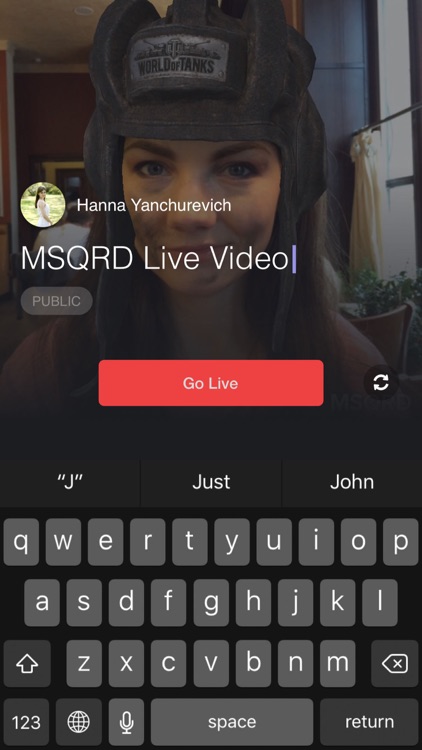
На таком экране обычно видно:
-
заголовок MSQRD Live Video;
-
статус аудитории PUBLIC;
-
большая кнопка Go Live;
-
поле для названия/подписи.
Как это использовать на практике:
-
Выберите маску, которая стабильно держится (лучше “шлем/персонаж”, чем тонкий грим).
-
Перейдите в режим Live Video.
-
Введите короткое название эфира (например, “Test”, “Hello”, “Mask”).
-
Проверьте, что у вас нормальный звук (в эфире микрофон важнее, чем в коротком видео).
-
Нажмите Go Live.
Экспорт и публикация: как MSQRD помогает “снял → отправил”
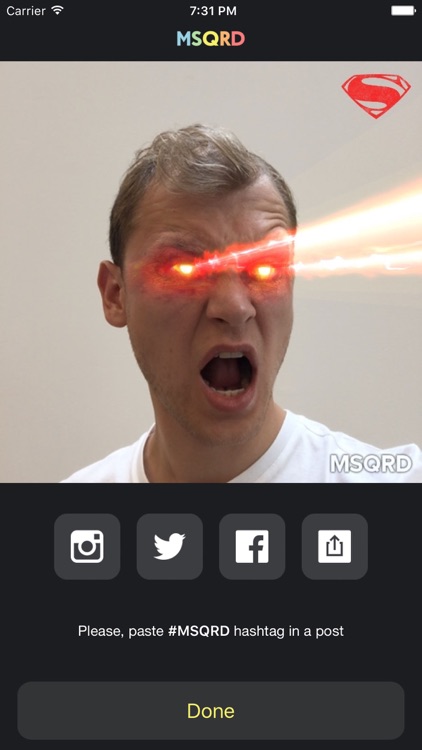
После съемки MSQRD обычно предлагает быстрый шаринг. На экране результата могут быть иконки соцсетей/экспорта и большая кнопка завершения.
В типичном экране отправки встречаются:
-
сохранить в фото/камера-ролл,
-
Twitter,
-
Facebook,
-
Share (общая системная кнопка),
-
кнопка Done.
Практичный пайплайн публикации
Если ваша цель — сториз или короткий ролик в другую платформу, удобнее всего:
-
Сохранить видео/фото в галерею (Camera Roll).
-
Открыть Instagram/TikTok/мессенджер и загрузить уже сохраненный файл.
-
Добавить текст/стикеры уже внутри соцсети.
Так вы избегаете ситуации, когда “поделиться” напрямую не срабатывает из-за старого клиента/проблем авторизации.
Вставки изображений: как выглядит MSQRD в работе
Ниже — несколько наглядных скриншотов интерфейса MSQRD, встроенных прямо по месту (без отдельной карусели), чтобы было понятно, о каких кнопках и вкладках идет речь.
Экран каталога масок (YOUR / CATALOG и категории)
Экран подготовки эфира MSQRD Live Video (кнопка Go Live)
Экран шаринга результата (иконки соцсетей и кнопка Done)
Импорт фото из галереи и маскирование “на статике”
У MSQRD базовый сценарий — камера. Но многие пользователи пытались использовать его как “быстрый редактор” для готовых фото: взять снимок из галереи и примерить маску.
Здесь важно понимать поведение:
-
если лицо на фото хорошо видно (анфас, нормальный свет) — маска накладывается адекватно;
-
если лицо в профиль, сильно наклонено, закрыто волосами/рукой — распознавание может не сработать, и тогда MSQRD либо не предложит маску, либо наложит ее криво.
Практический совет: для статичных фото лучше выбирать маски-объекты (шлемы, крупные элементы), а не те, что требуют точного совпадения губ/носа.
Меню MSQRD: что полезно, а что можно игнорировать
В MSQRD меню обычно минималистичное и служит двум задачам:
-
Поделиться приложением (Share the App)
Чтобы отправить ссылку другу. -
Оценка/отзыв (Rate / Feedback)
Стандартный пункт для приложений того времени. -
Иногда — ссылки на соцсети/новости масок
В ранние годы MSQRD активно жил обновлениями эффектов, и поэтому “информационные” пункты встречались чаще.
С точки зрения пользователя важнее всего не меню, а быстрый доступ к:
-
YOUR (избранные маски),
-
CATALOG (поиск по категориям),
-
кнопке записи/съемки.
Качество трекинга и производительность: как добиться “красивой” маски
MSQRD может выглядеть “вау” на одном устройстве и “разваливается” на другом. Причины почти всегда приземленные.
Симптом 1: маска дрожит и съезжает
Что делать:
-
добавьте света (включите лампу перед лицом, не сзади);
-
отодвиньте телефон чуть дальше и держите лицо ровнее;
-
выберите менее “тонкую” маску (не грим, а шлем/персонаж).
Симптом 2: предпросмотр лагает
Что делать:
-
закрыть фоновые приложения;
-
переключиться на более простой эффект (животные/шлемы обычно легче, чем сложная анимация);
-
не менять маски слишком часто во время записи.
Симптом 3: звук в видео отсутствует
Что проверить:
-
разрешение Microphone;
-
не включен ли системный запрет записи звука;
-
записывает ли звук другое приложение (редкий конфликт, но встречается).
Приватность и безопасное использование MSQRD
MSQRD работает как камера: камера, микрофон, сохранение медиа — это стандартный набор. Ключевой момент именно в том, что приложение больше не развивается и не распространяется через магазины в актуальном виде, поэтому безопаснее придерживаться простого правила: устанавливать и запускать MSQRD только если вы понимаете, откуда взята сборка и какие разрешения вы ей выдаете.
Факт прекращения поддержки и удаления из сторов привязан к конкретной дате: 13 апреля приложение перестали поддерживать и выдавать в магазинах.
Реальные сценарии использования: где MSQRD до сих пор удобен
Даже по сегодняшним меркам у MSQRD есть свой “почерк” и сценарии, где он остается удобным:
Быстрые реакции и мем-видео
-
“один дубль” на фронталку;
-
эффект комичности достигается за счет маски, а не монтажа.
Поздравления и короткие обращения
-
маска + голос = готовый мини-ролик;
-
можно записать 10–20 секунд и отправить в чат.
Контент для сториз
Если MSQRD установлен, он работает как “камера-заготовка”: снял → сохранил → залил в сториз.
Скачать MSQRD
[soft_compare_v2 title="Варианты загрузок" a_name="ФотоМАСТЕР" a_link="https://system-blog.ru/fotomaster/" b_name="MSQRD" b_link="#" a_pros="Полноценная обработка фото на ПК|Точная ретушь и коррекция|Удобный экспорт в популярные форматы" b_pros="Нет обновлений и нового каталога масок|Недоступно для загрузки в сторах|Зависит от освещения и качества камеры" a_cons="Нужна установка на ПК|Нет масок в реальном времени|Не подходит для видео-селфи" b_cons="Не всегда стабилен на слабых устройствах|Трекинг может ошибаться в сложном свете|Ограниченная совместимость на новых ОС"]
Частые проблемы и решения (практика)
MSQRD не распознает лицо
Проверьте:
-
лицо занимает достаточную часть кадра (не слишком далеко);
-
свет не сзади (контровый свет часто ломает распознавание);
-
камера не в режиме “сильного размытия/портрета” (если устройство/ОС накладывает эффекты поверх картинки).
Маска “прыгает” при улыбке или разговоре
Это нормально для некоторых эффектов. Решение:
-
попробуйте другой тип маски (шлем/персонаж);
-
говорите чуть медленнее и держите лицо более фронтально.
Нет кнопки сохранения / не сохраняет в галерею
Почти всегда виновато разрешение на “Фото/Медиатеку”. Дайте доступ и повторите сохранение.
Вылетает при запуске
Если версия старая, а устройство новое, MSQRD может конфликтовать с текущими системными ограничениями. Рабочий вариант — перезапуск телефона и освобождение памяти, но чудес здесь нет: приложение не обновляется.
Сравнение с аналогами
MSQRD исторически был “королем простоты”: открыл и сразу снимаешь, каталог масок — быстрый, настройка почти не нужна. Но современные аналоги часто выигрывают за счет обновлений, эффектов и интеграции.
Ниже — сравнение MSQRD с конкретными приложениями, которые реально используются как замена “маскам” и live-фильтрам.
Snapchat (Lenses)
Snapchat — это экосистема “линз”, где эффекты обновляются постоянно, есть интерактивные AR-сцены, маски реагируют на жесты, появляются трендовые фильтры. По удобству поиска Snapchat часто опирается на “линзу дня” и рекомендации, а не на короткий каталог-плитку как в MSQRD.
-
Плюсы Snapchat: бесконечный поток новых Lens, более современная AR-платформа.
-
Плюсы MSQRD: быстрее стартует как “камера ради маски” и проще для человека, который не хочет соцсеть, а хочет результат.
Instagram (Effects в Stories/Reels)
Instagram сделал маски частью сториз и рилс: вы выбираете эффект прямо в камере сториз, сохраняете его, подписываетесь на автора эффекта. Это удобнее для публикации: снял и сразу выложил, без промежуточного сохранения.
-
Плюсы Instagram: эффекты “внутри публикации”, проще выкладывать контент.
-
Плюсы MSQRD: минимализм и “снял без аккаунта” (когда приложение установлено и работает как камера).
TikTok (Effects)
TikTok — это эффект-платформа под контент: маски часто завязаны на шаблоны, тренды, аудио. По качеству и разнообразию эффектов TikTok давно обошел MSQRD, потому что живет ежедневными обновлениями.
-
Плюсы TikTok: тренды, маски под конкретные сценарии, мощная библиотека.
-
Плюсы MSQRD: старый добрый “face swap и клоунада” без необходимости быть в ленте.
MSQRD vs Face Swap Live
Face Swap Live ближе всего по духу к MSQRD, потому что тоже делает ставку на “живую замену лица”. Если вам нужен именно face swap в реальном времени (а не просто фильтр) — это один из наиболее близких вариантов.
-
Плюсы Face Swap Live: специализация на замене лиц, много сценариев.
-
Плюсы MSQRD: проще каталог, меньше “лишних” экранов.
FaceApp
FaceApp — другой жанр. Это не камера с маской, а редактор “после” (часто с сильными нейро-эффектами, возрастом, ретушью и т. п.). Для live-видео он не замена MSQRD, но для “смешного фото” иногда удобнее, потому что результат точнее на статике.
-
Плюсы FaceApp: мощная обработка фото, точные изменения.
-
Плюсы MSQRD: видео-селфи и живые эффекты в момент съемки.
SNOW / B612
SNOW и B612 — это “селфи-камеры” с огромным количеством эффектов, ретушью и бьюти-инструментами. Если задача — красивые селфи + маски + улучшайзеры, они часто выигрывают. Если задача — быстро “превратить лицо в персонажа и отправить” — MSQRD по-прежнему проще как концепция.
Кому подойдет MSQRD, а кому лучше выбрать альтернативу
MSQRD подойдет, если:
-
вам нужен именно “классический” стиль масок/face swap;
-
вы хотите простую камеру с эффектами без лишней социальной обвязки;
-
вы делаете короткие мем-видео и не хотите монтаж.
Лучше смотреть в сторону Instagram/Snapchat/TikTok, если:
-
важны свежие маски и тренды;
-
хотите новые эффекты каждую неделю;
-
нужно сразу публиковать, не сохраняя промежуточно.
Итоги
MSQRD (Masquerade) — это приложение-легенда жанра: простая камера, живые фильтры, маски и face swap в реальном времени, быстрый экспорт и понятный каталог. Оно отлично показывает, как должна выглядеть “программа для масок”: минимум шагов, максимум мгновенного результата.
При этом реальность такая: MSQRD как продукт остановлен, и официальная доступность в магазинах прекращена с 13 апреля. Поэтому сегодня MSQRD чаще воспринимают как “классическую камеру-маску” для тех, у кого приложение уже есть, а для новых установок в практическом смысле разумнее выбирать актуальные аналоги (Snapchat, Instagram, TikTok или специализированные face-swap-приложения) — там эффекты обновляются, а интеграции работают стабильнее.
