DxO Nik Collection 4 — это пакет из восьми плагинов (и одновременно отдельных приложений), который ставится «поверх» вашего привычного фоторедактора и добавляет быстрые творческие эффекты, сильную чёрно-белую обработку, локальные коррекции по технологии U Point, шумоподавление, резкость и перспективные правки. В реальной работе Nik Collection 4 обычно используют как «второй этап»: базовые правки RAW — в Lightroom Classic / Camera Raw, а характер, объём, локальные акценты и стили — уже в Nik.
Что такое Nik Collection 4 и кому она подходит
Nik Collection 4 рассчитана на тех, кто обрабатывает фото сериями и хочет:
-
получать узнаваемый «почерк» без ручной сборки каждого эффекта с нуля;
-
точечно править кожу, фон, небо, свет/тени без долгого рисования масок;
-
быстро переводить кадры в выразительный монохром (Silver Efex Pro 3 — один из самых сильных модулей пакета);
-
экономить время на повторении одинаковой обработки по серии: Last Edit, Smart Copy & Paste в Lightroom Classic и Meta Presets в Photoshop закрывают именно эту задачу.
Пакет особенно «зайдёт» портретным фотографам, свадебщикам, репортажникам, travel/стрит-фото, а также тем, кто делает архитектуру/интерьеры и хочет быстро выпрямлять геометрию в Perspective Efex.
Скачать Nik Collection 4
- Ретушь фото
- Русский язык
- Просто новичкам
- Платная лицензия
- Требует Photoshop
- Тяжёлая система
Состав Nik Collection 4: модули и практические задачи
Nik Collection 4 включает 8 плагинов: Analog Efex Pro 2, Color Efex Pro 4, HDR Efex Pro 2, Perspective Efex, Silver Efex Pro 3, Viveza 3, Dfine 2 и Sharpener Pro 3.
| Модуль | Для чего | Что реально делают в нём чаще всего |
|---|---|---|
| Nik Color Efex Pro 4 | Творческие цветовые фильтры и «рецепты» | объём/микроконтраст, киношный тон, локальные акценты, виньетка, световые эффекты, сборка цепочек фильтров |
| Nik Silver Efex Pro 3 | Ч/б обработка | перевод в монохром, «плёночный характер», зерно, тональная драматургия, локальный dodge & burn, ClearView |
| Nik Viveza 3 | Локальная цветокоррекция | точечные правки кожи/фона, баланс белого по областям, подчёркивание объекта, выравнивание тонов |
| Nik Analog Efex Pro 2 | Аналоговая стилизация | засветки, винтаж, боке-эффекты, blur, двойная экспозиция, рамки/пыль/царапины |
| Nik HDR Efex Pro 2 | HDR и тонмаппинг | HDR из брекетинга, «умеренный HDR» из одного кадра, выравнивание экспозиции, драматизация неба |
| Nik Perspective Efex | Геометрия | завалы вертикалей/горизонта, перспективные искажения, «объёмные» деформации, кадрирование |
| Nik Dfine 2 | Шумоподавление | чистка high-ISO, цветной шум в тенях, локальная защита деталей через контрольные точки |
| Nik Sharpener Pro 3 | Резкость | подготовка резкости (pre-sharpen), выходная резкость под экран/печать, контроль ореолов |
Поддерживаемые сценарии: Photoshop, Lightroom Classic и standalone
Nik Collection 4 можно использовать тремя способами:
-
Плагин в Adobe Photoshop
Запуск идёт либо из меню Filter → Nik Collection (и выбор нужного плагина), либо через панель Nik Collection Selective Tool, которая даёт более быстрый доступ, избранное и специальные функции (включая Meta Presets). -
Внешний редактор в Adobe Lightroom Classic
Самый распространённый сценарий: вы делаете базовый RAW-прояв в Lightroom Classic, затем открываете кадр через Photo → Edit In и выбираете нужный модуль Nik. Готовый результат возвращается в каталог как TIFF рядом с оригиналом. -
Отдельные приложения (standalone)
Каждый модуль может запускаться отдельно: удобно, когда вы не работаете в Photoshop или хотите открыть TIFF/JPEG и обработать без привязки к хосту.
Установка и первичная настройка: чтобы плагины появились в Photoshop и Lightroom
Установка
После установки Nik Collection 4 в Photoshop обычно появляется:
-
пункт в Filter для запуска конкретного плагина;
-
панель Nik Collection Selective Tool (она может открываться автоматически при старте Photoshop, а может быть выключена в настройках самой панели).
Если Selective Tool закрыли — как вернуть
В Photoshop откройте:
-
File → Automate → Nik Collection Selective Tool (в некоторых сборках меню может называться «Automation Tools», логика та же).
Если в Lightroom Classic не видно Nik в “Edit In”
В Lightroom Classic это решается через настройки внешнего редактирования:
-
Edit → Preferences → External Editing и выбор приложения Nik Collection, после чего пункты появляются в Photo → Edit In.
Общая логика интерфейса Nik Collection 4: куда смотреть и что нажимать
Внутри модулей Nik Collection 4 интерфейс построен очень похоже, поэтому если вы «прочитали» один модуль, остальные идут легче.
Основные зоны окна
-
Центр — фото и предпросмотр.
-
Левая панель — библиотека пресетов/рецептов/категорий (в Color Efex это «Filters/Recipes», в Silver/Viveza — пресеты).
-
Правая панель — инструменты и параметры (ползунки, чекбоксы, локальные правки).
-
Верхняя панель — сравнение и масштабирование (быстрый просмотр до/после, split-сравнение, side-by-side и т. п.).
-
Нижняя полоса — фиксация результата в хост-программе: кнопки Apply/Save и Cancel (название кнопки зависит от модуля/режима, но логика одна: Apply/Save применяет изменения и закрывает окно, Cancel — закрывает без применения).
Сравнение «до/после» — как пользоваться правильно
В Nik удобнее не просто «щёлкнуть до/после», а работать в режиме сравнения:
-
Quick compare: удержание показывает исходник, отпускание — обработку.
-
Split compare: кадр делится линией; линию можно двигать и переключать вертикаль/горизонталь.
-
Side compare: два изображения рядом/сверху-снизу, синхронный зум и перемещение.
Так вы быстрее понимаете, не «пережали» ли контраст, зерно, структуру, насыщенность.
Локальные правки: U Point и контрольные точки
Ключевая фишка Nik Collection 4 — локальные коррекции через U Point:
-
вы ставите контрольную точку на область (например, кожа, небо, фон);
-
система сама «понимает», какие пиксели рядом похожи по цвету/яркости;
-
вы управляете силой воздействия и диапазонами (в Nik Collection 4 обновлённые U Point-настройки особенно сильны в Silver Efex Pro 3 и Viveza 3).
Nik Collection Selective Tool в Photoshop: быстрый запуск, Last Edit и Meta Presets
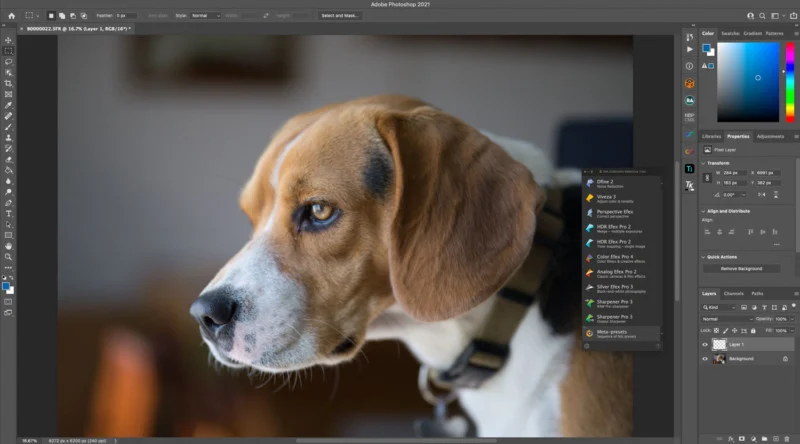
Selective Tool — это компактная панель, которая живёт поверх Photoshop и позволяет:
-
запускать любой модуль одним кликом;
-
применять избранные пресеты/рецепты без долгих переходов;
-
пользоваться функцией Last Edit (повтор последней обработки на другом кадре);
-
запускать Meta Presets — готовые «сценарии», которые объединяют настройки нескольких модулей в одно действие.
Вот как выглядит панель с Meta Presets внутри Photoshop (скриншот без водяных знаков):
Как применять Meta Presets по делу
Meta Presets в Nik Collection 4 — это набор из 10 быстрых действий в Photoshop, которые комбинируют несколько эффектов/плагинов в один проход.
Практически это удобно, когда нужно:
-
быстро «подтянуть» серию портретов под единый стиль;
-
накинуть общий тон + лёгкую фактуру + аккуратную виньетку;
-
получить стартовую точку, а дальше открыть конкретный модуль и довести вручную.
Улучшения Lightroom Classic в Nik Collection 4: Last Edit и Smart Copy & Paste
Nik Collection 4 серьёзно ускоряет сериальную обработку в Lightroom Classic:
-
Last Edit теперь доступен и при работе через Lightroom Classic (можно повторно применить последний набор настроек).
-
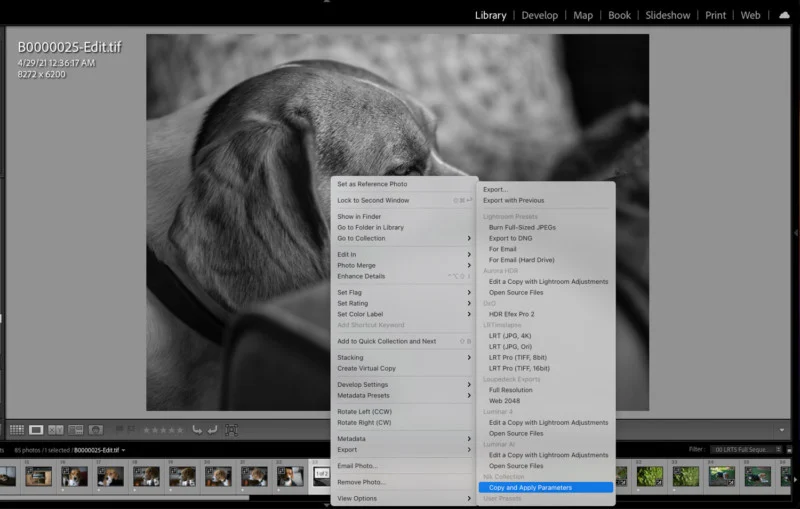
Smart Copy & Paste / Copy and Apply — перенос эффекта на другие кадры прямо из Lightroom Classic без запуска интерфейса плагина.
Скриншот показывает, как это выглядит в контекстном меню Lightroom (пункт Copy and Apply Parameters):
Как пользоваться Smart Copy & Paste в Lightroom Classic — пошагово
-
Откройте фото в нужном модуле Nik через Photo → Edit In (например, Color Efex Pro 4) и примените обработку, верните файл в Lightroom.
-
В каталоге выделите фото-донор с уже применённым эффектом.
-
Затем выделите фото-получатели (одно или несколько).
-
Нажмите правой кнопкой мыши → Export → Nik Collection → Copy and apply (название может быть «Copy and Apply Parameters», логика одинакова).
-
В появившемся окне нажмите Apply напротив того модуля, эффект которого вы копируете.
В результате Lightroom создаёт копии (обычно TIFF) и применяет к ним тот же эффект — без открытия плагина.
Nik Color Efex Pro 4: фильтры, «рецепты» и быстрый креатив
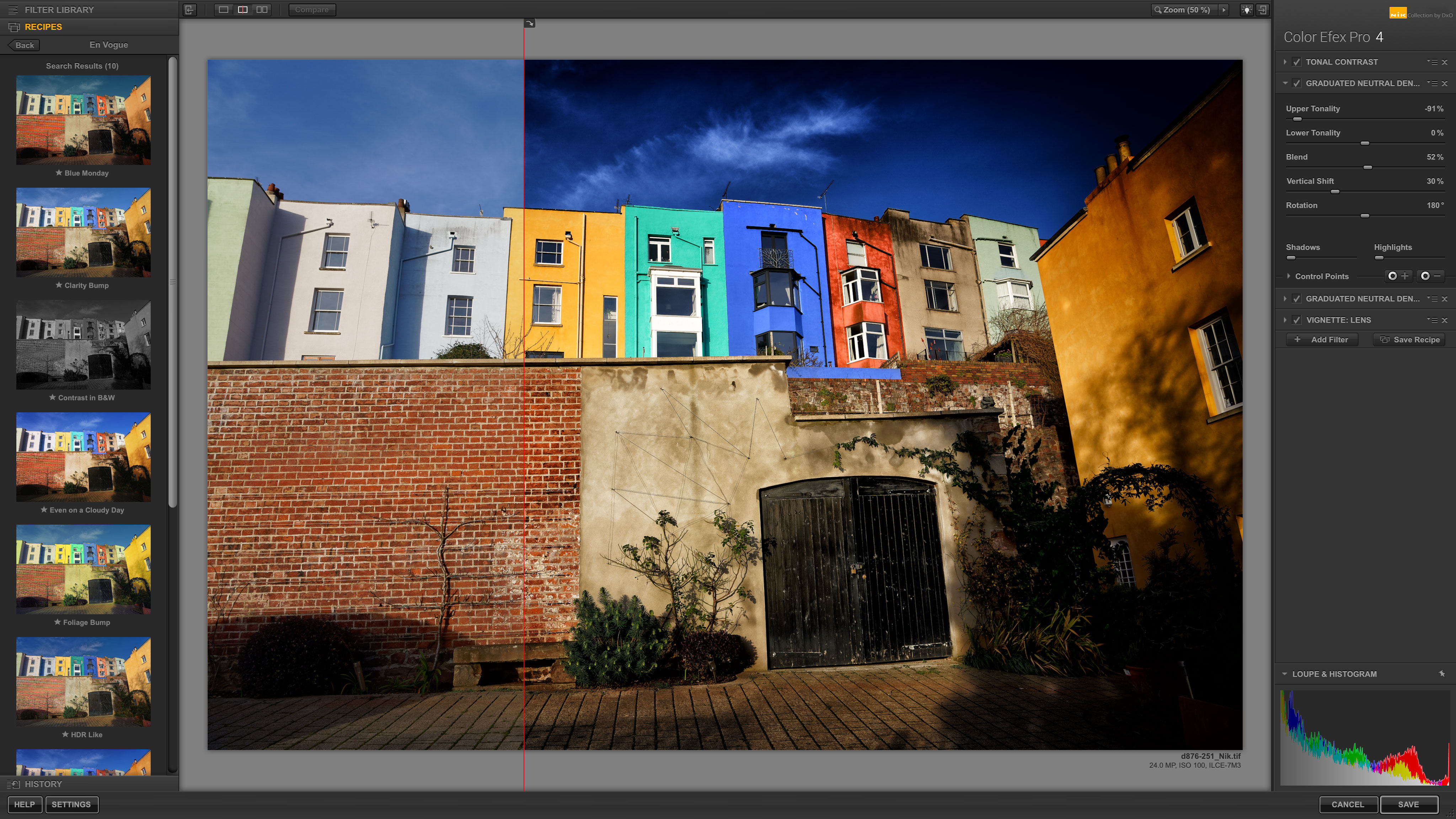
Color Efex Pro 4 — модуль, который чаще всего открывают «на каждый второй кадр»: он умеет аккуратно усиливать объём и атмосферу, собирать авторские цепочки и делать быстрые стили.
Скриншот интерфейса Color Efex Pro 4 (обратите внимание на левую панель рецептов и правую панель настроек):
Как устроена работа в Color Efex Pro 4
В типовом сценарии вы действуете так:
-
Слева выбираете базовый пресет/рецепт или стартуете с нуля.
-
Добавляете фильтры в цепочку (стек).
-
Для каждого фильтра настраиваете ползунки (интенсивность, контраст, насыщенность, детализация и т. д.).
-
При необходимости ограничиваете влияние фильтра локально (через контрольные точки U Point или маску эффекта — в зависимости от выбранного фильтра и режима).
-
В конце фиксируете результат кнопкой Save (или Apply) и возвращаетесь в Photoshop/Lightroom.
Типовые фильтры, которые реально используют
В Color Efex Pro 4 есть десятки эффектов, но в практике чаще всего «стреляют» такие:
-
Pro Contrast — быстрый контроль контраста и цветовых сдвигов.
-
Tonal Contrast — микроконтраст по диапазонам (тени/средние/света).
-
Detail Extractor — подчёркивание фактуры (осторожно на коже).
-
Brilliance/Warmth — «живость» + температура.
-
Darken/Lighten Center — акцент на объект, затемнение краёв.
-
Glamour Glow — мягкое свечение, портретная «полировка».
-
Polarization — усиление неба/контраста (эффект «полярника»).
-
Vignette — виньетирование контролируемой формы.
-
Film Efex / Cross Processing — стилизация, плёночные оттенки.
Сила Color Efex не в одном фильтре, а в комбинации 2–4 фильтров в правильном порядке.
Практический рецепт для портрета: объём + мягкость + акцент
Задача: не «перешарпить» кожу, но сделать кадр более объёмным и «дорогим».
-
Откройте кадр в Nik Color Efex Pro 4.
-
Добавьте Pro Contrast:
-
уменьшите цветовой паразит (обычно в тенях),
-
чуть поднимите общий контраст без клиппинга.
-
-
Добавьте Glamour Glow:
-
снизьте силу, чтобы свечение было почти незаметным,
-
проверьте по Quick compare, чтобы кожа не стала пластиковой.
-
-
Добавьте Darken/Lighten Center:
-
поставьте центр на лицо,
-
затемните края на 5–15% (обычно этого достаточно).
-
-
Если фильтр влияет на фон сильнее, чем нужно — поставьте контрольную точку на лице и ограничьте действие на кожу/волосы, оставив фон менее затронутым.
-
Нажмите Save (или Apply) и вернитесь в Photoshop/Lightroom.
Именно так получается «натуральный» результат: без ощущения, что кадр «в фильтрах».
Как сохранить свой рецепт/пресет, чтобы повторять по серии
Когда вы собрали удачную цепочку:
-
сохраните её как пользовательский пресет/рецепт (в интерфейсе Nik это отдельная операция сохранения пресета, после чего он появляется в списке слева и может быть отмечен как избранный).
Дальше вы сможете применять его к серии: -
через сам Color Efex,
-
или через Selective Tool (избранное/последнее),
-
или через Lightroom Smart Copy & Paste.
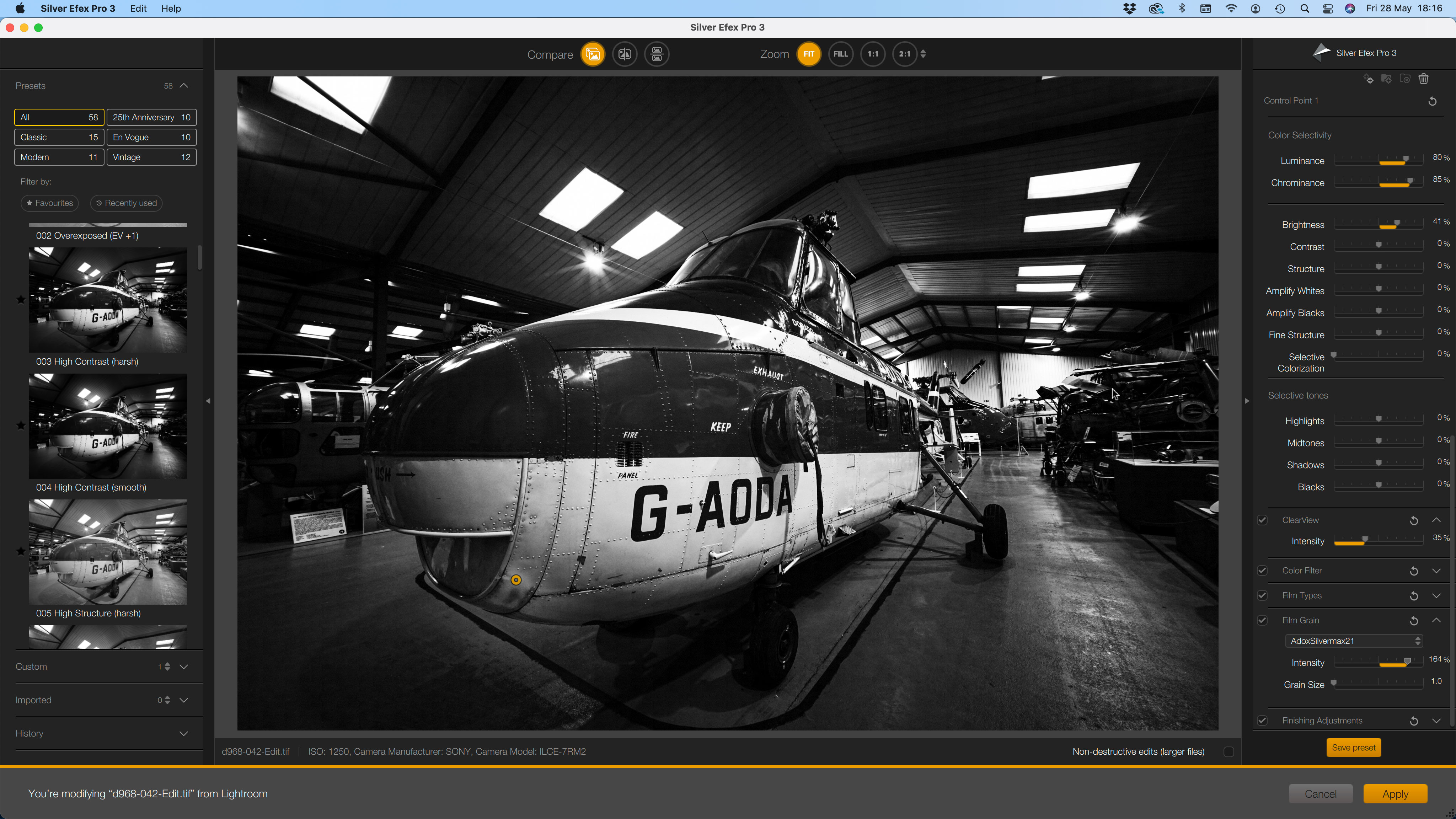
Nik Silver Efex Pro 3: чёрно-белая обработка «как в тёмной комнате»
Silver Efex Pro 3 в Nik Collection 4 — это обновлённая версия с современной панелью управления и важным инструментом ClearView для усиления локального контраста и борьбы с дымкой.
Скриншот интерфейса Silver Efex Pro 3:
Что находится в Silver Efex Pro 3
В реальной работе вы чаще всего используете блоки:
-
Presets слева: стартовые стили (контрастные, мягкие, «классика», «винтаж»).
-
Global adjustments справа: яркость/контраст/структура.
-
Selective adjustments: контрольные точки U Point для локальных правок.
-
Film Types / Film Grain: имитация плёнок и зерна.
-
Finishing adjustments: виньетка, тон/сепия, «рамка», завершающие штрихи.
-
ClearView: аккуратное усиление «воздуха» и микроконтраста.
Базовый алгоритм монохрома (который даёт стабильный результат)
-
Выберите пресет, который ближе к вашему замыслу.
-
Настройте тональность:
-
сначала общую Brightness,
-
затем Contrast и Structure (не путайте: Structure — это «локальный контраст/фактура», его легко переусилить).
-
-
Включите ClearView:
-
поднимайте умеренно,
-
контролируйте по Side compare, чтобы не появлялась «жёсткость» на переходах света.
-
-
Добавьте плёночность:
-
выберите Film Type (под характер сцены),
-
настройте Grain (интенсивность/размер), чтобы зерно было «в материале», а не «цифровым шумом».
-
-
Локально доведите кадр контрольными точками:
-
затемните фон,
-
подсветите лицо/глаза,
-
смягчите пересветы.
-
-
Нажмите Apply и вернитесь в хост.
Локальные правки в Silver Efex Pro 3: как делать dodge & burn без кистей
В Nik Collection 4 улучшенные U Point-инструменты в Silver Efex Pro 3 работают так, что вам не нужно рисовать маску:
-
ставите контрольную точку на область;
-
регулируете интенсивность;
-
уточняете диапазон воздействия через ползунки селективности (в Nik Collection 4 добавлены более гибкие настройки выборки, чтобы точка «не цепляла» лишнее).
Практика:
-
точка на лице: чуть поднять Brightness и Structure (минимально);
-
точка на фоне: чуть опустить Brightness и Contrast;
-
точка на небе: усилить драму, но следить за «грязью» в полутонах.
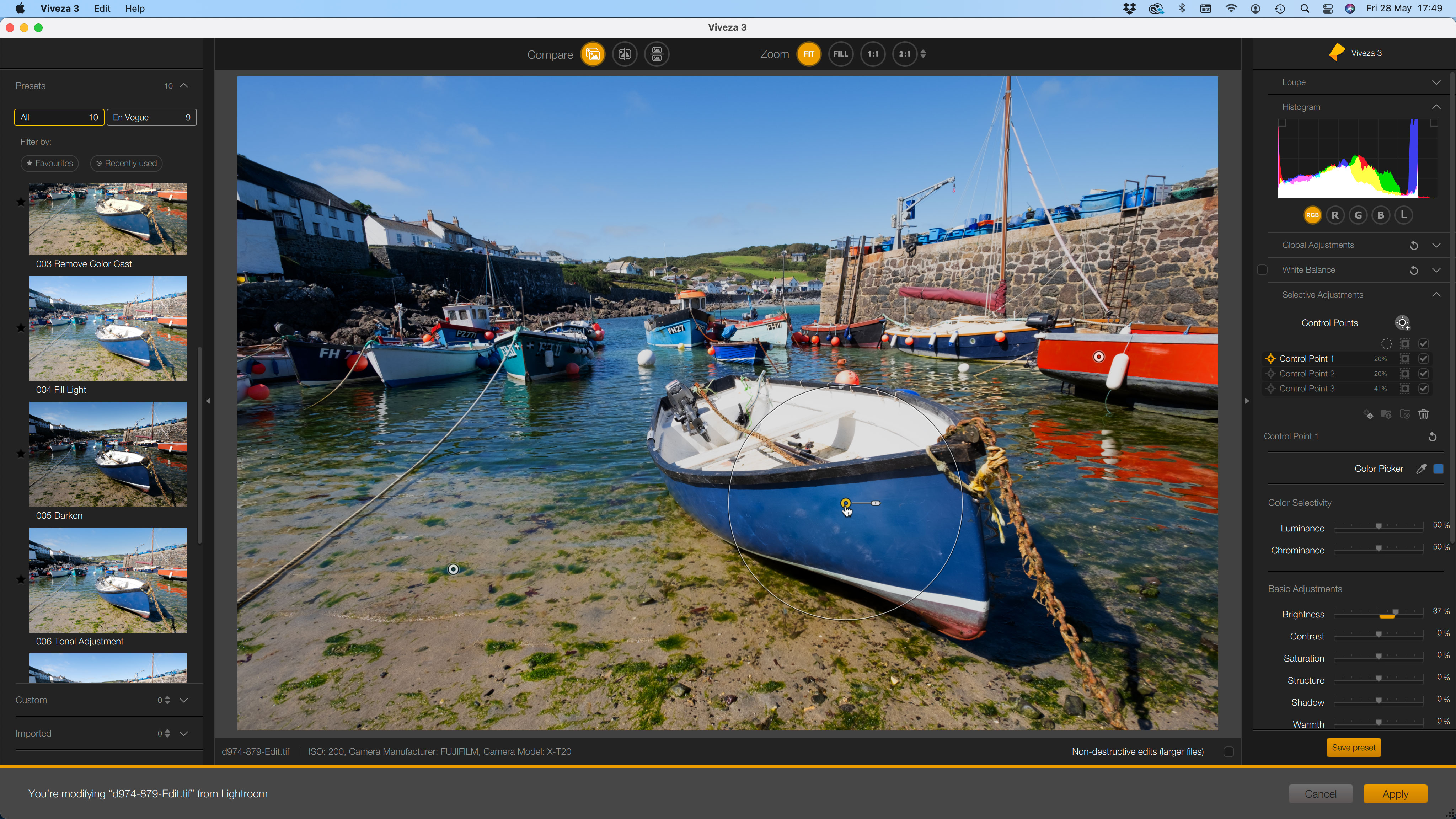
Nik Viveza 3: локальная цветокоррекция и тон «по областям» (U Point)
Viveza 3 — модуль, который многие используют как «локальный Lightroom внутри Nik»: он быстро вытягивает проблемные зоны, делает кожу ровнее, фон спокойнее, цвет чище.
Скриншот интерфейса Viveza 3 с контрольными точками:
Основная механика Viveza 3
-
Слева выбираете пресет или идёте от «чистого» состояния.
-
Ставите Control Point на нужную область:
-
кожа,
-
трава,
-
небо,
-
фон,
-
одежда и т. д.
-
-
Регулируете параметры правой панели:
-
яркость/контраст,
-
насыщенность,
-
структура,
-
тени/света,
-
температура/оттенок (для коррекции баланса белого локально),
-
плюс параметры селективности (чтобы точка не «лезла» на соседние цвета).
-
Что нового и важного в Viveza 3 именно для Nik Collection 4
Nik Collection 4 усиливает Viveza 3 за счёт:
-
обновлённых U Point-настроек и упрощённых контролов;
-
возможности сохранять контрольные точки как часть пресета (это критично для серийной обработки портретов);
-
расширенных сценариев повторения правок через Lightroom (Smart Copy & Paste) и Last Edit.
Практический сценарий: «кожа ровнее, фон спокойнее» за 2–3 минуты
Задача: улучшить портрет без ощущения ретуши.
-
Откройте фото в Viveza 3.
-
Поставьте контрольную точку на щёку (не на блик, а на средний тон кожи).
-
В правой панели:
-
чуть снизьте Saturation (если кожа краснит),
-
слегка поднимите Brightness,
-
добавьте каплю Warmth (если кожа холодная) или уберите (если «желтит»).
-
-
Скопируйте контрольную точку на вторую щёку/лоб (обычно точка копируется быстрее, чем создавать заново).
-
Поставьте точку на фон:
-
уменьшите Saturation,
-
чуть понизьте Brightness или Contrast, чтобы фон «ушёл назад».
-
-
Посмотрите Quick compare и Apply.
Этот сценарий отлично масштабируется на серию: после доводки одного кадра вы копируете эффект на остальные через Lightroom Copy and apply.
Nik Analog Efex Pro 2: винтаж, засветки, боке и «аналоговый характер»
Analog Efex Pro 2 — модуль для стилизации под плёнку/оптику/старые камеры. Его любят за то, что эффект можно сделать как аккуратным, так и «спектакулярным» — от лёгкой виньетки и мягкости до сложных комбинаций (засветки + blur + рамка + двойная экспозиция).
Как работать, чтобы не получить «перекрученный фильтр»
-
Начните с пресета, который примерно попадает в настроение кадра.
-
Отключите лишние «шумные» элементы (царапины, грязь, слишком сильные засветки).
-
Оставьте 2–3 ключевых акцента:
-
лёгкая виньетка,
-
мягкое свечение/blur по краям,
-
аккуратная засветка,
-
небольшое зерно.
-
-
Обязательно проверяйте split compare: аналоговая стилизация часто «съедает» детали в тенях и «мылит» края — это надо контролировать.
Где Analog Efex Pro 2 особенно уместен
-
портретные серии с «ретро-настроением»;
-
travel-съёмка (вечерние улицы, кафе, неон);
-
творческие проекты, где допустима явная стилизация.
Nik HDR Efex Pro 2: HDR из брекетинга и «умеренный HDR» из одного кадра
HDR Efex Pro 2 решает две разные задачи:
-
склейка HDR из серии экспозиций (брекетинг);
-
тонмаппинг одного кадра, когда брекетинга нет, но хочется вытянуть динамический диапазон и драму.
HDR из брекетинга — правильная последовательность
-
Экспортируйте/откройте серию кадров в HDR Efex Pro 2.
-
Включите выравнивание (чтобы кадры совпали по пикселям).
-
Проверьте «призраки» (движущиеся люди, листья, волны) и примените подавление ghosting.
-
Выберите стартовый пресет тонмаппинга.
-
Доведите ползунки так, чтобы не было:
-
ядовитой насыщенности,
-
серых «грязных» теней,
-
чрезмерных ореолов по границам объектов.
-
-
Локально поправьте проблемные зоны через U Point (небо/земля/фасад).
«Один кадр → HDR-вид» без перебора
В HDR Efex Pro 2 есть пресеты, которые дают мягкий результат:
-
слегка поднять детали в тенях,
-
удержать светлые области,
-
добавить объём в средних тонах.
Это удобно для пейзажа и интерьеров, когда нужен «более читаемый» кадр, но не хочется эффекта «HDR ради HDR».
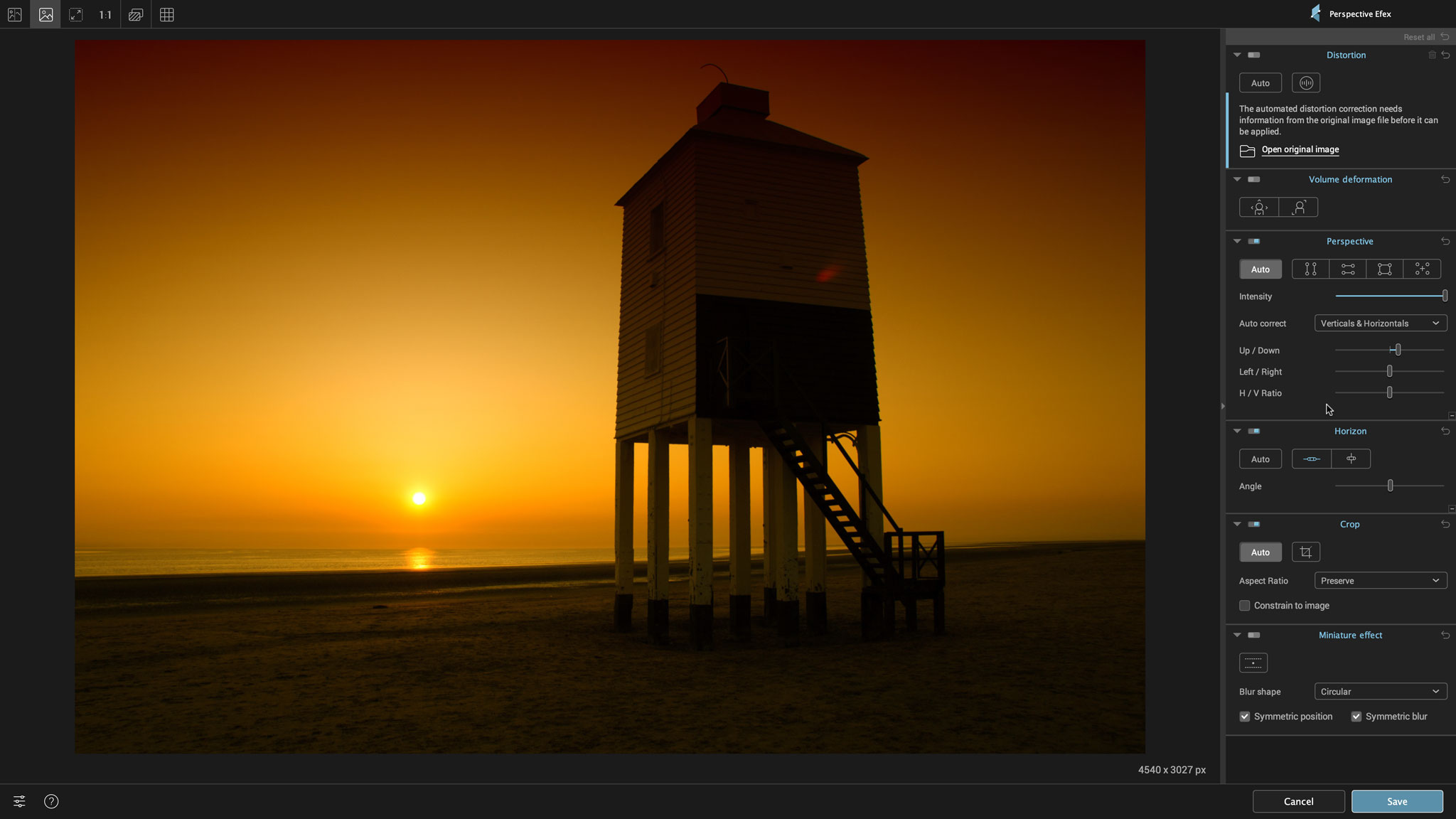
Nik Perspective Efex: выпрямление перспективы и геометрии
Perspective Efex — модуль, который берут архитекторы, интерьерщики и travel-фотографы. Он исправляет:
-
завалы вертикалей,
-
перспективу «ширика»,
-
горизонт,
-
геометрические искажения и «объёмные» деформации.
Скриншот интерфейса Perspective Efex (видно блоки Distortion, Perspective, Horizon, Crop):
Быстрый способ выровнять вертикали (архитектура/интерьер)
-
Откройте фото в Perspective Efex.
-
В блоке Perspective нажмите Auto — это стартовая автоматика, которая часто уже даёт хороший результат.
-
Если автоматика «перестаралась», вручную подправьте:
-
вертикали (Up/Down),
-
горизонтали (Left/Right),
-
соотношение ширины/высоты (если кадр визуально «поплыл»).
-
-
Перейдите в Horizon и выровняйте горизонт (Auto или вручную по углу).
-
Проверьте края: после перспективы часто появляются пустые треугольники — решается Crop.
-
Нажмите Save.
Nik Dfine 2: шумоподавление без «мыла»
Dfine 2 полезен там, где Lightroom шумодавом начинает «съедать» фактуру, а вам нужно:
-
убрать цветной шум в тенях,
-
оставить мелкие детали (волосы, ткань, кожа),
-
не превратить кадр в пластик.
Рабочий алгоритм для high-ISO
-
Откройте фото в Dfine 2.
-
Дайте модулю построить профиль шума (обычно он анализирует изображение автоматически).
-
Сначала настройте глобальную силу шумоподавления, смотрите на 100% (1:1).
-
Если фон чистить нужно сильнее, чем объект — используйте контрольные точки:
-
точка на фоне → больше снижения шума,
-
точка на лице/деталях → меньше снижения шума (чтобы сохранить текстуру).
-
-
Примените результат и только потом переходите к резкости (Sharpener Pro).
Nik Sharpener Pro 3: резкость под задачу (и почему это важнее, чем «просто шарпнуть»)
Sharpener Pro 3 в Nik Collection 4 обычно используют в конце цепочки:
-
сначала вы делаете цвет/тон/эффекты,
-
затем шумоподавление,
-
и только потом — резкость.
Два сценария резкости
-
Pre-sharpen (подготовка): аккуратно вернуть микрорезкость после демозаики/шумодава.
-
Output sharpen (выход): резкость под конкретный вывод — экран, печать, размер.
Как избежать типичных ошибок
-
Не шарпьте по шуму: сначала Dfine 2, потом Sharpener Pro.
-
Не гоните ползунки вверх: в Nik резкость быстро даёт ореолы на контрастных границах.
-
Всегда проверяйте на 100% и делайте сравнение «до/после» в сложных местах (волосы, ресницы, ветки).
Реальные сценарии работы: пошаговые мини-инструкции
Кейс 1. Портрет (натурально): Viveza 3 → Color Efex Pro 4 → лёгкая резкость
-
RAW-база в Lightroom Classic (экспозиция, баланс белого, базовая коррекция).
-
Edit In → Viveza 3:
-
точка на коже: немного Brightness, чуть меньше Saturation, корректировка Warmth;
-
точка на фоне: приглушить Saturation и яркость.
-
-
Затем Edit In → Color Efex Pro 4:
-
Pro Contrast (мягко),
-
Glamour Glow (очень умеренно),
-
Darken/Lighten Center (акцент на лице).
-
-
Sharpener Pro 3 на финале: минимально, под вывод (экран/соцсети/печать).
Кейс 2. Репортаж/улица: быстрый стиль + серийность через Lightroom Copy and Apply
-
Обработайте один «эталонный» кадр в Color Efex Pro 4 (2–3 фильтра).
-
Вернитесь в Lightroom Classic.
-
Выделите этот кадр + все кадры серии.
-
Export → Nik Collection → Copy and apply → Apply напротив нужного модуля.
-
Точечно доработайте только 2–3 кадра, где свет сильно отличается.
Кейс 3. Ч/б серия: Silver Efex Pro 3 (единый характер) + контрольные точки
-
В Silver Efex выберите один пресет «под серию».
-
Настройте структуру/контраст/зерно.
-
Сделайте локальные точки (акцент на объект, фон темнее).
-
Сохраните как пользовательский пресет (чтобы повторять).
-
Для серии применяйте через Last Edit или Copy and Apply.
Кейс 4. Ночной кадр: Dfine 2 → Color Efex (объём) → Sharpener Pro
-
Dfine 2: убрать цветной шум в тенях, объект защитить контрольной точкой.
-
Color Efex: Tonal Contrast или Detail Extractor очень умеренно (чтобы не поднять остаточный шум).
-
Sharpener Pro: только после, и тоже умеренно.
Кейс 5. Архитектура/интерьер: Perspective Efex → (при необходимости) HDR Efex Pro 2
-
Perspective Efex:
-
Auto вертикали,
-
горизонт,
-
crop после геометрии.
-
-
Если есть брекетинг: HDR Efex Pro 2 для мягкой склейки без кислотности.
-
Финал — лёгкая резкость под вывод.
Производительность и стабильность: как получить быстрый отклик
Чтобы Nik Collection 4 работала бодро и без «тормозов» в серии:
-
открывайте в плагины уже подготовленные файлы (после базовой коррекции RAW);
-
для серий используйте Lightroom Smart Copy & Paste вместо ручного открытия каждого кадра;
-
не перегружайте один кадр десятком фильтров в Color Efex: чаще достаточно 2–4.
Если вам нужно редактирование без разрушения в Photoshop, рабочая практика — запуск Nik на Smart Object / Smart Filter, чтобы можно было вернуться к настройкам позже (особенно удобно для сложных цепочек в Color Efex и для монохрома в Silver Efex).
Плюсы и минусы Nik Collection 4 в реальной работе
Плюсы
-
8 модулей под разные задачи: от ч/б и локальной цветокоррекции до перспективы, шума и резкости.
-
Очень сильные Silver Efex Pro 3 и Viveza 3 (в Nik Collection 4 они заметно обновлены).
-
Meta Presets в Photoshop: быстрые комплексные стили.
-
Серийность в Lightroom Classic: Last Edit и Copy and Apply экономят часы.
-
Локальные правки через U Point: быстро, без ручного рисования масок в большинстве бытовых случаев.
Минусы
-
Не все модули одинаково «современные» по интерфейсу: в Nik Collection 4 обновлены прежде всего Silver Efex Pro 3 и Viveza 3, а часть остальных ощущается более «классической» по подаче.
-
Для Lightroom Classic результат почти всегда возвращается как TIFF-копия (это нормально для внешних редакторов, но увеличивает размер каталога при массовой обработке).
-
Чтобы получить максимальную пользу, нужно один раз настроить свой пайплайн (какие модули в каком порядке вы используете).
Сравнение с аналогами
ON1 Effects / ON1 Photo RAW
-
Похожая идея: творческие эффекты, пресеты, локальные правки.
-
Где Nik Collection 4 сильнее: характер ч/б в Silver Efex и простота точечных правок U Point (меньше действий до результата).
-
Где ON1 удобнее: если вы хотите «всё в одном приложении» с каталогом/слоями/масками внутри одной экосистемы.
Topaz (Photo AI / DeNoise / Sharpen)
-
Сильная сторона Topaz: шум/детали/AI-восстановление.
-
Сильная сторона Nik Collection 4: творческие стили, ч/б, локальная цветокоррекция, комплексный художественный результат.
-
Практика: Topaz часто ставят как «технический модуль», а Nik — как «творческий модуль» в конце цепочки.
Luminar Neo
-
Плюс Luminar: быстрые AI-инструменты и пресеты «в один клик».
-
Плюс Nik: более «фотографическая» логика обработки, сильный монохром, гибкость локальных точек U Point, удобнее повторять стиль на серии через Copy and Apply.
Exposure X (Exposure X7/X8)
-
Схожесть: плёночные стили и «аналоговый вкус».
-
Nik выигрывает: количеством специализированных модулей (перспектива/шум/резкость/монохром) и скоростью локальных правок без ручных масок.
-
Exposure удобнее: если вы целиком строите стиль на плёнках и хотите всё держать в одном интерфейсе библиотечного приложения.
Adobe Lightroom / Camera Raw (как альтернатива «без плагинов»)
-
Lightroom/ACR прекрасно закрывает базовый цвет, тон, маски и профили.
-
Nik Collection 4 добавляет «характер» и скорость готовых художественных решений:
-
Color Efex — рецепты и эффектные комбинации,
-
Silver Efex — монохромный «почерк»,
-
Viveza — быстрые локальные правки по областям,
-
плюс модульная связка шум/резкость/перспектива.
-
Итоги: как встроить Nik Collection 4 в рабочий процесс
Если вам нужен быстрый, повторяемый стиль и вы работаете сериями, Nik Collection 4 раскрывается лучше всего в связке:
-
Lightroom Classic: базовый RAW + организация серии
-
Viveza 3: локальная коррекция кожи/фона
-
Color Efex Pro 4: атмосфера, объём, рецепт
-
Silver Efex Pro 3: когда нужен монохром «как плёнка»
-
Dfine 2 → Sharpener Pro 3: технический финал
-
Perspective Efex: архитектура и выправление геометрии
А для серийной обработки решающими становятся две вещи:
-
довести один кадр до идеала,
-
затем размножить обработку через Last Edit и Copy and Apply в Lightroom Classic, а не открывать плагины вручную на каждом снимке.
