Nik Color Efex Pro помогает корректировать цвет и контраст фотографий, усиливать детали, смягчать кожу, управлять светом, добавлять градиенты и стилизации, а также собирать несколько эффектов в один рецепт. В работе используются 55 фильтров, визуальные пресеты, регулируемая непрозрачность, контрольные точки U Point и режимы сравнения результата с исходным кадром.
Программа особенно удобна, когда базовая проявка уже выполнена и снимку требуется целевая цветовая или тональная доводка: локально подчеркнуть фактуру здания, сделать небо выразительнее, убрать заметный цветовой сдвиг, направить взгляд к центру кадра или собрать узнаваемую комбинацию эффектов. Вместо ручного построения сложных масок многие фильтры позволяют ограничить воздействие контрольными точками, а силу каждого этапа можно оценивать отдельно от всего стека.
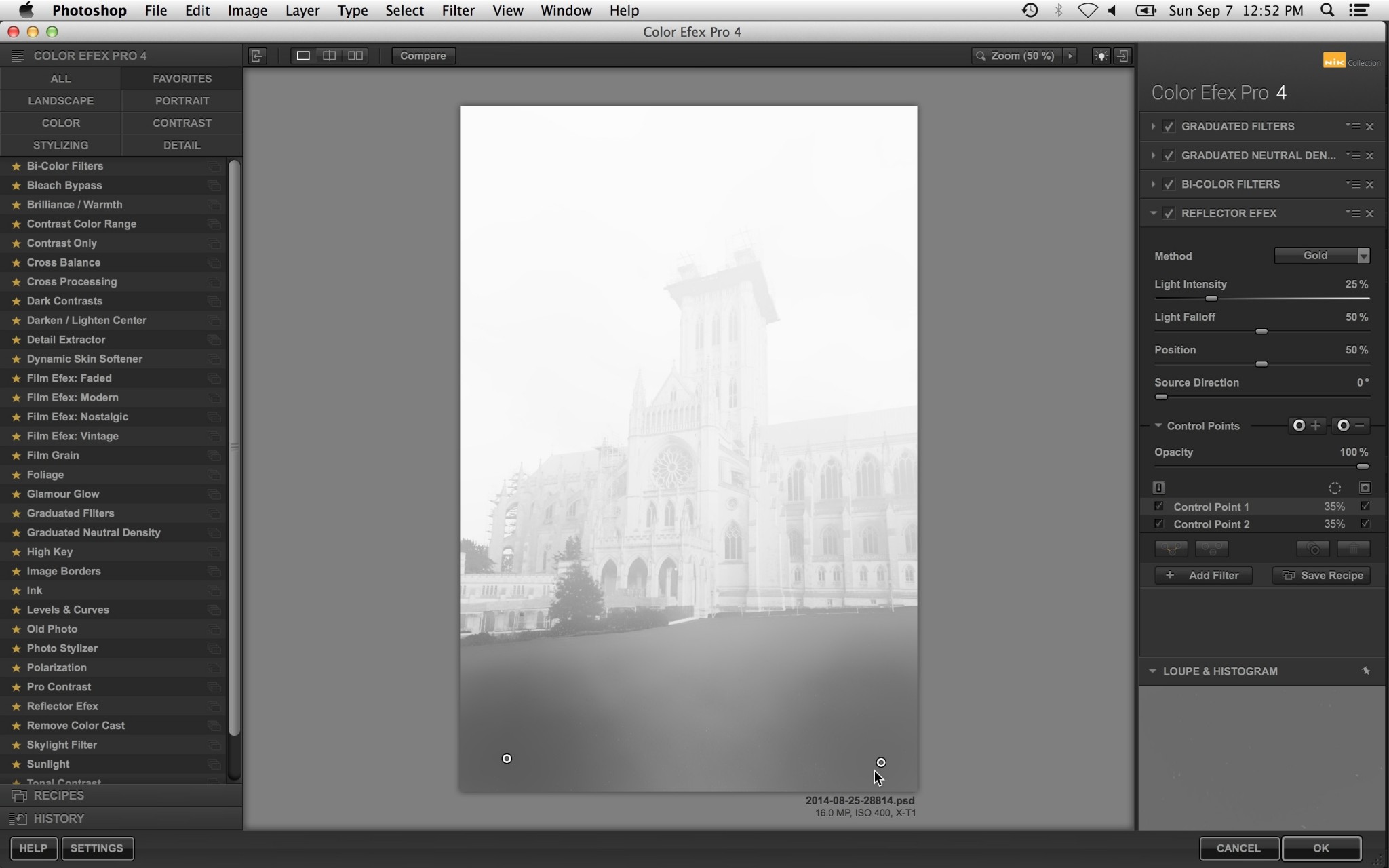
Рабочее окно разделено на список фильтров слева, крупный просмотр изображения по центру и набор активных фильтров справа. Обычный щелчок по новому фильтру заменяет текущий, а добавление через Shift или кнопку Add Filter формирует последовательный стек. Для повторяемой обработки такой стек сохраняют как Recipe, после чего его можно вызвать как готовую отправную точку и при необходимости скорректировать для конкретного кадра.
Скачать Nik Color Efex Pro
- Ретушь фото
- Русский интерфейс
- Просто для новичков
- Нет RAW-проявки
- Нет каталога снимков
- Нет кисти клонирования
Назначение и логика обработки
Color Efex Pro ориентирован на фотографическую доводку уже подготовленного кадра. Вместо кистей для рисования и инструментов монтажа пользователь получает библиотеку фильтров, каждый из которых решает ограниченную задачу: общий или локальный контраст, выделение деталей, цветовой сдвиг, градиент, смягчение, направленный свет, виньетирование или художественную стилизацию. Фильтры можно выстраивать последовательно, поэтому техническую коррекцию не приходится смешивать в одном регуляторе с художественным эффектом.
В Color Efex Pro 4 предусмотрено 55 фильтров. Практическая ценность набора не в том, чтобы включать как можно больше эффектов, а в возможности подобрать короткую цепочку под конкретный кадр. Для архитектуры это может быть нейтральный Pro Contrast, умеренный Tonal Contrast и градиент для неба; для портрета — мягкая коррекция контраста, локальное смягчение кожи и небольшой световой акцент; для пейзажа — выравнивание неба, работа с фактурой и осторожная цветовая стилизация.
Каждый новый этап нужно рассматривать как отдельное решение. Если после добавления фильтра невозможно объяснить, какую проблему он исправляет или какой художественный акцент создаёт, его лучше временно отключить. Такой подход защищает от длинных цепочек, где один фильтр усиливает насыщенность, второй её косвенно меняет через контраст, а третий вынужден компенсировать уже созданную чрезмерность. В Color Efex Pro проще получить чистый результат из нескольких осмысленных этапов, чем из максимального числа эффектов.
Интерфейс: три рабочие зоны
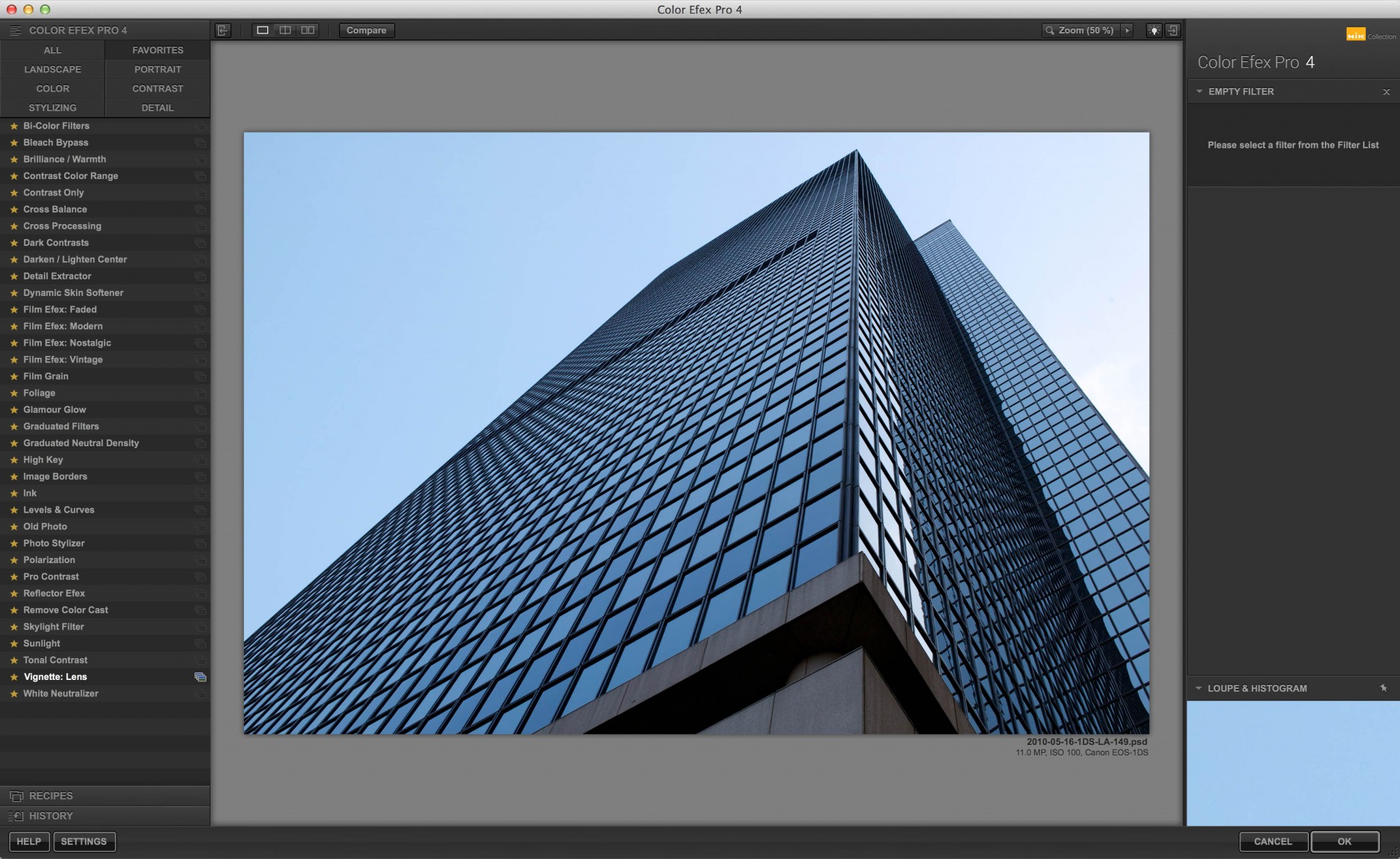
Левая колонка содержит полный перечень фильтров и быстрые категории Landscape, Portrait, Color, Contrast, Stylizing и Detail. Категории не меняют сами алгоритмы: они только сокращают список до подходящих по назначению вариантов. Полный набор доступен через All, а часто используемые фильтры можно отмечать звёздочкой и собирать в Favorites. Это удобно, если в реальной работе постоянно применяются несколько инструментов и нет необходимости каждый раз прокручивать весь перечень.
Центральная зона занята изображением. Здесь оценивают общий вид, используют режимы сравнения и меняют масштаб. Клавиша P переключает состояние всего стека относительно исходного кадра. Для локального контроля полезно чередовать просмотр целиком и приближение около 100%: на уменьшенном превью легко не заметить ореолы от Detail Extractor или слишком грубую текстуру кожи, тогда как на полном масштабе эти дефекты проявляются быстрее. Общий вид, наоборот, лучше показывает виньетку, градиент и распределение внимания.
Справа находится стек активных фильтров. Каждый этап можно раскрыть, изменить, временно отключить флажком или удалить. Проверка флажком отличается от клавиши P: флажок показывает вклад конкретного фильтра, а P — суммарное действие цепочки. Если результат стал чрезмерным после нескольких шагов, выключайте этапы по одному и ищите источник, а не уменьшайте все параметры одновременно. В нижней части окна предусмотрены Loupe & Histogram, которые помогают контролировать мелкие детали и тональное распределение.
Как добавлять и переставлять фильтры
Обычный щелчок по новому фильтру заменяет активный этап. Чтобы сохранить уже настроенный фильтр и добавить следующий, используют Shift при выборе или кнопку Add Filter. Это принципиальный момент: если пользователь ожидает получить цепочку, а просто нажимает новое название слева, прежний этап исчезает из правой колонки. После каждого добавления полезно убедиться, что в стеке действительно присутствуют все нужные фильтры и ни один не был заменён случайно.
Порядок этапов влияет на результат, потому что каждый следующий фильтр получает уже изменённое изображение. Локальный контраст, поставленный перед плёночной стилизацией, работает с исходной палитрой; тот же фильтр после сильного цветового эффекта усиливает уже изменённые переходы. Практичный порядок часто выглядит так: исправление цветового сдвига и общего контраста, затем структура и локальный свет, после этого художественная цветовая трактовка, в самом конце — виньетка или рамка. Это не жёсткое правило, но удобная схема диагностики.
Если длинный Recipe выглядит неправильно, разделите стек мысленно пополам: временно выключите вторую часть и посмотрите, исчезла ли проблема. Затем возвращайте фильтры по одному. Такой способ быстрее показывает виновника, чем одновременное изменение множества регуляторов. Найденный этап можно ослабить, перенести в другую позицию, локализовать U Point или удалить, если его функция уже выполняется другим фильтром.
Контрольные точки U Point
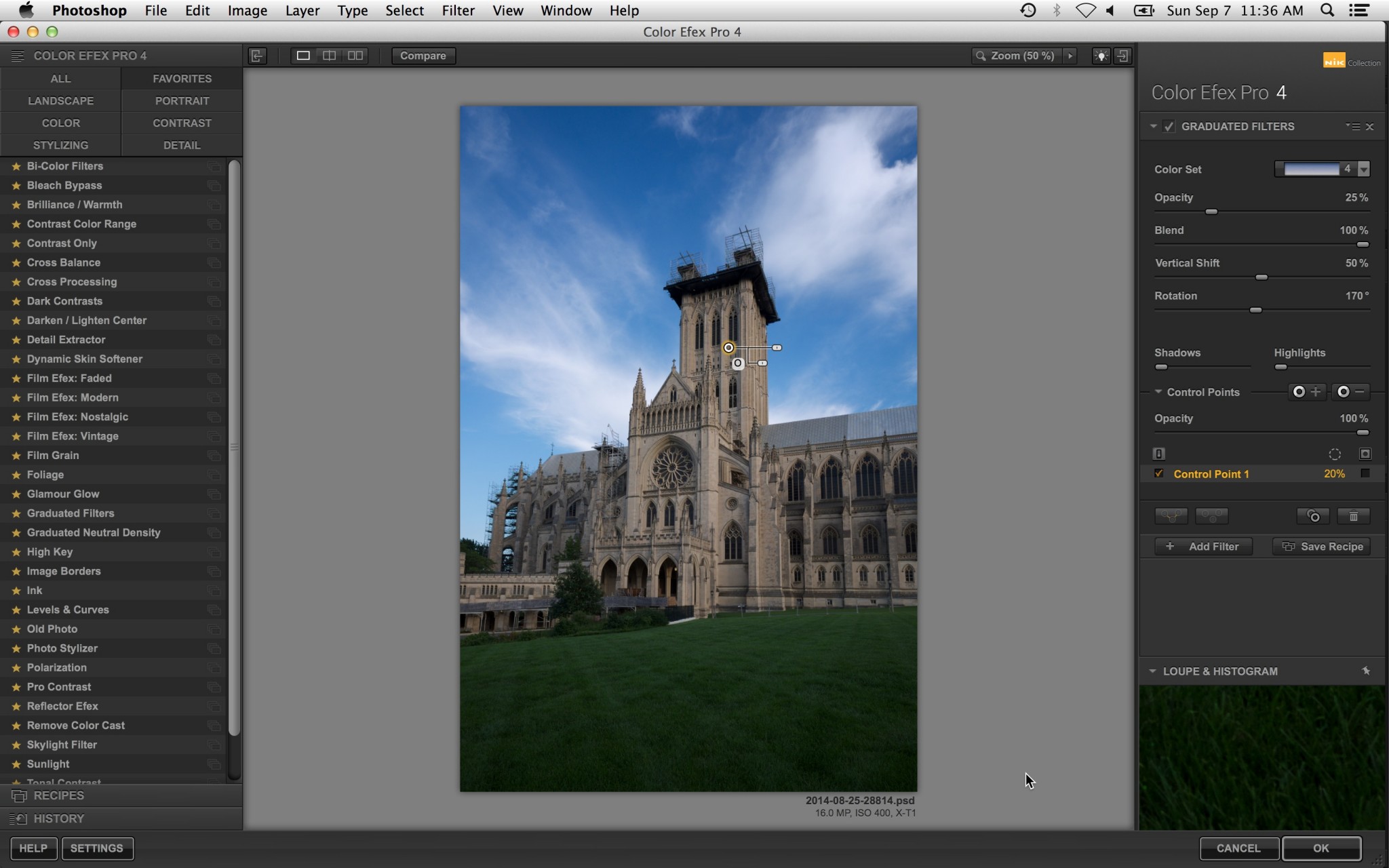
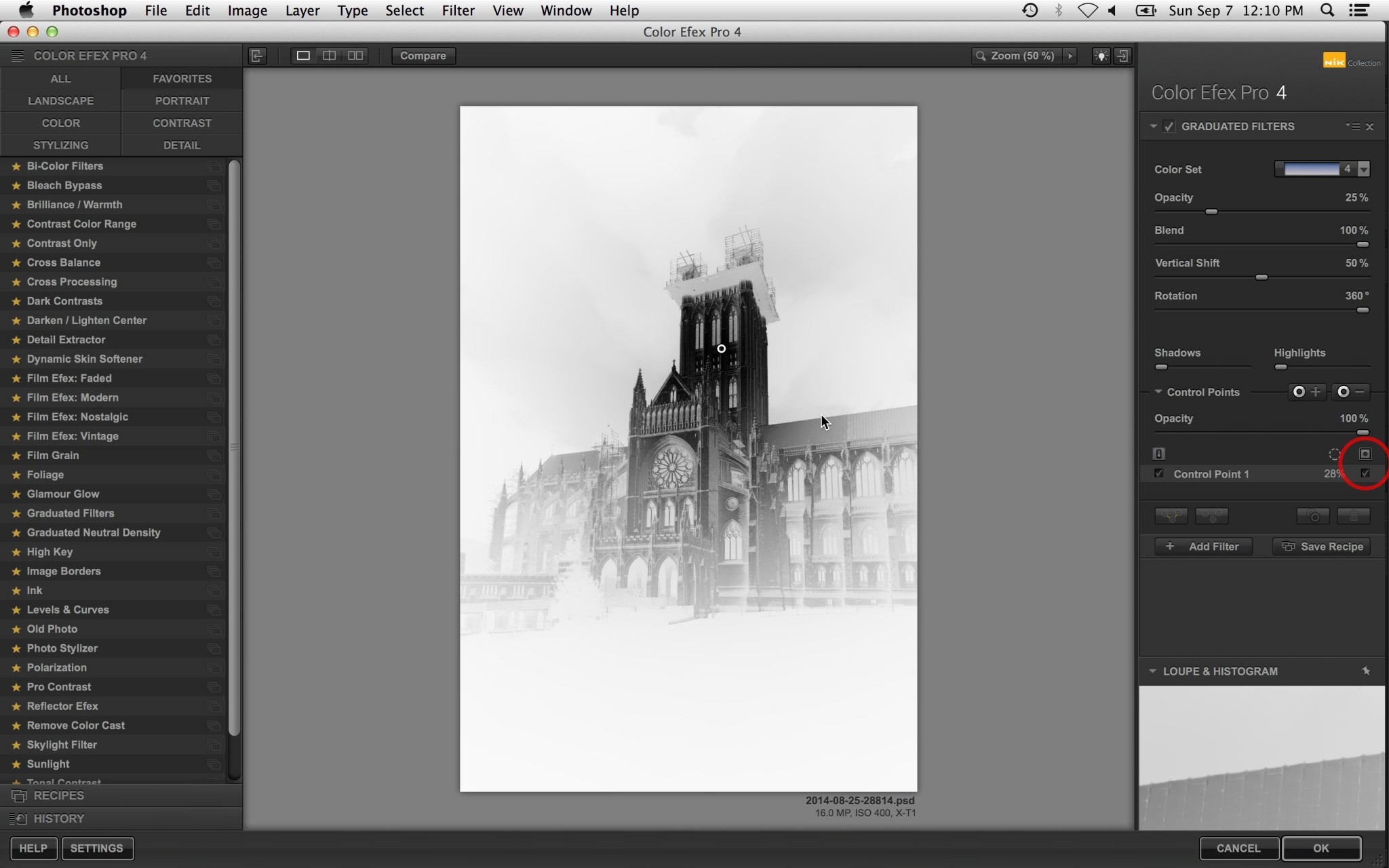
Control Points позволяют выборочно ограничивать действие фильтра без ручного рисования сложной маски. Точка ставится на нужный участок, после чего задаются размер области влияния и непрозрачность. Выбор учитывает характеристики окружения точки, поэтому зона не сводится к простому геометрическому кругу. Это особенно полезно на границе неба и архитектуры, на коже рядом с волосами, на листве и других объектах, где одинаковая по форме кисть дала бы слишком грубое выделение.
Положительная точка добавляет действие фильтра в выбранной зоне, отрицательная — уменьшает или исключает его. Если глобальная настройка подходит почти всему кадру, но портит лицо, отрицательная точка позволяет защитить кожу. Если эффект нужен только на фактурной стене, можно уменьшить общее воздействие и поставить положительные точки на стену. Несколько точек допускается выделять вместе, группировать, копировать и переносить между фильтрами, но после такого переноса маску всё равно нужно проверять заново.
Размер точки следует подбирать по объекту. Одна огромная область на неоднородной сцене часто захватывает лишние цвета и тона; несколько меньших точек дают более контролируемое покрытие. Точки можно дублировать с Alt/Option и затем сдвигать на соседний участок. Такой приём удобен для длинной стены, одежды, растительности или других объектов, которые состоят из нескольких похожих, но не идентичных областей.
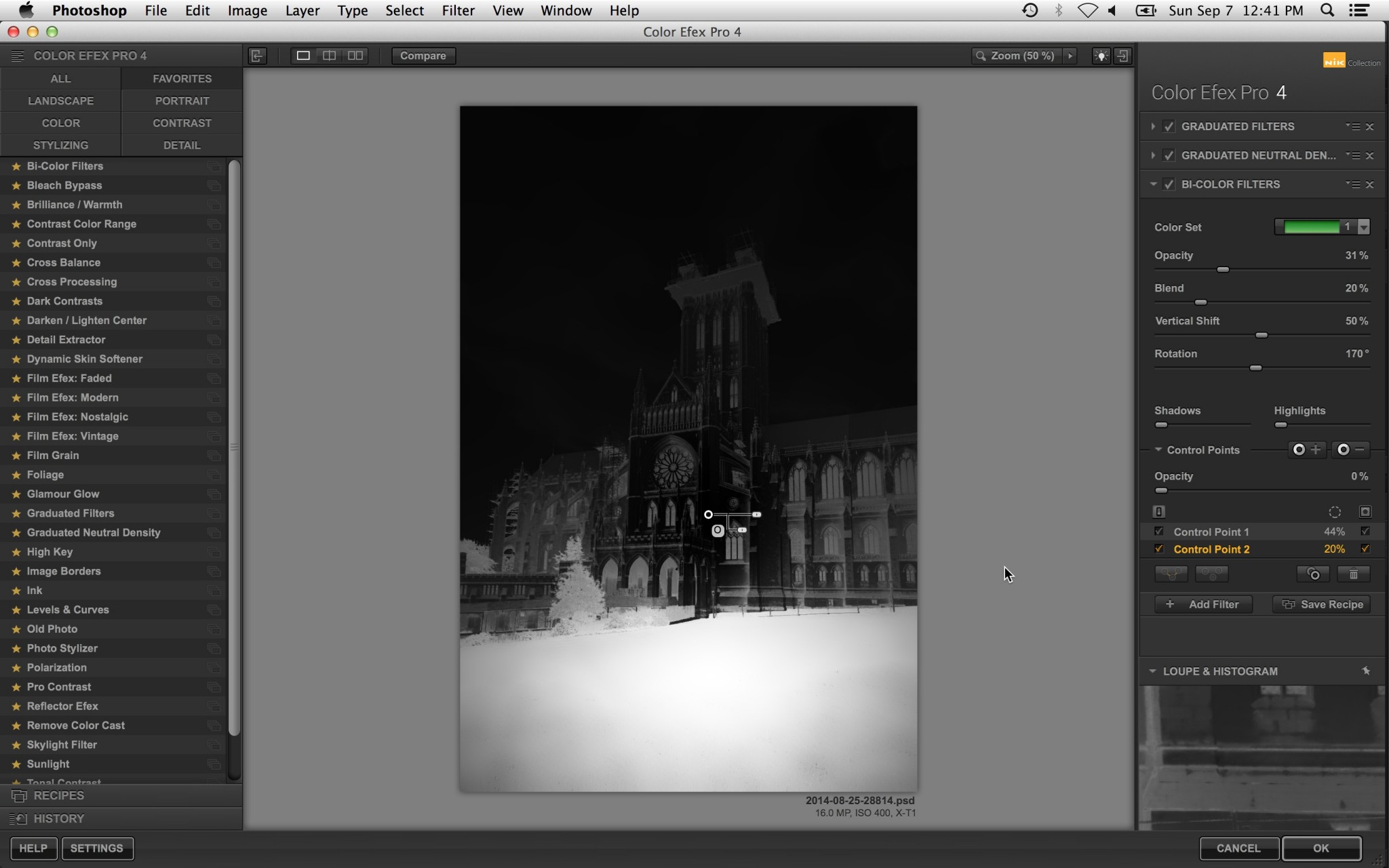
Как читать маску U Point
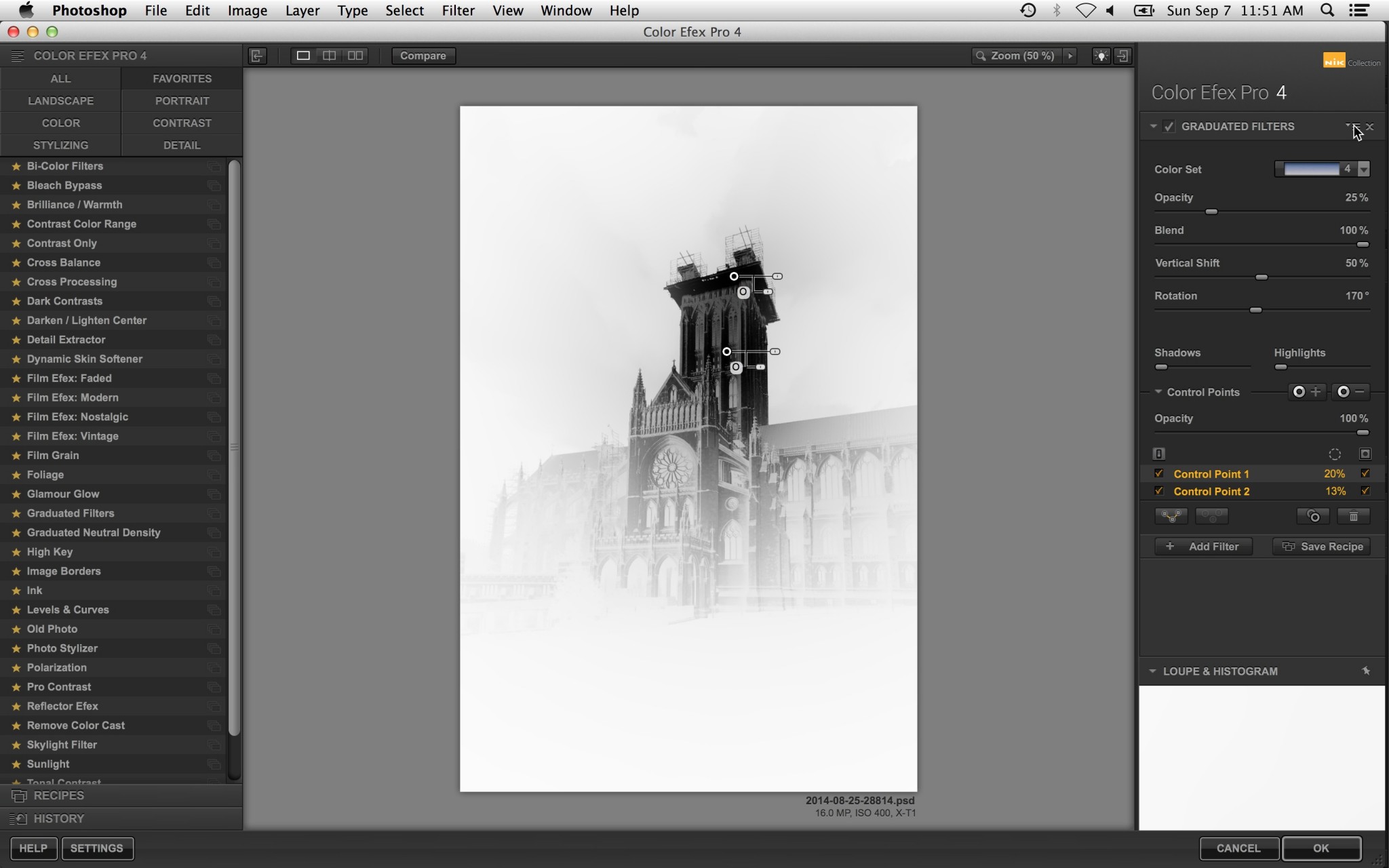
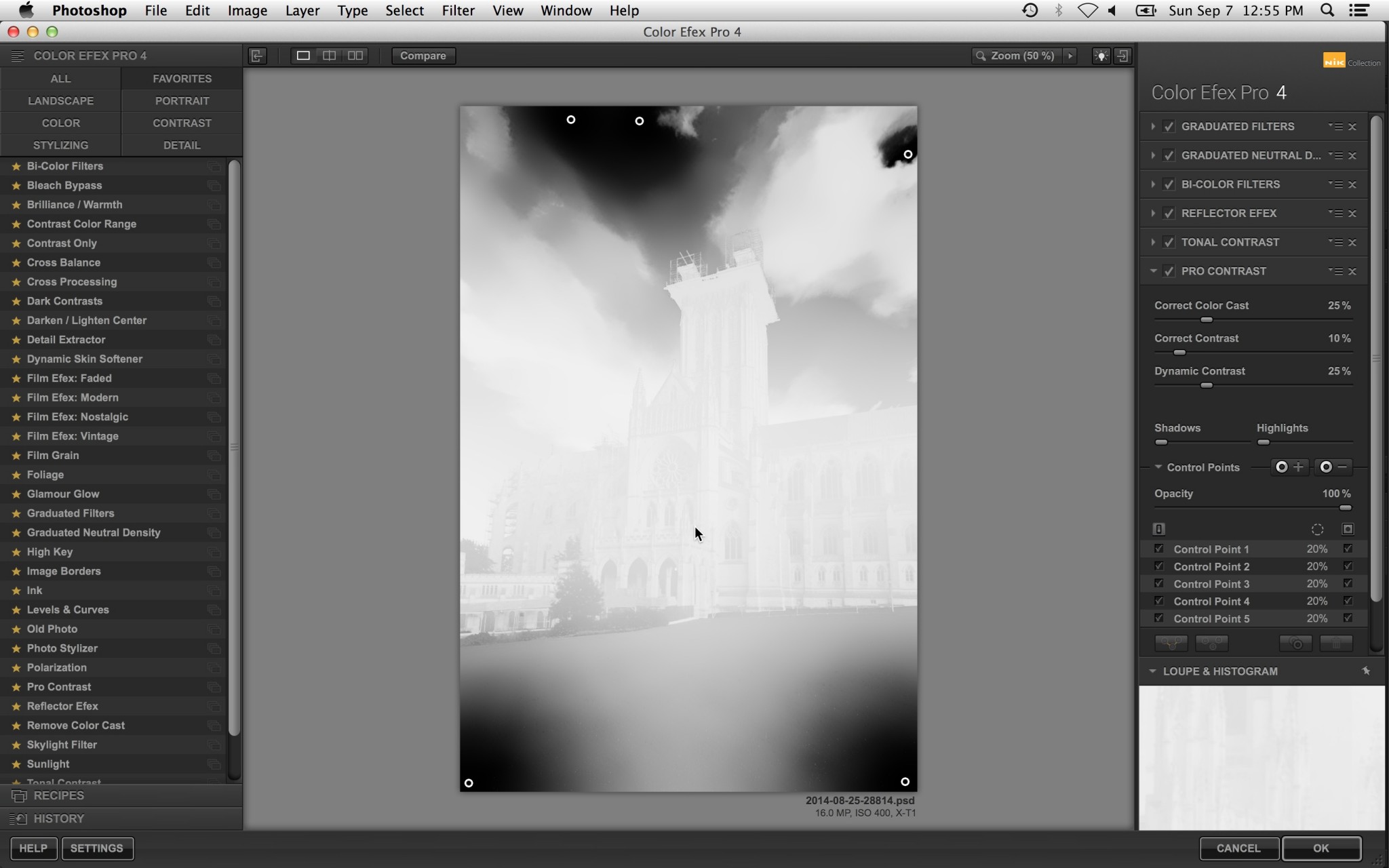
Режим маски переводит область действия в чёрно-белое представление. Белое показывает сильное применение, чёрное — исключение, серые оттенки соответствуют частичному воздействию. Маска полезнее простого взгляда на кружки контрольных точек: она показывает итоговое распространение выбора по фактическому изображению. Если положительная точка захватила фон, добавьте на фон отрицательную; если нужный участок остаётся серым, скорректируйте размер, непрозрачность или поставьте дополнительную точку.
Проверку маски стоит повторять после каждого существенного изменения. Цветное превью иногда скрывает ошибку, особенно когда фильтр меняет только локальный контраст или небольшую яркость. На маске граница становится очевиднее. Если объект имеет сложный контур, лучше собрать его несколькими умеренными точками, чем одной чрезмерно широкой. После завершения выключите маску и снова оцените фотографию целиком: корректное выделение не гарантирует, что сама сила эффекта выбрана удачно.
Recipes, Visual Presets и History Browser
Visual Presets дают готовые варианты для выбранного фильтра и помогают быстро понять диапазон его поведения. Их лучше использовать как исходные точки. Миниатюра пресета не учитывает конкретный свет, цвет кожи, уровень шума и фактуру вашего файла, поэтому после выбора необходимо открыть параметры и ослабить или изменить их под кадр. Особенно осторожно следует относиться к пресетам с сильным контрастом и насыщенностью: на маленьком превью они часто выглядят убедительнее, чем при 100%.
Recipe сохраняет сочетание нескольких фильтров и их настроек. Сохранённая цепочка появляется в разделе Recipes и позволяет быстро применить ту же логику к другой фотографии. Это удобно для серии кадров с похожим светом, но Recipe не следует воспринимать как автоматический финальный результат. После переноса необходимо проверить цвет, фактуру, градиенты и локальные точки. Умеренная заготовка, которую легко подстроить, обычно полезнее экстремального рецепта, который подходит только одному исходнику.
History Browser хранит последовательность состояний и помогает возвращаться к предыдущим вариантам. В сочетании с режимами полного, бокового или разделённого сравнения это упрощает выбор между близкими настройками. Сравнивать полезно по конкретному критерию: цветовой сдвиг — по нейтральным объектам и коже, локальный контраст — по фактуре и ореолам, градиент — по естественности перехода, виньетку — по распределению внимания по всему кадру.
Фильтры Color Efex Pro: назначение и осторожная настройка
В Color Efex Pro 4 документировано 55 фильтров. Ниже они разобраны по реальному назначению и доступным регуляторам. Смысл списка не в том, чтобы применять все эффекты подряд: полезнее понимать, какой фильтр решает тональную, цветовую, локальную или стилистическую задачу, а затем строить короткий стек без взаимной компенсации.
Pro Contrast
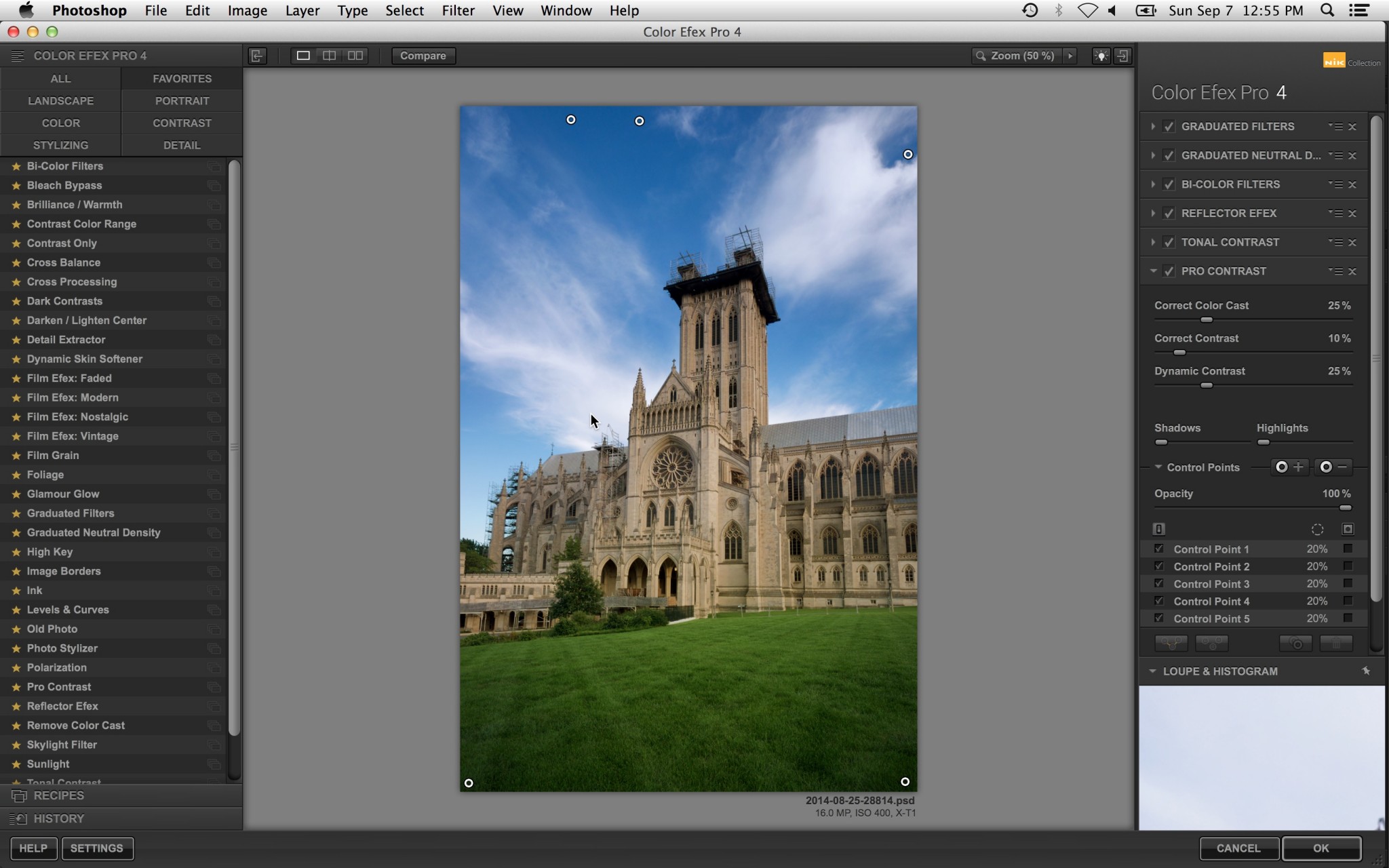
Pro Contrast исправляет общий цветовой сдвиг и контраст, сохраняя раздельное управление нейтрализацией оттенка, обычным и динамическим контрастом. Основные регуляторы: Correct Color Cast, Correct Contrast и Dynamic Contrast. Сначала ищите в кадре нейтральный ориентир и настраивайте цветовой сдвиг, затем переходите к контрасту. Dynamic Contrast особенно быстро проявляет шум и грубую фактуру, поэтому кожу, чистое небо и глубокие тени лучше оценивать отдельно.
Практический порядок для Pro Contrast: Correct Color Cast используйте только при заметном общем оттенке, после чего заново оцените кожу и белые предметы. Correct Contrast формирует базовый тон, а Dynamic Contrast добавляйте последним и малыми шагами. Если динамический контраст полезен зданию, но делает небо или лицо грубыми, не снижайте весь фильтр автоматически — ограничьте проблемную область отрицательными Control Points и проверьте их маску.
Tonal Contrast
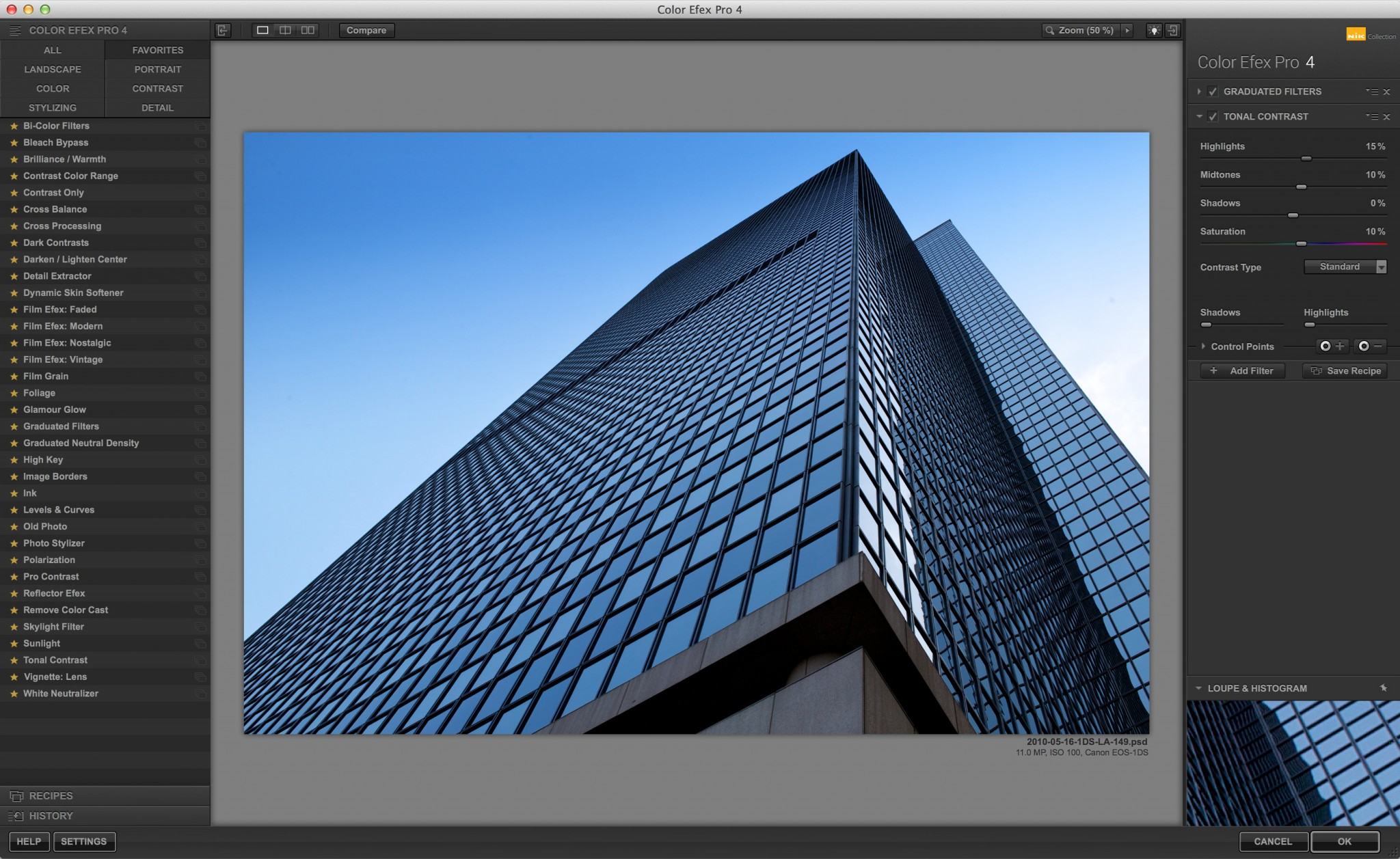
Tonal Contrast усиливает локальный контраст раздельно в светах, средних тонах и тенях. Основные регуляторы: Contrast Type, Highlights, Midtones, Shadows и Saturation. Если поднять все тональные диапазоны одновременно, гладкие поверхности становятся жёсткими, а шум — заметнее. Для архитектуры часто полезнее средние тона, для облаков — света, для тёмной фактуры — тени; Saturation проверяйте отдельно, чтобы усиление структуры не превратилось в лишнюю цветность.
Highlights, Midtones и Shadows можно рассматривать как три независимых диапазона локального контраста. Для портрета часто достаточно ослабить воздействие на кожу и сохранить его на одежде или волосах; для пейзажа — отдельно решить фактуру облаков и земли. Изменение Saturation после сильного Tonal Contrast особенно заметно, поэтому сначала добейтесь нужной структуры, затем решайте, требуется ли цветовое усиление вообще.
Detail Extractor
Detail Extractor вытягивает локальную структуру и перераспределяет ощущение деталей между светлыми и тёмными участками. Основные регуляторы: Detail Extractor, Contrast, Saturation и Effect Radius. Оценивайте действие около 100%: ореолы на контрастных границах, шум в тенях и шероховатость кожи плохо видны на уменьшенном превью. Effect Radius меняет масштаб воспринимаемой фактуры, поэтому его подбирают по размеру деталей, а не по максимальной эффектности.
Detail Extractor полезен там, где нужно проявить структуру по всему тональному диапазону, но он не заменяет резкость и шумоподавление. Effect Radius выбирайте по масштабу элементов: мелкий рисунок камня и крупные облачные формы требуют разной реакции. После настройки выключите фильтр и сравните не только больше деталей, но и сохранение естественных переходов; на ровных областях часто лучше уменьшить или полностью убрать действие U Point.
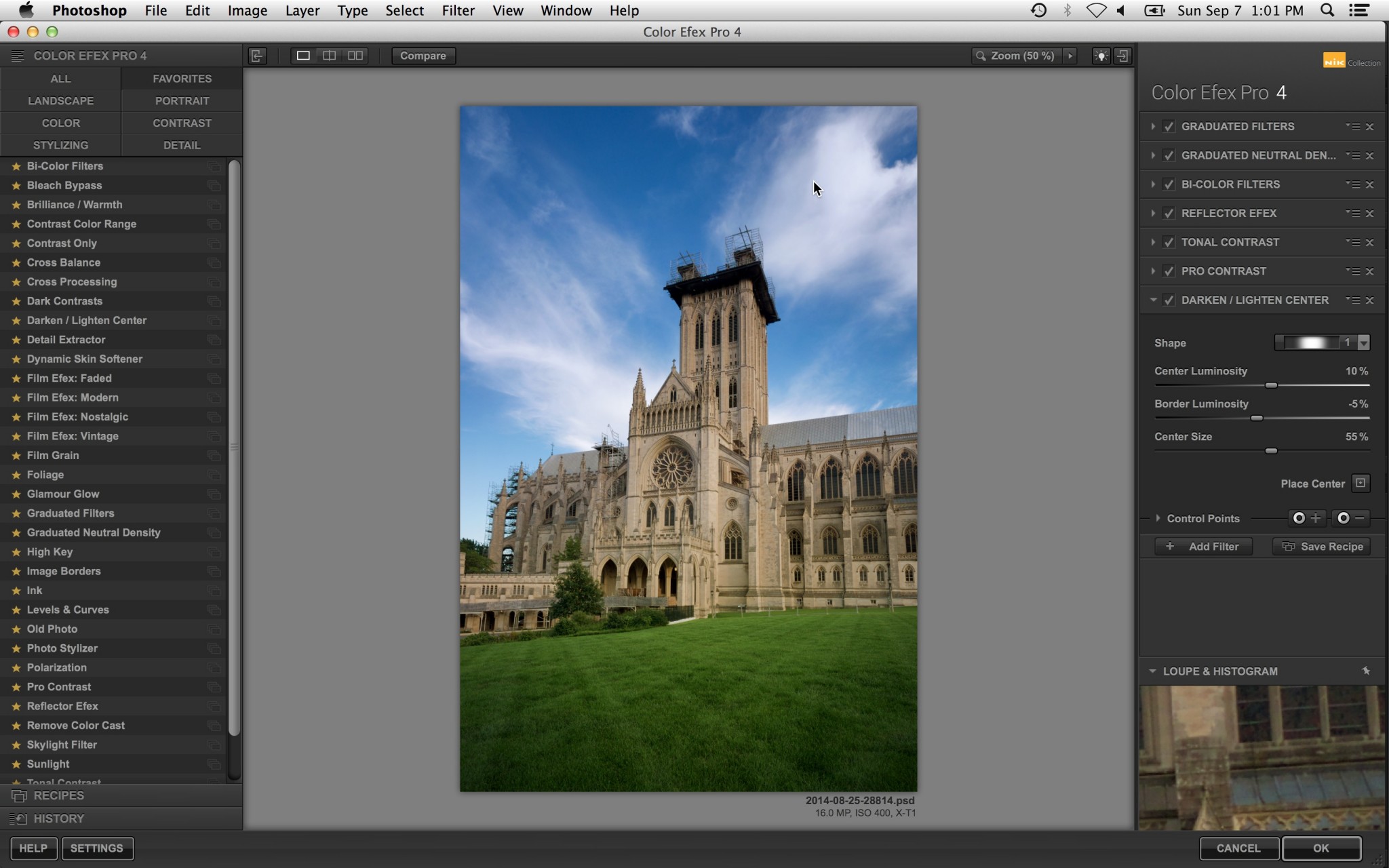
Darken/Lighten Center
Darken/Lighten Center перераспределяет яркость между смысловым центром и периферией кадра. Основные регуляторы: Method, Center Luminosity, Border Luminosity, Center Size и Place Center. Place Center полезно ставить на реальный объект внимания, даже если он смещён от геометрического центра. Сильная разница между центром и краями быстро выдаёт приём, поэтому контролируйте кадр целиком и сравнивайте с обычной виньеткой.
Center Luminosity и Border Luminosity меняют две стороны композиционного акцента независимо, поэтому не обязательно затемнять края и одновременно сильно осветлять центр. Center Size определяет ширину перехода, а Place Center позволяет привязать его к лицу, предмету или световому пятну. На кадре с уже существующей виньеткой объектива сначала оцените углы, иначе декоративное затемнение может стать чрезмерным.
Graduated Filters
Graduated Filters накладывает цветовой градиент на одну часть фотографии с управляемой геометрией перехода. Основные регуляторы: Color Set, Opacity, Blend, Vertical Shift и Rotation. Сначала установите Rotation и Vertical Shift по сцене, затем подберите Blend, и только после этого усиливайте Opacity. На деревьях, зданиях, волосах и других объектах, пересекающих границу, проверяйте локальные исключения U Point.
Color Set задаёт характер цветового градиента, а Opacity — его общую силу. Blend отвечает за ширину перехода; при малом значении линия быстро становится заметной. Vertical Shift и Rotation стоит настраивать при умеренной непрозрачности, чтобы видеть геометрию без отвлекающего сильного цвета. После этого включите Control Points на объектах, которые не должны окрашиваться вместе с небом или фоном.
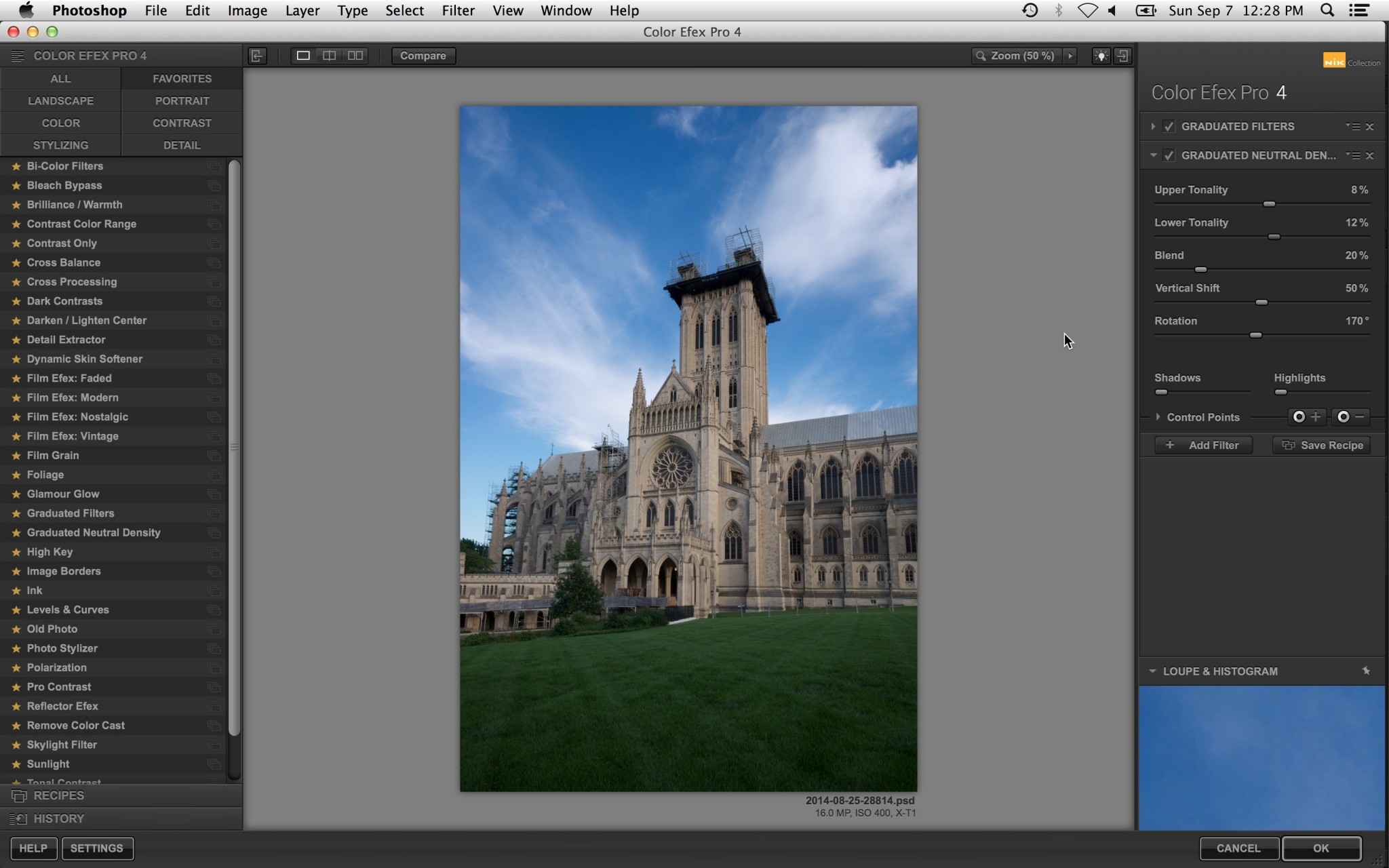
Graduated Neutral Density
Graduated Neutral Density осветляет или затемняет верхнюю и нижнюю части изображения без намеренной смены цвета. Основные регуляторы: Upper Tonality, Lower Tonality, Vertical Shift, Rotation и Blend. Это один из наиболее практичных фильтров для неба и земли, но ровная геометрическая граница редко совпадает со сложным горизонтом. Сначала выровняйте тональные зоны, затем исключите выступающие объекты контрольными точками и проверьте переход на полном кадре.
Upper Tonality и Lower Tonality позволяют независимо менять две стороны градиента, что полезно при ярком небе и более тёмной земле. Rotation и Vertical Shift должны совпадать с реальным разделением света, а Blend определяет, насколько мягко происходит переход. Если деревья или здания пересекают горизонт, отрицательные точки на них предотвращают полосу затемнения, не заставляя отказываться от всего фильтра.
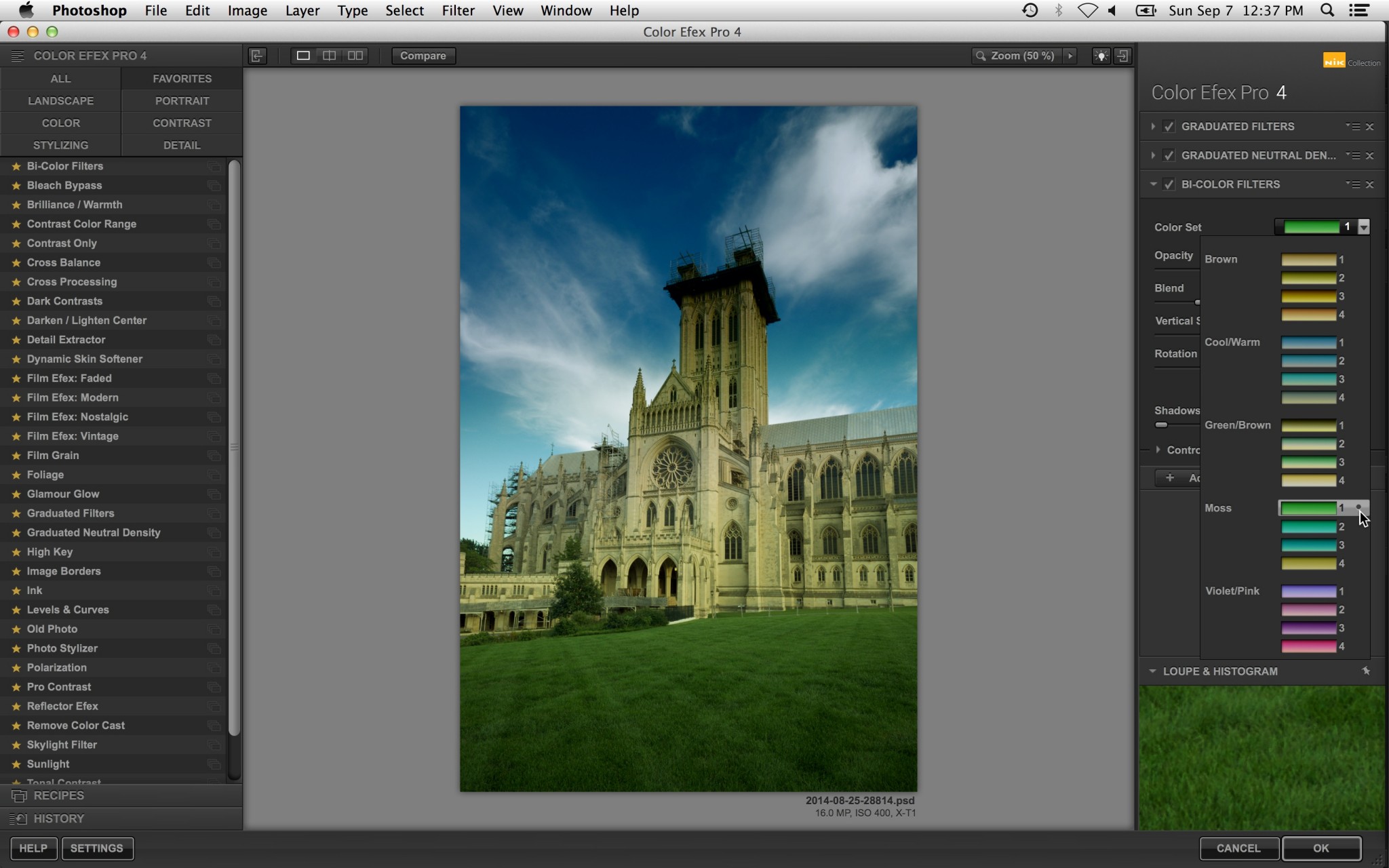
Bi-Color
Bi-Color создаёт двухцветную градиентную трактовку на основе готовых пар оттенков. Основные регуляторы: Color Set, Opacity, Blend, Vertical Shift и Rotation. Фильтр предназначен прежде всего для художественного цвета, поэтому не используйте его как замену техническому балансу белого. Белые объекты, кожа и фирменные цвета должны оставаться под контролем; если окрашивание нужно только небу или фону, ограничьте действие локально.
В Bi-Color готовая пара выбирается через Color Set, после чего Opacity задаёт выраженность, а Blend, Vertical Shift и Rotation — расположение двух зон. Смысл фильтра именно в двухцветной художественной подаче; он не пытается восстановить физически правильное освещение. На портрете сначала уменьшите общую непрозрачность, затем исключите кожу или белую одежду, если цветовой переход на них выглядит как случайная ошибка.
Bi-Color User Defined
Bi-Color User Defined позволяет задать собственные цвета для верхней и нижней частей двухцветного градиента. Основные регуляторы: Upper Color, Lower Color, Opacity, Blend, Vertical Shift и Rotation. Свобода выбора двух оттенков легко приводит к чрезмерной стилизации. Сначала задайте геометрию перехода и гармоничную пару цветов, затем снижайте Opacity до тех пор, пока исходные отношения в кадре не перестанут выглядеть искусственно.
Upper Color и Lower Color позволяют создать собственную пару вместо готового Color Set. Сначала выберите два цвета, которые не конфликтуют с уже существующей палитрой, затем разместите переход и увеличьте Blend до естественной ширины. Opacity удобно оставлять на последнем шаге: сильный двухцветный эффект может выглядеть эффектно в миниатюре, но при обычном просмотре быстро становится главным объектом кадра.
Contrast Color Range
Contrast Color Range меняет контраст вокруг выбранного цветового диапазона и его дополнения. Основные регуляторы: Color, Color Contrast, Brightness и Contrast. Выбранный цвет может встречаться не только в целевой области. При работе с закатом проверьте кожу и кирпич, при работе с зеленью — одежду и вывески. Если побочный участок меняется вместе с нужным, ограничьте фильтр U Point вместо дальнейшего усиления Color Contrast.
Color определяет диапазон, относительно которого строится цветовой контраст, а Color Contrast — его интенсивность; Brightness и Contrast корректируют общий тон. Такой фильтр особенно полезен, когда нужно подчеркнуть цветовые отношения, а не просто поднять Saturation. Но выбор по цвету не знает смысл объектов, поэтому одинаковый оттенок на лице, стене и закате потребует U Point, если менять нужно только одну зону.
Reflector Efex
Reflector Efex имитирует подсветку отражателем и помогает открыть тени направленным виртуальным светом. Основные регуляторы: Method с вариантами Gold, Soft Gold и Silver, а также Light Intensity, Light Falloff, Position и Source Direction. Source Direction должен согласовываться с реальным рисунком света. Gold и Soft Gold добавляют тепло, Silver сохраняет нейтральный характер. На портрете полезно проверить, не появились ли светлые пятна на фоне и не стал ли объём лица противоречить исходным теням.
Выберите характер отражателя через Method: Silver даёт нейтральнее свет, Gold — теплее, Soft Gold находится между ними. Light Intensity управляет силой, Light Falloff — спадом, Position — положением зоны, Source Direction — направлением. Для правдоподобия смотрите на исходные тени: виртуальный свет не должен создавать ощущение второго источника с невозможным направлением; локальное исключение фона помогает сохранить объём сцены.
Brilliance/Warmth
Brilliance/Warmth усиливает воспринимаемую цветовую выразительность и позволяет сдвигать изображение в более тёплую или холодную сторону. Основные регуляторы: Saturation, Warmth и Perceptual Saturation. Perceptual Saturation действует не как простое глобальное увеличение насыщенности, поэтому сравнивайте оттенки на коже и нейтральных предметах. Если кадр уже стилизован Film Efex, дополнительное потепление лучше вводить умеренно, чтобы не получить несколько конкурирующих источников цвета.
Sunlight
Sunlight добавляет ощущение тёплого света, особенно заметное в теневых областях. Основные регуляторы: Light Strength, Light Temperature, Brightness, Contrast и Saturation. Фильтр не восстанавливает реально потерянную экспозиционную информацию. Используйте его после базовой тональной коррекции и наблюдайте за тенями: сильное значение может одновременно открыть их и придать им цветовой оттенок, который не соответствует освещению сцены.
Skylight Filter
Skylight Filter ослабляет холодный синий оттенок и создаёт мягкую тёплую трактовку, похожую по замыслу на действие skylight-фильтра. Основные регуляторы: Strength. Фильтр удобен как короткая цветовая правка, когда не требуется сложный градиент. Сравните его с Brilliance/Warmth: если оба дают похожее потепление, обычно достаточно одного, иначе нейтральные поверхности и кожа быстро уходят в красно-жёлтую область.
Polarization
Polarization усиливает впечатление насыщенного неба и общего цветового контраста, имитируя визуальный характер поляризационного фильтра. Основные регуляторы: Rotate и Strength. Это стилизация уже записанного изображения: она не может физически убрать отражение так, как реальный поляризатор во время съёмки. На широком синем небе проверяйте равномерность плотности, иначе область может стать пятнистой или чрезмерно тёмной.
Foliage
Foliage меняет характер зелёной растительности, воздействуя на участки с подходящими цветовыми признаками. Основные регуляторы: Method и Enhance Foliage. Проверьте все предметы близкого цвета: зелёная одежда, окрашенные детали и фон способны измениться вместе с листвой. Если задача касается только растительности, уменьшите диапазон воздействия локальными точками и сравните результат с исходным зелёным при обычном масштабе.
Indian Summer
Indian Summer переводит зелень в тёплую осеннюю палитру и усиливает сезонный характер растительности. Основные регуляторы: Method и Enhance Foliage. Эффект лучше воспринимать как намеренную стилизацию, а не как общую цветокоррекцию. На границе листвы и неба проверяйте тонкие ветви, а предметы схожего исходного цвета — отдельно: они могут попасть под тот же выбор.
Cross Processing
Cross Processing имитирует характерные цветовые сдвиги перекрёстной химической обработки плёнки. Основные регуляторы: Method с вариантами C41→E6 и E6→C41 и Strength. Сначала сформируйте нейтральную базу, а затем выбирайте Method как художественное решение. Белые предметы и кожа полезны как контрольные зоны: именно на них проще увидеть, что стилизация стала сильнее замысла и начинает мешать читаемости кадра.
Cross Balance
Cross Balance имитирует съёмку плёнки одного цветового баланса при освещении, рассчитанном на другой. Основные регуляторы: Method для Daylight to Tungsten и Tungsten to Daylight и Strength. Получаемый холодный или тёплый сдвиг — творческий эффект, а не полноценная RAW-настройка баланса белого. Если исходный снимок имеет реальную ошибку температуры света, исправьте её до передачи в Color Efex Pro, иначе оценка Strength будет зависеть от уже неверной базы.
Film Efex: Faded
Film Efex: Faded создаёт выцветшую плёночную трактовку с ослабленным контрастом, зерном и дополнительной мягкостью. Основные регуляторы: Brightness, Contrast, Saturation, Haze, Vignette, Grain per pixel, Film Strength и Film Type. Haze и Vignette способны заметно менять структуру кадра помимо цвета. Сначала выберите Film Type и Film Strength, затем отдельно решайте, нужны ли зерно и виньетка; это упрощает диагностику, если кожа сереет или тени теряют разделение.
Film Efex: Modern
Film Efex: Modern моделирует характер цветных негативных плёнок с отдельными настройками их тонального и цветового поведения. Основные регуляторы: Film Type, Brightness, Contrast, а в расширенных параметрах Sensitivity, Saturation, Tone Curve и зерно. Фильтр сам по себе содержит достаточно много средств стилизации. Перед добавлением Cross Processing, Bi-Color или отдельного Film Grain временно выключите их и проверьте, не дублируют ли они уже созданный характер.
Film Efex: Nostalgic
Film Efex: Nostalgic создаёт выраженную ретро-трактовку с изменением цвета, мягкости, виньетки и зерна. Основные регуляторы: Brightness, Perceptual Saturation, Glow, Vignette, Grain per pixel, Film Strength и Film Type. Glow и Perceptual Saturation меняют впечатление сильнее, чем простая цветовая тонировка. Для портрета сначала удерживайте кожу и белые детали в приемлемом диапазоне, а зерно настраивайте только после решения общей палитры и контраста.
Film Efex: Vintage
Film Efex: Vintage имитирует характер ранних цветных плёнок с тёплой или холодной трактовкой, зерном и виньетированием. Основные регуляторы: Saturation, Warmth, Vignette, Grain per pixel, Film Strength и Film Type. Не выбирайте вариант только по эффектной миниатюре: один и тот же Film Type меняется в зависимости от исходной палитры. Ослабление Film Strength часто даёт естественнее результат, чем попытка исправлять сильный стиль последующими фильтрами.
Film Grain
Film Grain добавляет плёночную зернистую структуру без обязательной смены всей цветовой трактовки. Основные регуляторы: Grain per pixel, Grain Softness и Film Contrast. Оценивайте зерно в масштабе конечного вывода. После Tonal Contrast или Detail Extractor мелкая структура воспринимается сильнее, поэтому сначала завершите операции с фактурой и только затем подбирайте размер и жёсткость зерна.
Glamour Glow
Glamour Glow создаёт мягкое свечение с регулируемым влиянием на яркость и цветовую температуру. Основные регуляторы: Glow, Brightness и Glow Temperature. На портрете защищайте глаза, ресницы, волосы, губы и украшения от лишнего смягчения. Если Glow нужен только коже или фону, U Point даёт более чистый результат, чем сильное глобальное свечение с последующей попыткой вернуть резкость другим фильтром.
Classical Soft Focus
Classical Soft Focus имитирует традиционные мягкофокусные и диффузионные приёмы. Основные регуляторы: Method, Diffused Detail, Strength и Brightness. Diffused Detail помогает удержать ощущение фактуры, но не превращает фильтр в ретушь дефектов. Для лица лучше оставить ключевые контуры чёткими контрольными точками, а Strength подбирать по крупному просмотру кожи и волос.
Dynamic Skin Softener
Dynamic Skin Softener смягчает текстуру областей, близких к выбранному цвету кожи, с раздельным контролем размера деталей. Основные регуляторы: Skin Color, Color Reach, Small Details, Medium Details и Large Details. Сначала пипеткой задайте репрезентативный Skin Color, затем ограничьте Color Reach, чтобы одежда и фон не попадали в диапазон. Малые, средние и крупные детали корректируйте по отдельности; фильтр не заменяет точечное удаление дефектов.
Bleach Bypass
Bleach Bypass имитирует высокий контраст и пониженную насыщенность, характерные для пропуска стадии отбеливания при обработке цветной плёнки. Основные регуляторы: Brightness, Saturation, Global Contrast и Local Contrast. Сильный Local Contrast способен сделать кожу и шумные тени слишком грубыми. Если падает читаемость теней, уменьшайте источник проблемы внутри фильтра, а не добавляйте поверх отдельный осветляющий эффект, который усложнит стек.
Dark Contrasts
Dark Contrasts усиливает детали и формирует тёмный, драматичный тональный характер. Основные регуляторы: Detail Extractor, Brightness, Contrast и Saturation. Фильтр особенно заметен на камне, металле и облаках, но на коже и в теневом шуме его действие быстро становится жёстким. Ограничивайте эффект по содержимому кадра и контролируйте края объектов около 100%.
Contrast Only
Contrast Only даёт несколько вариантов общей контрастной коррекции, включая более мягкий режим и воздействие без намеренного изменения цвета. Основные регуляторы: Brightness, Contrast, Contrast Only, Soft Contrast и Saturation. Сравнивайте его с Pro Contrast, а не складывайте оба автоматически. Если один фильтр уже формирует нужное распределение тонов, второй имеет смысл только при другой конкретной задаче; иначе стек становится сложнее без заметного выигрыша.
Remove Color Cast
Remove Color Cast уменьшает доминирующий нежелательный оттенок во всём изображении. Основные регуляторы: Color и Strength. Выбирайте цветовой сдвиг по реальным нейтральным объектам, а не по субъективному желанию сделать сцену холоднее или теплее. Закат, цветные лампы и сценический свет могут быть частью сюжета; их не следует нейтрализовать только потому, что они доминируют.
White Neutralizer
White Neutralizer очищает светлые и белые объекты от нежелательного оттенка с возможностью воздействовать только на яркие области. Основные регуляторы: Color, Adjust Whole Image и Neutralize Whites. Neutralize Whites полезен, когда белая стена, платье или бумага должны стать нейтральнее, но остальная палитра должна сохраниться. Adjust Whole Image затрагивает изображение шире, поэтому перед выбором режима сравнивайте цвет кожи и цветные источники света.
Levels & Curves
Levels & Curves встраивает тоновую кривую и поканальную коррекцию непосредственно в последовательность фильтров. Основные регуляторы: Channel с RGB, Red, Green, Blue и Luminosity, Opacity и Tone Curve. Luminosity позволяет менять яркость и контраст без прямого сдвига цвета; отдельные RGB-каналы, напротив, способны менять и тон, и оттенок. Если аналогичная кривая уже выполнена в Photoshop или Lightroom, не дублируйте её без ясной причины.
High Key
High Key создаёт светлую малоконтрастную трактовку с контролем свечения и сохранением чёрных опорных тонов. Основные регуляторы: варианты Standard и Dynamic, а также Glow, Saturation, Blacks и Contrast. High Key лучше работает на кадрах, где освещение и композиция уже поддерживают светлую подачу. Blacks нужен, чтобы изображение не превратилось в бесструктурную серо-белую массу; важные светлые детали проверяйте отдельно.
Low Key
Low Key формирует тёмную малоконтрастную трактовку с возможностью сохранить светлые опорные участки. Основные регуляторы: варианты Standard и Dynamic, а также Glow, Saturation, Whites и Contrast. Не сводите Low Key к простому затемнению. Whites помогают удержать самые светлые ориентиры, а Dynamic Low Key по-разному реагирует на исходный тон объектов; смысловой центр должен оставаться читаемым даже при выраженном затемнении.
Midnight
Midnight создаёт ночную, кинематографичную стилизацию с мягкостью и цветовым сдвигом. Основные регуляторы: Method, Blur, Contrast, Brightness и Color. Поскольку фильтр одновременно затрагивает резкость, тон и цвет, его удобно оценивать отдельно от других художественных этапов. Если сюжет пропадает в темноте, уменьшите действие или защитите объект U Point вместо глобального осветления всего кадра.
Fog
Fog создаёт равномерный мягкофокусный эффект, имитирующий туманную атмосферу. Основные регуляторы: Method и Intensity. Реальный туман обычно связан с глубиной сцены, а глобальный фильтр действует одинаково по кадру. Не закрывайте сильным Intensity важный передний план; при необходимости ограничьте действие, чтобы сохранить пространственное разделение.
Graduated Fog
Graduated Fog накладывает туманную мягкость градиентом, усиливая её только в выбранной части кадра. Основные регуляторы: Fog Method, Opacity, Blend, Vertical Shift и Rotation. Положение перехода должно соответствовать перспективе и источнику атмосферной дымки. На сложном горизонте увеличьте Blend и используйте локальные исключения, иначе граница будет восприниматься как искусственная полоса.
Graduated User Defined
Graduated User Defined добавляет в одну часть кадра пользовательский цветовой градиент. Основные регуляторы: Color, Opacity, Blend, Vertical Shift и Rotation. Полезнее сначала настроить геометрию, а уже затем выбирать интенсивность цвета. Если градиент пересекает лицо, архитектурную деталь или дерево, проверяйте U Point-маску, потому что ровная линия перехода сама по себе не понимает структуру сцены.
Vignette
Vignette создаёт цветную или нейтральную виньетку с выбором формы и положения центра. Основные регуляторы: Vignette Color, Shape, Adapt Edges, Transition, Size, Opacity и Place Center. Adapt Edges помогает связать форму виньетки с содержимым изображения, но при высокой Opacity эффект всё равно может стать заметным кольцом. Центр задавайте по композиции, особенно если главный объект смещён.
Vignette Blur
Vignette Blur размывает периферию кадра, оставляя более чёткой выбранную центральную область. Основные регуляторы: Shape, Type, Transition, Size, Opacity и Place Center. Проверяйте детали у краёв: волосы, надписи и архитектурные линии не должны терять резкость случайно. Transition регулируйте так, чтобы граница резкости не читалась как отдельный искусственный контур.
Vignette: Lens
Vignette: Lens имитирует оптическое падение яркости по краям с управлением формой и центром. Основные регуляторы: Amount, Shape, Size и Place Center. Сначала оцените исходное затемнение углов: если объектив уже дал заметную виньетку, дополнительный Amount может загрязнить края. Светлая виньетка тоже требует осторожности, потому что быстро отвлекает внимание от центра.
Image Borders
Image Borders добавляет вариативную органическую рамку с управлением её размером, характером и случайным вариантом. Основные регуляторы: Size, Spread, Clean / Rough и Vary Border. Рамка съедает часть изображения, поэтому важные детали не должны находиться вплотную к краю. Vary Border меняет случайный вариант; если нужна серия с одинаковым оформлением, фиксируйте остальные параметры и используйте согласованный вариант.
B/W Conversion
B/W Conversion преобразует цветное изображение в монохром и управляет тем, как исходные цвета превращаются в яркостные отношения. Основные регуляторы: методы Dynamic Contrast, B/W Conversion и Tonal Enhancer, а также Filter Color, Strength, Brightness и дополнительные Contrast или Method. Главная проверка — не исходный цвет, а разделение объектов после конверсии. Filter Color может осветлить выбранные оттенки и затемнить дополнительные, поэтому кожа, небо и зелень способны поменять взаимный тональный вес.
Duplex
Duplex создаёт двухтоновую трактовку с цветом, диффузией и общим контрастом. Основные регуляторы: Color, Strength, Diffusion, Saturation и Contrast. Duplex удобен как сознательная графическая стилизация. При сильной Diffusion мелкая фактура исчезает, поэтому сначала добейтесь читаемого тонального рисунка, а затем выбирайте цвет и степень размытия.
Old Photo
Old Photo стилизует кадр под старую фотографию с отдельными цветными и монохромными вариантами. Основные регуляторы: Style, Grain и Brightness. Выбирайте стиль по сюжету, а не как универсальное состаривание. Зерно и яркость способны увести важные лица или текст в нечитаемую область; локальное исключение объекта обычно лучше, чем добавление компенсирующего контраста после эффекта.
Paper Toner
Paper Toner имитирует тонирование и фактуру бумаги, предварительно переводя изображение в монохром. Основные регуляторы: Paper Tone, Strength и Texture. Если нужен полный контроль над чёрно-белым разделением, сначала используйте B/W Conversion, а затем Paper Toner. Texture оценивайте в масштабе предполагаемого вывода: на маленьком экране и в печати она воспринимается по-разному.
Pastel
Pastel осветляет и смягчает изображение, формируя приглушённую пастельную графику. Основные регуляторы: Method, Diffusion, Saturation и Contrast. Эффект сознательно уменьшает микродеталь, поэтому он плохо подходит кадрам, где фактура является главным содержанием. Для портрета следите, чтобы Diffusion не уничтожил глаза и волосы, а Saturation не вернула слишком резкую цифровую палитру.
Ink
Ink создаёт чернильную графическую стилизацию на основе готовых цветовых сочетаний. Основные регуляторы: Color Set и Strength. Сила эффекта должна сохранять узнаваемый контур ключевых объектов. Если мелкие детали исчезают, снизьте Strength или ограничьте действие U Point; добавлять после этого Detail Extractor обычно менее чисто, чем правильно настроить сам Ink.
Solarization
Solarization имитирует сабатье-эффект с частичным обращением тонов и цветов. Основные регуляторы: Method, Saturation и Elapsed Time. Elapsed Time меняет характер обращения и потому заметно перестраивает тональные отношения. Этот фильтр следует оценивать как самостоятельный художественный приём: он не предназначен для исправления экспозиции или обычной цветовой ошибки.
Photo Stylizer
Photo Stylizer предлагает несколько готовых стилизующих цветовых направлений вместо одной фиксированной трактовки. Основные регуляторы: варианты Varitone, Cool Ice, Cool Silver, Copper и Russet с собственными Style, Strength, Brightness или Warmth. Сначала выберите один характер, затем настраивайте его параметры. Не складывайте несколько вариантов Photo Stylizer и другие сильные цветовые эффекты без сравнения по отдельности: так трудно понять, какой этап создал нежелательный оттенок.
Color Stylizer
Color Stylizer накладывает выбранный цвет поверх фотографии, сохраняя управляемую долю исходной палитры. Основные регуляторы: Color, Contrast и Saturation. Saturation здесь определяет, сколько исходного цвета остаётся в результате, поэтому низкие значения способны привести к почти монохромной трактовке. Контролируйте нейтральные объекты и не используйте фильтр вместо исправления реального цветового сдвига.
Colorize
Colorize окрашивает изображение выбранным цветом несколькими методами. Основные регуляторы: Method, Color и Strength. Это художественное окрашивание, а не баланс белого. Если точный цвет продукта, одежды или кожи должен сохраняться, исключите эти зоны контрольными точками и используйте Strength только для фоновой или композиционной задачи.
Monday Morning
Monday Morning создаёт прохладную, мягкую и слегка сонную трактовку с зерном и смазыванием. Основные регуляторы: Method, Grain, Brightness, Smear и Color. Поскольку здесь одновременно меняются цвет, зерно и мягкость, фильтр полезно держать отдельным завершающим этапом. Smear проверяйте на мелких контурах, Grain — при нужном масштабе, а Color — на коже и нейтральных поверхностях.
Infrared Film
Infrared Film имитирует цветные и чёрно-белые варианты инфракрасной плёночной фотографии. Основные регуляторы: Method, Lighten Highlights, Brightness и Contrast. Это визуальная симуляция на основе обычного изображения, а не получение настоящей инфракрасной информации. Выбирайте Method по художественной задаче и следите, чтобы Lighten Highlights не уничтожил фактуру в яркой листве, облаках или одежде.
Polaroid Transfer
Polaroid Transfer имитирует перенос изображения с peel-apart плёнки на бумагу с характерной фактурой, краями и частичной потерей насыщенности. Основные регуляторы: Border, Texture, Outer Color, Saturation, Smear и Tear Off. Фильтр одновременно затрагивает центральное изображение и его края, поэтому ставьте его ближе к концу стека. Tear Off и Border могут скрывать детали по периферии; до применения проверьте запас пространства вокруг важных объектов.
Как выбирать фильтр по задаче
Для технической базы сначала ищите минимальный инструмент: Remove Color Cast или White Neutralizer — для нежелательного оттенка, Pro Contrast — для сочетания общего цвета и контраста, Levels & Curves — для точного тонального вмешательства. Tonal Contrast и Detail Extractor не должны автоматически идти следом: оба усиливают ощущение структуры, поэтому выбор зависит от того, нужен раздельный контроль светов, средних тонов и теней или более выраженное извлечение деталей с выбором радиуса.
Для локального света полезнее выбирать между Reflector Efex и Darken/Lighten Center по геометрии задачи. Reflector Efex имитирует направленную подсветку и учитывает направление, спад и позицию; Darken/Lighten Center перераспределяет яркость между центром и краями. Если цель — только затемнить или осветлить часть кадра по линии горизонта, Graduated Neutral Density даёт более предсказуемую тональную схему.
Цветовые фильтры удобно делить на корректирующие и стилизующие. Remove Color Cast, White Neutralizer и в определённых задачах Pro Contrast стремятся привести базу к более нейтральному состоянию. Brilliance/Warmth, Skylight Filter, Cross Balance и Foliage уже заметнее меняют характер палитры. Bi-Color, Cross Processing, Film Efex, Color Stylizer и Colorize следует считать художественными этапами: их лучше добавлять после того, как техническая ошибка цвета устранена.
Для портрета ключевой вопрос — сохранение структуры. Dynamic Skin Softener выбирает область по Skin Color и Color Reach и позволяет работать с размерами деталей; Glamour Glow и Classical Soft Focus создают более общий мягкий характер. Если задача состоит именно в удалении отдельного дефекта кожи, эти фильтры не заменят healing или clone-инструмент основного редактора. U Point здесь полезен для защиты глаз, волос, губ, одежды и фона от смягчения.
Завершающие фильтры лучше применять после основной цветовой и тональной коррекции. Vignette, Vignette Blur и Vignette: Lens по-разному работают с краями; Image Borders изменяет само оформление границы кадра; Film Grain добавляет структуру, заметность которой зависит от размера вывода. Если эти эффекты стоят слишком рано, последующие контрастные и цветовые операции меняют их восприятие и усложняют повторную настройку.
Рабочие сценарии: как собирать стек по задаче
Портрет при мягком дневном свете
Цель этого сценария — сначала исправить базовый цвет и общий контраст, затем локально смягчить кожу и при необходимости добавить небольшой световой акцент. Рабочая последовательность: Pro Contrast; Dynamic Skin Softener или Glamour Glow; Reflector Efex либо Darken/Lighten Center. Главный контроль: глаза, волосы, губы и одежду защищать от смягчения; кожу проверять после любого потепления. При финальной проверке увеличьте лицо примерно до 100%: поры и мелкая фактура должны оставаться различимыми, а глаза, ресницы и волосы — заметно резче кожи. Если свечение начинает съедать контур губ или волос, ослабьте именно смягчающий этап, а не возвращайте резкость новым контрастным фильтром.
Начните с Pro Contrast без агрессивного Dynamic Contrast. Для Dynamic Skin Softener пипеткой задайте типичный участок кожи и уменьшите Color Reach, если в диапазон попали фон или одежда. Световой акцент добавляйте только после ретуши: в Reflector Efex проверяйте направление теней, в Darken/Lighten Center — положение Place Center. В конце увеличьте лицо до 100% и убедитесь, что поры не исчезли полностью, а ресницы и волосы сохранили резкость.
Портрет на контрастном фоне
Цель этого сценария — отделить человека от фактурного окружения без чрезмерного размытия всего кадра. Рабочая последовательность: Pro Contrast; умеренный Tonal Contrast на фоне; отрицательные точки на коже; Darken/Lighten Center. Главный контроль: не усиливать локальный контраст лица только потому, что он полезен стене или одежде. Проверьте границу волос, плеч и одежды на фоне: чрезмерный локальный контраст выдаёт себя ореолами, а слишком широкая маска делает человека искусственно вырезанным. Если фон начинает конкурировать с лицом, ослабьте его фактуру локально вместо глобального размытия кадра.
Tonal Contrast сначала настройте на фоне и посмотрите его маску U Point. Отрицательные точки на лице должны исключать кожу, но не обязательно волосы и одежду, если им полезна дополнительная фактура. Darken/Lighten Center используйте как композиционный акцент, а не как попытку исправить слишком сильный контрастный этап. Если граница между человеком и фоном даёт ореол, уменьшите локальный контраст до добавления любого смягчения.
Пейзаж с ярким небом
Цель этого сценария — сбалансировать небо и землю, затем подчеркнуть фактуру переднего плана. Рабочая последовательность: Graduated Neutral Density; Pro Contrast; Tonal Contrast или Detail Extractor. Главный контроль: границу градиента проверять на деревьях и зданиях, небо защищать от чрезмерного извлечения деталей. После выравнивания тонов пройдите глазами всю линию горизонта. Градиент не должен затемнять вершины, здания и деревья одинаково с небом; для выступающих объектов используйте исключающие точки. Отдельно проверьте, не усилили ли Tonal Contrast и Detail Extractor шум в тенях переднего плана.
В Graduated Neutral Density сначала выставьте Rotation по горизонту, затем Vertical Shift и Blend. Верхнюю и нижнюю тональность подбирайте без попытки сделать обе части одинаково яркими: естественное небо может оставаться светлее земли. После этого ограничьте Tonal Contrast или Detail Extractor на гладких участках неба, особенно если исходник содержит шум. Тонкие ветви и крыши на линии перехода проверяйте через чёрно-белую маску контрольных точек.
Пейзаж с зеленью
Цель этого сценария — сначала привести тон и контраст в порядок, после чего аккуратно скорректировать характер растительности. Рабочая последовательность: Pro Contrast; Foliage; при художественной задаче Indian Summer. Главный контроль: зелёная одежда и искусственные предметы не должны меняться вместе с листвой. Контролируйте не только листья: зелёные элементы одежды, вывески и окрашенные поверхности могут измениться вместе с растительностью. Если зелень становится слишком однородной, уменьшите силу Foliage или Indian Summer и сохраните различия между травой, кустами и деревьями.
Foliage имеет смысл применять после нейтральной базы, чтобы оценивать именно изменение растительности. Пройдитесь по кадру и найдите все участки похожего цвета: окрашенный автомобиль, одежда, вывеска или фасад могут попасть под тот же выбор. Indian Summer добавляйте только как осознанную осеннюю стилизацию и отдельно проверяйте ветви на фоне неба. Если эффект нужен нескольким разрозненным деревьям, несколько небольших U Point обычно точнее одной крупной точки.
Архитектура с чистым небом
Цель этого сценария — подчеркнуть материалы фасада и направить взгляд, сохранив ровные участки неба. Рабочая последовательность: Pro Contrast; Tonal Contrast; Graduated Filters; Darken/Lighten Center. Главный контроль: ореолы на рёбрах, шум в небе и цветовой градиент на здании проверять при увеличении. На прямых кромках крыши и фасада особенно хорошо видны ореолы от чрезмерной структуры. Просмотрите их около 100%, затем оцените небо на обычном масштабе: оно должно оставаться ровным, без усиленного шума, пятен от U Point и лишней цветовой плотности.
На фасаде Tonal Contrast позволяет подчеркнуть камень и металл, но прямые контрастные рёбра быстро показывают ореолы. Небо лучше исключить отрицательными контрольными точками, особенно если оно уже ровное. Если Graduated Filters используется для цвета неба, его переход не должен пересекать верх здания без локальной защиты. Darken/Lighten Center завершает композицию только после того, как фактура и градиент уже выглядят естественно.
Интерьер со смешанным светом
Цель этого сценария — уменьшить общий цветовой сдвиг, не нейтрализуя все источники одинаково. Рабочая последовательность: Pro Contrast или Remove Color Cast; U Point; при необходимости Reflector Efex. Главный контроль: белые стены, тёплые лампы и окна требуют разной локальной реакции, поэтому одной глобальной коррекции часто мало. Не стремитесь сделать все источники одинаково нейтральными. Тёплая лампа и холодный свет из окна могут быть частью замысла; удаляйте только общий нежелательный сдвиг. Белые стены, кожа и серые предметы используйте как контроль, а локальные источники отделяйте точками.
Используйте белую или серую поверхность как ориентир, но помните, что тёплая лампа и холодный свет из окна могут быть намеренной частью сцены. После общей коррекции ограничьте её U Point там, где должен сохраниться характер источника. Reflector Efex подходит для открытия локальной тени, если направление виртуального света не конфликтует с реальными тенями мебели и людей. Сильное глобальное нейтрализующее действие в таком кадре почти всегда уничтожает различие источников.
Предмет для каталога
Цель этого сценария — сохранить достоверный цвет и аккуратно увеличить читаемость формы. Рабочая последовательность: Remove Color Cast или Pro Contrast; небольшая тональная коррекция; локальный Reflector Efex. Главный контроль: не использовать сильные Film Efex, Bi-Color и Cross Processing, если внешний вид товара должен быть точным. После обработки сравните нейтральные белые и серые участки с исходником и проверьте фирменные цвета товара. Для каталога лучше оставить немного меньше контраста, чем потерять фактуру тёмного материала или выбить светлую поверхность; декоративные Film Efex и Color Stylizer здесь обычно не нужны.
Для каталожного кадра художественный стиль вторичен по сравнению с достоверностью. Сначала сравните нейтральный фон и цвет самого предмета, затем добавьте минимальный контраст, который показывает форму без провала бликов. Reflector Efex применяйте выборочно, чтобы открыть одну теневую сторону. Film Efex, Cross Processing и Bi-Color лучше не включать, если они меняют фирменный цвет, оттенок материала или восприятие поверхности.
Предмет для рекламного кадра
Цель этого сценария — после технической базы сознательно добавить стилизованный свет и цвет. Рабочая последовательность: Pro Contrast; Reflector Efex; один художественный цветовой фильтр. Главный контроль: контролировать фирменные цвета и не складывать несколько стилизаций, которые трудно разделить. Художественный цвет допустим, пока он не разрушает узнаваемость продукта. Сначала зафиксируйте корректный базовый цвет, затем добавляйте один доминирующий стилизующий этап и при необходимости ограничивайте его фоном. Логотип, упаковку и ключевой материал проверяйте отдельно.
В рекламной обработке можно сильнее стилизовать фон, но сам продукт обычно требует точного контроля цвета. Сделайте Pro Contrast базовым этапом, затем построьте свет Reflector Efex и только после этого выберите один цветовой характер — например, Film Efex или Bi-Color. Если стиль нужен только окружению, исключите товар U Point. Такой порядок оставляет понятную причинность: свет отвечает за форму, отдельный фильтр — за палитру, а не наоборот.
Городской вечер
Цель этого сценария — сохранить атмосферный цвет света и усилить структуру без провала теней. Рабочая последовательность: умеренный Pro Contrast; локальный Tonal Contrast; при необходимости Midnight. Главный контроль: Correct Color Cast не должен уничтожать намеренно тёплые фонари, а тени должны оставаться читаемыми. Следите за неоновыми вывесками и фонарями: усиление контраста легко обрезает цветные света, а Detail Extractor делает шум в тенях похожим на фактуру. Сравнивайте результат с исходником при одинаковом масштабе и оставляйте часть глубоких теней, если они поддерживают ночное ощущение.
Correct Color Cast в вечернем городе настраивайте осторожно: оранжевые фонари и цветные вывески могут быть сюжетным светом, а не дефектом. Tonal Contrast ограничьте зданиями и мокрым асфальтом, защищая небо и шумные тени. Midnight добавляйте в конце как стилизацию и сравнивайте с версией без него; если приходится затем снова осветлять весь кадр, исходная сила Midnight слишком велика.
Осенний пейзаж
Цель этого сценария — поддержать естественную тёплую палитру, а не перекрасить всё изображение. Рабочая последовательность: Pro Contrast; Brilliance/Warmth; при необходимости Indian Summer. Главный контроль: красные и жёлтые объекты вне листвы проверять отдельно, насыщенность не должна накапливаться. Indian Summer и тёплые градиенты проверяйте на объектах, которые не относятся к листве. Деревянные фасады, кожа и красная одежда могут получить лишний сдвиг. Более убедительный результат сохраняет различия между жёлтой, красной и ещё зелёной растительностью, а не сводит всё к одному оттенку.
Сначала решите, нужна ли реальная смена зелени через Indian Summer или достаточно аккуратного Brilliance/Warmth. Если оба фильтра используются вместе, следите за общей насыщенностью и белыми объектами. Indian Summer может затронуть нерастительные элементы близкого цвета, поэтому маска важна на одежде, автомобилях и архитектуре. Цель — усилить сезонную палитру, а не свести все цвета к одному оранжево-жёлтому диапазону.
Чёрно-белая интерпретация
Цель этого сценария — сначала построить читаемое распределение серых тонов, затем при необходимости добавить тонирование или фактуру. Рабочая последовательность: B/W Conversion; при необходимости Paper Toner или Film Grain. Главный контроль: исходные разные цвета после конверсии не должны сливаться в один серый тон. После B/W Conversion смотрите прежде всего на разделение серых тонов: разноцветные объекты, важные по сюжету, не должны сливаться. Только после этого добавляйте Paper Toner или Film Grain. Если тонирование начинает менять иерархию света, уменьшите его силу до стадии финальной отделки.
В B/W Conversion поработайте с Filter Color и Strength так, чтобы главный объект отделялся от фона. Только после этого решайте, нужен ли Paper Toner: он добавляет тон и текстуру бумаги, но не должен компенсировать слабое тональное разделение. Film Grain ставьте ближе к завершению и смотрите на масштабе вывода. Для лица особенно важна разница между кожей, волосами и фоном после удаления исходного цвета.
Мягкий портретный стиль
Цель этого сценария — создать свечение и мягкость, сохранив ключевую резкость. Рабочая последовательность: Glamour Glow или Classical Soft Focus; отрицательные точки на глазах и волосах. Главный контроль: не использовать сильный Detail Extractor перед смягчением без ясной причины. Смягчение оценивайте одновременно в двух масштабах: около 100% — по коже и мелким волоскам, в полном кадре — по общему свечению. Отрицательные U Point на глазах, ресницах и волосах полезнее, чем последующее глобальное повышение резкости после слишком сильного Glamour Glow.
Выберите один основной мягкофокусный инструмент. Glamour Glow позволяет менять температуру свечения, Classical Soft Focus — характер диффузии; совместное сильное применение редко необходимо. Отрицательные точки оставьте на глазах, ресницах, губах, волосах и украшениях. Если перед смягчением уже стоял сильный Detail Extractor, сравните вариант без него: взаимная компенсация сначала огрубить, затем размыть часто даёт хуже, чем умеренный исходный контраст.
Драматичная фактура
Цель этого сценария — выразить камень, металл, облака или дерево локально. Рабочая последовательность: Detail Extractor либо Dark Contrasts; U Point; Pro Contrast для базы. Главный контроль: шум, кожа и плавные градиенты должны быть исключены или обработаны значительно слабее. Просмотрите контрастные кромки и глубокие тени около 100%. Если появились светлые ореолы или зернистый шум, сначала уменьшите Detail Extractor, Dark Contrasts или Effect Radius. Гладкое небо, кожа и расфокусированный фон разумнее исключить из структурного этапа точками.
Выберите между Detail Extractor и Dark Contrasts по нужному характеру: первый даёт детализированную переработку структуры, второй одновременно делает подачу темнее и драматичнее. Не складывайте их на максимуме. Маской исключите кожу, ровное небо и шумные тени, затем проверьте рёбра и тонкие линии на ореолы. Pro Contrast должен остаться нейтральной базой, а не третьим источником локальной жёсткости.
Закат
Цель этого сценария — поддержать различие тёплых и холодных зон, сохранив естественный свет. Рабочая последовательность: Pro Contrast; Contrast Color Range; при необходимости мягкий Graduated Filters. Главный контроль: не усиливать цвет до потери деталей, кожу и нейтральные объекты защищать от цветового диапазона. Контролируйте насыщенные красные и оранжевые света: дополнительный цветовой контраст может быстро убрать в них различимую фактуру. Если нужно подчеркнуть небо, ограничьте эффект им, а не усиливайте весь кадр; нейтральные предметы и кожа помогут заметить случайный общий оттенок.
Contrast Color Range позволяет подчеркнуть отношения вокруг выбранного оттенка, но сходный цвет может встречаться в коже, земле и зданиях. Поэтому сначала настройте Color и Color Contrast на небе, затем проверьте побочные участки и ограничьте их U Point. Graduated Filters применяйте после этого, если нужен направленный цветовой переход. Сохранённые детали в ярких облаках важнее максимальной насыщенности.
Серия при одинаковом свете
Цель этого сценария — создать умеренный Recipe как старт для группы кадров. Рабочая последовательность: короткий стек из базового контраста, одного локального и одного завершающего этапа. Главный контроль: контрольные точки и градиенты проверять на каждом кадре, потому что геометрия сцены меняется. Recipe ускоряет старт, но не отменяет проверку каждого кадра. Положение горизонта, размер объекта и распределение света меняют смысл U Point и градиентов, поэтому после применения рецепта сначала просмотрите локальные маски, затем только переходите к общей силе фильтров.
Recipe сохраняет фильтры и параметры, но не гарантирует одинаковый результат на другом содержимом. Проверяйте минимум светлый, тёмный и насыщенный кадр серии; если один из них ломается, уменьшите базовую силу рецепта. U Point и градиенты почти всегда требуют перестановки из-за смены объекта и горизонта. Хороший серийный Recipe должен ускорять старт, а не заставлять исправлять длинную цепочку на каждом кадре.
Серия портретов
Цель этого сценария — сохранить единый характер цвета и контраста без одинаковой жёсткости кожи. Рабочая последовательность: Pro Contrast; мягкий портретный фильтр; Recipe. Главный контроль: лица разных людей и разный фон требуют индивидуальной маски, даже если базовый рецепт один. Для серии важнее единая базовая цветовая трактовка, чем одинаковая сила смягчения. Сохраняйте общий Recipe для контраста и цвета, но подбирайте размер и расположение точек под каждое лицо. Так кожа остаётся естественной при разном освещении и крупности плана.
Сохраните в Recipe умеренный цвет и общий контраст, а локальное смягчение рассматривайте как переменную часть. Skin Color и Color Reach для Dynamic Skin Softener нужно подстраивать под конкретного человека и освещение. Контрольные точки не переносятся как смысловая разметка сцены: на другом кадре их положение может уже не соответствовать лицу. Единый стиль серии достигается повторяемой логикой, а не абсолютно одинаковыми числами.
Фотография с сильной виньеткой объектива
Цель этого сценария — не усиливать уже тёмные углы дополнительным декоративным эффектом. Рабочая последовательность: сначала оценить исходное падение яркости, затем при необходимости Darken/Lighten Center вместо Vignette: Lens. Главный контроль: края не должны становиться грязными; смысловой центр может быть смещён. Смотрите на четыре угла одновременно: дополнительная Vignette или Vignette: Lens не должна превращать уже тёмное падение яркости в грязную рамку. Если требуется акцент на объекте, Darken/Lighten Center удобнее тем, что позволяет сместить центр внимания и отдельно управлять краями.
До любого декоративного затемнения посмотрите исходные углы и решите, не достаточно ли уже существующего оптического падения света. Vignette: Lens при отрицательном Amount способна усилить проблему. Если требуется направить взгляд к смещённому объекту, Darken/Lighten Center с Place Center даёт более гибкое положение акцента. Оценивайте на полном кадре: край должен поддерживать центр, а не выглядеть отдельным тёмным кольцом.
Стилизация под плёнку
Цель этого сценария — отделить техническую коррекцию от художественной цветовой трактовки. Рабочая последовательность: Pro Contrast или Remove Color Cast; затем один Film Efex; Film Grain в конце. Главный контроль: не накладывать несколько плёночных и cross-processing эффектов только ради большей заметности. Выберите один главный источник плёночного характера — Faded, Modern, Nostalgic или Vintage — и настраивайте остальные этапы вокруг него. Film Grain лучше оценивать последним при конечном масштабе; несколько конкурирующих Film Efex и Cross Processing быстро делают цвет непредсказуемым.
Сначала исправьте нежелательный общий оттенок, затем выберите один Film Efex по палитре и контрасту. Если внутри него уже используется зерно, сравните результат с отдельным Film Grain и оставьте только необходимый источник структуры. Cross Processing добавляйте лишь при конкретной стилистической цели, а не поверх Film Efex по привычке. Такой стек проще сохранить в Recipe и понять при повторной настройке.
Градиентное небо над сложным силуэтом
Цель этого сценария — сначала выставить Rotation, Vertical Shift и Blend, затем вырезать силуэт отрицательными точками. Рабочая последовательность: Graduated Filters плюс U Point. Главный контроль: маску проверять по тонким веткам, шпилям, волосам и другим деталям, пересекающим переход. После настройки геометрии включите чёрно-белую маску и просмотрите тонкие ветки, шпили, волосы или провода. Несколько небольших отрицательных точек обычно дают чище край, чем одна огромная. Затем вернитесь к обычному просмотру и убедитесь, что исключение не образовало светлого ореола.
Настройте градиент при умеренной Opacity, чтобы его граница была хорошо читаема. После этого разместите отрицательные Control Points на объектах, пересекающих переход, и включите маску: именно на ней видны тонкие ветви и шпили, которые цветное превью скрывает. Если приходится ставить слишком много точек, увеличьте Blend или измените Vertical Shift — иногда более мягкая геометрия уменьшает объём локальной коррекции.
Файл для печати
Цель этого сценария — сделать цветовую и тональную доводку, но оставить финальные параметры вывода основному редактору. Рабочая последовательность: короткий стек Color Efex Pro без избыточных теней; зерно и рамка только после проверки масштаба. Главный контроль: профиль печати, окончательный размер и выходная резкость не являются задачами Color Efex Pro. Перед сохранением оцените зерно, рамку и мелкий локальный контраст при масштабе, близком к предполагаемому выводу. Профиль печати, окончательный размер и выходную резкость оставляйте основному редактору или печатному процессу; Color Efex Pro отвечает здесь за художественную тонально-цветовую доводку.
Перед возвратом в основной редактор проверьте детали около 100% и убедитесь, что локальный контраст не создал ореолов на контрастных рёбрах. Film Grain и Image Borders оценивайте с учётом предполагаемого размера печати, потому что их визуальный масштаб меняется. Цветовой профиль, окончательное изменение размера и выходную резкость выполняйте вне CEP; фильтровый стек должен отвечать за фотографическую трактовку, а не за техническую подготовку устройства.
Photoshop: обратимая работа и Selective Tool
В Photoshop Color Efex Pro вызывается через меню Filter или через Nik Selective Tool. Если фильтр применён к обычному пиксельному слою, результат закрепляется в содержимом этого слоя. Для процесса, где предполагается возврат к настройкам, полезно заранее преобразовать слой в Smart Object и применить Color Efex Pro как Smart Filter. Тогда запись фильтра остаётся в панели Layers, и двойной щелчок по ней снова открывает CEP с прежним стеком.
Smart Filter особенно полезен для сложных цепочек с градиентами и U Point. После паузы в работе не приходится воспроизводить значения по памяти: можно открыть тот же набор и изменить его. При этом документ становится тяжелее, а обработка крупного файла с несколькими фильтрами требует больше ресурсов. Если работа уже закончена и повторная настройка точно не нужна, хранить множество промежуточных Smart Objects не обязательно, но для эксперимента обратимость обычно выгоднее.
Nik Selective Tool предоставляет быстрый доступ в Photoshop и может сочетаться с выделениями, слоями и масками самого редактора. Если после запуска эффект неожиданно действует только на часть изображения, проверьте активное выделение, маску и выбранный слой. В многослойном документе CEP получает содержимое активного контекста; если нужна обработка композиции целиком, заранее подготовьте подходящий сводный слой или Smart Object, сохранив исходные слои отдельно.
Lightroom и Aperture: передача подготовленной копии
При работе из Lightroom или Aperture Color Efex Pro получает изображение для внешнего редактирования. Если исходник RAW, сначала формируется преобразованная копия: сама сенсорная проявка остаётся задачей основного редактора. Поэтому профиль камеры, базовую экспозицию, баланс белого и другие решения, зависящие от RAW-данных, лучше завершить до запуска Nik. CEP предназначен для последующей фильтровой коррекции уже сформированного изображения.
В процессе внешнего редактирования традиционно используют TIFF или JPEG. TIFF удобнее, когда после Nik планируется дальнейшая серьёзная обработка и нежелательны повторные циклы потерьного сжатия; JPEG уместен для более простого конечного обмена. Конкретный вариант зависит от рабочего процесса, но важно понимать, что Color Efex Pro не возвращает изменения в исходный RAW как набор параметров проявки.
Прямой вызов из каталога удобен для быстрой обработки, но после возврата точные настройки прежнего стека не становятся живыми параметрами Lightroom или Aperture. Если позже понадобится изменить Rotation градиента или положение U Point, фильтр придётся запустить снова на подходящей версии файла. Если ожидается многократная доработка, путь через Photoshop и Smart Filter даёт больше гибкости.
Форматы изображений и RAW
Color Efex Pro 4 следует использовать после RAW-проявки. Для RAW Lightroom создаёт преобразованную копию, которая передаётся внешнему редактору; CEP не работает с профилем камеры и сенсорными параметрами как полноценный RAW-конвертер. Поэтому попытка отложить на него исправление фундаментально неверного баланса белого или базовой экспозиции усложняет процесс. Сначала получите технически качественный растровый вариант, потом настраивайте цвет, структуру и стилизацию.
В связке с Lightroom документирован рабочий процесс с TIFF и JPEG. TIFF предпочтителен, когда важна дальнейшая обработка без повторного сжатия с потерями. JPEG рационален для простых конечных задач, но не подходит как бесконечный промежуточный формат для многократных сохранений. В Photoshop Color Efex Pro работает через фильтровый механизм хоста с пиксельным содержимым документа; формат проекта и дальнейшее сохранение контролирует Photoshop.
Если конкретный TIFF не проходит в цепочке, сначала проверьте, открывается ли он без ошибок в основном редакторе, соответствует ли ожидаемому режиму цвета и не повреждён ли файл. Проверка простого JPEG или TIFF небольшого размера помогает отделить проблему документа от проблемы самого фильтра. Такой тест полезнее случайной переустановки, если CEP исправно работает с другими изображениями.
Совместимость Color Efex Pro 4
Документированная совместимость Color Efex Pro 4 относится к Photoshop CS3–CS5, Photoshop Elements 8–9, Lightroom 2.6–3 и Aperture 2.1.4–3, с соответствующими 32- и 64-битными вариантами в системах того периода. Более новые редакторы иногда способны видеть старый модуль, но успешная установка сама по себе не доказывает полную совместимость. На современном компьютере проверяйте запуск, сохранение результата и повторное открытие на тестовой копии файла.
Если пункт Nik отсутствует в меню, проверьте, установлен ли модуль в папку Plug-ins конкретного хоста и соответствует ли его разрядность. Старые установки могли добавлять фильтры только в обнаруженные редакторы. После изменения расположения полностью перезапустите Photoshop. Если хост значительно новее документированного диапазона, отсутствие модуля или нестабильное окно может быть следствием несовместимости, а не ошибкой фотографии.
Производительность и проверка качества
Color Efex Pro 4 использует многопоточную обработку и графическое ускорение там, где оно доступно. На больших изображениях длинный стек требует больше времени и памяти, поэтому для диагностики полезно временно выключить ненужные этапы и закрыть тяжёлые документы в основном редакторе. Производительность не следует улучшать ценой уменьшения исходного файла, если задача требует полного разрешения: сначала оптимизируйте сам стек и рабочую среду.
Масштаб просмотра напрямую влияет на оценку. При 50% локальный контраст и зерно могут казаться мягче, а на 100% проявляются ореолы, шум, резкие переходы маски и излишнее смягчение кожи. После такой проверки нужно снова вернуться к виду целиком: виньетка, Darken/Lighten Center и градиенты оцениваются по композиции, а не по отдельному фрагменту. Два масштаба дополняют друг друга.
Если результат после возврата в Photoshop или Lightroom кажется иным, сначала приведите масштаб в обоих приложениях к сопоставимому значению и проверьте, не включены ли дополнительные корректирующие слои или настройки. Для печати отдельно контролируйте профиль, финальный размер и выходную резкость в основном редакторе. Color Efex Pro меняет фотографию, но не заменяет полный процесс подготовки устройства вывода.
Типичные ошибки и способы их устранения
Новый фильтр заменил предыдущий
Обычный щелчок по названию фильтра заменяет активный этап, если нужен новый элемент стека. Добавляйте следующий фильтр через Shift или Add Filter и сразу смотрите правую колонку: там должны остаться оба этапа. Если замена уже произошла, вернитесь через History Browser и повторите добавление правильно.
Эффект слишком сильный
Выключайте фильтры справа по одному и находите тот, после которого появляется переобработка. Снижайте силу причины, а не добавляйте противоположный эффект. Особенно часто накапливаются контраст и насыщенность, когда Tonal Contrast, Brilliance/Warmth и художественный Film Efex работают одновременно.
U Point захватывает фон
Включите чёрно-белую маску контрольных точек и уменьшите Size у слишком широкой точки. Если объект неоднороден, несколько небольших положительных точек обычно точнее одной крупной. Для фона добавьте отрицательные точки, особенно на участках похожего цвета и яркости.
После Detail Extractor появился шум
Уменьшите Detail Extractor или Contrast и проверьте Effect Radius. Гладкие области — небо, кожу, расфокусированный фон — исключите U Point, если там структура не нужна. После изменения смотрите изображение около 100%, потому что на уменьшенном превью шум часто маскируется общей выразительностью.
На границе объекта виден ореол
Ореол чаще вызывают чрезмерный локальный контраст или извлечение деталей. Сначала уменьшите Tonal Contrast, Detail Extractor или Dark Contrasts на проблемной области, а затем проверьте край снова. Размывать весь кадр ради скрытия ореола не стоит: это устраняет следствие и одновременно портит нормальную фактуру.
Градиент выглядит полосой
Увеличьте Blend и заново выставьте Vertical Shift и Rotation по реальной геометрии сцены. Сильную Opacity временно уменьшите, чтобы оценивать именно переход. На деревьях и зданиях, пересекающих границу, используйте отрицательные контрольные точки и проверяйте их маску.
После возврата нельзя изменить прежний стек
Если результат был передан обратно как готовая растровая копия, исходные параметры CEP уже не являются редактируемой записью. Для повторной настройки в Photoshop заранее используйте Smart Object и запускайте Color Efex Pro как Smart Filter. Сохраняйте PSD или другой формат, который удерживает структуру документа.
Фильтр действует только на часть кадра
В Photoshop проверьте активное выделение, маску слоя и сам слой до запуска CEP. Фильтр получает контекст, который ему передал хост, поэтому случайное выделение может ограничить результат ещё до появления окна Color Efex Pro. Снимите ненужное выделение или выберите правильный слой и запустите обработку снова.
Пункт Nik не появился в Photoshop
Проверьте, попал ли модуль в Plug-ins конкретной установки Photoshop и соответствует ли разрядность. После изменения пути полностью перезапустите редактор. Документированный диапазон CEP4 относится к старым версиям хостов, поэтому на значительно более новом Photoshop отсутствие пункта может быть именно несовместимостью.
Окно работает нестабильно
Сохраните документ и проведите контроль на простом TIFF или JPEG без сложной многослойной структуры. Если сбой сохраняется, временно исключите другие сторонние плагины из теста и проверьте графический драйвер. На новом хосте стабильность нельзя считать гарантированной только потому, что установка завершилась успешно.
Цвет после нескольких этапов перенасыщен
Поочерёдно отключите Tonal Contrast, Brilliance/Warmth, Film Efex и другие цветовые этапы. Оставьте один основной источник стилизации, а насыщенность остальных верните к нейтральной роли. Белые и серые предметы удобны для контроля случайного оттенка, кожа — для проверки накопленного потепления.
Кожа стала грубой
Ищите глобальный Tonal Contrast, Detail Extractor или Dark Contrasts. Защитите лицо отрицательными U Point, оставив структуру на волосах, одежде или фоне. После маски вернитесь к обычному просмотру и проверьте, что переход между защищённой кожей и соседними участками не заметен.
Кожа стала пластиковой
Уменьшите Dynamic Skin Softener, Glamour Glow или Classical Soft Focus и верните различимость мелкой структуры. Для Dynamic Skin Softener сузьте Color Reach и ослабьте Small Details, не распространяя действие на всё лицо одинаково. Глаза, ресницы, волосы и губы должны оставаться опорными резкими деталями.
Небо стало неравномерно тёмным
Проверьте Polarization, Graduated Neutral Density и контрастные фильтры. Снизьте силу и посмотрите весь горизонт на обычном масштабе: на широком синем небе локальная неравномерность особенно заметна. Если проблема связана с U Point, откройте маску и убедитесь, что точки не создают пятнистое распределение.
Recipe плохо работает на другом кадре
Recipe переносит настройки, но не смысл сцены. На новом изображении заново проверьте Control Points, положение градиентов, интенсивность цветовых эффектов и структурные фильтры. Для серийного рецепта лучше сохранять умеренную базу, которая требует небольшой адаптации, чем экстремальный вариант, подходящий только исходному кадру.
Как оценивать результат без переобработки
Первый контроль — суммарное сравнение стека с исходной фотографией. Если взгляд сначала замечает сам эффект, а только потом сюжет, уменьшите самые заметные этапы. Второй контроль — флажки отдельных фильтров: этап, без которого изображение почти не теряет качества, вероятно, лишний. Третий контроль — 100%, где видны ореолы, шум, слишком гладкая кожа и ошибки на тонких границах. Четвёртый контроль — маска U Point на всех сложных локальных участках.
Для цвета используйте нейтральные ориентиры: белая одежда, серые стены, облака, белки глаз и участки кожи быстро показывают случайный оттенок. Для контраста смотрите на сохранение значимых деталей в светах и тенях. Для градиента оценивайте плавность и логику направления. Для виньетки и Darken/Lighten Center важен весь кадр: край не должен выглядеть как заметное декоративное кольцо, а световой центр — как отдельное пятно.
Для Recipe, предназначенного серии, полезно протестировать как минимум светлый, тёмный и насыщенный кадр. Если заготовка работает только на одном снимке, сохраните более умеренную версию. Так рецепт остаётся быстрым стартом, но не превращает каждый новый кадр в разбор длинной цепочки. Локальные точки и градиенты почти всегда требуют отдельной проверки из-за изменения композиции.
Что программа не заменяет
Color Efex Pro не управляет большим архивом: здесь нет каталога снимков, рейтингов, коллекций и рабочего процесса отбора. Фильтры применяют после того, как нужная фотография уже выбрана. Организацию библиотеки следует выполнять в Lightroom, другом каталогизаторе или основном фоторедакторе. Это разграничение полезно и для производительности: CEP нужен для обработки конкретных кадров, а не для навигации по тысячам файлов.
Color Efex Pro не проявляет RAW как специализированный конвертер. Для исходного RAW сначала создаётся растровая копия, поэтому профиль камеры, базовую экспозицию, баланс белого и сенсорные настройки нужно решить до передачи в CEP. Фильтры могут художественно изменить тепло, цветовой контраст и общий вид, но это не эквивалент исходной RAW-коррекции.
Color Efex Pro не заменяет пиксельную ретушь и монтаж. Dynamic Skin Softener смягчает кожу, но не удаляет отдельные дефекты как healing-инструмент; U Point ограничивает область фильтра, но не клонирует содержимое; Image Borders добавляет оформление, но не исправляет кадрирование. Точечную ретушь, сложные маски, компоновку и геометрические исправления разумнее выполнять в основном редакторе.
Сравнение Nik Color Efex Pro с аналогами
| Программа | Лучше подходит для | Главное ограничение |
|---|---|---|
| Nik Color Efex Pro | стека фотографических фильтров, U Point и повторяемых Recipes | нет RAW-проявки, а совместимость с современными хостами нужно проверять |
| ON1 Effects | творческих фильтров, пресетов, LUT, текстур и локального применения | маски и пресеты устроены иначе, чем U Point и Recipes CEP4 |
| Exposure X7 | плёночных эмуляций, творческих пресетов, слоёв эффектов и локальных масок | это более широкий фоторедактор, а не компактный стек из 55 фильтров |
| DxO FilmPack | плёночных цветовых трактовок, зерна и аналоговой эстетики | сильнее сфокусирован на плёночном характере, чем на разнородных фильтрах CEP4 |
| Topaz Studio 2 | комбинирования творческих корректировок и фильтров с масками и слоями | другая система слоёв и масок, без контрольных точек U Point |
Практический выбор зависит от характера обработки. Если нужен именно последовательный набор готовых фотографических фильтров с U Point и сохранением Recipes, Color Efex Pro сохраняет наиболее узнаваемую логику. ON1 Effects ближе всего по идее большой библиотеки творческих эффектов и локального применения; Exposure X7 сочетает эффекты с более широким редакторским процессом и сильным акцентом на плёночные пресеты; DxO FilmPack разумнее выбирать прежде всего ради аналоговых трактовок и зерна; Topaz Studio 2 предлагает слои творческих корректировок и маски, но организует локальную работу иначе. Для RAW-проявки, сложного монтажа и пиксельной ретуши эти программы не заменяют соответствующий основной редактор.
Контрольный список перед сохранением
- Понятна функция каждого активного фильтра, нет этапов, добавленных только ради более заметного результата.
- Весь стек сравнен с исходником, а вклад каждого фильтра проверен его отдельным флажком.
- Кожа, небо, шумные тени, мелкий текст и контрастные края просмотрены около 100%.
- Для сложных U Point включалась маска, и белые/чёрные области соответствуют реальным объектам.
- Градиенты не образуют заметных полос и не окрашивают объекты по другую сторону линии перехода.
- Нейтральные поверхности не получили случайный оттенок от нескольких цветовых фильтров.
- Recipe проверен более чем на одном кадре, если планируется применять его к серии.
- Для последующей перенастройки Photoshop-документ оставлен с Color Efex Pro как Smart Filter.
- Финальные профиль печати, размер и выходная резкость выполняются в основном редакторе.
Итог
Nik Color Efex Pro наиболее полезен как управляемый этап между технически подготовленной фотографией и её окончательной цветовой, контрастной или стилистической трактовкой. Основа работы — 55 фильтров, последовательный стек, Visual Presets, Recipes, History Browser и контрольные точки U Point. Вместо одного сложного универсального эффекта можно отдельно настроить общий контраст, фактуру, градиент, локальный свет и художественный цвет, а затем проверить вклад каждого этапа.
Надёжная схема проста: нейтральная база, один фильтр для конкретной проблемы, локальные ограничения, затем художественная стилизация и завершающий акцент. Флажки этапов, сравнение всего стека, просмотр около 100% и маска U Point помогают находить переобработку до сохранения. В Photoshop Smart Filter сохраняет возможность вернуться к настройкам, а при работе через Lightroom или Aperture RAW-проявку следует завершить заранее, потому что CEP получает уже подготовленную копию.
Главные практические ограничения прозрачны: RAW-проявки нет, каталога снимков нет, кисти клонирования нет, а совместимость с конкретным современным редактором требует проверки. Если эти условия подходят, программа остаётся быстрым инструментом фильтровой доводки: она позволяет собирать повторяемые Recipes, локализовать эффект без ручной сложной маски и сочетать корректирующие и художественные этапы в одном понятном стеке.
