Topaz Studio 2 — фоторедактор для творческой обработки изображений, построенный вокруг последовательного наложения фильтров. Программа подходит для тех случаев, когда обычной коррекции экспозиции, баланса белого и контраста недостаточно. В ней можно превратить фотографию в стилизованную иллюстрацию, добавить свечение, наложить текстуру, проработать локальный контраст, создать плёночную атмосферу, изменить цветовую палитру или собрать собственный многослойный эффект.
Главная особенность Topaz Studio 2 заключается в том, что пользователь не ограничен одним фильтром или готовым пресетом. Любую обработку можно составить из нескольких корректировок, расположить их в нужном порядке, настроить прозрачность, выбрать режим смешивания и ограничить область действия маской. За счёт этого программа позволяет получать как аккуратные фотографические результаты, так и выраженную художественную стилизацию.
Topaz Studio 2 работает как самостоятельный фоторедактор и как дополнительный инструмент в рабочем процессе с другими программами. Его удобно использовать после базовой обработки снимка, когда уже исправлены очевидные технические недостатки и требуется создать определённое настроение. При этом в программу можно открыть фотографию напрямую, обработать её и экспортировать готовый результат без промежуточного редактора.
Скачать Topaz Studio
- Ретушь фото
- Русский интерфейс
- Просто для новичков
- Снята с поддержки
- Старая версия не развивается
- Нужна старая лицензия
Что представляет собой Topaz Studio 2
Topaz Studio 2 — это не каталогизатор фотографий и не классический RAW-конвертер с библиотекой снимков. Программа сосредоточена на обработке одного изображения и создании визуального стиля. Её основная рабочая область напоминает упрощённую систему корректирующих слоёв: справа находится панель эффектов, в центре отображается фотография, а сверху и снизу расположены вспомогательные элементы управления.
Редактирование строится вокруг двух ключевых подходов:
-
Filters — отдельные фильтры, которые пользователь добавляет вручную;
-
Looks — готовые комбинации фильтров с заранее подобранными настройками.
Оба подхода можно совмещать. Например, сначала применить готовый Look, затем раскрыть его состав, уменьшить интенсивность отдельных эффектов, добавить собственный фильтр Precision Contrast, ограничить его действие маской и завершить обработку лёгкой виньеткой.
Программа подходит не только для быстрой стилизации. При аккуратной работе с непрозрачностью и масками Topaz Studio 2 превращается в полноценный дополнительный этап фотографического рабочего процесса. В нём можно усилить объём пейзажа, мягко выделить свет, подчеркнуть фактуру архитектуры, создать направленный цветовой акцент или добавить контролируемую текстуру без перегрузки кадра.
Для каких задач подходит Topaz Studio 2
Topaz Studio 2 особенно полезен в ситуациях, когда требуется не просто исправить фотографию, а сформировать её визуальный характер. Программа хорошо работает с пейзажами, городскими сценами, портретами, натюрмортами, интерьерными снимками и художественными сериями.
Основные сценарии применения:
| Задача | Подходящие инструменты |
|---|---|
| Усиление локального контраста | Precision Contrast, Precision Detail, Curves |
| Подавление шума и аккуратная детализация | AI Clear, Reduce Noise, Sharpen |
| Цветовая коррекция | Basic Adjustment, HSL Color Tuning, Color Theme, Channel Mixer |
| Чёрно-белая обработка | Black and White, Curves, Film Grain, Vignette |
| Добавление мягкого свечения | Glow, Radiance, Bloom |
| Художественная стилизация | Impression, Abstraction, AI Remix, Smudge, Edges |
| Работа с текстурами | Texture, режимы смешивания, маски |
| Имитация плёнки | Film Grain, Dual Tone, Quad Tone, Vignette |
| Локальная коррекция отдельных областей | Brush, Spot, Gradient, Color, Luminosity |
| Создание повторяемого авторского стиля | Save Look, собственные Looks, пресеты фильтров |
Программа особенно удобна для последовательной художественной обработки. Например, пейзаж можно сначала подготовить фильтром Basic Adjustment, затем добавить объём через Precision Contrast, подчеркнуть отдельные цветовые диапазоны в HSL Color Tuning, смягчить дальний план фильтром Radiance, наложить текстуру и завершить обработку фильтром Vignette.
Интерфейс Topaz Studio 2
Интерфейс Topaz Studio 2 построен так, чтобы большая часть пространства оставалась свободной для изображения. Фотография занимает центральную область окна, а основные действия выполняются в правой панели Effect Layers.
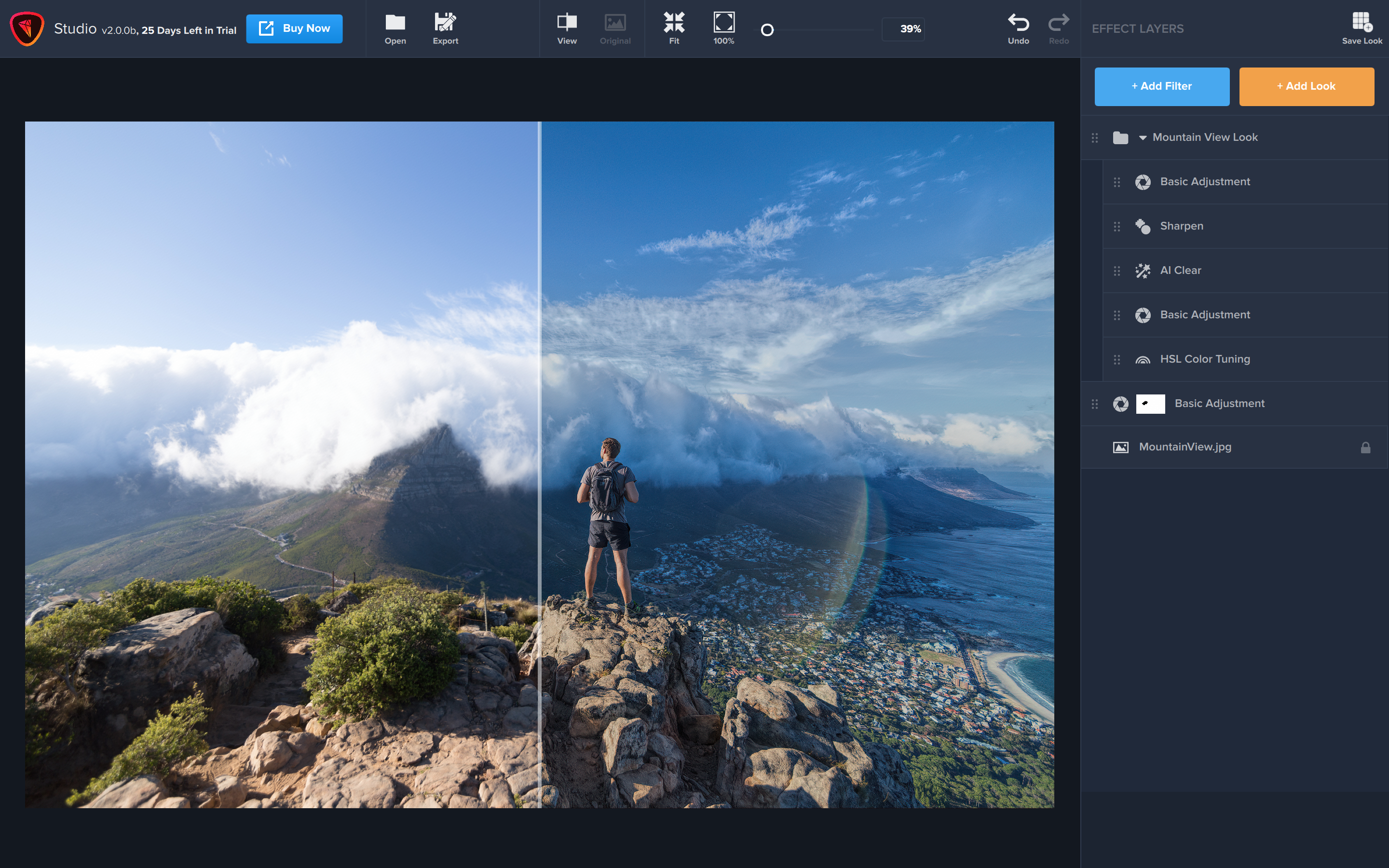
В верхней панели расположены элементы для открытия файла, экспорта, сравнения результата с исходником и управления масштабом. Набор кнопок зависит от того, как запущена программа: автономно или через внешний редактор.
Верхняя панель
В автономном режиме используются следующие элементы:
| Элемент | Назначение |
| Open | открытие изображения |
| Export | сохранение обработанного результата |
| View | изменение режима отображения |
| Original | просмотр исходного изображения |
| Fit | подгонка фотографии по размеру рабочей области |
| 100% | просмотр изображения в масштабе 100% |
| Индикатор масштаба | отображение текущего увеличения |
| Undo | отмена последнего действия |
| Redo | повтор отменённого действия |
При запуске Topaz Studio 2 как плагина вместо кнопки Export используется кнопка Accept. Она подтверждает обработку и возвращает результат во внешний редактор.
Кнопка Original особенно полезна при сложной стилизации. После нескольких фильтров глаз быстро привыкает к обработанному изображению, поэтому периодическое сравнение с исходником помогает вовремя заметить чрезмерную насыщенность, слишком сильное свечение или неестественный микроконтраст.
Нижняя панель
В нижней части окна находятся дополнительные инструменты:
-
Crop — кадрирование изображения;
-
Heal — удаление небольших дефектов;
-
Navigator — навигация по увеличенному изображению;
-
Histogram — просмотр распределения тонов.
Crop пригодится для подготовки композиции перед стилизацией. Heal можно использовать для удаления случайных точек, небольших пятен, мелких отвлекающих объектов и дефектов изображения. Для сложной ретуши этот инструмент не заменяет специализированный редактор, но для быстрой очистки фотографии его возможностей достаточно.
Панель Effect Layers
Основная рабочая зона находится справа. В верхней части панели расположены кнопки Add Filter и Add Look. Ниже формируется последовательность применённых эффектов. В нижней части списка остаётся исходное изображение, которое выступает базой обработки.
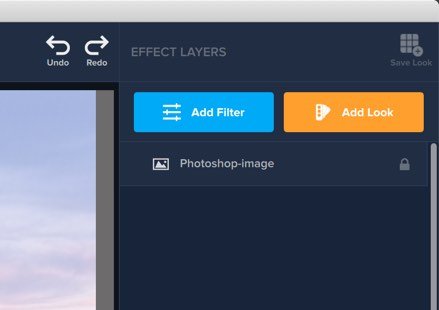
Кнопки различаются не только назначением, но и логикой работы:
-
Add Filter открывает список отдельных фильтров;
-
Add Look открывает браузер готовых стилей;
-
Save Look сохраняет текущую комбинацию эффектов для повторного использования.
Пользователь может начинать обработку с нуля или использовать Look как основу. Второй вариант особенно удобен при знакомстве с программой: после применения готового стиля можно раскрыть группу и посмотреть, из каких фильтров она состоит.
Как открыть изображение и начать работу
Для открытия фотографии используется кнопка Open. Файл можно выбрать через стандартное окно проводника. Поддерживается и более быстрый способ: достаточно перетащить изображение в центральную область окна.
Topaz Studio 2 рассчитан на последовательную обработку одного файла. Это удобно для творческой работы, когда каждый кадр требует индивидуальной настройки. Для массовой обработки большого набора фотографий программа подходит хуже: её сильная сторона заключается не в автоматизации потока, а в детальной стилизации отдельных изображений.
Рабочая последовательность обычно выглядит так:
-
Открыть фотографию через Open.
-
Оценить исходник в режиме Fit.
-
При необходимости выполнить кадрирование через Crop.
-
Удалить небольшие дефекты инструментом Heal.
-
Добавить базовые корректировки через Add Filter.
-
Построить цепочку художественных эффектов.
-
Ограничить действие отдельных фильтров масками.
-
Сравнить результат с исходником через Original.
-
Экспортировать изображение или подтвердить обработку кнопкой Accept.
Filters и Looks: два способа обработки
В Topaz Studio 2 нет необходимости выбирать между готовым пресетом и ручной настройкой. Программа позволяет быстро применить Look, а затем отредактировать его так же глубоко, как цепочку фильтров, собранную вручную.
Что такое Filter
Filter — отдельный эффект или корректировка. После выбора фильтр появляется в списке слоёв, а ниже открываются его параметры. Например, Precision Contrast добавляет локальный контраст, HSL Color Tuning позволяет работать с отдельными цветовыми диапазонами, а Texture накладывает графическую текстуру.
Фильтры можно:
-
добавлять в любом порядке;
-
перемещать вверх и вниз;
-
включать и выключать;
-
удалять;
-
настраивать через ползунки;
-
смешивать с изображением через режимы наложения;
-
ослаблять через Opacity;
-
ограничивать маской;
-
сохранять как собственный пресет.
Что такое Look
Look — готовая комбинация одного или нескольких фильтров. Это не закрытый эффект, а редактируемая группа. После применения Look пользователь видит его внутреннюю структуру и может изменить любой компонент.
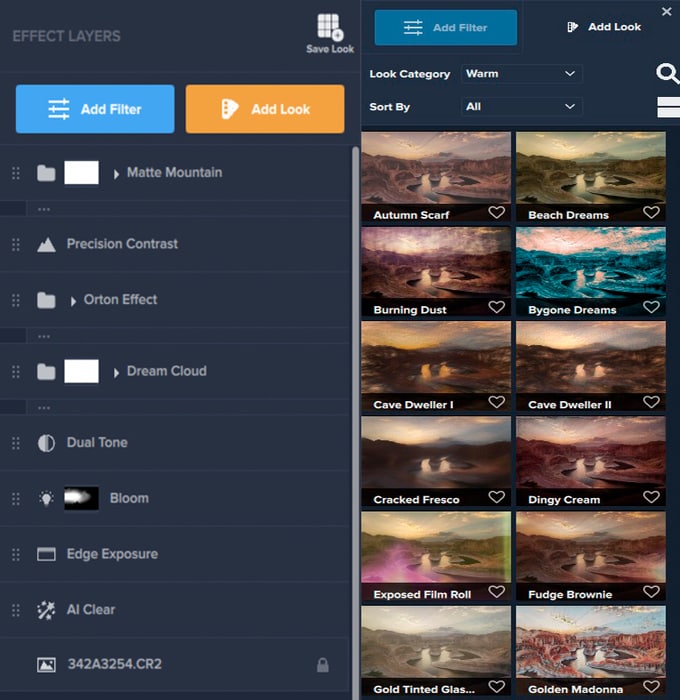
В браузере Looks доступны:
-
список категорий Look Category;
-
сортировка Sort By;
-
поиск по названию;
-
изменение размера миниатюр;
-
добавление стиля в избранное через значок сердца;
-
раздел My Favorites;
-
предпросмотр результата на текущей фотографии.
Миниатюры показывают, как будет выглядеть именно открытый снимок после применения выбранного Look. Это удобнее статичных превью, потому что пользователь сразу видит, как стиль взаимодействует с реальными цветами, светом и деталями кадра.
Как применять Looks правильно
Looks часто дают выраженный результат. Это полезно для поиска направления, но не означает, что стиль нужно оставлять без изменений. Оптимальный подход:
-
Нажать Add Look.
-
Выбрать подходящую категорию через Look Category.
-
Оценить несколько вариантов по миниатюрам.
-
Применить наиболее удачный Look.
-
Уменьшить общую интенсивность через Opacity.
-
Раскрыть группу и изучить входящие фильтры.
-
Отключить лишние компоненты.
-
Скорректировать параметры оставшихся фильтров.
-
Добавить собственные эффекты поверх готовой комбинации.
Так Look становится отправной точкой, а не финальной кнопкой. Например, стиль может включать Dehaze и Radiance. Первый фильтр усиливает визуальную ясность, второй добавляет мягкое свечение. Если результат выглядит слишком воздушным, достаточно снизить Opacity у Radiance, не отказываясь от остальной части обработки.
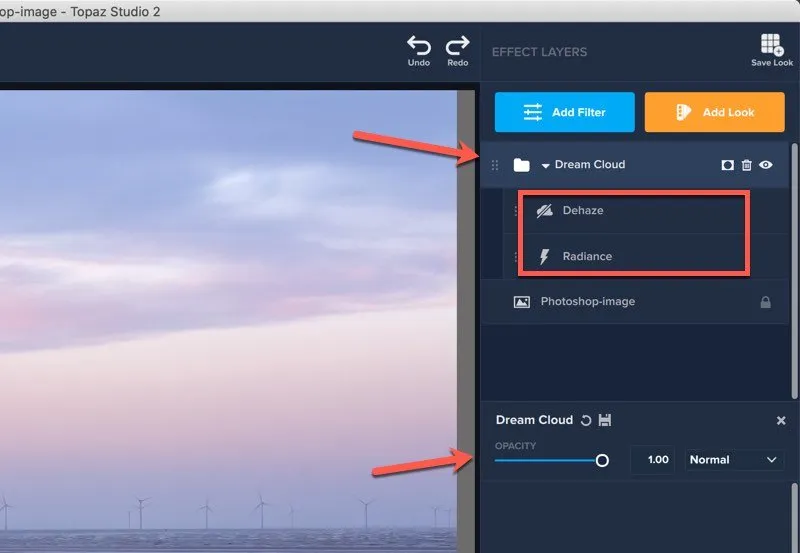
Категории фильтров Topaz Studio 2
Фильтры разделены на три основные группы: Essential, Creative и Stylistic. Такое деление помогает быстро понять назначение инструмента. В первой группе находятся базовые корректировки, во второй — творческие эффекты, в третьей — выраженная художественная стилизация.
Essential Filters
| Фильтр | Назначение |
| AI Clear | подавление шума и улучшение детализации |
| Basic Adjustment | базовая коррекция света и цвета |
| Brightness Contrast | настройка яркости и контраста |
| Black and White | преобразование фотографии в чёрно-белое изображение |
| Curves | тональная коррекция через кривую |
| Dehaze | уменьшение визуальной дымки |
| HSL Color Tuning | настройка оттенка, насыщенности и яркости отдельных цветов |
| Precision Contrast | управление локальным контрастом по диапазонам деталей |
| Precision Detail | усиление мелких, средних и крупных деталей |
| Reduce Noise | подавление цифрового шума |
| Sharpen | повышение резкости |
Creative Filters
| Фильтр | Назначение |
| Bloom | мягкое рассеивание света вокруг ярких участков |
| Blur | размытие изображения |
| Channel Mixer | смешивание цветовых каналов |
| Color Overlay | наложение цветового слоя |
| Color Theme | формирование цветовой палитры |
| Dual Tone | двухцветная тонировка |
| Edge Exposure | оформление краёв изображения |
| Film Grain | добавление зерна |
| Focal Blur | локализованное размытие с акцентом на выбранной области |
| Motion Blurs | имитация размытия от движения |
| Quad Tone | четырёхцветная тонировка |
| Text | добавление текста |
| Vignette | затемнение или осветление краёв кадра |
Stylistic Filters
| Фильтр | Назначение |
| Abstraction | упрощение форм и создание графичной стилизации |
| AI Remix | художественное преобразование изображения |
| Digital Frame | добавление декоративной рамки |
| Edges | выделение контуров |
| Glow | создание свечения |
| Impression | имитация живописных мазков |
| Radiance | мягкая световая обработка |
| Saturation | художественное управление насыщенностью |
| Smudge | эффект размазывания и смягчения |
| Texture | наложение встроенных и пользовательских текстур |
Список достаточно широкий, чтобы строить сложные цепочки без постоянного перехода между разными приложениями. При этом фильтры не дублируют друг друга полностью. Например, Bloom, Glow и Radiance связаны со светом, но дают разный визуальный характер: от мягкого ореола до более заметной художественной подсветки.
Основные фильтры для базовой обработки
Basic Adjustment
Basic Adjustment используется в начале обработки. Через него удобно подготовить фотографию перед стилизацией: сбалансировать свет, исправить общую насыщенность, смягчить слишком контрастный кадр или, наоборот, сделать изображение выразительнее.
Фильтр полезно применять умеренно. Если сразу сделать изображение слишком контрастным, последующие эффекты начнут усиливать уже пересыщенную основу. Особенно заметно это при работе с Glow, Radiance, Impression и текстурами.
Типичная схема:
-
Добавить Basic Adjustment.
-
Скорректировать общую яркость.
-
Проверить тени и светлые области по гистограмме.
-
Слегка настроить контраст.
-
Уточнить насыщенность.
-
Сравнить результат с исходником.
Curves
Curves — универсальный фильтр для тональной коррекции. Он подходит для управления общей яркостью, контрастом и характером светотеневого рисунка.
Простейшая S-образная кривая добавляет объём: тени становятся глубже, светлые участки — выразительнее. Более мягкая кривая помогает сохранить естественность кожи на портрете. При художественной обработке несколько фильтров Curves можно использовать в разных местах цепочки: один — для базовой коррекции, другой — после наложения текстуры, третий — для финальной подстройки.
HSL Color Tuning
HSL Color Tuning позволяет менять оттенок, насыщенность и яркость отдельных цветовых диапазонов. Это один из самых полезных инструментов Topaz Studio 2 для контролируемой цветовой стилизации.
Фильтр применяется в случаях, когда нужно:
-
приглушить слишком яркую зелень;
-
сделать небо глубже;
-
смягчить красные оттенки кожи;
-
подчеркнуть тёплый свет;
-
перевести пейзаж в более холодную палитру;
-
усилить акцентный цвет и не затрагивать остальную фотографию.
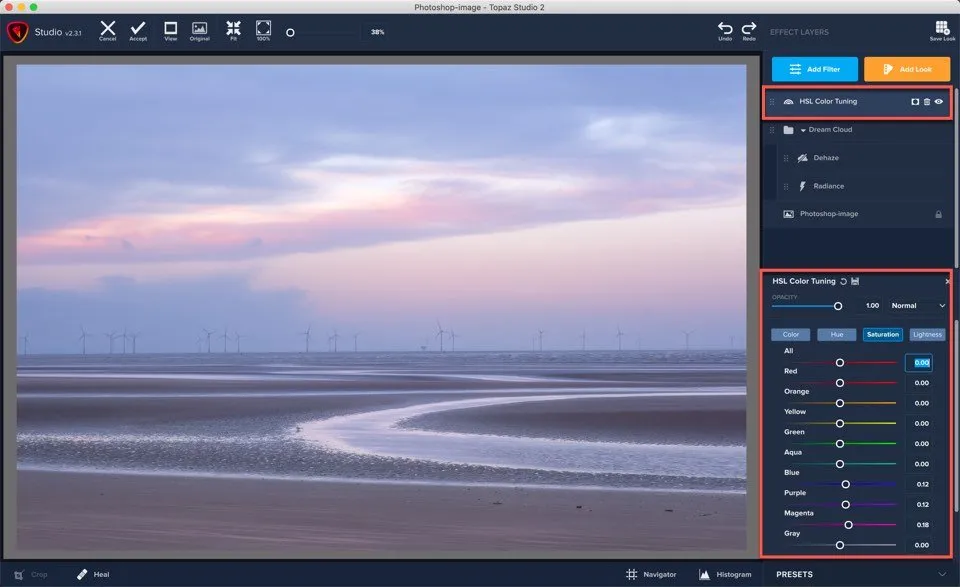
На панели HSL Color Tuning можно переключаться между режимами работы с цветом, оттенком, насыщенностью и яркостью. Ниже расположены отдельные диапазоны: Red, Orange, Yellow, Green, Aqua, Blue, Purple, Magenta и Gray. Это позволяет не менять всю фотографию целиком, а точечно корректировать нужные цвета.
AI Clear
AI Clear используется для уменьшения цифрового шума и повышения визуальной чистоты изображения. Фильтр особенно полезен для фотографий, снятых при недостаточном освещении, а также для кадров, которые после усиления деталей начали выглядеть слишком шероховато.
AI Clear лучше применять до активной художественной стилизации. Если сначала наложить зерно, текстуру или живописный эффект, а затем включить подавление шума, результат может стать менее предсказуемым.
Оптимальная последовательность:
-
Добавить AI Clear после базовой коррекции.
-
Проверить детали при масштабе 100%.
-
Снизить силу эффекта, если мелкая фактура выглядит чрезмерно сглаженной.
-
Ограничить действие маской, если фильтр нужен только для фона или теней.
Precision Detail
Precision Detail усиливает структуру изображения. Этот фильтр полезен для проработки фактур: камня, дерева, ткани, облаков, архитектурных элементов, растительности и декоративных поверхностей.
На портретах его следует применять аккуратно. Слишком сильная детализация подчёркивает поры, мелкие морщины и незначительные дефекты кожи. В таких случаях лучше создать маску и оставить эффект только на волосах, одежде, глазах или фоне.
Precision Contrast
Precision Contrast — один из центральных фильтров программы. Он управляет контрастом не только глобально, но и по масштабу деталей.
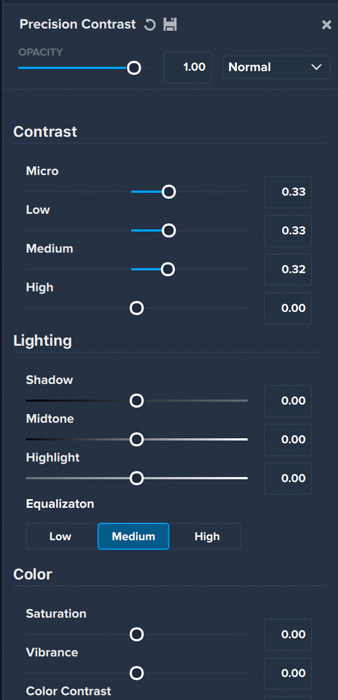
В блоке Contrast находятся ползунки:
-
Micro;
-
Low;
-
Medium;
-
High.
Они позволяют отдельно регулировать микроконтраст, мелкие, средние и крупные детали. Например, для пейзажа можно слегка повысить Micro и Low, чтобы сделать фактуру камней и растительности выразительнее, но оставить High ближе к нулю, чтобы не перегружать общую композицию.
В блоке Lighting доступны:
-
Shadow;
-
Midtone;
-
Highlight;
-
Equalization.
В блоке Color находятся настройки:
-
Saturation;
-
Vibrance;
-
Color Contrast.
Это делает Precision Contrast полезным не только для детализации, но и для тонкой коррекции объёма. Фильтр хорошо работает на пейзажах, городской архитектуре и предметной фотографии.
Dehaze
Dehaze уменьшает визуальную дымку и повышает ясность кадра. Он полезен для пейзажей, снимков в пасмурную погоду, фотографий с мягким рассеянным светом и кадров, которым не хватает глубины.
Dehaze легко переусилить. При чрезмерных значениях изображение становится жёстким, тени проваливаются, а небо выглядит искусственно. Поэтому фильтр лучше добавлять с умеренной непрозрачностью или ограничивать маской.
Black and White
Black and White преобразует фотографию в монохромное изображение. Фильтр подходит для создания выразительных портретов, архитектурных кадров и атмосферных городских сцен.
Хороший чёрно-белый результат строится не только на удалении цвета. Важно сохранить различимость тонов. После Black and White полезно добавить Curves, настроить контраст и применить лёгкий Film Grain. Для завершения композиции можно использовать Vignette.
Художественные фильтры
Glow
Glow добавляет свечение и способен менять характер фотографии от мягкого до ярко выраженного. Его можно использовать для портретов, ночных сцен, сказочной стилизации, рекламной обработки и создания световых акцентов.
Среди параметров фильтра встречаются:
-
Glow Type;
-
Glow Strength;
-
Effect Sharpness;
-
Detail Strength;
-
Brightness;
-
Contrast;
-
Saturation;
-
Effect Coverage;
-
Coverage Transition;
-
Sharpness;
-
Sharp Radius.
Дополнительные настройки появляются в зависимости от выбранных значений. Например, при усилении отдельных параметров открываются более глубокие опции, связанные с распространением свечения, деталями и цветом краёв.
Glow лучше применять локально. Если добавить эффект на всю фотографию с высокой интенсивностью, изображение быстро теряет естественный контраст. Наиболее аккуратный вариант — выделить светлые участки маской яркости и уменьшить Opacity.
Radiance
Radiance создаёт более мягкий и воздушный эффект. Он подходит для туманных пейзажей, портретов с рассеянным светом, романтических сцен и фотографий, которым требуется деликатное смягчение.
Radiance хорошо сочетается с Dehaze. Первый фильтр добавляет мягкость, второй возвращает контролируемую ясность. Важно подобрать баланс, чтобы фотография не выглядела ни слишком жёсткой, ни чрезмерно размытой.
Bloom
Bloom формирует ореол вокруг ярких участков. В отличие от общего размытия, он может подчеркнуть источники света, отражения, блики и атмосферные зоны кадра.
Bloom удобно использовать для:
-
вечерних городских фотографий;
-
сцен с фонарями;
-
портретов в контровом свете;
-
пейзажей с ярким горизонтом;
-
стилизации под мягкую оптику.
Film Grain
Film Grain добавляет зерно и помогает сделать цифровой кадр менее стерильным. Фильтр особенно полезен в монохромной обработке, винтажных стилях и изображениях с приглушённой цветовой палитрой.
Зерно следует оценивать при масштабе 100%. При уменьшенном просмотре его интенсивность легко недооценить. Для крупного изображения достаточно небольшого значения: зерно должно поддерживать стиль, а не перекрывать детали.
Dual Tone и Quad Tone
Dual Tone и Quad Tone используются для цветовой стилизации. Первый фильтр работает с двумя основными оттенками, второй позволяет сформировать более сложную палитру.
Эти инструменты подходят для:
-
кинематографичной тонировки;
-
винтажных изображений;
-
цветового разделения теней и света;
-
создания постерной стилистики;
-
подчёркивания атмосферного освещения.
Color Overlay и Color Theme
Color Overlay накладывает цветовой слой, который можно смешать с исходным изображением. Это простой способ придать фотографии общий оттенок.
Color Theme подходит для более осмысленного формирования палитры. Его можно использовать, когда нужно привести серию изображений к единому стилю: например, сделать несколько кадров более тёплыми, уменьшить визуальный разброс оттенков или добавить повторяющийся цветовой акцент.
Edges
Edges выделяет контуры объектов. Фильтр полезен для создания графичной обработки, имитации рисунка, усиления архитектурных линий и подготовки основы для стилизации через Impression или Abstraction.
Самостоятельно Edges часто выглядит слишком жёстко. Лучше уменьшать непрозрачность или использовать режим смешивания, при котором контуры дополняют изображение, а не заменяют его.
Abstraction
Abstraction упрощает формы и помогает превратить фотографию в иллюстративное изображение. Он сглаживает мелкие детали, усиливает крупные цветовые области и делает кадр менее фотографичным.
Abstraction подходит для:
-
городских сцен;
-
архитектуры;
-
натюрмортов;
-
ярких пейзажей;
-
декоративных изображений;
-
подготовки основы для постерной стилистики.
Impression
Impression — один из наиболее характерных фильтров Topaz Studio 2. Он превращает фотографию в изображение с имитацией живописных мазков.
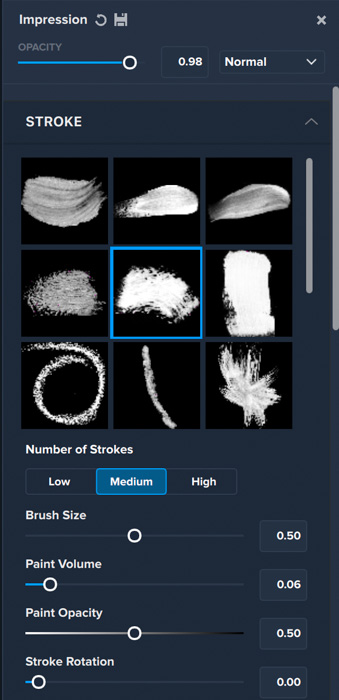
В верхней части панели выбирается форма мазка. Ниже находятся параметры:
-
Number of Strokes;
-
Brush Size;
-
Paint Volume;
-
Paint Opacity;
-
Stroke Rotation.
Через эти настройки можно менять характер изображения. Маленькие мазки сохраняют больше деталей, крупные делают фотографию живописнее. Увеличение Paint Volume создаёт ощущение более плотной краски, а Stroke Rotation меняет направление мазков.
Для убедительного результата Impression лучше не применять с максимальной силой. Художественная обработка выглядит интереснее, когда часть исходной фактуры фотографии остаётся заметной.
Слои эффектов и порядок фильтров
После добавления фильтров в панели Effect Layers формируется последовательность обработки. Каждый эффект занимает отдельную строку. Внизу остаётся исходное изображение.
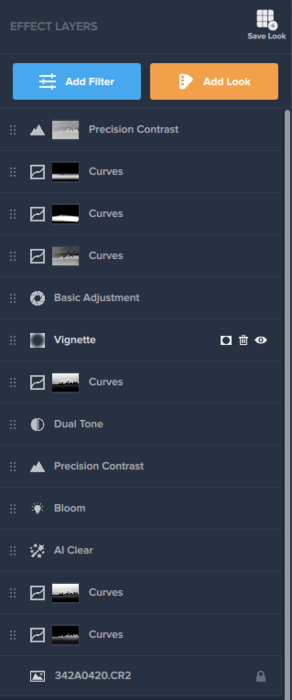
Порядок фильтров влияет на результат. Один и тот же набор эффектов может выглядеть по-разному в зависимости от расположения слоёв.
Например:
-
AI Clear очищает изображение.
-
Basic Adjustment выравнивает свет и цвет.
-
Precision Contrast усиливает объём.
-
HSL Color Tuning корректирует палитру.
-
Glow добавляет свечение.
-
Texture накладывает фактуру.
-
Vignette завершает композицию.
Если переместить Texture ниже цветовой коррекции, текстура будет влиять на итоговую палитру иначе. Если поставить Glow перед Precision Contrast, свечение может стать более жёстким. Поэтому порядок слоёв следует воспринимать как часть настройки, а не как формальность.
Перемещение фильтров
Слева от каждого слоя расположен захват из точек. С его помощью фильтр можно перетаскивать вверх и вниз. Это позволяет быстро сравнивать разные варианты без удаления и повторного добавления эффекта.
Включение и отключение
У слоя есть значок видимости. Он позволяет временно выключить фильтр и посмотреть, как изменится фотография. Такой способ удобен для проверки вклада каждого эффекта.
Если отключение слоя почти не меняет изображение, фильтр можно удалить или оставить только в том случае, если он выполняет локальную задачу через маску.
Удаление
Ненужный эффект удаляется через значок корзины. Перед удалением полезно временно отключить слой и убедиться, что он действительно не нужен.
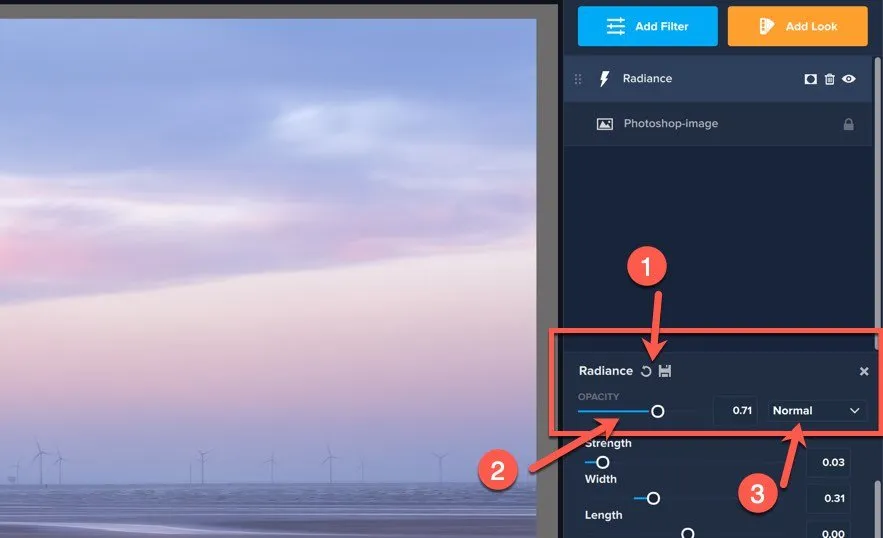
Opacity
У каждого фильтра есть ползунок Opacity. Он определяет общую силу воздействия. Даже удачно настроенный фильтр часто выигрывает от уменьшения непрозрачности.
Практический принцип: сначала выставить заметный эффект, затем снизить Opacity до уровня, при котором обработка остаётся видимой, но перестаёт выглядеть навязчиво.
Режимы смешивания
Рядом с непрозрачностью находится выпадающее меню режима смешивания. По умолчанию выбран вариант Normal. Другие режимы позволяют изменить взаимодействие фильтра с фотографией.
Режимы наложения особенно полезны при работе с текстурами, цветными слоями, свечением и контурами. Один и тот же эффект может выглядеть тяжёлым в Normal, но аккуратным после выбора другого режима и уменьшения непрозрачности.
Сохранение собственных комбинаций
Кнопка Save Look сохраняет текущую последовательность слоёв. Это удобно для повторяющихся задач:
-
единого оформления серии фотографий;
-
подготовки изображений для портфолио;
-
быстрого применения авторской цветовой схемы;
-
повторного использования текстурной обработки;
-
создания нескольких вариантов одного стиля.
Сохранённая комбинация появляется в разделе My Looks. Перед сохранением стоит проверить, не осталось ли в цепочке лишних фильтров с минимальным влиянием на изображение.
Маски и локальная обработка
Маски позволяют применять фильтр не ко всей фотографии, а только к выбранным участкам. Это один из самых важных инструментов Topaz Studio 2.
Без масок обработка быстро становится грубой: детализация усиливает кожу на портрете, Dehaze делает небо слишком жёстким, текстура перекрывает лицо, а Glow осветляет области, которые должны оставаться контрастными. Маска решает эту проблему.
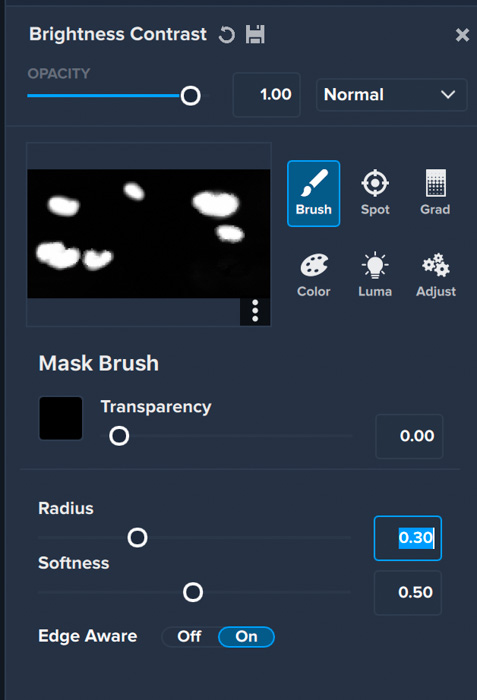
В панели маскирования доступны несколько режимов:
| Режим | Назначение |
| Brush | ручное рисование маски кистью |
| Spot | локальное выделение области |
| Grad | градиентная маска |
| Color | выделение по цвету |
| Luma | выделение по яркости |
| Adjust | уточнение маски |
Brush
Brush используется для ручной коррекции. В нём доступны:
-
Transparency;
-
Radius;
-
Softness;
-
Edge Aware.
Radius задаёт размер кисти. Softness определяет мягкость краёв. Transparency регулирует плотность изменения маски. Параметр Edge Aware помогает удерживать кисть в пределах границ объекта.
Edge Aware особенно полезен при обработке волос, контуров одежды, линий архитектуры и сложных границ между небом и землёй. Он не отменяет ручную проверку, но ускоряет точную локальную коррекцию.
Spot
Spot подходит для локальных областей с плавным переходом. Его удобно использовать для выделения лица, глаз, отдельного объекта или светового акцента.
Grad
Grad создаёт градиентную маску. Она незаменима при работе с небом, передним планом и краями кадра.
Пример применения:
-
Добавить Dehaze.
-
Создать маску Grad.
-
Направить градиент на небо.
-
Снизить непрозрачность эффекта.
-
Проверить переход на линии горизонта.
-
При необходимости уточнить область кистью.
Color
Color выделяет области по оттенку. Этот режим удобен, когда нужно применить фильтр к зелени, небу, тёплому свету, одежде или другому цветному объекту.
Маска по цвету полезна в сочетании с HSL Color Tuning, Glow, Texture и Precision Detail. Например, можно усилить детализацию только в зелёной растительности или добавить свечение только на тёплые источники света.
Luma
Luma создаёт выделение на основе яркости. Такой режим подходит для обработки светов, теней и отдельных тональных диапазонов.
С его помощью можно:
-
добавить Glow только на яркие участки;
-
усилить детали в тенях;
-
наложить текстуру преимущественно на средние тона;
-
ограничить виньетирование;
-
сделать световой эффект более естественным.
Adjust
После создания маски её можно уточнить. Для этого используется раздел Adjust. В нём настраиваются плавность перехода, плотность и контраст маски.
Копирование масок
Маску можно использовать повторно на нескольких слоях. Это полезно, когда одна и та же область должна получить несколько разных эффектов.
Например, для неба можно создать градиентную маску один раз, затем применить её к:
-
Dehaze;
-
HSL Color Tuning;
-
Precision Contrast;
-
Radiance.
Так обработка остаётся согласованной, а пользователь не тратит время на повторное выделение области.
Работа с текстурами
Фильтр Texture — один из наиболее сильных инструментов Topaz Studio 2. Он позволяет накладывать встроенные текстуры, менять их положение, масштабировать, отражать, инвертировать, смешивать с изображением и ограничивать маской.
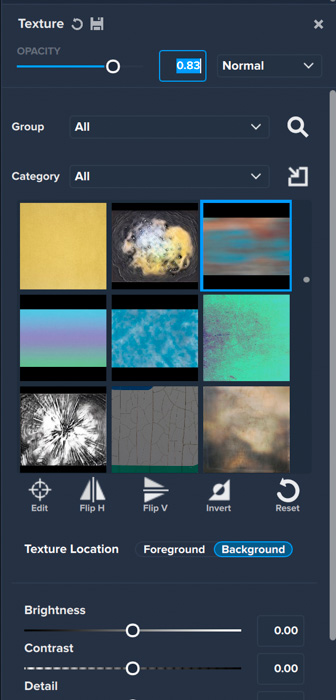
В верхней части панели находятся:
-
Opacity;
-
режим смешивания;
-
Group;
-
Category;
-
строка поиска;
-
сетка текстур.
Ниже расположены инструменты:
-
Edit;
-
Flip H;
-
Flip V;
-
Invert;
-
Reset.
Параметр Texture Location позволяет выбрать расположение текстуры:
-
Foreground;
-
Background.
Ниже находятся настройки изображения текстуры, включая:
-
Brightness;
-
Contrast;
-
Detail.
Какие текстуры можно использовать
Встроенная библиотека подходит для разных задач:
-
бумажная фактура;
-
холст;
-
пыль;
-
царапины;
-
световые утечки;
-
декоративные рамки;
-
гранжевые поверхности;
-
абстрактные цветовые слои;
-
эффект состаренного материала;
-
двойная экспозиция.
Текстура может быть почти незаметной или стать центральным элементом стилизации. Главное — оценивать её не отдельно, а в контексте фотографии.
Как наложить текстуру аккуратно
Пошаговая схема:
-
Нажать Add Filter.
-
Выбрать Texture.
-
Найти подходящую фактуру через Group и Category.
-
Установить режим смешивания.
-
Уменьшить Opacity.
-
Настроить Brightness и Contrast.
-
Отразить текстуру через Flip H или Flip V, если её рисунок неудачно совпадает с объектами кадра.
-
При необходимости использовать Invert.
-
Добавить маску.
-
Убрать текстуру с лица, неба или важных деталей.
Пользовательские текстуры
В фильтр можно загрузить собственное изображение и использовать его как текстуру. Это расширяет возможности программы: пользователь не ограничен встроенной библиотекой и может создавать авторские наборы.
В качестве пользовательских текстур подойдут:
-
фотографии бумаги;
-
сканы холста;
-
бетон;
-
ткань;
-
дерево;
-
плёнка;
-
царапины;
-
световые блики;
-
абстрактные цветовые пятна;
-
собственные изображения для эффекта двойной экспозиции.
Несколько текстур в одной обработке
Текстуры можно комбинировать. Например:
-
Добавить лёгкую бумажную фактуру.
-
Снизить её непрозрачность.
-
Добавить отдельный слой с царапинами.
-
Ограничить царапины маской.
-
Наложить световую утечку.
-
Уменьшить общую интенсивность.
-
Завершить обработку через Curves.
Так изображение получает сложную фактуру без ощущения случайного фильтра.
Пошаговая инструкция: базовая творческая обработка фотографии
Ниже приведён универсальный сценарий для пейзажа, городской сцены или предметного снимка.
Шаг 1. Открыть фотографию
Нажмите Open и выберите файл. Оцените изображение в режиме Fit. Если важны мелкие детали, переключитесь на 100%.
Шаг 2. Выполнить кадрирование
При необходимости используйте Crop. Уберите лишнее пространство по краям, выровняйте композицию и убедитесь, что главный объект расположен убедительно.
Шаг 3. Добавить Basic Adjustment
Нажмите Add Filter и выберите Basic Adjustment. Исправьте общую яркость и контраст. Не стремитесь сразу получить финальный результат: фильтр должен подготовить изображение для следующего этапа.
Шаг 4. Добавить AI Clear
Добавьте AI Clear, если в кадре заметен шум или фотография выглядит недостаточно чистой. Проверьте результат при масштабе 100%. Если фактура стала слишком гладкой, уменьшите Opacity.
Шаг 5. Усилить объём через Precision Contrast
Добавьте Precision Contrast. Начните с небольшого повышения Micro и Low. При необходимости настройте Medium. Параметр High используйте осторожно, чтобы не сделать кадр слишком жёстким.
Затем перейдите к блоку Lighting. Слегка скорректируйте Shadow, Midtone и Highlight. Если фотография потеряла естественность, уменьшите общую непрозрачность слоя.
Шаг 6. Настроить цвета через HSL Color Tuning
Добавьте HSL Color Tuning. Выберите проблемные оттенки и скорректируйте их отдельно.
Для пейзажа часто полезно:
-
уменьшить насыщенность слишком яркой зелени;
-
сделать синий цвет неба глубже;
-
немного осветлить жёлтые оттенки;
-
приглушить пурпурные области, если они выглядят неестественно.
Шаг 7. Добавить мягкое свечение
Выберите Radiance, Glow или Bloom. Для естественной обработки начните с небольшой силы эффекта и уменьшите Opacity.
Если свечение нужно только на светлых участках:
-
Добавьте маску.
-
Выберите Luma.
-
Ограничьте эффект яркими областями.
-
Уточните маску кистью.
-
Сравните результат с исходником.
Шаг 8. Добавить виньетку
Выберите Vignette. Затемните края настолько, чтобы взгляд мягко направлялся к центральной области. Виньетка не должна выглядеть отдельным эффектом.
Шаг 9. Проверить результат
Нажмите Original и сравните обработанную фотографию с исходной. Затем выключайте отдельные фильтры в панели Effect Layers и проверяйте их вклад.
Шаг 10. Экспортировать изображение
В автономном режиме нажмите Export. При работе через внешний редактор используйте Accept.
Пошаговая инструкция: создание художественной стилизации под живопись
Topaz Studio 2 позволяет превратить фотографию в изображение, напоминающее цифровую живопись. Для этого недостаточно просто включить Impression. Более убедительный результат получается при сочетании нескольких фильтров.
Шаг 1. Подготовить фотографию
Откройте изображение и добавьте Basic Adjustment. Выровняйте свет, слегка увеличьте контраст и убедитесь, что основные объекты хорошо читаются.
Шаг 2. Добавить Precision Detail
Выберите Precision Detail и слегка усилите средние детали. Этот этап нужен для того, чтобы после стилизации изображение не потеряло структуру.
Шаг 3. Добавить Impression
Нажмите Add Filter и выберите Impression. Подберите форму мазка.
Для начала используйте среднее количество мазков:
-
Number of Strokes — Medium;
-
Brush Size — умеренное значение;
-
Paint Volume — небольшое или среднее;
-
Paint Opacity — около средней интенсивности;
-
Stroke Rotation — минимальное значение.
Затем увеличивайте эффект постепенно. Если мазки полностью перекрывают изображение, уменьшите Opacity слоя.
Шаг 4. Ограничить живописный эффект маской
Не обязательно применять Impression одинаково ко всей фотографии. Например, лицо на портрете можно сохранить более детальным, а фон сделать живописнее.
Для этого:
-
Откройте маску фильтра.
-
Выберите Brush.
-
Уменьшите Softness, если нужна точная граница.
-
Включите Edge Aware.
-
Уберите эффект с важных деталей.
-
Проверьте переходы при увеличении.
Шаг 5. Добавить Texture
Добавьте Texture и выберите холст, бумагу или мягкую художественную фактуру. Уменьшите Opacity, чтобы текстура поддерживала стилизацию, а не доминировала над изображением.
Шаг 6. Добавить Edges
Если основные контуры потерялись, добавьте Edges. Используйте небольшую непрозрачность. Контуры должны быть заметны только при внимательном просмотре.
Шаг 7. Настроить цвет
Добавьте HSL Color Tuning, Dual Tone или Color Theme. Выберите палитру, которая соответствует сюжету.
Для живописной стилизации часто работают:
-
тёплые землистые оттенки;
-
приглушённая зелень;
-
мягкие синие тени;
-
лёгкий золотистый свет;
-
ограниченная насыщенность.
Шаг 8. Сохранить собственный Look
После настройки нажмите Save Look. Дайте стилю понятное название, чтобы использовать его для других кадров серии.
Обработка портретов
При работе с портретами главная задача — сохранить естественность лица. Topaz Studio 2 позволяет аккуратно стилизовать портрет, но требует умеренности.
Базовая схема портретной обработки
-
Добавить Basic Adjustment.
-
Слегка скорректировать яркость и контраст.
-
При необходимости применить AI Clear.
-
Добавить HSL Color Tuning и настроить красные и оранжевые оттенки.
-
Использовать Precision Detail только локально.
-
Создать маску и оставить детализацию на глазах, волосах и одежде.
-
Добавить мягкий Radiance или Glow.
-
Ограничить свечение светлыми областями через Luma.
-
Наложить лёгкую текстуру на фон.
-
Добавить мягкую виньетку.
Что следует избегать
На портретах легко допустить несколько ошибок:
-
чрезмерно усилить микроконтраст кожи;
-
сделать лицо слишком гладким после подавления шума;
-
наложить текстуру поверх глаз и губ;
-
использовать Glow на всей фотографии без маски;
-
слишком сильно изменить оттенки кожи через HSL;
-
добавить заметную виньетку с жёстким переходом.
Хорошая портретная обработка выглядит так, будто стилизация была частью исходного света, а не наложена поверх фотографии.
Обработка пейзажей
Пейзажи хорошо подходят для демонстрации сильных сторон Topaz Studio 2. В них можно уверенно работать с локальным контрастом, цветом, дымкой, небом и фактурами.
Схема обработки пейзажа
-
Открыть фотографию.
-
Добавить Basic Adjustment.
-
Скорректировать тени и света.
-
Добавить Dehaze.
-
Ограничить действие Dehaze небом через Gradient.
-
Добавить Precision Contrast.
-
Усилить Micro и Low.
-
Настроить HSL Color Tuning.
-
Приглушить зелень или сделать небо глубже.
-
Добавить Radiance на светлые участки.
-
При необходимости использовать Texture.
-
Завершить обработку фильтром Vignette.
Работа с небом
Для неба лучше использовать отдельную маску. Если повысить контраст на всём изображении, передний план может стать слишком тяжёлым.
Практический подход:
-
создать Gradient сверху вниз;
-
добавить Dehaze;
-
скорректировать синюю часть спектра в HSL Color Tuning;
-
при необходимости добавить Precision Contrast;
-
уменьшить непрозрачность каждого слоя;
-
проверить границу горизонта кистью.
Работа с передним планом
Для камней, деревьев, дороги или архитектурных деталей полезен Precision Detail. Используйте маску кистью, чтобы не усиливать шум в небе.
Обработка городской фотографии и архитектуры
Архитектурные сцены требуют более точного подхода. Здесь важны линии, фактуры и локальный контраст.
Полезная цепочка:
-
Basic Adjustment;
-
Curves;
-
Precision Contrast;
-
HSL Color Tuning;
-
Edges с низкой непрозрачностью;
-
Film Grain;
-
Vignette.
Для ночных улиц можно добавить Bloom или Glow на источники света. Маска Luma помогает ограничить эффект фонарями, вывесками и яркими отражениями.
Если требуется более графичная обработка, используйте:
-
Abstraction;
-
Edges;
-
Quad Tone;
-
Color Overlay;
-
Texture.
Использование Topaz Studio 2 как плагина
Topaz Studio 2 можно встроить в рабочий процесс с другими редакторами. В этом случае программа используется как дополнительный этап для художественной обработки.
Работа с Photoshop
При использовании Photoshop разумно сначала создать копию слоя. После этого Topaz Studio 2 запускается из меню фильтров. Обработка выполняется в отдельном окне, а кнопка Accept возвращает результат в Photoshop.
Практическая последовательность:
-
Открыть фотографию в Photoshop.
-
Создать копию слоя.
-
Запустить Topaz Studio 2 через меню фильтров.
-
Собрать цепочку эффектов.
-
Нажать Accept.
-
Вернуться в Photoshop.
-
При необходимости изменить непрозрачность слоя или добавить внешнюю маску.
Работа на копии слоя удобнее прямого применения к исходнику. Если результат окажется слишком сильным, его можно ослабить средствами Photoshop или удалить без потери исходного изображения.
Важно учитывать, что повторное открытие эффекта не восстанавливает всю внутреннюю цепочку фильтров так, как это происходит у полноценно редактируемых Smart Filters. Поэтому сложную обработку лучше сохранять через Save Look, а в Photoshop работать на отдельном слое.
Работа с Lightroom
Topaz Studio 2 можно использовать как внешний редактор для Lightroom. Подход удобен, если каталогизация и базовая RAW-коррекция выполняются в Lightroom, а художественная обработка — в Topaz Studio 2.
Рабочая схема:
-
Выполнить базовую коррекцию фотографии в Lightroom.
-
Передать копию изображения во внешний редактор.
-
Открыть её в Topaz Studio 2.
-
Применить фильтры и Looks.
-
Нажать Accept.
-
Продолжить работу с обработанным файлом в библиотеке Lightroom.
Такой подход сохраняет привычный каталог Lightroom и добавляет творческие возможности Topaz Studio 2.
Работа с Affinity Photo
С Affinity Photo удобно использовать файловый обмен:
-
Подготовить фотографию в Affinity Photo.
-
Экспортировать промежуточный TIFF.
-
Открыть его в Topaz Studio 2.
-
Выполнить художественную обработку.
-
Сохранить результат.
-
Вернуть файл в Affinity Photo для дальнейшей доработки.
Этот способ подходит для пользователей, которым нужны полноценные пиксельные слои, ретушь и композитинг в основном редакторе, а творческие фильтры — в Topaz Studio 2.
Экспорт результата
В автономном режиме используется кнопка Export. Она позволяет сохранить готовое изображение в одном из форматов:
-
JPEG;
-
TIFF;
-
PNG.
Когда выбирать JPEG
JPEG подходит для:
-
публикации в интернете;
-
отправки клиенту;
-
социальных сетей;
-
хранения готового результата;
-
уменьшения размера файла.
Когда выбирать TIFF
TIFF удобен для дальнейшего редактирования. Он подходит для передачи изображения в Photoshop, Affinity Photo или другой редактор без лишних потерь качества.
Для серьёзной доработки лучше использовать TIFF с подходящей глубиной цвета.
Когда выбирать PNG
PNG полезен для изображений, где требуется сохранить качество без характерных артефактов JPEG. Он удобен для графичных работ, иллюстраций и отдельных вариантов стилизации.
При сохранении Topaz Studio 2 добавляет к имени файла суффикс -studio. Его можно изменить в настройках программы.
Ограничения Topaz Studio 2
Topaz Studio 2 хорошо справляется с творческой обработкой, но не заменяет универсальный редактор во всех сценариях.
Нет каталога фотографий
В программе нет библиотечного модуля. Она не предназначена для сортировки, оценки и организации большого архива.
Нет полноценной пакетной обработки
Topaz Studio 2 работает с одним изображением за раз. Это подходит для индивидуальной стилизации, но неудобно для обработки сотен однотипных кадров.
Слои фильтров не заменяют пиксельные слои
Панель Effect Layers позволяет строить цепочку эффектов, однако она не является полноценной системой композитинга. Для сложного монтажа, совмещения нескольких фотографий, ретуши и точного управления пиксельными слоями лучше использовать Photoshop или Affinity Photo.
Сложные цепочки могут замедлять предпросмотр
Если добавить много фильтров, текстур и масок, обновление изображения становится менее быстрым. Особенно заметны задержки при использовании AI Clear, художественных эффектов и нескольких локальных масок.
Эффекты легко переусилить
Topaz Studio 2 рассчитан на заметную творческую обработку. Поэтому многие фильтры быстро дают выразительный результат. Чтобы сохранить качество, полезно регулярно:
-
сравнивать изображение с оригиналом;
-
уменьшать Opacity;
-
выключать отдельные слои;
-
проверять фотографию при масштабе 100%;
-
применять маски;
-
не использовать все эффекты одновременно.
Сравнение с аналогами
Topaz Studio 2 занимает промежуточное положение между универсальным редактором и набором художественных плагинов. Его сильная сторона — быстрая сборка творческих эффектов из фильтров, Looks, масок и текстур.
| Программа | Основной подход | Слои | Маски | Готовые стили | Каталог | Чем отличается от Topaz Studio 2 |
| Topaz Studio 2 | художественная обработка через фильтры и Looks | слои эффектов | несколько типов масок | Looks | нет | быстрый творческий workflow и удобные текстуры |
| Adobe Photoshop | универсальное редактирование и композитинг | полноценные пиксельные и корректирующие слои | развитая система масок | ограниченно | нет | значительно глубже для ретуши и монтажа, но сложнее |
| Affinity Photo | универсальная растровая обработка | полноценные слои и Live Filters | маски слоёв и фильтров | ограниченно | нет | подходит для сложной ручной обработки без акцента на готовые Looks |
| Luminar Neo | упрощённая творческая обработка с автоматизацией | слои | локальные и автоматические маски | пресеты | есть | быстрее для автоматизированных правок, но имеет другую логику работы |
| ON1 Photo RAW | комплексный RAW-редактор | слои | расширенное маскирование | пресеты и эффекты | есть | шире как универсальное решение для полного рабочего процесса |
| Nik Collection | набор специализированных плагинов | зависит от внешнего редактора | локальные корректировки | стили внутри модулей | нет | разделяет задачи по отдельным приложениям и плагинам |
Photoshop
Photoshop выигрывает в сложной ретуши, композитинге, работе с объектами, точных выделениях и универсальности. Topaz Studio 2 проще, если задача заключается в художественной стилизации фотографии.
Topaz Studio 2 удобнее в случаях, когда нужно быстро:
-
собрать цепочку эффектов;
-
применить готовый Look;
-
добавить текстуру;
-
создать живописную стилизацию;
-
настроить локальный контраст;
-
сделать мягкое свечение.
Photoshop лучше выбирать для:
-
сложного монтажа;
-
предметной ретуши;
-
работы с текстом и дизайном;
-
точного управления пиксельными слоями;
-
коммерческой доработки изображения.
Affinity Photo
Affinity Photo ближе к Photoshop по логике работы. В нём есть слои, маски и неразрушающие фильтры. Topaz Studio 2 быстрее выводит пользователя к художественному результату благодаря Looks и специализированным эффектам.
Эти программы удобно использовать совместно: Affinity Photo — для технической доработки и ретуши, Topaz Studio 2 — для стилизации.
Luminar Neo
Luminar Neo ориентирован на быстрое редактирование с использованием пресетов, слоёв и масок. Он подходит пользователям, которым важны автоматизированные инструменты и упрощённый рабочий процесс.
Topaz Studio 2 отличается более прямой логикой построения цепочки художественных фильтров. В нём легче вручную комбинировать эффекты, менять порядок слоёв и собирать собственные Looks.
ON1 Photo RAW
ON1 Photo RAW объединяет каталог, RAW-обработку, эффекты, слои и экспорт в одном приложении. Это более универсальный инструмент для полного фотографического рабочего процесса.
Topaz Studio 2 не пытается охватить весь цикл. Его преимущество — компактная творческая среда, в которой можно быстро экспериментировать с эффектами.
Nik Collection
Nik Collection состоит из отдельных модулей и плагинов. Каждый из них решает конкретную задачу: цветовая коррекция, чёрно-белая обработка, художественные эффекты или локальная доработка.
Topaz Studio 2 объединяет творческие фильтры в одном интерфейсе и позволяет выстраивать их в единую цепочку. Пользователю не нужно переходить между несколькими окнами и сохранять промежуточные результаты.
Преимущества Topaz Studio 2
Удобная логика обработки
Кнопки Add Filter и Add Look делают интерфейс понятным. Пользователь может начать с готового стиля или собрать обработку вручную.
Большой набор фильтров
В программе есть базовые, творческие и стилистические инструменты. Они подходят как для умеренной коррекции, так и для выраженной художественной обработки.
Редактируемые Looks
Готовые стили не ограничивают пользователя. Любой Look можно разобрать на составляющие, ослабить, изменить и дополнить.
Гибкие маски
Режимы Brush, Spot, Grad, Color и Luma позволяют применять эффекты локально. Это помогает сохранить естественность результата.
Работа с текстурами
Фильтр Texture подходит для сложной авторской стилизации. Можно использовать встроенную библиотеку или загружать собственные изображения.
Сохранение собственных стилей
Кнопка Save Look ускоряет обработку серий и помогает формировать повторяемую визуальную эстетику.
Работа как отдельной программой и как плагином
Topaz Studio 2 можно использовать самостоятельно или встроить в рабочий процесс с Photoshop и Lightroom.
Недостатки Topaz Studio 2
Нет библиотечного модуля
Программа не подходит для организации архива фотографий.
Нет полноценного пакетного режима
Каждый снимок обрабатывается отдельно.
Ограниченные возможности композитинга
Слои эффектов не заменяют полноценные пиксельные слои.
Сложные эффекты требуют аккуратной настройки
Looks, Glow, Impression, Dehaze и текстуры легко переусилить. Для качественного результата нужны маски и контроль непрозрачности.
Не все задачи удобно решать внутри одного окна
Для глубокой ретуши, сложного удаления объектов и монтажа лучше подключать внешний редактор.
Кому подойдёт Topaz Studio 2
Topaz Studio 2 подходит фотографам и авторам изображений, которым важна творческая обработка.
Программа будет особенно полезна:
-
пейзажным фотографам;
-
авторам художественных серий;
-
портретным фотографам, использующим мягкую стилизацию;
-
любителям текстурной обработки;
-
пользователям Photoshop и Lightroom, которым нужен дополнительный творческий этап;
-
авторам цифровых иллюстраций на основе фотографий;
-
тем, кто создаёт собственные визуальные пресеты;
-
пользователям, которым нравится последовательная работа с фильтрами.
Topaz Studio 2 меньше подходит тем, кому нужен полноценный каталог, массовая обработка большого количества файлов или сложный графический монтаж.
Практические советы по работе
Не начинайте с сильного Look
Готовый стиль лучше использовать как основу. После применения уменьшите Opacity, раскройте группу и проверьте каждый фильтр.
Проверяйте результат при масштабе 100%
Мелкие артефакты, шум, избыточная резкость и слишком грубая текстура хорошо заметны только при увеличении.
Не добавляйте лишние фильтры
Если слой почти не влияет на изображение, отключите его. Чем короче цепочка, тем проще контролировать результат.
Используйте маски чаще
Даже хороший эффект не обязан воздействовать на всю фотографию. Маска делает обработку точнее и естественнее.
Следите за порядком слоёв
Перестановка фильтров может существенно изменить изображение. Экспериментируйте с последовательностью, особенно при работе с текстурами, свечением и цветовыми эффектами.
Сохраняйте удачные комбинации
Если обработка получилась универсальной, используйте Save Look. Это ускорит работу над следующими фотографиями.
Сравнивайте с исходником
Регулярно нажимайте Original. Такой контроль помогает не потерять естественность изображения.
Итог
Topaz Studio 2 — фоторедактор для творческой обработки изображений, в котором основное внимание уделено фильтрам, Looks, маскам и текстурам. Программа позволяет быстро начать работу с готового стиля, но не ограничивает пользователя пресетами. Любой эффект можно разобрать, перестроить и адаптировать под конкретную фотографию.
Сильнее всего Topaz Studio 2 раскрывается в художественной стилизации. Он подходит для создания живописных изображений, усиления локального контраста, мягкого свечения, цветовой тонировки, плёночной атмосферы и сложных текстурных эффектов.
Для точной ретуши и композитинга удобнее использовать универсальный редактор. Для каталогизации и массовой обработки нужен отдельный рабочий инструмент. Но когда задача заключается в том, чтобы превратить обычную фотографию в выразительное авторское изображение, Topaz Studio 2 остаётся удобной и понятной средой с гибкой логикой работы.
