
Nik Silver Efex Pro превращает цветные фотографии в выразительные чёрно-белые изображения: можно выбрать готовый визуальный пресет, вручную настроить яркость, контраст и структуру, локально проработать участки контрольными точками U Point, управлять передачей исходных цветов через цветовые фильтры, имитировать чёрно-белую плёнку и зерно, а затем добавить тонирование, виньетку, затемнение краёв или рамку и сравнить результат по истории правок.
Сильная сторона программы — не простое обесцвечивание кадра, а отдельная работа с тональными отношениями. Светлое не обязано становиться белым, тёмное — чёрным: оттенки можно развести по яркости, сохранить фактуру в крайних тонах, подчеркнуть мелкие детали и изменить визуальный вес разных цветовых областей уже после перехода к монохрому. Это особенно полезно в пейзаже, архитектуре, портрете и уличной фотографии, где композиция держится на свете, форме и фактуре.
Рабочий порядок удобнее строить от общего к частному: сначала подобрать нейтральное или близкое по характеру преобразование, затем привести в порядок общую яркость и контраст, после этого уточнить структуру и локальные зоны, и только в конце заниматься плёночным характером, зерном и оформлением. Такой порядок помогает не маскировать ошибочную тональность эффектами и быстрее понять, какой инструмент действительно улучшает конкретный кадр.
Скачать Nik Silver Efex Pro
- Ретушь фото
- Русский интерфейс
- Просто для новичков
- Нет кадрирования
- Нет изменения размера
- RAW напрямую не открывает
Как работать в Nik Silver Efex Pro
Как устроено преобразование в чёрно-белое
Программа получает цветовое изображение и строит монохромную интерпретацию, сохраняя возможность по-разному переводить исходные цвета в серые тона. Начинать полезно с Neutral: он показывает базовую конверсию без стилизации и даёт понятную точку отсчёта для ручной настройки.
Оценивайте не отсутствие цвета, а разделение объектов по светлоте: два разных по цвету объекта могут после конверсии стать почти одинаково серыми. Если важный объект слился с фоном, сначала меняйте цветовой фильтр или локальную яркость, а не пытайтесь спасать различимость грубым общим контрастом.
Три зоны интерфейса
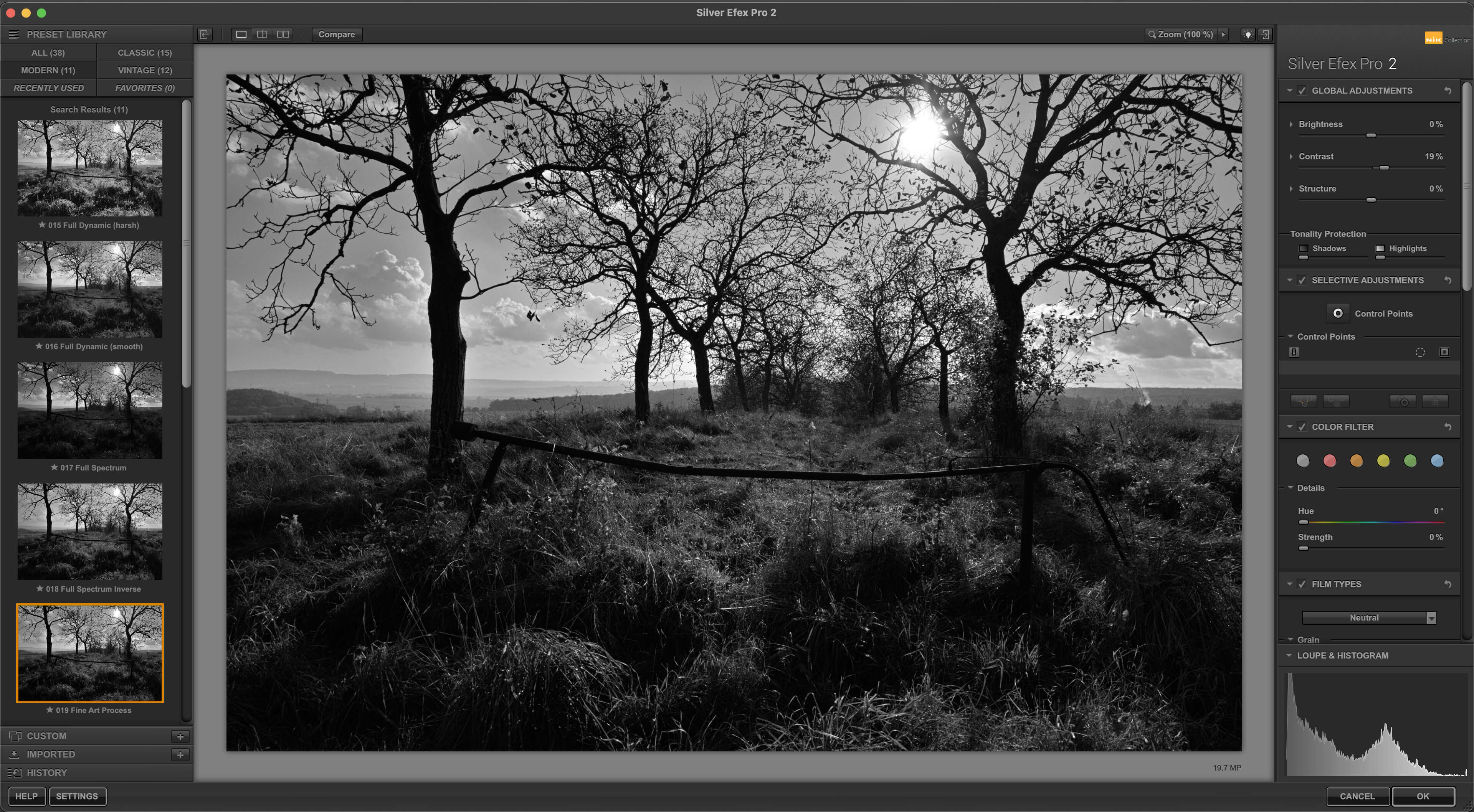
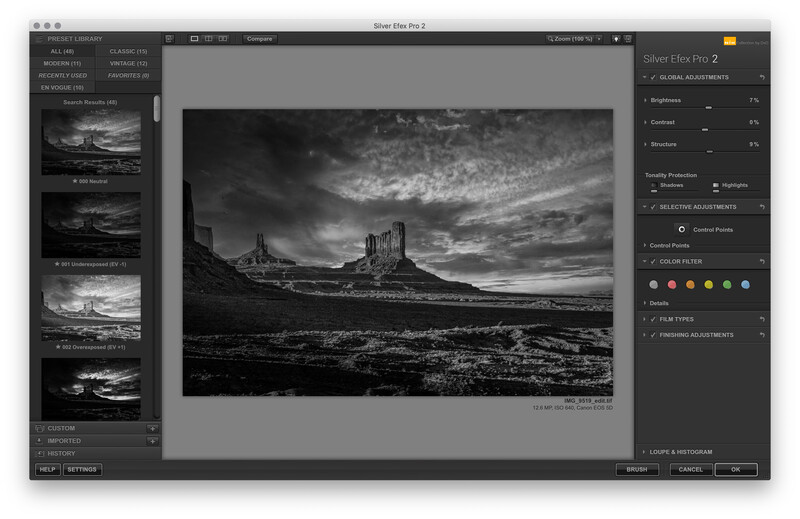
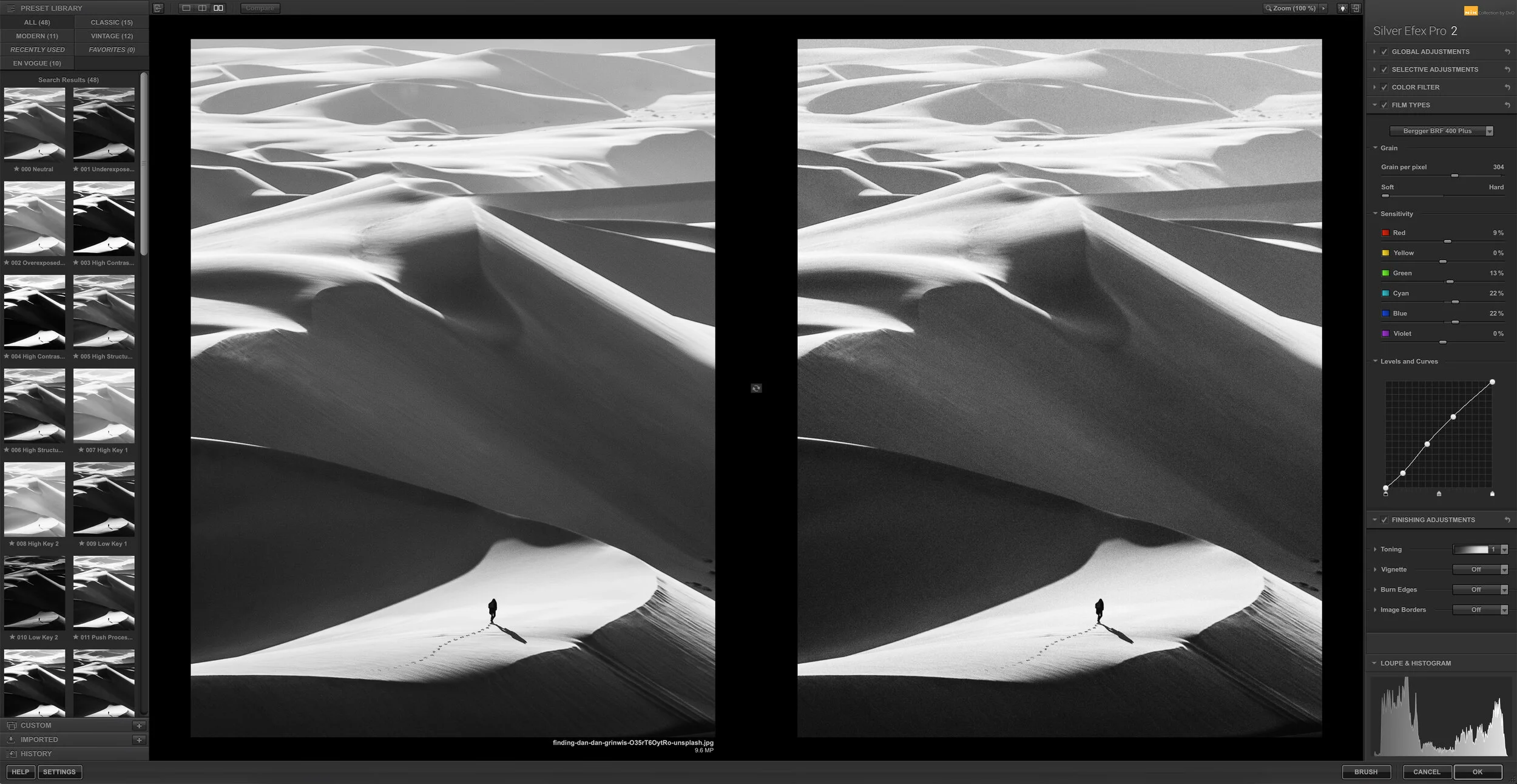
В классическом интерфейсе слева находится библиотека пресетов и история, в центре — крупный предпросмотр, справа — панели глобальных, выборочных и финишных настроек. Такое расположение отделяет поиск идеи от точной доводки: пресет выбирает направление, а правые панели объясняют, из каких настроек этот вид собран.
Центральный предпросмотр можно переключать между одним кадром, сравнением и разделённым видом, поэтому не приходится полагаться на память о состоянии до правки. На небольшом мониторе сворачивайте неиспользуемые панели справа: это уменьшает прокрутку и помогает держать в поле зрения только текущий этап обработки.
Пресеты как стартовая точка
В Silver Efex Pro 2 предусмотрены визуальные пресеты; в распространённой конфигурации их 38, включая нейтральные, контрастные, винтажные и тонированные варианты. Пресет не является отдельным фильтром поверх готовой картинки: он выставляет набор параметров, которые затем доступны для ручного изменения.
Для сравнения характера снимка выбирайте несколько принципиально разных вариантов, а не десяток соседних: так быстрее становится понятно, нужен ли мягкий диапазон, глубокие тени или жёсткая графика. Слишком эффектный пресет часто скрывает слабое разделение тонов. После выбора проверьте правые панели и ослабьте параметры, которые дают ореолы, провалы или ненужную фактуру.
Собственные и импортированные пресеты
Из удачной комбинации настроек можно создать собственный пресет и применять его к новым изображениям; импортированные наборы отображаются отдельно от штатных. Сохранять имеет смысл не случайный результат, а повторяемый принцип: например, мягкая структура для портрета или определённая схема тонирования и рамки для серии.
У пресета есть важная особенность: он хранит набор настроек целиком. Применение другого пресета способно заменить уже выставленные параметры, а не добавить только один эффект. Поэтому зерно, тонирование или рамку удобнее подбирать после основного пресета вручную, если вы не хотите потерять ранее сделанную тональную работу.
Глобальная яркость
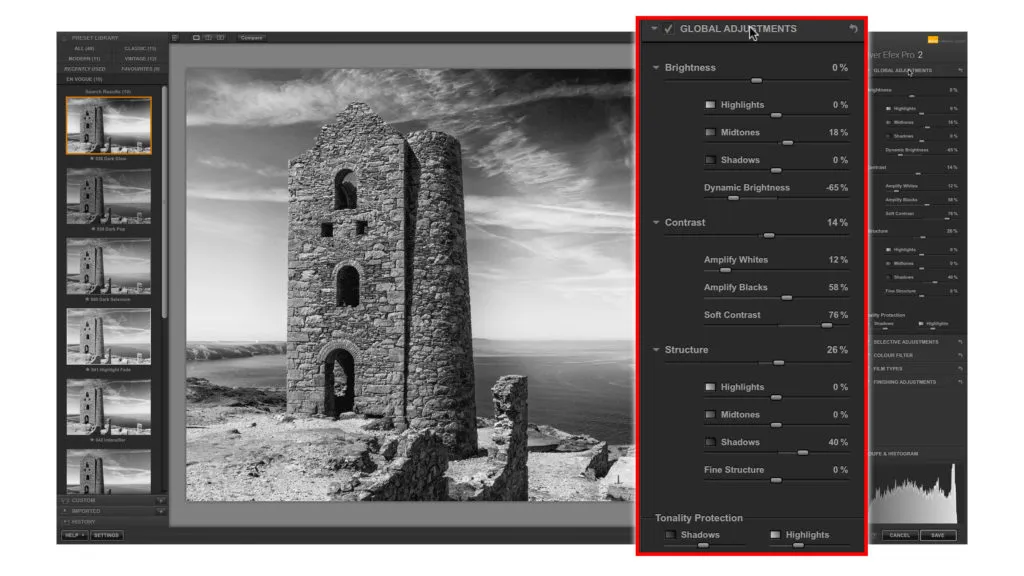
Раздел Brightness предназначен для общего управления светлотой, но его возможности глубже одного ползунка: доступны отдельные воздействия на светлые, средние и тёмные области. Если кадр кажется вялым, не обязательно поднимать яркость целиком. Часто достаточно сделать средние тона яснее, оставив белые участки и глубокие тени на месте.
Раздельная работа особенно полезна в сценах с ярким небом и тёмным передним планом, где общий сдвиг экспозиции ухудшил бы одну из частей. Перед усилением проверьте гистограмму и визуально самые светлые участки: чёрно-белая картинка легко выглядит энергичной даже тогда, когда полезная фактура уже исчезла.
Dynamic Brightness
Dynamic Brightness адаптивно меняет яркость разных областей вместо равномерного сдвига всего изображения. Этот регулятор уместен, когда нужно сделать кадр визуально светлее или темнее, не разрушив локальные отношения так резко, как при прямом общем подъёме.
На пейзаже он может поддержать объём облаков и рельеф, на портрете — не так быстро вытолкнуть светлую кожу к пустому белому. Не воспринимайте Dynamic Brightness как автоматическое исправление экспозиции: после заметного изменения снова проверьте тени, света и участки с тонкой фактурой.
Контраст без одной ручки
Панель Contrast объединяет обычный контраст с инструментами Amplify Whites, Amplify Blacks и Soft Contrast. Amplify Whites усиливает присутствие светлых тонов, Amplify Blacks — тёмных, поэтому ими удобно разводить края диапазона без одинакового воздействия на все полутона.
Soft Contrast создаёт более мягкое ощущение контраста и подходит там, где обычный контраст делает переходы жёсткими или подчёркивает цифровую резкость. Сочетайте эти регуляторы умеренно: одновременное сильное усиление белого, чёрного и обычного контраста способно быстро превратить тонально богатый кадр в плакат с потерянными переходами.
Amplify Whites
Amplify Whites полезен для светлых поверхностей, бликов, тумана и элементов, которые должны восприниматься ярче, но не обязательно занимать больше диапазона целиком. На архитектуре им можно выделить светлый фасад относительно серого неба, а в предметном кадре — отделить светлый материал от близкого по тону фона.
После повышения смотрите на самые маленькие светлые детали: если они сливаются в бесформенное пятно, лучше вернуть часть усиления и доработать нужный объект контрольной точкой. Инструмент не заменяет восстановление необратимо потерянных данных: если исходный файл уже содержит чистое выбитое белое без деталей, движок не сможет создать реальную фактуру из ничего.
Amplify Blacks
Amplify Blacks делает тёмные области выразительнее и помогает сформировать визуальную опору кадра. Для уличной фотографии это может быть полезно в тенях под арками и навесами, для пейзажа — в камнях, деревьях и силуэтах, для портрета — в одежде или фоне.
Глубокий чёрный работает только тогда, когда рядом остаются читаемые ступени тёмно-серого. Если всё нижнее полутоновое пространство сжато в одну массу, изображение теряет объём. Проверяйте эффект не только на основном объекте, но и на углах: затемнение там часто воспринимается сильнее из-за виньетки или естественного падения света.
Soft Contrast
Soft Contrast рассчитан на более плавное усиление разделения тонов и часто даёт менее резкое ощущение, чем стандартный Contrast. Он подходит для облаков, тумана, кожи, старой архитектуры и других сюжетов, где нужен объём без ощущения грубой микроконтрастной обработки.
При мягком контрасте можно сохранить длинные переходы от светлого к тёмному, а затем отдельно добавить структуру только в фактурные области. Если кадр после Soft Contrast стал мутным, не компенсируйте это сразу сильным Structure: сначала уменьшите эффект и оцените, какой именно диапазон потерял ясность.
Structure и микроконтраст
Structure подчёркивает локальные различия яркости вокруг деталей и тем самым делает текстуру визуально заметнее. В Silver Efex Pro 2 структуру можно регулировать раздельно для светов, средних тонов и теней, а Fine Structure работает с более мелкой фактурой.
Камень, дерево, облака и ткань обычно выдерживают больше структуры, чем кожа, гладкое небо или вода. Поэтому один и тот же уровень редко оптимален для всего кадра. Сильное значение не заменяет резкость и способно сделать шум и пыль заметнее. Для сложной сцены лучше оставить глобальную структуру умеренной и усилить конкретную область контрольной точкой.
Fine Structure
Fine Structure акцентирует самые мелкие элементы и отличается от общего Structure масштабом воспринимаемой фактуры. Он полезен на волосах, траве, мелком камне, древесине, песке и архитектурных деталях, когда основная форма уже читается, но материал выглядит слишком гладким.
На портрете этот регулятор требует осторожности: он одинаково охотно подчёркивает полезные волосы и ресницы, поры кожи и мелкие дефекты. При печати оценивайте Fine Structure при масштабе, близком к 100 процентам, а затем обязательно вернитесь к виду всего кадра: микродеталь не должна разрушать общую тональную иерархию.
Tonality Protection
В блоке Tonality Protection доступны отдельные средства защиты светов и теней от чрезмерного сжатия после других тональных корректировок. Они особенно полезны после сильного контраста или усиления крайних тонов, когда картинка стала выразительнее, но отдельные светлые или тёмные участки начали терять различимость.
Защита тонов не должна превращаться в автоматическое выравнивание динамического диапазона. Её задача — вернуть читаемость краям, сохранив выбранный характер кадра. Если приходится выкручивать защиту очень сильно, вероятно, предыдущая коррекция слишком агрессивна; обычно качественнее ослабить первопричину, а защитой выполнить небольшую доводку.
Контрольные точки U Point
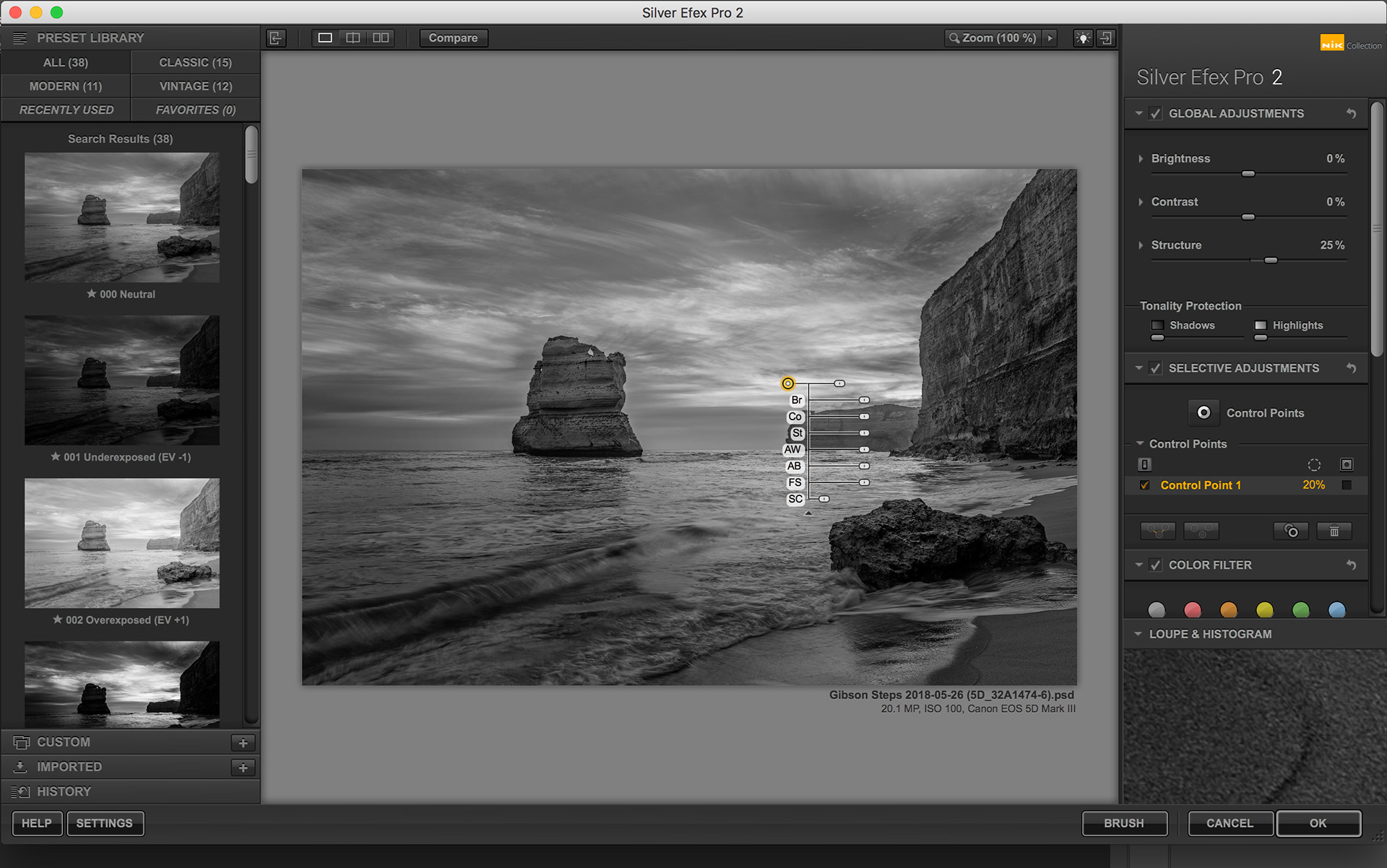
Selective Adjustments используют контрольные точки U Point: точка ставится на интересующую область, а радиус задаёт территорию, внутри которой программа ищет похожие по исходным цвету и яркости пиксели. Это позволяет локально менять тон без ручного обведения сложного контура. Точка на тёмном небе преимущественно воздействует на сходные участки неба, а светлые здания внутри круга затрагивает слабее.
В Silver Efex Pro 2 у контрольной точки доступны яркость, контраст, структура, Amplify Whites, Amplify Blacks, Fine Structure и Selective Colorization. Главное правило — ставить центр на репрезентативный тон. Если выбрать границу объекта или смешанный участок, автоматический отбор становится менее предсказуемым.
Радиус контрольной точки
Круг вокруг U Point не является жёсткой маской; он ограничивает область поиска, а сходство пикселей определяет, насколько сильно они будут затронуты. Малый радиус удобен для глаз, лица, вывески или отдельного облака. Большой — для неба, стены, воды или протяжённого фона с похожим цветом.
Если увеличение радиуса неожиданно меняет соседний объект, не пытайтесь постоянно уменьшать круг до микроскопического размера. Часто лучше добавить вторую точку с собственными параметрами. Несколько умеренных точек дают естественнее переход, чем одна огромная с экстремальными значениями.
Группировка и дублирование U Point
Контрольные точки можно дублировать и объединять в группы, что помогает покрывать область сложной формы несколькими пересекающимися зонами. Дублирование полезно для серии похожих объектов — например, нескольких окон или участков облачного неба — когда нужны одинаковые параметры.
Группа упрощает согласованную регулировку: вместо ручного повторения одних и тех же значений можно управлять связанными точками как системой. Сначала добейтесь хорошего результата одной точкой, затем распространяйте настройку; иначе одинаковая ошибка быстро размножится по всей области.
Просмотр маски U Point
В интерфейсе можно показать визуализацию области влияния контрольной точки и проверить, какие части изображения фактически выбраны. Такой режим особенно полезен на объектах близкой светлоты: глаз может считать их разными по смыслу, а алгоритм — похожими по цветовым и тональным признакам.
Проверка маски помогает объяснить неожиданный результат: проблема часто не в величине Brightness или Structure, а в том, что точка захватила лишнюю поверхность. После уточнения радиуса и положения вернитесь к обычному изображению и оцените переход на реальном тоне: технически точная маска ещё не гарантирует естественную фотографию.
Selective Colorization
Selective Colorization возвращает исходный цвет в выбранную область чёрно-белого изображения через контрольную точку. Эффект подходит для осознанного цветового акцента: вывески, детали одежды, предмета или другого элемента, который должен резко выделяться на монохромном фоне.
Из-за сильного визуального контраста выборочный цвет легко начинает доминировать. Лучше сначала решить, оправдан ли приём композицией, а уже затем добиваться технической чистоты маски. На мелких границах используйте несколько точек и проверку области влияния; один большой радиус может вернуть цвет туда, где он разрушает аккуратность края.
Цветовой фильтр
Color Filter имитирует логику цветных фильтров в чёрно-белой съёмке: исходные цвета переводятся в светлые и тёмные серые тона по-разному. Например, изменение фильтра может затемнить синее небо относительно облаков или изменить передачу кожи и растительности, хотя итог остаётся монохромным.
Есть готовые цветовые варианты, а в подробных настройках доступны Hue и Strength для точного выбора оттенка фильтра и силы воздействия. Оценивайте фильтр до тяжёлого контраста: он меняет исходные отношения тонов и часто решает задачу разделения объектов чище, чем последующее локальное затемнение.
Как читать результат цветового фильтра
Цветовой фильтр работает с информацией, которая была в цветном исходнике, даже если центральный предпросмотр уже чёрно-белый. Поэтому два одинаково серых участка можно развести, если в оригинале один был синим, а другой красным или зелёным.
На коже слишком агрессивный цветовой фильтр способен непривычно изменить вес веснушек, губ или пятен; на листве — сильно разделить зелёные и жёлтые области. Вместо выбора фильтра по названию двигайте Hue и Strength, наблюдая за конкретными объектами: цель — нужная тональная иерархия, а не формальное повторение плёночной практики.
Film Types
Раздел Film Types предлагает 18 профилей чёрно-белых плёнок в классической конфигурации Silver Efex Pro 2. Плёночный профиль задаёт не только визуальное зерно: с ним связаны характер передачи цветов в серые тона и тоновая кривая.
Используйте список как набор исходных характеров, а не как обещание физически идентичного химическому процессу результата. Цифровой исходник, объектив и последующая обработка всё равно влияют на вид. Если нравится тональность профиля, но не нравится зерно, отрегулируйте зернистость отдельно вместо отказа от всего Film Type.
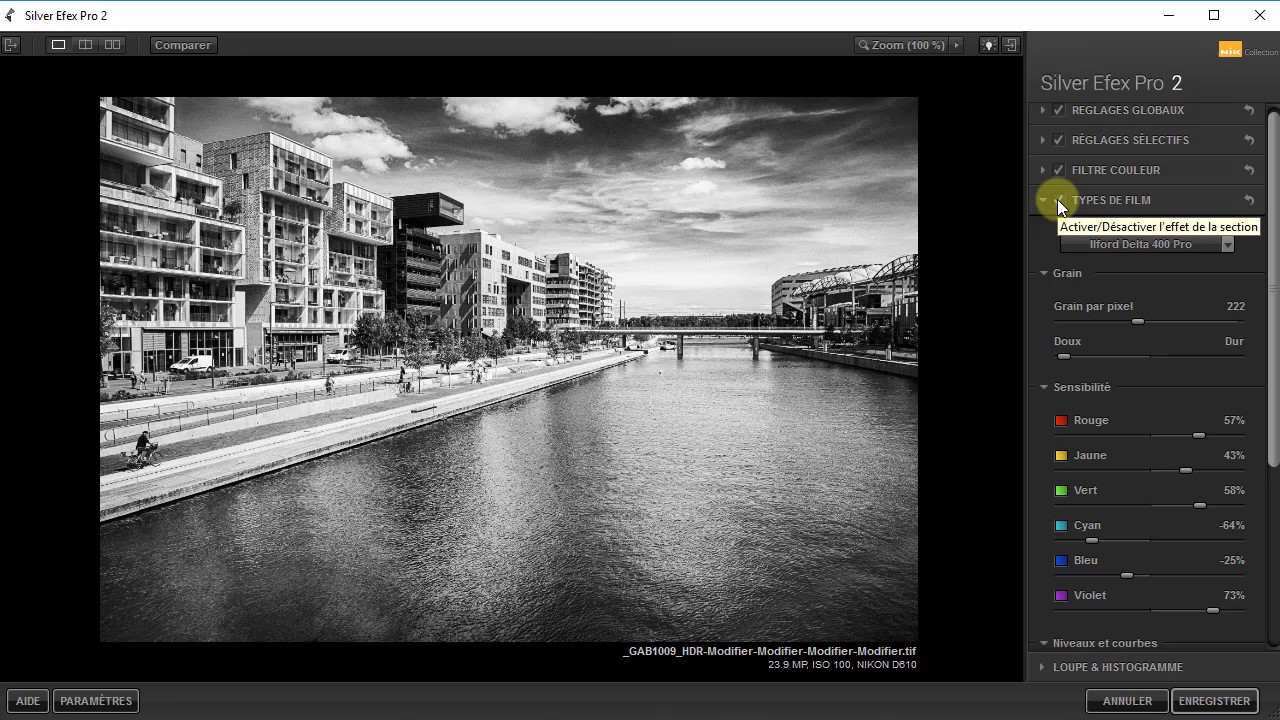
Grain: размер и выраженность
Зерно в Silver Efex Pro 2 моделируется параметрами, связанными с размером зерна и его характером; в панели Film Types можно менять Grain per pixel и Soft/Hard. Мелкое мягкое зерно воспринимается иначе, чем крупное жёсткое: первое добавляет поверхность, второе становится самостоятельным визуальным элементом.
Оценивать зерно нужно при 100 процентах, иначе масштабирование предпросмотра может скрыть или, наоборот, подчеркнуть рисунок не так, как он будет выглядеть в файле. Для большого печатного формата не пытайтесь заранее угадывать по уменьшенной картинке. Сначала определите размер вывода, затем проверьте фрагмент в реальном масштабе.
Зерно и цифровой шум
Плёночное зерно и шум сенсора — разные явления, и наложение одного на другое не превращает плохой шум в убедительную плёночную структуру. Сильный Structure дополнительно подчёркивает цветовой или яркостный шум исходника, который после монохромной конверсии может стать пятнистой фактурой в тенях.
Если исходник шумный, разумно сначала выполнить необходимое шумоподавление в редакторе RAW, затем передать чистый TIFF и только после этого выбирать художественное зерно. Так зерно остаётся управляемым стилистическим слоем, а не способом скрыть технический дефект.
Сравнение Nik Silver Efex Pro с аналогами
| Программа | Лучше подходит для | Главное ограничение |
|---|---|---|
| Nik Silver Efex Pro | Глубокой чёрно-белой конверсии, U Point, плёнки и финишных эффектов | Нет кадрирования и прямого RAW |
| DxO FilmPack | Плёночных профилей и исторических фотопроцессов, включая монохром | Меньше фокуса на U Point-процессе Silver Efex |
| Adobe Lightroom Classic | RAW-проявки, каталога и чёрно-белой коррекции в одном процессе | Нет отдельной панели финиша Silver Efex Pro 2 |
| Adobe Photoshop | Многослойной чёрно-белой обработки и сложных ручных масок | Похожий результат часто требует больше ручных шагов |
| ON1 Effects | Быстрого применения эффектов и чёрно-белых стилизаций | Менее узкая специализация на монохромной тёмной комнате |
| Exposure X | Плёночных пресетов, чёрно-белых образов и общей фотокоррекции | Нет классической системы U Point Silver Efex Pro 2 |
Практический выбор зависит от места чёрно-белой обработки в рабочем процессе. Nik Silver Efex Pro особенно удобен, когда цветной исходник уже технически подготовлен и требуется именно тонкая монохромная интерпретация с контрольными точками, цветовой фильтрацией, плёночным характером и финишным оформлением. Lightroom Classic логичнее, если важнее не выходить из RAW-каталога; Photoshop — если нужны слои и ручные маски; FilmPack и Exposure X сильнее ориентированы на широкий набор плёночных образов. Для задач Silver Efex имеет смысл выбирать не по количеству эффектов, а по тому, насколько важны U Point и специализированная последовательность тональных инструментов.
Sensitivity в Film Types
Панель Sensitivity позволяет менять чувствительность виртуальной плёнки к исходным цветовым компонентам. Это ещё один способ управлять тем, насколько красные, жёлтые, зелёные, голубые, синие и фиолетовые участки станут светлыми или тёмными в монохроме.
В отличие от одного общего фильтра, раздельная чувствительность даёт более точную настройку сложной палитры исходника. Не добивайтесь максимального разделения всех цветов одновременно: в чёрно-белом кадре важнее ясная иерархия главных форм, а не демонстрация каждого цветового различия.
Levels & Curves
В Film Types предусмотрены Levels & Curves для точной глобальной тональной коррекции после выбора плёночного характера. Кривой удобно сформировать чёрную и белую точки, усилить или смягчить середину диапазона и сделать контраст более адресным, чем одним ползунком.
Перед S-образной кривой убедитесь, что Contrast и Amplify Whites/Blacks уже не выполняют ту же задачу слишком агрессивно. Несколько небольших коррекций разных уровней обычно сохраняют больше градаций, чем одна резкая кривая, которой приходится исправлять всё сразу.
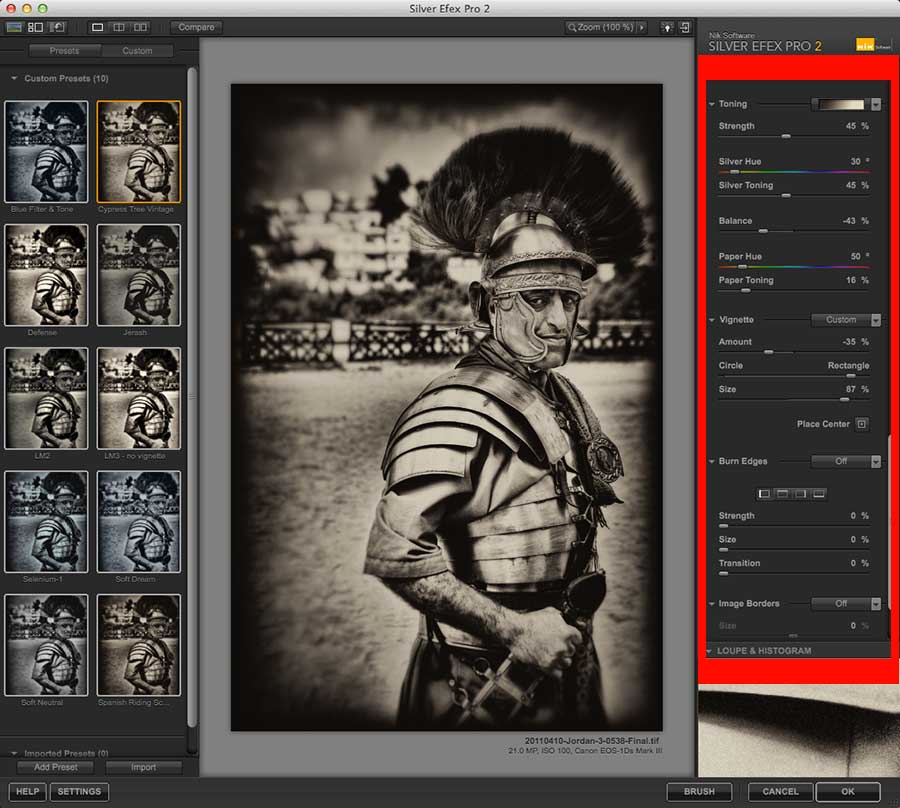
Toning и split toning
Финишный раздел Toning окрашивает монохромное изображение, имитируя химические тонирования и раздельное окрашивание светлых и тёмных областей. В Silver Efex Pro 2 есть набор готовых вариантов, среди которых сепийные и другие классические оттенки, а параметры позволяют настраивать силу и баланс.
Тонирование лучше оценивать после завершения основной тональности: один и тот же оттенок выглядит по-разному на мягкой серой картинке и на жёстком высококонтрастном изображении. Если оттенок заметен раньше сюжета, ослабьте его. Для большинства фотографических задач тон работает убедительнее как характеристика бумаги или печати, а не как яркий цветовой эффект.
Vignette
Vignette затемняет или осветляет периферию кадра и предлагает готовые варианты, включая светлые рамочные решения. Приём помогает удерживать внимание ближе к центру, но только если композиция действительно поддерживает такое направление взгляда.
На портрете следите, чтобы затемнение не делало углы грязными, а на архитектуре — чтобы не превращало равномерно освещённую стену в искусственный прожектор. Виньетка выполняется после основной тональной работы: иначе можно случайно компенсировать её глобальной яркостью и получить нестабильный баланс центра и краёв.
Burn Edges
Burn Edges затемняет выбранные края по принципу локального затемнения границы отпечатка. Инструмент отличается от симметричной виньетки тем, что позволяет работать с сторонами кадра и формировать более направленное обрамление.
Он полезен, когда в конкретный край входит слишком светлая второстепенная деталь и отвлекает взгляд, но кадрировать изображение на этом этапе нельзя или не нужно. Сильное затемнение края быстро выдаёт обработку. Проверяйте границу на плавность и не используйте Burn Edges для исправления композиции, которая требует реального кадрирования.
Image Borders
Image Borders добавляет набор стилизованных краёв, а параметры меняют размер, распространение и шероховатость. Бордюр может имитировать несовершенный край тёмной комнаты или просто отделять изображение от белого фона страницы.
Рамка является частью обработанного изображения, поэтому перед серьёзной печатью проверьте, не конкурирует ли её фактура с деталями сюжета. Если итог пойдёт в макет, где дизайнер добавит собственную рамку, лучше сохранить чистую версию без встроенного бордюра и оформлять её на последнем этапе.
History Browser
History Browser записывает последовательность изменений от исходного состояния до текущего и позволяет вернуться к предыдущему шагу. Это особенно ценно при поиске характера: можно смело пробовать Soft Contrast, другой Film Type или тонирование, не теряя ориентир.
История сохраняет промежуточные состояния внутри текущего сеанса и позволяет выбрать одно из них для сравнения с текущим вариантом. Используйте историю не только как Undo. Сравнение двух осмысленных стадий показывает, действительно ли новая правка улучшила изображение или просто сделала его заметнее.
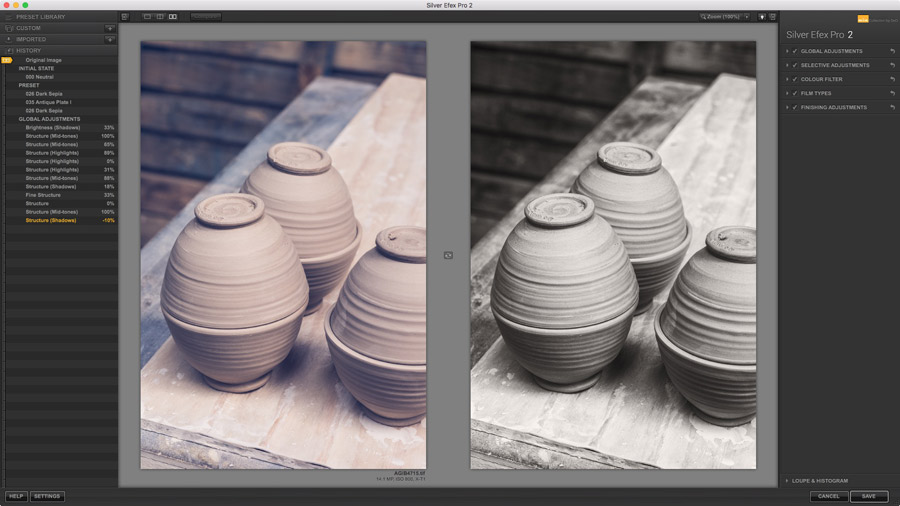
Compare и разделённый просмотр
Кнопки сравнения позволяют видеть исходное и обработанное состояние рядом или через разделённую границу. Разделённый режим особенно информативен для локального контраста, зерна и тонких изменений яркости: границу можно провести через участок, где эффект должен быть заметен.
При сравнении целого кадра следите, чтобы вас не обманывала общая эффектность. Более тёмная и контрастная версия часто кажется сильнее первые секунды, но может хуже сохранять детали. После технического сравнения уберите разделитель и посмотрите на готовый кадр без подсказки: финальная фотография должна работать сама по себе.
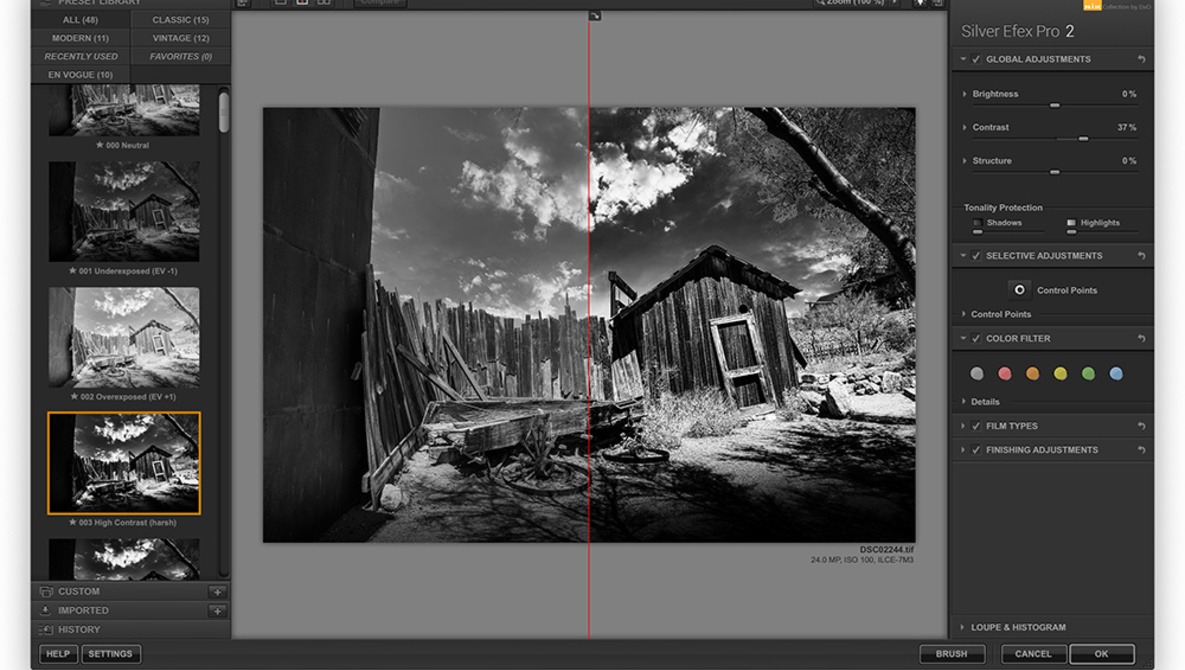
Loupe и Histogram
Справа внизу доступны Loupe и Histogram, которые помогают контролировать деталь и распределение яркостей. Гистограмма полезна для понимания, насколько тональный диапазон упирается в края, но она не диктует правильную форму: высокоключевой и низкоключевой кадры закономерно имеют разные распределения.
Лупа помогает наблюдать небольшой участок, пока вы меняете параметры, не теряя общий вид центрального изображения. Сочетайте численно-техническую проверку с визуальной: отсутствие клиппинга не гарантирует выразительности, а небольшая зона чистого белого или чёрного иногда композиционно оправдана.
Zone System
Под гистограммой Silver Efex Pro 2 показывает 11 зон от 0 до 10; выбор зоны подсвечивает на изображении пиксели соответствующего диапазона яркости. Это быстрый способ найти, где находятся глубокие тени, средние серые и почти белые тона, и сопоставить их с важными объектами сцены.
Для портрета можно проверить, не провалилась ли одежда в одну тёмную массу; для пейзажа — остались ли ступени в облаках и тенях рельефа. Зонная индикация — диагностический инструмент, а не цель сама по себе. Нет обязанности заполнять все зоны: фотография может сознательно использовать узкий диапазон.
Масштаб и 100 процентов
Предпросмотр можно увеличивать, а классическая справочная документация указывает диапазон масштабирования вплоть до нескольких сотен процентов. 100 процентов нужен для зерна, Fine Structure, шума, ореолов и границ локальных коррекций; Fit — для композиции и баланса больших масс.
Частая ошибка — настраивать всю фотографию при большом увеличении. Тогда мелкие детали становятся чрезмерно важными, а общая тональность распадается. Чередуйте два масштаба: после каждого сильного локального вмешательства проверьте пиксельный уровень, затем сразу вернитесь к целому кадру.
Подготовка исходника
Silver Efex Pro 2 лучше использовать после базовой технической подготовки: коррекции экспозиции, баланса белого, оптики, геометрии, кадрирования и удаления дефектов. Программа не предназначена для исправления перспективы, выравнивания горизонта, изменения пропорций кадра или полноценной ретуши объектов.
Качественный цветной исходник важен даже при чёрно-белом результате, потому что Color Filter, Sensitivity и U Point используют исходную цветовую информацию для разделения тонов. Оставляйте художественный контраст на этап Silver Efex, но технические дефекты, которые Structure может усилить, лучше устранить заранее.
RAW и TIFF
Silver Efex Pro 2 не открывает RAW-файлы напрямую в своём классическом рабочем процессе; RAW сначала проявляют в совместимом редакторе и передают дальше как растровое изображение. Для обмена обычно используют TIFF, поскольку он позволяет сохранить высокую битность и не вносит потерь JPEG на промежуточном этапе.
Если вызвать обработку из Lightroom, итог возвращается как отдельный обработанный файл, а не как набор параметров проявки исходного RAW. Храните RAW рядом с экспортированным TIFF: это оставляет возможность заново выполнить базовую проявку, если позднее потребуется другой баланс света или коррекция объектива.
Работа из Lightroom
При вызове из Lightroom фотография передаётся во внешний редактор, а после сохранения обработанный TIFF появляется рядом с исходным снимком в каталоге. До передачи выберите разумные параметры TIFF и выполните коррекции, которые зависят от RAW-данных: баланс белого, оптику, базовое шумоподавление и геометрию.
После возврата не пытайтесь исправить радикальные ошибки конверсии ползунками Lightroom поверх уже готового файла. Если замысел изменился сильно, чище повторить обработку от исходника. Для серии кадров полезно сначала отобрать действительно нужные фотографии: Silver Efex ориентирован на тонкую индивидуальную доводку, а не на замену всего RAW-конвейера.
Photoshop и Smart Object
В Photoshop Silver Efex Pro 2 можно применять к слою; при использовании Smart Object фильтр способен работать как переоткрываемый Smart Filter. Такой способ удобен, если нужно позднее вернуться к параметрам Silver Efex, сравнить иной характер или использовать маску Photoshop для сложного сочетания с цветным изображением.
Слои и сложные ручные маски относятся к Photoshop, а не к внутренним инструментам Silver Efex: внутри него локальную работу выполняют контрольные точки. Перед тяжёлой обработкой сохраните документ: сочетание большого 16-битного файла, Smart Object и нескольких фильтров требует больше памяти и времени, чем простой однослойный TIFF.
Что программа не делает с геометрией
В Silver Efex Pro 2 нет кадрирования, изменения соотношения сторон, изменения размера, коррекции сходящихся вертикалей и выравнивания наклонённого горизонта. Это принципиально влияет на порядок работы: композицию и геометрию надо закончить до чёрно-белой конверсии либо выполнить после неё в основном редакторе.
Если светлый край мешает композиции, Burn Edges может визуально приглушить его, но это не эквивалент кадрированию и не меняет границы изображения. Не подгоняйте изображение к печатному размеру через Image Borders: рамка является эффектом оформления, а реальные пиксельные размеры задаются другим приложением.
Что программа не делает с объектами
Silver Efex Pro 2 не предназначен для удаления пятен, нежелательных предметов, добавления новых объектов или сложной ретуши кожи. Structure и контраст, наоборот, способны сделать пыль на матрице, мелкие дефекты и шум заметнее, поэтому очистка исходника до конверсии экономит время.
U Point может осветлить или затемнить область, но не клонирует соседние пиксели и не восстанавливает отсутствующий объект. Если после усиления неба проявились пятна сенсора, вернитесь к исходной подготовке, удалите дефекты там и повторите чёрно-белую обработку.
Пейзаж
В пейзаже главная задача — распределить небо, землю и дальние планы по разным тональным ролям, сохранив ощущение глубины. Color Filter помогает отделить синее небо от облаков, Structure — подчеркнуть камень и облачную фактуру, а контрольные точки — удержать конкретный склон или участок воды.
Amplify Blacks полезен для опоры в переднем плане, но его легко перебрать в лесу и камнях; Tonality Protection помогает вернуть различимость крайних тонов. Финишное зерно и тонирование выбирайте только после того, как ландшафт работает без них: хороший монохромный пейзаж прежде всего строится светом и планами.
Архитектура
В архитектуре Silver Efex особенно хорошо показывает форму, ритм и материал, но геометрические исправления нужно сделать заранее. Для бетонных, каменных и металлических поверхностей Structure и Fine Structure подчёркивают материал; для стекла и чистого неба более мягкая обработка предотвращает грязный цифровой рисунок.
Контрольные точки позволяют отдельно вести фасад и небо, не создавая сложную ручную маску по каждому карнизу. Проверяйте вертикали до передачи файла: чёрно-белый высокий контраст делает даже небольшой наклон архитектурных линий заметнее.
Портрет
В портрете основными становятся тон кожи, глаза, волосы и отделение лица от фона. Цветовой фильтр способен заметно изменить передачу кожи, поэтому его выбирают по лицу, а не по эффектности фона. Structure на коже обычно нужен слабее, чем на волосах и одежде.
Контрольные точки удобны для небольшого осветления лица, затемнения фона или усиления глаз без одинакового воздействия на всё изображение. Если хочется жёсткого характерного портрета, повышайте структуру осознанно: она подчеркнёт не только выразительные морщины и волосы, но и поры, пятна и цифровой шум.
Уличная фотография
Для улицы ценны скорость поиска характера и возможность быстро отделить главный сюжет от визуального шума. Пресет может задать общий контраст, затем U Point уточняет лицо, вывеску, окно или световое пятно, а Burn Edges приглушает слишком активный край.
Не превращайте каждый уличный кадр в одинаково жёсткий монохром. Сцена в тумане, полуденная графика и мягкий интерьер требуют разных отношений серого. История удобна для двух вариантов одного кадра: можно сравнить атмосферную мягкую версию с более контрастной и выбрать по читаемости жеста, света и пространства.
Высокий ключ
Высокоключевой кадр не означает потерю всех светлых деталей: большая часть изображения может быть светлой, но важные поверхности всё равно должны различаться. Amplify Whites и Brightness помогают поднять ощущение света, а защита Highlights удерживает фактуру там, где она нужна.
Не тяните чёрную точку вниз только ради формального полного диапазона. Если замысел строится на молочном фоне и тонких серых переходах, глубокий чёрный может быть лишним. Zone System показывает, какие области действительно находятся у верхнего края, и помогает отличить сознательный высокий ключ от случайно выбитой экспозиции.
Низкий ключ
Низкоключевое изображение строится на преобладании тёмных тонов, но главные детали не должны исчезать в одной чёрной массе. Amplify Blacks формирует глубину, Brightness Shadows и защита теней возвращают ступени там, где нужно видеть фактуру.
Control Point позволяет поднять лицо или предмет из темноты без общего осветления фона и потери драматизма. На гистограмме допустимо сильное смещение влево; решающим остаётся вопрос, отделяются ли важные тёмные поверхности друг от друга.
Минимализм и длинная выдержка
Минималистичные кадры с водой, небом и единичным объектом особенно чувствительны к неравномерности тона и лишней микрофактуре. Soft Contrast обычно подходит лучше агрессивного Structure, а контрольные точки помогают аккуратно удерживать один объект без грубой маски.
Крупное зерно на гладком небе может полностью изменить характер снимка, поэтому его следует считать отдельным художественным решением, а не обязательной имитацией плёнки. Проверьте края изображения до добавления рамки: на минимализме даже небольшой случайный тёмный участок в углу становится заметным композиционным элементом.
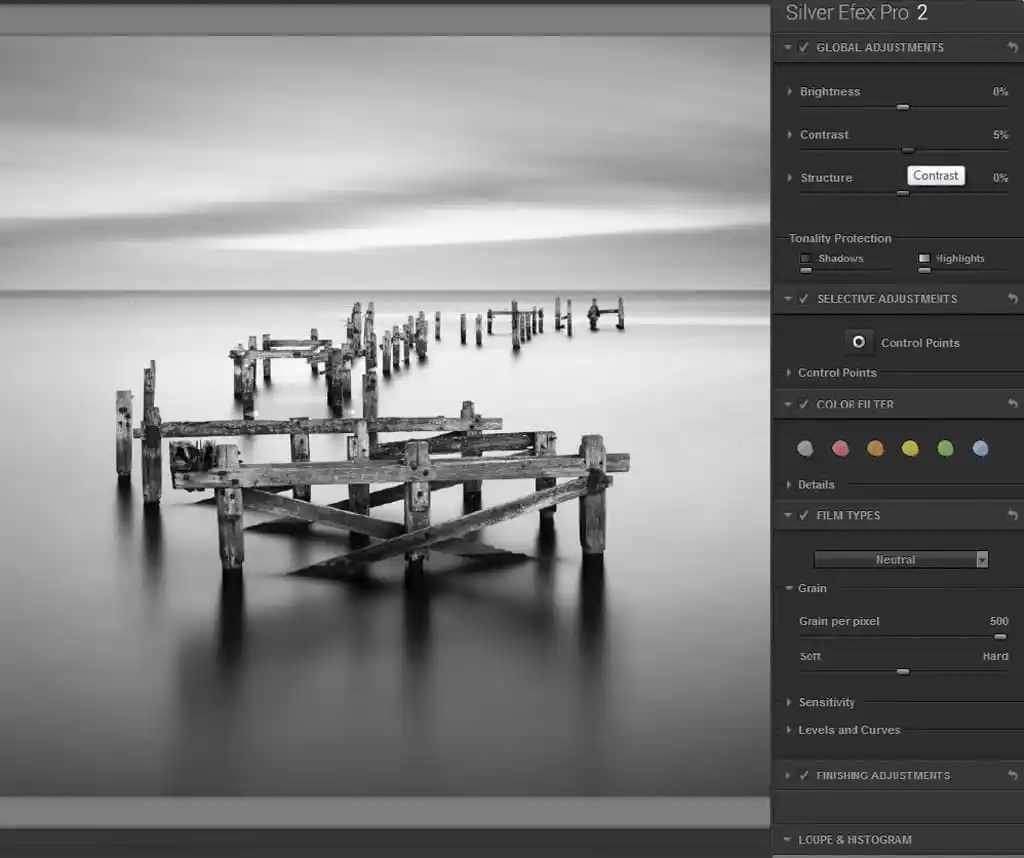
Чёрно-белый плёночный характер
Убедительный плёночный характер складывается из тональной кривой, цветовой чувствительности, зерна и, при необходимости, тонирования, а не из одного названия Film Type. Сначала выберите профиль по общему рисунку серого, затем подстройте Grain, Sensitivity и Levels & Curves под конкретный цифровой исходник.
Если добавить сильную виньетку, рамку и сепию одновременно, результат легко превращается в стилизацию под старину вместо нейтральной плёночной фотографии. Для сдержанного вида достаточно одного-двух признаков: например, характерной кривой и умеренного зерна без декоративной рамки.
Подготовка к печати
Silver Efex формирует художественную чёрно-белую обработку, но окончательный размер, профиль печати и выходную резкость удобнее контролировать в основном редакторе. Сохраняйте промежуточный мастер с достаточной битностью и без лишней JPEG-компрессии, особенно если после Silver Efex ещё предстоят размерная подготовка и печатная резкость.
Рамка и зерно требуют проверки на предполагаемом размере отпечатка: эффект, аккуратный на мониторе, может стать слишком грубым на большой бумаге. Перед печатью сравните полный кадр и фрагменты при 100 процентах, а затем оцените пробный отпечаток — экран не воспроизводит отражённый свет бумаги буквально.
Подготовка для веба
Для публикации в интернете сначала завершите чёрно-белую обработку на полноценном изображении, а уменьшение и экспорт в JPEG выполняйте после неё. Причина практическая: зерно, Fine Structure и тонкие рамки ведут себя иначе после ресайза, поэтому финальный небольшой файл стоит проверять отдельно.
Если уменьшение сделало зерно слишком плотным, не пытайтесь исправлять готовый JPEG сильным размытием. Вернитесь к мастер-файлу, ослабьте зернистость или сделайте отдельную веб-версию. Сохраняйте без встроенной декоративной рамки, если сайт сам добавляет поля или обводку: двойное оформление редко выглядит аккуратно.
Ореолы вокруг облаков и контрастных границ
Ореолы чаще появляются после чрезмерного Structure, Fine Structure или сочетания нескольких контрастных инструментов. Характерный симптом — светлая или тёмная кайма вдоль горного хребта, крыши или облака, которой не было в исходнике.
Сначала уменьшите глобальную структуру, затем верните фактуру локально контрольной точкой только туда, где она нужна. Проверяйте проблемную границу при 100 процентах и при Fit: пиксельный дефект важен, но ещё важнее, виден ли он при реальном размере использования.
Шум в тенях после Structure
Если тёмные участки внезапно становятся зернистыми и пятнистыми, причиной часто является усиление исходного шума Structure или локальным контрастом. Уменьшение художественного Grain не решит проблему, если зернистость появилась до него из данных сенсора.
Сравните состояние до Structure в History Browser; если шум исчезает, ослабьте структуру в тенях или применяйте её через U Point только к фактурным объектам. Для хронически шумного файла полезнее вернуться к RAW-подготовке и выполнить аккуратное шумоподавление до передачи в Silver Efex.
Проваленные тени
Проваленные тени возникают, когда Contrast, Amplify Blacks и кривая одновременно толкают нижний диапазон к нулю. Откройте историю и найдите шаг, после которого исчезли различия, затем уменьшите первичную коррекцию вместо компенсации яркостью всего изображения.
Brightness Shadows и Tonality Protection Shadows помогают вернуть часть читаемости, но лучше оставлять им роль тонкой коррекции. Zone System позволяет быстро увидеть, сколько важных объектов скопилось в самых нижних зонах и действительно ли это соответствует замыслу.
Потерянные света
Света теряются по той же причине: несколько усилителей одновременно сжимают верхний диапазон. Особенно внимательно смотрите на облака, белую ткань, кожу с бликом и отражения на металле — небольшая потеря фактуры там хорошо заметна.
Уменьшите Amplify Whites или общий контраст, затем при необходимости примените Highlights в Tonality Protection. Не стремитесь сохранить детали в каждом блике любой ценой: зеркальный блик может быть чисто белым, но большие значимые поверхности обычно выигрывают от сохранённой структуры.
U Point захватывает лишнее
Если контрольная точка меняет соседнюю область, сначала включите просмотр её влияния и проверьте, какие тона алгоритм считает похожими. Переместите центр на более однородный участок целевого объекта и уменьшите радиус до разумного уровня.
Когда объект большой или неоднородный, распределите несколько точек вместо одной; при необходимости сгруппируйте их для общей регулировки. Попытка исправить плохую область выбора экстремальным значением ползунка обычно создаёт пятно. Сначала исправляют выбор, затем силу эффекта.
Слишком сильный пресет
Если пресет нравится по идее, но выглядит чрезмерно, не нужно отказываться от него целиком. Посмотрите, какие параметры он изменил: чаще всего ощущение жёсткости дают контраст, структура, крайние тональные усилители, зерно или тонирование.
Верните часть значений к нейтральным и сравнивайте по истории после каждого крупного шага. Так станет ясно, какая составляющая формирует полезный характер. Этот подход эффективнее бесконечного перебора пресетов, потому что постепенно превращает готовый вариант в настройку под конкретную фотографию.
Тонирование выглядит грязным
Грязное тонирование часто связано не с самим оттенком, а с чрезмерной насыщенностью эффекта поверх тяжёлых теней и зерна. Уменьшите силу Toning и проверьте Balance между светлой и тёмной частью; затем временно отключите зерно, чтобы понять вклад каждого компонента.
На нейтральном сером изображении оттенок оценивается точнее, чем на версии с несколькими декоративными эффектами одновременно. Если тон нужен только как лёгкое ощущение бумаги, держите его на уровне, который замечается при прямом сравнении, но не перетягивает внимание без сравнения.
Рамка перетягивает внимание
Image Border должен поддерживать изображение, а не становиться главным объектом. Слишком широкая, контрастная или шероховатая рамка особенно мешает кадрам с тонкой графикой и минимализмом.
Уменьшайте Size, Spread и Roughness и сравнивайте с полностью отключённой рамкой. Если композиция становится сильнее без неё, эффект не нужен. Для печати оставьте запас на реальное паспарту или поля бумаги: цифровая рамка и физическое оформление суммируются.
История и безопасные эксперименты
History Browser полезен для дисциплинированных экспериментов: перед крупным изменением запомните текущее состояние, затем сделайте одну идею и сравните. Если одновременно сменить Film Type, кривую, зерно и тонирование, будет невозможно понять, что именно улучшило или ухудшило кадр.
Сравнивайте состояния на одном и том же масштабе и фоне интерфейса, иначе различие размера или окружающего серого поля может влиять на восприятие контраста. После выбора лучшей ветки удалять историю не требуется; достаточно продолжить от подходящего состояния и использовать её как журнал решений текущего сеанса.
Производительность и GPU
Silver Efex Pro 2 умеет использовать GPU для ускорения отрисовки на совместимом оборудовании, но реальная стабильность зависит от конкретной системы и драйвера. На старых конфигурациях или при проблемах отображения полезно проверить настройки графической обработки и сравнить поведение с отключённым ускорением.
Большой 16-битный TIFF, сильное увеличение и множество контрольных точек требуют больше ресурсов, поэтому задержка не всегда означает повреждение файла. Если интерфейс перестал отвечать, сначала исключите проблему конкретного изображения: откройте меньший тестовый TIFF и повторите одну и ту же операцию.
Если фильтр не виден в Photoshop
После установки старый плагин может не появиться в современном Photoshop автоматически из-за изменившихся путей и требований совместимости. Сначала проверьте, что установлен компонент нужной архитектуры и что папка плагинов соответствует той версии Photoshop, которую вы действительно запускаете.
Если меню Nik отсутствует, попробуйте штатный пункт Filter, а не отдельную панель запуска: панель и сам фильтр — разные компоненты рабочего процесса. Не копируйте случайные DLL из сторонних сборок. При несовместимости безопаснее использовать проверенный установщик и поддерживаемый хост либо отдельный промежуточный TIFF-процесс.
Если RAW не открывается
Ошибка попытки открыть RAW напрямую является ограничением рабочего процесса Silver Efex Pro 2, а не признаком повреждённой фотографии. Откройте RAW в Lightroom, Camera Raw или другом проявщике, выполните базовую коррекцию и передайте в Silver Efex как TIFF.
Не конвертируйте исходник в низкокачественный JPEG только ради запуска: промежуточный TIFF лучше сохраняет градации для интенсивной чёрно-белой обработки. После завершения оставьте RAW как исходный негатив, а обработанный TIFF — как отдельный мастер монохромной версии.
Если результат вернулся плоским TIFF
При работе через Lightroom результат Silver Efex обычно возвращается как обработанный растровый файл, поэтому исходные ползунки Silver Efex не становятся параметрами каталога Lightroom. Это нормальная модель обмена для этой версии: для повторной глубокой правки проще заново открыть исходный TIFF/RAW и воспроизвести обработку либо использовать сохранённый собственный пресет как старт.
В Photoshop более гибкий вариант даёт Smart Object, где фильтр можно переоткрыть как Smart Filter. Выбирайте рабочий маршрут заранее: для единичной готовой конверсии TIFF прост, для долгой многослойной работы Photoshop удобнее.
Согласование серии
Чтобы серия чёрно-белых фотографий выглядела цельно, одинаковость не должна означать одинаковые числовые настройки. У разных кадров различаются экспозиция, цвета и сюжет, поэтому один пресет следует воспринимать как общий характер, а яркость и локальные точки подстраивать индивидуально.
Согласовывайте три признака: общую плотность серого, характер контраста и зерно/тонирование. Рамки тоже должны быть единообразны либо отсутствовать на всех кадрах. Проверяйте несколько готовых файлов рядом уже вне Silver Efex — только так видно, не выбивается ли один кадр из серии по плотности или слишком крупному зерну.
Практический порядок для одного кадра
Сначала завершите RAW-коррекции, кадрирование и очистку дефектов, затем передайте качественный TIFF в Silver Efex. Выберите Neutral или один умеренный пресет, выстройте Brightness и Contrast, уточните Structure, после чего примените Color Filter или Sensitivity для разделения исходных цветов.
Локальные изменения выполняйте U Point, проверяя маску и не допуская пятен; затем выберите Film Type, зерно и Levels & Curves. Финишные Toning, Vignette, Burn Edges и Image Borders оставляйте на конец, после чего проверьте Compare, Histogram, Zone System и изображение при 100 процентах.
Частые вопросы по Nik Silver Efex Pro
Почему Neutral лучше брать за контрольную точку?
Neutral показывает базовую чёрно-белую конверсию без навязанной стилизации. От него проще понять, что именно сделал выбранный пресет и какие изменения действительно нужны конкретной фотографии.
Можно ли открыть RAW прямо в Silver Efex Pro 2?
Нет. RAW сначала проявляют в Lightroom, Camera Raw или другом RAW-редакторе, затем передают в Silver Efex в виде TIFF или через команду внешнего редактирования.
Чем Color Filter отличается от обычного контраста?
Контраст раздвигает светлые и тёмные значения, а Color Filter меняет, как исходные цвета переводятся в серые тона. Поэтому он способен разделить объекты, которые после простой конверсии оказались одинаково серыми.
Зачем нужны Sensitivity, если уже есть Color Filter?
Color Filter задаёт общий фильтровый характер, а Sensitivity позволяет по отдельности корректировать реакцию виртуальной плёнки на цветовые диапазоны. Это полезно для более точной передачи сложного цветного исходника.
U Point — это круглая маска?
Не буквально. Радиус ограничивает область поиска, а внутри неё алгоритм сильнее выбирает пиксели, похожие на тон и цвет под центром точки. Поэтому влияние не обязано совпадать с геометрическим кругом.
Можно ли использовать несколько U Point на одной области?
Да. Несколько точек полезны для протяжённых или неоднородных областей; их можно дублировать и группировать, чтобы согласованно управлять похожими настройками.
Почему Structure подчёркивает шум?
Structure усиливает локальные различия яркости вокруг деталей. Шум тоже состоит из мелких различий, поэтому при сильном значении становится заметнее, особенно в тенях и гладких областях.
Fine Structure заменяет повышение резкости?
Нет. Fine Structure работает с микрофактурой и локальным контрастом. Финальную резкость под конкретный размер печати или веб-экспорт лучше задавать на соответствующем этапе в основном редакторе.
Как понять, что Amplify Blacks слишком сильный?
Если разные тёмные материалы и поверхности начинают сливаться в одну чёрную массу, усиление чрезмерно. Проверьте тени через Histogram и Zone System и сравните состояние до изменения.
Как понять, что Amplify Whites слишком сильный?
Смотрите на фактурные светлые участки — облака, белую одежду, стены, снег. Если большая значимая поверхность стала ровным белым пятном, уменьшите усиление или примените защиту Highlights.
Когда выбирать Soft Contrast?
Когда обычный контраст делает переходы слишком резкими, а нужен объём с более мягким характером. Он особенно полезен для портрета, тумана, облаков и старых поверхностей.
Нужно ли обязательно выбирать Film Type?
Нет. Чистая ручная конверсия без плёночного профиля может быть лучшим решением. Film Type нужен, если его тональная реакция, чувствительность и зернистый характер помогают конкретному замыслу.
Почему зерно надо смотреть при 100 процентах?
При Fit изображение интерполируется монитором, и мелкая текстура меняет вид. На 100 процентах можно реально оценить размер и жёсткость зерна, а затем проверить, как оно воспринимается в целом.
Можно ли убрать пыль или предмет в Silver Efex Pro 2?
Нет. Для клонирования, healing и удаления объектов используют основной редактор до или после монохромной обработки. Лучше чистить пыль заранее, потому что Structure делает её заметнее.
Можно ли исправить заваленный горизонт?
Нет. Выравнивание, перспективу и кадрирование выполняют в другом редакторе. Эти операции стоит закончить до обработки, чтобы тональную работу делать уже на финальной композиции.
Почему рамку лучше добавлять в конце?
Потому что она влияет на восприятие плотности и композиции, но не должна заставлять заново перестраивать основную тональность. Сначала доводят фотографию, затем оценивают необходимость оформления.
Что даёт History Browser кроме отмены?
Он позволяет сравнивать текущий вариант с выбранной предыдущей стадией. Это превращает историю в инструмент принятия решений, а не только в страховку от ошибки.
Для чего нужен Zone System в интерфейсе?
Он показывает, где на снимке расположены выбранные диапазоны от чёрного к белому. Так можно быстро проверить, какие реальные объекты попали в крайние или средние зоны.
Почему один пресет по-разному выглядит на разных фото?
Потому что пресет применяет одинаковые параметры к разным исходным распределениям света и цвета. Его следует считать стартом, а не универсальным финальным рецептом.
Как сохранить единый стиль серии?
Используйте общий базовый пресет или повторяющуюся схему тонирования и зерна, но корректируйте яркость и локальные точки для каждого кадра. Итоговые изображения сравнивайте рядом вне редактора.
Краткая карта инструментов
| Задача | Основной инструмент | Что проверить |
|---|---|---|
| Общая светлота | Brightness и Dynamic Brightness | Света, тени и средние тона |
| Глубина чёрного | Amplify Blacks | Не слились ли тёмные детали |
| Выразительность белого | Amplify Whites | Не исчезла ли фактура светов |
| Мягкий объём | Soft Contrast | Не стала ли картинка мутной |
| Фактура | Structure и Fine Structure | Шум, кожа, ореолы |
| Локальная коррекция | U Point | Маска, радиус, положение центра |
| Разделение исходных цветов | Color Filter и Sensitivity | Отношения объектов в сером |
| Плёночный характер | Film Types и Grain | Зерно при 100 процентах |
| Точная тоновая форма | Levels & Curves | Крайние значения гистограммы |
| Оформление | Toning, Vignette, Burn Edges, Borders | Не конкурирует ли эффект с сюжетом |
Итоговый рабочий принцип
Nik Silver Efex Pro наиболее предсказуем, когда каждое действие решает конкретную визуальную задачу: Color Filter разводит исходные цвета, Brightness и Contrast строят большие тональные отношения, Structure отвечает за фактуру, U Point уточняет локальные области, Film Types и Grain задают плёночный характер, а Finishing Adjustments оформляют уже готовую фотографию. History Browser, Compare, Histogram и Zone System нужны для контроля, чтобы эффект не подменял результат. Если заранее закончить RAW-проявку, геометрию, кадрирование и очистку дефектов, программа сосредотачивается на том, для чего создана: точной, управляемой чёрно-белой интерпретации фотографии.
Диагностика типичных проблем
Небо стало пятнистым
Сравните состояние до Structure, уменьшите структуру Highlights и проверьте исходный шум. Если проблема локальна, замените глобальное усиление одной или несколькими U Point на облаках.
Лицо слилось с фоном
Проверьте Color Filter: возможно, исходные цвета лица и фона переведены в близкий серый. Затем небольшим U Point поднимите яркость лица или затемните фон, не меняя весь кадр.
Белая одежда потеряла фактуру
Уменьшите Amplify Whites и Contrast, после чего аккуратно добавьте Tonality Protection Highlights. Оцените саму ткань, а не только общую гистограмму.
Чёрная одежда стала пустой
Ослабьте Amplify Blacks и проверьте Brightness Shadows. Если глубокий фон нужен, примените локальную точку к одежде вместо общего подъёма теней.
Кожа выглядит металлической
Уменьшите Structure и Fine Structure на лице, проверьте Soft Contrast и цветовой фильтр. Фактуру волос и одежды можно вернуть отдельными U Point.
Облака окружены каймой
Снизьте Structure и сильные контрастные комбинации, особенно если одновременно использованы Amplify Whites и Blacks. Локально усиливайте середину облака, а не границу с небом.
Зерно выглядит как грязь
Отключите Grain и проверьте, не является ли часть рисунка исходным шумом. После очистки выбирайте более мелкое или мягкое зерно и контролируйте его при 100 процентах.
Сепия слишком заметна
Уменьшите Toning Strength и пересмотрите Balance. Если изображение уже имеет сильную рамку и виньетку, временно отключите их, чтобы оценить один оттенок без конкурирующих эффектов.
Пресеты почти одинаковы
Сравнивайте не миниатюры, а крупное изображение, обращая внимание на тени, света и фактуру. Выбирайте варианты из разных категорий, а не соседние градации одного характера.
После пресета пропали ручные правки
Пресет хранит полный набор настроек и может заменить выставленные значения. Выбирайте базовый пресет раньше локальной доводки или сохраняйте собственный итоговый вариант.
Контрольная точка даёт пятно
Проверьте область влияния, уменьшите силу Brightness/Contrast и добавьте соседние точки с меньшими значениями. Естественный переход обычно строится несколькими мягкими коррекциями.
Небо меняется вместе со зданием
Переставьте центр U Point на более однородный участок неба и уточните радиус. Если тона слишком похожи, используйте несколько точек и более умеренную силу.
Рамка съедает композицию
Уменьшите размер и шероховатость Image Border или полностью отключите его. Особенно внимательно смотрите на детали, расположенные близко к краю.
Виньетка заметна как эффект
Ослабьте Vignette и проверьте, совпадает ли её центр с композиционным центром. Иногда аккуратный Burn Edges на одной стороне работает естественнее симметричного затемнения.
Средние тона слишком серые
Не усиливайте только общий Contrast. Попробуйте Brightness Midtones, Soft Contrast или кривую, сохраняя крайние света и тени в исходном характере.
Кадр слишком жёсткий
Уменьшите общий Contrast, Amplify Blacks/Whites и Structure, затем попробуйте Soft Contrast. Жёсткость обычно создаёт сумма нескольких инструментов, а не один ползунок.
Кадр выглядит плоским
Проверьте, различаются ли главный объект и фон. Используйте Color Filter для цветового разделения, затем умеренный Contrast и локальные U Point вместо глобального экстремального усиления.
Гладкая вода стала зернистой
Уменьшите Structure в тенях и средних тонах, а зерно проверьте при 100 процентах. Фактуру берегов и камней усиливайте локально, оставляя воду спокойной.
Деревья превратились в чёрную массу
Ослабьте Amplify Blacks, поднимите Brightness Shadows и используйте U Point для разделения конкретных групп листвы. Не пытайтесь открыть весь лес одним общим подъёмом.
Снег выглядит грязно-серым
Проверьте Brightness Highlights и цветовой фильтр, затем осторожно усилите Whites. Сохраняйте теневые складки снега: они дают форму и не должны исчезать вместе с серым оттенком.
Портрет потерял объём
Слишком сильное выравнивание яркости может сделать лицо плоским. Верните разницу между светлой и теневой сторонами, а локальные точки используйте для небольших акцентов.
Глаза выглядят неестественно
Уменьшите локальный Contrast и Structure в контрольной точке. Для глаз обычно достаточно небольшого подъёма яркости и микрофактуры без чисто белых склер и жёсткой каймы.
Текстура стены стала чрезмерной
Снизьте Structure Midtones и Fine Structure, затем восстановите локальный акцент только на тех деталях, которые поддерживают композицию. Не каждая поверхность должна быть одинаково фактурной.
Снимок не похож на выбранную плёнку
Film Type — цифровая интерпретация, зависящая от исходника. Проверьте Sensitivity, Grain и Levels & Curves и оценивайте художественный характер, а не буквальное совпадение с химическим процессом.
После уменьшения зерно исчезло
Создайте отдельную веб-версию из мастер-файла и подберите зерно с учётом конечного размера. Не повышайте резкость готового маленького JPEG до появления цифровых артефактов.
При печати рамка стала слишком толстой
Толщина цифровой рамки масштабируется вместе с изображением. Перед финальным экспортом оцените её относительно размера отпечатка или оставьте рамку для этапа макета.
Гистограмма касается края
Сначала определите, какой объект находится в этом диапазоне. Небольшой зеркальный блик или сознательный глубокий чёрный допустим; большая фактурная поверхность требует более осторожной коррекции.
Zone System показывает много одной зоны
Это не ошибка само по себе. Проверьте, соответствует ли узкий диапазон замыслу. Туман, снег или низкий ключ закономерно концентрируют тона в части шкалы.
История стала длинной
Используйте Compare с выбранной осмысленной стадией вместо механического просмотра каждого шага. Цель — решить, улучшила ли группа правок фотографию, а не анализировать каждое движение ползунка.
После возврата в хост цвет профиля выглядит иначе
Сравните настройки цветоуправления основного редактора и способ передачи TIFF. Не компенсируйте возможное различие случайной тональной правкой, пока не исключена проблема просмотра.
Контрольные заметки перед завершением
Перед цветовым фильтром
Сравните хотя бы два объекта разных исходных цветов и запомните, какой должен быть светлее в монохроме.
После цветового фильтра
Проверьте кожу, небо и листву: фильтр может улучшить одну область и одновременно сделать другую неестественной.
Перед Structure
Увеличьте изображение до 100 процентов и найдите самые шумные тени; они задают безопасный предел глобальной фактуры.
После Structure
Вернитесь к Fit и убедитесь, что взгляд идёт к сюжету, а не к случайно подчеркнутой стене, траве или коже.
Перед U Point
Выберите центр на чистом представителе нужного тона, а не на переходе между объектами.
После U Point
Включите маску влияния, затем обычный просмотр: оба режима нужны, потому что технический выбор и визуальный результат оценивают разное.
Перед Film Type
Сохраните рабочую тональность без плёнки как ориентир, чтобы профиль не заставил заново исправлять уже решённый контраст.
После Film Type
Раздельно оцените кривую, чувствительность и зерно — понравившийся профиль не обязывает оставлять все его составляющие без изменений.
Перед Toning
Уберите временную виньетку и рамку, чтобы оттенок оценивался без влияния тёмных краёв.
После Toning
Посмотрите на нейтрально-серые области: там лишний цветовой сдвиг заметнее, чем в глубоких тенях.
Перед рамкой
Проверьте, есть ли важная деталь у самого края; рамка может визуально сжать пространство вокруг неё.
После рамки
Сравните чистую и оформленную версии на одинаковом размере, а не миниатюру с крупным предпросмотром.
Перед сохранением
Откройте Histogram, Zone System и 100-процентный фрагмент, затем сделайте финальный просмотр всего кадра.
После сохранения
Откройте возвращённый TIFF в основном редакторе и убедитесь, что тональность, зерно и края совпадают с ожидаемым результатом.
Проверка по жанрам
Пейзаж
В пейзаже сначала определите отношения неба, земли и главного объекта. Камень и растительность можно подчеркнуть Structure, но гладкое небо требует более мягкого режима; светлые облака контролируйте Tonality Protection. Если небо и земля сходятся по серому, начните с Color Filter, а не с максимального Contrast. В конце проверьте горизонт и ветви на ореолы.
Портрет
Для портрета основным ориентиром остаётся лицо: цветовой фильтр оценивайте по коже, глобальный Structure держите сдержанным, а волосы, глаза и одежду усиливайте точечно. Затемнение фона U Point работает естественнее, когда центр стоит на однородной области. Виньетка допустима только если не образует заметный световой или тёмный круг вокруг головы.
Архитектура
Архитектурный кадр должен прийти в Silver Efex уже с исправленной перспективой и выбранным кадрированием. Внутри программы полезно разделять материалы фасада через Structure и Fine Structure, удерживать яркое небо защитой светов и отдельно управлять тоном здания контрольными точками. После сильного микроконтраста проверьте карнизы и линии крыши на светлые каймы.
Уличная фотография
В уличной сцене сначала найдите главный жест, фигуру или световое пятно и добейтесь его отделения по тону. Яркая цветная вывеска после нейтральной конверсии может стать серой и потерять вес; Color Filter позволяет решить это точнее общего контраста. Глубокие тени допустимы, если в них нет ключевого сюжета, а зерно должно соответствовать масштабу финального файла.
Минимализм
Минималистичный кадр особенно чувствителен к лишней фактуре. На больших гладких полях Structure, Fine Structure и Grain держите под контролем, иначе фон начнёт конкурировать с главным объектом. Тонкое различие двух близких серых лучше сохранить через Brightness, Color Filter или кривую. Рамка и виньетка нужны только тогда, когда усиливают уже работающую композицию.
Предметная съёмка
В предметном изображении чёрно-белая обработка должна сохранять различие материалов: стекла, металла, ткани, дерева и матового фона. Следите за формой бликов и не расширяйте их Amplify Whites до пустых областей. Локальная структура помогает фактуре, но чистый фон лучше оставить спокойным. Пыль, царапины и геометрические исправления выполняйте до конверсии.
Сложные случаи и точная доводка
Снег и высокий ключ
В снежной сцене белый фон не должен автоматически превращаться в пустой лист. Сначала удержите различия между снегом, облаками и светлой одеждой через Brightness и Tonality Protection, затем решайте вопрос контраста. Amplify Whites применяйте только после проверки фактуры: он усиливает присутствие светлого, но не восстанавливает уже отсутствующие детали.
Ночной низкий ключ
В ночном кадре полезно принять часть глубоких теней как композиционную массу, а не пытаться открыть их все. Amplify Blacks и обычный Contrast легко сжимают нижний диапазон, поэтому сверяйте гистограмму с тем, что действительно должно оставаться читаемым. Локальную подсветку лица, вывески или отражения удобнее выполнять U Point, не осветляя весь фон.
Туман и длинные полутона
Туман держится на небольших различиях светлоты, поэтому агрессивные Structure и обычный Contrast быстро уничтожают его воздушность. Начните с Soft Contrast и мягкой коррекции средних тонов, а фактуру добавляйте только объектам, которые должны выйти вперёд. В таком сюжете неброская градация серого важнее максимального диапазона от чистого белого до глубокого чёрного.
Контровой свет
Силуэт в контровом свете не обязательно раскрывать до деталей. Решите, должен ли тёмный объект читаться формой или фактурой, и только после этого трогайте Shadows и Amplify Blacks. Если вокруг веток, волос или архитектурного контура появляется светлая кайма, ослабьте Structure и проверьте локальные точки рядом с границей.
Облака с тонкой фактурой
Для облаков соблазнительно резко поднять Structure, но мелкая фактура не должна превращать небо в рельефную поверхность. Сначала добейтесь разделения облаков и просветов цветовым фильтром и Brightness, затем умеренно добавьте Structure в нужном тональном диапазоне. При 100 процентах проверьте шум и ореолы вдоль горизонта.
Гладкое небо
Ровный небесный градиент особенно чувствителен к зерну, шуму и чрезмерной локальной контрастности. Если в небе видна грязная текстура, временно отключите Grain и Fine Structure, чтобы отделить исходный шум от добавленного характера. После этого верните только тот компонент, который заметен как художественная фактура, а не как дефект файла.
Листва и трава
Мелкие листья и трава содержат огромное количество границ, поэтому Structure может очень быстро перегрузить кадр. Полезнее определить, где нужна читаемая масса, а где отдельная фактура: для фона оставить более мягкую обработку, для переднего плана добавить локальное усиление. Цветовой фильтр помогает разделить зелёные и жёлтые области до микроконтраста.
Вода и отражения
В воде одновременно присутствуют гладкие участки, мелкая рябь и яркие отражения, поэтому один уровень Structure редко подходит всему кадру. Сохраните световые полосы Tonality Protection, а детализацию добавляйте выборочно. Если отражение важнее самой поверхности, ориентируйтесь на его форму и не усиливайте зерно настолько, чтобы оно маскировало тонкую рябь.
Полированный металл
Металл читается чередованием очень светлых бликов и быстрых переходов в тень. Сильный Contrast может сделать его жёстким и пластиковым, а Amplify Whites — расширить блики до пустых пятен. Держите контроль над краями блика и используйте Levels & Curves для общей формы, оставляя локальные точки для отдельных деталей предмета.
Дерево и камень
Дерево и камень хорошо реагируют на Structure, но именно поэтому легко переусилить их фактуру. Сравните результат при Fit и 100 процентах: на полном кадре поверхность должна поддерживать форму, а не превращаться в равномерный узор. Fine Structure оставляйте для мелких деталей, тогда как общий Structure лучше использовать для более крупного рельефа.
Кожа и мелкая текстура
На лице микроконтраст воспринимается иначе, чем на волосах или одежде. Сильный Structure подчёркивает поры, пятна и мелкие тени, поэтому глобальное значение лучше держать умеренным, а волосы и ткань усиливать отдельными U Point. Цветовой фильтр оценивайте прежде всего по коже: смена оттенка фильтра способна заметно изменить её светлоту.
Веснушки и родинки
Мелкие естественные детали лица не требуют одинакового усиления. Если после чёрно-белой конверсии веснушки стали слишком тёмными, сначала проверьте цветовой фильтр: он мог изменить исходное цветовое различие сильнее, чем ожидалось. Только затем корректируйте локальный контраст, чтобы не смягчить вместе с кожей глаза, волосы и контуры лица.
Светлые волосы на светлом фоне
Когда близкие по яркости волосы и фон сливаются, общий Contrast часто не помогает: он усиливает оба одновременно. Используйте исходное цветовое различие через Color Filter или Sensitivity, а затем аккуратно добавьте U Point на волосы или фон. Радиус точки должен захватывать достаточную область, но выбор контролируется сходством тона под её центром.
Тёмная одежда на тёмном фоне
В низких тонах важно сохранить хотя бы несколько ступеней серого между одеждой и фоном. Чрезмерный Amplify Blacks может склеить их в одно пятно. Ослабьте глобальное затемнение и локально верните структуру ткани либо немного измените Brightness контрольной точкой, проверяя, чтобы коррекция не выглядела светлым ореолом вокруг фигуры.
Красный и зелёный одинаковой светлоты
Два объекта разного цвета могут оказаться почти одинаковыми по серому после нейтральной конверсии. Здесь полезнее Color Filter или Sensitivity, чем общий контраст: эти инструменты меняют вклад исходных цветов в итоговую светлоту. Смотрите, какой объект должен отделяться по композиции, и не выбирайте фильтр только по его традиционному названию.
Сильный цветовой фильтр
Красный, оранжевый или другой выраженный фильтр способен драматично изменить небо, кожу и листву одновременно. После выбора пройдите по кадру и проверьте все заметные исходные цвета, а не только область, ради которой применили фильтр. Если побочный эффект мешает, уменьшите Strength или перенесите нужное изменение в локальную коррекцию.
Пересекающиеся контрольные точки
Несколько U Point могут воздействовать на одну область одновременно, и итог становится суммой их настроек. Если локальная коррекция неожиданно усиливается, временно отключайте точки по одной и проверяйте вклад каждой. Группировка удобна для одинаковой настройки похожих зон, но не должна скрывать перекрытия, которые создают пятна или резкие переходы.
Точка на границе объекта
Центр U Point лучше ставить внутри характерной области, а не на смешанной кромке. На границе программа получает менее однозначный образец тона и цвета, поэтому автоматическая маска может захватывать нежелательные пиксели. Перемещение центра на несколько пикселей нередко меняет выбор сильнее, чем увеличение радиуса; сначала исправляйте позицию, потом силу.
Защита светов и теней
Tonality Protection полезна после основных Brightness, Contrast и Structure, когда уже видно, какие крайние области рискуют потерять детали. Слишком ранняя сильная защита способна сделать обработку вялой и затруднить оценку остальных параметров. Сначала сформируйте общий характер, затем используйте защиту как ограничитель на конкретных светах и тенях.
Levels & Curves после Film Type
Профиль Film Type меняет не только зерно, но и характер тонального ответа. Поэтому Levels & Curves логично оценивать после выбора плёночного варианта: кривой можно вернуть нужную плотность теней или разделение средних тонов, не отказываясь от выбранной эмуляции. Проверяйте крайние точки, чтобы декоративная S-кривая не создала ненужное отсечение.
Зерно на маленьком веб-файле
Зерно, хорошо заметное на большом мастер-файле, после уменьшения может почти исчезнуть или превратиться в нерегулярный цифровой шум. Оценивайте его при 100 процентах исходника, но перед публикацией обязательно смотрите отдельную уменьшенную копию. Не компенсируйте исчезновение зерна чрезмерным усилением на мастер-файле, предназначенном также для печати.
Зерно на большом отпечатке
На крупной печати структура зерна воспринимается вместе с расстоянием просмотра и фактурой бумаги. Слишком мелкое зерно может быть незаметно, а грубое — перетянуть внимание с деталей фотографии. Создавайте мастер без лишней агрессии и проверяйте пробный фрагмент в реальном масштабе, если зерно является важной частью визуального решения.
JPEG с уже заметными артефактами
Structure и Fine Structure подчёркивают не только полезные детали, но и блоки сжатия, ореолы резкости и шум исходного JPEG. Если другого файла нет, используйте умеренные значения и чаще смотрите проблемные края при 100 процентах. Не пытайтесь скрыть артефакты зерном: оно добавит ещё один рисунок, но не восстановит потерянные переходы.
Шум в тенях
Чёрно-белая конверсия может сделать цветовой шум менее заметным, но яркостный шум и структура теней остаются. Сильный Structure и Amplify Blacks способны подчеркнуть их, особенно на высоком ISO. Шумоподавление лучше выполнить до передачи файла, а в Silver Efex различать исходный шум и намеренно добавленное плёночное зерно по их масштабу и распределению.
Пыль и пятна на небе
Локальный контраст делает пыль сенсора и мелкие пятна заметнее, поэтому ретушь таких дефектов разумнее завершить до Silver Efex. Если пятно обнаружилось уже после конверсии, не маскируйте его U Point с противоположной яркостью: это создаёт тональное пятно вокруг дефекта. Вернитесь к исходному файлу, очистите его и повторите конверсию.
Резкость и Structure
Structure не является заменой выходной резкости. Он изменяет локальный контраст деталей на этапе формирования монохромного вида, тогда как окончательная резкость зависит от размера и назначения файла. Не доводите изображение до хрупкого контурного вида в Silver Efex; оставьте запас для последующей подготовки к экрану или печати в основном редакторе.
Серия с разной экспозицией
Один и тот же пресет не гарантирует одинаковую плотность серии, если исходники сняты при разном свете. Сохраняйте общий характер через одинаковый Film Type, зерно и схему тонирования, а Brightness и локальные точки подстраивайте для каждого кадра. Сравнивайте готовые изображения рядом, потому что отдельный просмотр скрывает разницу общей плотности.
Серия с разными цветами
Цветовой фильтр одинакового оттенка может по-разному сработать на кадрах, где доминируют зелень, кожа, синее небо или искусственный свет. Для серии важнее одинаковая логика серых отношений, чем одинаковое числовое значение Hue. Если визуальный результат расходится, корректируйте фильтр по объектам, сохраняя общий контраст и финиш.
Сохранение собственного пресета
Собственный пресет полезен после того, как вы понимаете назначение каждой его части. Перед сохранением проверьте яркость, контраст, цветовой фильтр, Film Type, зерно, тонирование и рамку на другом кадре. Хороший пресет задаёт воспроизводимый старт, а не обещает готовый результат для любой фотографии.
Смена пресета после ручной настройки
Применение другого визуального пресета может заменить большой набор уже выставленных параметров. Если ручная работа важна, зафиксируйте удачное состояние в History Browser и сравните новое направление с ним, а не полагайтесь на память. Для изменения только зерна, тонирования или рамки безопаснее открыть соответствующую панель и настроить её напрямую.
Сравнение на разных масштабах
Контраст, структура и зерно воспринимаются по-разному при Fit и при 100 процентах. На полном кадре оценивайте композицию, иерархию тонов и силу финишных эффектов; на 100 процентах — ореолы, шум, зерно и мелкую фактуру. Решение считается устойчивым, когда оно работает в обоих режимах, а не только в одном удачном масштабе.
Фон предпросмотра
Серый, чёрный или белый фон вокруг фотографии меняет субъективное ощущение её яркости. При спорной тональности переключите фон и убедитесь, что решение не зависит от одного окружения. Особенно это важно для высокого и низкого ключа: белый фон может заставить кадр казаться темнее, а чёрный — визуально поднять светлые участки.
Финиш без декоративной перегрузки
Toning, Vignette, Burn Edges и Image Borders работают на одной финальной стадии и легко суммируются в слишком заметное оформление. Добавляйте их по одному и после каждого шага сравнивайте с состоянием до финиша. Если композиция уже направляет взгляд, виньетка и затемнение краёв могут быть лишними; рамка не должна компенсировать слабый край кадра.
Зонная индикация
Zone System полезна не как обязательная теория, а как быстрый способ увидеть, где расположены выбранные диапазоны яркости. Наведите на номер зоны и посмотрите подсветку соответствующих участков: так проще обнаружить, что фактурный объект неожиданно ушёл в слишком узкий диапазон. Решение всё равно принимайте по изображению, используя зонную подсказку как диагностику.
Гистограмма и одиночные блики
Касание правого края гистограммы не всегда означает испорченную фотографию: небольшой зеркальный блик может закономерно быть белым. Опаснее, когда к краю прижата большая фактурная поверхность, которая должна содержать рисунок. Сопоставляйте гистограмму с изображением и только затем уменьшайте Brightness, Amplify Whites или усиливайте защиту светов.
Гистограмма и глубокий чёрный
Небольшая масса чистого чёрного тоже может быть частью замысла, особенно в силуэте или низком ключе. Проблема возникает, когда вместе с ней исчезает различие важных тёмных объектов. Сравните нижний диапазон до и после Amplify Blacks, а затем локально верните читаемость там, где она нужна; не осветляйте все тени только ради свободного края гистограммы.
Loupe для фактуры
Loupe показывает увеличенный участок и удобен для постоянного контроля фактуры во время правки. Держите в нём область, где быстрее всего проявляются побочные эффекты: кожу, гладкое небо, мелкую листву или резкую контрастную границу. Так можно менять Structure, Fine Structure и Grain по всему кадру, не переключая основной предпросмотр с композиционного масштаба.
Navigator при сильном увеличении
При 100 процентах и выше легко потерять ориентацию в большом файле. Navigator показывает, какая часть фотографии сейчас находится в центральном окне, и помогает последовательно проверять разные области. Для финального контроля пройдите по углам, главному объекту и самой фактурной зоне, а затем обязательно вернитесь к Fit и оцените кадр целиком.
History Browser как журнал решений
History Browser записывает последовательность изменений и позволяет выбрать более раннее состояние для сравнения. При активной работе список быстро растёт, потому что отдельные движения регуляторов образуют свои шаги. Вместо просмотра каждой мелочи выбирайте смысловые этапы — базовую конверсию, законченную тональность, локальные правки и финиш — и сравнивайте именно их.
Случайная вариативность рамок
Image Borders в Silver Efex Pro 2 построены так, чтобы края выглядели менее механически; повторное применение и изменение параметров способно давать вариации рисунка. Поэтому не пытайтесь подогнать органическую рамку до пиксельной симметрии. Сначала выберите тип, затем настройте Size, Spread и Clean/Rough, после чего оцените, не конкурирует ли край с содержанием кадра.
Burn Edges вместо общего затемнения
Burn Edges позволяет затемнять верхнюю, нижнюю, левую и правую стороны по отдельности. Это удобнее общей виньетки, когда нужно удержать конкретный край, например слишком яркое небо сверху или светлую дорожку снизу. Настраивайте Strength, Size и Transition так, чтобы переход не выдавал инструмент; сложный силуэт у края может потребовать отказа от эффекта.
Виньетка со смещённым главным объектом
Стандартная виньетка легко направляет взгляд к центру, но композиция не всегда центральная. Перед применением проверьте, не темнеет ли важный объект у края сильнее фона. Используйте Place Center и параметры формы только для поддержки существующей композиции. Если для спасения объекта приходится делать виньетку асимметричной и заметной, лучше решить край другими средствами.
Раздельное тонирование серебра и бумаги
В Finishing Adjustments можно настраивать оттенок, связанный с изображением, и оттенок бумаги, получая более сложный характер, чем один общий цвет. Balance определяет соотношение компонентов. Начинайте с небольшой Strength и проверяйте нейтральные серые: там нежелательный цветовой перекос заметнее. Сильное зерно временно отключите, если оно мешает оценивать оттенок.
Selective Colorization
Selective Colorization возвращает исходный цвет в выбранную область через контрольную точку. Эффект технически удобен, но особенно заметен, поэтому нуждается в точной маске и умеренной силе. Проверьте края цветного объекта на сером фоне и область влияния точки. Если цвет начинает просачиваться на соседние детали, исправляйте положение и радиус, а не маскируйте проблему контрастом.
Photoshop Smart Object
В Photoshop Silver Efex Pro 2 можно применять к Smart Object как Smart Filter, что позволяет позже снова открыть параметры фильтра. Такой путь полезен, если ожидаются варианты тональности или нужно сохранить возможность корректировки до финального сведения. При этом ретушь, геометрию и исходную RAW-проявку всё равно разумно завершить до монохромного фильтра или организовать отдельными слоями.
Результат на отдельном слое
При запуске из Photoshop результат можно возвращать на новый слой, сохраняя исходное изображение ниже. Это упрощает сравнение и даёт возможность использовать стандартные маски или непрозрачность Photoshop уже после Silver Efex. Не путайте такую внешнюю слойную гибкость с функциями самого Silver Efex: внутри него нет полноценного редактора слоёв, кадрирования или ретуши объектов.
Brush из Nik Selective Tool
В Photoshop предусмотрен вариант Brush, который помогает нанести обработанный результат на выбранные области через механизм Nik Selective Tool. Это отдельный маршрут от U Point внутри Silver Efex: U Point определяет локальные тональные коррекции в интерфейсе фильтра, а Brush работает уже при возврате результата в Photoshop. Для простой конверсии лишний этап не нужен.
Передача из Lightroom
Lightroom передаёт в Silver Efex растровую копию, поэтому для RAW сначала формируется TIFF с выбранными параметрами. Для интенсивной чёрно-белой обработки предпочтительны 16 бит и широкое рабочее пространство, если их поддерживает ваш процесс. После возврата каталог хранит отдельный обработанный файл; исходный RAW остаётся основой для повторной проявки и нового варианта.
Несколько файлов из Lightroom или Aperture
Silver Efex Pro 2 поддерживал последовательную работу с несколькими изображениями, переданными из Lightroom или Aperture: в таком сеансе появляются переходы к предыдущему и следующему кадру и можно переносить настройки. Это удобно для серии, но каждую фотографию всё равно нужно проверить отдельно, потому что одинаковая тональная схема по-разному реагирует на разные цвета и экспозицию.
Широкое цветовое пространство до конверсии
Хотя итог становится монохромным, исходный цвет влияет на перевод в серые тона. Более широкое RGB-пространство может сохранить различия насыщенных цветов, которые затем используются Color Filter и Sensitivity. Если рабочий процесс уже построен вокруг ProPhoto RGB или Adobe RGB, не сужайте его до sRGB перед Silver Efex без причины; профиль должен корректно сопровождать TIFF.
16-битный промежуточный TIFF
Интенсивные кривые, фильтрация исходных цветов и локальный контраст лучше переносят 16-битный TIFF, чем заранее сжатый 8-битный JPEG. Это особенно заметно в длинных градиентах неба, тумана и кожи. Больший файл требует больше памяти, но даёт запас для тональных преобразований. Финальную веб-копию можно сделать уже после завершения обработки из мастер-файла.
Очень большой файл
На панорамах и других крупных изображениях предпросмотр может обновляться с задержкой, особенно при множестве контрольных точек и высоком увеличении. Не меняйте несколько регуляторов подряд, если экран ещё не догнал предыдущую правку: иначе трудно понять отклик. Для диагностики сравните поведение на меньшем TIFF и временно сократите количество локальных точек.
Ореол вокруг контрастного объекта
Светлая или тёмная кайма чаще всего появляется после чрезмерного Structure, Fine Structure или локальной коррекции рядом с резкой границей. Уменьшите соответствующий параметр и проверьте маску U Point. Если нужно сохранить фактуру внутри объекта, используйте меньшие точки, расположенные дальше от края, вместо одного сильного воздействия, пересекающего контур.
Финальную проверку лучше проводить в двух масштабах. Сначала вернитесь к полному кадру и оцените, читается ли главный объект, не разрушена ли иерархия светлого и тёмного и не спорят ли между собой виньетка, тонирование, зерно и рамка. Затем откройте фрагмент при 100 процентах и проверьте кожу, небо, мелкие контрастные границы и самые тёмные участки: там быстрее всего обнаруживаются ореолы, чрезмерная структура, шум и грубое зерно. После этого сравните результат с более ранним состоянием в History Browser и убедитесь, что каждая заметная правка решает конкретную задачу, не просто делает эффект сильнее. Если тональные отношения остаются убедительными и в целом кадре, и в деталях, обработку можно считать законченной. Сохраните этот вариант как мастер-файл.
