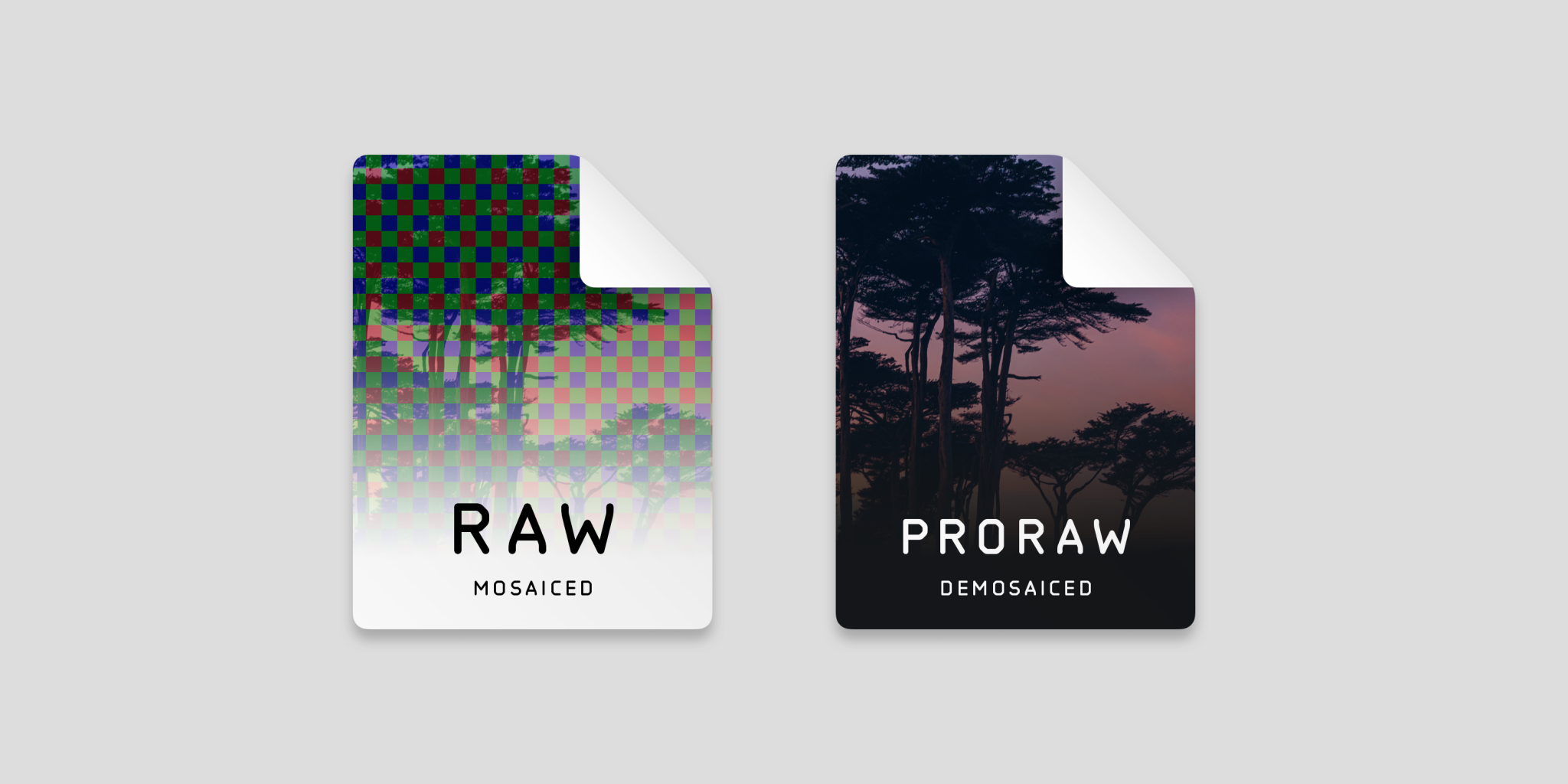
RAW часто называют цифровым негативом, и для повседневной работы это определение действительно удобно. Такой файл сохраняет значительно больше исходных данных с матрицы камеры, чем привычный JPEG. Поэтому RAW лучше подходит для коррекции экспозиции, восстановления светов, работы с балансом белого, вытягивания теней и аккуратной цветокоррекции. Именно из-за этого же он открывается не так просто, как обычная фотография: у каждого производителя камер свои контейнеры и расширения, а часть программ видит только превью, но не дает полноценной проявки.
Сразу важный момент: открыть RAW и полноценно обработать RAW — это не одно и то же. Иногда пользователю нужен только просмотр и быстрый отбор серии. Иногда нужен редактор, который умеет неразрушающую проявку, локальные маски, каталог, пакетный экспорт и работу с профилями камеры. Поэтому ниже я разделяю способы не только по платформам, но и по реальному сценарию использования.
Что такое RAW и почему он не всегда открывается сразу
RAW — это не один универсальный формат, а целое семейство форматов. У Canon это CR2 и CR3, у Nikon — NEF, у Sony — ARW, у Fujifilm — RAF, у Olympus/OM System — ORF, у Adobe — DNG, и список этим не заканчивается. Поэтому фраза как открыть RAW файл на практике означает не просто открыть картинку, а найти программу, которая понимает конкретную камеру и конкретный вариант ее данных.
Проблема почти всегда сводится к одному из четырех сценариев:
-
программа не поддерживает формат вашей камеры;
-
поддержка формально есть, но только на уровне миниатюры или превью;
-
файл слишком новый для старой версии редактора;
-
сам файл поврежден при копировании с карты памяти или при передаче.
Отсюда и обычная ситуация: файл виден в Проводнике или Finder, но открывается некорректно, выглядит слишком темным, не дает нормальной коррекции или вовсе не загружается в редактор. Это не значит, что RAW сломан. Чаще всего не хватает подходящего декодера, актуальной версии программы или фирменного софта производителя камеры.
Когда хватит просмотрщика, а когда нужен полноценный RAW-редактор
Перед выбором программы полезно сразу понять задачу.
Если нужно просто посмотреть RAW, быстро отобрать серию и выгрузить несколько кадров в JPEG, достаточно легкого просмотрщика или удобного каталогизатора. Если же нужен контроль над светами, тенями, профилями, кривыми, балансом белого, шумом и детализацией, нужен именно RAW-редактор.
Для ориентира:
| Задача | Подходящий тип программы |
|---|---|
| Просто открыть RAW и проверить кадр | просмотрщик или простой редактор |
| Быстро перебрать сотни снимков | каталогизатор или легкий просмотрщик |
| Подготовить фото к публикации | RAW-редактор с экспортом |
| Работать с цветом и сериями | Lightroom, Capture One, RawTherapee, darktable |
| Сделать одну быструю правку на телефоне | Snapseed |
| Максимально точно открыть файл камеры | фирменный софт бренда камеры |
Дальше — подробные способы, начиная с того варианта, который лучше всего подходит большинству пользователей ПК.
Как открыть RAW на Windows и macOS
ФотоМАСТЕР — самый удобный старт для тех, кому нужен понятный редактор без перегруза
ФотоМАСТЕР я ставлю первым способом для ПК не случайно. Для пользователя, который хочет не просто открыть RAW, а сразу получить удобный интерфейс для базовой коррекции, это один из самых комфортных вариантов. У программы на странице XeonLive прямо указано позиционирование как редактора для обработки, ретуши и коррекции фото, а также сценарии, где важны понятный вход, работа с исходными снимками и быстрый результат на компьютере.
Главное достоинство этого пути в том, что он не заставляет осваивать каталог, сложную библиотеку или студийную логику работы. Когда задача звучит как посмотреть RAW файл, поправить свет, цвет, кадрирование и сохранить готовую картинку в понятный формат, такой редактор закрывает большую часть реальных бытовых сценариев.
Что удобно в реальной работе:
-
RAW открывается не как «непонятный контейнер», а как обычный рабочий исходник для дальнейшей коррекции;
-
не нужно строить каталог и импортировать целую библиотеку;
-
основной упор сделан на понятную панель правок;
-
есть отдельный пакетный сценарий, который важен при работе с сериями.
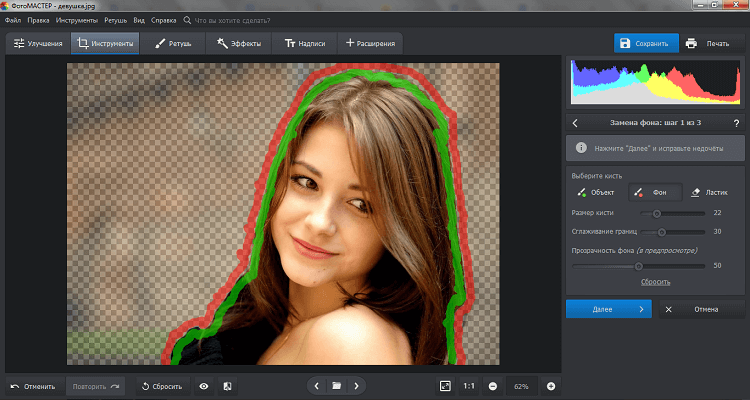
Практический сценарий здесь такой: сначала вы загружаете исходный файл, проверяете экспозицию, баланс белого, контраст и детализацию, затем переходите к локальным исправлениям или дополнительной ретуши, а в конце сохраняете итог уже в обычный формат для публикации, печати или отправки.
Ниже пример интерфейса редактора, где хорошо видна логика работы с фотографией и инструменты локальной коррекции:
Для кого этот способ подходит лучше всего:
-
для новичка, который только разбирается, чем открыть RAW;
-
для домашней обработки съемок без тяжелой студийной логики;
-
для пользователя, которому нужен один редактор для открытия, коррекции и сохранения;
-
для тех, кто хочет работать быстрее, чем в сложных каталогизаторах.
Когда этот путь особенно хорош: вы снимаете в RAW, но не хотите разбираться в профессиональной терминологии уровня студийных конвейеров. Нужно открыть снимок, выровнять свет, убрать очевидные проблемы и сразу получить аккуратный результат.
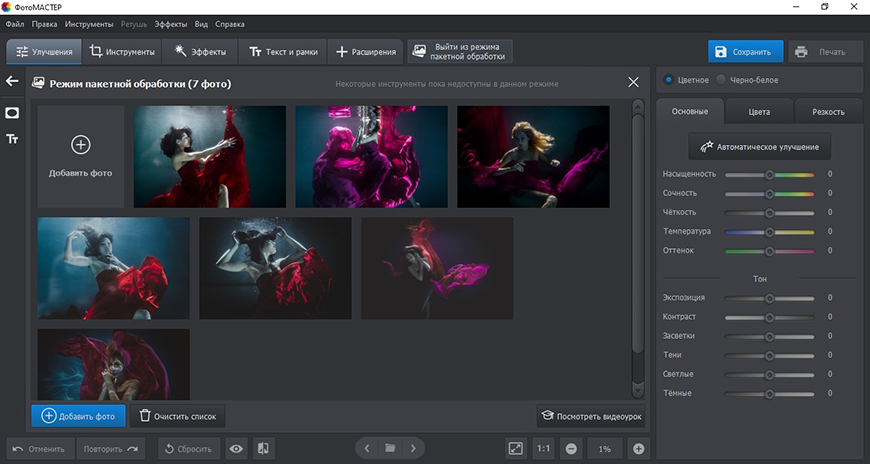
Отдельно отмечу пакетный режим — это уже не просто просмотр RAW файлов, а сценарий, когда серия кадров обрабатывается одним проходом. Для репортажной съемки, предметки и больших подборок это серьезно экономит время.
Плюсы:
-
понятный вход без сложной структуры каталогов;
-
подходит для открытия и быстрой обработки RAW на одном экране;
-
логично ложится в сценарий от импорта до сохранения;
-
удобен для тех, кто переходит с JPEG на RAW впервые.
Минусы:
-
для очень глубокой студийной цветокоррекции удобнее специализированные профессиональные системы;
-
тем, кто привык строить большие библиотеки и сложные пайплайны, может захотеться более тяжелого каталога.
Adobe Camera Raw — лучший путь, если вы уже работаете в Photoshop или Bridge
Adobe Camera Raw — один из самых логичных ответов на вопрос чем открыть RAW, когда у вас уже есть экосистема Adobe. По документации Adobe, RAW-файл можно открыть из Photoshop, а из Bridge — через команду File > Open In Camera Raw. В самом окне Camera Raw ключевые действия закреплены отдельными кнопками Open, Done и Cancel, а настройки обработки хранятся в неразрушающем виде. Adobe также указывает, что из Camera Raw файл сохраняется в DNG, JPEG, TIFF и PSD. XeonLive отдельно показывает рабочее окно Camera Raw и типовые сценарии использования.
Для пользователя это означает простую и понятную схему:
-
открыть RAW из Photoshop или Bridge;
-
выполнить первичную проявку;
-
либо сразу передать кадр в Photoshop;
-
либо завершить работу прямо на уровне Camera Raw.
Вот как выглядит типичное рабочее окно:
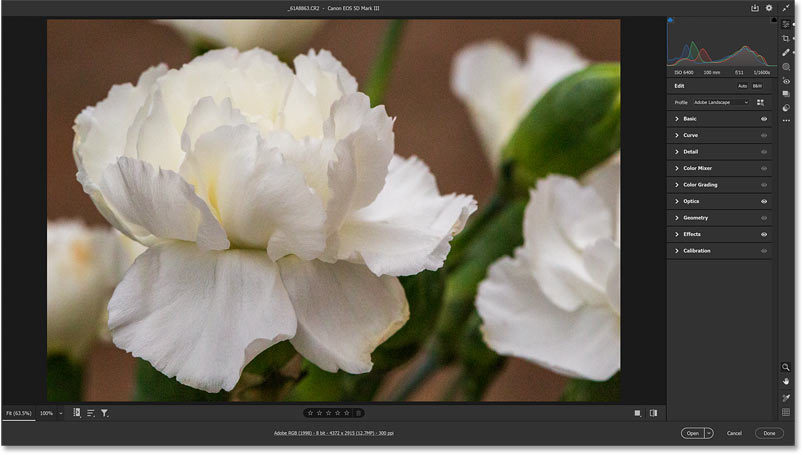
Сильная сторона Camera Raw — это очень прямой, понятный маршрут от исходника к детальной правке. Если Lightroom часто строится вокруг каталога, то ACR — вокруг конкретного файла или группы файлов, которые вы открываете под задачу. Это удобно, когда снимков немного и вам важнее не библиотека, а качество проявки и связка с Photoshop.
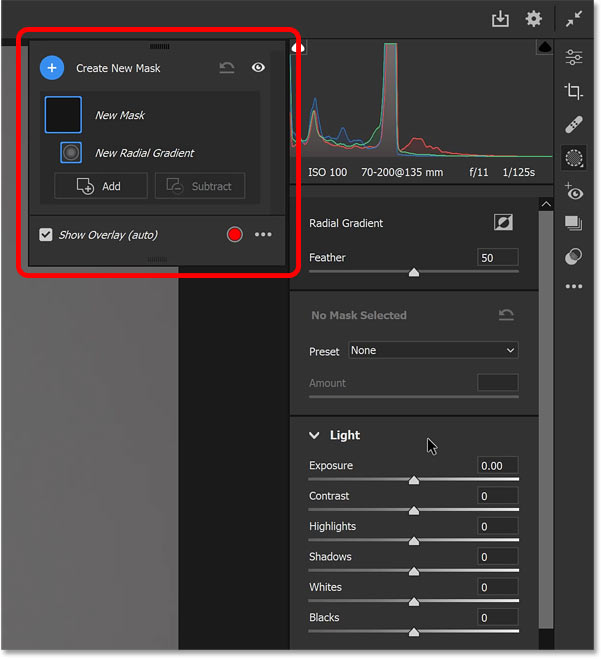
Для локальной коррекции здесь особенно важна панель масок. На странице XeonLive хорошо показан отдельный экран маскирования, а в самой системе Adobe этот набор инструментов нужен для выборочной работы по небу, объекту, лицу, фону или отдельной зоне кадра.
В каких случаях Adobe Camera Raw удобнее других решений:
-
у вас уже выстроена работа через Photoshop;
-
RAW нужно не каталогизировать, а быстро и качественно проявить;
-
важны локальные маски и дальнейшая передача кадра в сложную ретушь;
-
нужно сохранить обработку в DNG, JPEG, TIFF или PSD.
Плюсы:
-
прямое открытие RAW через Photoshop и Bridge;
-
понятные кнопки завершения работы Open и Done;
-
сильные локальные инструменты;
-
неразрушающий подход к проявке;
-
удобная связка с дальнейшей ретушью.
Минусы:
-
это не самый простой старт для человека, который раньше работал только с JPEG;
-
для больших библиотек удобнее отдельные системы каталогизации.
Lightroom — оптимальный вариант для тех, кто снимает много и хочет выстроить полный цикл
Если вопрос звучит не просто как открыть RAW на компьютере, а как выстроить постоянную обработку съемок, Lightroom остается одним из самых сильных вариантов. На XeonLive в описании программы упор сделан именно на связку обработки RAW и каталога, а в официальной справке Adobe подробно расписаны этапы импорта, работы в библиотеке, масок и экспорта готовых снимков.
Классический маршрут в Lightroom выглядит так:
-
импорт файлов;
-
отбор кадров в Library;
-
коррекция в Develop;
-
локальная работа через Masks;
-
итоговый Export.
Из-за этого Lightroom особенно хорош для серийных съемок. Один раз импортировали материал, расставили рейтинг, отобрали дубль, синхронизировали общие настройки и выгрузили серию в нужном формате.
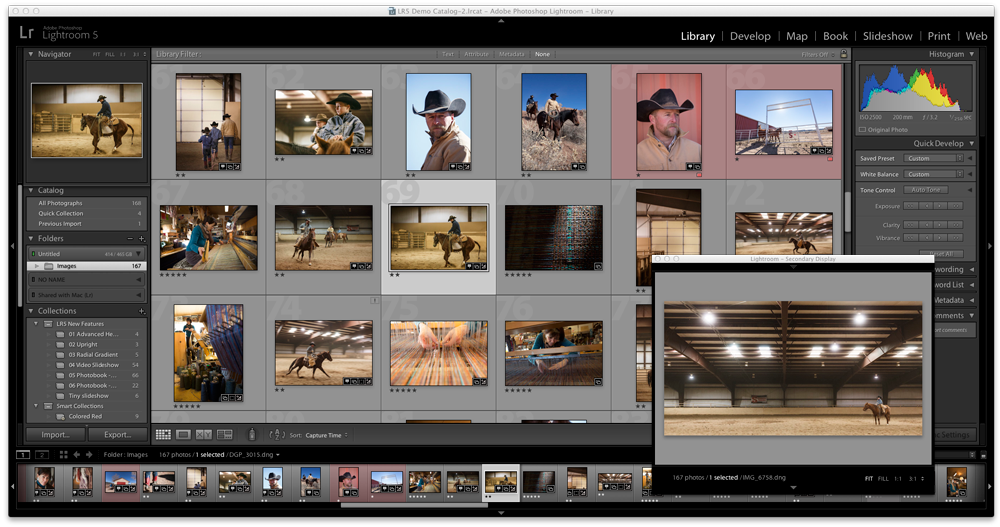
Для человека, который снимает много, каталог здесь не мешает, а помогает. Вы не открываете каждый RAW по отдельности, а управляете всей съемкой: видите проект целиком, фильтруете кадры, сравниваете, маркируете, группируете, а затем уже переходите к проявке.
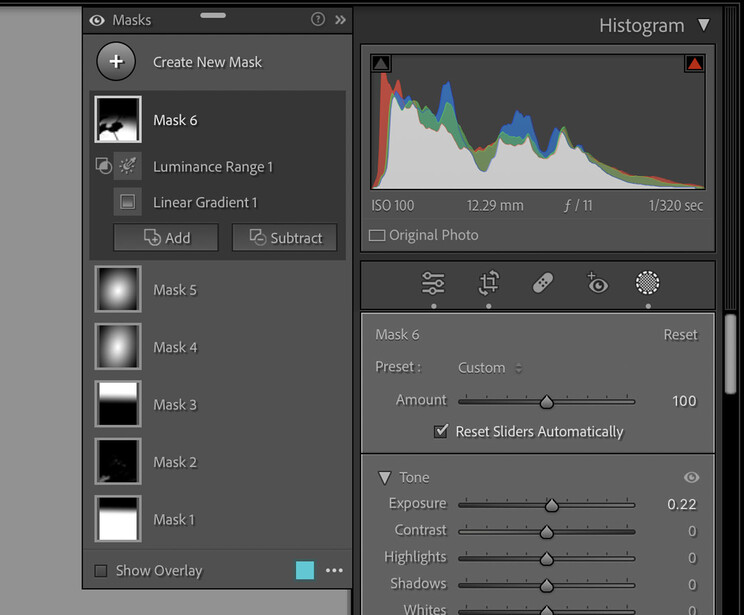
Вторая сильная часть — маски. На XeonLive вынесен отдельный скрин интерфейса масок, а в официальной документации Lightroom этот блок занимает центральное место в локальной коррекции. Это значит, что вы не просто тянете экспозицию для всего кадра, а отдельно работаете по небу, лицу, объекту, фону и участкам с проблемным светом.
Когда Lightroom дает лучший результат по удобству:
-
съемок много, и нужен порядок;
-
важен быстрый отбор серии;
-
нужны пресеты, пакетная синхронизация и предсказуемый экспорт;
-
требуется один основной инструмент для постоянной работы с фотоархивом.
Плюсы:
-
сильная система каталога и сортировки;
-
удобный путь от импорта до экспорта;
-
быстрый отбор больших съемок;
-
мощные локальные маски;
-
хорошо подходит для стабильной регулярной работы.
Минусы:
-
новичку не всегда сразу комфортна логика библиотеки;
-
ради одного-двух кадров иногда проще открыть менее тяжелый инструмент.
Capture One Pro — сильный выбор для студийной работы, цвета и tethering
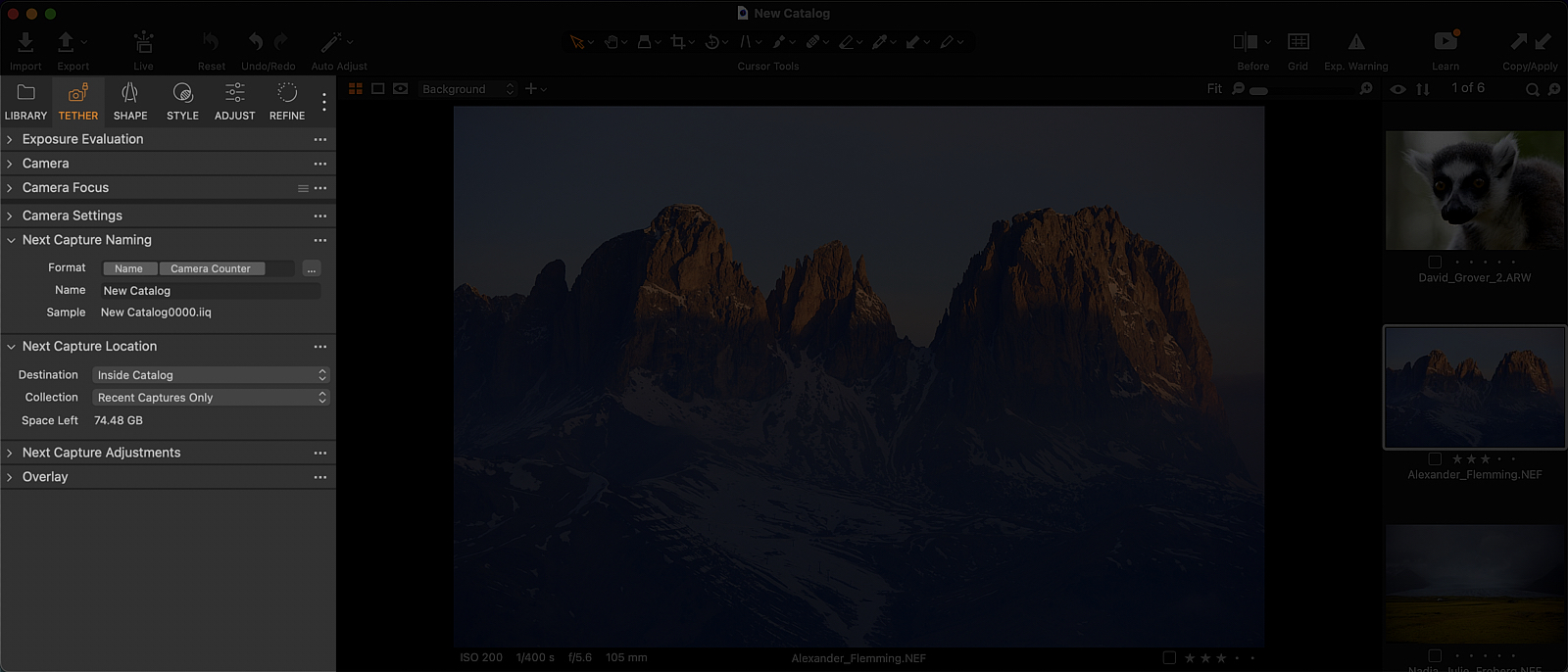
Capture One давно ассоциируется с профессиональной RAW-обработкой, и это вполне объяснимо. На странице XeonLive подробно разобраны два базовых режима запуска — Catalog и Session, а также логика интерфейса через Tool Tabs, блок Tether, режим Live View, инструменты экспозиции, HDR, уровней, кривых, баланса белого, Color Editor, слои и маски, а на выходе — блок Output с Process Recipes.
Это уже не просто ответ на вопрос как посмотреть RAW, а полноценная рабочая станция для фотографа, который строит системный процесс.
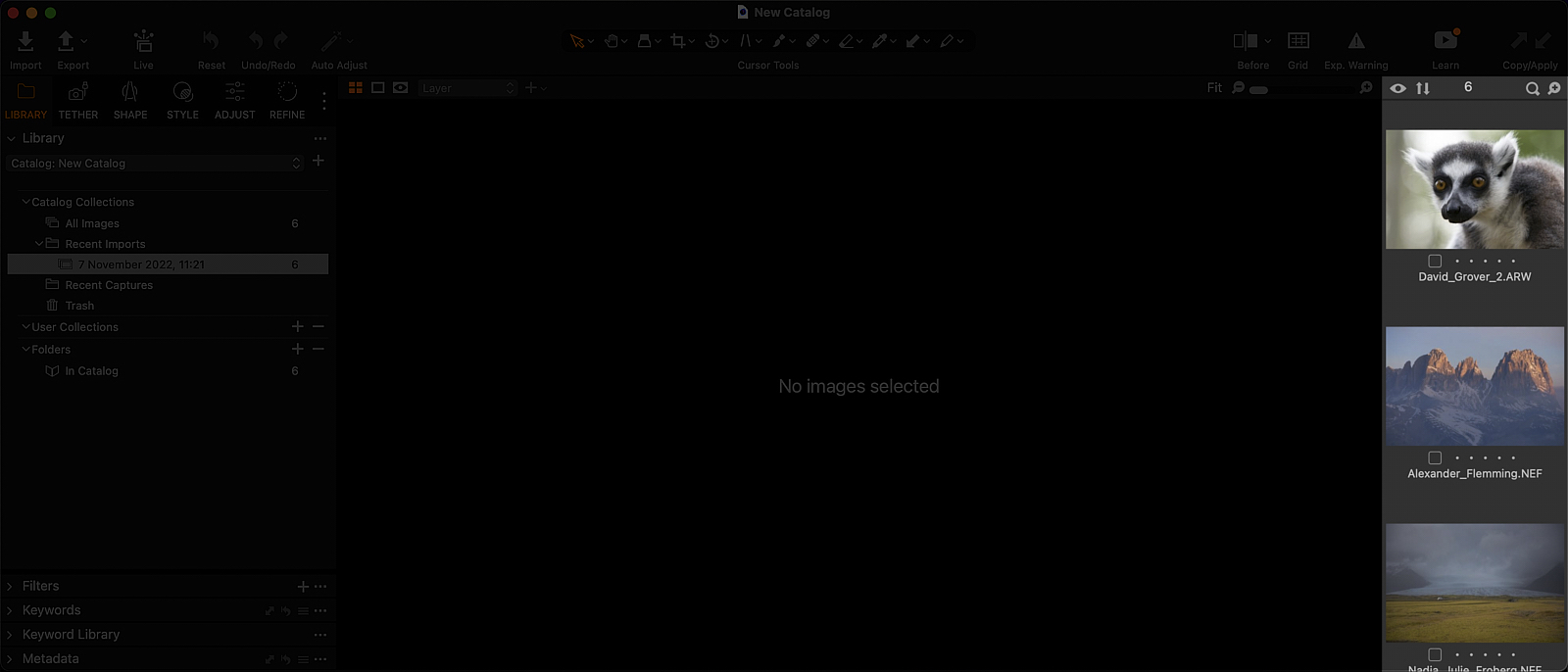
Самое важное здесь — понять, что Capture One сразу задает более профессиональную дисциплину работы. Если вам нужен проектный подход, сессии, студийная логика, привязка камеры, отдельные рецепты вывода и точная цветовая настройка, программа дает это из коробки.
По панели цветокоррекции Capture One особенно силен. В описании XeonLive отдельно вынесены White Balance и Color Editor с режимами Basic, Advanced и Skin Tone, а также модуль слоев и масок. Это как раз тот случай, когда вопрос открыть RAW быстро перерастает в вопрос как выжать максимум из цвета и тональных переходов.
Для студийной съемки решающее значение имеет вкладка Tether и режим Live View — именно они превращают программу в центр съемочного процесса, где файлы не просто открываются после факта, а сразу включаются в рабочий конвейер.
Плюсы:
-
очень сильный цветовой инструментарий;
-
понятное разделение на Catalog и Session;
-
развитая студийная логика;
-
tethering и Live View;
-
гибкая система вывода через Process Recipes.
Минусы:
-
для бытового открытия одиночных RAW это избыточная система;
-
вход в интерфейс сложнее, чем у более простых редакторов.
RawTherapee — бесплатный вариант для глубокой ручной проявки
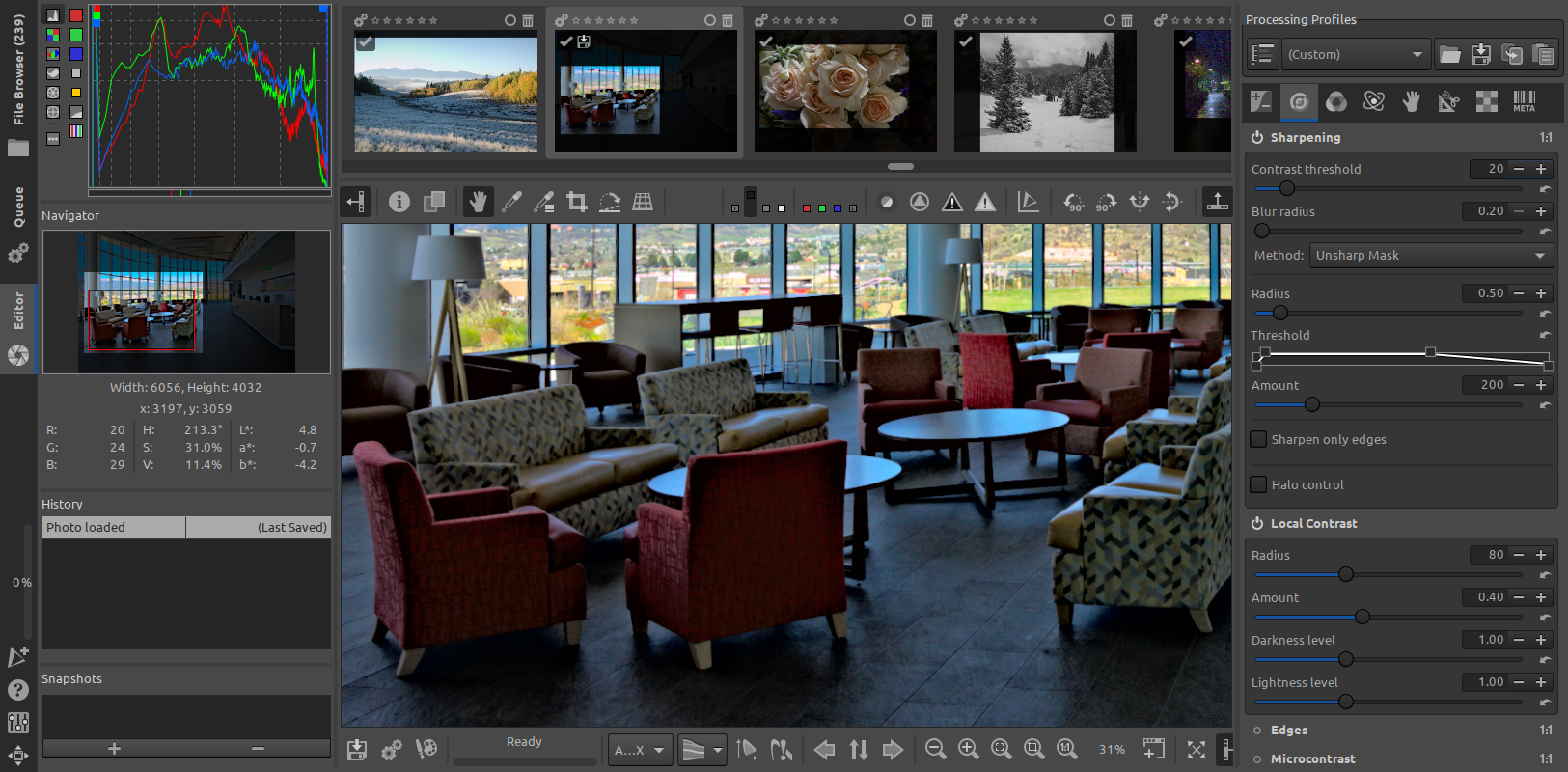
Когда нужен ответ на вопрос чем открыть RAW бесплатно и при этом не потерять глубину настройки, RawTherapee выглядит одним из самых серьезных вариантов. На XeonLive прямо указано, что программа работает на Windows, macOS и Linux, поддерживает RAW, HDR, DNG, JPEG, TIFF и PNG, а ее рабочая логика строится вокруг четырех основных зон: File Browser, Queue, Editor и Preferences. Там же перечислены вкладки Exposure, Detail, Color, Advanced, Selective Editing, Transform, Raw и Metadata, а редактирование ведется неразрушающе через sidecar-файлы PP3.
Это один из лучших путей для тех, кто не хочет подписку, но хочет настоящий контроль над проявкой.
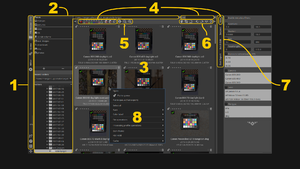
Логика работы здесь немного строже, чем в легких бытовых редакторах. Сначала вы заходите в File Browser, выбираете папку и конкретный кадр, после чего переходите в Editor и последовательно проходите по вкладкам. В этом есть важное преимущество: вся структура правок лежит перед глазами и не прячется за упрощенными автоматическими сценариями.
Отдельно отмечу вкладки Exposure, Detail и Color. По сути именно они и превращают RawTherapee в полноценный инструмент проявки, а не просто в просмотрщик RAW. Если кадр недодержан, тянете экспозицию. Если нужна аккуратная работа по фактуре, идете в Detail. Если требуется точная работа с оттенком, насыщенностью и характером цвета — в Color. XeonLive отдельно показывает и браузер, и редакторскую часть программы.
Кому RawTherapee особенно подходит:
-
тем, кто хочет бесплатную RAW-обработку без урезания по базовым возможностям;
-
тем, кто любит ручной контроль;
-
тем, кто не хочет строить обязательный каталог;
-
пользователям Linux, которым нужен полноценный инструмент, а не только просмотр.
Плюсы:
-
бесплатный и при этом очень глубокий по настройкам;
-
работает без обязательной библиотеки;
-
поддерживает неразрушающее редактирование;
-
хорош для вдумчивой ручной проявки;
-
подходит для Windows, macOS и Linux.
Минусы:
-
интерфейс требует времени на привыкание;
-
тем, кто любит максимально простой вход, он покажется перегруженным.
darktable — бесплатная альтернатива с каталогом и модульной логикой
darktable — еще один очень сильный бесплатный ответ на вопрос как открыть RAW на компьютере, особенно если вам важна не только проявка, но и организация архива. На XeonLive darktable описан как система с ключевыми пространствами Lighttable и Darkroom, поддержкой XMP, каталогизацией и неразрушающей обработкой. В описании интерфейса также вынесены горячие переключения между режимами L, D, M, P, S, T, что показывает более модульный и серьезный характер программы.
В практической работе darktable хорошо воспринимать как двухэтапную систему:
-
в Lighttable вы импортируете и организуете съемку;
-
в Darkroom уже проявляете конкретный кадр.
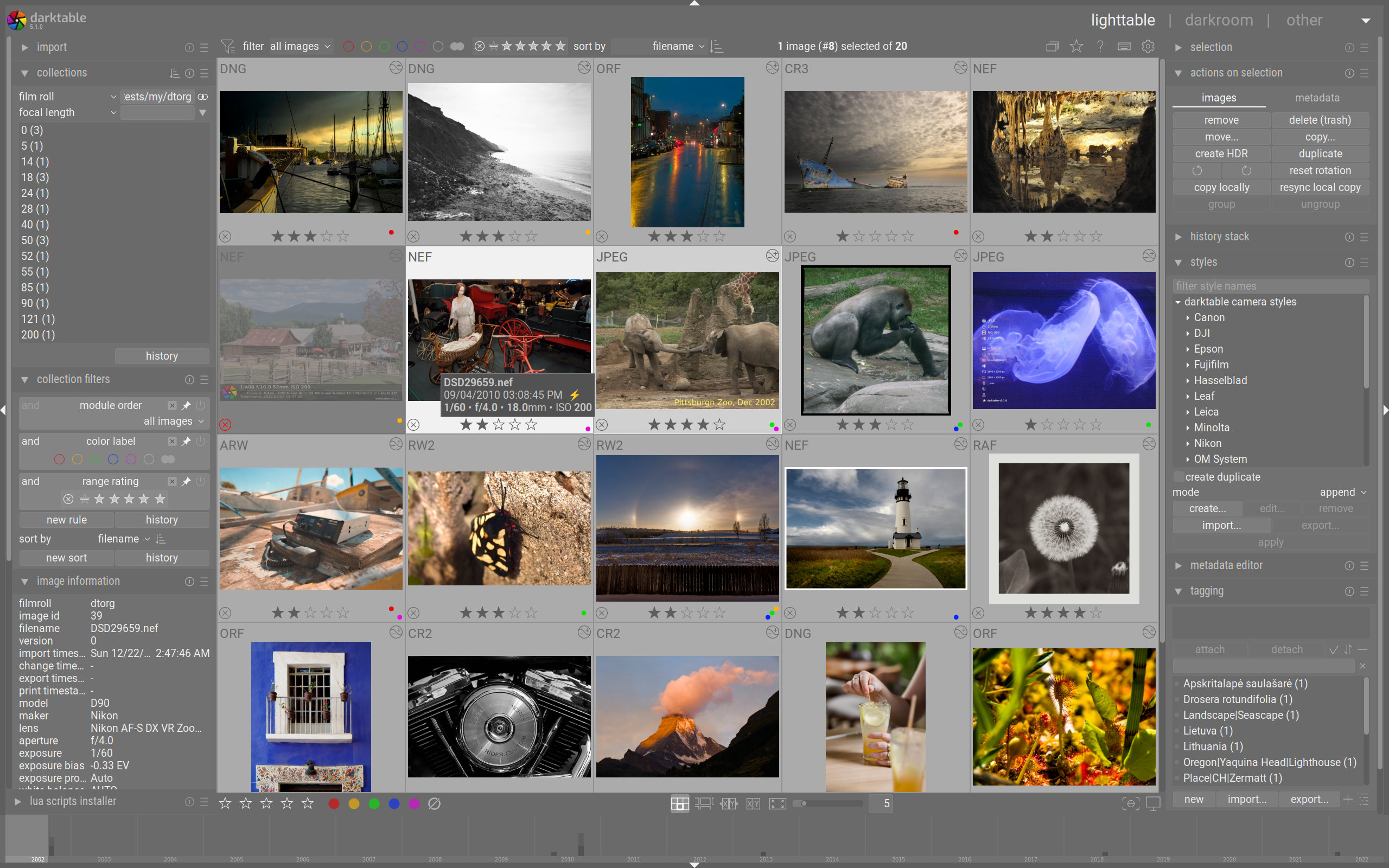
Такой подход особенно удобен тогда, когда вы работаете не с одной фотографией, а с целой сессией. Сначала сортировка, затем детальная проявка. По рабочей философии это ближе к Lightroom, чем к простому одиночному редактору.
Плюс darktable в том, что он не пытается упрощать профессиональные задачи до пары ползунков. Это делает вход чуть тяжелее, зато дает серьезную глубину. Когда пользователь говорит, что ему нужен редактор RAW без подписки, с каталогом, масками и неразрушающей обработкой, darktable сразу оказывается в числе первых вариантов.
Для каких задач он особенно хорош:
-
системная работа с большими папками фото;
-
бесплатная организация архива;
-
тонкая проявка без ухода в платные экосистемы;
-
сценарии, где важен Linux наряду с Windows и macOS.
Плюсы:
-
бесплатный профессиональный подход;
-
деление на Lighttable и Darkroom;
-
каталогизация и неразрушающая обработка;
-
серьезный запас по возможностям.
Минусы:
-
вход сложнее, чем в упрощенные редакторы;
-
для быстрого бытового открытия одного файла он тяжелее, чем нужен.
FastStone Image Viewer — лучший вариант, когда нужен быстрый просмотр и перебор съемки
FastStone Image Viewer полезен не тогда, когда нужна глубокая RAW-проявка, а когда нужно быстро открыть RAW, посмотреть серию, проверить EXIF, сравнить дубли и при необходимости выполнить простую конвертацию или пакетную операцию. На странице XeonLive отдельно отмечены просмотр EXIF, сравнение снимков, базовые правки и наличие настроек, связанных с RAW. Скрин с настройками программы показывает отдельную вкладку RAW, что как раз важно для сценария быстрого просмотра исходников.
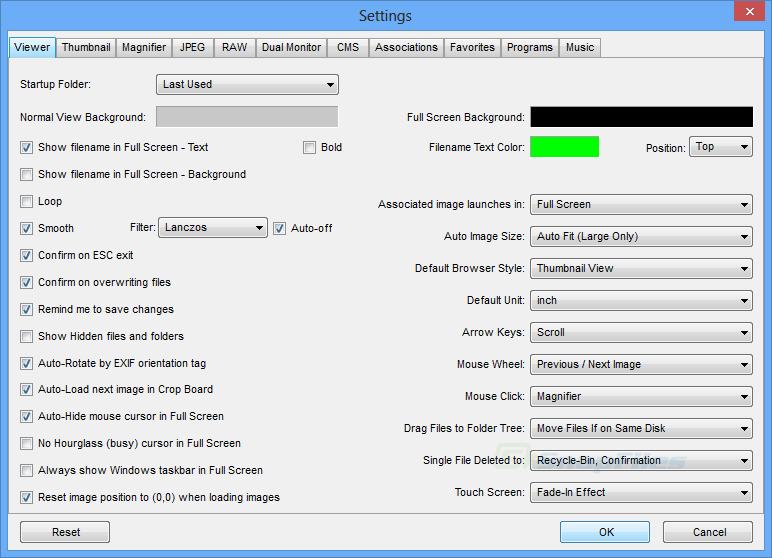
Это хороший инструмент не вместо Lightroom или Capture One, а до них. Например, вы скинули съемку с карты, быстро пролистали серию, удалили явный брак, сверили похожие кадры, а уже финальный отбор отправили в тяжелый редактор.
Именно в этом FastStone особенно силен:
-
быстро стартует;
-
не перегружает интерфейсом;
-
подходит для первичного отбора;
-
удобен там, где нужно открыть много файлов подряд и не строить полноценный каталог.
Плюсы:
-
быстрый просмотр больших папок;
-
удобен для первичного отбора съемки;
-
показывает EXIF и помогает сравнивать дубли;
-
полезен для конвертации и простых операций.
Минусы:
-
не замена полноценному RAW-редактору;
-
локальные и глубокие инструменты проявки здесь не главный акцент.
XnView — если важны форматы, сортировка и пакетная конвертация
XnView хорош в тех случаях, когда вопрос открыть RAW связан не столько с проявкой, сколько с менеджментом большого количества изображений и форматов. На XeonLive подробно показан режим просмотра, а в описании функций отдельно упомянуты сравнение через Tools > Compare… и блок пакетной конвертации. Официальная линейка XnView также делает акцент на просмотр, организацию и пакетные действия.
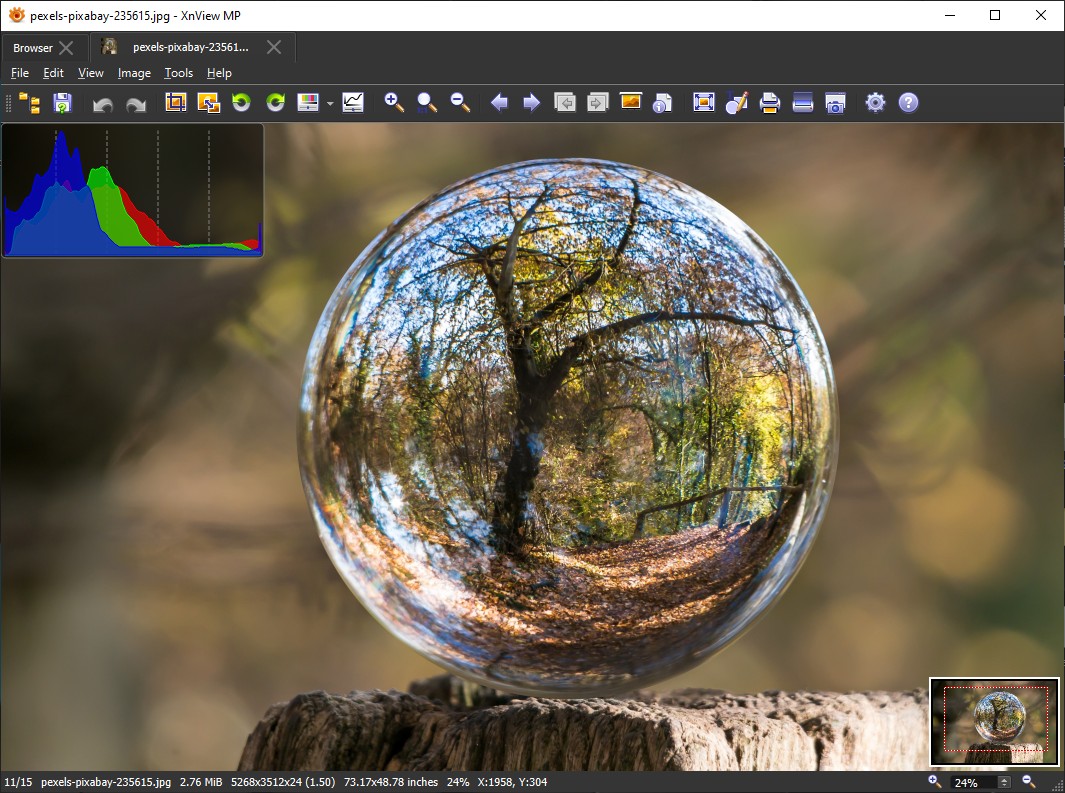
Это особенно практичный инструмент для таких задач:
-
открыть папку с разнородными форматами;
-
быстро проверить содержимое съемки;
-
отсортировать материал;
-
преобразовать группу файлов в другой формат.
Если вам нужен именно просмотрщик RAW, а не глубокий редактор, XnView оказывается очень рациональным выбором. Он не пытается заменить Camera Raw или Capture One, но отлично закрывает организационный фронт.
Плюсы:
-
удобен для просмотра и сортировки;
-
полезен при работе с разными форматами;
-
хорош для пакетной конвертации;
-
подходит как универсальный менеджер изображений.
Минусы:
-
не дает того уровня проявки, который ждут от специализированных RAW-редакторов;
-
для точной цветовой работы лучше брать другой класс программ.
IrfanView — когда нужен максимально легкий просмотрщик на ПК
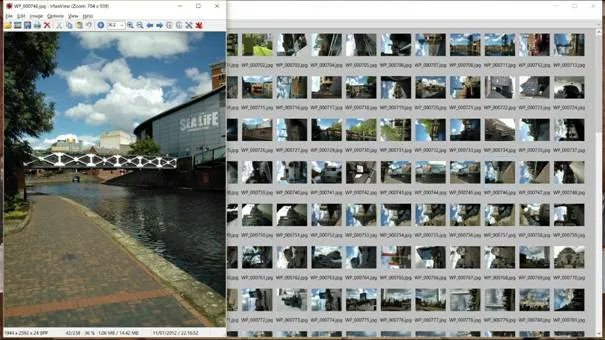
IrfanView остается очень удачным вариантом для тех, кто ищет чем открыть RAW на Windows быстро и без тяжелого интерфейса. В материалах XeonLive показаны главное окно и отдельный режим Thumbnails, а среди типовых команд вынесены File > Open, File > Thumbnails и действия через меню Image. Официальные материалы IrfanView также подчеркивают поддержку большого числа форматов и работу через систему плагинов.
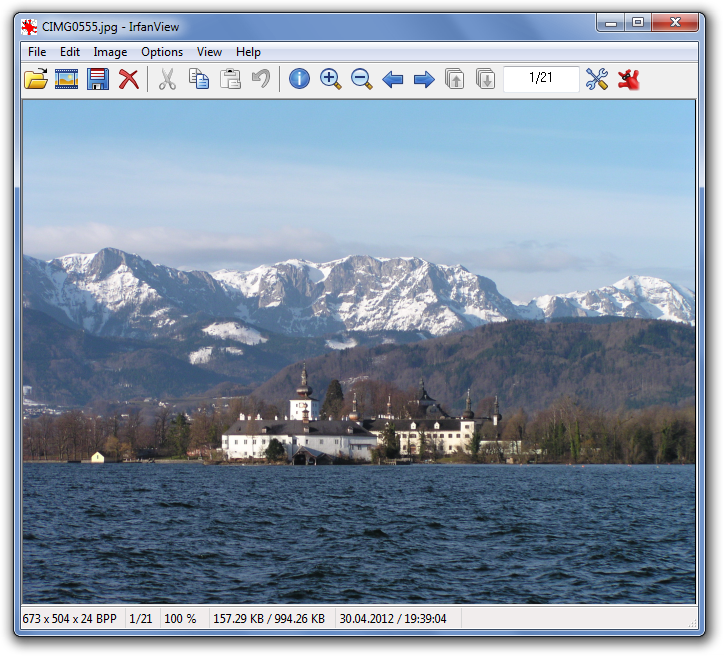
Когда пользователь говорит не как обработать RAW, а как посмотреть RAW без лишней тяжести, IrfanView действительно удобен. Особенно на старых или не самых мощных ПК, где запуск тяжелых каталогизаторов превращается в отдельную историю.
Режим миниатюр тут особенно важен: он ускоряет навигацию по съемке и помогает быстро понять, с чем вообще работать дальше.
Плюсы:
-
очень легкий и быстрый;
-
удобен для просмотра и быстрого открытия;
-
хорошо подходит для старых ПК;
-
полезен как вспомогательный инструмент в фотопроцессе.
Минусы:
-
не рассчитан на глубокую RAW-проявку;
-
сильнее как просмотрщик, чем как полноценный редактор.
Как открыть RAW на Android и iPhone
Snapseed — лучший мобильный способ для быстрой проявки и экспорта
На телефоне самым практичным способом открыть RAW остается Snapseed. В официальной справке Google указано, что при открытии RAW автоматически запускается модуль RAW Develop, а после этого доступны инструменты дальнейшей коррекции. На странице XeonLive отдельно перечислены параметры Tune Image — Brightness, Contrast, Saturation, Ambiance, Highlights, Shadows, Warmth — и показан интерфейс мобильной обработки. Для сохранения результата приложение использует блок EXPORT, где доступны сценарии Save и Save a copy.
На практике маршрут на телефоне очень простой:
-
открыть RAW в Snapseed;
-
пройти через RAW Develop;
-
при необходимости перейти в Tools и выбрать Tune Image;
-
закончить обработку через EXPORT.
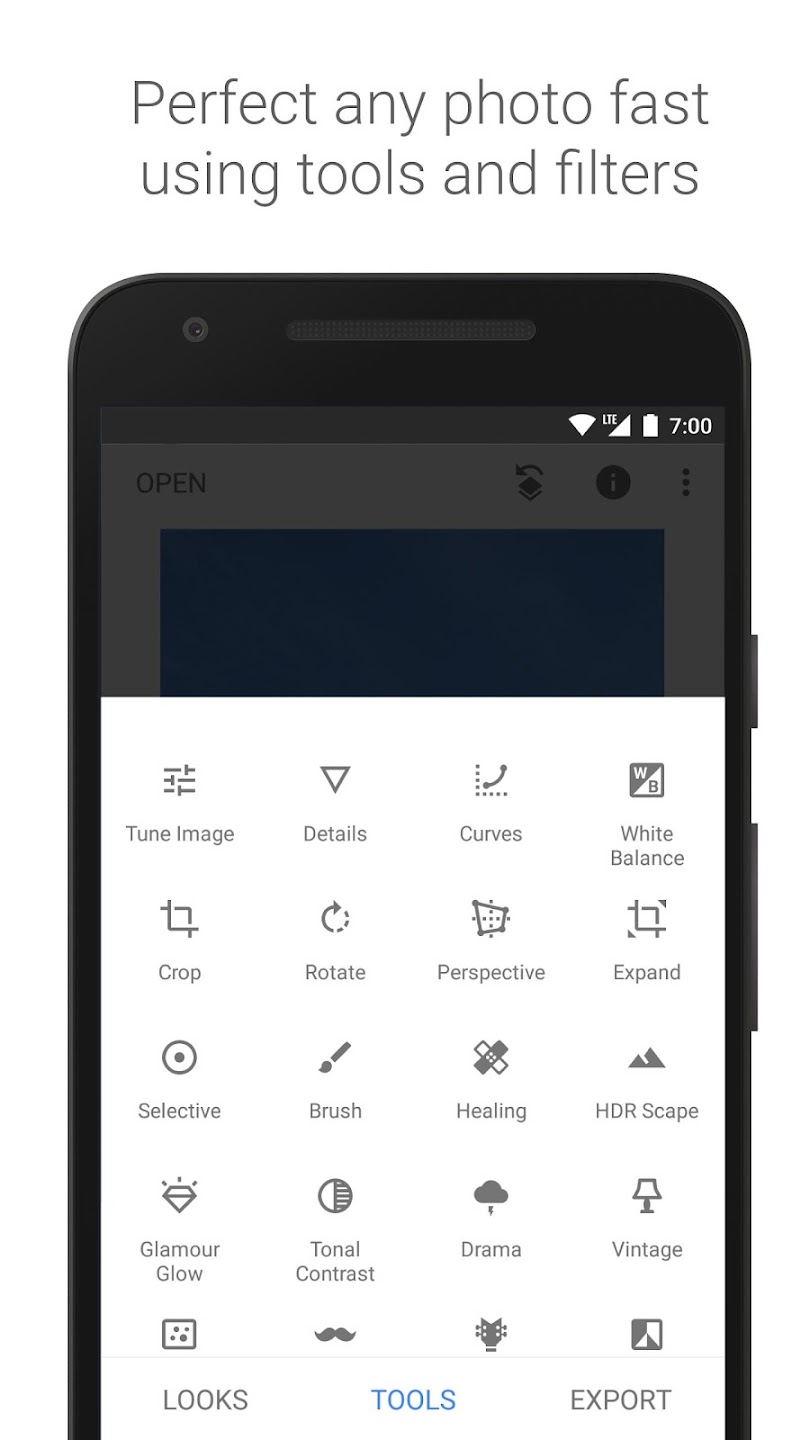
Этот вариант особенно хорош в дороге. Вы сняли серию на камеру, перекинули кадр на смартфон, быстро открыли RAW, выровняли экспозицию, поправили свет и тени, сохранили копию и сразу отправили в мессенджер или соцсеть.
Что важно понимать: телефонный сценарий — это не замена полноценной настольной системе на больших съемках. Но для одной фотографии, срочной публикации, оперативной отправки клиенту или быстрой проверки кадра Snapseed закрывает задачу очень уверенно.
Плюсы:
-
удобный мобильный маршрут от открытия до экспорта;
-
RAW Develop запускается сразу при открытии RAW;
-
понятные инструменты яркости, теней, светов и тепла;
-
хорошо подходит для срочной обработки в дороге.
Минусы:
-
большие серии на телефоне вести неудобно;
-
по глубине пайплайна телефон уступает настольным системам.
Что делать, если RAW не открывается даже в хорошей программе
Это одна из самых частых проблем. Сама фраза не открывается RAW обычно означает не одну, а несколько разных неисправностей. Ниже — рабочая диагностика по порядку.
1. Файл слишком новый для старой версии программы
Это самый частый случай. Камера новая, а программа старая. Внешне все выглядит так, будто редактор поддерживает RAW в целом, но именно конкретный файл не видит. В этом случае помогает не смена формата съемки, а обновление самого редактора или переход в другой софт.
Практически это особенно заметно в экосистемах, где список поддерживаемых камер жестко привязан к версии: Photoshop/Camera Raw, Lightroom, фирменные приложения производителей.
2. Программе не хватает поддержки конкретной камеры
RAW — это не единая универсальная болванка. Поэтому ситуация, когда один NEF открывается, а другой нет, вполне реальна. Если сторонний редактор дает сбой, часто лучше всего срабатывает фирменный софт бренда камеры. Для Nikon это NX Studio, для Canon — Digital Photo Professional. Официальные страницы этих программ прямо описывают их как инструменты просмотра, обработки и вывода снимков своих систем.
3. Нужен не редактор, а именно декодер просмотра
На Windows встроенный просмотр RAW зависит от компонента Raw Image Extension. Microsoft указывает, что это расширение добавляет нативную поддержку просмотра поддерживаемых RAW-файлов в File Explorer и приложении Photos. То есть иногда проблема не в самом файле, а в том, что системе просто нечем показать превью и открыть изображение штатно.
4. На Mac файл открывается, но не так, как ожидалось
Apple поддерживает RAW в приложении Photos, а на iPhone и iPad отдельно описывает работу с Apple ProRAW. Но это не означает, что встроенный просмотр заменяет специализированную проявку. Для первичного просмотра этого хватает, для серьезной работы по цвету — нет.
5. Файл поврежден при копировании
Если один и тот же RAW не открывается нигде — ни в фирменной программе, ни в стороннем редакторе, ни в просмотрщике — проблема уже не в поддержке формата. В этом случае нужно проверить карту памяти, повторно скопировать файл и сверить, не битая ли сама копия.
Рабочая последовательность проверки
Действовать лучше так:
-
открыть файл в другой программе из списка выше;
-
проверить, открываются ли соседние RAW с той же карты памяти;
-
обновить редактор;
-
попробовать фирменную программу бренда камеры;
-
если нужен только просмотр, поставить системный декодер или легкий просмотрщик;
-
если файл не читается нигде, перепроверить исходный носитель.
Как выбрать программу под свою задачу
Ниже — короткий практический выбор без лишней теории.
Если вы новичок и хотите просто понять, как открыть RAW и быстро поправить кадр
Лучше всего начинать с ФотоМАСТЕРа. Он дает понятный вход и не навязывает сложную логику каталога.
Если вы уже сидите в Photoshop
Берите Adobe Camera Raw. Это самый естественный путь для связки с последующей ретушью.
Если вы снимаете много и ведете архив
Ваш инструмент — Lightroom. Каталог, отбор, маски и экспорт здесь особенно удобны.
Если нужна студийная дисциплина и сильный цвет
Лучше смотреть на Capture One Pro.
Если нужен бесплатный и серьезный RAW-редактор
Выбор между RawTherapee и darktable. Первый хорош более ручной логикой, второй — связкой каталога и проявки.
Если нужен быстрый просмотр и первичный отбор
Подойдут FastStone Image Viewer, XnView или IrfanView.
Если нужно открыть RAW на телефоне
Оптимальный путь — Snapseed.
Сравнительная таблица
| Способ | Главная задача | Сильная сторона | Кому подходит |
|---|---|---|---|
| ФотоМАСТЕР | открыть и быстро обработать RAW | понятный вход | новичкам и тем, кто не хочет сложный каталог |
| Adobe Camera Raw | проявка RAW перед Photoshop | сильная связка с Photoshop | тем, кто уже в экосистеме Adobe |
| Lightroom | полный цикл съемки | каталог, отбор, маски, экспорт | тем, кто снимает много |
| Capture One Pro | профессиональная студийная работа | цвет, tethering, сессии | студиям и продвинутым фотографам |
| RawTherapee | бесплатная глубокая проявка | много ручных настроек | тем, кто хочет максимум без подписки |
| darktable | бесплатная система с каталогом | Lighttable + Darkroom | тем, кто строит полный бесплатный пайплайн |
| FastStone | быстрый просмотр и отбор | скорость и простота | тем, кто перебирает большие папки |
| XnView | менеджмент форматов и конвертация | просмотр, сортировка, пакетные действия | тем, кто работает с большими архивами |
| IrfanView | очень легкий просмотр | минимальная нагрузка | владельцам слабых ПК |
| Snapseed | открытие и правка RAW на телефоне | мобильная скорость | тем, кому нужен результат в дороге |
Частые вопросы
Почему RAW после открытия выглядит хуже, чем JPEG из камеры
Потому что JPEG уже прошел внутрикамерную обработку: контраст, насыщенность, резкость, шумоподавление и фирменный профиль. RAW хранит больше исходной информации, но сам по себе выглядит нейтральнее и требует проявки. Это нормальная логика, а не проблема файла.
Чем открыть RAW бесплатно без подписки
Если нужен серьезный бесплатный вариант, смотрите на RawTherapee и darktable. Если нужен именно быстрый просмотр и отбор, удобнее FastStone, XnView или IrfanView.
Можно ли просто перевести RAW в JPEG без сложной обработки
Да. Эту задачу закрывают и полноценные редакторы, и многие просмотрщики, и фирменные программы производителей. Вопрос только в том, нужен вам контроль над результатом или достаточно базовой конвертации.
Какая программа лучше всего открывает RAW конкретной камеры
Если вопрос стоит о максимальной совместимости, очень часто лучше всего работает фирменный софт бренда камеры — например, NX Studio у Nikon или Digital Photo Professional у Canon.
Что выбрать для слабого ноутбука
Для просмотра — IrfanView или FastStone. Для полноценной глубокой обработки на слабом железе тяжелые каталогизаторы менее удобны, чем более легкие инструменты.
Как открыть RAW на iPhone
Для быстрой правки удобен Snapseed, а для встроенного просмотра Apple использует собственную поддержку RAW и Apple ProRAW в приложении Photos.
Итоги
Если свести все к короткому и честному выводу, картина выглядит так.
Когда нужен самый понятный старт на ПК, первым стоит пробовать ФотоМАСТЕР. Когда уже есть Photoshop и нужен сильный маршрут именно для проявки исходника, логично идти в Adobe Camera Raw. Когда задача — системно обрабатывать большие съемки, удобнее Lightroom. Когда важны цвет, студийная дисциплина и tethering, вперед выходит Capture One Pro. А если нужен бесплатный, но серьезный путь, опираться стоит на RawTherapee и darktable. Для телефона самым практичным способом остается Snapseed.
Главное — не искать абстрактную лучшую программу для RAW вообще. Гораздо полезнее сразу определить задачу: вам нужен просмотр, отбор, быстрая коррекция, глубокая проявка, студийный процесс или мобильная публикация. Тогда выбор становится простым и перестает сводиться к бесконечному перебору редакторов.

Чтобы оставить комментарий, авторизуйтесь или зарегистрируйтесь.