Olympus Capture позволяет вести привязанную съёмку с совместимых камер Olympus и OM SYSTEM: видеть Live View на мониторе, менять параметры через Super Control Panel, управлять фокусировкой и спуском затвора, выбирать сохранение на карту, компьютер или одновременно в оба места и автоматически передавать сделанные кадры для дальнейшего просмотра и обработки.
В работе программа связывает камеру и компьютер прежде всего ради контроля съёмочного процесса. Через USB доступны дистанционный спуск, изменение поддерживаемых параметров, контроль Live View и передача файлов. Для отдельных моделей предусмотрены беспроводные возможности, но их объём зависит от самой камеры: например, беспроводное управление камерой заявлено для OM-1 Mark II, а передача изображений через точку доступа поддерживается также рядом других совместимых корпусов.
Olympus Capture не заменяет полноценный редактор изображений: его основная задача — получить кадр, проверить композицию и фокус, задать параметры камеры и доставить файл в нужную папку. Для просмотра, отбора и редактирования программа связывается с OM Workspace, поэтому логично разделять этапы: Capture управляет съёмкой и передачей, а последующая работа с ORF и JPEG выполняется в программе обработки.
Скачать Olympus Capture
- Ретушь фото
- Русский интерфейс
- Просто для новичков
- Только совместимые камеры
- Режим задаётся на камере
- Не редактирует RAW
Как устроена привязанная съёмка в Olympus Capture
Привязанная съёмка здесь строится вокруг постоянной связи с камерой. После корректного подключения программа получает доступ к тем органам управления, которые камера разрешает передавать на компьютер, и показывает их в отдельной панели. В результате фотограф может оставить корпус на штативе, стойке, копировальной установке или предметном столе и выполнять повторяющиеся операции мышью: проверять Live View, корректировать выдержку, диафрагму, ISO и баланс белого, перемещать точку фокусировки, запускать автофокус, пользоваться ручной подстройкой и давать команду на экспонирование. Это особенно удобно там, где прикосновение к камере нежелательно из-за риска сдвига кадра.
При этом управление остаётся двусторонним. Официальная логика Olympus Capture допускает изменение параметров как на компьютере, так и на самой камере, поэтому оператор не обязан полностью отказываться от физических дисков и кнопок. Для студийной работы это важнее, чем кажется: фотограф может стоять рядом с объектом и менять свет или положение камеры, а ассистент — контролировать изображение на большом мониторе. Когда оператор возвращается к компьютеру, он видит состояние, которое фактически установлено на корпусе.
Набор доступных элементов не следует воспринимать как абстрактный универсальный пульт. Olympus Capture работает только с совместимыми камерами и отражает функции конкретного корпуса и его прошивки. Если пункт отсутствует, сначала нужно проверить модель, режим камеры и версию её микропрограммы, а не искать скрытую настройку в интерфейсе Capture. Это особенно важно для AF-ON, беспроводного управления, питания по USB, отдельных вариантов Live View и специальных режимов съёмки.
Подключение по USB: порядок, который снижает число ошибок
Для первого запуска разумнее использовать прямое USB-соединение. Камеру соединяют с компьютером подходящим кабелем, включают и выбирают тот режим USB, который предназначен для управления или tethering. Название пункта на экране зависит от модели. На современных корпусах может использоваться вариант, где явно упоминаются RAW/Control или управление, а на более ранних OM-D присутствует отдельный вариант подключения для привязанной съёмки. Если выбрать обычное хранилище, компьютер увидит карту памяти, но Capture не получит канал дистанционного управления.
Кабель желательно подключать к штатному USB-порту компьютера. В системных требованиях отдельно оговорено, что работа через расширительный USB-порт не гарантируется. На практике это означает, что при нестабильном обнаружении камеры первым диагностическим шагом должен быть отказ от хаба, док-станции или переходника с несколькими устройствами. Второй шаг — другой исправный кабель с поддержкой передачи данных: кабель, рассчитанный только на зарядку, не создаст нужное соединение, даже если индикатор питания реагирует.
После запуска Capture состояние камеры должно отразиться в панели управления, а Live View — стать доступным при поддерживаемом режиме. Если связь появилась, не стоит сразу усложнять конфигурацию: сначала сделайте один тестовый кадр с сохранением на компьютер, проверьте папку назначения и только затем подключайте просмотрщик, второй монитор или беспроводную передачу. Такая последовательность быстро отделяет проблемы USB от проблем файлового маршрута и стороннего ПО.
Что видно в главном интерфейсе
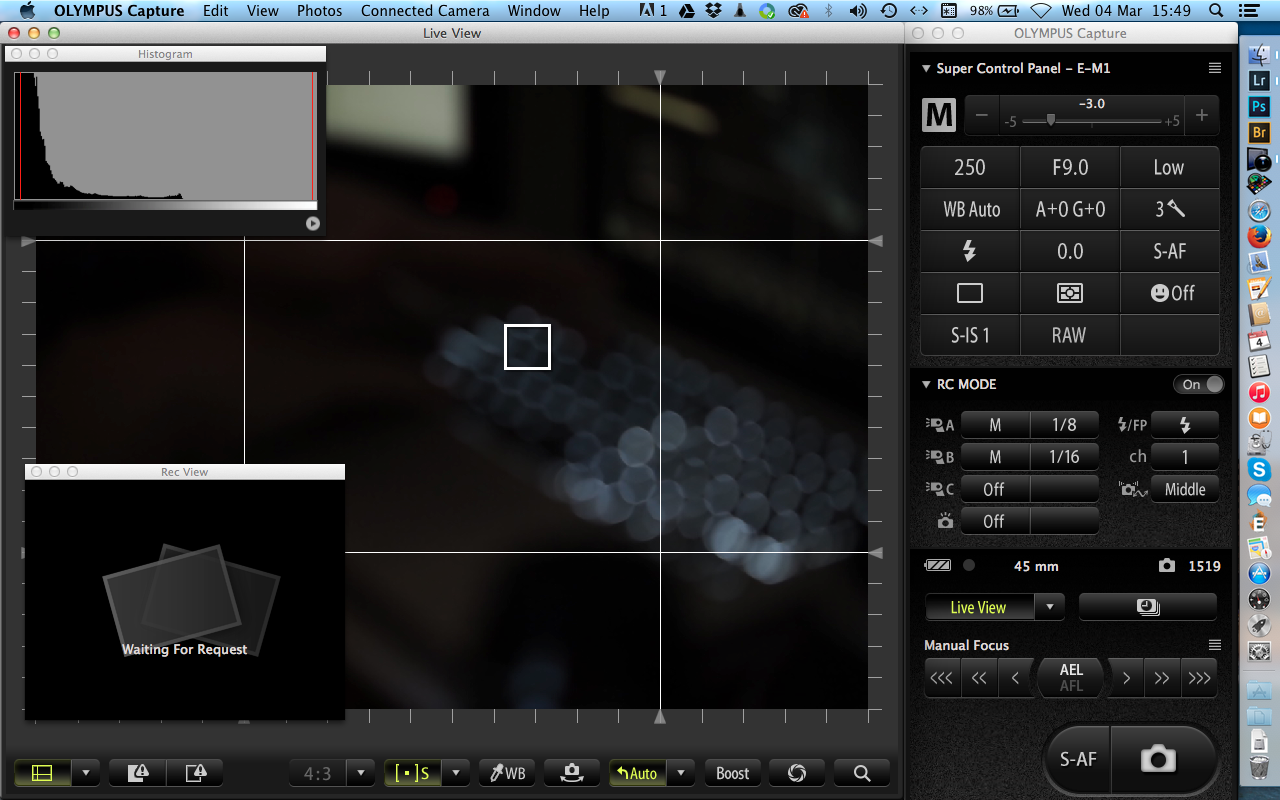
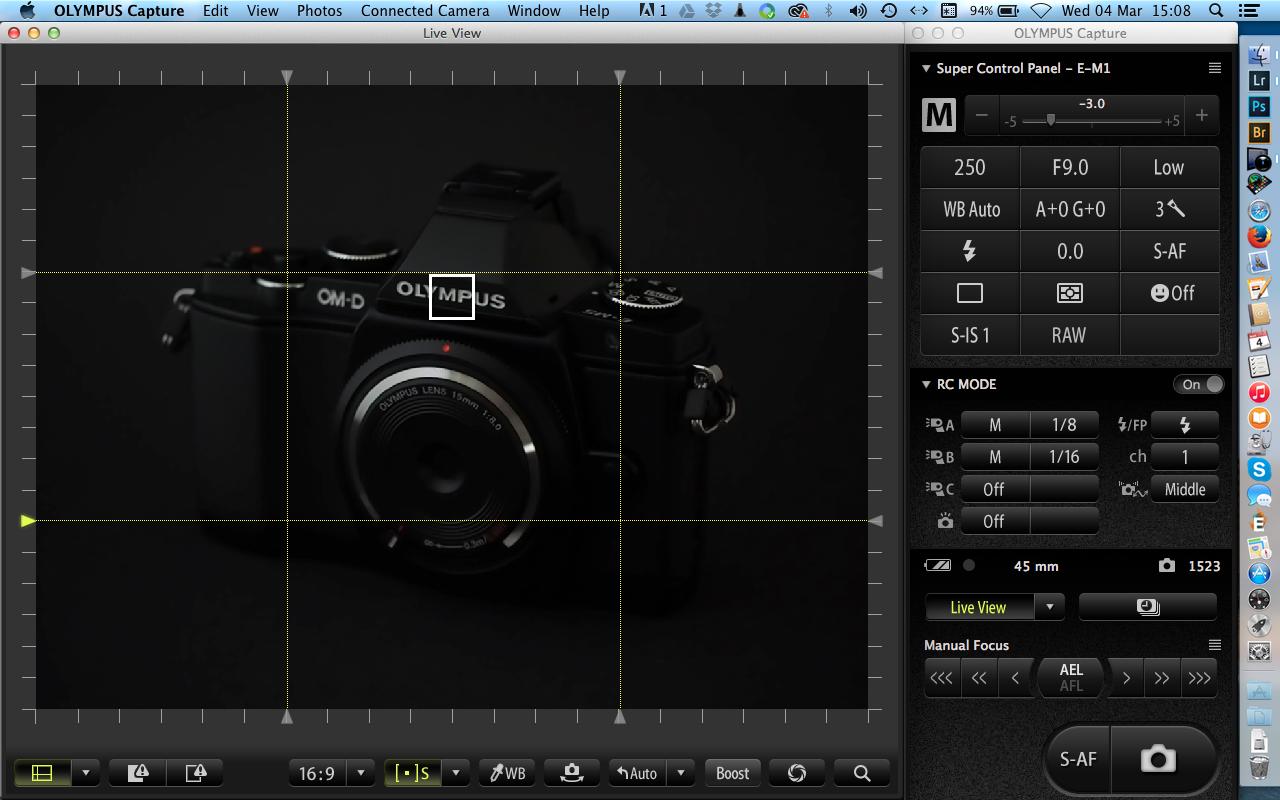
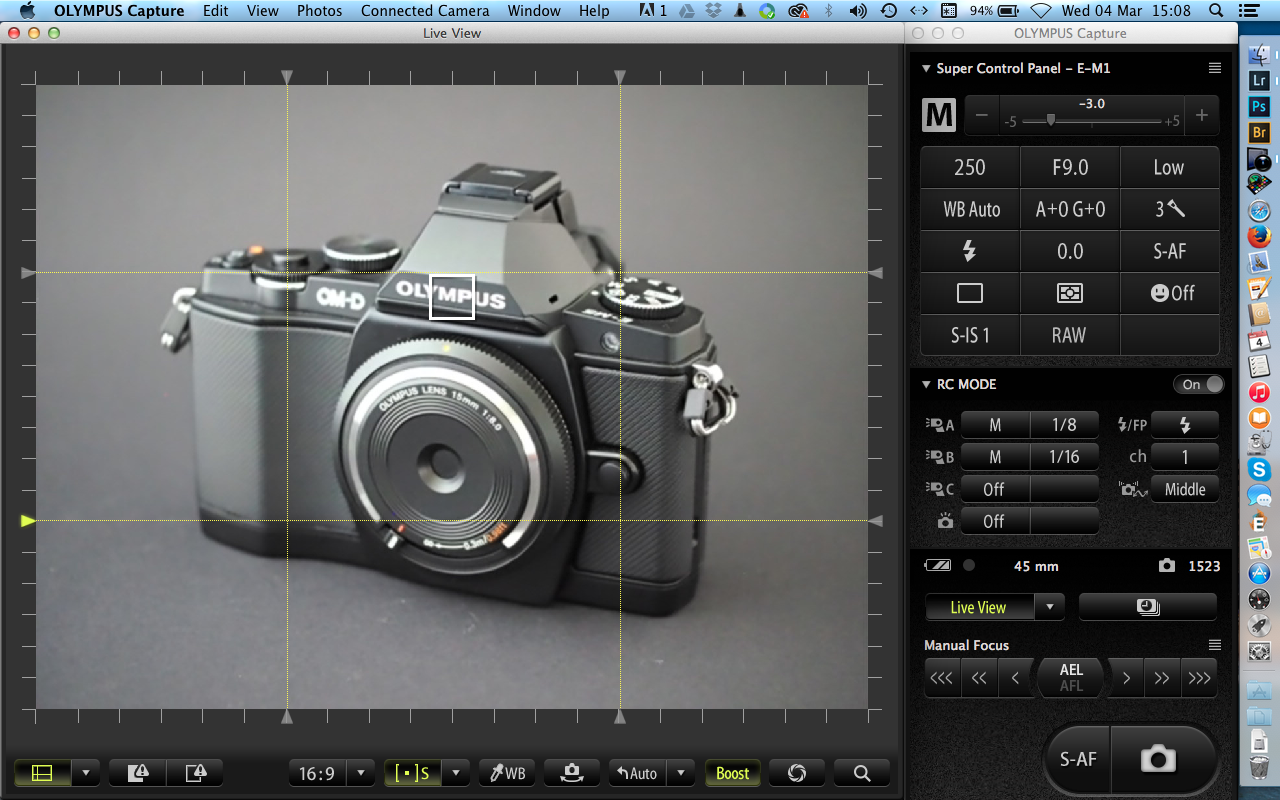
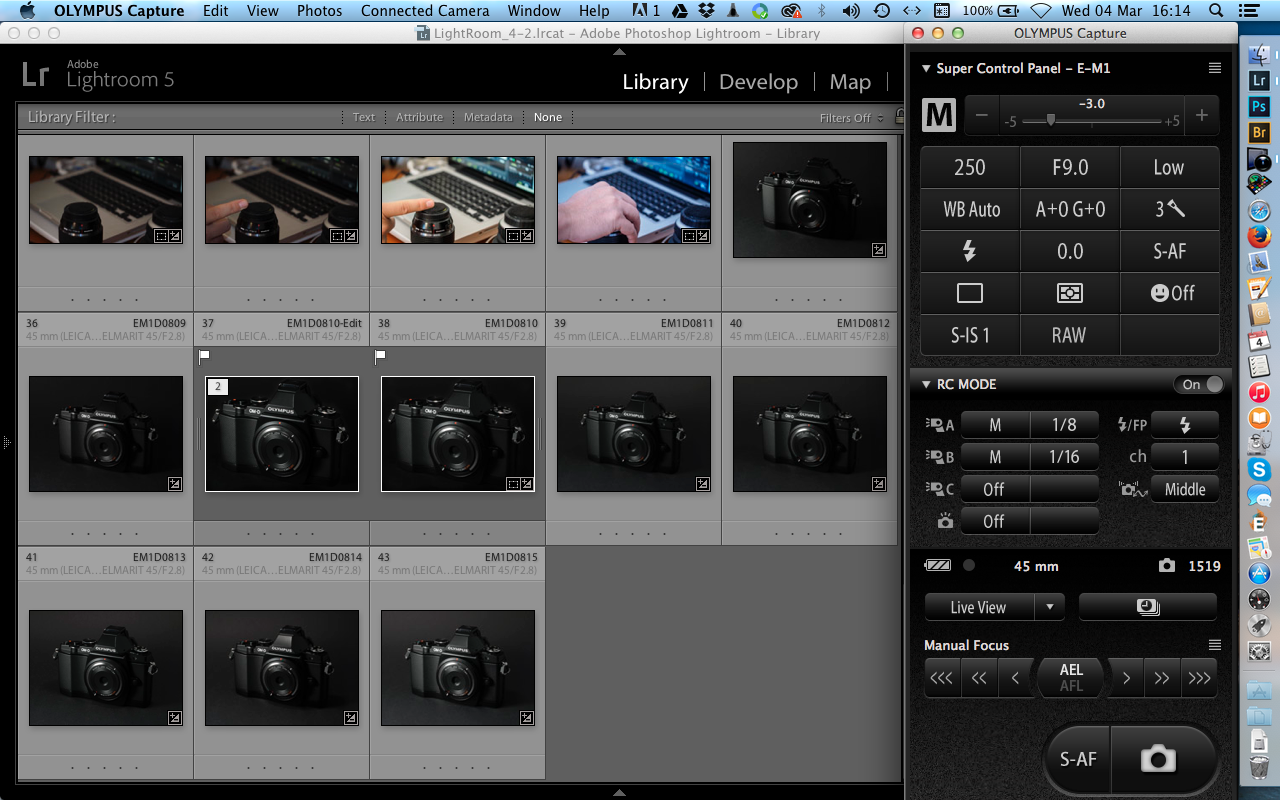
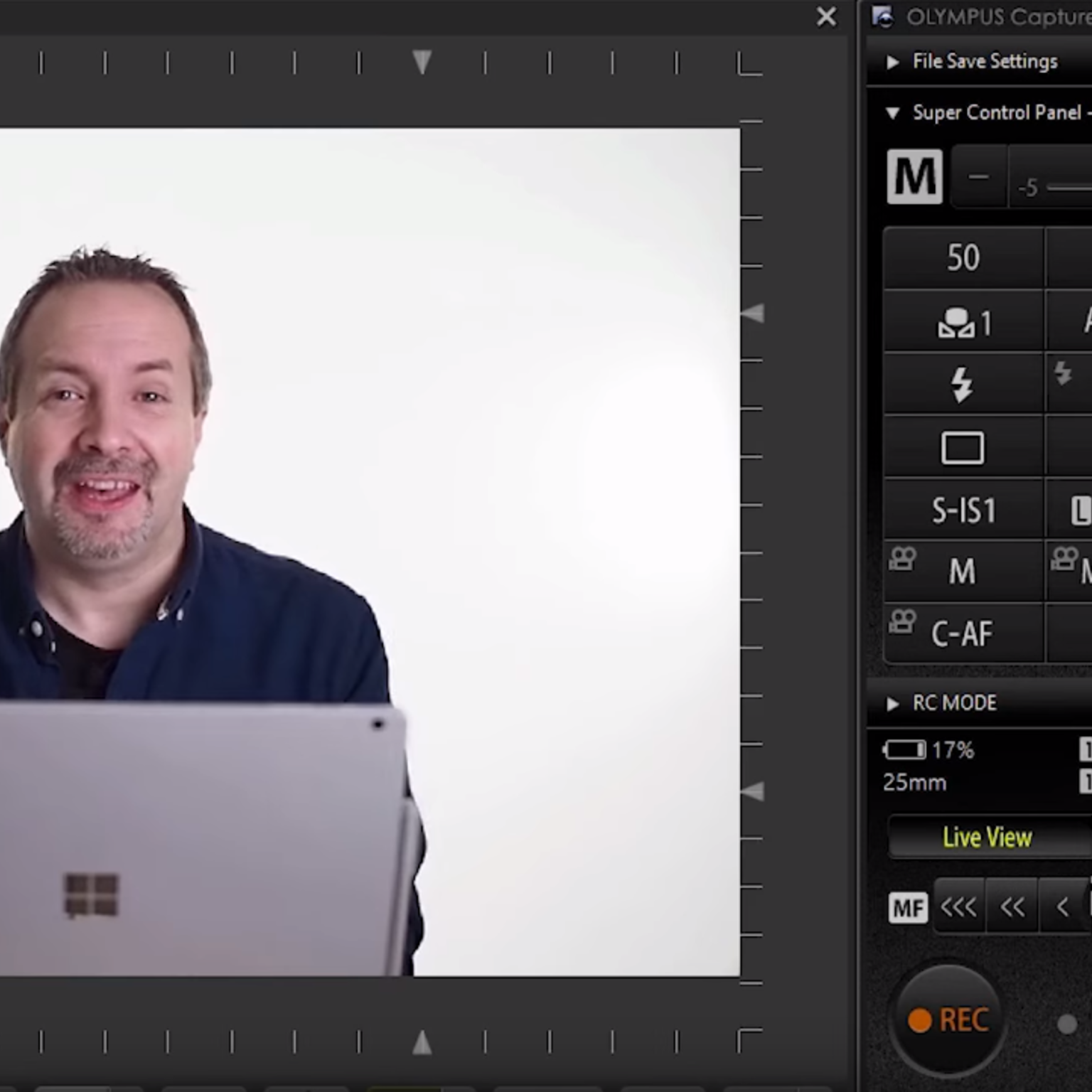
Рабочая область Olympus Capture разделяет изображение и управление. Крупное окно Live View показывает то, что видит камера, а панель управления повторяет принцип Super Control Panel, знакомый по камерам Olympus и OM SYSTEM. В ней сгруппированы экспозиционные и съёмочные параметры, состояние фокусировки, команды Live View, спуска и дополнительные блоки. На скриншотах интерфейса также встречаются отдельные окна Rec View и Histogram; если они присутствуют в вашей конфигурации, их можно использовать для быстрой проверки только что полученного кадра и распределения яркостей.
Такое разделение полезно на двух и более мониторах. Официально заявлена возможность выводить Live View на несколько дисплеев, а загруженные изображения при связке с программой управления и редактирования можно автоматически показывать на нескольких мониторах. Для студии это позволяет развести роли: один экран оставить фотографу под элементы управления и увеличенное Live View, второй — ассистенту или клиенту для просмотра результата без постоянного переключения окон.
Интерфейс намеренно близок к камере. Поэтому человеку, который привык к Super Control Panel на OM-D, проще читать состояние съёмки: вместо длинной цепочки диалогов большинство важных параметров находится в компактной сетке. При работе с редкими функциями всё равно нужно смотреть, активна ли соответствующая возможность на корпусе: Capture показывает доступное состояние камеры, а не эмулирует функции, которых у неё нет.
Super Control Panel и настройка набора параметров
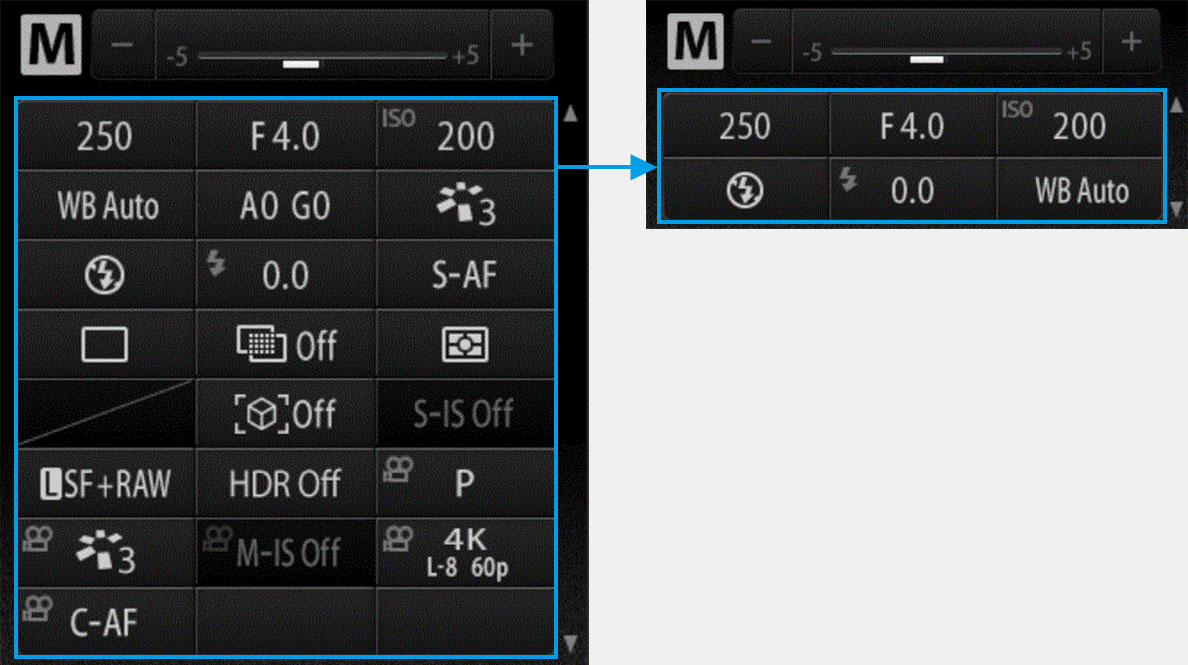
Super Control Panel в Olympus Capture — центральное место для параметров, которые приходится менять много раз за сессию. На реальных снимках интерфейса видны выдержка, диафрагма, чувствительность ISO, баланс белого, компенсация баланса белого, режим фокусировки, режим протяжки, параметры вспышки, стабилизации и качества файла. Конкретная сетка меняется в зависимости от камеры, но сама идея остаётся прежней: фотограф видит взаимосвязанные настройки одновременно и может быстро оценить, не остался ли после предыдущего сюжета неподходящий ISO, режим серийной съёмки или формат записи.
Панель можно настраивать: официально поддерживается изменение порядка и состава отображаемых элементов. Это полезно, если съёмка узкоспециализированная. Для предметного каталога можно оставить экспозицию, WB, формат записи, фокус и спуск; для работы со вспышками добавить блок RC; для видео вывести связанные с записью параметры, доступные конкретной камере. Чем меньше лишних пунктов, тем меньше вероятность задеть настройку, не относящуюся к текущей задаче.
Настройку компоновки удобнее делать до прихода клиента или начала серии. Перестановка элементов во время потока кадров не улучшает результат сама по себе, зато меняет привычное расположение кнопок. Практичный подход — создать устойчивую визуальную схему под тип работы и затем менять только значения. Если компьютер используют несколько фотографов, полезно заранее договориться, какие пункты остаются на панели, чтобы передача смены не превращалась в поиск привычных контролов.
Экспозиция: выдержка, диафрагма, ISO и компенсация
Capture даёт возможность менять основные экспозиционные параметры, если они доступны в выбранном режиме камеры. На панели отображается текущий режим съёмки и значения выдержки, диафрагмы и ISO. В студийной предметной съёмке это позволяет быстро сравнивать варианты экспозиции, не касаясь корпуса. При постоянном импульсном свете особенно удобно контролировать выдержку синхронизации и диафрагму на большом экране, а чувствительность держать на заранее выбранном значении.
Компенсация экспозиции также отражается в интерфейсе, но её визуальный эффект в Live View зависит от настроек самой камеры. У отдельных OM-D существует настройка Live View Boost, при которой экран намеренно показывает удобную для кадрирования яркость, а не точную имитацию итоговой экспозиции. Поэтому несоответствие между положением компенсации и видимой яркостью Live View не обязательно означает неисправность Capture. Нужно проверить режим Live View Boost и понять, требуется ли вам экспозиционный предпросмотр или просто хорошо видимая картинка в тёмной студии.
Важно различать значение режима и возможность его переключить. В интерфейсе видна крупная буква M, A, S или другого режима, но в типичном tethering-сценарии выбор режима задаётся на самой камере. Если вам нужно перейти, например, из A в M, быстрее и надёжнее сделать это физическим селектором, после чего Capture отобразит новое состояние и даст менять соответствующие параметры. Это одно из ограничений, которое следует учитывать при удалённой установке камеры в труднодоступном месте.
Баланс белого и цветовые настройки во время съёмки
В Super Control Panel доступен баланс белого, а также связанные с ним корректировки, если камера их предоставляет. Это позволяет не только выбрать автоматический или заданный вариант, но и контролировать смещение баланса прямо с компьютера. Для серийной предметной работы это удобнее, чем менять WB после каждого случайного касания корпуса: оператор сразу видит состояние и может вернуть стандартную настройку перед следующей карточкой товара.
При съёмке RAW баланс белого не проявляет ORF внутри Olympus Capture — программа лишь меняет параметр камеры и переносит полученный файл. Финальное цветовое решение выполняется позже в редакторе. Но корректный WB всё равно полезен: он влияет на JPEG и на то, как камера и Live View показывают сцену, а также облегчает клиенту оценку кадров сразу после съёмки. Для каталога с постоянным светом это помогает поддерживать одинаковую визуальную отправную точку.
На ранних интерфейсных кадрах хорошо видны отдельные элементы выбора WB и компенсации по осям. Эти средства следует использовать как органы управления камерой, а не как средство редактирования уже снятого файла. Если задача — изменить цвет только у готового изображения, выполнять это нужно после передачи кадра в OM Workspace или другом редакторе; Capture не предназначен для пакетной коррекции цветовой температуры существующей серии.
Фокусировка: AF, ручная подстройка и увеличенный просмотр
Официально Olympus Capture позволяет пользоваться ручной фокусировкой, когда камера установлена в S-AF + MF или MF. В интерфейсе предусмотрены кнопки с разной величиной шага, поэтому при работе со штатива можно подводить фокус без касания объектива. Это особенно полезно в макро-, предметной и репродукционной съёмке, где небольшое механическое движение камеры заметнее, чем при обычной ручной съёмке.
Live View поддерживает увеличение выбранной области. Практически это даёт два разных режима контроля: общий кадр нужен для композиции, увеличенный — для точной проверки резкости на важной детали. Увеличение не повышает реальное разрешение сенсора и не заменяет просмотр записанного файла в масштабе 100 %, но позволяет до спуска понять, находится ли плоскость фокуса там, где требуется. Для неподвижного объекта сначала удобнее поставить рамку на значимую текстуру, затем увеличить её и только после этого двигать ручной фокус.
Для спуска предусмотрено раздельное управление полунажатием и полным нажатием. Это даёт возможность сначала выполнить операцию, эквивалентную подготовке камеры к кадру, а затем отдельно экспонировать. AEL и AFL учитываются программой в соответствии с установками камеры. На OM-1 и OM-1 Mark II в интерфейсе предусмотрен AF-ON, что позволяет отделять момент запуска автофокуса от экспонирования аналогично настройке самой камеры.
Live View: что именно можно контролировать на мониторе
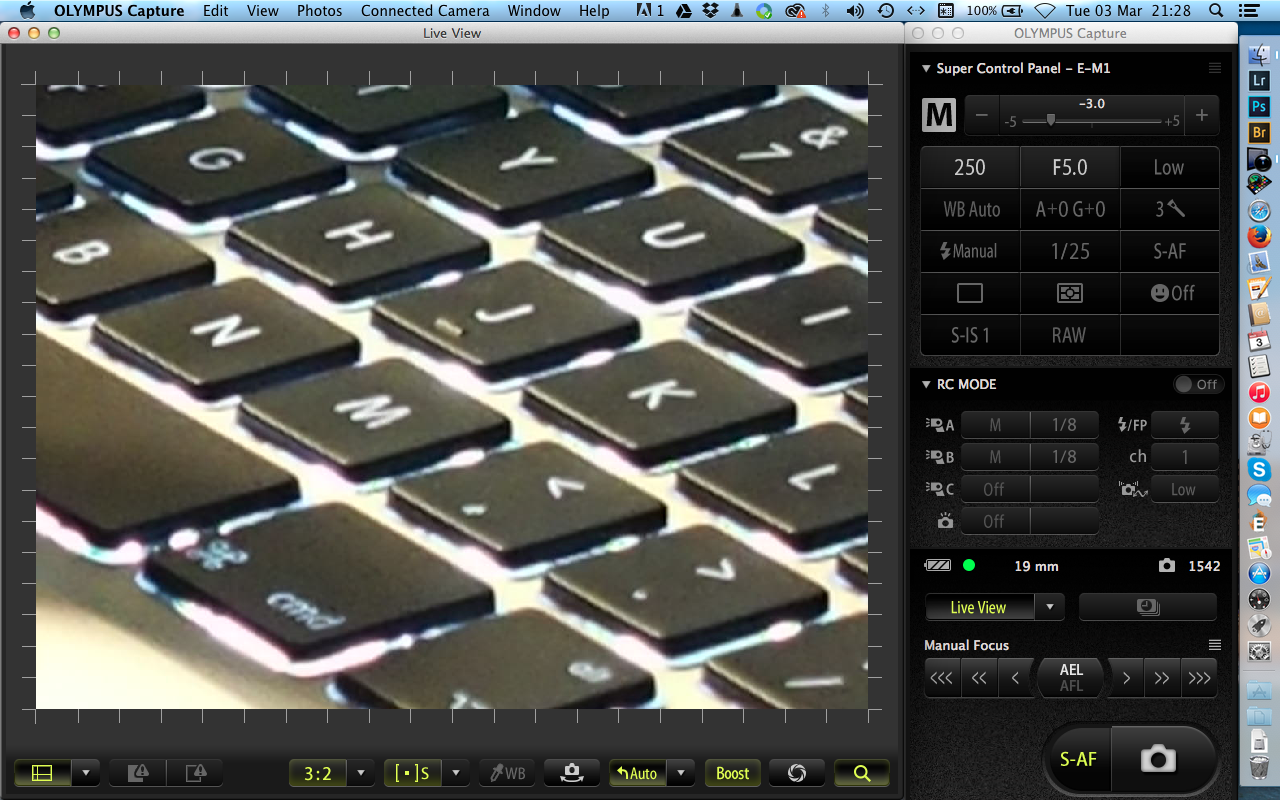
Live View передаёт изображение с камеры в реальном времени и дополняет его служебной информацией. Официально заявлены отображение электронного уровня, рамки AF, статуса фокусировки, предварительного просмотра диафрагмы и LV Boost или Night view. Благодаря этому компьютер становится полноценным контрольным экраном: на нём проще увидеть небольшой наклон предметного стола, оценить положение точки AF или заметить, что предварительный просмотр глубины резкости включён не так, как ожидалось.
В тёмной студии с импульсным светом полезен LV Boost. Без него Live View может быть почти чёрным, потому что постоянного света недостаточно для выбранной экспозиции. Усиление делает композицию видимой, хотя при этом яркость экрана перестаёт служить точным индикатором финальной экспозиции со вспышкой. Поэтому рабочая схема проста: экспозицию импульса проверяют по снятому кадру и гистограмме, а усиленный Live View используют для наведения, положения модели и контроля фокуса.
Масштабирование Live View стоит применять избирательно. При большом увеличении легче оценить фокус, но перестаёт быть видна геометрия всего кадра. В предметной съёмке удобно чередовать два состояния: общий вид для границ и линий, затем увеличение критической зоны, после чего возврат к общему виду перед спуском. Так уменьшается риск идеально сфокусировать мелкую деталь и при этом не заметить, что объект вышел за край или фон сдвинулся.
Сетки, уровень, наложение и контроль геометрии
Olympus Capture позволяет размещать сетку Live View в нужном месте. Это не просто декоративные линии: при съёмке серии одинаковых объектов сетка становится ориентиром для постоянной высоты, горизонта и полей. Если каждый предмет должен занимать одно и то же место в каталоге, проще выровнять камеру один раз, подобрать линии по ключевым границам и затем менять только сам объект, сохраняя геометрию серии.
Поддерживается композитное наложение изображения поверх Live View. Такая функция полезна для повторения ракурса: можно ориентироваться на предыдущий кадр или подготовленный эталон и совмещать основные контуры. В репродукционной съёмке это помогает удерживать поля и положение листа, а в серийной предметной — сохранять одинаковый наклон упаковки. Наложение служит визуальной подсказкой и не является операцией смешивания готовых файлов.
Keystone compensation можно контролировать с компьютера с предварительной проверкой эффекта. Это позволяет точнее оценивать цифровое выравнивание перспективы ещё до съёмки. Однако при каталожной и репродукционной работе лучше сначала исправить геометрию физически — уровнем, высотой штатива и положением объекта — и только затем использовать цифровую компенсацию, если она действительно нужна. Так сохраняется больше полезной площади кадра и проще поддерживать одинаковый результат в серии.
Сохранение на SD, компьютер или одновременно в два места
В настройках сохранения предусмотрены три официально заявленных варианта: только SD-карта, только компьютер или одновременно SD и компьютер. Выбор влияет на весь рабочий процесс. Запись только на компьютер удобна, когда нужна максимально прямая доставка кадров в рабочую папку и карта не должна участвовать в цепочке. Дублирование на SD и компьютер полезно, если требуется сразу иметь две копии. Запись только на карту имеет смысл, когда компьютер используется главным образом как пульт и монитор.
Перед длинной серией нужно проверить не только сам переключатель, но и фактическое появление файлов в папке. Сделайте тестовый кадр, откройте каталог назначения и убедитесь, что имя, расширение и время создания соответствуют ожиданию. Если камера установлена в RAW+JPEG, передаваться будут те файлы, которые сформированы выбранным режимом и правилами сохранения. Capture не преобразует ORF в JPEG на компьютере; формат определяется камерой.
При работе с двумя копиями полезно заранее решить, какая из них считается основной. Если рабочий каталог на компьютере регулярно резервируется, SD может служить дополнительной страховкой до завершения съёмки. Если карта должна быть передана другому сотруднику, не форматируйте её сразу после появления файлов на ПК. Само наличие режима SD+PC снижает риск единственной точки отказа, но не заменяет нормальную стратегию резервного копирования после сессии.
Папка назначения, имена файлов и организация сессии
Удобная tethered-съёмка начинается с правильной папки. Для каждой работы лучше создавать отдельный каталог до подключения камеры: это предотвращает смешивание тестов, дублей и кадров разных заказов. В интерфейсах Olympus Capture предусмотрены настройки назначения и именования, поэтому фотограф может заранее выбрать место, куда будут попадать снимки. Даже если используется исходная нумерация камеры, отдельная папка делает последующий импорт и резервное копирование заметно проще.
Не стоит выбирать временные, синхронизируемые или защищённые системные каталоги, если нет уверенности в правах записи и стабильности облачного клиента. Если кадр успешно снимается на карту, но не появляется на компьютере, проверьте доступ к папке, свободное место и возможность создать в ней обычный тестовый файл. Такой тест быстрее показывает проблему прав доступа, чем повторная установка драйверов или смена камеры.
Для каталожной работы полезно заранее договориться о связи между именем файла и артикулом. Olympus Capture может доставлять файлы в заданную папку, но сложную бизнес-логику переименования, рейтинги и метаданные удобнее выполнять уже в программе управления изображениями. Не пытайтесь превращать Capture в DAM-систему: чем меньше задач вы возлагаете на этап съёмки, тем надёжнее он работает.
Связка с OM Workspace
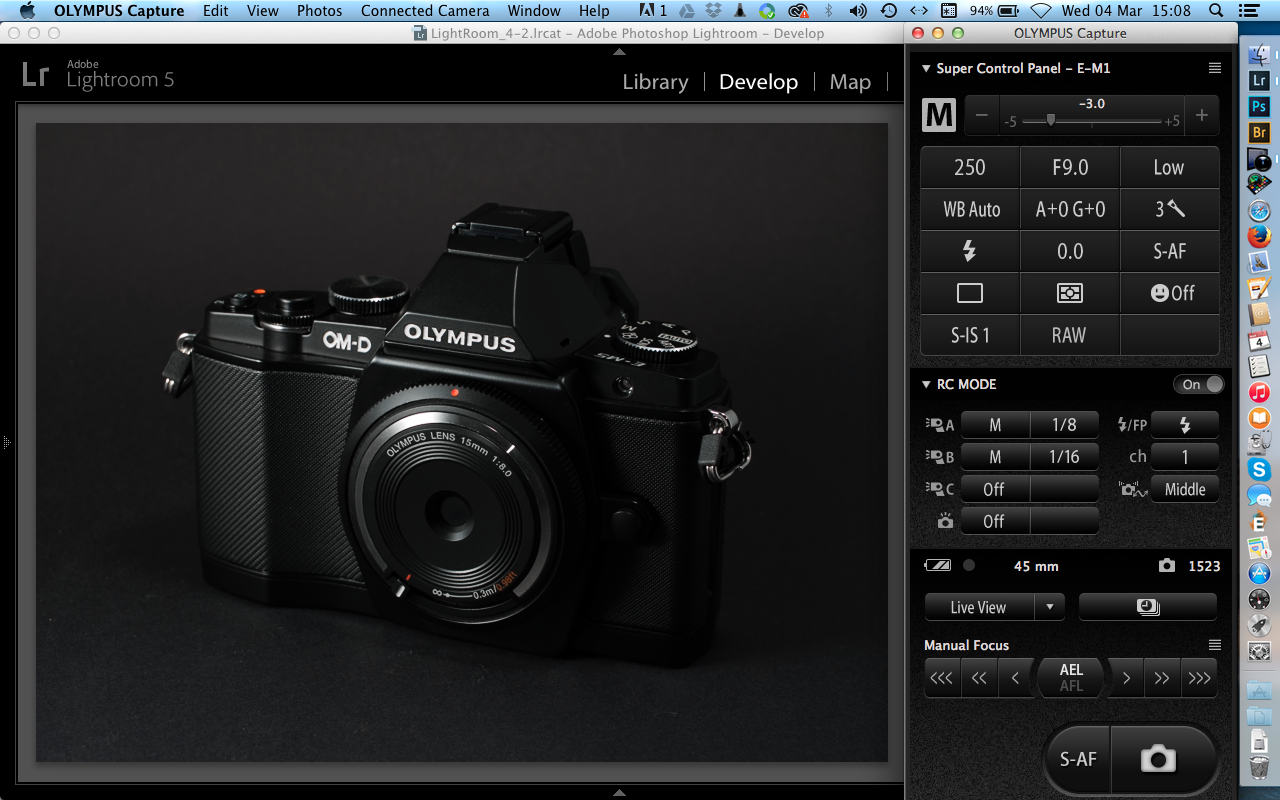
Официально Olympus Capture может работать в связке с OM Workspace. Смысл этой связки в разделении обязанностей: Capture получает кадр и управляет камерой, Workspace отвечает за просмотр, управление и редактирование. После передачи изображения его можно сразу оценить на большом экране, а затем перейти к отбору и обработке, не заставляя управляющее окно выполнять несвойственные функции.
Для студии полезна автоматическая демонстрация загруженных кадров. Официальная документация отмечает возможность автоматически показывать скачанные изображения и выводить их на несколько мониторов. Это удобно в портретной и коммерческой съёмке: клиент или арт-директор видит результат, а фотограф не закрывает Live View и не теряет доступ к панели управления. При этом стоит отделить монитор результата от монитора управления, чтобы случайное переключение окна не мешало спуску.
Если вы предпочитаете другой каталогизатор, принцип остаётся тем же: Capture сохраняет файлы в папку, после чего программа просмотра может следить за этой папкой или импортировать её содержимое. Но официально заявленная интеграция относится именно к OM Workspace, поэтому поведение сторонних программ зависит уже от их собственных механизмов автоимпорта и не должно приписываться Olympus Capture.
Беспроводная передача и управление: важные различия между моделями
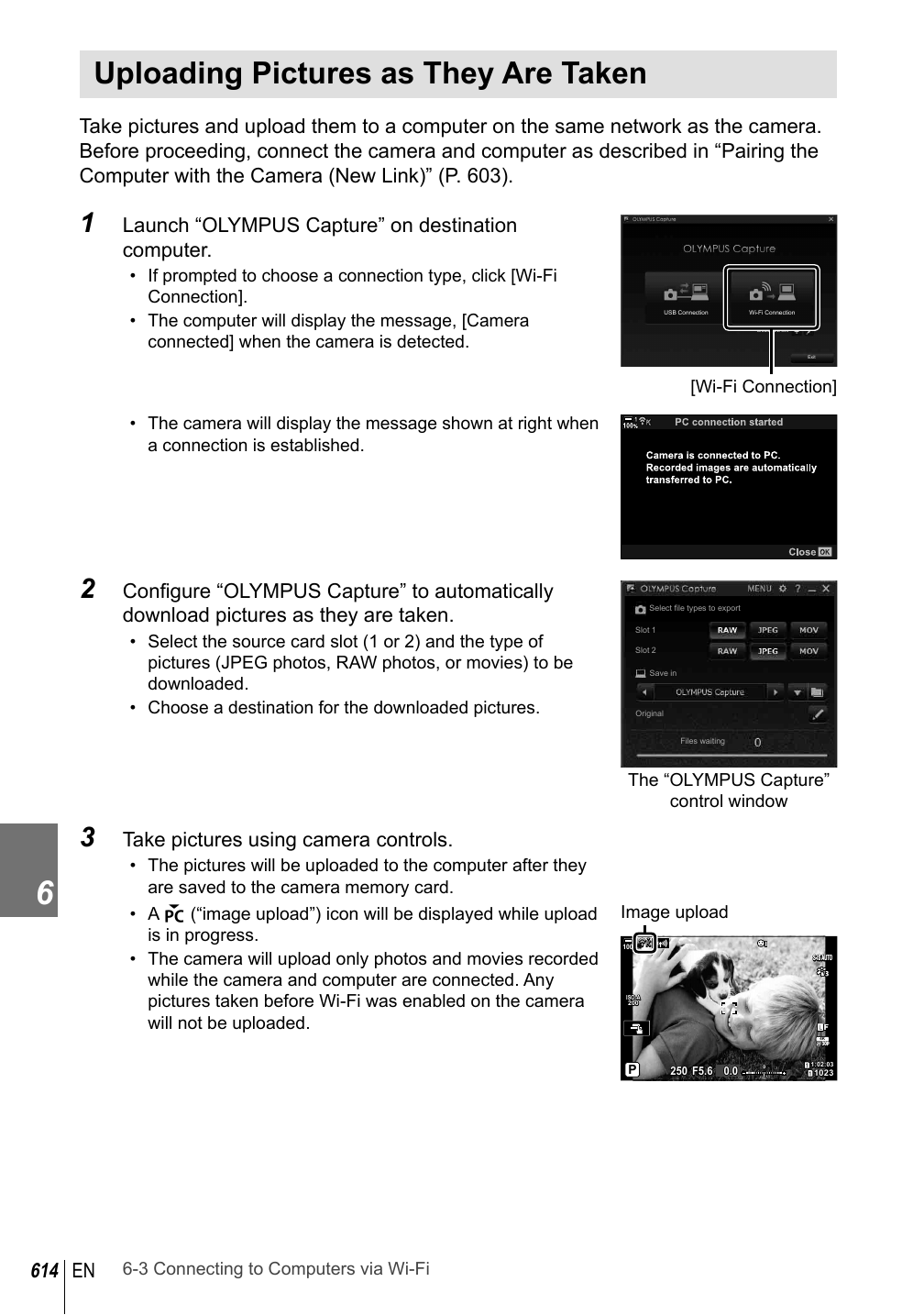
Беспроводные возможности нельзя описывать одной фразой работает по Wi‑Fi, потому что уровень функций отличается. Для OM-1 Mark II официально заявлено беспроводное управление камерой через Wi‑Fi. Отдельно официально указана передача изображений через беспроводную точку доступа для OM-1 Mark II, OM-1, E-M1X и E-M1 Mark III. Следовательно, наличие беспроводной передачи у конкретного корпуса ещё не означает, что с него доступен тот же набор дистанционного управления, что по USB.
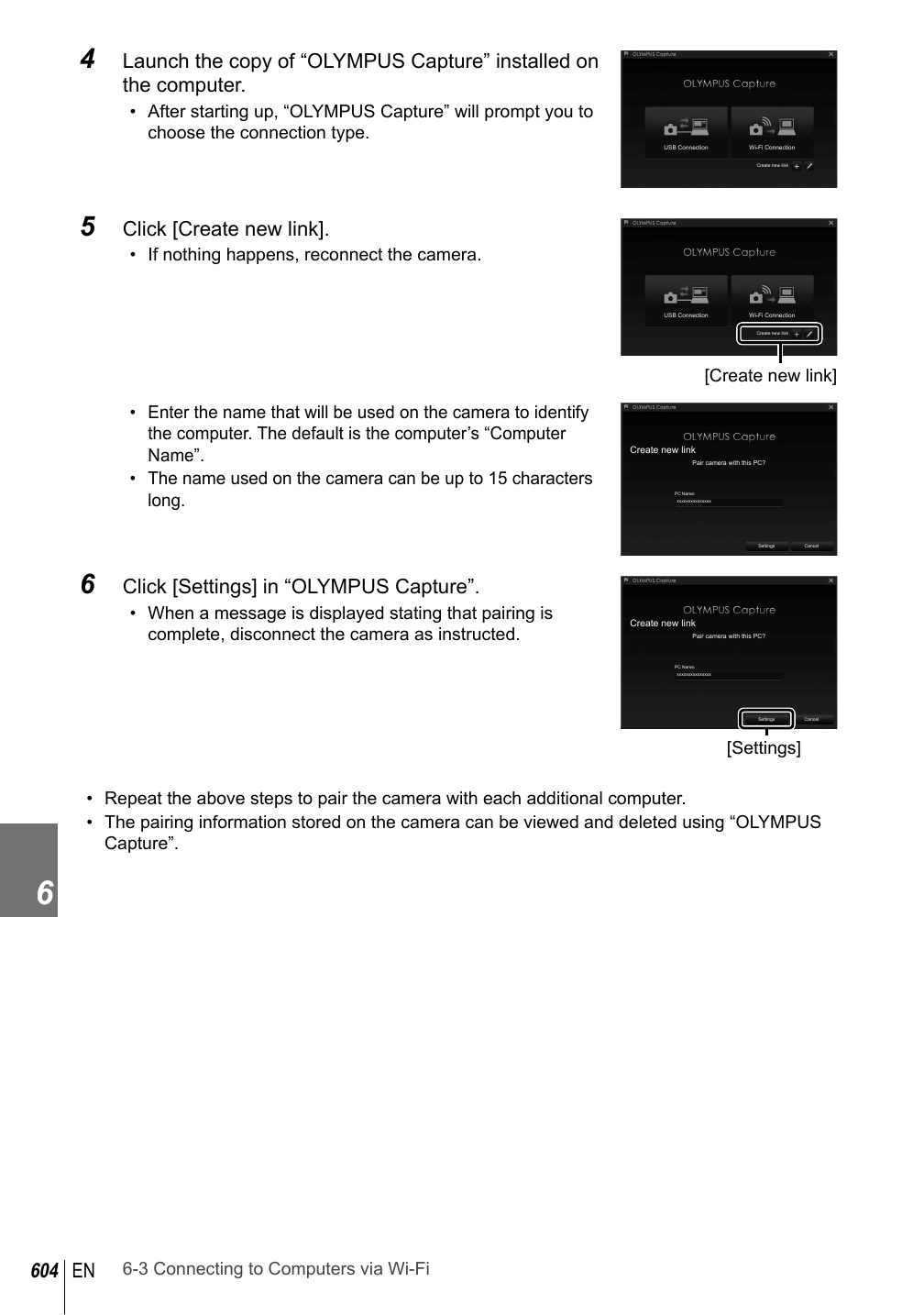
При первоначальном сопряжении современных совместимых камер используется USB. В руководстве OM-1 Mark II компьютер регистрируется в Capture: создаётся новая связь, задаётся имя компьютера, после чего камера хранит сведения о сопряжении. Для одного корпуса можно зарегистрировать несколько компьютеров, а ненужные записи впоследствии удалить. Такая процедура защищает рабочий процесс от ситуации, когда камера пытается подключаться к неопределённому компьютеру в сети.
Если Wi‑Fi передаёт файлы, но Live View или дистанционные кнопки недоступны, сначала сверяйтесь с возможностями именно своей модели. Не пытайтесь лечить это сменой брандмауэра, если функция вообще не предусмотрена. Для критической студийной работы USB остаётся удобной отправной точкой: он проще диагностируется и не зависит от загрузки эфира, уровня сигнала и настроек точки доступа.
Настройка беспроводной связи на практике
Перед беспроводной сессией сначала убедитесь, что USB-работа полностью исправна. Затем зарегистрируйте компьютер через интерфейс Capture и меню камеры, следуя пунктам сопряжения. Имя компьютера лучше делать коротким и узнаваемым: например, по роли рабочего места, а не по случайному заводскому имени. Если в студии несколько ноутбуков, это уменьшает риск выбрать чужую запись при подключении.
После регистрации проверьте, что камера и компьютер действительно находятся в требуемой сети или взаимодействуют через предусмотренную точку доступа. При отсутствии соединения полезно удалить старую запись сопряжения и создать её заново, но только после проверки сети. Сброс пары не исправит отключённый Wi‑Fi-адаптер, неверный профиль сети или отсутствие доступа к точке доступа.
В беспроводной работе особенно заметен размер файлов. Передача больших ORF и одновременных JPEG занимает больше времени и сильнее зависит от качества связи, чем отправка одного JPEG. Если задача — оперативный клиентский просмотр, можно строить процесс так, чтобы формат записи и способ передачи соответствовали нужной скорости, однако качество исходника всегда должно определяться требованиями съёмки, а не только удобством сети.
Управление совместимой RC-вспышкой
Olympus Capture совместим с беспроводной RC-системой вспышек Olympus и OM SYSTEM. На реальных интерфейсных кадрах присутствует отдельный блок RC Mode с группами и параметрами мощности или режима. Это полезно для предметной съёмки, где фотограф находится у компьютера и хочет видеть настройки камеры и света в одном месте. Доступный набор зависит от камеры, вспышек и выбранной схемы управления.
Компьютерный контроль не отменяет физических ограничений света. После изменения мощности всё равно нужно оценивать полученный кадр, следить за пересветом бликов и тенями, а при работе с импульсом — учитывать время перезарядки вспышек. Если Live View усилен, его яркость не показывает финальную силу импульса. Поэтому правильный цикл выглядит так: кадр, просмотр результата, коррекция мощности или экспозиции, повторный кадр.
Для повторяемых серий удобно записывать схему групп до начала съёмки. Если A отвечает за ключевой свет, B — за заполняющий, C — за фон, не меняйте роли посреди работы без причины. Capture облегчает числовую корректировку, но визуальная дисциплина остаётся за фотографом. При подозрении на рассинхронизацию сначала проверяйте канал, режим группы и состояние ведомых вспышек.
Серийная и интервальная съёмка
В перечень поддерживаемых сценариев официально входят последовательная и интервальная съёмка. В первом случае камера делает серию в соответствии со своими параметрами, во втором — кадры запускаются с заданной логикой интервалов. Capture полезен тем, что позволяет контролировать процесс на большом экране и сразу получать результат на компьютер, если выбран соответствующий способ сохранения.
Интервальная серия предъявляет повышенные требования к стабильности всего тракта. До запуска проверьте питание камеры, свободное место в выбранных местах записи, путь папки и отсутствие системных диалогов, которые могут остановить передачу. Если корпус поддерживает питание через USB в данной связке, это может быть полезно для продолжительных сцен, но официально такая возможность в Capture отдельно заявлена для OM-1 и OM-1 Mark II.
При серийной съёмке скорость появления файлов на компьютере зависит не только от программы. На неё влияют формат записи, объём одного кадра, интерфейс USB, накопитель и режим камеры. Не делайте вывод о неисправности по одному большому RAW+JPEG: сравните одиночный JPEG, одиночный RAW и реальную рабочую комбинацию. Capture передаёт сформированные камерой данные, поэтому больший объём закономерно требует больше времени.
Live Bulb, Live Time и Live Composite
Olympus Capture умеет показывать на компьютерном мониторе ход Live Composite, Live Bulb и Live Time во время экспонирования. Для длинных выдержек это ценнее простого дистанционного спуска: оператор видит развитие изображения и может принимать решение, когда результат достаточен. Особенно полезно это в световой живописи, ночном пейзаже и студийных экспериментах с движущимся источником света.
Live Composite отличается от обычной длинной выдержки принципом работы самой камеры, поэтому Capture здесь выступает средством запуска и наблюдения, а не компьютером, который складывает кадры. Результат формируется функциями камеры. Это важно понимать при диагностике: если режим недоступен, нужно проверять настройки и совместимость корпуса, а не искать модуль композитинга в файловой системе компьютера.
Для длительных экспозиций заранее отключите всё, что может неожиданно прервать соединение: агрессивный режим сна компьютера, автоматическое отключение USB-порта и ненадёжные переходники. Следите за аккумулятором и температурой оборудования. Большой монитор помогает видеть прогресс, но сам по себе не делает длительную сессию устойчивой — устойчивость обеспечивают питание, связь и корректно выбранный режим камеры.
Брекетинг, High Res Shot и тихая съёмка
Официально Capture совместим с настройками брекетинга, которые предоставляет камера, а также с High Res Shot и Silent shooting. Эти режимы полезны в разных задачах: брекетинг — когда нужна серия с изменением заданного параметра, High Res Shot — для неподвижных объектов, требующих высокой детализации, тихий режим — когда механический звук нежелателен. Capture позволяет запускать такие сценарии, сохраняя дистанцию от штатива.
High Res Shot особенно требователен к неподвижности объекта и камеры. Компьютерное управление снижает риск шевеления от нажатия кнопки, но не устраняет движение предмета, вибрацию пола или колебание стойки. Перед важной серией сделайте пробу, приблизьте полученный файл в программе просмотра и убедитесь, что мелкая текстура не распалась из-за движения.
В брекетинге стоит заранее понимать, какой именно параметр меняет камера и сколько файлов ожидается. Если в папку пришла серия, не удаляйте похожие кадры до проверки: они могут быть частями запланированного брекетинга. Capture не обязан собирать такую серию в HDR или стек; его роль — запустить поддерживаемую камерой последовательность и передать результаты.
Запись видео
Olympus Capture официально поддерживает видеосъёмку на совместимых камерах. В панели управления на скриншотах видна отдельная кнопка REC, поэтому оператор может начать запись с компьютера. Набор разрешений, частот кадров, кодеков и других параметров определяется камерой; Capture не кодирует и не монтирует видеоматериал после записи.
Для видео Live View особенно полезен при неподвижной камере: большой экран облегчает контроль кадра, линий и фокуса. При этом компьютерный монитор может иметь задержку по сравнению с физическим видоискателем, поэтому для динамичного движения не стоит воспринимать tethered Live View как безусловную замену операторскому монитору с минимальной задержкой. Задача Capture — управление совместимой камерой, а не профессиональный видеомониторинг по специализированному интерфейсу.
Если запись не запускается, проверяйте состояние камеры: выбран ли допустимый видеорежим, достаточно ли места на карте при используемом способе записи, нет ли несовместимой комбинации функций. Не ищите настройку кодека в Capture, если она задаётся только в меню корпуса. После старта убедитесь по индикации, что запись действительно идёт.
Предметная и каталожная съёмка
Для предметной студии Olympus Capture особенно полезен в повторяемой серии. Камеру фиксируют на штативе, определяют постоянную композицию сеткой, настраивают свет и выбирают папку, куда будут складываться изображения. Затем каждый новый предмет помещается в заранее размеченную зону, а фотограф контролирует Live View и делает кадр, не меняя положения камеры. Такой процесс уменьшает геометрический разброс между карточками товара.
Перед серией полезно создать эталонный кадр и, при необходимости, использовать наложение для сохранения положения объекта. Для упаковки это помогает выдерживать одинаковый масштаб и наклон. Если требуется идеально одинаковый белый фон, не пытайтесь решать задачу только яркостью Live View: проверяйте реальные файлы, потому что экранный Boost и итоговая экспозиция могут отличаться. Цвет и фон окончательно оценивают по записанному изображению.
Если в каталоге нужны RAW и JPEG, заранее проверьте, какие файлы приходят на компьютер и как они именуются. Не меняйте формат записи посреди серии без фиксации причины: иначе в папке окажутся разные типы исходников, и автоматический импорт может обработать их неодинаково. При больших объёмах лучше делать короткие контрольные серии, чем обнаружить ошибочную настройку после сотни товаров.
Портрет и работа с клиентом у монитора
В портретной съёмке главный выигрыш даёт быстрый визуальный контроль. Фотограф видит кадр на большом экране, проверяет фокус по глазам и деталям одежды, а клиент или стилист может сразу заметить складку ткани, выбившийся волос или нежелательную деталь фона. Если результат автоматически показывается на отдельном мониторе, фотограф не обязан закрывать Live View после каждого спуска.
При импульсном свете полезно разделить функции экрана: Live View отвечает за композицию и взаимодействие с моделью, а полученный кадр — за оценку света. Слишком тёмный Live View можно сделать удобнее с помощью LV Boost, но это не повод судить по нему о мощности вспышек. Контроль бликов на коже, глубины теней и цвета выполняется по записанному файлу и гистограмме.
Чтобы клиентский просмотр не замедлял работу, заранее определите, кто принимает решения. Capture позволяет технически показывать каждый кадр, но постоянное обсуждение каждого дубля может разрушить ритм. Практичнее использовать монитор для ключевых проверок: первая удачная экспозиция, изменение света, смена образа и финальный контроль серии.
Макро, микросъёмка и техническая фиксация
В макро- и микросъёмке ценны увеличение Live View и дистанционная ручная фокусировка. При большой крупности малейшее касание объектива способно сместить изображение, поэтому кнопки ручного фокуса на компьютере снижают механическое вмешательство. Перед их использованием нужно установить совместимый режим S-AF+MF или MF; если стрелки не реагируют, это первое, что следует проверить.
Для технической фиксации удобно включить уровень и сетку, чтобы контролировать параллельность и ориентацию. В репродукции документов, рисунков и плоских объектов сначала выравнивают камеру физически, затем используют линии Live View как подтверждение. Наложение может помочь повторять положение серии листов или образцов одинакового размера.
Capture не выполняет фокус-стекинг готовых изображений на компьютере. Если камера снимает последовательность в поддерживаемом режиме брекетинга, программа может участвовать в запуске и передаче кадров, но объединение нескольких исходников в один файл — отдельный этап. Это различие важно, чтобы не искать в интерфейсе функцию постобработки, которой в нём нет.
Репродукция, копирование документов и произведений
При копировании плоского оригинала основной риск — геометрическое и цветовое расхождение между кадрами. Live View с сеткой и уровнем помогает держать камеру перпендикулярно плоскости, а большой монитор позволяет видеть края и поля. Если необходимо повторить расположение большого количества однотипных листов, полезно ориентироваться на фиксированные линии и не менять масштаб после начала серии.
Keystone compensation может показать эффект цифровой коррекции, но для архивной репродукции предпочтительнее сначала выровнять систему физически. Цифровая коррекция меняет геометрию изображения и может потребовать обрезки, поэтому её стоит применять осознанно. Capture удобен именно тем, что позволяет оценить форму и кадрирование до спуска, не двигая камеру после каждой пробы.
Баланс белого и режим файла выбираются исходя из дальнейшей обработки. Для архивной работы обычно важен RAW как максимально гибкий исходник, однако Capture не улучшает ORF во время передачи. После съёмки файл передаётся в программу обработки, где уже выполняются профиль, тон и цветовая коррекция.
Многомониторная конфигурация
Поддержка нескольких мониторов полезна не только ради большого Live View. Рабочее место можно разделить на управление, текущий результат и вспомогательные окна. Например, на основном дисплее оставить Super Control Panel и Live View, на втором — автоматический показ только что переданных файлов, а третий использовать для отбора или клиента. Такая схема уменьшает количество перекрывающихся окон.
Перед сессией проверьте масштабирование интерфейса и расположение окон в операционной системе. Слишком большой системный масштаб может сделать часть панели недоступной на небольшом экране, а отключение внешнего монитора — оставить окно за пределами видимой области. Если после смены конфигурации кажется, что Rec View или другое окно пропало, сначала верните стандартное расположение дисплеев и проверьте список окон.
Не следует выводить один и тот же Live View на несколько экранов без реальной необходимости: каждый дополнительный элемент усложняет рабочее место. Многомониторность оправдана, когда у экранов разные роли. Чем чётче эти роли определены, тем легче заметить техническую проблему и меньше риск закрыть нужное окно во время съёмки.
Совместимые камеры
Официальный список совместимых камер включает OM SYSTEM OM-1 Mark II, OM SYSTEM OM-1, OM-D E-M1X, OM-D E-M1 Mark III, OM-D E-M1 Mark II, OM-D E-M1 с прошивкой 2.0 или новее и OM-D E-M5 Mark II. Это перечень именно камер с функцией tethering для Olympus Capture. Наличие USB у другой модели само по себе не означает совместимость: обычная передача файлов и дистанционное управление — разные режимы.
Возможности внутри списка различаются. Например, AF-ON в интерфейсе относится к OM-1 и OM-1 Mark II, питание по USB в рамках заявленных возможностей Capture — также к этим двум моделям, а беспроводное управление камерой через Wi‑Fi отдельно заявлено для OM-1 Mark II. Беспроводная передача файлов через точку доступа имеет более широкий список. Поэтому при сравнении двух совместимых корпусов нужно смотреть не только факт поддержки Capture, но и конкретную функцию.
Перед серьёзной сессией имеет смысл обновить прошивку камеры до рекомендованного производителем состояния, потому что официальный сайт прямо предупреждает: набор функций зависит от модели и микропрограммы. Если старая прошивка не знает нужного режима, переустановка Capture не добавит его. После обновления снова проверьте USB-режим и пользовательские настройки камеры: некоторые обновления могут менять поведение отдельных пунктов.
Системные требования Windows и macOS
Для Windows официально указаны Windows 10 64-bit и Windows 11. Рекомендуется процессор семейства Core i или более новый, требуется не менее 1 ГБ оперативной памяти и не менее 1 ГБ свободного места. Минимальное разрешение монитора — 1024×768, требуется USB-порт. Эти значения описывают запуск программы, а не комфортную обработку больших RAW в других программах, поэтому реальное студийное рабочее место обычно выбирают с запасом.
Для macOS официальная страница указывает macOS 10.14–10.15 и ветви 11–15; поддерживаются Intel Core i и Apple M1 или новее. Требования к памяти, свободному месту и экрану сопоставимы с Windows. Если система заметно новее указанного диапазона, проверять совместимость нужно по свежей официальной странице перед установкой, потому что эта характеристика может меняться независимо от возможностей самой камеры.
Есть два важных ограничения среды: работа не гарантируется на компьютере без заводской установки операционной системы или после нестандартного обновления системы, а также при использовании расширительного USB-порта. Для диагностики это полезные ориентиры. Если Capture не видит камеру на сложной рабочей станции, сначала проверяйте её на прямом порту стандартной системы, и только затем возвращайте док-станции и дополнительные устройства.
Что Olympus Capture не делает
Программа не является RAW-конвертером, ретушёром или каталогизатором. Она не заменяет коррекцию экспозиции готового ORF, локальные маски, удаление дефектов, слои или печатную подготовку. Наличие баланса белого, Picture Mode и других пунктов в Super Control Panel означает управление камерой до или во время съёмки, а не редактирование уже созданного файла.
Capture также не превращает несовместимую камеру в поддерживаемую. Если модель отсутствует в официальном списке, обычное USB-подключение не даёт право ожидать Live View и дистанционный спуск. Не стоит путать эту программу с мобильным приложением для смартфона: интерфейс, список камер и сценарии подключения отличаются.
Наконец, беспроводная передача не равна беспроводному полному управлению на каждом корпусе. Это частая ошибка при чтении кратких описаний. Для части камер по Wi‑Fi доступен прежде всего путь файлов, в то время как полный набор функций управления зависит от конкретной модели. Самый надёжный способ понять границу — сверить нужную функцию с официальным списком и затем протестировать её до начала съёмки.
Камера не определяется: последовательная диагностика
Если Olympus Capture не видит камеру, не меняйте сразу несколько условий. Сначала выключите программу, отключите камеру, подсоедините её напрямую к USB-порту компьютера и выберите правильный режим соединения на корпусе. Затем запустите Capture снова. Если камера появилась, проблема была в маршруте подключения или в выбранном USB-режиме.
Если результата нет, замените кабель на заведомо исправный кабель передачи данных. После этого проверьте другой прямой USB-порт. Только затем переходите к более сложным мерам: перезапуску компьютера, проверке прав, обновлению камеры и повторной установке программы. Такая последовательность экономит время, потому что кабель и режим подключения являются наиболее простыми точками отказа.
Если операционная система видит карту камеры как накопитель, но Capture всё равно не подключается, это сильный признак неправильного USB-режима. Наличие устройства в проводнике не доказывает, что активирован tethering. На совместимых моделях режим управления выбирается отдельно. После исправления выбора закройте программы, которые могли захватить доступ к камере, и повторите соединение.
Live View не появляется или выглядит слишком тёмным
Если панель управления активна, а Live View не показывает ожидаемое изображение, сначала проверьте, включён ли сам режим Live View в Capture и допускает ли его текущая комбинация функций камеры. Затем оцените экспозицию. В студии с импульсным светом при короткой выдержке и закрытой диафрагме постоянного света может быть недостаточно, поэтому обычный Live View закономерно будет тёмным.
Для такого случая существует LV Boost или Night view. Он делает изображение на экране пригодным для наведения, но перестаёт быть точной имитацией конечной яркости. Если цель — увидеть действие экспокоррекции, может потребоваться отключить усиление в настройках камеры. После изменения сделайте тестовый кадр и сравните Live View с файлом, чтобы понимать, какой режим сейчас работает.
Если Live View завис, а остальные органы управления отвечают, проверьте соединение и нагрузку. Не запускайте одновременно несколько программ, пытающихся управлять одной камерой. Перезапуск Capture после освобождения устройства безопаснее, чем многократное отключение кабеля во время записи файла.
Не работают ручная фокусировка или AF-команды
Кнопки ручного фокуса в Capture доступны при подходящем фокусировочном режиме. Официально ручное управление предусмотрено для S-AF + MF и MF. Если стрелки не действуют, сначала проверьте именно этот пункт на Super Control Panel и состояние объектива. Не делайте вывод о неисправности кабеля, если экспозиция и спуск работают нормально.
Если автофокус не запускается ожидаемой кнопкой, проверьте настройки AEL/AFL и разделение функций спуска. Capture отражает логику камеры, поэтому пользовательская конфигурация корпуса влияет на то, что происходит при полунажатии и при отдельной AF-команде. На OM-1 и OM-1 Mark II доступен AF-ON; на других совместимых моделях интерфейс может отличаться.
При критичном фокусе используйте увеличение Live View, но после наведения вернитесь к общему кадру и проверьте композицию. Если фокус уходит после спуска, причиной может быть не программа, а повторный AF при полном нажатии. Разделение фокусировки и спуска помогает проверить такой сценарий.
Файлы снимаются, но не появляются в папке
Первое, что нужно проверить, — выбранный режим сохранения. При варианте SD кадр может успешно записываться на карту и не попадать на компьютер. Для автоматической передачи нужен вариант PC или SD+PC. После изменения сделайте один тестовый кадр и дождитесь завершения передачи, не начинайте сразу длинную серию.
Второй пункт — папка назначения и права записи. Выберите простой локальный каталог пользователя, убедитесь в наличии свободного места и попробуйте создать в нём обычный файл. Если это работает, а кадры всё равно не приходят, проверьте формат записи и не наблюдаете ли вы другую папку в программе просмотра.
Третий пункт — скорость. Большой ORF или пара RAW+JPEG могут появляться заметно дольше одного JPEG. Не считайте передачу неработающей только потому, что просмотрщик не показал изображение мгновенно. Сначала убедитесь, появился ли сам файл на диске; если появился, проблема может находиться уже в механизме автоимпорта программы просмотра.
Беспроводное соединение не устанавливается
Начните с проверки совместимости требуемой функции. Если нужна именно беспроводная дистанционная камера, убедитесь, что модель поддерживает это, а не только передачу изображений. Далее проверьте сохранённое сопряжение компьютера и состояние сети. Наличие записи с именем компьютера не означает, что сеть доступна в данный момент.
Если ранее всё работало, но после смены роутера или имени компьютера связь пропала, проще создать новое сопряжение через USB, чем пытаться угадывать старые параметры. Удаляйте старую запись только после того, как убедились, что она действительно больше не нужна. В студии с несколькими рабочими местами подписывайте компьютеры однозначно.
При нестабильной передаче уменьшите число промежуточных сетевых условий: приблизьте камеру и точку доступа, исключите перегруженный гостевой сегмент и проверьте, не меняет ли компьютер сеть автоматически. Если задача критична по времени, вернитесь к USB и решите проблему Wi‑Fi уже после съёмки.
Программа видит камеру, но часть пунктов отсутствует
Разный состав панели чаще всего объясняется моделью, прошивкой или текущим режимом камеры. Olympus Capture не показывает одинаковый набор функций для всех корпусов. Например, AF-ON и питание по USB связаны с определёнными моделями, а беспроводное управление камерой — ещё более узкая функция. Отсутствие пункта само по себе не является ошибкой установки.
Проверьте, не выключает ли выбранный режим камеры другую функцию. Специальные режимы съёмки могут ограничивать комбинации параметров, как и при обычном управлении с корпуса. Переведите камеру в простой проверочный режим, убедитесь, что базовые элементы доступны, и затем возвращайте специальные настройки по одной.
Если функция официально указана для вашей модели, но не появляется, проверьте прошивку камеры. Официальный сайт прямо сообщает, что доступные функции зависят от firmware. После обновления перезапустите камеру и Capture, затем выполните повторное соединение.
Подготовка рабочего места перед подключением камеры
Стабильная сессия начинается ещё до запуска Capture. Камеру лучше установить в окончательное положение, проверить карту памяти, аккумулятор или подходящее питание и только после этого подключать кабель. Для USB-съёмки важен не столько формальный факт соединения, сколько отсутствие натяжения разъёма: при повороте камеры или перемещении штатива кабель не должен работать как рычаг. На компьютере заранее создайте отдельную папку текущей съёмки и убедитесь, что на диске достаточно места для ожидаемого количества RAW и JPEG. Если файлы затем будет автоматически подхватывать OM Workspace, назначение папки следует согласовать до тестового кадра, чтобы не искать изображения по нескольким каталогам.
Экран удобнее подготовить по ролям. Live View должен оставаться достаточно большим для оценки композиции и фокуса, а Super Control Panel — доступным без постоянного перекрытия изображения. Окна Histogram и Rec View полезны как отдельные контрольные инструменты: первое помогает оценивать распределение тонов в том режиме, в котором оно доступно, второе — быстро смотреть результат после спуска. Если используется внешний монитор, сначала расположите окна и сделайте пробный снимок, а уже потом приглашайте модель или начинайте предметную серию. Это исключает ситуацию, когда во время работы приходится перестраивать интерфейс и случайно менять активное окно.
Перед длинной съёмкой отключите условия, которые могут разорвать рабочий процесс: автоматический сон компьютера, случайное переключение сети при беспроводной передаче и программы, способные одновременно претендовать на управление камерой. Для диагностики полезно начинать с прямого USB-порта, поскольку производитель отдельно не гарантирует работу через расширительные USB-порты. Док-станцию или концентратор имеет смысл возвращать в схему только после успешного теста. Такой порядок не делает соединение быстрее сам по себе, но оставляет меньше переменных, если Capture перестанет видеть камеру в середине сессии.
Как читать Super Control Panel во время привязанной съёмки
Super Control Panel в Capture лучше воспринимать не как редактор изображения, а как карту текущего состояния камеры. Выдержка, диафрагма, ISO, баланс белого, Picture Mode, режим фокусировки, привод, замер, стабилизация, параметры файла и другие доступные пункты относятся к настройкам съёмки. Если значение изменено с корпуса и поддерживается двустороннее управление, состояние на компьютере обновляется; если параметр меняется в Capture, команда уходит в камеру. Поэтому при неожиданном результате первым делом сравнивают то, что показывает панель непосредственно перед спуском, с тем, что планировалось для кадра.
Порядок элементов панели можно настраивать. Практический смысл этой функции — вынести наиболее частые параметры в предсказуемые места, а не пытаться заполнить экран всем сразу. Для предметной съёмки обычно важны экспозиция, ISO, баланс белого, формат файла, фокус и привод; для портрета к ним добавляются настройки, связанные с лицом и серийной работой, если они доступны конкретной камере. После перестановки элементов желательно сохранить привычную схему на протяжении проекта: тогда оператор быстрее замечает случайное изменение ISO или режима фокусировки, потому что смотрит в одно и то же место.
Не каждый пункт обязан быть активным постоянно. Доступность определяется моделью, прошивкой и режимом камеры, а некоторые сочетания взаимоисключаются так же, как при управлении с корпуса. Если элемент серый или отсутствует, сначала верните камеру к простой проверочной конфигурации и посмотрите, появляется ли он там. Полезно отделять три ситуации: функция вообще не поддерживается моделью; функция поддерживается, но заблокирована текущим режимом; функция должна работать, однако связь или прошивка не позволяют её использовать. Такой подход точнее, чем переустановка программы при любом неактивном поле.
Экспозиция на Live View и экспозиция готового кадра
Live View экономит время, но его яркость нельзя автоматически считать точной копией будущего файла во всех режимах. В обычной постоянной сцене экран помогает оценивать изменения экспозиционных параметров, однако в студии с импульсным светом камера до вспышки видит только моделирующее и окружающее освещение. При короткой выдержке, низком ISO и закрытой диафрагме изображение на мониторе может стать слишком тёмным для наведения, хотя кадр со вспышкой будет экспонирован нормально. В такой ситуации LV Boost или Night view нужен именно для видимости сцены, а не для предсказания итоговой яркости.
После включения усиления экрана проверяйте экспозицию тестовым файлом. Capture позволяет сразу передать снимок на компьютер, поэтому рациональный цикл состоит из короткой последовательности: выставить параметры, навестись по усиленному Live View, сделать кадр, оценить переданный результат и скорректировать свет или экспозицию. Такой цикл надёжнее попытки судить о мощности импульса по изображению до спуска. Если усиление выключено и экран показывает эффект экспокоррекции, всё равно стоит помнить, что Picture Mode и настройки отображения влияют на визуальное впечатление, а RAW сохраняет данные для последующей проявки.
Aperture Preview полезен для отдельной задачи — визуальной оценки глубины резкости при закрытии диафрагмы. Он не заменяет просмотр записанного кадра на 100%, потому что разрешение потока Live View, увеличение, шум и способ отображения отличаются от готового файла. Для критичной предметной или макросъёмки используйте экран как инструмент настройки, а решение о финальной резкости принимайте по переданному изображению. Разделение этих двух уровней контроля снижает риск принять удобный для композиции Live View за окончательный технический результат.
Точная фокусировка: рабочая последовательность
Для точной ручной наводки полезно сначала поставить AF-рамку на нужную область и получить приблизительный фокус, затем увеличить выбранный фрагмент Live View и перейти к тонкой корректировке. Официально кнопки ручного перемещения фокуса предусмотрены при S-AF+MF и MF; если установлен другой режим, отсутствие реакции не означает неисправность. В макро и предметной работе движение следует выполнять малыми шагами, постоянно наблюдая за фактурой в увеличенном окне, а после завершения — возвращать общий вид, чтобы убедиться, что композиция не изменилась.
Автофокус и спуск лучше проверять раздельно, когда камера и программа дают такую возможность. Полунажатие, полное нажатие, AEL/AFL и отдельная AF-команда позволяют понять, на каком этапе меняется фокус. Для OM-1 и OM-1 Mark II в Capture заявлен AF-ON. Если резкость неожиданно переходит на другой объект только в момент кадра, проверьте, не запускает ли полный спуск повторный AF согласно пользовательским настройкам камеры. Это особенно важно в постановочной сцене, где объект уже выровнен и фокус должен оставаться неизменным между сериями.
Увеличение Live View не следует путать с изменением фокусного расстояния или записываемого кадра: оно увеличивает область просмотра для оператора. После проверки резкости полезно сделать один снимок и открыть переданный файл в программе просмотра с увеличением 100%. Если Live View выглядит резко, а файл нет, дальше проверяют движение камеры, выдержку, стабилизацию, движение объекта и фактическую точку фокуса, а не только кабель. Capture помогает изолировать причину, потому что позволяет повторить кадр без касания корпуса и сравнить результаты при одинаковой композиции.
Выбор между SD, PC и SD+PC
Режим сохранения нужно выбирать по роли компьютера в съёмке. Вариант SD подходит, когда карта остаётся главным местом записи, а компьютер используется для управления и визуального контроля. PC уместен, когда файл должен сразу попадать в рабочую папку компьютера. SD+PC создаёт копии и на карте, и на компьютере, что удобно для студийной серии и даёт дополнительную оперативную страховку. Перед началом проекта следует не только выбрать вариант, но и подтвердить его тестовым кадром: наличие изображения в Rec View ещё не заменяет проверку реального файла в нужном каталоге.
RAW+JPEG увеличивает объём передачи по сравнению с одним JPEG или одним RAW, поэтому задержка появления пары файлов может быть заметнее. Если скорость критична, сначала определите, какой формат действительно нужен на этапе просмотра. Нельзя автоматически отказываться от ORF только ради ускорения, если RAW является исходником проекта; вместо этого имеет смысл оценить прямое USB-соединение, производительность диска и работу программы, автоматически открывающей новые кадры. Capture отвечает за съёмку и передачу, тогда как декодирование и построение превью уже может занимать время в другом ПО.
SD+PC полезен, но не должен восприниматься как окончательное резервное копирование. Обе копии возникают в рамках одной сессии и могут оставаться физически рядом. После завершения съёмки каталог с компьютера нужно перенести на независимый носитель или в предусмотренное рабочим процессом хранилище и убедиться, что количество и имена файлов сходятся с ожидаемыми. Если на карте и компьютере наборы различаются, сначала выясняют, были ли все кадры успешно переданы, а не форматируют карту сразу после последнего спуска.
Работа с OM Workspace без путаницы ролей
Связка с OM Workspace рассчитана на быстрый переход от получения кадра к просмотру и дальнейшей работе с изображением. В Capture выбираются управление камерой, спуск и передача; Workspace может автоматически показывать поступившие файлы и использовать несколько мониторов для просмотра. Полезно заранее решить, где заканчивается задача Capture: если нужно оценить резкость и отбор, файл уже должен быть передан; если требуется проявка RAW или коррекция готового изображения, это следующий этап и другой набор инструментов.
При проблеме с автоматическим показом сначала разделите цепочку. Снимите кадр и проверьте его наличие в целевой папке средствами файловой системы. Если файл появился, Capture выполнил передачу, и искать причину нужно в обновлении папки, импорте или настройках Workspace. Если файла нет, возвращайтесь к режиму SD/PC, пути, свободному месту и соединению. Такое разделение экономит диагностику: ошибка просмотра не маскируется под ошибку съёмки, а ошибка передачи — под проблему декодирования RAW.
На многомониторном рабочем месте имеет смысл назначить Capture и Workspace разные визуальные роли. Например, Live View и панель управления остаются у фотографа, а свежий кадр выводится на отдельный экран для ассистента или клиента. При этом важно не давать внешнему просмотру диктовать настройки камеры без проверки: монитор может иметь другую яркость и цвет, а небольшой JPEG-превью не равен финальной обработке RAW. Цель связки — ускорить коммуникацию и контроль, а не заменить калиброванный этап подготовки изображения.
Длинная серия: стабильность и контроль данных
Перед интервалом, серией или длительной студийной работой полезно измерить не абстрактную скорость, а реальный цикл на своей конфигурации. Сделайте несколько кадров в требуемом формате и посмотрите, успевает ли компьютер принимать файлы без нарастающей очереди. Если один RAW+JPEG передаётся дольше, чем интервал между кадрами, проблема проявится не сразу, а после накопления серии. В таком случае нужно изменить рабочий темп, формат, способ сохранения или инфраструктуру, не полагаясь на то, что передача догонит съёмку к концу.
Питание проверяется отдельно от передачи. Для OM-1 и OM-1 Mark II в возможностях Capture указано питание по USB, но конкретный режим камеры и источник всё равно должны быть подготовлены до длинного запуска. Для остальных совместимых корпусов нельзя автоматически переносить это ожидание. Независимо от модели следите, чтобы энергосбережение компьютера не переводило систему в сон, а карта и диск имели достаточный запас. Длительная экспозиция или Live Composite особенно плохо сочетаются с экспериментами с кабелем уже после старта.
Во время ответственной серии разумно периодически проверять три независимых признака: камера продолжает выполнять спуск, новый файл появляется там, где должен, а просмотрщик открывает его без ошибки. Один признак не заменяет два других. Например, звуковой или визуальный факт спуска не доказывает передачу на PC, а обновление Live View не доказывает, что каталог доступен для записи. Такой тройной контроль позволяет заметить проблему на нескольких кадрах, а не после окончания часовой последовательности.
Специальные режимы камеры в Capture: когда они полезны
High Res Shot имеет смысл использовать через Capture, когда камера уже жёстко установлена и важно исключить касание корпуса в момент запуска. Перед серией проверьте устойчивость сцены, потому что сама возможность дистанционного спуска не устраняет ограничения метода на движущихся объектах. Silent shooting полезен там, где механический шум нежелателен, но совместимость режима и параметры определяет камера. Capture даёт доступ к поддерживаемым настройкам, поэтому решение об использовании специального режима должно основываться на свойствах конкретного корпуса и сцены, а не на наличии кнопки в панели.
Bracketing удобно настраивать с компьютера, когда нужно видеть кадр крупно и одновременно контролировать параметры серии. Однако прежде чем запускать много кадров, сделайте короткую проверку количества и шага, поскольку полученные файлы быстро умножают объём передачи и место на диске. Если итог предполагает внешнее объединение экспозиций, Capture только получает исходные кадры: сборка HDR или другой композит выполняется далее подходящим программным инструментом.
Live Bulb, Live Time и Live Composite особенно выигрышны от большого экрана, потому что развитие длинной экспозиции можно наблюдать на компьютере. Это помогает вовремя остановить процесс, когда световые следы или общая сцена достигли нужного состояния. Но экран остаётся средством контроля, а не гарантией отсутствия пересвета в каждом участке: итоговый файл всё равно проверяют после записи. При съёмке световых рисунков и ночных сцен заранее тестируют связь и питание, чтобы не менять конфигурацию в ходе длительного накопления.
Беспроводная работа: управление и передача — разные задачи
В описании Capture важно различать полный дистанционный контроль камеры и беспроводную передачу файлов. Для OM-1 Mark II отдельно заявлено управление камерой по Wi‑Fi, тогда как передача через точку доступа поддерживается более широким набором современных совместимых корпусов. Поэтому вопрос работает ли Capture по Wi‑Fi слишком общий: сначала формулируют, нужен ли Live View и изменение настроек без кабеля либо достаточно доставки уже снятых файлов на компьютер.
Сопряжение с компьютером выполняется через предусмотренную камерой процедуру. В текущем руководстве OM-1 Mark II описано соединение USB, выбор режима RAW/Control, запуск Capture, создание новой связи и присвоение имени компьютеру; камера может хранить сведения о нескольких компьютерах. Для практики это означает, что беспроводную систему следует зарегистрировать заранее, а не в момент начала съёмки. Имена рабочих станций лучше делать однозначными, чтобы оператор не выбирал неверную сохранённую запись в студии с несколькими машинами.
Если Wi‑Fi ведёт себя нестабильно, USB остаётся полезным контрольным вариантом. Успешная работа по кабелю подтверждает, что камера, Capture и основные команды совместимы, после чего можно отдельно разбирать точку доступа, сопряжение и сетевую среду. Обратная логика тоже полезна: если файлы по сети передаются, но дистанционные органы недоступны, это может быть не неисправность, а граница возможностей модели. Проверка конкретной функции по официальной совместимости должна предшествовать сбросу настроек и повторным установкам.
Смена камеры, объектива или режима внутри одной сессии
После смены корпуса нельзя считать, что рабочая конфигурация сохранилась только потому, что программа снова подключилась. Разные совместимые модели предоставляют Capture неодинаковый набор команд. Сначала проверьте, что Super Control Panel отражает ожидаемые параметры, затем Live View, фокус и тестовую передачу. Если новая камера относится к другой группе возможностей, могут исчезнуть пункты, которые были доступны минуту назад на предыдущем корпусе. Это нормальная причина отличий интерфейса, и её нужно отделять от ошибки соединения.
Смена объектива требует повторной проверки фокуса и стабилизации, а также поля кадра в Live View. Если использовалась ручная дистанционная фокусировка, убедитесь, что новый объектив и текущий режим позволяют её применять. В предметной серии полезно сразу сделать эталонный кадр после замены, потому что изменения фокусного расстояния, дистанции или диафрагмы могут быть визуально небольшими на общем экране, но заметными в готовом файле. Capture облегчает проверку, однако не отменяет оптические различия между объективами.
При переходе из обычной съёмки в специальный режим проверьте не только новый пункт, но и параметры, которые камера могла изменить автоматически или сделать недоступными. Bracketing, Silent shooting, High Res Shot и длинные экспозиции имеют собственные ограничения. Безопасный порядок — закончить текущую передачу, переключить режим, дождаться обновления панели, выполнить один тест и только потом запускать серию. Это уменьшает риск получить десятки файлов с неожиданным форматом, приводом или фокусировкой.
Как организовать работу фотографа, ассистента и клиента
При tethered-съёмке ценность большого экрана часто состоит в совместном контроле, но роли стоит разделить заранее. Фотограф отвечает за камеру, экспозицию и фокус; ассистент может следить за появлением файлов, резкостью и техническими дефектами; клиент или арт-директор оценивает композицию и выбранный вариант. Если все участники начинают одновременно менять окна и настройки, преимущества Capture превращаются в источник ошибок. Один оператор должен оставаться ответственным за Super Control Panel и подтверждать изменения перед следующим кадром.
Rec View или автоматический показ в Workspace удобно использовать для обсуждения результата, но финальные решения нужно принимать с учётом масштаба просмотра. На экран вписать целиком мелкая нерезкость может не проявиться. Для проверки текстуры, украшений, глаз или деталей предмета увеличьте переданный кадр отдельно от Live View. Если клиенту нужен только общий вид, не стоит отдавать ему управление увеличением на рабочем мониторе фотографа: второй экран позволяет сохранить технический интерфейс неизменным.
Хорошая коммуникация уменьшает лишние спуски. Перед серией можно согласовать кадр по Live View, затем сделать тест, оценить его и только после подтверждения перейти к повторяемой последовательности. Для предметной съёмки это особенно полезно при небольших перестановках товара: ассистент видит сетку и границы кадра и может корректировать объект, не касаясь камеры. Capture здесь выступает общим визуальным каналом, а не заменой техническому решению фотографа.
Диагностика по симптомам вместо случайных действий
Если программа вообще не видит камеру, проверяют физическое соединение, USB-режим, совместимость и занятость устройства другой программой. Если камера определяется, но нет Live View, круг причин уже другой: состояние режима Live View, ограничения текущей функции камеры, экспозиционная видимость и стабильность видеопотока. Если Live View работает, но не выполняется ручная фокусировка, в первую очередь проверяется S-AF+MF или MF. Разделение по симптомам не позволяет одной проблеме заразить всю диагностику.
Если спуск выполняется, но нет файла на компьютере, смотрят SD/PC/SD+PC, целевую папку, место и завершение передачи. Если файл есть в папке, но не появляется в Workspace, подключение камеры уже не является главным подозреваемым. Если изображение появляется с задержкой только в RAW, сравните поведение с JPEG и оцените время декодирования в просмотрщике. Такой тест не требует менять рабочий формат навсегда; он нужен, чтобы определить, где возникает задержка.
При повторяющемся сбое меняйте один фактор за раз и записывайте результат. Сначала кабель, затем порт, затем программа просмотра, затем сеть — в зависимости от симптома. Одновременная замена кабеля, папки, прошивки и настроек не доказывает, что именно исправило проблему, и затрудняет восстановление рабочей конфигурации. После успешного решения полезно сохранить короткую запись: модель камеры, способ соединения, режим сохранения и причина сбоя. Для студии с несколькими камерами такая памятка быстрее любого общего списка советов.
Форматы файлов и ожидания от передачи
Capture работает с тем форматом записи, который настроен в камере и доступен через соответствующие параметры. Для Olympus RAW используется ORF; также камера может записывать JPEG и, в поддерживаемых сочетаниях, пару RAW+JPEG. Передача не преобразует RAW в обработанное изображение и не делает ретушь. Если в рабочей папке нужен именно исходник для последующей проявки, проверяйте появление ORF, а не ограничивайтесь JPEG-превью, которое может открыться раньше и создать впечатление, что весь комплект уже получен.
Имена файлов и последовательность лучше не менять вручную во время активной передачи. Capture и программа просмотра должны видеть согласованный каталог, а пара RAW+JPEG должна оставаться понятной оператору. Если проект требует отдельной схемы переименования, безопаснее выполнять её после завершения конкретной серии или средствами последующего рабочего процесса, когда камера уже не пишет новые файлы в ту же последовательность. Это снижает риск принять старый кадр за свежий или разорвать пару исходников.
Размер файла влияет на ощущаемую скорость больше, чем внешний вид интерфейса. High Res Shot, RAW+JPEG и длинные серии способны быстро увеличить объём каталога. До съёмки оцените свободное место не по минимальному требованию программы, а по реальному среднему размеру своих кадров и планируемому количеству. После нескольких тестов можно приблизительно понять, сколько места занимает одна серия и с какой скоростью она передаётся. Такая оценка особенно полезна, когда компьютер используется одновременно для просмотра и резервирования.
Контроль геометрии, сетки и повторяемости кадра
Сетка и электронный уровень делают Capture полезным в задачах, где важна повторяемая геометрия: каталог товаров, репродукция, серийные портреты на документы, техническая съёмка. Пользовательские линии можно расположить по значимым границам объекта и затем двигать предмет, а не камеру. Если кадр должен повторяться десятки раз, фиксированная сетка снижает зависимость от визуальной памяти и помогает быстрее замечать смещение на несколько пикселей или наклон горизонта.
Keystone compensation позволяет предварительно видеть результат перспективной коррекции, но его не следует использовать как оправдание неточной установки камеры. При репродукции или предметной съёмке физическое выравнивание сохраняет больше полезного поля и делает серию однороднее. Коррекцию удобнее рассматривать как инструмент для осознанной композиции, когда идеальное положение камеры невозможно или когда именно такой результат нужен в кадре. После её включения обязательно проверяйте края и запас под обрезку.
Composite overlay полезен, когда новый объект или кадр нужно совместить с образцом. В повторяемой съёмке это может быть быстрее, чем постоянно измерять расстояния. Наложение не изменяет само содержимое сцены и не гарантирует совпадение перспективы: если камера или фокусное расстояние были сдвинуты, контуры могут совпасть только локально. Поэтому сначала фиксируют камеру, объектив и дистанцию, а overlay используют для тонкого позиционирования внутри уже стабильной геометрии.
Завершение сессии и проверка целостности
Не отключайте камеру сразу после последнего спуска. Дождитесь завершения записи и передачи, затем проверьте, что последний ожидаемый файл действительно появился на компьютере. При RAW+JPEG убедитесь, что пришли обе части пары. Если использовался SD+PC, полезно сравнить диапазон имён на карте и в рабочем каталоге до форматирования карты. Такая проверка занимает меньше времени, чем восстановление недостающих файлов после того, как рабочее место уже разобрано.
Следующий шаг — отделить рабочую копию от резервной. Скопируйте каталог на независимое хранилище согласно своему процессу и выборочно откройте несколько файлов из начала, середины и конца серии. Одна успешно открывшаяся миниатюра не доказывает целостность всей съёмки. Для важных проектов дополнительно сверяют количество файлов и ожидаемые пары форматов. Capture упрощает получение и передачу кадров, но ответственность за архив после завершения сессии остаётся отдельной задачей.
Только после проверки данных закрывайте программы, корректно завершайте связь и отключайте кабель. Если в ходе сессии возникала проблема, зафиксируйте рабочее решение до изменения конфигурации: какой порт использовался, какой режим соединения был выбран, куда сохранялись файлы и какие функции были активны. При следующем проекте это позволит восстановить проверенную схему за несколько минут и сразу понять, является ли новое поведение изменением камеры, компьютера или самой съёмочной задачи.
Сравнение Olympus Capture с аналогами
| Программа | Лучше подходит для | Главное ограничение |
|---|---|---|
| Olympus Capture | Привязанной съёмки совместимыми Olympus и OM SYSTEM с Live View, дистанционным управлением и передачей файлов | Работает только с ограниченным списком совместимых камер |
| Canon EOS Utility | Удалённой съёмки и автоматической передачи кадров с совместимых камер Canon EOS | Привязан к совместимым камерам Canon |
| Nikon NX Tether | Привязанной съёмки Nikon, изменения настроек и загрузки снимков с последующей работой в NX Studio | Предназначен для поддерживаемых камер Nikon |
| Sony Imaging Edge Desktop Remote | Удалённой съёмки Sony с Live View, сетками, наложением и точной фокусировкой | Набор функций зависит от модели Sony |
| FUJIFILM TETHER APP | Привязанной съёмки X/GFX, передачи кадров и работы с настройками поддерживаемых камер Fujifilm | Live View и другие функции различаются по моделям |
Практический выбор проще всего делать по камере, а не по внешнему виду интерфейса. Если используется совместимый Olympus или OM SYSTEM, Olympus Capture даёт прямой доступ к фирменным режимам, Super Control Panel, Live Composite и заявленным способам передачи. Владельцам Canon, Nikon, Sony или Fujifilm логичнее использовать соответствующее фирменное tethering-решение, потому что оно знает органы управления и ограничения своей системы. ФотоМАСТЕР в эту таблицу не включён: он решает задачу обработки готовых изображений, а не управления камерой во время съёмки.
Краткая карта функций Olympus Capture
| Задача | Инструмент в Capture | Что проверить |
|---|---|---|
| Композиция | Live View, сетка, уровень | Расположение линий, горизонт, края кадра |
| Точный фокус | AF-рамка, увеличение, MF-кнопки | Режим S-AF+MF или MF для ручной подстройки |
| Экспозиция | Super Control Panel | Выдержка, диафрагма, ISO и влияние LV Boost |
| Съёмка со вспышками | RC Mode | Группы, канал, режим и реальный результат кадра |
| Передача | SD, PC, SD+PC | Папка назначения, место на диске, ожидаемые файлы |
| Длинная выдержка | Live Bulb, Live Time, Live Composite | Питание, устойчивость связи, ход экспонирования |
| Серия | Sequential, Interval, Bracketing | Количество кадров, формат, скорость записи |
| Спецрежимы | High Res Shot, Silent shooting | Поддержку камеры и неподвижность сцены |
Частые вопросы об Olympus Capture
Можно ли снимать, вообще не касаясь камеры?
Да, для поддерживаемых функций можно управлять фокусировкой, параметрами и спуском с компьютера. Но некоторые решения, в частности выбор основного режима съёмки и часть аппаратных настроек, могут потребовать действий на корпусе. Поэтому перед установкой камеры в недоступное место сначала настройте всё, что не передаётся в Capture.
Можно ли одновременно сохранять кадр на карту и компьютер?
Да. Официально предусмотрены варианты SD, PC и SD+PC. Для страховочной копии во время сессии удобен SD+PC, однако после работы всё равно нужно сделать отдельное резервное копирование каталога.
Поддерживается ли RAW?
Capture передаёт файлы, которые создаёт камера. Для Olympus это может быть ORF, а также JPEG при соответствующем режиме записи. Программа не выполняет RAW-конвертацию: проявка и редактирование выполняются после передачи.
Можно ли изменить баланс белого с компьютера?
Да, баланс белого относится к параметрам, доступным через Super Control Panel на совместимых камерах. На интерфейсных снимках также видна компенсация WB. Это настройка камеры, а не редактирование уже снятого кадра.
Зачем нужен LV Boost?
LV Boost делает Live View удобнее в тёмных условиях, например в студии с импульсным светом. При этом экран может перестать точно отражать итоговую экспозицию. Оценивайте мощность вспышек по записанному кадру, а Boost используйте для композиции и фокуса.
Можно ли точно фокусироваться вручную?
Да. При S-AF+MF или MF доступны команды ручной фокусировки, а Live View можно увеличить. Такой способ полезен для предметной, макро- и репродукционной съёмки, где касание объектива может сдвинуть кадр.
Есть ли отдельная кнопка AF-ON?
На OM-1 и OM-1 Mark II AF-ON предусмотрен в интерфейсе Capture. На других моделях доступность и схема управления фокусом отличаются, поэтому ориентируйтесь на конкретный корпус.
Можно ли видеть Live View на нескольких мониторах?
Да, многомониторный вывод Live View официально поддерживается. Кроме того, при связке с OM Workspace загруженные изображения можно автоматически показывать на нескольких дисплеях.
Поддерживается ли управление вспышками?
Capture совместим с беспроводной RC-системой Olympus и OM SYSTEM. В панели может отображаться RC Mode с группами, каналом и параметрами. Реальный набор зависит от камеры и совместимого светового оборудования.
Можно ли снимать по Wi‑Fi?
Беспроводные функции зависят от модели. Беспроводное управление камерой через Wi‑Fi официально заявлено для OM-1 Mark II. Передача изображений через точку доступа поддерживается также OM-1, E-M1X и E-M1 Mark III. Не приравнивайте передачу файлов к полному управлению.
Почему камера по USB видна как диск, но Capture её не видит?
Скорее всего выбран режим обычного хранилища. Для tethering нужен режим USB, предназначенный для управления камерой. Название пункта различается по моделям, поэтому ориентируйтесь на меню конкретного корпуса.
Можно ли использовать USB-хаб?
Работа через расширительный USB-порт официально не гарантируется. Если всё стабильно на прямом порту, а через хаб появляются обрывы или камера не определяется, уберите хаб из тракта.
Почему Live View тёмный, хотя кадр со вспышкой нормальный?
Постоянного света может быть недостаточно для выбранной экспозиции, а вспышка срабатывает только в момент кадра. Включите подходящий вариант LV Boost/Night view для наведения. Яркость такого Live View не следует использовать как измеритель мощности импульса.
Почему не двигается ручной фокус?
Проверьте режим фокусировки. Официально ручное управление из Capture работает при S-AF+MF или MF. Затем проверьте состояние объектива и отсутствие конфликтующей пользовательской настройки.
Можно ли делать интервальную съёмку?
Да, интервальная съёмка входит в поддерживаемые сценарии. До длинной серии проверьте питание, папку, свободное место и устойчивость USB или сети.
Можно ли контролировать Live Composite с компьютера?
Да. Capture может показывать ход Live Composite, Live Bulb и Live Time на мониторе во время съёмки. Композит формирует камера; программа обеспечивает управление и наблюдение.
Поддерживается ли High Res Shot?
Да, High Res Shot относится к поддерживаемым функциям совместимых камер. Для хорошего результата по-прежнему нужны устойчивый штатив и неподвижный объект.
Есть ли тихая съёмка?
Capture совместим с Silent shooting, если соответствующий режим доступен на подключённой камере. Конкретные ограничения электронного затвора определяются самой камерой.
Можно ли записывать видео?
Да, видеосъёмка официально поддерживается. Параметры формата и ограничения задаёт камера. Capture даёт управление записью, но не выполняет монтаж или транскодирование.
Где лучше просматривать сделанные кадры?
Для фирменного рабочего процесса предусмотрена связка с OM Workspace. Capture остаётся окном управления, а Workspace используется для просмотра, отбора и редактирования.
Почему некоторые пункты на чужом скриншоте у меня отсутствуют?
Потому что состав функций зависит от модели камеры, её прошивки и текущего режима. Сравнивайте не внешний вид целиком, а наличие конкретной функции у вашей камеры.
Нужно ли снимать только в JPEG для быстрой работы?
Нет. Выбирайте формат по требованиям результата. JPEG передаётся быстрее из-за меньшего объёма, но если нужен RAW, экономия времени не должна уничтожать нужный исходник. Лучше оптимизировать сеть, накопитель и способ просмотра.
Можно ли сделать две независимые копии кадра сразу?
Режим SD+PC создаёт запись на карте и на компьютере. Это полезная оперативная защита, но не полноценный архив: после сессии копии всё равно нужно разнести по независимым носителям.
Как проверить, что сессия настроена правильно?
Сделайте один тестовый кадр. Убедитесь, что Live View работает, параметры меняются, фокус выполняется, файл появляется именно там, где ожидается, и программа просмотра видит его. Только после этого запускайте длинную серию.
Почему режим съёмки не переключается с компьютера?
В типичном интерфейсе Capture режим отражается, но выбор M/A/S/P задаётся на камере. Переключите его физическим органом управления, затем изменяйте доступные параметры через Super Control Panel.
Можно ли использовать Capture только как большой монитор?
Да, если камера подключена и Live View доступен, можно опираться на него главным образом для контроля композиции и фокуса, а спускать с корпуса. Двустороннее управление позволяет не выбирать строго один способ.
Что делать, если после кадра изображение не появилось в просмотрщике?
Сначала проверьте наличие самого файла в папке. Если файл есть, проблема относится к автоимпорту или обновлению просмотрщика. Если файла нет, проверяйте режим SD/PC, путь назначения, права записи и передачу.
Нужен ли отдельный редактор?
Если требуется проявка ORF, ретушь, локальные коррекции, каталогизация или печать, нужен редактор или программа управления изображениями. Capture предназначен для управления съёмкой и передачи файлов.
Контрольный порядок перед ответственной съёмкой
- Проверьте, что камера входит в официальный список совместимых моделей и нужная функция поддерживается именно ею.
- Подключите камеру напрямую по USB и выберите режим соединения для управления, а не обычного накопителя.
- Запустите Olympus Capture и убедитесь, что Super Control Panel отражает реальные параметры камеры.
- Откройте Live View, проверьте сетку, уровень, AF-рамку и при необходимости LV Boost.
- Проверьте режим фокусировки; для ручных команд нужен S-AF+MF или MF.
- Выберите SD, PC или SD+PC и укажите понятную папку текущей сессии.
- Сделайте тестовый кадр и убедитесь, что файл появился в нужном месте и открывается без ошибки.
- Если используется OM Workspace, проверьте автоматический просмотр до начала серии.
- При RC-вспышках проверьте группы и канал, затем оцените реальный тестовый кадр, а не только Live View.
- Для длинной серии проверьте питание, свободное место и отсутствие перехода компьютера в сон.
- Для Wi‑Fi сначала проверьте поддержку нужного уровня функций, затем сопряжение и сеть.
- После окончания сессии создайте независимую резервную копию каталога, даже если снимали в SD+PC.
Итог: когда Olympus Capture действительно полезен
Olympus Capture оправдан там, где компьютер должен стать частью съёмочной установки: в предметной и портретной студии, при репродукции, макроработе, длительных экспозициях и сериях, где важно не трогать камеру и сразу видеть результат. Сильные стороны программы — фирменный Super Control Panel, Live View с увеличением и служебными наложениями, дистанционная фокусировка и спуск, поддержка специальных режимов камеры, выбор места сохранения и связка с OM Workspace. Главная граница проста: программа работает в рамках возможностей конкретной совместимой камеры и не заменяет последующую обработку. Если заранее проверить модель, USB-режим, папку и тестовый кадр, Olympus Capture превращает tethered-съёмку в предсказуемый рабочий процесс, а не в цепочку ручных переносов с карты памяти.
