
Sequential — это macOS-просмотрщик изображений, папок с картинками, PDF и архивов комиксов, построенный вокруг простой идеи: открыть набор страниц и листать их по порядку без лишней библиотеки, каталогизации, облачных функций и перегруженной панели инструментов. Программа особенно хорошо ложится на сценарии, где нужно не управлять медиатекой, а быстро открыть папку, ZIP/CBZ, RAR/CBR или PDF и спокойно читать страницы в правильной последовательности. В этом смысле Sequential ближе к классическому comic book reader для Mac, чем к фотоорганайзеру или редактору изображений.
Sequential хорошо подходит для чтения манги, западных комиксов, сканов журналов, раскадровок, папок с иллюстрациями, старых фотоархивов и любых наборов файлов, где важен порядок просмотра. Его сильная сторона — не редактирование, не распознавание лиц, не цветокоррекция и не теги, а быстрый просмотр изображений на Mac, навигация по страницам, полноэкранный режим, миниатюры, масштабирование, сортировка, чтение архивов без ручной распаковки и работа с EXIF-данными.
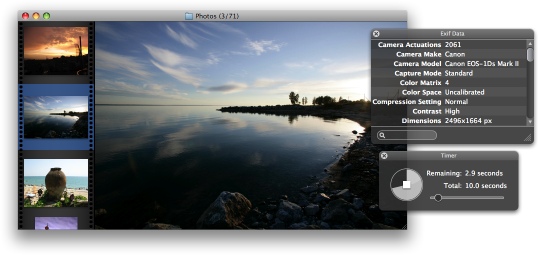
Внешне Sequential выглядит как утилита старой школы macOS: основное окно, чёрная область просмотра, слева вертикальная лента миниатюр, сверху заголовок с названием открытой папки или документа и индикатором текущей позиции. Никакой стартовой библиотеки, домашнего экрана, рекламных блоков или сложной панели коллекций здесь нет. Пользователь открывает файл, папку или архив — и сразу попадает в режим чтения.
Скачать Sequential
- Ретушь фото
- Русский интерфейс
- Просто для новичков
- Только для Mac
- Не для ретуши фото
- Проект устарел
Что такое Sequential и какую задачу он решает
Главная логика Sequential заложена уже в названии: программа показывает изображения последовательно. Это важно, потому что стандартный просмотрщик macOS не всегда удобен для сценария открыл один файл в папке и листаю остальные по порядку. Sequential решает именно эту проблему: он воспринимает папку, архив или PDF как набор страниц и даёт управлять этим набором как книгой, комиксом или слайд-папкой.
В обычном рабочем процессе это выглядит так:
-
Пользователь открывает папку с изображениями, архив комикса или PDF.
-
Sequential строит последовательность страниц.
-
Основное изображение выводится в центре окна.
-
Слева можно включить ленту миниатюр.
-
Навигация выполняется клавиатурой, мышью, трекпадом или через меню
Page. -
Масштаб, направление чтения, сортировка и полноэкранный режим настраиваются под конкретный материал.
Программа не пытается заменить Photos, Lightroom, Bridge, XnView MP или современную библиотеку комиксов. Sequential не строит каталог, не ведёт базу коллекции, не скачивает метаданные выпусков, не синхронизирует прогресс между устройствами. Это просмотрщик изображений и комиксов для macOS, рассчитанный на прямое открытие файловой структуры: папка, архив, PDF, URL, набор страниц.
Для комиксов это особенно удобно: CBZ — это ZIP-архив с изображениями, CBR — RAR-архив с изображениями. Sequential открывает такие файлы как книгу, без необходимости сначала распаковывать архив в отдельную папку. То же относится к обычным ZIP и RAR, если внутри лежат страницы в JPEG, PNG, GIF или других поддерживаемых форматах.
Общая концепция программы
Sequential построен не вокруг коллекции, а вокруг документа. Документом здесь может быть не только один файл, но и целая папка, архив или PDF. Внутри открытого документа программа работает со страницами: первая страница, следующая, предыдущая, последняя, переход к странице, поиск, сортировка, масштабирование, поворот, полноэкранное чтение.
Такой подход хорошо работает в нескольких типичных задачах:
| Задача | Как Sequential помогает |
|---|---|
| Чтение CBZ/CBR-комикса | Открывает архив как последовательность страниц |
| Просмотр манги | Поддерживает направление чтения Right to Left |
| Просмотр папки с изображениями | Листает файлы по порядку без импорта |
| Просмотр сканов журнала | Позволяет масштабировать страницы и читать в полноэкранном режиме |
| Проверка фотоархива | Показывает миниатюры, EXIF и позволяет сортировать |
| Быстрый просмотр PDF | Открывает PDF как документ со страницами |
| Просмотр изображений из интернета | Открывает страницу или изображение через Open URL… |
Программа воспринимается как инструмент для сел и читаешь. В ней нет лишнего слоя управления коллекцией, поэтому она быстро понятна даже без изучения справки: открыть, листать, масштабировать, включить полный экран, скрыть или показать миниатюры.
Интерфейс Sequential
Главное окно Sequential состоит из нескольких заметных зон:
-
центральная область просмотра — здесь отображается текущая страница или изображение;
-
левая лента миниатюр — вертикальная панель с превью страниц;
-
верхняя строка окна — показывает имя открытой папки или документа и позицию вида
3/71; -
нижний индикатор имени файла — в окне просмотра может отображаться имя текущего изображения;
-
всплывающие служебные панели — например,
Exif DataиTimer.
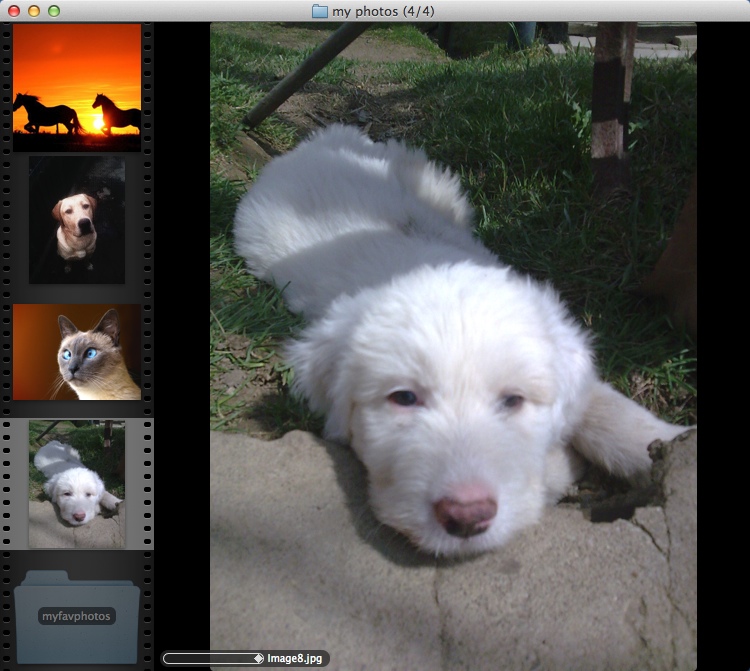
Левая панель миниатюр оформлена как вертикальная киноплёнка. Это удачное решение именно для последовательного просмотра: пользователь видит соседние страницы, понимает, где находится внутри папки или комикса, и может быстро щёлкнуть по нужной миниатюре. В одном из обновлений лента миниатюр получила фокус клавиатуры, поэтому с ней можно работать не только мышью.
В центре окна Sequential держит изображение на чёрном фоне. Для фотографий это создаёт нейтральную среду без отвлекающих элементов, а для комиксов помогает читать страницу как отдельный лист. В настройках можно включить шахматный фон Checkerboard, что полезно для изображений с прозрачностью или для проверки краёв картинки.
Главное меню и точные элементы управления
У Sequential достаточно богатое меню, хотя внешне программа выглядит минималистично. Основные команды распределены по стандартным macOS-разделам: File, Edit, Page, Scale, View, Window, Help. Названия команд в интерфейсе англоязычные, поэтому в обзоре они приводятся именно так.
Меню File
В меню File находятся команды для открытия, сохранения, удаления и работы с текущим изображением:
| Команда | Назначение |
|---|---|
Open… |
открыть файл, папку, архив или PDF |
Open Recent |
открыть один из недавно просмотренных документов |
Open URL… |
открыть изображение или страницу по URL |
Reveal in Finder |
показать текущий файл в Finder |
Save Images To… |
сохранить изображения в выбранную папку |
Move to Trash |
переместить локальное изображение в корзину |
Save Copy as Desktop Picture… |
сохранить копию изображения как обои рабочего стола |
Set as Desktop Picture |
установить изображение как фон рабочего стола |
Close |
закрыть документ |
Эти команды показывают характер программы: Sequential не является редактором, но даёт базовые действия, которые нужны во время просмотра. Можно открыть материал, найти файл в Finder, сохранить страницы, удалить неудачное изображение или поставить картинку на рабочий стол.
Меню Page
Меню Page отвечает за чтение и навигацию:
| Команда | Назначение |
|---|---|
First |
перейти к первой странице |
Previous |
перейти к предыдущей странице |
Next |
перейти к следующей странице |
Last |
перейти к последней странице |
Skip Past Folder |
пропустить текущую папку вперёд |
Skip Before Folder |
перейти до предыдущей папки |
First of Next Folder |
открыть первую страницу следующей папки |
First of Previous Folder |
открыть первую страницу предыдущей папки |
First of Folder |
перейти к первой странице текущей папки |
Last of Folder |
перейти к последней странице текущей папки |
Sort |
выбрать порядок сортировки |
Shuffle |
перемешать порядок просмотра |
Repeat All |
повторять весь набор страниц |
Repeat Off |
отключить повтор |
Это меню особенно важно при чтении архивов, где внутри могут быть вложенные папки, главы, развороты или наборы изображений. Sequential умеет не только идти строго следующая/предыдущая, но и перескакивать между папками, что удобно для многоглавных архивов или подборок сканов.
Меню Scale
Масштабирование вынесено в отдельное меню Scale:
| Команда | Назначение |
|---|---|
Fit to Window |
вписать изображение в окно |
Automatic Fit |
автоматически выбрать подходящий режим вписывания |
Actual Size |
показать изображение в реальном размере |
Zoom In |
увеличить масштаб |
Zoom Out |
уменьшить масштаб |
Для комиксов и манги Automatic Fit особенно полезен: вертикальные страницы нужно читать иначе, чем широкие развороты. История Sequential отдельно фиксирует появление режима автоматического вписывания, который подстраивает масштаб под форму страницы: высокие страницы удобнее вписывать по ширине, широкие — по высоте.
Меню View
Меню View управляет тем, как выглядит чтение:
| Команда | Назначение |
|---|---|
Enter Full Screen / Exit Full Screen |
включить или выключить полноэкранный режим |
Show Info / Hide Info |
показать или скрыть информационный экран |
Show Thumbnails / Hide Thumbnails |
показать или скрыть ленту миниатюр |
Turn Animation On / Turn Animation Off |
включить или выключить анимацию |
Reorient |
изменить ориентацию изображения |
90° Clockwise |
повернуть на 90° по часовой стрелке |
90° Counterclockwise |
повернуть на 90° против часовой стрелки |
180° Upside down |
перевернуть на 180° |
Upright |
вернуть нормальную ориентацию |
Left to Right |
чтение слева направо |
Right to Left |
чтение справа налево |
Mirror Horizontally |
отразить по горизонтали |
Mirror Vertically |
отразить по вертикали |
Именно здесь видно, что Sequential делался не просто как просмотрщик JPEG, а как программа для чтения последовательных страниц. Команда Right to Left нужна для манги и материалов с восточным порядком чтения. Команды поворота и отражения полезны для сканов, которые лежат в архиве в неправильной ориентации.
Меню Window
Раздел Window содержит служебные окна и панели:
| Команда | Назначение |
|---|---|
Inspector |
открыть инспектор |
Activity |
показать список активности |
Timer |
открыть таймер |
Close All |
закрыть все открытые документы |
Select Next Document |
перейти к следующему открытому документу |
Select Previous Document |
перейти к предыдущему открытому документу |
Grow |
увеличить окно |
Bring All to Front |
вывести окна Sequential поверх остальных |
Sequential поддерживает несколько одновременно открытых документов, поэтому команды выбора следующего и предыдущего документа здесь имеют практический смысл. Можно держать открытыми, например, два архива или папку с референсами и PDF, переключаясь между ними без повторного открытия.
Установка и совместимость
Sequential — классическое приложение для Mac OS X/macOS. Оно распространяется как обычная macOS-программа: после получения приложения его помещают в папку программ и запускают как отдельный просмотрщик. Внутри системы Sequential регистрируется как viewer для большого набора типов файлов: архивов комиксов, PDF, папок, изображений, RAW-файлов, PostScript-изображений и некоторых веб-типов.
Важно понимать характер программы: это не современный кроссплатформенный медиакомбайн с активной экосистемой и мобильными клиентами. Sequential относится к классу небольших нативных утилит macOS, которые делают одну задачу прямо и быстро. Поэтому в свежих рабочих процессах его стоит рассматривать именно как лёгкий просмотрщик изображений и комиксов, а не как центр долгосрочного управления коллекцией.
Системная интеграция у Sequential выражается в нескольких конкретных вещах:
-
приложение открывает папки как документы;
-
распознаёт архивы комиксов;
-
работает с PDF;
-
может показывать файл в Finder через
Reveal in Finder; -
может перемещать локальные изображения в корзину через
Move to Trash; -
умеет устанавливать изображение как фон рабочего стола через
Set as Desktop Picture; -
поддерживает открытие URL через
Open URL….
Для пользователя это означает, что программа не изолирует просмотр от файловой системы. Она работает поверх обычных папок и файлов, а не заставляет импортировать коллекцию в отдельную базу.
Поддерживаемые форматы
Sequential поддерживает не только базовые JPEG/PNG/GIF, но и большой набор типов, зарегистрированных в приложении. Для обзора важно разделить их на практические группы.
Архивы и форматы комиксов
Главные форматы для чтения комиксов:
| Формат | Что это значит на практике |
|---|---|
CBZ |
ZIP-архив с изображениями страниц |
CBR |
RAR-архив с изображениями страниц |
ZIP |
обычный ZIP-архив, который Sequential может читать как набор изображений |
RAR |
обычный RAR-архив с изображениями |
7Z |
7-Zip архив |
Для пользователя это означает, что папку со страницами можно не распаковывать вручную, если она уже упакована в архив. Sequential открывает архив как документ и показывает изображения внутри по порядку. Это удобно для цифровых комиксов, манги, сканов инструкций, журналов и артбуков.
Изображения
Sequential работает с большим набором графических форматов:
| Группа | Примеры |
|---|---|
| Обычные растровые изображения | JPG, JPEG, PNG, GIF, BMP, TIFF |
| Старые и системные форматы | PICT, ICNS, QTIF, SGI, TGA |
| Профессиональные форматы | PSD, EXR, JP2 |
| RAW-форматы камер | CRW, CR2, NEF, RAF, ORF, MRW, SRF, DCR, ARW, PEF, RAW, DNG |
| Прочие графические форматы | XBM, ICO, FPX, FAX, HDR |
В реальном использовании для комиксов чаще всего встречаются JPEG, PNG, GIF, TIFF и архивы CBZ/CBR. Поддержка RAW, PSD, EXR и других форматов делает Sequential полезным и как быстрый image viewer для папок с неоднородными файлами, хотя он всё равно не заменяет специализированный RAW-конвертер или графический редактор.
PDF и PostScript
Sequential открывает PDF и несколько PostScript-связанных форматов, включая EPS-варианты. Для PDF программа работает как простой постраничный просмотрщик: документ открывается, страницы листаются, масштабируются и читаются так же, как изображения или комиксы.
Веб-источники
Sequential умеет загружать изображения из интернета по URL. В меню для этого есть команда File → Open URL…, а диалог содержит поле URL: и кнопки Open и Cancel. Программа может работать не только с прямой ссылкой на изображение, но и с веб-страницей, если из неё можно получить изображения для просмотра.
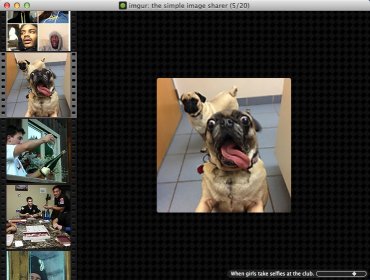
Этот сценарий полезен для быстрых проверок: открыть страницу с набором изображений, просмотреть их в Sequential, не сохраняя вручную каждую картинку. Для постоянного чтения локальных комиксов архивы и папки всё равно удобнее, но наличие Open URL… расширяет программу за пределы обычного локального просмотрщика.
Как открыть папку, архив или PDF
Базовый сценарий работы в Sequential начинается с команды File → Open…. Через неё можно выбрать:
-
одиночное изображение;
-
папку с изображениями;
-
архив ZIP, RAR, CBZ, CBR или 7Z;
-
PDF;
-
поддерживаемый RAW или другой графический файл.
После открытия Sequential формирует список страниц. Если это папка, программа показывает изображения из неё. Если это архив комикса, она читает страницы внутри архива. Если это PDF, каждая страница воспринимается как отдельный элемент последовательности. В заголовке окна появляется имя документа и позиция текущей страницы.
Практический пример для CBZ:
-
Открыть
File→Open…. -
Выбрать файл комикса
.cbz. -
Дождаться появления первой страницы.
-
Включить миниатюры через
View→Show Thumbnails, если панель скрыта. -
Выбрать режим масштаба через
Scale→Automatic FitилиFit to Window. -
Для манги включить
View→Right to Left. -
Перейти в полноэкранный режим через
View→Enter Full Screen.
Для папки с изображениями сценарий такой же. Разница только в том, что внутри папки могут быть вложенные каталоги, и тогда становятся полезны команды Skip Past Folder, First of Next Folder и First of Previous Folder.
Навигация по страницам
Sequential даёт несколько способов навигации, и это одна из причин, почему он удобен именно как просмотрщик комиксов на Mac.
Через меню Page
Самый очевидный способ — команды меню:
-
Page→Next; -
Page→Previous; -
Page→First; -
Page→Last.
Этого достаточно для обычного чтения. Но для больших папок и архивов важнее расширенные команды:
-
First of Folder; -
Last of Folder; -
First of Next Folder; -
First of Previous Folder; -
Skip Past Folder; -
Skip Before Folder.
Они полезны, если один архив содержит главы в отдельных папках. Например, внутри архива лежат Chapter 01, Chapter 02, Chapter 03. Вместо того чтобы листать до конца текущей главы, можно перейти к первой странице следующей папки.
Через миниатюры
Лента миниатюр слева позволяет быстро перейти к нужной странице визуально. Это особенно удобно для:
-
поиска обложки;
-
перехода к развороту;
-
возврата к странице с диалогом;
-
проверки порядка сканов;
-
просмотра папки с фото, где проще ориентироваться по превью, чем по именам файлов.
Миниатюры используют ориентацию изображения, поэтому повернутые фотографии и страницы отображаются более корректно в боковой панели. Производительность панели миниатюр также отдельно улучшалась в истории программы.
Через мышь
В настройках Navigation задаётся, куда ведёт основной щелчок мыши. Параметр Primary mouse clicks move to: предлагает три варианта:
-
The next page; -
The page to the left; -
The page to the right.
Это важная настройка для чтения комиксов. Если пользователь читает слева направо, логика клика одна; если справа налево — другая. Sequential позволяет настроить именно поведение клика, а не заставляет привыкать к единственной схеме.
В этом же разделе указано: Secondary click goes to the previous page. То есть вторичный щелчок выполняет обратный переход. В результате мышью можно читать почти без клавиатуры: основной клик — вперёд, вторичный — назад.
Возврат назад и сохранение позиции
В Navigation есть настройка When going backward, start at:. Она управляет тем, где окажется пользователь при переходе назад:
-
The end of the image; -
The beginning of the image; -
The top edge of the end side.
Это не мелочь. При чтении длинных вертикальных страниц, сканов или манги пользователь часто не видит страницу целиком, а прокручивает её. Если перейти назад, важно попасть не просто на предыдущую страницу, а в правильную часть страницы. Sequential даёт отдельную настройку для такого поведения.
Также в интерфейсе указано: Hold Control to preserve the current position. При удержании Control программа сохраняет текущую позицию прокрутки при переходе между изображениями. Это удобно для сравнения двух похожих страниц, вариантов иллюстрации, кадров анимации или фотографий, снятых с одного ракурса.
Масштабирование и режимы просмотра
Sequential предлагает несколько режимов масштаба, которые покрывают основные сценарии чтения.
Fit to Window
Fit to Window вписывает изображение в размер окна. Это режим для быстрого просмотра без прокрутки, когда нужно видеть страницу целиком. Он удобен для обложек, одиночных иллюстраций, фотографий и коротких страниц.
Automatic Fit
Automatic Fit — более умный режим для чтения страниц разной формы. Он помогает не перенастраивать масштаб вручную при переходе между вертикальными страницами и широкими разворотами. Для комиксов это один из самых полезных вариантов, потому что внутри одного архива могут встречаться обложки, обычные страницы, двойные развороты и дополнительные материалы.
Actual Size
Actual Size показывает изображение в реальном размере. Этот режим нужен, когда важно проверить резкость, детали скана, артефакты сжатия, пиксельную сетку, качество текста или мелкие элементы иллюстрации.
Zoom In и Zoom Out
Zoom In и Zoom Out выполняют ручное увеличение и уменьшение. В Sequential улучшалось поведение зума: при увеличении и уменьшении программа сохраняет положение верхнего угла, а не центра, что удобнее для чтения и анализа страницы.
Ограничения масштабирования
В настройках General есть параметр Images: с вариантами:
-
Scale freely; -
Upscale only; -
Downscale only.
Scale freely разрешает свободное масштабирование. Downscale only полезен, когда не нужно растягивать маленькие изображения выше исходного размера. Upscale only применяется реже, но тоже отражает логику ограничений масштаба.
Полноэкранный режим
Sequential имеет развитую поддержку полного экрана. Включается она через View → Enter Full Screen, а выход выполняется через Exit Full Screen или клавишу Escape, если так задано в настройках.
В разделе General есть блок Full screen:. Там выбирается экран, на котором должен открываться полноэкранный режим, например Main Screen. Для рабочих мест с несколькими мониторами есть опция Dim other screens: она затемняет дополнительные дисплеи, чтобы они не отвлекали от чтения.
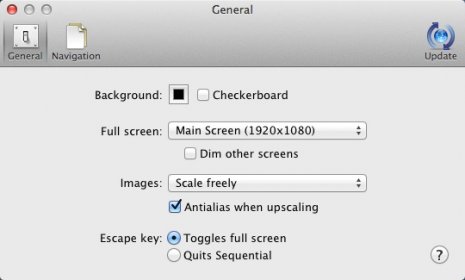
Настройка Escape key: задаёт поведение Escape:
-
Toggles full screen; -
Quits Sequential.
Первый вариант логичнее для чтения: Escape включает или выключает полный экран. Второй вариант делает Escape командой выхода из программы. Это старая, но практичная настройка для пользователей, которые привыкли управлять просмотрщиком с клавиатуры.
Полноэкранный режим особенно уместен в трёх сценариях:
-
Чтение комикса или манги. Убираются панели macOS, страница занимает максимум пространства.
-
Просмотр фотографий. Чёрный фон и отсутствие отвлекающих элементов помогают оценить кадр.
-
Показ изображений как презентации. В сочетании с
TimerSequential можно использовать для простого слайд-шоу.
Лента миниатюр
Лента миниатюр включается и выключается через View → Show Thumbnails и View → Hide Thumbnails. Она занимает левую часть окна и показывает страницы в виде вертикального списка.
Для комиксов это полезно не всегда. При чтении в полноэкранном режиме на маленьком дисплее миниатюры могут съедать место, поэтому их лучше скрыть. Но при проверке архива, сортировке сканов, поиске главы или выборе страницы миниатюры сильно ускоряют работу.
Лента миниатюр особенно полезна для:
-
проверки, не перепутаны ли страницы;
-
поиска обложки или титульного листа;
-
навигации по фотоархиву;
-
быстрого перехода к нужной части PDF;
-
контроля текущего места в длинном документе.
Sequential выделяет видимую часть текущего изображения в панели миниатюр. Это удобно, когда страница большая и пользователь видит только её фрагмент: миниатюра помогает понять, где именно на странице находится текущая область просмотра.
Работа с EXIF и информацией об изображениях
Sequential умеет показывать EXIF-данные изображений. На скриншоте видна панель Exif Data, где отображаются параметры вроде камеры, модели, цветового пространства, размеров и других метаданных. Для фотоархивов это важная функция: можно не открывать отдельный инспектор Finder или фоторедактор, чтобы понять, чем и как был снят кадр.
EXIF полезен в таких задачах:
-
проверить модель камеры;
-
узнать размер изображения;
-
посмотреть цветовое пространство;
-
оценить параметры сжатия;
-
проверить ориентацию;
-
отличить оригинальный снимок от обработанной копии.
Для чтения комиксов EXIF почти не нужен, но для смешанного сценария просмотрщик изображений плюс папки с фотографиями это весомое дополнение. Sequential остаётся простым просмотрщиком, но не полностью слепым к метаданным.
Timer и слайд-шоу
В Sequential есть окно Timer. На скриншоте оно показывает два поля: Remaining: и Total:. Таймер связан со сценарием автоматического показа, когда изображения можно листать с заданным интервалом.
Практические сценарии для Timer:
-
показ папки с фотографиями на экране;
-
просмотр референсов с фиксированным временем;
-
презентация изображений без полноценного Keynote;
-
автоматическое перелистывание страниц;
-
проверка серии кадров без ручных кликов.
В истории программы отдельно отмечалось, что таймер можно запускать и останавливать без изменения длительности. Это делает его удобнее: можно поставить нужный интервал один раз, а затем просто включать и выключать автоматический показ.
Sequential не превращается из-за этого в презентационный пакет. Здесь нет шаблонов, переходов, слайдов с текстом и заметок докладчика. Но как простой просмотрщик изображений с таймером он подходит для бытового показа папки или архива.
Сортировка, Shuffle и Repeat
Sequential умеет сортировать страницы и управлять повтором просмотра. В меню есть блок Sort с вариантами:
-
by Name; -
by Kind; -
by Size; -
by Date Modified; -
by Date Created; -
Ascending; -
Descending.
Для комиксов чаще всего используется сортировка по имени, потому что страницы обычно называются 001.jpg, 002.jpg, 003.jpg. Но для фотоархива может быть полезна сортировка по дате создания или изменения. Для набора разных файлов можно использовать сортировку по типу или размеру.
Команда Shuffle перемешивает порядок просмотра. Для комиксов это почти никогда не нужно, но для папки с иллюстрациями, референсами, слайдами или фотографиями — полезно. Repeat All включает повтор всего набора, а Repeat Off отключает повтор.
Направление чтения: Left to Right и Right to Left
Одно из ключевых отличий Sequential от обычного просмотрщика изображений — поддержка направления чтения. В меню View есть команды:
-
Left to Right; -
Right to Left.
Для западных комиксов и журналов используется Left to Right. Для манги и некоторых восточных изданий нужен Right to Left. Это влияет на логику движения по странице и восприятие соседних областей, особенно при чтении увеличенных страниц, где пользователь не видит весь лист целиком.
В настройках Navigation эта логика дополняется выбором поведения мыши: основной щелчок может вести к следующей странице, к странице слева или к странице справа. Поэтому Sequential можно настроить под конкретный тип чтения, а не просто листать файлы по имени.
Поворот, ориентация и отражение
Sequential включает набор команд для исправления ориентации изображения во время просмотра:
-
90° Clockwise; -
90° Counterclockwise; -
180° Upside down; -
Upright; -
Mirror Horizontally; -
Mirror Vertically.
Эти команды нужны не только для фотографий. В архивах комиксов иногда встречаются развороты, рекламные страницы, карты, обложки или сканы, повернутые не так, как основной материал. Вместо того чтобы открывать файл в редакторе, пользователь может быстро повернуть или отразить изображение в просмотрщике.
Важно: Sequential прежде всего просмотрщик, а не редактор. Поэтому такие операции стоит воспринимать как удобство чтения и просмотра, а не как полноценную систему неразрушающего редактирования коллекции.
Открытие изображений из интернета
Команда File → Open URL… открывает отдельный диалог с текстом Enter a URL for Sequential to open., полем URL: и кнопками Open и Cancel. Это простой и конкретный механизм: пользователь вставляет ссылку, нажимает Open, после чего Sequential пытается загрузить изображение или набор изображений по адресу.
Сценарии использования:
-
открыть прямую ссылку на изображение;
-
посмотреть картинки со страницы;
-
быстро проверить графический материал без сохранения;
-
использовать Sequential как временный просмотрщик сетевых изображений.
В истории Sequential отдельно отмечалась улучшенная поддержка online images, кнопка Reload для изображений, которые не удалось загрузить, и использование изображений, встроенных в веб-страницы, если связанных изображений нет.
Закладки и Resume
Sequential поддерживает закладки и возобновление чтения. В интерфейсных строках есть состояние Resume и предупреждение о документе, у которого уже есть закладка на определённую страницу. Пользователь может продолжить с сохранённой страницы или начать с первой, сохранив закладку.
Для комиксов это принципиально полезно. Большой архив или PDF может содержать сотни страниц, и каждый раз начинать с первой неудобно. Sequential решает это без сложной библиотеки: документ запоминает позицию, а при открытии предлагает вернуться к ней.
Практический пример:
-
Пользователь читает архив манги.
-
Закрывает документ на середине главы.
-
Позже открывает тот же документ.
-
Sequential предлагает
Resume. -
Пользователь возвращается к нужной странице.
Это не полноценная система синхронизации прогресса между устройствами, но для локального чтения на одном Mac этого достаточно.
Работа с несколькими документами
Sequential поддерживает несколько одновременно открытых документов. Это видно по командам Select Next Document, Select Previous Document и Close All.
Сценарии, где это полезно:
-
сравнить две версии одного комикса;
-
открыть папку с референсами и PDF с описанием;
-
держать два фотоархива рядом;
-
открыть несколько глав в отдельных окнах;
-
сравнить сканы до и после обработки.
Команда Close All закрывает все документы сразу. Для простого просмотрщика это удобная деталь: после проверки нескольких архивов не нужно закрывать окна по одному.
Сохранение и извлечение изображений
Sequential не является конвертером, но умеет сохранять изображения через Save Images To…. В истории программы также встречается улучшенное сохранение изображений и расширенное окно извлечения, позволяющее сохранять несколько изображений сразу.
Это полезно, если нужно:
-
вытащить отдельные страницы из архива;
-
сохранить несколько изображений из комикса;
-
извлечь картинки из папки или PDF-сценария;
-
перенести выбранные страницы в отдельный каталог.
При конфликте имён файлов Sequential показывает предупреждение о замене: если файл уже существует в целевой папке, пользователь выбирает, заменять его или нет. В интерфейсных строках есть кнопки Replace, Cancel и сообщения о невозможности сохранить изображение, если том недоступен для записи или не хватает места.
Удаление файлов и работа с Finder
Команда Move to Trash перемещает локальное изображение в корзину. Это удобно при разборе папки с фотографиями: пользователь смотрит изображения в полноэкранном режиме и сразу удаляет неудачные кадры.
Команда Reveal in Finder показывает текущий файл в Finder. Это полезно, когда при просмотре найден конкретный кадр, страница или обложка, и нужно перейти к нему в файловой системе.
Такая связка делает Sequential удобным не только для чтения, но и для лёгкого отбора:
-
открыть папку с изображениями;
-
листать по порядку;
-
плохие файлы отправлять в корзину;
-
нужные файлы показывать в Finder;
-
отдельные страницы сохранять через
Save Images To….
Установка изображения как обоев
Sequential умеет работать с текущим изображением как с фоном рабочего стола. В меню есть команды:
-
Save Copy as Desktop Picture…; -
Set as Desktop Picture.
Первая сохраняет копию изображения как обои, вторая устанавливает изображение как фон рабочего стола. Это небольшая, но характерная функция для просмотрщика изображений: пользователь нашёл подходящий кадр или иллюстрацию и сразу применил её, не открывая системные настройки.
Настройки General
Раздел General в настройках Sequential содержит основные параметры внешнего вида и поведения.
| Параметр | Что делает |
|---|---|
Background: |
задаёт фон области просмотра |
Checkerboard |
включает шахматный фон |
Full screen: |
выбирает экран для полноэкранного режима |
Dim other screens |
затемняет другие мониторы |
Images: |
задаёт ограничения масштабирования |
Antialias when upscaling |
сглаживает изображение при увеличении |
Escape key: |
задаёт действие клавиши Escape |
Antialias when upscaling особенно заметен при увеличении низкого разрешения. Если включить сглаживание, изображение выглядит мягче; если отключить — пиксели и резкие края видны сильнее. Для комиксов с чёткими линиями поведение зависит от материала: иногда сглаживание приятнее, иногда лучше видеть оригинальную пиксельную структуру.
Фон можно оставить чёрным, что хорошо для чтения и фото. Шахматный фон нужен для прозрачных изображений или проверки границ. Для комиксов он обычно не требуется.
Настройки Navigation
Раздел Navigation — один из самых важных для Sequential. Именно он определяет, как программа реагирует на клики и переходы назад.
| Параметр | Варианты |
|---|---|
Primary mouse clicks move to: |
The next page, The page to the left, The page to the right |
When going backward, start at: |
The end of the image, The beginning of the image, The top edge of the end side |
| Дополнительное поведение | Hold Control to preserve the current position. |
Эти настройки отличают Sequential от обычного image viewer. Здесь навигация рассматривается не как простое переключение файлов, а как чтение страниц. Для длинных изображений, манги и сканов это критично: при переходе назад пользователь должен попадать туда, где логично продолжить чтение, а не просто в случайную область страницы.
Практическая инструкция: чтение CBZ или CBR в Sequential
Для чтения комикса в Sequential оптимальный порядок действий такой:
-
Открыть
File→Open…. -
Выбрать файл
.cbzили.cbr. -
Дождаться загрузки первой страницы.
-
Перейти в
Scale→Automatic Fit, чтобы страницы подстраивались под окно. -
Включить
View→Enter Full Screen, если нужен режим чтения без отвлечений. -
Если это манга, выбрать
View→Right to Left. -
Если нужна навигация по главам или папкам, использовать команды
Page→First of Next FolderиPage→First of Previous Folder. -
Если лента миниатюр мешает, скрыть её через
View→Hide Thumbnails. -
Если нужно быстро найти страницу, снова включить её через
View→Show Thumbnails.
Для западного комикса обычно достаточно Automatic Fit, полноэкранного режима и направления Left to Right. Для манги почти всегда стоит переключить направление на Right to Left и настроить клики в Navigation.
Практическая инструкция: просмотр папки с изображениями
Sequential удобен как быстрый просмотрщик папок, особенно когда файлы нужно листать именно в порядке сортировки.
Рекомендуемый сценарий:
-
Открыть
File→Open…. -
Выбрать папку с изображениями.
-
Проверить порядок через
Page→Sort. -
Выбрать
by Name,by Date Createdилиby Date Modified. -
При необходимости включить
AscendingилиDescending. -
Включить миниатюры через
View→Show Thumbnails. -
Для точной проверки деталей использовать
Scale→Actual Size. -
Для просмотра всей папки без ручного управления использовать
Timer.
Если в папке есть подпапки, Sequential позволяет переходить между ними через команды First of Next Folder, First of Previous Folder, Skip Past Folder и Skip Before Folder. Это делает программу удобной для архивов, где материал разложен по главам, сериям, датам или темам.
Практическая инструкция: проверка фотографий
Для проверки фотографий Sequential подходит лучше, чем может показаться по его комиксной репутации. Он открывает папку, показывает миниатюры, умеет EXIF, поддерживает RAW-типы и позволяет удалять локальные изображения через Move to Trash.
Пример рабочего процесса:
-
Открыть папку с фотографиями.
-
Включить
View→Show Thumbnails. -
Выбрать сортировку
by Date Created. -
Использовать
Actual Sizeдля проверки резкости. -
Открыть
Inspectorили информационную панель для просмотра данных. -
Плохие кадры отправлять через
Move to Trash. -
Нужный кадр показать в Finder через
Reveal in Finder.
Sequential не заменяет Lightroom или Capture One. В нём нет каталога, рейтингов, цветовой обработки и пакетного экспорта. Но для быстрой ручной проверки папки он работает достаточно прямо: открыл, посмотрел, удалил лишнее, нашёл нужное.
Практическая инструкция: чтение PDF
PDF в Sequential открывается как последовательность страниц. Это не полноценный PDF-редактор и не конкурент Preview по аннотациям, подписям и работе с формами. Зато для простого чтения сканов или графических PDF Sequential подходит хорошо.
Оптимальная настройка:
-
Открыть PDF через
File→Open…. -
Выбрать
Scale→Fit to WindowилиAutomatic Fit. -
Для сканов с мелким текстом использовать
Zoom In. -
Для чтения без интерфейса включить
Enter Full Screen. -
Для быстрого перехода включить
Show Thumbnails.
Особенно удобно читать PDF, которые по сути являются сканами: журналы, инструкции, каталоги, артбуки. Для текстовых PDF с поиском, выделением и аннотациями лучше подходит Preview, потому что он ориентирован на работу с PDF как с документом, а не только как с последовательностью страниц. Apple Preview включает инструменты редактирования PDF, заполнения форм, подписей, аннотаций, экспорта и защиты паролем, чего Sequential не делает.
Сильные стороны Sequential
Sequential хорош там, где нужна простая и быстрая работа с последовательностью изображений. Его сильные стороны:
| Сильная сторона | Почему это важно |
|---|---|
| Открытие папок как документов | удобно для фотоархивов и сканов |
| Поддержка CBZ/CBR | можно читать комиксы без распаковки |
| Поддержка ZIP/RAR/7Z | архивы с картинками открываются напрямую |
| Поддержка PDF | сканы и артбуки читаются постранично |
| Миниатюры | быстрый визуальный переход по страницам |
| Полноэкранный режим | комфортное чтение без лишних элементов |
| Right to Left | подходит для манги |
| EXIF | полезно для фотографий |
| Timer | подходит для простого слайд-шоу |
| Open URL… | можно открывать изображения из интернета |
| Sort / Shuffle / Repeat | гибкое управление порядком просмотра |
| Reveal in Finder / Move to Trash | связь с файловой системой |
Главный плюс Sequential — он не навязывает коллекцию. Пользователь сам управляет файлами и папками, а программа просто хорошо показывает содержимое.
Ограничения Sequential
Sequential не стоит идеализировать. Это не универсальный современный просмотрщик всего подряд и не библиотека комиксов.
Основные ограничения:
| Ограничение | Что это значит |
|---|---|
| Нет полноценной библиотеки коллекции | нельзя удобно вести большую базу комиксов с обложками и метаданными |
| Нет синхронизации между устройствами | прогресс чтения остаётся локальным |
| Нет современных облачных сценариев | программа работает прежде всего с локальными файлами и URL |
| Нет развитого редактирования | поворот и просмотр — да, полноценная обработка — нет |
| Нет PDF-аннотаций как в Preview | для форм, подписей и заметок лучше Preview |
| Нет акцента на WebP | WebP не входит в зарегистрированный набор форматов Sequential |
| Старый интерфейс | выглядит функционально, но не как современное macOS-приложение |
WebP-ограничение особенно важно для современных манга-архивов. Если внутри CBZ лежат страницы .webp, Sequential не является удачным выбором: в списке зарегистрированных форматов приложения WebP отсутствует. Для таких архивов лучше использовать более современные comic reader-приложения с поддержкой WebP.
Пользовательский опыт
Sequential воспринимается как программа, которую открывают ради конкретного файла или папки. Она не требует настройки перед первым использованием: достаточно открыть документ и листать. При этом у неё достаточно параметров, чтобы подстроить чтение под себя.
Для комиксов наиболее заметны:
-
быстрый старт без библиотеки;
-
чтение CBZ/CBR;
-
полноэкранный режим;
-
лента миниатюр;
-
направление
Right to Left; -
удобное масштабирование;
-
переходы между папками и главами.
Для фотографий важны:
-
открытие папки целиком;
-
EXIF;
-
сортировка;
-
удаление через
Move to Trash; -
поиск файла через
Reveal in Finder; -
просмотр в реальном размере.
Для PDF и сканов важны:
-
постраничное чтение;
-
масштабирование;
-
миниатюры;
-
полноэкранный режим.
Основная претензия к Sequential будет у тех, кто ждёт современную библиотеку: обложки, полки, коллекции, теги, облако, статистику чтения, мобильное приложение. Sequential устроен иначе. Он ближе к файловому инструменту: есть папка или архив — программа показывает его содержимое.
Сравнение с аналогами
Sequential удобнее оценивать не как лучший просмотрщик вообще, а как конкретный инструмент среди других macOS-просмотрщиков и comic reader-программ.
Preview
Preview — стандартное приложение macOS для PDF и изображений. Оно сильнее в работе с PDF: аннотации, подписи, заполнение форм, экспорт, защита паролем, конвертация изображений, обрезка, изменение размера и другие документные задачи. Apple позиционирует Preview как инструмент для открытия, просмотра, редактирования, экспорта и защиты PDF и изображений.
Sequential сильнее в другом: открыть папку или архив как последовательность страниц и читать его как комикс. Preview можно использовать для просмотра изображений, но оно не так естественно работает с CBZ/CBR и не ориентировано на мангу, папки-главы и навигацию внутри архивов.
| Критерий | Sequential | Preview |
|---|---|---|
| Чтение CBZ/CBR | Да | Не основной сценарий |
| Открытие папки как книги | Да | Ограниченно и менее удобно |
| Манга справа налево | Да | Нет акцента на этом сценарии |
| PDF-аннотации | Нет | Да |
| Подпись PDF | Нет | Да |
| Экспорт и конвертация | Ограниченно | Да |
| Простое чтение сканов | Да | Да |
| Каталогизация коллекции | Нет | Нет |
Вывод простой: для PDF-документов с формами и правками лучше Preview; для комиксов, папок с изображениями и архивов страниц удобнее Sequential.
Simple Comic
Simple Comic — ещё один macOS-comic reader, ориентированный на чтение цифровых комиксов. Его обычно выбирают как лёгкий инструмент для CBZ/CBR, режимов чтения, масштабирования, полноэкранного просмотра и работы с комиксными страницами. В описаниях Simple Comic выделяются page layout, page ordering, page scaling, full screen, page rotation, archive handling, notes, multiple sessions, Quick Look, auto-save, page capture, loupe и fullscreen thumbnail view.
Sequential и Simple Comic близки по классу, но различаются по ощущению. Sequential более универсален как просмотрщик папок, изображений, PDF, URL и EXIF. Simple Comic более явно сфокусирован на чтении комиксов как отдельном сценарии.
| Критерий | Sequential | Simple Comic |
|---|---|---|
| Основная роль | Просмотрщик изображений и комиксов | Читалка комиксов |
| CBZ/CBR | Да | Да |
| Папки с изображениями | Да | Да, но акцент на комиксах |
| EXIF | Да | Не ключевая функция |
| Open URL… | Да | Не основной сценарий |
| Timer | Да | Не ключевая функция |
| Манга-чтение | Да | Да, в зависимости от настроек чтения |
| Интерфейс | Старый минималистичный macOS | Комикс-ориентированный |
Sequential лучше подойдёт тому, кто хочет один лёгкий viewer и для комиксов, и для папок с фотографиями. Simple Comic логичнее брать как специализированную читалку комиксов.
YACReader
YACReader — более крупная экосистема для чтения и управления комиксами. Она включает не только viewer, но и библиотечный подход: коллекции, обложки, управление комиксами, отдельные компоненты для организации. YACReader поддерживает широкий набор форматов: rar, zip, cbr, cbz, tar, pdf, 7z, cb7, jpeg, gif, png, tiff и bmp.
По сравнению с Sequential, YACReader лучше подходит для большой коллекции комиксов. Sequential же удобнее, когда нужно быстро открыть конкретный файл или папку без импорта и управления библиотекой.
| Критерий | Sequential | YACReader |
|---|---|---|
| Быстро открыть один архив | Да | Да |
| Большая библиотека комиксов | Нет | Да |
| Управление коллекцией | Нет | Да |
| Локальные папки и архивы | Да | Да |
| Минималистичный подход | Да | Нет, функциональность шире |
| Форматы комиксов | CBZ, CBR, ZIP, RAR, 7Z | CBZ, CBR, ZIP, RAR, TAR, PDF, 7Z, CB7 |
| Лучше для манги и комиксов как коллекции | Частично | Да |
| Лучше для простого просмотра папки | Да | Не главный акцент |
YACReader стоит выбирать для серьёзной библиотеки комиксов. Sequential — для быстрого, прямого чтения файла, архива или папки.
SXee
Xee — macOS-просмотрщик изображений, похожий по философии на Sequential тем, что он тоже ориентирован на быстрое открытие папок и архивов без тяжёлой библиотеки. Xee позиционируется как streamlined image viewer and browser, который позволяет просматривать содержимое папок и архивов, перемещать и копировать изображения, поддерживает много форматов и выступает более мощной альтернативой Preview.
Xee сильнее как универсальный image browser с управлением файлами. Sequential сильнее в чтении последовательных страниц, направлении чтения, comic-логике, папках-главах и простом поведении открыл и читаю.
| Критерий | Sequential | Xee |
|---|---|---|
| Комиксы CBZ/CBR | Да | Да |
| Папки изображений | Да | Да |
| Архивы | Да | Да |
| Манга Right to Left | Да | Не ключевой акцент |
| EXIF | Да | Да, Xee сильнее в метаданных |
| Управление файлами | Базовое | Шире |
| Минимализм | Да | Да |
| Чтение как книга | Сильная сторона | Вторичный сценарий |
Если нужна именно читалка комиксов и манги, Sequential выглядит логичнее. Если нужен быстрый просмотрщик папок с большим числом форматов и файловыми операциями, Xee может быть сильнее.
XnView MP
XnView MP — гораздо более крупный инструмент: просмотрщик, браузер, органайзер, конвертер, пакетная обработка, изменение размера, метаданные, сравнение, contact sheets, slideshow, поддержка множества форматов, включая современные WEBP, JPEG-XL, AVIF, HEIC, PSD, RAW, PDF и другие.
На фоне XnView MP Sequential выглядит очень простым. Но это не обязательно минус. XnView MP нужен для управления изображениями, пакетной обработки и больших коллекций. Sequential нужен для чтения и просмотра без лишнего интерфейса.
| Критерий | Sequential | XnView MP |
|---|---|---|
| Простота | Очень высокая | Средняя |
| Пакетная обработка | Нет | Да |
| Конвертация | Ограниченно | Да |
| Каталогизация | Нет | Да |
| Комиксы | Да | Частично, но не главный фокус |
| Форматы | Много, но без акцента на современные | Очень много, включая современные |
| Скорость входа в чтение | Высокая | Ниже из-за более сложного интерфейса |
| Лучший сценарий | Комикс, папка, PDF, сканы | Фотоархив, конвертация, управление коллекцией |
XnView MP лучше для тех, кто работает с изображениями как с массивом данных. Sequential лучше для тех, кто хочет открыть последовательность страниц и читать.
Когда Sequential стоит использовать
Sequential уместен, если задача звучит так:
-
открыть CBZ или CBR на Mac;
-
читать мангу справа налево;
-
просматривать папку с изображениями по порядку;
-
быстро открыть ZIP или RAR с картинками;
-
читать PDF-сканы без редактирования;
-
проверить EXIF у фотографий;
-
посмотреть архив без распаковки;
-
включить полноэкранный просмотр изображений;
-
использовать миниатюры для перехода по страницам;
-
листать файлы мышью и клавиатурой;
-
сортировать страницы по имени, дате, размеру или типу.
Sequential особенно хорошо подходит для старых коллекций комиксов, папок с JPEG/PNG-страницами, сканов журналов, артбуков, RAW-папок для первичного просмотра и ситуаций, где не нужна библиотека.
Когда лучше выбрать другую программу
Sequential не лучший выбор, если нужно:
-
читать современные WebP-архивы;
-
вести большую библиотеку комиксов с обложками и метаданными;
-
синхронизировать прогресс чтения между Mac, iPad и iPhone;
-
редактировать PDF, подписывать документы и заполнять формы;
-
пакетно конвертировать изображения;
-
массово переименовывать файлы;
-
работать с рейтингами, тегами и альбомами;
-
обрабатывать RAW-фотографии;
-
использовать современный интерфейс с активной поддержкой новых macOS-функций.
Для этих сценариев лучше смотреть в сторону YACReader, XnView MP, Preview, Xee или специализированных современных просмотрщиков.
Итоговая оценка
Sequential — это конкретный, понятный и честный просмотрщик изображений и комиксов для macOS. Его не стоит воспринимать как универсальный центр коллекции или современную медиаплатформу. Его сила в другом: открыть папку, архив, PDF или URL и показать страницы по порядку.
У программы хорошо продуманы именно те вещи, которые нужны при чтении последовательных изображений: Next, Previous, First, Last, миниатюры, Automatic Fit, полноэкранный режим, Right to Left, сортировка, переходы между папками, Timer, EXIF, Open URL…, Reveal in Finder, Move to Trash. Это набор функций не для галочки, а для реальных задач: читать комикс, проверить сканы, открыть фотоархив, найти нужную страницу, посмотреть метаданные, быстро перейти к файлу.
Главный недостаток Sequential — возраст и отсутствие современных библиотечных возможностей. Он не рассчитан на WebP-комиксы, облачные коллекции, синхронизацию и управление большой базой выпусков. Но если нужен лёгкий macOS image viewer и comic reader, который открывает CBZ, CBR, ZIP, RAR, PDF и папки с изображениями без лишней сложности, Sequential остаётся сильным инструментом в своей нише.
