Online Image Converter — это не просто очередной онлайн конвертер изображений с одной кнопкой загрузки и кнопкой скачивания. Сервис устроен заметно точнее. Вместо одной общей формы здесь есть отдельные страницы под конечный формат: Convert to JPG, Convert to PNG, Convert to WebP, Convert to SVG, Convert to ICO, Convert to TIFF, Convert to BMP и другие. Такой подход удобен на практике: пользователь сразу открывает именно тот сценарий, который ему нужен, а вместе с ним получает профильные параметры для выбранного формата, а не универсальный набор настроек на всякий случай. На главной странице раздела доступны целевые конвертеры для BMP, EPS, HDR/EXR, GIF, ICO, JPG, PNG, SVG, TGA, TIFF, WBMP и WebP.
Именно поэтому Online Image Converter хорошо подходит не только для банальной конвертации PNG в JPG или JPG в PNG, но и для задач, где важны дополнительные действия прямо по ходу обработки: изменить размер изображения перед конвертацией, задать DPI, обрезать края, переключить цветовое пространство, подготовить favicon.ico, перевести изображение в WebP для веба или попытаться получить SVG из растрового исходника. Внутри сервиса это реализовано через блок Optional settings, который повторяется на разных страницах, но не всегда один в один: набор полей зависит от выбранного выходного формата.
Важный момент: Online Image Converter — это обзор именно конкретного продукта из экосистемы Online-Convert, а не обзор класса онлайн-конвертеры картинок. У сервиса есть своя узнаваемая логика: поле Choose file, кнопки Start и Stop, команда Add sample file, одинаковый принцип загрузки и запуска, а также отдельные страницы для каждого формата вывода. Поэтому пользоваться им удобно и для разовой конвертации фото онлайн, и для более аккуратной подготовки файлов под сайт, блог, маркетплейс или интерфейс приложения.
Online Image Converter
- Ретушь фото
- Русский язык
- Просто новичкам
- Нужен интернет
- Лимиты бесплатно
- Мало настроек
Что представляет собой Online Image Converter и как он устроен
Если открыть главный раздел сервиса, он показывает список направлений конвертации, а не абстрактную стартовую страницу с одним выпадающим списком. Это уже многое говорит о подходе разработчиков: логика работы выстроена вокруг конечного результата. Пользователь не выбирает что-нибудь сделать с картинкой, а сразу идет в Convert to JPG, Convert to PNG, Convert to WebP, Convert to SVG или Convert to ICO, после чего получает именно те настройки, которые нужны под выбранный формат. Для тех, кто часто решает узкие задачи — например, создать favicon.ico из изображения или подготовить WebP для страницы сайта, — такой сценарий действительно быстрее.
На странице Convert to JPG сервис описан как онлайн конвертер в JPEG, который умеет принимать изображения из разных форматов, в том числе PDF, а затем применять эффекты и параметры вывода. Страница Convert image to PNG заточена под PNG и добавляет параметры качества, размера и цветового пространства. Страница Convert an image to WebP рассчитана на экспорт в WebP, а Convert your image to the ICO format — на создание иконок и favicon. Для SVG отведена отдельная экспериментальная страница, и это важное уточнение: сервис не подает векторизацию как магию, а предлагает ее как отдельный режим со своими ограничениями.
В реальной работе это дает очень понятный маршрут. Сначала выбирается нужная страница конвертации. Затем нажимается Choose file. После загрузки можно сразу запустить процесс через Start, а можно сначала раскрыть и заполнить Optional settings. Когда нужен быстрый результат без лишних действий, сервис позволяет обойтись базовым сценарием. Когда нужен более точный контроль, не приходится уходить в другую программу: большая часть стандартных задач решается прямо в браузере.
Еще одна сильная сторона — разнообразие сценариев загрузки. В сервисе видны варианты загрузки не только с устройства, но и из Dropbox, Google Drive, OneDrive, по URL и из Clipboard. На страницах также есть режим обработки URL, где можно указать, что ссылка ведет на файл, на веб-страницу для скриншота как изображения, на страницу для сохранения как PDF или на сайт со всеми активами. Это заметно расширяет сферу применения сервиса: он работает не только как конвертер форматов изображений, но и как инструмент подготовки изображений из внешних источников.
Интерфейс: реальные кнопки, поля и блоки, с которыми приходится работать
Интерфейс Online Image Converter сложно назвать дизайнерски вылизанным, но в его текущем виде это скорее плюс, чем минус. Здесь почти нет декоративного шума. Основные действия вынесены на первый экран: Choose file, Start, Stop, Add sample file, а ниже размещается блок Optional settings. На специализированных страницах все важное лежит близко друг к другу, поэтому сервис не заставляет листать половину сайта ради одной галочки.
На странице JPG-конвертера интерфейс раскрыт особенно подробно. Там есть шкала Quality с пояснением, что более высокое качество увеличивает размер файла, а более низкое — уменьшает его. Ниже находятся Resize, поля Width и Height, цветовые фильтры No change, Grayscale, Monochrome, Negate colors, Retro, Sepia, а также переключатели Enhance, Sharpen, Antialias, Despeckle, Equalize, Normalize, Deskew, No multilayer. Еще ниже идут DPI, секция Crop pixels from с полями Top, Bottom, Left, Right, поле Set black and white threshold, выбор единицы разрешения None / Inches / Centimeters, настройка Set the chroma subsampling method и Set color space с вариантами CMYK, Gray, sRGB. Для онлайн инструмента без установки это действительно богатый набор ручных параметров.
На PNG-странице логика похожая, но немного другая расстановка акцентов. Здесь тоже есть Quality, Resize, Width, Height, цветовые фильтры, набор улучшений, DPI, обрезка через Crop pixels from, порог черно-белого режима и Set color space. Это значит, что Online Image Converter подходит не только для грубого перегнать PNG в другой формат, но и для сценариев, где PNG нужно подготовить осознанно: например, уменьшить картинку для сайта, привести размеры к нужному макету, убрать лишние поля или сохранить более корректное цветовое представление.
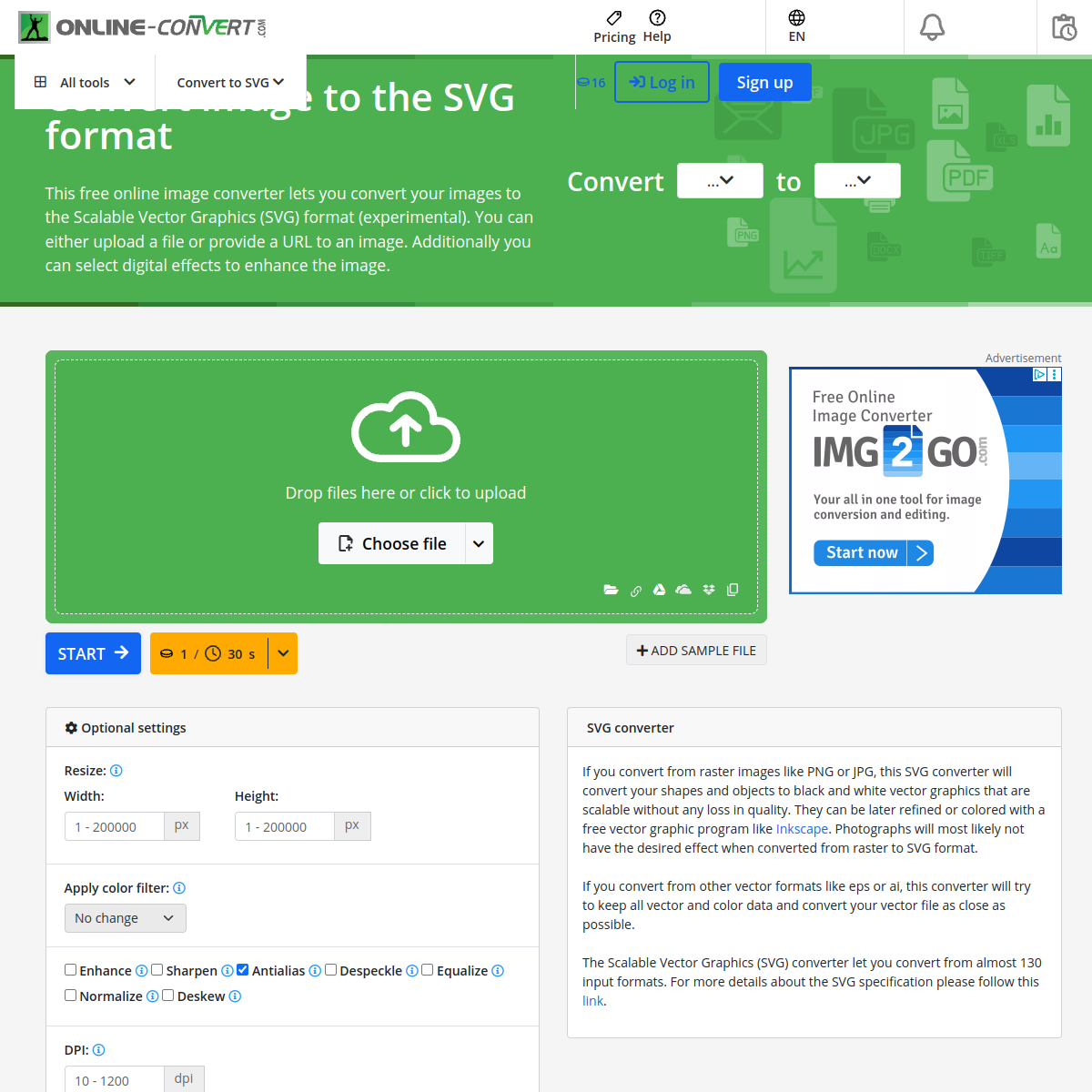
SVG-страница по структуре похожа на другие, но заметно отличается по смыслу. В ней есть Choose file, Start, Stop, Add sample file, Optional settings, Resize, Width, Height, Apply color filter, Enhance, Sharpen, Antialias, Despeckle, Equalize, Normalize, Deskew, No multilayer, DPI, Crop pixels from, Set black and white threshold и Set speckle threshold. Уже по набору полей видно, что конвертация в SVG здесь воспринимается не как обычная замена контейнера, а как процесс подготовки растрового изображения к векторизации.
ICO-страница еще практичнее. Помимо стандартных Resize, Width, Height, фильтров, улучшения, DPI и кропа, она сразу объясняет прикладной сценарий: если нужен favicon.ico, достаточно задать размер 16x16 пикселей. Здесь же есть важное ограничение — максимальный размер ICO 256 пикселей. Для пользователя, которому нужно быстро сделать иконку без открытия графического редактора, это один из самых полезных разделов всего сервиса.
Какие задачи можно решать в Online Image Converter
Сервис хорошо показывает себя в тех задачах, где нужен именно онлайн конвертер изображений без установки тяжелого редактора. Простейший сценарий — изменить формат изображения онлайн: PNG в JPG, JPG в PNG, PNG в WebP, JPG в WebP, PNG в ICO, JPG в SVG и так далее. Но этим возможности не ограничиваются. На страницах конвертеров видно, что сервис принимает широкий набор входных форматов, а отдельные страницы содержат длинные списки направлений вроде PDF to JPG, DOC to JPG, SVG to PNG, WEBP to PNG, PNG to ICO, PNG to SVG, JPG to PNG, JPG to SVG. Поэтому платформа закрывает не только фото-конвертацию, но и более широкое преобразование графики и некоторых других файлов в изображения.
Для повседневной работы особенно полезны четыре направления. Первое — конвертировать изображение в JPG, когда нужен универсальный формат для загрузки на сайт, отправки по почте или публикации в каталоге. Второе — конвертировать изображение в PNG, когда важны прозрачность, аккуратные края интерфейсной графики или качество без потерь. Третье — перевести изображение в WebP для веб-оптимизации, чтобы уменьшить вес страниц. Четвертое — конвертировать изображение в ICO для иконок и favicon. Именно в этих четырех сценариях Online Image Converter выглядит наиболее практичным.
Есть и более специализированные сценарии. Например, конвертировать изображение в SVG, если речь идет о простом логотипе, пиктограмме или контрастной графике, где черно-белая векторизация может дать полезный результат. Или изменить размер изображения перед конвертацией, чтобы сразу получить файл под определенный макет, баннер, карточку товара, превью статьи или иконку. Важно, что эти действия выполняются не последовательно в нескольких сервисах, а внутри одного экрана.
Отдельный плюс — возможность загрузить файл не только с диска. Для контент-менеджеров и вебмастеров часто удобнее взять картинку по URL, из облака или даже из буфера обмена. В сервисе есть варианты From Dropbox, From Google Drive, From OneDrive, From URL, From Clipboard, а для URL дополнительно доступны режимы обработки вроде Screenshot as image. Это делает Online Image Converter полезным не только как конвертер фото онлайн, но и как инструмент быстрой заготовки изображений из веб-источников.
Форматы и практическая логика их выбора
Если смотреть не на сухой список форматов, а на реальные сценарии, Online Image Converter особенно силен там, где человек заранее понимает цель вывода. JPG остается рабочей лошадкой для публикаций, карточек товаров, иллюстраций в блогах и большинства изображений без прозрачности. На странице Convert to JPG сервис сразу делает акцент на качестве, размере, DPI и дополнительной обработке, а это именно то, что обычно требуется при подготовке JPG под публикацию или отправку. При этом страница принимает более 120 исходных форматов, а размер загрузки ограничен 100 MB на изображение.
PNG в сервисе подается как формат для изображений, где важна аккуратная графика и гибкая обработка. На странице Convert image to PNG доступны настройки качества, изменения размера, фильтры, DPI, кроп и выбор цветового пространства. Это делает его удобным вариантом для кнопок, схем, скриншотов интерфейсов, UI-элементов и файлов, где прозрачность или точность картинки важнее экономии веса.
WebP нужен в тех случаях, когда задача напрямую связана с веб-оптимизацией. Страница Convert an image to WebP позволяет загрузить файл или ссылку на изображение, применить Optional settings, а затем получить WebP. Этот формат хорошо подходит для меньших и визуально качественных изображений, а сам конвертер поддерживает также преобразование animated GIF в animated WebP. Для тех, кто регулярно сжимает изображения под сайт, это один из самых полезных инструментов сервиса.
ICO — формат куда более нишевый, но именно поэтому отдельная ICO-страница Online Image Converter особенно ценна. Она не просто конвертирует изображение в ICO, а сразу предлагает готовый прикладной сценарий для favicon: выставить 16x16 пикселей и запустить конвертацию. Плюс здесь обозначен предел формата — 256 пикселей. Такой подход избавляет от догадок и делает сервис удобным даже для пользователя, который делает favicon впервые.
SVG в этом наборе стоит особняком. Страница Convert image to the SVG format прямо заточена под ситуацию, когда пользователь хочет перевести изображение в вектор. Но здесь же логика сервиса довольно трезвая: из PNG или JPG получается черно-белая векторная графика, пригодная для последующей доработки, а фотографии чаще всего не дают желаемого эффекта. Для логотипов, простых значков и контрастных контуров этот режим может быть полезен, а для портретов, сложных текстур и детальной фотосъемки — уже нет.
Как конвертировать изображение в JPG: пошаговый сценарий
В работе с JPG Online Image Converter ощущается особенно собранным. Пользователь открывает страницу convert-to-jpg, сразу видит кнопку Choose file, а рядом — Start, Stop и Add sample file. Ниже располагается вся зона настройки качества и размеров. Никаких лишних шагов перед началом нет: сервис не заставляет сначала проходить мастер настройки или регистрироваться. Для разовой задачи это большой плюс.
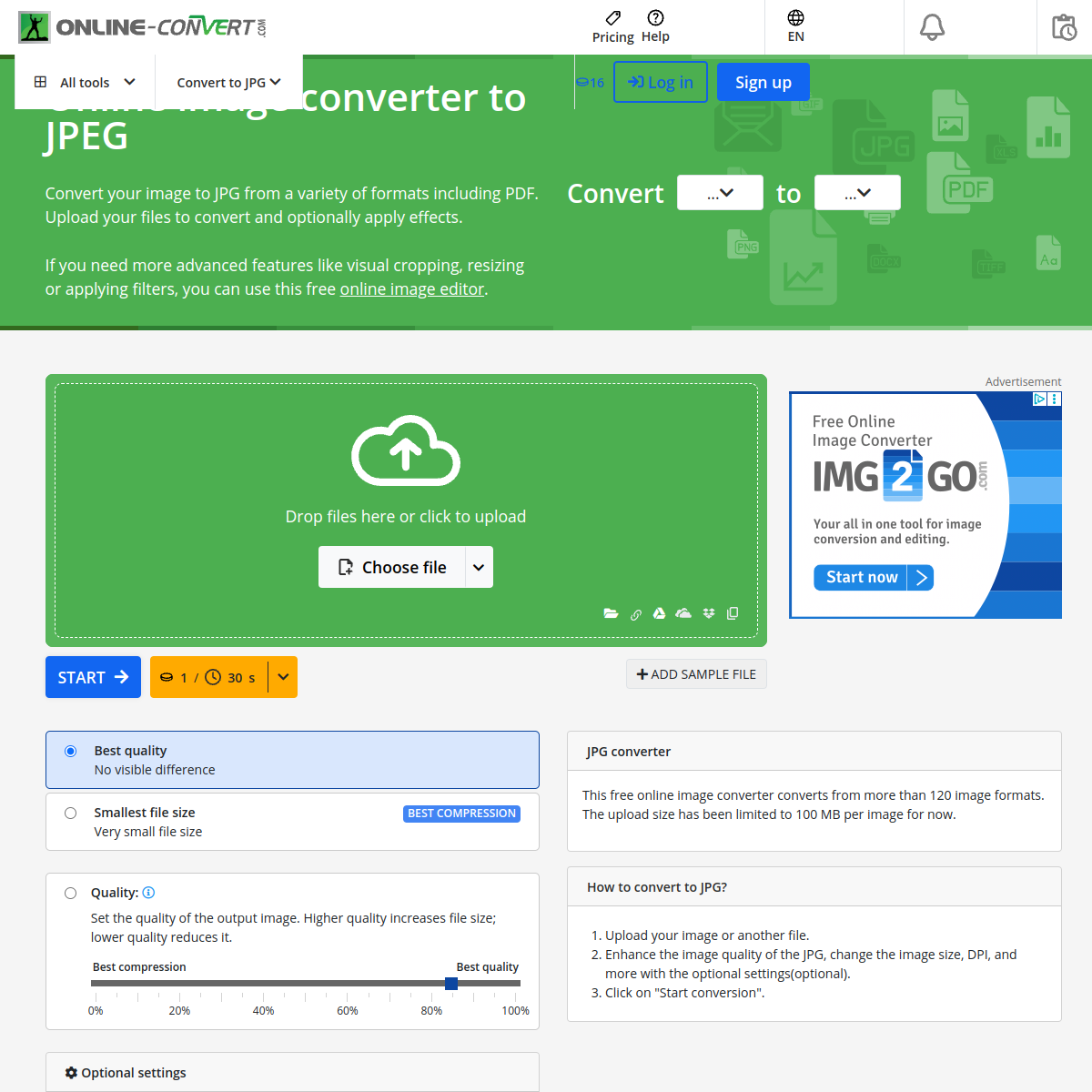
Практический сценарий выглядит так. Сначала нажимается Choose file и выбирается исходник. После загрузки можно сразу нажать Start, если нужна простая конвертация без дополнительных правок. Но в большинстве реальных задач лучше сначала пройтись по Optional settings: выбрать Quality, задать Width и Height, при необходимости указать DPI, применить Sharpen или Antialias, а если изображение пришло с лишними полями — использовать Crop pixels from. После этого остается нажать Start и дождаться результата. Именно так сервис и описывает базовую логику конвертации в JPG: загрузка файла, опциональная настройка качества и размеров, затем запуск процесса.
Сильная сторона JPG-страницы в том, что она подходит и для быстрых задач, и для более точной подготовки файлов. Если у вас большой PNG из редактора, его можно превратить в JPG с контролем качества. Если нужно подготовить изображение для сайта, можно уменьшить размер, выставить DPI и выбрать цветовое пространство. Если нужно получить максимально легкий файл, имеет смысл опустить Quality. Если нужен более аккуратный результат для публикации, наоборот, лучше держать качество выше и не злоупотреблять агрессивной компрессией.
Полезно и то, что JPG-конвертер предлагает ручную настройку Set the chroma subsampling method. Для обычного бытового использования это не обязательный параметр, но при подготовке веб-графики или интерфейсных элементов он может быть полезен. То же касается Set color space: возможность явно выбрать CMYK, Gray или sRGB редко встречается в простых браузерных конвертерах такого класса, а здесь она встроена прямо в основную страницу.
Как изменить размер изображения перед конвертацией
Одна из причин, по которой Online Image Converter удобнее многих примитивных сервисов, — изменение размера встроено в основной процесс, а не вынесено в отдельный инструмент. Блок Resize присутствует на страницах JPG, PNG, SVG, ICO, WebP и других конвертеров. Ниже обычно расположены поля Width и Height, куда можно ввести точные значения в пикселях. Это значит, что изменение размера изображения перед конвертацией выполняется за один проход: загружаете файл, вводите размеры, нажимаете Start.
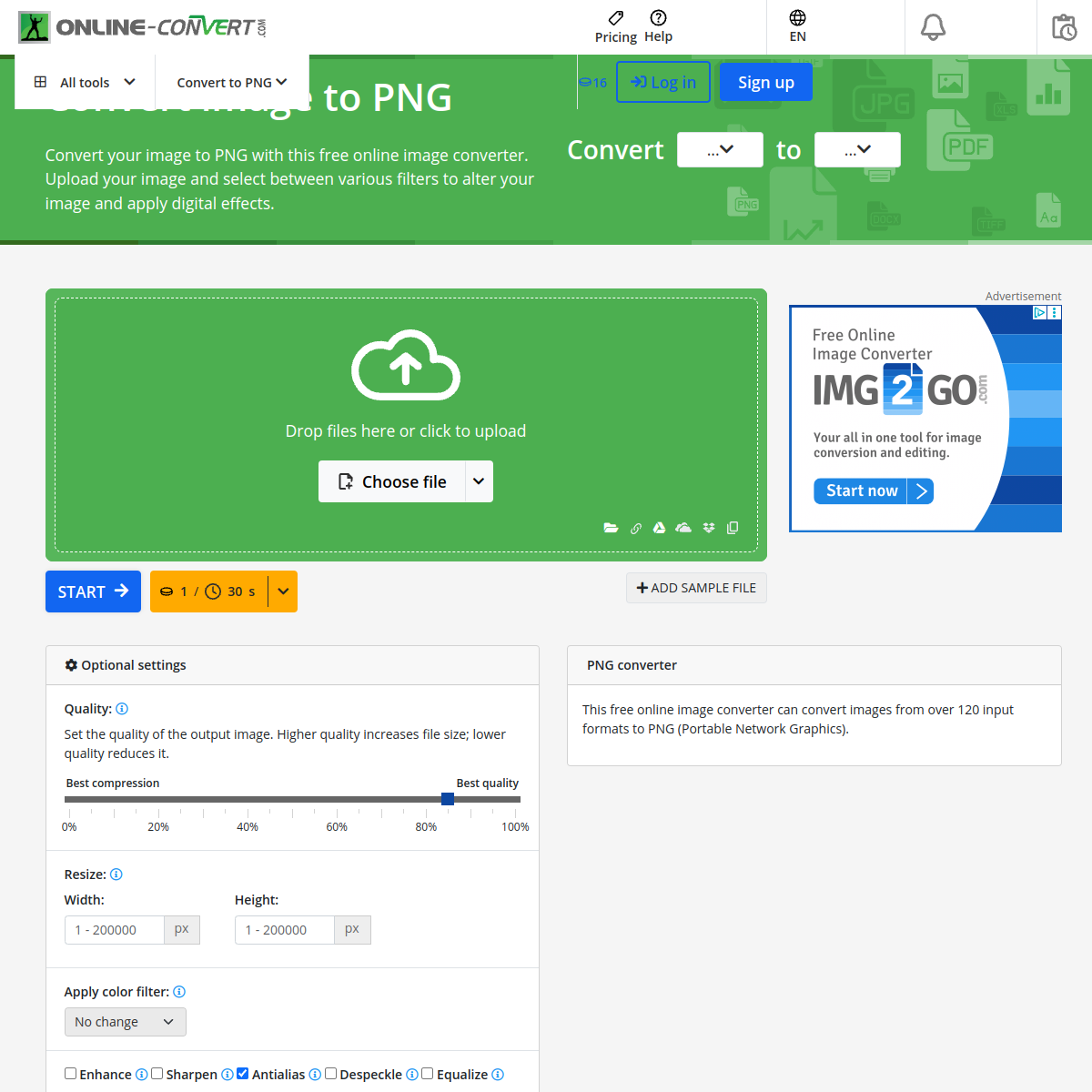
Для веб-задач это особенно полезно. Когда нужно сжать и подготовить картинку для сайта, обычно приходится решить три вопроса: формат, размеры и вес. Online Image Converter закрывает их прямо на одной странице. Например, можно взять исходный PNG, уменьшить его через Width и Height, затем выбрать JPG или WebP как итоговый формат и одновременно настроить качество. Для небольших баннеров, иллюстраций в статьях, превью и изображений карточек товара это реально экономит время.
Если нужно не просто уменьшить картинку, а еще и убрать лишний край, тут же работает блок Crop pixels from. В нем можно отдельно задать обрезку сверху, снизу, слева и справа. Это полезно, когда исходник получен из скриншота, из графического редактора с лишними полями или из чужого макета, где вокруг объекта остались ненужные пиксели. Вместо открытия отдельного редактора можно сделать базовую подготовку прямо в Online Image Converter.
На практике сервис особенно хорош там, где важна точность в пикселях. Если дизайнеру или контент-менеджеру нужен файл строго 1200 пикселей по ширине, 800 по высоте или 16x16 для favicon, поля Width и Height решают задачу напрямую. Это и есть тот случай, когда онлайн сервис для конвертации картинок становится удобным рабочим инструментом, а не просто одноразовой кнопкой.
Как подготовить WebP для сайта
Веб-ориентированный сценарий у Online Image Converter раскрывается через страницу Convert an image to WebP. Здесь структура интерфейса почти идентична другим страницам: Choose file, Start, Stop, Add sample file, Optional settings, Resize, Width, Height, фильтры, улучшения, DPI, кроп и порог черно-белого режима. За счет этого переход с JPG/PNG-конвертеров на WebP не требует привыкания. Пользователь работает в знакомой схеме и просто меняет цель вывода.
Если задача звучит как перевод изображения в WebP для веба, сервис решает ее очень прямолинейно. Загружаете исходник, при необходимости уменьшаете размеры, если картинка изначально слишком крупная, затем применяете дополнительные настройки и запускаете процесс. Для сайта это удобно еще и потому, что WebP в Online Image Converter не выглядит второстепенной функцией — под него отведена полноценная отдельная страница, а не спрятанный пункт во вспомогательном меню.
Дополнительный бонус — поддержка animated GIF to animated WebP. Это полезно для тех случаев, когда нужно заменить тяжелую анимированную GIF в блоге, лендинге или карточке продукта на более современный вариант. Конечно, Online Image Converter не превращается от этого в продвинутый motion-редактор, но как утилитарный конвертер для веба он закрывает такой сценарий на удивление уверенно.
Как сделать favicon.ico через Online Image Converter
Одно из самых практичных применений сервиса — создание favicon.ico. В большинстве универсальных конвертеров для этого приходится догадываться, какой размер задать и где вообще искать ICO среди сотен форматов. В Online Image Converter все проще: есть отдельная страница Convert your image to the ICO format, на которой прямо встроен сценарий под favicon. Максимальный размер ICO указан как 256 пикселей, а для favicon рекомендуется 16x16 пикселей.
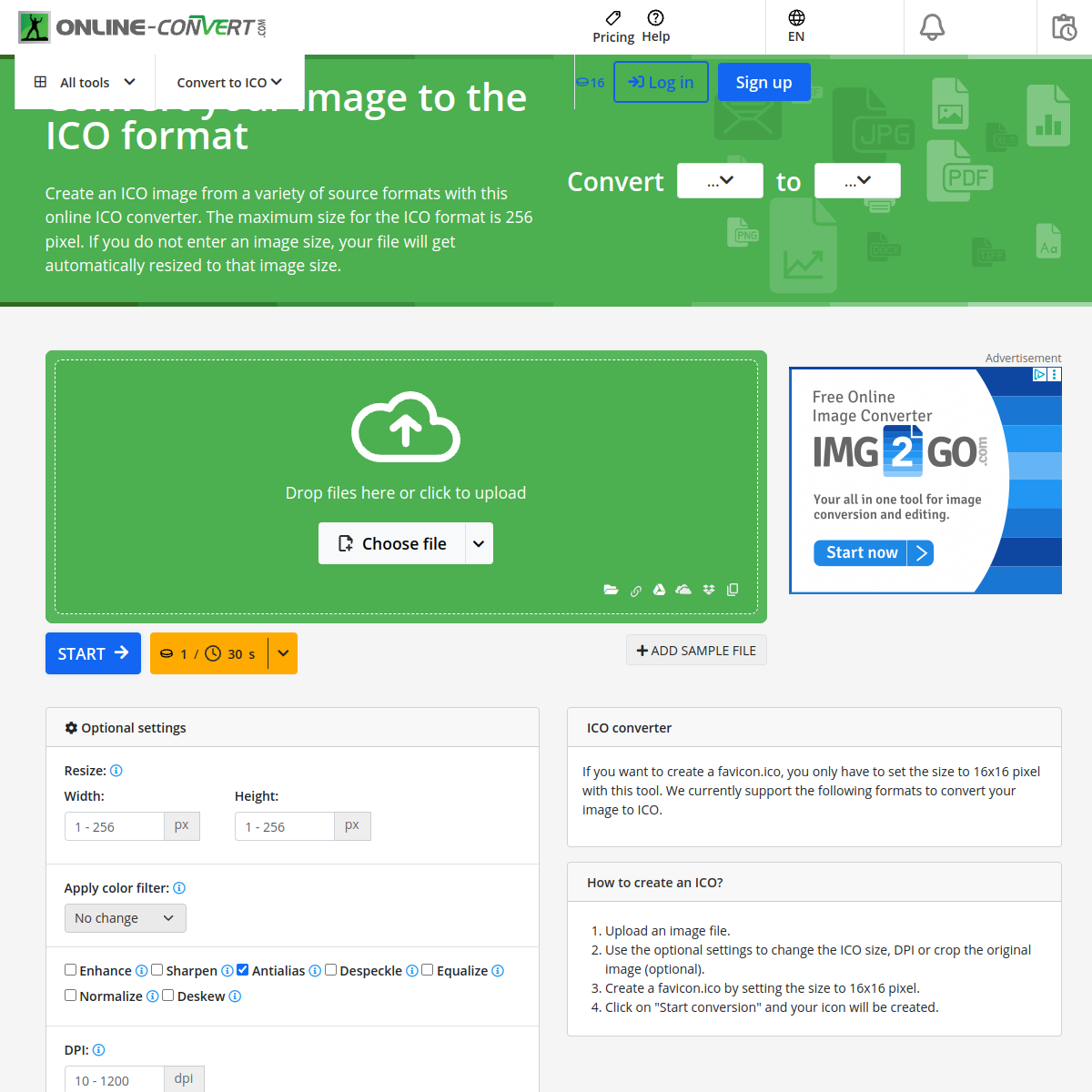
Пошагово это работает очень удобно. Нажимаете Choose file, выбираете исходное изображение, затем в блоке Resize вписываете Width: 16 и Height: 16, если нужен классический favicon.ico. После этого, если требуется, можно использовать Crop pixels from, чтобы убрать лишние поля по краям, а затем нажать Start. Сервис отдельно описывает эту логику: загрузить изображение, при необходимости изменить размер, DPI или обрезку, выставить 16x16 для favicon, затем запустить конвертацию.
Именно в этом сценарии хорошо видно, что Online Image Converter — не просто конвертер изображений онлайн, а инструмент с прикладовой логикой. Он не вынуждает человека помнить ограничения формата ICO или искать справку отдельно. Основные правила уже встроены в страницу, а значит, результат получается быстрее и с меньшим количеством ошибок.
Для владельцев сайтов, особенно небольших корпоративных страниц, блогов и лендингов, это реально полезно. Небольшой логотип или символ быстро преобразуется в favicon.ico без Photoshop, без установки отдельной программы и без блуждания между несколькими сервисами. Если нужен именно такой утилитарный процесс — Online Image Converter подходит отлично.
SVG-конвертер: где он полезен, а где лучше не ждать чуда
Векторизация — один из самых скользких сценариев для любого онлайн-сервиса, и Online Image Converter здесь ведет себя довольно честно. Страница Convert image to the SVG format обозначена как experimental, а внутри интерфейса доступны не только стандартные настройки размера и фильтров, но и параметры, связанные с подготовкой изображения к переводу в вектор: черно-белый порог, порог speckle и прочие вспомогательные опции. Это сразу задает верное ожидание: перед пользователем не волшебная кнопка, а инструмент, который лучше работает на определенных типах графики.
Наиболее разумно использовать этот режим для логотипов, пиктограмм, контурных рисунков, схем и других изображений с простой структурой и понятными границами объектов. В таком случае черно-белая векторная графика действительно может получиться пригодной для дальнейшей доработки. Если же попытаться перевести в SVG фотографию, результат почти наверняка окажется слабым: мелкие детали, полутона и фактура в таком режиме теряются. Фотографии обычно не дают желаемого эффекта при переводе из растра в SVG.
У этой страницы есть еще одна важная особенность: она работает почти с 130 входными форматами. Для тех, кто сталкивается не только с PNG и JPG, но и с EPS, AI или другими графическими файлами, это делает сервис более универсальным. Если исходник уже векторный, задача сводится скорее к конвертации контейнера с попыткой сохранить цветовые и векторные данные. Если исходник растровый, это уже именно векторизация, и к ней нужно подходить осознанно.
В итоге SVG-страница полезна не тем, что умеет все, а тем, что позволяет быстро проверить реальный результат на простых графических объектах. Для иконок, печатей, эмблем, простых черно-белых контуров и элементов UI она может выручить. Для сложной иллюстрации или фотографии — нет, и в этом смысле сервис ведет себя предсказуемо и адекватно.
Дополнительные параметры и как они влияют на результат
Блок Optional settings — это главный аргумент в пользу Online Image Converter, если сравнивать его с совсем простыми сервисами загрузи и скачай. Большая часть действительно полезных вещей вынесена именно туда. Resize, Width, Height отвечают за размеры. Quality — за баланс между качеством и весом файла. Apply color filter помогает быстро перевести картинку в оттенки серого, монохром, сепию или инверсию. Набор Enhance, Sharpen, Antialias, Despeckle, Equalize, Normalize, Deskew позволяет быстро улучшить или хотя бы попробовать улучшить исходник без отдельного редактора.
На практике из всего этого чаще всего используются четыре группы параметров. Первая — размер и кроп. Это базовая повседневная вещь. Вторая — качество. Особенно важно для JPG и PNG, когда нужно уменьшить вес файла или, наоборот, не испортить графику. Третья — DPI, если изображение должно соответствовать определенным требованиям печати или экспорта. Четвертая — цветовое пространство, что полезно при подготовке файлов для конкретных рабочих процессов.
К полезным мелочам относится и то, что сервис не прячет настройки для черно-белого порога и цветовых фильтров. Иногда достаточно одной такой операции, чтобы упростить исходник перед SVG-векторизацией, подготовить более чистую иконку или сделать файл легче и контрастнее. Конечно, Online Image Converter не заменяет полноценный редактор уровня Photoshop, Affinity Photo или GIMP, но для базовой обработки перед экспортом этого набора часто хватает.
Отдельно стоит отметить Add sample file. Функция кажется мелкой, но она полезна, когда нужно быстро понять, как ведет себя конкретный конвертер, не подготавливая свой файл. Это хороший индикатор зрелости интерфейса: разработчики понимают, что часть пользователей сначала хочет посмотреть логику работы инструмента, а уже потом загружать свои данные.
Насколько Online Image Converter удобен в реальной работе
Главное достоинство сервиса — очень низкий порог входа. Ничего не нужно устанавливать, вся работа идет в браузере, а структура страниц повторяется от формата к формату. Если человек один раз понял, как использовать Choose file, Optional settings и Start, дальше он будет чувствовать себя одинаково уверенно и в JPG-конвертере, и в PNG-конвертере, и в ICO, и в WebP, и даже в SVG. Именно это делает сервис практичным инструментом на каждый день.
Еще один плюс — узкая специализация страниц. В некоторых сервисах все возможности спрятаны в одном длинном окне с универсальным выпадающим списком форматов. Online Image Converter идет другим путем: каждая целевая страница имеет собственный фокус. За счет этого JPG-страница серьезнее раскрывает компрессию и цвет, ICO-страница — размеры и favicon, SVG-страница — векторизацию, WebP-страница — веб-формат. Пользователю не приходится разбираться, какие поля относятся к его задаче, а какие добавлены на всякий случай.
Сервис также удобен для коротких прикладных действий: быстро конвертировать изображение в JPG, сделать PNG из WEBP, получить favicon.ico, обрезать картинку на несколько пикселей, перевести файл в другой формат без установки программы. Когда задача узкая и нужна здесь и сейчас, такой онлайн инструмент без установки часто выигрывает даже у настольных приложений, просто потому что открывается быстрее и ведет к результату в несколько кликов.
Ограничения и спорные моменты
Несмотря на сильный набор функций, Online Image Converter не стоит воспринимать как полноценную замену графическому редактору. Его сильная сторона — конвертация и базовая подготовка файла, а не сложный монтаж или точная ручная ретушь. Поля Resize, Crop pixels from, фильтры и улучшения действительно полезны, но они не превращают сервис в многоуровневую среду редактирования изображений. Для глубокой работы со слоями, масками, кистями и точечной коррекцией нужен другой класс инструментов. Это уже не недостаток, а естественная граница продукта.
Есть и технические ограничения конкретных страниц. Для JPG-конвертера указан лимит 100 MB на изображение. Для ICO отдельно обозначен предел формата — 256 пикселей. SVG-конвертер работает как experimental, а при переводе PNG или JPG в SVG итог обычно получается в виде черно-белой векторной графики, что подходит далеко не для каждого исходника. Все это нужно учитывать до загрузки файла, чтобы не ожидать от сервиса лишнего.
Еще один спорный момент — визуальная простота интерфейса. Кому-то такой дизайн нравится именно за счет прямолинейности, а кому-то он покажется устаревшим. Но по факту это вопрос вкуса. Гораздо важнее, что логика элементов остается понятной: Choose file, Start, Stop, Optional settings, Add sample file. Пока эти кнопки и блоки выполняют свою задачу быстро и предсказуемо, претензии к красивости интерфейса отходят на второй план.
Сравнение с аналогами
Если сравнивать Online Image Converter с реальными конкурентами, то ближайшими аналогами по духу будут Img2Go, Convertio, FreeConvert и CloudConvert. Все они решают задачу преобразования файлов в браузере, но подходят к ней по-разному.
Img2Go ближе всего по логике интерфейса. На странице convert-to-image у него тоже есть Choose file, Start, Add sample file, Settings, Target format и Optional settings, а в описании конвертации прямо упоминаются параметры качества, цвета, размера и другие настройки. То есть по общей философии это почти соседний продукт: не просто конвертация, а конвертация плюс базовая подготовка изображения. Но у Online Image Converter сильнее выражены отдельные целевые страницы под конкретные форматы вроде ICO и SVG, где сценарии описаны точнее и с учетом практических задач. Для favicon и базовой векторизации Online Image Converter выглядит более прикладным.
Convertio берет скоростью и простотой. На главной странице сервис подчеркивает, что нужно просто перетащить файлы, выбрать формат и нажать Convert, а также упоминает Custom settings. Это хороший вариант, когда приоритет — максимально короткий путь к результату. Но у Online Image Converter больше ощущается инженерная логика именно для изображений: он не растворяет картинку среди всех категорий файлов, а выделяет отдельный image-раздел с набором специализированных страниц. Если задача — не просто конвертировать файл, а, например, задать DPI, обрезать края или собрать favicon, Online Image Converter выглядит более профильным инструментом.
FreeConvert подает себя как более массовый универсальный сервис. На странице Image Converter у него есть Choose Files, Convert To, упоминание Advanced settings optional, поддержка 500+ форматов и batch convert. Для больших потоковых задач и тех, кто конвертирует не только изображения, такой подход привлекателен. Но Online Image Converter выигрывает в том, как он раскладывает параметры именно под конечный формат. FreeConvert удобен как универсал. Online Image Converter удобен как специализированный онлайн конвертер изображений с более предметной разметкой задач.
CloudConvert тоже силен как универсальный сервис. Его страница Image Converter говорит о поддержке PNG, JPG, GIF, WEBP, HEIC и управлении разрешением, качеством и размером файла через Options. Это серьезный конкурент, особенно если пользователь ценит единую экосистему конвертации вообще для любых типов файлов. Но по прикладным image-сценариям Online Image Converter ощущается понятнее. В CloudConvert сильна универсальность. В Online Image Converter — явная специализация под изображение как рабочий объект. Для человека, который регулярно решает задачи уровня конвертировать изображение в PNG, сделать WebP, создать favicon.ico, именно такая специализация часто оказывается удобнее.
Если подвести промежуточный итог, то позиционирование у Online Image Converter очень четкое. Convertio — про простоту и скорость. FreeConvert — про широкий охват и массовую универсальность. CloudConvert — про мощный общий конвертер с опциями. Img2Go — про схожую связку конвертации и базового редактирования. А Online Image Converter — про конкретный, понятный, предметный workflow для изображений, где особенно хорошо раскрыты JPG, PNG, WebP, ICO и базовые сценарии SVG.
Для кого этот сервис подойдет лучше всего
В первую очередь Online Image Converter хорошо подходит контент-менеджерам, редакторам сайтов и владельцам небольших проектов. Им часто нужно быстро изменить формат изображения онлайн, уменьшить размер картинки, перевести PNG в JPG, подготовить WebP для ускорения страницы или сделать favicon.ico. Сервис решает именно эти задачи без лишней подготовки и без установки отдельного софта.
Подойдет он и дизайнерам — но именно как вспомогательная утилита. Когда нужно не рисовать с нуля, а быстро преобразовать форматы изображений, проверить, как выглядит SVG-конвертация простого логотипа, перекинуть PNG в ICO или выгрузить облегченный JPG, Online Image Converter вполне уместен. Для полноценной дизайн-работы он не рассчитан, но как браузерный промежуточный инструмент — очень полезен.
Еще одна очевидная аудитория — SEO-специалисты и вебмастера. Для них важны WebP, размеры изображения, вес файла, иногда DPI, а иногда и быстрый favicon. Тут Online Image Converter закрывает много повседневных задач в одном окне. Особенно удачна связка Resize + выбор нужного формата вывода + базовые улучшения и кроп.
Кому лучше смотреть в сторону других решений
Если задача состоит в потоковой пакетной обработке больших объемов, FreeConvert или CloudConvert могут оказаться удобнее за счет более ярко выраженной универсальной подачи и упора на batch convert или общую файловую инфраструктуру. Если нужен не просто конвертер изображений онлайн, а именно онлайн редактор с более выраженным блоком редактирования, ближе может оказаться Img2Go. А если важна максимально простая логика бросил файл — выбрал формат — скачал, иногда комфортнее будет Convertio.
Также не стоит брать Online Image Converter как основной инструмент для сложной ретуши, цветокоррекции, работы со слоями, композитинга или профессиональной ручной векторизации. Он хорошо справляется с конвертацией, базовой подготовкой и техническими параметрами экспорта, но не пытается заменить полноценное графическое приложение. В этом его сила: сервис не распыляется, а остается в рамках своего утилитарного назначения.
Итог
Online Image Converter by Online-Convert — это сильный, практичный и очень прикладной онлайн конвертер изображений. Его главное достоинство не в красивой обертке и не в обещаниях все в одном, а в том, что он действительно удобно решает конкретные задачи: конвертировать изображение в JPG, PNG, WebP, SVG или ICO, изменить размер изображения перед конвертацией, обрезать края, задать DPI, применить базовые фильтры и быстро получить готовый файл без установки программы. Структура отдельных страниц под конечные форматы делает работу с сервисом логичной, а не хаотичной.
Лучше всего сервис раскрывается в повседневных рабочих сценариях: подготовка JPG и PNG, перевод изображения в WebP для веба, создание favicon.ico, базовая SVG-конвертация для простых графических объектов. Именно в этих режимах Online Image Converter ощущается зрелым и полезным. Он не пытается заменить Photoshop или мощный пакетный комбайн, зато отлично делает то, ради чего его открывают: быстрое, понятное и достаточно гибкое преобразование форматов изображений в браузере.
Если оценивать его как конкретный продукт, а не как абстрактный еще один сервис, то Online Image Converter заслуживает высокой оценки именно за предметность. Здесь хорошие отдельные страницы под конечный формат, понятные кнопки Choose file, Start, Add sample file, полезный Optional settings, сильные сценарии для ICO и WebP, а также предсказуемое поведение при базовой подготовке графики. Для большинства задач уровня конвертер фото онлайн и изменить формат изображения онлайн этого более чем достаточно.
