onlineJPGtools — это не классический онлайн-фоторедактор с одной рабочей областью и десятками плавающих панелей, а большая коллекция узкоспециализированных инструментов для JPEG, собранных в одном интерфейсе. Сервис заточен именно под JPG/JPEG: здесь можно менять качество изображения, сжимать файл, менять размер, поворачивать фото, кадрировать, добавлять текст, размывать или пикселизировать участок, извлекать палитру, убирать фон, делать прозрачность, конвертировать JPG в WebP, GIF, BMP, PNG и другие форматы. Вся логика построена вокруг короткого сценария: открыть нужную утилиту, загрузить изображение, настроить параметры, сразу увидеть результат и сохранить готовый файл.
Главная сила onlineJPGtools — не в глубоком художественном редактировании, а в скорости и предсказуемости. Это сервис для тех случаев, когда не нужен тяжелый редактор, а нужна конкретная операция: быстро уменьшить вес JPG для сайта, обрезать фотографию под карточку товара, повернуть снимок на точный угол, скрыть часть кадра пикселизацией или получить JPG в другом формате без установки софта. За счет такого подхода сервис особенно удобен для контент-менеджеров, веб-мастеров, продавцов на маркетплейсах, дизайнеров, которые делают быстрые промежуточные правки, и всех, кому важно редактировать JPG прямо в браузере.
У сервиса хорошо читаемая структура. На сайте есть верхняя навигация с разделами All Tools, Features, Pricing, About Us, а каждая отдельная утилита оформлена по одной схеме: заголовок инструмента, ссылки Use This Tool, See Examples, Learn How to Use, блок загрузки исходного файла, область результата, панель параметров и примеры ниже по странице. Внутри самих инструментов пользователь видит знакомые действия: Click to load an image, Or drop an image here, Or paste it here (ctrl+v), Or load from examples (below), а затем команды Save as..., Copy to clipboard, Download, Export to Pastebin. Это делает onlineJPGtools очень последовательным: освоив один модуль, легко работать и с остальными.
onlineJPGtools
- Ретушь фото
- Русский язык
- Просто новичкам
- Нужен интернет
- Лимиты бесплатно
- Только JPG
Как выглядит рабочая логика onlineJPGtools
Ниже — характерный вид интерфейса сервиса: слева исходный JPG, справа результат, а под рабочей областью — параметры конкретного инструмента.
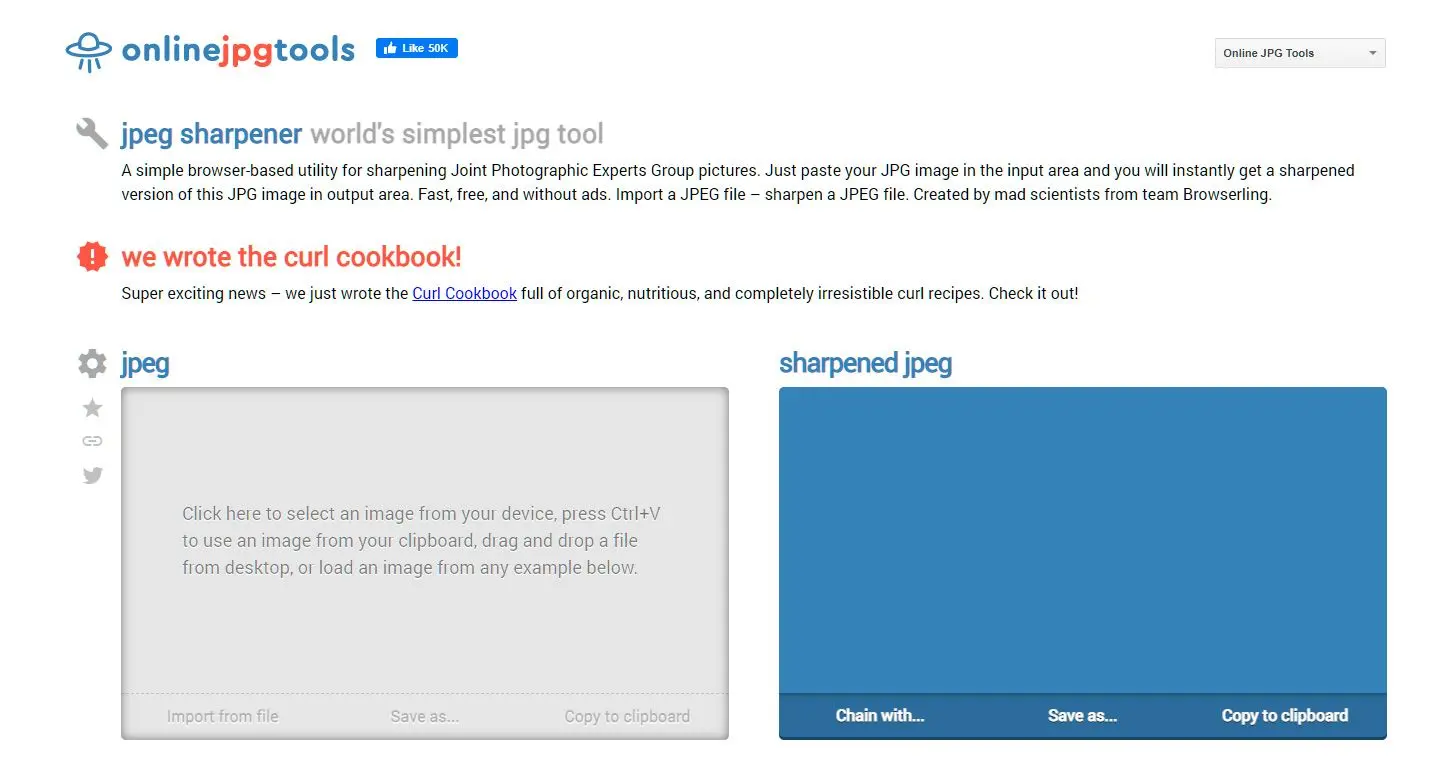
Именно эта двухпанельная схема определяет почти весь пользовательский опыт в onlineJPGtools. Сервис ориентирован на быстрый визуальный результат: загрузка слева, обработка справа, настройки снизу. На главной странице отдельно подчеркивается, что инструменты работают прямо в браузере, а пользователь видит input слева и output справа, переключаясь между разными JPG-утилитами без смены логики работы. Там же отмечен механизм Chain with..., позволяющий выстраивать цепочки операций, хотя на отдельных страницах часть инструментов не поддерживает chaining и прямо сообщают This tool cannot be chained. На практике это означает, что основная архитектура сервиса модульная, но не все модули комбинируются одинаково.
Для повседневной работы это очень удачное решение. Когда открываешь большой редактор, всегда нужно тратить время на ориентацию в меню, слоях, режимах сохранения и форматах проекта. В onlineJPGtools почти нет этого трения. Здесь пользователь не строит сложный документ, а решает одну задачу за раз. Такой подход особенно хорошо работает для сжатия JPEG без установки программ, конвертации JPG онлайн, изменения размера изображения, подготовки иллюстраций для сайта и быстрой коррекции фото для карточек товаров.
Что именно умеет сервис
Если смотреть на onlineJPGtools как на конкретный продукт, а не как на абстрактный набор онлайн-инструментов, то его ядро строится вокруг нескольких групп задач.
| Задача | Инструмент | Что можно настроить |
|---|---|---|
| Изменение размера | Resize a JPG/JPEG Picture | ширину, высоту, сохранение aspect ratio |
| Поворот | Rotate a JPG Picture | угол в degrees или radians, поворот мышью |
| Кадрирование | Crop a JPG Picture | форму кадра, размер и положение области |
| Резкость | Sharpen a JPG Picture | область обработки и силу sharpen-эффекта |
| Пикселизация | Pixelate a JPG Picture | размер пикселя и зону применения |
| Оптимизация | Optimize a JPG/JPEG Picture | силу оптимизации |
| Качество JPEG | Change the Quality of a JPG | качество в процентах |
| Ориентация | Change JPG Orientation | portrait или landscape |
| Конвертация | Convert JPG to WebP / GIF / BMP / PNG / Base64 и другие | формат результата, иногда дополнительные параметры |
| Цвет и палитра | JPG Color Picker, Find Dominant JPG Colors, Delete a JPG Color | выбор, извлечение и замена цветов |
На этом список не заканчивается. На главной странице и внутренних страницах сервиса представлены инструменты для удаления фона, добавления текста, создания рамки, округления углов, уменьшения количества цветов, дезеринга, водяных знаков, подсветки области, генерации JPEG по цвету, подготовки изображения для соцсетей, создания ASCII/ANSI-art, преобразования в raw RGB/RGBA/BGR/BGRA и даже сборки анимированных GIF, APNG и WebP из нескольких JPEG. Именно поэтому onlineJPGtools нельзя сводить только к функции сжать JPG онлайн — это сервис с заметно более широким операционным охватом.
Главное, за что цепляется в интерфейсе
У onlineJPGtools нет попытки казаться креативной студией. Все страницы собраны по одному сухому, но эффективному принципу. Сначала идет название инструмента, потом — короткое описание, затем кнопка запуска, примеры и обучение. Ниже — рабочая область. Внутри нее сервис дает сразу несколько способов загрузки: клик по зоне импорта, drag-and-drop, вставка через буфер обмена, а также загрузка готового примера. После этого почти каждый инструмент автоматически перестраивает изображение в правой части экрана. Такой формат особенно ценен тогда, когда нужно быстро проверить несколько параметров подряд: качество 80%, потом 75%, потом 65%; ширина 1200 px, потом 800 px; пикселизация только центральной области, потом верхнего правого угла и так далее.
Дополнительный плюс — очень прямолинейные названия. Не нужно догадываться, что делает та или иная функция. Rotate a JPG Picture поворачивает, Sharpen a JPG Picture усиливает резкость, Change the Quality of a JPG меняет качество, Convert JPEG to PNG конвертирует в PNG, Find Dominant JPG Colors извлекает доминирующие цвета. Такой нейминг снижает входной порог практически до нуля. Даже человек, который редко пользуется графическими сервисами, быстро понимает, куда идти и что нажимать.
Изменение размера изображения: один из самых полезных сценариев
Инструмент Resize a JPG/JPEG Picture — один из центральных модулей onlineJPGtools. Он позволяет задать точные значения width и height, а также сохранить пропорции изображения через опцию Preserve JPEG Aspect Ratio. Важная деталь: поля размеров при открытии уже подставляют размеры исходной картинки, поэтому пользователь не работает вслепую. Такой подход ускоряет подготовку графики для сайта, баннеров, карточек товаров, превью, email-рассылок и публикаций в CMS.
Ниже — наглядный пример страницы ресайза с полями размеров и флажком сохранения пропорций.
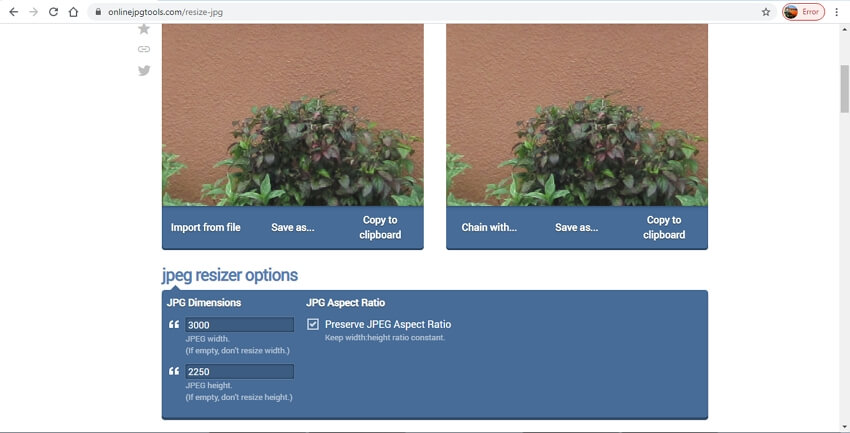
Для практики это один из самых важных модулей сервиса. Когда нужно быстро получить картинку шириной 1200 пикселей для статьи, уменьшить фото для загрузки в админку, сделать компактную версию для карточки товара или подогнать баннер под нужный макет, onlineJPGtools закрывает задачу без лишнего шума. Особенно полезно, что в сервисе нет навязчивого сложного workflow: указал размер, проверил результат, нажал Save as... или Download.
Изменение качества JPEG: сильная сторона onlineJPGtools
Одна из самых характерных функций сервиса — Change the Quality of a JPG. Этот инструмент работает не только как банальный уменьшитель веса, а именно как регулятор JPEG quality. В его логике пользователь меняет качество в процентах, после чего сервис сразу показывает новый результат. На странице примеров отдельно указано, что диапазон 0%–99% ведет к понижению разрешения и веса, а 101%–200% — к повышению качества. В одном из примеров quality 100% снижается до 80%, и размер файла заметно уменьшается при минимальной визуальной потере.
Это полезно в двух распространенных случаях. Первый — нужно сжать JPEG для сайта так, чтобы фотография осталась визуально приемлемой. Второй — необходимо немного размягчить слишком тяжелый исходник перед отправкой клиенту, публикацией в блоге или загрузкой на площадку, где есть ограничение по размеру файла. В отличие от некоторых универсальных конвертеров, где изменение качества спрятано глубоко в дополнительных настройках, здесь эта функция вынесена на передний план и названа предельно ясно.
Ниже — пример экрана, где видно двухпанельную логику инструмента качества и кнопку сохранения результата.
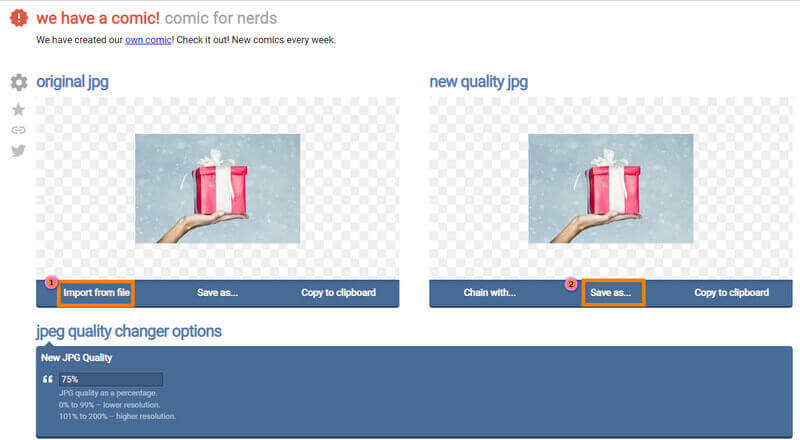
Для SEO-задач, публикаций и оптимизации изображений для веба этот модуль особенно ценен. Часто не нужен полноценный компрессор с десятками профилей — достаточно быстро протестировать несколько уровней качества и выбрать лучший баланс. В этом смысле onlineJPGtools удобен именно как браузерный сервис для JPEG, где важен не красивый маркетинг, а конкретная утилитарная операция.
Поворот, кадрирование и ориентация
Инструмент Rotate a JPG Picture позволяет поворачивать изображение на любой угол через значения в degrees или radians, а также просто мышью. Это кажется мелочью, но на практике такая функция очень полезна для сканов, фото с кривым горизонтом, снимков документов, товарных фото и материалов, которые нужно быстро подправить перед публикацией. Важное достоинство — сервис не требует отдельного перехода в режим трансформации, как это бывает в полноценных редакторах. Задача решается сразу внутри конкретного инструмента.
Для обрезки есть Crop a JPG Picture. Здесь можно выбрать форму кадрирования — rectangle или circle, а затем отрегулировать размер и позицию области. Это значит, что инструмент подходит не только для классического прямоугольного crop под статьи и карточки товаров, но и для простых круглых аватаров или декоративных вырезов. Для пользователей, которым нужно быстро обрезать JPG онлайн и не тратить время на Photoshop или Photopea, это одна из самых практичных страниц сервиса.
Отдельно стоит выделить Change JPG Orientation. Инструмент переключает изображение в portrait или landscape и хорошо подходит для социальных сетей, обложек, баннеров и контента под разные пропорции. Для реальной работы это удобнее, чем вручную строить новый холст и подгонять фото под нужную ориентацию, особенно если задача повторяется часто.
Резкость, пикселизация, размытие и локальная обработка
Модуль Sharpen a JPG Picture дает возможность усилить резкость не на всем изображении, а в выбранной зоне и с заданной силой эффекта. Это важно, потому что локальная резкость почти всегда полезнее глобальной: можно подчеркнуть нужный объект, не портя фон и не вытаскивая шум по всей фотографии. Для простых браузерных правок такой контроль оказывается достаточным.
Инструмент Pixelate a JPG Picture работает аналогично, но решает противоположную задачу: скрыть часть информации. Можно задать область и размер пикселя. Это особенно полезно для замазывания лиц, номеров, адресов, части документов, логинов, внутренних данных на скриншотах и любых зон, которые не нужно показывать в открытом виде. Чем выше размер пикселя, тем сильнее и грубее скрытие. Для многих повседневных задач это быстрее и удобнее, чем разбираться с масками и фильтрами в большом редакторе.
Рядом с ними логично смотрится Blur a JPG Picture. Если пикселизация дает грубое анонимизирующее скрытие, то blur лучше подходит для мягкого визуального смягчения области, акцента на переднем плане или декоративного эффекта. В этом и чувствуется сила onlineJPGtools: сервис не пытается заменить профессиональный ретушер, но очень грамотно закрывает короткие точечные сценарии обработки JPG в браузере.
Оптимизация, сжатие и работа с весом файла
Внутри onlineJPGtools есть не только изменение качества JPEG, но и отдельный инструмент Optimize a JPG/JPEG Picture. Он позволяет управлять силой оптимизации, где 100% означает максимальную оптимизацию, а 0% — ее отсутствие. Это полезно, когда нужен именно баланс между весом и визуальной целостностью изображения. В примерах сервиса показан сценарий, где JPEG уменьшается более чем в два раза при сохранении хорошего внешнего качества.
Для сайтов, блогов, лендингов и email-рассылок это один из важнейших сценариев. Изображения часто занимают значительную долю веса страницы, а значит, компрессия JPEG напрямую влияет на скорость загрузки и удобство пользователя. onlineJPGtools в этом плане хорош тем, что позволяет выбрать между несколькими похожими, но не идентичными путями: через Change the Quality of a JPG или через Optimize a JPG/JPEG Picture. Первый вариант больше про явный контроль качества, второй — про итоговое соотношение качества и размера.
Конвертация JPG в другие форматы
На практике многие пользователи приходят в onlineJPGtools именно ради конвертации. Сервис умеет переводить JPEG в WebP, GIF, BMP, PNG, Base64 и ряд других форматов, а также выполнять обратные операции. Это делает его удобным не только как редактор JPG онлайн, но и как конвертер для веб-задач. Например, картинку можно подготовить в JPG, а потом быстро получить WebP-версию для сайта или PNG-версию для интерфейсного использования.
Особенно полезна конвертация в WebP, потому что этот формат часто используется для ускорения загрузки страниц. С другой стороны, конвертация в PNG нужна, когда требуется другой формат контейнера для последующей обработки, а Base64 полезен в специфических веб-сценариях — например, для встраивания изображений в код или шаблоны. Важный плюс onlineJPGtools здесь в том, что конвертация встроена в ту же логику интерфейса: загрузка, просмотр, экспорт, без отдельной сложной среды работы.
Работа с цветом, прозрачностью и фоном
onlineJPGtools заметно сильнее типичного конвертера именно в цветовых сценариях. На главной странице и во внутреннем каталоге есть JPG Color Picker, Delete a JPG Color, Create a Transparent JPG, Replace JPG/JPEG Colors, Add a Color Shade to a JPG, Find Dominant JPG Colors, Reduce JPG Colors, Create a Binary JPG, Create a Dithered JPG и другие связанные функции. Для быстрых цветовых задач это реально полезный набор.
Практически это дает много сценариев. Можно вытащить палитру из референса, удалить определенный цвет из JPEG, сделать прозрачным конкретный оттенок, сократить число цветов для стилизации, подобрать главный тон фото для оформления страницы или подготовить простую графику под технические требования площадки. Для дизайнеров это не заменяет полноценный графический пакет, но в повседневной работе часто экономит время именно на промежуточных операциях.
Интересно, что сервис также предлагает Delete Background from a JPG. Это уже более прикладная коммерческая функция: быстрый вынос объекта на нейтральный фон, подготовка товара, визуальная очистка снимка перед публикацией. В связке с изменением размера, компрессией и конвертацией в WebP такой набор делает onlineJPGtools полезным инструментом для e-commerce и контентных команд.
Нестандартные инструменты, которые отличают сервис от многих аналогов
Очень многие онлайн-сервисы умеют resize, crop и compress. Но onlineJPGtools интересен тем, что за пределами базовых задач уходит в более редкие операции. Здесь есть извлечение RGB, CMYK и HSL-каналов, поиск доминирующих цветов, преобразование JPG в raw RGB/RGBA/BGR/BGRA/ABGR, генерация single-color JPG, glitch-эффекты, создание ASCII и ANSI art, а также конвертация нескольких JPEG в анимированные GIF, APNG и WebP. Для обычного пользователя часть этих функций может показаться экзотикой, но для технических дизайнеров, разработчиков, авторов контента и тех, кто работает с изображениями как с сырьем, это заметное преимущество.
Именно здесь становится понятно, что onlineJPGtools — это не просто очередной сервис для редактирования картинок. Его реальная ценность в широкой библиотеке узких JPEG-утилит. Когда нужен не большой редактор, а конкретная операция — извлечь палитру, сделать социальный формат, получить raw-каналы, уменьшить количество цветов, сгенерировать гличевый JPEG, — сервис оказывается неожиданно полезным.
Как устроен рабочий процесс на практике
Если свести работу с сервисом к одной схеме, она выглядит так:
-
Открывается конкретный модуль под задачу.
-
Изображение загружается через Click to load an image, drag-and-drop, вставку из буфера или пример.
-
Параметры меняются в опциях ниже.
-
Результат сразу отображается справа.
-
Готовый файл сохраняется через Save as... и Download, либо копируется в буфер.
В этом и заключается удобство onlineJPGtools: почти нет лишних переходов между окнами и нет отдельного режима редактирования. Это сервис прямого действия. Загруженный JPG сразу становится объектом конкретной операции. Благодаря этому он хорошо подходит для коротких производственных задач, где счет идет на минуты: собрать картинки для публикации, подогнать размеры под CMS, уменьшить вес пачки изображений вручную по одному, подготовить несколько версий фото для клиента или страницы товара.
Подробная инструкция: как уменьшить размер JPG для сайта
Один из самых частых сценариев — подготовка иллюстрации для статьи или посадочной страницы.
Сначала открывается Resize a JPG/JPEG Picture. Затем в левую часть окна загружается файл через Import from file или обычный клик по области импорта. После загрузки пользователь видит текущие значения размеров и может задать новые значения width и height. Если важно сохранить естественные пропорции, оставляется активной опция Preserve JPEG Aspect Ratio. После этого сервис моментально показывает новую версию справа, и остается только сохранить результат.
Практический смысл этого сценария большой. Для сайта часто не нужна фотография 4000 пикселей по ширине, если контентная область страницы отображает максимум 1200–1400 пикселей. Пересохранение изображения в адекватном размере уменьшает вес страницы и ускоряет загрузку. В onlineJPGtools это делается без перехода в сложный редактор и без установки дополнительных программ.
Подробная инструкция: как изменить качество JPEG без тяжелого редактора
Следующий сценарий — когда размер файла слишком велик, а картинку нужно быстро подготовить к публикации.
Открывается Change the Quality of a JPG. В левой части загружается исходное изображение, а справа сразу показывается новая версия. В блоке New JPG Quality задается нужный процент. После этого можно оценить результат, понять, устраивает ли визуальное качество, и сохранить обновленный файл через Save as.... На уровне практики особенно удобны тестовые значения 80%, 75%, 70%: они часто дают хороший компромисс между размером и внешним видом картинки.
Такой сценарий полезен для блогов, email-баннеров, изображений внутри карточек товара, фотографий для CRM и любых систем, где вес файла имеет значение. Здесь onlineJPGtools чувствуется как сервис для быстрой оптимизации JPEG прямо в браузере: не нужно изучать сложные экспорты, профили или форматы проекта.
Подробная инструкция: как повернуть фото на точный угол
Если фотография или скан загружены неровно, проще всего использовать Rotate a JPG Picture. После загрузки изображения задается угол поворота в degrees или radians, либо изображение поворачивается мышью. Такой подход подходит не только для исправления кривого горизонта, но и для технических задач: выравнивания сканов, подготовки документов, корректировки материалов для презентаций, блогов и каталогов.
Преимущество именно такого модуля в том, что он делает одну вещь, но делает ее быстро. В полноценных редакторах поворот — это всего лишь одна из сотен функций, и ради нее приходится заходить в тяжелую среду. В onlineJPGtools пользователь решает задачу за несколько кликов и идет дальше.
Подробная инструкция: как скрыть фрагмент изображения через pixelate
Для скриншотов, документов и фото с чувствительными данными отлично подходит Pixelate a JPG Picture. После загрузки JPG выбирается область, которую нужно скрыть, и настраивается размер пикселя. Чем он больше, тем сильнее скрытие. Такой подход удобен для анонимизации лиц, размывания номеров, адресов, внутренней переписки и любой информации, которую нельзя оставлять читаемой.
В обычной работе это один из самых недооцененных модулей. Многие сервисы предлагают только тотальное blur на всю картинку или требуют сложного редактора для локального скрытия. onlineJPGtools делает этот процесс коротким и понятным. Для деловой переписки, базы знаний, технической документации и клиентских материалов это очень практично.
Подробная инструкция: как быстро усилить резкость
Если изображение немного мыльное, полезен модуль Sharpen a JPG Picture. Он дает контроль над областью обработки и силой sharpen. Это не инструмент глубокой интеллектуальной реставрации, а именно быстрая коррекция резкости JPEG в браузере. Такой сценарий подходит для фото предметов, отдельных деталей, простых товарных снимков и изображений, которые потеряли четкость после нескольких пересохранений.
Ниже — еще один характерный пример интерфейса, где видно двухпанельную работу модуля sharpen.
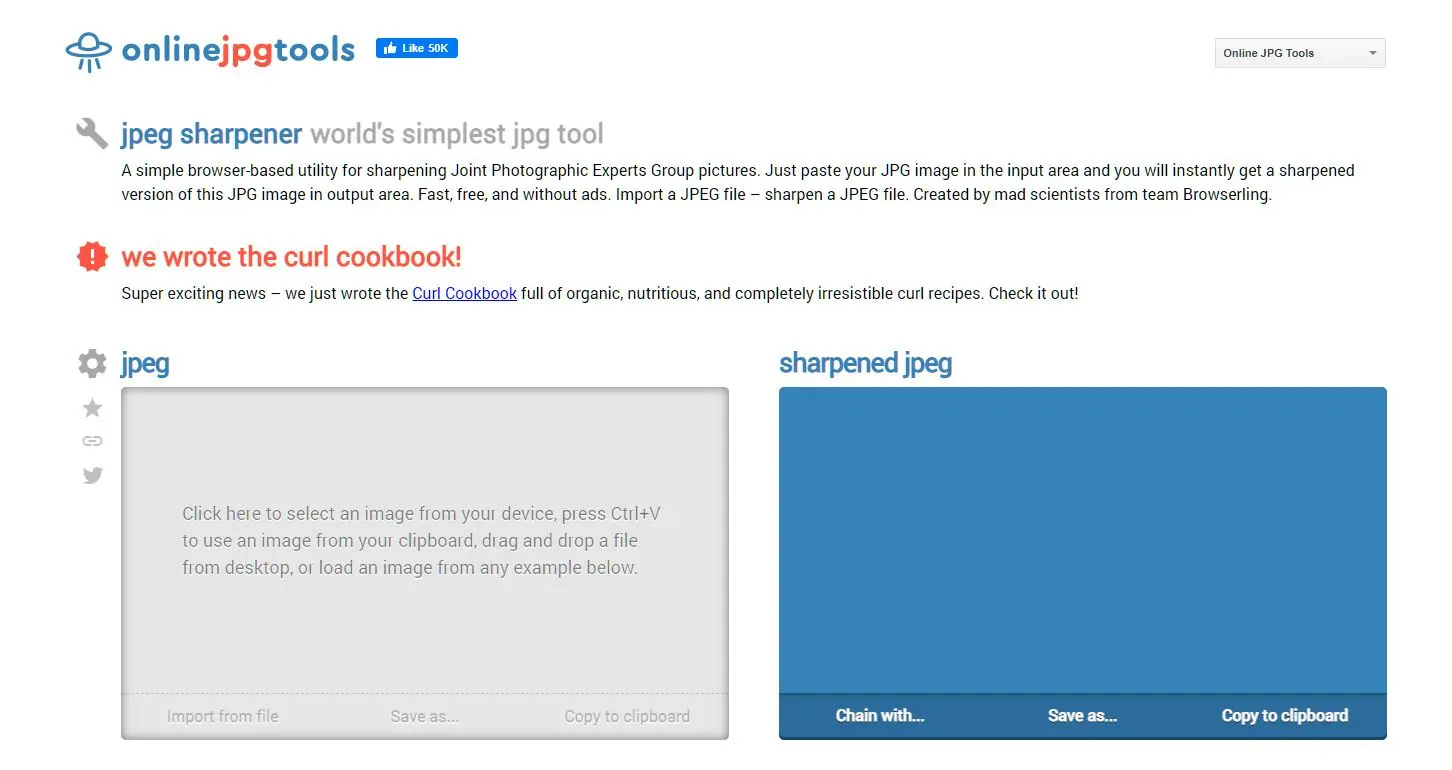
На практике модуль удобен тем, что не перегружает пользователя десятками параметров, как продвинутые фоторедакторы. Здесь нет сложного набора профилей и алгоритмов, зато есть быстрый результат. Для микроулучшений этого достаточно.
Подробная инструкция: как получить палитру цветов из JPG
Если задача связана с подбором палитры, фирменного оттенка или быстрым анализом цветовой схемы, useful-сценарий — Find Dominant JPG Colors и JPG Color Picker. Первый помогает извлечь самые популярные цвета изображения, второй — определить конкретный оттенок прямо по картинке. Для дизайнеров, верстальщиков и контент-команд это удобный способ быстро собрать цветовую основу под баннер, статью, карточку или презентационный блок.
Это также полезно для подготовки карточек товаров и витринных изображений. Когда нужно привести баннер, фоновые элементы и кнопки к общей цветовой логике с продуктовым фото, встроенный color picker или извлечение доминирующей палитры экономят заметное количество времени.
Подготовка изображений для маркетплейсов и карточек товара
Сервис хорошо подходит для e-commerce задач. На главной странице прямо отмечается, что инструменты особенно полезны продавцам на Etsy и eBay, так как помогают улучшать и оптимизировать товарные изображения. Если перевести это на практику, получится понятная рабочая цепочка: убрать лишний фон, подогнать ориентацию, изменить размер, при необходимости повысить резкость, снизить вес файла, сохранить готовый JPEG или сделать WebP-версию для веба.
Для карточки товара onlineJPGtools удобен тем, что не заставляет пользователя идти длинным маршрутом. Здесь нет слоев, масок и проектных файлов, зато есть точечные действия, которые чаще всего и нужны при подготовке витринной графики. Это хорошая среда для производственной обработки JPG онлайн, когда требуется быстро выпустить аккуратный результат и перейти к следующему файлу.
Что с приватностью и хранением данных
Для онлайнового сервиса, который работает с изображениями, вопрос приватности всегда важен. У onlineJPGtools есть сильный аргумент: на сайте указано, что преобразования и вычисления выполняются в браузере на JavaScript, без серверной обработки входных данных; ввод также сохраняется в локальном хранилище браузера. При этом сайт использует аналитику, а IP-адрес фиксируется на веб-сервере для аналитических целей. Такой баланс означает, что сам процесс обработки JPG остается локальным, что выглядит выгодно на фоне сервисов, где конвертация идет в облаке.
Для пользователя это плюс в сценариях, где нежелательно загружать исходные изображения на удаленный сервер ради простой операции вроде ресайза, поворота, пикселизации или изменения качества. Конечно, это не отменяет общей осторожности при работе с чувствительными материалами, но сам подход у onlineJPGtools выглядит сильной стороной.
Ограничения бесплатного режима
У сервиса есть бесплатный план, но он не без ограничений. На страницах инструментов указано, что free plan предназначен для personal use, а для коммерческого использования нужен premium plan. Там же перечислены ограничения и преимущества платного режима: снятие дневного лимита, отсутствие ожидания перед скачиванием, unlimited usage, instant download, отсутствие рекламы и быстрое копирование в буфер. Это важный момент для тех, кто хочет использовать onlineJPGtools в регулярном рабочем процессе.
Для разовых задач free-режима обычно достаточно, а вот для постоянной коммерческой обработки изображений этот нюанс нужно учитывать заранее. Иначе сервис может казаться полностью бесплатным, хотя в реальной рабочей нагрузке ограничения становятся заметны.
Сильные стороны onlineJPGtools
Если смотреть строго по делу, у сервиса несколько реально сильных сторон.
Во-первых, это четкая специализация на JPG/JPEG. За счет нее интерфейс не расползается в стороны и не пытается быть всем сразу. Во-вторых, единая логика работы всех модулей: загрузка, параметр, результат, экспорт. В-третьих, большая коллекция не только базовых, но и узких инструментов — от color picker и dominant colors до glitch, raw RGB-конвертаций и ASCII-art. В-четвертых, локальная браузерная обработка делает сервис особенно удобным для быстрых операций без установки программ. В-пятых, сервис хорошо подходит для промежуточного продакшена: подгонки, подготовки, микроредактуры, оптимизации и конвертации файлов для публикации.
Отдельно стоит отметить, что onlineJPGtools почти не требует обучения. Это не тот продукт, где нужно сначала читать длинную справку, а потом искать нужную кнопку в сложном UI. Большинство операций понятны сразу по названию инструмента и по расположению элементов на странице. Для рабочего сервиса это огромное достоинство.
Ограничения и спорные моменты
При всех плюсах onlineJPGtools не нужно воспринимать как замену полноценному редактору. У него нет проектной модели уровня Photoshop или Photopea, нет слоёв, масок, blend modes, Smart Objects, сложной типографики, многошаговой композиции, монтажной логики или настоящей ретушерской среды. Это набор специализированных JPG-утилит, а не универсальный визуальный комбайн.
Именно поэтому сервис не подойдет для сложной рекламной графики, композитинга, глубокой цветокоррекции, многослойной макетной работы и длительного визуального проектирования. Там, где нужно много элементов на одном холсте, умные объекты, детальная работа с текстом и управляемая история проекта, лучше брать другой инструмент. onlineJPGtools силен не глубиной креативной среды, а скоростью выполнения конкретных JPG-операций.
Сравнение с аналогами
iLoveIMG
iLoveIMG — очень сильный массовый веб-сервис для изображений. Он умеет resize, crop, compress, convert и ряд других задач, причем активно заточен под пакетную обработку: resize many JPG images at once, пакетная конвертация в JPG из PNG, GIF, TIF, PSD, SVG, WEBP, HEIC и RAW, а также удобная работа с несколькими файлами сразу. Если задача состоит в поточном массовом прогоне изображений, iLoveIMG часто оказывается удобнее.
Но у onlineJPGtools есть другой козырь. Он заметно интереснее там, где нужны узкие JPEG-операции: найти доминирующие цвета, изменить конкретный цвет, сделать прозрачным определенный оттенок, достать raw RGB/RGBA, сгенерировать дезеринг, скрыть участок пикселизацией, создать glitch JPG или превратить несколько JPEG в анимацию. iLoveIMG сильнее как массовый универсальный редактор-помощник, а onlineJPGtools — как набор точечных инструментов для JPEG. Поэтому выбор зависит не от того, кто лучше вообще, а от того, что именно нужно делать.
Img2Go
Img2Go — более широкий комбайн. У него есть Photo Editor, отдельные инструменты crop, rotate, watermark, resize и конвертация изображений, причем редактор объединяет базовые операции на одной странице и позволяет добавлять фильтры, текст, стикеры и рамки. У конвертера есть импорт из облачных источников и дополнительные настройки на этапе преобразования. Это делает Img2Go более универсальным, особенно когда нужен один редакторский узел на разные форматы и базовые дизайнерские действия.
onlineJPGtools, в свою очередь, чище и быстрее в узком JPEG-потоке. Когда задача не требует фильтров, стикеров и смешанного редактора, а состоит в точечной работе с JPG, его архитектура зачастую удобнее. Открыл нужный инструмент, сделал операцию, сохранил результат. Без лишних режимов и без ощущения, что пользователь переплатил вниманием за универсальность. Поэтому для специализированной обработки JPG в браузере onlineJPGtools выглядит более сфокусированным продуктом, а Img2Go — более широким и более редакторским.
Photopea
Photopea — это уже совершенно другой класс продукта. На своей главной странице и в документации Photopea прямо позиционируется как полноценный онлайн-редактор с поддержкой raster и vector graphics, layers, masks, blending и полной работой с PSD. Он умеет простые операции вроде resize и crop, но одновременно рассчитан на сложные композиции, дизайн, ретушь и многослойное редактирование.
Поэтому сравнивать эти два продукта стоит честно. Если нужен полноформатный браузерный аналог Photoshop-подхода, выбор очевидно не в пользу onlineJPGtools. Но если нужно быстро изменить JPG онлайн, повернуть фото, сжать JPEG, найти палитру, пикселизировать участок или получить WebP без погружения в тяжёлую среду, onlineJPGtools выигрывает у Photopea по скорости старта и по ясности интерфейса. Photopea — это мастерская. onlineJPGtools — это хорошо собранный рабочий набор инструментов для JPEG. Оба продукта хороши, но под разные сценарии.
Convertio
Convertio прежде всего силен как универсальный облачный конвертер. На сайте заявлены тысячи поддерживаемых image conversions, а отдельные страницы конверсии показывают привычный процесс: загрузка файла с компьютера, Google Drive, Dropbox или по URL, выбор формата и скачивание результата. Если основная задача — именно преобразование между форматами, особенно в большом количестве комбинаций, Convertio часто выглядит предпочтительнее.
onlineJPGtools заметно выигрывает в другом. Он не просто конвертирует, а позволяет визуально менять сам JPG: качество, размер, ориентацию, резкость, пикселизацию, цветовую структуру, фон, прозрачность и многое другое. Плюс он обрабатывает данные в браузере, тогда как Convertio подчеркивает облачную природу конверсий. Для тех, кто хочет не просто перегнать формат, а быстро редактировать JPEG прямо в браузере перед сохранением, onlineJPGtools практичнее. Для чистой конвертации между множеством форматов — наоборот, Convertio обычно шире.
TinyPNG / TinyJPG
TinyPNG давно ассоциируется с очень конкретной задачей: smart lossy compression изображений для веба. Сервис работает с JPEG, PNG, WebP и AVIF, делает акцент на уменьшении веса файлов и позиционируется как инструмент для ускорения сайтов и SEO-показателей. Это прекрасный выбор, когда задача сводится именно к компрессии и, в более широком контексте Tinify, к конвертации и оптимизации файлов.
Но по функциональному охвату onlineJPGtools заметно шире. Он не только уменьшает вес JPG, но и дает resize, rotate, crop, sharpen, pixelate, color tools, transparent JPG, background removal, raw-конвертации и массу других утилит. Иными словами, TinyPNG/TinyJPG — это узкий чемпион оптимизации, а onlineJPGtools — многопрофильный рабочий сервис для JPEG. Когда важна именно веб-оптимизация и компрессия — TinyPNG может быть предпочтительнее. Когда нужен широкий спектр браузерных JPG-операций — onlineJPGtools выглядит намного интереснее.
Краткий итог по сравнению
| Сервис | Где силен | Где onlineJPGtools выглядит лучше |
|---|---|---|
| iLoveIMG | пакетная обработка, массовый resize и convert | узкие JPEG-инструменты, работа с цветом, палитрой и нестандартными преобразованиями |
| Img2Go | универсальный онлайн-редактор и конвертер | более чистая логика для точечных операций с JPG |
| Photopea | полноценное многослойное редактирование | скорость входа, минимум лишнего интерфейса, конкретные JPEG-операции |
| Convertio | широкий форматный конвертер | визуальное редактирование JPG перед сохранением |
| TinyPNG / Tinify | сильная компрессия и веб-оптимизация | более широкий набор задач вокруг самого JPEG |
Кому onlineJPGtools подойдет лучше всего
Сервис особенно удачен для тех, кто часто делает короткие прикладные действия с JPG: редакторов сайтов, SEO-специалистов, менеджеров контента, продавцов на маркетплейсах, специалистов по email-маркетингу, веб-дизайнеров и разработчиков, которым периодически нужно быстро подготовить графику к публикации. Он также удобен для пользователей, которые не хотят устанавливать программы и предпочитают редактировать JPG онлайн, сразу в браузере.
Если же приоритетом являются сложные макеты, профессиональная обработка, работа со слоями, полноценная ретушь и серьезная дизайн-среда, лучше выбирать продукт другого класса. onlineJPGtools не конкурирует с такими решениями напрямую и не обязан этого делать. Его сила именно в быстром производственном редактировании JPEG-файлов.
Итог
onlineJPGtools — удачно собранный браузерный сервис для тех случаев, когда нужна не большая студия, а четкая операция с JPG/JPEG. Он силен в изменении размера изображения, работе с качеством JPEG, оптимизации веса файла, повороте, кадрировании, пикселизации, локальном sharpen, подготовке фото для сайта, конвертации JPG в другие форматы и цветовых задачах. За счет модульной структуры, повторяющейся логики интерфейса и быстрой визуальной обратной связи сервис ощущается как практичный рабочий инструмент, а не как демонстрация возможностей ради самих возможностей.
У него есть ограничения бесплатного режима и нет возможностей полноценного многоуровневого редактора, но в своей нише onlineJPGtools выглядит очень убедительно. Это действительно удобный сервис для обработки JPG в браузере: быстрый, понятный, специализированный и полезный в реальной ежедневной работе. Для сценариев открыть сайт, изменить JPG онлайн, сохранить результат и идти дальше — это один из самых практичных вариантов.
