JPEG остается главным форматом для фотографий, картинок для сайта, карточек товаров, вложений в письма и документов, которые отправляют через формы загрузки. Проблема обычно возникает не в самом формате, а в размере конкретного файла: снимок весит слишком много, долго прикрепляется к письму, не проходит ограничение по мегабайтам, медленно загружается на сайт или занимает лишнее место в архиве.
Чтобы уменьшить размер файла JPEG, есть три рабочих пути:
-
снизить качество при сохранении;
-
уменьшить ширину и высоту изображения;
-
убрать лишнюю область кадра и сохранить только нужную часть.
Иногда хватает одного действия. Иногда нужен комбинированный сценарий: сначала обрезать кадр, потом уменьшить разрешение, а уже после этого слегка снизить качество. Именно такой подход дает лучший результат, когда нужно сжать JPEG без грубых артефактов, мыла и грязных цветовых пятен.
Ниже — подробная инструкция с одинаково разобранными способами для Windows, macOS и браузера. Я специально сделал акцент не только на названиях программ, но и на точных элементах интерфейса: какие кнопки нажимать, где менять качество, когда лучше трогать размеры, а когда достаточно правильно пересохранить файл.
Что именно влияет на вес JPEG
Перед выбором программы полезно понимать, почему два JPEG с одинаковым разрешением могут весить по-разному.
Качество сжатия
JPEG использует сжатие с потерями. Чем ниже качество при сохранении, тем меньше размер файла. Но вместе с этим начинают теряться мелкие детали, на границах объектов появляется крошка, а на однотонных участках — размытые пятна.
Разрешение изображения
Файл 6000 × 4000 почти всегда весит заметно больше, чем версия того же снимка 1920 × 1280. Для отправки в мессенджер, публикации в статье или загрузки в карточку товара исходное разрешение камеры чаще всего избыточно.
Кадрирование
Если в кадре много пустого фона, ненужных полей, стен, пола, краев листа или лишнего пространства вокруг объекта, кадрирование сразу уменьшает размер файла. Это один из самых безопасных способов уменьшить вес фотографии.
Метаданные
В JPEG могут храниться EXIF-данные: модель камеры, дата съемки, параметры объектива, геометки и другие служебные сведения. Отдельные оптимизаторы умеют убирать их и экономить еще немного места.
Повторное пересохранение
Если многократно открывать и сохранять один и тот же JPEG с пониженным качеством, изображение деградирует быстрее, чем при одном аккуратном экспорте. Поэтому правильный подход такой: сначала сделать все правки, потом сохранить финальный вариант один раз.
Как сжать JPEG правильно и не испортить картинку
Есть удобная последовательность, которая почти всегда дает лучший результат.
-
Сначала решите, где будет использоваться изображение.
Для сайта, письма, презентации, мессенджера и печати нужны разные размеры. -
Сначала уменьшайте лишнее, а уже потом качество.
Если картинка публикуется в блоке шириной 1200 пикселей, нет смысла хранить ее в 5000 пикселей. -
Не опускайте качество слишком резко за один шаг.
Сильное сжатие сразу видно на волосах, тексте, мелкой фактуре, границах контрастных объектов. -
Проверяйте результат в масштабе 100%.
На уменьшенном превью почти все выглядит нормально. Проблемы появляются только при реальном просмотре. -
Сохраняйте новую копию, а не перезаписывайте исходник.
Так у вас всегда остается оригинал для повторного экспорта с другими параметрами.
В каких случаях какой способ лучше
| Сценарий | Лучшее действие |
|---|---|
| Фото не проходит лимит по размеру на сайте | немного снизить качество и при необходимости уменьшить ширину |
| Картинка слишком большая по пикселям | изменить размер |
| В кадре много лишнего пространства | кадрирование |
| Нужно обработать сразу папку изображений | пакетная программа |
| Нужен быстрый результат без установки | онлайн-сервис |
| Нужен максимальный контроль | Photoshop, RIOT, ФотоМАСТЕР |
| Нужен простой способ для новичка | Paint, ФотоМАСТЕР, iLoveIMG |
Как сжать JPG на Windows и macOS
ФотоМАСТЕР
ФотоМАСТЕР — один из самых удобных вариантов, когда нужно не просто уменьшить вес JPEG, а сделать это осознанно: сохранить нормальную четкость, при необходимости скорректировать кадр, убрать лишние поля и сразу получить готовый файл для сайта, письма или соцсетей. Этот способ самый понятный для начинающих, потому что нужная команда вынесена прямо в меню файла.
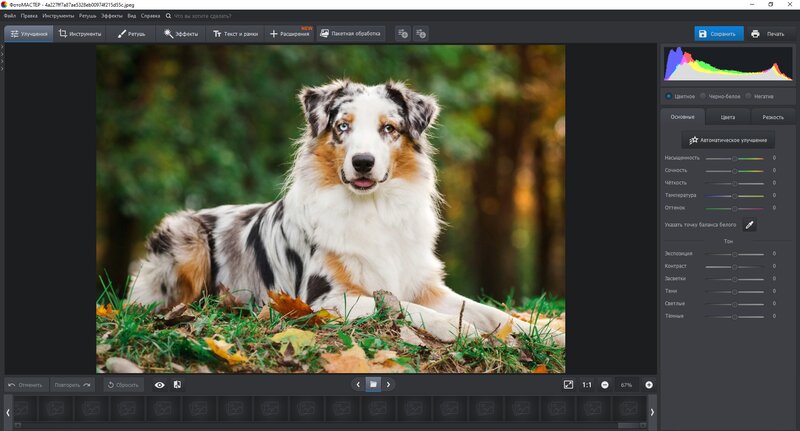
Как сжать JPEG в ФотоМАСТЕР
-
Откройте изображение в программе.
-
Перейдите в меню Файл.
-
Выберите Изменить размер и сохранить.
-
В открывшемся окне задайте новую ширину и высоту.
-
Проверьте формат сохранения.
-
Подберите качество итогового JPEG.
-
Сохраните файл как новую копию.
Главное преимущество этого сценария в том, что сжатие здесь не оторвано от реальной обработки. Если у исходного фото слишком много пустого фона, сначала его лучше кадрировать. Если изображение темное или блеклое, можно быстро поправить яркость и контрастность, а потом уже экспортировать в уменьшенном виде. В результате вы не просто уменьшаете размер файла JPEG, а получаете аккуратную финальную версию.
Практически это выглядит так: для публикации на сайте вы уменьшаете ширину, например, до 1600, 1400 или 1200 пикселей, сохраняете пропорции, а затем регулируете качество так, чтобы картинка оставалась чистой на мелких деталях. Для отправки по почте можно сделать вариант еще компактнее — около 1200 или 1000 пикселей по длинной стороне. Для мессенджеров часто хватает и меньшего значения.
Отдельный плюс — понятность. В более тяжелых редакторах сжатие часто прячется между экспортом, параметрами формата и дополнительными окнами. Здесь нужный сценарий собран в одной точке. Поэтому ФотоМАСТЕР особенно удобен в трех случаях: когда вы часто отправляете фотографии, готовите изображения для публикации или обрабатываете один кадр вручную и хотите контролировать не только вес, но и внешний вид файла.
Что сильнее всего уменьшает размер в ФотоМАСТЕР
-
уменьшение ширины и высоты;
-
кадрирование;
-
снижение качества JPEG при сохранении;
-
сохранение копии под конкретную задачу, а не в исходном разрешении.
Плюсы
-
понятный путь через Файл и сохранение уменьшенной копии;
-
удобно комбинировать ресайз, кадрирование и базовую обработку;
-
подходит новичкам;
-
быстро дает предсказуемый результат;
Минусы
-
это не встроенный инструмент Windows, программу нужно ставить отдельно;
-
для пакетного конвейера есть более узкоспециализированные решения;
-
для тонкой веб-оптимизации есть утилиты с более техничными параметрами.
Paint
Paint остается самым доступным способом, когда ничего не хочется устанавливать. Он есть почти в любой системе Windows и отлично решает базовую задачу: уменьшить размер файла JPEG за счет изменения размеров изображения и повторного сохранения.
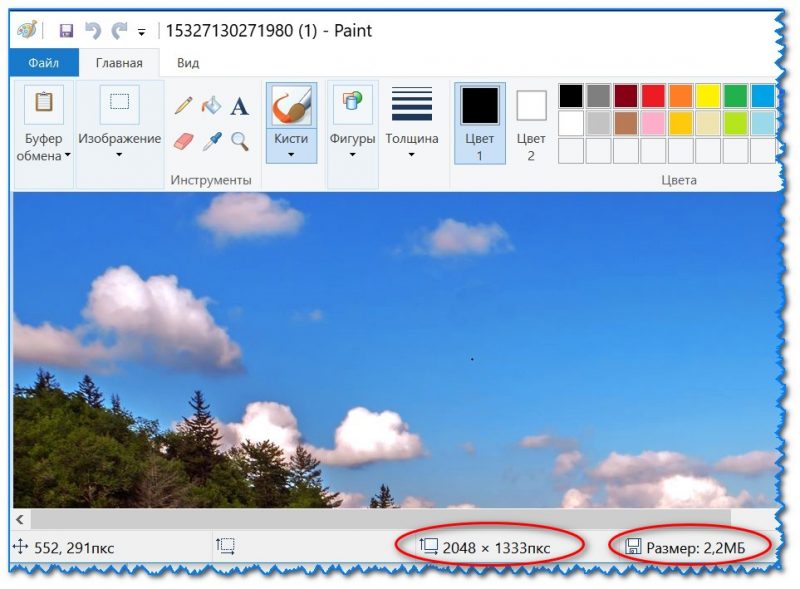
Как сжать JPEG в Paint
-
Откройте изображение в Paint.
-
На верхней панели нажмите Изменить размер.
-
Выберите режим Проценты или Пиксели.
-
Убедитесь, что сохраняется пропорция сторон.
-
Укажите меньшую ширину или высоту.
-
При необходимости выделите лишнюю область и используйте Обрезать.
-
Сохраните результат через Файл → Сохранить как → Изображение JPEG.
Самая частая ошибка в Paint — пользователь просто заново сохраняет фото и ждет, что размер файла резко уменьшится. Так работает не всегда. Основная экономия места в Paint появляется после уменьшения разрешения или обрезки.
Например, если у вас снимок 4000 × 3000, а нужен файл для публикации в блоге, нет смысла хранить исходник в полном размере. Достаточно уменьшить ширину до 1600 или 1200 пикселей. Для писем и форм загрузки часто хватает даже 1000–1400 пикселей по длинной стороне. После этого вес файла падает заметно.
Paint удобен тем, что в нем очень мало лишнего. Но именно из-за своей простоты он хуже подходит, когда требуется точный контроль качества JPEG. В нем нет такого комфортного ручного сравнения до и после, как в специализированных оптимизаторах. Поэтому Paint хорош как быстрый встроенный инструмент: открыть, изменить размер, при необходимости обрезать, сохранить.
Если ваша задача — уменьшить фото в формате JPEG без долгой настройки, Paint справляется уверенно. Если же нужно ужать изображение до конкретного лимита, например до 200 КБ, придется делать несколько пробных сохранений или перейти на более гибкий инструмент.
Что сильнее всего уменьшает размер в Paint
-
изменение размеров в пикселях;
-
обрезка лишней части кадра;
-
повторное сохранение уже уменьшенного изображения.
Плюсы
-
встроен в Windows;
-
очень простой интерфейс;
-
не требует регистрации и установки;
-
хорошо подходит для единичных файлов;
-
быстро уменьшает размер фото за счет ресайза.
Минусы
-
мало контроля над качеством JPEG;
-
нет полноценного режима сравнения до и после;
-
неудобен для массовой обработки;
-
слабее специализированных компрессоров, когда нужен точный результат по КБ.
Photoshop
Photoshop нужен там, где важно не просто сжать JPEG, а получить полностью контролируемый экспорт. Программа сохраняет документ через File > Save As, а для JPEG использует отдельные параметры формата; кроме того, для веб-задач удобно работать через экспорт и подготовку уменьшенной копии.

Как сжать JPEG в Photoshop
-
Откройте изображение.
-
Если исходник слишком большой, откройте Image → Image Size.
-
Установите новую ширину или высоту.
-
Проверьте единицы измерения, обычно удобнее работать в пикселях.
-
Подтвердите изменение размера.
-
Затем сохраните копию через File → Save As в JPEG или используйте экспортный сценарий для веба.
-
В параметрах JPEG выставьте качество и сохраните файл.
Photoshop особенно хорош в тех случаях, когда вы хотите видеть, как именно меняется файл после каждого этапа подготовки. Сначала можно уменьшить разрешение, затем удалить лишнее кадрированием, поправить резкость под новый размер и только после этого сохранить JPEG. Такой порядок дает заметно более чистый результат, чем простое грубое сжатие.
Еще одно сильное место Photoshop — подготовка изображений для разных площадок. Один и тот же исходник можно быстро вывести в нескольких версиях: для сайта, для превью, для почты, для соцсетей и для архивного хранения. Если вы работаете с контентом регулярно, это очень удобно.
Но для новичка Photoshop часто оказывается избыточным. Интерфейс перегружен, а базовая задача уменьшения веса файла прячется за несколькими действиями. Поэтому Photoshop имеет смысл брать в трех ситуациях: когда вы уже им пользуетесь, когда нужно аккуратно готовить изображения для публикации, и когда важен полный контроль над размером, качеством и внешним видом.
Что сильнее всего уменьшает размер в Photoshop
-
Image Size с уменьшением длинной стороны;
-
аккуратное кадрирование;
-
осознанный выбор качества JPEG при экспорте;
-
подготовка нескольких версий под разные задачи.
Плюсы
-
очень точный контроль над итогом;
-
удобно готовить фото для сайта и публикаций;
-
можно совмещать обработку и сжатие в одном цикле;
-
хорошо подходит для профессиональной работы;
-
дает предсказуемый экспорт.
Минусы
-
сложнее для новичка;
-
избыточен для задачи разового уменьшения файла;
-
требует времени на настройку;
-
не самый быстрый путь, если нужно просто срочно уменьшить один JPEG.
XnResize
XnResize — типичный рабочий инструмент для массового ресайза и конвертации. Он позволяет уменьшать разрешение изображений и переводить их в более экономичные форматы, а главная его сила — пакетная обработка.
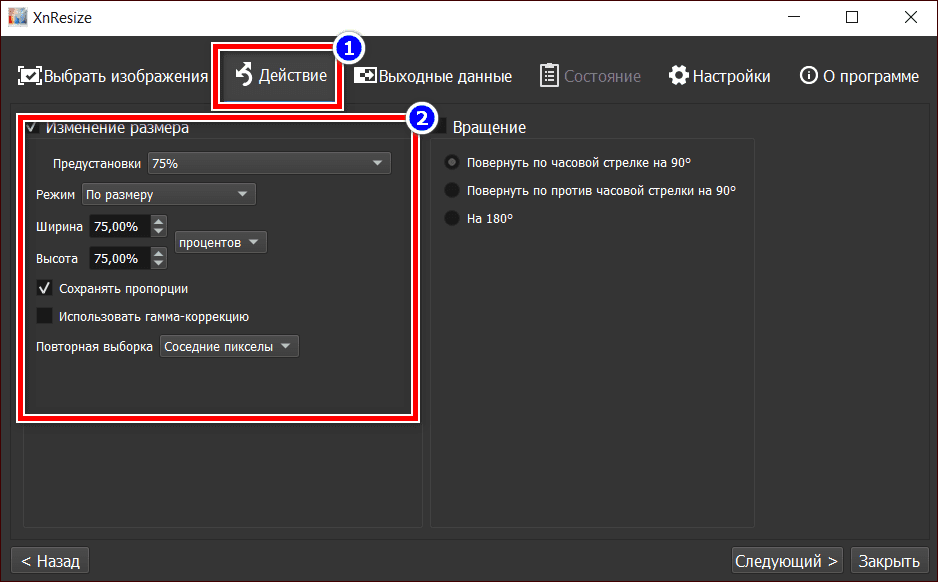
Как сжать JPEG в XnResize
-
Добавьте один файл или целую папку с фотографиями.
-
Перейдите на вкладку Действие.
-
Выберите изменение размера.
-
Укажите ширину, высоту, процент уменьшения или ограничение по стороне.
-
При необходимости задайте новый формат вывода.
-
Нажмите Следующий.
-
Укажите папку сохранения.
-
Запустите преобразование.
XnResize особенно полезен, когда у вас не один JPEG, а десятки или сотни файлов: фотографии после съемки, изображения для каталога, картинки для сайта, пачка вложений для отправки заказчику. В ручных редакторах такой сценарий утомляет, а здесь все делается за один проход.
Важно понимать, что XnResize в первую очередь силен именно как массовый ресайзер. То есть максимальный эффект он дает тогда, когда исходные файлы избыточны по разрешению. Если у вас фото 4032 × 3024, а нужны компактные версии для карточки товара шириной 1200 пикселей, программа отлично справится. Если же размеры и так уже небольшие, а задача сводится к тонкой настройке качества JPEG, тогда выигрыш будет меньше, и в некоторых случаях лучше перейти в утилиты, которые сильнее заточены именно под компрессию.
Для повседневной практики XnResize очень удобен там, где требуется единое правило на всю папку: сделать длинную сторону 1600 пикселей, сохранить JPEG, вывести все в новую директорию и не трогать исходники. Это экономит массу времени.
Что сильнее всего уменьшает размер в XnResize
-
уменьшение размеров сразу у всей папки;
-
перевод изображений в единый формат;
-
массовая обработка с одинаковым правилом экспорта.
Плюсы
-
сильный пакетный режим;
-
подходит для целых папок с фото;
-
удобно задавать одинаковые параметры всем файлам;
-
понятен после короткого знакомства;
Минусы
-
меньше творческого контроля, чем в полноценном редакторе;
-
для одного-двух файлов может быть избыточным;
-
основной выигрыш достигается через ресайз, а не через тонкую ручную оптимизацию.
Caesium
Caesium — уже более узкий инструмент. Он сделан именно для оптимизации изображений и сжатия с хорошим балансом между качеством и размером. Разработчик прямо подает его как программу, которая умеет заметно уменьшать файлы без явного визуального провала.
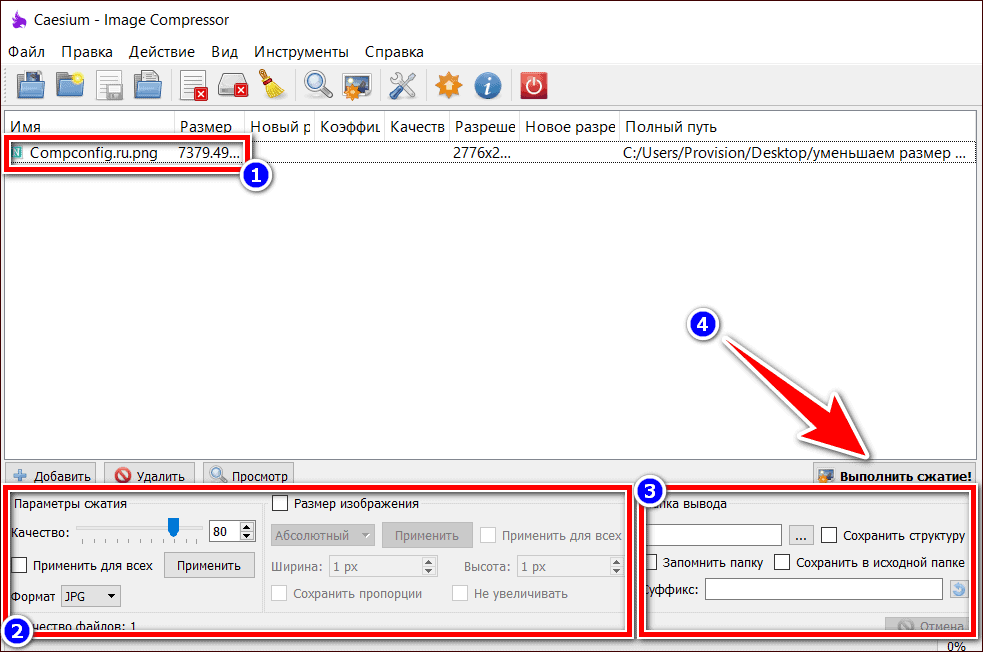
Как сжать JPEG в Caesium
-
Добавьте JPEG в окно программы.
-
Посмотрите нижнюю панель параметров.
-
Установите качество или другой режим сжатия.
-
При необходимости настройте уменьшение размеров.
-
Укажите имя или папку для нового файла.
-
Нажмите Выполнить сжатие.
Сильная сторона Caesium в том, что программа изначально сфокусирована на экономии веса. То есть здесь не нужно пробираться через сложную систему инструментов редактирования, как в Photoshop. Вы загружаете картинку, смотрите параметры, меняете степень компрессии и сразу работаете по задаче.
Caesium особенно хорош для сайта, карточек товаров, каталогов, отправки фотографий клиентам и всех ситуаций, где важно сохранить нормальный внешний вид, но при этом заметно сократить размер файла. Он также полезен в полуавтоматическом сценарии: когда у вас не сотня файлов, но и не один кадр, а небольшая серия, которую хочется быстро ужать.
Если исходная фотография слишком большая, здесь тоже стоит сначала уменьшить размеры. Одним только качеством не всегда разумно добиваться сильного снижения веса. Намного лучше работает связка: немного уменьшить разрешение и только затем снизить качество. Тогда картинка выглядит чище.
Что сильнее всего уменьшает размер в Caesium
-
ручная регулировка степени компрессии;
-
комбинирование сжатия и ресайза;
-
пакетная обработка нескольких файлов.
Плюсы
-
заточен именно под уменьшение веса изображений;
-
понятный интерфейс;
-
хорошо подходит для веба и маркетплейсов;
-
можно обрабатывать сразу несколько файлов;
Минусы
-
это не редактор полного цикла;
-
для сложной ручной обработки нужен другой софт;
-
для новичка первые пробы лучше делать на копиях, чтобы понять комфортный уровень качества.
RIOT
RIOT хорош тем, что дает очень наглядный контроль. В его интерфейсе удобно видеть разницу между исходным и оптимизированным изображением, а рядом сразу отображаются параметры качества. Для JPEG это один из самых практичных инструментов, когда нужно ужать файл под сайт, но при этом не уничтожить мелкие детали.
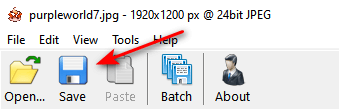
Как сжать JPEG в RIOT
-
Откройте файл кнопкой Open или перетащите его в окно.
-
При необходимости согласитесь на изменение размеров или задайте их вручную.
-
Найдите шкалу Quality.
-
Медленно снижайте качество и следите за изменением картинки.
-
Смотрите не только на цифры, но и на участки с текстом, волосами, мелкой фактурой, границами контрастных объектов.
-
При необходимости используйте дополнительные параметры кодирования и метаданных.
-
Сохраните оптимизированный вариант.
У RIOT есть большое практическое преимущество: вы не действуете вслепую. Видно, что происходит с картинкой по мере снижения качества. Это особенно полезно для JPEG, потому что слишком агрессивное сжатие сразу бьет по фактуре и резким границам.
Если задача звучит как уменьшить вес фотографии JPEG до разумного размера, но без явной деградации, RIOT подходит очень хорошо. Он удобен для веб-графики, изображений в статьи, карточек товаров, превью и лендингов. Также у него полезны параметры, связанные с метаданными и режимом кодирования: иногда это позволяет выиграть еще немного места.
Что сильнее всего уменьшает размер в RIOT
-
ползунок Quality;
-
удаление метаданных;
-
изменение размеров до экспортного стандарта;
-
выбор подходящего режима кодирования.
Плюсы
-
очень наглядное сравнение;
-
хороший контроль над качеством;
-
подходит для веб-изображений;
-
помогает подогнать файл под конкретный лимит;
Минусы
-
интерфейс менее дружелюбен для совсем начинающих;
-
программа ориентирована на техническую оптимизацию, а не на обработку фото;
-
для пакетного конвейера не всегда так удобна, как специализированные массовые инструменты.
FileOptimizer
FileOptimizer интересен тем, что работает не только с изображениями, но и с другими типами файлов. Если говорить именно про JPEG, его основная ценность — быстрый путь к оптимизации без долгой ручной возни. По умолчанию он старается уменьшить размер файла без ощутимого ухудшения картинки, а при необходимости позволяет включить оптимизацию с потерями.
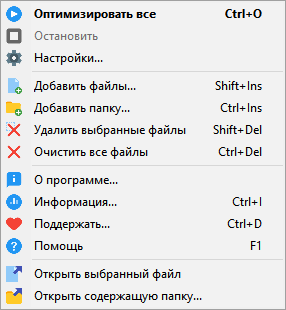
Как сжать JPEG в FileOptimizer
-
Перетащите файл или несколько файлов в окно программы.
-
Проверьте, что они появились в списке.
-
Если нужен базовый безопасный режим, оставьте настройки по умолчанию.
-
Если требуется более сильное уменьшение, откройте Оптимизация → Настройки.
-
Перейдите к параметрам JPEG.
-
Включите оптимизацию с потерями, если нужен более агрессивный вариант.
-
Запустите команду оптимизации.
Этот инструмент удобен тем, что не требует долгой ручной настройки для каждого изображения. Он особенно полезен, когда нужно быстро прогнать небольшую пачку файлов и посмотреть, сколько удастся сэкономить на весе. В отличие от Paint, здесь уже есть ориентация именно на оптимизацию. В отличие от Photoshop, здесь нет лишней сложности.
Однако FileOptimizer не лучший выбор, если вы хотите художественно оценивать каждую мелочь на фото. Это все-таки утилита технического характера. Она хороша, когда важнее результат по размеру файла и скорость обработки, а не ручной контроль над каждым визуальным нюансом.
Что сильнее всего уменьшает размер в FileOptimizer
-
автоматическая оптимизация по умолчанию;
-
включение режима с потерями для JPEG;
-
пакетная обработка списка файлов.
Плюсы
-
быстро работает с партиями файлов;
-
удобен для технической оптимизации;
-
простая логика работы;
-
не требует сложного освоения;
Минусы
-
меньше визуального контроля, чем в RIOT;
-
не подходит для художественной обработки;
-
новичку сложнее понять, какой уровень сжатия будет безопасным без сравнения результата.
JPEGmini
JPEGmini — узкоспециализированный компрессор JPEG. Сервис продвигает его как решение для сильного уменьшения размера фотографий с минимальной визуальной потерей, а в описании делает акцент на существенной экономии места.
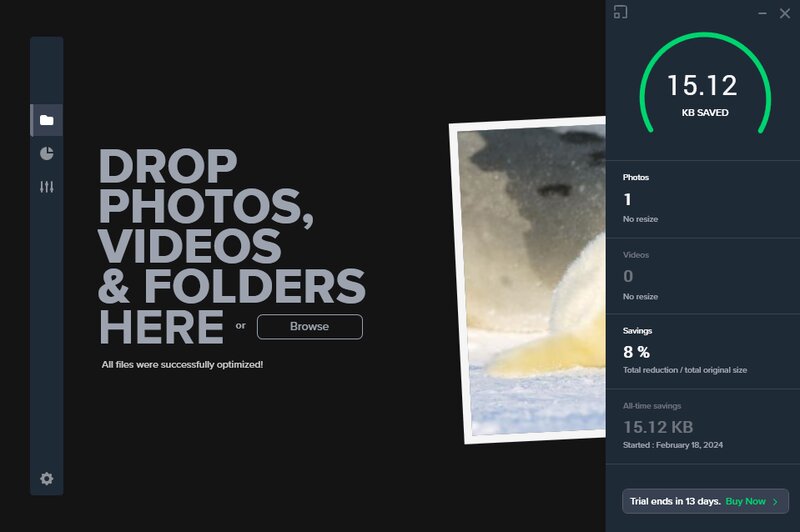
Как сжать JPEG в JPEGmini
-
Откройте программу.
-
Перетащите JPEG в окно приложения.
-
Дождитесь автоматической обработки.
-
Сохраните оптимизированную копию.
По сравнению с универсальными редакторами JPEGmini работает почти без лишних действий. Это не тот инструмент, где вы долго подбираете размеры, кадрируете, правите свет и цвет. Он нужен в другом сценарии: когда изображение уже готово и требуется именно уменьшить вес файла JPEG.
Такой подход удобен для архивов фотографий, отправки готовых снимков, повторной упаковки изображений перед публикацией и общей чистки папок, которые начали занимать слишком много места. Но здесь важно понимать ограничение: если исходный файл банально слишком большой по разрешению, то одной компрессии без ресайза может быть недостаточно. Тогда сначала уменьшают размеры, а уже потом прогоняют финальный JPEG через оптимизацию.
Что сильнее всего уменьшает размер в JPEGmini
-
автоматическая JPEG-оптимизация;
-
работа с уже подготовленными фотографиями;
-
повторная упаковка файлов без ручной настройки десятков параметров.
Плюсы
-
очень простой сценарий;
-
заточен именно под JPEG;
-
удобен для готовых файлов;
-
позволяет быстро освободить место;
Минусы
-
мало ручного контроля;
-
не заменяет редактор;
-
не решает проблему избыточного разрешения так эффективно, как ресайз.
Preview
Preview в macOS экспортирует изображение через File > Export, позволяет выбрать JPEG как формат, а уменьшение веса чаще всего достигается сочетанием двух действий: Tools > Adjust Size для изменения размеров и ползунка качества в окне экспорта.
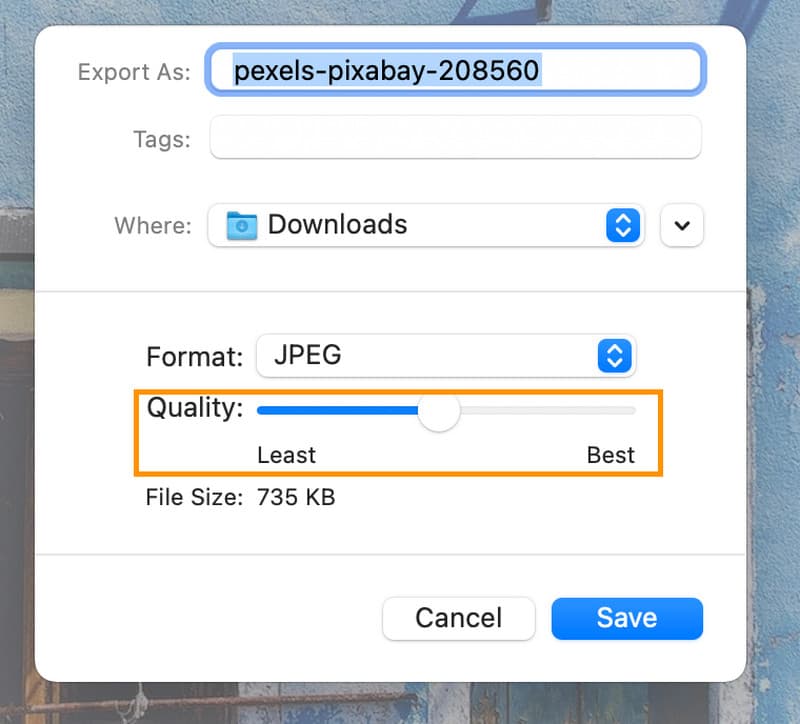
Как сжать JPEG в Preview
-
Откройте файл в Preview.
-
Если изображение слишком большое по пикселям, перейдите в Tools → Adjust Size.
-
Уменьшите ширину, высоту или разрешение.
-
Подтвердите изменение.
-
Затем выберите File → Export.
-
В поле Format укажите JPEG.
-
Передвиньте ползунок Quality.
-
Смотрите на предполагаемый размер файла внизу окна и сохраняйте результат.
На Mac это один из лучших встроенных способов. Он особенно удобен, когда нужно быстро подготовить фотографию к отправке, вложению в документ, загрузке в форму или публикации на сайте. Preview хорош тем, что не требует установки, а логика работы остается прозрачной: сначала вы уменьшаете реальные размеры изображения, потом регулируете качество JPEG.
Важно помнить, что сам ползунок качества отвечает не за геометрию файла, а именно за степень компрессии. Если исходник огромный по разрешению, одного только движения ползунка может оказаться мало. Тогда сначала используйте Adjust Size, а уже потом делайте экспорт.
Что сильнее всего уменьшает размер в Preview
-
уменьшение размеров через Adjust Size;
-
экспорт в JPEG;
-
снижение качества через ползунок Quality.
Плюсы
-
встроен в macOS;
-
очень быстрый сценарий;
-
удобно видеть параметры перед сохранением;
-
подходит для повседневных задач;
-
не требует установки стороннего софта.
Минусы
-
меньше контроля, чем в специализированных оптимизаторах;
-
не лучший вариант для массовой обработки папок;
-
ручная работа с десятками файлов занимает больше времени.
Как сжать JPEG онлайн
iLoveIMG
iLoveIMG — один из самых удобных браузерных инструментов, если не хочется ставить отдельную программу. Сервис умеет сжимать изображения, менять размер, обрезать и выполнять другие операции, а блок сжатия рассчитан на несколько файлов сразу.
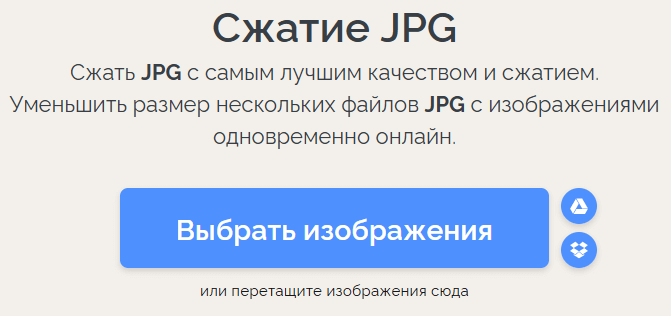
Как сжать JPEG в iLoveIMG
-
Откройте раздел сжатия изображений.
-
Нажмите Выбрать изображения или перетащите файлы в окно браузера.
-
При необходимости загрузите сразу несколько JPEG.
-
Нажмите Сжать изображения.
-
После обработки скачайте готовые файлы.
У iLoveIMG сильная сторона в том, что это не одноразовый компрессор, а целый набор инструментов. Если вы сжали JPEG, а потом увидели, что картинка все еще тяжеловата, можно тут же перейти к изменению размера. Такой связанный сценарий очень удобен.
Онлайн-способ особенно хорош в трех случаях: когда вы работаете с чужим компьютером, когда надо быстро ужать несколько изображений без установки и когда важна скорость. Но для приватных файлов, больших архивов или постоянной работы я бы все же выбирал десктопный софт: он стабильнее, не зависит от загрузки сайта и удобнее в длинном конвейере.
Что сильнее всего уменьшает размер в iLoveIMG
-
пакетное сжатие;
-
последующий ресайз в соседнем инструменте;
-
последовательная обработка нескольких файлов в браузере.
Плюсы
-
очень простой старт;
-
русскоязычный интерфейс;
-
работает без установки;
-
удобен для нескольких файлов сразу;
Минусы
-
зависит от интернета;
-
не дает такого тонкого ручного контроля, как десктопные утилиты;
-
для конфиденциальных материалов подходит хуже локального софта.
CompressJPEG
CompressJPEG — еще один сильный браузерный инструмент. Он ориентирован именно на сжатие JPEG и подает себя как быстрый способ уменьшить фото для сайта, соцсетей и почты, при этом поддерживает обработку нескольких изображений.
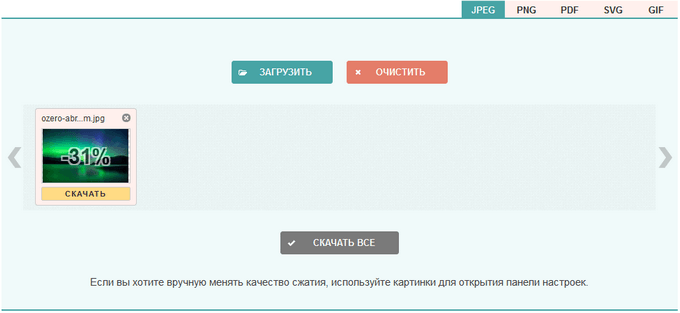
Как сжать JPEG в CompressJPEG
-
Откройте страницу сервиса.
-
Нажмите Загрузить или перетащите файлы в рабочую область.
-
Дождитесь автоматической обработки.
-
Если нужен ручной контроль, откройте конкретное изображение.
-
Передвигайте ползунок качества и сравнивайте результат.
-
Скачайте один файл или весь набор через Скачать все.
Этот сервис удобен тем, что у него есть два режима: быстрый автоматический и ручной. В автоматическом вы просто загружаете файлы и получаете готовый результат. В ручном можно точнее подогнать вес изображения, если оно должно пройти конкретный лимит или вы хотите минимизировать потерю качества.
Для прикладной задачи вроде уменьшить вес фотографии до отправки в письмо или выгрузки в CMS CompressJPEG очень хорош. Особенно если нужны сразу несколько файлов и нет времени ставить программу.
Что сильнее всего уменьшает размер в CompressJPEG
-
автоматическая оптимизация после загрузки;
-
ручной ползунок качества;
-
пакетная обработка нескольких JPEG.
Плюсы
-
очень быстрый старт;
-
удобно работать с несколькими файлами;
-
есть ручная подстройка качества;
-
подходит для веба, соцсетей и email;
Минусы
-
требует интернет;
-
для больших серий файлов локальная программа удобнее;
-
возможности обработки ограничены по сравнению с редакторами.
TinyJPG
TinyJPG работает по максимально простой модели: загрузили изображения, дождались обработки, скачали результат. Сервис анализирует загруженные JPEG и подбирает оптимальную схему кодирования без ручной настройки со стороны пользователя.
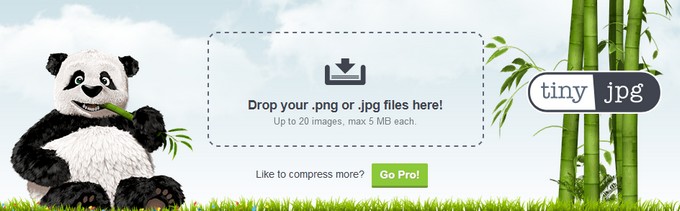
Как сжать JPEG в TinyJPG
-
Перетащите файлы на страницу сервиса.
-
Дождитесь автоматической обработки.
-
Посмотрите процент сжатия.
-
Скачайте готовые файлы по отдельности или все сразу.
TinyJPG особенно удобен, когда не хочется возиться с параметрами. Вы просто даете системе файлы и получаете уменьшенный вариант. Для веб-публикации, блога, карточек товаров, иллюстраций к статье и обычной пересылки этого часто достаточно.
Но именно из-за автоматизма TinyJPG не всегда лучший выбор, если у вас жесткое ограничение по весу или важен ручной контроль. В таком случае лучше брать CompressJPEG, RIOT или Photoshop, где можно точнее управлять результатом.
Что сильнее всего уменьшает размер в TinyJPG
-
автоматическая JPEG-оптимизация;
-
пакетная загрузка;
-
повторная упаковка изображений для веб-задач.
Плюсы
-
предельно простой интерфейс;
-
минимум действий;
-
хорошо подходит для веба;
-
быстро показывает процент экономии;
-
удобно для серии картинок.
Минусы
-
почти нет ручной настройки;
-
не лучший вариант для подгонки под точный размер в КБ;
-
полностью зависит от интернет-сервиса.
Compressor.io
Compressor.io — хороший вариант для тех, кто любит минималистичный интерфейс. Сервис без лишних элементов, и запутаться сложно: загрузили файл, дождались обработки, скачали результат.
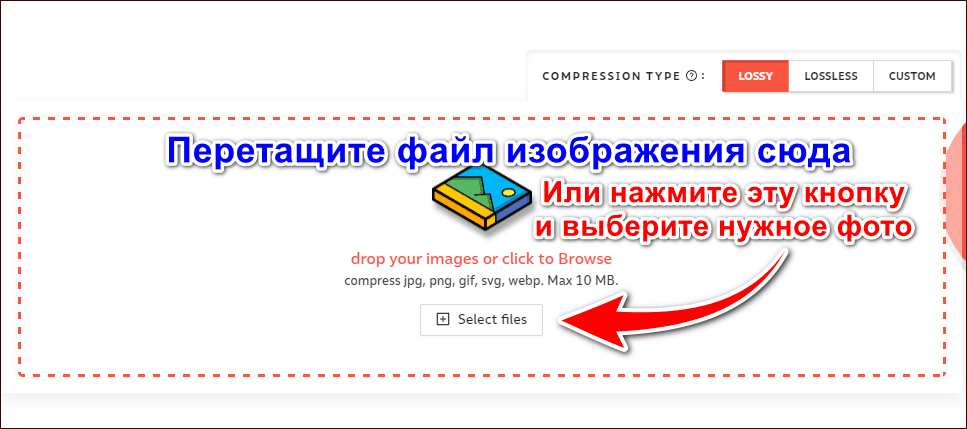
Как сжать JPEG в Compressor.io
-
Перетащите JPEG в окно сервиса.
-
Дождитесь завершения обработки.
-
Скачайте уменьшенный файл.
Этот способ удобен, когда нужно быстро уменьшить один или несколько JPEG без погружения в настройки. Для разовых задач сервис хорош: например, ужать фото перед отправкой, облегчить картинку для публикации или быстро привести вложение в приемлемый вес.
Но если вам нужен тонкий контроль качества или стабильный повторяемый результат на десятках файлов, локальные решения выигрывают. Онлайн-сервисы хороши скоростью старта, а десктопные программы — управляемостью и предсказуемостью.
Что сильнее всего уменьшает размер в Compressor.io
-
автоматическая обработка после загрузки;
-
оптимизация изображения под быструю выдачу;
-
отсутствие лишних промежуточных действий.
Плюсы
-
очень быстрый процесс;
-
понятный интерфейс;
-
подходит для разовой задачи;
-
не требует установки;
Минусы
-
минимум тонких настроек;
-
зависимость от интернета;
-
не лучший вариант для сложного и регулярного рабочего процесса.
Как уменьшить размер файла JPEG до конкретного лимита
Чаще всего пользователь ищет не просто как сжать JPG, а как получить определенный вес: до 1 МБ, до 500 КБ, до 200 КБ или даже до 100 КБ. Здесь лучший порядок действий такой.
До 2–5 МБ
Обычно хватает одного сохранения с умеренным качеством или небольшого уменьшения размеров. Если исходник снят на камеру или современный смартфон, сначала уменьшите длинную сторону до 2500–3000 пикселей, затем посмотрите на результат.
До 1 МБ
Здесь почти всегда помогает связка:
-
длинная сторона 1600–2200 пикселей;
-
качество JPEG без радикального занижения;
-
при необходимости удаление метаданных.
До 500 КБ
Лучше работать поэтапно:
-
сначала кадрирование;
-
потом ресайз до 1200–1600 пикселей по длинной стороне;
-
затем аккуратное снижение качества.
До 200 КБ
Тут уже почти всегда нужна более жесткая оптимизация:
-
длинная сторона 1000–1400 пикселей;
-
сжатие выше среднего;
-
иногда легкая потеря фактуры допустима, если файл нужен только для формы загрузки или превью.
До 100 КБ
Это уже очень жесткая цель для фотографии. Без заметных компромиссов она достижима только для небольших по размеру изображений, несложных сюжетов и файлов без большого количества текстур. Если вы пытаетесь втиснуть в 100 КБ детализированный снимок 4000 × 3000, качество почти неизбежно пострадает.
Что выбирать под конкретную задачу
Если нужен самый удобный способ на Windows
Лучший выбор — ФотоМАСТЕР. Он хорошо подходит, когда важен не только вес файла, но и нормальный внешний вид результата.
Если нужен встроенный и бесплатный вариант
Лучший выбор — Paint для Windows и Preview для macOS.
Если нужно сжать целую папку изображений
Лучший выбор — XnResize.
Если нужен больший акцент именно на компрессии, а не на простом изменении размеров, смотрите в сторону Caesium.
Если нужна тонкая веб-оптимизация
Лучший выбор — RIOT или Photoshop.
Если нужно быстро и без установки
Лучший выбор — iLoveIMG или CompressJPEG.
Если нужен максимально простой автоматический вариант
Лучший выбор — TinyJPG или Compressor.io.
Частые ошибки при сжатии JPEG
Сохраняют поверх оригинала
Это самая неприятная ошибка. После сильного сжатия восстановить исходное качество уже нельзя.
Давят только качеством, не трогая размеры
Если файл огромный по пикселям, одно лишь снижение качества часто дает худший результат, чем сочетание ресайза и умеренного сжатия.
Не кадрируют лишнее
Лишний фон, поля документа, пустое пространство вокруг товара или человека — это тоже вес файла.
Проверяют результат только по миниатюре
Небольшое превью скрывает артефакты. Проверять итог нужно в нормальном масштабе.
Ждут, что 20-мегапиксельная фотография будет весить 100 КБ без потерь
Так не работает. Чем жестче лимит по размеру, тем сильнее компромисс.
Итог
Если вам нужен самый практичный ответ на вопрос как сжать JPEG, то он такой:
-
для одного файла на Windows удобнее всего начать с ФотоМАСТЕР;
-
для встроенного бесплатного решения подойдут Paint и Preview;
-
для папки изображений лучше брать XnResize;
-
для сильной оптимизации под веб хороши Caesium, RIOT и JPEGmini;
-
для быстрого браузерного сценария удобнее всего iLoveIMG, CompressJPEG и TinyJPG.
Главное правило одно: не начинайте со слепого сильного сжатия. Сначала уменьшите все лишнее — кадр, размеры, избыточное разрешение — и только потом снижайте качество. Тогда уменьшить размер файла JPEG получится без лишней потери детализации и без ощущения, что фотографию просто испортили.

Чтобы оставить комментарий, авторизуйтесь или зарегистрируйтесь.