
Optimizilla — это узкоспециализированный инструмент для сжатия изображений, заточенный под одну задачу: уменьшить вес файла настолько, насколько это возможно, но при этом не превратить картинку в набор заметных артефактов. В этом и состоит главный смысл сервиса. Он не пытается заменить графический редактор, не распыляется на десятки второстепенных функций и не перегружает экран лишними панелями. Вместо этого Optimizilla дает пользователю ровно то, что нужно для повседневной работы с изображениями: загрузку нескольких файлов, автоматический старт обработки, ручную настройку качества, наглядное сравнение исходника и результата, а затем скачивание одного файла или всей пачки сразу.
Когда нужен именно онлайн-компрессор изображений, Optimizilla оказывается очень удачным вариантом. Это особенно заметно в типовых сценариях: подготовка картинок для сайта, уменьшение веса баннеров, оптимизация JPG для карточек товаров, сжатие PNG перед публикацией в блоге, подготовка скриншотов для статьи или портфолио, а также компрессия изображений перед загрузкой в CMS. В таких задачах важны не теоретические возможности, а скорость и управляемость результата. Optimizilla как раз дает этот баланс: все работает в браузере, но пользователь не остается заложником полностью автоматического алгоритма и может сам контролировать качество итоговой картинки.
От многих других сервисов этот инструмент отличается тем, что он не ограничивается простым принципом загрузил и скачал. После загрузки изображений появляется очередь миниатюр, по которой можно переходить от файла к файлу, отдельно настраивая каждый результат. Для Optimizilla это ключевая черта. Если одна фотография терпит более сильное сжатие, а другая начинает заметно терять детали уже при умеренной компрессии, сервис не заставляет применять одинаковые параметры ко всей партии. Именно поэтому он удобен не только для разовых действий, но и для более аккуратной пакетной обработки изображений для веба.
Еще одна сильная сторона Optimizilla — предельно понятная логика работы. Даже если человек раньше не пользовался ни Squoosh, ни TinyPNG, ни другими онлайн-сервисами для image optimization for web, здесь ему не придется долго разбираться. На странице сразу видны основные элементы: кнопка Upload Files, кнопка CLEAR QUEUE, большая зона Drop Your Files Here, а ниже — блок DOWNLOAD ALL. Уже по этим элементам понятно, как устроен сценарий работы: загрузить изображения, дождаться обработки, при необходимости скорректировать параметры и скачать готовый результат.
Optimizilla
- Ретушь фото
- Русский язык
- Просто новичкам
- Нужен интернет
- Только сжатие
- Мало форматов
Что представляет собой Optimizilla на практике
Если смотреть на Optimizilla как на рабочий инструмент, а не просто как на еще один сайт для сжатия картинок, становится понятно, что сервис решает вполне конкретную проблему. Веб-графика часто получается слишком тяжелой: фотографии из смартфона весят больше, чем нужно для публикации, PNG-иллюстрации раздувают размер страницы, скриншоты интерфейсов без подготовки загружаются медленно, а изображения для интернет-магазина тормозят открытие карточек. В результате страница грузится дольше, пользователю приходится ждать, а владельцу сайта сложнее держать хороший баланс между качеством визуала и скоростью загрузки. Optimizilla как раз и нужен для того, чтобы убрать эту лишнюю тяжесть без лишнего ручного экспорта в сложных редакторах.
Сервис работает с форматами JPEG, PNG и GIF. Это означает, что он перекрывает основную повседневную потребность большинства пользователей: фотографии, баннеры, графику для сайтов, элементы интерфейсов, скриншоты и простые анимированные или статичные изображения. При этом Optimizilla не притворяется универсальным конвертером под все современные форматы. В нем нет поддержки AVIF или WebP, и это важно учитывать заранее. Его специализация уже, чем у некоторых конкурентов, но в пределах этой специализации он работает уверенно и дает понятный ручной контроль.
Важная практическая деталь — сервис умеет загружать до 20 изображений за раз. Для одиночной фотографии это не имеет большого значения, но для реальной работы лимит в 20 файлов удобен: можно подготовить небольшую подборку иллюстраций для статьи, набор скриншотов к инструкции, серию изображений для карточек товара или пакет баннеров для лендинга. При этом обработка не превращается в непрозрачный пакетный режим: после загрузки изображения остаются в очереди, и каждое можно открыть отдельно.
Оптимизация изображений в Optimizilla построена вокруг компромисса между размером файла и визуальным качеством. Это очень правильный подход. Автоматическое сжатие без контроля иногда действительно уменьшает вес, но может испортить градиенты, текстуры или мелкие надписи. Здесь же пользователь видит исходный размер, превью результата, процент снижения веса и может руками изменить степень компрессии. Из-за этого сервис особенно полезен в тех случаях, когда картинка должна остаться достаточно аккуратной: например, если это интерфейсный скриншот, изображение для статьи или товарная фотография, на которой важны края, текстуры и детали.
Интерфейс Optimizilla: что видно сразу после открытия страницы
Главная страница Optimizilla устроена просто и рационально. В верхней части находится языковое меню, что удобно для пользователей, предпочитающих не англоязычный интерфейс. Основная рабочая зона занимает центральную часть страницы. Визуальный акцент сразу сделан на действия, которые действительно нужны: загрузка файлов, очистка очереди и область перетаскивания. Интерфейс не отвлекает декоративными блоками, рекламными вставками и второстепенными панелями. Вся логика страницы подчинена одной задаче — начать сжатие изображений как можно быстрее.
Самый заметный элемент — кнопка Upload Files. Рядом с ней размещена CLEAR QUEUE, а ниже находится крупная пунктирная область Drop Your Files Here. Такой набор элементов удобно считывается даже без инструкции. Пользователь может либо нажать кнопку и выбрать файлы стандартным окном браузера, либо просто перетащить изображения в рабочую область. Оба сценария равноправны, и это удобно: кто-то привык действовать мышью через проводник, а кто-то работает быстрее через drag-and-drop.
Ниже по странице размещается блок DOWNLOAD ALL. Пока очередь пуста, он визуально не играет большой роли, но после обработки партии становится одним из самых полезных элементов интерфейса. Он нужен для тех случаев, когда результат требуется забрать целиком, а не скачивать картинки по одной. Для практической работы это очень удобно, особенно если в подборке 8–15 файлов и не хочется повторять одно и то же действие много раз. При скачивании всех файлов сервис формирует архив, что ускоряет получение результата.
После загрузки экран становится заметно информативнее. В очереди появляются миниатюры, каждая из которых отражает состояние конкретного файла. По миниатюрам можно перемещаться, выбирая изображение для просмотра и ручной коррекции. Это очень важная часть интерфейса Optimizilla: сервис не прячет файлы в безымянный список, а позволяет работать с ними как с отдельными объектами, у каждого из которых есть собственный результат и собственный допустимый уровень компрессии.
Что именно можно сделать в Optimizilla
У Optimizilla довольно компактный набор функций, но каждая из них практична и используется по делу. Во-первых, сервис позволяет быстро сжать JPG без заметной потери качества, если изображение изначально не перегружено слишком мелкими деталями. Во-вторых, он хорошо подходит для оптимизации PNG для веба, особенно когда нужно получить более легкую картинку для сайта, лендинга или блога. В-третьих, он умеет работать с GIF, что полезно, когда нужно сократить размер отдельных графических файлов этого типа.
Отдельно стоит выделить возможность пакетной обработки изображений. В Optimizilla это не формальность, а действительно удобная функция. Сервис не просто принимает несколько файлов, а строит очередь, где по каждому изображению можно перейти к ручной настройке и оценить результат. Это намного удобнее, чем у инструментов, которые обрабатывают набор автоматически и не дают контроля над каждым файлом. Для тех, кто регулярно готовит изображения для сайта, такой подход экономит время и снижает вероятность испортить часть картинок слишком агрессивными параметрами.
Еще одна полезная функция — визуальное сравнение до и после сжатия. В рабочем окне показывается исходник и превью сжатого файла, а в центре находится разделитель, который можно перемещать, сравнивая картинку по участкам. Такой способ намного нагляднее обычных цифр. Можно не гадать, насколько заметна компрессия, а сразу посмотреть на границы объектов, текстуры, резкость, плавность заливок и читаемость текста. Для ручной оптимизации изображений это один из самых удобных способов контроля результата.
Наконец, Optimizilla позволяет скачивать как отдельные файлы, так и всю обработанную партию. Это делает сервис удобным в реальных сценариях, а не только для теста одной картинки. Если пользователь сжал несколько изображений для статьи, ему не придется организовывать результат вручную. А если нужна точечная работа с одной фотографией или одним скриншотом, можно забрать именно этот файл через локальную кнопку Download в карточке изображения.
Пошаговая инструкция: как сжимать изображения в Optimizilla
Рабочий процесс в Optimizilla выстроен настолько логично, что его удобно использовать даже без длинного обучения. Но если разбирать его как в хорошем обзоре программы, то лучше идти по шагам и обращать внимание на конкретные элементы интерфейса.
Шаг 1. Загрузка файлов через Upload Files или drag-and-drop
Первое действие — загрузка изображений. Для этого на стартовом экране есть кнопка Upload Files и область Drop Your Files Here. Если удобнее работать через системное окно выбора файлов, нужно нажать Upload Files. Если быстрее перетащить изображения мышью из папки, подойдет зона drag-and-drop. Именно этот этап задает тон всей работе: интерфейс не заставляет проходить лишние экраны, а сразу приводит пользователя к обработке.
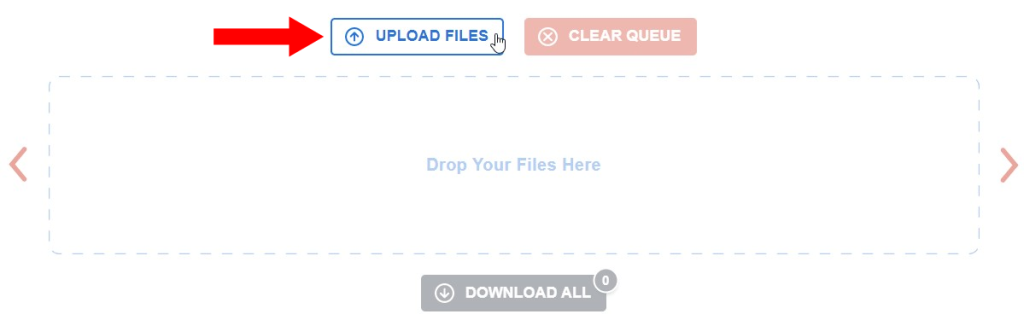
После добавления файлов Optimizilla начинает работу автоматически. Здесь не нужно отдельно запускать долгую цепочку команд. Это удобно, потому что сервис максимально сокращает число действий между загрузкой и реальным результатом. Для повседневной компрессии изображений онлайн такой подход особенно хорош: чем меньше лишних кнопок, тем быстрее выполняется задача.
Шаг 2. Ожидание обработки и чтение состояний файлов
Пока изображения проходят этапы обработки, в очереди видно состояние каждого файла. Миниатюры в Optimizilla довольно наглядные: можно увидеть стадии UPLOADING, COMPRESSING, а после завершения — процент уменьшения размера и кнопку DOWNLOAD. Это хороший пример того, как сервис объясняет пользователю происходящее не текстовой инструкцией, а самим интерфейсом. Даже новичок быстро понимает, что файл еще загружается, уже сжимается или полностью готов к скачиванию.
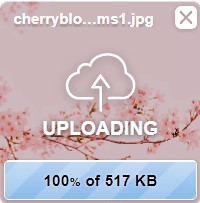
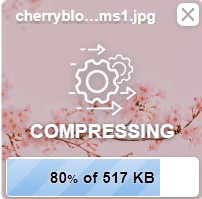
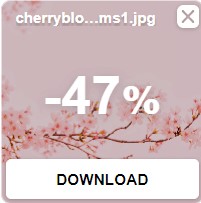
Практическая ценность этих статусов в том, что пользователь не теряется при пакетной обработке. Если файлов много, всегда понятно, какие уже готовы, а какие еще в работе. Особенно это важно при загрузке партии из нескольких изображений, когда часть миниатюр уже обработана, а часть еще нет. Такой подход делает очередь не просто списком файлов, а действительно полезной рабочей панелью.
Шаг 3. Выбор миниатюры и ручная настройка качества
После того как изображение появилось в очереди, по нему можно кликнуть и перейти в рабочую область сравнения. Здесь Optimizilla показывает исходный размер, размер превью после сжатия и процент экономии. Справа располагается вертикальный регулятор Quality, а внизу — кнопка APPLY. Это один из самых важных экранов сервиса, потому что именно здесь происходит реальная ручная оптимизация картинки.
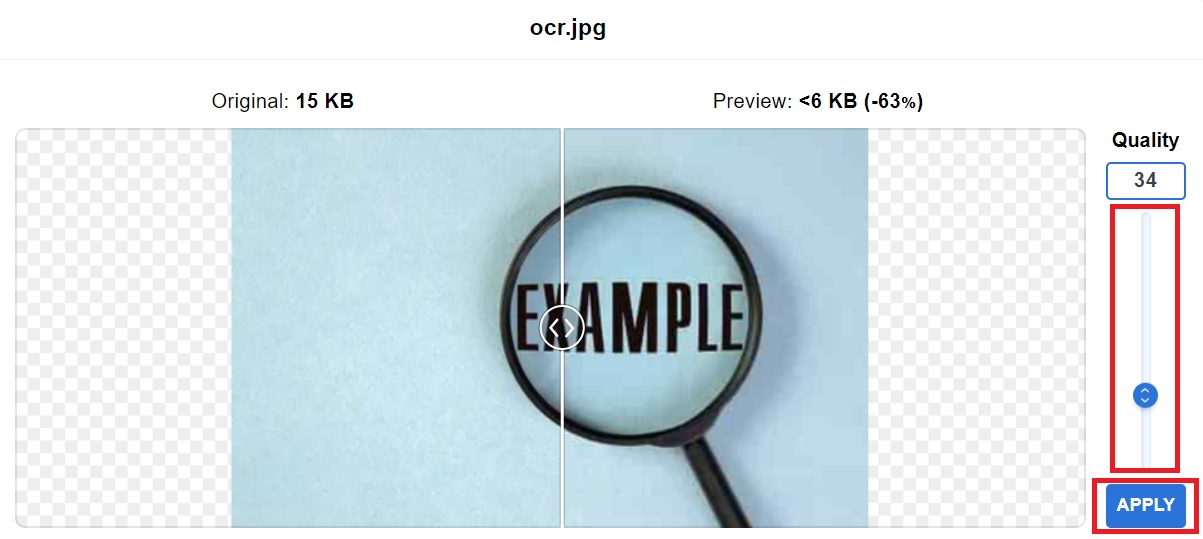
Работа с этим экраном простая, но очень эффективная. Пользователь двигает ползунок качества и сразу оценивает, насколько сильнее можно уменьшить вес файла без явного ухудшения изображения. Для JPEG такой ручной контроль особенно полезен: иногда картинка спокойно переносит довольно сильную компрессию, а иногда даже небольшой сдвиг приводит к заметным артефактам на мелких деталях, лицах, текстурах или тенях. Optimizilla хорош тем, что не заставляет выбирать вслепую.
Шаг 4. Сравнение исходника и результата
В центре рабочей области расположен разделитель, который помогает сравнивать исходное изображение и сжатую версию. Это один из лучших элементов всего сервиса. Сухие цифры о размере файла полезны, но именно визуальное сравнение позволяет принять правильное решение. Можно буквально провести по картинке и оценить, насколько изменилась резкость, как ведут себя линии, не появились ли грязные градиенты, не распался ли текст на мелких участках. Для веб-изображений это критически важно, потому что слишком сильная компрессия часто заметнее именно на локальных фрагментах, а не на всем кадре сразу.
В реальной работе это означает следующее: если перед вами товарная фотография, смотрите на фактуру ткани, краевую резкость и мелкие детали; если это интерфейсный скриншот, проверяйте четкость текста и иконок; если баннер — уделяйте внимание переходам цвета, логотипам и тонким линиям. Optimizilla удобна именно тем, что позволяет не теоретизировать о параметрах, а сразу смотреть на конкретный результат. Это и есть правильная ручная настройка качества изображения.
Шаг 5. Применение параметров и скачивание результата
После того как нужный уровень найден, остается нажать APPLY и дождаться готового результата. Для одного файла можно использовать кнопку Download в карточке изображения. Если же обработано несколько картинок, разумнее воспользоваться DOWNLOAD ALL и забрать всю подборку сразу. При работе с небольшими партиями это особенно удобно, потому что не нужно повторять скачивание по кругу для каждого файла.
В повседневной работе этот этап важнее, чем может показаться. Многие сервисы умеют сжать изображение, но не все одинаково удобны на финальном шаге. В Optimizilla процесс завершения задачи не менее продуман, чем сама компрессия: можно либо скачать одну конкретную картинку, либо быстро получить весь пакет, если проект требует сразу несколько оптимизированных изображений. Это делает сервис практичным инструментом для блогеров, контент-менеджеров, SEO-специалистов и веб-мастеров.
Насколько удобен интерфейс в реальной работе
Сильная сторона интерфейса Optimizilla — отсутствие лишней сложности. Здесь нет ощущения, что сервис заставляет пользователя изучать внутреннюю логику прежде, чем разрешить сжать картинку. Экран сразу показывает, где начинать, какие кнопки отвечают за загрузку, где очищается очередь, где размещается список файлов и как получить готовый результат. В результате Optimizilla одинаково удобна и для человека, который впервые ищет способ уменьшить размер изображения онлайн, и для того, кто регулярно оптимизирует графику для сайта.
Отдельно стоит похвалить очередь миниатюр. Это не декоративный список, а действительно важная часть интерфейса. Благодаря ей сервис остается понятным даже при работе с несколькими файлами. Пользователь видит, сколько изображений загружено, какое из них активно, на каком этапе находится каждый файл и к какому результату можно вернуться. Для пакетной компрессии изображений такой элемент гораздо полезнее, чем кажется на первый взгляд. Без него ручная настройка быстро превратилась бы в хаос.
Регулятор качества тоже сделан удачно. Он не спрятан в глубине меню, а расположен прямо рядом с изображением. Это важный дизайнерский ход: пользователь смотрит на картинку, двигает ползунок и тут же оценивает результат. В интерфейсах такого типа именно близость управления к объекту работы влияет на удобство. Здесь не нужно прыгать между вкладками, подтверждать каждое действие в новом окне или угадывать, куда сохранился предварительный вариант. Все происходит в одной логике и на одном экране.
При этом у интерфейса есть и особенность, которую стоит понимать заранее. Optimizilla очень лаконична. Тем, кто привык к сервисам с десятками опций, предустановками, выбором кодека, изменением размера и расширенными параметрами экспорта, она может показаться слишком простой. Но именно в этом и состоит ее идея: не стать универсальным комбайном, а быстро и понятно решать задачу сжатия. Для большинства пользователей это плюс, а не минус.
Качество сжатия: как ведет себя Optimizilla на разных изображениях
На фотографиях Optimizilla обычно показывает себя лучше всего. JPEG хорошо подходит для сценария, в котором нужно заметно сократить размер файла, сохранив общую целостность изображения. Если речь идет о снимках товаров, фото для статей, иллюстрациях к блоговым материалам или обычных веб-фотографиях, сервис позволяет довольно уверенно найти баланс между весом файла и приемлемым качеством. Именно здесь ручной ползунок качества дает максимальную пользу: можно подбирать компрессию не по абстрактному значению, а по тому, как выглядит конкретная фотография после обработки.
На скриншотах интерфейсов ситуация тоньше. Такие изображения нередко содержат мелкий текст, иконки, тонкие границы, ровные заливки и контрастные элементы. Если сжать их слишком агрессивно, текст начнет выглядеть мягким, а края — нечеткими. Поэтому для скриншотов Optimizilla полезна именно как инструмент ручной корректировки, а не как бездумный автомат. Пользователь может двигать ползунок постепенно и смотреть, в какой момент читаемость интерфейса начинает страдать. Это особенно важно при подготовке инструкций, технических статей и описаний программ.
Для баннеров и промо-изображений сервис тоже подходит хорошо, но здесь важно учитывать композицию. Если в баннере много градиентов, мелкого текста, логотипов и сложных эффектов, лучше выбирать умеренную компрессию. Если это относительно простая картинка с крупными элементами, запас для уменьшения веса обычно больше. Optimizilla полезна тем, что дает возможность принять решение по реальному виду баннера, а не по одному только проценту экономии. Когда задача состоит в том, чтобы уменьшить размер изображения для сайта без заметного ущерба для дизайна, такой визуальный контроль особенно ценен.
PNG-изображения часто используются там, где важны ровные края, прозрачность, интерфейсная графика или иллюстрации с чистыми плоскими цветами. В этом сценарии у Optimizilla есть своя практическая ниша. Сервис позволяет уменьшать вес таких файлов и при этом не превращает процесс в сложную техническую настройку. Если сравнивать его подход с более продвинутыми, но и более перегруженными инструментами, Optimizilla выигрывает по понятности. Пользователь получает доступную схему: открыл изображение, оценил результат, подвинул параметр, применил.
Важный вывод здесь простой: Optimizilla не обещает магии и не пытается сделать вид, что любой файл можно уменьшить в разы без последствий. Зато сервис дает именно то, что нужно для взрослой работы с веб-графикой, — контроль над компромиссом. Поэтому результат сильно зависит не только от алгоритма, но и от того, насколько осмысленно пользователь подходит к настройке. Для грамотной оптимизации изображений для веба это скорее достоинство, чем недостаток.
Пакетная обработка: удобно ли сжимать сразу несколько файлов
Пакетная обработка — один из тех пунктов, где Optimizilla выглядит особенно удачно. Многие онлайн-компрессоры либо хорошо работают с одной картинкой, либо принимают пачку файлов, но потом не дают нормально управлять каждым изображением по отдельности. Здесь схема другая: можно загрузить до 20 файлов, дождаться автоматической обработки и затем пройтись по каждому в очереди миниатюр, если требуется более точная настройка. Это очень практичный вариант для реальных рабочих процессов.
Например, если вы готовите изображения для статьи, у вас часто бывает смешанный набор файлов: пара фотографий, несколько скриншотов интерфейса, баннер и иллюстрация. Очевидно, что одинаковый уровень компрессии для них неидеален. В Optimizilla можно загрузить все разом, а затем пройтись по миниатюрам и подкорректировать самые чувствительные картинки. В итоге экономится время на загрузке, но не теряется контроль качества. Именно так и должна работать грамотная пакетная оптимизация изображений.
Лимит в 20 изображений нельзя назвать огромным, но для большинства повседневных задач его вполне достаточно. Это хороший компромисс между массовой загрузкой и удобством интерфейса. Если бы файлов было намного больше, управлять ими в одной странице стало бы сложнее. А так Optimizilla сохраняет понятность и не превращается в перегруженный инструмент, где пользователь теряется в длинной очереди. Для небольших и средних подборок картинок это удобный рабочий формат.
Где Optimizilla особенно полезна
Самый очевидный сценарий — подготовка изображений для сайта. Когда на странице много визуального контента, оптимизация PNG для веба и компрессия JPEG напрямую влияют на скорость загрузки. Тяжелые файлы замедляют открытие страницы, а чрезмерно сильное сжатие портит внешний вид. Optimizilla хороша тем, что помогает найти среднюю точку: изображение становится легче, но пользователь сам решает, где остановиться, чтобы не испортить картинку.
Второй важный сценарий — работа с контентом для CMS. Если нужно регулярно публиковать материалы в блоге, карточки товаров, новости, инструкции или кейсы, изображения приходится приводить в порядок постоянно. Делать это каждый раз через тяжелый редактор нерационально. Optimizilla позволяет быстро уменьшить размер изображения онлайн, посмотреть, как оно изменилось, и сразу забрать результат. Для контент-менеджеров это один из самых удобных способов поддерживать аккуратный рабочий поток.
Третий практический сценарий — подготовка скриншотов и иллюстраций для статей и документации. Именно здесь сервис особенно полезен, потому что скриншоты нередко занимают больше места, чем нужно, а при неправильной компрессии быстро теряют четкость. В Optimizilla можно точечно подобрать параметры и сохранить читаемость интерфейсов, что важно для обзоров программ, гайдов и инструкций. Если задача состоит в том, чтобы показать интерфейс и при этом не перегрузить страницу тяжелыми картинками, сервис подходит очень хорошо.
Наконец, Optimizilla удобна в бытовых задачах: отправить изображения по почте, уменьшить вес фотографий для загрузки на сайт, облегчить картинки перед публикацией в мессенджере или передать заказчику облегченный набор файлов. Здесь особенно заметно преимущество браузерного формата: открыл страницу, выполнил задачу, закрыл. Никакой лишней инфраструктуры не требуется.
Чего в Optimizilla нет и почему это важно понимать заранее
Optimizilla не является графическим редактором. Здесь нельзя ретушировать изображение, накладывать эффекты, работать со слоями, выполнять сложное кадрирование, заниматься цветокоррекцией или полноценно подготавливать дизайнерские макеты. Сервис решает гораздо более узкую задачу — компрессию изображений. Это не недостаток как таковой, а граница продукта. Но если пользователь ждет от него функциональности редактора, он просто выбрал не тот инструмент.
Также сервис не рассчитан на глубокую техническую настройку кодеков и экспортных параметров. В нем нет такого уровня конфигурируемости, как у более продвинутых инструментов для разработчиков и дизайнеров. Здесь другая философия: дать человеку понятный визуальный контроль без перегрузки интерфейса. Поэтому Optimizilla отлично подходит для повседневного сжатия изображений, но не претендует на роль тонкого лабораторного инструмента для экспериментов с несколькими современными форматами и множеством ручных настроек.
Еще одно ограничение — поддержка только JPEG, PNG и GIF. Для многих задач этого достаточно, но если в рабочем процессе постоянно используются WebP или AVIF, Optimizilla уже не перекрывает все потребности. В такой ситуации логичнее смотреть в сторону альтернатив, которые поддерживают более современные форматы и ориентированы на более широкую веб-оптимизацию. Здесь важно не ругать Optimizilla за то, чем она не является, а трезво понимать ее специализацию.
Наконец, лимит в 20 изображений означает, что сервис ориентирован не на огромные промышленные очереди, а на реальную ручную работу с небольшими и средними пакетами файлов. Для веб-мастера, автора блога, маркетолога, владельца магазина или редактора сайта этого чаще всего достаточно. Но если речь идет о сотнях изображений в одном цикле, Optimizilla уже не выглядит оптимальным решением.
Сравнение с аналогами
Нельзя оценивать Optimizilla в вакууме. Чтобы понять ее место на рынке, важно сравнить сервис с несколькими реальными альтернативами, которые тоже используются для сжатия изображений онлайн.
| Инструмент | Поддерживаемые форматы | Особенности работы | Для кого подходит лучше всего |
|---|---|---|---|
| Optimizilla | JPEG, PNG, GIF | Загрузка до 20 изображений, очередь миниатюр, ручная настройка качества, сравнение до и после | Для тех, кому нужен понятный визуальный контроль и удобная пакетная обработка небольших подборок |
| TinyPNG | AVIF, WebP, JPG, PNG, APNG | Автоматическое умное сжатие, бесплатная загрузка до 20 изображений по 5 MB, сильный акцент на веб-оптимизацию | Для тех, кому важны современные форматы и максимально простая автоматизация |
| Squoosh | JPEG, PNG, WebP, AVIF и другие | Локальная обработка в браузере, продвинутые настройки, сильный упор на сравнение кодеков и ручной контроль | Для тех, кому нужна глубокая настройка и работа с современными форматами |
| ImageCompressor | JPEG, PNG, WebP, GIF, SVG | Работа в браузере, отдельная команда COMPRESS, регулировка качества, сохранение нескольких файлов | Для тех, кому нужен более широкий набор форматов в похожем по духу онлайн-формате |
| Compressor.io | JPEG, PNG, SVG, GIF, WEBP | Компрессия, изменение размера и переименование изображений | Для тех, кому нужен более широкий набор базовых действий над файлами |
Optimizilla и TinyPNG
TinyPNG очень силен в автоматическом подходе. Он использует smart lossy compression, поддерживает AVIF, WebP, JPG, PNG и APNG, а в бесплатном режиме тоже позволяет загрузить до 20 изображений за раз. Для пользователя, который хочет максимально быстро получить результат без долгой ручной доводки, TinyPNG выглядит очень сильной альтернативой.
Но у Optimizilla есть другое преимущество: она дает более явный и удобный ручной контроль прямо в процессе работы с каждым файлом. В TinyPNG акцент сильнее смещен в сторону автоматического загрузил — получил результат, тогда как Optimizilla строит работу вокруг очереди миниатюр, просмотра конкретного файла и подстройки уровня сжатия. Если задача состоит не просто в том, чтобы уменьшить вес файла, а в том, чтобы найти комфортный визуальный баланс на уровне каждой картинки, Optimizilla часто оказывается удобнее.
Squoosh
Squoosh — это уже инструмент другого класса. Он тоже ориентирован на компрессию и сравнение изображений, но при этом дает более широкий набор форматов и параметров. У него сильная сторона — глубокая ручная настройка, поддержка современных кодеков и локальная обработка в браузере: изображения не покидают устройство, потому что все происходит внутри самого браузера. Это делает Squoosh особенно привлекательным для разработчиков и пользователей, которым важны конфиденциальность и тонкая настройка экспорта.
Однако Optimizilla выигрывает там, где нужна простота и пакетная работа с несколькими файлами. По сравнению с ней Squoosh может показаться более тяжеловесной и технической. Кроме того, Squoosh неудобнее в сценарии, когда нужно быстро обработать серию изображений на одной странице: Optimizilla позволяет загружать и настраивать до 20 изображений за раз, тогда как Squoosh ориентирована на более поштучный рабочий процесс. Поэтому выбор между ними зависит не от того, какой сервис лучше вообще, а от того, что важнее — скорость пакетной ручной обработки или расширенная техническая гибкость.
ImageCompressor
ImageCompressor близок по духу к Optimizilla: это тоже онлайн-сервис, работающий в браузере. Он поддерживает JPEG, PNG, WebP, GIF и SVG, показывает этапы Before / After, имеет отдельную кнопку COMPRESS, позволяет SAVE ALL и дает регулировку качества. За счет более широкого набора форматов он может оказаться привлекательнее для тех, кто хочет одним инструментом закрыть больше вариантов исходных файлов.
Но Optimizilla и здесь сохраняет свою сильную сторону — очень прозрачный визуальный сценарий с очередью миниатюр, акцентом на сравнении результата и предельно понятной логикой интерфейса. ImageCompressor может понравиться тем, кому важны WebP и SVG, однако Optimizilla чаще воспринимается как более сфокусированный и предсказуемый сервис именно для ручного уменьшения размера JPG и PNG с контролем качества на уровне каждой картинки.
Compressor.io
Compressor.io делает ставку на более широкий набор базовых действий: он умеет оптимизировать и сжимать JPEG, PNG, SVG, GIF и WEBP, а также заявляет функции resize и rename. То есть это уже не только компрессор, но и более универсальный сервис для быстрой подготовки файлов. В некоторых сценариях это удобно, особенно когда кроме уменьшения веса нужно сразу выполнить еще пару стандартных операций.
На фоне Compressor.io Optimizilla выглядит более узким, зато и более концентрированным инструментом. Если задача формулируется как нужно сжать изображения и внимательно оценить качество вручную, Optimizilla обычно воспринимается проще и прямолинейнее. Она не распыляет внимание пользователя на дополнительные действия и быстро подводит именно к настройке компрессии. Поэтому в обзоре аналогов ее стоит считать не универсальным победителем, а очень удачным специализированным вариантом.
Общий вывод по сравнению
Если обобщить, Optimizilla особенно сильна в одном конкретном сегменте: ручная компрессия изображений онлайн с визуальным контролем качества и удобной обработкой небольших партий файлов. TinyPNG выигрывает по современным форматам и автоматизации, Squoosh — по глубине настройки и локальной обработке, ImageCompressor и Compressor.io — по более широкому набору поддерживаемых форматов и связанных действий. Но если нужен именно быстрый, понятный и управляемый онлайн-компрессор для JPEG, PNG и GIF, Optimizilla остается очень сильным выбором.
Преимущества Optimizilla
У Optimizilla есть несколько сильных сторон, из-за которых сервисом действительно удобно пользоваться регулярно.
-
Понятный интерфейс без перегрузки лишними элементами.
-
Поддержка JPEG, PNG и GIF — базового набора форматов для повседневной веб-работы.
-
Загрузка до 20 файлов за раз, что удобно для небольших и средних подборок.
-
Очередь миниатюр, позволяющая отдельно работать с каждым изображением.
-
Ручная настройка качества изображения, а не только полностью автоматическое сжатие.
-
Визуальное сравнение исходника и результата, что помогает не испортить картинку.
-
Удобная загрузка как по одному файлу, так и всей партии целиком.
На практике все эти преимущества складываются в одно главное достоинство: Optimizilla не мешает работать. Она не превращает простую задачу в сложный технический процесс, но и не лишает пользователя контроля. Для веб-мастера, автора статей, контент-менеджера или владельца небольшого сайта именно такой баланс чаще всего и нужен.
Недостатки и ограничения
У сервиса есть и объективные ограничения, которые лучше понимать заранее.
-
Нет поддержки WebP и AVIF.
-
Нет функций полноценного графического редактора.
-
Лимит загрузки — 20 изображений в одной очереди.
-
Нет той глубины технической настройки, которую дают более продвинутые инструменты вроде Squoosh.
-
Сервис лучше всего раскрывается именно в задачах ручной оптимизации, а не массовой автоматизации больших потоков файлов.
Но важно понимать контекст. Это не слабости в духе сервис сделан плохо, а следствие узкой специализации. Optimizilla создана не для всего подряд, а для аккуратного сжатия изображений в браузере с визуальным контролем. Если оценивать ее именно в этой нише, многие формальные минусы превращаются в особенности продукта.
Кому подойдет Optimizilla
Optimizilla хорошо подходит тем, кто регулярно сталкивается с веб-графикой, но не хочет каждый раз использовать тяжелые редакторы. В первую очередь это владельцы сайтов, авторы блогов, редакторы контента, контент-менеджеры, SEO-специалисты, маркетологи, специалисты по карточкам товаров и все, кто готовит изображения для публикации в интернете. Для такой аудитории сервис решает очень частую задачу: быстро уменьшить размер картинки, проверить качество и сразу забрать оптимизированный результат.
Также сервис удобен для тех, кто делает обзоры программ, инструкции и технические статьи. Скриншоты интерфейсов часто нужно облегчать, но при этом нельзя терять четкость текста и элементов. Возможность пройтись по миниатюрам, отдельно подстроить качество и посмотреть сравнение до и после здесь особенно ценна. По сути, Optimizilla в таком сценарии становится не просто компрессором, а рабочим этапом подготовки иллюстраций к публикации.
Меньше всего Optimizilla подойдет тем, кому постоянно нужны современные форматы вроде AVIF и WebP, локальная обработка внутри браузера без отправки на сервер, глубокая настройка кодеков или массовая обработка очень больших партий файлов. В таких случаях разумнее смотреть на альтернативы, в первую очередь на Squoosh, TinyPNG, ImageCompressor или Compressor.io — в зависимости от конкретной задачи.
Итог
Optimizilla — это удачный, зрелый и очень понятный онлайн-инструмент для тех случаев, когда нужно сжать изображение без лишних сложностей, но с реальным контролем качества. Ее сила не в количестве функций, а в точности фокуса. Сервис хорошо делает именно то, для чего его открывают: уменьшает вес JPEG, PNG и GIF, позволяет загружать до 20 файлов, показывает очередь миниатюр, дает регулировать параметры вручную и помогает визуально сравнить исходник с результатом.
В повседневной работе это делает Optimizilla особенно полезной для веб-задач. Когда нужно подготовить изображения для сайта, уменьшить размер скриншотов, облегчить иллюстрации для статьи или быстро привести в порядок серию картинок перед публикацией, сервис закрывает задачу быстро и без ощущения, что ради простой операции пришлось осваивать сложный редактор. Именно поэтому Optimizilla остается одним из наиболее удобных инструментов в своей нише.
Если смотреть на Optimizilla без завышенных ожиданий и сравнивать ее не со всем рынком сразу, а с конкретной задачей ручной веб-оптимизации изображений, то результат получается очень сильным. Это не универсальный комбайн и не лаборатория по кодекам, а практичный сервис, который отлично справляется с тем, что обещает. Для компрессии изображений онлайн, уменьшения веса картинок для сайта и повседневной подготовки графики к публикации Optimizilla остается действительно удобным и эффективным выбором.
