Perfect365 — специализированный редактор селфи и портретных фотографий, в котором обработка строится вокруг лица человека. Программа помогает быстро нанести виртуальный макияж, сгладить кожу, убрать небольшие несовершенства, подчеркнуть глаза, скорректировать форму бровей, подобрать оттенок помады, примерить новый цвет волос и сохранить готовый результат. Вместо сложной ручной обработки каждого участка изображения пользователь получает набор понятных инструментов, рассчитанных именно на работу с внешностью.
Главная особенность Perfect365 заключается в сочетании двух подходов. Первый подходит для быстрого результата: достаточно выбрать готовый образ из каталога Looks, после чего программа сразу применит сочетание макияжа и ретуши. Второй подход рассчитан на более точную работу: пользователь открывает отдельные категории Face, Lips, Eyes, Hair, Shape и последовательно настраивает нужные элементы портрета.
Perfect365 не пытается заменить универсальный редактор изображений. В программе нет необходимости разбираться в слоях, масках, сложной цветокоррекции и многочисленных параметрах фотографии. Основной рабочий материал — лицо на селфи или портретном снимке. Поэтому приложение особенно удобно в ситуациях, когда нужно подготовить фотографию к публикации, примерить новый образ, аккуратно улучшить портрет или посмотреть, как будет выглядеть определённое сочетание косметики.
Программа подходит не только для заметного вечернего макияжа. При умеренной интенсивности эффектов Perfect365 позволяет выполнить естественную ретушь: немного выровнять кожу, осветлить зубы, сделать взгляд выразительнее и сохранить узнаваемость лица. Если нужен яркий результат, можно использовать насыщенную помаду, контрастные тени, подводку, ресницы, декоративные эффекты и выразительный контуринг.
Скачать Perfect365
- Ретушь фото
- Русский интерфейс
- Просто для новичков
- Нет версии Windows
- Больше для макияжа
- Есть платные функции
Что можно сделать в Perfect365
Perfect365 объединяет инструменты виртуального макияжа, ретуши портретов и быстрой стилизации селфи. В программе доступно более 100 инструментов для работы с внешностью и свыше 3000 готовых образов Hotstyles, применяемых одним нажатием. Пользователь может начать с готового варианта, а затем изменить отдельные детали вручную.
| Задача | Инструменты Perfect365 | Практический результат |
|---|---|---|
| Быстро обработать селфи | Готовые образы Looks и Hotstyles | Макияж и ретушь применяются одним нажатием |
| Сгладить кожу | Инструменты ретуши в категории Face | Кожа выглядит более ровной, но не теряет естественную текстуру при умеренной настройке |
| Убрать небольшие несовершенства | Blemish Remover и точечная коррекция | Отдельные дефекты становятся менее заметными |
| Сделать улыбку выразительнее | Teeth Whitener | Зубы выглядят светлее |
| Подобрать помаду | Категория Lips, оттенки и палитра цветов | Можно сравнить спокойные, яркие и необычные варианты |
| Настроить макияж глаз | Категория Eyes, тени, подводка, тушь и ресницы | Взгляд становится выразительнее без ручного рисования |
| Изменить форму и оттенок бровей | Инструменты оформления бровей | Брови можно сделать заметнее и гармоничнее относительно выбранного макияжа |
| Скорректировать черты лица | Категория Shape | Доступна деликатная визуальная коррекция формы лица |
| Примерить новый цвет волос | Категория Hair | Можно проверить, подходит ли внешности выбранный оттенок |
| Сравнить результат с исходником | Предпросмотр до и после | Сразу видно, какие изменения действительно улучшают фотографию |
| Сохранить собственный стиль | Faves | Удачное сочетание настроек можно использовать повторно |
| Подготовить портрет к публикации | Save | Готовое изображение сохраняется после финальной проверки |
Perfect365 удобно использовать последовательно: сначала выбрать фотографию, затем проверить распознавание лица, подобрать готовый образ или собрать собственный, снизить интенсивность слишком заметных эффектов и только после этого сохранить портрет. Такой порядок помогает избежать перегруженной ретуши.
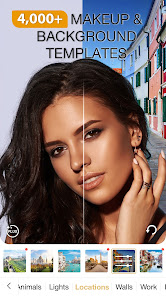
На экране видно один из основных принципов работы Perfect365: изображение остаётся в центре, а варианты оформления размещаются в нижней части интерфейса. Вертикальная линия на лице помогает сравнить исходный портрет с обработанной версией. Такой режим удобен при выборе образа, потому что пользователь оценивает не отдельный эффект, а реальную разницу между двумя состояниями фотографии.
Для каких задач подходит Perfect365
Perfect365 рассчитан на конкретные сценарии. Это не просто приложение с фильтрами, а редактор лица, в котором отдельные элементы макияжа накладываются с учётом расположения глаз, губ, бровей и контуров лица.
Обработка селфи перед публикацией
Самый распространённый сценарий — быстрая подготовка селфи. Пользователь выбирает фотографию, открывает Looks, просматривает несколько готовых образов и сохраняет наиболее подходящий вариант. Если результат кажется слишком заметным, интенсивность снижается ползунком.
Такой способ удобен, когда фотографию нужно обработать за несколько минут. Вместо последовательной настройки кожи, бровей, теней и губ можно сразу получить готовую комбинацию эффектов.
Естественная ретушь портрета
Perfect365 подходит для фотографий, на которых макияж не должен привлекать внимание. В этом случае работа начинается не с яркого Hotstyle, а с точечной коррекции:
-
кожа слегка сглаживается;
-
отдельные несовершенства становятся менее заметными;
-
зубы аккуратно осветляются;
-
взгляд немного подчёркивается;
-
губам добавляется нейтральный оттенок;
-
интенсивность каждого эффекта удерживается на умеренном уровне.
В результате портрет выглядит более собранно, но сохраняет естественность.
Примерка макияжа до реального нанесения
Программа помогает заранее оценить сочетания оттенков. Можно сравнить нюдовую и яркую помаду, спокойные и насыщенные тени, мягкую и графичную подводку, разные варианты оформления бровей. Это полезно не только для обработки фотографий, но и для поиска идеи перед фотосессией, мероприятием или покупкой косметики.
Создание выразительного вечернего образа
Для вечернего портрета можно использовать более заметные настройки:
-
плотный тон;
-
контуринг;
-
насыщенные тени;
-
подводку;
-
длинные ресницы;
-
яркую помаду;
-
декоративные эффекты;
-
более контрастный цвет волос.
Perfect365 позволяет собрать образ поэтапно и проверить, не конфликтуют ли отдельные элементы между собой.
Примерка нового оттенка волос
Категория Hair используется для визуального эксперимента с цветом волос. На одной фотографии можно сравнить натуральные и необычные оттенки, оценить сочетание нового цвета с кожей, глазами и выбранным макияжем. Такая примерка не заменяет консультацию колориста, но помогает заранее определить направление.
Как начать обработку фотографии
Работа в Perfect365 начинается с портретного изображения. Можно использовать готовую фотографию из галереи или сделать новое селфи через встроенную камеру. Лучший результат получается на снимках, где лицо хорошо освещено и не перекрыто посторонними объектами.
Какая фотография подходит лучше всего
Для точного виртуального макияжа желательно выбирать портрет со следующими характеристиками:
| Условие | Почему это важно |
| Лицо находится близко к центру кадра | Программе проще определить основные черты |
| Глаза открыты и хорошо видны | Подводка, тени и ресницы накладываются аккуратнее |
| Губы не перекрыты рукой или волосами | Помада и карандаш ложатся по контуру |
| На лице нет резких теней | Ретушь кожи выглядит ровнее |
| Фотография не слишком тёмная | Цвета макияжа проще оценить |
| Ракурс близок к фронтальному | Симметричные эффекты работают точнее |
| Лицо не занимает слишком маленькую часть снимка | Мелкие настройки становятся заметнее и удобнее |
Слишком сложный ракурс не делает обработку невозможной, но требует больше внимания. Если лицо заметно повёрнуто в сторону, часть эффектов может выглядеть менее ровно. В таких случаях стоит внимательно проверить область губ, уголки глаз и линию бровей.
Первые действия после выбора портрета
После загрузки снимка Perfect365 анализирует лицо и подготавливает его к обработке. Далее пользователь может выбрать один из двух маршрутов:
-
Открыть Looks и применить готовый образ.
-
Перейти к отдельным категориям и собрать собственное сочетание ретуши и макияжа.
Для первого знакомства удобнее начать с Looks. Это помогает быстро понять, какие изменения умеет выполнять программа. После выбора подходящей основы можно перейти к точной настройке.
Интерфейс Perfect365
Рабочий экран Perfect365 устроен так, чтобы основное внимание оставалось на фотографии. Портрет занимает большую часть пространства, а панель редактирования располагается снизу. Благодаря этому изменения можно оценивать сразу после выбора инструмента.
В нижней панели используются основные разделы:
| Раздел | Назначение |
| Looks | Готовые образы и быстрые стили |
| Face | Ретушь кожи и улучшение отдельных деталей лица |
| Lips | Помада, контур губ и оттенки |
| Eyes | Тени, подводка, ресницы и другие инструменты для глаз |
| Hair | Изменение оттенка волос |
| Shape | Визуальная коррекция формы лица |
| Edit | Дополнительные параметры изображения |
Категории переключаются нажатием. После выбора раздела над нижней панелью появляются связанные инструменты, варианты оттенков или готовые стили. У многих эффектов есть ползунок интенсивности. Это один из наиболее важных элементов интерфейса: программа позволяет не только включить эффект, но и определить, насколько заметным он должен быть.
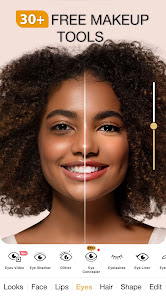
На нижней панели видны основные разделы Looks, Face, Lips, Eyes, Hair, Shape и Edit. Над ними размещаются инструменты выбранной категории. Справа находится вертикальный регулятор интенсивности. Линия по центру лица показывает разницу между исходным и обработанным изображением.
Ползунок интенсивности
Ползунок нужен практически на каждом этапе работы. Если выбрать яркую помаду, заметное сглаживание кожи или выразительные ресницы, эффект не обязательно оставлять на максимальном значении. Интенсивность можно уменьшить до уровня, при котором обработка дополняет портрет, а не перетягивает внимание на себя.
Универсальное правило простое: сначала выбрать эффект, затем немного снизить его силу и только после этого оценить фотографию целиком. При обработке лица максимальные значения редко являются оптимальными.
Сравнение до и после
В Perfect365 предусмотрено сравнение обработанного изображения с оригиналом. Оно помогает определить, действительно ли фотография стала лучше. Если после обработки взгляд выглядит неестественно, губы слишком яркие, а кожа напоминает гладкую маску, часть эффектов следует ослабить.
Сравнение особенно полезно после применения готового образа. Hotstyle может одновременно изменить кожу, глаза, губы и общую выразительность лица. Без проверки исходника легко не заметить, что несколько небольших изменений вместе дали слишком сильный результат.
Сохранение собственных образов
Удачное сочетание настроек можно сохранить в Faves. Это удобно, если пользователь часто обрабатывает фотографии в похожем стиле. Например, можно заранее подготовить нейтральный образ для повседневных селфи и более выразительный вариант для вечерних портретов.
Сохранённый стиль ускоряет работу: не приходится каждый раз заново подбирать помаду, интенсивность ретуши кожи, тени и ресницы.
Распознавание лица и настройка контрольных точек
Качество виртуального макияжа напрямую зависит от того, насколько точно Perfect365 определил основные элементы лица. Программа анализирует расположение глаз, бровей, носа, губ и контуров. На основе этих данных тени накладываются на область век, подводка следует линии глаз, а помада не выходит за границы губ.
Автоматическое распознавание обычно экономит время, но иногда требует ручной проверки. Это особенно важно на фотографиях с необычным ракурсом, сложным освещением, частично перекрытым лицом или выраженной асимметрией.
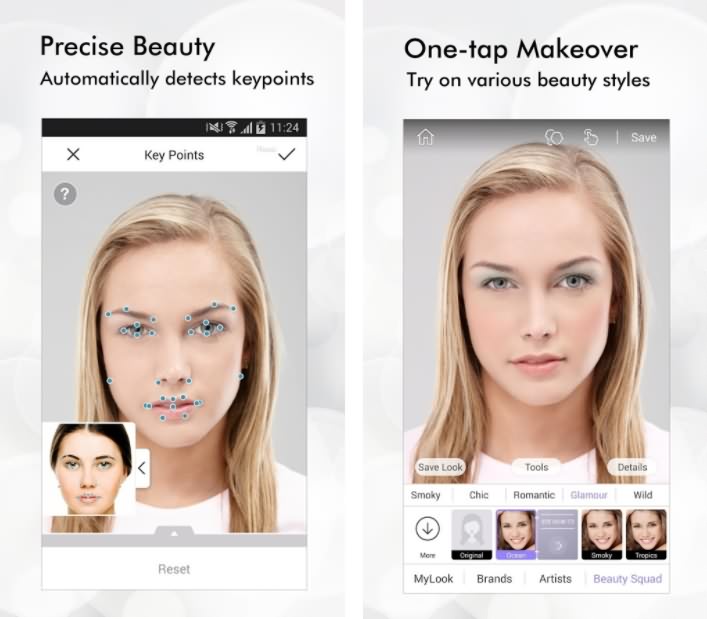
На экране Key Points отображаются маркеры, расположенные вокруг глаз, бровей, носа, губ и нижней части лица. Они определяют границы, по которым программа размещает виртуальный макияж. Если маркеры стоят правильно, помада, подводка и тени выглядят аккуратно. Если точки смещены, эффект может выходить за контур.
Как проверить контрольные точки
Порядок действий выглядит следующим образом:
-
Открыть портрет и дождаться распознавания лица.
-
Перейти к настройке Key Points.
-
Увеличить изображение, если отдельные участки плохо видны.
-
Проверить точки вокруг глаз.
-
Убедиться, что маркеры губ идут по реальному контуру.
-
Проверить положение точек бровей.
-
При необходимости передвинуть смещённые маркеры.
-
Подтвердить изменения.
-
Вернуться к макияжу и оценить результат.
-
Использовать Reset, если ручная корректировка получилась неудачной.
На что обратить внимание в области глаз
Для глаз важны внешние и внутренние уголки, линия века и положение бровей. Если точка внешнего уголка смещена, подводка может выглядеть вытянутой не в ту сторону. При неверной линии века тени распределяются неравномерно. Если ошибочно определена бровь, оттенок или форма бровей будут выглядеть неестественно.
Как проверить контур губ
Помада особенно чувствительна к точности распознавания. Контрольные точки должны идти по верхней и нижней границе губ, а уголки рта — совпадать с реальными уголками. Если маркеры выходят за пределы губ, яркий оттенок сразу подчёркивает ошибку.
Для проверки удобно временно выбрать насыщенную помаду. На ярком цвете проще заметить смещение. После коррекции можно вернуть нейтральный оттенок.
Когда ручная корректировка обязательна
Настройку Key Points стоит выполнить, если:
-
помада выходит за контур;
-
подводка выглядит асимметрично;
-
тени попадают выше или ниже века;
-
брови окрашиваются неравномерно;
-
лицо снято под углом;
-
часть лица находится в тени;
-
волосы перекрывают один из участков;
-
программа распознала несколько лиц, но обрабатывать нужно только одно.
Проверка контрольных точек занимает немного времени, но заметно улучшает итоговый портрет.
Готовые образы Hotstyles
Hotstyles — один из главных инструментов Perfect365. Это готовые сочетания макияжа и ретуши, которые применяются к портрету одним нажатием. Вместо последовательной настройки каждого элемента пользователь получает завершённый образ и при необходимости корректирует отдельные детали.
В каталоге доступны свыше 3000 готовых Hotstyles. Образы отличаются интенсивностью, цветовой гаммой и назначением. Среди них встречаются спокойные повседневные варианты, выразительные вечерние стили, сезонные подборки и более экспериментальные решения.
Как работать с Looks
Для быстрого преображения портрета достаточно:
-
Открыть фотографию.
-
Нажать Looks.
-
Просмотреть доступные стили.
-
Выбрать подходящий вариант.
-
Проверить лицо в режиме до и после.
-
Уменьшить интенсивность, если макияж выглядит слишком заметно.
-
Перейти к отдельным категориям для точной настройки.
-
Сохранить удачный результат в Faves.
Внутри Looks полезно сначала сравнить несколько разных направлений: нейтральный образ, более выразительный вариант и стиль с акцентом на глаза или губы. Это помогает определить, какая группа эффектов лучше подходит конкретному портрету.
Почему готовый образ лучше использовать как основу
Hotstyle не обязательно должен быть финальным результатом. Готовый образ удобно воспринимать как отправную точку. Например, выбранный стиль может удачно выровнять кожу и подчеркнуть глаза, но использовать слишком яркую помаду. В таком случае достаточно перейти в Lips, выбрать другой оттенок или снизить интенсивность.
Аналогично можно заменить ресницы, изменить подводку, ослабить контуринг или убрать лишний декоративный эффект. Такой подход быстрее, чем сбор образа с нуля, но даёт больше контроля, чем сохранение готового пресета без проверки.
Когда Hotstyles особенно полезны
Готовые образы удобно использовать:
-
при быстрой обработке селфи;
-
перед публикацией фотографии;
-
для поиска идеи макияжа;
-
при сравнении нескольких цветовых решений;
-
для создания серии портретов в похожем стиле;
-
когда пользователь пока не знаком со всеми ручными инструментами;
-
для подготовки основы перед детальной ретушью.
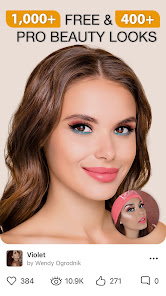
Perfect365 позволяет просматривать готовые бьюти-образы и оценивать их на портрете. Такие варианты подходят для быстрого результата, но лучшие фотографии обычно получаются после дополнительной ручной настройки.
Ретушь кожи и портрета
Perfect365 можно использовать не только как приложение для виртуального макияжа, но и как редактор лица. Ретушь особенно важна для фотографий крупным планом, потому что заметный макияж не компенсирует неровную кожу, слишком резкие блики или случайные несовершенства.
Цель ретуши — не удалить все детали лица, а сделать портрет аккуратнее. Если кожа становится абсолютно гладкой, фотография теряет естественность. Поэтому инструменты следует применять постепенно.
Сглаживание кожи
Сглаживание помогает смягчить мелкие неровности и сделать тон более ровным. Оно особенно полезно на фотографиях с жёстким освещением, когда камера подчёркивает текстуру кожи сильнее, чем она выглядит в реальности.
Правильный порядок работы:
-
Открыть Face.
-
Выбрать инструмент сглаживания.
-
Установить среднее значение.
-
Проверить область щёк, лба и подбородка.
-
Сравнить результат с оригиналом.
-
Уменьшить интенсивность, если исчезла естественная текстура.
-
Только после этого переходить к макияжу.
Сглаживание не следует использовать для полного размытия лица. На удачно обработанном портрете кожа остаётся живой, а мелкие несовершенства становятся менее заметными.
Удаление небольших несовершенств
Blemish Remover предназначен для точечной коррекции. Он полезен, когда на фотографии нужно убрать отдельные дефекты, не затрагивая всю поверхность кожи.
Точечная обработка предпочтительнее чрезмерного сглаживания. Если проблема находится только в одном участке, нет необходимости усиливать ретушь на всём лице.
Осветление кожи
Skin Brightener помогает сделать лицо визуально свежее. Инструмент полезен для тёмных фотографий или портретов, снятых при неудачном освещении. Однако слишком сильное осветление нарушает баланс между лицом, шеей и остальной частью изображения.
После настройки стоит проверить:
-
совпадает ли тон лица с шеей;
-
не потерялись ли естественные тени;
-
не выглядит ли кожа слишком плоской;
-
не стала ли фотография заметно холоднее;
-
сохраняется ли естественный оттенок губ.
Отбеливание зубов
Teeth Whitener используется для аккуратного осветления улыбки. Этот инструмент не должен превращать зубы в яркое белое пятно. Лучший результат получается при небольшой интенсивности, особенно если фотография снята в тёплом освещении.
Проверять эффект стоит на общем масштабе. При сильном увеличении легко сделать осветление слишком заметным.
Визуальное увеличение губ
Lip Plumper помогает сделать губы немного выразительнее. Инструмент работает лучше всего при деликатной настройке. Если сильно увеличить объём, форма губ начинает конфликтовать с исходными чертами лица.
Для естественного результата полезно сначала скорректировать контур губ, затем выбрать подходящий оттенок и только после этого немного усилить объём.
Работа с формой лица
Категория Shape используется для визуальной коррекции пропорций. Такие инструменты следует применять осторожно. Небольшая настройка может сделать портрет гармоничнее, а сильная — изменить узнаваемость человека.
Перед сохранением необходимо сравнить обработанное лицо с оригиналом и убедиться, что:
-
глаза не стали непропорционально большими;
-
подбородок не выглядит чрезмерно узким;
-
линия скул остаётся естественной;
-
нос не потерял исходную форму;
-
лицо не стало заметно отличаться от реальности.
Виртуальный макияж в Perfect365
Perfect365 позволяет собирать макияж по отдельным зонам лица. В программу входят Foundation, Blush, Contour, Eyeshadow, Eyeliner, Mascara, Lipstick и декоративные эффекты, включая Glitter. Пользователь выбирает инструмент, настраивает оттенок и регулирует интенсивность.
Лучший результат получается, если двигаться от основы к деталям: сначала кожа и форма лица, затем брови и глаза, после этого губы и финальные акценты.
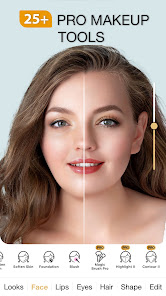
На экране с расширенными инструментами видно, что Perfect365 рассчитан не только на готовые фильтры. В нижней части интерфейса размещаются отдельные средства оформления лица, а вертикальный ползунок позволяет регулировать силу выбранного эффекта.
Основа и тон лица
Foundation используется как базовый слой. Он помогает выровнять общий вид кожи и подготовить лицо к дальнейшему макияжу. Тон не должен выглядеть плотной непрозрачной маской. На портретной фотографии важно сохранить естественные переходы света и тени.
При выборе основы следует проверить:
-
область возле линии волос;
-
переход от лица к шее;
-
участки вокруг носа;
-
область под глазами;
-
подбородок;
-
контраст между кожей и фоном.
Если тон выглядит слишком заметно, интенсивность лучше уменьшить.
Румяна
Blush добавляет лицу свежесть и помогает вернуть объём после сглаживания кожи. Для спокойного образа подходят мягкие оттенки с небольшой интенсивностью. Для вечернего макияжа можно использовать более насыщенный вариант, но его всё равно нужно сопоставить с цветом помады.
Румяна не должны выглядеть отдельными круглыми пятнами. Если эффект слишком заметен, его стоит ослабить и оценить фотографию на обычном масштабе.
Контуринг
Contour помогает визуально подчеркнуть скулы и сделать лицо более выразительным. В портретном редакторе этот инструмент особенно полезен после выравнивания кожи, когда лицу может не хватать объёма.
Контуринг следует применять аккуратно. Сильные тени на скулах могут выглядеть неестественно, особенно на фотографиях с мягким дневным освещением. Для повседневного селфи лучше использовать небольшую интенсивность.
Макияж глаз
Категория Eyes содержит инструменты, которые заметно меняют характер портрета. Даже небольшое усиление глаз может сделать фотографию выразительнее.
Основные направления работы:
| Инструмент | Задача | Рекомендация |
| Eyeshadow | Добавление теней | Начинать со спокойного оттенка и постепенно усиливать насыщенность |
| Eyeliner | Подводка глаз | Проверять уголки глаз и симметрию линий |
| Mascara | Усиление ресниц | Не использовать максимальную интенсивность без необходимости |
| Eyelashes | Выбор более заметных ресниц | Подбирать длину с учётом масштаба портрета |
| Eye Color | Изменение или подчёркивание цвета глаз | Сохранять естественный вид радужки |
| Eye Brightening | Осветление взгляда | Использовать умеренно, чтобы белки глаз не выглядели искусственно |
Как подобрать тени
Тени следует выбирать с учётом общего образа. Для естественного портрета подходят нейтральные оттенки. Для вечерней фотографии можно использовать более тёмные или контрастные варианты.
После выбора теней нужно проверить:
-
совпадают ли границы с веками;
-
не заходят ли тени слишком высоко;
-
одинаково ли выглядит макияж на обоих глазах;
-
не конфликтует ли оттенок с цветом помады;
-
сохраняется ли естественная форма глаз.
Как настроить подводку
Подводка подчёркивает глаза сильнее, чем тени. Неровности сразу становятся заметными, поэтому перед применением необходимо проверить контрольные точки. Если один глаз расположен под другим углом, одинаковая подводка может выглядеть асимметрично.
Для повседневного образа лучше выбрать тонкую линию. Для вечернего портрета можно использовать более выразительный вариант.
Как работать с ресницами
Ресницы способны быстро изменить впечатление от фотографии. Короткие и аккуратные варианты подходят для естественной обработки. Длинные и заметные — для яркого образа. На портретах крупным планом чрезмерные ресницы могут выглядеть тяжелее, чем на уменьшенном изображении.
Брови
Брови влияют на восприятие всего лица. Даже качественный макияж глаз выглядит незавершённым, если оттенок бровей не сочетается с волосами или выбранным образом.
При настройке бровей важно учитывать:
-
естественную форму;
-
цвет волос;
-
интенсивность макияжа глаз;
-
контрастность портрета;
-
общий стиль фотографии.
Слишком тёмные брови делают лицо жёстче. Слишком светлые могут потеряться после добавления подводки и теней. Оптимальный вариант — подчеркнуть форму без резкой смены внешности.
Помада и контур губ
Категория Lips отвечает за один из самых заметных элементов макияжа. В Perfect365 можно примерять разные оттенки и подбирать цвет под конкретный портрет.
Для начала полезно сравнить три направления:
-
Нейтральный оттенок, близкий к естественному цвету губ.
-
Более насыщенный повседневный вариант.
-
Яркий акцентный цвет для вечернего образа.
После выбора нужно проверить контур. Если помада выходит за границы губ, следует вернуться к Key Points.
Как выбрать оттенок помады
При выборе помады стоит учитывать:
-
тон кожи;
-
цвет волос;
-
оттенок глаз;
-
насыщенность теней;
-
контрастность фотографии;
-
назначение образа.
Если тени уже достаточно яркие, губы можно сделать спокойнее. Если глаза оформлены нейтрально, помада может стать главным акцентом.
Lip Liner
Lip Liner помогает сделать контур губ выразительнее. Он особенно полезен при использовании насыщенной помады. Однако слишком резкая линия выглядит искусственно. Контур должен поддерживать форму губ, а не рисовать новую.
Glitter и декоративные эффекты
Glitter подходит для творческих фотографий, тематических образов и более заметной стилизации. Такие эффекты лучше использовать после завершения базового макияжа. Если добавить их слишком рано, сложнее понять, насколько гармонично выглядят кожа, глаза и губы.
Декоративный эффект должен оставаться акцентом. Если он занимает слишком много внимания, остальные элементы образа перестают восприниматься как единое целое.
Как собрать естественный макияж
Естественная обработка — один из самых полезных сценариев Perfect365. Такой образ подходит для повседневного селфи, портрета для профиля и фотографии, на которой человек должен выглядеть аккуратно, но узнаваемо.
Порядок действий:
-
Выбрать хорошо освещённый портрет.
-
Проверить Key Points.
-
Открыть Face.
-
Немного сгладить кожу.
-
Точечно убрать отдельные несовершенства.
-
При необходимости слегка осветлить зубы.
-
Добавить мягкие румяна.
-
Открыть Eyes.
-
Выбрать нейтральные тени.
-
Добавить тонкую подводку или отказаться от неё.
-
Использовать аккуратные ресницы.
-
Подчеркнуть брови без резкого затемнения.
-
Открыть Lips.
-
Выбрать оттенок, близкий к естественному.
-
Сравнить результат с оригиналом.
-
Уменьшить интенсивность тех эффектов, которые заметны при первом взгляде.
-
Сохранить результат.
Главный критерий естественной ретуши: зритель сначала должен видеть лицо, а не работу фоторедактора.
Как создать вечерний образ
Вечерний макияж допускает больше контраста. Perfect365 позволяет начать с готового Hotstyle или собрать образ вручную.
Быстрый способ через Hotstyle
-
Открыть Looks.
-
Выбрать выразительный стиль.
-
Проверить кожу, глаза и губы.
-
Перейти к Eyes и уточнить тени.
-
Настроить подводку.
-
Выбрать ресницы.
-
Перейти к Lips.
-
Скорректировать цвет помады.
-
Добавить Contour и Blush.
-
Проверить портрет в режиме до и после.
-
Сохранить стиль в Faves.
Ручная сборка вечернего образа
Если нужен полный контроль, удобнее двигаться поэтапно:
| Этап | Действие |
| 1 | Выровнять кожу и убрать небольшие несовершенства |
| 2 | Добавить основу |
| 3 | Подчеркнуть скулы контурингом |
| 4 | Выбрать румяна |
| 5 | Настроить брови |
| 6 | Добавить тени |
| 7 | Использовать подводку |
| 8 | Подобрать ресницы |
| 9 | Выбрать помаду |
| 10 | При необходимости добавить декоративный эффект |
| 11 | Проверить интенсивность каждого элемента |
| 12 | Сравнить результат с исходным портретом |
Вечерний образ не обязательно должен быть максимально ярким. Выразительность создаётся не количеством эффектов, а согласованностью оттенков и аккуратностью наложения.
Изменение цвета волос
Категория Hair позволяет примерить новый оттенок волос на фотографии. Этот инструмент подходит для быстрых экспериментов и помогает сравнить несколько вариантов без реального окрашивания.
Как проверить новый цвет волос
-
Выбрать портрет, на котором волосы хорошо видны.
-
Открыть Hair.
-
Просмотреть натуральные оттенки.
-
Сравнить светлый, тёмный и более тёплый вариант.
-
При желании попробовать необычные цвета.
-
Проверить область возле лица.
-
Сопоставить новый оттенок с бровями.
-
При необходимости изменить макияж глаз и губ.
-
Сравнить результат с исходником.
-
Сохранить несколько вариантов для дальнейшего выбора.
Как выбрать удачный оттенок
При примерке важно смотреть не только на волосы. Новый цвет влияет на восприятие кожи, глаз и бровей. Например, слишком тёмный оттенок может сделать лицо визуально бледнее, а яркий цвет — потребовать более спокойной помады.
Для объективного сравнения полезно сохранить несколько вариантов с одинаковым макияжем. Тогда различия будут связаны именно с волосами, а не с другими эффектами.
Когда результат выглядит неестественно
Виртуальное окрашивание может смотреться менее аккуратно, если:
-
волосы сливаются с фоном;
-
причёска содержит множество мелких прядей;
-
часть волос находится в глубокой тени;
-
фотография сильно сжата;
-
лицо и волосы освещены разными источниками света;
-
выбранный оттенок слишком далёк от исходного без дополнительной настройки.
В таких случаях лучше использовать фотографию с более простым фоном и ровным освещением.
Дополнительные материалы, стили и бренды
Perfect365 не ограничивается базовым набором макияжа. В программе есть расширенные подборки образов, дополнительные стили и тематические варианты. Часть материалов связана с трендами, сезонными идеями и разными направлениями оформления.
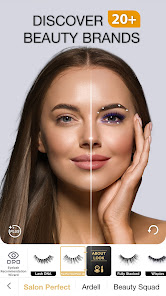
На этом экране показана работа с дополнительными подборками. Такой формат удобен, когда пользователь хочет не просто нанести отдельную помаду или тени, а найти готовое направление для дальнейшей настройки.
При просмотре дополнительных вариантов лучше не применять каждый стиль подряд. Полезнее заранее определить задачу:
-
естественная ретушь;
-
повседневный макияж;
-
акцент на глаза;
-
яркая помада;
-
вечерний образ;
-
сезонная стилизация;
-
творческая фотография;
-
эксперимент с цветом волос.
После этого выбор становится быстрее, а итоговый результат — более последовательным.
Пошаговая обработка селфи за несколько минут
Perfect365 хорошо подходит для быстрого рабочего процесса. Если фотографию нужно подготовить без долгого редактирования, достаточно выполнить базовую последовательность.
Быстрый алгоритм
-
Открыть фотографию.
-
Убедиться, что лицо распознано правильно.
-
Перейти в Looks.
-
Выбрать спокойный Hotstyle.
-
Уменьшить интенсивность до естественного уровня.
-
Открыть Face.
-
Проверить сглаживание кожи.
-
При необходимости осветлить зубы.
-
Открыть Lips.
-
Подобрать оттенок помады.
-
Открыть Eyes.
-
Проверить ресницы и тени.
-
Сравнить результат с оригиналом.
-
Нажать Save.
Если готовый образ сразу выглядит гармонично, часть ручных шагов можно пропустить. Но сравнение до и после желательно выполнять всегда.
Что не стоит делать при быстрой обработке
Даже при ограниченном времени не следует:
-
оставлять максимальное сглаживание кожи;
-
использовать слишком яркую помаду без проверки контура;
-
добавлять длинные ресницы к небольшому портрету;
-
менять форму лица до неузнаваемости;
-
одновременно усиливать все доступные эффекты;
-
сохранять фотографию без сравнения с оригиналом.
Быстрая обработка должна упрощать работу, а не превращать лицо в набор заметных фильтров.
Пошаговая ретушь без заметного макияжа
Если нужна аккуратная обработка портрета, а не виртуальный макияж, можно использовать Perfect365 как редактор лица.
Последовательность
-
Выбрать портрет с хорошим освещением.
-
Проверить контрольные точки.
-
Открыть Face.
-
Слегка сгладить кожу.
-
Убрать отдельные несовершенства.
-
Немного осветлить кожу, если фотография выглядит тусклой.
-
Аккуратно осветлить зубы.
-
Проверить область под глазами.
-
Перейти в Eyes.
-
Добавить минимальное осветление взгляда.
-
При необходимости подчеркнуть брови.
-
Отказаться от ярких теней и заметной подводки.
-
Перейти в Lips.
-
Выбрать нейтральный оттенок или оставить исходный цвет губ.
-
Проверить режим до и после.
-
Снизить интенсивность эффектов, которые легко заметить.
-
Сохранить фотографию.
Такой подход подходит для деловых портретов, фотографий профиля и спокойных публикаций.
Как сохранить собственный образ
Сохранение пользовательского сочетания в Faves полезно, если один и тот же стиль применяется к нескольким фотографиям.
Как подготовить повторно используемый стиль
-
Выбрать портрет с нейтральным освещением.
-
Настроить кожу.
-
Подобрать брови.
-
Добавить тени и ресницы.
-
Выбрать помаду.
-
Проверить форму лица.
-
Снизить интенсивность заметных эффектов.
-
Сравнить портрет с оригиналом.
-
Сохранить сочетание в Faves.
-
Проверить стиль на другой фотографии.
Последний шаг особенно важен. Один и тот же образ может выглядеть по-разному при изменении освещения, ракурса и выражения лица. Сохранённый стиль ускоряет работу, но не отменяет финальную проверку.
Как добиться естественного результата
Perfect365 предоставляет много инструментов, но качество обработки зависит не от количества применённых эффектов. Наиболее аккуратные портреты получаются тогда, когда изменения подобраны под исходную фотографию.
Начинайте с минимальной интенсивности
Лучше постепенно увеличивать эффект, чем сразу выбирать максимальное значение. Это особенно важно для:
-
сглаживания кожи;
-
отбеливания зубов;
-
осветления глаз;
-
увеличения губ;
-
изменения формы лица;
-
контуринга;
-
ярких теней;
-
длинных ресниц.
Оценивайте фотографию целиком
При увеличении отдельного участка легко потерять общую картину. Например, помада может выглядеть аккуратно крупным планом, но слишком ярко на полном портрете. Аналогично ресницы могут казаться нормальными в увеличенном виде, но выглядеть тяжёлыми после уменьшения.
После каждой группы изменений следует возвращаться к общему масштабу.
Не усиливайте все зоны одновременно
Если макияж глаз насыщенный, губы можно сделать спокойнее. Если выбрана яркая помада, тени лучше оставить нейтральными. Если волосы окрашены в необычный оттенок, остальные элементы образа не обязательно делать такими же контрастными.
Проверяйте границы эффектов
Наиболее заметные ошибки возникают:
-
возле линии губ;
-
у внешних уголков глаз;
-
вдоль линии роста волос;
-
возле бровей;
-
на переходе от лица к шее;
-
на участках с резкими тенями.
Используйте исходный портрет как контрольную точку
Сравнение до и после — обязательный этап. Если после отключения эффектов лицо кажется слишком сильно изменённым, часть настроек стоит ослабить.
Сохранение результата
После завершения обработки фотографию нужно проверить ещё раз. Нажатие Save не должно быть автоматическим действием сразу после выбора Hotstyle. Перед сохранением полезно выполнить короткую финальную проверку.
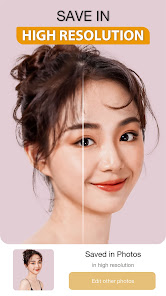
Perfect365 позволяет сохранить готовый портрет после обработки. Перед этим желательно оценить изображение на обычном масштабе и убедиться, что лицо выглядит естественно.
Проверка перед сохранением
| Участок | Что проверить |
| Кожа | Нет ли эффекта чрезмерного размытия |
| Губы | Не выходит ли помада за контур |
| Глаза | Симметричны ли подводка и тени |
| Ресницы | Не выглядят ли они слишком тяжёлыми |
| Брови | Сочетаются ли они с волосами |
| Зубы | Не стали ли они неестественно белыми |
| Волосы | Ровно ли выглядит новый оттенок |
| Форма лица | Сохранилась ли узнаваемость |
| Общий образ | Не конфликтуют ли оттенки между собой |
После сохранения полезно открыть готовую фотографию отдельно и посмотреть на неё без интерфейса редактора. Иногда только на чистом изображении становится заметно, что отдельный эффект стоило ослабить.
Бесплатные инструменты и Perfect365 PLUS
Perfect365 можно использовать для базовой обработки без обязательного перехода на расширенный набор. В программе доступны инструменты виртуального макияжа, ретуши и готовые образы. Для регулярной работы и более широкого выбора предусмотрен Perfect365 PLUS.
Подписка расширяет возможности программы:
-
открывает более 100 профессиональных инструментов;
-
даёт доступ к каталогу из более чем 6400 дополнительных образов;
-
убирает рекламу;
-
позволяет сохранять изображения в HD без водяных знаков;
-
предоставляет доступ к веб-инструментам Perfect365.
Кому достаточно базового набора
Базовые возможности подходят пользователю, который:
-
обрабатывает селфи время от времени;
-
использует спокойный макияж;
-
хочет попробовать ретушь портретов;
-
редко сохраняет сложные образы;
-
не нуждается в большом каталоге стилей;
-
использует Perfect365 для быстрых экспериментов.
Кому полезен PLUS
Расширенный набор стоит рассматривать, если:
-
фотографии обрабатываются регулярно;
-
нужен более широкий выбор готовых Looks;
-
используются профессиональные инструменты;
-
важно сохранять изображения в высоком разрешении;
-
мешает реклама;
-
требуется больше вариантов для создания разных образов;
-
Perfect365 используется для контента, а не только для редких селфи.
Подписка не меняет сам принцип работы. Пользователь по-прежнему выбирает фотографию, проверяет лицо, применяет стиль или ручные инструменты, сравнивает результат с оригиналом и сохраняет портрет. Разница заключается в количестве доступных материалов и дополнительных возможностях.
Удобство работы
Perfect365 удачно сочетает быстрые и детальные инструменты. Новичок может выбрать готовый Hotstyle и получить результат за несколько действий. Пользователь, которому нужен точный контроль, может последовательно открыть Face, Lips, Eyes, Hair и Shape.
Сильные стороны интерфейса
К удачным решениям относятся:
-
фотография всегда остаётся в центре внимания;
-
категории разделены по понятным зонам лица;
-
готовые образы доступны отдельно от ручных инструментов;
-
интенсивность можно регулировать;
-
есть сравнение до и после;
-
пользовательские сочетания сохраняются в Faves;
-
контрольные точки лица можно корректировать вручную;
-
макияж и ретушь собираются поэтапно.
Что может показаться сложным
Количество инструментов требует небольшой адаптации. При первом знакомстве легко открыть слишком много эффектов и потерять понимание, какой именно параметр улучшил или ухудшил портрет.
Упростить работу помогает последовательность:
-
Выбрать задачу.
-
Начать с одного готового образа или одного раздела.
-
Настроить интенсивность.
-
Проверить результат.
-
Только затем переходить к следующей категории.
Если менять несколько параметров одновременно, сложнее определить причину неудачного результата.
Ограничения Perfect365
Perfect365 хорошо справляется с обработкой селфи, но результат зависит от качества исходного изображения. Программа не может полностью компенсировать неудачный свет, слишком низкое разрешение, сложный фон и сильно перекрытое лицо.
Фотографии, которые требуют больше времени
Дополнительная настройка может понадобиться, если:
-
лицо снято под сильным углом;
-
глаза частично закрыты;
-
губы перекрыты волосами;
-
на лице есть резкие тени;
-
фотография сделана при слабом освещении;
-
в кадре находится несколько человек;
-
волосы сливаются с фоном;
-
изображение сильно сжато;
-
лицо занимает маленькую часть кадра.
Почему автоматическая обработка не всегда идеальна
Готовый Hotstyle рассчитан на быстрое применение, но не учитывает все особенности конкретного портрета. Один и тот же стиль может удачно выглядеть на одной фотографии и слишком ярко — на другой. Поэтому готовые образы лучше воспринимать как основу.
Почему максимальная интенсивность редко нужна
Чем сильнее эффект, тем выше риск получить искусственный результат. Особенно заметно это при сглаживании кожи, изменении формы лица, увеличении губ и работе с ресницами.
Perfect365 даёт хороший результат не тогда, когда используется каждый доступный инструмент, а тогда, когда пользователь умеет вовремя остановиться.
Доступ к фотографиям и камере
Для работы Perfect365 нужен доступ к изображениям, если пользователь выбирает готовый портрет, и доступ к камере, если создаётся новое селфи. После завершения редактирования программа сохраняет готовую фотографию.
Практический подход простой:
-
открывать доступ к галерее, когда требуется обработать готовый снимок;
-
использовать камеру только при создании нового портрета;
-
после сохранения проверять готовое изображение отдельно;
-
хранить исходную фотографию, чтобы при необходимости повторить обработку;
-
не заменять оригинал единственным обработанным вариантом.
Сохранение исходника полезно не только для безопасности. Иногда после сравнения нескольких образов становится понятно, что удачнее вернуться к первоначальному портрету и выполнить более сдержанную ретушь.
Сравнение Perfect365 с аналогами
Perfect365 конкурирует с несколькими популярными редакторами селфи и портретов. У каждого приложения есть собственный акцент. Одни программы делают ставку на широкий набор AI-инструментов, другие — на ретушь, третьи — на универсальное редактирование фотографий. Perfect365 выделяется именно виртуальным макияжем и быстрым созданием законченных бьюти-образов.
| Критерий | Perfect365 | YouCam Makeup | Facetune | AirBrush | MakeupPlus | BeautyPlus |
| Основной акцент | Виртуальный макияж, Hotstyles и ретушь лица | Виртуальный макияж, причёски, цвет волос, ретушь и AI-инструменты | Детальная ретушь портретов и изменение внешности | Быстрая естественная ретушь и универсальные улучшения | Примерка макияжа, оттенков волос и фильтров | Универсальная обработка селфи, фото и видео |
| Готовые образы | Свыше 3000 Hotstyles | Большой набор готовых макияжей | Есть быстрые улучшения и стили | Есть быстрые средства ретуши | Есть готовые популярные образы | Есть трендовые макияжи, фильтры и эффекты |
| Ручная настройка макияжа | Подробная работа с губами, глазами, лицом и оттенками | Подробная настройка макияжа и виртуальная примерка | Макияж дополняет сильную портретную ретушь | Макияж представлен как часть общего набора улучшений | Удобная настройка губ и глаз | Макияж входит в универсальный набор редактора |
| Ретушь кожи | Есть | Есть | Одна из главных функций | Одна из главных функций | Есть естественное сглаживание | Есть удаление несовершенств и сглаживание |
| Изменение цвета волос | Есть | Есть, вместе с причёсками | Есть | Есть | Есть | Есть |
| Коррекция формы лица | Есть в Shape | Есть инструменты reshaping | Одна из сильных сторон | Есть reshape и touch-up | Есть базовые средства | Есть коррекция лица и тела |
| Быстрый результат | Очень удобен благодаря Hotstyles | Удобен благодаря готовым AI-сценариям | Удобен, но сильнее ориентирован на ретушь | Удобен для быстрых улучшений | Удобен для примерки макияжа | Удобен для комплексной обработки |
| Универсальное редактирование фото | Второстепенно | Развито шире | Развито шире | Развито шире | Есть фильтры | Развито заметно шире |
| Кому подходит лучше всего | Тем, кому нужен макияж на фото и понятная ручная настройка | Тем, кто хочет широкий AI-набор для экспериментов с внешностью | Тем, кто в первую очередь ретуширует портреты | Тем, кому нужна быстрая естественная обработка | Тем, кто хочет примерять популярные макияжи | Тем, кому нужен универсальный редактор селфи |
Perfect365 или YouCam Makeup
YouCam Makeup предлагает широкий набор сценариев: виртуальный макияж, изменение причёски и цвета волос, ретушь лица и тела, примерку образов и AI-инструменты. Эта программа подходит пользователю, который хочет экспериментировать не только с макияжем, но и с более широким набором изменений внешности.
Perfect365 удобнее, когда главная задача сформулирована проще: открыть портрет, выбрать Hotstyle, вручную скорректировать лицо, глаза и губы, проверить интенсивность и сохранить фотографию. Интерфейс программы хорошо подходит для последовательной сборки бьюти-образа.
Выбирать Perfect365 стоит в случаях, когда:
-
виртуальный макияж является основной задачей;
-
нужны готовые Hotstyles;
-
требуется понятная ручная настройка по зонам лица;
-
важно сохранять собственные сочетания в Faves;
-
пользователь часто обрабатывает именно селфи и портреты.
YouCam Makeup стоит рассмотреть, если нужен более широкий набор AI-сценариев, включая эксперименты с причёсками, одеждой и дополнительными преобразованиями.
Perfect365 или Facetune
Facetune сильнее ориентирован на ретушь портретов. Программа помогает убрать несовершенства, осветлить зубы, улучшить кожу, изменить волосы и выполнить более комплексную обработку лица. Она подходит пользователю, который воспринимает макияж как один из элементов портретного редактирования.
Perfect365 делает виртуальный макияж центральной частью рабочего процесса. Пользователь сразу видит категории Lips, Eyes, Hair, Face и готовые Looks. Поэтому Perfect365 проще рекомендовать для примерки косметики и быстрого создания законченного образа.
Facetune удобнее, если главная задача — детальная ретушь. Perfect365 лучше подходит, если ретушь должна дополнять виртуальный макияж.
Perfect365 или AirBrush
AirBrush делает акцент на быстрой естественной обработке: ретуши, коррекции лица, удалении небольших несовершенств, улучшении фотографии и AI-инструментах. Программа удобна для пользователей, которым нужен универсальный редактор портретов с понятными быстрыми функциями.
Perfect365 выигрывает за счёт специализации на макияже. Hotstyles, отдельные категории для губ и глаз, палитры оттенков и настройка контрольных точек делают его более целенаправленным инструментом для бьюти-образов.
AirBrush стоит выбрать для повседневной комплексной ретуши. Perfect365 — для виртуального макияжа и регулярных экспериментов с внешностью.
Perfect365 или MakeupPlus
MakeupPlus близок к Perfect365 по назначению. Программа позволяет примерять популярные макияжи, изменять цвет волос, настраивать губы и глаза, использовать фильтры и естественное сглаживание кожи.
Разница заключается в логике работы. Perfect365 удобно использовать как полноценный конструктор образа: начать с Hotstyle, перейти к ручной настройке, проверить контрольные точки, изменить интенсивность и сохранить собственный вариант.
MakeupPlus подходит для быстрых экспериментов с трендовыми стилями. Perfect365 сильнее раскрывается при регулярной обработке портретов и создании повторно используемых образов.
Perfect365 или BeautyPlus
BeautyPlus — более универсальный редактор. Помимо ретуши кожи, отбеливания зубов, изменения цвета волос и трендового макияжа, программа предлагает фильтры, работу с фоном, стикеры и дополнительные инструменты редактирования фото и видео.
Perfect365 не стремится охватить все задачи. Его преимущество — концентрация на лице и макияже. Пользователь не отвлекается на большое количество оформительских функций и быстрее переходит к обработке портрета.
BeautyPlus удобен для комплексного оформления публикаций. Perfect365 лучше подходит для пользователя, которому нужен специализированный редактор виртуального макияжа.
Преимущества Perfect365
Perfect365 остаётся удобным выбором для работы с селфи благодаря сочетанию быстрых Hotstyles и ручной настройки.
Основные достоинства
-
Более 100 инструментов для макияжа и ретуши.
-
Свыше 3000 готовых Hotstyles.
-
Быстрое применение образа одним нажатием.
-
Отдельные категории Looks, Face, Lips, Eyes, Hair, Shape и Edit.
-
Виртуальная примерка помады, теней, подводки, ресниц и цвета волос.
-
Сглаживание кожи и точечная коррекция несовершенств.
-
Teeth Whitener для аккуратного осветления улыбки.
-
Lip Plumper для деликатного усиления губ.
-
Ручная проверка и корректировка Key Points.
-
Ползунок интенсивности для управления эффектами.
-
Сравнение обработанного портрета с оригиналом.
-
Возможность сохранять удачные сочетания в Faves.
-
Поддержка естественной и выразительной обработки.
-
Понятный рабочий процесс для начинающих.
-
Возможность использовать готовый стиль как основу и доработать его вручную.
Когда преимущества заметны особенно хорошо
Perfect365 раскрывается на портретах с хорошим освещением и фронтальным ракурсом. В таких условиях автоматическое распознавание работает точнее, а ручная настройка занимает минимум времени.
Программа особенно удобна, когда пользователь заранее понимает задачу: сделать лёгкую ретушь, примерить помаду, собрать вечерний образ или проверить новый цвет волос.
Недостатки Perfect365
У программы есть ограничения, которые важно учитывать до начала работы.
Основные минусы
-
Большое количество инструментов может перегрузить интерфейс при первом знакомстве.
-
Результат зависит от качества исходной фотографии.
-
На сложных ракурсах требуется корректировка Key Points.
-
Яркие эффекты легко сделать чрезмерными.
-
Часть расширенных возможностей доступна в PLUS.
-
Универсальное редактирование фотографии не является главным направлением программы.
-
Слишком сильное сглаживание быстро делает лицо неестественным.
-
Изменение формы лица требует осторожности.
-
Виртуальный цвет волос хуже выглядит на сложном фоне и мелких прядях.
-
Готовый Hotstyle не всегда можно сохранять без дополнительной проверки.
Недостатки не мешают использовать Perfect365 для повседневной обработки. Большинство проблем решается правильным порядком действий: проверкой контрольных точек, снижением интенсивности и сравнением с оригиналом.
Практические рекомендации
Чтобы работать быстрее и получать более естественные фотографии, полезно придерживаться нескольких правил.
Для первого знакомства
Начните с одного спокойного Hotstyle. Не пытайтесь сразу использовать все категории. Посмотрите, как программа меняет кожу, глаза и губы, затем ослабьте эффект и перейдите к ручной настройке.
Для регулярной обработки
Подготовьте два или три образа в Faves:
-
нейтральный повседневный;
-
более выразительный вечерний;
-
вариант с акцентом на глаза или губы.
Это ускорит обработку, но не забывайте проверять каждый портрет отдельно.
Для яркой помады
Перед сохранением увеличьте область губ и убедитесь, что контрольные точки расположены точно. Насыщенный цвет подчёркивает даже небольшое смещение контура.
Для ресниц и подводки
Проверяйте оба глаза отдельно. На фотографиях с лёгким поворотом лица одинаковая настройка может выглядеть по-разному.
Для ретуши кожи
Используйте точечную коррекцию там, где это возможно. Не заменяйте удаление одного небольшого несовершенства сильным сглаживанием всего лица.
Для цвета волос
Сохраняйте несколько вариантов с одинаковым макияжем. Так проще понять, какой оттенок действительно подходит внешности.
Для финальной проверки
После завершения обработки:
-
Сравните портрет с оригиналом.
-
Уменьшите изображение.
-
Посмотрите на лицо целиком.
-
Проверьте губы, глаза и линию волос.
-
Убедитесь, что кожа сохранила естественную текстуру.
-
Сохраните фотографию.
-
Откройте результат отдельно от редактора.
Итоговая оценка
Perfect365 — удобное приложение для виртуального макияжа и ретуши портретов, которое хорошо решает конкретную задачу: помогает быстро превратить обычное селфи в аккуратный, выразительный и готовый к публикации портрет.
Программа подходит тем, кто хочет примерять косметику на фотографии, собирать собственные бьюти-образы, улучшать селфи без сложного обучения и сохранять удачные сочетания для повторного использования. Готовые Hotstyles ускоряют работу, а ручные категории Face, Lips, Eyes, Hair и Shape позволяют доработать результат.
Главное преимущество Perfect365 — баланс между скоростью и контролем. Пользователь может получить заметное преображение одним нажатием, но не обязан соглашаться с автоматическим результатом. Любой образ можно скорректировать: уменьшить интенсивность, заменить помаду, ослабить ретушь, изменить ресницы, уточнить контрольные точки или подобрать другой цвет волос.
Лучше всего Perfect365 работает при умеренном использовании инструментов. Небольшое сглаживание кожи, аккуратная работа с глазами, правильно подобранная помада и обязательное сравнение с оригиналом дают более убедительный результат, чем максимальная интенсивность всех эффектов.
Для сложной обработки фотографии целиком удобнее использовать универсальный редактор. Но для виртуального макияжа, ретуши лица и быстрого создания бьюти-образов Perfect365 остаётся практичным специализированным решением.
