
BeautyPlus — это фоторедактор и бьюти-камера, заточенные под быстрый результат: аккуратная ретушь селфи, улучшение портретов, фильтры и шаблоны для соцсетей, а также AI-инструменты вроде удаления объектов и вырезания фона. У приложения узнаваемая мобильная логика: вы берёте снимок, заходите в редактор и дальше двигаетесь по нижней панели инструментов — от базовой коррекции к ретуши, макияжу, пластике, эффектам и оформлению. В этом обзоре разберём BeautyPlus максимально предметно: что именно находится в интерфейсе, как называются ключевые элементы, какие задачи реально закрываются внутри приложения и на что обращать внимание, чтобы результат выглядел естественно, а не пластиково.
Первый запуск и общий сценарий работы
С первого запуска BeautyPlus ведёт пользователя по простому, понятному сценарию: выбрать фото → открыть редактор → применить нужные инструменты → сохранить. Вся логика строится вокруг двух центров приложения:
-
Съёмка (бьюти-камера): когда вы делаете фото/видео прямо в BeautyPlus и сразу используете улучшения на лету.
-
Редактирование (фоторедактор): когда вы импортируете готовое изображение и доводите его инструментами ретуши, макияжа, пластики, фонов и оформления.
Чтобы не потеряться, удобно мыслить не разделами, а задачами:
-
Хочу быстро привести лицо в порядок → Retouch / Beautify
-
Нужно поправить фигуру на снимке → Reshape
-
Нужен макияж на фото → Makeup
-
Хочу заменить фон / сделать белый фон → Remove BG / Background
-
Надо убрать лишний объект → Object Remover / Eraser
-
Сделать карточку/пост/сторис → Templates / Text / Stickers
-
Собрать единый стиль ленты → Filters + регулировка интенсивности
BeautyPlus фоторедактор делает ставку на быстрый контроль: почти везде вы работаете ползунком интенсивности (Strength/Intensity) и сразу видите эффект на фото. Это важная деталь: слайдеры — основной способ не пережать ретушь.
BeautyPlus
- Ретушь фото
- Русский интерфейс
- Просто новичкам
Главный экран и навигация по разделам
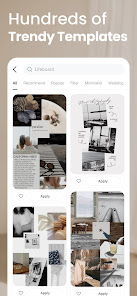
Главный экран BeautyPlus обычно состоит из витрины идей (шаблоны, стили, подборки) и быстрых входов в редактор. Визуально это выглядит как лента с карточками и подборками, где превью сразу намекают: что именно будет сделано с фото (эффект, стиль, шаблон).
Ниже — характерный пример такого экрана с упором на шаблоны (вы сразу видите подборки и превью).
Что важно понять про логику BeautyPlus
-
Шаблоны — это быстрые решения под задачу: коллаж, постер, обложка, эстетичный макет. Чаще всего они ведут к сценарию выбрал шаблон → подставил фото → подправил текст/наклейки → сохранил.
-
Редактор — это место, где вы работаете инструментами: ретушь селфи, коррекция лица, макияж на фото, пластика, удаление фона и т.д.
-
Камера — отдельный сценарий, где вы не вытягиваете результат в пост-обработке, а получаете максимально готовую картинку сразу.
Если вы пишете/делаете контент регулярно, удобно держать в голове простое правило:
Шаблоны — когда важна скорость и оформление. Редактор — когда важна точность и естественность.
Интерфейс редактора: полотно, нижняя панель и невидимые кнопки, которые решают всё
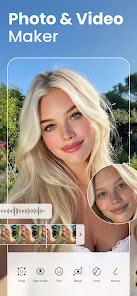
Когда вы открываете фото в редакторе BeautyPlus, вы попадаете в классическую для мобильных редакторов компоновку:
-
Полотно (canvas) с фото по центру.
-
Нижняя панель инструментов: основные категории редактирования.
-
Панель параметров конкретного инструмента: чаще всего это слайдер + дополнительные кнопки внутри инструмента.
-
Undo/Redo (отмена/повтор) — критично полезно при ретуши.
-
Сохранение — отдельная кнопка, которую лучше нажимать только после финального контроля.
На скрине ниже видна типовая логика: фото на полотне и снизу — ряд инструментов с иконками (внутри них открываются настройки).
Мини-шпаргалка по базовым действиям в редакторе
Эти действия есть почти всегда, и в BeautyPlus они решают 80% бытовых задач:
-
Crop / Rotate: обрезка и поворот, когда нужно выровнять горизонт или подогнать под формат соцсетей.
-
Adjust: яркость, контраст, насыщенность, тёплота/холодность (полезно перед ретушью).
-
Filters: быстрые пресеты, которые задают тон всему кадру.
-
Text / Stickers: оформление, подписи, элементы дизайна.
-
Retouch / Beautify: кожа-глаза-зубы-детали.
-
Reshape: пластика лица/тела.
-
Background / Remove BG: фон, вырезание, размытие, замена.
-
Eraser / Object Remover: удаление лишнего.
Самый правильный порядок для естественного результата:
-
Crop/Rotate (геометрия)
-
Adjust (свет/цвет)
-
Retouch (чистка кожи, мягкие правки)
-
Makeup / Reshape (акцентные изменения)
-
Background / Object Remover (если нужно)
-
Filters (тонкая финальная стилизация)
-
Text/Stickers (оформление)
-
Финальная проверка и сохранение
Камера BeautyPlus: съёмка, HD Retouch и Film Cam
BeautyPlus исторически воспринимают как бьюти-камеру: вы включаете камеру, выбираете улучшение и получаете готовое селфи. Внутри камеры BeautyPlus есть несколько вещей, которые реально отличают её от обычной камеры телефона:
1) HD Retouch в один тап
В интерфейсе камеры BeautyPlus есть быстрый режим, который делает мягкую ретушь без сложных настроек: кожа становится ровнее, тон выравнивается, мелкие дефекты приглушаются, а лицо выглядит собраннее. Главный принцип — не выкручивать эффект: лучше сделать чуть-чуть и потом при необходимости довести в редакторе.
Практическая настройка:
-
включите HD Retouch,
-
сделайте фото,
-
если результат кажется слишком гладким, снижайте интенсивность, пока кожа не сохраняет текстуру.
2) Film Cam: винтажная камера как плёнка
В BeautyPlus есть отдельная эстетика плёночных кадров — Film Cam. Это не просто фильтр поверх снимка: ощущение создаётся сочетанием контраста, оттенка, зерна и легкого ретро-сдвига по цвету. Film Cam хорошо работает на:
-
уличных фото,
-
тёплых портретах,
-
кадрах с естественным светом,
-
лайфстайл-сценах.
Чтобы плёнка выглядела правдоподобно:
-
не добавляйте слишком много резкости,
-
контролируйте теплоту, чтобы кожа не ушла в оранжевый,
-
используйте умеренное зерно.
3) Фильтры, стикеры и эффекты прямо при съёмке
Смысл в том, что вы экономите время: не нужно вывозить в пост-обработке, если задача — быстро снять сторис/пост. Но для аккуратной ретуши селфи всё равно лучше переносить тонкие правки в редактор, потому что там точнее контроль.
Ретушь портрета: кожа, дефекты, тон и детали лица
BeautyPlus ретушь селфи строится вокруг набора портретных инструментов. В реальной практике они делятся на две категории:
-
Чистка (cleanup) — убрать то, что отвлекает: прыщики, мелкие пятна, покраснения, тени под глазами.
-
Улучшение (enhancement) — чуть подчеркнуть достоинства: глаза, улыбку, общий тон.
Удаление прыщей и мелких дефектов
Обычно это выглядит как инструмент Blemish/Acne или аналогичная точечная чистка: вы касаетесь проблемного участка, и BeautyPlus аккуратно подмешивает соседнюю текстуру.
Как делать правильно:
-
приближайте фото (pinch-zoom),
-
работайте точечно, не замазывайте большие участки одной кистью,
-
после обработки сравните с оригиналом: кожа должна оставаться живой.
Сглаживание кожи без пластика
Сглаживание — самый рискованный инструмент в любом бьюти-редакторе. BeautyPlus делает его мягко, но итог зависит от ваших рук.
Правильная логика:
-
сначала убрать явные дефекты точечно,
-
потом дать лёгкое сглаживание,
-
в конце вернуть визуальную текстуру через умеренную резкость/детали (если вы их трогали).
Работа с тоном лица и выравниванием
Здесь BeautyPlus помогает сделать фото более ровным:
-
лицо выглядит свежим,
-
тени под глазами становятся менее заметны,
-
общий тон — более аккуратным.
Главное правило: не превращать лицо в плоское. Если вы убрали тени полностью, портрет теряет объём.
Глаза, улыбка и микродетали
Для красивого портрета обычно достаточно трёх действий:
-
Brighten/Eye: лёгкое подсветление глаз,
-
Teeth Whitener: отбеливание зубов,
-
Sharpen/Details: чуть усилить детали в глазах/бровях (минимально).
Практика:
-
отбеливание зубов делайте на низкой интенсивности, чтобы не получилось неоново-белое,
-
подсветление глаз — только до момента, когда взгляд стал выразительнее, но не светится.
Reshape: пластика лица и тела, которую можно сделать естественно
BeautyPlus умеет корректировать пропорции — это часть, ради которой многие и ставят приложение. Здесь важно не исправлять человека, а подправить фото, где камера дала искажения: широкоугольная перспектива, неудобный ракурс, неудачная поза.
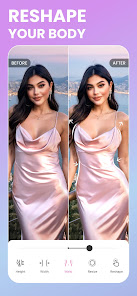
На скрине ниже как раз показан характерный режим Reshape Your Body с переключением Before/After и набором параметров внизу.
Как устроен Reshape в BeautyPlus
Внутри Reshape обычно есть набор режимов под конкретные зоны. Самые ходовые:
-
Slim — сузить (общий слиминг),
-
Waist — талия,
-
Enhance — аккуратное подчёркивание (часто работает как локальная коррекция),
-
Length — удлинение (ноги/рост/пропорции).
Смысл такой: вы выбираете режим и затем регулируете интенсивность.
Как править фигуру так, чтобы не поплыл фон
Проблема всех пластик — фон и линии: дверь, стена, горизонт, края мебели. BeautyPlus аккуратно деформирует, но если потянуть слишком сильно, фон выдаст правку.
Правила:
-
Работайте маленькими шагами. В 90% случаев достаточно 10–25% от максимума.
-
Избегайте сильной коррекции рядом с ровными линиями (дверные косяки, плитка, поручни).
-
Смотрите края кадра: деформации чаще заметны у границ фото.
-
Если в кадре есть узор (кирпич, плитка), используйте Reshape минимально или правьте только там, где узора нет.
Пластика лица: когда и зачем
В BeautyPlus пластика лица используется для мягкой коррекции:
-
слегка сузить лицо,
-
скорректировать подбородок,
-
подчёркнуть линию челюсти.
Ключ к естественности — не менять анатомию, а лишь вернуть форму, которую сломал ракурс.
Makeup: виртуальный макияж на фото с контролем по зонам
В BeautyPlus макияж — это не один фильтр, а набор модулей. Вы можете собрать макияж по частям или выбрать готовый лук и снизить интенсивность.
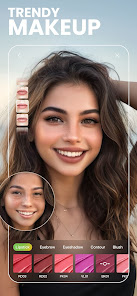
На примере ниже видны конкретные категории макияжа: Lipstick, Eyebrow, Eyeshadow, Contour, Blush.
Как собрать естественный макияж в BeautyPlus (пошагово)
Шаг 1. Откройте фото → перейдите в Makeup.
Шаг 2. Начните с базового:
-
Blush (румяна) — минимально, чтобы добавить живость.
-
Contour (контуринг) — очень умеренно, иначе лицо становится нарисованным.
Шаг 3. Перейдите к акцентам: -
Eyebrow (брови) — лучше выбирать мягкие оттенки и снижать интенсивность.
-
Eyeshadow (тени) — дневные варианты выглядят лучше вечерних, если цель — натуральность.
Шаг 4. Завершите Lipstick (помада).
Натурально смотрятся оттенки, близкие к естественному тону губ, плюс лёгкая коррекция насыщенности.
Что делает макияж действительно живым
-
Интенсивность меньше, чем кажется нужным при первом взгляде.
-
Совпадение оттенков с освещением (в тёплом свете — тёплые оттенки, в холодном — сдержанные).
-
Сочетание с лёгкой ретушью кожи (но без затирания пор).
Фильтры и эффекты: как делать стиль, а не перекрасить всё
BeautyPlus фильтры и эффекты удобно использовать как финальный слой. В бытовой обработке работает простая схема:
-
сначала выравниваем свет/цвет в Adjust,
-
делаем ретушь селфи в Retouch,
-
добавляем фильтр,
-
снижаем интенсивность, чтобы фото не выглядело искусственно.
Практика выбора фильтра
-
Для портрета лучше фильтры, которые не убивают оттенок кожи и не добавляют зелёный/фиолетовый паразитный тон.
-
Для уличных фото хорошо работают пресеты, которые слегка прибирают контраст и добавляют атмосферу.
-
Для еды и предметки — фильтры, сохраняющие нейтральный белый.
Когда эффекты реально полезны
-
Собрать серию фото в единый стиль ленты.
-
Скрыть разницу в освещении между кадрами.
-
Быстро сделать визуальный акцент (например, мягкое размытие фона или световой эффект).
Remove BG / Background: вырезание фона, прозрачность и замена сцены
BeautyPlus умеет удалять фон — это одна из самых востребованных задач: фото на документы, аватарка, карточка товара, постер, коллаж. В приложении это обычно реализовано как инструмент Remove BG (удалить фон) или как раздел Background, где доступны варианты:
-
сделать фон прозрачным,
-
поставить однотонный цвет,
-
заменить на картинку,
-
добавить размытие (портретное).
Как удалить фон в BeautyPlus так, чтобы края были чистыми (мини-гайд)
-
Откройте фото в редакторе.
-
Выберите Remove BG.
-
Дождитесь авто-выделения объекта.
-
Проверьте сложные зоны: волосы, края одежды, полупрозрачные элементы.
-
Если доступна ручная доводка, используйте режим стереть/восстановить маленькой кистью и работайте на увеличении.
-
Сохраните результат с прозрачностью, если нужна PNG-картинка для дальнейшего дизайна.
Где удаление фона особенно полезно
-
Фото для маркетплейса: белый/нейтральный фон, ровный контур, акцент на товаре.
-
Коллажи: вырезанные элементы легко комбинировать.
-
Обложки и посты: объект на новом фоне смотрится чище и дороже.
Object Remover / Eraser: убрать лишнее с фото, не ломая текстуру
Удаление объектов — это задача, где AI может либо спасти кадр, либо оставить заметный след. В BeautyPlus это решается через инструменты типа Object Remover (удаление объекта) или Eraser (ластик): вы выделяете то, что мешает, и приложение дорисовывает фон.
Как удалять объекты аккуратно (пошагово)
-
Откройте фото → включите Object Remover.
-
Увеличьте изображение.
-
Выделяйте объект с небольшим запасом, но не захватывайте лишнюю фактуру.
-
Запускайте обработку.
-
Если видны артефакты, повторите проход меньшей кистью по проблемным местам.
Что удаляется лучше всего
-
мелкий мусор на земле,
-
одиночные предметы на ровном фоне,
-
незначительные элементы (пятна, вывески на дальнем плане),
-
случайные прохожие на простом заднике.
Где инструмент потяжелее
-
повторяющиеся текстуры (кирпич, плитка, узор ткани),
-
сложные градиенты света,
-
волосы на фоне листвы.
Трюк, который реально помогает: вместо одного большого выделения делайте несколько маленьких, особенно на сложном фоне.
Текст, стикеры, рамки и оформление под соцсети
BeautyPlus не ограничивается ретушью: здесь есть инструменты оформления, которые превращают фото в готовый пост. Это особенно полезно, если вы делаете контент регулярно и хотите, чтобы:
-
текст выглядел аккуратно,
-
элементы не спорили между собой,
-
фото не теряло качество после оформления.
Текст (Text): что важно в настройках
При добавлении текста обычно доступны:
-
выбор шрифта,
-
размер,
-
цвет,
-
обводка (stroke),
-
тень (shadow),
-
фон под текст (background).
Практический подход:
-
для сторис и постов лучше читаются шрифты без чрезмерной декоративности,
-
обводка спасает текст на пёстром фоне,
-
тень должна быть мягкой, иначе текст выглядит наклеенным.
Стикеры (Stickers) и декоративные элементы
Здесь работает принцип: один-два акцента лучше, чем засыпать картинку. Стикеры стоит использовать как:
-
маркеры внимания (стрелка, рамка, линия),
-
маленькие акценты,
-
тематические элементы под событие.
Шаблоны (Templates)
Если задача — быстро сделать красивую подачу, шаблоны — сильная сторона BeautyPlus. Они экономят время на композиции: вы выбираете стиль, вставляете фото, меняете текст — и получаете результат, который выглядит как дизайн.
Видео-возможности: короткие клипы и улучшение качества
BeautyPlus позиционируется не только как редактор фото, но и как инструмент для клипов: добавить фильтр, текст, подправить тон, сделать свежее лицо, собрать короткий ролик под соцсети. В реальном сценарии видео-редактор здесь работает по той же логике, что и фото:
-
быстрые пресеты,
-
AI-улучшение,
-
текст и оформление,
-
экспорт готового файла.
Если вы используете BeautyPlus как последний штрих перед публикацией, видео-часть особенно удобна: не нужно уходить в отдельный монтажный редактор ради простых задач вроде фильтра, ретуши и надписи.
Экспорт и качество: как сохранять, чтобы не получить мыло
Сохранение результата — это момент, где многие портят итог даже после хорошей обработки. У BeautyPlus обычно есть режим сохранения, который позволяет выбрать качество (или автоматически сохраняет в высоком).
Практические правила сохранения
-
Сохраняйте после финальной проверки, а не после каждого инструмента — так проще вернуться и поправить.
-
Проверьте фото на увеличении перед экспортом: артефакты ретуши и следы удаления объектов обычно заметны именно так.
-
Если вы делали много AI-инструментов (удаление фона, object remover, аватары/эффекты), посмотрите края объекта и зоны с мелкой текстурой.
Производительность: как BeautyPlus ведёт себя на обычном телефоне
BeautyPlus рассчитан на то, что вы редактируете быстро и без профессиональной подготовки. В типовых задачах приложение работает плавно: ретушь, фильтры, макияж, пластика. Самые тяжёлые операции — AI-инструменты:
-
удаление объектов,
-
удаление/замена фона,
-
сложные стили (аниме/арт-фильтры),
-
генеративные эффекты.
Чтобы приложение работало стабильнее, полезно:
-
закрывать другие тяжёлые приложения перед сложной AI-обработкой,
-
не применять подряд десятки эффектов слоями, если можно решить задачу двумя-тремя точными инструментами.
Платные возможности и ограничения бесплатного режима
В BeautyPlus есть подписка BeautyPlus Premium — она открывает расширенные возможности, связанные с тем, что пользователи чаще всего считают продвинутым уровнем:
-
расширенные remover/cutout-инструменты,
-
больше шаблонов,
-
дополнительные эффекты и стили,
-
расширенные AI-функции.
Практический совет: даже если вы пользуетесь бесплатной версией, вы можете получать очень сильный результат, если:
-
ретушь делать минимально и качественно,
-
макияж использовать точечно,
-
пластикой пользоваться аккуратно,
-
фильтры снижать по интенсивности.
Практические сценарии: как делать результат под задачу
Сценарий 1: Селфи за 60 секунд (ретушь + лёгкий макияж)
-
Откройте фото в редакторе.
-
Зайдите в Retouch и точечно уберите дефекты.
-
Добавьте лёгкое сглаживание (минимально).
-
Перейдите в Makeup → Blush (чуть) → Lipstick (натурально) → при необходимости Eyebrow.
-
В конце — мягкий фильтр, сниженный по интенсивности.
-
Проверьте Before/After и сохраните.
Сценарий 2: Фото для маркетплейса (удалить фон + белый фон)
-
Откройте фото товара.
-
Запустите Remove BG.
-
Проверьте края (особенно если товар пушистый/с мелкими деталями).
-
Поставьте белый фон или нейтральный светлый.
-
Обрежьте кадр (Crop) под нужную композицию.
-
Сохраните.
Сценарий 3: Убрать лишнее на фоне (Object Remover)
-
Откройте фото.
-
Включите Object Remover.
-
Увеличьте участок.
-
Небольшой кистью выделите объект.
-
Запустите обработку.
-
При необходимости повторите проход точечно.
Сравнение с аналогами
BeautyPlus удобно сравнивать с несколькими популярными редакторами, которые решают похожие задачи: ретушь лица, бьюти-эффекты, пластика, оформление, работа с фоном.
Facetune
Facetune сильнее в ювелирной ретуши и в точечных портретных правках: тонкая работа с кожей, деталями, локальными коррекциями.
BeautyPlus выигрывает скоростью и тем, что многие эффекты и шаблоны дают готовый результат быстрее — особенно для регулярного контента.
Кому что:
-
если ваша цель — максимально точная портретная ретушь и вы готовы тратить время, Facetune удобнее;
-
если нужен быстрый и естественный результат для соцсетей, BeautyPlus закрывает задачу проще.
AirBrush
AirBrush часто выбирают за портретную чистоту и понятные инструменты ретуши.
BeautyPlus даёт более широкий социальный набор: шаблоны, стили, эффекты, быстрая сборка постов и эстетичные пресеты.
Кому что:
-
если вы в основном правите лицо и кожу — AirBrush очень силён;
-
если вы делаете и ретушь, и оформление, и хотите больше готовых решений, BeautyPlus удобнее как ежедневный фоторедактор.
YouCam Perfect
YouCam Perfect похож по философии: ретушь селфи, бьюти-камера, макияж, пластика, эффекты.
Разница ощущается в стиле подачи: BeautyPlus чаще предлагает трендовые шаблоны/стили и быстрое AI-редактирование, а YouCam Perfect традиционно делает акцент на косметических улучшениях и портретных сценариях.
Кому что:
-
если вам важны готовые шаблоны и быстрые AI-инструменты — BeautyPlus;
-
если вы часто работаете именно с бьюти-коррекцией и хотите другую подачу макияжа/эффектов — YouCam Perfect.
PicsArt
PicsArt — сильный редактор для креатива: коллажи, слои, наклейки, эффекты, оформление, дизайн.
BeautyPlus — более портретный и быстрый: ретушь, макияж на фото, пластика, улучшение селфи.
Кому что:
-
дизайн-коллажи, сложные композиции, много слоёв — PicsArt;
-
быстрые портреты и естественная бьюти-ретушь — BeautyPlus.
Meitu
Meitu известен выразительными стилями, сильными бьюти-эффектами и азиатской эстетикой обработки.
BeautyPlus чаще выглядит более нейтрально и универсально: проще получить естественный результат без ощущения жёсткого фильтра.
Кому что:
-
если вы любите яркие стили и эффектную обработку — Meitu;
-
если хотите баланс красиво, но не заметно — BeautyPlus.
Краткая таблица отличий
| Программа | Сильная сторона | Где BeautyPlus выигрывает | Где уступает |
|---|---|---|---|
| BeautyPlus | быстрый бьюти-результат + шаблоны + AI-инструменты | скорость, удобство на каждый день, трендовые пресеты | сверхтонкая портретная ретушь (если сравнивать с узко портретными редакторами) |
| Facetune | точечная портретная ретушь | быстрее готовая обработка и оформление | точность микроретуши у Facetune выше |
| AirBrush | чистая ретушь лица и кожи | больше шаблонов/оформления и быстрых стилей | в портретной дисциплине AirBrush часто более строгий |
| YouCam Perfect | бьюти-камера и портретные инструменты | более быстрые шаблоны и трендовая подача | вкусовые различия по стилю макияжа/эффектов |
| PicsArt | креатив, дизайн, коллажи | проще и быстрее именно бьюти-сценарии | креативные слои/коллажи у PicsArt мощнее |
| Meitu | выразительные стили и бьюти-эффекты | более универсальный натуральный результат | Meitu сильнее в яркой стилизации |
Плюсы и минусы BeautyPlus
Плюсы
-
Очень быстрый путь к аккуратному результату: ретушь селфи делается за минуты.
-
Сильные портретные инструменты: Retouch, Reshape, Makeup закрывают основные бьюти-задачи.
-
Удобные шаблоны и оформление: легко делать посты, обложки, эстетичные композиции.
-
AI-функции для чистки кадра: удаление объектов, работа с фоном, быстрые стили.
Минусы
-
При максимальных значениях ретуши/пластики легко получить неестественный вид — требуется умеренность.
-
Самые интересные эффекты и расширенные remover-инструменты часто относятся к Premium-возможностям.
-
На сложных фонах удаление объектов может требовать повторных проходов и точной работы кистью.
Итог
BeautyPlus — это сильный ежедневный редактор, который закрывает типовые запросы современного мобильного контента: ретушь селфи, макияж на фото, пластика фигуры, удаление фона, удаление объектов, фильтры и шаблоны для публикаций. Он хорош тем, что не заставляет разбираться в профессиональной терминологии: вы работаете по понятным кнопкам, видите эффект сразу и контролируете результат через интенсивность.
Если вам нужен фоторедактор, который делает портрет лучше быстро, а затем помогает красиво оформить фото для соцсетей — BeautyPlus попадает точно в цель.
