Photo Editor AI — это не абстрактный AI photo editor, а вполне конкретный онлайн-сервис с внятной логикой работы: загрузил изображение, выбрал нужный инструмент, получил готовый результат без установки программ и без долгого освоения интерфейса. Сервис открывается в браузере, запускается на компьютере и смартфоне, поддерживает загрузку JPG, PNG, WEBP и HEIC до 15 МБ, а основная навигация строится вокруг набора из восьми инструментов: Enhance, Upscale, Inpaint, Expand, Cleanup, Image Generator, Detailer и Remove BG. На стартовом экране пользователь видит кнопку Start Creating, а ниже — карточки инструментов с кнопками Try Enhance, Try Upscale, Try Inpaint, Try Expand, Try Cleanup, Try Generate, Try Detailer и Try Remove BG. Это сразу задаёт правильный тон: Photo Editor AI не перегружает интерфейс и не маскируется под сложный графический пакет. Он сразу ведёт к нужной задаче.
В этом и состоит главная идея Photo Editor AI. Сервис сделан не для того, чтобы заменить классический многослойный редактор во всех сценариях, а для того, чтобы закрывать самые частые и самые затратные по времени задачи: удалить лишний объект, убрать фон, улучшить качество фото, увеличить разрешение, дорисовать недостающие части кадра, заменить элемент сцены по текстовому описанию, усилить детализацию и при необходимости сгенерировать изображение с нуля. Внутри одного продукта собрано именно то, что чаще всего ищут по запросам вроде AI редактор фото, фоторедактор с ИИ онлайн, удаление объектов с фото, удаление фона онлайн, generative fill, AI image upscaler и улучшение качества фото.
С точки зрения пользовательского сценария Photo Editor AI хорош тем, что не заставляет сначала разбираться в десятках панелей и меню. На домашней странице есть блок How To Edit Photo with AI с предельно простой логикой: Upload, Select Tool & Edit, Download. Внутри отдельных инструментов эта структура сохраняется, но уточняется под конкретную задачу: в Cleanup сервис просит Draw Area, в Inpaint — Draw Mask Over Photo, в Enhance — Edit Settings, в Expand — Define New Border Size, в Upscale — Choose Size. То есть названия кнопок и шагов совпадают с реальной работой инструмента, а не являются маркетинговой абстракцией.
Photo-editor.ai
- Ретушь фото
- Русский интерфейс
- Просто для новичков
- Нужен интернет
- Лимиты бесплатно
- Платные функции
Что именно умеет Photo Editor AI
Если смотреть на сервис как на набор прикладных модулей, то его функциональность делится на восемь направлений. Cleanup удаляет людей, текст, логотипы, водяные знаки и визуальный мусор. Remove BG вырезает фон и отдаёт результат в прозрачном PNG. Enhance делает размытые, старые и низкокачественные снимки чётче. Upscale увеличивает изображение до 2x, 4x и 8x, включая сценарии под 4K и 8K. Inpaint работает как generative fill: по маске и текстовому описанию добавляет, заменяет или убирает объект. Expand дорисовывает недостающую часть кадра и меняет соотношение сторон. Detailer усиливает фактуру, глубину, текстуры, свет и мелкие детали. Image Generator создаёт изображения по текстовому описанию. Важно, что это не набор когда-нибудь пригодится, а связка функций, которые реально могут работать последовательно над одним и тем же изображением: например, сначала сгенерировать основу, потом убрать лишнее через Cleanup, потом увеличить через Upscale и дожать детализацию Detailer.
По тарифной логике сервис разделён довольно прозрачно. Бесплатно доступны Cleanup, Photo Enhancer (Unblur) и Background Remover. В Pro открываются AI Image Generator, AI Upscale, AI Inpaint, AI Expand и AI Detailer. Бесплатный план не ставит водяные знаки и допускает коммерческое использование, но ограничивает размер результата примерно 720 px. У Pro — повышенное разрешение, на странице тарифов указан ориентир 2048 px+, плюс доступ ко всем восьми инструментам. Подписка Pro указана как $9.99/месяц, а FAQ дополнительно сообщает, что годовой план даёт 41% экономии относительно помесячной оплаты.
Ниже удобно свести основу в одну таблицу.
| Инструмент | Что делает | Ключевой сценарий | Доступность |
|---|---|---|---|
| Cleanup | Удаляет объекты, людей, текст, водяные знаки | Чистка кадра, ретушь, предметные фото | Free |
| Remove BG | Удаляет фон | PNG для маркетплейсов, коллажей, дизайна | Free |
| Enhance / Unblur | Повышает чёткость, убирает размытость | Старые фото, портреты, размытые снимки | Free |
| Upscale | Увеличивает разрешение 2x/4x/8x | Печать, баннеры, крупные карточки | Pro |
| Inpaint | Добавляет или заменяет элементы по маске и промпту | Generative fill, замена объектов | Pro |
| Expand | Доращивает края и меняет формат кадра | Uncrop, outpaint, адаптация под макеты | Pro |
| Detailer | Усиливает текстуры, свет, мелкие детали | AI-арт, портреты, фактурные сцены | Pro |
| Image Generator | Создаёт изображения из текста | Генерация концептов, иллюстраций, фотосцен | Pro |
Интерфейс и общее впечатление от работы
С визуальной точки зрения Photo Editor AI сделан в типичной для современных AI-сервисов логике: крупные карточки функций, минимальное количество отвлекающих элементов, акцент на одном действии на экране. В шапке остаются только основные переходы — Tools, Pricing, Contacts. Уже на первом экране сервис показывает, что это именно online tool for creative image generation and editing, а не перегруженный универсальный редактор. Внутри каждого инструмента пользователь видит один и тот же базовый вход: Browse or Drag & Drop an Image и блок с примерами. Это важно, потому что одинаковая логика перехода между Cleanup, Remove BG, Enhance, Upscale, Inpaint и Expand делает сервис заметно легче для новичка.
Это особенно хорошо чувствуется на фоне многих AI-редакторов, где приходится сначала понять, в каком модуле ты находишься, какой режим активен, где находится кисть, где подтверждение маски и где вообще итоговый экспорт. В Photo Editor AI подход другой: название действия вынесено прямо в экран. Если ты зашёл в Cleanup, тебе говорят Draw Area. Если ты зашёл в Inpaint, тебе говорят Draw Mask Over Photo. Если ты зашёл в Enhance, сервис просит Edit Settings. Если открыл Expand, следующее действие — Define New Border Size. Такая точность в микрокопирайтинге интерфейса заметно ускоряет работу и сокращает количество ошибок.
Немаловажно и то, что сервис не заставляет пользователя принимать лишние решения в начале. Он не предлагает десять одинаковых по смыслу режимов улучшить фото и не размывает различия между ними. Здесь Enhance отвечает за повышение чёткости и восстановление деталей, Upscale — за увеличение размера, Detailer — за более агрессивное усиление фактуры и гиперреалистичной детализации, а Inpaint и Expand закрывают уже генеративные сценарии. За счёт этого Photo Editor AI воспринимается как конкретный рабочий инструмент, а не как хаотичный комбайн.
Как сервис выглядит на практике

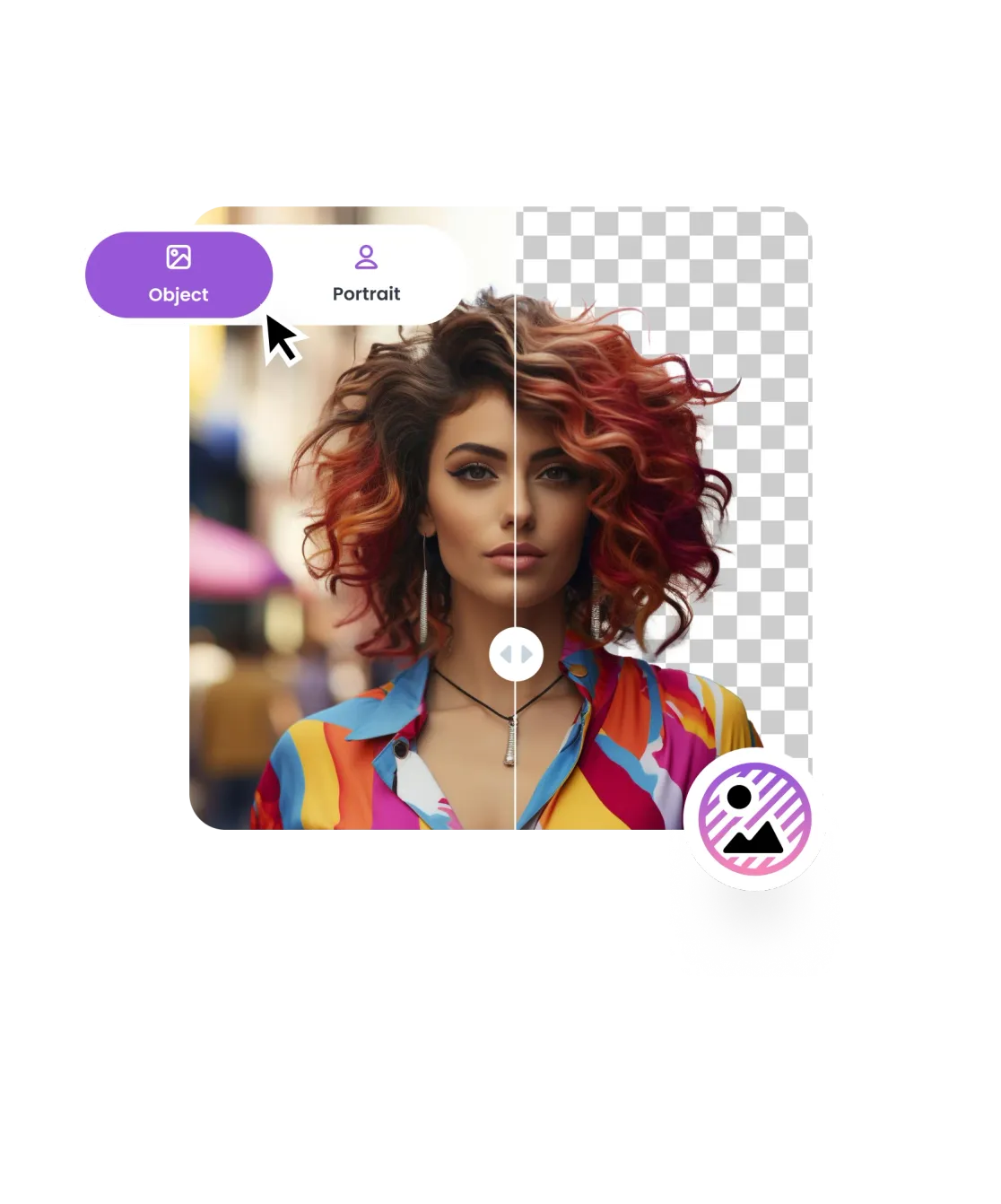
Первое впечатление от сервиса лучше всего передаёт то, как он показывает инструменты прямо на карточках: в Cleanup выделяется область удаления, в Remove BG — сравнение до и после, в Upscale — разница между пикселизированным и восстановленным изображением, в Expand — исходный тесный кадр и расширенная композиция, в Inpaint — маска плюс текстовый запрос. Это не просто промо-графика: по ней сразу считывается логика работы каждого инструмента. В обзоре программы это важнее красивых обещаний, потому что интерфейс здесь действительно строится вокруг одной операции за раз.
Cleanup: удаление объектов, текста и визуального мусора
Cleanup — один из самых удачных и самых практичных инструментов в Photo Editor AI. Сервис прямо описывает его как AI object remover, который умеет стирать людей, текст, водяные знаки, логотипы, стикеры, фоновый мусор, а также помогает убирать кожные дефекты и мелкие изъяны в портретах. Внутри пошагового сценария всё сводится к трём действиям: Upload, Draw Area, Download. Сначала пользователь загружает фото, затем кистью закрашивает лишний объект, после чего AI распознаёт выделенную область и перерисовывает фон с учётом соседних цветов, паттернов и границ. На странице Cleanup отдельно подчёркивается Smart Object Detection и One-Click Cleanup, то есть упор делается не на ручную ретушь, а на быстрое интеллектуальное стирание.
На практике это тот режим, который лучше всего подходит для бытовых и коммерческих правок: убрать человека из фона, стереть вывеску, зачистить ценник, удалить царапину на товарной фотографии, спрятать провод, случайный блик, нежелательный фрагмент текста или мелкую деталь, которая мешает композиции. Для e-commerce это особенно полезно, потому что карточки товара часто страдают от лишних наклеек, пыли, лишних элементов заднего плана и неровной подготовки исходника. Photo Editor AI прямо позиционирует Cleanup как инструмент для Product Photo Perfection, и это довольно точная формулировка: для предметки он действительно даёт самый понятный и самый быстрый результат.
В портретах Cleanup тоже чувствует себя уверенно, но здесь важна мера. Для удаления отдельных прыщей, мелких пятен, случайных волосков или небольших дефектов кожи инструмент подходит хорошо. Если же закрашивать большие зоны лица, результат уже сильнее зависит от исходного ракурса, освещения и текстуры кожи. Иными словами, Photo Editor AI лучше использовать как точечный AI object remover и AI cleanup, а не как замену полноценной бьюти-ретуши кадра. Это не недостаток конкретно этого сервиса — просто так устроен сам сценарий генеративного удаления. Но в узкой задаче быстро убрать лишнее Cleanup работает очень убедительно.
Скорость у Cleanup хорошая: сервис указывает типичный диапазон 3–5 секунд на обработку. Для онлайн-инструмента это важный момент, потому что ощущение живой, быстрой работы здесь сильно влияет на итоговое восприятие продукта. Когда редактирование длится дольше, пользователь обычно начинает сомневаться, не проще ли открыть другой инструмент. В Photo Editor AI этого ощущения нет: Cleanup относится к тем функциям, которые действительно можно использовать серийно — открыл фото, стёр помеху, скачал результат, пошёл дальше.
Remove BG: один из самых полезных бесплатных модулей
Remove BG — вторая сильная бесплатная функция сервиса. Здесь Photo Editor AI делает ровно то, что обещает: автоматически вырезает объект и отдаёт transparent PNG. На странице инструмента отдельно отмечены pixel-perfect accuracy, работа со сложными волосами, мехом и тонкими краями, а также сценарий upload, remove, and go. Это очень верное позиционирование. Пользователь, которому нужно убрать фон у предметного снимка, портрета, логотипа, иконки товара или элемента для коллажа, не ищет сложный редактор — ему нужен быстрый AI background remover. В этой роли Photo Editor AI смотрится очень уверенно.
Особенно заметна сила Remove BG в тех случаях, где контур не сводится к простой геометрии. Волосы, торчащие пряди, мех, листья, тонкие выступающие части предметов — всё это обычно превращает вырезание фона в неприятную ручную работу. Photo Editor AI прямо заявляет, что сегментация рассчитана на complex hair, fur, and fine edges, и именно это определяет его практическую ценность. Если сервис действительно хорошо держит тонкий контур, то он экономит десятки минут в каждом рабочем цикле. Для карточек маркетплейсов, рекламных баннеров, обложек и публикаций в соцсетях это один из наиболее окупаемых сценариев использования.
С точки зрения интерфейса Remove BG предельно дружелюбен. Сервис не загружает пользователя параметрами, не требует вручную дорисовывать маску на старте и не заставляет проходить полуретушёрский квест из пяти мини-режимов. Загрузка, обработка, готовый результат — вот и вся схема. Это и есть тот случай, когда минимализм интерфейса повышает ценность продукта, а не обедняет его. Когда задача состоит в том, чтобы удалить фон онлайн и быстро получить PNG, Photo Editor AI оказывается ближе к реальной рабочей потребности, чем многие редакторы с сотней вторичных настроек.
Сильнее всего Remove BG раскрывается в четырёх типах задач. Во-первых, это подготовка карточек товаров, где нужен белый фон или прозрачный PNG. Во-вторых, быстрые вырезки для дизайнерских макетов и презентаций. В-третьих, создание аватаров, баннеров и обложек, когда нужно отделить человека от фона. В-четвёртых, заготовки для последующего композита: убрать фон здесь, а затем загрузить вырезанный объект в другой сервис или использовать в самой Photo Editor AI для дальнейшей обработки. За счёт того, что Remove BG бесплатен и не ставит водяной знак, этот модуль выглядит особенно выгодно.
Enhance: улучшение качества фото и устранение размытия
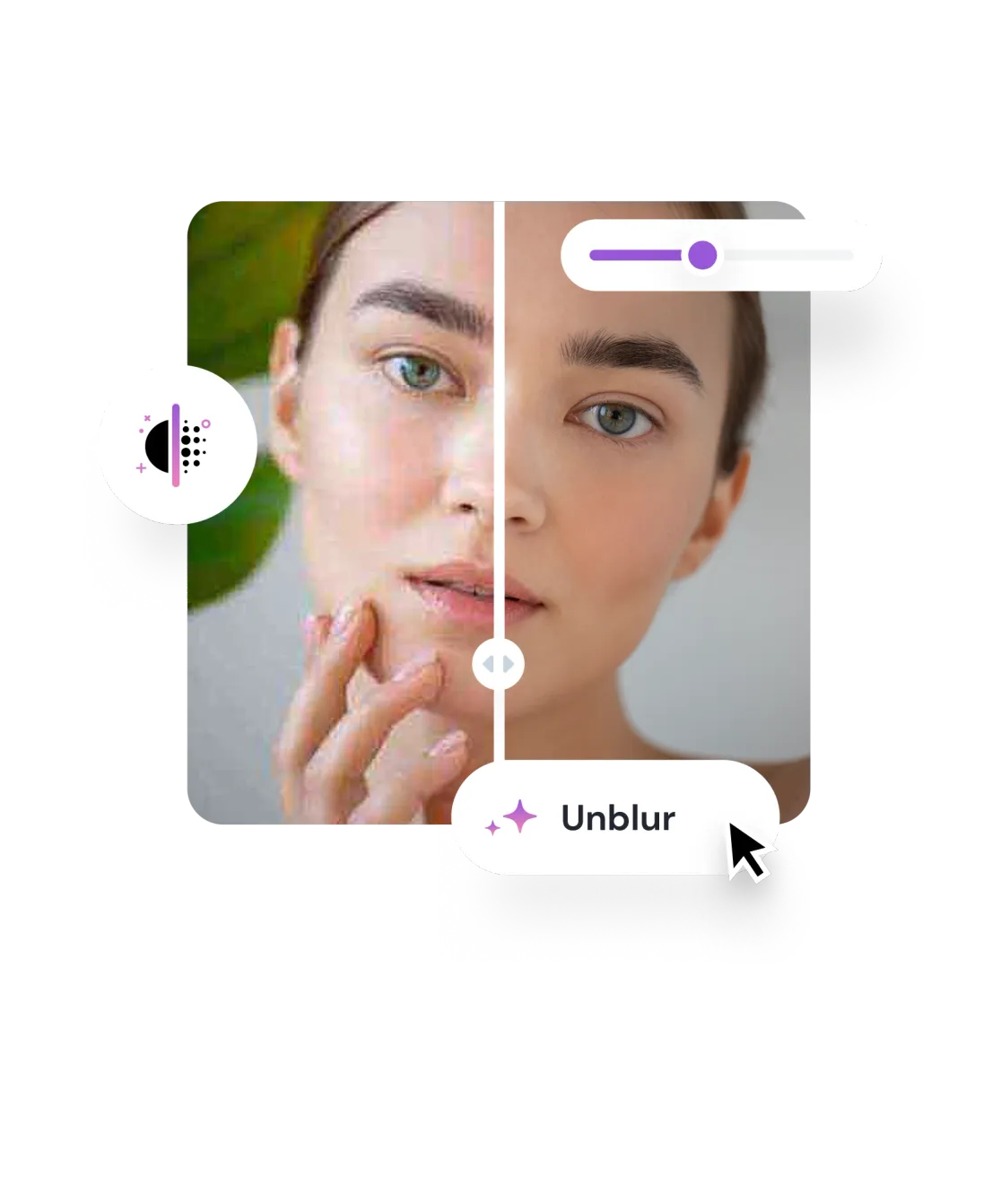
В Photo Editor AI инструмент повышения качества называется Enhance, а на отдельной странице он подаётся через формулировку Unblur & Sharpen Photos Instantly. Это сразу задаёт правильное ожидание: сервис здесь не просто красит снимок и не накладывает универсальный фильтр резкости, а работает именно как AI photo enhancer и unblur-модуль. Он обещает вернуть детализацию, сделать размытые фото чётче, улучшить лица, поднять ясность старых или слабых исходников и дать пользователю настройки через этап Edit Settings.
Сильная сторона Enhance в том, что он занимает промежуточное место между слишком слабой автообработкой и тяжёлым профессиональным улучшением. Если вам нужно оживить старую фотографию, повысить читаемость деталей, сделать слегка неудачный портрет резче, подтянуть фото товара, придать картинке более уверенную микроконтрастность или просто избавиться от ощущения мыла, этот режим выглядит уместнее, чем сразу идти в глубокий upscale или Detailer. То есть улучшение качества фото здесь не превращается автоматически в агрессивную генерацию новых деталей. Это важное достоинство, потому что многие пользователи как раз не хотят, чтобы снимок дорисовали слишком заметно.
Внутри сценария сервис просит сделать три шага: Upload, Edit Settings, Download. В описании прямо сказано, что пользователь настраивает уровень деталей и разрешения слайдерами до нужного результата. Для обзора программы это важный нюанс: Enhance не заперт в режим одна кнопка — один исход. Он оставляет возможность чуть регулировать силу вмешательства. В сегменте онлайн AI-редакторов это уже серьёзный плюс, потому что при работе с лицами, тканями, мелкой фактурой и старой фотографией универсальный режим редко даёт одинаково удачный результат на всех типах изображений.
Отдельно Photo Editor AI выделяет Advanced Face Restoration и сценарий с портретами. Это означает, что сервис распознаёт лицо как особый объект обработки и старается работать с ним аккуратнее. В реальных задачах это полезно, когда исходник слегка не в фокусе, снят на ходу, недоэкспонирован или просто имеет слабую детализацию. При этом Enhance не претендует на чудо. Если снимок изначально очень плохой, сервис не превратит его в идеально достоверный high-end portrait, но вполне способен перевести фото из категории неприятно смотреть в категорию можно использовать. Для большинства пользователей именно это и является реальной ценностью AI photo enhancer.
Скорость работы у Enhance тоже хорошая: сервис даёт ориентир 3–5 секунд на обработку. Это делает режим удобным для последовательной обработки нескольких изображений, например набора портретов, серии каталоговых фото или подборки старых семейных снимков. Photo Editor AI в этом сценарии воспринимается как рабочий конвейер, а не как игрушка на попробовать.
Upscale: увеличение разрешения без перехода в тяжёлый десктопный софт
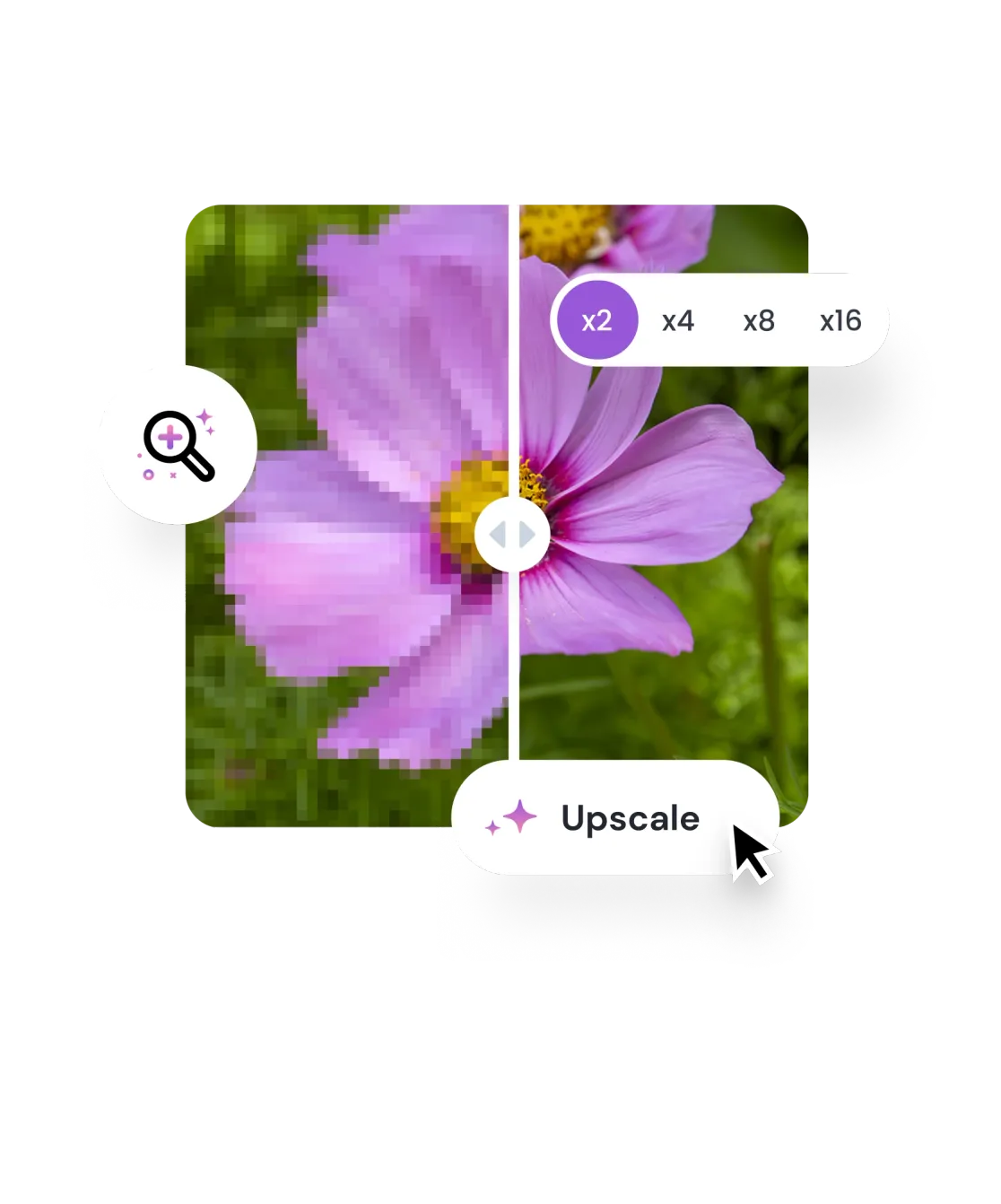
Если Enhance отвечает за повышение чёткости и восстановление размытости, то Upscale в Photo Editor AI — это уже отдельный режим под увеличение изображения. Сервис прямо говорит, что умеет увеличивать фото 2x, 4x и 8x и доводить результат до 4K и 8K, восстанавливая детали и текстуры при помощи нейросетевой обработки. Внутри инструкции всё снова строится вокруг трёх шагов: Upload, Choose Size, Download. Пользователь загружает маленькое или слабое изображение, выбирает новый размер и получает high-resolution вариант через несколько секунд.
На практике AI upscaler нужен не всем подряд, а в конкретных сценариях: подготовка баннера, печати, крупного каталожного изображения, большого product hero, визуала для сайта, обложки или рекламного макета. Если исходник приличный, но его банально не хватает по размеру, Upscale — как раз тот модуль, который должен взять на себя эту проблему. Photo Editor AI неплохо разграничивает роли: он не смешивает увеличение разрешения с очисткой фона, не подменяет upscale обычной резкостью и не заставляет искать нужный режим через странные фильтры. Для пользователя это плюс, потому что логика действий очевидна уже по названию инструмента.
Важный момент: сервис позиционирует Upscale как инструмент для сохранения качества, а не просто для растягивания изображения. На странице отдельно вынесены Smart Detail Recovery, AI Super Resolution и формулировка про восстановление утраченных деталей, текстур и паттернов, которые обычные методы увеличения превращают в мыло. Это как раз то, что и ожидают от AI image upscaler. Если пользователь приходит за простым бикубическим масштабированием, ему не нужен AI вообще. Ценность появляется только тогда, когда система пытается восстановить правдоподобную структуру изображения и не разваливает его по границам контуров.
По скорости Upscale медленнее Cleanup и Enhance: сервис даёт ориентир 15–30 секунд. Это нормально, потому что сценарий здесь тяжелее вычислительно. Но важно другое: Photo Editor AI не скрывает эту разницу и не создаёт ложное ожидание мгновенной обработки. Пользователь понимает, что за реальное увеличение разрешения приходится чуть подождать, и это воспринимается адекватно. Если оценивать именно UX, а не только сухие характеристики, то такая предсказуемость повышает доверие к сервису.
Inpaint: generative fill для замены и добавления объектов
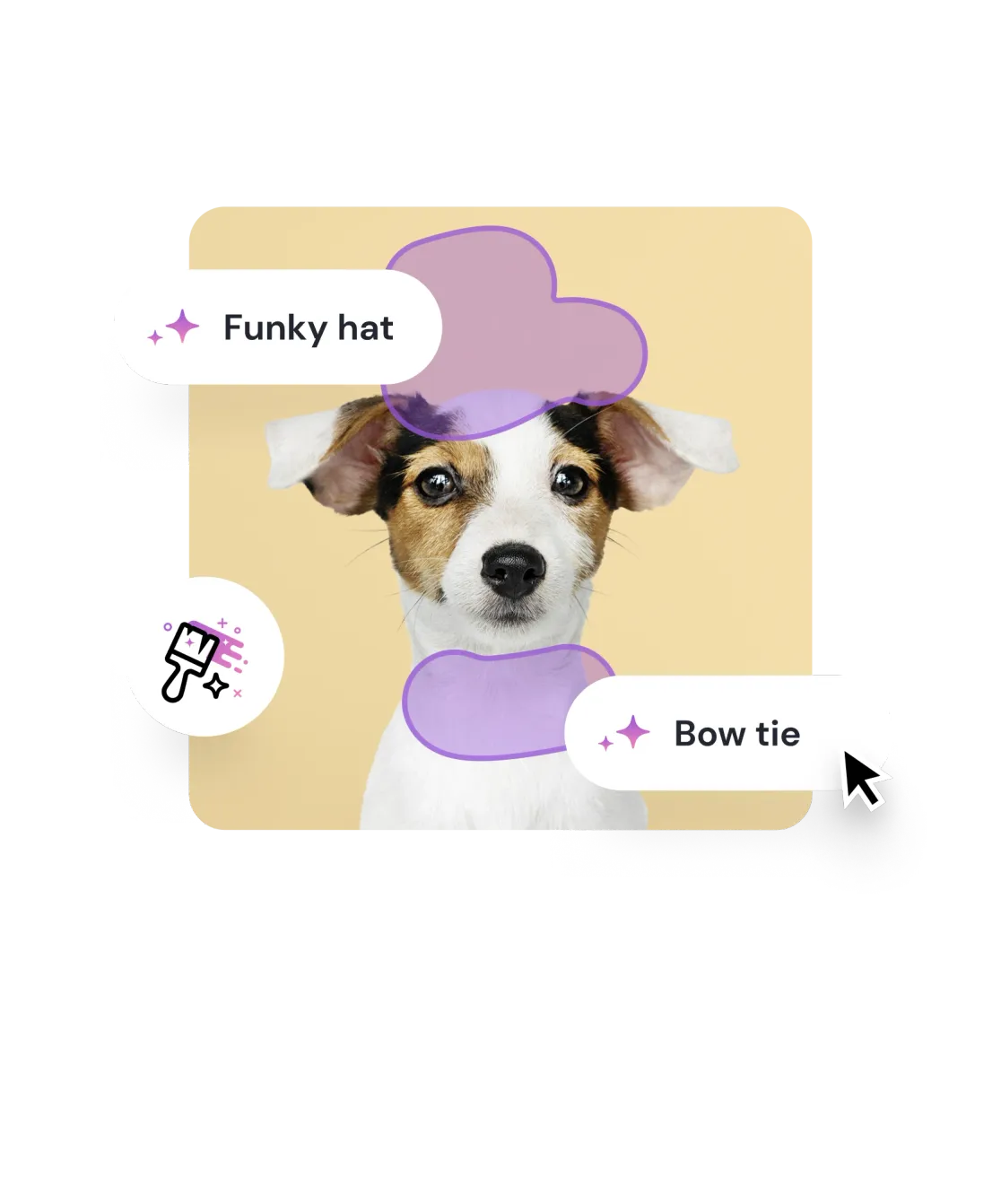
Inpaint — один из ключевых модулей Photo Editor AI, потому что именно он переводит сервис из категории удобных автоматических утилит в категорию полноценного AI редактора фото с генеративным редактированием. По сути это generative fill: пользователь выделяет область, пишет текстовую команду и получает замену, добавление или удаление элемента с попыткой естественно вписать результат в сцену. На странице сервиса этот режим описан через формулировки Add or replace objects with text prompts, Change backgrounds, Modify elements, а последовательность шагов выглядит как Upload → Draw Mask Over Photo → Download.
Практическая ценность Inpaint огромна. Это режим для тех задач, где обычный Cleanup уже недостаточен. Через него можно поменять предмет одежды, добавить аксессуар, заменить фоновой объект, изменить часть интерьера, доработать product shot, убрать один элемент и на его место вставить другой, доработать композицию по смыслу, а не только по пикселям. Сервис даже приводит типовые сценарии вроде добавить шляпу собаке или заменить футболку на деловой костюм. Это не случайные примеры: они хорошо показывают, что инструмент ориентирован не только на ретушь, но и на содержательное редактирование изображения.
Особенно любопытен сценарий с портретами. Photo Editor AI отдельно говорит, что через Inpaint можно remove wrinkles, add smile, change the clothes or haircut. Это означает, что сервис рассчитан и на локальную правку внешности. Но здесь нужно понимать границы. Лучший результат Inpaint даёт тогда, когда выделение маски сделано аккуратно, а текстовое описание конкретно: не сделай красиво, а replace shirt with black blazer, не исправь лицо, а remove small wrinkle under left eye. Чем точнее описана задача, тем естественнее результат. То есть Inpaint в Photo Editor AI — это не магическая кнопка, а хороший инструмент в руках пользователя, который понимает, что именно он хочет изменить.
Сильная сторона конкретно этого сервиса — порог входа. В Adobe, Pixlr и некоторых других решениях generative fill тоже есть, но там пользователь чаще оказывается внутри более крупной экосистемы и неизбежно сталкивается с дополнительными режимами, контекстными панелями и дизайнерской логикой. Photo Editor AI решает задачу проще: зашёл, выделил, написал, скачал. Для начинающего пользователя это реальное преимущество, потому что генеративное редактирование перестаёт быть сложной профессиональной функцией и становится обычной прикладной операцией.
Expand: расширение кадра, uncrop и адаптация под нужный формат
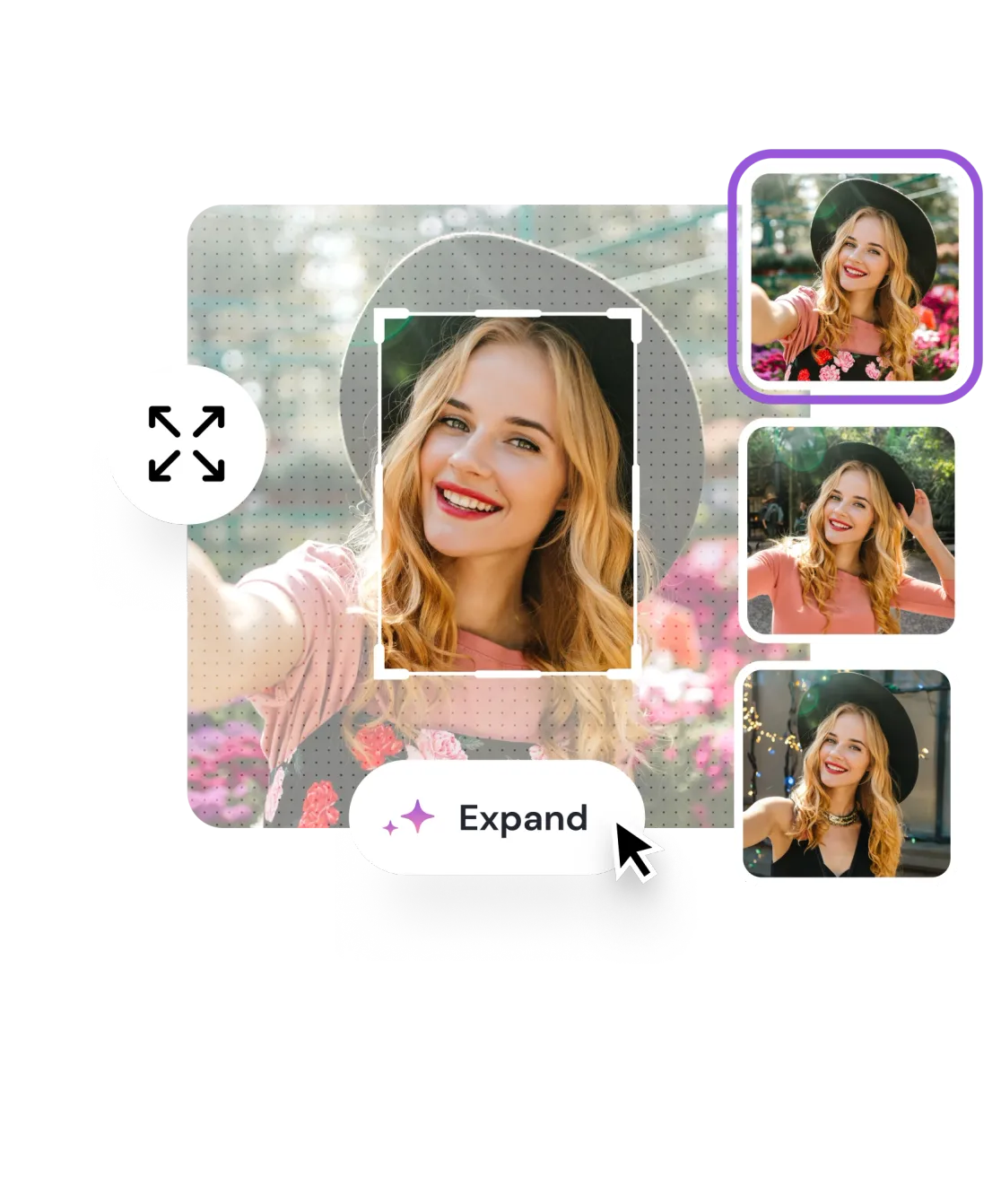
Инструмент Expand решает отдельную и очень востребованную задачу: расширение кадра. Это тот случай, когда исходное фото вроде бы хорошее, но композиционно тесное, обрезанное, не подходит под формат макета или требует дополнительного пространства вокруг объекта. Photo Editor AI описывает этот модуль как AI image expander, который умеет uncrop photos, extend backgrounds, менять aspect ratio и дорисовывать отсутствующий контент так, чтобы он совпадал по цвету, стилистике и контексту исходника. Для цифрового дизайна это один из самых полезных AI-сценариев последних лет, и хорошо, что в Photo Editor AI он вынесен в отдельный понятный раздел, а не спрятан как побочная функция.
Сценарий работы у Expand тоже предельно ясен: Upload, затем Define New Border Size, затем Download. Пользователю предлагают выбрать новый формат — square, landscape, portrait — или нарисовать собственную границу расширения. Это очень сильное решение для интерфейса. Многие AI-сервисы умеют outpaint, но скрывают управление форматом глубоко внутри редактора. Здесь же размер и тип нового поля — центральное действие, вокруг которого строится весь процесс. Для адаптации изображения под карточку товара, обложку, горизонтальный баннер, вертикальную сторис или любую другую публикацию это крайне удобно.
С практической точки зрения Expand нужен в нескольких типовых ситуациях. Первая — когда есть хороший портрет, но он слишком тесно кадрирован, и нужно добавить воздуха. Вторая — когда вертикальное фото надо превратить в горизонтальный формат для обложки или лендинга. Третья — когда предметное фото требует дополнительных полей под текст, цену, логотип или композиционный акцент. Четвёртая — когда нужно исправить неудачный кроп без пересъёмки. Именно в этих задачах AI Generative Expand показывает реальную ценность, потому что экономит не минуты, а целые пересборки макета.
Photo Editor AI отдельно выделяет Zoom-Out Capability, Custom Size Control и Context-Aware Generation. Это правильные акценты. Хороший image expander должен не просто нарисовать какой-то фон, а расширить сцену так, чтобы новое пространство выглядело естественной частью исходного снимка. Если пользователь получает правильную фактуру стены, логичное продолжение неба, правдоподобный интерьерный фон или аккуратное продление поверхности стола, сервис свою задачу выполняет. По времени обработка обычно занимает 15–30 секунд, что соответствует тяжести задачи.
Detailer: усиление текстур, светотени и фактуры
До тех пор, пока пользователь не попробует Detailer, Photo Editor AI кажется прежде всего сервисом для починки изображения. Но AI Detailer добавляет другую логику — не просто восстановление, а усиление выразительности. Сервис описывает его как модуль для добавления hyper-realistic textures, lighting, and fine details, исправления проблемных AI-generated изображений и творческого upscale с контролем через параметры Resemblance и Creativity. Это уже не инструмент первой необходимости для каждого пользователя, но очень сильная функция для тех, кто работает с AI-артом, стилизованными картинками, портретами, текстурными сценами и визуалами, где нужны насыщенная фактура и подчёркнутый микродеталь.
Здесь важно понимать разницу между Enhance, Upscale и Detailer. Enhance старается сделать фото чётче и чище. Upscale увеличивает размер. Detailer добавляет выразительность и глубину, иногда чуть творчески переосмысляя микроструктуру изображения. Если использовать эти режимы без понимания, можно получить либо слишком слабый эффект, либо чрезмерную пережаренность. Но когда задача сформулирована правильно, Detailer оказывается очень полезным. Например, после генерации сцены через Image Generator или после базового upscale можно прогнать результат через Detailer и получить более убедительную ткань, кожу, волосы, отражения, фактуру поверхности и объём света.
Для обычной семейной фотографии этот режим нужен не всегда. А вот для визуалов, которые должны выглядеть эффектно и коммерчески дорого, Detailer выглядит уместно. Сервис прямо пишет о Portrait & Face Specialist, усилении текстур и корректировке проблемных AI-generated лиц и анатомии. Именно здесь Photo Editor AI показывает, что он ориентирован не только на бытового пользователя, но и на контент-мейкеров, дизайнеров, маркетологов и тех, кто готов строить более длинную цепочку обработки внутри одного продукта.
Image Generator: генерация изображения с нуля
Хотя основной интерес в обзоре Photo Editor AI обычно прикован к Cleanup, Remove BG, Enhance, Upscale и Inpaint, внутри сервиса есть и полноценный AI Image Generator. Он работает по классической схеме text-to-image: пользователь вводит описание, нажимает Generate, а затем может дорабатывать результат встроенными инструментами, включая удаление элементов, добавление деталей и upscale. Сервис прямо пишет, что умеет создавать реалистичные фотографии, fantasy art, digital illustrations и фотоподобные сцены, а также подчёркивает Browser-Based Power — генерация работает прямо в браузере.
Ценность генератора здесь не в том, что он обязательно сильнее всех специализированных text-to-image платформ. Его сила в связке. Сгенерировать базовый кадр, потом что-то заменить через Inpaint, расширить через Expand, усилить через Detailer, увеличить через Upscale — всё это происходит в одном месте, без перекидывания файла между разными сервисами. Для реальной рабочей цепочки это иногда важнее, чем абсолютное лидерство в одной узкой генеративной категории. Именно поэтому Image Generator в Photo Editor AI выглядит не как случайное дополнение, а как логичный узел общей экосистемы редактирования.
Где Photo Editor AI особенно силён
Если смотреть на сервис не по абстрактным возможностям, а по реальным кейсам, лучше всего Photo Editor AI раскрывается в шести категориях задач.
Во-первых, это предметные и товарные изображения. Cleanup убирает мусор и лишние элементы, Remove BG вырезает объект, Upscale увеличивает размер, а Expand может дать дополнительное пространство под карточку или баннер. Для маркетплейсов и e-commerce это очень практичная связка.
Во-вторых, это портреты. Enhance улучшает чёткость, Cleanup убирает мелкие дефекты, Inpaint позволяет точечно скорректировать деталь внешности или одежды, а Detailer при необходимости усиливает фактуру и визуальную выразительность. Для быстрого контентного продакшена этого часто достаточно.
В-третьих, это старые и слабые фотографии. Enhance отвечает за восстановление резкости и деталей, Upscale — за увеличение, а Detailer — за более эффектную финальную доработку. В сценариях оживить старый снимок сервис выглядит особенно убедительно, потому что даёт последовательную цепочку действий, а не один неопределённый режим улучши всё.
В-четвёртых, это контент для социальных сетей и рекламы. Expand помогает подогнать изображение под нужный формат, Inpaint позволяет быстро менять детали кадра, Remove BG — отделять объект, а Generator — создавать основы для визуалов с нуля. Для быстрых маркетинговых задач это сильная комбинация.
В-пятых, это недвижимость и автомобильная тематика. На страницах Upscale, Enhance и Expand сервис прямо упоминает real estate и automotive как типовые use cases. И это логично: в этих сегментах постоянно нужны улучшение резкости, увеличение, расширение кадра и очистка фона от отвлекающих мелочей.
В-шестых, это генеративный дизайн без глубокого порога входа. Если человеку нужен не просто background remover, а именно удобный AI редактор фото онлайн с generative fill и image expand, Photo Editor AI закрывает этот запрос гораздо точнее, чем множество сервисов, которые либо слишком примитивны, либо слишком сложны для быстрого повседневного использования.
Что у Photo Editor AI получилось особенно хорошо
Первое сильное качество сервиса — сценарность. Photo Editor AI не заставляет пользователя думать в терминах слои, режимы наложения, сложные панели, плагины, экспортные профили. Он мыслит задачами: убрать объект, убрать фон, улучшить фото, увеличить, дорисовать, заменить, усилить детализацию, сгенерировать. Для огромного числа пользователей это именно та форма интерфейса, которая и нужна.
Второе — точное разграничение инструментов. Здесь нет каши из похожих функций. Cleanup — это cleanup. Remove BG — это background remover. Enhance — это unblur и sharpening. Upscale — это увеличение размера. Expand — это uncrop. Inpaint — это generative fill. Такой дизайн продукта повышает предсказуемость результата.
Третье — сильная бесплатная база. Три бесплатных инструмента — Cleanup, Enhance и Background Remover — закрывают действительно массовые потребности. Причём без водяных знаков и с возможностью коммерческого использования. Для сервиса такого типа это серьёзный плюс.
Четвёртое — реальная связка функций. Очень часто AI-сервисы умеют одну операцию хорошо, но вынуждают пользователя уходить в другие продукты на следующем шаге. Photo Editor AI лучше тем, что внутри него можно построить небольшой, но вполне рабочий пайплайн обработки.
Пятое — хорошая скорость базовых операций. Cleanup и Enhance укладываются примерно в 3–5 секунд, Upscale и Expand — в 15–30 секунд. Для браузерного AI-редактора это хороший баланс между качеством и ожиданием.
Ограничения и слабые места
Главное ограничение сервиса — бесплатный план годится для знакомства и для части повседневных задач, но самые интересные генеративные сценарии спрятаны в Pro. Если пользователю нужен именно AI generative fill, AI image expander, AI image upscaler или AI Detailer, бесплатной версией он не обойдётся. Это не критический недостаток, но понимать его нужно заранее.
Второй момент — лимит на разрешение у бесплатного плана. Для быстрых публикаций, черновиков, соцсетей и части каталожных задач 720 px может быть достаточно, но для серьёзной печати, крупных баннеров или детальной коммерческой выдачи этого уже мало. Pro здесь выглядит не роскошью, а рабочей необходимостью.
Третий момент связан не с качеством инструментов, а с прозрачностью коммуникации: в разных разделах сервиса используется разная формулировка по сроку удаления файлов. На домашней странице говорится об удалении изображений в течение 1 часа, а на страницах отдельных инструментов и тарифов — в течение 24 часов. Для пользователя разумно ориентироваться на верхнюю границу, то есть на сутки. Сам факт наличия шифрования и прямого обещания не делиться данными — это плюс, но единая формулировка по срокам хранения выглядела бы аккуратнее.
Четвёртое ограничение — характерное для всех подобных сервисов: чем сложнее исходник и чем агрессивнее задача, тем важнее качество выделения и осмысленность запроса. Inpaint не стоит нагружать расплывчатыми формулировками, Cleanup не стоит использовать как грубую замену большой ручной ретуши, а Detailer лучше применять дозированно. Это не поломка продукта, а просто правильный способ с ним работать. В умелом сценарии Photo Editor AI очень полезен; в сценарии пусть ИИ сам как-нибудь решит результат становится менее предсказуемым.
Тарифы, лицензия, экспорт и приватность
По деньгам сервис устроен просто. Free — это $0, три базовых инструмента, отсутствие водяных знаков, браузерная обработка и коммерческое использование. Pro — это $9.99 в месяц, все восемь инструментов, повышенное разрешение, Upscale, Inpaint, Expand, Detailer и Generator, плюс возможность отменить подписку в любой момент. Для нового Pro-подключения заявлена 14-day money-back guarantee, а годовой план даёт 41% savings относительно помесячной оплаты.
Поддержка коммерческого использования — важный пункт. Photo Editor AI прямо разрешает использовать результаты для личных и коммерческих проектов, а также отдельно выносит Commercial License среди преимуществ тарифа. Для бизнеса, контент-мейкеров, продавцов и агентств это принципиально: сервис не оставляет серой зоны в духе для личного пользования можно, для коммерции — смотрите условия мелким шрифтом.
С экспортом логика следующая: бесплатный режим обычно ограничен 720 px, а Pro даёт более высокое разрешение. На тарифной странице фигурирует 2048px+, а на отдельных страницах инструментов Upscale и Generator упор идёт на high-resolution и 4K/8K-сценарии. Если нужен именно HD- или high-res-результат для серьёзного использования, Pro становится оправданным. Если же задача — быстро почистить фото, вырезать фон, поправить чёткость для публикации или получить черновик, бесплатных возможностей хватает довольно часто.
Сравнение с аналогами
Photo Editor AI неизбежно будут сравнивать с другими AI-фоторедакторами. И сравнивать его лучше не с абстрактным рынком, а с конкретными живыми продуктами: Pixlr, Adobe Firefly, Canva и Topaz Photo.
| Программа | Где сильнее аналог | Где сильнее Photo Editor AI | Кому подходит лучше |
|---|---|---|---|
| Pixlr | Более широкий универсальный редактор, есть генеративное заполнение, удаление фона, дизайн-среда | Более узкая и понятная сценарная логика без ощущения полуредактора-полуконструктора | Тем, кому нужен чистый фокус на AI-операциях без лишнего |
| Adobe Firefly | Сильнее генеративное редактирование и экосистема Adobe, есть smart presets | Проще вход, понятнее путь от загрузки к результату в типовых задачах | Тем, кому нужна простота, а не большая креативная экосистема |
| Canva | Сильна как дизайн-платформа: Magic Eraser, Background Remover, Magic Expand внутри макетов | Лучше чувствуется как сервис именно для редактирования изображений, а не для сборки дизайна | Тем, кто редактирует фото, а не собирает презентации и посты |
| Topaz Photo | Глубже в профессиональном enhancement: sharpen, denoise, recover faces, upscale, lighting, color | Работает прямо в браузере и закрывает больше смежных AI-задач в одном месте | Тем, кому нужен онлайн-инструмент всё в одном, а не тяжёлый enhancement-софт |
Pixlr
Pixlr — очень серьёзный конкурент, потому что тоже работает в браузере и тоже совмещает AI-инструменты с более универсальной редакторской средой. У Pixlr есть собственный Remove Background, причём сервис отдельно подчёркивает возможность обрабатывать over 100 photos at once и выдавать результат до 4096x4096. Кроме того, Pixlr продвигает AI Generative Fill как инструмент для добавления и удаления объектов по простым текстовым подсказкам. На стороне Pixlr — более широкая экосистема и редакторская универсальность.
Но именно на этом фоне сильнее виден характер Photo Editor AI. Он уже не пытается быть всем сразу и потому выглядит более собранным. Если Pixlr местами воспринимается как огромная площадка с редактором, дизайном, генерацией и множеством направлений, то Photo Editor AI работает как более узкий и более прямолинейный AI photo editor. Для пользователя, которому нужна именно быстрая цепочка remove object / remove background / enhance / upscale / inpaint / expand, это может быть удобнее. Он меньше блуждает по возможностям и быстрее приходит к результату.
Adobe Firefly
Adobe Firefly — это уже другой класс конкуренции. На странице Generative Fill Adobe прямо говорит про remove, add, or expand image content using brushes, prompts, and smart presets. Это очень сильная генеративная среда, особенно если пользователь уже работает внутри экосистемы Adobe или привык к продуктовой логике компании. Firefly хорош там, где нужны более широкие креативные сценарии, интеграция с Adobe и продвинутая работа с генеративной картинкой.
Photo Editor AI отвечает на это не масштабом экосистемы, а удобством прикладного входа. Его generative fill не пытается обрасти лишней продуктовой сложностью, а остаётся функцией выделил область, написал, получил. Для огромного количества пользователей это сильнее, чем кажется. Не каждый дизайнер или контент-мейкер хочет жить внутри большой экосистемы ради одной конкретной операции. Если задача узкая и регулярная — поправить объект, дорисовать кадр, быстро усилить фото, вырезать фон, — Photo Editor AI часто выглядит рациональнее именно за счёт простоты.
Canva
Canva — ещё один очень серьёзный аналог, но аналог другого типа. Она сильна как среда для сборки дизайна, презентаций, постов, баннеров и брендовых материалов. При этом у неё есть Magic Eraser, который удаляет лишний объект после того, как пользователь кистью закрашивает область, Background Remover, а также Magic Expand, умеющий исправлять кадрирование и превращать вертикальный снимок в горизонтальный. То есть по набору пользовательских задач Canva местами пересекается с Photo Editor AI очень плотно.
Но Photo Editor AI лучше раскрывается тогда, когда редактирование фото — это конечная цель, а не подготовительный этап перед дизайном. В Canva фото часто является частью макета. В Photo Editor AI фотография и её обработка — центр продукта. Поэтому инструменты воспринимаются более чисто: Cleanup здесь не отвлекается на дизайн-среду, Enhance не растворяется в конструкторе макетов, а Expand воспринимается именно как AI image expander, а не как вспомогательная функция внутри платформы для контента. Для тех, кто ищет именно фоторедактор с ИИ онлайн, а не комбайн для дизайна, это важное преимущество.
Topaz Photo
Сравнение с Topaz Photo особенно интересно в контексте повышения качества. Topaz продвигает себя как intelligent image enhancement software с 11 AI-powered tools, включая denoise, sharpen, recover faces, adjust lighting, balance color и upscale, причём продукт ориентирован на Mac и Windows. В профессиональном enhancement-направлении Topaz — очень сильный игрок, особенно когда пользователю важны не только резкость и upscale, но и более глубокая коррекция качества изображения как такового.
Photo Editor AI не пытается конкурировать с Topaz на его же поле в лоб. Его сильная сторона в другом: он не ограничивается enhancement-задачами и при этом остаётся браузерным. Здесь рядом с улучшением качества есть object remover, background remover, generative fill, expand, detailer и image generator. Для пользователя, который не хочет ставить отдельный тяжёлый enhancement-пакет и параллельно искать ещё несколько сервисов для смежных задач, Photo Editor AI может быть удобнее как единая рабочая среда. Вдобавок Pro у него начинается с $9.99/месяц, а у Topaz на странице продукта фигурирует старт от $17/месяц. Это не означает автоматического превосходства, но показывает разницу в позиционировании: Topaz ориентирован на более специализированную enhancement-среду, а Photo Editor AI — на универсальный онлайн-пайплайн редактирования изображения.
Кому Photo Editor AI подойдёт лучше всего
Photo Editor AI лучше всего подойдёт тем, кто регулярно работает с изображениями, но не хочет превращать каждую правку в полноценную сессию внутри тяжёлого редактора. Это хороший вариант для продавцов на маркетплейсах, SMM-специалистов, владельцев малого бизнеса, контент-мейкеров, фотографов, которым нужен быстрый черновой или полуфинальный AI-пайплайн, а также для обычных пользователей, которые хотят убрать объект с фото, удалить фон, улучшить качество фото или расширить кадр без изучения профессионального софта.
Особенно удачно сервис выглядит для тех, кто ценит сценарность. Если пользователь мыслит действиями стереть, вырезать, увеличить, дорисовать, заменить, Photo Editor AI попадает в его рабочую логику почти идеально. Если же нужен более сложный дизайнерский конвейер с шаблонами, макетами, типографикой и большим количеством дополнительных функций вокруг картинки, вероятно, ближе окажется Canva или Pixlr. Если нужен максимально мощный enhancement-уклон, ближе может быть Topaz. Если главный интерес — продвинутая генеративная экосистема, стоит смотреть и на Adobe Firefly. Но именно как цельный Photo Editor AI online-сервис с внятными задачами и низким порогом входа этот продукт выглядит очень уверенно.
Итог
Photo Editor AI производит впечатление сервиса, который понимает, зачем люди вообще ищут AI photo editor. Не ради сложной графической экосистемы, не ради бесконечных меню и не ради ощущения профессиональности, а ради конкретного результата: удалить лишнее, улучшить слабый снимок, увеличить изображение, убрать фон, заменить объект, дорисовать кадр, усилить детализацию, быстро собрать рабочий визуал. В этом смысле продукт получился очень точным. Он не распыляется и не пытается понравиться всем через тысячу режимов. Он даёт восемь инструментов, между которыми есть логика, а не хаос.
Наиболее сильные стороны Photo Editor AI — это простота входа, удачные бесплатные функции, понятные названия действий в интерфейсе, быстрое выполнение базовых операций и хорошо собранная связка Cleanup + Remove BG + Enhance + Upscale + Inpaint + Expand. Если нужен именно обзор конкретной программы, а не класса сервисов, то вердикт здесь такой: Photo Editor AI — один из тех браузерных AI-редакторов, которые действительно экономят время и не заставляют пользователя пробираться через лишнюю сложность. У него есть свои ограничения, но в практических повседневных сценариях он выглядит зрелым, продуманным и очень прикладным инструментом.
