Edit.Photo — это бесплатный онлайн-фоторедактор для тех случаев, когда изображение нужно быстро привести в порядок без установки полноценного графического пакета. Программа работает прямо в браузере, открывается без регистрации и не заставляет пользователя проходить через лишние экраны, рекламные блоки, всплывающие окна или создание аккаунта. Это не замена Photoshop, не дизайнерский комбайн и не редактор для сложного монтажа со слоями. Edit.Photo сделан под другой сценарий: открыть изображение, обрезать, выровнять, поправить цвет, добавить пометку, закрыть лишний фрагмент, изменить размер и сохранить готовый файл.
Главная особенность Edit.Photo — сочетание минималистичного интерфейса и набора инструментов, которых хватает для повседневной обработки фотографий, скриншотов, иллюстраций и картинок для сайта. На стартовом экране доступны варианты Select image, Browse device files…, Select from gallery… и Take with camera…; изображение также можно загрузить перетаскиванием, вставкой файла, вставкой URL или вставкой из буфера обмена. Поддерживаются JPEG, PNG, WEBP, HEIC, GIF и анимированные GIF-файлы, а обработка выполняется в браузере без загрузки фотографий на сервер.
Edit.photo
- Ретушь фото
- Русский интерфейс
- Просто для новичков
- Не для сложной ретуши
- Работает в браузере
- Базовый набор функций
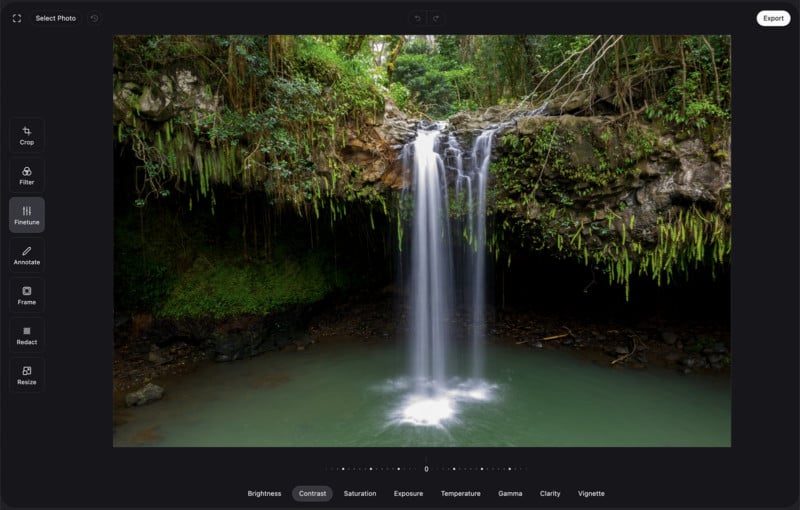
Внутри редактора основная логика построена вокруг левой панели инструментов: Crop, Filter, Finetune, Annotate, Frame, Redact, Resize. В верхней части интерфейса видна кнопка выбора изображения, кнопки отмены и повтора действий, а справа — кнопка Export для вывода результата. Такой подход делает Edit.Photo особенно удобным для пользователей, которым не нужно изучать сложную программу: все базовые действия вынесены в отдельные режимы, а активный инструмент сразу показывает свои настройки.
Edit.Photo хорошо подходит для быстрого редактирования фото в браузере. Его можно использовать, когда нужно подготовить картинку для публикации, уменьшить изображение перед загрузкой на сайт, обрезать фотографию под нужное соотношение сторон, выровнять кадр, усилить контраст, добавить стрелку на скриншот или скрыть личные данные перед отправкой изображения другому человеку.
При этом важно сразу понимать границы программы. Edit.Photo не рассчитан на профессиональную ретушь, работу с RAW, маски, сложные выделения, многослойные коллажи и полиграфическую подготовку. Его сила — не в глубине, а в скорости. Это редактор для задач, которые обычно занимают одну-две минуты: кадрирование, фильтр, цветокоррекция, рамка, разметка, редактирование размера и экспорт.
Для каких задач подходит Edit.Photo
Edit.Photo закрывает большинство бытовых и рабочих сценариев, где нужен не мощный графический редактор, а быстрый инструмент для понятной операции. Программа особенно полезна, когда изображение уже почти готово, но требует аккуратной доработки.
Типичные задачи:
-
обрезать фото под квадрат, широкую обложку или вертикальный формат;
-
выровнять заваленный горизонт;
-
повернуть изображение;
-
изменить размер картинки в пикселях;
-
подготовить изображение для сайта, карточки товара или блога;
-
быстро улучшить яркость, контраст, насыщенность и температуру;
-
применить фильтр без ручной цветокоррекции;
-
добавить стрелку, текстовую заметку, фигуру или наклейку;
-
закрыть конфиденциальные данные на скриншоте;
-
добавить рамку;
-
сохранить результат в JPG, WEBP, PNG или GIF.
Edit.Photo особенно удобен для контент-менеджеров, авторов инструкций, владельцев небольших сайтов, SMM-специалистов, преподавателей, блогеров и обычных пользователей, которым периодически нужен бесплатный редактор фотографий без лишней сложности. Например, если нужно сделать скриншот интерфейса и подчеркнуть нужную кнопку, нет смысла открывать тяжелый редактор. В Edit.Photo достаточно загрузить изображение, перейти в Annotate, добавить стрелку или рамку, затем нажать Export.
Для фотографа-любителя сервис тоже полезен, но скорее как экспресс-инструмент. В нем можно поправить экспозицию, контраст, насыщенность, температуру, гамму, четкость и виньетку. Этого достаточно, чтобы сделать снимок визуально более выразительным перед отправкой в мессенджер или публикацией в социальных сетях.
Первое знакомство с программой
Edit.Photo встречает пользователя не панелью настроек, а экраном выбора изображения. Это правильная логика для простого онлайн-фоторедактора: сначала нужен файл, потом инструменты. На стартовой странице есть основной блок загрузки с кнопкой Select image. После нажатия пользователь видит варианты Browse device files…, Select from gallery… и Take with camera…. Первый вариант открывает файлы на устройстве, второй позволяет выбрать изображение из галереи, третий — использовать камеру устройства.
Кроме выбора через кнопку, Edit.Photo поддерживает более быстрые способы загрузки:
-
перетащить изображение в окно браузера;
-
вставить картинку из буфера обмена;
-
вставить URL изображения;
-
вставить сам файл изображения.
Эти способы особенно полезны при работе со скриншотами. Например, можно сделать снимок экрана, скопировать его в буфер, открыть Edit.Photo и сразу вставить изображение без промежуточного сохранения файла. Для инструкций, технической поддержки и рабочих переписок это экономит время.
После загрузки открывается рабочая область. В центре находится изображение, слева — вертикальная панель инструментов, сверху — действия с файлом и историей, справа — Export. Интерфейс темный, с большим пространством вокруг изображения. Это удобно: фотография или скриншот остается в фокусе, а элементы управления не перегружают экран.
Интерфейс Edit.Photo
Интерфейс Edit.Photo устроен по принципу один режим — одна задача. Это важное отличие от больших редакторов, где десятки инструментов отображаются одновременно. В Edit.Photo пользователь выбирает действие слева, после чего в нижней или боковой части появляются настройки именно этого действия.
Основная панель включает следующие инструменты:
| Инструмент | Что делает | Для каких задач нужен |
|---|---|---|
| Crop | Кадрирование, поворот, изменение области кадра | Обрезка фото, выравнивание горизонта, подготовка под нужный формат |
| Filter | Применение готовых фильтров | Быстрое изменение стиля изображения |
| Finetune | Ручная настройка цвета и света | Коррекция яркости, контраста, насыщенности, температуры |
| Annotate | Добавление разметки | Стрелки, подписи, фигуры, выделение элементов |
| Frame | Добавление рамки | Оформление картинки или скриншота |
| Redact | Скрытие фрагментов изображения | Закрытие личных данных, номеров, адресов, логинов |
| Resize | Изменение размеров | Подготовка файла под сайт, соцсети, карточку товара |
Слева инструменты отображаются крупными кнопками с подписями. Это снижает вероятность ошибки: не нужно запоминать иконки, можно сразу прочитать название нужного режима. Особенно хорошо такой подход работает для пользователей, которые редко редактируют изображения и не хотят каждый раз заново вспоминать, где находится кадрирование или изменение размера.
Верхняя панель служит для общих действий. Кнопка Select Photo возвращает к выбору изображения, кнопки отмены и повтора позволяют откатить или вернуть действие, а Export завершает работу и переводит пользователя к сохранению результата. В редакторе нет ощущения, что программа навязывает сложный процесс. Логика линейная: загрузил, изменил, экспортировал.
Загрузка изображений и поддерживаемые форматы
Edit.Photo поддерживает популярные форматы, которые чаще всего встречаются в повседневной работе: JPEG, PNG, WEBP, HEIC, GIF и animated GIFs. Это покрывает основные сценарии: фотографии со смартфона, изображения для сайта, прозрачные PNG, современные WEBP-файлы, а также GIF-анимации.
Практическое значение поддержки форматов такое:
-
JPEG подходит для обычных фотографий, снимков с телефона и изображений без прозрачности.
-
PNG нужен для скриншотов, интерфейсных изображений, логотипов и картинок с прозрачным фоном.
-
WEBP удобен для веб-проектов, где важны вес файла и современный формат.
-
HEIC полезен для фотографий с iPhone, которые часто приходится конвертировать или обрабатывать перед отправкой.
-
GIF и анимированные GIF-файлы позволяют работать не только со статичными изображениями.
Отдельно стоит отметить, что Edit.Photo не ориентирован на RAW-файлы. Для профессиональной обработки исходников с камеры лучше использовать специализированные решения, где есть профиль камеры, работа с динамическим диапазоном, шумоподавление, оптика, цветовые профили и неразрушающая обработка. Edit.Photo нужен для другого: быстро обработать готовое изображение, а не проявлять цифровой негатив.
Инструмент Crop: кадрирование, поворот и композиция
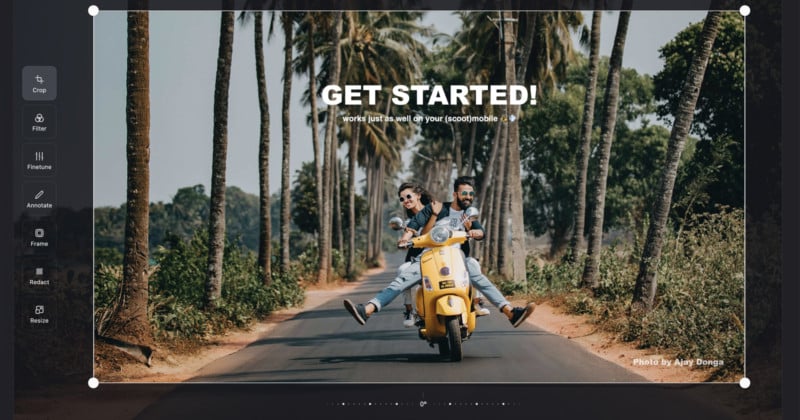
Crop — один из главных инструментов Edit.Photo. Он используется, когда нужно убрать лишние края, изменить композицию, подготовить фото под заданный формат или выровнять изображение. После включения режима кадрирования вокруг изображения появляется рамка с маркерами. Пользователь может перетаскивать границы, менять область кадра и выбирать, какая часть изображения останется в итоговом файле.
Кадрирование в Edit.Photo особенно удобно для таких задач:
-
убрать случайные объекты по краям кадра;
-
сделать фото более плотным и выразительным;
-
вырезать центральный объект;
-
подготовить квадратное изображение;
-
сделать широкую обложку;
-
обрезать скриншот до нужной области;
-
привести изображения к одному стилю перед публикацией.
В режиме Crop можно не только обрезать, но и корректировать ориентацию изображения. На скриншотах интерфейса видны команды вроде Rotate left, Flip horizontal и Crop shape. Это позволяет быстро повернуть изображение, отразить его по горизонтали и изменить форму кадрирования без перехода в отдельный инструмент.
Для подготовки изображений под публикации Crop — самый важный режим. Например, если фотография снята вертикально, но нужна горизонтальная шапка для материала, достаточно выбрать область, которая хорошо смотрится в широком формате. Если нужно сделать квадратную обложку, можно зажать композицию вокруг объекта и убрать пустые зоны.
Хорошая практика при работе с Crop — сначала решить, где будет использоваться изображение, а потом кадрировать. Для сайта часто нужен широкий формат, для аватара — квадрат, для сторис — вертикальное изображение, для карточки товара — аккуратный центрированный объект. Edit.Photo не перегружает этот процесс лишними настройками и позволяет быстро получить нужную композицию.
Инструмент Filter: готовые визуальные стили
Filter нужен для быстрого изменения общего настроения изображения. Вместо ручной настройки яркости, контраста, насыщенности и температуры можно выбрать готовый фильтр и сразу увидеть результат. Это удобно, когда изображение нужно не столько точно откорректировать, сколько стилистически привести к нужному виду.
Фильтры полезны в трех случаях:
-
Нужно быстро сделать фото визуально выразительнее.
-
Требуется привести несколько изображений к похожему стилю.
-
Пользователь не хочет вручную разбираться в цветокоррекции.
Фильтр меняет восприятие фотографии целиком. Он может сделать картинку теплее, холоднее, контрастнее, мягче, более винтажной или более насыщенной. Для публикаций в блогах и социальных сетях это часто достаточно. Если результат фильтра слишком сильный, после него можно перейти в Finetune и вручную поправить отдельные параметры.
Edit.Photo не превращает работу с фильтрами в отдельный сложный модуль. Это не коллекция сотен эффектов, а практичный набор быстрых пресетов. Такой подход лучше подходит для редактора, где ставка сделана на скорость. Пользователь не зависает в выборе, а быстро применяет один из вариантов и идет дальше.
Инструмент Finetune: ручная настройка цвета и света
Finetune — самый важный режим для тех, кто хочет не просто обрезать фото, а улучшить изображение. В нем собраны ручные настройки, которые влияют на свет, цвет и детализацию. В нижней части интерфейса отображаются параметры Brightness, Contrast, Saturation, Exposure, Temperature, Gamma, Clarity, Vignette. Эти настройки позволяют исправить типичные проблемы фотографии: темный кадр, блеклые цвета, слишком холодный оттенок, плоский контраст или недостаточную выразительность.
Основные настройки Finetune:
| Настройка | Что меняет | Когда использовать |
|---|---|---|
| Brightness | Общую яркость изображения | Фото слишком темное или слишком светлое |
| Contrast | Разницу между светлыми и темными участками | Кадр выглядит плоским |
| Saturation | Интенсивность цветов | Цвета выглядят блекло или слишком ярко |
| Exposure | Экспозицию, общее количество света | Фото недоэкспонировано или пересвечено |
| Temperature | Теплоту или холодность изображения | Снимок уходит в синий или желтый оттенок |
| Gamma | Средние тона | Нужно мягко изменить яркость без грубого пересвета |
| Clarity | Локальную четкость | Нужно подчеркнуть детали |
| Vignette | Затемнение краев | Нужно сфокусировать внимание на центре кадра |
Для большинства фотографий достаточно трех-четырех параметров: Exposure, Contrast, Saturation и Temperature. Например, если снимок сделан в помещении и выглядит желтоватым, нужно уменьшить температуру. Если фотография пасмурная и плоская, стоит слегка поднять контраст и насыщенность. Если объект в тени, можно поднять экспозицию или яркость.
Clarity нужно использовать осторожно. Эта настройка делает детали более выраженными, но при чрезмерном значении может подчеркнуть шум, артефакты сжатия и текстуру кожи. Для пейзажей, архитектуры, предметной съемки и скриншотов clarity часто полезен, а для портретов его лучше применять умеренно.
Vignette затемняет края изображения и помогает направить взгляд к центру. Это хороший прием для портретов, предметных фото и атмосферных кадров, но для интерфейсных скриншотов, документов и карточек товара виньетка обычно не нужна.
Оптимальная последовательность работы в Finetune:
-
Сначала поправить Exposure или Brightness.
-
Затем настроить Contrast.
-
После этого добавить или уменьшить Saturation.
-
Исправить общий оттенок через Temperature.
-
При необходимости добавить Clarity.
-
В конце решить, нужна ли Vignette.
Такой порядок удобен потому, что свет влияет на восприятие цвета. Если сначала выкрутить насыщенность, а потом менять экспозицию, результат может стать неестественным. Лучше сначала привести изображение к нормальной яркости, а уже потом работать с цветом.
Инструмент Annotate: подписи, стрелки, фигуры и визуальные пояснения
Annotate превращает Edit.Photo из обычного редактора фотографий в удобный инструмент для объяснения. Он нужен, когда изображение должно не просто выглядеть лучше, а что-то показывать: кнопку в интерфейсе, ошибку на скриншоте, область на фотографии, нужный блок на макете, фрагмент документа или часть товара.
В режиме Annotate можно добавлять элементы разметки: текст, фигуры, стрелки, графические объекты, наклейки и другие визуальные элементы. Редактор поддерживает аннотации, включая image, emoji, shapes и stickers.
<img src="https://www.lifewire.com/thmb/_YVQlUL3QX-QY_PwfwZIS30N7lo=/1500x0/filters:no_upscale():max_bytes(150000):strip_icc():format(webp)/edit-photo-24f7f2d62c0c4fcc9d34a879818b1188.png" alt="Инструмент Annotate в Edit.Photo">
Для инструкций Annotate — один из самых полезных инструментов. Например, можно сделать скриншот страницы, открыть его в Edit.Photo, добавить стрелку к нужной кнопке и подписать действие. В технической поддержке это быстрее, чем объяснять словами, куда должен нажать пользователь.
Типичные сценарии использования Annotate:
-
добавить стрелку на кнопку;
-
выделить область рамкой;
-
подписать важный фрагмент;
-
показать ошибку на скриншоте;
-
отметить место на фотографии;
-
сделать поясняющее изображение для статьи;
-
подготовить картинку для учебного материала;
-
создать визуальную заметку для коллег.
При работе с Annotate важно не перегружать изображение. Хорошая разметка должна помогать, а не превращать скриншот в хаос. Обычно достаточно одной стрелки, короткой подписи и аккуратной рамки. Если нужно показать несколько шагов, лучше сделать несколько отдельных изображений, чем пытаться объяснить все на одном.
Инструмент Frame: рамки для оформления изображения
Frame добавляет вокруг изображения рамку. Это простой, но полезный инструмент, особенно когда картинка размещается на белом фоне сайта или в документе. Рамка помогает визуально отделить изображение от окружающего пространства и делает скриншот аккуратнее.
Frame полезен для:
-
скриншотов интерфейса;
-
изображений в инструкциях;
-
карточек с примерами;
-
иллюстраций в статьях;
-
фото, которые нужно визуально отделить от фона;
-
изображений для презентаций и обучающих материалов.
В отличие от дизайнерских редакторов, где рамки могут быть декоративными и сложными, в Edit.Photo этот инструмент воспринимается как практический. Его задача — быстро оформить изображение, а не создавать сложную графику. Это соответствует общей философии программы: минимум лишнего, максимум понятных действий.
Инструмент Redact: скрытие конфиденциальной информации
Redact — важный инструмент для работы со скриншотами и документами. Он позволяет закрывать фрагменты изображения, которые не должны попасть в публикацию или пересылку. Это могут быть имена, адреса, номера заказов, email, телефоны, токены, ключи, суммы, личные сообщения, элементы интерфейса личного кабинета.
Redact нужен не для красоты, а для безопасности. Когда пользователь отправляет скриншот в поддержку, публикует инструкцию или делится изображением в чате, на нем часто остаются лишние данные. Обычная ошибка — замазать данные полупрозрачной кистью или декоративным эффектом. Лучше использовать явное закрытие фрагмента, чтобы информация не читалась.
В Edit.Photo Redact логично вынесен отдельным инструментом. Это удобнее, чем пытаться скрывать данные фигурами в Annotate. Пользователь сразу понимает, что этот режим предназначен именно для удаления видимости чувствительных участков.
Практические примеры:
-
закрыть email на скриншоте личного кабинета;
-
скрыть номер телефона;
-
убрать номер заказа;
-
закрыть имя клиента;
-
скрыть адрес доставки;
-
удалить часть переписки;
-
спрятать внутренние данные в интерфейсе CRM;
-
закрыть фрагмент банковского или платежного экрана.
Для публичных материалов Redact лучше применять до любых декоративных действий. Сначала нужно скрыть лишнее, затем добавить стрелки, подписи, рамки и экспортировать изображение.
Инструмент Resize: изменение размера изображения
Resize отвечает за изменение размеров изображения. Это одна из самых частых задач при работе с файлами для сайта, блога, интернет-магазина, документа или рассылки. Снимок с телефона может быть слишком большим, скриншот — слишком широким, картинка для карточки — неподходящего размера. Resize позволяет привести файл к нужным пиксельным параметрам.
Resize полезен, когда нужно:
-
уменьшить изображение перед загрузкой на сайт;
-
сделать все картинки в статье одинаковой ширины;
-
подготовить иллюстрацию для карточки товара;
-
подогнать изображение под требования CMS;
-
уменьшить вес файла косвенно через уменьшение разрешения;
-
подготовить превью;
-
сделать картинку удобной для отправки.
Важно различать Crop и Resize. Crop меняет композицию: отрезает часть изображения. Resize меняет размер всего изображения: уменьшает или увеличивает его в пикселях. Если фотография имеет лишние края, сначала лучше использовать Crop, а уже затем Resize. Если композиция устраивает, но файл слишком большой, достаточно Resize.
Пример правильного порядка:
-
Открыть изображение.
-
Перейти в Crop и убрать лишние края.
-
Перейти в Finetune и поправить цвет.
-
Перейти в Resize и задать нужную ширину.
-
Нажать Export.
Такой порядок помогает избежать лишней работы. Если сначала уменьшить изображение, а потом сильно кадрировать, итоговый файл может потерять детализацию.
Экспорт результата
После редактирования используется кнопка Export. Edit.Photo позволяет копировать результат или сохранять изображение в форматах JPG, WEBP, PNG и GIF.
Выбор формата зависит от задачи:
| Формат | Когда выбирать |
|---|---|
| JPG | Для обычных фотографий, публикаций, изображений без прозрачности |
| PNG | Для скриншотов, интерфейсов, изображений с четкими линиями и прозрачностью |
| WEBP | Для сайта, когда важен современный формат и меньший вес |
| GIF | Для GIF-изображений и простых анимационных сценариев |
Для фотографий чаще всего достаточно JPG. Для скриншотов лучше PNG, потому что он сохраняет четкость текста и линий. Для сайта часто удобен WEBP, особенно если нужно уменьшить вес изображений без заметной потери качества. GIF имеет смысл использовать только тогда, когда исходная задача связана с этим форматом.
Кнопка Export расположена в правом верхнем углу, что логично: пользователь заканчивает редактирование и переходит к сохранению. Это простой сценарий без сложного меню Файл, вложенных настроек и непонятных диалогов.
Приватность и локальная обработка
Одна из сильных сторон Edit.Photo — обработка изображений в браузере. Фотографии не загружаются на сервер, а редактирование происходит на стороне устройства пользователя. На практике это означает, что сервис подходит для более приватной работы с личными снимками, скриншотами и документами, чем многие веб-редакторы, где файл отправляется на серверную обработку.
В Edit.Photo нет cookies, popups, accounts, ads и tracking. Также Edit.Photo анонимно считает количество отредактированных изображений и логирует ошибки для улучшения работы сервиса.
Для обычного пользователя это дает несколько практических преимуществ:
-
не нужно создавать аккаунт;
-
не нужно принимать рекламные cookies;
-
не нужно проходить онбординг;
-
не нужно закрывать всплывающие окна;
-
не нужно загружать личные фотографии на сервер редактора;
-
можно быстро обработать изображение и закрыть вкладку.
Это особенно важно для скриншотов. На скриншотах часто бывают имена, адреса, элементы личного кабинета, рабочие данные или внутренние интерфейсы. Даже если изображение кажется безобидным, в нем могут быть детали, которые не стоит отправлять стороннему сервису. Локальная обработка снижает этот риск.
При этом не нужно воспринимать Edit.Photo как инструмент для обработки строго конфиденциальных документов. Для действительно чувствительных данных все равно лучше использовать локальное программное обеспечение, корпоративные решения и внутренние политики безопасности. Но для обычной бытовой и рабочей обработки подход Edit.Photo заметно удобнее, чем у многих онлайн-сервисов с обязательной загрузкой файлов.
Создание нового изображения через new.photo
У Edit.Photo есть полезная дополнительная возможность: можно создать новое изображение через URL вида new.photo/1024/768/white. Такой адрес формирует новый холст с заданными размерами и цветом. Это удобно, если нужно не редактировать существующую фотографию, а быстро получить пустое изображение нужного размера.
Например, такой подход полезен для:
-
создания простого белого фона;
-
подготовки холста под скриншот;
-
создания заготовки для аннотаций;
-
оформления изображения с рамкой и подписью;
-
подготовки пустой картинки заданного размера.
Это не делает Edit.Photo полноценным дизайнерским редактором, но расширяет его возможности. Пользователь может не только обрабатывать готовые файлы, но и быстро создать основу для простого визуального материала.
Пошаговая инструкция: как обрезать фото в Edit.Photo
Кадрирование — самая частая операция в любом фоторедакторе. В Edit.Photo она выполняется быстро и не требует знания терминов.
Порядок действий:
-
Нажмите Select image.
-
Выберите Browse device files…, Select from gallery… или Take with camera….
-
После открытия изображения нажмите Crop на левой панели.
-
Потяните маркеры рамки, чтобы оставить нужную область.
-
При необходимости используйте поворот или отражение.
-
Проверьте, что главный объект не упирается в края.
-
Нажмите Export.
Если фотография готовится для статьи, лучше оставлять немного пространства вокруг объекта. Если изображение нужно для аватара или карточки, объект можно расположить крупнее. Для скриншотов правило другое: оставляйте только ту область, которая нужна для понимания действия. Лишняя часть экрана отвлекает.
Пошаговая инструкция: как улучшить фото через Finetune
Finetune нужен для базовой цветокоррекции. Он особенно полезен, когда снимок выглядит темным, тусклым или слишком холодным.
Порядок действий:
-
Загрузите изображение через Select image.
-
Нажмите Finetune.
-
Начните с Exposure или Brightness.
-
Добавьте Contrast, если кадр выглядит плоским.
-
Настройте Saturation, если цвета слишком блеклые или слишком агрессивные.
-
Используйте Temperature, чтобы убрать лишнюю синеву или желтизну.
-
Добавьте немного Clarity, если нужно подчеркнуть детали.
-
Используйте Vignette только тогда, когда нужно затемнить края.
-
Нажмите Export.
Для естественного результата не стоит резко выкручивать параметры. Edit.Photo хорошо подходит для аккуратной коррекции, а не для агрессивной обработки. Если фотография выглядит неестественно, лучше уменьшить насыщенность, clarity и контраст.
Пошаговая инструкция: как сделать скриншот с пояснениями
Edit.Photo удобен для подготовки изображений к инструкциям. Например, нужно показать пользователю, какую кнопку нажать.
Порядок действий:
-
Сделайте скриншот.
-
Вставьте его в Edit.Photo из буфера обмена или выберите файл через Select image.
-
Если на скриншоте слишком много лишнего, сначала используйте Crop.
-
Нажмите Annotate.
-
Добавьте стрелку к нужному элементу интерфейса.
-
При необходимости добавьте короткую подпись.
-
Если на скриншоте есть личные данные, используйте Redact.
-
Добавьте Frame, если изображение будет вставлено в статью или документ.
-
Нажмите Export.
Хорошая инструкция должна быть визуально чистой. Не стоит добавлять много стрелок разного цвета, длинные подписи и лишние стикеры. Чем проще изображение, тем быстрее пользователь понимает действие.
Пошаговая инструкция: как скрыть личные данные
Для скрытия личной информации в Edit.Photo используется Redact. Этот инструмент лучше применять до публикации или отправки скриншота.
Порядок действий:
-
Откройте изображение.
-
Перейдите в Redact.
-
Закройте фрагменты с личными данными.
-
Увеличьте масштаб просмотра, если нужно проверить мелкий текст.
-
Убедитесь, что данные не читаются.
-
При необходимости добавьте пояснения через Annotate.
-
Завершите через Export.
Закрывать данные нужно полностью. Полупрозрачные эффекты, размытие низкой силы и декоративные элементы могут оставить текст читаемым. Если речь идет о номерах, адресах, ключах доступа или личной переписке, лучше перестраховаться.
Пошаговая инструкция: как изменить размер изображения
Изменение размера нужно для сайтов, блогов, интернет-магазинов и документов. Большие изображения могут быть тяжелыми, медленно загружаться и плохо вписываться в макет.
Порядок действий:
-
Откройте изображение.
-
Если нужно, сначала обрежьте лишние края через Crop.
-
Нажмите Resize.
-
Укажите нужный размер.
-
Проверьте, что изображение не стало слишком маленьким.
-
Нажмите Export.
-
Выберите подходящий формат результата.
Для сайта часто достаточно уменьшить ширину изображения до размера, в котором оно реально отображается. Нет смысла загружать фотографию шириной несколько тысяч пикселей, если в статье она показывается в колонке значительно меньшего размера. Это ухудшает скорость загрузки и не дает заметной пользы читателю.
Сравнение с аналогами
Edit.Photo находится в нише простых браузерных редакторов. Его нельзя корректно сравнивать только с Photoshop-подобными сервисами, потому что он решает другую задачу. Тем не менее реальные альтернативы важны: Photopea, Pixlr, Canva, Fotor и BeFunky часто выбирают для похожих задач, но у каждой программы свой акцент.
| Программа | Основной сценарий | Сильные стороны | Ограничения по сравнению с Edit.Photo |
|---|---|---|---|
| Edit.Photo | Быстрая обработка фото и скриншотов в браузере | Простота, отсутствие аккаунта, локальная обработка, Crop, Filter, Finetune, Annotate, Frame, Redact, Resize | Нет продвинутой работы со слоями и RAW |
| Photopea | Продвинутое редактирование в стиле Photoshop | PSD, слои, маски, смарт-объекты, RAW, множество форматов | Сложнее для новичка, интерфейс перегружен для быстрых задач |
| Pixlr | Онлайн-редактирование с простыми и AI-инструментами | Pixlr X и Pixlr E, AI-функции, удаление фона, разные режимы сложности | Больше интерфейсных слоев и отвлекающих возможностей |
| Canva | Дизайн, шаблоны, соцсети, маркетинговые материалы | Шаблоны, текст, элементы, Magic Edit, Magic Eraser, Background Remover | Меньше похож на чистый фоторедактор, часть функций завязана на дизайн-среду |
| Fotor | Онлайн-фоторедактор с AI и пакетной обработкой | AI Enhancer, AI Remover, Background Remover, batch photo editor | Более насыщенный сервис, но не такой минималистичный |
| BeFunky | Простое оформление фото, эффекты, коллажи | Эффекты, текстуры, рамки, стикеры, touch up | Больше декоративных функций, меньше акцент на приватную быструю обработку |
Photopea намного мощнее Edit.Photo. Он поддерживает PSD, слои, маски, стили слоев, смарт-объекты, корректирующие слои, каналы, пути, RAW и множество форматов. Это полноценная онлайн-альтернатива сложному графическому редактору. Но для простой задачи вроде обрезать скриншот и добавить стрелку Photopea часто избыточен: пользователь попадает в профессиональный интерфейс с большим числом панелей и команд.
Pixlr занимает промежуточное положение. У него есть Pixlr X для более быстрых действий и Pixlr E для продвинутого редактирования. Сервис делает акцент на AI-инструментах, удалении фона и облачном онлайн-редактировании. Pixlr удобен, когда нужно больше творческих функций, чем в Edit.Photo, но он менее минималистичен.
Canva сильна не как классический фоторедактор, а как дизайн-платформа. В ней можно редактировать фотографии, применять AI-инструменты, удалять фон, использовать Magic Eraser, Magic Edit, добавлять текст, эффекты, стикеры, рамки и готовить материалы под социальные сети. Но если нужна именно быстрая правка одного изображения без дизайн-макета, Edit.Photo выглядит проще и прямее.
Fotor предлагает больше AI-функций и пакетных инструментов. В нем есть улучшение фото, удаление объектов, удаление фона, ретушь, конвертер, batch photo editor и другие возможности. Это хороший вариант, если нужно автоматическое улучшение или обработка серии изображений. Но для приватной быстрой правки одного файла Edit.Photo выигрывает меньшим количеством препятствий и более чистым интерфейсом.
BeFunky ближе к развлекательному и оформительскому редактору. Он удобен для эффектов, рамок, текста, стикеров и стилизованной обработки. Но если задача — быстро кадрировать, скрыть данные, добавить стрелку и сохранить файл, Edit.Photo выглядит более собранным и менее перегруженным.
Где Edit.Photo лучше аналогов
Edit.Photo выигрывает не количеством функций, а тем, что не мешает пользователю. В нем нет ощущения, что перед простой правкой нужно разобраться в целой платформе. Это преимущество особенно заметно в рабочих сценариях, где результат нужен быстро.
Сильные стороны Edit.Photo:
-
быстрый старт без регистрации;
-
понятная панель инструментов;
-
локальная обработка в браузере;
-
нет рекламы и всплывающих окон;
-
есть инструменты для фото и скриншотов;
-
есть Redact для скрытия данных;
-
есть Annotate для инструкций;
-
поддерживаются популярные форматы;
-
интерфейс одинаково понятен для новичка и опытного пользователя.
Если сравнивать с Photopea, Edit.Photo проще. Если сравнивать с Canva, он меньше отвлекает дизайном и шаблонами. Если сравнивать с Fotor, он легче воспринимается как быстрый инструмент. Если сравнивать с Pixlr, он не заставляет выбирать между несколькими редакторами и режимами.
Где Edit.Photo уступает
У Edit.Photo есть четкие ограничения, и их нельзя игнорировать. Это не профессиональная среда для обработки изображений.
Слабые стороны:
-
нет полноценной работы со слоями;
-
нет сложных выделений и масок;
-
нет профессиональной RAW-обработки;
-
нет развитой ретуши кожи;
-
нет пакетной обработки большого количества файлов;
-
нет сложных AI-инструментов вроде генеративного замещения;
-
нет дизайн-шаблонов уровня Canva;
-
нет глубокой типографики и макетирования.
Эти ограничения нормальны для такого типа программы. Edit.Photo не пытается быть универсальным редактором. Он хорош там, где нужна быстрая и аккуратная обработка, но слаб там, где требуется сложный творческий монтаж.
Практический сценарий: подготовка изображения для статьи
Для статьи обычно нужно изображение определенной ширины, без лишних краев, с нормальной яркостью и, если это скриншот, с понятными акцентами. Edit.Photo подходит для такой задачи почти идеально.
Рабочий процесс:
-
Открыть изображение.
-
Через Crop убрать лишнее.
-
Через Finetune поправить яркость и контраст.
-
Через Annotate добавить стрелку или рамку, если нужно пояснение.
-
Через Redact скрыть личные данные.
-
Через Resize привести изображение к нужной ширине.
-
Через Export сохранить результат.
Такой процесс особенно удобен для обзоров программ, инструкций, баз знаний и обучающих материалов. Изображение не просто вставляется в статью, а становится понятной иллюстрацией.
Практический сценарий: обработка фотографии для соцсетей
Для соцсетей обычно важны композиция, яркость, цвет и формат. Edit.Photo позволяет быстро сделать фотографию более аккуратной.
Пример:
-
Загрузить фото.
-
Обрезать через Crop под нужный формат.
-
Поднять Exposure, если кадр темный.
-
Добавить немного Contrast.
-
Увеличить Saturation, если цвета выглядят блекло.
-
Настроить Temperature, если фото слишком холодное или желтое.
-
Применить фильтр, если нужен выраженный стиль.
-
Сохранить через Export.
Для сложной ретуши портрета лучше выбрать другой инструмент. Но для быстрой публикации Edit.Photo достаточно: он исправляет основные визуальные проблемы и не требует времени на обучение.
Практический сценарий: скриншот для технической поддержки
Когда нужно объяснить проблему или показать ошибку, важно не только сделать скриншот, но и убрать лишнее. Edit.Photo здесь удобен за счет сочетания Crop, Annotate и Redact.
Пример:
-
Вставить скриншот.
-
Обрезать область ошибки через Crop.
-
Закрыть email, токены или личные данные через Redact.
-
Добавить стрелку к ошибке через Annotate.
-
Добавить короткую подпись.
-
Сохранить результат.
Такой скриншот будет понятнее и безопаснее, чем необработанный снимок всего экрана.
Практический сценарий: карточка товара
Для простой карточки товара Edit.Photo можно использовать как быстрый редактор перед загрузкой изображения в CMS.
Порядок:
-
Открыть фото товара.
-
Обрезать лишний фон через Crop.
-
Поднять яркость через Brightness или Exposure.
-
Увеличить контраст.
-
При необходимости немного увеличить четкость через Clarity.
-
Изменить размер через Resize.
-
Сохранить в нужном формате.
Edit.Photo не заменит предметную ретушь и удаление фона, но помогает быстро привести фото к более аккуратному виду. Для небольших каталогов, блогов и объявлений этого часто достаточно.
Работа на мобильных устройствах
Edit.Photo работает в браузере на десктопе и мобильных устройствах. Это важно, потому что многие фотографии находятся именно на смартфоне. Пользователь может выбрать изображение из галереи или сделать снимок камерой через Take with camera….
Мобильный сценарий особенно удобен для быстрых правок:
-
сфотографировать объект;
-
открыть изображение в редакторе;
-
обрезать;
-
поправить яркость;
-
сохранить результат;
-
отправить в мессенджер или загрузить в публикацию.
На маленьком экране сложные редакторы часто неудобны, потому что требуют точных нажатий и работы с множеством панелей. Edit.Photo проще: инструменты крупные, режимов немного, а основные действия понятны без обучения.
Удобство для новичков
Edit.Photo хорошо подходит новичкам именно потому, что не пытается обучать пользователя всей теории обработки изображений. В интерфейсе нет сложных терминов вроде каналы, кривые, маски слоя, смарт-объекты и режимы наложения. Вместо этого есть понятные задачи: обрезать, применить фильтр, настроить, добавить пометку, поставить рамку, скрыть, изменить размер.
Новичку не нужно знать, как устроена цветокоррекция. Он может открыть Finetune, подвигать Brightness, Contrast и Saturation, сразу увидев результат. Это снижает барьер входа. При этом инструменты не выглядят игрушечными: их достаточно для нормальной базовой обработки.
Удобство для опытных пользователей
Опытному пользователю Edit.Photo интересен не как основной редактор, а как быстрый вспомогательный инструмент. Например, дизайнер или контент-менеджер может использовать его для мелких правок, когда запускать профессиональную программу невыгодно по времени.
Полезные сценарии для опытных пользователей:
-
быстро уменьшить изображение;
-
кадрировать скриншот;
-
скрыть данные перед отправкой;
-
сделать простую визуальную пометку;
-
подготовить изображение для черновика статьи;
-
быстро проверить композицию;
-
создать чистую иллюстрацию без открытия тяжелого ПО.
Профессионал не будет делать в Edit.Photo сложный баннер или ретушь, но для быстрых операций сервис удобен. Он не отвлекает и не требует настройки рабочей среды.
Производительность и скорость работы
Edit.Photo ощущается быстрым за счет минималистичного интерфейса и отсутствия тяжелого окружения. Пользователь не проходит регистрацию, не открывает проект, не выбирает шаблон и не ждет загрузки большого редактора. Он сразу работает с изображением.
Скорость особенно важна в повторяющихся задачах. Например, если нужно обработать несколько скриншотов для статьи, каждая лишняя секунда на интерфейс становится раздражающей. Edit.Photo сокращает путь: загрузка, инструмент, экспорт. Это делает программу полезной не только для разовой правки, но и для регулярной мелкой обработки.
Качество интерфейсных решений
Главное достоинство интерфейса Edit.Photo — отсутствие лишней конкуренции между элементами. Левая панель показывает инструменты, центр отдан изображению, верхняя часть — общим действиям. Пользователь всегда понимает, где находится.
Удачные решения:
-
названия инструментов отображаются рядом с иконками;
-
активный режим визуально выделяется;
-
параметры появляются только для выбранного инструмента;
-
кнопка Export находится в ожидаемом месте;
-
интерфейс не перегружен рекламой и сторонними блоками;
-
темная рабочая область помогает сосредоточиться на изображении.
Слабое место такого минимализма — часть возможностей может быть неочевидна сразу. Например, пользователь может не знать, что изображение можно вставить из буфера или URL. Но это скорее вопрос привычки: после первого использования такие способы становятся очевидным преимуществом.
Рекомендации по обработке фото в Edit.Photo
Чтобы результат выглядел аккуратно, лучше придерживаться простого порядка действий:
-
Сначала решите, где будет использоваться изображение.
-
Обрежьте кадр через Crop.
-
Исправьте свет через Exposure или Brightness.
-
Настройте Contrast.
-
Аккуратно поправьте Saturation и Temperature.
-
Добавьте разметку только при необходимости.
-
Скрывайте личные данные через Redact.
-
Меняйте размер в самом конце.
-
Экспортируйте в формат, подходящий задаче.
Не стоит начинать с фильтров, если изображение имеет явные проблемы с экспозицией. Сначала лучше исправить базовые параметры. Фильтр должен усиливать изображение, а не маскировать плохую подготовку.
Рекомендации по работе со скриншотами
Скриншоты требуют другой логики, чем фотографии. Здесь важны читаемость, точность и отсутствие лишних деталей.
Для скриншотов:
-
используйте Crop, чтобы убрать ненужные части экрана;
-
не уменьшайте изображение слишком сильно, иначе текст станет нечитаемым;
-
добавляйте стрелки и рамки только к важным элементам;
-
скрывайте личные данные через Redact;
-
сохраняйте в PNG, если важна четкость текста;
-
используйте Frame, если скриншот стоит на белом фоне.
Для статей и инструкций лучше делать несколько коротких скриншотов, чем один большой. Edit.Photo помогает быстро подготовить каждый из них.
Преимущества Edit.Photo
Edit.Photo хорош тем, что не пытается быть всем сразу. В результате программа получилась понятной, быстрой и практичной.
Главные преимущества:
-
полностью браузерный формат;
-
бесплатное использование;
-
отсутствие аккаунта;
-
отсутствие рекламы и всплывающих окон;
-
локальная обработка изображений;
-
понятный набор инструментов;
-
удобная работа со скриншотами;
-
наличие Redact для скрытия данных;
-
наличие Annotate для поясняющих изображений;
-
поддержка JPEG, PNG, WEBP, HEIC, GIF и animated GIF;
-
экспорт в популярные форматы;
-
работа на десктопе и мобильных устройствах;
-
быстрый старт без обучения.
Для повседневных задач это сильный набор. Большинство пользователей не нуждаются в слоях и масках, когда им нужно просто обрезать фото или добавить стрелку. Edit.Photo закрывает именно этот практический уровень.
Недостатки Edit.Photo
Недостатки Edit.Photo связаны с его же концепцией. Простота означает ограничение глубины.
Основные минусы:
-
нет профессиональной ретуши;
-
нет полноценной работы со слоями;
-
нет инструментов уровня Photoshop;
-
нет развитого AI-редактирования;
-
нет пакетной обработки;
-
нет сложного управления цветом;
-
нет RAW-проявки;
-
нет макетов и шаблонов уровня Canva;
-
не подходит для сложного дизайна.
Если пользователю нужен монтаж, коллаж, точная ретушь лица, удаление сложных объектов, работа с PSD или дизайн рекламного баннера, лучше выбрать другой инструмент. Edit.Photo стоит использовать тогда, когда задача простая и конкретная.
Итоговая оценка
Edit.Photo — удачный простой онлайн-фоторедактор для быстрой обработки изображений в браузере. Он особенно полезен там, где важны скорость, понятный интерфейс и отсутствие лишних шагов. Программа позволяет загрузить изображение, обрезать его, применить фильтр, вручную настроить свет и цвет, добавить аннотацию, рамку, скрыть конфиденциальные данные, изменить размер и экспортировать результат.
Главная ценность Edit.Photo — не в уникальных функциях, а в точном балансе. Он не перегружен как Photopea, не превращает каждую правку в дизайн-проект как Canva, не делает упор на AI-модули как Fotor и не требует выбора между несколькими редакторами как Pixlr. Это инструмент для быстрой, чистой и понятной правки.
Edit.Photo стоит использовать, если нужно:
-
быстро обработать фото;
-
подготовить скриншот;
-
закрыть личные данные;
-
добавить визуальное пояснение;
-
изменить размер изображения;
-
сделать базовую цветокоррекцию;
-
сохранить результат без регистрации и лишних действий.
Для сложной графики и профессиональной обработки лучше выбрать более мощный редактор. Для повседневных задач Edit.Photo выглядит рационально: он делает именно то, что ожидаешь от простого бесплатного редактора фотографий, и не мешает пользователю лишними функциями.
