PicLab Photo Editor — это мобильный фоторедактор для быстрой обработки снимков и оформления изображений под соцсети: текст на фото, наклейки, фильтры, базовая коррекция (яркость, насыщенность, контраст, размытие, экспозиция), а также коллажи и декоративные наложения (оверлеи, текстуры, световые эффекты, рамки, градиенты). Приложение построено вокруг идеи сделать из обычного кадра готовую карточку или пост за несколько минут: открыл фото, чуть поправил свет, добавил типографику, пару деталей — сохранил результат.
Отдельно стоит подчеркнуть специализацию PicLab: он сильнее всего раскрывается там, где нужно не столько тяжелое редактирование как в профессиональных редакторах, сколько визуальное оформление — шрифты, подписи, декоративные элементы, быстрые стили. Именно поэтому PicLab часто используют как редактор текста на фото и приложение со стикерами, а коррекцию цвета и деталей делают по минимуму.
Где и как PicLab используется на практике
Типовые сценарии, под которые PicLab особенно удобен:
-
Сторис и посты: подпись, заголовок, короткий тезис, CTA-фраза, стилизованный фон.
-
Карточки товаров и услуг: фото + цена + условия + небольшие иконки или наклейки.
-
Коллажи: 2–4 фото подборкой (портфолио, меню, афиша, до/после).
-
Объявления: один кадр + крупный текст + заметный акцент (рамка, градиент, оверлей).
-
Контент-пакеты: серия однотипных картинок в едином стиле (одни и те же шрифты, фильтры, оверлеи).
При этом PicLab не пытается быть фотошопом на телефоне. Он про скорость и предсказуемый результат: у тебя есть базовые инструменты и понятные блоки (Text, Stickers, Filters, Adjust, Overlays, Crop), с которыми можно собрать визуал без долгой подготовки.
PicLab Photo Editor
- Ретушь фото
- Русский интерфейс
- Просто новичкам
- Нет для Windows
- Реклама
- Платные функции
Первый запуск и общая логика интерфейса
В PicLab логика работы похожа на конструктор:
-
выбираешь фото (или входишь в режим коллажа),
-
приводишь кадр к нужному формату,
-
добавляешь стиль (фильтр или оверлей),
-
накладываешь текст и декоративные элементы,
-
завершаешь и сохраняешь или делишься.
Ключевой принцип — всё лежит в нижнем меню и быстро открывается одним тапом. В режиме редактирования сверху обычно видны элементы управления проектом (например, кнопка завершения DONE), а снизу — разделы инструментов. На промо-скриншоте PicLab хорошо видно типичную компоновку: верхняя панель с режимом EDIT и кнопкой DONE, нижняя панель с вкладками TEXT / COLLAGE / FILTERS / ADJUST / OVERLAYS.
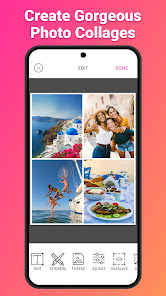
Важно понимать: в PicLab большая часть эффектов и оформления работает как слои — ты добавляешь текст, наклейку или оверлей поверх изображения, регулируешь размер, положение, прозрачность, и переходишь дальше. Для задач вроде оформить фото для Инстаграм эта модель быстрее, чем редактирование через десятки панелей.
Базовая коррекция изображения: что реально полезно и как не испортить кадр
PicLab даёт базовые параметры, которые чаще всего нужны в повседневной обработке: brightness (яркость), saturation (насыщенность), contrast (контраст), blur (размытие), exposure (экспозиция).
Как пользоваться Adjust рационально
1) Экспозиция и яркость
-
Экспозиция лучше воспринимать как общая светлота кадра: поднимаешь — кадр становится светлее, но рискуешь потерять детали в светах.
-
Яркость чаще ощущается как подсветка изображения: удобна, когда кадр слишком тёмный, но экспозицию менять не хочется сильно.
Практика: сначала чуть тронуть экспозицию, потом подправить яркость и остановиться, как только белые зоны начинают выгорать.
2) Контраст
Контраст в PicLab помогает сделать текст и детали более читаемыми. Но если выкрутить слишком сильно, кожа станет грубой, а тени забьются. Хорошая стратегия — поднять контраст ровно настолько, чтобы изображение стало объёмнее, но без потери мягкости.
3) Насыщенность
Насыщенность — быстрый способ оживить фото еды, природы, городских кадров. В коммерческих карточках (товар или услуга) обычно лучше держать насыщенность умеренной: слишком кислотные цвета удешевляют визуал.
4) Размытие (Blur)
Размытие — один из самых полезных инструментов именно для оформления: ты можешь слегка размыть фон, чтобы текст на фото читался лучше. В PicLab это часто применяют как дизайнерский приём, а не как фотоэффект.
Рабочая схема:
-
добавляешь немного blur,
-
затем возвращаешь контраст или яркость,
-
и поверх кладёшь типографику или стикеры.
Кадрирование и подготовка под соцсети: Crop без лишней возни
Crop в PicLab рассчитан на быстрый результат: есть preset ratios (предустановленные соотношения сторон) и возможность тянуть рамку вручную через drag cropping tool.
Как кадрировать под задачу (прикладно)
-
Пост или обложка: кадрируй так, чтобы главный объект занимал центральную часть, а по краям оставались поля под текст.
-
Сторис: старайся оставить пространство сверху или снизу под заголовок и подпись.
-
Карточка товара: держи товар крупно, но оставь место под цену или условия — PicLab удобен именно тем, что текст можно поставить точно и быстро.
Частая ошибка
Кадрирование впритык — когда объект упирается в границы, и потом некуда ставить заголовок или лейбл. В PicLab почти всегда выгоднее заранее оставить воздух, чем потом пытаться спасать ситуацию рамками и наклейками.
Текст и типографика: главная причина, по которой PicLab выбирают как редактор текста на фото
PicLab делает типографику быстро и предсказуемо: шрифты, масштабирование, поворот, прозрачность текста (text opacity), несколько текстовых слоёв (multiple text layers) и тень (drop-shadow).
Как собрать аккуратный текстовый блок: пошаговый алгоритм
Шаг 1. Добавь заголовок
-
Открой Text (Aa).
-
Введи короткую фразу (4–7 слов).
-
Увеличь размер так, чтобы заголовок читался с первого взгляда.
-
Сдвинь заголовок в безопасную зону (не вплотную к краям).
Шаг 2. Добавь подзаголовок отдельным слоем
-
Создай второй текстовый слой (это важно: не пытайся делать всё одним текстовым объектом).
-
Сделай размер меньше, а насыщенность или яркость текста — чуть ниже, чем у заголовка.
-
Выстрой иерархию: заголовок доминирует, подзаголовок поддерживает.
Шаг 3. Настрой opacity и тень
-
Если текст режет глаз, не меняй цвет на серый — сначала попробуй text opacity (например, чуть снизить).
-
Добавь drop shadow, чтобы текст отделился от фона, особенно если фон неоднородный (листва, город, люди).
Шаг 4. Проверь читаемость
-
Уменьши изображение жестом (как будто смотришь издалека). Если заголовок теряется — усили контраст или добавь лёгкий оверлей под текст (см. раздел Overlays).
Практика: один дизайн — два шрифта
Чтобы картинка выглядела профессионально:
-
максимум 2 шрифта в одном дизайне;
-
один — для заголовка, второй — для мелких деталей;
-
если сомневаешься — используй один шрифт, но меняй начертание и размер.
Текст как композиционный инструмент
В PicLab текст часто работает как второй объект композиции:
-
размещай его так, чтобы он балансировал фото,
-
не закрывай ключевые детали,
-
используй диагонали: если объект слева — текст справа и наоборот.
Стикеры, арт-элементы и декор, который не превращает картинку в хаос
Стикеры — одна из самых популярных функций PicLab: ты получаешь наборы наклеек, декоративные элементы и готовые надписи.
Экран выбора стикеров в PicLab узнаваем: сверху заголовок Stickers, слева категории или превью, справа — коллекция элементов.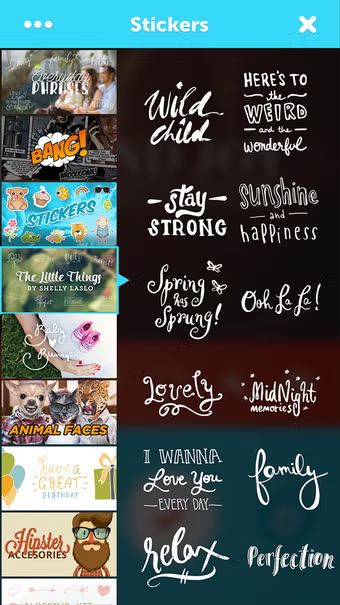
Как использовать стикеры взросло
Правило 1. Один акцентный стикер
Выбирай один главный элемент (например, стрелка, небольшая иконка, декоративная линия). Если добавить 5 разных наклеек, визуал становится шумным.
Правило 2. Стикер должен поддерживать смысл
-
стрелка — показывает, куда смотреть,
-
иконка — поясняет (скидка, доставка, время),
-
декоративная линия — отделяет заголовок от тела текста.
Правило 3. Прозрачность и размер
Стикер почти всегда выглядит лучше, если:
-
он чуть меньше, чем хочется в моменте,
-
и его opacity немного снижена, чтобы он не спорил с фотографией.
Правило 4. Серии
Если делаешь серию карточек, используй 1–2 одинаковых стикера или иконки во всех картинках — это создаёт фирменный стиль даже без шаблонов.
Фильтры и эффекты: быстрый способ привести фото к единому стилю
В PicLab есть набор фотофильтров, которые применяются одним нажатием, а интенсивность ты дожимаешь через Adjust.
На экране фильтров видно раздел FILTERS и примеры категорий или вариантов внизу (например, LEGACY / ANALOG / STYLE / VINTAGE), а сверху — режим EDIT и кнопка завершения DONE.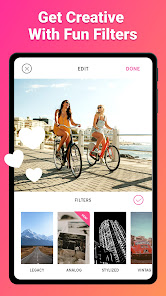
Как выбрать фильтр без случайности
Схема один фильтр + два ползунка
-
выбери один фильтр, который в целом подходит настроению кадра;
-
зайди в Adjust и доведи: контраст + насыщенность или экспозиция + яркость;
-
остановись.
Такой подход даёт собранный результат и не превращает фото в набор эффектов.
Фильтры для задач
-
Еда или товары: меньше грязных эффектов, больше нейтральных, чтобы цвет продукта был честным.
-
Город или пейзаж: можно поднять контраст и слегка охладить или состарить картинку через стильные фильтры.
-
Портрет: осторожно с контрастом, лучше мягче и чище.
Overlays, маски, формы, рамки, текстуры, light leaks и градиенты: то, что делает PicLab дизайнерским
Оверлеи и маски — это то, что отличает PicLab от простых фоторедакторов. Здесь есть коллекции shapes, borders, overlays, textures, light leaks, gradients, которые накладываются поверх изображения и настраиваются по интенсивности или прозрачности.
Зачем это нужно, если уже есть фильтры
Фильтр меняет тональность всего фото. Оверлей же решает конкретные задачи:
-
Сделать фон ровнее для текста (лёгкий градиент или текстура).
-
Добавить воздух (световые засветки, мягкие переливы).
-
Собрать композицию (рамка, маска, форма, разделитель).
-
Усилить настроение (ретро, плёнка, световые артефакты).
Практика: подложка под текст за 20 секунд
-
Открой OVERLAYS.
-
Выбери мягкий градиент или лёгкую текстуру.
-
Поставь opacity так, чтобы фото осталось узнаваемым, но текстовый блок стал читабельным.
-
Вернись в TEXT и поставь заголовок.
Этот приём почти всегда работает лучше, чем попытка подобрать цвет текста на глаз на пёстром фоне.
Рамки (borders) и формы (shapes): когда уместны
-
Рамка хороша для карточек (цена, условия, афиша).
-
Формы лучше использовать как минимальные контейнеры под короткие слова: NEW, -20%, SALE, ТОП.
-
Если формы и рамки начинают доминировать — уменьши их и снизь непрозрачность.
Drawing Tool: когда нужно подписать шаги, сделать заметку или нарисовать указатель
В PicLab есть инструмент рисования, который предназначен для заметок, инструкций, подписей, простых стрелок и акцентов на изображении.
Для чего это реально используют
-
проставить стрелку к детали на фото;
-
обвести нужную кнопку на скриншоте;
-
написать короткую подпись от руки для эффекта живого оформления;
-
сделать маркер вокруг цены или ключевого слова.
Как рисовать аккуратно
-
используй одну толщину линии на всей картинке;
-
выбирай цвет, который уже есть в кадре (или нейтральный белый или чёрный);
-
не рисуй поверх лица или важных деталей — лучше рядом и стрелкой.
Collage Tool: быстрые коллажи без сложных макетов
Коллажи в PicLab — это быстрый способ собрать 2–4 фото в один пост: подборку, портфолио, до/после, несколько ракурсов товара.
На экране коллажей видно сетку, а также доступ к настройкам через нижнее меню (включая COLLAGE и соседние инструменты).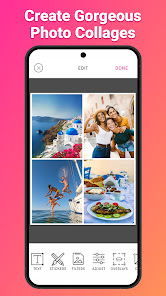
Сценарии, где коллажи дают максимальную пользу
1) До/после
-
делай 2 одинаковых по масштабу кадра;
-
добавь подписи до и после отдельными слоями текста;
-
можно поставить тонкий разделитель (оверлей или форма) между частями.
2) Товар 4 ракурса
-
один общий вид + детали;
-
в каждом квадранте оставь чуть воздуха;
-
внизу добавь один общий текстовый блок: цена, условия, контакты.
3) Подборка работ
-
3–4 примера;
-
единый фильтр на все фрагменты (чтобы не выглядело сборной солянкой);
-
один аккуратный заголовок сверху.
Экспорт и качество: как сохранять так, чтобы текст не плыл, а картинка выглядела чётко
При сохранении в PicLab стоит помнить о простой вещи: основной враг качества — не сам редактор, а то, что изображение потом пережимается мессенджером или соцсетью. Поэтому рабочая стратегия такая:
-
делай текст чуть крупнее, чем кажется нужным;
-
избегай тонких линий и мелких декоративных шрифтов для важной информации;
-
не ставь текст вплотную к краям (часть интерфейсов и превью может обрезать поля);
-
перед финальным сохранением отзумь и проверь читаемость.
Если картинка нужна в двух форматах (например, сторис и лента), проще сделать два варианта кадрирования и в каждом перекинуть текстовые слои под новую композицию — PicLab как раз рассчитан на такие быстрые итерации.
Платные функции и ограничения бесплатной версии: что меняется в реальной работе
В PicLab часть контента и возможностей открывается через подписку или покупку: дополнительные фильтры, премиальные оверлеи, шрифты, наборы стикеров, отключение рекламы и удаление водяного знака.
На практике это означает:
-
если ты делаешь много визуала в продакшн (карточки, объявления, регулярные посты) — важнее всего отсутствие водяного знака и доступ к расширенным наборам;
-
если ты редактируешь редко — хватает базового набора, особенно для личных сторис и простых подписей.
Отдельный нюанс: у PicLab часто отмечают отсутствие кнопки redo (повтор действия), поэтому лучше работать аккуратно: сделал шаг — проверил — пошёл дальше.
Практические сценарии: мини-инструкции, которые закрывают 80% задач в PicLab
Сценарий 1: обложка для поста с крупным заголовком
Задача: взять фото и сделать обложку под тему (как мини-афиша).
-
Открой фото.
-
В Crop подгони кадр так, чтобы сверху или сбоку было место под заголовок.
-
Перейди в FILTERS, выбери аккуратный стиль (без чрезмерной обработки).
-
В ADJUST слегка подними контраст и/или экспозицию, чтобы объект стал читаемее.
-
В OVERLAYS добавь мягкий градиент в зоне текста и понизь opacity до естественного уровня.
-
В TEXT (Aa) поставь заголовок, добавь drop shadow для отделения от фона.
-
Вторым текстовым слоем добавь дату или подзаголовок.
-
Финальная проверка: читается ли заголовок в уменьшенном виде.
Сценарий 2: сторис с подложкой, коротким CTA и наклейкой-акцентом
Задача: сделать сторис, где текст читается, а фото остаётся главным.
-
Подгони кадр через Crop так, чтобы основная часть фото была видна, а текст встал в свободную зону.
-
В OVERLAYS добавь лёгкую текстуру или градиент, который чуть выравнивает фон под текстом.
-
В TEXT сделай два слоя:
-
верхний: короткий заголовок;
-
нижний: CTA (Напиши в личку, Смотри прайс, Запись открыта).
-
-
В Stickers выбери один небольшой элемент (стрелка или иконка), укажи на CTA.
-
Если фон сложный — чуть добавь blur и верни контраст, чтобы не было мыла.
Сценарий 3: простой рекламный баннер из фото + цена и условия
Задача: аккуратная карточка с минимальными элементами.
-
Выбери фото товара или услуги.
-
В ADJUST выровняй экспозицию и контраст.
-
В OVERLAYS добавь световой или градиентный слой так, чтобы низ картинки стал чуть темнее или ровнее — это площадка под цену.
-
В TEXT:
-
слой 1: цена (крупно);
-
слой 2: условия (мелко, но читабельно);
-
слой 3: короткий триггер (сегодня, до конца недели, мест мало).
-
-
Один стикер-иконка (доставка, время, гео) — и достаточно.
Сценарий 4: коллаж до/после с подписями и стрелками
-
Открой COLLAGE и выбери сетку 2 кадра.
-
Подбери фотографии так, чтобы масштаб был одинаковым (лицо или объект примерно одного размера).
-
В TEXT добавь подписи до и после.
-
В Drawing Tool проведи аккуратную стрелку к ключевому изменению или обведи деталь.
-
Если кадры разные по цвету — выровняй их одним фильтром и минимальным Adjust.
Сценарий 5: мем-картинка с текстом и наклейками (без перегруза)
-
Возьми фото с понятной эмоцией или ситуацией.
-
В TEXT напиши короткую фразу сверху и снизу (2 слоя).
-
Добавь одну наклейку (Stickers) как визуальный панч — но не больше одной.
-
Если текст теряется — не спасайся жирным шрифтом: добавь подложку через Overlays и снизь opacity.
Типичные ошибки новичков в PicLab и быстрый чек-лист перед сохранением
Ошибки
-
Слишком много шрифтов: выглядит как набор разных картинок, а не единый дизайн.
-
Перебор оверлеев: текстуры и light leaks превращают фото в грязь.
-
Текст без контраста: красивый шрифт не помогает, если текст не читается.
-
Стикеры ради стикеров: если наклейка не несёт смысла, она мешает.
-
Нет полей: текст упирается в края, выглядит дешево и может обрезаться в превью.
Чек-лист (30 секунд)
-
Заголовок читается в уменьшенном виде?
-
В одном блоке не больше 1–2 шрифтов?
-
Есть воздух вокруг текста?
-
Эффекты не съели детали?
-
Один акцент (стикер или форма) и достаточно?
Сравнение с аналогами
Ниже — сравнение PicLab Photo Editor с популярными альтернативами, которые решают похожие задачи (текст на фото, стикеры, фильтры, коллажи), но по-разному.
PixelLab
PixelLab обычно выбирают, когда нужен именно продвинутый текст на фото с упором на композицию текста, сложные стили и детальную работу со слоями текста. PicLab быстрее для готового визуала: фильтр, оверлей, наклейка, типографика — и картинка готова.
Если основной кейс — оформление картинок под соцсети с минимумом настроек, PicLab проще. Если делаешь много сложных надписей и хочешь дожимать именно типографику — PixelLab часто удобнее.
PicsArt
PicsArt более тяжёлый и широкий редактор: эффекты, вырезания, множество инструментов и контента. PicLab выигрывает скоростью и простотой интерфейса: меньше разделов, меньше шагов, меньше шума.
Если нужно быстро оформить — PicLab. Если нужен максимум возможностей и готов потратить время на разбор — PicsArt.
Canva
Canva — это больше про шаблоны и макеты, бренд-дизайн, повторяемые конструкции, где всё держится на сетках и готовых блоках. PicLab — про редактирование фотографии и оформление прямо поверх кадра, без обязательной привязки к шаблонам.
Если работаешь сериями и любишь шаблоны — Canva. Если нужно взял фото и оформил тут же — PicLab.
Snapseed
Snapseed сильнее как фоторедактор именно по качеству обработки: точечные коррекции, детальная работа с изображением. PicLab сильнее как дизайнерский редактор с упором на текст, стикеры, оверлеи и коллажи.
Практичная связка, если делаешь контент регулярно: базовую фото-чистку выполнить в Snapseed, а финальное оформление (типографика, наклейки, градиенты) — в PicLab.
Pixlr
Pixlr часто берут за богатый набор эффектов и инструментов и общее редактирование. PicLab проще и прямее: меньше лишнего, быстрее выйти на результат. Если нужен упор на текстовые слои, наклейки и оверлеи с минимумом действий — PicLab ощущается собраннее.
Итоги: кому PicLab подходит лучше всего и как выжать из него максимум
PicLab Photo Editor — рациональный выбор, если нужен фоторедактор для Android с быстрым оформлением: текст на фото, стикеры, фильтры, оверлеи, маски, коллажи и базовая коррекция. Он хорош, когда важны скорость, понятные кнопки и предсказуемый результат, а не тонкая профессиональная ретушь.
Чтобы получать стабильный, дорогой визуал в PicLab, достаточно придерживаться одной схемы:
-
Crop под задачу (оставь место под текст),
-
один фильтр,
-
лёгкий Adjust (2 параметра максимум),
-
мягкий Overlay как подложка,
-
два текстовых слоя + тень,
-
один стикер-акцент (по смыслу),
-
финальная проверка читаемости.
