Picolay объединяет серию кадров с разными плоскостями фокуса в один резкий снимок, строит цветную карту глубины и по ней создаёт стереопары, анаглифы, вращающиеся 3D-проекции и GIF-анимации. В той же рабочей среде можно выровнять смещённые кадры, уравнять яркость и баланс белого, выполнить flat-field коррекцию, выбрать структуры по целевому цвету, клонировать фрагменты исходников в результат, обрезать и масштабировать изображения, менять резкость, контраст, гамму и насыщенность.
Основной сценарий Picolay начинается с фокус-стекинга: в список добавляют снимки одного объекта, полученные последовательно от ближней плоскости резкости к дальней, отмечают кадры, которые должны участвовать в расчёте, и запускают объединение. Программа анализирует локальные детали на разных масштабах, выбирает участки с лучшим показателем структуры, формирует итог с расширенной глубиной резкости и одновременно создаёт карту, где цвет кодирует уровень исходного кадра.
Работа организована вокруг списка изображений, отдельного окна исходника и окна результата. Такое разделение удобно не только для автоматического стекинга: можно синхронно просматривать одинаковый участок кадров, сравнивать результат с конкретным слоем, переносить кистью нужные фрагменты из оригинала, редактировать карту глубины и затем повторно строить пространственные представления без нового объединения всей серии.
Скачать Picolay
- Ретушь фото
- Русский интерфейс
- Просто для новичков
- Нет сохранения TIFF
- RAW требует кодеки
- Undo только на 1 шаг
Для каких задач подходит Picolay
Picolay полезен там, где один кадр физически не может дать нужную глубину резко изображаемого пространства. В макросъёмке это происходит при большом масштабе: даже при закрытой диафрагме в фокусе остаётся только узкая зона, а дальнейшее диафрагмирование уже ухудшает детализацию из-за дифракции. В микроскопии ситуация ещё жёстче: объектив последовательно показывает резкими разные уровни препарата. Вместо попытки дотянуть резкость обычным фильтром программа собирает итог из тех областей, которые реально были сфокусированы хотя бы на одном исходном кадре.
Второй класс задач связан не с красивой фотографией как таковой, а с пространственной информацией. При обычном фокус-стекинге Picolay запоминает, из какого уровня взят наиболее выраженный участок, и строит карту глубины. Она не является измерением высоты в микрометрах: это относительная карта слоёв внутри конкретной серии. Но её достаточно, чтобы виртуально наклонять объект, получать стереоскопические пары, анаглифы и качающиеся анимации, а также менять направление взгляда без повторной съёмки.
Третий сценарий — подготовка самих серий. Если кадры немного сместились, изменились по масштабу или яркости, в Picolay есть отдельные процедуры выравнивания, нормализации освещения, баланса белого и коррекции неравномерного поля. Эти инструменты важны именно перед стекингом: ошибки между слоями легко превращаются в двойные контуры, рваные границы, пятна на карте глубины и ложные структуры.
Как устроен интерфейс
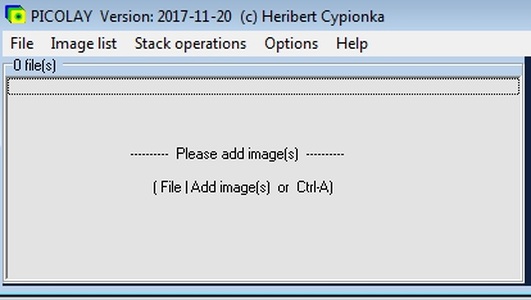
Главное окно содержит меню File, Image list, Stack operations, Options и Help, а ниже — список загруженных файлов. Список играет роль не просто браузера. Каждый элемент имеет отметку, и дальнейшие операции работают только с отмеченными изображениями. Это позволяет временно исключить проблемный кадр, проверить другой набор слоёв или обработать только часть серии, не удаляя файлы с диска и не создавая новую папку.
Команда File → Add images добавляет кадры из одной папки и сортирует их по имени. Это обстоятельство критично: порядок в списке соответствует порядку уровней по оси Z. Имена вроде img1, img2, img10 дают неверную алфавитную последовательность, поэтому для длинных серий лучше заранее использовать нумерацию с ведущими нулями: img01, img02 и так далее. Если съёмка велась в обратном направлении, Image list → Reverse order of images меняет порядок уже внутри Picolay.
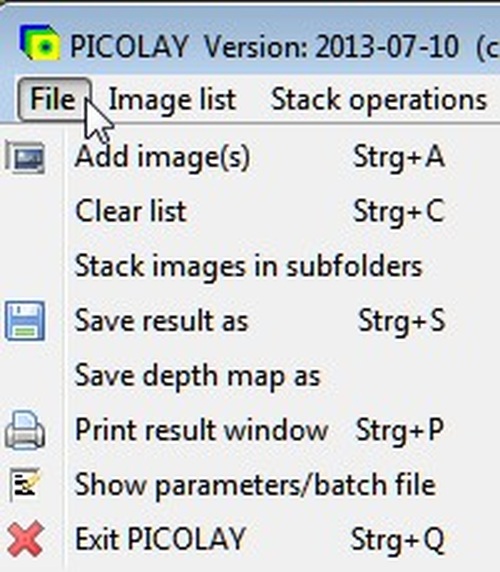
Меню File также содержит очистку списка, сохранение результата под новым именем, печать изображения из окна результата и запуск обработки нескольких подпапок. Очистка списка не удаляет сами снимки. Это важно отличать от команд удаления в Image list: там есть действия, которые физически стирают файлы, причём справка отдельно предупреждает, что удаление проходит не через корзину Windows.
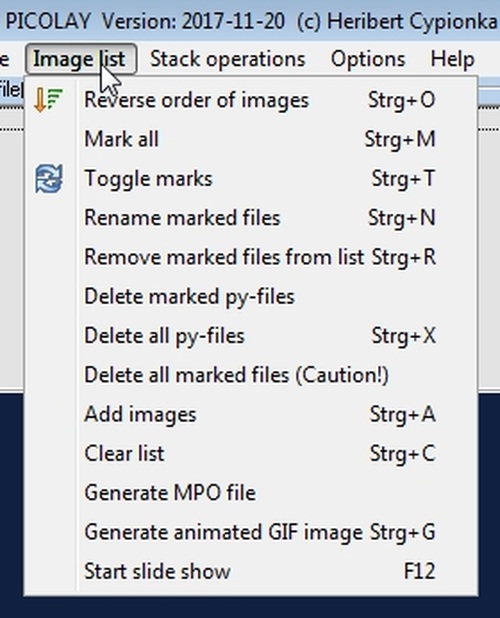
В Image list находятся команды Mark all, Toggle marks, Rename marked files, Remove marked files from list, генерация MPO и анимированного GIF, а также запуск слайд-шоу. Remove marked files from list только убирает позиции из текущего списка; команды Delete действительно удаляют файлы. Отдельные пункты предназначены для результатов, чьи имена начинаются с py: программа активно создаёт служебные и итоговые изображения, и при серии экспериментов их может накопиться много.
Stack operations объединяет основные вычислительные процедуры. Здесь находятся запуск стекинга с текущими параметрами, окно настройки стекинга, анализ по целевому цвету, усреднение кадров, вставка промежуточных слоёв, автоматическое выравнивание, коррекция яркости, баланс белого, сложение или вычитание первого изображения, flat-field и деление RGB значений на первый кадр. Для большинства команд предусмотрены функциональные клавиши от F2 до F11, поэтому повторяющийся лабораторный или макросъёмочный процесс можно заметно ускорить.
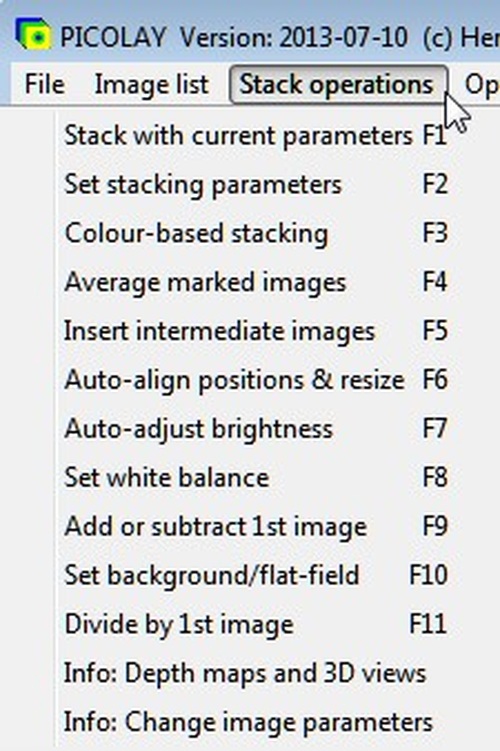
Подготовка фокус-стека до загрузки
Качество результата сильнее зависит от исходной серии, чем от любой отдельной настройки алгоритма. Для стекинга нужны кадры одного объекта с неизменной композицией, экспозицией и по возможности одинаковым освещением. Между соседними снимками зона резкости должна перекрываться: каждая значимая структура должна хотя бы на одном, а лучше на двух соседних кадрах быть выражена достаточно чётко. Если между слоями остаются провалы, программа не может восстановить отсутствующую информацию и будет вынуждена выбирать менее резкий участок.
Для микроскопии и предметной макросъёмки особенно полезна стабильная механика. Смещение объекта в кадре Picolay умеет компенсировать, но выравнивание — это дополнительная интерполяция и поиск соответствий. Если серия изначально снята без дрожания и масштабных скачков, лучше не включать коррекцию просто на всякий случай: официальная справка прямо указывает, что выравнивание требует времени и способно ухудшить уже хорошо совмещённый стек.
Порядок слоёв должен отражать движение фокуса от верхнего/ближнего уровня к нижнему/дальнему. Это влияет не только на цвет карты глубины. Ряд функций, в том числе предпочтение верхних или нижних кадров и современный режим смешивания пикселей выше минимального показателя, интерпретируют последовательность как направление по глубине. Если карта выглядит перевёрнутой, проще сначала проверить порядок списка, а уже потом менять параметры 3D.
Желательно избегать скачков яркости между кадрами. В макро это бывает при изменении импульса вспышки или проходящем облаке, в микроскопии — при нестабильном источнике света. Picolay может автоматически выровнять яркость, но однородная съёмка уменьшает риск заметных швов. Аналогично с шумом: при высоком ISO мелкий шум может выглядеть для алгоритма как структура и конкурировать с настоящими деталями. Параметр подавления шума помогает, но лучше не создавать проблему на этапе съёмки.
Загрузка серии и управление отметками
После Add images Picolay показывает первый кадр в левом окне, а выбранные файлы в списке получают отметку [X]. Двойной щелчок по имени меняет состояние отдельного кадра. Это простой способ исключить снимок с заметным сдвигом, смазанной экспозицией или посторонним объектом, не меняя содержимое папки. Команды Mark all и Toggle marks полезны на больших сериях: первая отмечает всё, вторая инвертирует выбор.
Все кадры стека должны иметь одинаковые ширину и высоту. Программа ориентирована на совмещённые последовательности одного формата кадра, а не на набор произвольных фотографий. Если размеры отличаются из-за предварительного кропа или экспорта, сначала нужно привести их к единому размеру. Для пакетного изменения размера можно использовать Enhance с флажком Apply to all marked images, но правильнее по возможности готовить одинаковые файлы ещё до стекинга.
При просмотре серии Picolay удерживает выбранную позицию и масштаб. Это существенно удобнее обычного переключения файлов в просмотрщике: можно увеличить, например, усики насекомого или край микроструктуры и пролистывать слои, наблюдая, где именно деталь входит и выходит из фокуса. Такой просмотр помогает найти пропущенные уровни до долгого расчёта и понять, нужно ли исключить кадр с локальным дефектом.
Основной фокус-стекинг
Быстрый запуск выполняется командой Stack with current parameters или сочетанием Ctrl+F1. При первом знакомстве разумно начать с текущих настроек, оценить итог и карту глубины, а затем менять один параметр за раз. Picolay сохраняет полученный композит и карту в той же рабочей папке и добавляет их в список как новые неотмеченные элементы. Имена автоматически кодируют часть использованных параметров, что помогает сравнивать несколько вариантов одной серии.
Сам алгоритм ищет структуры по изменениям RGB и градиентам на нескольких пространственных масштабах. Для каждого участка ему нужно отличить реальную деталь от шума, подобрать подходящий масштаб анализа и решить, какой слой заслуживает наибольшего веса. Поэтому резче не всегда означает больше локального контраста: мелкое зерно, пыль или шум могут получить высокий отклик. Настройки Picolay как раз управляют тем, какие отклики считать полезными и как сглаживать переходы между выбранными областями.
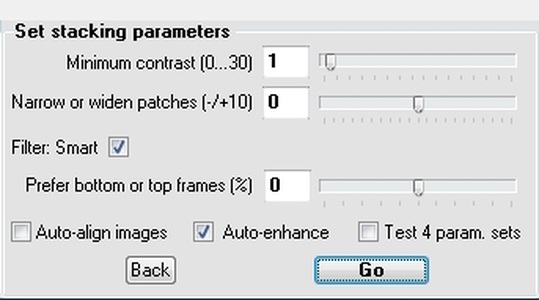
Noise suppression: отделение структуры от шума
Параметр Noise suppression задаёт порог, ниже которого изменения между соседними пикселями не должны считаться надёжной структурой. Практически это главный регулятор для фона, зерна и мелких случайных колебаний. При слишком низком значении на карте глубины появляются пёстрые островки, а итог может получить шероховатый фон. При чрезмерном значении исчезают настоящие слабоконтрастные детали: тонкие прозрачные края, нежные волоски и малоконтрастные элементы препарата уходят в область без определённой глубины.
Подбирать порог лучше по карте, а не только по красивому виду итогового JPG. В Picolay области без уверенно распознанной структуры отображаются серым, поэтому карта сразу показывает, где алгоритм перестал различать полезный сигнал. Если однородный фон окрашен множеством мелких цветных точек, порог обычно мал. Если серыми становятся важные детали объекта, порог уже завышен. После первичного анализа часть параметров можно проверять быстро, не перечитывая весь стек заново.
Шумоподавление связано с выбором фона для областей без надёжной структуры. Picolay умеет заполнять такие места не только средним по стеку: в настройках предусмотрены варианты, основанные на светлых или тёмных значениях, их комбинации, последнем кадре и заданном цвете. Для предмета на равномерном фоне полезен сплошной цвет, особенно если затем планируется виртуальное вращение. Для естественной сцены среднее по кадрам может выглядеть менее искусственно.
Narrow or widen patches: границы выбранных областей
Narrow or widen patches влияет на размер участков, которые уже прошли порог структуры. Отрицательные значения сужают цветные области на карте и способны сделать границы объекта более собранными. Положительные расширяют участки и дают более плавное примыкание к фону. Это не замена правильному порогу шума: параметр полезен, когда детали найдены верно, но переходы между распознанными и нераспознанными зонами требуют другой геометрии.
На макроснимке насекомого отрицательное смещение может помочь, если вокруг волосков образуются слишком широкие ореолы выбранной глубины. На гладком округлом объекте небольшое расширение, наоборот, иногда делает переход мягче. Проверять настройку нужно на проблемной границе при увеличении 100%, потому что в уменьшенном просмотре тонкие артефакты легко скрываются интерполяцией экрана.
Smart filter и наборы масштабов
Детали в одном кадре имеют разный размер: микроскопическая точка и широкая граница крупной структуры дают неодинаковый отклик. Поэтому Picolay использует несколько фильтров. В режиме Smart программа смешивает результаты тонкого, среднего и крупного анализа в зависимости от локального контраста. Фиксированный режим полезен, когда объект почти целиком состоит из деталей одного масштаба и автоматический баланс даёт нежелательный результат.
В текущей реализации доступны пять наборов размеров для трёх уровней анализа. Набор 1 использует радиусы 1, 2 и 4 пикселя; набор 2 — 1, 3 и 9; набор 3 — 2, 4 и 8; набор 4 — 2, 6 и 18; набор 5 — 4, 12 и 36. Чем крупнее радиусы, тем сильнее алгоритм ориентируется на более протяжённые структуры и тем меньше чувствительность к совсем мелким локальным изменениям. Выбирать набор стоит исходя из масштаба объекта в пикселях, а не из физического размера объекта.
| Набор | Тонкий радиус | Средний | Крупный | Практический смысл |
|---|---|---|---|---|
| 1 | 1 | 2 | 4 | очень мелкие детали |
| 2 | 1 | 3 | 9 | мелкие и средние структуры |
| 3 | 2 | 4 | 8 | умеренно крупные детали |
| 4 | 2 | 6 | 18 | смешанный объект с крупными границами |
| 5 | 4 | 12 | 36 | крупные структуры и спокойный фон |
Если на одном объекте присутствуют и тончайшие волоски, и крупные поверхности, Smart обычно логичнее фиксированного фильтра. Если же нужно сравнить влияние масштаба, полезно сохранить несколько результатов с одинаковыми остальными параметрами. Picolay кодирует настройки в именах автоматически создаваемых файлов, поэтому такие варианты проще не перепутать.
Prefer high or low frames
Prefer high or low frames меняет приоритет слоёв по глубине. Это не обычная резкость и не команда переворота карты. Настройка нужна для многослойных объектов, где структуры на разных уровнях перекрывают друг друга и имеют сопоставимый показатель. Смещение предпочтения к верхним слоям делает их более заметными, а к нижним позволяет сильнее проявить детали глубже в серии.
Эффект зависит от правильного порядка списка. Если кадры загружены от дальней плоскости к ближней, смысл верхних и нижних уровней меняется. Поэтому перед такой настройкой нужно убедиться, что последовательность соответствует принятому Picolay направлению или сознательно перевёрнута командой Reverse order of images. Это особенно важно для полупрозрачных микропрепаратов, где пользователь фактически выбирает, какой уровень должен визуально доминировать.
Pixels > min. score: смешивание не только максимума
Обычный фокус-стекинг стремится взять в каждой позиции пиксели с максимальным показателем структуры. В Picolay есть режим Pixels > min. score, который дополнительно учитывает пиксели ниже локального максимума, но выше установленного минимального порога, а затем смешивает этот результат с обычным стекингом в регулируемой доле. Такой подход специально полезен для многослойных и полупрозрачных объектов: он сохраняет тонкие детали, которые могли бы исчезнуть при жёстком выборе только самого сильного отклика.
Цена режима предсказуема: результат может выглядеть менее хрустящим, потому что часть пикселей уже не принадлежит единственному наиболее резкому слою. При высоком проценте смешивания изображение становится мягче, зато проявляет больше структуры из соседних уровней. Для непрозрачного предмета с однозначной поверхностью это часто лишнее; для тонкого биологического объекта или сетчатой многослойной структуры — полезный компромисс.
Порядок кадров влияет и здесь. При одной последовательности смешивание сильнее напоминает взгляд на верхнюю часть многослойного объекта, при обратной — на нижнюю. Карта глубины меняется вместе с композитом, поэтому при дальнейшем 3D-представлении нужно использовать именно карту, созданную для выбранного варианта, а не карту от другого расчёта.
Test 4 param. sets и быстрые черновые проходы
Флажок Test 4 param. sets запускает расчёт с четырьмя вариантами параметров. Это удобнее, чем вслепую менять одно значение после каждого полного прогона, когда заранее неясно, какой фильтр или порог подходит объекту. После получения нескольких вариантов их нужно оценивать на реальных сложных местах: контрастных границах, тонких волосках, полупрозрачных деталях и фоне. Средняя область с крупной текстурой почти всегда выглядит приемлемо и плохо показывает разницу алгоритмов.
Для быстрой разведки в Options можно указать обработку не каждого кадра, а каждого второго, третьего и вплоть до десятого. Это ускоряет предварительный просмотр приблизительно во столько же раз, во сколько раз прорежен стек. Режим предназначен именно для черновой оценки: пропуск слоёв уменьшает перекрытие зон резкости и может потерять детали. После выбора параметров финальный расчёт следует делать по полной серии.
Автоматическое выравнивание кадров
Auto-align positions & resize исправляет смещение объекта по X и Y, а при разрешённых опциях — изменение масштаба и поворот. Причины типичны: камера слегка сдвигалась, объект двигался, при фокусировке менялось увеличение, серия получалась через бинокулярную лупу, где движение фокуса не совпадает с оптической осью. Алгоритм начинает сравнение около середины стека, после чего корректирует кадры к верхней и нижней части последовательности.
Смещение по X/Y включено как базовая часть выравнивания. Изменение размера особенно характерно для макро и близкой съёмки, когда при перемещении относительно объектива объект меняет масштаб. Для микрофотографий с большим увеличением справка рекомендует не применять ресайз без необходимости. Коррекцию вращения также следует включать только при реальном повороте камеры или объекта: лишняя степень свободы усложняет сопоставление.
Выравнивание создаёт новые файлы, а не переписывает оригиналы. Это удобно для проверки, но увеличивает число промежуточных изображений в рабочей папке. Перед повторным стекингом важно понимать, какие кадры сейчас отмечены: исходные и выровненные версии могут одновременно находиться в списке, а объединять их в один стек нельзя.
Типичный признак необходимости выравнивания — граница объекта гуляет при пролистывании кадров на масштабе 100%. Если положение стабильное, а меняется только фокус, Auto-align лучше оставить выключенным. Если движение заметно, сначала выполните отдельное выравнивание и просмотрите полученную серию, а уже затем на ней подбирайте параметры стекинга. Такой порядок проще диагностировать, чем включать сразу несколько автоматических коррекций внутри одного расчёта.
Коррекция яркости, баланса белого и неравномерного фона
Auto-adjust brightness предназначен для серии, где экспозиция или освещение немного менялись от кадра к кадру. После F7 программа создаёт скорректированные изображения и добавляет их в список. Смысл операции — убрать мерцание, которое особенно заметно на однородном фоне и способно образовать швы при стекинге. Это не замена полноценной экспокоррекции отдельной фотографии: задача функции именно привести последовательность к более согласованному уровню.
Set white balance работает по выбранному нейтральному эталону. Picolay может предложить средний цвет, но пользователь также может щёлкнуть правой кнопкой в исходном изображении и определить цвет, который должен стать белым или серым. Коррекция применяется к отмеченным кадрам. Для микроскопии разумно выбирать область реально нейтрального фона или известного серого объекта, иначе программа послушно нейтрализует цвет, который на самом деле является частью образца.
Flat-field коррекция решает другую проблему: неравномерное освещение, пыль в оптическом тракте, горячие пиксели или плавный градиент фона, повторяющийся на всех кадрах. В качестве первого отмеченного изображения используют кадр поля без резкого объекта — например, снятый выше или ниже диапазона фокуса. Picolay корректирует серию относительно этого фона и одновременно приводит его к заданному целевому цвету.
Для хорошего flat-field полезно усреднить несколько нерезких фоновых кадров, если на них есть случайный шум. Picolay умеет усреднять отмеченные изображения через F4, поэтому фон можно подготовить в той же программе. Важно, чтобы пыль, виньетирование и другие дефекты на эталоне находились в тех же координатах, что и в рабочем стеке; если камера или оптика были переставлены, эталон уже не соответствует серии.
Команда Divide by 1st image делит RGB-значения остальных кадров на значения первого отмеченного изображения. Она пригодна в задачах, где первый кадр действительно является эталоном для отношения интенсивностей. На обычной фотографии применять её без понятной цели не следует: результат определяется содержимым первого изображения, а не автоматически подобранной правильной экспозицией.
Усреднение, сложение и вычитание кадров
Average marked images формирует изображение из средних RGB-значений отмеченных кадров. Для серии одинаковой сцены это может снизить случайный шум, а для фоновых кадров — подготовить более чистый flat-field. В фокус-стеке простое среднее не заменяет стекинг: резкие и нерезкие слои смешиваются, поэтому итог становится мягким. Использовать F4 нужно как самостоятельную операцию, когда действительно требуется среднее значение, а не максимальная глубина резкости.
Add or subtract 1st image использует первый отмеченный кадр как основу для сложения или вычитания с остальными. Положительное значение добавляет его вклад, отрицательное вычитает; абсолютные значения меньше единицы дают частичное действие. В микроскопических и технических сериях это позволяет компенсировать постоянный фон или, наоборот, подчеркнуть разницу с эталоном. Главное — сознательно поставить нужный кадр первым и проверить маркировку перед запуском.
Insert intermediate images создаёт дополнительные слои между соседними кадрами, комбинируя их и усиливая средний результат. Функция предназначена прежде всего для более плавного 3D-представления, когда исходных уровней по Z мало. Она не добавляет новых наблюдаемых деталей: если структура нигде не была в фокусе, синтетический промежуточный кадр её не восстановит. Для качественного стекинга лучше снять больше реальных уровней, а вставку использовать как компромисс для визуализации.
Стекинг по целевому цвету
Colour-based stacking отличается от обычного поиска резких областей. Вместо оценки структуры Picolay ищет в слоях пиксели, близкие к заданному RGB-цвету. Целевой цвет можно определить правым щелчком по исходному изображению или ввести численно. Такой режим полезен в микроскопии, когда нужно проследить по глубине флуоресцентную метку, окрашенную структуру или другой цветовой признак, который важнее геометрической резкости.
Чёрный и белый тоже могут быть целевыми цветами. В зависимости от изображения это позволяет выделять самые тёмные или самые светлые структуры, а в некоторых фазово-контрастных сериях — уменьшать влияние нежелательных ореолов. Режим не следует воспринимать как универсальную замену маске по цвету в фоторедакторе: его ценность именно в анализе последовательности уровней, где нужный цвет может проявляться на разных глубинах.
Как и обычный стекинг, цветовой анализ формирует карту глубины. Поэтому найденные по цвету структуры можно не только объединить в плоский результат, но и использовать для пространственного представления. Важно, чтобы цвет между кадрами оставался стабильным. Если баланс белого или экспозиция заметно меняются, сначала логичнее выровнять серию, иначе одна и та же структура будет иметь разные RGB-значения и хуже соответствовать выбранной цели.
Окно исходного изображения
Левое окно Picolay служит для просмотра конкретного кадра и локального редактирования. Кнопки Full/half screen, Fit to window, 100%, плюс и минус управляют размером окна и масштабом. При масштабе, отличном от 100%, изображение на экране может выглядеть мягче, чем сохранённый файл, потому что отображение ресэмплируется. Для проверки артефактов стекинга и работы кисти лучше возвращаться к 100%.
Кнопки prev. и next позволяют переходить по списку, не теряя выбранный участок. Именно это делает Picolay удобным для проверки фокус-серии: увеличив край объекта, можно листать кадры и видеть, как фокус проходит по структуре. Правый щелчок во многих режимах работает как пипетка — выбирает цвет из изображения для баланса белого, кисти, фона или цветового стекинга.
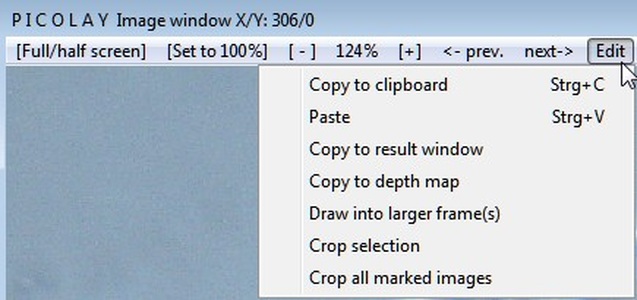
В Edit находятся копирование в буфер, вставка, перенос изображения в окно результата или в слот карты глубины, увеличение холста и обрезка. Crop selection режет один кадр по выделенному прямоугольнику, а Crop all marked images применяет одинаковую область к отмеченной серии. Это полезно после выравнивания, когда по краям возникли пустые зоны, или когда нужно уменьшить объём очень больших файлов перед стекингом.
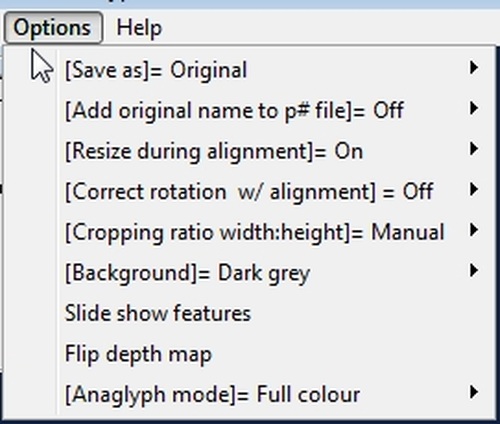
В Options можно задать фиксированное отношение сторон для прямоугольника: 1:1, 3:2, 4:3 или 16:9; ручной режим не ограничивает пропорции. Для научного стека фиксированный кроп особенно важен: все кадры после операции должны остаться одинаковыми по размеру и положению, иначе следующая обработка серии потеряет геометрическую согласованность.
Enhance: коррекция отдельных кадров и серии
Окно Enhance объединяет базовые преобразования изображения. Здесь доступны медианный фильтр, резкость, гамма, яркость, отдельная работа с тенями и контрастом светлых и тёмных областей, насыщенность, изменения красного, зелёного и синего каналов, поворот, отражение, негатив и изменение размера. Гистограмма помогает оценивать распределение RGB и яркости, но Picolay остаётся инструментом стекинга: сложной цветокоррекции с кривыми, слоями и масками здесь нет.
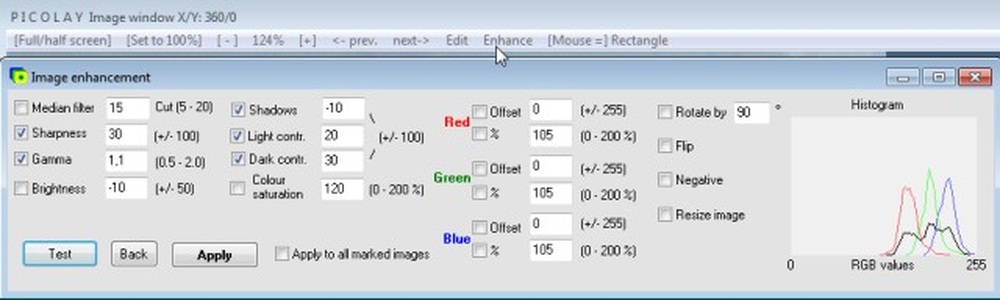
Кнопка Test применяет параметры для проверки без окончательного сохранения, Back закрывает окно без применения, Apply создаёт результат. Флажок Apply to all marked images переносит одинаковые настройки на всю отмеченную серию. Именно пакетность делает Enhance полезным в подготовке стека: если нужно одинаково уменьшить кадры, изменить формат или выполнить умеренную коррекцию, не требуется обрабатывать каждый файл вручную.
Медианный фильтр имеет порог Cut, радиус анализируемой области и степень коррекции. Cut позволяет не трогать малые различия или, наоборот, сильнее реагировать на выбросы — конкретный эффект зависит от заданного порога и изображения. В стекинге медианный фильтр следует применять осторожно: он может убрать шум, но вместе с шумом способен сгладить мелкие структуры, по которым алгоритм затем определяет плоскость фокуса.
Sharpness усиливает локальные границы, Gamma меняет тональное распределение, Brightness сдвигает общую яркость. Shadows и раздельный контраст светлых и тёмных зон позволяют подправить материал перед финальным выводом. Если цель — получить максимально объективную карту структуры, лучше не превращать подготовку в агрессивную ретушь: стекинг должен опираться на реальные детали исходных кадров, а эстетическую коррекцию итогового изображения безопаснее делать после объединения.
Поворот на произвольный угол и Flip полезны для ориентации серии, но к набору кадров они должны применяться одинаково. Negative строит негатив. Resize позволяет уменьшить всю отмеченную серию — это один из официально рекомендуемых способов обойти нехватку памяти на очень больших изображениях. При уменьшении стоит сначала сохранить копии и выбрать размер, который всё ещё удерживает нужную микродеталь.
Инструменты мыши: кисть, размытие, резкость и клонирование
Меню Mouse переключает назначение курсора. Rectangle создаёт область выделения; Paintbrush рисует выбранным цветом; Blur локально сглаживает; Sharpen локально усиливает детали; Clean background очищает фон по цветовым и яркостным допускам; Clone to result image переносит область из исходного кадра в итог стекинга; Clone within image копирует область внутри одного изображения. Дополнительно можно вставлять текст, рисовать масштабную линейку и помещать содержимое буфера обмена.
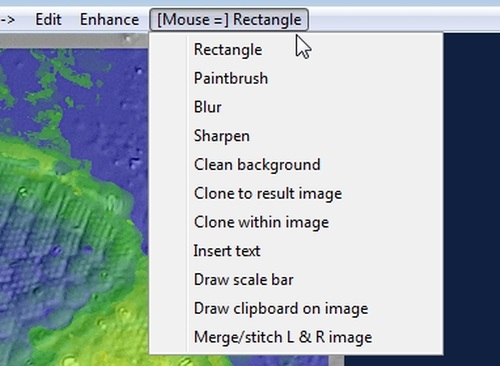
Paintbrush позволяет задать диаметр кисти и RGB-цвет. Цвет можно взять пипеткой правой кнопкой. Для операций рисования предусмотрена отмена только одного последнего шага, поэтому длинную ручную ретушь лучше сохранять промежуточными копиями. То же ограничение относится к Blur, Sharpen и клонированию: Picolay не ведёт многоуровневую историю, как полноценный растровый редактор.
Clean background полезен для предметов на почти однородном фоне. Пользователь задаёт фон, целевой цвет и допуски по цвету и яркости, после чего широкой кистью проходит по области. Изменяются только пиксели, которые попадают в заданные пределы. Это позволяет быстрее убирать неоднородный фон вокруг микроскопического или макрообъекта, не закрашивая каждый пиксель вручную. На сложном естественном фоне инструмент менее предсказуем.
Ручная коррекция результата стекинга
Автоматический алгоритм иногда выбирает не тот слой на границе, возле пересекающихся волосков или там, где контрастный фон конкурирует с объектом. Для таких случаев есть Clone to result image. В левом окне выбирают исходный кадр, где проблемная деталь выглядит правильно, затем кистью переносят область в окно результата. Одновременно Picolay может перенести соответствующую информацию о глубине, чтобы исправленный участок не противоречил карте.
Режим Synopsis синхронизирует положение и масштаб левого и правого окон. При увеличении сложной детали это заметно облегчает ретушь: пользователь видит один и тот же участок оригинала и композита. Без синхронизации легко скопировать правильную текстуру, но не в ту координату или оценивать разные области из-за отличающегося зума.
Если планируется клонирование из оригинальных кадров в результат, Auto-enhance при стекинге лучше не использовать. Автоматическое усиление контраста, резкости и насыщенности меняет вид композита, и вставленный фрагмент исходника может заметно отличаться по тону или микроконтрасту. В таком сценарии логичнее сначала получить нейтральный стек, исправить выбор слоёв, а глобальную эстетическую коррекцию сделать после ретуши.
Clone within image работает иначе: правой кнопкой задаётся область-источник, а затем левой кнопкой копируется её содержимое в другое место того же кадра. Это может выглядеть естественнее простого размытия при устранении мелкого дефекта фона. Но один шаг Undo остаётся существенным ограничением, поэтому крупные вмешательства безопаснее выполнять по копии результата.
Текст, масштабная линейка и буфер обмена
Insert text добавляет строку выбранным шрифтом, размером и цветом; ориентация может быть горизонтальной или вертикальной. Для серии можно применить подпись ко всем отмеченным кадрам. Функция удобна для технической маркировки и подготовки демонстрационных изображений, но она непосредственно растрирует текст в картинку — отдельного редактируемого текстового слоя не остаётся.
Draw scale bar рисует прямоугольную масштабную линейку заданной ширины, длины и цвета. Picolay не рассчитывает физический масштаб автоматически: пользователь должен сам знать соответствие пикселей микрометрам, миллиметрам или другой единице и задать правильную длину. Для научной публикации это критично — программа рисует геометрию, но не калибрует снимок.
Draw clipboard on image размещает изображение из буфера в точке щелчка. Это простой способ добавить небольшую вставку или графический элемент, однако он также работает непосредственно с растром. Для сложного макета, нескольких подписей и повторного редактирования удобнее после стекинга перейти в специализированный редактор.
Окно результата и карта глубины
Правое окно показывает либо итоговый композит, либо связанную с ним карту глубины. Переключатель Flip view меняет эти два представления, а Synopsis синхронизирует его с левым окном. Кнопка 3D view открывает отдельную панель пространственных настроек. Карта — не декоративная картинка, а ключевой промежуточный результат, потому что именно по ней Picolay размещает пиксели по оси Z.
В стандартной карте верхние уровни переходят к жёлтым оттенкам, средние — к зелёным, нижние — к синим, а серый означает область без уверенно определённой структуры. Цвета помогают быстро диагностировать стек. Резкие одиночные скачки цвета на гладкой поверхности могут указывать на шум или ошибочный выбор слоя, а широкая серая зона на фактурном объекте — на слишком сильное подавление шума или недостаток резких кадров.
Карта не содержит абсолютной толщины объекта. Даже если серия снята шагами по 10 микрометров, сама карта Picolay не превращает эти шаги в физическую высоту. При построении 3D пользователь задаёт Length of Z axis как процент высоты изображения, то есть визуальную глубину относительно кадра. Поэтому полученная 3D-проекция пригодна для наглядного пространственного представления, но без отдельной калибровки её нельзя трактовать как метрически точную модель поверхности.
Карту можно экспортировать в сером виде для использования в других программах. Также Picolay позволяет преобразовать подходящее серое или цветное изображение в собственное представление глубины и после редактирования снова принять его как карту. Серый уровень 127 используется для областей, которым не назначена деталь и которые могут восприниматься как фон при свободном вращении. Это открывает ручной путь: исправить ошибочные зоны карты и построить 3D ещё раз.
Поддерживаемые форматы изображений
Picolay работает с JPEG, BMP, PNG и GIF. Анимированные GIF можно открывать и просматривать как анимацию, а из отмеченной последовательности программа сама создаёт GIF с интервалом, заданным для слайд-шоу. MPO поддерживается как контейнер стереопары: при открытии он разделяется на два JPEG, а при создании Picolay объединяет первые два отмеченных JPG как левый и правый вид.
RAW поддерживается через системные кодеки для соответствующего формата. В документации прямо перечислены DNG, Canon CR2 и Nikon NEF, но работа зависит от установленного в Windows кодека. Это означает, что отсутствие поддержки конкретного RAW нельзя исправить настройкой внутри Picolay. Надёжный рабочий путь — проявить RAW в другом конвертере в поддерживаемый растровый формат с одинаковыми параметрами для всей серии.
TIFF можно открыть, однако Picolay внутренне переводит его в 24-битный bitmap и не сохраняет TIFF. Для 16-битного научного или фотографического процесса это существенное ограничение: высокоразрядный TIFF не проходит через программу без снижения до 24-битного RGB-представления. Если важна максимальная тональная глубина, нужно учитывать этот этап ещё до построения рабочего процесса.
Формат сохранения задаётся в Options. Можно оставить Original или выбрать BMP, JPG, GIF либо PNG. При пакетном Enhance это же значение используется для новых файлов всей отмеченной серии. Перед большим заданием стоит проверить формат на одном кадре: например, повторный JPEG нежелателен, если далее планируется несколько циклов обработки, а PNG или BMP лучше переносят промежуточные сохранения без потерь сжатия.
3D-представления по карте глубины
После стекинга кнопка 3D view открывает панель, где связка резкий композит + карта глубины превращается в виртуальные ракурсы. Picolay не строит полигональную модель в обычном смысле и не восстанавливает скрытую геометрию по множеству камер. Он смещает пиксели готового изображения по относительной глубине, записанной в карте. Поэтому 3D выглядит убедительно при аккуратной карте и умеренных углах, но при экстремальном повороте неизбежно проявляются области, которых исходная фронтальная съёмка никогда не видела.
Length of Z axis
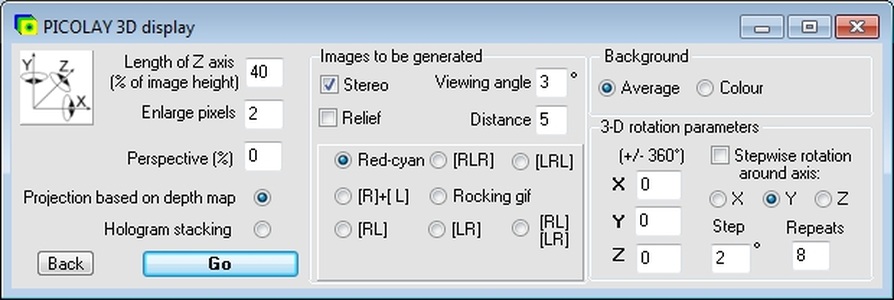
Length of Z axis задаёт визуальную толщину объекта как процент высоты изображения. Если поставить малое значение, структура будет казаться уплощённой; большое растянет её по глубине. Такой способ намеренно не требует вводить микрометры. Для правдоподобной формы значение подбирают по представлению о геометрии объекта или по известному соотношению глубины и высоты кадра.
Параметр особенно влияет на вращения: слишком большая глубина создаёт резкие разрывы между соседними уровнями и усиливает пустоты, которые возникают при переносе пикселей. Слишком малая делает стереоэффект слабым. Настраивать Z разумно на небольшом тестовом угле, а не сразу запускать длинную анимацию из десятков кадров.
Enlarge pixels
По X и Y изображение может иметь тысячи пикселей, тогда как по Z в стеке часто всего несколько десятков или сотня слоёв. При наклоне такой редкий объём даёт трещины между перенесёнными точками. Enlarge pixels расширяет пиксели при пространственной проекции и закрывает часть щелей. Чем сильнее задана глубина и угол, тем чаще требуется увеличение.
Слишком большое значение тоже нежелательно: тонкие детали могут утолщиться, а соседние структуры — слиться. Настройка компенсирует дискретность карты, а не добавляет реальное разрешение по глубине. Лучший способ получить плавный Z — изначально снять больше близко расположенных фокусных уровней; вставка промежуточных изображений и Enlarge pixels остаются вспомогательными методами.
Perspective
Perspective увеличивает близкие части объекта относительно дальних. Для самого стереоскопического ощущения перспектива не обязательна: два глаза уже получают разные ракурсы. Поэтому слишком сильное значение может скорее деформировать объект, чем добавить реализма. Параметр полезен как визуальный эффект или при попытке приблизить проекцию к восприятию конкретной сцены, но для технической иллюстрации обычно лучше начинать с нуля.
Stereo и Viewing angle
При включённом Stereo Picolay рассчитывает два ракурса для левого и правого глаза. Viewing angle определяет угловое различие между ними. Для просмотра с близкого монитора документация предлагает более крупные значения порядка нескольких градусов, для далёкой проекции — меньшие. Чем больше угол, тем сильнее стереобаза и тем выше риск, что изображение станет трудно объединять глазами или на границах появятся заметные пустоты.
Если Stereo выключен, Picolay всё равно может создавать одиночные наклонённые кадры и анимации. Даже без бинокулярной пары движение часто даёт понятный эффект объёма, потому что мозг использует изменения контуров при вращении как пространственную подсказку. Для публикации в интернете rocking GIF нередко практичнее настоящей стереопары: зрителю не нужны очки и специальная техника просмотра.
Distance
Distance сдвигает воспринимаемое положение стереообъекта относительно плоскости экрана. Ноль помещает середину стека примерно на уровень экрана, отрицательные значения выдвигают объект вперёд, положительные уводят за экран. Слишком сильный сдвиг делает стереопросмотр некомфортным и может разорвать соответствие между глазами, поэтому параметр следует менять умеренно и проверять на целевом размере изображения.
Red-cyan и режимы анаглифа
Red-cyan объединяет левый и правый ракурсы в красно-циановый анаглиф. Для просмотра нужны соответствующие очки. Цветные объекты при этом неизбежно меняются, потому что каналы используются для разделения глаз. В Options предусмотрены варианты обработки анаглифных цветов, включая полную и ослабленную цветность, а также алгоритмы, уменьшающие конфликт некоторых оттенков. Для образца, где точность цвета критична, лучше параллельно сохранять обычный композит.
Анаглиф удобен тем, что хранится как одна обычная картинка и не требует особого дисплея. Его недостаток — цветовые потери и возможные двоения на очень контрастных красных или циановых деталях. Перед финальным экспортом полезно проверить изображение именно через очки, а не только по двум цветным контурам на мониторе.
Раздельные виды и пары для перекрёстного взгляда
Режим [R]+[L] создаёт два отдельных файла — ракурс для правого и левого глаза. Эти изображения можно затем объединить в MPO или использовать в других форматах стереопоказа. Варианты [RL], [LR], [RLR] и [LRL] компонуют ракурсы для перекрёстного или параллельного просмотра. Picolay умеет создавать расположение бок о бок, друг над другом и некоторые форматы, рассчитанные на стереодисплеи.
Для перекрёстного взгляда порядок кадров отличается от параллельного: неверная перестановка превращает выпуклое в вогнутое. Если объект кажется проваленным, нужно проверить не только Flip depth map, но и то, какой порядок левого и правого вида выбран. Это типичная ошибка, которая выглядит как неверная геометрия, хотя карта глубины может быть совершенно правильной.
Rocking GIF и пошаговое вращение
Rocking GIF переключает левый и правый вид и создаёт качающийся пространственный эффект. Интервал берётся из настроек слайд-шоу. Для более полноценного вращения в блоке 3-D rotation parameters задаются углы X, Y и Z, выбирается ось пошагового вращения, величина шага и число повторов. Шаг может быть дробным, поэтому анимацию можно сделать плавной ценой большего числа кадров и файла.
Поворот вокруг X показывает наклон вверх-вниз, вокруг Y — поворот влево-вправо, вокруг Z — вращение в плоскости. Большие углы вокруг X или Y особенно требовательны к карте и фону: становятся видны участки, которые на исходном фронтальном снимке были закрыты. Для демонстрации формы обычно достаточно небольшого диапазона качания, где артефакты минимальны.
Hologram stacking для многослойных объектов
Обычный depth-map подход оставляет в каждой координате в основном структуру с лучшим показателем. Если объект непрозрачен, это соответствует видимой поверхности. Но в прозрачном или многослойном микропрепарате под самой резкой верхней деталью могут находиться другие важные элементы. Hologram stacking анализирует стек иначе: он позволяет учитывать все структуры, которые превышают заданный порог, а не только единственный локальный максимум.
В панели 3D выбирается Hologram stacking, затем задаются радиус фильтра и Minimum contrast. Низкий порог пропускает больше деталей, но может затянуть в результат нерезкие участки и шум. Высокий порог очищает изображение, но скрывает слабоконтрастные элементы. Правильное значение зависит от препарата, поэтому лучше проверять на коротком повороте: смысл голограммного режима проявляется именно тогда, когда слои начинают расходиться в виртуальном ракурсе.
Hologram stacking может опираться не только на резкость, но и на целевой цвет. Это логично для флуоресцентных серий: вместо вопроса какой слой здесь самый резкий? можно искать в каких слоях присутствует нужный краситель?. При вращении распределение метки становится нагляднее. Как и в обычном цветном стекинге, стабильный баланс белого и экспозиция между слоями повышают надёжность цветового критерия.
Picolay умеет экспортировать слои, найденные голограммным анализом. Документация упоминает возможность дальнейшего применения таких слоёв, в том числе в задачах подготовки объёмных представлений. Но это не готовая метрическая 3D-модель: для инженерной печати или измерений всё равно нужна отдельная калибровка геометрии и подходящий формат последующей обработки.
Обработка нескольких папок
Stack images in subfolders предназначена для набора серий, разложенных по отдельным каталогам. Сначала задают подходящие параметры стекинга, затем выбирают родительскую папку и отмечают нужные подпапки. Picolay последовательно обрабатывает их без ручного добавления каждого стека. Такой режим полезен, когда во время съёмки каждый объект или ракурс уже сохранялся в отдельный каталог.
Автоматизация не отменяет требования к однородности. Если в одной папке макрообъект с крупными структурами, а в другой микропрепарат с тончайшими деталями, один и тот же фильтр может быть неудачен для обеих. Пакетный запуск стоит использовать для действительно похожих серий, снятых с одной оптикой, шагом фокуса и характером деталей.
Перед длинной очередью полезно прогнать один каталог и визуально проверить композит и карту. Затем те же параметры можно применить к остальным. Это надёжнее, чем запускать десятки стеков по непроверенной конфигурации, а потом обнаружить систематический ореол или неверный порядок слоёв во всех результатах.
Работа с очень большими изображениями
Официальная справка отдельно предупреждает, что очень большие кадры порядка свыше 6000×4000 пикселей могут привести к Out of memory даже на компьютере с достаточным объёмом RAM. Причина не сводится к размеру одного файла: во время анализа нужно одновременно хранить дополнительные представления, фильтры, оценки структуры и карту для большого числа слоёв.
Первое практическое решение — сделать копии и уменьшить всю серию одинаково через Enhance. Второе — обрезать только нужную область на всех отмеченных кадрах. Для макросъёмки и микроскопии это часто не ухудшает полезный результат: если финальная публикация имеет, например, 2000 пикселей по ширине, обработка исходных 8000 пикселей может лишь увеличить время и требования к памяти, не давая видимой выгоды.
Количество слоёв тоже принципиально. Для стекинга множество хорошо перекрывающихся фокусных уровней часто важнее, чем гигантское разрешение каждого кадра. Если приходится выбирать между более плотным шагом по Z и чрезмерным размером снимка, при той же итоговой задаче Picolay обычно выигрывает от достаточного числа уровней, потому что алгоритму нужны реальные резкие участки на каждой глубине.
Типичные ошибки и способы исправления
Кадры идут в неправильном порядке
Самая коварная ошибка — список выглядит полным, стекинг завершается, но карта глубины и предпочтение слоёв ведут себя нелогично. Сначала проверьте алфавитную сортировку имён. Последовательность img1, img2, img3, img10 сортируется иначе, чем числовой ряд. Переименуйте кадры с ведущими нулями или используйте Rename marked files. Если имена правильные, но съёмка шла от дальнего фокуса к ближнему, примените Reverse order of images.
Фон на карте покрыт цветным шумом
Если однородная область распадается на множество разноцветных точек, алгоритм принимает шум за детали. Увеличьте Noise suppression небольшими шагами и смотрите, когда фон станет серым, а тонкие реальные структуры ещё сохранятся. Дополнительно проверьте исходники на высоком ISO и чрезмерное предварительное повышение резкости. Сильный шарпинг способен превратить шум в контрастные границы, которые Picolay честно считает структурой.
Тонкие детали исчезают
Слишком высокий порог подавления, слишком крупный фильтр или недостаточно плотный шаг фокуса могут убрать волоски и прозрачные края. Сначала убедитесь, что деталь действительно резкая хотя бы в одном исходнике. Затем уменьшите Noise suppression и попробуйте Smart либо более мелкий набор фильтров. Для многослойного прозрачного образца имеет смысл проверить Pixels > min. score или Hologram stacking, поскольку обычный максимум мог скрыть нижний слой.
По краям объекта появляются ореолы
Ореол часто возникает там, где резкий контур объекта соседствует с сильно нерезким фоном на другом уровне. Проверьте Narrow or widen patches, другой масштаб фильтра и качество исходного перекрытия. Если дефект локальный, быстрее выбрать исходный кадр с правильной границей и аккуратно перенести её через Clone to result image. При этом включите Synopsis и работайте на масштабе 100%.
Объект двоится после стекинга
Двойные контуры обычно связаны не с порогом резкости, а со смещением серии. Пролистайте исходники на одной увеличенной точке. Если объект реально двигается, выполните Auto-align. Разрешите изменение размера только при заметном масштабном дыхании, а коррекцию поворота — при фактическом вращении. Не включайте все варианты коррекции одновременно без необходимости.
После Auto-align результат хуже
Это возможно на уже хорошо совмещённом стеке или на повторяющемся узоре, где поиск соответствий неоднозначен. Вернитесь к исходной серии и сравните положение деталей вручную. Если X/Y стабильны, выравнивание не нужно. Для микрофотографии с большим увеличением отключите изменение размера, если оно не подтверждается просмотром. Picolay сам предупреждает, что alignment следует применять только при реальной потребности.
Яркость пульсирует между слоями
Запустите Auto-adjust brightness на отмеченной серии и затем просмотрите новые кадры слайд-шоу. Если изменение вызвано не глобальной яркостью, а движущейся тенью или бликом, автоматическое выравнивание уровня полностью проблему не решит: локальная форма освещения изменилась. В таком случае лучше переснять стек с более стабильным рассеянным светом.
На всех кадрах виден градиент или пыль
Подготовьте нерезкий кадр поля без объекта и поместите его первым среди отмеченных. Используйте Set background/flat-field и задайте целевой цвет фона пипеткой. Для случайного шума на эталоне можно сначала усреднить несколько фоновых кадров. Метод работает только для дефектов, неподвижных относительно сенсора и оптики; перемещающаяся соринка или изменившееся освещение требует другого эталона.
Клонированный участок заметен по цвету
Частая причина — стек был рассчитан с Auto-enhance, а источник для клонирования остался без такого усиления. Пересчитайте нейтральный результат без Auto-enhance или предварительно согласуйте внешний вид источника. Ретушь выбора фокуса лучше делать до глобального усиления контраста и насыщенности, тогда края кисти меньше выделяются.
3D кажется вогнутым вместо выпуклого
Проверьте направление карты глубины и порядок стереопары. Flip depth map меняет интерпретацию верх-низ, а Reverse order of images меняет исходную последовательность ещё до расчёта. Для перекрёстного и параллельного просмотра также важен порядок L/R. Не пытайтесь исправлять инверсию только увеличением Length of Z axis: этот параметр меняет глубину, а не её знак.
В 3D появляются трещины
Уменьшите угол поворота или Length of Z axis и аккуратно увеличьте Enlarge pixels. Трещины связаны с тем, что карта содержит намного меньше уровней по Z, чем пикселей по X/Y. Если исходный стек редкий, можно попробовать Insert intermediate images, но лучший результат даёт более плотная исходная съёмка.
Out of memory на крупных кадрах
Создайте копию серии, уменьшите все отмеченные изображения одинаково или обрежьте ненужные края. Особенно полезно начать с фрагмента, содержащего объект, а не обрабатывать пустой фон вокруг него. Если после уменьшения проблема исчезает, не стоит пытаться любой ценой сохранить исходное мегапиксельное разрешение: оцените реальный размер финального изображения.
RAW не открывается
Picolay использует системный кодек, поэтому отсутствие нужного декодера проявляется как проблема открытия, а не как настройка стекинга. Конвертируйте весь набор из RAW одинаковым профилем и экспокоррекцией в JPEG, PNG или другой поддерживаемый формат. Не проявляйте кадры по отдельности автоматикой, меняющей баланс и яркость для каждого файла: это создаст искусственные различия между слоями.
Нужно сохранить TIFF
Picolay TIFF не сохраняет, а при открытии переводит такие данные во внутреннее 24-битное представление. Если TIFF обязателен для дальнейшего процесса, сохраните результат в PNG или BMP, а затем конвертируйте его в TIFF в другом редакторе. Такое преобразование не вернёт потерянную высокую разрядность исходного 16-битного TIFF, поэтому ограничение важно учитывать до обработки.
Случайно выбрана команда удаления
Команды Delete в Image list требуют особого внимания: файлы удаляются окончательно, не через корзину. Работайте с копией исходной серии и различайте Remove marked files from list, которая только убирает позиции из списка, и Delete all marked files, которая стирает данные. Для автоматических py-файлов предусмотрены отдельные команды очистки, но и их стоит применять только после сохранения нужного финального варианта.
Практический сценарий для макросъёмки
- Скопируйте одну фокус-серию в отдельную папку и убедитесь, что имена сортируются в реальном порядке фокуса.
- Добавьте кадры через Add images, увеличьте сложный участок и пролистайте список, проверяя перекрытие резкости.
- Если контур объекта смещается, выполните Auto-align и работайте дальше уже с выровненной серией.
- Если освещение меняется, примените Auto-adjust brightness; при стабильной экспозиции пропустите этот шаг.
- Запустите стек с текущими параметрами и откройте одновременно композит и карту глубины.
- На пёстром фоне подберите Noise suppression; на тонких деталях сравните Smart и подходящий набор масштабов.
- Проверьте границы при 100%. Локальные ошибки исправьте Clone to result image с включённым Synopsis.
- Только после выбора правильных слоёв выполните финальную коррекцию контраста, резкости или насыщенности.
В макро главная опасность — движение. Ветер, живое насекомое или даже изменение формы мягкого объекта между кадрами не является простым сдвигом, поэтому Auto-align не может полностью восстановить соответствие. Если часть объекта деформировалась, автоматический стек смешает разные состояния. Тогда ручное клонирование помогает только локально; для большой зоны лучше использовать более короткую серию или переснять объект в стабильных условиях.
Практический сценарий для микроскопии
- Снимите плотную последовательность по Z с неизменным освещением и минимальным шумом.
- При наличии пыли или градиента подготовьте кадр пустого поля для flat-field.
- Для неподвижной микроскопической серии не включайте масштабирование в alignment без видимой причины.
- Сделайте обычный стек и оцените карту: серый фон должен отделяться от цветных структур.
- Для прозрачного многослойного препарата сравните обычный максимум с Pixels > min. score.
- Если важна окрашенная структура, попробуйте Colour-based stacking с цветом, выбранным пипеткой.
- Для пространственной демонстрации сохраните композит и соответствующую карту, затем откройте 3D view.
- Начните с умеренной Z-глубины и небольшого угла, после чего при необходимости создайте анаглиф или rocking GIF.
Микроскопическая серия особенно выигрывает от карты глубины, но её нельзя путать с измерением реального рельефа. Если нужна количественная высота, потребуются известный шаг по Z и отдельная калиброванная методика. Picolay даёт относительное распределение выбранных слоёв и наглядную 3D-визуализацию, а не готовую метрологическую поверхность.
Сравнение Picolay с аналогами
| Программа | Лучше подходит для | Главное ограничение |
|---|---|---|
| Picolay | фокус-стекинга, карт глубины и стерео/3D из одной серии в Windows | не сохраняет TIFF и требует отдельной аккуратности с RAW |
| Helicon Focus | регулярного профессионального стекинга фото с развитым специализированным рабочим процессом | коммерческая лицензия |
| Zerene Stacker | макро-стекинга с ручной ретушью из разных алгоритмов и исходных кадров | коммерческая лицензия после пробного использования |
| CombineZP | бесплатного классического стекинга на Windows с несколькими методами объединения | старый рабочий процесс и слабее совместимость с современными форматами |
| ImageJ + Extended Depth of Field | микроскопических и научных стеков внутри расширяемой среды анализа изображений | нужно освоить ImageJ и подключаемый модуль |
Практический выбор зависит от того, что важнее после самого объединения. Picolay особенно интересен, когда вместе с резким композитом нужна карта глубины, стереопары, анаглифы, виртуальные вращения или анализ целевого цвета без перехода в большую научную среду. Helicon Focus и Zerene Stacker удобнее рассматривать для постоянного коммерческого макро-процесса с более развитой специализированной экосистемой. ImageJ логичнее, если стекинг — лишь одна стадия количественного анализа микроскопических данных. CombineZP остаётся вариантом для простого бесплатного объединения, но его интерфейс и форматный процесс заметно менее современны.
Ограничения, которые нужно учитывать заранее
Picolay рассчитан на Windows. Пользователю macOS или Linux придётся выбирать другой инструмент, если не планируется отдельная среда совместимости. Даже в Windows форматный процесс не универсален: TIFF не сохраняется, а RAW зависит от системных кодеков. Поэтому программа лучше всего чувствует себя с заранее подготовленной однородной серией JPEG, PNG или BMP.
Редактирование изображений функционально, но не неразрушающее. Нет слоёв, развитых масок и длинной истории отмены; локальные инструменты имеют один шаг Undo. Работу, требующую сложной ретуши или точной цветокоррекции, лучше разделить: Picolay отвечает за структуру стека и глубину, а финальная художественная обработка выполняется в профильном редакторе.
Автоматическое выравнивание исправляет геометрическое смещение, масштаб и при необходимости поворот, но не умеет отменять реальное движение частей объекта. Если насекомое повернуло лапку, цветок качнулся или ткань изменила форму, разные слои больше не описывают одну и ту же геометрию. Такой стек всегда требует компромиссов и локальной ретуши независимо от выбранного алгоритма.
3D-вывод основан на относительной карте одной точки наблюдения. Он эффектен для стерео и демонстрации, но не заменяет фотограмметрию или томографию. Сильный поворот показывает области, для которых нет исходных данных; абсолютная высота без калибровки неизвестна. Поэтому пространственные картинки Picolay следует интерпретировать как визуализацию глубины фокус-стека.
Вопросы по работе с Picolay
Нужно ли выравнивать каждый стек?
Нет. Выравнивание включают, когда при пролистывании видно смещение, изменение масштаба или поворот. На стабильной микроскопической серии лишний alignment способен ухудшить результат и только увеличивает время обработки.
Можно ли сделать стек из кадров разного размера?
Практический рабочий стек должен состоять из изображений одинаковой ширины и высоты. Если размеры различаются, сначала приведите всю отмеченную серию к одной геометрии и убедитесь, что объект остаётся в одинаковой позиции.
Можно ли получить карту глубины отдельно?
Да. Карта создаётся вместе со стекингом и может сохраняться отдельно. Её можно показывать вместо композита, экспортировать в сером виде, редактировать и затем снова использовать для построения 3D вместе с соответствующим резким изображением.
Есть ли смысл повышать резкость исходников перед стекингом?
Умеренная одинаковая подготовка допустима, но агрессивный шарпинг опасен: шум и ореолы становятся структурами, по которым алгоритм выбирает слой. Надёжнее получить корректный стек по естественным деталям, а финальную резкость настроить уже у результата.
Что важнее: много мегапикселей или много уровней фокуса?
Для глубины резкости критично, чтобы все части объекта были реально сфокусированы хотя бы в одном кадре. Очень высокое разрешение не компенсирует пропущенный слой по Z. При проблемах с памятью уменьшение кадров часто разумнее, чем сокращение полезных фокусных уровней.
Можно ли использовать Picolay только как простой редактор?
Можно менять яркость, гамму, резкость, насыщенность, каналы, размер, поворот, применять медианный фильтр, рисовать и клонировать. Но интерфейс и набор инструментов оптимизированы вокруг серии и стекинга, а не вокруг сложной художественной обработки одного снимка.
Что делать, если нужен результат для дальнейшей серьёзной ретуши?
Сохраните нейтральный стек в формате без потерь, исправьте только ошибки выбора фокуса и карты, а сложную цветокоррекцию выполняйте позже. Это уменьшает риск несовпадения клонируемых исходных фрагментов с уже усиленным композитом.
Можно ли из одного сохранённого стека получить новые 3D-варианты без исходников?
Да, если сохранены и резкий композит, и соответствующая карта глубины одинакового размера и положения. Их можно загрузить, скопировать карту в слот depth map, композит — в окно результата и открыть 3D view. Повторный анализ исходной серии для каждого угла не требуется.
Почему серые области карты не вращаются как объект?
Серый означает, что надёжная глубина не определена. Такие зоны трактуются как фон согласно выбранной политике. Если серым стал важный участок объекта, нужно улучшить исходный стек или ослабить порог подавления, а не пытаться исправлять только 3D-настройки.
Подходит ли цветовой стекинг для обычной фотографии?
Он полезен, когда сам цвет является критерием поиска по глубине. В обычном макро, где требуется резкость всей поверхности, стандартный структурный стекинг обычно логичнее. Цветовой режим особенно ценен для окрашенных микроструктур, флуоресценции и задач поиска светлых или тёмных элементов.
Итоговый рабочий принцип
Надёжный процесс в Picolay строится от качества серии к алгоритму, а не наоборот. Сначала проверяются порядок кадров, одинаковая геометрия, перекрытие фокуса и стабильность света. Затем исправляются только реальные проблемы — смещение, яркость, фон или баланс. После этого подбираются Noise suppression, масштаб фильтра и режим смешивания, а карта глубины используется как контроль правильности выбора слоёв. Локальные ошибки ретушируются из исходных кадров, и лишь после этого имеет смысл усиливать внешний вид результата или строить 3D.
