PIPP подготавливает серии планетных, лунных и солнечных кадров к последующему сложению: находит объект в каждом кадре, отбрасывает непригодные изображения, центрирует и обрезает полезную область, калибрует данные по dark-, flat- и dark-flat-кадрам, выполняет дебайеризацию, нормализует яркость, оценивает качество и сохраняет результат как последовательность изображений, AVI, SER или анимацию.
Работа построена как последовательность вкладок: сначала формируется список исходных файлов, затем уточняется интерпретация входных данных, задаются геометрическая и тоновая обработка, правила оценки качества, параметры анимации и формат результата, а на последней вкладке запускается обработка. Такой порядок особенно удобен для серий, где полезный диск планеты занимает небольшую часть кадра или заметно перемещается из-за ведения монтировки: PIPP может сначала стабилизировать положение объекта и уменьшить кадр, а уже потом передать существенно меньший объём данных программе сложения.
PIPP не выполняет собственно стекинг и не заменяет финальное усиление деталей. Его сильная сторона — подготовительный этап: привести тысячи неоднородных кадров к предсказуемому размеру и положению, убрать явно неподходящие кадры, при необходимости скорректировать Bayer-данные и калибровку, отсортировать серию по выбранному критерию и выдать материал, который проще открыть в AutoStakkert!, RegiStax или другом следующем инструменте. Названия элементов интерфейса ниже приводятся так, как они выглядят в программе, чтобы настройки можно было находить без догадок.
Скачать PIPP
- Ретушь фото
- Русский интерфейс
- Просто для новичков
- Не складывает кадры
- Нет волновой резкости
- Нет ретуши кистью
Для каких задач нужен PIPP
Типичная запись планеты содержит множество кадров, на которых сам объект занимает лишь небольшую область, а остальная часть изображения почти чёрная. Если такую запись целиком передать программе сложения, она будет тратить время и память на фон, который не несёт полезной информации. PIPP умеет найти яркий объект, сместить его к заданной позиции и вырезать вокруг него прямоугольник нужного размера. После этого каждый выходной кадр имеет одинаковую геометрию, а планета остаётся примерно в одном месте. Смысл такой операции не в увеличении детализации, а в сокращении лишних пикселей и устранении крупных смещений до более точного выравнивания на следующем этапе.
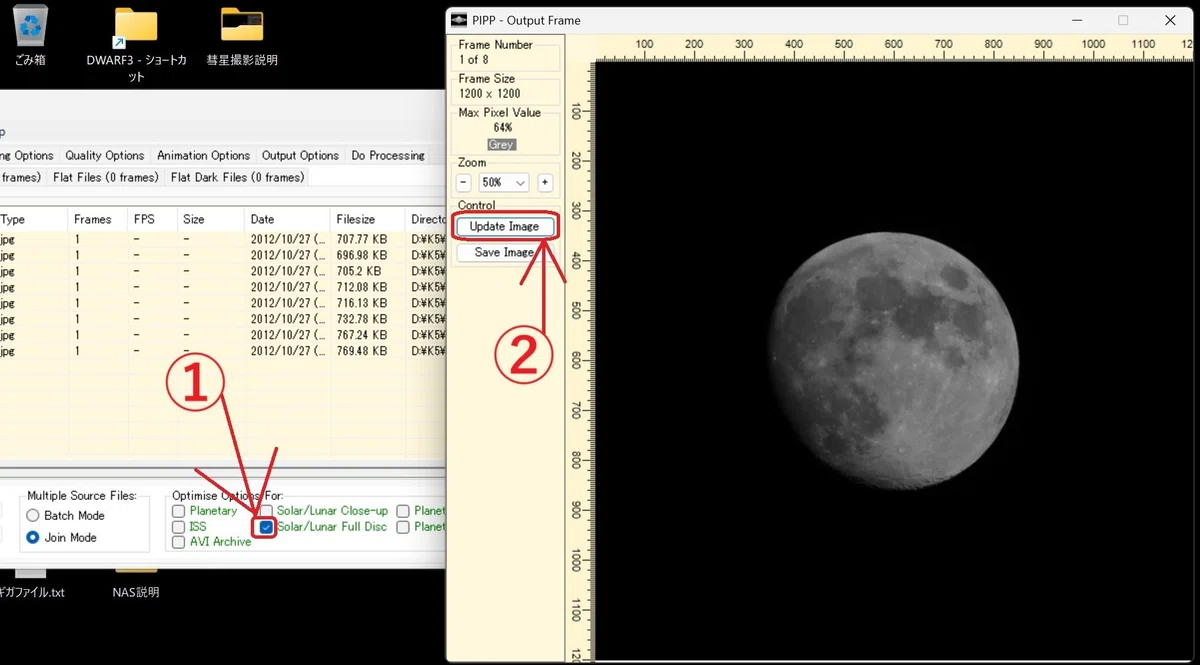
Для полного диска Луны или Солнца задача похожа, но объект значительно крупнее и может иметь сложную границу. В пресетах предусмотрен режим Solar/Lunar Full Disc, который меняет связанные параметры под полный диск. Для крупных фрагментов поверхности используется Solar/Lunar Close-up, а для планет — Planetary. Есть отдельные варианты для ISS, планетной анимации и архивного AVI. Пресет следует понимать как стартовый набор значений, а не как жёсткий сценарий: после его выбора все вкладки остаются доступными, поэтому обнаружение объекта, обрезку, преобразование цвета и выходной формат можно уточнить вручную.
Ещё один класс задач — преобразование серии отдельных файлов в единый видеоконтейнер либо, наоборот, разворачивание видео в последовательность изображений. PIPP читает SER и распространённые видеозаписи, а также последовательности TIFF, BMP, FITS, JPEG и RAW-файлов камер. Для вывода доступны последовательности изображений и видео AVI или SER; анимацию можно получить как GIF. Это делает программу полезной прослойкой между программой захвата и стекером, когда первый инструмент записал формат или структуру файлов, которые неудобны второму.
Логика интерфейса и порядок вкладок
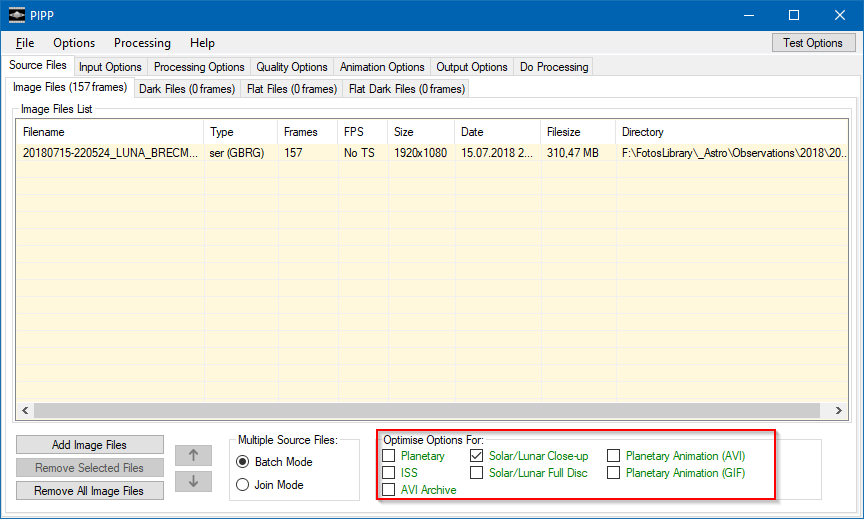
Главное окно организовано слева направо: Source Files, Input Options, Processing Options, Quality Options, Animation Options, Output Options и Do Processing. Смысл такого расположения практический. Source Files отвечает на вопрос что обрабатывать, Input Options — как читать эти данные, Processing Options — что сделать с каждым кадром, Quality Options — как оценить и отобрать кадры, Animation Options — как воспроизводить последовательность, если нужен ролик или GIF, Output Options — куда и в каком виде записать результат. На Do Processing видны ход выполнения и журнал.
Переходить по вкладкам строго по порядку не обязательно, но это снижает риск противоречивых настроек. Например, выбор пресета на Source Files может изменить несколько параметров на следующих страницах. Поэтому разумнее сначала загрузить данные и выбрать тип объекта, затем проверить вкладки справа, а не настраивать Processing Options заранее и только потом переключать пресет. Связанные с пресетом элементы интерфейса подсвечиваются зелёным, что помогает отличить изменённые набором параметры от остальных.
Кнопка Test Options в правой верхней части окна выполняет короткий пробный проход и прекращает обработку после первого сформированного кадра. Результат открывается в окне предварительного просмотра. Это один из самых полезных инструментов PIPP: им можно проверить размер кропа, сохранение цвета, положение объекта, работу обнаружения и тоновую коррекцию, не прогоняя многотысячную запись. Для серии с сильно меняющимся положением объекта одного первого кадра недостаточно, поэтому после первичного теста полезно проверить также сохранённые отвергнутые кадры или короткий диапазон в начале, середине и конце записи.
Окно предварительного просмотра само выбирает подходящий масштаб, но его можно менять. Для цветного кадра в нём показываются максимальные значения отдельно по красному, зелёному и синему каналам; для монохромного — единое значение. Эта информация помогает заметить, что после преобразования яркости канал упирается в предел или что ожидаемый цвет превратился в монохром. Двойной щелчок по области изображения возвращает исходный масштаб предпросмотра.
Source Files: загрузка и структура исходников
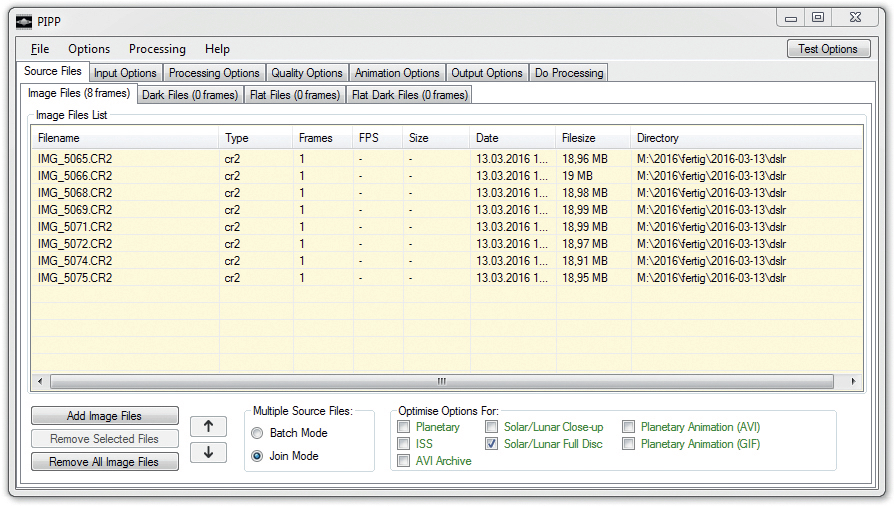
В Source Files находится центральный список входных данных и отдельные списки калибровочных кадров. Для обычной серии используется Image Files; рядом доступны Dark Files, Flat Files и Dark Flat Files. Такая структура позволяет загрузить рабочие кадры отдельно от файлов, которые будут использоваться для калибровки. В таблице видны имя, тип, число кадров, частота кадров для видео, геометрия, дата и каталог. Для одиночного SER или AVI число кадров позволяет сразу оценить объём серии, а для набора фотографий каждая строка обычно соответствует отдельному файлу.
Кнопка Add Image Files добавляет изображения или видео в основной список. Remove Selected File удаляет выбранную строку, а Remove All Image Files очищает список. Аналогичный смысл имеют команды меню File: Add Source Files и Remove All Files. Если перед началом нового проекта в окне остались данные прошлого сеанса, лучше очистить список и загрузить материал заново — так проще исключить случайное объединение двух разных серий.
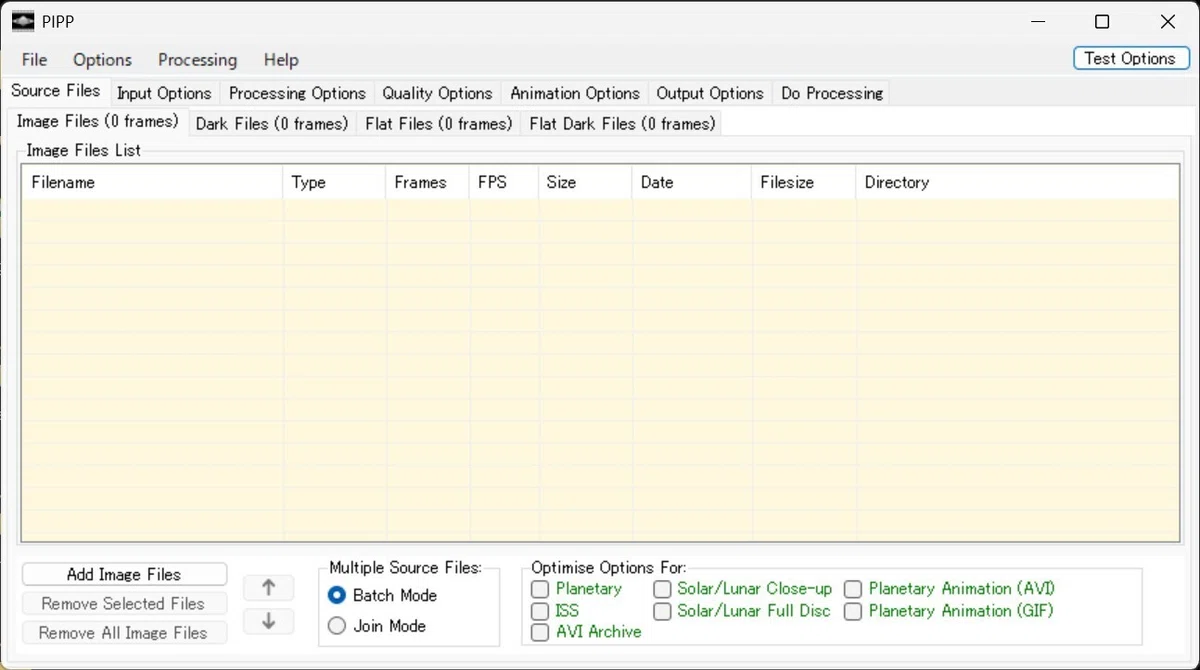
При выборе нескольких исходных файлов важен переключатель Multiple Source Files. В Batch Mode каждый входной файл рассматривается как отдельная задача и получает собственный результат. В Join Mode данные объединяются в одну последовательность. Для десятка независимых роликов Юпитера чаще нужен пакетный режим: каждый ролик должен пройти одинаковую подготовку, но не смешиваться с соседними. Для анимации из готовых кадров, наоборот, требуется Join Mode, чтобы упорядоченные изображения стали единым роликом или GIF.
Как выбирать Batch Mode и Join Mode
Batch Mode особенно полезен, когда настройки геометрии и качества одинаковы для серии однотипных файлов. Например, в течение ночи можно записать несколько SER одного и того же масштаба и затем применить одинаковый кроп, центровку и выходной формат. PIPP последовательно создаст результаты для каждого входа. При этом ошибка в одном файле не требует вручную строить отдельный список для всех остальных.
Join Mode нужен там, где порядок входных элементов имеет смысл как единая временная шкала. Если из десятков уже обработанных изображений планеты создаётся анимация вращения, кадры должны идти в правильной последовательности. PIPP учитывает порядок списка; при наличии временных данных файлы могут сортироваться по времени, однако при неинформативных именах и отсутствии корректных метаданных порядок стоит проверить самому. Перепутанные кадры дадут рывок назад или скачок в середине анимации, и это уже не исправляется параметром частоты кадров.
Пресеты Optimise Options For
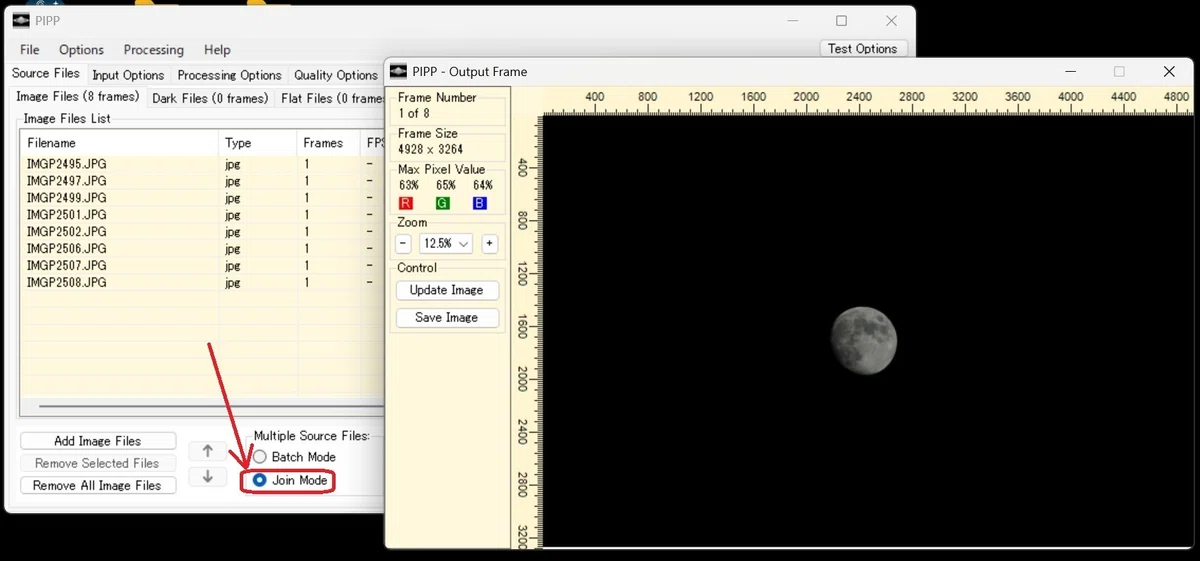
Группа Optimise Options For находится на первой вкладке и задаёт профиль для типового материала. Planetary рассчитан на небольшой яркий объект на тёмном фоне. Solar/Lunar Close-up ориентирован на крупный фрагмент диска, где обычный поиск целого объекта может быть неуместен. Solar/Lunar Full Disc настраивает обработку полного диска. ISS предназначен для последовательностей с Международной космической станцией. Planetary Animation (AVI) и Planetary Animation (GIF) подготавливают параметры под построение анимации, а AVI Archive — под формирование видеозаписи для хранения.
Главное преимущество пресета — согласованность нескольких вкладок. Если пользователь вручную активирует обнаружение, центровку, обрезку и затем забудет о качестве или выходном формате, итог может отличаться от задуманного. Пресет задаёт разумную исходную комбинацию, после чего остаётся проверить особенности конкретной серии. Так, в Solar/Lunar Full Disc часто требуется изменить размер кропа под фактический диаметр диска и разрешение камеры, а у тусклой планеты — порог Object Detection. Поэтому зелёная подсветка параметров служит ориентиром, но не отменяет Test Options.
Input Options: как PIPP читает кадры
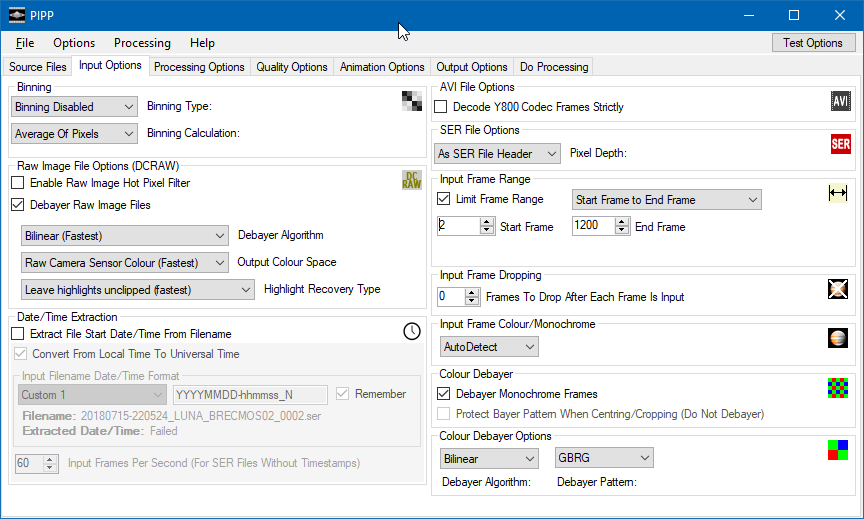
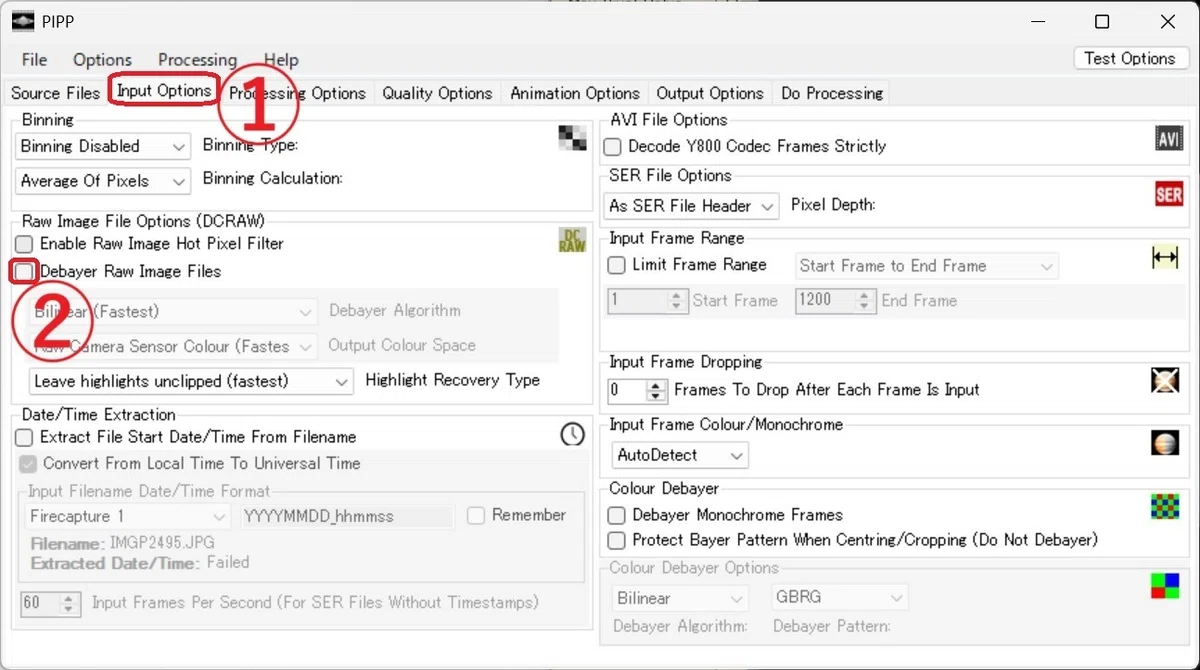
Input Options влияет прежде всего на интерпретацию исходного сигнала. Здесь собраны биннинг, параметры RAW через DCRAW, особенности AVI и SER, диапазон кадров, пропуск кадров и цветовая дебайеризация. Эти настройки стоит менять только тогда, когда понятно, в каком виде записала данные камера или программа захвата. Ошибка на входе распространяется на всю последующую обработку: например, неверный Bayer-паттерн меняет цвета, а лишняя дебайеризация уже цветного изображения создаёт артефакты, которые невозможно исправить простой центровкой.
Биннинг объединяет соседние пиксели и уменьшает линейное разрешение. В PIPP он представлен отдельной группой и может быть отключён. Такой шаг уместен не как улучшение качества, а как осознанное уменьшение данных, когда исходный масштаб заведомо избыточен для дальнейшей задачи. Для планетной записи с хорошим масштабом уменьшать данные до стекинга обычно не стоит без причины: потерянная пространственная информация на следующем этапе не восстановится.
Группа Raw Image File Options использует DCRAW для файлов камер. Здесь можно включать чтение RAW, фильтрацию горячих пикселей и связанные параметры преобразования. RAW-файл отличается от уже проявленного JPEG тем, что цветовой сенсор хранит мозаичный сигнал; поэтому к нему применима дебайеризация. Если же на вход подаются JPEG, полученные камерой после собственной цветовой обработки, повторное преобразование Bayer не требуется.
Диапазон кадров и прореживание
Input Frame Range позволяет ограничить начало и конец обрабатываемого участка. Это полезно для длинной записи, в которой интерес представляет только определённый интервал, а также для пробного прохода по небольшой части файла. Ограничение диапазона отличается от отбора по качеству: первое заранее определяет, какие номера кадров вообще попадут в обработку, второе оценивает уже выбранный материал и может оставить только лучшие.
Input Frame Dropping позволяет систематически пропускать кадры. Такой инструмент нужен, когда целевая частота последовательности должна быть ниже исходной или когда для служебной задачи не требуется обрабатывать каждый кадр. Для lucky imaging механическое прореживание само по себе обычно хуже качественного отбора, потому что оно не знает, какой кадр оказался резким в момент спокойной атмосферы. Поэтому пропуск по номеру и Quality Options решают разные задачи и не должны считаться взаимозаменяемыми.
AVI, SER и метаданные времени
Для AVI предусмотрены параметры декодирования, включая работу с кадрами Y800. Видеоконтейнер не гарантирует один конкретный способ хранения пикселей, поэтому при необычном кодеке важно проверять первый кадр через Test Options. Если геометрия, яркость или цвет выглядят неверно уже в предпросмотре, исправлять следует входную интерпретацию, а не пытаться компенсировать проблему фильтрами в Processing Options.
SER широко используется в планетной съёмке, потому что хранит последовательность кадров с астрономически полезной структурой и может содержать сведения о пиксельном формате. PIPP умеет читать SER и сохранять результат в SER, что позволяет выполнить центровку и обрезку без обязательного перехода к набору отдельных картинок. При обработке Bayer-данных особенно важно понимать, остаётся ли последовательность сырой или преобразуется в цвет, чтобы следующий стекер получил ожидаемый тип кадров.
В Input Options есть функции извлечения даты и времени из имени файла. Это полезно, когда временная информация закодирована в названии, а дальше требуется сохранить корректный порядок или подготовить совместимые имена. Автоматическое распознавание не следует считать гарантией для произвольной схемы именования: если файлы названы вручную или содержат неоднозначные числа, результат нужно проверить на нескольких элементах серии.
Цвет и Bayer-матрица
В блоке Colour Debayer можно управлять тем, как монохромный массив пикселей интерпретируется как данные цветной камеры. Для сырого потока с Bayer-матрицей PIPP может выполнить дебайеризацию и получить цветные кадры. При этом нужно правильно выбрать паттерн, соответствующий расположению красных, зелёных и синих фильтров сенсора. Если паттерн не совпадает с камерой, изображение может иметь очевидно неверный баланс цветов или цветовую сетку.
Опция Debayer Monochrome Frames нужна в тех случаях, когда входной файл технически представлен как монохромный, но фактически содержит Bayer-мозаику. Это характерно для части форматов и цепочек захвата, которые не помечают данные как цветные. Включать её на обычном чёрно-белом материале не следует: у монохромной камеры нет Bayer-структуры, которую нужно восстанавливать.
Protect Bayer Pattern When Centering/Cropping предназначен для сценария, когда пользователь хочет сохранить сырой Bayer-поток до следующего этапа. Сдвиг кропа на нечётное число пикселей способен изменить фазу мозаики относительно левого верхнего угла. Защита паттерна ограничивает геометрическую операцию так, чтобы расположение цветовых элементов оставалось согласованным. Это особенно важно, если дебайеризацию планируется выполнить уже после PIPP.
Processing Options: основная обработка каждого кадра
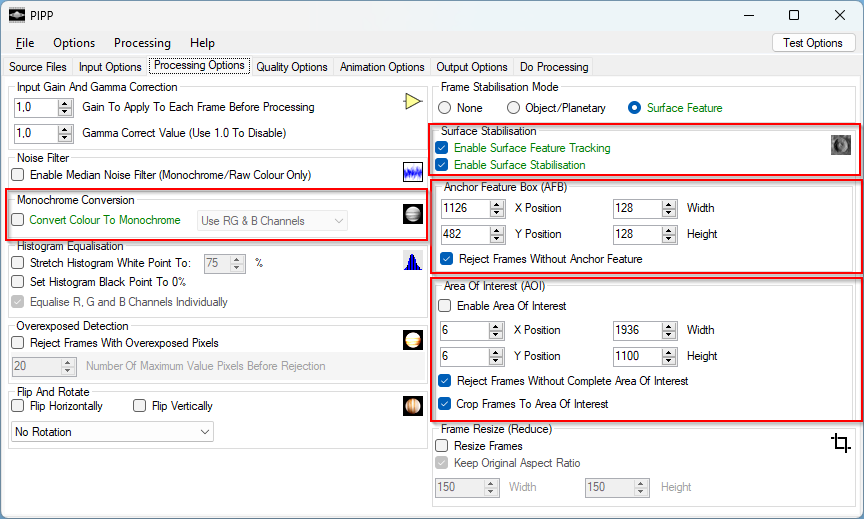
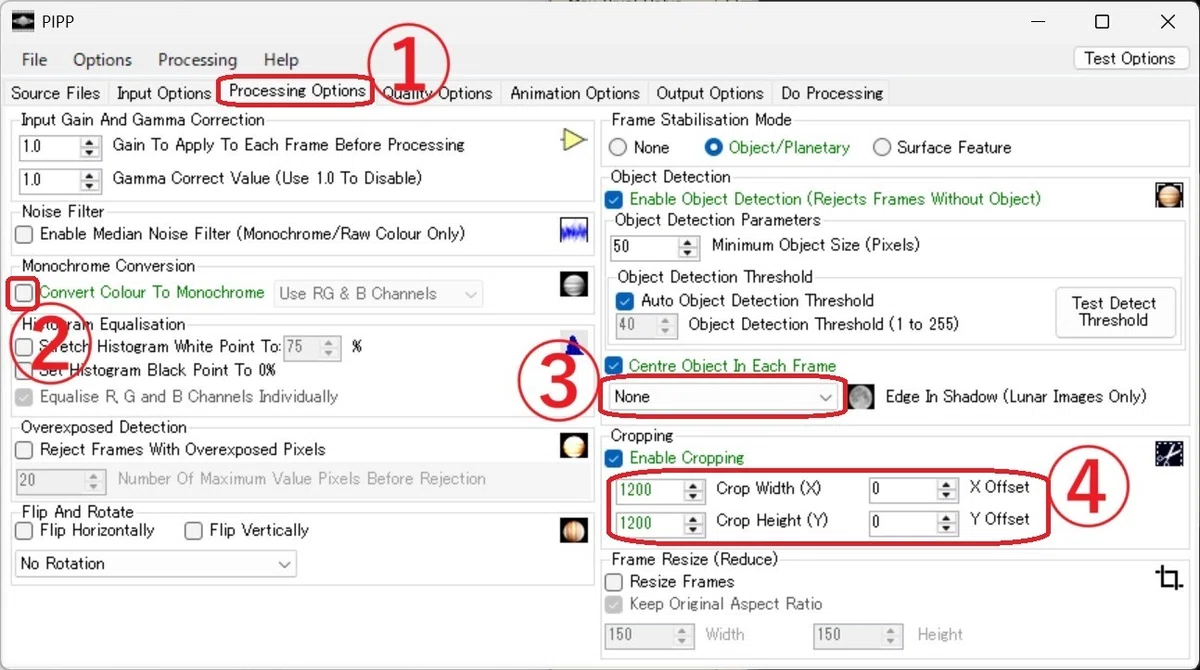
Processing Options — самая насыщенная вкладка. На ней расположены коррекция gain и gamma, медианный фильтр, преобразование цвета в монохром, работа с гистограммой, контроль пересвета, отражение и поворот, режим стабилизации, обнаружение объекта, центровка, кроп, изменение размера и параметры стабилизации по фрагменту поверхности. Не все элементы нужны одновременно: для типичного ролика с планетой достаточно обнаружения, центровки и обрезки, а тоновые операции следует подключать только при конкретной причине.
Важно различать геометрические и фотометрические изменения. Центровка, обрезка, разворот и поворот меняют расположение пикселей. Gain, gamma, histogram stretch и преобразование цвета меняют их значения. Геометрические операции обычно безопаснее для подготовительного этапа, потому что не рисуют новые детали; тоновые изменения могут повлиять на последующий анализ качества и стекинг. Если стекер лучше работает с исходной динамикой камеры, PIPP стоит использовать преимущественно для геометрии и отбора.
Gain и gamma
Fixed Gain умножает яркость на постоянный коэффициент, а gamma меняет нелинейное распределение тонов. Эти функции могут сделать очень тёмный объект удобнее для дальнейшего распознавания или просмотра, однако не добавляют сигнал, которого не было в исходнике. Слишком высокий gain быстро приводит светлые области к насыщению, а агрессивная gamma меняет относительный контраст деталей. Поэтому корректировать ими серию на глаз перед стекингом не стоит; сначала лучше проверить, действительно ли следующая программа не справляется с исходной яркостью.
Если коррекция нужна, её следует проверить не только на среднем кадре. В планетном видео яркость может меняться из-за прозрачности атмосферы, тонких облаков или режима автоматической экспозиции. Значение, безопасное для тёмного участка, способно пересветить более светлый. В этом случае полезны histogram stretch и Overexposed Detection, но правильнее сначала понять источник разброса и не создавать новый клиппинг.
Median Noise Filter
Медианный фильтр заменяет пиксель значением, определяемым по соседям, и хорошо подавляет одиночные выбросы. В PIPP он применяется как подготовительный фильтр, но для планетных деталей его нужно использовать осторожно: мелкая структура диска по масштабу тоже может быть сопоставима с шумовыми точками. Если цель — максимально сохранить исходный материал для последующего сложения, обычно разумнее ограничиться калибровкой и оставить основное шумоподавление на этап после стекинга.
Convert Colour To Monochrome
Преобразование цветного кадра в монохром полезно, когда дальнейшая обработка должна идти по яркостному сигналу либо по выбранным каналам. Если задача — сохранить естественный цвет планеты или Луны, эту опцию нужно отключить. Практическая ошибка встречается часто: после выбора пресета связанные параметры меняются, пользователь смотрит только на кроп, запускает серию и лишь затем замечает, что выход стал чёрно-белым. Test Options позволяет поймать такую ситуацию за несколько секунд.
Histogram Stretch и выравнивание каналов
Histogram Stretch растягивает диапазон яркости каждого кадра и может выравнивать красный, зелёный и синий каналы цветного изображения. Это полезно при серии с меняющейся общей яркостью, например из-за тонкой облачности: кадры становятся ближе друг к другу по тоновому диапазону, что уменьшает заметные скачки в анимации и может упростить последующую обработку. Однако растяжка не исправляет потерянные света и не заменяет калибровку; она лишь перераспределяет уже записанные значения.
Настройка белой точки определяет, насколько высоко растягивается гистограмма, а установка чёрной точки в ноль делает фон более однозначным. Для полного диска Луны или Солнца слишком жёсткая настройка способна привести яркие участки к пределу, поэтому результат надо контролировать по максимальным значениям в Preview. Если материал предназначен не для визуальной анимации, а для количественного анализа, любые тоновые преобразования следует применять только при понимании их влияния на данные.
Overexposed Detection
Overexposed Detection предназначен для автоматического исключения кадров, где слишком много пикселей достигло предельной яркости. На планете такие кадры могут появиться из-за скачка экспозиции или кратковременной ошибки захвата. Преимущество автоматического контроля в том, что подобные изображения не попадают в дальнейший рейтинг качества. Но порог должен соответствовать объекту: небольшая насыщенная область и полностью выбитый диск — не одно и то же, поэтому после изменения параметров полезно сохранить несколько отвергнутых кадров и убедиться, что правило не выбрасывает нормальный материал.
Если пересвет уже содержится в исходнике, PIPP не восстанавливает потерянные детали. Снижение gain или изменение gamma после чтения файла только уменьшит численное значение белого участка, но структура, обрезанная экспозицией, останется потерянной. Поэтому Overexposed Detection — фильтр отбора, а не средство ремонта экспозиции.
Flip и Rotation
Горизонтальное и вертикальное отражение, а также поворот позволяют привести ориентацию серии к требуемой. Для визуальной анимации это удобно, если камера была установлена под углом или последовательности записывались с разной ориентацией. При научной работе, где ориентация связана с небесными координатами, преобразование должно быть осознанным и документированным. PIPP выполняет геометрическую операцию над кадрами; он не определяет автоматически, где небесный север.
Object Detection: как программа находит планету или диск
Object Detection анализирует кадр и ищет объект по размеру и яркости. Для классической планетной записи это работает хорошо: яркая планета находится на почти чёрном фоне, а минимальный размер отсекает горячие пиксели и небольшие блики. После обнаружения PIPP может проверить, полностью ли объект находится в границах кадра, и отклонить изображения, где планета частично ушла за край. Такая фильтрация особенно полезна при неточном ведении, порывах ветра или ручном наведении.
Ключевые параметры — порог обнаружения и минимальный размер объекта. Если порог слишком высокий, тусклый объект исчезает для алгоритма, хотя глазами он виден. Если слишком низкий, шум или яркая помеха могут быть приняты за цель. Минимальный размер дополнительно отделяет реальный диск от одиночных ярких точек. В интерфейсе есть автоматический расчёт порога и возможность задать значение вручную, а Test Detect Threshold позволяет быстро проверить выбранный уровень.
Практически настройка выполняется от грубого к точному. Сначала выбирают подходящий пресет, запускают Test Options и смотрят, найден ли объект. Если нет, уменьшают порог или проверяют минимальный размер. Если вместо планеты выделяется сторонняя яркая область, повышают порог или размер, а затем повторяют тест. Не следует одновременно резко менять пять параметров: иначе трудно понять, какой из них исправил или ухудшил обнаружение.
Для диагностики предусмотрен Object Find Debug в меню Options. В этом режиме PIPP рисует прямоугольник вокруг найденного объекта. Это не часть окончательного изображения, а средство понять решение алгоритма. Когда детектор периодически срывается на шум, сохранение отвергнутых кадров вместе с debug-рамкой даёт гораздо больше информации, чем повторный запуск всей серии наугад.
Особенности полного диска Луны
У Луны положение светлой части зависит от фазы, поэтому простой центр ярких пикселей не всегда совпадает с геометрическим центром диска. В настройках центровки предусмотрена опция, учитывающая край в тени для лунных изображений. Она помогает избежать систематического смещения серпа или неполной фазы в сторону освещённой части. Для полной Луны эффект меньше, а для выраженного терминатора может быть существенным.
Даже при правильном центре размер кропа нужно подбирать с запасом. Если прямоугольник почти равен диаметру диска, небольшая ошибка обнаружения или изменение масштаба из-за атмосферы приведёт к срезанному лимбу. Несколько десятков пикселей фона вокруг объекта обычно стоят меньше, чем потеря края на части кадров. Точный запас зависит от исходного разрешения и величины дрожания.
Centering, Offset и Cropping
После обнаружения PIPP может смещать объект так, чтобы его центр оказался в одинаковой позиции. Это грубая стабилизация на уровне целого диска. Она не заменяет субпиксельное выравнивание или многочисленные alignment points в стекере, но снимает крупный дрейф и делает все выходные кадры одинаково организованными. При слабом ведении выигрыш особенно заметен: стекеру уже не приходится искать планету по всему исходному полю.
Offset добавляет постоянное смещение относительно центра. Оно полезно, когда объект нужно расположить не строго посередине выходного кадра: например, оставить больше места с одной стороны для спутника, протуберанца или конкретного элемента композиции. Значение offset не следует путать с исправлением случайного дрейфа — центровка устраняет переменное положение, а offset затем сдвигает уже центрированный результат на фиксированную величину.
Cropping задаёт ширину и высоту выходной области. Если планета имеет диаметр около нескольких сотен пикселей, нет смысла сохранять тысячепиксельный чёрный фон, если дальнейшая задача — стекинг самого диска. Но уменьшать кадр впритык опасно: у Сатурна нужно учитывать кольца, у Юпитера — возможные спутники, если они важны, у Луны — дрожание лимба и запас под последующее выравнивание. Перед длинным проходом размер проверяют через Preview.
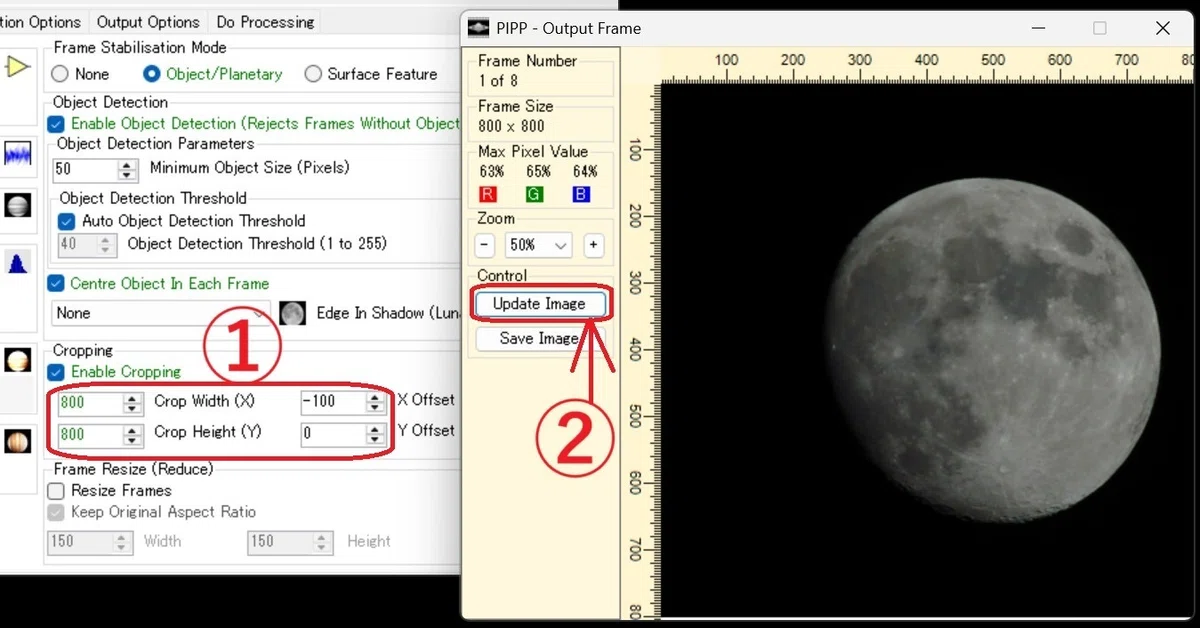
Размер кропа также напрямую влияет на объём результата. При одинаковой глубине цвета площадь кадра пропорциональна произведению ширины на высоту. Сокращение обеих сторон вдвое уменьшает число пикселей примерно в четыре раза. Поэтому правильная обрезка часто даёт больший выигрыш по диску и времени ввода-вывода, чем попытка экономить на качестве кодеком с потерями.
Если после обработки объект касается края или часть серии обрезана, решение простое: увеличить ширину и высоту, а при систематическом смещении проверить Offset и сам детектор. Если край срезается только на единичных кадрах с сильным скачком, стоит решить, нужны ли они вообще: иногда правильнее отклонить такие кадры, чем расширять весь результат ради нескольких неудачных изображений.
Surface Feature: стабилизация по фрагменту поверхности
Для крупного фрагмента Луны или Солнца целый объект не помещается в кадр, поэтому обычная схема найти диск и поставить центр неприменима. Режим Surface Feature использует заметную деталь поверхности как якорь. В интерфейсе задаётся Anchor Feature Box — прямоугольная область, внутри которой PIPP отслеживает выбранную структуру. Затем Area Of Interest определяет полезную область, которую требуется удерживать и, при необходимости, обрезать.
Якорная область должна содержать контрастную и устойчивую деталь, а не гладкий участок. На Луне это может быть характерный кратер или группа кратеров; на солнечной поверхности — достаточно выразительная структура, если она сохраняется в течение записи. Слишком маленький Anchor Feature Box легче потерять при дрожании, слишком большой включает лишние структуры и увеличивает неопределённость. Поэтому размер выбирают так, чтобы отличительная деталь оставалась внутри рамки на всём диапазоне смещений.
Area Of Interest — не просто рамка визуального удобства. Она задаёт область, которую пользователь действительно хочет сохранить. Если цель — небольшой участок терминатора, AOI можно сделать меньше полного исходного кадра и получить стабильную последовательность, где интересующая структура остаётся в одном месте. Параметры X/Y позволяют разместить область относительно якоря, а проверка полноты помогает отбрасывать кадры, где требуемая зона вышла за границу.
Surface Feature работает лучше, когда текстура кадра достаточно контрастна и не меняется радикально от кадра к кадру. При сильном seeing мелкая структура может деформироваться; в таком случае PIPP выполняет лишь предварительную стабилизацию, а точное согласование по локальным деталям всё равно должен делать стекер. Если якорь регулярно теряется, сначала увеличивают AFB или выбирают более выраженную деталь, а не пытаются компенсировать проблему агрессивной резкостью.
Калибровка: dark, flat и dark-flat
PIPP поддерживает калибровку рабочих кадров по dark, flat и dark-flat. Dark отражает сигнал сенсора при отсутствии света при сопоставимых условиях съёмки и помогает вычесть стабильную составляющую тока и часть повторяющегося рисунка. Flat описывает неравномерность освещения и чувствительности поля: виньетирование, пыль и другие плавные или локальные различия. Dark-flat относится к калибровке самих flat-кадров.
Калибровочные файлы загружаются не в общий список Image Files, а в соответствующие вкладки Source Files. Это важно, потому что рабочая последовательность и мастер-калибровка играют разные роли. Если случайно добавить dark как обычный кадр, PIPP будет считать его частью серии, а не поправкой. Перед запуском стоит проверить число файлов в каждой категории и убедиться, что формат и размер соответствуют рабочим данным.
Калибровка эффективна только при подходящих исходных кадрах. Dark, снятый при сильно другом режиме сенсора, не является универсальным фильтром шума. Flat с иной оптической конфигурацией может исправлять не ту картину виньетирования или пыли. PIPP предоставляет математический механизм применения кадров, но не может определить физическую пригодность калибровочного набора. Поэтому подготовка dark/flat остаётся частью съёмочного процесса.
Resize и изменение масштаба
Изменение размера может быть полезно для анимации, предварительного просмотра или стандартизации разных источников, однако оно отличается от кропа. Cropping выбрасывает внешний фон без изменения масштаба оставшихся пикселей; Resize пересчитывает саму сетку изображения. Если цель — ускорить стекинг без потери исходной дискретизации объекта, сначала предпочтительнее обрезать фон. Уменьшение масштаба имеет смысл, когда разрешение результата действительно должно быть ниже.
Увеличение размера до стекинга не создаёт оптического разрешения. Интерполяция может сделать файл крупнее и удобнее для определённых алгоритмов или отображения, но новые пиксели вычисляются из существующих. Если стекер поддерживает собственный drizzle или другой способ совместного использования нескольких смещённых кадров, ранний Resize не следует считать эквивалентом такого метода.
Quality Options: оценка и отбор кадров
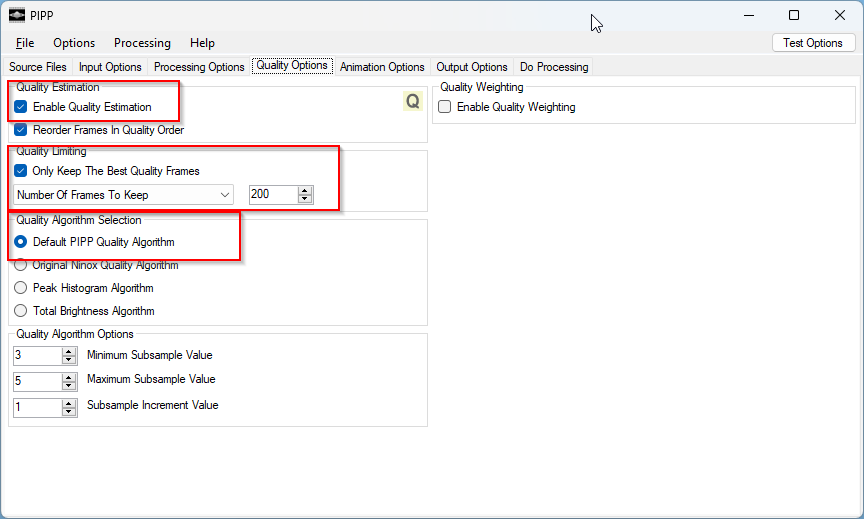
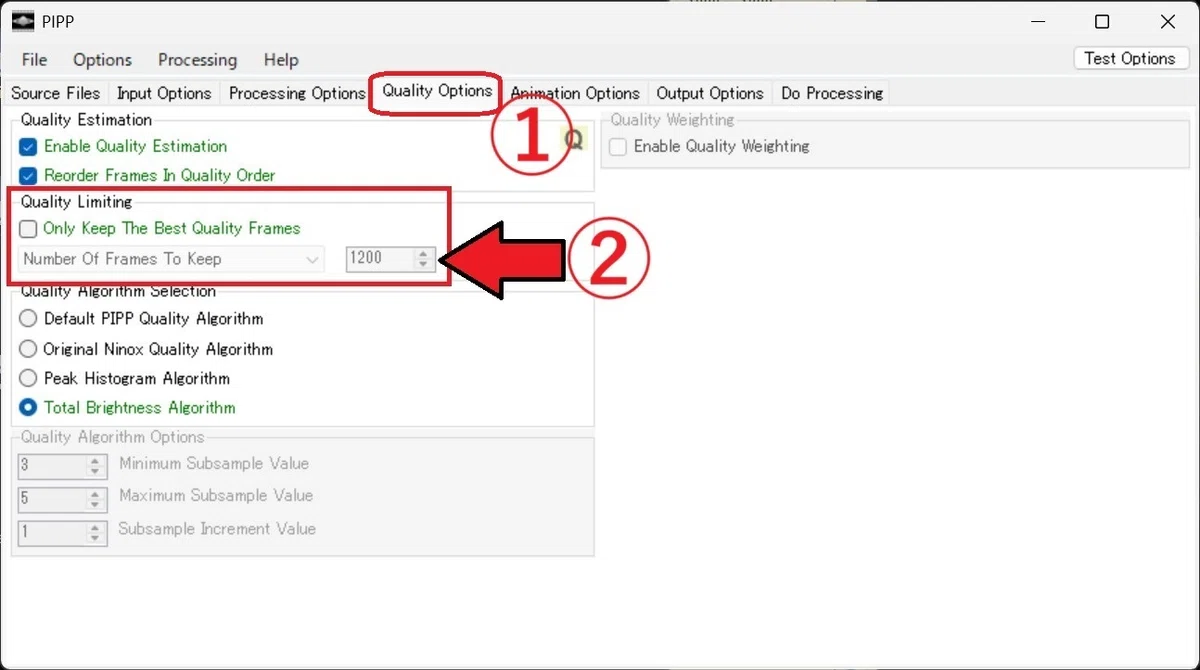
Quality Options позволяет оценить каждый кадр, упорядочить результаты и оставить только заданное количество лучших. В lucky imaging это важный этап: атмосферная турбулентность меняется быстро, поэтому отдельные кадры одной записи заметно различаются по резкости и форме деталей. PIPP может предварительно удалить слабую часть серии, чтобы следующий инструмент не тратил ресурсы на очевидно неудачные изображения.
Enable Quality Estimation включает вычисление метрики. Reorder Frames In Quality Order меняет порядок выходных кадров в соответствии с оценкой. Only Keep The Best Quality Frames ограничивает объём результата; число задаётся отдельно. Эти операции надо различать: можно рассчитать качество, но сохранить все кадры; можно переставить их по рейтингу; можно физически отбросить всё ниже выбранного объёма. Для архивной копии исходного наблюдения последний вариант нежелателен, а для подготовленного набора под стекинг часто полезен.
Алгоритмы качества
В интерфейсе доступны несколько алгоритмов, в том числе Default PIPP Quality Algorithm, Original Ninox Quality Algorithm, Peak Histogram Algorithm и Total Brightness Algorithm. Они измеряют разные свойства, поэтому лучший вариант зависит от того, что отличает плохие кадры в конкретной серии. Резкость, общая яркость и пик гистограммы — не одно и то же. Если облако затемнило кадр, яркостная метрика быстро его отделит; если яркость стабильна, а меняется seeing, полезнее алгоритм, чувствительный к деталям.
Total Brightness Algorithm может быть удобен для отбора кадров по общей освещённости, когда основная проблема — облака, затухание или частично закрытый объект. Но он не является универсальным измерителем резкости. Яркий размытый кадр может получить высокую сумму, хотя для стекинга деталей он хуже более тёмного и резкого. Поэтому результат ранжирования нужно проверять на реальных примерах, особенно если планируется жёстко оставить только небольшую долю серии.
Peak Histogram Algorithm использует характеристику распределения яркости. Он может отличать кадры с изменившейся экспозицией, но тоже не заменяет оценку мелкой структуры. Original Ninox Quality Algorithm оставлен как отдельный вариант для совместимых рабочих процессов. Default PIPP Quality Algorithm является общим выбором программы; при сомнении с него разумно начать, затем посмотреть несколько кадров в верхней, средней и нижней части рейтинга.
Сколько кадров оставлять
Число лучших кадров нельзя выбирать только по круглому проценту. Если серия содержит 10 000 кадров и условия были стабильными, сохранение 5 000 может быть разумным; если половина записи прошла через сильную турбулентность, тот же процент даст другой результат. PIPP позволяет задать количество, но окончательное решение связано с задачей стекера: больше кадров снижают случайный шум, а более строгий отбор повышает среднюю резкость исходного набора.
Если свободного места достаточно, безопасный подход — сначала отсортировать кадры без уничтожения значительной части данных, а окончательный процент выбирать уже в программе стекинга, которая анализирует качество своим методом. Предварительный жёсткий отбор PIPP оправдан, когда объём слишком велик, стекер не справляется с исходной длиной, много кадров явно испорчено или требуется стандартизировать большой пакет записей.
Сохранение отвергнутых кадров
Options → Save Rejected Frame заставляет PIPP не удалять без следа кадры, провалившие Object Detection, а сохранять их в отдельной папке. Эта функция полезна именно как диагностика. Если программа отклонила 40% серии, по нескольким сохранённым примерам можно определить причину: объект действительно вышел из поля, порог оказался слишком высоким, минимальный размер не подходит или детектор выбрал не ту структуру.
Хранить rejected frames постоянно не обязательно: при многотысячных записях они возвращают часть объёма, который пользователь пытался сократить. После настройки детектора опцию можно выключить. Но при первом проходе по новой камере, фильтру или объекту она даёт объективную обратную связь и помогает не потерять хорошие кадры из-за ошибочного порога.
Animation Options: последовательность воспроизведения
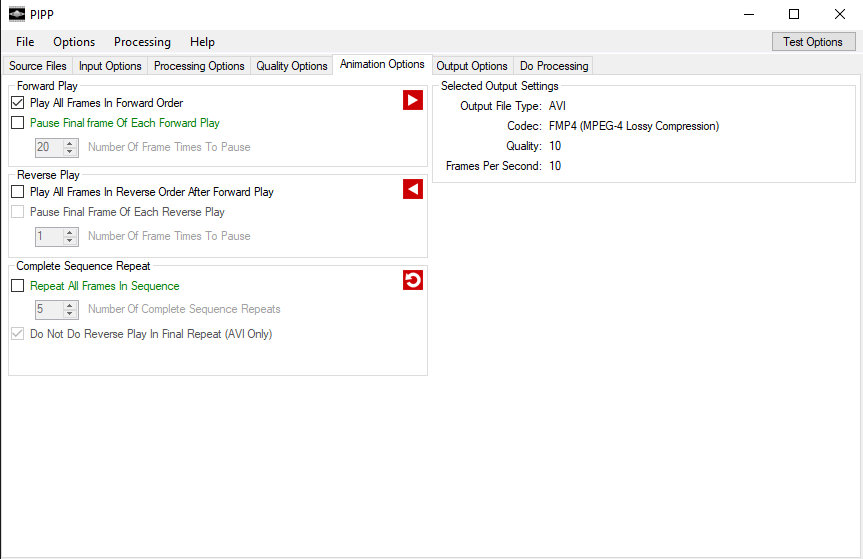
Animation Options используется, когда PIPP должен собрать кадры в анимацию. Здесь задаётся порядок проигрывания: прямой проход, обратный проход, паузы в концах и повтор последовательности. Для вращения планеты обычно достаточно прямого воспроизведения по времени, но режим вперёд-назад удобен для коротких процессов, где нужно избежать резкого скачка от последнего кадра к первому.
Forward Play включает воспроизведение кадров по порядку, Reverse Play — в обратном направлении. Паузы после прямого или обратного прохода добавляют задержку в конечной точке. Complete Sequence Repeat повторяет построенную последовательность, а отдельная опция позволяет не выполнять обратный ход в заключительном повторе для AVI. Эти настройки меняют временную структуру анимации, а не сами изображения.
Перед сборкой ролика критичен порядок файлов. PIPP может идеально центрировать планету и сделать одинаковый кроп, но если исходные кадры стоят не по времени, движение будет физически бессвязным. Поэтому Source Files проверяют до Animation Options. Особенно это важно, если имена вроде img1, img2, img10 сортируются не так, как ожидалось, или если время было потеряно при предыдущем экспорте.
Как получить плавную анимацию
Плавность зависит не только от fps. Сначала изображения должны иметь одинаковое положение объекта, близкую яркость и согласованный масштаб. Центровка и кроп решают геометрию, Histogram Stretch может уменьшить скачки общей яркости, а Quality Options помогает удалить кадры с резкими провалами. После этого частота воспроизведения определяет скорость, с которой зритель увидит уже подготовленную последовательность.
Слишком высокая fps скрывает часть кадров и превращает медленное изменение в быстрый ролик; слишком низкая создаёт слайд-шоу. Для научной временной шкалы скорость должна соответствовать смыслу наблюдения и сопровождаться сохранённой информацией о времени. Для визуальной демонстрации можно подбирать её по восприятию, но не следует путать скорость воспроизведения с реальной скоростью процесса на небе.
Output Options: выбор результата
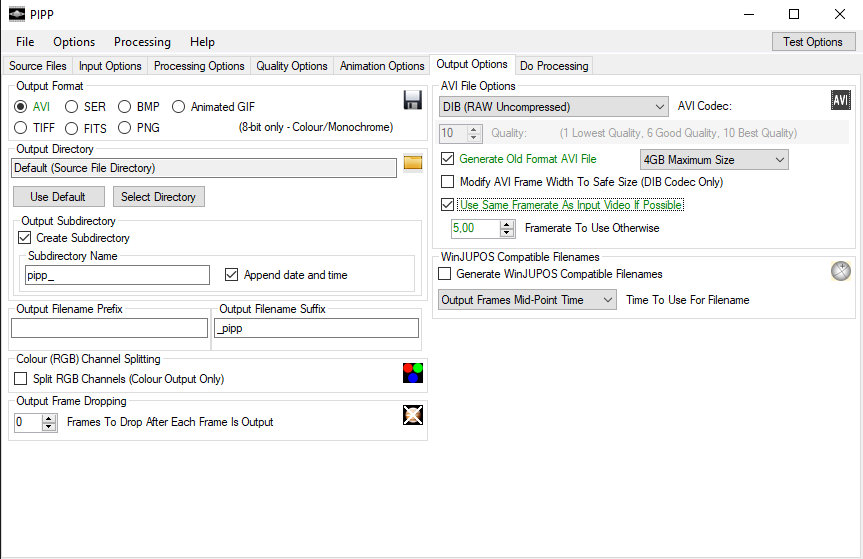
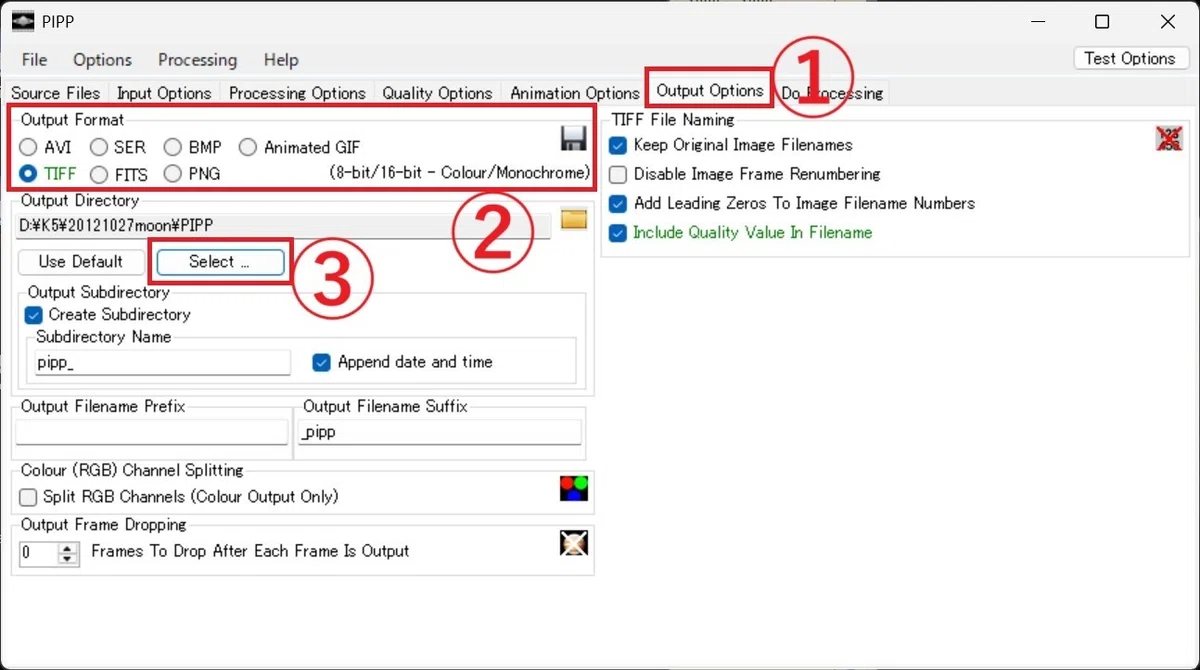
Output Options определяет контейнер или формат файлов, каталог, схему именования и ряд параметров видео и цвета. PIPP умеет выдавать AVI, SER, BMP, TIFF, FITS, PNG и animated GIF. Выбор следует делать исходя из следующего этапа. Если материал сразу идёт в планетный стекер, SER удобен как единая последовательность; TIFF или FITS полезны, когда нужны отдельные кадры; GIF предназначен прежде всего для готовой анимации, а не для сохранения исходного динамического диапазона.
AVI
Для AVI интерфейс предлагает варианты кодека и параметры совместимости. Несжатый DIB создаёт крупные файлы, зато не добавляет потерь от компрессии. FMP4 использует сжатие и может уменьшить размер, но для промежуточных астрономических данных кодек с потерями способен изменить мелкие детали и шумовую структуру. Ut Video относится к вариантам без потерь и может требовать соответствующий кодек в системе, которая будет читать файл.
Опция старого формата AVI и корректировка ширины кадра для безопасной работы DIB предназначены для совместимости с программами и кодеками, чувствительными к структуре AVI. Если современный стекер нормально читает SER, переход на AVI ради привычки не обязателен. Если же конкретная цепочка принимает только AVI, сначала стоит создать короткий тест и открыть его именно в целевой программе.
SER
SER хорошо подходит для последовательностей астрономических кадров, потому что не требует разбивать запись на тысячи отдельных файлов. При сохранении после центровки и кропа получается компактнее организованный поток с одинаковой геометрией кадров. Для сырого Bayer-сигнала нужно согласовать цветовой режим: либо сохранить мозаику и защитить её фазу при геометрических операциях, либо выполнить дебайеризацию в PIPP и явно передавать уже цветные кадры.
TIFF, PNG, BMP и FITS
Последовательность отдельных изображений удобна для выборочной проверки: любой кадр можно открыть независимо, сравнить рейтинг, использовать в другой программе или удалить. TIFF и FITS обычно предпочтительнее там, где важна сохранность данных без потерь; PNG также является форматом без потерь и удобен для изображений, а BMP прост, но часто неэкономичен по месту. Конкретная глубина и поддержка следующего инструмента должны определять выбор сильнее, чем привычка к расширению.
FITS особенно уместен в астрономической цепочке, когда материал затем анализируется инструментами, рассчитанными на этот формат. PIPP способен использоваться как преобразователь видеозаписи в FITS-последовательность. При этом нельзя автоматически считать, что все метаданные исходного видеоконтейнера станут полноценными научными FITS-заголовками: временную информацию и требования последующей программы следует проверять отдельно.
Animated GIF
GIF полезен для демонстрационной анимации, но его цветовые ограничения делают его неподходящим заменителем мастер-данных. В PIPP для GIF предусмотрено формирование анимированной последовательности, а параметры Animation Options определяют направление и повторы. Если важны точные оттенки планеты или тонкие градации солнечной поверхности, исходные TIFF/SER нужно хранить отдельно, а GIF рассматривать как производную копию для просмотра.
Каталог и схема имён
Выходной каталог можно оставить связанным с исходным местоположением либо выбрать явно. Для пакетной обработки важна предсказуемая структура: результаты разных роликов не должны перезаписывать друг друга или смешиваться в одной папке без понятных префиксов. В Output Options предусмотрены подкаталоги, префиксы и суффиксы, поэтому ещё до запуска стоит открыть пример будущего имени и убедиться, что по нему можно восстановить исходную запись.
При подготовке серии для WinJUPOS полезна возможность формировать совместимые имена с временем, включая вычисление средней точки записи. Такой режим решает именно задачу именования; он не выполняет деротацию планеты. Если временная метка исходника неверна, красивое имя не исправит ошибку времени, поэтому для измерительных работ даты и часовой пояс проверяют ещё на этапе исходных файлов.
Do Processing: запуск и контроль выполнения
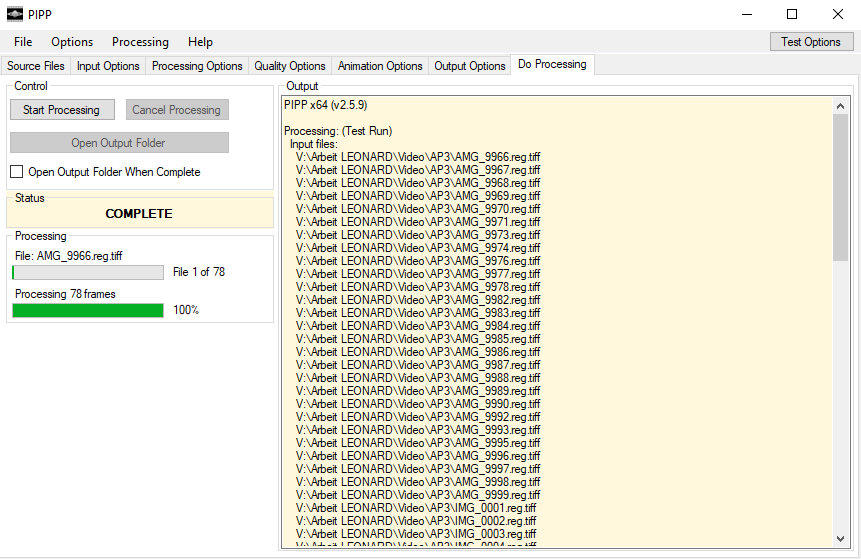
На вкладке Do Processing находится Start Processing, элементы отмены и открытия каталога результата, индикатор прогресса и текстовый журнал. После запуска PIPP последовательно читает кадры, применяет выбранные операции и пишет выход. Журнал показывает текущий файл и этапы, поэтому при неожиданной остановке именно здесь проще понять, на каком входе возникла проблема.
Перед длинным проходом полезно сделать Test Options, затем проверить путь и свободное место. Несжатая последовательность TIFF или AVI DIB может оказаться значительно крупнее сжатого исходного ролика. Кроп обычно уменьшает объём, но переход от кодека с потерями к отдельным несжатым кадрам способен перекрыть эту экономию. PIPP не должен использоваться как оценка требуемого места после факта: формат и геометрию результата стоит прикинуть заранее.
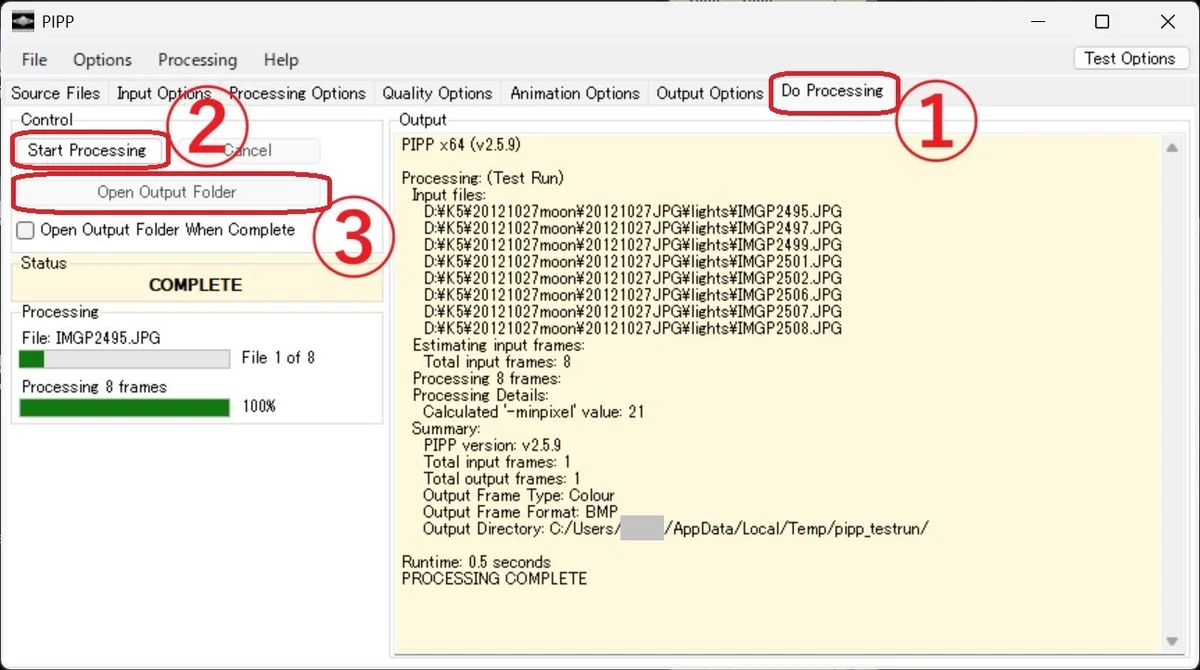
Если в Batch Mode загружено несколько роликов, ход выполнения надо оценивать по текущему файлу и общей структуре результата, а не только по одной полосе прогресса. После завершения удобно открыть output folder прямо из интерфейса и проверить несколько файлов: первый, один из середины и последний. Такая проверка обнаруживает проблемы, которые могли не проявиться в Test Options на первом кадре, например уход объекта за пределы кропа ближе к концу записи.
Рабочий сценарий: планета из SER или AVI
Для типичного ролика Юпитера, Сатурна или Марса последовательность действий проста. На Source Files добавляют SER или AVI и выбирают Planetary. В Input Options проверяют, правильно ли определён цвет: для готового цветного видео дополнительная дебайеризация не нужна, для сырого Bayer-потока решают, где её выполнять. На Processing Options включают Object Detection, центровку и кроп с запасом вокруг диска, затем запускают Test Options.
Если планета уверенно находится, следующий вопрос — нужно ли предварительно отбирать кадры. При нормальном объёме можно сохранить все корректные кадры и доверить окончательное ранжирование AutoStakkert!, поскольку он оценивает материал уже в контексте собственного алгоритма выравнивания. Если ролик слишком длинный, много кадров явно смазано или стекер ограничен ресурсами, PIPP может рассчитать качество и оставить заданное количество лучших.
Выходным форматом обычно выбирают SER либо последовательность без потерь. Главное — не вводить сжатие с потерями между захватом и стеком без необходимости. После завершения результат открывают в стекере и проверяют, что число кадров, геометрия и цвет соответствуют ожиданиям. PIPP на этом этапе выполнил свою роль: убрал крупный дрейф, сократил фон и, если было задано, отфильтровал проблемные кадры.
Рабочий сценарий: полный диск Луны из фотографий
Набор DSLR-файлов Луны удобнее обрабатывать как единую последовательность. На Source Files добавляют изображения и используют Join Mode, затем Solar/Lunar Full Disc. Если исходники RAW, сначала проверяют цветовую интерпретацию; если это JPEG или TIFF, лишнюю дебайеризацию отключают. В Processing Options важно убедиться, что Convert Colour To Monochrome не активен, если нужен цвет.
Object Detection должен находить диск на всех кадрах, а центровка — учитывать форму освещённой части. Cropping задают с запасом относительно диаметра Луны. Test Options показывает первый результат, но при заметном дрейфе стоит запустить короткий диапазон из нескольких участков серии. Если лимб где-то срезается, кроп увеличивают до обработки полного набора.
Quality Options можно использовать для исключения кадров, потемневших из-за облаков, но яркость не равна резкости. Если цель — финальный стек, полезно сохранить достаточно материала и оценить seeing в стекере. На Output Options выбирают TIFF, PNG, FITS или SER в зависимости от следующего инструмента. Итоговая серия получается центрированной и одинаковой по размеру, что особенно удобно для большого числа отдельных фотографий.
Рабочий сценарий: крупный фрагмент Луны или Солнца
Когда в кадр входит только часть поверхности, пресет Solar/Lunar Close-up и режим Surface Feature логичнее поиска полного диска. На Processing Options выбирают заметный фрагмент для Anchor Feature Box. Рамка должна быть достаточно крупной, чтобы деталь не выпадала при дрожании, но не настолько большой, чтобы в неё попадало множество одинаковых структур.
Затем задают Area Of Interest — участок, который нужно сохранить. Test Options позволяет проверить положение AOI, но для такого материала особенно важна проверка нескольких кадров: seeing и движение могут деформировать поверхность сильнее, чем маленькую планету на тёмном фоне. Если якорь теряется, кадры можно отклонять либо пересмотреть размер и положение AFB.
После предварительной стабилизации последовательность передают стекеру, который выполнит точное локальное выравнивание. PIPP здесь устраняет крупные перемещения и унифицирует область кадра, но не исправляет атмосферные деформации поверхности. Именно поэтому Surface Feature полезно воспринимать как подготовку, а не как замену многоточечного выравнивания.
Рабочий сценарий: длинная запись и выбор диапазона
Длинное видео часто содержит участки разного качества: настройку фокуса в начале, вибрацию после касания телескопа, проход облака или уход объекта в конце. Input Frame Range позволяет заранее исключить известные ненужные интервалы по номерам кадров. Если проблем несколько, запись можно обрабатывать отдельными диапазонами, сохраняя их в разные результаты, а затем выбирать пригодные части.
Разбиение полезно и по физике объекта. Быстро вращающаяся планета меняется за время длинной съёмки, поэтому один огромный стек может смешивать детали разных моментов. PIPP не рассчитывает допустимую длительность планетной записи и не выполняет деротацию; он лишь даёт удобный инструмент выделить диапазон. Продолжительность сегмента выбирают с учётом объекта, масштаба и дальнейшей программы.
Рабочий сценарий: создание анимации
Для анимации исходными данными часто являются уже обработанные изображения, полученные через равные интервалы. Их добавляют в Source Files, выбирают Join Mode и Planetary Animation. Если положение диска немного различается, Object Detection и Centering могут выровнять кадры, а Cropping — убрать лишний фон. При изменении общей яркости осторожно используют Histogram Stretch.
На Animation Options задают прямой или двунаправленный проход, повторы и паузы. На Output Options выбирают AVI или animated GIF. AVI лучше подходит, когда нужен более гибкий видеорезультат; GIF удобен как самодостаточная короткая анимация, но имеет ограничения по цвету. В обоих случаях лучше хранить исходную последовательность отдельно.
Если анимация дёргается, первым делом проверяют не fps, а геометрию и порядок. Скачок центра означает проблему Centering или разные кропы; резкий скачок деталей во времени — неправильный порядок файлов; мигание яркости — различия экспозиции или тоновой обработки. Только когда эти причины устранены, имеет смысл подбирать скорость воспроизведения.
Рабочий сценарий: подготовка Bayer-потока
Сырые цветные кадры можно обработать двумя способами. Первый — выполнить Debayer в PIPP и передать стекеру уже цветную последовательность. Второй — сохранить Bayer-мозаику, выполнить только геометрическую подготовку и дебайеризовать позже. Второй вариант требует Protect Bayer Pattern When Centering/Cropping, чтобы сдвиг не нарушил фазу матрицы.
Выбор зависит от следующей программы и принятого рабочего процесса. Некоторые стекеры хорошо работают с сырыми Bayer-данными и позволяют выбирать алгоритм дебайеризации там. В таком случае раннее преобразование не обязательно. Если же целевой инструмент ожидает обычный RGB, PIPP может выполнить цветовое восстановление заранее. В обоих вариантах контрольный кадр должен выглядеть предсказуемо.
Рабочий сценарий: преобразование видео в изображения
Иногда задача PIPP сводится к конвертации: открыть видео и записать каждый кадр как TIFF, PNG, BMP или FITS. Даже в таком простом режиме полезны Input Frame Range и параметры именования. Можно извлечь только нужный участок, сохранить нумерацию и получить последовательность, которую удобно анализировать по отдельности.
Если конвертация выполняется для фотометрии или другого измерения, следует отключить ненужные тоновые преобразования, фильтры и нормализацию. Конвертер не должен незаметно изменять данные. Геометрические операции тоже применяют только при необходимости, а временные метки проверяют отдельно: формат файла и наличие имени с датой не гарантируют требуемую точность времени.
Что PIPP не делает
PIPP не складывает кадры в итоговое изображение. Он может ранжировать, центрировать и подготовить серию, но окончательное усреднение или сложение выполняется другим инструментом. Поэтому отсутствие кнопки Stack не является пропущенным этапом интерфейса. После Do Processing нужно открыть выходные данные в AutoStakkert!, RegiStax, AstroSurface, Siril или иной программе, подходящей под задачу.
В программе нет волновой резкости, привычной по RegiStax, и нет набора средств художественной обработки с кистями, слоями, локальными масками и ретушью. Gain, gamma, histogram stretch и median filter — технические операции подготовки кадров, а не полноценная постобработка финальной фотографии. После стекинга контраст, деконволюцию, wavelets и цвет обычно настраивают в другом ПО.
PIPP также не управляет камерой и телескопом. Он работает с уже записанными файлами. Параметры экспозиции, gain камеры, ROI захвата, частота записи и ведение монтировки задаются во время съёмки другим ПО или оборудованием. Это важно для диагностики: если исходный ролик пересвечен или планета всё время выходит за матрицу, PIPP может отфильтровать часть кадров, но не исправит сам процесс захвата.
Форматы входа и практические ограничения
| Тип данных | Как используется в PIPP | На что обратить внимание |
|---|---|---|
| SER | Чтение и запись последовательности кадров | Цветовой режим, Bayer-паттерн и глубина данных должны совпадать с дальнейшей цепочкой |
| AVI и другие поддерживаемые видео | Чтение кадров, обработка, вывод AVI | Кодек и совместимость проверяются коротким тестом |
| TIFF | Входная и выходная последовательность | Подходит для хранения кадров без потерь, но требует места |
| PNG | Выходная последовательность и поддерживаемые входные изображения | Удобен без потерь, но не заменяет проверку глубины и метаданных |
| BMP | Вход и вывод отдельных кадров | Простой формат, обычно менее экономичный по объёму |
| FITS | Вход и вывод астрономических изображений | Для измерений отдельно контролируют заголовки и время |
| JPEG | Входная последовательность | Исходное сжатие с потерями уже необратимо |
| RAW камеры | Чтение через RAW-механизм и дебайеризация | Нужны корректные параметры цвета и проверка первого кадра |
| Animated GIF | Вывод анимации | Предназначен для показа, а не для мастер-данных |
Поддержка видео не означает, что любой файл с любым кодеком гарантированно откроется. Контейнер AVI, MOV или другой формат может содержать разные способы кодирования. PIPP использует видеокомпоненты для декодирования, но редкий или повреждённый поток способен вызвать ошибку. Лучший тест совместимости — загрузить файл, выполнить Test Options и проверить первый кадр до настройки всего проекта.
Сохранение настроек и повторяемость
Options → Save Options сохраняет текущий набор параметров в файл PIPP Options File с расширением .pof. Это удобно для повторяющихся съёмок одной камерой и одинакового масштаба: можно сохранить проверенный кроп, правила детектора, выходной формат и другие значения, а затем загрузить их через Load Options. Такой файл экономит время, но не должен применяться слепо к материалу с другой геометрией или яркостью.
Load Options From Last Session возвращает значения, с которыми PIPP был закрыт в предыдущий раз. Это полезно после перезапуска, но создаёт риск незаметно унаследовать настройку от другой задачи. Если сегодня обрабатывается полный диск Луны, а вчера — небольшой Юпитер, старый кроп или цветовой режим может оказаться неправильным. Перед добавлением больших объёмов данных стоит быстро пройти вкладки и посмотреть зелёные и активные элементы.
Reset Options возвращает параметры к исходным значениям, а Undo Reset Options отменяет последнее такое сбрасывание. Последняя команда особенно полезна, если Reset был выбран случайно после долгой ручной настройки. Для действительно ценных наборов параметров надёжнее всё же сохранить .pof, потому что Undo предназначен именно для возврата после сброса, а не для ведения полноценной истории проектов.
Как читать окно Preview
Preview показывает не исходник, а результат выбранной цепочки для тестового кадра. Если активны центровка, кроп, монохромное преобразование и histogram stretch, окно демонстрирует уже эти изменения. Поэтому при диагностике важно помнить, какие флажки включены. Необычная картинка в Preview может быть следствием корректно выполненной, но случайно активированной функции.
Максимальное значение пикселя помогает обнаружить клиппинг. Если светлые области регулярно достигают предельного уровня после gain или stretch, это сигнал уменьшить коррекцию либо отказаться от неё. Для RGB отдельные максимумы каналов показывают, не насыщается ли один цвет раньше других. При этом максимум не характеризует резкость и не является самостоятельной оценкой качества.
Масштаб Preview предназначен для просмотра и не меняет выходной размер. Если картинка автоматически уменьшена, это не означает, что Resize активен. Геометрию результата проверяют по заданным Width/Height и фактическим файлам. Такой нюанс избавляет от распространённой ошибки, когда пользователь принимает визуальный zoom окна за реальное уменьшение данных.
Типичные ошибки и способы их исправить
PIPP не находит объект
Сначала проверяют, действительно ли выбран правильный тип материала. Для маленькой планеты на тёмном фоне подходит Planetary, для фрагмента поверхности — Surface Feature. Затем уменьшают Object Detection Threshold или проверяют автоматический порог, после чего смотрят Minimum Object Size. Если планета меньше заданного минимума, алгоритм будет отвергать её независимо от яркости.
Если в кадре есть яркая помеха, включают Object Find Debug и смотрят, что именно обведено. Порог и минимальный размер корректируют так, чтобы рамка стабильно попадала на цель. Полезно сохранить rejected frames: они показывают не только успешный первый кадр, но и те ситуации, где алгоритм срывается.
После кропа срезается край диска
Увеличивают Width и Height, проверяют X/Y Offset и точность центровки. Для Луны с выраженным терминатором проверяют параметр, учитывающий край в тени. Если проблема возникает лишь на нескольких кадрах с очень большим скачком, можно отклонить их по обнаружению вместо расширения всего выходного кадра.
Цветное изображение стало монохромным
На Processing Options проверяют Convert Colour To Monochrome. Затем возвращаются в Input Options и убеждаются, что исходник интерпретирован правильно: готовый RGB не должен проходить ошибочную дебайеризацию, а сырой Bayer-поток, напротив, требует корректного паттерна, если цвет формируется в PIPP. Test Options после каждого изменения быстрее полного запуска.
У Bayer-кадров появились странные цвета
Проверяют Bayer Pattern и то, не была ли мозаика сдвинута геометрическими операциями. Если поток должен оставаться сырым, включают Protect Bayer Pattern When Centering/Cropping. Если дебайеризация уже выполнена программой захвата, повторять её в PIPP не нужно. Цветовая сетка или резко неверные оттенки чаще указывают на ошибку интерпретации, а не на histogram stretch.
Серия мигает по яркости
Сначала выясняют, менялась ли яркость уже в исходниках. Если да, Histogram Stretch может выровнять диапазон, а Quality Options — исключить сильно затемнённые кадры. Если мигание появилось только после PIPP, проверяют gain, gamma, параметры растяжки и цветовые каналы. Для анимации особенно важно не применять разные ручные настройки к отдельным группам кадров.
Слишком много кадров отклонено
Сохраняют rejected frames и смотрят причину. При Object Detection обычно виноваты порог, минимальный размер или выход объекта за границу. При Overexposed Detection порог может быть слишком строгим. При Surface Feature якорная область может терять деталь. Уменьшать все ограничения сразу не стоит: нужно определить конкретный фильтр, который исключает кадры.
Рейтинг качества выглядит нелогично
Сравнивают верхние и нижние кадры и меняют алгоритм Quality Options. Total Brightness хорошо различает общую освещённость, но не обязан совпадать с субъективной резкостью. Если цель — отбор по seeing, стоит проверить Default PIPP Quality Algorithm или перенести окончательный выбор в стекер. PIPP позволяет использовать оценку как предварительный фильтр, а не как обязательный окончательный вердикт.
AVI не открывается в следующей программе
Проблема часто связана с кодеком, а не с расширением. Создают короткий тест с DIB, FMP4 или другим доступным вариантом и проверяют его в целевом ПО. Если стекер принимает SER, этот контейнер может быть проще для астрономической последовательности. Опции совместимости старого AVI и безопасной ширины кадра используют только при необходимости.
RAW-файл зависает или неверно читается через Wine
Для запуска через Wine в сохранённых инструкциях PIPP отдельно отмечалась проблема с цветными RAW-файлами: диалог, связанный с распознаванием цвета, мог не отрисоваться и блокировать работу. Указанный обходной путь — до добавления файла включить Input Options → Colour Debayer → Debayer Monochrome Frames. Это относится именно к такому окружению и не означает, что флажок должен быть включён для любых RAW-файлов в Windows.
Выходной файл получился неожиданно большим
Проверяют геометрию кропа и формат. Несжатый AVI или тысячи TIFF могут занимать намного больше, чем исходный ролик с компрессией. Если цель — стекинг, уменьшать размер за счёт кодека с потерями нежелательно; эффективнее убрать ненужный фон кропом или использовать подходящий контейнер без потерь. Для архивной копии требования могут быть другими, поэтому мастер-данные и рабочий промежуточный файл лучше не смешивать.
Совместимость и запуск
PIPP рассчитан на Windows; доступны 32- и 64-разрядные сборки. Для современного 64-разрядного Windows обычно логичен x64-вариант, а x86 нужен главным образом для старых или специальных 32-разрядных окружений. В пользовательских материалах программа демонстрируется и на более новых Windows, однако это практический опыт, а не основание обещать совместимость с любой конфигурацией, драйвером и кодеком.
Для Linux в документации описывался запуск 32-разрядной сборки через Wine с .NET 4.0; тесты проводились на Ubuntu, Linux Mint и Arch-подобном окружении. Для macOS был описан вариант через WineBottler на High Sierra. Эти инструкции полезны как ориентир, но зависят от конкретных версий Wine и системных компонентов. Если задача критична, результат обработки нужно сравнить с Windows, особенно при чтении RAW и использовании внешних видеокодеков.
Интерфейс PIPP англоязычный. Основные термины достаточно стабильны и логически сгруппированы по вкладкам, поэтому после знакомства с Source Files, Processing Options, Quality Options и Output Options навигация становится предсказуемой. Русифицировать названия в самой программе не требуется для работы по инструкции: важнее сопоставлять русское объяснение с точной английской подписью элемента.
Как PIPP влияет на скорость всей цепочки
Главный источник ускорения — уменьшение площади кадра до стекинга. Если планета занимает центральные 400×400 пикселей в исходнике 1920×1080, сохранение разумного кропа резко сокращает число пикселей, которое нужно читать, переносить и анализировать на каждом из тысяч кадров. Выигрыш проявляется не только в CPU: уменьшается поток данных с диска и объём промежуточных файлов.
Второй источник — отбрасывание кадров, которые заведомо не будут использоваться: объект ушёл за край, изображение пересвечено или качество находится ниже установленного порога. Но здесь есть компромисс. Слишком агрессивный предварительный отбор уменьшает свободу следующего стекера. Поэтому ускорение ценно, когда фильтр действительно отделяет очевидный брак, а не пытается заменить более сложный анализ качества.
Третий источник — пакетная обработка. Один проверенный .pof можно применить к ряду однотипных роликов через Batch Mode. Это сокращает ручные действия, но не отменяет контроль результата. Серии, снятые с другим ROI, масштабом, фильтром или экспозицией, могут требовать другого кропа и порога обнаружения.
Когда лучше не менять яркость до стекинга
Если исходный SER или AVI уже имеет правильную экспозицию, а следующий стекер уверенно анализирует детали, gain, gamma и histogram stretch можно оставить выключенными. Каждый дополнительный тоновый шаг изменяет распределение значений и потенциально влияет на метрику качества. Для чистой геометрической подготовки достаточно Object Detection, Centering и Cropping.
Тоновая нормализация оправдана, когда у серии есть конкретная проблема: заметные изменения прозрачности, слишком тёмный объект для следующей программы или анимация с неприятным мерцанием. Даже тогда полезно сохранить исходник и сделать короткое сравнение двух вариантов. Решение должно приниматься по результату, а не по принципу включить всё доступное.
Как сочетать Object Detection и Quality Options
Object Detection отвечает на бинарный вопрос: есть ли нужный объект и удовлетворяет ли он заданным условиям. Quality Options ранжирует уже пригодные кадры. Плохое обнаружение нельзя исправить рейтингом качества: если детектор принял яркий дефект за планету, этот кадр может получить формальную оценку, но смысл серии уже нарушен. Поэтому сначала добиваются стабильного Object Detection, затем включают quality estimation.
С другой стороны, кадр может успешно содержать планету, но быть сильно размыт seeing. Детектор обязан его принять, потому что объект целиком в поле, а Quality Options может поставить его ниже. Такое разделение функций позволяет настраивать критерии независимо: геометрическая пригодность и качество деталей — разные свойства.
Проверка результата перед AutoStakkert! или RegiStax
- Количество выходных кадров соответствует выбранному диапазону и правилам отбраковки.
- Планета или диск не касаются границ кропа даже на кадрах с максимальным дрейфом.
- Цвет не изменился неожиданно, а Bayer-поток не был случайно дебайеризован дважды.
- Яркие области не стали насыщенными после gain, gamma или histogram stretch.
- Формат и кодек реально открываются в программе, которая будет выполнять стекинг.
- При сортировке по качеству верхняя и нижняя часть списка визуально соответствуют выбранной метрике.
- Имена файлов дают понять, к какой исходной записи относится результат.
Эта проверка занимает меньше времени, чем повторный проход большой серии. Особенно важно открыть несколько кадров из разных временных участков, потому что Test Options обычно показывает только первый сформированный результат и не демонстрирует весь диапазон движения.
Параметры, которые чаще всего стоит оставить выключенными
Универсального набора нет, но для чистой подготовки планетного видео не требуется автоматически включать median filter, fixed gain, gamma, histogram stretch, resize и цветовое преобразование. Каждая из этих функций нужна при определённой проблеме. Если исходник уже качественный, минимальная цепочка уменьшает риск внести лишние изменения до стекинга.
Аналогично не нужно включать Save Rejected Frame после того, как детектор уже настроен и проверен: это диагностическая возможность, которая создаёт дополнительные файлы. Object Find Debug тоже предназначен для анализа поведения детектора. После успешной настройки его выключают, чтобы служебные рамки не попадали в диагностические результаты и не усложняли рабочий процесс.
Параметры, которые нужно перепроверять при смене объекта
| Что изменилось | Что проверить | Почему |
|---|---|---|
| Юпитер заменён Луной | Пресет, Object Detection, размер кропа | Размер и геометрия объекта принципиально отличаются |
| Полный диск заменён фрагментом | Surface Feature, AFB, AOI | Поиск целого объекта больше не соответствует задаче |
| Цветная камера заменена монохромной | Debayer и преобразование цвета | Bayer-матрица может отсутствовать |
| Изменён ROI камеры | Crop Width/Height и Offset | Старые размеры могут срезать объект или оставлять лишний фон |
| Изменена экспозиция | Object Detection и Overexposed Detection | Пороги яркости перестают быть эквивалентными |
| Изменён следующий стекер | Output Format и цветовой режим | Требования к контейнеру и Bayer-данным могут отличаться |
Практическая настройка Object Detection по шагам
- Загрузить один типичный файл и выбрать подходящий Optimise Options For.
- Запустить Test Options без ручной коррекции и проверить, найден ли объект.
- Если объект не найден, проверить Minimum Object Size относительно реального диаметра.
- Скорректировать threshold только после проверки размера.
- Включить Object Find Debug, если остаётся неясно, какую область алгоритм считает целью.
- Проверить кадр с самым сильным ожидаемым дрейфом, а не только первый.
- Временно включить Save Rejected Frame и просмотреть несколько отклонённых изображений.
- После устойчивого результата выключить диагностические функции и запускать полный проход.
Такой порядок уменьшает число переменных. Если одновременно менять threshold, min size, crop, offset и histogram stretch, успешный тест не объяснит, какой параметр оказался решающим. При следующей серии настройку будет трудно воспроизвести.
Практическая настройка кропа по шагам
- Сначала добиться стабильной центровки без слишком тесной обрезки.
- Оценить максимальный размер объекта вместе с кольцами, протуберанцами или нужными спутниками.
- Добавить запас под seeing и погрешность детектора.
- Уменьшать Width и Height постепенно, проверяя Preview.
- Если нужен асимметричный запас, использовать Offset вместо чрезмерного расширения обеих сторон.
- Проверить конец серии, где накопленный дрейф обычно заметнее.
Цель кропа — убрать явно бесполезное поле, а не выиграть последние несколько пикселей любой ценой. Один срезанный край на части кадров может сделать весь подготовительный проход менее полезным, чем немного больший выходной файл.
Качество и яркость: как не спутать показатели
В астросъёмке лучший кадр может означать разные вещи. Для стекинга планеты важна сохранность мелких деталей при seeing; для анимации дополнительно важна стабильная яркость; для контроля облаков полезна общая интенсивность. PIPP предлагает разные quality algorithms именно потому, что одна числовая метрика не описывает все свойства одновременно.
Если Total Brightness ставит наверх светлые, но мягкие кадры, это не ошибка алгоритма: он измеряет выбранный признак. Если Peak Histogram лучше отделяет кадры с проблемной экспозицией, его можно использовать для этой цели. Для резкости полезно сравнить Default PIPP Quality Algorithm с оценкой следующего стекера и выбрать, на каком этапе удобнее делать окончательный отбор.
Работа с солнечными кадрами
Для полного диска Солнца применим Solar/Lunar Full Disc: обнаружение, центровка и кроп уменьшают дрейф и лишний фон. Для крупного участка поверхности — Surface Feature. При солнечной съёмке особенно важно не использовать PIPP как средство исправления пересвета: если структура диска или протуберанцев была потеряна при экспозиции, программная коррекция её не вернёт.
Histogram Stretch может сделать последовательность визуально ровнее при изменении прозрачности, но для специализированной обработки H-alpha или измерений нужно понимать влияние растяжки. Сохранение исходных кадров обязательно, если данные имеют научную ценность. PIPP удобен как подготовитель геометрии и формата, а не как замена физически корректной съёмке.
Работа с ISS и быстро движущимся объектом
Пресет ISS существует для материала, где небольшой яркий объект быстро перемещается по кадру. Основная ценность здесь — обнаружение, центровка и одинаковый кроп. Порог и Minimum Object Size могут требовать более тщательной настройки, чем для крупного диска планеты, потому что цель занимает меньше пикселей и на фоне могут появляться яркие помехи.
Если объект частично вышел за границу, кадр можно отклонить. Сохранять такой кадр ради количества обычно бессмысленно, если важная часть станции отсутствует. После предварительной центровки точное сложение или отбор выполняются специализированным последующим инструментом; PIPP не восстанавливает форму быстродвижущегося объекта из размытых кадров.
Почему Test Options нужно использовать после пресета
Пресет меняет связанные значения на нескольких вкладках. Если пользователь до его выбора вручную настроил цвет, кроп или качество, часть параметров может быть заменена. Поэтому безопасный порядок — сначала исходники и Optimise Options For, затем ручные правки, затем Test Options. Такой порядок делает итог предсказуемым.
После значимого изменения — Bayer-паттерна, threshold, crop, histogram stretch, output colour — тест повторяют. Проверять каждую мелочь отдельным запуском необязательно, но изменения, способные сделать весь набор непригодным, лучше видеть до полного прохода. К ним относятся цветовая интерпретация, срез объекта и насыщение ярких областей.
Сравнение PIPP с аналогами
| Программа | Лучше подходит для | Главное ограничение |
|---|---|---|
| PIPP | Предварительной центровки, кропа, отбора и конвертации планетных, лунных и солнечных серий | Не выполняет стекинг и финальное усиление деталей |
| AutoStakkert! | Анализа, выравнивания по множественным точкам и сложения lucky-imaging серий Солнца, Луны и планет | Не ориентирован на техническую подготовку и конвертацию серий в объёме PIPP |
| RegiStax | Выравнивания, стекинга и последующей wavelet-резкости планетных кадров | Работа с очень крупными исходными сериями может быть менее удобной без предварительного сокращения |
| AstroSurface | Комплексной планетной и лунной обработке: регистрации, стекингу и усилению деталей | Шире по функциям, поэтому менее сфокусирован на одном этапе массового препроцессинга |
| Siril | Калибровке, регистрации, стекингу и дальнейшей астрономической обработке, особенно более широких рабочих процессов | Для быстрого центрирования небольшого диска в тысячах планетных кадров PIPP проще и специализированнее |
Практический выбор зависит от места в цепочке. Если исходная запись плохо ведётся, содержит огромный чёрный фон, частично испорченные кадры или неудобный формат, PIPP полезен перед стекером. Если материал уже аккуратно записан с небольшим ROI и стекер легко его читает, часть препроцессинга можно пропустить и сразу открыть серию в AutoStakkert! или AstroSurface. RegiStax остаётся полезным там, где после сложения нужны wavelets, а Siril логичнее для более широкого астрономического процесса, включающего калибровку и последующую обработку.
Когда PIPP действительно экономит время
Максимальный эффект возникает при трёх условиях: объект занимает малую часть исходного кадра, запись длинная, а следующий этап чувствителен к объёму данных. Центровка плюс кроп уменьшают площадь, а предварительное удаление явного брака — число кадров. Такой набор изменений сокращает одновременно размер файлов и вычисления стекера.
Если камера уже записывает точный маленький ROI вокруг планеты и ведение стабильное, сокращать почти нечего. В этом случае дополнительный проход через PIPP имеет смысл только ради конкретной функции: конвертации, Bayer-обработки, калибровки, анимации или отбора. Использовать программу как обязательный ритуал перед каждым стеком не требуется.
Когда лучше сохранить все кадры
Все кадры стоит сохранить, если наблюдение трудно повторить, качество серии ещё не оценено или разные алгоритмы отбора могут дать разные результаты. PIPP позволяет создать рабочую сокращённую копию, не удаляя исходный SER/AVI. Это оптимальный способ экспериментировать с Quality Options: оригинал остаётся неизменным, а несколько вариантов можно сравнить.
Для научного наблюдения исходные данные имеют дополнительную ценность: ранний фильтр может удалить кадр, который позже оказался важным из-за времени события. В таком случае PIPP используют для производной серии, а оригинальный файл и метаданные сохраняют отдельно.
Краткий справочник по вкладкам
| Вкладка | Основная задача | Что проверять в первую очередь |
|---|---|---|
| Source Files | Список рабочих и калибровочных данных, Batch/Join, пресеты | Правильные файлы, режим объединения и тип объекта |
| Input Options | Интерпретация RAW, AVI, SER, Bayer и диапазона кадров | Цвет, Bayer-паттерн и границы диапазона |
| Processing Options | Обнаружение, центровка, кроп, тон и стабилизация | Объект найден, кроп не срезает детали |
| Quality Options | Оценка, сортировка и ограничение числа кадров | Алгоритм соответствует причине брака |
| Animation Options | Порядок, обратный ход, паузы и повторы | Хронологический порядок исходных кадров |
| Output Options | Формат, каталог, кодек, имена и цветовой вывод | Совместимость с следующим инструментом |
| Do Processing | Запуск, прогресс и журнал | Путь, свободное место, отсутствие ошибок |
Итоговый рабочий принцип
PIPP лучше всего использовать как контролируемый конвейер, где каждая включённая функция решает понятную проблему. Сначала определяется тип исходных данных и объект, затем проверяется интерпретация цвета, после этого настраиваются обнаружение и геометрия, только затем — качество и выход. Такой порядок позволяет быстро найти источник ошибки и не смешивать преобразования, которые относятся к разным этапам.
Для большинства планетных роликов полезное ядро настроек невелико: корректно прочитать кадры, найти планету, отбросить случаи с уходом за поле, центрировать, обрезать фон и сохранить без потерь. Калибровка, debayer, histogram stretch, quality selection, surface stabilization и анимация подключаются тогда, когда этого требует материал. Именно избирательное применение функций делает PIPP полезным: программа не пытается заменить стекер или редактор, а приводит сложную серию к форме, с которой следующий этап работает быстрее и предсказуемее.
Словарь настроек PIPP на практике
Object Detection Threshold
Порог отделяет пиксели, которые могут принадлежать объекту, от фона. Он не является порогом качества и не определяет резкость. Если фон тёмный, а планета яркая, диапазон допустимых значений обычно широк. При тусклом объекте разрыв между сигналом и фоном уменьшается, поэтому порог приходится подбирать осторожнее. Автоматический режим удобен как стартовая точка, но при переменной яркости серия обязательно проверяется за пределами первого кадра.
Minimum Object Size
Минимальный размер защищает детектор от ложных срабатываний на маленькие яркие точки. Значение должно быть меньше реального размера цели с запасом. Если планета имеет небольшой диаметр в пикселях, слишком большой минимум заставит PIPP считать каждый кадр пустым. Для ISS и других компактных целей этот параметр особенно чувствителен. Уменьшать его до единицы без причины тоже невыгодно: тогда возрастает шанс принять дефект или звезду за искомый объект.
Object Centering
Центровка использует найденное положение объекта и сдвигает кадр так, чтобы цель заняла стабильную позицию. Это не коррекция вращения поля и не деформация изображения. Если объект меняет ориентацию или seeing локально растягивает детали, Centering этого не устраняет. Задача функции — убрать крупное поступательное движение перед кропом и дальнейшим точным выравниванием.
X/Y Offset
Смещения по X и Y задают постоянное отклонение от стандартного положения после центровки. Они удобны, когда композиция должна включать дополнительный объект или когда AOI расположен несимметрично. Если приходится использовать большой offset только для того, чтобы компенсировать неверное обнаружение, лучше сначала исправить детектор: постоянное смещение не лечит случайные ошибки позиции.
Crop Width и Crop Height
Эти значения задают фактическую геометрию выходного прямоугольника. Они влияют на размер каждого кадра, объём серии и удобство следующего этапа. Для круглой планеты квадратный кроп часто естественен, но это не обязательное правило. Если важны спутники или протяжённая структура, прямоугольник может быть шире. Основной критерий — сохранить всю полезную область на всех пригодных кадрах.
Reject Frames Without Complete Object
Отбрасывание неполного объекта защищает стек от кадров, где часть цели оказалась за пределами исходной матрицы. Такой кадр нельзя исправить центрированием, потому что отсутствующие пиксели не существуют. Если функция неожиданно удаляет много данных, проверяют ведение, исходный ROI и параметры Object Detection, а не просто отключают контроль.
Anchor Feature Box
AFB — рабочая рамка для стабилизации фрагмента поверхности. Внутри неё должна находиться структура, которую можно надёжно сопоставлять между кадрами. Чем менее уникальна текстура, тем выше риск неправильного смещения. Позицию и размер AFB выбирают по реальному движению серии, а не по красивому расположению рамки на одном кадре.
Area Of Interest
AOI задаёт область, которая важна пользователю после отслеживания якоря. Она может быть больше AFB и смещена относительно него. В лунной съёмке якорем может служить контрастный кратер, а AOI охватывать соседний терминатор. Такое разделение позволяет стабилизировать по одной детали, сохраняя другую область как результат.
Quality Estimation
Оценка качества создаёт числовой порядок, но не изменяет физическое качество исходного кадра. Её результат зависит от выбранного алгоритма и содержимого изображения. Поэтому рейтинг — инструмент автоматизации, а не доказательство того, что первый кадр списка всегда визуально лучший для любой цели. При важном материале выбор проверяют вручную на выборке.
Only Keep The Best Quality Frames
Ограничение числа лучших кадров уменьшает выходную серию. Перед его включением нужно решить, сохраняется ли исходник отдельно. Если оригинал есть, можно экспериментировать с 20%, 50% или фиксированным количеством без риска потери данных; если PIPP работает с единственной копией ценной серии, лучше сначала сохранить полный результат или не удалять кадры преждевременно.
Reorder Frames In Quality Order
Перестановка по качеству меняет временной порядок. Для стекинга это часто безвредно, потому что стекеру важнее сами кадры. Для анимации или измерения события временной порядок принципиален, поэтому сортировать последовательность по quality перед созданием ролика нельзя без последующего восстановления хронологии. Одна и та же функция полезна в одном сценарии и разрушительна в другом.
Input Frame Range
Диапазон задаётся до основной обработки и полезен для тестирования и сегментации. Он не выбирает кадры по содержимому. Если нужно исключить облака, пересвет или плохой seeing, используются соответствующие правила качества и отбраковки. Если известно, что первые 500 кадров содержат настройку фокуса, диапазон позволяет исключить их точно и без анализа изображения.
Input Frame Dropping
Прореживание уменьшает количество кадров по регулярному правилу. Оно хорошо подходит для формирования более редкой временной выборки или быстрого теста, но случайно выбрасывает и хорошие, и плохие моменты seeing. Для финального lucky imaging quality selection обычно осмысленнее регулярного пропуска, если цель именно сохранить наиболее резкие кадры.
Histogram Stretch
Растяжка гистограммы повышает согласованность диапазона яркости, но меняет данные каждого кадра. Для визуальной анимации это может быть преимуществом; для дальнейшей обработки, основанной на исходной фотометрии, — нежелательным вмешательством. Перед использованием нужно сформулировать цель: сделать серию одинаковой по виду и сохранить исходную интенсивность требуют разных решений.
Overexposed Detection
Проверка пересвета ищет кадры, где заданное условие насыщения выполнено. Она полезна как автоматический сторож, но результат зависит от того, что в конкретном объекте считается нормальным. Яркий край или небольшая насыщенная область может быть допустима для одной задачи и критична для другой. Поэтому порог тестируют на реальных кадрах, а не выбирают отвлечённо.
Split RGB Channels
Разделение цветного изображения на R, G и B создаёт отдельные канальные результаты. Это полезно в рабочих процессах, где каждый канал анализируется или складывается независимо. Если цель — обычный цветной стек, лишнее разделение усложняет цепочку. Функция не заменяет правильную дебайеризацию: сначала должно быть понятно, откуда получены цветовые каналы.
Финальная проверка перед большим запуском
- Открыть Source Files и убедиться, что в списке нет файлов из другой серии.
- Проверить Batch Mode или Join Mode в зависимости от того, должны ли источники объединяться.
- Выбрать пресет до ручной тонкой настройки остальных вкладок.
- На Input Options подтвердить тип цвета, Bayer и диапазон кадров.
- На Processing Options добиться стабильного Object Detection.
- Проверить центровку и кроп на первом и удалённом по времени кадре.
- Отключить gain, gamma, фильтры и stretch, если для них нет конкретной причины.
- На Quality Options решить, нужен ли предварительный отбор вообще.
- Для анимации проверить хронологический порядок до сортировки по качеству.
- На Output Options выбрать формат без ненужных потерь и понятную схему имён.
- Убедиться, что на диске достаточно места для выбранного формата.
- Запустить Test Options и визуально проверить цвет, границы и яркость.
- Только после теста переходить на Do Processing.
- После завершения открыть несколько выходных кадров из разных участков серии.
Эта последовательность не требует активировать все возможности PIPP. Наоборот, её смысл — оставить только те операции, которые имеют измеримую пользу для конкретного набора данных. Чем короче и понятнее цепочка, тем легче повторить результат, найти ошибку и сравнить обработанный материал с исходником.
