dcraw — это не фоторедактор, не каталогизатор снимков и не замена Lightroom в привычном графическом смысле. Это компактный консольный RAW-декодер, который берет исходный RAW-файл камеры и преобразует его в стандартный формат изображения: чаще всего в PPM, PGM, PAM или TIFF. Программа работает через командную строку, принимает параметры обработки и файл на входе, после чего выполняет проявку RAW без графического интерфейса, без ползунков, без предпросмотра и без собственной библиотеки фотографий. Ее задача уже и жестче: расшифровать данные камеры, применить заданные правила демозаики, баланса белого, цветового пространства, гаммы, обработки светов и записать результат в файл.
Формула работы dcraw выглядит предельно просто:
dcraw [OPTION]... [FILE]...Именно эта лаконичность делает программу удобной для технической RAW-конвертации. Пользователь не выбирает пункт меню и не кликает по кнопке Export, а прямо описывает командой, что должно произойти с RAW-файлом: извлечь миниатюру, показать метаданные, сделать 16-битный TIFF, применить баланс белого камеры, отключить автоматическую яркость, выбрать алгоритм демозаики или вывести результат в стандартный поток.
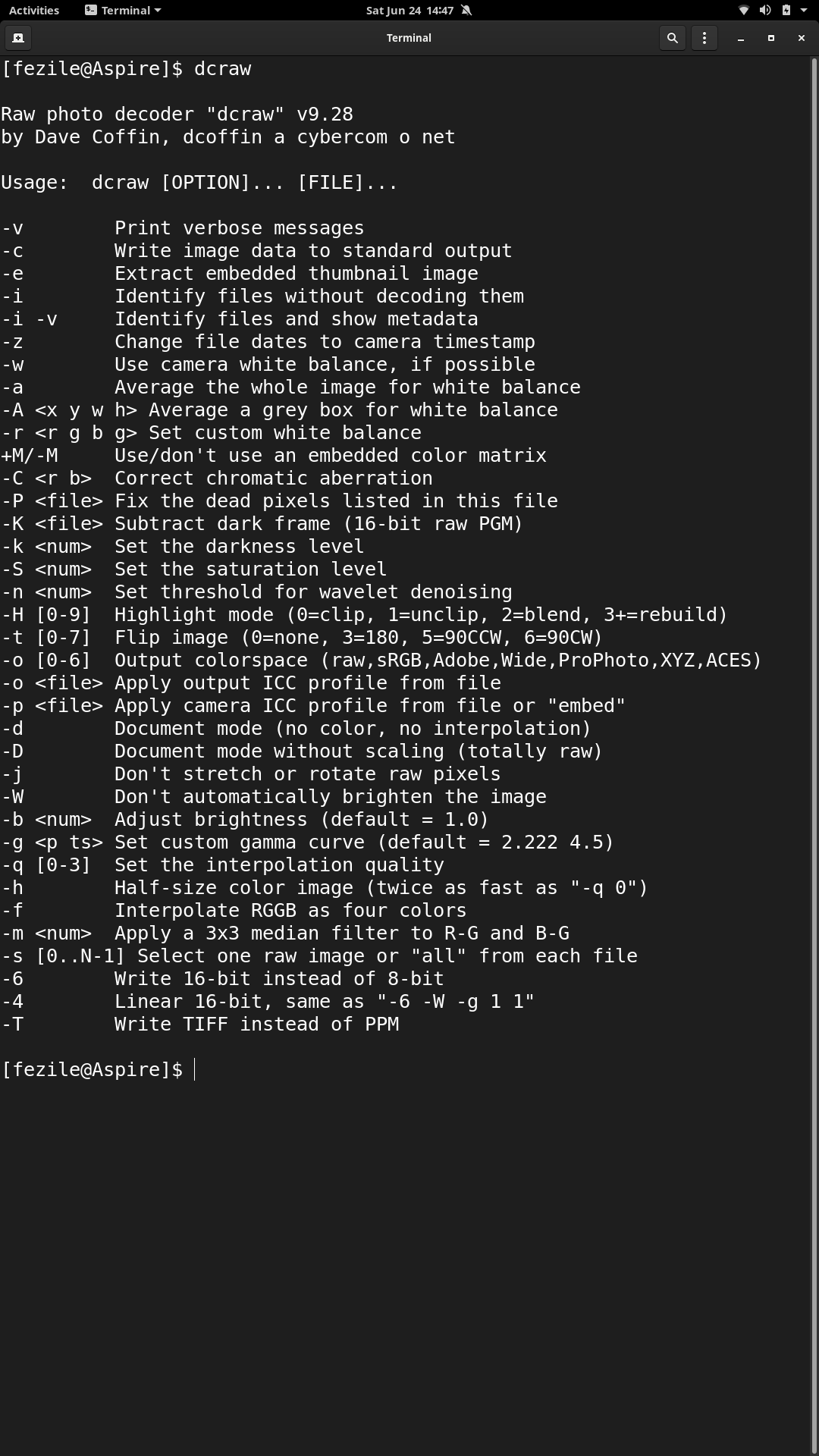
Скриншот показывает главное: у dcraw нет панели инструментов, вкладок и диалоговых окон. Вся программа фактически управляется строками вида dcraw -T -w -q 3 photo.CR2. На этом строится ее сильная сторона: одна и та же команда дает повторяемый результат на разных файлах, а обработку легко встроить в shell script, PowerShell-сценарий, автоматический пайплайн или архивную процедуру. Изображение относится именно к dcraw и показывает командный интерфейс программы.
Скачать dcraw
- Ретушь фото
- Русский интерфейс
- Просто для новичков
- Только командная строка
- Нет ретуши фото
- Сложно новичкам
Назначение программы
dcraw предназначен для декодирования RAW-файлов цифровых камер. RAW-файл хранит данные с матрицы камеры до полноценной JPEG-обработки: без окончательной демозаики, без финального цветового преобразования, без стандартного сжатого результата, который обычно получает пользователь при съемке в JPEG. dcraw выполняет эту работу на стороне компьютера: читает RAW, интерпретирует структуру файла, применяет выбранные параметры и создает изображение, которое уже открывается обычными просмотрщиками и редакторами.
Главные задачи dcraw:
| Задача | Что делает dcraw | Типичный параметр |
|---|---|---|
| Проверка RAW-файла | Определяет, может ли программа прочитать файл | -i |
| Просмотр метаданных | Показывает техническую информацию без проявки | -i -v |
| Извлечение превью | Достает встроенную миниатюру камеры | -e |
| Базовая проявка | Декодирует RAW в PPM/PGM/PAM | без -T |
| TIFF-вывод | Создает TIFF вместо PPM/PGM/PAM | -T |
| 16-битный вывод | Сохраняет 16 бит на сэмпл вместо 8 | -6 |
| Линейный TIFF | Создает линейный 16-битный результат | -4 -T |
| Баланс белого камеры | Использует WB, записанный камерой | -w |
| Автобаланс | Считает WB по изображению | -a |
| Управление светами | Задает поведение пересвеченных областей | -H |
| Выбор демозаики | Управляет качеством интерполяции | -q |
dcraw особенно полезен там, где важна не красота интерфейса, а точное и воспроизводимое RAW-преобразование. Его используют для технических проверок, конвертации старых архивов, извлечения JPEG-превью, анализа сенсорных данных, подготовки линейных TIFF-файлов и массовой обработки снимков без ручного участия.
Чем dcraw отличается от обычного RAW-редактора
Обычный RAW-редактор строится вокруг визуальной работы: импорт снимков, лента кадров, предпросмотр, ползунки экспозиции, контраста, насыщенности, кривые, локальные маски, экспорт в JPEG. dcraw устроен иначе. Он не показывает фотографию перед обработкой, не хранит каталог, не запоминает историю правок и не применяет художественные пресеты. Он выполняет одну команду и завершает работу.
В этом есть жесткое ограничение, но есть и преимущество. Когда пользователь запускает:
dcraw -T -w -q 3 photo.CR2он точно понимает, что программа создаст TIFF, использует баланс белого камеры и применит AHD-интерполяцию. Никакой скрытой автоматической коррекции для красоты здесь нет, если пользователь сам ее не включил соответствующим параметром. Это делает dcraw удобным инструментом для сравнения RAW-конвертеров, подготовки исходников для последующей ретуши и повторяемой пакетной конвертации.
Важное отличие: dcraw не открывает JPEG как исходный формат для декодирования. Команда dcraw работает именно с RAW-файлами, а не с уже готовыми JPEG-изображениями.
Интерфейс программы
Интерфейс dcraw — это командная строка. Все элементы управления представлены параметрами. В графической программе пользователь видит кнопку Open, список профилей, выпадающее меню цветового пространства и флажок Use camera white balance. В dcraw это заменено короткими ключами:
dcraw -T -w -o 1 -q 3 image.NEFКоманда состоит из нескольких частей:
| Элемент команды | Пример | Назначение |
|---|---|---|
| Имя программы | dcraw |
Запускает RAW-декодер |
| Ключи | -T -w -q 3 |
Определяют параметры проявки |
| RAW-файл | image.NEF |
Исходный файл камеры |
| Вывод | TIFF/PPM/PGM/PAM | Файл результата рядом с исходником или поток данных |
| Сообщения | -v |
Подробный лог обработки в терминале |
Главная кнопка dcraw — это клавиша Enter после набранной команды. После запуска программа сама читает файл, применяет параметры и пишет результат. Если включен -v, в терминале появляется ход обработки: загрузка файла, масштабирование уровней, применение множителей баланса белого, интерполяция, построение гистограммы, запись данных.
Первый запуск и проверка файла
Для работы с dcraw удобно сначала перейти в папку с RAW-файлами. В Linux и macOS это делается через cd, в Windows — через Command Prompt или PowerShell.
Пример:
cd ~/Pictures/RAWdcraw -i -v photo.CR2Ключ -i заставляет dcraw определить файл без декодирования. В связке -i -v программа показывает метаданные. Это быстрый способ проверить, распознается ли файл, не тратя время на создание TIFF или PPM. Режим -i возвращает успешный код завершения, если dcraw способен декодировать последний указанный файл, и ошибку, если файл не поддерживается или не является корректным RAW.
Для практической проверки логика такая:
dcraw -i photo.CR2Если файл распознан, можно посмотреть больше информации:
dcraw -i -v photo.CR2После этого выполняется пробная проявка:
dcraw -T -w photo.CR2Такой порядок лучше, чем сразу запускать сложную команду. Сначала проверяется сам RAW, затем метаданные, затем базовый TIFF, и только после этого подбираются цвет, демозаика, гамма и режим светов.
Базовая конвертация RAW в TIFF
Самый понятный сценарий dcraw — получить TIFF из RAW:
dcraw -T photo.CR2Параметр -T переключает вывод в TIFF. Без него dcraw по умолчанию пишет PGM, PPM или PAM с 8-битными сэмплами, гамма-кривой BT.709, белым уровнем на основе гистограммы и без метаданных. TIFF-вывод удобнее для последующей обработки, потому что он привычнее для редакторов, сохраняет метаданные и лучше подходит для 16-битного рабочего процесса.
Более практичная команда:
dcraw -T -w photo.CR2Здесь -w применяет баланс белого, записанный камерой. Для обычной фотографии это часто более предсказуемый старт, чем фиксированный баланс D65 или автоматический расчет по всему изображению.
Для максимально качественной технической заготовки часто используют:
dcraw -T -w -q 3 -6 photo.CR2Эта команда создает TIFF, использует баланс белого камеры, включает AHD-интерполяцию и пишет 16 бит на сэмпл. -6 не делает изображение красивее само по себе, но сохраняет больше тоновой информации для последующей обработки.
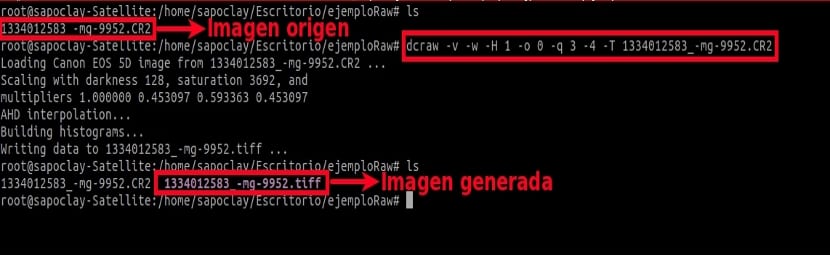
На скриншоте виден типичный сценарий: в каталоге лежит RAW-файл, команда dcraw -v -w -H 1 -o 0 -q 3 -4 -T ...CR2 запускает проявку, после чего рядом появляется TIFF. Это не отдельный графический конвертер, а именно консольная работа dcraw: файл на входе, параметры обработки в строке, файл результата на выходе.
Линейный 16-битный TIFF
Один из самых важных режимов dcraw — линейный 16-битный вывод:
dcraw -T -4 photo.CR2Параметр -4 означает линейный 16-битный результат и эквивалентен комбинации -6 -W -g 1 1: 16 бит, фиксированный белый уровень и линейная гамма.
Такой файл часто выглядит темнее и плоско по сравнению с JPEG из камеры. Это нормально. Линейный TIFF не предназначен для мгновенного просмотра как готовая картинка. Он удобен как технический промежуточный файл: для научного анализа, профилирования, аккуратной цветокоррекции, сравнения демозаики или передачи в редактор, где пользователь сам строит тоновую кривую.
Команда для линейного TIFF с балансом белого камеры и качественной демозаикой:
dcraw -T -4 -w -q 3 photo.CR2Для нейтрального технического результата без преобразования в стандартное цветовое пространство:
dcraw -T -4 -w -q 3 -o 0 photo.CR2-o 0 оставляет raw color, уникальный для камеры. Такой вывод не является удобным финальным изображением для публикации, но полезен, когда нужно избежать лишнего цветового преобразования на этапе декодирования.
Извлечение встроенной JPEG-миниатюры
dcraw умеет доставать встроенную миниатюру, которую камера записывает внутрь RAW-файла:
dcraw -e photo.CR2Параметр -e извлекает не проявленный RAW, а camera-generated thumbnail. В зависимости от камеры результатом будет JPEG или PPM.
Это полезно в нескольких ситуациях:
-
быстро получить превью из большого RAW-архива;
-
проверить содержимое папки без полноценной проявки;
-
создать легкие JPEG-копии для отбора кадров;
-
восстановить визуальный ориентир, если RAW не открывается в обычном просмотрщике;
-
сравнить встроенное камерное превью с результатом собственной проявки.
Пример для одного файла:
dcraw -e DSC_0123.NEFПример для папки Canon RAW:
dcraw -e *.CR2Этот режим не заменяет полноценную RAW-конвертацию. Извлеченная миниатюра — это уже готовая картинка, созданная камерой. Она не содержит всей гибкости RAW, но работает быстро и удобна для просмотра.
Просмотр метаданных и диагностика RAW
Команда:
dcraw -i -v photo.NEFвыводит информацию о RAW без создания изображения. Это один из самых полезных диагностических режимов. Он помогает понять, распознается ли файл, какая камера использовалась, какие параметры доступны, и какие данные dcraw способен прочитать.
Ключ -v сам по себе включает подробные сообщения. При обычной проявке он показывает ход обработки:
dcraw -v -T -w photo.NEFТипичный вывод содержит этапы загрузки RAW, масштабирования, интерполяции и записи файла. Для технической работы -v почти всегда полезен: программа становится разговорчивой, а пользователь видит, что именно происходит.
Команды для диагностики:
| Команда | Назначение |
|---|---|
dcraw -i file.raw |
Проверить, распознается ли RAW |
dcraw -i -v file.raw |
Показать расширенные сведения |
dcraw -v -T file.raw |
Проявить TIFF с подробным логом |
dcraw -v -e file.raw |
Извлечь миниатюру с сообщениями |
dcraw -v -D -4 -T file.raw |
Получить технический raw-like TIFF |
Баланс белого
Баланс белого в dcraw управляется несколькими режимами. Это не декоративная настройка, а один из ключевых этапов RAW-проявки: данные матрицы нужно привести к нейтральной цветовой интерпретации, иначе снимок будет уходить в синий, зеленый, желтый или пурпурный оттенок.
Баланс белого камеры: -w
dcraw -T -w photo.CR2-w использует баланс белого, записанный камерой. Это хороший базовый вариант для обычных фотографий, потому что он повторяет намерение съемки: дневной свет, лампы накаливания, вспышка, пользовательский WB или автоматический WB камеры.
Автоматический баланс по всему кадру: -a
dcraw -T -a photo.CR2-a рассчитывает баланс белого по среднему значению всего изображения. Такой режим полезен для нейтральных сюжетов, но может ошибаться, если кадр намеренно теплый, холодный или содержит доминирующий цвет. Например, закат, сцена в театре, лесная зелень или синяя студийная подсветка легко сбивают автоматический расчет.
Баланс по прямоугольной области: -A
dcraw -T -A 120 340 80 80 photo.CR2-A left top width height рассчитывает баланс белого по выбранному прямоугольнику. Это более контролируемый вариант: пользователь задает область, которая должна быть нейтрально серой. Такой подход подходит для съемки с серой картой или для кадров, где есть надежный нейтральный участок.
Ручные множители: -r
dcraw -T -r 2.1 1.0 1.4 1.0 photo.CR2-r mul0 mul1 mul2 mul3 задает собственные множители RAW-баланса белого. Их можно брать из подробного вывода dcraw и применять повторно к серии снимков. Это ценно для предметной съемки, лабораторных задач и серий, где нужен один и тот же цветовой расчет.
| Режим | Команда | Когда использовать |
|---|---|---|
| Камерный WB | -w |
Обычная фотография, предсказуемый старт |
| Авто WB | -a |
Нейтральные кадры без сильного цветового доминирования |
| WB по области | -A x y w h |
Серая карта, контрольная зона |
| Ручной WB | -r |
Повторяемая серия, техническая обработка |
Цветовые пространства и ICC-профили
Цветовой вывод в dcraw задается параметром -o, если не используется ICC-профиль через -p.
Доступные значения:
| Параметр | Цветовое пространство |
|---|---|
-o 0 |
Raw color, уникальный для камеры |
-o 1 |
sRGB D65 |
-o 2 |
Adobe RGB (1998) D65 |
-o 3 |
Wide Gamut RGB D65 |
-o 4 |
Kodak ProPhoto RGB D65 |
-o 5 |
XYZ |
-o 6 |
ACES |
Эти режимы задают, во что dcraw переводит цвет после декодирования. sRGB удобен для стандартного просмотра, публикации и совместимости. Adobe RGB и ProPhoto RGB используются в более широких рабочих процессах, где дальнейшая обработка идет в редакторе с управлением цветом. XYZ и ACES имеют более техническое назначение.
Примеры:
dcraw -T -w -o 1 photo.NEFСоздает TIFF в sRGB.
dcraw -T -w -o 4 photo.NEFСоздает TIFF с выводом в Kodak ProPhoto RGB.
dcraw -T -4 -w -o 0 photo.NEFСоздает линейный TIFF без перевода в стандартное выходное пространство.
Параметр -p подключает ICC-профили:
dcraw -T -p camera.icm photo.NEFФорма:
dcraw -T -p camera.icm -o output.icm photo.NEFиспользует ICC-профиль камеры и целевое выходное пространство. Вариант:
dcraw -T -p embed photo.DNGприменяет ICC-профиль, встроенный в RAW-файл, если такой профиль есть.
Демозаика и качество интерполяции
RAW-файл с байеровской матрицы не хранит полноценный RGB-цвет в каждой точке. Каждый сенсель фиксирует только один компонент через цветовой фильтр. Чтобы получить обычное цветное изображение, RAW-декодер выполняет демозаику: восстанавливает недостающие компоненты цвета для каждого пикселя.
В dcraw качество демозаики задается параметром -q:
| Команда | Алгоритм | Особенность |
|---|---|---|
-q 0 |
Bilinear | Быстро, но грубо |
-q 1 |
VNG | Более сложная интерполяция |
-q 2 |
PPG | Компромиссный вариант |
-q 3 |
AHD | Качественная адаптивная интерполяция |
-q 0 подходит для быстрых тестов и предварительных прогонов. -q 3 выбирают, когда нужен качественный результат и время обработки не критично. AHD — частый выбор для финального TIFF, особенно если дальше снимок будет обрабатываться в редакторе.
Примеры:
dcraw -T -w -q 0 photo.CR2Быстрая пробная проявка.
dcraw -T -w -q 3 photo.CR2Качественная проявка с AHD.
Половинный размер: -h
dcraw -T -w -h photo.CR2-h создает цветное изображение половинного размера и работает быстрее, чем -q 0. Этот режим удобен для быстрых превью, технического отбора и ситуаций, где полный размер не нужен.
Интерполяция RGB как четырех цветов: -f
dcraw -T -w -q 3 -f photo.CR2-f используется, если на выходе появляются ложные сетки 2×2 при VNG или maze-артефакты при AHD. Это не универсальный флажок улучшить качество, а конкретный инструмент против определенных цветовых артефактов.
Медианный фильтр: -m
dcraw -T -w -q 3 -m 2 photo.CR2-m number_of_passes применяет 3×3 median filter к каналам R-G и B-G после интерполяции. Он очищает цветовые артефакты, но при чрезмерном количестве проходов может сделать картинку менее естественной. Для теста разумно начинать с -m 1 или -m 2.
Работа со светами
Пересветы — сложное место RAW-проявки. Если канал достиг насыщения, обычное преобразование может дать выбитые белые области, цветные ореолы или розовые оттенки. В dcraw за поведение светов отвечает -H.
| Параметр | Поведение |
|---|---|
-H 0 |
Обрезает пересветы до чистого белого |
-H 1 |
Оставляет пересвеченные области без обрезки, возможны розовые оттенки |
-H 2 |
Смешивает обрезанные и необрезанные значения для плавного ухода в белый |
-H 3 и выше |
Пытается реконструировать света |
Команда по умолчанию фактически ведет себя как -H 0: клиппинг в белый. Для обычной фотографии чаще пробуют -H 2, потому что он дает более аккуратный переход в белое. Для сложных пересветов используют -H 3, -H 5 или более высокие значения, но реконструкция светов не гарантирует идеальный результат: она может спасать детали, но иногда дает неестественный цвет.
Примеры:
dcraw -T -w -H 0 photo.CR2Жесткое белое отсечение.
dcraw -T -w -H 2 photo.CR2Более плавные света.
dcraw -T -w -H 5 photo.CR2Попытка восстановить пересвеченные области.
Для технически линейной заготовки часто используют:
dcraw -T -4 -w -H 1 -q 3 photo.CR2Такая команда сохраняет 16-битную линейную структуру, применяет баланс белого камеры, включает качественную демозаику и не обрезает света так агрессивно, как базовый режим.
Шум, темновой кадр и дефекты сенсора
dcraw не является современным шумодавом с профилями камер, масками и AI-алгоритмами. Но в нем есть несколько низкоуровневых инструментов для технической коррекции.
Wavelet denoising: -n
dcraw -T -w -n 300 photo.NEF-n noise_threshold использует wavelets для уменьшения шума с сохранением реальных деталей. Диапазон зависит от файла, но типичная рабочая зона находится в сотнях единиц. Слишком маленькое значение почти не влияет, слишком большое начинает съедать детали.
Dark frame: -K
dcraw -T -w -K darkframe.pgm photo.CR2-K darkframe.pgm вычитает темновой кадр из RAW-данных. Темновой кадр снимается без света и используется для компенсации фиксированного шума, горячих пикселей и сенсорных особенностей. Для создания dark frame применяется команда с режимами -D -4 -j -t 0, чтобы получить исходные данные без обычного растягивания и поворота.
Уровень черного: -k
dcraw -T -w -k 128 photo.CR2-k darkness поднимает уровень темноты, если тени выглядят мутными. Это техническая настройка, а не художественный ползунок черные. Неправильное значение может убить детали в тенях или оставить серую вуаль.
Уровень насыщения: -S
dcraw -T -w -S 15000 photo.CR2-S saturation задает уровень насыщения. Если света становятся розовыми, уровень насыщения снижают. Это параметр для случаев, когда стандартная таблица камеры не дает корректного результата на конкретном файле или конкретной съемочной ситуации.
Битые пиксели: -P
dcraw -T -w -P deadpixels.txt photo.CR2-P deadpixels.txt указывает список битых пикселей. По умолчанию dcraw ищет .badpixels; параметр -P позволяет задать другой файл. Каждая строка такого списка описывает координаты пикселя и время его появления. Координаты задаются до растягивания и поворота, поэтому для поиска дефектов применяют -j -t 0.
Форматы вывода
dcraw выводит не JPEG как основной результат, а технически более прямые форматы. Это важная особенность программы.
PPM, PGM, PAM
Без -T dcraw пишет PGM/PPM/PAM. Это простые форматы семейства Netpbm. Они удобны для цепочек командной строки, пайпов и технической обработки, но не так удобны для обычного фотографического workflow.
Пример:
dcraw photo.CR2Результатом будет PPM/PGM/PAM в зависимости от данных.
TIFF
dcraw -T photo.CR2TIFF — более удобный результат для ретуши и просмотра в графических редакторах. С параметром -T dcraw пишет TIFF с метаданными вместо PGM/PPM/PAM.
8 бит и 16 бит
dcraw -T photo.CR2Обычный TIFF может быть 8-битным.
dcraw -T -6 photo.CR2-6 пишет 16 бит на сэмпл. Такой файл больше, но лучше выдерживает последующую коррекцию экспозиции, кривых и цвета.
Линейный результат
dcraw -T -4 photo.CR2-4 делает линейный 16-битный файл. Он полезен не как финальная картинка, а как исходник для дальнейшей точной обработки.
Стандартный вывод и связка с другими командами
Параметр -c отправляет результат не в файл, а в стандартный вывод:
dcraw -c photo.CR2На практике это используют в связках:
dcraw -c photo.CR2 | pnmtopng > photo.pngили:
dcraw -c photo.CR2 | convert - photo.jpg-c особенно полезен для автоматизации, потому что результат dcraw сразу передается следующей программе без временного файла. Такой подход характерен для Unix-пайплайнов: один инструмент делает RAW-декодирование, другой меняет формат, третий выполняет сжатие или публикацию.
Поворот, ориентация и геометрия
Параметр -t управляет поворотом изображения:
dcraw -T -t 0 photo.CR2-t 0 отключает автоматический поворот. По умолчанию dcraw применяет ориентацию, указанную камерой. Можно задавать значения 90, 180, 270 и числовые режимы 0-7.
Параметр -j нужен для более прямого соответствия выходных пикселей исходным RAW-пикселям:
dcraw -T -j -t 0 photo.CR2Для Fuji Super CCD он показывает изображение под 45 градусов; для камер с неквадратными пикселями не растягивает изображение до правильных пропорций. В любом случае -j гарантирует, что каждый выходной пиксель соответствует одному RAW-пикселю.
Это не режим для обычной красивой проявки. Он нужен для анализа, поиска дефектов, работы с .badpixels, проверки геометрии и технических экспериментов.
Практическая инструкция: получить нормальный TIFF из RAW
Для обычной конвертации одного RAW-файла в TIFF логика такая.
Шаг 1. Проверить файл
dcraw -i -v photo.CR2Файл распознан — переходите к проявке.
Шаг 2. Сделать базовый TIFF
dcraw -T photo.CR2Так получается стандартный TIFF без ручного выбора дополнительных параметров.
Шаг 3. Использовать баланс белого камеры
dcraw -T -w photo.CR2Цвет обычно становится ближе к тому, что пользователь видел на камере.
Шаг 4. Повысить качество демозаики
dcraw -T -w -q 3 photo.CR2-q 3 включает AHD-интерполяцию.
Шаг 5. Сохранить 16 бит
dcraw -T -w -q 3 -6 photo.CR2Этот вариант подходит для дальнейшей обработки в графическом редакторе.
Шаг 6. Сделать линейный TIFF
dcraw -T -w -q 3 -4 photo.CR2Линейный TIFF не обязан выглядеть готовым. Он предназначен для точной постобработки.
Практическая инструкция: извлечь превью из RAW
Для быстрого отбора фотографий:
dcraw -e *.CR2dcraw извлечет встроенные миниатюры из файлов Canon CR2. Для Nikon:
dcraw -e *.NEFДля Sony:
dcraw -e *.ARWПреимущество такого способа — скорость. Программа не выполняет полноценную демозаику, а достает готовую картинку, которую камера уже положила внутрь RAW.
Практическая инструкция: сравнить алгоритмы демозаики
Для одного файла можно создать несколько вариантов:
dcraw -T -w -q 0 photo.CR2dcraw -T -w -q 1 photo.CR2dcraw -T -w -q 2 photo.CR2dcraw -T -w -q 3 photo.CR2Но при одинаковом имени результата файлы будут перезаписываться или конфликтовать в зависимости от рабочего окружения. Более аккуратный способ — запускать команды в отдельных папках или переименовывать результаты после каждого прогона.
Смысл сравнения:
-
-q 0показывает самый быстрый и простой вариант; -
-q 1демонстрирует VNG; -
-q 2показывает PPG; -
-q 3показывает AHD; -
различия видны на мелких деталях, диагональных линиях, тканях, листве, волосах, сетках и контрастных границах.
Для технического сравнения лучше отключать лишнюю автоматику и использовать стабильные параметры:
dcraw -T -4 -w -W -q 3 photo.CR2Пакетная обработка
dcraw хорошо подходит для массовой конвертации, потому что все настройки помещаются в одну команду. В Linux и macOS цикл выглядит так:
for f in *.CR2; do dcraw -T -w -q 3 -6 "$f"doneДля Nikon:
for f in *.NEF; do dcraw -T -w -q 3 -6 "$f"doneДля Windows PowerShell:
Get-ChildItem *.CR2 | ForEach-Object { .\dcraw.exe -T -w -q 3 -6 $_.FullName}Для извлечения миниатюр:
for f in *.ARW; do dcraw -e "$f"doneПакетная обработка — один из сценариев, где dcraw удобнее тяжелых графических редакторов. Не нужно открывать каталог, ждать построения превью, выделять файлы и экспортировать через диалог. Команда задается один раз и применяется ко всем файлам.
Готовые команды для разных задач
| Сценарий | Команда | Результат |
|---|---|---|
| Проверить файл | dcraw -i photo.CR2 |
Без проявки, только проверка |
| Показать метаданные | dcraw -i -v photo.CR2 |
Подробная информация |
| Извлечь превью | dcraw -e photo.CR2 |
JPEG или PPM-миниатюра |
| Базовый TIFF | dcraw -T photo.CR2 |
TIFF-файл |
| TIFF с WB камеры | dcraw -T -w photo.CR2 |
Цвет по настройке камеры |
| TIFF 16 бит | dcraw -T -w -6 photo.CR2 |
16-битный результат |
| Качественный TIFF | dcraw -T -w -q 3 -6 photo.CR2 |
AHD + 16 бит |
| Линейный TIFF | dcraw -T -w -q 3 -4 photo.CR2 |
Линейный 16-битный файл |
| sRGB TIFF | dcraw -T -w -o 1 photo.CR2 |
Стандартный sRGB |
| ProPhoto TIFF | dcraw -T -w -o 4 photo.CR2 |
Широкое рабочее пространство |
| Быстрое превью | dcraw -T -w -h photo.CR2 |
Половинный размер |
| Сохранить поток | dcraw -c photo.CR2 |
Вывод в stdout |
Типовые рабочие пресеты
Безопасный базовый TIFF
dcraw -T -w -q 3 -6 photo.CR2Подходит для обычной конвертации, когда нужен качественный TIFF с балансом белого камеры и 16-битной глубиной.
Линейный файл для дальнейшей обработки
dcraw -T -4 -w -q 3 photo.CR2Подходит для ретуши, технического анализа и workflows, где тоновая кривая применяется позже.
Быстрая проверка содержимого
dcraw -e photo.CR2Подходит для быстрого отбора кадров.
Минимальная диагностика
dcraw -i -v photo.CR2Показывает данные без создания изображения.
Технический RAW-like вывод
dcraw -T -D -4 -j -t 0 photo.CR2Подходит для анализа матрицы, поиска дефектов и работы с исходными значениями.
Аккуратнее со светами
dcraw -T -w -q 3 -6 -H 2 photo.CR2Подходит для кадров с яркими областями, где жесткий клиппинг нежелателен.
Попытка восстановления светов
dcraw -T -w -q 3 -6 -H 5 photo.CR2Подходит для эксперимента с пересвеченными областями, но требует визуальной проверки результата.
Работа с файлами разных камер
dcraw исторически ценен тем, что работает с RAW-форматами множества производителей. На практике пользователь встречает расширения вроде .CR2, .CRW, .NEF, .ARW, .ORF, .RAF, .PEF, .DNG, .RW2, .SRW и другие. Конкретный успех зависит не от расширения как такового, а от того, распознает ли dcraw внутреннюю структуру файла камеры.
Примеры команд одинаковы для разных производителей:
dcraw -T -w -q 3 -6 image.CR2dcraw -T -w -q 3 -6 image.NEFdcraw -T -w -q 3 -6 image.ARWdcraw -T -w -q 3 -6 image.ORFdcraw -T -w -q 3 -6 image.DNGСильная сторона dcraw в том, что он не привязан к одному бренду камеры. Он решает задачу на уровне RAW-декодирования и параметров проявки, а не на уровне фирменного интерфейса конкретного производителя.
Ограничения dcraw
dcraw нужно оценивать трезво. Это мощный консольный RAW converter, но не современная программа для художественной обработки фотографий.
Главные ограничения:
-
нет графического интерфейса;
-
нет предпросмотра результата перед применением команды;
-
нет ползунков экспозиции, теней, светов, контраста, текстуры, clarity и насыщенности;
-
нет каталога снимков;
-
нет неразрушающей истории правок;
-
нет локальных масок;
-
нет современного профилирования камер в стиле больших RAW-редакторов;
-
нет удобного экспорта в JPEG через графическое окно;
-
новые камеры могут потребовать альтернативного RAW-движка;
-
для хорошего результата нужно понимать параметры.
Это не недостатки реализации, а следствие концепции. dcraw не пытается быть фоторедактором. Он декодирует RAW. Пользователь сам решает, что делать дальше: передать TIFF в GIMP, Photoshop, ImageMagick, Netpbm, научный софт или собственный скрипт.
Ошибки и типичные проблемы
Команда не найдена
Система не видит исполняемый файл. Проблема не в RAW-файле, а в окружении: команда dcraw недоступна из текущего терминала. Проверяется так:
dcrawЕсли программа доступна, она выводит список параметров. Если нет — терминал сообщает, что команда не найдена.
Файл не распознается
Проверка:
dcraw -i -v photo.RAWЕсли dcraw не распознает файл, он не сможет его проявить. Причины: неподдерживаемая структура RAW, повреждение файла, неправильное расширение, не RAW-файл под видом RAW.
Получился темный TIFF
Чаще всего использован линейный режим:
dcraw -T -4 photo.CR2Линейный TIFF выглядит темнее, потому что к нему не применена обычная гамма-кривая для просмотра. Это нормальное поведение. Для более привычного вида нужен не линейный режим или дальнейшая тоновая коррекция.
Цвета отличаются от камерного JPEG
Камерный JPEG — это результат фирменной обработки: контраст, шумодав, резкость, насыщенность, тоновая кривая, стили изображения. dcraw делает RAW-проявку по заданным параметрам. Чтобы приблизиться к камерному цвету, обычно начинают с:
dcraw -T -w -o 1 -q 3 photo.CR2Но полное совпадение с JPEG камеры не является целью dcraw.
Нет JPEG на выходе
dcraw не является JPEG-экспортером в обычном смысле. Он пишет PPM/PGM/PAM или TIFF. JPEG появляется только при извлечении встроенной миниатюры через -e, если камера хранит превью именно в JPEG. Для полноценного JPEG-пайплайна dcraw связывают с другим инструментом через -c.
Файл слишком большой
16-битный TIFF заметно больше JPEG и часто больше PPM. Команда:
dcraw -T -6 photo.CR2создает файл с большей глубиной данных. Это нормально для рабочей заготовки. Для легких превью используют -e или половинный размер -h.
Появились странные цветные узоры
Пробуются другие варианты демозаики:
dcraw -T -w -q 2 photo.CR2dcraw -T -w -q 3 photo.CR2dcraw -T -w -q 3 -f photo.CR2dcraw -T -w -q 3 -m 1 photo.CR2-f помогает при ложных 2×2 mesh-узорах и maze-артефактах, а -m убирает часть цветовых артефактов после интерполяции.
dcraw в старых и нестандартных системах
dcraw переносим по своей природе: это консольный инструмент, написанный на ANSI C. Поэтому его можно встретить в разных средах, включая Unix-подобные системы, Windows-сборки и порты для менее массовых платформ. На скриншотах старых портов видно то же устройство программы: черное окно терминала, команда, список параметров и отсутствие графической оболочки.
Этот пример важен не из-за конкретной платформы, а из-за общей логики dcraw: интерфейс остается одинаковым. Пользователь работает не с визуальными панелями, а с параметрами -v, -w, -T, -q, -H, -4, -6. dcraw работает как инструмент для конвертации RAW-файлов множества камер, с консольным интерфейсом и прямым управлением через параметры запуска.
Сценарии, где dcraw особенно силен
Быстрый технический контроль RAW-архива
Когда есть папка с сотнями старых RAW-файлов, dcraw помогает быстро понять, что читается, а что нет:
for f in *.CR2; do dcraw -i "$f" >/dev/null && echo "OK: $f" || echo "FAIL: $f"doneЭто не художественная обработка, а аудит архива.
Массовое создание TIFF-файлов
for f in *.NEF; do dcraw -T -w -q 3 -6 "$f"doneОдна команда обрабатывает всю папку одинаково. Это удобно для лабораторий, архивов, технических каталогов и повторяемых рабочих процессов.
Подготовка линейных файлов
dcraw -T -4 -w -q 3 sample.DNGЛинейные TIFF-файлы подходят для тех, кто хочет строить тоновую кривую сам, а не принимать решение RAW-конвертера.
Извлечение камерных JPEG-превью
dcraw -e *.ARWЭто быстрый способ получить визуальные копии без долгой проявки.
Проверка влияния баланса белого
dcraw -T -w photo.CR2dcraw -T -a photo.CR2dcraw -T -r 2.0 1.0 1.5 1.0 photo.CR2Так сравнивается камерный WB, автоматический WB и ручные множители.
Анализ пересветов
dcraw -T -w -H 0 photo.CR2dcraw -T -w -H 2 photo.CR2dcraw -T -w -H 5 photo.CR2Результаты показывают, как разные режимы обращаются с выбитыми участками.
Сравнение с аналогами
dcraw нужно сравнивать не с абстрактными RAW-программами, а с конкретными инструментами, потому что разные программы решают разные задачи.
| Программа | Тип | Где сильнее dcraw | Где слабее dcraw |
|---|---|---|---|
| LibRaw / dcraw_emu | Библиотека и CLI-эмуляция | dcraw проще как классический одиночный инструмент | LibRaw современнее как основа для приложений и новых пайплайнов |
| RawTherapee | Графический RAW-конвертер | dcraw быстрее для скриптов и технических задач | RawTherapee сильнее в визуальной обработке и настройке изображения |
| darktable | RAW-редактор и каталог | dcraw проще для одной команды и автоматизации | darktable дает неразрушающий workflow, модули и каталог |
| Adobe DNG Converter | Конвертер формата | dcraw сразу проявляет RAW в TIFF/PPM | DNG Converter решает другую задачу — совместимость через DNG |
| ImageMagick | Универсальный CLI-инструмент | dcraw специализирован именно на RAW-декодировании | ImageMagick универсальнее для последующего форматного конверта |
| UFRaw | Графическая оболочка на базе RAW-проявки | dcraw прозрачнее и точнее для командной строки | UFRaw удобнее тем, кому нужен визуальный предпросмотр |
LibRaw / dcraw_emu
LibRaw — библиотека RAW-декодирования, выросшая из практической потребности использовать RAW-логику в приложениях и пайплайнах. dcraw удобен как самостоятельная утилита: запустил команду — получил файл. LibRaw удобнее разработчикам и программам, которым нужен RAW-движок внутри собственного приложения. dcraw_emu близок к dcraw по идее, но относится уже к экосистеме LibRaw.
RawTherapee
RawTherapee — полноценный графический RAW-конвертер. Там есть предпросмотр, вкладки экспозиции, резкости, деталей, шумоподавления, профили, кривые, пакетная очередь. Для фотографа, который обрабатывает серию визуально, RawTherapee удобнее.
dcraw лучше, когда не нужен GUI:
dcraw -T -w -q 3 -6 *.CR2Он не предлагает художественную обработку, зато дает прямой контроль над базовой RAW-проявкой.
darktable
darktable — это каталог, RAW-редактор и неразрушающий модульный workflow. Он подходит для больших фотосессий, отбора, цветокоррекции, локальной обработки и экспорта. dcraw не конкурирует с ним в удобстве обработки фотографий.
Разница простая: darktable — рабочая среда фотографа, dcraw — декодер и командный инструмент. Для одного технического TIFF dcraw может быть быстрее и прозрачнее. Для полноценной обработки серии darktable намного удобнее.
Adobe DNG Converter
Adobe DNG Converter переводит RAW в DNG. Это полезно для совместимости и архивирования, но это не то же самое, что проявка RAW в TIFF. dcraw сразу создает изображение. Если нужен промежуточный универсальный RAW-контейнер, выбирают DNG Converter. Если нужен декодированный TIFF, выбирают dcraw.
ImageMagick
ImageMagick — универсальный инструмент для обработки изображений: изменение размера, конвертация форматов, подписи, пакетная автоматизация. Но RAW-декодирование — не его главная специализация. На практике dcraw часто ставят в начало цепочки, а ImageMagick используют после него:
dcraw -c photo.CR2 | convert - -resize 2000x2000 photo.jpgdcraw отвечает за RAW, ImageMagick — за дальнейшее преобразование.
Сильные стороны dcraw
Прозрачность
Команда полностью описывает обработку. Если в строке нет -a, значит автоматический баланс белого не включался. Если нет -H 5, значит реконструкция светов не применялась. Это удобно для технической воспроизводимости.
Минимализм
dcraw не требует каталога, базы данных, превью-кэша и проекта. Он обрабатывает файл напрямую.
Автоматизация
Один цикл обрабатывает сотни файлов. Это главный аргумент в пользу dcraw для архивов и пайплайнов.
16-битный и линейный вывод
Параметры -6 и -4 дают рабочие файлы для дальнейшей серьезной обработки.
Извлечение миниатюр
-e быстро достает встроенное превью, что полезно для отбора и просмотра.
Диагностика
-i -v помогает быстро понять, что внутри файла и распознается ли RAW.
Контроль демозаики
-q, -h, -f, -m позволяют управлять интерполяцией и частью артефактов.
Слабые стороны dcraw
Нет визуального контроля
Нельзя увидеть результат до запуска. Приходится выполнять команду, открывать файл и корректировать параметры.
Нет художественных инструментов
Экспозиция, контраст, локальные маски, цветовые колеса, профили камер, кривые и ретушь выполняются уже в других программах.
Сложность для новичка
Команда:
dcraw -v -w -H 2 -o 1 -q 3 -6 -T photo.CR2для опытного пользователя понятна, а для новичка выглядит как набор букв. dcraw требует знания RAW-процесса.
Ограниченная роль в современном workflow
Для современной фотосессии с отбором, цветокоррекцией и экспортом сотен JPEG удобнее RawTherapee, darktable, Lightroom или другой визуальный редактор.
Нет универсального лучшего пресета
Разные камеры, сюжеты и цели требуют разных команд. -4 отлично для линейной обработки, но плохо как быстрый просмотр. -H 5 может спасти света, но может дать странный цвет. -a иногда исправляет баланс, а иногда портит атмосферу кадра.
Когда dcraw стоит использовать
dcraw оправдан, если нужна конкретная техническая задача:
-
проверить RAW-файл;
-
извлечь встроенное превью;
-
массово создать TIFF;
-
получить линейный 16-битный файл;
-
сравнить демозаику;
-
подготовить данные для анализа;
-
встроить RAW-декодирование в скрипт;
-
обработать старый архив;
-
получить результат без графического интерфейса.
Для обычной ручной обработки фотографий dcraw не самый удобный выбор. Но для командной строки, автоматизации и технической проявки он остается сильным инструментом.
Когда лучше выбрать другую программу
RawTherapee лучше, если нужен визуальный RAW-конвертер с тонкой настройкой изображения.
darktable лучше, если нужен каталог, неразрушающая обработка, модули и работа с большими съемками.
LibRaw лучше, если задача связана с разработкой приложения или поддержкой RAW внутри собственного софта.
ImageMagick лучше, если RAW уже декодирован и нужно массово менять размер, формат, подписи, метаданные или сжатие.
dcraw лучше, если задача звучит так: взять RAW, строго по команде декодировать его и получить технически понятный результат.
Итоговая оценка
dcraw — это узкий, строгий и полезный инструмент. Он не пытается быть красивым RAW-редактором и не скрывает технические решения за интерфейсом. Вся его философия заключена в командной строке: пользователь сам выбирает баланс белого, демозаику, глубину, гамму, цветовое пространство, режим светов и формат вывода.
Главная ценность dcraw — контроль. Программа хороша там, где требуется повторяемость, автоматизация и понимание того, что происходит с RAW-файлом. Она удобна для технических пользователей, разработчиков, архивистов, фотографов-экспериментаторов и всех, кому нужен консольный RAW-декодер, а не визуальная студия обработки.
Для новичка, который хочет открыть RAW, подвигать ползунки и экспортировать JPEG, dcraw будет слишком сухим и неудобным. Для пользователя, которому нужен точный RAW converter command line, 16-битный TIFF, линейный вывод, извлечение embedded JPEG и управляемая демозаика, dcraw остается сильной специализированной программой.
