PT Photo Editor — компактный редактор фотографий, рассчитанный на быструю обработку RAW, JPEG, TIFF, PNG и других растровых изображений без тяжёлого рабочего процесса профессиональных комбайнов. Программа закрывает типовые задачи фотографа: исправление баланса белого, коррекцию экспозиции, работу с уровнями и кривыми, локальную обработку областей, ретушь дефектов, удаление красных глаз, клонирование, подавление шума, повышение резкости, пакетное преобразование файлов, переименование, добавление водяных знаков и редактирование метаданных. Важная особенность PT Photo Editor — сочетание модулей Global Edit, Regional Edit и Watermark в одном окне, поэтому пользователь не прыгает между отдельными приложениями для базовой RAW-обработки, локальных правок и подготовки фотографий к публикации.
Программа не пытается заменить Photoshop в сложном монтаже и не строит большую библиотеку снимков как Lightroom Classic. Её смысл другой: открыть фотографию, быстро исправить технические проблемы, аккуратно доработать цвет и тон, убрать мелкие дефекты, при необходимости применить локальные корректировки, сохранить результат или обработать серию снимков через Batch.... За счёт такой направленности PT Photo Editor особенно удобен для тех, кому нужен лёгкий RAW editor for Windows без перегруженной экосистемы.
Скачать PT Photo Editor
- Ретушь фото
- Русский интерфейс
- Просто для новичков
- Pro-версия платная
- Английский интерфейс
- Упор на RAW
Что такое PT Photo Editor
PT Photo Editor — конкретная программа для редактирования фотографий, а не общий класс фоторедакторов. Она построена вокруг классического фотографического workflow: просмотр снимков через нижний Image Browser, выбор файла, обработка в модуле Global Edit, точечная доработка через Regional Edit, оформление через Watermark, экспорт или пакетная обработка через Batch Processing. Внутри программы есть инструменты для восстановления нормальной экспозиции, коррекции цвета, исправления оптики, ретуши, работы с RAW и подготовки изображений для сайта, каталога, блога, портфолио или архива.
Главный сценарий PT Photo Editor — привести фотографию в технически чистый вид. Например, кадр снят в RAW, но выглядит плоским: в программе можно поправить White Balance, поднять Exposure, усилить Contrast, разложить тон через Levels и Curves, убрать дымку ползунком Dehaze, добавить резкость в Details, уменьшить шум, локально затемнить небо через Gradient Tool, а затем применить водяной знак и сохранить JPEG. Это не абстрактные возможности фоторедактора вообще, а последовательность задач, которые выполняются в интерфейсе PT Photo Editor.
Программа хорошо подходит для:
-
быстрой обработки RAW-файлов после съёмки;
-
исправления неправильного баланса белого;
-
восстановления недоэкспонированных и переэкспонированных кадров;
-
базовой цветокоррекции портретов, пейзажей, предметных фото;
-
удаления мелких пятен, прыщей, пыли, случайных объектов;
-
пакетного изменения размера фотографий;
-
пакетного переименования серии снимков;
-
добавления текстовых и графических водяных знаков;
-
редактирования EXIF/IPTC-метаданных;
-
подготовки фотографий к публикации в интернете.
PT Photo Editor не рассчитан на тяжёлую композитную графику со слоями, сложными масками, smart objects, 3D, генеративной дорисовкой или глубокой каталогизацией десятков тысяч фотографий. Сильная сторона программы — практичная фотографическая обработка без избыточности.
Рабочая логика программы
PT Photo Editor делит обработку на несколько понятных зон. Global Edit отвечает за изменения всего изображения: экспозицию, контраст, цвет, кривые, уровни, резкость, шум, виньетку, зерно, оптические искажения, кадрирование, выравнивание и ретушь. Regional Edit нужен для локальной коррекции: пользователь выделяет область инструментом Gradient Tool, Brush, Lasso или Quick Selection Tool, а затем отдельно регулирует выбранную область и фон. Watermark используется для добавления текста, логотипов, рамок и сохранения шаблонов оформления. Batch... запускает массовые операции с файлами: конвертацию, переименование, изменение размера, поворот, применение пресетов и водяных знаков.
Такой подход удобен тем, что пользователь видит не хаотичный набор фильтров, а рабочий маршрут. Сначала исправляется техническая база кадра, затем выполняется локальная доработка, потом добавляется оформление и только после этого файл сохраняется или отправляется в пакетную обработку. Для небольших серий фотографий это быстрее, чем разворачивать полноценный каталог, импортировать файлы, создавать коллекции и настраивать сложную структуру экспорта.
Интерфейс PT Photo Editor
Интерфейс PT Photo Editor выполнен в тёмной рабочей среде. Центральная часть занята большим окном предпросмотра фотографии. Слева находятся Histogram & Info, Effect Presets и History. Снизу расположена лента миниатюр Image Browser, через которую удобно переключаться между кадрами в папке. Справа находятся Navigator, панель инструментов и блоки настроек: Basic, Levels, Curves, Color, Split Toning, Details, Effects, Color Correction. В верхней части заметны переключатели модулей Global Edit, Regional Edit, Watermark, а также кнопка Batch... для массовых операций.
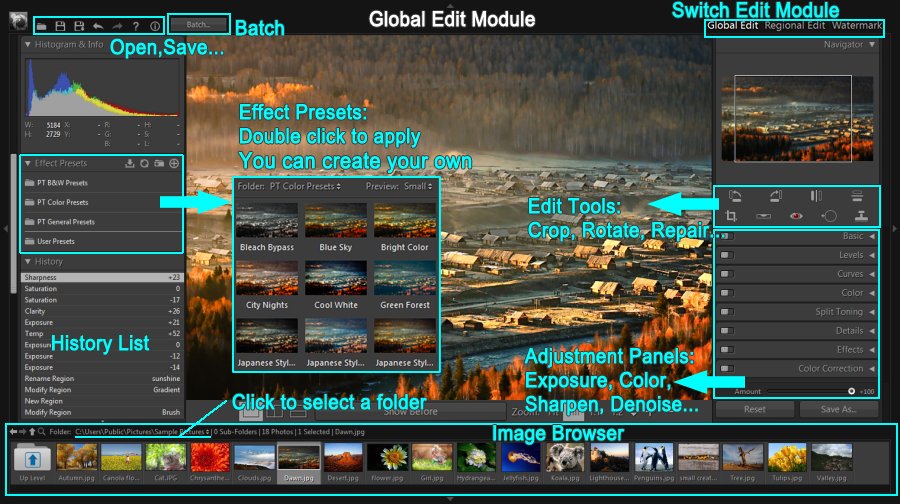
Главное окно PT Photo Editor построено так, чтобы редактирование не требовало постоянного открытия отдельных диалогов. Пользователь выбирает фотографию в нижней ленте, видит гистограмму слева, оценивает пересветы и тени, применяет пресет или вручную двигает ползунки справа. Панель History фиксирует действия и позволяет вернуться к предыдущему этапу. Кнопки Reset и Apply работают как быстрый способ либо сбросить текущие правки, либо применить эффект и продолжить дальнейшую обработку.
Особенно удобно, что в интерфейсе сразу видны три важные зоны:
| Зона интерфейса | Что делает | Когда полезна |
|---|---|---|
| Histogram & Info | Показывает распределение тонов, RGB-значения и данные снимка | При контроле пересветов, теней, цвета и экспозиции |
| Effect Presets | Даёт готовые варианты обработки и пользовательские пресеты | Для быстрой стилизации серии фотографий |
| Image Browser | Показывает файлы из выбранной папки | При обработке серии снимков без отдельного каталога |
| Navigator | Позволяет быстро перемещаться по увеличенному изображению | При ретуши, шумоподавлении, проверке резкости |
| Adjustment panels | Содержит основные ползунки обработки | При ручной коррекции RAW, JPEG и TIFF |
| History | Хранит последовательность изменений | При сравнении вариантов обработки |
PT Photo Editor не выглядит как современная облачная платформа, но его интерфейс честно заточен под работу с фотографией. Пользователь видит кадр, гистограмму, пресеты, инструменты и папку с файлами. Ничего лишнего в процессе базовой обработки не требуется.
Работа с RAW, JPEG, TIFF, PNG и HEIF/HEIC
PT Photo Editor поддерживает RAW development и обработку обычных растровых файлов. Для RAW-снимков важны две особенности: программа использует 16/32-bit processing и управляет цветом через color management. Это позволяет корректировать экспозицию, баланс белого, цвет и тон с меньшим риском разрушить плавные переходы, особенно если исходный файл содержит широкий динамический диапазон. Для обычных JPEG-файлов программа тоже полезна, но запас для вытягивания теней и восстановления светов там меньше, потому что JPEG уже является обработанным и сжатым форматом.
В реальной работе это выглядит так:
-
RAW-файл открывается в программе через браузер папки.
-
Пользователь оценивает гистограмму в Histogram & Info.
-
В White Balance корректируются Temp и Tint.
-
В Basic настраиваются Exposure, Contrast, Clarity, Saturation, Vibrance.
-
В Levels и Curves уточняется тональный диапазон.
-
В Color и Color Correction дорабатываются отдельные цвета.
-
В Details добавляется резкость и уменьшается шум.
-
Через Save результат сохраняется в подходящий растровый формат.
Для фотографа-любителя PT Photo Editor удобен тем, что не заставляет осваивать сложную RAW-лабораторию. Базовые задачи вынесены в понятные панели, а названия инструментов совпадают с привычной терминологией: Exposure, Contrast, Saturation, Curves, Levels, Noise Reduction, Sharpening. Это снижает порог входа, но оставляет достаточно контроля для качественной обработки.
Global Edit: основная обработка всего снимка
Global Edit — главный модуль PT Photo Editor. В нём выполняется обработка всего изображения: от кадрирования и исправления перспективы до цветокоррекции, ретуши, резкости и эффектов. В правой части окна находятся панели настроек, а в инструментальной полосе — инструменты Crop Tool, Straighten Tool, Lens Correction Tool, Red Eye Correction Tool, Blemish Removal Tool, Clone Tool, Liquify Tool.
Global Edit стоит использовать, когда проблема затрагивает весь кадр:
-
фотография слишком тёмная или слишком светлая;
-
белый объект выглядит жёлтым, синим или зелёным;
-
изображение плоское и не хватает контраста;
-
цвета выглядят блекло;
-
есть дымка в пейзаже;
-
кадр завален по горизонту;
-
объектив дал бочкообразную или подушкообразную дисторсию;
-
по краям заметна виньетка;
-
фото шумное из-за высокого ISO;
-
снимку не хватает резкости;
-
нужно добавить художественную виньетку, зерно или split toning.
White Balance: баланс белого
Блок White Balance исправляет цветовой сдвиг. Если кадр снят при лампах накаливания и получился жёлтым, при холодном свете и стал синим, либо в тени ушёл в зелёный оттенок, начинать обработку нужно именно отсюда. В PT Photo Editor есть White Balance Eyedropper: пользователь кликает по области, которая должна быть нейтральной, после чего программа корректирует цветовую температуру. Дальше результат доводится вручную ползунками Temp и Tint.
Практический порядок:
-
Откройте снимок в Global Edit.
-
В панели Basic найдите White Balance.
-
Выберите White Balance Eyedropper.
-
Кликните по серой, белой или другой нейтральной области.
-
Подстройте Temp, если изображение осталось слишком тёплым или холодным.
-
Подстройте Tint, если кадр уходит в зелёный или пурпурный оттенок.
Важно не искать абсолютно белую точку в пересвете. Лучше выбрать нейтральную серую область: ткань, стену, бумагу, облако без выбитых светов, металлическую поверхность без сильного цветного отражения. Так баланс белого получится естественнее.
Exposure, Contrast, Saturation, Vibrance
Блок Basic отвечает за базовую визуальную форму кадра. Exposure меняет общую яркость. Contrast усиливает или ослабляет разницу между светлыми и тёмными областями. Saturation одинаково влияет на насыщенность всех цветов. Vibrance работает мягче: сильнее затрагивает менее насыщенные участки и слабее трогает уже яркие цвета.
Типичная схема обработки:
| Проблема | Что регулировать | Как действовать |
|---|---|---|
| Фото слишком тёмное | Exposure | Поднять до нормальной читаемости теней |
| Картинка плоская | Contrast, Levels, Curves | Увеличить контраст, затем уточнить тон |
| Цвета блеклые | Vibrance | Добавить насыщенность аккуратно |
| Цвета слишком агрессивные | Saturation | Уменьшить общую насыщенность |
| Портрет выглядит неестественно | Vibrance вместо Saturation | Не перенасыщать кожу |
| Пейзаж в дымке | Dehaze, Contrast, Clarity | Убрать мутность и усилить микроконтраст |
Для портретов лучше не злоупотреблять Saturation. Этот ползунок быстро делает кожу красной или оранжевой. Vibrance чаще даёт более аккуратный результат: усиливает слабые цвета, но меньше ломает уже насыщенные участки.
Clarity и Dehaze
Clarity повышает локальный контраст по границам деталей. При движении вправо изображение кажется более резким и фактурным, при движении влево — мягче. На пейзажах, архитектуре, предметной съёмке и фактурах Clarity помогает подчеркнуть структуру. На портретах его нужно использовать осторожно: слишком высокий Clarity подчёркивает поры, морщины и неровности кожи.
Dehaze работает с дымкой. При движении ползунка вправо программа уменьшает мутность, усиливает контраст удалённых объектов и делает пейзаж более читаемым. При движении влево можно создать обратный эффект — добавить мягкую атмосферную дымку.
Хороший порядок для пейзажа:
-
Сначала выставить White Balance.
-
Затем поправить Exposure.
-
Добавить немного Contrast.
-
Поднять Dehaze до исчезновения серой пелены.
-
Добавить Clarity, если нужны фактуры.
-
Проверить Clipping Warning, чтобы не выбить светлые облака и глубокие тени.
Levels: уровни и контроль тонального диапазона
Levels в PT Photo Editor предназначены для коррекции теней, средних тонов и светов. Панель показывает гистограмму, по которой видно, где сконцентрированы пиксели: в тенях, светах или середине. Это помогает понять, почему снимок выглядит блеклым, слишком тёмным или пересвеченным.
В Levels используются следующие элементы:
-
Midtone — регулирует средние тона без грубого сдвига чёрной и белой точки;
-
Highlight — влияет на светлые участки;
-
Shadow — управляет тёмными участками;
-
White — растягивает тональный диапазон к светлой точке;
-
Black — растягивает тональный диапазон к тёмной точке.
Если фотография выглядит серой и безжизненной, часто достаточно подвести чёрную и белую точки ближе к краям реального распределения на гистограмме. Если же снимок недоэкспонирован, полезнее аккуратно работать с Exposure, Midtone, Shadow и White, а не просто повышать яркость. Так можно сохранить контраст и избежать плоской картинки.
Curves: кривые для точной коррекции света и цвета
Curves — более гибкий инструмент, чем Levels. Он позволяет управлять тональной кривой по всему диапазону: теням, полутонам и светам. В PT Photo Editor можно работать с общим RGB-каналом или отдельно с красным, зелёным и синим каналом. Это делает Curves не только инструментом контраста, но и средством цветокоррекции.
Простые варианты использования:
-
лёгкая S-кривая — добавить контраст без грубого пересвета;
-
поднятие нижней точки — сделать тени мягче, создать матовый эффект;
-
опускание верхней части кривой — приглушить слишком яркие света;
-
коррекция красного канала — убрать избыток красного или добавить тепла;
-
коррекция синего канала — охладить изображение или убрать синеву.
В программе также есть Curves Eyedropper. Он позволяет кликнуть по области фотографии и двигать соответствующие тона вверх или вниз. Это удобнее, чем угадывать точку на кривой вручную, особенно если нужно осветлить только похожие полутона или затемнить конкретный диапазон.
Color Adjustments и Color Correction
PT Photo Editor разделяет работу с цветом на несколько логических блоков. Color Adjustments управляет отдельными цветовыми диапазонами через Hue, Saturation и Luminance. Это близко к HSL-подходу: можно изменить оттенок синего неба, усилить насыщенность зелени или затемнить жёлтые участки без воздействия на весь кадр. Есть Color Eyedropper, который позволяет кликнуть по нужному цвету на фото и регулировать похожие цвета перетаскиванием.
Color Correction работает с красным, зелёным и синим цветом через отдельные настройки Red-Hue, Red-Saturation, Green-Hue, Green-Saturation, Blue-Hue, Blue-Saturation. Это полезно, когда нужно не просто повысить насыщенность, а изменить характер конкретного цвета: сделать зелень менее жёлтой, небо менее циановым, красные объекты менее малиновыми или более оранжевыми.
Практические задачи:
| Задача | Инструмент |
|---|---|
| Сделать небо глубже | Color Adjustments → Blue → Saturation/Luminance |
| Убрать кислотную зелень | Green-Hue, Green-Saturation |
| Смягчить красный оттенок кожи | Red-Saturation, аккуратно Red-Hue |
| Перевести фото в чёрно-белый режим | B&W в Color Adjustments |
| Сделать цветочный кадр ярче | Hue/Saturation/Luminance по нужным цветам |
| Добиться художественного оттенка | Color Correction и Split Toning |
В чёрно-белом режиме цветовые ползунки продолжают быть полезными: они меняют яркость участков, которые в исходном цветном фото относились к определённым цветам. Например, можно затемнить синее небо, осветлить зелёную листву или сделать кожу светлее без прямого редактирования маской.
Split Toning
Split Toning добавляет разные оттенки в света и тени. В PT Photo Editor этот инструмент разделён на группы Highlights и Shadows, между ними находится Balance. Hue выбирает цвет, Saturation задаёт интенсивность, а Balance определяет, какая часть изображения больше относится к светам или теням.
Split Toning удобен для:
-
винтажной обработки;
-
тёплых светов и холодных теней;
-
кинематографичного тонирования;
-
мягкой стилизации портретов;
-
пейзажей на закате;
-
осенних и городских серий.
Этот инструмент лучше применять после базовой коррекции экспозиции и баланса белого. Если сначала затонировать плохо выровненный кадр, цветовой стиль будет маскировать проблему, но не исправит её. Сначала нормализуется свет и контраст, затем добавляется художественный тон.
Details: резкость, шум и хроматические аберрации
Панель Details отвечает за техническое качество изображения. В ней есть Sharpening, Noise Reduction и Defringe. Sharpening повышает резкость через параметры Amount, Radius и Threshold. Noise Reduction уменьшает яркостный и цветовой шум через Luminance, Color и связанные радиусы. Defringe снижает фиолетовые и зелёные ореолы, возникающие из-за хроматических аберраций объектива.
Настройки резкости:
-
Amount — сила повышения резкости;
-
Radius — ширина зоны вокруг контуров;
-
Threshold — порог, отделяющий реальные детали от шума.
Для чистых снимков с низким ISO можно использовать меньший Threshold и аккуратный Amount. Для шумных фотографий лучше поднять Threshold, иначе усиление резкости подчеркнёт зерно и цветные артефакты.
Настройки шумоподавления:
-
Luminance — подавляет зернистый яркостный шум;
-
Radius для luminance noise — определяет масштаб сглаживания;
-
Color — убирает цветные пятна;
-
Radius для color noise — регулирует сохранение цветных краёв.
Слишком сильное шумоподавление делает фото пластмассовым. В PT Photo Editor лучше смотреть результат на масштабе 1:1, особенно если файл готовится для печати или крупной публикации.
Кадрирование, выравнивание и исправление оптики
PT Photo Editor содержит три важных инструмента геометрии: Crop Tool, Straighten Tool и Lens Correction Tool.
Crop Tool выбирается в tool strip или клавишей C. После выбора вокруг изображения появляется рамка с маркерами. Пользователь задаёт границы кадра, может выбрать соотношение сторон в меню Aspect, использовать Original для исходного соотношения или Add Custom Ratio для собственного формата. Завершение выполняется кнопкой Apply или двойным кликом по фотографии.
Straighten Tool выбирается в tool strip или клавишей S. Он исправляет завал горизонта: пользователь проводит линию по объекту, который должен быть горизонтальным или вертикальным, либо вручную двигает Angle. После настройки нажимается Apply.
Lens Correction Tool исправляет более сложные проблемы: бочкообразную и подушкообразную дисторсию, перспективные искажения, наклон камеры, виньетирование. В панели есть Distortion, Vertical, Horizontal, Rotate, Scale, Constrain Scale, а также блок Vignetting с Amount и Range.
Таблица задач:
| Проблема | Инструмент | Что настраивать |
|---|---|---|
| Лишние края кадра | Crop Tool | Рамка кадрирования, Aspect |
| Заваленный горизонт | Straighten Tool | Линия выравнивания или Angle |
| Бочкообразная дисторсия | Lens Correction Tool | Distortion влево |
| Подушкообразная дисторсия | Lens Correction Tool | Distortion вправо |
| Сходящиеся вертикали | Lens Correction Tool | Vertical |
| Перекос по горизонтали | Lens Correction Tool | Horizontal |
| Пустые края после коррекции | Scale, Constrain Scale | Увеличение масштаба без серых границ |
| Тёмные углы | Vignetting → Amount/Range | Осветление краёв |
Ретушь: Red Eye, Blemish Removal, Clone, Liquify
PT Photo Editor включает набор инструментов для исправления дефектов без перехода в отдельный редактор. Они находятся в Global Edit и решают разные задачи.
Red Eye Correction Tool
Red Eye Correction Tool удаляет эффект красных глаз. Инструмент выбирается в tool strip или клавишей E. После выбора пользователь приближает изображение, тянет от центра красного зрачка, регулирует Pupil Size и Darken, при необходимости перемещает круг коррекции или удаляет его клавишей Delete. Завершение выполняется кнопкой Apply.
Этот инструмент полезен для бытовых и репортажных снимков со вспышкой. Он не просто закрашивает глаз чёрным пятном, а позволяет подобрать размер и затемнение, чтобы сохранить естественный вид зрачка.
Blemish Removal Tool
Blemish Removal Tool используется для удаления точечных дефектов: прыщей, пятен, пыли, мелких повреждений, сенсорных пятен на небе. Инструмент работает через две связанные окружности: целевая окружность показывает исправляемую область, а sample circle показывает участок, откуда берётся текстура для восстановления. Выбор выполняется в tool strip или клавишей B. Настраиваются Size и Opacity.
Практический порядок:
-
Увеличьте фото до масштаба, где дефект хорошо виден.
-
Выберите Blemish Removal Tool.
-
Настройте Size чуть больше дефекта.
-
Кликните по проблемному месту.
-
Если программа выбрала неудачный источник, перетащите sample circle на чистую похожую область.
-
Настройте Opacity, если исправление выглядит слишком грубо.
-
Нажмите Apply.
Clone Tool
Clone Tool копирует одну область изображения в другую. В PT Photo Editor есть режимы Clone и Heal. Clone буквально дублирует пиксели, а Heal подгоняет текстуру, освещение и тени под целевой участок. Инструмент выбирается в tool strip или клавишей O. Источник задаётся через Ctrl-click, затем пользователь рисует по области, которую нужно исправить.
Настройки Clone Tool:
-
Size — размер кисти;
-
Hardness — жёсткость края;
-
Opacity — прозрачность воздействия;
-
Aligned On — непрерывное смещение источника при рисовании;
-
Aligned Off — возврат к исходной точке при каждом новом мазке.
Clone полезен для повторения фактуры: травы, стены, ткани, фона. Heal лучше подходит для кожи, неба, плавных поверхностей и мест, где нужно сохранить естественное освещение.
Liquify Tool
Liquify Tool в PT Photo Editor предназначен для деформации областей изображения. Он подходит как для тонкой ретуши формы, так и для художественных искажений. В набор входят Forward Warp, Push Left, Bloat, Pucker, Twirl, Reconstruct. Настройки включают Size, Density, Pressure, Rate. Инструмент выбирается в tool strip или клавишей Q.
Назначение инструментов:
| Инструмент | Что делает |
|---|---|
| Forward Warp | Сдвигает пиксели по направлению движения кисти |
| Push Left | Смещает пиксели влево или вправо в зависимости от направления движения |
| Bloat | Раздувает область от центра кисти |
| Pucker | Стягивает пиксели к центру кисти |
| Twirl | Закручивает область по часовой стрелке или против неё с Shift |
| Reconstruct | Частично или полностью отменяет деформацию |
При работе с портретом Liquify нужно использовать аккуратно. Небольшие изменения формы одежды, волос или силуэта могут выглядеть естественно, но сильная деформация быстро становится заметной. Лучший подход — большая мягкая кисть, низкий Pressure и постепенное воздействие.
Regional Edit: локальная коррекция областей
Regional Edit — один из самых полезных модулей PT Photo Editor. Он позволяет применять цветовые и тональные настройки не ко всему снимку, а к выбранной области. Выделение создаётся через Gradient Tool, Brush, Lasso или Quick Selection Tool. После этого пользователь выбирает Foreground для обработки выделенной области или Background для обработки всего, что осталось за пределами выделения.
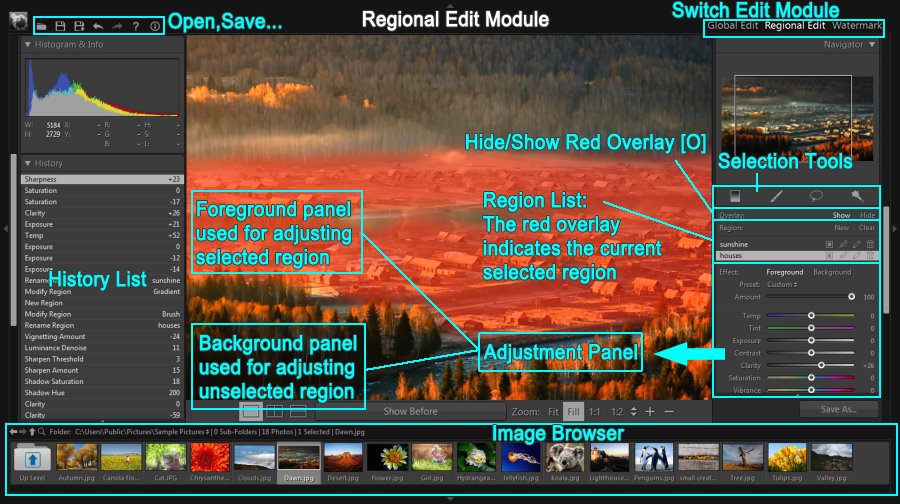
Когда выделение создано, PT Photo Editor показывает красное наложение. Оно помогает понять, какая область сейчас выбрана. Наложение можно скрывать и показывать через Overlay Show / Overlay Hide, а также горячей клавишей O или X в зависимости от режима, описанного в интерфейсе. Во время движения ползунков результат применяется в реальном времени, поэтому пользователь сразу видит эффект.
Regional Edit особенно полезен для задач, где глобальная коррекция портит часть кадра:
-
затемнить только небо, не затемняя землю;
-
осветлить лицо, не меняя фон;
-
усилить цвет только в цветке или одежде;
-
смягчить кожу кистью;
-
отбелить зубы локальной коррекцией;
-
повысить резкость объекта, не усиливая шум в фоне;
-
убрать насыщенность отвлекающего участка;
-
добавить тепла только на главный объект;
-
сделать фон темнее, сохранив объект светлым.
Gradient Tool
Gradient Tool создаёт градиентную область, где эффект постепенно меняется по направлению градиента. Это лучший инструмент для неба, воды, фона, светового пятна или любого участка, где граница должна быть мягкой. На практике им удобно затемнить пересвеченное небо: пользователь переходит в Regional Edit, выбирает Gradient Tool, проводит градиент по небу, затем в Foreground уменьшает Exposure, Midtone или Highlight, добавляет Contrast и при необходимости усиливает Saturation.
Важная деталь: если нужно провести строго вертикальный или горизонтальный градиент, используется Shift. Это помогает избежать перекоса, особенно при работе с горизонтом.
Brush
Brush позволяет вручную рисовать область выделения. В PT Photo Editor у кисти есть режимы Brush и Eraser: первый добавляет область к выделению, второй вычитает её. Настройки включают Size, Feather, Flow, Opacity, Auto Mask. Размер можно менять ползунком Size или колесом мыши. Auto Mask ограничивает мазки областями похожего цвета, что удобно при работе по краям объекта.
Кисть лучше всего подходит для:
-
лица в портрете;
-
кожи рук;
-
зубов;
-
глаз;
-
одежды;
-
отдельных предметов;
-
локальных пятен света;
-
участков, где автоматическое выделение ошибается.
Например, чтобы слегка осветлить лицо, нужно выбрать Brush, закрасить лицо красным overlay, перейти в Foreground, поднять Exposure и немного снизить Clarity, если нужна мягкость. Если кисть зашла на фон, режим Eraser удалит лишнюю часть выделения.
Lasso
Lasso используется для точного выделения объекта через ручную границу. Он подходит для областей, которые имеют понятный контур: фигура человека, предмет, часть здания, цветок, элемент одежды. В отличие от Brush, лассом быстрее обвести крупный объект. В отличие от Quick Selection Tool, оно не зависит от цвета или яркости пикселей, поэтому удобно при сложном фоне.
После создания выделения можно добавить Feather, чтобы граница не выглядела жёсткой. Это особенно важно для локальной коррекции экспозиции и цвета: резкий край выдаёт обработку, а мягкий переход делает её естественной.
Quick Selection Tool
Quick Selection Tool автоматически создаёт выделение по цвету и/или яркости. Пользователь выбирает цель выделения: Color, Luminance или Both. Есть режимы добавления, вычитания и пересечения выделения, параметры Contiguous, Size, Tolerance, Opacity. Низкий Tolerance выбирает пиксели, очень похожие на отмеченные, высокий — расширяет диапазон.
Этот инструмент удобен для:
-
неба;
-
однотонного фона;
-
зелёной листвы;
-
цветного предмета;
-
одежды;
-
области похожей яркости;
-
быстрого выделения объекта с выраженным контрастом.
Если Contiguous Yes, программа выделяет только соседние похожие участки. Если Contiguous No, похожие пиксели выбираются по всему изображению. Это важно: при выделении синего неба лучше использовать contiguous-режим, а при изменении всех красных элементов кадра может быть полезно выделение по всему фото.
Presets: готовые эффекты и пользовательские настройки
В PT Photo Editor есть Effect Presets. Пресеты сохраняют группу корректировок и применяют её к другим фотографиям. В панели видны папки пресетов и миниатюры предпросмотра. Есть режимы Small, Medium, Large для размера preview. Чтобы применить пресет, нужно дважды кликнуть по миниатюре. После применения силу эффекта можно регулировать через Amount.
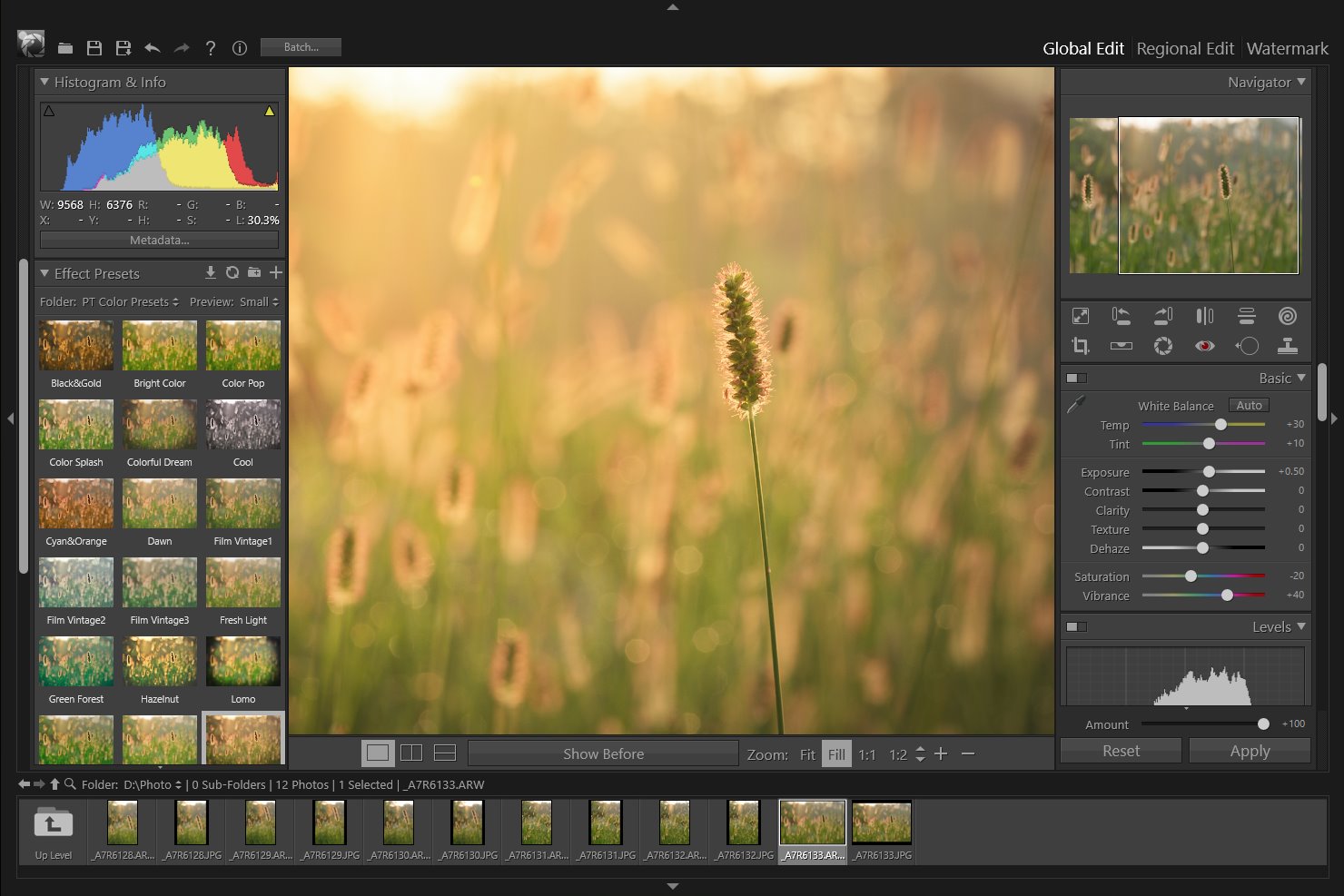
Пресеты полезны не только для художественной стилизации. Их можно использовать как технические заготовки:
-
портрет мягкий — меньше clarity, аккуратная насыщенность, лёгкое осветление;
-
пейзаж контрастный — Dehaze, Contrast, Vibrance, HSL по синему и зелёному;
-
товар для сайта — корректный white balance, умеренный contrast, резкость;
-
чёрно-белый контраст — B&W, Curves, Grain;
-
соцсети — небольшая виньетка, насыщенность, локальный контраст.
Пользовательские пресеты создаются через кнопку создания нового пресета в Effect Presets. При создании выбираются adjustment items, которые нужно включить, задаётся имя и папка. Пресеты можно обновлять через Update..., импортировать, экспортировать, переименовывать, удалять, переносить в папки и показывать в проводнике через Show in Explorer....
У региональных правок тоже есть presets. Они сохраняют настройки для выборочных областей и позволяют быстро применять одинаковый набор локальных корректировок. Например, можно сохранить пресет для осветления лица, усиления неба или смягчения кожи.
Watermark: водяные знаки, подписи и рамки
Модуль Watermark в PT Photo Editor добавляет текстовые и графические водяные знаки, рамки и шаблоны оформления. Он состоит из Editor view, Watermark options panel, Frame options panel, Presets preview, панели пресетов и History. Водяной знак можно использовать как защитную подпись, как брендирование фото для сайта или как декоративный элемент в серии изображений.
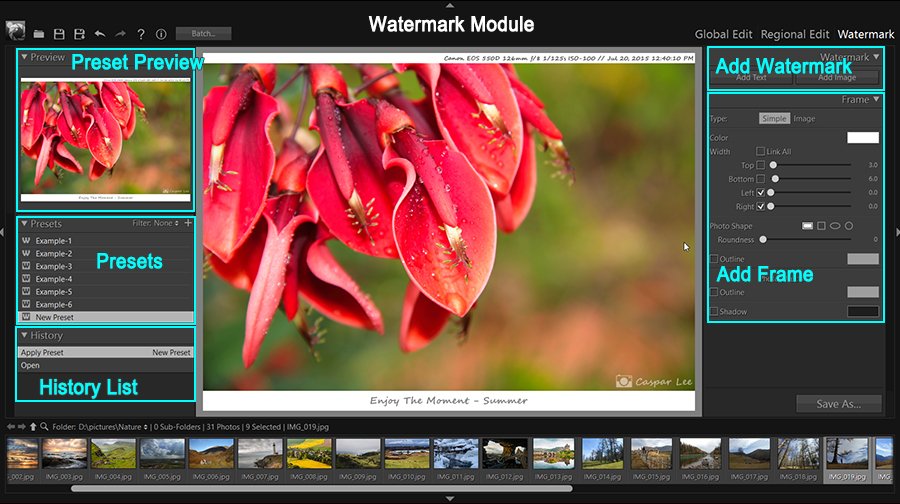
В модуле можно добавлять:
-
текстовый watermark;
-
image watermark, например PNG-логотип;
-
рамку вокруг фотографии;
-
подпись автора;
-
дату, название серии или служебную информацию;
-
шаблон оформления для повторного применения;
-
водяной знак в пакетном режиме.
Встроенная логика шаблонов особенно полезна, если нужно постоянно готовить изображения в одном стиле. Например, фотограф публикует серию в портфолио: логотип в правом нижнем углу, тонкая рамка, подпись под снимком. Один раз создаётся preset, затем он применяется к другим кадрам вручную или через Batch Watermark Photos.
Водяные знаки могут использовать blend mode. Режимы смешивания меняют взаимодействие знака с фотографией: Normal, Darken, Lighten, Multiply, Screen, Overlay, Soft Light, Restore. Для аккуратного брендирования часто полезны Soft Light или низкая opacity, а для явной защиты — повторяющийся tiled watermark.
Batch Processing: пакетная обработка фотографий
Batch Processing — один из самых практичных инструментов PT Photo Editor. Он запускается кнопкой Batch... в верхней части главного окна. Через batch-диалог можно добавить файлы, выбрать задачу, настроить выходной формат, переименование, поворот, flip, resize, применить редактирование, выбрать папку вывода и нажать Start Batch.
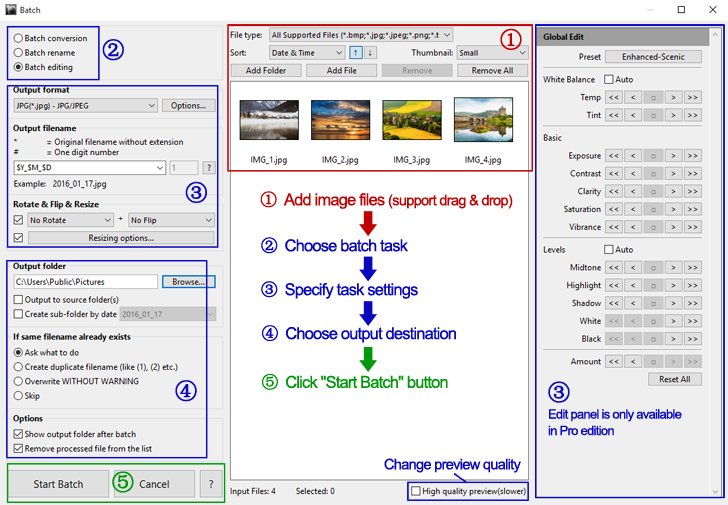
В batch-окне доступны три основные задачи:
| Задача | Что делает |
|---|---|
| Batch rename | Меняет имена входных файлов по заданному шаблону |
| Batch conversion | Конвертирует файлы в выбранный формат и включает переименование |
| Batch editing | Поворачивает, отражает, изменяет размер, применяет пресеты и корректировки |
Файлы добавляются кнопками Add Folder и Add File, перетаскиванием drag & drop или через правый клик по выбранным файлам в Image Browser и пункт Batch.... В поле File type можно ограничить добавление только нужными типами файлов. Внизу списка есть high quality preview, если нужен более качественный предпросмотр, но загрузка миниатюр тогда занимает больше времени.
Batch Convert
В Batch Convert выбирается выходной формат: BMP, JPG, PNG, TIFF. Кнопка Options открывает настройки формата. Это удобно, когда нужно быстро подготовить серию изображений для сайта, передать заказчику JPEG-копии, перевести PNG в JPEG или сохранить обработанные файлы в TIFF для дальнейшей работы.
Batch Rename
В Batch Rename используется шаблон имени. PT Photo Editor поддерживает переменные:
| Шаблон | Значение |
|---|---|
* |
исходное имя файла без расширения |
# |
одна цифра номера |
$Y |
год |
$M |
месяц |
$D |
день |
$h |
час |
$m |
минута |
$s |
секунда |
Пример: шаблон Seaside_## со стартовым номером 2 даст имя Seaside_02 для первого файла. Это полезно для серий: Product_##, Wedding_$Y_$M_$D_##, Portfolio_*, Catalog_$Y$M$D_###.
Batch Rotate, Flip, Resize
В режиме Batch editing активируется блок Rotate & Flip & Resize. Для поворота или отражения нужно поставить галочку рядом с выпадающим списком rotate/flip и выбрать действие. Например, Rotate right(CW) + Flip horizontally сначала повернёт изображение на 90° по часовой стрелке, затем отразит его по горизонтали. Для изменения размера используется Resizing options....
Batch Edit
Batch Edit применяет цветовые и тональные настройки к нескольким фотографиям. В правой панели можно нажать Preset, выбрать пресет, включить Auto White Balance или Levels, тонко регулировать параметры стрелками, управлять общей силой через Amount и сбросить всё через Reset All. Предпросмотр эффекта виден в input list.
Реальный пример workflow:
-
Вы обработали один снимок из серии в Global Edit.
-
Сохранили настройки как preset.
-
Открыли Batch....
-
Добавили папку с похожими снимками.
-
Выбрали Batch editing.
-
В правой панели нажали Preset и выбрали заготовку.
-
Включили resize до нужной ширины.
-
Настроили output folder.
-
Нажали Start Batch.
Для каталога товаров, репортажной серии, фото недвижимости или набора изображений для сайта это экономит много времени.
Работа с метаданными
PT Photo Editor умеет просматривать и редактировать metadata в RAW/JPEG/TIFF. Метаданные открываются двумя способами: кнопкой Metadata... в панели Histogram & Info или через меню View → Metadata.... В диалоге Metadata есть разделы Shot Info и Description.

В метаданных можно работать с:
-
именем автора;
-
copyright;
-
описанием;
-
временем съёмки;
-
данными камеры;
-
моделью;
-
объективом;
-
параметрами экспозиции;
-
ISO;
-
фокусным расстоянием;
-
другими полями, доступными в файле.
Особенно полезен Edit Capture Time. В нём есть режимы Date/Time, Time shift, Time zone. Это помогает исправить серию, снятую на камеру с неправильными часами, синхронизировать время нескольких камер или добавить часовой пояс.
PT Photo Editor позволяет менять metadata без открытия изображения: достаточно выбрать файлы в Image Browser, кликнуть правой кнопкой и выбрать Metadata.... Если выбрано несколько файлов и значения отличаются, отображается <mixed>. Это удобно при массовом заполнении copyright, creator или описания. Метаданные также можно редактировать через Batch: в batch-окне включается checkbox рядом с Edit metadata…, после чего задаются изменения.
Отдельно стоит использовать metadata presets. Если автор постоянно добавляет одинаковые copyright-данные, имя, сайт или описание серии, preset избавляет от ручного повторения.
Практические инструкции
Как исправить баланс белого
-
Откройте снимок в Global Edit.
-
Найдите блок White Balance.
-
Выберите White Balance Eyedropper.
-
Кликните по нейтральной области фотографии.
-
Если кадр всё ещё слишком жёлтый, уменьшите Temp.
-
Если кадр слишком синий, увеличьте Temp.
-
Если изображение уходит в зелёный, поправьте Tint в сторону пурпурного.
-
Если появляется пурпурный оттенок, сдвиньте Tint обратно.
Для RAW-файлов этот способ особенно эффективен: баланс белого можно менять гораздо свободнее, чем в JPEG. Для JPEG тоже работает, но сильные сдвиги быстрее портят цвета.
Как вытянуть тёмный снимок
-
В Basic поднимите Exposure до нормальной яркости.
-
Проверьте гистограмму в Histogram & Info.
-
В Levels поднимите Midtone, если кадр всё ещё кажется тяжёлым.
-
Осветлите Shadow, если детали в тенях потеряны.
-
Добавьте Contrast, если изображение стало плоским.
-
В Curves сделайте лёгкую S-кривую.
-
Включите Clipping Warning, чтобы не получить выбитые света.
-
В Details добавьте умеренный Noise Reduction, потому что вытянутые тени часто шумят.
Главная ошибка — слишком резко поднимать только Exposure. Лучше распределить коррекцию между Exposure, Levels, Curves и шумоподавлением.
Как убрать дымку в пейзаже
-
Исправьте White Balance.
-
Немного поднимите Contrast.
-
Передвиньте Dehaze вправо.
-
Добавьте Clarity, если нужно подчеркнуть рельеф и облака.
-
В Color Adjustments усилите синий или зелёный только при необходимости.
-
Проверьте, не стали ли тени слишком жёсткими.
-
Если небо стало чрезмерно тёмным, обработайте его локально через Regional Edit → Gradient Tool.
Dehaze лучше использовать умеренно. Слишком сильный эффект может сделать края ореольными, а цвета грязными.
Как удалить пятно или прыщ
-
Увеличьте снимок до 100%.
-
Выберите Blemish Removal Tool.
-
Настройте Size немного больше дефекта.
-
Кликните по пятну.
-
Перетащите sample circle на чистую область похожей фактуры.
-
Снизьте Opacity, если результат выглядит заметно.
-
Повторите для других дефектов.
-
Нажмите Apply.
Для кожи лучше использовать маленький размер и несколько точечных исправлений, чем один большой мазок. Так сохраняется естественная текстура.
Как убрать лишний объект через Clone Tool
-
Выберите Clone Tool.
-
Решите, какой режим нужен: Clone для точного копирования или Heal для более естественного восстановления.
-
Настройте Size, Hardness, Opacity.
-
С помощью Ctrl-click выберите чистый участок рядом с объектом.
-
Закрасьте лишний объект.
-
Если текстура повторяется слишком явно, поменяйте source point.
-
Используйте низкую Opacity для мягкого смешивания.
-
Проверьте результат на масштабе Fit и 1:1.
На сложных фонах лучше работать короткими мазками и часто менять источник клонирования. Повторяющийся узор сразу выдаёт ретушь.
Как затемнить небо градиентом
-
Перейдите в Regional Edit.
-
Выберите Gradient Tool.
-
Проведите градиент сверху вниз по области неба.
-
Убедитесь, что красный overlay покрывает нужную часть.
-
Откройте Foreground.
-
Уменьшите Exposure или Highlight.
-
Добавьте Contrast.
-
При необходимости увеличьте Saturation или Vibrance.
-
Если земля затронута слишком сильно, измените положение градиента или добавьте feather-переход.
Такой способ лучше, чем глобально затемнять кадр, потому что земля, люди и предметы не становятся слишком тёмными.
Как осветлить лицо кистью
-
Перейдите в Regional Edit.
-
Выберите Brush.
-
Настройте Size под область лица.
-
Увеличьте Feather, чтобы край был мягким.
-
Уменьшите Flow, чтобы эффект наносился постепенно.
-
Закрасьте лицо.
-
В Foreground слегка поднимите Exposure.
-
Снизьте Clarity, если нужно смягчить кожу.
-
Добавьте немного Vibrance, если лицо выглядит серым.
-
Уберите лишнее режимом Eraser.
Для портрета важна умеренность. Лицо должно стать читаемее, но не выглядеть отдельно приклеенным к фону.
Как пакетно конвертировать и переименовать фотографии
-
Нажмите Batch... в верхней части окна.
-
Добавьте файлы через Add Folder или Add File.
-
Выберите Batch conversion.
-
Укажите output format: JPG, PNG, TIFF или BMP.
-
Настройте Options для формата.
-
В поле имени задайте шаблон, например
Project_##. -
Укажите стартовый номер.
-
При необходимости включите resize.
-
Выберите output folder через Browse.
-
Нажмите Start Batch.
Это один из самых сильных бытовых сценариев PT Photo Editor: из папки с исходниками можно быстро получить аккуратно названную серию файлов нужного размера.
Производительность и удобство
PT Photo Editor ощущается как лёгкая программа. Она не требует предварительного импорта в каталог, не заставляет создавать коллекции и не перегружает экран второстепенными панелями. Вся работа строится вокруг папки, нижней ленты миниатюр и текущего изображения. Для быстрых правок это плюс: открыл папку, выбрал кадр, обработал, сохранил, перешёл к следующему.
Сильная сторона интерфейса — прямой доступ к инструментам. Crop, Straighten, Red Eye, Blemish, Clone, Liquify, Lens Correction находятся в tool strip. Глобальные ползунки сгруппированы по смыслу. Пресеты видны слева. История тоже на виду. Пользователь не тратит время на поиск базовых функций в глубоких меню.
Ограничение тоже очевидно: PT Photo Editor не предлагает полноценную систему управления большим фотоархивом. Здесь нет такого уровня каталогизации, коллекций, смарт-альбомов, рейтингов, сложных фильтров и синхронизации, как в Lightroom Classic или ACDSee Photo Studio. Поэтому для огромного архива лучше использовать отдельный DAM-инструмент, а PT Photo Editor рассматривать как быстрый редактор и RAW-конвертер.
Сравнение с аналогами
PT Photo Editor удобнее оценивать не как ещё один фоторедактор, а как компактный RAW photo editor с ретушью, локальными правками, watermarks и batch workflow. В сравнении с крупными программами он выигрывает простотой, но уступает в глубине экосистемы, каталогизации и современных AI-функциях.
| Программа | В чём сильнее PT Photo Editor | В чём уступает |
|---|---|---|
| Adobe Lightroom Classic | Быстрее для разовой обработки без каталога; проще для пользователя, которому нужны базовые RAW, локальные правки, watermark и batch | Lightroom Classic сильнее в каталогах, пресетах, masking workflow, экспорте, профилях и большом профессиональном процессе |
| RawTherapee | Проще интерфейс, легче понять базовый workflow, есть удобный Watermark и Batch внутри программы | RawTherapee глубже как технический RAW-конвертер, предлагает более сложные алгоритмы демозаики, sidecar workflow и продвинутые настройки RAW |
| darktable | Меньше перегружает новичка; быстрее подходит для простых исправлений снимка | darktable сильнее как open-source workflow application и raw developer с lighttable/darkroom-подходом, базой цифровых негативов и большим набором модулей |
| ACDSee Photo Studio | Компактнее и проще, если не нужна большая система управления архивом | ACDSee сильнее в DAM: категории, ключевые слова, рейтинги, теги, color labels, поиск, распознавание лиц, batch workflow и работа с большим фотоархивом |
| ON1 Photo RAW | Менее тяжёлый и более прямолинейный для базовых задач | ON1 Photo RAW шире как all-in-one приложение с raw processing, editing, layers, effects и AI-инструментами |
Если нужен минималистичный редактор фотографий для Windows с понятными ползунками, локальной коррекцией, ретушью, watermark и batch conversion, PT Photo Editor смотрится убедительно. Если нужен каталог на десятки тысяч файлов, облачная синхронизация, сложные маски, AI-select subject, слои, плагины и полная студийная экосистема, лучше смотреть в сторону Lightroom Classic, ON1 Photo RAW, ACDSee или связки RawTherapee/darktable с отдельным редактором.
Плюсы PT Photo Editor
-
Понятный интерфейс с модулями Global Edit, Regional Edit, Watermark.
-
Есть RAW development.
-
Есть 16/32-bit processing и color management.
-
Поддерживаются базовые и продвинутые инструменты цветокоррекции.
-
Удобные White Balance, Exposure, Contrast, Saturation, Vibrance.
-
Есть Levels и Curves для тональной коррекции.
-
Есть Dehaze для пейзажей и атмосферных кадров.
-
Color Adjustments позволяют работать с отдельными цветами.
-
B&W-режим даёт контроль яркости исходных цветовых диапазонов.
-
Split Toning подходит для художественной стилизации.
-
Details включает резкость, шумоподавление и defringe.
-
Есть Crop Tool, Straighten Tool, Lens Correction Tool.
-
Ретушь закрывается через Red Eye, Blemish Removal, Clone, Liquify.
-
Regional Edit позволяет отдельно обрабатывать выбранную область и фон.
-
Есть Gradient Tool, Brush, Lasso, Quick Selection Tool.
-
Пресеты можно создавать, обновлять, импортировать, экспортировать и организовывать.
-
Watermark работает с текстом, изображениями, рамками, presets и blend mode.
-
Batch Processing умеет конвертировать, переименовывать, поворачивать, изменять размер и применять обработки.
-
Есть редактирование metadata и presets для метаданных.
-
Программа не требует тяжёлой структуры каталога для быстрой обработки папки.
Минусы и ограничения
-
Интерфейс выглядит старомодно по сравнению с Lightroom, ON1 Photo RAW и современными редакторами.
-
Нет полноценной DAM-системы для большого архива.
-
Нет развитой работы со слоями как в Photoshop или ON1 Photo RAW.
-
Нет современной AI-экосистемы для автоматического выделения объекта, неба, лица и сложной ретуши.
-
Локальные инструменты полезные, но проще, чем современные masking tools в крупных редакторах.
-
Для профессионального RAW workflow RawTherapee и darktable дают больше технического контроля.
-
Для управления коллекциями ACDSee и Lightroom Classic заметно сильнее.
-
Для сложного монтажа и композитинга PT Photo Editor не подходит.
-
Часть возможностей ориентирована на ручную работу, а не на автоматизацию через интеллектуальные алгоритмы.
-
При агрессивной обработке JPEG запас качества ограничен исходным форматом, поэтому лучше работать с RAW.
Итоговая оценка
PT Photo Editor — практичный лёгкий редактор фотографий и RAW-конвертер для Windows, который закрывает большую часть повседневных задач обработки. Его сильная сторона — не в модной оболочке и не в гигантской экосистеме, а в прямом наборе рабочих инструментов: White Balance, Exposure, Levels, Curves, Color Adjustments, Split Toning, Details, Crop, Straighten, Lens Correction, Blemish Removal, Clone, Liquify, Regional Edit, Watermark, Batch Processing, Metadata.
Программа хорошо подходит тем, кто хочет быстро исправлять фотографии, обрабатывать RAW без перегруженного интерфейса, делать локальные правки, удалять мелкие дефекты, добавлять водяные знаки и готовить серии изображений к публикации. PT Photo Editor особенно уместен в небольшом рабочем процессе: открыть папку, выбрать снимки, обработать, применить пресеты, пакетно сохранить результат.
Ограничения тоже нужно понимать трезво. Это не Photoshop, не Lightroom Classic и не полноценная DAM-система. Для сложной ретуши, слоёв, интеллектуальных масок, огромных каталогов и студийного workflow есть более мощные решения. Но если нужен конкретный компактный RAW editor и photo editor с понятными инструментами, PT Photo Editor остаётся удачным вариантом для быстрой и контролируемой обработки фотографий.
