
Retrica — мобильная камера и фоторедактор для тех случаев, когда фотографию хочется оформить сразу во время съёмки, а не собирать итоговый стиль по частям в сложном редакторе. Программа показывает выбранный фильтр в реальном времени: пользователь видит цвет, контраст, зернистость и общее настроение кадра ещё до нажатия на кнопку затвора. Такой подход особенно удобен для селфи, портретов, прогулочных снимков, фотографий из путешествий, коротких видео и визуальных подборок для социальных сетей.
При этом Retrica давно не ограничивается простым набором ретро-фильтров. В приложении есть полноценный редактор Studio, режимы Photo, Video, GIF, Collage, Double Exposure и Rollage, ручная цветокоррекция, эффекты плёночной фотографии, создание собственных подборок пресетов и инструменты для аккуратной обработки лица. Библиотека включает более 190 винтажных фильтров и ретро-пресетов: от спокойных тёплых оттенков до выразительных плёночных засветок, зернистой текстуры и кинематографичных цветовых решений.
Скачать Retrica
- Ретушь фото
- Русский интерфейс
- Просто для новичков
- Только для смартфонов
- Мало ручной ретуши
- Есть платные эффекты
Что представляет собой Retrica
Retrica объединяет три сценария, которые обычно распределены между несколькими приложениями:
-
Камера с фильтрами в реальном времени. Можно заранее выбрать стиль и сразу снять готовое изображение.
-
Фоторедактор Studio. Уже сделанный или импортированный снимок можно дополнительно кадрировать, осветлить, затемнить, тонировать и стилизовать.
-
Творческая камера. Помимо обычных фотографий доступны коллажи, короткие GIF-анимации, видео, двойная экспозиция и автоматически собранные визуальные истории Rollage.
Главная особенность Retrica заключается не только в количестве пресетов. Программа выстраивает весь процесс вокруг выбора атмосферы кадра. Фильтр здесь не обязательно накладывается в самом конце. Его можно включить до съёмки, посмотреть, как он ведёт себя при конкретном освещении, изменить интенсивность и только затем нажать кнопку затвора.
Это особенно полезно при работе с селфи. На экране сразу видно, как выбранный пресет влияет на кожу, фон, тени и цвет одежды. Не нужно делать десятки нейтральных кадров и затем отдельно открывать каждый из них в редакторе. Фотограф заранее понимает, какой результат получится.
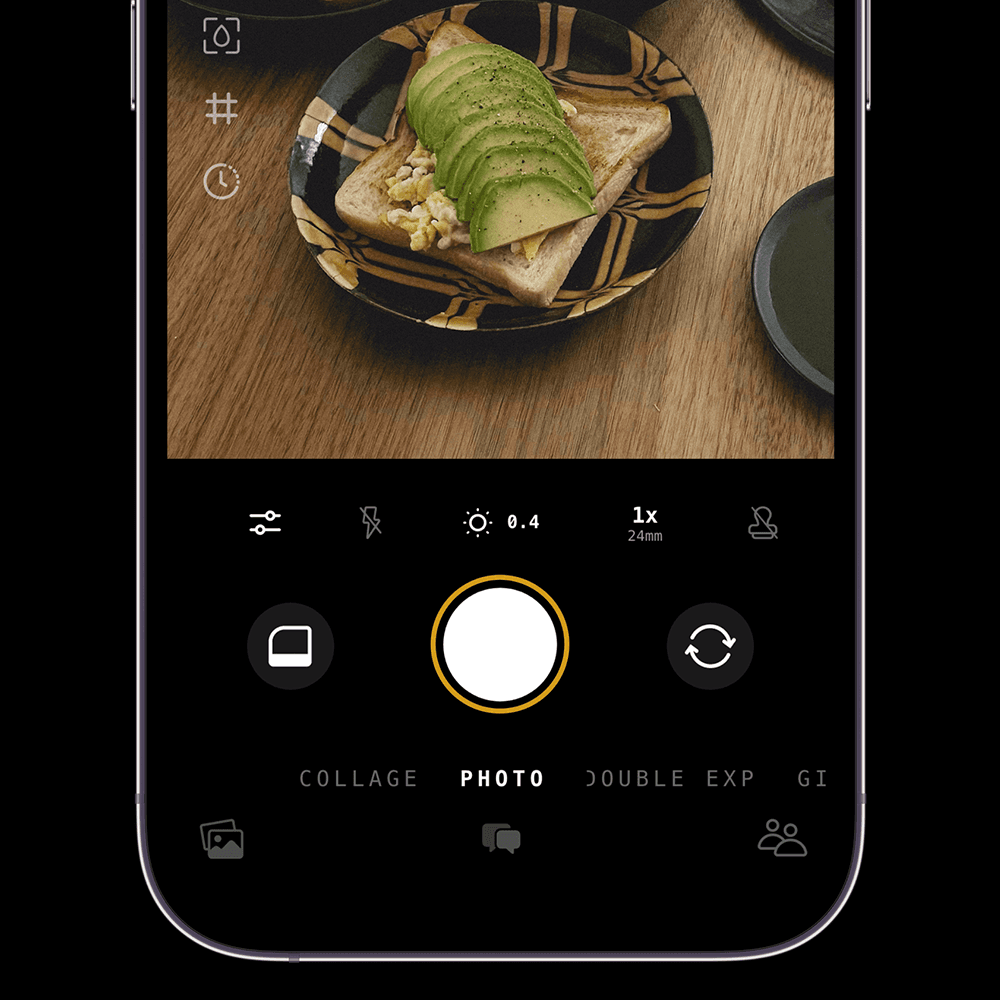
На главном экране Retrica основное пространство занимает предпросмотр камеры. Внизу расположена крупная круглая кнопка затвора. Слева от неё находится переход к сохранённым изображениям, справа — переключение между основной и фронтальной камерой. Рядом с областью съёмки доступны быстрые настройки: параметры кадра, вспышка, экспозиция, масштаб и дополнительные элементы управления. Ниже можно переключаться между режимами Collage, Photo, Double Exp и другими сценариями камеры.
Для каких задач подходит Retrica
Retrica можно использовать как повседневную камеру, но сильнее всего программа раскрывается в ситуациях, когда важен выразительный стиль без длительной ручной обработки.
Селфи и портреты
Для селфи удобны фильтры с мягким контрастом, тёплыми оттенками и умеренной детализацией. В Retrica можно видеть результат до съёмки, подобрать подходящее освещение и сразу оценить, не делает ли пресет кожу слишком жёлтой, красной или пересвеченной.
Для портретов доступны FaceAI и Makeup. Первый инструмент меняет характер образа через готовые стилистические варианты, а второй создаёт более спокойный эффект естественного макияжа без чрезмерного сглаживания лица.
Винтажные фотографии
Retrica подходит для имитации плёночной фотографии. В редакторе есть инструменты Grain, Fade, Vignette, Soft Light, Bloom, Halation и Prism. Их можно комбинировать с пресетами, чтобы получить тёплый снимок с зерном, выцветшими тенями, мягким световым ореолом или цветовым расщеплением по краям.
Городская съёмка
Для уличных фотографий полезны более контрастные фильтры, приглушённая палитра и дополнительная работа с тенями. Зерно и виньетка помогают убрать ощущение слишком чистого цифрового кадра. Эффект Halation хорошо работает с фонарями, витринами и неоновыми вывесками.
Закаты и путешествия
Для закатов подходят пресеты с тёплой цветовой температурой, фиолетовыми тенями, мягкими светами и плёночными засветками. В Retrica есть отдельная серия MAGIC01–MAGIC07, построенная вокруг сочетания пурпурных, голубых, жёлтых и выцветших фиолетовых оттенков. Она рассчитана на золотой час, силуэты, прогулочные фотографии и дорожную эстетику.
Коллажи и визуальные подборки
Режим Collage позволяет объединять несколько изображений или видео в одной композиции. Это подходит для серии селфи, фотографий из поездки, подборки деталей интерьера или публикации, в которой нужно показать разные ракурсы одного события.
Короткие видео и GIF
В режиме Video выбранный пресет отображается ещё до начала записи. В режиме GIF можно зафиксировать короткое движение: улыбку, жест, поворот головы, движение волос, всплеск воды или смену света.
Экспериментальные изображения
Режим Double Exposure объединяет несколько кадров в одной композиции. С его помощью можно наложить лицо на текстуру, силуэт на городской фон, архитектуру на облака или портрет на растительный орнамент.
Интерфейс Retrica
Интерфейс программы построен вокруг камеры. Retrica не перегружает стартовый экран сложным меню: основные действия доступны сразу после запуска.
Главный экран камеры
Центральная часть экрана — это видоискатель. В зависимости от выбранного режима пользователь видит обычный кадр, сетку коллажа, результат двойной экспозиции или предпросмотр видео. Крупная кнопка затвора остаётся главным элементом управления.
На экране камеры используются следующие элементы:
| Элемент | Для чего нужен |
|---|---|
| Кнопка затвора | Делает фотографию, запускает запись или добавляет фрагмент в выбранном режиме |
| Переключение камеры | Меняет основную камеру на фронтальную и обратно |
| Переход к галерее | Открывает сохранённые изображения и позволяет выбрать фотографию для обработки |
| Collage | Создаёт композицию из нескольких кадров |
| Photo | Включает стандартную фотосъёмку |
| Double Exp | Активирует двойную экспозицию |
| GIF | Создаёт короткую зацикленную анимацию |
| Video | Записывает видео с выбранным визуальным стилем |
| Значок экспозиции | Позволяет сделать изображение светлее или темнее |
| Масштаб | Меняет приближение |
| Таймер | Даёт время подготовиться к кадру |
| Сетка | Помогает выстроить композицию |
| Вспышка | Управляет подсветкой сцены |
При съёмке селфи особенно полезен таймер. Телефон можно установить на опору, выбрать фронтальную камеру, настроить фильтр и занять удобное положение до срабатывания затвора. Для групповых кадров это избавляет от необходимости тянуться к экрану в последний момент.
Режим Photo
Photo — основной режим Retrica. Он предназначен для одиночных фотографий с предварительным просмотром пресета. Пользователь листает доступные варианты прямо на экране камеры и сразу видит, как меняется кадр.
Фильтр влияет не только на насыщенность. В зависимости от пресета могут изменяться:
-
цветовая температура;
-
глубина теней;
-
яркость светлых участков;
-
общий контраст;
-
оттенки кожи;
-
зернистость;
-
мягкость изображения;
-
плёночные засветки;
-
виньетка;
-
ощущение цифровой или аналоговой фотографии.
После съёмки результат не считается окончательным. Фотографию можно открыть в редакторе Studio, заменить пресет, вернуть исходное изображение или выполнить более точную коррекцию.
Preset Adjust
Preset Adjust используется для настройки выбранного пресета непосредственно в камере. Инструмент полезен, когда фильтр в целом подходит, но выглядит слишком сильным или требует небольшой подстройки под конкретное освещение.
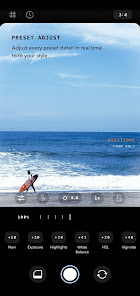
На экране Preset Adjust фотография остаётся в видоискателе, а снизу появляется панель настройки. Это удобнее, чем переходить в отдельный редактор после каждой пробной фотографии. Можно выбрать пресет, уменьшить его интенсивность, немного скорректировать параметры и сразу продолжить съёмку.
Studio
Studio — полноценный фоторедактор Retrica. Он нужен для более точной обработки уже сделанного или импортированного снимка. Здесь доступны базовые настройки света, цветокоррекция, работа с отдельными диапазонами яркости, HSL, тоновая кривая и художественные эффекты.
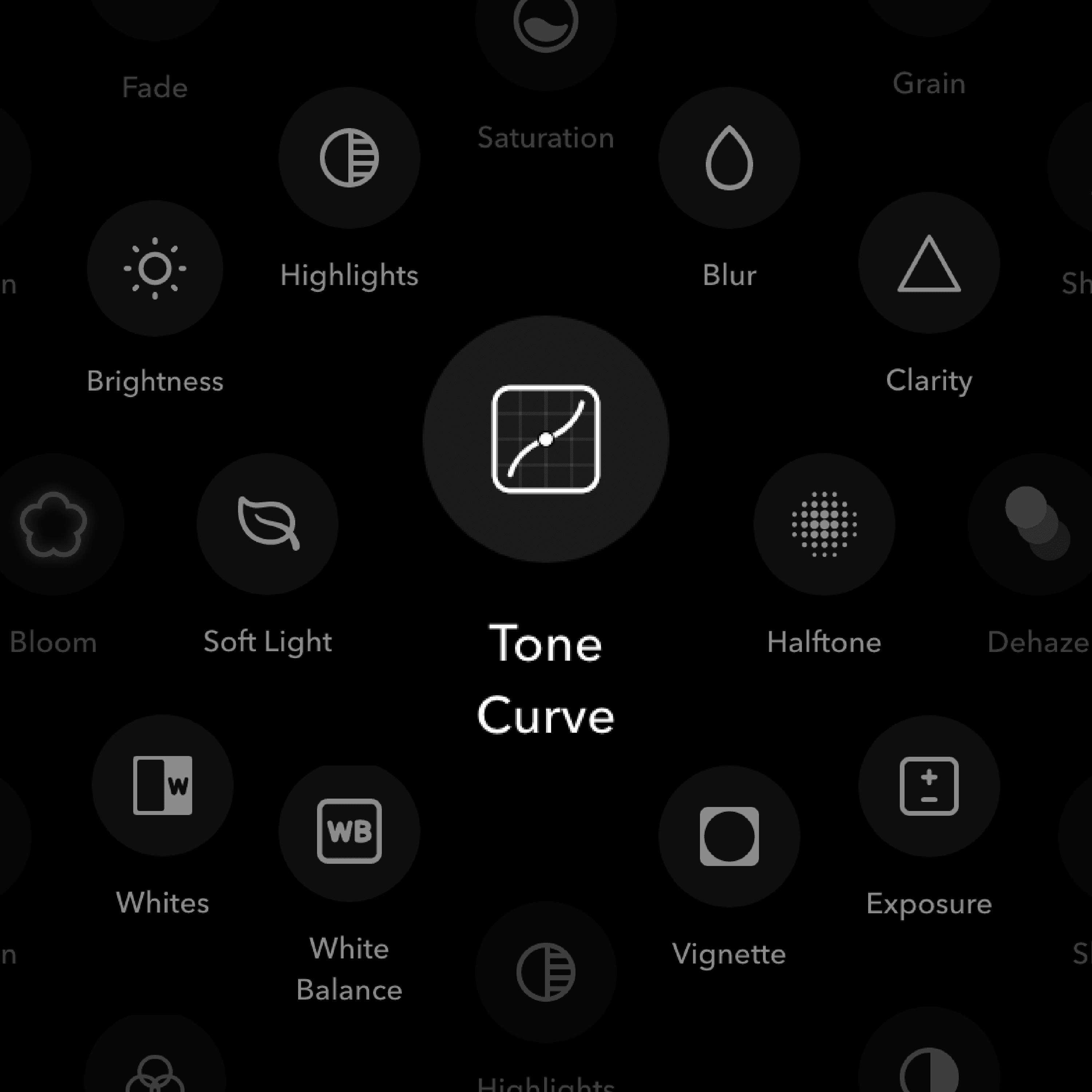
В Studio видны точные названия инструментов: Fade, Grain, Saturation, Highlights, Blur, Clarity, Bloom, Soft Light, Tone Curve, Halftone, Dehaze, Whites, White Balance, Vignette, Exposure и другие настройки. Каждый инструмент отвечает за отдельный аспект изображения, поэтому редактор подходит не только для быстрого применения фильтра, но и для последовательной цветокоррекции.
Discover
Раздел Discover помогает находить новые стили, идеи для съёмки и подборки пресетов. Он работает как встроенная лента с визуальными материалами, рекомендациями и тематическими публикациями. В нём можно искать вдохновение перед фотосессией, смотреть примеры обработки и подбирать направление для серии кадров.
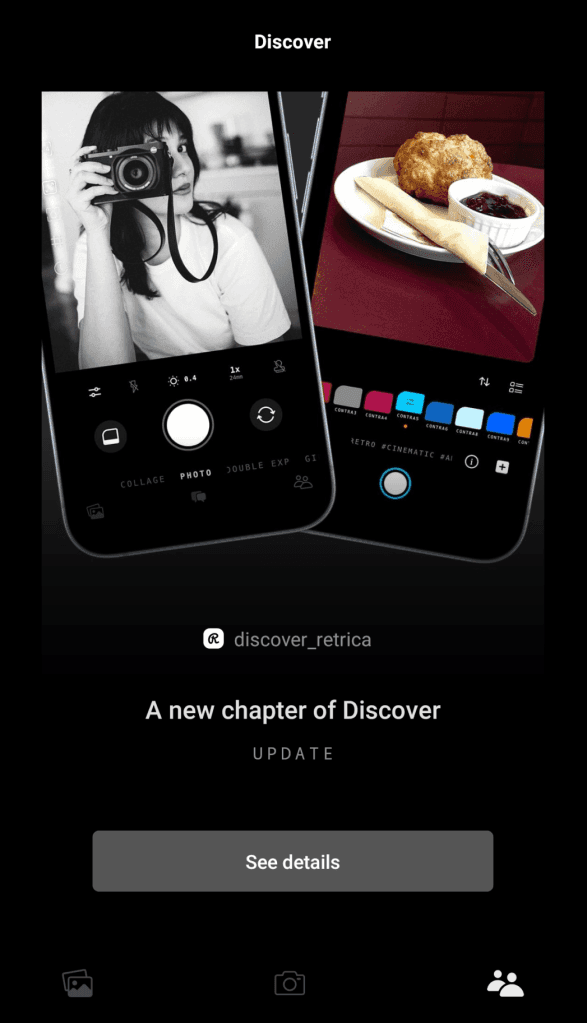
В Discover публикуются советы по мобильной фотографии, разборы пресетов, сезонные идеи, подборки визуальных направлений и материалы о новых инструментах. Раздел полезен тем, кто не хочет перебирать библиотеку фильтров вслепую и предпочитает сначала посмотреть готовые примеры.
Первый запуск и базовая настройка
Перед первой съёмкой Retrica запрашивает разрешения, необходимые для работы камеры и редактора. Для обычных фотографий нужен доступ к камере. Для записи видео потребуется микрофон. Чтобы открывать сохранённые снимки и экспортировать готовые изображения, программе нужен доступ к медиатеке.
После запуска стоит проверить пять параметров:
-
Выбрана ли нужная камера: основная или фронтальная.
-
Подходит ли соотношение сторон для будущей публикации.
-
Не включена ли вспышка в сцене, где она не требуется.
-
Не завышена ли экспозиция.
-
Как выглядит выбранный пресет на реальном освещении.
Для селфи лучше не начинать с самого насыщенного фильтра. Сначала стоит выбрать спокойный портретный стиль, посмотреть на оттенок кожи и только затем усиливать эффект. При плохом освещении яркий фильтр часто делает лицо слишком контрастным или подчёркивает цветовой шум.
Как сделать селфи в Retrica
Retrica удобна тем, что большая часть решений принимается ещё до съёмки. Для аккуратного селфи достаточно последовательно пройти несколько шагов.
Пошаговая инструкция
-
Откройте Retrica.
-
Переключитесь на фронтальную камеру.
-
Выберите режим Photo.
-
Откройте панель пресетов.
-
Пролистайте варианты и оцените, как каждый фильтр меняет лицо и фон.
-
Выберите пресет с подходящей температурой и контрастом.
-
Откройте Preset Adjust, если эффект выглядит слишком сильным.
-
Уменьшите интенсивность или скорректируйте отдельные параметры.
-
Включите таймер, если телефон установлен на опоре.
-
Проверьте положение лица относительно источника света.
-
Нажмите кнопку затвора.
-
Откройте готовый кадр.
-
При необходимости перейдите в Studio и выполните точную коррекцию.
-
Сохраните итоговый вариант.
Как выбрать фильтр для селфи
Для естественного портрета лучше использовать пресет, который не разрушает исходное освещение. Хороший фильтр для селфи:
-
не превращает кожу в однотонную гладкую поверхность;
-
не делает белки глаз слишком яркими;
-
сохраняет детали волос;
-
не добавляет чрезмерную красноту;
-
не затемняет область под глазами;
-
не усиливает резкость сильнее, чем требуется;
-
оставляет фон достаточно спокойным.
Сильный ретро-фильтр лучше использовать как осознанную стилизацию. Если задача заключается в том, чтобы получить повседневное селфи для публикации, интенсивность обычно стоит уменьшить.
Как работать со светом
Retrica не заменяет хорошее освещение. Даже удачный фильтр не исправит слишком жёсткие тени от верхней лампы или сильный пересвет от окна за спиной.
Для селфи подходят три простых схемы:
| Сцена | Как расположиться |
| Свет от окна | Повернуться к окну лицом или под небольшим углом |
| Улица в пасмурный день | Встать так, чтобы лицо освещалось равномерно |
| Закат | Использовать боковой или контровой свет и контролировать экспозицию |
Если лицо выглядит слишком тёмным на фоне окна, экспозицию можно немного поднять. Если кожа теряет детали, экспозицию лучше уменьшить и затем аккуратно осветлить тени в Studio.
Фильтры и пресеты Retrica
Библиотека Retrica включает более 190 фильтров и ретро-пресетов. Они применяются в реальном времени и рассчитаны на разные типы кадров: портреты, селфи, уличную фотографию, закаты, интерьер, еду, поездки и экспериментальные сюжеты.
Чем фильтр отличается от ручной обработки
Фильтр — это готовый визуальный рецепт. Одним нажатием он меняет сразу несколько параметров: оттенки, контраст, свет, тени, зернистость и настроение. Ручная обработка в Studio нужна, когда готовый вариант почти подходит, но требует точной доработки.
Удобная схема работы выглядит так:
-
Выбрать пресет с подходящей атмосферой.
-
Уменьшить или увеличить его интенсивность.
-
Исправить экспозицию.
-
Настроить светлые и тёмные области.
-
При необходимости скорректировать баланс белого.
-
Добавить зерно, виньетку или мягкое свечение.
-
Сравнить результат с исходником.
Как подбирать фильтр под сюжет
| Сюжет | Подходящий стиль |
| Дневное селфи | Мягкий портретный пресет с умеренным контрастом |
| Портрет у окна | Тёплый фильтр с аккуратной работой со светами |
| Улица после дождя | Холодный или кинематографичный пресет |
| Кафе | Тёплая палитра, лёгкое зерно, мягкие тени |
| Ночной город | Контраст, Halation, умеренный Bloom |
| Закат | MAGIC-пресеты, тёплые света, фиолетовые тени |
| Чёрно-белый портрет | Монохромный фильтр с контролем Clarity |
| Экспериментальная публикация | Halftone, Prism, Double Exposure |
Собственные наборы пресетов
Retrica позволяет собирать персональные подборки. Это удобно, если пользователь регулярно снимает разные типы контента: например, портреты, городские прогулки, фотографии еды и закаты.
Вместо постоянного поиска одного и того же фильтра можно создать несколько наборов:
-
Селфи у окна;
-
Город вечером;
-
Кафе;
-
Закаты;
-
Чёрно-белое;
-
Плёнка;
-
Минимализм;
-
Путешествия.
Для упорядочивания любимых фильтров используется логика персональных preset packs. Функция Preset Crush помогает ориентироваться на часто используемые варианты и собирать более удобный рабочий набор.
Серия MAGIC01–MAGIC07
Серия MAGIC состоит из семи пресетов. Она построена вокруг мягкого кинематографичного света, пастельных оттенков, закатной палитры и ощущения слегка выцветшей плёнки. В цветовой основе используются пурпурный, голубой, выцветший жёлтый и фиолетовый.
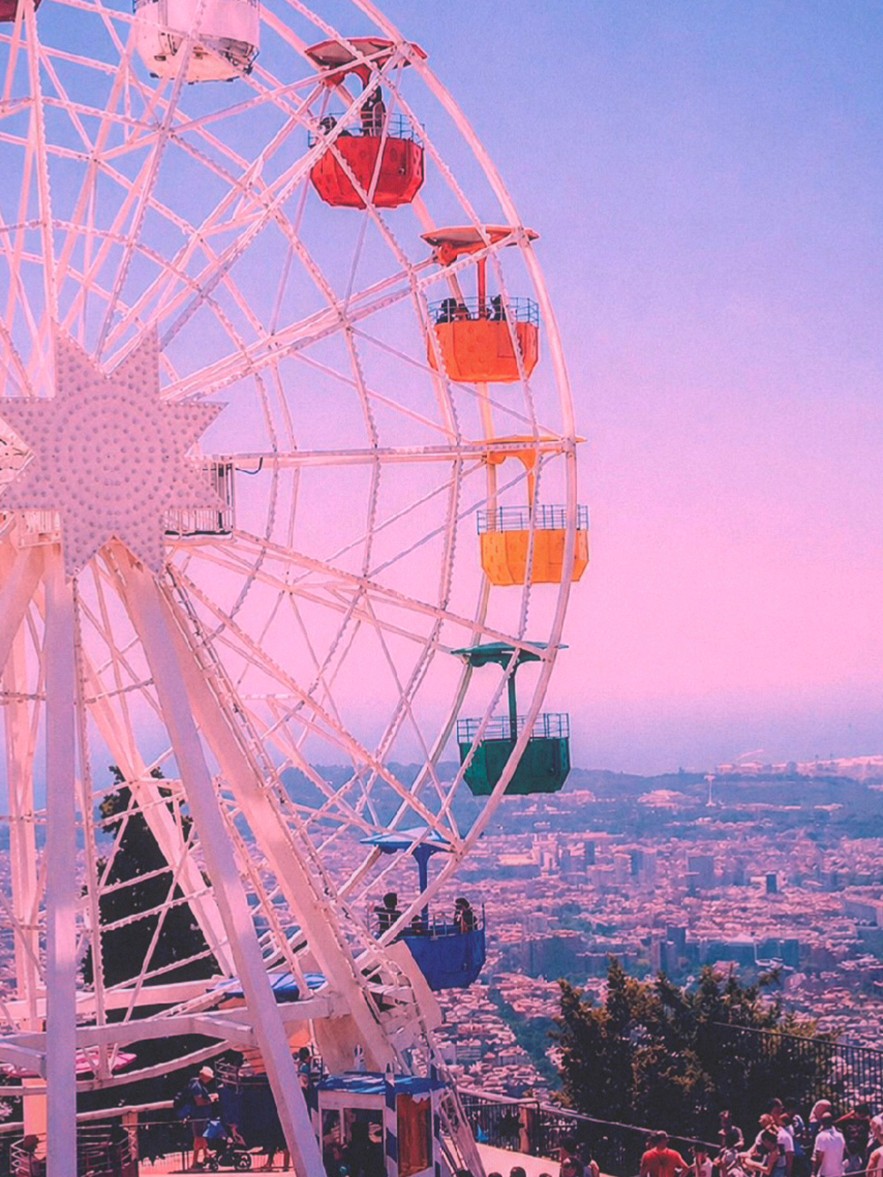
Как использовать MAGIC
| Пресет | Характер обработки | Подходящие сцены |
| MAGIC01 | Насыщенный закат, тёплые передние планы, пурпурные тени | Силуэты, пляж, набережная, контровой портрет |
| MAGIC02 | Более спокойная пастельная обработка | Повседневные фотографии, прогулки, архитектура |
| MAGIC03 | Прохладно-тёплый градиент и мечтательное настроение | Облака, вечернее небо, мягкие портреты |
| MAGIC04 | Приглушённая стилизация под выцветшую фотографию | Путешествия, дорога, кафе, детали |
| MAGIC05 | Более выраженная цветовая атмосфера | Сцены с яркими объектами и сложным светом |
| MAGIC06 | Акцентная ретро-палитра | Вывески, городские улицы, витрины |
| MAGIC07 | Редакционная работа с силуэтами и небом | Закатные портреты, минималистичные кадры |
Для первой обработки стоит начать с MAGIC01, MAGIC03 или MAGIC04. Первый лучше показывает драматичный закат, третий делает изображение мягче и воздушнее, четвёртый подходит для спокойной дорожной эстетики.
FaceAI: стилистическая обработка лица
FaceAI предназначен для портретов и селфи. Его задача — не просто сгладить кожу, а изменить настроение изображения через готовый визуальный образ. В программе есть несколько вариантов обработки лица, рассчитанных на разные типы портретов.
FaceAI работает с глазами, линией лица, щеками, губами, общим тоном кожи и визуальным балансом черт. При этом лучше не использовать эффект автоматически для каждого кадра. Сильная стилизация уместна в редакционном портрете, но может выглядеть неестественно в обычной дневной фотографии.
FOX
FOX создаёт более собранный редакционный образ. Для него характерны выразительные глаза, подчёркнутая линия лица и спокойное ощущение журнального портрета. Этот вариант подходит для минималистичной одежды, нейтрального фона, чёрно-белой обработки и городских кадров.
MIXED
MIXED делает образ мягче и естественнее. В нём сохраняется индивидуальность лица, а обработка выглядит ближе к плёночной фотографии. Такой вариант подходит для повседневных портретов, прогулок, фотографий у окна и спокойных селфи.
BAMBI
BAMBI создаёт светлый, мягкий и немного мечтательный эффект. Он подходит для естественного освещения, пастельной палитры, весенних фотографий и портретов с дружелюбным настроением.
SNATCH
SNATCH сильнее подчёркивает контуры и создаёт выразительный fashion-образ. Его стоит использовать для драматичных ракурсов, городских локаций, яркой одежды и публикаций, где важен акцентный визуальный стиль.
| FaceAI-пресет | Основной эффект | Когда использовать |
| FOX | Сдержанный редакционный портрет | Минимализм, чёрно-белая обработка, студийный свет |
| MIXED | Естественная плёночная эстетика | Повседневные фотографии и мягкие портреты |
| BAMBI | Светлый и нежный образ | Дневной свет, пастельные оттенки, селфи |
| SNATCH | Выразительные контуры | Fashion-кадры, городской фон, смелые ракурсы |
В FaceAI встречаются и другие варианты быстрой обработки, включая GLOW, BLUSH, AURA и ROSY. Они отличаются степенью сияния, теплотой, насыщенностью кожи и общей атмосферой портрета.
Makeup: естественная обработка селфи
Makeup предназначен для более спокойной портретной коррекции. В отличие от ярко выраженных beauty-фильтров, он не должен превращать лицо в гладкую маску. Инструмент сохраняет текстуру кожи и делает портрет более собранным: добавляет мягкое тепло, аккуратный тон и лёгкий визуальный акцент на чертах лица.
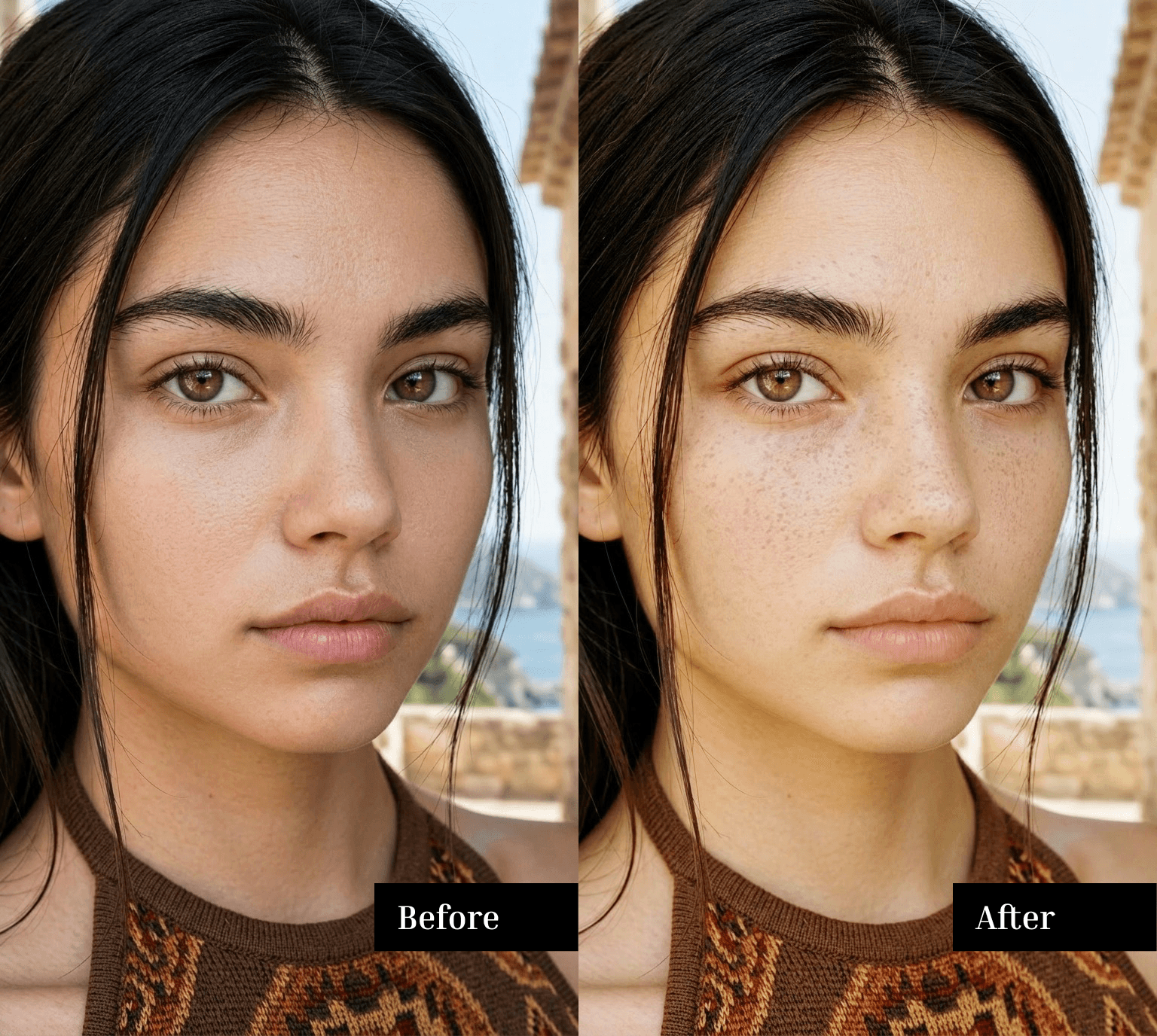
Когда использовать Makeup
Makeup подходит для:
-
быстрого селфи перед публикацией;
-
портрета при дневном освещении;
-
фотографии у окна;
-
серии кадров, которые должны выглядеть единообразно;
-
снимка, где хочется сохранить естественное лицо без тяжёлой ретуши.
Когда эффект стоит ослабить
Интенсивность Makeup лучше уменьшить, если:
-
лицо уже обработано сильным фильтром;
-
в кадре есть жёсткий искусственный свет;
-
кожа выглядит слишком ровной;
-
губы становятся чрезмерно яркими;
-
портрет должен сохранить документальную естественность.
Для аккуратного результата сначала стоит исправить экспозицию и баланс белого, затем применить Makeup и только после этого добавлять зерно или мягкий плёночный эффект.
Prism, Halation, Bloom и Soft Light
Retrica содержит набор эффектов, которые имитируют особенности аналоговой фотографии и старой оптики. Они хорошо работают в винтажных кадрах, вечерней съёмке, закатах и портретах с контровым светом.
Prism
Prism создаёт мягкое цветовое расщепление ближе к краям изображения. Центр кадра остаётся более чистым, а по углам появляется лёгкая хроматическая аберрация: цветовые ореолы и ощущение старой оптики.
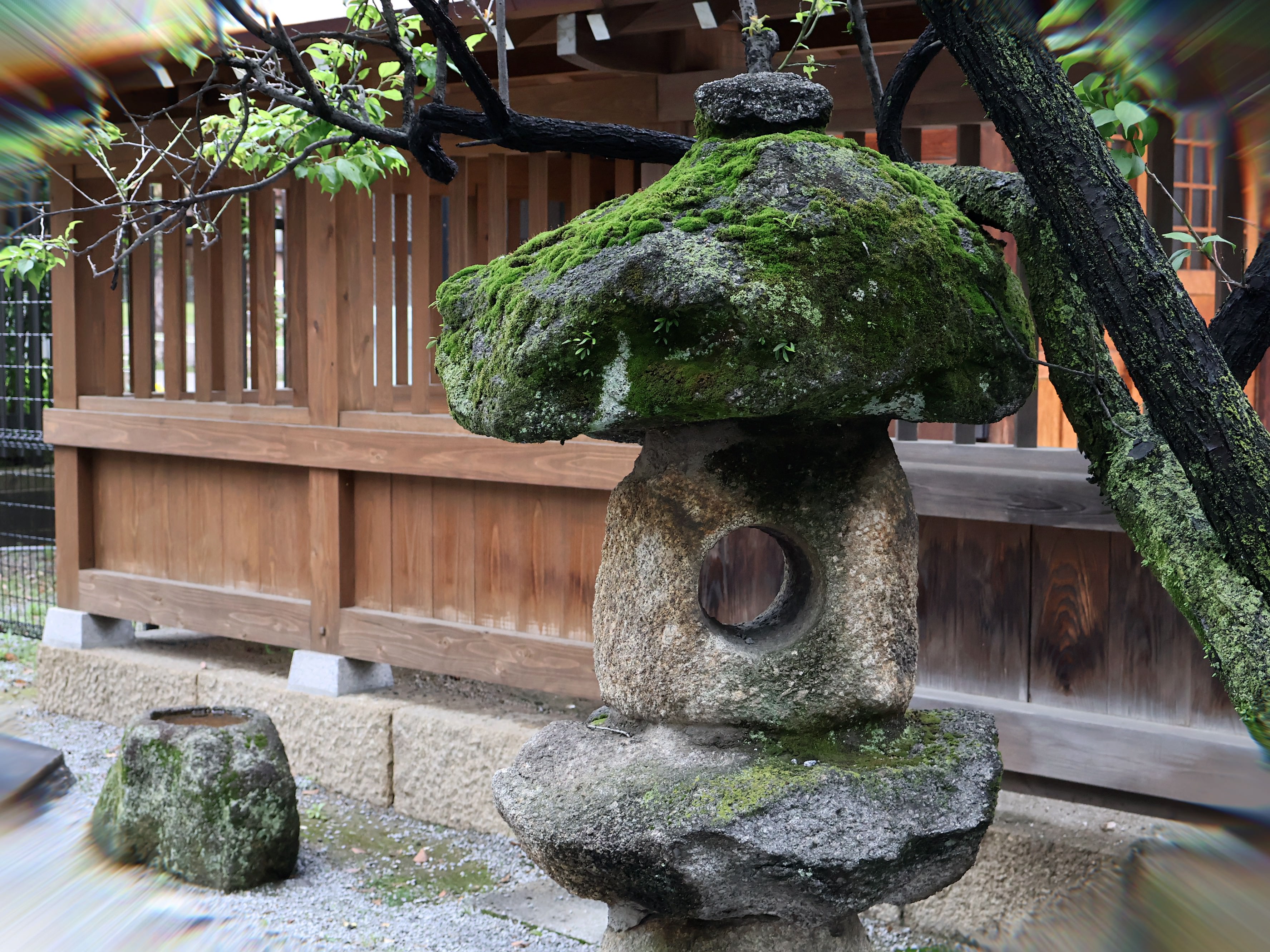
Prism подходит для:
-
портретов с выраженным центром композиции;
-
городских сцен;
-
вечерних фотографий;
-
растений;
-
архитектуры;
-
кадров с яркими источниками света;
-
экспериментальных изображений.
Эффект регулируется по интенсивности. Для повседневной фотографии его лучше использовать умеренно. Слишком сильное расщепление начинает отвлекать от объекта и делает изображение нарочито обработанным. Prism можно применять как к новым фотографиям, так и к изображениям из медиатеки.
Halation
Halation имитирует тёплое свечение вокруг ярких участков. Оно особенно заметно на фонарях, солнечных бликах, неоновых вывесках, окнах и отражениях. В результате цифровая фотография становится похожа на кадр, снятый на плёнку.
Halation лучше использовать в сценах, где уже есть выразительный свет. На равномерно освещённой фотографии эффект может почти не проявиться или выглядеть лишним.
Bloom
Bloom создаёт более мягкое рассеянное сияние вокруг светлых областей. Если Halation чаще воспринимается как тёплый плёночный ореол, Bloom делает свет воздушнее и нежнее.
Bloom хорошо подходит для:
-
портретов у окна;
-
закатов;
-
гирлянд;
-
ночных витрин;
-
светлых интерьеров;
-
фотографий с отражениями на воде.
Soft Light
Soft Light смягчает изображение и создаёт более деликатную световую атмосферу. Эффект подходит для романтических портретов, фотографий в кафе, кадров с цветами и мягких дневных сцен.
Не стоит одновременно устанавливать высокую интенсивность Soft Light, Bloom и Halation. В таком сочетании фотография может потерять детализацию. Лучше выбрать один главный эффект и добавить второй в небольшом количестве.
Studio: подробный разбор редактора
Редактор Studio позволяет превратить Retrica из камеры с фильтрами в полноценный мобильный фоторедактор. Инструменты расположены компактно и рассчитаны на последовательную обработку: сначала композиция, затем свет, цвет, детали и финальная стилизация.
Crop
Crop отвечает за кадрирование. С его помощью можно убрать лишние края, изменить композицию и подготовить снимок к публикации.
Crop полезен, когда:
-
в кадр попал лишний предмет;
-
горизонт расположен неудачно;
-
лицо находится слишком близко к краю;
-
нужно сделать вертикальный портрет;
-
требуется квадратная композиция;
-
объект стоит сместить ближе к центру или к линии третей.
Кадрирование лучше выполнять до добавления виньетки и локальных визуальных акцентов. Тогда эффекты будут рассчитаны уже относительно итоговой композиции.
Exposure
Exposure изменяет общую экспозицию кадра. Увеличение значения осветляет изображение целиком, уменьшение затемняет его.
Использовать Exposure нужно осторожно. Если фотография пересвечена, сильное увеличение экспозиции окончательно уберёт детали в светлых участках. Если кадр слишком тёмный, чрезмерное осветление проявит шум.
Brightness
Brightness тоже меняет яркость, но действует мягче и чаще воспринимается как работа со средними тонами. Этот инструмент удобен для небольших корректировок, когда общая экспозиция уже близка к нормальной.
Пример: лицо выглядит немного темнее, чем хотелось бы, но небо и фон обработаны правильно. В таком случае Brightness может оказаться аккуратнее, чем Exposure.
Contrast
Contrast усиливает или уменьшает разницу между светлыми и тёмными областями.
Увеличение Contrast подходит для:
-
городских сцен;
-
архитектуры;
-
чёрно-белой фотографии;
-
предметных снимков;
-
кадров с выразительной геометрией.
Уменьшение Contrast помогает получить:
-
матовую плёночную фотографию;
-
мягкий портрет;
-
спокойную пастельную сцену;
-
выцветший ретро-эффект.
Highlights
Highlights управляет светлыми областями. Инструмент полезен для восстановления деталей в небе, на коже, в облаках и на ярких поверхностях.
Если закат выглядит слишком белым и теряет цвет, Highlights стоит немного уменьшить. Если фотография кажется плоской, небольшое увеличение светов добавит сияние.
Shadows
Shadows отвечает за тёмные участки. Поднятие Shadows возвращает детали в волосах, одежде, зданиях и тенях под деревьями. Уменьшение делает снимок драматичнее.
В портрете не стоит слишком сильно поднимать тени: лицо может потерять объём. В городской фотографии глубокие тени, наоборот, часто усиливают атмосферу.
Whites
Whites задаёт яркость самых светлых точек. Этот параметр помогает сделать фотографию чище и воздушнее или, наоборот, успокоить слишком яркие области.
Blacks
Blacks определяет глубину самых тёмных тонов. Снижение Blacks делает чёрный насыщеннее, а изображение — более контрастным. Повышение создаёт матовый эффект и имитацию выцветшей плёнки.
White Balance
White Balance меняет общую цветовую температуру. Сдвиг в тёплую сторону добавляет золотистые и уютные оттенки. Сдвиг в холодную сторону делает кадр чище, строже или кинематографичнее.
Баланс белого особенно важен в трёх случаях:
-
Кожа выглядит слишком жёлтой.
-
Искусственный свет делает фотографию оранжевой.
-
Закат хочется сделать теплее без чрезмерной насыщенности.
Saturation
Saturation регулирует интенсивность всех цветов сразу. Сильное увеличение насыщенности подходит не каждому кадру. В портрете оно быстро делает кожу неестественной, а зелень — слишком яркой.
Vibrance
Vibrance усиливает приглушённые оттенки мягче, чем Saturation. Этот инструмент удобен для портретов, пейзажей и фотографий еды, где важно оживить палитру без грубого перенасыщения.
Sharpen
Sharpen увеличивает визуальную резкость контуров. Он помогает сделать изображение более чётким, но не способен исправить полностью размытую фотографию.
Слишком высокий Sharpen создаёт:
-
неестественные ореолы;
-
подчёркнутый цифровой шум;
-
грубую текстуру кожи;
-
неприятную резкость волос и мелких деталей.
Clarity
Clarity усиливает контраст в средних тонах и подчёркивает текстуру. Он хорошо работает для архитектуры, улиц, предметов, камней, дерева и облаков.
Для селфи Clarity нужно применять осторожно. Высокое значение делает заметнее поры, мелкие складки кожи и тени.
Dehaze
Dehaze уменьшает ощущение дымки и возвращает контраст. Инструмент подходит для пейзажей, дальних городских видов и туманных сцен.
Слишком сильный Dehaze часто делает небо неестественным и повышает насыщенность сильнее, чем требуется.
Grain
Grain добавляет плёночное зерно. Это один из основных инструментов Retrica для имитации аналоговой фотографии.
Зерно лучше использовать умеренно. Если увеличить Grain слишком сильно, мелкие детали пропадут, а портрет станет грубым.
Fade
Fade осветляет глубокие тени и создаёт выцветший матовый эффект. Он хорошо подходит для дорожной эстетики, спокойных городских кадров, кафе, интерьеров и плёночных портретов.
Blur
Blur смягчает изображение. Его можно использовать для создания более мечтательной атмосферы или визуального акцента на объекте.
Сильное размытие редко улучшает слабую фотографию. Оно должно поддерживать композицию, а не скрывать недостатки исходника.
HSL
HSL позволяет отдельно управлять оттенком, насыщенностью и яркостью конкретных цветов. Это один из самых полезных инструментов для точной цветокоррекции.
С помощью HSL можно:
-
приглушить слишком яркую зелень;
-
сделать небо глубже;
-
уменьшить красноту кожи;
-
ослабить жёлтые оттенки искусственного света;
-
привести серию фотографий к единой палитре;
-
подчеркнуть цвет одежды;
-
сделать городской кадр более холодным.
Vignette
Vignette затемняет или осветляет края кадра. Лёгкая тёмная виньетка направляет взгляд к центру. Светлая виньетка делает изображение воздушнее.
Виньетка должна оставаться почти незаметной. Если края выглядят как явное чёрное кольцо, интенсивность лучше уменьшить.
Tone Curve
Tone Curve — инструмент для точного управления светом и контрастом. Кривая позволяет отдельно работать с тенями, средними тонами и светами.
Для лёгкого контраста можно создать мягкую S-образную кривую:
-
немного опустить тени;
-
чуть поднять светлые области;
-
сохранить плавный переход между диапазонами.
Для матового эффекта:
-
поднять нижнюю точку кривой;
-
слегка уменьшить светлые участки;
-
не делать середину слишком контрастной.
Tone Curve подходит тем, кто хочет получить более индивидуальную обработку, чем обычное применение готового фильтра.
Halftone
Halftone накладывает точечную или печатную фактуру. Он имитирует старые журналы, комиксы, газеты, ризографию и самодельные зины.
Эффект лучше использовать как главный художественный приём. Если применять Halftone поверх сложной фотографии с множеством мелких деталей, изображение может стать перегруженным.
Как обработать селфи в Studio
Для естественного результата лучше не пытаться исправить всё одним фильтром. Более аккуратная обработка получается при последовательной работе.
Пошаговая обработка
-
Откройте сделанное селфи в Studio.
-
Используйте Crop, чтобы убрать лишние края и выстроить композицию.
-
Исправьте общую яркость через Exposure.
-
Скорректируйте лицо через Brightness, если оно всё ещё выглядит темнее фона.
-
Уменьшите Highlights, если кожа пересвечена.
-
Немного поднимите Shadows, если волосы или одежда потеряли детали.
-
Настройте White Balance.
-
Используйте Vibrance, чтобы мягко оживить оттенки.
-
Добавьте минимальный Sharpen, если кадру не хватает чёткости.
-
Не повышайте Clarity слишком сильно.
-
Выберите портретный пресет.
-
При необходимости примените Makeup или один из вариантов FaceAI.
-
Добавьте небольшое количество Grain, если нужен плёночный характер.
-
Проверьте, не стала ли кожа слишком гладкой.
-
Сравните обработанный вариант с оригиналом.
-
Сохраните результат.
Почему такой порядок удобен
Сначала исправляется техническая основа снимка: кадрирование, яркость и баланс света. Затем формируется цвет. Только после этого добавляется стилизация. Если начать с сильного фильтра, а затем пытаться исправить пересвет и оттенок кожи, результат будет менее предсказуемым.
Как сделать винтажную фотографию
Retrica особенно хорошо подходит для мягкой плёночной стилизации. Для неё не нужно включать все эффекты одновременно.
Базовая схема обработки
-
Откройте фотографию в Studio.
-
Проверьте композицию через Crop.
-
Уменьшите слишком жёсткий Contrast.
-
Настройте White Balance.
-
Выберите тёплый или выцветший ретро-пресет.
-
Добавьте немного Fade.
-
Включите Grain.
-
Используйте Halation, если в кадре есть яркие источники света.
-
Добавьте Bloom, если свет должен выглядеть мягче.
-
При необходимости примените лёгкий Prism.
-
Завершите обработку небольшой Vignette.
-
Сравните результат с исходником.
Подходящие сюжеты
Винтажная обработка особенно хорошо выглядит на фотографиях:
-
автомобилей;
-
кафе;
-
старых зданий;
-
витрин;
-
вывесок;
-
набережных;
-
закатов;
-
пляжей;
-
железнодорожных станций;
-
прогулок;
-
цветов;
-
деталей интерьера.
Для портретов лучше использовать меньше зерна и слабее поднимать Fade. Для архитектуры и городских сцен можно позволить более выраженную фактуру.
Как сделать зиновую обработку через Halftone
Retrica содержит встроенный эффект Halftone и набор пресетов, рассчитанных на печатную эстетику. Такие изображения напоминают страницы небольшого журнала, комикса или самодельного зина.
Пресеты Halftone
| Пресет | Визуальный стиль | Для каких кадров подходит |
| crimson | Красная печатная заливка | Яркие эмоциональные кадры, концерты, вывески, портреты |
| matrix | Зелёная цифровая фактура | Технологичные сцены, город, экспериментальные изображения |
| CINEINK | Чёрно-белая печать | Повседневные кадры, предметы, архитектура, минимализм |
Пошаговая инструкция
-
Выберите фотографию с простой композицией.
-
Откройте Studio.
-
Исправьте яркость.
-
При необходимости увеличьте контраст.
-
Включите Halftone.
-
Подберите один из тематических пресетов.
-
Проверьте, читаются ли основные детали.
-
Если фактура слишком сильная, уменьшите интенсивность.
-
Добавьте кадр в коллаж вместе с другими изображениями в похожей стилистике.
Halftone лучше работает на фотографиях с крупными формами. Портрет крупным планом, чашка кофе, витрина, фрагмент здания или силуэт читаются лучше, чем сложная сцена с десятками мелких объектов.
Collage: создание композиций из нескольких кадров
Режим Collage объединяет несколько фотографий или видео в одной композиции. Он подходит не только для простых подборок, но и для оформления визуальной истории: поездки, прогулки, встречи, фотосессии или одного дня.
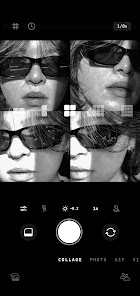
В режиме Collage кадры можно расположить в нескольких ячейках, затем привести их к общей цветовой палитре. В композиции допустимо сочетать статичные фотографии и видео. Элементы можно перемещать, масштабировать и балансировать относительно друг друга.
Как сделать коллаж
-
Переключитесь в режим Collage.
-
Выберите подходящий макет.
-
Снимите фотографии последовательно или добавьте готовые изображения.
-
Проверьте композицию каждой ячейки.
-
Убедитесь, что главный кадр не теряется среди остальных.
-
Подберите единый пресет.
-
Настройте цвет каждого элемента.
-
При необходимости добавьте Grain, Vignette или штамп.
-
Проверьте, нет ли слишком мелких деталей.
-
Сохраните коллаж.
Как подобрать фотографии
Для хорошего коллажа необязательно использовать одинаковые кадры. Гораздо интереснее сочетать разные планы:
-
общий вид улицы;
-
крупный портрет;
-
деталь одежды;
-
вывеску;
-
чашку кофе;
-
фрагмент интерьера;
-
окно;
-
отражение;
-
силуэт;
-
архитектурную деталь.
При этом изображения должны быть объединены общей палитрой. Если один кадр тёплый, второй холодный, а третий чрезмерно насыщенный, композиция распадётся. Один пресет или близкая цветокоррекция помогает собрать коллаж в единое целое.
Частые ошибки
| Ошибка | Как исправить |
| Слишком много мелких деталей | Выбрать более крупные и простые кадры |
| Несогласованные оттенки | Применить общий пресет |
| Все фотографии одинаковые | Смешать общий, средний и крупный планы |
| Главный объект не читается | Сделать один кадр визуальным центром |
| Слишком сильная виньетка | Уменьшить интенсивность эффекта |
Double Exposure: двойная экспозиция
Double Exposure объединяет два или несколько изображений в одном кадре. Пользователь выбирает основную фотографию, добавляет второй слой, регулирует прозрачность и смотрит результат в реальном времени.
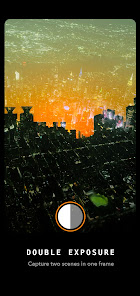
Double Exposure подходит для сюрреалистичных и атмосферных изображений. Слои обновляются сразу во время настройки, поэтому можно видеть, как они взаимодействуют друг с другом.
Удачные сочетания
| Основной кадр | Второй слой |
| Портрет в профиль | Облака |
| Силуэт | Городская улица |
| Лицо | Цветы или листья |
| Здание | Небо |
| Руки | Текстура воды |
| Фигура человека | Световые блики |
| Архитектура | Растительный орнамент |
Пошаговая инструкция
-
Выберите Double Exposure.
-
Снимите или откройте основной кадр.
-
Добавьте вторую фотографию.
-
Настройте прозрачность.
-
Проверьте, где слои пересекаются.
-
Упростите композицию, если детали мешают друг другу.
-
Подберите общий пресет.
-
Скорректируйте контраст.
-
При необходимости добавьте Grain или Fade.
-
Сохраните результат.
Как получить выразительный результат
Лучше всего работают изображения с крупными формами и свободным пространством. Если обе фотографии перегружены мелкими объектами, итоговый кадр будет трудно прочитать. Для первого эксперимента стоит взять портрет на светлом фоне и фотографию ветвей, облаков или ночных огней.
GIF: короткая зацикленная анимация
Режим GIF подходит для движения, которое недостаточно выразительно в статичной фотографии, но не требует полноценного видео. Несколько кадров объединяются в короткую повторяющуюся анимацию.
Что снимать в GIF
-
улыбку;
-
поворот головы;
-
движение волос;
-
взмах рукой;
-
моргание;
-
движение чашки;
-
всплеск воды;
-
открывающуюся дверь;
-
проезжающий транспорт;
-
смену света;
-
развевающуюся ткань;
-
короткий жест.
Как сделать GIF
-
Переключитесь в режим GIF.
-
Выберите пресет.
-
Удерживайте камеру достаточно стабильно.
-
Снимите короткое движение.
-
Проверьте, насколько плавно повторяется цикл.
-
При необходимости повторите съёмку с более простым фоном.
-
Сохраните результат.
Для GIF лучше выбирать один главный объект. Если в кадре одновременно движется слишком много деталей, анимация выглядит хаотично.
Video: запись видео с фильтром
В режиме Video визуальный стиль выбирается до начала записи. Пользователь видит готовую цветовую атмосферу в видоискателе и может сразу понять, как будет выглядеть ролик.
Как записать видео
-
Переключитесь в Video.
-
Выберите пресет.
-
Проверьте освещение.
-
Оцените, не теряются ли детали в тенях.
-
При необходимости скорректируйте экспозицию.
-
Начните запись.
-
Следите за композицией.
-
Не меняйте ракурс слишком резко.
-
Остановите запись.
-
Просмотрите результат.
Для каких видео подходит Retrica
Retrica удобна для коротких роликов:
-
прогулка по городу;
-
кафе;
-
поездка;
-
закат;
-
интерьер;
-
детали одежды;
-
небольшая распаковка;
-
атмосферный фрагмент мероприятия;
-
портретное видео;
-
визуальная зарисовка.
Главная сильная сторона заключается в том, что цвет ролика формируется прямо во время съёмки. Для сложного монтажа программа не предназначена, но для короткого атмосферного видео её возможностей достаточно.
Rollage: автоматическая визуальная история
Rollage собирает фотографии и короткие видео в готовую последовательность. Режим подходит для пользователей, которым нужен цельный ролик без ручного монтажа на временной шкале.
Rollage автоматически выстраивает выбранные материалы, синхронизирует фрагменты и формирует итоговую историю. Для быстрого добавления нового клипа достаточно нажать кнопку затвора: программа записывает короткий фрагмент продолжительностью 2,5 секунды.
Возможности Rollage
| Инструмент | Для чего нужен |
| Auto Clip Capture | Записывает короткий клип одним нажатием |
| Zoom Mode | Добавляет плавное приближение или отдаление |
| Сетка | Помогает выстроить композицию |
| Таймер | Даёт время войти в кадр |
| Автоматическая сборка | Формирует готовую последовательность без ручного монтажа |
Подходящие сценарии
Rollage удобно использовать для:
-
одного дня в путешествии;
-
прогулки;
-
праздника;
-
встречи с друзьями;
-
небольшого мероприятия;
-
серии кадров из кафе;
-
прогулки по магазину;
-
поездки за город;
-
заката;
-
повседневного визуального дневника.
Чтобы ролик выглядел целостно, лучше заранее выбрать один пресет и использовать его во всех фрагментах.
Практические сценарии обработки
Портрет у окна
Для мягкого портрета у окна:
-
Выберите фронтальную или основную камеру.
-
Расположите лицо под небольшим углом к свету.
-
Уменьшите экспозицию, если кожа пересвечена.
-
Выберите спокойный портретный пресет.
-
После съёмки откройте Studio.
-
Уменьшите Highlights.
-
Немного поднимите Shadows.
-
Настройте White Balance.
-
Примените Makeup или MIXED.
-
Добавьте минимальный Grain.
Ночной город
Для городского кадра вечером:
-
Выберите сцену с фонарями или витринами.
-
Не поднимайте экспозицию слишком высоко.
-
Используйте более контрастный фильтр.
-
После съёмки уменьшите Highlights.
-
Углубите Blacks.
-
Добавьте Halation.
-
Используйте немного Bloom.
-
При необходимости включите Prism.
-
Завершите обработку Grain и лёгкой Vignette.
Закат
Для заката:
-
Выберите MAGIC01, MAGIC03 или MAGIC07.
-
Проверьте, не потеряло ли небо детали.
-
Уменьшите Highlights.
-
Сохраните силуэт достаточно тёмным.
-
Добавьте Halation на яркие края.
-
Используйте Bloom умеренно.
-
При необходимости скорректируйте пурпурные и жёлтые оттенки через HSL.
-
Не перенасыщайте кожу, если в кадре есть человек.
Фотография еды
Для еды:
-
Найдите мягкий боковой свет.
-
Избегайте чрезмерно тёплого искусственного освещения.
-
Используйте Crop.
-
Настройте White Balance.
-
Увеличьте Vibrance.
-
Не повышайте Saturation слишком сильно.
-
Добавьте небольшой Sharpen.
-
Уменьшите Clarity, если текстура выглядит грубо.
-
Выберите мягкий тёплый пресет.
-
Используйте Grain минимально.
Уличная фотография
Для прогулочного снимка:
-
Найдите выразительную геометрию.
-
Используйте сетку.
-
Выберите умеренно контрастный пресет.
-
После съёмки настройте Blacks и Shadows.
-
При необходимости примените Dehaze.
-
Скорректируйте зелень и синие оттенки через HSL.
-
Добавьте Grain.
-
Проверьте, не слишком ли заметна Vignette.
Как сохранять единый стиль серии
Одна из частых проблем мобильной фотографии — разрозненная обработка. Один кадр получается тёплым, второй холодным, третий слишком контрастным. По отдельности фотографии могут выглядеть хорошо, но вместе они не складываются в серию.
В Retrica эту задачу проще решать через один рабочий пресет и небольшие ручные корректировки.
Порядок работы
-
Выберите базовый пресет.
-
Используйте одинаковую интенсивность.
-
Не меняйте White Balance слишком резко.
-
Сохраняйте похожий уровень Grain.
-
Применяйте одинаковую Vignette.
-
Следите за глубиной Blacks.
-
При необходимости корректируйте отдельные кадры через HSL.
-
Соберите любимые варианты в собственный preset pack.
Для серии из кафе можно использовать тёплую температуру, мягкие тени и лёгкое зерно. Для города — прохладные оттенки, более глубокий чёрный и умеренный контраст. Для закатов — MAGIC-пресеты и аккуратный Halation.
Бесплатные возможности и Retrica Pro
Retrica можно использовать без обязательного перехода на подписку: базовые пресеты, съёмка фото и видео, а также часть повседневных сценариев доступны бесплатно. Расширенные инструменты относятся к Retrica Pro. В подписку входят дополнительные фильтры, сохранение собственных пресетов, AI-функции и часть продвинутых возможностей редактирования.
Кому достаточно бесплатного режима
Бесплатных возможностей обычно хватает, если пользователь:
-
снимает отдельные селфи;
-
применяет базовые фильтры;
-
делает простые фотографии;
-
знакомится с интерфейсом;
-
не использует сложную цветокоррекцию;
-
не собирает постоянные наборы пресетов.
Кому полезен Pro
Retrica Pro имеет смысл для тех, кто:
-
регулярно снимает контент;
-
использует много разных фильтров;
-
собирает тематические preset packs;
-
работает с FaceAI;
-
хочет применять расширенные инструменты Studio;
-
создаёт серии в едином стиле;
-
часто делает коллажи;
-
использует дополнительные ретро-эффекты.
Перед обработкой большой серии лучше заранее проверить, относится ли выбранный пресет к бесплатным или расширенным. Тогда не придётся менять стиль уже после завершения работы.
Преимущества Retrica
Фильтры в реальном времени
Главное преимущество — предварительный просмотр. Пользователь сразу видит итоговое настроение кадра и принимает решение ещё до съёмки.
Большая библиотека ретро-пресетов
Более 190 фильтров дают достаточно широкий выбор для селфи, портретов, города, путешествий и экспериментальных кадров.
Полноценный Studio
Studio не ограничивается яркостью и контрастом. В редакторе есть HSL, Tone Curve, Blacks, Whites, Highlights, Shadows, Dehaze, Clarity, Halation, Bloom, Halftone и другие инструменты.
Несколько творческих режимов
Retrica объединяет обычную камеру, коллажи, GIF, видео, Double Exposure и Rollage. Пользователю не требуется отдельная программа для каждого простого сценария.
Хорошая работа с винтажной эстетикой
Grain, Fade, Vignette, Prism, Halation и Bloom позволяют сделать плёночную стилизацию более гибкой, чем обычное применение одного фильтра.
Удобство для селфи
Фронтальная камера, таймер, мягкие фильтры, FaceAI и Makeup превращают Retrica в практичный фоторедактор для портретов.
Недостатки Retrica
Часть инструментов требует Pro
Некоторые фильтры, AI-возможности и расширенные функции доступны только в платном режиме. Это важно учитывать, если нужен конкретный набор эффектов.
Легко переборщить с обработкой
В программе много художественных инструментов. Если одновременно включить сильный пресет, Grain, Fade, Bloom, Halation, Prism и Vignette, фотография станет перегруженной.
Нет сложной ретуши по слоям
Retrica подходит для быстрой мобильной обработки, но не заменяет профессиональный редактор со слоями, локальными масками и точным удалением отдельных объектов.
Фильтр не исправляет слабый исходник
Плохой свет, смазанный кадр и неудачная композиция останутся заметными даже после стилизации. Лучший результат получается, когда фильтр дополняет хорошую фотографию.
Сравнение с аналогами
Retrica конкурирует сразу с несколькими категориями приложений: селфи-камерами, редакторами пресетов, плёночными симуляторами и программами для социальных сетей. У каждого аналога есть свой главный сценарий.
| Программа | Основной сценарий | Фильтры во время съёмки | Ручная обработка | Селфи-инструменты | Коллажи | Видео | Ретро-эстетика |
| Retrica | Камера с ретро-пресетами и Studio | Да | Развитая | FaceAI, Makeup | Да | Да | Один из главных акцентов |
| B612 | Селфи, эффекты, стикеры и повседневный контент | Да | Есть | Выраженный акцент | Есть | Да | Дополнительное направление |
| VSCO | Цветокоррекция и работа с сериями | Есть отдельный сценарий камеры | Развитая | Не главный акцент | Есть | Да | Плёночные пресеты |
| Foodie | Еда, кафе и предметные кадры | Да | Базовая | Второстепенно | Ограниченно | Да | Есть отдельные фильтры |
| OldRoll | Имитация конкретных аналоговых камер | Да | Более узкая | Не главный акцент | Не основной сценарий | Есть | Главная идея программы |
| Prequel | Фото, видео, эффекты и шаблоны для социальных сетей | Частично | Развитая | Есть | Есть | Да | Один из множества стилей |
Retrica и B612
B612 — универсальная селфи-камера и редактор фото и видео. В ней большое внимание уделено трендовым эффектам, стикерам, beauty-инструментам и созданию собственных фильтров.
Retrica выглядит более сфокусированной. Её основная тема — ретро-фильтры, плёночная фактура, винтажные пресеты и спокойная творческая съёмка. B612 лучше подходит тем, кому нужны яркие эффекты, стикеры и развлекательные возможности. Retrica удобнее для пользователя, который хочет выдержать визуальный стиль фотографии.
Retrica и VSCO
VSCO сильнее ориентирована на продуманную постобработку, профессиональные пресеты и работу с фотографическими сериями. В её библиотеке более 200 премиальных фото-пресетов, а редактор рассчитан на последовательную цветокоррекцию.
Retrica проще использовать как ежедневную камеру. Пресет выбирается прямо перед съёмкой, а творческие режимы находятся рядом с обычным затвором. VSCO подходит тем, кто хочет глубже работать с цветом и формировать портфолио. Retrica удобнее для быстрого кадра с готовой атмосферой.
Retrica и Foodie
Foodie рассчитана прежде всего на фотографии еды. В ней есть более 30 live-фильтров и умная подсказка для съёмки блюда строго сверху.
Retrica универсальнее. Она подходит не только для кафе и еды, но и для селфи, портретов, улиц, закатов, коллажей и экспериментальных изображений. Foodie стоит выбрать, если почти весь контент связан с блюдами и предметной съёмкой. Retrica лучше подходит для смешанного визуального дневника.
Retrica и OldRoll
OldRoll имитирует опыт съёмки на конкретные плёночные и одноразовые камеры. В приложении есть стили, вдохновлённые Instant-камерами, Fisheye и Super 8mm.
OldRoll интересна тем, кто хочет ощущение отдельной виртуальной камеры. Retrica даёт больше свободы после съёмки: Studio, HSL, Tone Curve, коллажи, Double Exposure, Rollage и гибкую работу с пресетами.
Retrica и Prequel
Prequel — многофункциональный редактор фото и видео с большим количеством эффектов, шаблонов, текстовых инструментов, AI-возможностей и стилизаций для социальных сетей. В программе есть сотни эффектов, включая VHS, Grain, D3D, Cartoon, Anime и Y2K.
Retrica выглядит спокойнее и последовательнее. Она не пытается собрать все возможные тренды в одном месте. Её сильная сторона — камера с фильтром в реальном времени, плёночная эстетика и удобный Studio. Prequel лучше подходит для более эффектного монтажа публикаций и видео. Retrica — для мобильной фотографии с единым визуальным характером.
Частые вопросы
Можно ли снимать с фильтром до нажатия на кнопку затвора?
Да. Retrica показывает выбранный пресет в реальном времени. Пользователь видит итоговый цвет и настроение кадра до съёмки.
Можно ли обработать готовую фотографию?
Да. Снимок можно открыть в Studio, применить пресет, изменить экспозицию, настроить цвет и добавить художественные эффекты.
Что такое Studio?
Studio — встроенный редактор Retrica. В нём доступны Crop, Exposure, Brightness, Contrast, Sharpen, Clarity, Dehaze, Saturation, Vibrance, Blacks, Whites, Highlights, Shadows, White Balance, Grain, Fade, Blur, HSL, Vignette, Tone Curve, Halftone, Soft Light, Bloom и Halation.
Подходит ли Retrica для селфи?
Да. Для селфи удобны фронтальная камера, фильтры в реальном времени, таймер, Makeup и FaceAI.
Что делает Makeup?
Makeup создаёт мягкую портретную обработку с сохранением естественной текстуры кожи и аккуратным визуальным акцентом на лице.
Что делает FaceAI?
FaceAI меняет характер портрета через стилистические варианты. FOX создаёт редакционный образ, MIXED — естественную плёночную эстетику, BAMBI — светлый и мягкий эффект, SNATCH — более выразительную fashion-обработку.
Что делает Prism?
Prism добавляет мягкое цветовое расщепление по краям фотографии и имитирует особенности старой оптики.
Чем Bloom отличается от Halation?
Bloom создаёт мягкое рассеянное сияние вокруг ярких участков. Halation сильнее напоминает тёплый плёночный ореол вокруг источников света.
Можно ли сделать коллаж?
Да. Режим Collage объединяет несколько фотографий или видео в одной композиции.
Что такое Double Exposure?
Double Exposure накладывает два или несколько изображений друг на друга и позволяет создать сюрреалистичный кадр.
Можно ли записывать видео?
Да. В Video пресет выбирается до записи и отображается в видоискателе в реальном времени.
Для чего нужен Rollage?
Rollage автоматически собирает фотографии и короткие видео в визуальную историю без ручного монтажа на временной шкале.
Можно ли сделать GIF?
Да. GIF подходит для коротких зацикленных движений: улыбки, жеста, поворота головы или движения света.
Как уменьшить силу фильтра?
Используйте Preset Adjust. Инструмент позволяет настроить интенсивность пресета прямо на экране камеры.
Как сделать плёночный кадр?
Выберите ретро-пресет, уменьшите слишком жёсткий контраст, добавьте Grain, Fade и лёгкую Vignette. Для ярких источников света используйте Halation, для мягкого сияния — Bloom.
Как сохранить единый стиль нескольких фотографий?
Используйте один пресет, близкую интенсивность, одинаковый уровень Grain и схожую цветовую температуру. Любимые варианты можно собрать в отдельный preset pack.
Итог
Retrica подходит пользователям, которым нужна мобильная камера с готовым визуальным характером. Программа позволяет выбрать пресет до съёмки, увидеть эффект в реальном времени и сразу получить выразительный кадр. При необходимости фотографию можно доработать в Studio: скорректировать свет, цвет, тени, контраст, отдельные оттенки и добавить плёночные эффекты.
Для селфи полезны Makeup и FaceAI. Для винтажной фотографии — Grain, Fade, Vignette, Halation, Bloom и Prism. Для визуальных подборок предусмотрен Collage. Для экспериментов — Double Exposure и Halftone. Для движения — GIF, Video и Rollage.
Retrica не заменяет профессиональный редактор со слоями и сложной локальной ретушью. Её сильная сторона в другом: программа сокращает путь от идеи до готовой фотографии. Пользователь выбирает настроение, видит результат ещё до нажатия на затвор и получает цельный визуальный стиль без лишних действий.
