
Foodie — мобильная камера и фоторедактор, созданный для ситуаций, когда обычный снимок блюда нужно быстро превратить в аккуратную, выразительную и визуально цельную фотографию. Приложение помогает снимать завтраки, десерты, кофе, напитки, ресторанные блюда, домашнюю выпечку, сервировку стола и flat lay-композиции. При этом его возможности не ограничиваются фуд-фотографией: Foodie подходит для повседневных кадров, прогулок, путешествий, портретов, коротких видео и стилизации снимков под аналоговую пленку.
Главное отличие Foodie от универсальных мобильных фоторедакторов заключается в логике работы. Здесь не нужно начинать обработку с пустого экрана и вручную собирать сложную цветокоррекцию. Фильтр можно подобрать еще до нажатия на кнопку затвора, сразу оценить результат в окне камеры, снять несколько вариантов и затем довести выбранный кадр в редакторе. Такой подход особенно удобен в кафе и ресторанах, где фотографию желательно сделать быстро, не переставляя тарелки по десять раз и не привлекая лишнего внимания.
Скачать Foodie
- Ретушь фото
- Русский интерфейс
- Просто для новичков
- Нет версии Windows
- Больше для еды и фильтров
- Есть платные функции
Foodie можно использовать как камеру для съемки еды, как фоторедактор для готовых изображений и как компактный инструмент для поддержания единого визуального стиля. Например, владелец небольшой кондитерской может одинаково оформлять фотографии десертов, автор рецептов — обрабатывать серию снимков для публикации, а пользователь личного блога — чередовать фотографии кофе, интерьера, прогулок и портретов без резких различий в цветовой гамме.
Приложение не пытается заменить профессиональную съемку с контролируемым освещением, штативом, объективами и длительной ручной обработкой. Его задача практичнее: помочь получить привлекательный мобильный кадр за несколько минут. Для этого в Foodie есть live-фильтры, режим съемки сверху, точная настройка изображения, пленочная стилизация, сохранение рецептов обработки, инструменты для локальной коррекции эффекта, съемка видео и отдельные функции для сложных теней.
Что представляет собой Foodie
Foodie — это специализированное приложение для мобильной фотографии с упором на съемку еды и лайфстайл-контента. Внутри объединены три рабочих сценария:
-
Съемка фотографии непосредственно в приложении. Пользователь открывает камеру, выбирает фильтр, выстраивает композицию и сразу видит будущий результат.
-
Обработка готового изображения. Можно открыть снимок из галереи, подобрать фильтр, скорректировать яркость, контраст и другие параметры, а затем сохранить результат.
-
Создание повторяемого визуального стиля. Подходящие сочетания настроек сохраняются в виде рецептов, чтобы похожие фотографии не приходилось каждый раз обрабатывать заново.
Foodie особенно удобен для фотографий, в которых важны цвет, настроение и аппетитная подача. Камера смартфона может технически зафиксировать блюдо достаточно хорошо, но не всегда передает атмосферу: теплый оттенок деревянного стола, мягкий свет у окна, насыщенность ягод, золотистую корочку выпечки, глубину кофейного цвета или свежесть зелени. Foodie позволяет быстро скорректировать восприятие кадра, не превращая обработку в отдельный сложный проект.
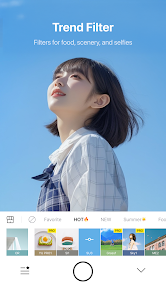
В приложении есть более 30 live-фильтров профессионального уровня. Среди основных серий встречаются Yum, Positano, Tropical, Picnic, Sweet, Fresh, BBQ, Romantic, Crispy и Chewy. Названия помогают ориентироваться в назначении пресетов: одни подходят для ярких летних напитков и фруктов, другие — для мяса, выпечки, кофе, десертов или атмосферных кадров в кафе.
При этом Foodie не является каталогом готовых эффектов без возможности контроля. После выбора фильтра можно перейти к точной настройке фотографии, уменьшить интенсивность эффекта, поправить свет, усилить или ослабить контраст и добиться более натурального результата. Для сложных случаев предусмотрены Shadow Remove и Filter/Film Eraser: первый инструмент помогает убрать мешающие тени и световые пятна, второй позволяет локально стереть фильтр или пленочный эффект только на выбранном участке изображения.
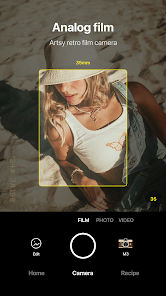
Отдельное направление приложения — аналоговая стилизация. Режим FILM позволяет получить более атмосферный кадр с ощущением пленочной камеры. Такой стиль подходит не только для еды, но и для прогулок, путешествий, портретов, фотографий интерьера, витрин, книг, цветов и повседневных сцен.
Первый запуск и базовая подготовка
При первом запуске Foodie запрашивает доступ к функциям смартфона, которые необходимы для съемки и обработки. Разрешения лучше выдавать осознанно: это упрощает работу и одновременно позволяет не открывать лишний доступ.
| Разрешение | Для чего требуется |
|---|---|
| Камера | Съемка фотографий и видео непосредственно в Foodie |
| Фотографии и видео | Импорт готовых изображений для обработки и сохранение результата |
| Микрофон | Запись звука при съемке видео |
| Уведомления | Сообщения приложения, которые можно оставить отключенными, если они не нужны |
| Геолокация | Необязательная привязка местоположения, если пользователь хочет сохранять такие данные |
Для обычной фотографии блюда достаточно доступа к камере и галерее. Разрешение на микрофон понадобится только при работе с видео. Геолокацию можно не включать, если привязка места съемки не используется.
После открытия приложения пользователь попадает в рабочую среду камеры. В нижней части интерфейса расположены вкладки Home, Camera и Recipe. Основной экран съемки находится во вкладке Camera. В нем доступны режимы FILM, PHOTO и VIDEO.
Перед первой полноценной съемкой удобно выполнить короткую настройку:
-
Открыть
Camera. -
Переключиться на
PHOTO. -
Проверить, какая камера активна: основная или фронтальная.
-
Выбрать нейтральный live-фильтр.
-
Сделать тестовый кадр при дневном освещении.
-
Открыть полученную фотографию и посмотреть, насколько интенсивно фильтр влияет на белые и нейтральные участки.
-
При необходимости уменьшить силу эффекта.
Эта простая проверка полезна потому, что один и тот же фильтр выглядит по-разному при естественном свете, теплых лампах ресторана и вечернем освещении. В Foodie лучше заранее найти несколько спокойных вариантов для базовых ситуаций, чем каждый раз пролистывать весь набор пресетов у стола.
Интерфейс Foodie
Интерфейс Foodie построен вокруг камеры. Пользователь не обязан сначала открывать сложный редактор или создавать новый проект. Основные действия доступны прямо в окне съемки, а дополнительные инструменты появляются после выбора фотографии.
Нижняя навигация
В нижней части экрана расположены три основных раздела:
| Раздел | Назначение |
Home |
Стартовый экран с дополнительными возможностями и быстрым доступом к функциям |
Camera |
Съемка фотографий и видео |
Recipe |
Работа с рецептами обработки |
Вкладка Camera используется чаще всего. Именно здесь можно выбрать режим, включить подходящий фильтр и сделать снимок.
Режимы съемки
Над кнопкой затвора находятся режимы:
-
FILM— пленочная камера с аналоговой стилизацией; -
PHOTO— стандартная съемка фотографий; -
VIDEO— запись видео с фильтрами.
Для обычной фотографии еды подходит PHOTO. Режим FILM стоит выбирать, когда нужен выраженный атмосферный эффект: мягкая винтажная цветопередача, более эмоциональное изображение или визуальный стиль, напоминающий кадр с пленочной камеры. VIDEO пригодится для коротких роликов: подачи блюда, наливания кофе, движения пара, украшения десерта или сервировки стола.
Кнопка затвора
Большая круглая кнопка в нижней части экрана отвечает за съемку. В PHOTO одно нажатие создает фотографию. В VIDEO кнопка запускает и останавливает запись. В FILM она работает как спуск затвора пленочной камеры.
Фильтры и предпросмотр
Foodie применяет live-фильтры до съемки. Это означает, что эффект сразу отображается в окне камеры. Пользователь видит не исходную картинку, а приблизительный итоговый результат. Такой подход удобен для фуд-фотографии: еще до съемки можно понять, не становится ли блюдо слишком желтым, не теряется ли текстура выпечки и достаточно ли выразительно выглядит зелень.
В списке фильтров отображаются миниатюры. Они помогают ориентироваться быстрее, чем одни названия. При выборе нового варианта изображение в окне камеры меняется сразу.
Панель редактирования
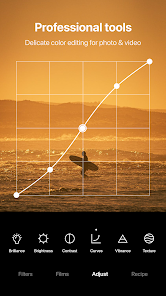
После открытия фотографии появляется рабочая область редактора. В нижней части доступны разделы:
-
Filters; -
Films; -
Adjust; -
Recipe.
В Filters выбираются обычные фильтры. Раздел Films отвечает за пленочные эффекты. В Adjust находятся инструменты точной коррекции изображения. Recipe используется для работы с сохраненными сочетаниями настроек.
Среди инструментов точной настройки встречаются:
-
Brilliance; -
Brightness; -
Contrast; -
Curve; -
Vignette; -
Texture.
Эти параметры позволяют перейти от быстрой обработки одним касанием к более аккуратной доводке. Например, фильтр может удачно менять общую цветовую гамму, но слегка затемнять тарелку. В таком случае достаточно открыть Adjust, немного поднять яркость и проверить детали в светлых участках.
Съемка еды: основная специализация Foodie
Foodie особенно хорошо раскрывается в повседневной фуд-фотографии. Приложение помогает не только добавить красивый фильтр, но и быстрее получить технически аккуратный кадр. Это важно, потому что фотография еды обычно зависит от нескольких факторов одновременно:
-
ракурса;
-
освещения;
-
фона;
-
расположения предметов;
-
оттенков блюда;
-
количества деталей;
-
выбранного фильтра;
-
интенсивности обработки.
Снимать еду проще всего при мягком естественном освещении. Идеальный вариант — поставить тарелку недалеко от окна, но не под прямые солнечные лучи. Боковой свет подчеркивает объем, текстуру и фактуру продукта. Он делает заметнее слои выпечки, блеск соуса, рельеф мяса, пену кофе и поверхность десерта.
Foodie не исправит неудачно составленную композицию автоматически, но помогает быстрее увидеть, какой вариант выглядит убедительнее. Live-фильтр показывает будущую цветовую гамму еще до съемки, а Top view mode упрощает кадры сверху.
Когда выбирать съемку сверху
Съемка сверху подходит для:
-
завтраков с несколькими блюдами;
-
кофе и десерта;
-
сервировки;
-
flat lay-композиции;
-
набора закусок;
-
пиццы;
-
тарелки супа;
-
салата;
-
выпечки;
-
фотографий ингредиентов;
-
предметов на столе;
-
упаковки продукта;
-
небольшого меню.
Этот ракурс особенно удобен, когда форма блюда важнее его высоты. Пицца, салат, тарелка пасты, кофе с рисунком на пене, коробка десертов или набор закусок хорошо читаются сверху. Для высокого бургера, торта в разрезе или стакана с напитком лучше выбрать угол около 30–45 градусов, чтобы показать объем.
Top view mode и Smart Guide
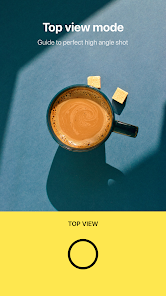
Foodie оснащен направляющей для съемки сверху. Она помогает выровнять смартфон относительно поверхности стола и получить аккуратный flat lay без заметного наклона. На экране появляется подсказка TOP VIEW, а пользователь может скорректировать положение камеры до нажатия на кнопку затвора.
Чтобы получить ровный кадр сверху:
-
Поставьте блюдо на чистую поверхность.
-
Уберите лишние предметы, которые случайно попадают в края кадра.
-
Откройте
Camera. -
Выберите
PHOTO. -
Поднимите смартфон над столом.
-
Используйте направляющую
TOP VIEW. -
Проверьте расстояние между тарелкой и краями изображения.
-
Сделайте несколько кадров с небольшим изменением высоты камеры.
-
Выберите наиболее ровный вариант.
-
Перейдите к обработке.
Направляющая особенно полезна, если в композиции есть прямые линии: край стола, салфетка, поднос, книга, столовые приборы или упаковка. При небольшом наклоне камеры такие элементы сразу выдают неаккуратность.
Съемка блюда под углом
Ракурс сверху подходит не всегда. Для объемных блюд лучше использовать съемку под углом:
| Объект | Подходящий ракурс |
| Бургер | На уровне блюда или немного сверху |
| Торт в разрезе | Сбоку или под небольшим углом |
| Кофе в прозрачном стакане | Под углом 30–45 градусов |
| Круассан | Сверху или под небольшим углом |
| Паста | Сверху или под углом 45 градусов |
| Суп | Сверху |
| Коктейль | Сбоку с небольшим наклоном камеры |
| Многоуровневый десерт | Сбоку |
| Завтрак на подносе | Сверху |
| Сервировка стола | Сверху или под углом в зависимости от количества предметов |
Не стоит автоматически использовать TOP VIEW для каждого сюжета. Foodie помогает выстроить кадр сверху, но выбор ракурса остается частью композиции.
Съемка в ресторане
В ресторане приходится работать быстрее, чем дома. Свет может быть теплым, тусклым или смешанным. На тарелке появляются жесткие тени, а блестящая посуда дает блики. Чтобы не тратить время, удобно заранее выбрать два-три спокойных фильтра и переключаться только между ними.
Рабочая последовательность выглядит так:
-
Поставьте блюдо ближе к источнику света.
-
Уберите из кадра случайные салфетки, чеки и лишнюю посуду.
-
Откройте
PHOTO. -
Включите подходящий live-фильтр.
-
Проверьте, остается ли белая тарелка белой.
-
Сделайте кадр сверху и один вариант под углом.
-
Откройте лучший снимок.
-
Уменьшите интенсивность фильтра, если изображение выглядит неестественно.
-
При необходимости используйте
Shadow Remove. -
Сохраните результат.
В тихом заведении пригодится Mute option. Бесшумная съемка позволяет сделать несколько кадров без лишнего внимания. Если звук затвора регулируется системными ограничениями смартфона, поведение функции может зависеть от настроек устройства.
Домашняя съемка
Дома можно действовать спокойнее и точнее. Перед съемкой полезно подготовить простую композицию:
-
выбрать нейтральный фон;
-
убрать случайные упаковки;
-
добавить одну-две детали;
-
повернуть тарелку удачной стороной;
-
проверить края кадра;
-
использовать естественный свет;
-
сделать несколько вариантов с разным расстоянием.
Для десерта достаточно чашки кофе, вилки или салфетки. Для домашней выпечки подойдет доска, кухонное полотенце и несколько ингредиентов. Для салата — чистая поверхность и минимум отвлекающих предметов. В Foodie не обязательно создавать сложную постановку: приложение хорошо работает именно с простыми повседневными сценами.
Фильтры Foodie
Фильтры — центральный инструмент Foodie. Они применяются в реальном времени и помогают сразу оценить настроение снимка. Это удобнее, чем снимать десятки кадров в обычной камере, а затем долго искать подходящую цветокоррекцию.
В приложении есть более 30 live-фильтров. Они сгруппированы по сериям, среди которых выделяются:
| Серия | Для каких сюжетов подходит |
Yum |
Универсальные фотографии еды, ресторанные блюда, домашняя кухня |
Positano |
Светлые летние кадры, кафе, отпуск, прогулки |
Tropical |
Фрукты, лимонады, коктейли, яркие салаты |
Picnic |
Естественный дневной свет, выпечка, композиции на открытом воздухе |
Sweet |
Десерты, крем, ягоды, пастельные оттенки |
Fresh |
Овощи, зелень, салаты, легкие блюда |
BBQ |
Мясо, гриль, бургеры, блюда с выраженной текстурой |
Romantic |
Кофе, ужины, интерьер кафе, мягкий свет |
Crispy |
Выпечка, жареные блюда, фактура корочки |
Chewy |
Плотные текстуры, выпечка, закуски, блюда с насыщенными оттенками |
Названия серий не являются жесткими ограничениями. Один и тот же фильтр может удачно смотреться и на фотографии десерта, и на лайфстайл-снимке в кафе. Главное — оценивать результат по изображению, а не выбирать пресет только по названию.
Как подобрать фильтр
Универсального фильтра для любой еды не существует. При выборе полезно смотреть на четыре параметра:
-
Белые участки. Тарелка, скатерть и салфетка не должны становиться грязно-желтыми или серыми.
-
Зелень. Салат, травы и овощи должны оставаться естественными, а не превращаться в кислотно-зеленые пятна.
-
Текстура. Фильтр не должен скрывать детали выпечки, мяса, крема или соуса.
-
Общий баланс. Блюдо должно выглядеть аппетитнее, но не искусственнее.
Для начала удобно выбрать спокойный пресет и уменьшить интенсивность. Слишком сильный фильтр часто делает фотографию эффектной на экране камеры, но быстро утомляет при просмотре серии снимков.
Примеры выбора фильтра
Кофе и выпечка
Для чашки кофе, круассана или десерта подходят мягкие теплые варианты. Они усиливают атмосферу кафе, но не должны превращать белую пену и фарфоровую чашку в желтые пятна. Если в кадре есть дерево, теплый фильтр подчеркнет фактуру стола.
Мясо и гриль
Для бургера, стейка или шашлыка полезен умеренный контраст. Он делает заметнее корочку и объем. Слишком сильная насыщенность превращает красные оттенки в неестественные, поэтому после выбора пресета стоит немного уменьшить интенсивность.
Фрукты и салаты
Задача фильтра — сохранить ощущение свежести. Важно не переборщить с зеленью и красными оттенками. Ягоды, цитрусовые и овощи должны оставаться яркими, но правдоподобными.
Десерты
Для десертов важны мягкие оттенки и чистота светлых участков. Крем, глазурь и сахарная пудра легко теряют детали при слишком высокой яркости. В редакторе лучше контролировать светлые области и избегать агрессивной обработки.
Лайфстайл-снимки
Для прогулок, интерьера, цветов и портретов можно использовать более атмосферные фильтры. Foodie не требует, чтобы в каждом кадре присутствовала еда. Приложение подходит для единой визуальной ленты, где фотография завтрака соседствует с кадром улицы, книгой, чашкой кофе и портретом.
Рецепты обработки
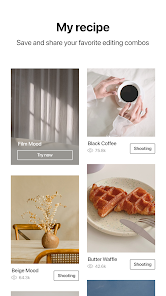
Рецепт в Foodie — это сохраненное сочетание настроек. Он нужен для повторяемой обработки фотографий. Вместо того чтобы каждый раз заново выбирать фильтр и вручную восстанавливать параметры, можно применить уже подготовленный вариант.
Раздел Recipe полезен для тех, кто регулярно публикует серии снимков:
-
владельцев кафе;
-
кондитеров;
-
авторов рецептов;
-
блогеров;
-
создателей меню;
-
пользователей, которые хотят оформить личную ленту в едином стиле.
В интерфейсе есть блок My recipe. Он предназначен для сохранения и передачи любимых сочетаний настроек. Рецепты удобно распределять по сюжетам: например, отдельный вариант для выпечки, отдельный — для кофе, отдельный — для летних напитков, отдельный — для вечернего интерьера.
Чем рецепт отличается от фильтра
Фильтр меняет внешний вид изображения по заранее заданной логике. Рецепт сохраняет полноценное сочетание настроек, которое можно повторно использовать. Это позволяет добиться более стабильного результата.
| Инструмент | Что делает | Когда использовать |
| Фильтр | Быстро меняет цветовую гамму и настроение | Для моментального улучшения снимка |
| Пленочный эффект | Добавляет аналоговый характер изображения | Для атмосферных кадров |
| Ручная коррекция | Позволяет поправить отдельные параметры | Для точной доводки |
| Рецепт | Повторяет готовое сочетание настроек | Для серии фотографий в едином стиле |
Search и Favorites
Во вкладке рецептов доступны Search и Favorites. Поиск помогает быстрее находить подходящий вариант, а избранное — собирать удачные рецепты, к которым пользователь возвращается регулярно.
Это особенно удобно, если рецептов стало много. Вместо долгого пролистывания можно сохранить несколько рабочих вариантов:
-
светлый дневной рецепт;
-
теплый рецепт для кафе;
-
свежий вариант для салатов и напитков;
-
контрастный вариант для гриля;
-
мягкий рецепт для десертов;
-
пленочный вариант для лайфстайл-снимков.
Как создать единый стиль для блога
Для визуально цельной ленты не нужно применять абсолютно одинаковую обработку к каждому кадру. Достаточно соблюдать общий принцип:
-
Выберите базовый фильтр.
-
Настройте его интенсивность.
-
Выполните ручную коррекцию.
-
Сохраните сочетание в
My recipe. -
Применяйте его к фотографиям с похожим освещением.
-
Для вечерних кадров создайте отдельный рецепт.
-
Для ярких летних снимков подготовьте еще один вариант.
-
Следите, чтобы белые и нейтральные участки выглядели естественно.
Один рецепт не должен использоваться для всех случаев. Дневной снимок у окна и фотография при теплых лампах ресторана требуют разной коррекции.
Редактирование фотографий
Foodie можно использовать не только как камеру, но и как фоторедактор для готовых снимков. Это удобно, когда фотография сделана заранее, получена от другого человека или снята в обычной камере смартфона.
Рабочая схема проста:
-
Откройте фотографию.
-
Перейдите в
Filters. -
Выберите подходящий пресет.
-
Отрегулируйте интенсивность.
-
Перейдите в
Adjust. -
Проверьте яркость, контраст и детали.
-
При необходимости используйте дополнительные инструменты.
-
Сохраните изображение.
Brilliance
Brilliance помогает сделать фотографию выразительнее без грубого повышения контраста. Инструмент полезен для тусклых кадров, в которых блюдо выглядит плоским. Его стоит использовать умеренно: чрезмерное усиление делает изображение жестким.
Brightness
Brightness меняет общую яркость. Если снимок сделан в затемненном ресторане, небольшое увеличение помогает вернуть детали. Если светлые участки тарелки уже близки к белому, повышать яркость нужно осторожно.
Contrast
Contrast усиливает различия между светлыми и темными участками. Для фотографии гриля, выпечки и текстурного десерта умеренный контраст полезен. Для мягких портретов, кремовых десертов и светлых flat lay-композиций его лучше не завышать.
Curve
Curve дает более точный контроль над тональностью. С помощью кривой можно аккуратно изменить светлые, средние и темные участки. Этот инструмент требует больше внимания, чем обычный регулятор яркости, но позволяет добиться выразительного результата без грубой обработки.
Практический подход:
-
немного поднять средние тона, если блюдо выглядит темным;
-
не уводить тени в полностью черный цвет;
-
сохранить детали на белой посуде;
-
оценить результат на полном изображении, а не только в увеличении.
Vignette
Vignette затемняет края и помогает направить внимание к центру композиции. Этот эффект подходит для чашки кофе, десерта, тарелки пасты или одного блюда на столе. В flat lay-композиции с большим количеством предметов сильная виньетка обычно мешает.
Texture
Texture подчеркивает фактуру. Инструмент полезен для выпечки, корочки хлеба, мяса, вафель, овощей и слоистых десертов. Слишком высокая текстура может сделать изображение грубым, особенно если в кадре есть лицо человека.
Разумная последовательность коррекции
Чтобы обработка выглядела аккуратно, лучше двигаться от общего к частному:
-
Выбрать фильтр.
-
Уменьшить его интенсивность до комфортного уровня.
-
Настроить яркость.
-
Проверить контраст.
-
При необходимости использовать
Curve. -
Добавить немного
Texture. -
Оценить края кадра и только после этого использовать
Vignette. -
Сравнить итог с исходным изображением.
-
Сохранить результат.
Если фотография выглядит хорошо после фильтра и небольшой коррекции яркости, не нужно задействовать каждый инструмент. Foodie полезен именно тем, что позволяет быстро завершить обработку.
Shadow Remove
Shadow Remove предназначен для удаления мешающих теней и световых пятен. Инструмент автоматически определяет проблемные области и помогает выровнять изображение.
Функция особенно полезна в следующих ситуациях:
-
рука или смартфон отбрасывает тень на тарелку;
-
на столе появляется жесткая тень от бокала;
-
освещение в кафе создает неаккуратное затемнение;
-
часть блюда закрыта резкой тенью;
-
на поверхности заметно световое пятно;
-
кадр снят у окна при контрастном солнечном свете.
Shadow Remove не нужно применять ко всем фотографиям подряд. Естественная тень часто делает блюдо объемным. Удалять стоит только те затемнения, которые мешают композиции и отвлекают внимание.
Как использовать Shadow Remove
-
Откройте фотографию в редакторе.
-
Найдите
Shadow Remove. -
Запустите обработку.
-
Дождитесь автоматического определения теней и световых пятен.
-
Увеличьте изображение.
-
Проверьте края тарелки, приборы, текстуру еды и поверхность стола.
-
Сравните результат с исходником.
-
Сохраните обработку только в том случае, если кадр выглядит естественно.
После автоматической коррекции важно проверить детали. Если тень помогала передать объем, полное удаление может сделать блюдо плоским. В таких случаях лучше оставить исходный вариант или использовать более умеренную коррекцию.
Filter/Film Eraser
Filter/Film Eraser — инструмент локального стирания фильтра или пленочного эффекта. Он позволяет убрать стилизацию не со всей фотографии, а только с отдельных областей.
Это полезно, когда фильтр хорошо работает с фоном, но портит конкретный объект. Например:
-
белая тарелка становится желтой;
-
крем десерта теряет натуральный оттенок;
-
лицо человека выглядит слишком тонированным;
-
пленочный эффект перекрывает надпись;
-
зернистость мешает мелким деталям;
-
светлый предмет становится грязно-серым;
-
насыщенность слишком сильно влияет на зелень.
Как использовать Filter/Film Eraser
-
Откройте фотографию.
-
Примените подходящий фильтр или пленочный эффект.
-
Найдите
Filter/Film Eraser. -
Увеличьте участок, который требует коррекции.
-
Проведите по нужной области.
-
Проверьте границы обработанного участка.
-
При необходимости уменьшите площадь стирания.
-
Сравните результат на полном изображении.
-
Сохраните фотографию.
Инструмент удобен для лайфстайл-снимков, где в одном кадре находятся еда, интерьер и человек. Фон можно оставить атмосферным, а лицо обработать мягче. Для фотографии десерта можно сохранить теплую цветовую гамму стола, но вернуть натуральный оттенок крему.
Как не переобработать фотографию еды
Foodie дает много возможностей, но лучший результат обычно достигается умеренной коррекцией. Фотография должна выглядеть аппетитно, а не искусственно.
Признаки слишком сильной обработки:
-
белая тарелка стала желтой или голубой;
-
зелень выглядит кислотной;
-
мясо приобрело неестественный красный оттенок;
-
тени полностью провалились в черный цвет;
-
крем потерял детали;
-
края предметов стали чрезмерно резкими;
-
виньетка заметна сильнее самого блюда;
-
фильтр одинаково агрессивно влияет на еду, фон и лицо;
-
текстура выглядит грубой;
-
снимок перестал соответствовать реальному освещению.
Простой контрольный прием — временно сравнить обработанное изображение с исходным. Если разница слишком резкая, стоит уменьшить интенсивность фильтра и оставить только необходимые правки.
Film Mode
Режим FILM превращает Foodie из специализированной камеры для еды в более универсальный инструмент для атмосферной мобильной фотографии. Он подходит для кадров, в которых важны настроение, цвет и ощущение момента.
Пленочная стилизация хорошо работает с такими сюжетами:
-
интерьер кафе;
-
чашка кофе у окна;
-
вечерняя прогулка;
-
городской пейзаж;
-
книга на столе;
-
портрет;
-
цветы;
-
витрина;
-
поездка;
-
небольшая бытовая сцена;
-
фотография еды при мягком свете.
В нижней части экрана камеры можно переключаться между FILM, PHOTO и VIDEO. Для обычного чистого кадра выбирают PHOTO. Для выраженной стилизации — FILM.
FOV Frame
В Film Mode используется FOV Frame. Этот инструмент показывает полный экран и помогает отрегулировать рамку так, чтобы в итоговый кадр попадала только нужная область. Пользователь видит пространство вокруг выбранной композиции и точнее контролирует границы изображения.
FOV Frame полезен, когда нужно:
-
убрать лишний предмет у края кадра;
-
аккуратно расположить человека;
-
оставить пространство вокруг чашки или тарелки;
-
выстроить кадр с витриной;
-
контролировать фон;
-
получить более эмоциональную композицию;
-
заранее представить итоговое кадрирование.
Когда не стоит использовать Film Mode
Пленочная стилизация подходит не для каждого сюжета. Ее лучше не применять, если:
-
фотография нужна для точного меню;
-
важно показать натуральный цвет продукта;
-
изображение используется в каталоге;
-
блюдо уже снято при сложном освещении;
-
в кадре много мелких деталей;
-
эффект мешает читаемости текста;
-
обработка выглядит важнее самого объекта.
Для личной ленты и атмосферных публикаций FILM работает хорошо. Для карточки товара или фотографии блюда в меню лучше выбрать более нейтральный вариант.
High resolution
Foodie поддерживает съемку с акцентом на высокое разрешение. На экране камеры можно переключаться между Standard и Hi-res. Режим Hi-res подходит для кадров, в которых важно сохранить больше деталей: текстуру выпечки, мелкие украшения десерта, зелень, сервировку или пейзаж.
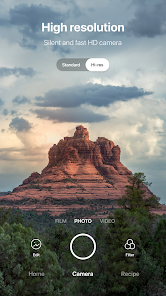
Использовать Hi-res имеет смысл, если:
-
фотография будет увеличиваться;
-
нужно сохранить мелкие детали;
-
снимок предназначен для публикации в хорошем качестве;
-
объект снят при достаточном освещении;
-
изображение планируется дополнительно обрабатывать.
Для быстрого повседневного снимка подойдет Standard. Для важной фотографии блюда лучше выбрать Hi-res, особенно если кадр снимается при хорошем дневном свете.
Видео с фильтрами
В Foodie можно снимать видео с live-фильтрами. Для этого используется режим VIDEO. Эффект виден еще до начала записи, поэтому пользователь заранее понимает, как будет выглядеть ролик.
Видео особенно хорошо подходит для действий:
-
наливание кофе;
-
добавление молока;
-
украшение десерта;
-
нарезка торта;
-
подача блюда;
-
движение пара;
-
перемешивание напитка;
-
сервировка;
-
съемка витрины;
-
короткий обзор завтрака;
-
кадр с прогулки или поездки.
Как снять короткое видео еды
-
Откройте
Camera. -
Переключитесь в
VIDEO. -
Выберите live-фильтр.
-
Проверьте освещение.
-
Установите смартфон устойчиво.
-
Снимите короткое действие продолжительностью несколько секунд.
-
Остановите запись.
-
Просмотрите ролик.
-
Проверьте резкость, цвет и плавность.
-
Сохраните удачный вариант.
Для видео особенно важна стабильность. Даже красивый фильтр не исправит сильную тряску. Если штатива нет, смартфон можно опереть на устойчивый предмет или держать двумя руками.
LIVE Photo
Foodie поддерживает LIVE Photo. Функция сохраняет короткое движение и звук, благодаря чему фотография передает момент живее. Она подходит для кадров с небольшим действием: пар над чашкой, движение руки, свеча на десерте, легкое перемещение предметов или улыбка человека.
LIVE Photo не заменяет полноценное видео. Это промежуточный формат между статичной фотографией и роликом. Его удобно использовать, когда хочется сохранить атмосферу момента без длительной записи.
Timer и Mute option
Timer
Таймер полезен не только для селфи. Он помогает снимать кадры, в которых должны быть видны руки или процесс:
-
рука держит чашку;
-
человек разрезает десерт;
-
в кадре наливается напиток;
-
пользователь сидит за столом;
-
нужно избежать движения смартфона в момент нажатия;
-
камера установлена на опоре.
Как использовать таймер
-
Подготовьте композицию.
-
Установите смартфон устойчиво.
-
Включите
Timer. -
Выберите задержку.
-
Нажмите кнопку затвора.
-
Займите нужное положение.
-
Сделайте несколько дублей.
-
Выберите лучший кадр.
Даже при съемке обычной flat lay-композиции таймер может быть полезен: смартфон успевает стабилизироваться после нажатия, и фотография получается аккуратнее.
Mute option
Mute option отключает звук съемки. Это удобно:
-
в тихом ресторане;
-
в кофейне;
-
на мероприятии;
-
при съемке нескольких дублей;
-
для спокойной лайфстайл-фотографии;
-
при работе с фронтальной камерой.
Функция делает Foodie более подходящим инструментом для повседневной съемки, когда пользователь не хочет привлекать внимание окружающих.
Практическая инструкция: как снять flat lay-фотографию завтрака
Flat lay — один из самых удачных сценариев для Foodie. Чтобы получить аккуратный кадр завтрака сверху, не требуется сложное оборудование.
Подготовка композиции
Выберите два-три основных объекта:
-
тарелка;
-
чашка;
-
столовые приборы;
-
салфетка;
-
небольшой десерт;
-
цветок;
-
книга;
-
стакан воды.
Не заполняйте весь кадр одинаково плотно. Оставьте немного свободного пространства, чтобы композиция выглядела легче.
Пошаговая съемка
-
Поставьте стол ближе к окну.
-
Расположите тарелку и чашку.
-
Уберите случайные упаковки и лишнюю посуду.
-
Откройте Foodie.
-
Перейдите в
Camera. -
Выберите
PHOTO. -
Подберите спокойный live-фильтр.
-
Поднимите смартфон над столом.
-
Используйте
TOP VIEW. -
Проверьте края кадра.
-
Сделайте несколько фотографий с разной высоты.
-
Откройте лучший снимок.
-
Уменьшите интенсивность фильтра, если это необходимо.
-
Перейдите в
Adjust. -
Немного скорректируйте яркость и контраст.
-
Сохраните фотографию.
Ориентироваться стоит не только на центральный объект. Проверьте, не обрезана ли ручка чашки, не касается ли вилка края кадра и не выглядит ли салфетка случайным пятном.
Практическая инструкция: как обработать фотографию блюда из ресторана
Ресторанный снимок часто требует небольшой коррекции из-за теплого освещения и теней.
Пошаговая обработка
-
Откройте фотографию в Foodie.
-
Перейдите в
Filters. -
Выберите нейтральный пресет.
-
Уменьшите интенсивность, если белая тарелка стала желтой.
-
Перейдите в
Adjust. -
Настройте
Brightness. -
Проверьте
Contrast. -
При необходимости используйте
Curve. -
Если на блюде есть мешающая тень, примените
Shadow Remove. -
Увеличьте изображение.
-
Проверьте текстуру еды.
-
Сравните результат с исходником.
-
Сохраните фотографию.
Для ресторанной фотографии лучше избегать чрезмерной яркости. Атмосферный полумрак может быть частью кадра. Задача обработки — сделать блюдо читаемым, а не превратить вечерний снимок в фотографию при дневном свете.
Практическая инструкция: как обработать десерт
Десерты требуют особенно аккуратной работы со светлыми оттенками.
Пошаговая обработка
-
Снимите десерт при мягком освещении.
-
Откройте фотографию.
-
Перейдите в
Filters. -
Попробуйте варианты из серии
Sweet. -
Проверьте оттенок крема.
-
Уменьшите интенсивность фильтра.
-
Перейдите в
Adjust. -
Аккуратно настройте
Brightness. -
Используйте немного
Texture, если нужно подчеркнуть корж или выпечку. -
Не усиливайте контраст слишком сильно.
-
Проверьте белые участки.
-
Сохраните снимок.
Если теплый фильтр удачно влияет на фон, но делает крем слишком желтым, воспользуйтесь Filter/Film Eraser и локально ослабьте эффект на десерте.
Практическая инструкция: как снять лайфстайл-фотографию в Film Mode
Foodie подходит для атмосферных кадров, в которых еда является частью сцены, но не единственным объектом.
Пошаговая съемка
-
Откройте
Camera. -
Переключитесь в
FILM. -
Выберите пленочный эффект.
-
Оцените фон.
-
Используйте
FOV Frame. -
Уберите лишние предметы у краев.
-
Сделайте несколько кадров.
-
Откройте лучший снимок.
-
Проверьте, не скрывает ли эффект лицо, текст или важную деталь.
-
При необходимости используйте
Filter/Film Eraser. -
Сохраните фотографию.
Хороший сюжет для FILM — чашка кофе у окна, человек за столиком, книга и десерт, вечерняя улица, интерьер небольшого кафе или витрина. Пленочная стилизация помогает создать настроение без сложной ручной обработки.
Практическая инструкция: как оформить единый стиль фотографий для кафе
Foodie удобно использовать для небольшого кафе, кондитерской или домашнего проекта. Для стабильного результата нужно заранее подготовить несколько рецептов.
Рабочая схема
-
Снимите несколько типичных блюд.
-
Выберите фотографию при дневном свете.
-
Подберите спокойный фильтр.
-
Настройте интенсивность.
-
Перейдите в
Adjust. -
Скорректируйте яркость и контраст.
-
Сохраните сочетание в
My recipe. -
Назовите его по задаче, например Дневной свет.
-
Подготовьте отдельный рецепт для вечернего освещения.
-
Создайте вариант для десертов.
-
Создайте вариант для напитков.
-
Добавьте удачные рецепты в
Favorites. -
Используйте одинаковые рецепты только для похожих условий съемки.
Для меню лучше выбирать нейтральную обработку. Для социальных сетей допустим более выраженный стиль. Не стоит применять сильный пленочный эффект к фотографиям, по которым гость должен точно оценить цвет и состав блюда.
Практическая инструкция: как снять короткое видео напитка
Короткий ролик с движением часто выглядит выразительнее статичной фотографии.
Подготовка
Поставьте стакан или чашку на устойчивую поверхность. Выберите действие: наливание кофе, добавление молока, движение льда, украшение коктейля или перемешивание ложкой.
Пошаговая съемка
-
Откройте
Camera. -
Переключитесь в
VIDEO. -
Подберите live-фильтр.
-
Зафиксируйте смартфон.
-
Проверьте фон.
-
Начните запись.
-
Выполните действие плавно.
-
Остановите запись через несколько секунд.
-
Просмотрите ролик.
-
Проверьте, не дрожит ли кадр.
-
Повторите съемку при необходимости.
-
Сохраните лучший вариант.
Для коротких публикаций не требуется длинное видео. Несколько секунд аккуратного движения обычно выглядят лучше, чем продолжительный ролик без четкого сценария.
Сохранение и публикация
После завершения обработки фотографию можно сохранить в галерею смартфона и затем использовать в нужном сервисе. Foodie поддерживает быстрый переход к публикации в социальных сетях и приложениях, среди которых Instagram, LINE, Facebook, KakaoTalk, WeChat, VSCO и Weibo.
Перед публикацией полезно выполнить контрольную проверку:
-
открыть сохраненное изображение;
-
увеличить фотографию;
-
проверить резкость;
-
посмотреть на белые участки;
-
убедиться, что цвет еды выглядит естественно;
-
оценить края кадра;
-
проверить, не слишком ли заметна виньетка;
-
посмотреть фотографию на обычной яркости экрана;
-
сравнить ее с другими снимками в серии.
Если кадр предназначен для меню, каталога или карточки товара, лучше сохранить нейтральную цветопередачу. Для личного блога и социальных сетей можно использовать более выраженную стилизацию.
Foodie PRO
Foodie можно использовать бесплатно, но часть расширенных возможностей и контента относится к Foodie PRO. Платный доступ имеет смысл рассматривать после того, как базовые инструменты уже протестированы на реальных задачах.
Foodie PRO полезен пользователям, которые:
-
регулярно обрабатывают фотографии;
-
хотят получить больше вариантов фильтров и эффектов;
-
оформляют визуальный контент для кафе или блога;
-
часто используют пленочную стилизацию;
-
работают с рецептами обработки;
-
хотят расширить доступный набор инструментов.
Для редких снимков еды достаточно бесплатных возможностей. Если приложение используется почти ежедневно, расширенный доступ может ускорить работу и дать больше вариантов стилизации.
Перед оформлением подписки стоит проверить, какие именно функции используются постоянно. Большое количество фильтров не всегда означает более качественный результат. Часто достаточно нескольких удачных пресетов и двух-трех сохраненных рецептов.
Конфиденциальность и разрешения
Foodie работает с фотографиями, камерой и видео, поэтому при использовании приложения важно контролировать разрешения смартфона.
Практичный подход:
-
Разрешить доступ к камере.
-
Разрешить доступ к выбранным фотографиям или галерее, если требуется импорт.
-
Разрешить микрофон только при съемке видео со звуком.
-
Отключить геолокацию, если она не нужна.
-
Проверить уведомления и оставить только полезные.
-
Периодически просматривать разрешения в системных настройках смартфона.
Для обычной обработки готовой фотографии приложению не нужен постоянный доступ ко всем функциям устройства. Пользователь может ограничить разрешения в зависимости от своего рабочего сценария.
Сравнение с аналогами
Foodie конкурирует сразу с несколькими типами приложений. С одной стороны, это камеры с live-фильтрами. С другой — мобильные фоторедакторы с ручной цветокоррекцией. Отдельную группу составляют ретро-камеры с пленочной стилизацией.
Сравнивать Foodie только по количеству эффектов неправильно. Его сильная сторона — сочетание специализации на фуд-фотографии, быстрого предпросмотра, съемки сверху, рецептов и простого редактора.
| Критерий | Foodie | B612 | EPIK | VSCO | Adobe Lightroom Mobile | 1998 Cam |
| Основная специализация | Еда, лайфстайл, live-фильтры, пленочная съемка | Камера, селфи, эффекты, фильтры, стикеры | Универсальная фото- и видеообработка с AI-инструментами | Эстетичные пресеты и продвинутая обработка фото и видео | Детальная цветокоррекция и работа со светом | Ретро-фото и видео с эффектами 1990-х |
| Съемка еды | Одна из главных задач приложения | Возможна, но не является центром интерфейса | Возможна через редактор | Возможна через пресеты и ручную обработку | Подходит для глубокой ручной коррекции | Возможна, если нужен выраженный винтажный стиль |
| Live-фильтры | Да | Да | Основной упор сделан на редактирование | Пресеты используются преимущественно для обработки | Основной упор на редактор и пресеты | Да, с ретро-стилизацией |
| Направляющая для кадра сверху | Есть Top view mode |
Специализированного режима для еды нет | Специализированного режима для еды нет | Специализированного режима для еды нет | Специализированного режима для еды нет | Специализированного режима для еды нет |
| Рецепты обработки | Есть Recipe, My recipe, Search, Favorites |
Есть пользовательские фильтры и разнообразные эффекты | Есть широкий набор инструментов и готовых решений | Есть пресеты и единый визуальный стиль | Есть пресеты и ручная цветокоррекция | Основной акцент сделан на ретро-эффектах |
| Пленочная стилизация | Есть FILM, Films и FOV Frame |
Есть фильтры и эффекты | Есть фильтры и эффекты | Сильная сторона приложения | Возможна через пресеты и ручную настройку | Главная специализация |
| Ручная коррекция | Подходит для быстрой и средней по глубине обработки | Есть редактор для повседневных задач | Глубокая универсальная обработка | Продвинутая эстетическая коррекция | Наиболее детальная работа со светом и цветом | Более узкий набор, ориентированный на винтаж |
| Локальное стирание эффекта | Есть Filter/Film Eraser |
Набор функций зависит от выбранного инструмента | Есть продвинутые возможности обработки | Есть развитый редактор | Есть точные инструменты и выборочные корректировки | Главная задача — готовая ретро-стилизация |
| Удаление теней | Есть Shadow Remove |
Не является ключевой функцией | Доступны AI-инструменты редактирования | Не является главной специализацией | Тени можно корректировать вручную | Не является ключевой функцией |
| Видео | Есть съемка с live-фильтрами | Есть камера и видеоэффекты | Есть редактирование видео | Есть видеоинструменты | Есть редактирование видео | Есть винтажные видеоэффекты |
| Для кого подходит лучше всего | Для еды, кафе, лайфстайл-снимков и быстрой обработки | Для селфи, эффектов и развлекательного контента | Для пользователей, которым нужен многофункциональный редактор | Для эстетичной ленты и пресетов | Для точной цветокоррекции | Для выраженного ретро-стиля |
Foodie и B612
B612 ориентирован на универсальную съемку, селфи, эффекты, фильтры и стикеры. В нем удобно создавать развлекательный контент и использовать обработку в реальном времени. Foodie лучше подходит для еды, потому что предлагает специализированную направляющую для кадров сверху и более понятную логику фуд-фотографии.
Выбирать Foodie стоит, если основная задача — красиво снять кофе, десерт, ресторанное блюдо или flat lay. B612 подойдет лучше, если важнее селфи, стикеры, визуальные эффекты и более развлекательный формат камеры.
Foodie и EPIK
EPIK — более универсальный редактор. Он подходит для глубокой обработки, AI-инструментов и сложных задач. Foodie проще и быстрее в повседневной съемке. В нем можно открыть камеру, выбрать live-фильтр и сразу сделать снимок блюда.
Эти приложения не обязательно исключают друг друга. Foodie удобно использовать для съемки и первичной обработки, а EPIK — для более сложной доводки.
Foodie и VSCO
VSCO делает акцент на эстетичных пресетах и визуальном стиле. Он подходит пользователям, которые хотят вдумчиво обрабатывать фотографии и поддерживать узнаваемую цветовую гамму. Foodie выигрывает в скорости съемки еды: live-фильтр, Top view mode, рецепты и компактный редактор позволяют быстрее получить готовый результат.
VSCO лучше выбирать для длительной работы со стилем всей фотоленты. Foodie удобнее, когда нужно быстро снять блюдо в кафе и сразу подготовить фотографию к публикации.
Foodie и Adobe Lightroom Mobile
Adobe Lightroom Mobile подходит для точной работы со светом, тенями, цветом, насыщенностью и деталями. Это более глубокий редактор, который требует внимательности и времени. Foodie проще в освоении и быстрее решает типичные задачи мобильной фуд-фотографии.
Для ресторанного снимка Foodie часто достаточно: выбрать фильтр, уменьшить интенсивность, поправить яркость и сохранить результат. В Lightroom можно добиться более точной коррекции, но рабочий процесс будет длиннее.
Foodie и 1998 Cam
1998 Cam ориентирован на ретро-стиль: пленочные фильтры, зерно, пыль, засветки, отметки даты и атмосферу 1990-х. Foodie тоже предлагает пленочную стилизацию, но не ограничивается ею. В приложении есть стандартный режим PHOTO, съемка еды сверху, ручная коррекция, рецепты и видео.
1998 Cam стоит выбрать ради выраженного винтажного характера. Foodie лучше подходит для тех, кому нужна одна камера для еды, лайфстайл-снимков и умеренной пленочной обработки.
Преимущества Foodie
Foodie удачно сочетает специализацию и простоту. Приложение не перегружает пользователя профессиональными терминами, но дает достаточно инструментов для аккуратной обработки.
Основные преимущества:
-
более 30 live-фильтров;
-
серии фильтров для разных сюжетов;
-
предпросмотр результата до съемки;
-
Top view modeдля flat lay-композиций; -
Smart Guideдля выравнивания камеры; -
режимы
FILM,PHOTOиVIDEO; -
съемка видео с фильтрами;
-
LIVE Photo; -
таймер;
-
Mute option; -
режим
Hi-res; -
редактор с ручными настройками;
-
Curve,Texture,Vignetteи другие параметры; -
рецепты обработки;
-
My recipe; -
поиск рецептов;
-
избранное;
-
Shadow Remove; -
Filter/Film Eraser; -
FOV Frame; -
быстрый рабочий процесс;
-
пригодность для лайфстайл-фотографий.
Особенно важно, что функции связаны между собой. Пользователь может снять ровный кадр сверху, выбрать live-фильтр, поправить яркость, убрать мешающую тень, сохранить сочетание настроек как рецепт и затем повторить обработку для похожей фотографии.
Ограничения Foodie
Foodie не является профессиональным редактором для любой задачи. У приложения есть ограничения, которые важно учитывать.
Не заменяет постановочную съемку
Если блюдо снято при плохом свете, фон перегружен, композиция случайна, а камера сильно наклонена, один фильтр не решит проблему. Лучше сначала улучшить исходный кадр.
Требует умеренности
Некоторые эффекты выглядят выразительно, но могут сделать еду неестественной. Интенсивность фильтра нужно контролировать.
Не заменяет глубокую цветокоррекцию
Для сложных коммерческих задач, работы с большим количеством кадров и точной настройки цвета лучше использовать специализированный редактор.
Часть возможностей относится к Foodie PRO
При активном использовании приложения может потребоваться платный доступ к расширенному набору функций и контента.
Один рецепт не подходит для любого освещения
Сохраненный рецепт ускоряет работу, но не отменяет проверку результата. Дневной и вечерний кадры требуют разных настроек.
Пленочный эффект подходит не для каждого сюжета
Для меню, каталога и карточек товаров лучше использовать нейтральную обработку. Выраженная стилизация уместнее в личном блоге и социальных сетях.
Кому подойдет Foodie
Foodie подходит пользователям, которым нужна камера для съемки еды и простой фоторедактор без длительного обучения.
Приложение особенно полезно для:
-
авторов рецептов;
-
владельцев небольших кафе;
-
домашних кондитеров;
-
фуд-блогеров;
-
пользователей, которые часто фотографируют еду в ресторанах;
-
путешественников;
-
любителей кофеен;
-
создателей лайфстайл-контента;
-
пользователей, которым нравятся пленочные эффекты;
-
тех, кто хочет быстро обрабатывать фотографии на смартфоне.
Foodie стоит выбрать, если важен быстрый результат: открыть камеру, подобрать фильтр, снять ровный кадр и выполнить небольшую коррекцию. Для сложной профессиональной обработки лучше дополнить его более глубоким редактором.
Частые вопросы
Foodie подходит только для фотографий еды?
Нет. Приложение создано с упором на фуд-фотографию, но подходит для лайфстайл-снимков, портретов, прогулок, путешествий, интерьера, цветов, предметов и коротких видео.
Можно ли обработать снимок, сделанный в обычной камере смартфона?
Да. Foodie работает как фоторедактор: готовое изображение можно открыть, обработать фильтром, скорректировать в Adjust и сохранить.
Что такое live-фильтр?
Live-фильтр отображается прямо в окне камеры до съемки. Пользователь видит приблизительный результат еще до нажатия на кнопку затвора.
Для чего нужен Top view mode?
Top view mode помогает ровно снять блюдо или композицию сверху. Он особенно полезен для flat lay, сервировки, завтраков, салатов, пиццы и кофе.
Чем Smart Guide полезен на практике?
Smart Guide помогает выровнять смартфон относительно поверхности стола. Благодаря этому прямые линии и края предметов выглядят аккуратнее.
Что делает Shadow Remove?
Shadow Remove автоматически определяет мешающие тени и световые пятна и помогает убрать их с фотографии.
Для чего нужен Filter/Film Eraser?
Filter/Film Eraser локально стирает фильтр или пленочный эффект на выбранном участке. Например, можно вернуть натуральный цвет белой тарелке или ослабить стилизацию на лице.
Чем рецепт отличается от фильтра?
Фильтр быстро меняет внешний вид изображения. Рецепт сохраняет сочетание настроек, чтобы повторно использовать его для похожих фотографий.
Можно ли снимать видео?
Да. В режиме VIDEO можно записывать ролики с live-фильтрами.
Что такое LIVE Photo?
LIVE Photo сохраняет короткое движение и звук вокруг момента съемки. Это промежуточный формат между обычной фотографией и видео.
Для чего нужен режим FILM?
FILM используется для пленочной стилизации. Он подходит для атмосферных кадров еды, кафе, прогулок, путешествий и портретов.
Что делает FOV Frame?
FOV Frame помогает контролировать границы кадра в Film Mode. Пользователь видит пространство вокруг композиции и точнее выбирает итоговую рамку.
Когда использовать Hi-res?
Hi-res подходит для важных фотографий, в которых нужно сохранить больше деталей: текстуру еды, украшения десерта, сервировку или пейзаж.
Есть ли бесшумная съемка?
Да. Для тихих ресторанов и ненавязчивой съемки предусмотрен Mute option.
Можно ли использовать таймер не только для селфи?
Да. Timer удобен для съемки рук в кадре, подачи блюда, наливания напитка и фотографий со смартфоном на опоре.
Подходит ли Foodie для меню кафе?
Да, но для меню лучше выбирать нейтральную обработку без сильной пленочной стилизации. Цвет блюда должен оставаться правдоподобным.
Нужно ли применять все инструменты редактора?
Нет. Для большинства снимков достаточно фильтра, небольшой коррекции яркости и проверки контраста. Дополнительные инструменты нужны только при конкретной проблеме.
Итог
Foodie — удобная камера и фоторедактор для еды, flat lay-композиций и повседневных лайфстайл-снимков. Приложение помогает быстро получить аккуратный результат: выбрать live-фильтр, выровнять кадр сверху, снять фотографию, исправить яркость, убрать мешающую тень и сохранить рецепт обработки для следующих публикаций.
Главные преимущества Foodie — специализация на фуд-фотографии, Top view mode, live-фильтры, режим FILM, рецепты, Shadow Remove, Filter/Film Eraser, видео и простой интерфейс. Приложение подходит тем, кто хочет фотографировать еду красиво, но не готов тратить много времени на сложную ручную обработку каждого кадра.
