Prequel — мобильный фоторедактор и видеоредактор, рассчитанный на быструю стилизацию визуального контента. Программа помогает превратить обычную фотографию, селфи или короткий ролик в выразительную публикацию с узнаваемым настроением: пленочной зернистостью, цветокоррекцией в духе старых камер, VHS-помехами, бликами, световыми наложениями, объемными эффектами, текстом и декоративными элементами.
Главная особенность Prequel заключается в сочетании двух подходов. Пользователь может получить заметный результат в несколько нажатий, выбрав готовый фильтр, эффект или шаблон. При необходимости обработку можно довести вручную: скорректировать свет и цвет, отрегулировать интенсивность наложения, размыть фон, подчеркнуть детали, обработать лицо, добавить подпись и сохранить собственный пресет для повторного использования.
Программа не пытается заменить профессиональную студию для сложного монтажа или детальной обработки RAW-файлов. Ее сильная сторона — быстрое оформление фотографий и коротких видео для социальных сетей, личного блога, творческого аккаунта, портфолио или визуальной подборки. Prequel особенно удобен, когда требуется не просто исправить яркость или контраст, а задать материалу определенную эстетику: Retro, Vintage, Film, Y2K, Indie Kid, Old Money, VHS, Lomography, Anime или Cartoon.
В библиотеке Prequel собраны сотни фильтров и эффектов. Среди узнаваемых вариантов встречаются DISCO, DIAMOND, BLING, TEAL, MIAMI, PRISM, VHS и D3D. Дополнительно доступны инструменты ретуши, фоны, текст, музыка, стикеры, GIF-элементы, текстуры, шаблоны коротких роликов и ручные настройки изображения.
Скачать Prequel
- Ретушь фото
- Русский интерфейс
- Просто для новичков
- Нет версии Windows
- Больше для эффектов
- Есть платная подписка
Что представляет собой Prequel
Prequel удобно рассматривать как универсальный редактор для визуального контента, в котором основной акцент сделан на выразительном стиле. Программа работает с фотографиями и видеороликами, позволяет быстро применить готовое оформление и дает достаточно ручных инструментов, чтобы результат не выглядел полностью шаблонным.
В типичном сценарии пользователь выбирает фотографию из галереи, открывает раздел с фильтрами, просматривает варианты, применяет подходящую цветокоррекцию и добавляет один или два эффекта. После этого можно настроить интенсивность обработки, перейти к ретуши, наложить текст или стикер и сохранить готовое изображение.
При работе с видео логика остается похожей. В ролик добавляется фильтр, эффект, музыка или оформленный текст. Для ускорения монтажа можно выбрать готовый шаблон, заменить исходные материалы своими фотографиями и клипами, а затем проверить результат перед экспортом.
Prequel подходит для нескольких основных задач:
| Задача | Что можно сделать в Prequel |
|---|---|
| Обработка фотографии | Применить фильтр, добавить эффект, скорректировать цвет, свет и резкость |
| Оформление селфи | Сгладить кожу, отбелить зубы, скорректировать форму лица, подобрать подходящий пресет |
| Создание винтажного кадра | Добавить пленочную зернистость, ретро-цветокоррекцию, VHS-помехи, рамки и световые наложения |
| Подготовка публикации | Добавить текст, декоративную подпись, стикер, GIF или текстуру |
| Создание короткого ролика | Наложить фильтр, выбрать эффект, добавить музыку, воспользоваться шаблоном |
| Оформление Reels и Stories | Собрать вертикальный клип с готовой эстетикой, интро, аутро и фоновым звуком |
| Серийная обработка | Применить одинаковые изменения к нескольким фотографиям и сохранить собственный пресет |
| Замена фона | Отделить основной объект и заменить фон изображения |
Программа не ограничивается фильтрами. Внутри редактора есть инструменты для работы с глубиной резкости, размытием, HDR, детализацией средних тонов, плотностью цвета и повышением четкости. Для серийной обработки можно применить одинаковые изменения сразу к нескольким фотографиям, а затем сохранить получившуюся комбинацию настроек как пользовательский пресет.
Основные возможности Prequel
Инструменты Prequel разделены по понятным сценариям. Пользователю не требуется начинать с пустого проекта и вручную собирать сложную цепочку корректировок. Можно выбрать подходящее направление обработки, посмотреть предварительный результат и постепенно добавить нужные элементы.
| Раздел | Назначение |
| Filters | Цветокоррекция фотографии или видеоролика |
| Effects | Визуальные эффекты, блики, пленочные стилизации, VHS, рамки, объемные элементы |
| Adjust | Ручная настройка света, цвета, резкости и дополнительных параметров |
| Retouch | Обработка портретов и селфи |
| Text | Добавление подписей, заголовков и декоративного текста |
| Stickers | Наложение стикеров и дополнительных элементов |
| Music | Добавление музыкального сопровождения к ролику |
| Canvas | Настройка размещения материала в кадре |
| Templates | Создание коротких видео на основе готовых композиций |
| D3D | Превращение статичной фотографии в объемное движущееся изображение |
| Intro | Добавление оформленного вступительного эффекта |
| Background Change | Замена фона фотографии |
| Batch Editing | Одинаковая обработка серии изображений |
| Custom Presets | Сохранение собственных сочетаний фильтров и настроек |
В программе можно не только выбрать один фильтр, но и собрать более сложное оформление: применить пресет, добавить поверх него эффект, отрегулировать интенсивность, выполнить ручную цветокоррекцию и завершить композицию текстом или стикерами. За счет этого один исходный кадр можно оформить по-разному: от сдержанной пленочной стилизации до заметной Y2K-эстетики с блеском, цветными бликами и декоративными деталями.
Первый запуск и добавление материала
Работа в Prequel начинается с выбора исходного файла. Для обработки фотографии или видеоролика нужно открыть редактор и добавить материал из галереи смартфона. После этого программа переводит пользователя в рабочее пространство, где доступны фильтры, эффекты и дополнительные инструменты.
При выборе исходника полезно заранее определить задачу. От нее зависит последовательность обработки:
-
для портрета обычно достаточно фильтра, легкой коррекции света и аккуратной ретуши;
-
для городского кадра можно использовать пленочную стилизацию, зернистость и настройку контраста;
-
для Stories или Reels удобнее начать с видеошаблона;
-
для декоративной публикации стоит дополнительно открыть Text, Stickers или Textures;
-
для серии фотографий лучше подготовить один кадр, сохранить собственный пресет и применить его к остальным материалам.
Prequel не заставляет пользователя сразу разбираться во всех инструментах. Начать можно с одного фильтра, а затем постепенно подключать ручные корректировки. Это особенно удобно для новичков: результат виден сразу, но при желании его можно детализировать.
Интерфейс Prequel
Интерфейс Prequel построен вокруг быстрого выбора эстетики. На главном экране можно перейти к редактированию, открыть подборки и выбрать готовый сценарий оформления. В разделе шаблонов отображаются вертикальные карточки с примерами роликов, а кнопка Start Editing запускает создание видео на основе выбранной композиции.
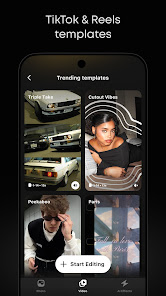
На экране шаблонов виден раздел Trending templates. Карточки показывают пример оформления до открытия редактора. Это позволяет выбирать не по абстрактному названию, а по готовому визуальному результату. В нижней части экрана размещена кнопка Start Editing, после нажатия которой пользователь добавляет собственные фотографии или видеоролики.
При редактировании фотографии Prequel показывает рабочую область с изображением и нижнюю панель инструментов. В разделе фильтров доступны тематические вкладки, включая FOR YOU, TRENDING, NEW, Y2K и FILM. Благодаря такой структуре не требуется просматривать всю библиотеку подряд: можно сразу перейти к подборке, соответствующей нужному настроению.
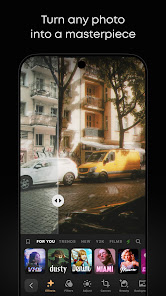
На этом экране хорошо видна базовая логика программы. Большая часть пространства отдана фотографии, чтобы пользователь оценивал обработку непосредственно на своем изображении. Под кадром размещены превью фильтров. Нажатие на миниатюру сразу меняет внешний вид фотографии, поэтому сравнить несколько вариантов можно без дополнительных окон.
Интерфейс не перегружен длинными меню. Пользователь двигается последовательно:
-
добавляет фотографию или видео;
-
выбирает фильтр;
-
при необходимости накладывает эффект;
-
открывает ручные настройки;
-
выполняет ретушь;
-
добавляет текст, фон или декоративные элементы;
-
проверяет результат;
-
сохраняет готовый файл.
Обработка фотографий в Prequel
Базовый рабочий процесс
Для первой обработки лучше использовать фотографию с понятным главным объектом: портрет, городской кадр, предметную съемку или пейзаж. После добавления изображения следует начать с фильтра, а не с декоративных эффектов. Фильтр формирует общую цветовую основу, а эффекты работают как дополнительный слой.
Порядок действий выглядит следующим образом:
-
Добавьте фотографию в редактор.
-
Откройте Filters.
-
Просмотрите категории FOR YOU, TRENDING, NEW, Y2K и FILM.
-
Нажмите на понравившийся фильтр.
-
Сравните исходный кадр и результат.
-
Отрегулируйте выраженность пресета.
-
Перейдите в Effects, если требуется дополнительная стилизация.
-
Откройте Adjust для ручной коррекции.
-
Выполните ретушь, если в кадре есть лицо.
-
Добавьте текст или стикеры при необходимости.
-
Сохраните результат.
Не стоит применять все доступные возможности одновременно. Prequel позволяет быстро получить яркий кадр, но избыточное количество наложений может скрыть исходную фотографию. Для большинства изображений достаточно одного основного фильтра, одного эффекта и нескольких ручных корректировок.
Как выбирать фильтр под фотографию
Фильтр должен поддерживать сюжет, а не спорить с ним. Для портретов лучше подходят мягкие цветовые решения без слишком агрессивной зернистости. Городские кадры хорошо сочетаются с контрастными пленочными пресетами, холодными оттенками и имитацией старой цифровой камеры. Пейзажи можно оформить с помощью теплой цветокоррекции, эффекта выцветшей пленки или более насыщенной обработки.
| Исходный материал | Подходящая стилистика |
| Селфи при дневном свете | мягкая цветокоррекция, легкое сглаживание, аккуратный Grain |
| Вечерний портрет | контрастная обработка, теплые блики, Film или Retro |
| Уличная фотография | VHS, Lomography, Teal Tone, Old Money |
| Кадр с яркими деталями | Y2K, BLING, DIAMOND, PRISM |
| Минималистичный интерьер | Sepia, Black and White, приглушенный Vintage |
| Пейзаж | насыщенная цветокоррекция, теплота, резкость, легкая пленочная текстура |
| Предметная съемка | точная настройка яркости, контраста и цветовой плотности |
В разделе фильтров встречаются WES, Dark, Teal Tone, Sepia, Black and White, Grain, Retro, Vintage, Anime и Y2K. Эффекты дополняют их стилизациями Cinematic, Retro, Film, Old Money, VHS и Lomography, рамками, визуальными наложениями и имитациями съемки на камкордер.
Как получить естественный результат
Даже выразительный фильтр лучше использовать умеренно. После выбора пресета следует внимательно оценить кожу, светлые участки, тени и насыщенные цвета. Если белые области стали слишком яркими, а лицо приобрело неестественный оттенок, интенсивность нужно уменьшить и перейти к ручным настройкам.
Полезная последовательность:
-
выберите фильтр;
-
уменьшите его интенсивность, если эффект выглядит слишком заметно;
-
скорректируйте яркость;
-
настройте контраст;
-
проверьте насыщенность;
-
при необходимости измените теплоту;
-
добавьте небольшую резкость;
-
сравните обработанный кадр с исходником.
Такой подход позволяет сохранить узнаваемую эстетику Prequel, не превращая фотографию в перегруженную композицию.
Фильтры и эффекты Prequel
Фильтры и эффекты являются центральной частью программы, но это разные инструменты.
Фильтр меняет общий характер изображения: оттенки, контраст, насыщенность, баланс света и цветовую атмосферу. Он задает базовый стиль кадра.
Эффект добавляет поверх изображения отдельный визуальный прием: блик, зернистость, рамку, VHS-помеху, свечение, объемную анимацию, цифровое искажение или декоративное наложение.
Комбинация этих двух уровней дает наиболее выразительный результат. Например, фотографию можно сначала обработать мягким винтажным фильтром, затем добавить зерно и слабый световой блик. Для Y2K-публикации подойдет более насыщенная цветокоррекция, эффект BLING или DIAMOND и декоративный текст.
Популярные направления обработки
| Направление | Визуальный результат | Подходящие материалы |
| Vintage | приглушенные оттенки, эффект старого снимка | портреты, интерьеры, прогулки |
| Retro | стилизация под прошлые десятилетия | городские кадры, вечеринки, предметная съемка |
| Film | пленочная атмосфера, зернистость, мягкие цвета | повседневные фотографии, путешествия |
| VHS | помехи, искажения, цифровая ретро-эстетика | ролики, концертные кадры, ночные фото |
| Lomography | выразительный цвет, виньетирование, аналоговое настроение | уличная фотография, пейзажи |
| Old Money | сдержанные оттенки и аккуратная стилизация | портреты, архитектура, детали образа |
| Y2K | яркие цвета, блеск, цифровые акценты | селфи, модные публикации, Stories |
| Anime | стилизованное оформление изображения | портреты, аватары, тематические публикации |
| Cartoon | иллюстративный эффект | селфи, профильные изображения |
| Black and White | монохромная обработка | портреты, архитектура, минималистичные кадры |
| Sepia | теплый старинный оттенок | портреты, натюрморты, памятные фотографии |
| Teal Tone | холодноватая кинематографичная цветокоррекция | городские сцены, путешествия, ночные кадры |
Prequel содержит более 800 эффектов и поддерживает объемные D3D-стилизации, AR-объекты и декоративные подписи. За счет этого программа подходит не только для базовой коррекции цвета, но и для создания необычных визуальных композиций, которые сложно получить средствами стандартной камеры смартфона.
DISCO
DISCO подходит для ярких публикаций, танцевальных роликов, клубных кадров и фотографий с активным светом. Его лучше использовать на изображениях, в которых уже присутствует динамика: движение, неон, контрастный фон или выразительная поза.
DIAMOND
DIAMOND добавляет ощущение блеска и декоративного сияния. Такой эффект хорошо работает в модных публикациях, селфи, фотографиях украшений, праздничных материалах и Stories. Чтобы сохранить читаемость кадра, интенсивность лучше контролировать вручную.
BLING
BLING делает фотографию более заметной за счет световых акцентов и блестящих деталей. Его удобно использовать для отдельных публикаций, которые должны выделяться в ленте. На спокойном портрете эффект лучше применять умеренно.
TEAL и MIAMI
TEAL строится вокруг холодноватой цветокоррекции и хорошо подходит для городских кадров, путешествий и вечерних сцен. MIAMI помогает получить более яркий, теплый и насыщенный результат, который хорошо сочетается с летними сюжетами, архитектурой, пляжными фотографиями и цветными деталями.
PRISM
PRISM добавляет оптические и световые искажения. Эффект удачно работает на портретах, фотографиях с контровым светом, музыкальных роликах и творческих публикациях. Его можно использовать как дополнительный слой поверх более сдержанного фильтра.
VHS
VHS имитирует эстетику старой видеозаписи: цифровые помехи, полосы, искажения и характерное ретро-настроение. Он особенно уместен в коротких роликах, съемке концертов, вечерних прогулок, вечеринок и кадров с намеренно небрежной композицией.
D3D
D3D позволяет превратить обычную фотографию в объемное движущееся изображение. Статичный кадр начинает восприниматься как короткая анимация. Такой прием подходит для портретов, обложек, Stories и публикаций, которым требуется заметный визуальный акцент.
Ручная настройка изображения
Готовый фильтр часто дает хорошую основу, но итоговая фотография становится заметно лучше после ручной доработки. В Prequel для этого используется раздел Adjust. В нем можно изменить свет, цвет, резкость и дополнительные параметры изображения.
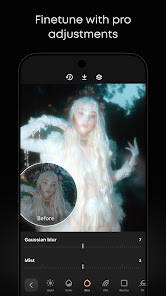
На экране расширенной настройки видны инструменты Gaussian blur и Mix. Размытие помогает смягчить фон или создать более воздушную композицию, а Mix отвечает за выраженность наложения.
Основные настройки
| Параметр | Что меняется | Когда использовать |
| Brightness | общая яркость изображения | если кадр выглядит слишком темным или пересвеченным |
| Contrast | разница между светлыми и темными участками | если фотографии не хватает глубины |
| Saturation | насыщенность цветов | если кадр выглядит блеклым или, наоборот, слишком ярким |
| Warmth | теплота оттенков | для коррекции холодного или слишком желтого изображения |
| Sharpen | резкость | чтобы подчеркнуть детали |
| Gaussian blur | размытие | для мягкого фона или стилизованной атмосферы |
| Mix | интенсивность наложения | чтобы уменьшить или усилить выраженность эффекта |
| HDR | детализация светлых и темных областей | если в кадре теряются детали |
| DOF | глубина резкости | для визуального отделения объекта от фона |
| Color density | плотность цвета | для более выразительной или сдержанной палитры |
| Midtone details | детализация средних тонов | для аккуратной проработки текстур |
| Ultrasharp | усиление четкости | для кадров, которым требуется дополнительная детализация |
В Prequel доступны инструменты для работы с контрастом, яркостью, насыщенностью, теплотой и резкостью. В расширенном наборе присутствуют глубина резкости, различные виды размытия, HDR, повышение четкости, детализация средних тонов и настройка плотности цвета.
Как настроить фотографию после применения фильтра
После выбора фильтра не нужно менять все параметры подряд. Гораздо эффективнее исправлять конкретные проблемы.
Если портрет стал слишком темным:
-
немного увеличьте Brightness;
-
проверьте лицо и фон;
-
при необходимости снизьте Contrast;
-
слегка скорректируйте Warmth;
-
не усиливайте резкость кожи без необходимости.
Если городской кадр выглядит плоско:
-
увеличьте Contrast;
-
немного добавьте Sharpen;
-
скорректируйте Color density;
-
проверьте темные участки;
-
добавьте Grain или Film-эффект, если требуется пленочная атмосфера.
Если фон отвлекает от главного объекта:
-
откройте настройку размытия;
-
выберите Gaussian blur;
-
установите умеренную интенсивность;
-
проверьте края объекта;
-
уменьшите Mix, если эффект выглядит слишком искусственно.
Ретушь портретов и селфи
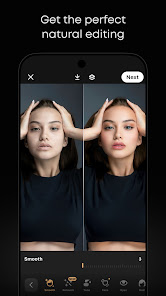
Prequel подходит не только для стилизации, но и для аккуратного улучшения портретов. Инструменты ретуши помогают сгладить кожу, отбелить зубы и скорректировать форму лица. Главное преимущество заключается в том, что ретушь можно сочетать с фильтрами и ручной цветокоррекцией в одном проекте.
На экране портретной обработки виден инструмент Smooth. Он используется для сглаживания кожи. В верхней части экрана размещена кнопка Next, которая переводит пользователя к следующему этапу.
Как обработать селфи
Для естественного результата лучше действовать поэтапно:
-
Добавьте портрет в редактор.
-
Выберите мягкий фильтр.
-
Уменьшите его интенсивность, если кожа стала слишком контрастной.
-
Перейдите к ретуши.
-
Выберите Smooth.
-
Установите умеренную степень сглаживания.
-
Проверьте область вокруг глаз, губ, волос и контур лица.
-
При необходимости используйте отбеливание зубов.
-
Выполните минимальную коррекцию формы лица.
-
Откройте Adjust и проверьте яркость, теплоту и насыщенность.
-
Сравните результат с исходной фотографией.
-
Нажмите Next для перехода к следующему этапу.
Как избежать чрезмерной ретуши
Слишком сильное сглаживание делает лицо плоским и удаляет естественную текстуру кожи. При обработке селфи лучше сохранить небольшие детали: поры, мягкие тени и естественный рельеф. Prequel позволяет быстро усилить эффект, но хороший результат обычно получается при умеренных настройках.
Полезно оценивать фотографию не только в увеличенном виде, но и целиком. При сильном приближении хочется убрать каждую мелкую деталь, однако в готовой публикации такая коррекция часто не требуется.
Ретушь и фильтры
Фильтр лучше выбирать до интенсивной ретуши. Если сначала полностью обработать кожу, а затем добавить контрастный пресет, результат может стать неестественным. Более надежная последовательность:
-
выбрать фильтр;
-
настроить его интенсивность;
-
скорректировать свет;
-
выполнить ретушь;
-
проверить цвет кожи;
-
при необходимости уменьшить насыщенность или теплоту.
AI-инструменты Prequel
AI-инструменты Prequel предназначены для заметного преобразования фотографий. Они подходят для аватаров, профильных изображений, тематических публикаций и творческих экспериментов. С их помощью селфи или портрет можно превратить в стилизованную иллюстрацию, изображение в духе комикса или художественную работу.
В отличие от обычного фильтра, AI-обработка меняет не только цветовую палитру. Она может переработать черты изображения, текстуры, фон и общий художественный стиль. Поэтому исходную фотографию нужно выбирать внимательнее.
Какие фотографии подходят для AI-обработки
Лучше всего использовать:
-
портреты с хорошо видимым лицом;
-
фотографии с равномерным светом;
-
кадры без большого количества людей;
-
изображения без сильного размытия;
-
селфи с нейтральным фоном;
-
фотографии, на которых лицо не перекрыто волосами, рукой или аксессуарами.
Если исходник слишком темный, размытый или перегруженный деталями, результат может выглядеть менее аккуратно. После генерации изображение нужно внимательно проверить: AI-обработка способна создавать артефакты, неточности и дефекты.
Когда выбирать AI-эффект, а когда обычный фильтр
| Задача | Подходящий инструмент |
| Сделать естественный портрет для публикации | обычный фильтр и легкая ретушь |
| Подготовить необычный аватар | AI-стилизация |
| Оформить серию фотографий в едином стиле | фильтр или пользовательский пресет |
| Создать иллюстративный образ | AI-эффект Cartoon, Anime или художественная стилизация |
| Сохранить детали одежды и фона | обычная цветокоррекция |
| Получить экспериментальный результат | AI-обработка и дополнительный эффект |
AI-инструменты лучше воспринимать как отдельное творческое направление, а не как замену обычной ретуши. Для повседневной обработки селфи чаще подходит фильтр, ручная настройка и Smooth. Для необычной обложки, аватара или тематической публикации интереснее использовать стилизацию.
Монтаж видео в Prequel
Prequel работает не только с фотографиями, но и с видеороликами. Программа рассчитана прежде всего на короткий визуальный контент: Reels, Stories, клипы для социальных сетей, атмосферные зарисовки и небольшие ролики с готовым стилем.
Основная логика видеоредактора остается такой же, как при обработке фотографии:
-
добавьте видеоролик;
-
выберите фильтр;
-
примените эффект;
-
проверьте, как наложение выглядит в движении;
-
добавьте музыку;
-
при необходимости используйте текст;
-
просмотрите ролик целиком;
-
сохраните результат.
Prequel предлагает фильтры и эффекты для Reels, пленочные стилизации, VHS, Retro, Cinematic, Old Money, Lomography, рамки и имитации съемки на камкордер. Дополнительно можно использовать готовые шаблоны, интро, аутро и фоновую музыку.
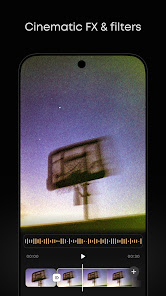
На экране видеоредактора видно, как Prequel работает с кинематографичными эффектами и фильтрами. Под областью предварительного просмотра размещается лента вариантов. Пользователь может переключаться между ними и сразу оценивать результат на выбранном ролике.
Для каких видео подходит Prequel
Программа особенно удобна в следующих случаях:
-
короткий ролик из путешествия;
-
атмосферная прогулка по городу;
-
модная съемка;
-
видео с вечеринки;
-
фрагмент концерта;
-
подборка кадров с друзьями;
-
Reels с несколькими фотографиями;
-
ролик о продукте или небольшой коллекции;
-
визуальный анонс;
-
короткая публикация с текстом и музыкой.
Для длинных проектов со сложной структурой удобнее использовать специализированный видеоредактор с многослойным таймлайном. Prequel раскрывается лучше всего, когда важнее быстро задать ролику настроение, чем вручную собирать сложный монтаж.
Как обработать ролик
-
Выберите видео из галереи.
-
Откройте подборку фильтров.
-
Просмотрите несколько вариантов на движущемся изображении.
-
Выберите фильтр, который не скрывает детали.
-
Добавьте один основной эффект.
-
Проверьте начало, середину и конец ролика.
-
Откройте Music и добавьте музыкальное сопровождение.
-
Перейдите к тексту, если требуется подпись или короткий заголовок.
-
Просмотрите ролик полностью.
-
Убедитесь, что эффект не мешает восприятию главного объекта.
-
Сохраните готовое видео.
При обработке движения следует быть осторожнее с яркими бликами, сильным размытием и интенсивными помехами. На отдельной фотографии эффект может выглядеть аккуратно, но в видео стать слишком активным. Предварительный просмотр помогает вовремя уменьшить интенсивность.
Шаблоны для Reels и Stories
Шаблоны Prequel позволяют быстро создать эстетичный ролик без ручной сборки каждого перехода. Пользователь выбирает готовую композицию, добавляет собственные фотографии или видеоклипы и получает оформленный результат с заданным ритмом и визуальным стилем.
Шаблоны особенно полезны в трех ситуациях:
-
нужно быстро оформить вертикальную историю;
-
требуется собрать ролик из нескольких фотографий;
-
пользователь хочет получить аккуратный результат без длительной настройки переходов и эффектов.
Как использовать шаблон
-
Откройте раздел с видеошаблонами.
-
Перейдите к подборке Trending templates.
-
Просмотрите карточки.
-
Выберите композицию, которая подходит по настроению.
-
Нажмите Start Editing.
-
Добавьте собственные фотографии или видеоролики.
-
Проверьте последовательность материалов.
-
Замените неудачные кадры.
-
Просмотрите готовый ролик.
-
Сохраните результат.
Шаблон не обязательно использовать без изменений. После автоматической сборки полезно проверить каждый фрагмент: убедиться, что лица не перекрываются декоративными элементами, важные детали попадают в кадр, а текст остается читаемым.
Когда шаблон удобнее ручного монтажа
| Ситуация | Почему стоит выбрать шаблон |
| Подборка фотографий из путешествия | кадры быстро собираются в единый ролик |
| Поздравление | можно получить оформленную историю без длительного монтажа |
| Небольшой визуальный анонс | композиция выглядит собранно и аккуратно |
| Модная публикация | готовая эстетика помогает выдержать стиль |
| Reels из нескольких коротких клипов | не требуется вручную настраивать каждый переход |
| Stories для личного блога | результат готовится за несколько минут |
Текст, подписи и декоративные элементы
Prequel позволяет дополнять фотографии и видео текстом. Это полезно для Stories, обложек, коротких анонсов, цитат, подписей, карточек и визуальных заметок.
В инструменте Text доступны разные типы шрифтов: рукописные, базовые, современные, декоративные и стили для субтитров. Программа поддерживает текст за объектами и анимированные текстовые стикеры с собственными надписями. Каталог включает более 200 шрифтов, свыше 60 текстурных наложений и более 250 нарисованных вручную стикеров.
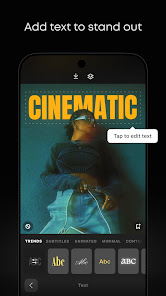
На экране текстового редактора отображается подсказка Tap to edit text. После нажатия пользователь вводит свою надпись и выбирает оформление. В нижней части расположены стили текста, которые можно переключать непосредственно на изображении.
Как добавить текст на фотографию
-
Откройте обработанное изображение.
-
Перейдите в Text.
-
Нажмите Tap to edit text.
-
Введите подпись.
-
Выберите стиль шрифта.
-
Проверьте размер надписи.
-
Разместите текст так, чтобы он не закрывал лицо или важный объект.
-
Оцените читаемость на фоне фотографии.
-
При необходимости добавьте декоративный элемент.
-
Сохраните результат.
Как оформить текст аккуратно
Не стоит использовать несколько заметных шрифтов одновременно. Для большинства публикаций достаточно одного заголовка и короткой дополнительной подписи. Контраст между текстом и фоном должен быть достаточным, но не агрессивным.
Для светлого изображения лучше выбирать темную надпись или размещать текст на участке с более спокойным фоном. Для темного кадра подойдет светлый шрифт. Если фотография перегружена деталями, сначала стоит немного размыть фон или выбрать свободную область.
Стикеры, GIF и текстуры
Стикеры и текстуры помогают дополнить композицию. Их удобно применять в тематических Stories, коллажах, праздничных публикациях, Y2K-оформлении и визуальных заметках. Однако декоративные элементы лучше использовать точечно.
| Элемент | Подходящий сценарий |
| Стикер | небольшая акцентная деталь |
| GIF | динамичная Stories или короткий ролик |
| Текстура | пленочная стилизация, винтажная обработка |
| Анимированный текстовый стикер | подпись для видео |
| Световое наложение | портрет, праздничный кадр, модная публикация |
| Рамка | ретро-фотография или имитация старой камеры |
Серийная обработка и собственные пресеты
Prequel позволяет применить одинаковые изменения сразу к нескольким фотографиям. В пакетной обработке можно работать с серией до десяти изображений. Это удобно для публикаций, каруселей, подборок из путешествия и материалов, которые должны выглядеть единообразно.
Когда использовать Batch Editing
Пакетная обработка полезна, если требуется:
-
оформить серию портретов;
-
подготовить карусель для социальной сети;
-
обработать фотографии одного мероприятия;
-
привести к общему стилю кадры из путешествия;
-
создать визуально целостную подборку для блога;
-
быстро обработать несколько предметных фотографий.
Как подготовить собственный пресет
-
Выберите одну фотографию из серии.
-
Примените подходящий фильтр.
-
Настройте интенсивность.
-
Добавьте эффект при необходимости.
-
Выполните ручную коррекцию.
-
Проверьте яркость, контраст и насыщенность.
-
Сохраните сочетание изменений как пользовательский пресет.
-
Примените его к остальным изображениям.
-
Проверьте каждый кадр отдельно.
-
При необходимости внесите небольшие точечные изменения.
Даже фотографии из одной серии могут отличаться по освещению. Поэтому пользовательский пресет лучше воспринимать как основу, а не как окончательный результат. Один кадр может потребовать увеличения яркости, другой — уменьшения насыщенности, третий — более аккуратной работы с теплотой.
Замена фона
В Prequel есть инструмент для замены фона фотографии. Он позволяет отделить основной объект от исходного окружения и подобрать новое оформление. Такая функция полезна для портретов, предметных кадров, визуальных карточек и творческих публикаций.
Когда замена фона дает хороший результат
Лучше всего подходят фотографии, где:
-
объект четко отделяется от окружения;
-
контуры не размыты;
-
фон не сливается с одеждой или волосами;
-
в кадре достаточно света;
-
главный объект занимает заметную часть изображения.
Если контуры сложные, результат нужно проверить в увеличенном виде. Особое внимание стоит уделить волосам, краям одежды, аксессуарам и мелким деталям.
Как использовать новый фон
После замены фона полезно согласовать его с объектом:
-
сравните яркость нового фона и исходного объекта;
-
проверьте теплоту оттенков;
-
скорректируйте контраст;
-
при необходимости добавьте легкое размытие;
-
используйте общий фильтр, чтобы объединить композицию;
-
убедитесь, что объект не выглядит вырезанным и вставленным отдельно.
Практические инструкции
Как сделать винтажную фотографию
Для винтажной обработки лучше выбрать портрет, уличный кадр или фотографию интерьера. Слишком яркие современные детали можно смягчить цветокоррекцией и пленочной текстурой.
Порядок действий:
-
Добавьте фотографию.
-
Откройте Filters.
-
Перейдите к стилям FILM, Vintage, Retro или Sepia.
-
Выберите вариант с подходящей цветовой температурой.
-
Уменьшите интенсивность, если эффект выглядит слишком сильным.
-
Откройте Effects.
-
Добавьте Grain, Film или Lomography.
-
Перейдите в Adjust.
-
Немного уменьшите насыщенность.
-
Скорректируйте контраст.
-
При необходимости добавьте теплый оттенок.
-
Проверьте детали в светлых участках.
-
Сохраните результат.
Для более старинной атмосферы подойдет Sepia. Для пленочной фотографии лучше использовать Film или Grain. Если требуется эффект старой видеокамеры, стоит выбрать VHS.
Как оформить фотографию в стиле Y2K
Y2K-обработка строится на ярких цветах, блеске, цифровых акцентах и декоративных элементах.
-
Добавьте селфи или модный портрет.
-
Откройте Filters.
-
Перейдите во вкладку Y2K.
-
Выберите насыщенный вариант.
-
Откройте Effects.
-
Добавьте BLING, DIAMOND или PRISM.
-
Проверьте интенсивность.
-
При необходимости добавьте стикер.
-
Откройте Text.
-
Нажмите Tap to edit text.
-
Введите короткую подпись.
-
Выберите декоративный шрифт.
-
Разместите надпись на свободной части изображения.
-
Сохраните готовую публикацию.
Y2K-стиль лучше использовать на фотографиях с простым фоном. Если в кадре слишком много деталей, декоративные наложения и текст могут сделать композицию перегруженной.
Как создать VHS-эффект
VHS подходит для видео, но может интересно выглядеть и на фотографии.
-
Откройте фотографию или ролик.
-
Перейдите в Effects.
-
Выберите VHS.
-
Просмотрите результат.
-
Уменьшите интенсивность, если помехи скрывают объект.
-
Для видеоролика проверьте несколько фрагментов.
-
Добавьте текст при необходимости.
-
Сохраните результат.
VHS особенно хорошо сочетается с ночными кадрами, городскими огнями, концертами, вечеринками и роликами с намеренно небрежной эстетикой.
Как подготовить Reels из нескольких кадров
-
Перейдите к шаблонам.
-
Откройте Trending templates.
-
Выберите вертикальную композицию.
-
Нажмите Start Editing.
-
Добавьте фотографии или видеоклипы.
-
Проверьте порядок материалов.
-
Убедитесь, что главный объект попадает в кадр.
-
Добавьте музыку.
-
При необходимости измените текст.
-
Просмотрите ролик полностью.
-
Сохраните результат.
Если шаблон содержит слишком быстрые переходы, лучше использовать фотографии с крупным главным объектом. Сложные пейзажи и кадры с мелкими деталями требуют более спокойного ритма.
Как улучшить селфи
-
Добавьте портрет.
-
Откройте Filters.
-
Выберите мягкий пресет.
-
Настройте интенсивность.
-
Перейдите к ретуши.
-
Выберите Smooth.
-
Слегка сгладьте кожу.
-
При необходимости отбелите зубы.
-
Проверьте контур лица.
-
Перейдите в Adjust.
-
Настройте яркость и теплоту.
-
Проверьте насыщенность кожи.
-
Нажмите Next.
-
Сохраните фотографию.
Как сделать кинематографичный городской кадр
-
Добавьте фотографию улицы, архитектуры или транспорта.
-
Откройте Filters.
-
Выберите Teal Tone, Dark или Film.
-
Перейдите в Adjust.
-
Немного увеличьте контраст.
-
Добавьте резкость.
-
Проверьте тени.
-
Скорректируйте теплоту.
-
Добавьте слабый Grain или Cinematic-эффект.
-
Убедитесь, что детали в темных участках остаются различимыми.
-
Сохраните результат.
Как оформить текстовую карточку
-
Добавьте фотографию с достаточно спокойным фоном.
-
Примените мягкий фильтр.
-
Откройте Text.
-
Нажмите Tap to edit text.
-
Введите заголовок.
-
Выберите читаемый шрифт.
-
Разместите текст на свободной области.
-
При необходимости добавьте вторую короткую строку.
-
Проверьте композицию.
-
Сохраните готовое изображение.
Prequel Gold
Prequel можно использовать для базовой обработки, но расширенный доступ к коллекции фильтров, эффектов и инструментов открывается через подписку Prequel Gold. Она рассчитана на пользователей, которые регулярно обрабатывают фотографии и видеоролики, экспериментируют с разными эстетиками и хотят пользоваться расширенным набором возможностей.
Для Prequel Gold предусмотрены недельные, месячные и годовые планы. Подписка продлевается автоматически, пока пользователь не отключит продление. Удаление приложения само по себе не отменяет подписку. Отдельные сервисы могут не входить в Gold и приобретаться дополнительно внутри программы.
Когда подписка действительно полезна
Prequel Gold имеет смысл, если пользователь:
-
регулярно оформляет Stories и Reels;
-
ведет визуальный блог;
-
постоянно использует разные фильтры;
-
обрабатывает серии фотографий;
-
создает публикации с эффектами;
-
хочет чаще экспериментировать с новыми стилями;
-
работает с фото и видео в одном приложении.
Для редкой обработки отдельных фотографий достаточно начать с доступных инструментов и определить, какие возможности используются чаще всего.
Сохранение результата
После обработки фотографию или видеоролик нужно внимательно проверить. Не стоит сразу сохранять материал после применения первого фильтра. Лучше пройтись по основным параметрам и убедиться, что изображение выглядит аккуратно.
Что проверить перед сохранением фотографии
-
лицо не выглядит чрезмерно сглаженным;
-
кожа сохраняет естественный оттенок;
-
тени не стали полностью черными;
-
светлые участки не потеряли детали;
-
эффект не перекрывает главный объект;
-
текст читается;
-
стикеры не перегружают композицию;
-
фон выглядит естественно;
-
зернистость соответствует задумке;
-
резкость не создает грубые контуры.
Что проверить перед сохранением видео
-
фильтр одинаково хорошо выглядит в начале и конце ролика;
-
визуальный эффект не становится слишком активным в движении;
-
текст остается читаемым;
-
музыка подходит к настроению;
-
важные объекты не выходят за границы кадра;
-
шаблон не обрезает лица;
-
переходы не мешают восприятию;
-
итоговый ролик выглядит цельным.
На Android Prequel поддерживает фоновый экспорт файлов. Благодаря этому сохранение может продолжаться без необходимости постоянно держать приложение открытым на экране.
Сравнение с аналогами
Prequel занимает понятную нишу: он удобен для быстрой стилизации фото и коротких видео с помощью готовых эстетик. Однако выбор редактора зависит от задачи. Для точной ручной цветокоррекции, сложного монтажа, универсального дизайна или классических фотопресетов могут лучше подойти другие программы.
| Программа | Основной сценарий | Сильные стороны | Когда выбирать |
| Prequel | эстетичная стилизация фото и коротких видео | фильтры, эффекты, VHS, Y2K, ретушь, шаблоны, текст, D3D | когда нужно быстро получить заметный визуальный стиль |
| VSCO | фотографическая обработка и пресеты | аккуратная цветокоррекция, пленочные стили, ручная настройка | когда важнее сдержанный фотографический результат |
| CapCut | монтаж видеороликов | многослойный таймлайн, эффекты, переходы, аудио, шаблоны | когда требуется более сложный монтаж видео |
| Picsart | универсальный редактор и дизайн | коллажи, фоны, стикеры, AI-инструменты, шаблоны | когда нужно собрать сложную визуальную композицию |
| Adobe Lightroom Mobile | детальная обработка фотографий | точная работа со светом, цветом, пресетами и отдельными областями кадра | когда важен контроль над фотографией |
| InShot | быстрый монтаж видео | понятный видеоредактор, базовые инструменты для роликов | когда нужен простой монтаж без выраженной стилизации |
Prequel и VSCO
VSCO подходит пользователям, которым нравится спокойная фотографическая обработка. В программе есть профессиональные пресеты, инструменты редактирования и пленочные эффекты. Полная библиотека включает более 200 премиальных пресетов. VSCO удобен для формирования устойчивого визуального стиля без большого количества декоративных наложений.
Prequel лучше выбирать, если нужны не только цветовые пресеты, но и заметные эффекты: VHS, BLING, DIAMOND, PRISM, D3D, анимированные элементы, текстуры, шаблоны роликов и декоративные подписи.
Prequel и CapCut
CapCut ориентирован прежде всего на монтаж видео. Его сильная сторона — многослойный таймлайн, эффекты, переходы, аудиоматериалы и инструменты для более сложной сборки ролика.
Prequel удобнее в тех случаях, когда не требуется вручную монтировать длинный проект. Если задача заключается в том, чтобы быстро придать ролику пленочную, ретро-, Y2K- или VHS-эстетику, добавить музыку и подготовить короткую публикацию, интерфейс Prequel оказывается проще.
Prequel и Picsart
Picsart — универсальная творческая платформа. В ней можно обрабатывать фотографии, редактировать видео, удалять фон, создавать коллажи, использовать шаблоны, добавлять текст, делать GIF и работать со стикерами.
Prequel выигрывает в более сфокусированном сценарии. Программа не перегружает пользователя большим количеством направлений и быстрее приводит к эстетичному результату. Picsart удобнее для сложных композиций и коллажей, а Prequel — для выразительной обработки отдельных фотографий и коротких роликов.
Prequel и Adobe Lightroom Mobile
Adobe Lightroom Mobile рассчитан на более детальную работу с фотографией. Он позволяет точно настраивать свет и цвет, использовать пресеты, кадрировать изображение, применять эффекты и обрабатывать отдельные области кадра.
Prequel не требует такого глубокого погружения. Пользователь быстро получает готовую стилизацию и при необходимости корректирует ее вручную. Lightroom Mobile лучше подходит для точной цветокоррекции, а Prequel — для быстрого оформления публикаций с заметной эстетикой.
Prequel и InShot
InShot представляет собой универсальный видеоредактор с набором инструментов для создания роликов. Он удобен для быстрого монтажа и базового оформления видео.
Prequel стоит выбрать, если важен характер обработки: ретро-фильтр, эффект старой камеры, пленочная текстура, VHS, анимированный текст или готовый шаблон Stories. InShot удобнее для монтажа, Prequel — для стилизации.
Преимущества Prequel
Большая библиотека эффектов
Prequel предлагает сотни вариантов оформления. Пользователь может выбрать сдержанный Film-пресет, добавить VHS-помехи, оформить кадр в стиле Y2K или превратить фотографию в объемную D3D-анимацию.
Фото и видео в одном редакторе
Не требуется использовать отдельные приложения для фотографий и коротких роликов. Основная логика обработки сохраняется: фильтр, эффект, ручная настройка, дополнительные элементы и сохранение.
Понятный интерфейс
Инструменты сгруппированы по задачам. Пользователь видит изображение, превью фильтров и доступные настройки. Для начала работы не требуется изучать сложный таймлайн или профессиональные панели.
Быстрые шаблоны
Готовые композиции ускоряют создание Reels и Stories. Достаточно выбрать шаблон, нажать Start Editing, добавить свои материалы и проверить результат.
Ретушь портретов
Prequel позволяет сгладить кожу, отбелить зубы и скорректировать форму лица. Инструмент Smooth помогает быстро улучшить селфи без перехода в отдельный редактор.
Текст и декоративные элементы
В программу встроены шрифты, текстуры, стикеры и анимированные текстовые элементы. Благодаря этому фотографию или видео можно полностью подготовить к публикации.
Серийная обработка
Batch Editing помогает оформить до десяти фотографий в едином стиле. Пользовательские пресеты ускоряют работу с каруселями и визуальными подборками.
AI-стилизация
AI-инструменты позволяют создавать необычные аватары и превращать портреты в иллюстрации или стилизованные изображения.
Недостатки Prequel
Часть возможностей связана с подпиской
Для полного доступа к коллекции фильтров, эффектов и инструментов требуется Prequel Gold. Перед оформлением подписки стоит определить, какие функции действительно используются регулярно.
Яркие эффекты легко применить чрезмерно
BLING, DIAMOND, PRISM, VHS и другие заметные стилизации требуют умеренной интенсивности. Если объединить слишком много эффектов, исходный кадр потеряет выразительность.
Для сложного видеомонтажа понадобится другой редактор
Prequel хорошо подходит для коротких роликов, шаблонов и стилизации. Для многослойного монтажа, детальной работы с таймлайном и сложной сборки проекта удобнее использовать специализированную программу.
Для глубокой цветокоррекции фотографий существуют более точные инструменты
Ручных настроек Prequel достаточно для большинства публикаций, но профессиональная работа с отдельными областями кадра и сложная коррекция требуют более специализированного редактора.
AI-обработка нуждается в проверке
Стилизация портретов может создавать артефакты. После генерации нужно оценить лицо, волосы, фон, аксессуары и мелкие детали.
Кому подойдет Prequel
Prequel стоит выбрать пользователям, которые хотят быстро оформлять фотографии и короткие видео без длительного изучения сложных инструментов.
Программа особенно удобна:
-
авторам визуального контента;
-
блогерам;
-
пользователям Stories и Reels;
-
любителям винтажной обработки;
-
поклонникам VHS, Film, Retro и Y2K-стилистики;
-
тем, кто регулярно обрабатывает селфи;
-
пользователям, которым нужны шаблоны коротких роликов;
-
создателям эстетичных подборок;
-
владельцам личных и творческих аккаунтов;
-
тем, кто хочет добавлять текст, стикеры и декоративные элементы в одном редакторе.
Prequel подойдет и новичкам, поскольку результат виден сразу после применения фильтра. При этом программа не ограничивает пользователя одним нажатием: после выбора пресета можно настроить свет, цвет, размытие, резкость, ретушь и дополнительные наложения.
Частые вопросы
Можно ли обрабатывать фотографии в Prequel вручную?
Да. Помимо готовых фильтров и эффектов, в программе есть раздел Adjust. Он позволяет менять яркость, контраст, насыщенность, теплоту, резкость и другие параметры. Дополнительно доступны размытие, HDR, глубина резкости, детализация средних тонов и плотность цвета.
Подходит ли Prequel для видео?
Да. В Prequel можно обрабатывать видеоролики, применять фильтры и эффекты, добавлять музыку, использовать текст и собирать короткие публикации на основе шаблонов.
Можно ли сделать VHS-эффект?
Да. VHS входит в число характерных стилизаций Prequel. Он подходит для фотографий и видео, особенно для вечерних сцен, городских кадров, концертов и роликов с ретро-настроением.
Есть ли в Prequel ретушь?
Да. Программа позволяет сглаживать кожу, отбеливать зубы и корректировать форму лица. Для сглаживания используется инструмент Smooth.
Можно ли добавить текст?
Да. В разделе Text можно добавить подпись, выбрать шрифт и оформить композицию. Для ввода текста используется команда Tap to edit text. Каталог включает рукописные, базовые, современные и декоративные шрифты.
Что такое D3D?
D3D превращает статичную фотографию в объемное движущееся изображение. Такой эффект подходит для Stories, обложек, портретов и заметных публикаций.
Можно ли обработать несколько фотографий одинаково?
Да. Batch Editing позволяет применить одинаковые изменения к серии до десяти изображений. Собственное сочетание настроек можно сохранить как пользовательский пресет.
Можно ли заменить фон?
Да. В Prequel есть инструмент Background Change для быстрой замены фона фотографии.
Для чего нужна Prequel Gold?
Prequel Gold открывает расширенный доступ к коллекции фильтров, эффектов и инструментов. Подписка полезна пользователям, которые регулярно обрабатывают фото и видео и хотят пользоваться большим набором возможностей.
Чем Prequel отличается от CapCut?
Prequel делает акцент на эстетичной стилизации фотографий и коротких видео. CapCut больше подходит для сложного видеомонтажа с многослойным таймлайном.
Чем Prequel отличается от VSCO?
VSCO ориентирован на сдержанные фотографические пресеты и цветокоррекцию. Prequel предлагает больше заметных декоративных эффектов, шаблонов, текстур и стилизаций.
Итог
Prequel — удобный мобильный фоторедактор и видеоредактор для пользователей, которым нужен не просто набор базовых корректировок, а выразительный визуальный стиль. Программа помогает быстро обработать фотографию, улучшить селфи, оформить короткий ролик, добавить текст, заменить фон, применить VHS-эффект, собрать Stories по шаблону или подготовить серию изображений в единой эстетике.
Фильтры, ретушь, ручные настройки, D3D, AI-стилизация, Batch Editing и библиотека декоративных элементов делают Prequel универсальным инструментом для повседневного визуального контента. При этом интерфейс остается понятным: начать можно с готового пресета, а затем постепенно довести результат вручную.
