
VSCO — это мобильный фоторедактор и камера, построенные вокруг аккуратной цветокоррекции, плёночных пресетов и идеи единый стиль серии. Приложение сильнее всего раскрывается, когда вы обрабатываете не один кадр, а ведёте ленту или портфолио: сохраняете удачные формулы, повторяете их на новых снимках, публикуете и собираете работы в профиль.
1) Коротко о программе и кому она подходит
VSCO воспринимается как тихий редактор: здесь нет ощущения комбайна, в котором на каждом шаге навязывают шаблоны и эффекты. Главная логика — взять исходник (фото или видео), быстро задать настроение пресетом VSCO, а дальше довести его инструментами (Exposure, Contrast, White Balance, HSL и т. д.) до чистого, ровного результата.
Кому VSCO подходит особенно хорошо:
-
Тем, кто строит узнаваемую картинку: серия в одном почерке (street, travel, лайфстайл, портрет).
-
Любителям film look: зерно (Grain), выцветание (Fade), халейшн/блум в экосистеме VSCO, мягкие тени и воздух в светах.
-
Тем, кто редактирует на телефоне и хочет результат быстрее, чем в тяжёлых мобильных решениях.
-
Контент-мейкерам, которым важно не украшательство, а корректная цветокоррекция и контроль тонов, чтобы кадр выглядел дороже.
Кому VSCO может не зайти:
-
Если вы ожидаете слои, сложные маски, точечную ретушь, пластическую коррекцию и монтаж как в Photoshop-логике — VSCO про другое: про стиль и цвет, а не про многослойную композитинг-кухню.
-
Если задача — сделать как в тренде за два нажатия с агрессивными эффектами — здесь всё более сдержанно и фотографично.
VSCO
- Ретушь и коррекция
- Русский интерфейс
- Просто для новичков
2) Платформы, регистрация и первый запуск
VSCO работает как полноценная среда: вы заходите в аккаунт, попадаете в ленту/поиск, храните исходники и черновики в Studio, редактируете, сохраняете рецепты и публикуете в профиль. В первом запуске обычно важны три разрешения:
-
Доступ к Фото — нужен для импорта в Studio и сохранения результата.
-
Доступ к Камере — если вы снимаете прямо из VSCO или через VSCO Capture.
-
Уведомления — необязательны, но полезны для реакций на публикации и активность в сообществе.
Важная практическая деталь Studio: импортированные файлы становятся черновиками внутри VSCO и остаются приватными, пока вы их не публикуете. При этом VSCO ссылается на оригиналы в вашей медиатеке: если удалить исходник из фотоальбома, он исчезнет и из Studio (это не копия, а связанный драфт).
3) Навигация и логика интерфейса VSCO
VSCO строится вокруг нижней панели с вкладками. В актуальной логике интерфейса вы видите шесть разделов:
-
Home — лента (feed) работ людей/подборок, на которые вы ориентируетесь.
-
Discover — поиск, вдохновение и курируемые материалы.
-
Studio — ваш приватный цех: импорт, черновики, редактирование.
-
AI Lab — отдельная зона AI-инструментов (удаление объектов, редактирование по промпту, апскейл).
-
Profile — профиль, публикации, настройки, управление портфолио-сайтом VSCO Sites.
-
Spaces — пространства/группы для совместных тем и общения.
Ниже — визуальный пример того, как выглядит нижняя навигация и набор вкладок в VSCO (это важно понимать до любых инструкций, иначе вы постоянно будете теряться, где Studio, где Discover, где профиль).

Главная мысль: если вы редактируете — вы почти всегда живёте в Studio. Если вы публикуете и оформляете портфолио — вы уходите в Profile. Если вы ищете идеи — Discover.
4) Импорт фото и видео в Studio и организация материалов
Studio — это сердце VSCO. Отсюда начинается любой рабочий цикл: импорт → драфт → редактор → рецепт → экспорт/публикация.
Как импортировать фото/видео
Путь выглядит так:
-
Откройте вкладку Studio.
-
Нажмите кнопку импорта — это иконка “+” (в интерфейсе она используется как добавить в Studio).
-
Выберите в медиатеке фото/видео (можно отмечать несколько).
-
Нажмите Add / Добавить — выбранные файлы появятся в Studio как приватные драфты.
Ключевой нюанс для серий: VSCO удобнее всего использовать не по одному кадру, а пачкой — импортируете 10–30 снимков за съёмку, затем настраиваете базовый стиль на одном, сохраняете Recipe и быстро повторяете на остальных.
Как не утонуть в Studio
Внутри Studio легко накопить сотни черновиков. Рабочие принципы, которые реально помогают:
-
Правило “одна съёмка — один заход”: импортировали материал, обработали, выгрузили, закрыли цикл.
-
Сначала отбор, потом цвет: VSCO раскрывается, когда вы сначала выбираете лучшие кадры серии, а уже на них строите стиль. Так вы не тратите время на проходные.
-
Рецепты вместо “помню настройки”: как только поймали удачную формулу — сохраняйте Recipe и больше не пытайтесь удерживать комбинацию ползунков в голове.
5) Экран редактирования: пресеты, инструменты и логика управления
Когда вы открываете драфт в Studio, VSCO предлагает несколько действий: редактирование, AI-варианты, иногда — отдельные творческие режимы. Типовой путь в классическую обработку — Edit Image / Edit (редактирование изображения), после чего вы попадаете в редактор с тремя ключевыми зонами:
-
Presets (Пресеты) — быстрый характер изображения.
-
Tools (Инструменты) — ручные правки по свету/цвету/геометрии/текстуре.
-
Recipes / History — сохранённые формулы и история шагов (в зависимости от экрана VSCO группирует это рядом).
Здесь важно понимать стиль VSCO: он не пытается сделать за вас, а даёт быстрый старт пресетом и дальше — точные ползунки, чтобы добить картинку до нужного состояния.
6) Пресеты VSCO и плёночная эстетика
Пресеты VSCO — это не фильтры ради фильтров. Они заданы так, чтобы менять картинку комплексно: кривые, контраст, распределение тонов, поведение цвета в светах/тенях. Именно поэтому один удачный пресет часто можно применять к серии — он будет держать стиль.
Как применить пресет и отрегулировать силу
Типовой сценарий:
-
В редакторе откройте вкладку Presets.
-
Выберите пресет (категории помогают быстрее найти нужный характер).
-
После применения пресета нажмите по нему повторно — откроется ползунок Strength (интенсивность), которым удобно успокоить эффект.
Вот как выглядит список пресетов и визуальная логика выбора (важно: вы видите пресеты как ленточку с миниатюрами и названиями, а сила регулируется слайдером).
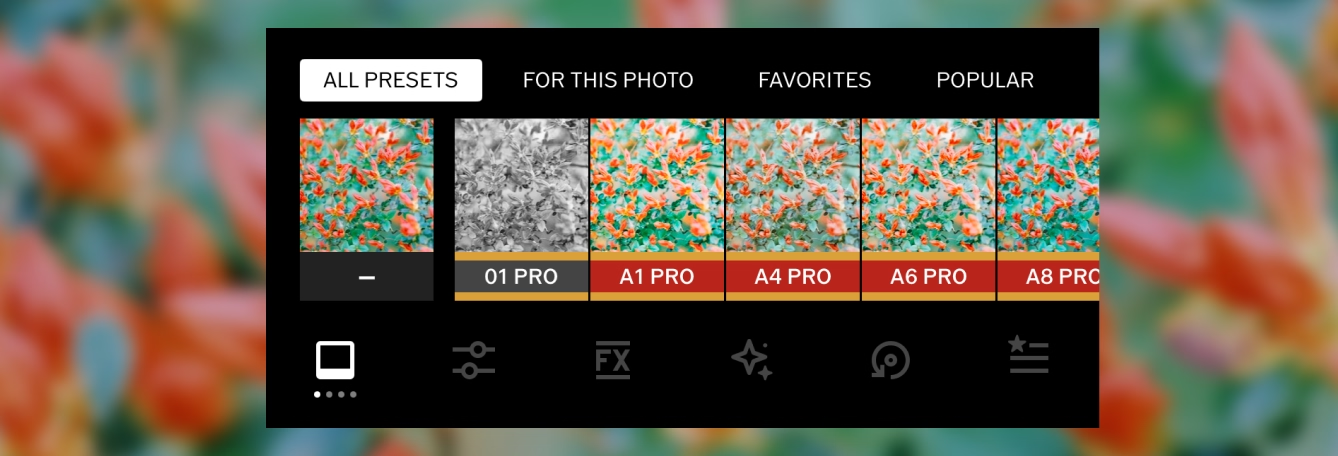
Практика: как подобрать пресет под сцену
Чтобы VSCO фоторедактор работал как у фотографов, а не как у фильтров, используйте простую схему:
-
Пасмурный день / мягкий свет: выбирайте пресет, который добавляет структуру в средних тонах, но не убивает тени в чёрное. Потом доводите Contrast и Highlights/Shadows в Tools.
-
Солнечный контрастный кадр: пресет лучше брать мягче по контрасту и потом отдельно контролировать свет (Highlights) и баланс белого, иначе белые области выгорят.
-
Портрет: начинайте с более нейтрального пресета и дальше работайте через White Balance + HSL (особенно оранжевый/красный диапазон) и инструмент Skin Tone, если он доступен в вашей сборке инструментов.
7) Базовые инструменты тоновой коррекции
После пресета почти всегда включается ручная часть. В VSCO она построена вокруг понятных инструментов, которые вы знаете по классической цветокоррекции:
-
Exposure — общая яркость.
-
Contrast — контраст (обычно лучше добавлять умеренно, а микроконтраст добивать Clarity).
-
Saturation — насыщенность (аккуратно: лучше точечно через HSL).
-
White Balance — температура и оттенок (Temperature/Tint), чтобы убрать желтизну ламп или синеву тени.
Из текстурных инструментов в VSCO часто используются:
-
Sharpen — резкость.
-
Clarity — фактура/микроконтраст.
-
Bloom — мягкое свечение в светах, даёт атмосферу.
-
Halation — тёплый ореол вокруг ярких источников (характер старой оптики/плёнки).
Быстрый рабочий порядок ползунков (который реально экономит время)
-
Exposure: ставите правильную общую яркость.
-
White Balance: убираете паразитный оттенок (теплее/холоднее + сдвиг в зелень/мадженту).
-
Highlights/Shadows (если используете в своей версии набора инструментов): возвращаете детали в светах и открываете тени.
-
Contrast: возвращаете объём.
-
HSL: точечно корректируете проблемные цвета (трава, кожа, небо).
-
Grain/Fade/Vignette: финальная стилизация, если нужен film look.
8) Геометрия и кадрирование
VSCO не превращает кадрирование в конструктор, но даёт ровно то, что нужно для повседневной работы:
-
Crop — обрезка кадра.
-
Straighten — выравнивание горизонта.
-
Инструменты перспективы/наклона (Skew/Geometry в зависимости от набора) — чтобы править завалы архитектуры и падающие вертикали.
Мини-инструкция: выравниваем городской кадр
-
Откройте фото → Tools → Straighten и выровняйте горизонт по линии крыш/моря/дороги.
-
Перейдите в геометрию/перспективу и выровняйте вертикали (в архитектуре это сразу делает фото дороже).
-
Только после этого делайте Crop — чтобы финальный кадр выглядел намеренно, а не обрезанным случайно.
9) Цвет: HSL и точечная работа с оттенками
HSL в VSCO — один из главных профессиональных инструментов. Он позволяет менять Hue/Saturation/Lightness конкретных цветов отдельно от всей картинки.
Типовые задачи, которые решаются HSL:
-
Убрать кислотную траву — уменьшить Saturation зелёного, чуть сместить Hue к более натуральному тону, подстроить Lightness.
-
Сделать кожу спокойнее — работать с красным/оранжевым: убрать лишнюю насыщенность, слегка поднять светлоту, аккуратно сдвинуть оттенок, если кожа уходит в красноту.
-
Сделать небо более кинематографичным — сдвинуть Hue синего/голубого в сторону teal, поджать насыщенность, приподнять или опустить светлоту для глубины.
Практический подход: HSL без пластика
HSL легко перетянуть. Чтобы картинка не стала искусственной:
-
Сначала меняйте Saturation на небольшие значения.
-
Затем корректируйте Hue буквально на чуть-чуть.
-
И только в конце — Lightness, потому что именно она чаще всего ломает натуральность (небо меловое, кожа пластиковая).
10) Художественные эффекты: Grain, Fade, Vignette, Split Tone, Borders
Если пресеты — это характер, то эффекты в Tools — это подпись работы.
Grain (зерно)
Grain в VSCO делает не цифровой шум, а именно имитацию плёночной структуры — полезно, когда вы хотите убрать стерильность смартфонного кадра.
-
Для портрета зерно лучше мелкое и умеренное.
-
Для street/ночных сцен зерно можно усилить, чтобы стилизовать тени.
Fade (выцветание)
Fade помогает получить мягкие тени и лёгкий винтаж. Это один из самых быстрых способов сделать кадр плёночнее, особенно если вы не хотите резко менять цвет.
Vignette (виньетка)
Виньетка в VSCO хороша именно своей сдержанностью: она помогает удержать взгляд в центре кадра, не превращая фото в открытку.
Split Tone (раздельное тонирование)
Split Tone — мощный инструмент для настроения: вы добавляете оттенок в Highlights и Shadows отдельно, формируя киношный цвет.
Примеры рабочих схем:
-
Тёплые света + холодные тени: классическая кинематографичная схема для города/пейзажа.
-
Слегка тёплые тени + нейтральные света: плёнка без явного тонирования, отлично на портретах.
Borders (рамки)
Borders — это не украшательство, а способ собрать серию: одинаковая рамка по толщине и цвету на всей подборке делает публикацию цельной.
11) Recipes и History: как ускорить обработку серий
Recipes — один из самых практичных элементов VSCO. Вы можете превратить свои настройки (пресет + инструменты) в формулу и применять её снова и снова.
Как сделать Recipe, чтобы он реально работал
-
Отредактируйте снимок до конца: пресет, баланс белого, HSL, зерно — всё, что составляет стиль.
-
Перейдите в Recipes и сохраните набор правок как рецепт (в дальнейшем он будет доступен для повторения).
-
Для серии: открываете следующий кадр → применяете Recipe → быстро подстраиваете Exposure/White Balance под конкретный свет.
History (история правок)
История нужна, когда вы переехали настройкой и хотите откатить не всё, а конкретный шаг. В VSCO вы видите список применённых действий и можете удалить лишнее, не разрушая весь редакт.
12) Редактирование видео в VSCO
VSCO воспринимает видео как фото, но движется: вы применяете пресеты и инструменты цветокоррекции, чтобы клипы совпадали по настроению с вашей лентой.
Как обычно используют VSCO на видео:
-
Быстро привести клипы к одной палитре: один рецепт на всю нарезку.
-
Убрать смартфонную резкость и добавить мягкость через тон и текстуру.
-
Сделать единый стиль Reels/Shorts: VSCO presets + HSL дают стабильный цвет от клипа к клипу.
Ограничение подхода: VSCO — это не монтажная станция. Здесь сила именно в цвете, а не в таймлайне.
13) Камера и VSCO Capture: съёмка с ручными параметрами
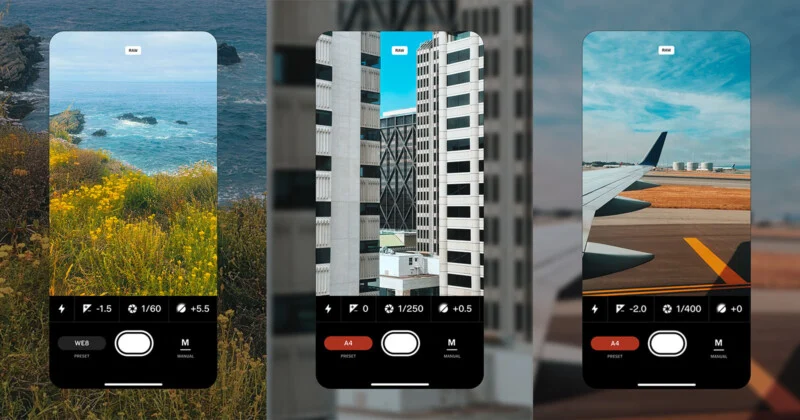
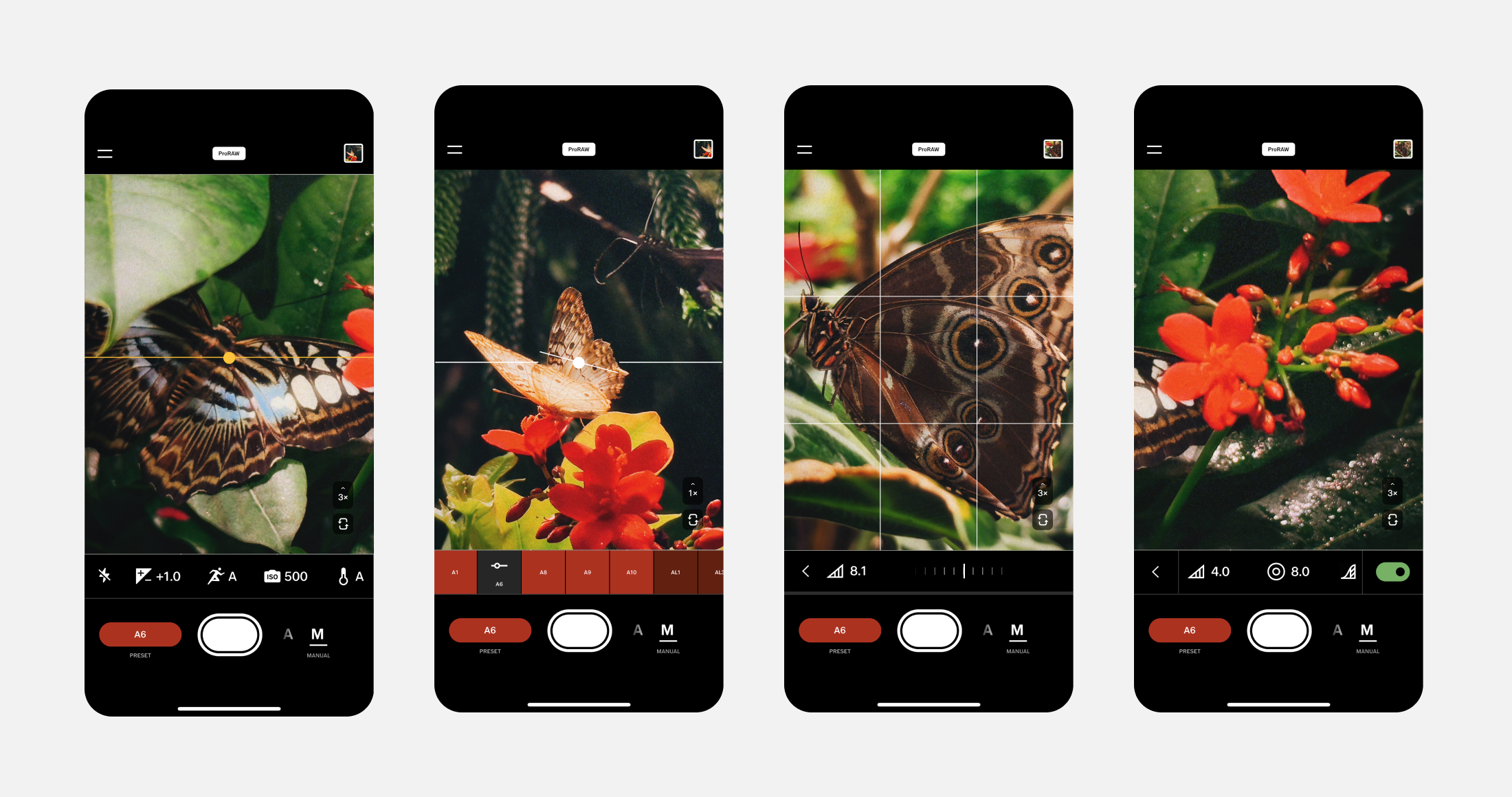
В экосистеме VSCO отдельно существует VSCO Capture — камера с акцентом на видеть стиль до нажатия. Там ключевой переключатель — A / M (Auto/Manual), который находится внизу справа и моментально переключает режимы съёмки.
Что особенно удобно в VSCO Capture:
-
Live presets: вы видите пресет в реальном времени, а не после обработки.
-
Manual controls: ручное управление экспозицией и параметрами под сцену.
-
Film effects в реальном времени: Bloom и Halation можно настраивать прямо при съёмке, чтобы получить светящийся плёночный характер сразу.
Ниже — как выглядит интерфейс VSCO Capture и логика ручного управления/пресетов:
И ещё один наглядный экран с вариантами пресетов и общей компоновкой элементов управления:
Практика: ночной кадр без мыла через ручной режим
-
Переключитесь в M (Manual).
-
Поднимайте экспозицию аккуратно: лучше чуть темнее кадр, чем смаз от длинной выдержки.
-
Если сцена статичная, можно удлинить выдержку ради чистоты, но следите за дрожанием рук.
-
Баланс белого подстраивайте под фонари, чтобы не получить грязно-жёлтый городской оттенок.
14) Публикация работ и сообщество VSCO
После редактирования VSCO предлагает понятный сценарий: вы либо публикуете, либо сохраняете результат, либо делитесь рецептом.
Кнопка Share находится в правом верхнем углу экрана редактирования; при нажатии открывается меню, где типичные действия выглядят так:
-
Share to… — отправка в другие приложения.
-
Post to VSCO — публикация в профиль.
-
Save to Camera Roll — сохранение результата в медиатеку.
-
Share your Recipe — поделиться формулой обработки.
-
Sync to Cloud — синхронизация для продолжения работы в веб-редакторе (в Pro-логике).
Действия в ленте: Favorites, Reposts, Discussions
В ленте VSCO под работами используются понятные иконки:
-
Star (Favorites) — добавить в избранное (создателю приходит уведомление).
-
Chasing arrows (Reposts) — репост в ваш профиль/ленточную активность.
-
Chat bubble (Discussions) — обсуждения, если они включены.
15) Экосистема VSCO: Sites, Canvas и расширение возможностей
VSCO давно вырос из просто редактора. Два заметных расширения — VSCO Sites и VSCO Canvas.
VSCO Sites: портфолио-сайт из профиля
VSCO Sites строится вокруг идеи вынести лучшие работы в чистое портфолио. Логика запуска простая: вы заходите в профиль, нажимаете Build Site, выбираете, что показывать (фото/галереи/блоги), затем задаёте имя и жмёте Publish.
Что это даёт на практике:
-
Вы перестаёте таскать портфолио по папкам — оно живёт как единая витрина.
-
Обновления профиля автоматически подхватываются — портфолио проще держать актуальным.
VSCO Canvas: мудборды и планирование визуала
Canvas — это инструмент для сборки настроения проекта: референсы, заметки, композиционные идеи. Его можно открыть из приложения через Create-логику (New moodboard) или через глобальное меню, после чего Canvas открывается в браузере устройства.
16) Подписка и планы: что даёт бесплатная версия и что открывает Membership
VSCO выстроен так, что основой можно пользоваться и без оплаты, но полнота библиотеки и часть продвинутых функций раскрываются с Membership.
Что заметно расширяется в Membership-логике VSCO:
-
Полная библиотека пресетов (200+).
-
Видео-редактирование как полноценная часть набора.
-
Доступ к профессиональным надстройкам и инструментам (включая расширенную экосистему, Pro-ориентацию).
Таблица: что используется в реальной работе
| Возможность VSCO | Как применяется на практике | Почему важно |
|---|---|---|
| Presets + Strength | База стиля серии за 30–60 секунд | Быстрое единообразие |
| Tools (Exposure/White Balance/HSL) | Точная доводка под свет | Не перефильтровать |
| Grain/Fade/Split Tone | Плёночный характер без перегиба | Film look в меру |
| Recipes | Повторить обработку на 20–50 кадрах | Экономит часы |
| Share your Recipe | Делитесь формулой с аудиторией/командой | Стиль переносится между людьми |
| VSCO Sites | Портфолио одной кнопкой | Быстро показать работы клиенту |
| VSCO Canvas | Планирование серии/съёмки | Референсы не теряются |
17) Производительность, экспорт и типичные ограничения
Как VSCO ведёт себя на больших сериях
VSCO быстрее всего работает, когда вы держите дисциплину:
-
импортируете в Studio ограниченные партии,
-
делаете один эталонный кадр,
-
сохраняете Recipe,
-
дальше работаете как на конвейере.
Так VSCO photo editor превращается в инструмент, который реально помогает, а не в редактор одного снимка.
Экспорт: что важно помнить
В VSCO логика экспорта завязана на меню Share и действие Save to Camera Roll или поделиться.
Для качества ключевое — не ломать картинку чрезмерным Sharpen/Clarity и не выжигать света Contrast-ом: VSCO красиво выглядит, когда тоновый диапазон сохранён.
Типичные ограничения VSCO (которые важно принять заранее)
-
Это не редактор со слоями и сложным монтажом.
-
Вся сила VSCO — в цвете, тоне, текстуре и повторяемости (Recipes), а не в тяжёлой ретуши.
-
AI-часть вынесена в отдельную логику (AI Lab) и используется как ускоритель задач вроде удаления отвлекающих деталей и быстрых вариаций по промпту.
18) Сравнение с аналогами
VSCO часто сравнивают в целом с фоторедакторами, но корректнее сравнивать по конкретным сценариям: пресеты и стиль серии, точная цветокоррекция, скорость обработки, возможности ретуши и локальных правок.
Adobe Lightroom (Mobile)
-
Где сильнее Lightroom: RAW-workflow как основа, более глубокая работа с кривыми, масками и локальными корректировками, жёсткий контроль над деталями.
-
Где сильнее VSCO: характер пресетов и скорость получения собранного film look без ощущения технической перегруженности. VSCO быстрее приводит серию к единому настроению через пресеты + Recipes.
Snapseed
-
Сильная сторона Snapseed: точечные правки и ремонт кадра в стиле прибрал мусор/пятно, подчистил здесь и там.
-
Сильная сторона VSCO: стабильность стиля, библиотека пресетов, HSL и Split Tone для красивой палитры без смартфонного привкуса.
Adobe Photoshop Express
-
Photoshop Express чаще берут за быстрые соцсетевые операции и набор функций на все случаи.
-
VSCO берут, когда важнее не набор функций, а конкретно цвет, тон и плёночная текстура, плюс повторяемость обработки через рецепты.
Darkroom (iOS)
-
Darkroom часто выигрывает скоростью и глубиной фотобиблиотеки, а также подходом редактор для тех, кто любит ручные правки.
-
VSCO выигрывает экосистемой (профиль/публикация/рецепты/сайт) и характером пресетов — проще держать единый визуал и портфолио.
Afterlight
-
Afterlight — это эффекты, текстуры, рамки, декоративность.
-
VSCO — чистая фотографичная обработка и цветокоррекция с film-настроением через Grain/Fade/Split Tone.
Polarr
-
Polarr хорош гибкостью настройки фильтров и логикой покрути всё.
-
VSCO хорош тем, что ограничивает лишнее и быстрее приводит к дорогой картинке, когда вы работаете сериями.
Сводная таблица по сценариям
| Сценарий | VSCO | Lightroom Mobile | Snapseed | Afterlight | Polarr |
|---|---|---|---|---|---|
| Единый стиль серии | Очень сильный (Presets + Recipes) | Сильный, но более технический | Средний | Средний | Средний/сильный |
| Film look без перегиба | Сильный (Grain/Fade/Split Tone) | Сильный, но больше ручной работы | Ограниченно | Сильный, но более эффектный | Сильный |
| Локальные маски/точечные правки | Ограниченно | Сильнейшая сторона | Сильная сторона | Средне | Сильная сторона |
| Скорость сделал красиво и всё | Очень высокая | Средняя | Средняя | Высокая | Средняя |
| Портфолио/экосистема | Profile + Sites + Canvas | Нет родного портфолио | Нет | Нет | Нет |
19) Итоги: кому VSCO зайдёт, а кому лучше выбрать другое
VSCO — это про аккуратную мобильную цветокоррекцию и плёночный визуал без крика. Если вам важны presets VSCO, точные инструменты вроде HSL, Split Tone, Grain, плюс скорость повторения стиля через Recipes, приложение закрывает ключевые задачи фотографа на телефоне: обработать, собрать серию, опубликовать и показать как портфолио.
Выбирайте VSCO, если:
-
вы строите единый визуальный стиль,
-
хотите film look без инстаграм-перебора,
-
цените быстрый рабочий поток Studio → Recipe → Share.
Смотрите в сторону других решений, если:
-
вам нужны сложные локальные маски, точечная ретушь и многослойный монтаж,
-
вы делаете тяжёлую техническую обработку RAW как основной сценарий (тогда мобильный Lightroom станет ближе по логике).
Главное преимущество VSCO — он дисциплинирует: меньше суеты, больше стабильного результата и узнаваемого почерка.
