SendTo-Convert: компактный конвертер изображений для Windows с запуском через Send To
SendTo-Convert — это узкоспециализированная утилита для быстрой конвертации изображений прямо из проводника Windows. Программа не пытается быть редактором, каталогизатором, просмотрщиком или универсальным комбайном. Ее задача уже на уровне архитектуры предельно конкретна: взять один или несколько графических файлов, вызвать маленькое окно выбора формата или сразу применить заранее заданные параметры, выполнить конвертацию, при необходимости уменьшить размер изображения и сохранить результат без лишних шагов. Такой подход делает SendTo-Convert особенно удобной для повторяющихся повседневных операций, когда нужно быстро перегнать PNG в JPEG, подготовить несколько файлов в GIF или BMP, уменьшить фотографии перед отправкой или сохранить копии в отдельную подпапку.
Программа выпускается как freeware, имеет версию 2.7.8.0, ориентирована на Windows XP, Vista, 7 и 8, доступна в 32- и 64-битных сборках, а также в вариантах без установки. Для своего класса это характерный легкий image converter: минимальный интерфейс, почти нулевая кривая обучения и логика работы, привязанная не к большой рабочей панели, а к стандартному действию Windows — правому клику и пункту Send To.
Именно из-за этой привязки к контекстному меню SendTo-Convert воспринимается не как отдельный тяжелый графический пакет, а как расширение привычного сценария работы с файлами. В обычном редакторе пользователь сначала запускает программу, потом открывает папку, потом добавляет изображения, потом настраивает параметры. Здесь последовательность другая: сначала выбираются файлы в проводнике, а уже затем вызывается нужное действие. В результате программа экономит не столько секунды на самой конвертации, сколько время на промежуточных переходах между окнами, проводником и отдельным приложением.
Значок SendTo-Convert важен не только как визуальный элемент: на созданный ярлык можно перетаскивать изображения и запускать конвертацию без входа в главное окно настроек.

Для каких задач SendTo-Convert подходит лучше всего
Сильная сторона SendTo-Convert — не ширина функциональности, а точность в одном сценарии: конвертация изображений с минимальным числом действий. Программа особенно уместна там, где пользователь регулярно выполняет однотипные операции: переводит снимки из PNG в JPEG, делает облегченные копии фотографий, приводит набор картинок к единому формату, сохраняет выходные файлы рядом с исходниками или в подпапке Output, а также периодически уменьшает длинную сторону изображения до заранее заданного значения.
Это программа для конкретного рабочего ритма. Если человек каждый день готовит изображения для сайта, почты, CMS, форума или внутренней документации, ему важны не каталогизация, слои и предпросмотр, а повторяемость. Один раз задаются параметры Output Format, Quality, Sampling, Max File Size, Resize, Output Folder, после чего конвертация становится буквально двухкликовой. Такая логика выгодна тем, кто часто работает с десятками скриншотов, иллюстраций и фотографий, но не нуждается в графической обработке как таковой.
Второй удачный сценарий — подготовка изображений для пересылки. SendTo-Convert умеет не просто переводить в другой формат, но и уменьшать размер по ширине, высоте или длинной стороне. Поэтому программа подходит для типовой задачи оставить оригиналы как есть, а отправить облегченные копии. Отдельно полезна настройка Max File Size для JPEG: она позволяет удерживать итоговый файл ниже заданного порога в килобайтах, автоматически подстраивая качество в пределах выбранного значения.
Скачать SendTo-Convert
- Конвертация изображений
- Поддержка множества форматов
- Просто новичкам
- Только Windows
- Мало функций
- Старый интерфейс
Что умеет программа
С точки зрения входных форматов SendTo-Convert работает с BMP, PNG, JPEG, TIFF и GIF. Для загрузки дополнительных форматов программа поддерживает Susie plug-ins, то есть ее можно расширять на этапе чтения файлов, если базового набора недостаточно. На выходе доступны BMP, PNG, JPEG и GIF; JPEG выделен отдельно еще и в режиме JPEG (lossless), который выполняет без потери качества специальные преобразования JPEG в JPEG.
Список возможностей у программы небольшой, но хорошо сбалансированный:
-
запуск из меню
Send To -
перетаскивание файлов в окно программы
-
перетаскивание файлов на ярлык программы
-
обработка нескольких файлов за один запуск
-
выбор выходного формата либо заранее, либо во время выполнения
-
уменьшение изображения по одному из трех критериев
-
настройка параметров JPEG
-
сохранение прозрачности для PNG/GIF
-
вывод в папку исходников или в отдельную папку/подпапку
-
подключение плагинов для чтения дополнительных форматов
Отдельная особенность SendTo-Convert — это не просто наличие пакетной обработки, а ее непарадный характер. Во многих программах batch mode выглядит как отдельный раздел с очередью, фильтрами и подтверждениями. В SendTo-Convert множественность файлов встроена прямо в обычный сценарий: выделил несколько изображений в проводнике, вызвал Send To, выбрал формат — получил готовый пакет результатов. Такой пакетный режим здесь не нагружает интерфейс и не превращает простую задачу в мини-проект.
Форматы, битность и параметры сохранения
Внутренняя логика форматов у SendTo-Convert достаточно прозрачная. Для входных файлов программа понимает BMP с несколькими глубинами цвета, PNG, JPEG, TIFF и GIF. На выходе она сохраняет BMP в 8- или 24-битном виде, PNG — в 8- или 24-битном, JPEG — в 24-битном, GIF — в 8-битном. Для JPEG доступны настройки качества, семплирования и ограничения размера файла, а для PNG/GIF — работа с прозрачным цветом.
Ниже — компактная сводка по тем возможностям, которые действительно влияют на практическую работу.
| Параметр | Что делает SendTo-Convert |
|---|---|
| Входные форматы | BMP, PNG, JPEG, TIFF, GIF |
| Выходные форматы | BMP, PNG, JPEG, GIF |
| Дополнительная загрузка | Susie plug-ins для чтения других форматов |
| JPEG | Quality, Sampling, Max File Size, режим JPEG (lossless) |
| PNG/GIF | Keep Transparent Color |
| Изменение размера | Shrink, Width, Height, Long side |
| Сохранение | в папку исходников, в другую папку, в подпапку |
| Пакетная обработка | поддерживается |
| Запуск | Send To, drag-and-drop, ярлык на рабочем столе |
Практически это означает следующее. Если исходник палитровый, программа может сохранить выход в 8 битах — кроме JPEG, который у SendTo-Convert идет в 24 битах. Если же используется режим уменьшения размера, выходной файл сохраняется в 24 битах независимо от исходной картинки. Это тонкий, но важный момент: при обычной конвертации можно сохранить более компактную палитровую структуру, а при уменьшении SendTo-Convert делает ставку на универсальность и корректный результат после ресэмплинга.
Установка, первый запуск и общая логика работы
После первого запуска SendTo-Convert показывает не мастер импорта, а окно настроек. Это центральная точка управления всей программой. Именно здесь задается поведение по умолчанию: будет ли формат выбираться каждый раз вручную, куда попадут готовые файлы, нужно ли уменьшать изображения, следует ли добавить программу в меню Send To, а также стоит ли создавать ярлык на рабочем столе. Важно, что состояние этих параметров определяет весь последующий сценарий работы. SendTo-Convert не заставляет перенастраивать процесс каждый раз, а предлагает один раз описать правило и потом многократно его применять.
У программы есть установочные и portable-варианты, поэтому ее можно использовать по-разному. Кому-то удобнее обычная установка с системной интеграцией, кому-то — запуск из собственной папки с сохранением рядом конфигурационного файла. Для такого класса утилит это плюс: SendTo-Convert одинаково уместен и на рабочем ПК, и как карманный конвертер на флешке.
Характерно и то, что программа не строит свою работу вокруг реестра как вокруг главного хранилища параметров. В справке SendTo-Convert отдельно описан сценарий сохранения конфигурации в пользовательской папке, а при наличии StCon.ini рядом с StCon.exe поведение может быть локализовано около самого исполняемого файла. Для практики это означает предсказуемость: утилита остается компактной и не оставляет после себя сложной инфраструктуры.
Интерфейс SendTo-Convert
Окно быстрого выбора формата
Это самое характерное окно программы. Оно появляется, когда в Output Format выбран режим Selectable, а запуск выполняется через Send To, через drag-and-drop в окно программы или на ее иконку. Внешне это очень компактная панель с пятью действиями: BMP, PNG, GIF, JPEG, JPEG (lossless), плюс флажок Resize (Shrink) и кнопка Settings. Здесь нет лишних полей, индикаторов и мастеров — только выбор действия. Именно это окно формирует ощущение, что SendTo-Convert является продолжением проводника, а не отдельной большой программой.
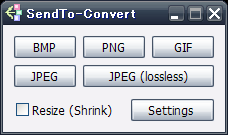
Кнопки BMP, PNG, GIF и JPEG запускают обычную конвертацию в соответствующий формат. Кнопка JPEG (lossless) — это другой режим: он применяется к JPEG-файлам и сохраняет результат без ухудшения качества, одновременно убирая Exif и комментарии. Если в пакете выделено несколько файлов, в режиме JPEG (lossless) обрабатываются только JPEG-изображения. Параметры Quality и Sampling на этот режим не влияют, а совместно с уменьшением размера он вообще не используется.
Флажок Resize (Shrink) в этом окне дублирует ту же идею, что и раздел Resize в основном окне: он позволяет сразу применить уменьшение к текущей операции, не меняя остальную конфигурацию. Кнопка Settings возвращает пользователя в полное окно настроек, где можно скорректировать папку вывода, параметры JPEG, режим прозрачности, интеграцию с Send To и другие базовые установки.
Окно настроек
Главное окно настроек у SendTo-Convert более содержательное, но по-прежнему очень компактное. Оно разделено на понятные логические блоки: Output Format, PNG/GIF Settings, JPEG Settings, Resize, Output Folder, Shortcuts, а в нижней части располагаются кнопки Options, Exit, Help, Ver.. Отдельно есть флажок Always on Top, который фиксирует окно поверх остальных. Вся структура интерфейса строится вокруг одной идеи: задать конвертационную политику и больше к ней не возвращаться, пока не изменится сценарий работы.
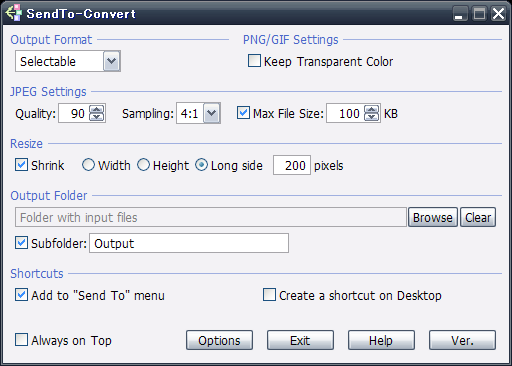
В верхней части находится Output Format. Если здесь выбрать вариант Selectable, каждый запуск будет открывать маленькое окно выбора формата. Если выбрать конкретный формат, SendTo-Convert начнет конвертацию сразу, без промежуточного диалога. Это одно из ключевых решений в программе: либо гибкость на каждом запуске, либо максимальная автоматизация. Для регулярных однотипных задач второй вариант особенно удобен, потому что полностью устраняет ручной выбор формата.
Справа расположен блок PNG/GIF Settings с флажком Keep Transparent Color. Он отвечает за сохранение прозрачного цвета исходного файла в выходном файле. Для скриншотов, иконок и веб-графики это важный параметр: при корректном использовании можно не терять прозрачность в PNG/GIF-потоке и избегать появления нежелательного фона.
Блок JPEG Settings содержит три инструмента, которые в реальной работе решают почти все типовые задачи с JPEG. Quality регулирует качество в диапазоне от 1 до 100; чем выше значение, тем крупнее файл. Sampling выбирает схему семплирования, и здесь принцип прямой: 4:1 дает меньший размер файла за счет более сильного упрощения цветовой информации, 1:1 — более бережный вариант. Max File Size включает режим сохранения ниже заданного лимита в КБ, автоматически подстраивая качество в пределах установленного значения. Если нужен файл не тяжелее 100 КБ, именно этот флажок превращает SendTo-Convert из простого конвертера в очень практичный инструмент для публикации и рассылки.
Ниже находится раздел Resize. Здесь используются четыре варианта: Shrink, Width, Height, Long side. Shrink включает сам механизм уменьшения. Затем выбирается базовая сторона — ширина, высота или длинная сторона — и указывается числовое значение в пикселях. Вариант Long side удобен особенно сильно: программа сама определяет, что у конкретного файла длиннее, и подгоняет именно этот размер. Пропорции второй стороны вычисляются автоматически, а если исходное изображение уже меньше заданного значения, SendTo-Convert не увеличивает его искусственно. Это важная деталь: утилита умеет уменьшать, но не раздувает маленькие картинки до больших размеров.
Раздел Output Folder отвечает за результат после конвертации. По умолчанию, если путь не задан, выходные файлы сохраняются рядом с исходными. Это самый быстрый сценарий. Но здесь же можно выбрать другую папку через Browse, очистить путь кнопкой Clear или включить Subfolder и задать имя подпапки, например Output. Такой режим полезен, когда нужно сохранить исходники нетронутыми и отделить новый набор файлов, не создавая хаос в рабочем каталоге.
Блок Shortcuts — это фактически управление интеграцией программы в рабочую среду Windows. Флажок Add to Send To menu добавляет SendTo-Convert в меню Отправить, а Create a shortcut on Desktop создает ярлык на рабочем столе. Причем ярлык не декоративный: на него можно бросать изображения drag-and-drop, и программа выполнит конвертацию. Для пользователей, которые почти не пользуются правым кликом, это удобная альтернатива.
Кнопка Options открывает настройки более общего характера: там можно указать папку с Susie plug-ins для чтения неподдерживаемых форматов, а также управлять языком, шрифтом и размером интерфейсных элементов. Это хорошо отражает философию программы: базовый экран отвечает за рабочую механику, а Options — за окружение и расширение возможностей ввода.
Как работает конвертация на практике
Запуск через меню Send To
Это основной сценарий программы. Пользователь выделяет один файл или сразу несколько файлов в проводнике Windows, открывает контекстное меню, переходит в Send To и выбирает SendTo-Convert. Дальше поведение зависит от настройки Output Format. Если выбран Selectable, появляется маленькое окно с кнопками форматов. Если выбран конкретный формат, SendTo-Convert запускает преобразование сразу. Такой режим идеально подходит для тех, кто изо дня в день конвертирует все изображения, например, только в JPEG или только в PNG.
Ценность этого сценария в том, что он не ломает привычную работу с файлами. Изображения остаются в тех же папках, пользователь видит результат там же, а программа включается только в момент действия. SendTo-Convert не перетягивает человека в собственную среду с отдельным каталогом, очередью заданий и мини-БД. Это именно shell-инструмент, а не отдельная станция обработки. Поэтому он особенно комфортен для людей, которые мыслят файлами и папками, а не проектами внутри приложений.
Drag-and-drop в окно программы
Второй режим — перетаскивание изображений прямо в окно SendTo-Convert. Он работает и с основным окном настроек, и с иконкой или ярлыком программы. Это удобно в ситуациях, когда папка уже открыта, а контекстное меню использовать не хочется, либо когда SendTo-Convert настроен как постоянно готовый маленький инструмент на рабочем столе. Программа поддерживает несколько файлов одновременно, поэтому drag-and-drop здесь — полноценный пакетный режим, а не игрушечная функция для одного изображения.
Сохранение результата и коллизии имен
Выходные файлы сохраняются либо в папку исходников, либо в указанную папку или подпапку. Если имя совпадает с уже существующим файлом, SendTo-Convert не перезаписывает его молча, а добавляет к имени символ + и число. Это небольшая, но важная для практики функция: пользователь не теряет уже созданные версии и не вынужден вручную разбираться, какой файл был старым, а какой новым. Для пакетной конвертации это особенно полезно, потому что одна коллизия имен не превращает весь процесс в ошибку.
Подробно о каждом блоке настроек
Output Format
Этот блок определяет самый важный вопрос: нужна ли интерактивность при каждом запуске. Selectable — режим для тех, кто сегодня переводит PNG в JPEG, завтра TIFF в PNG, а послезавтра делает GIF. В такой конфигурации SendTo-Convert после вызова просто показывает мини-панель с кнопками и не навязывает заранее один формат. Противоположный вариант — выбрать фиксированный формат. Тогда программа превращается в полностью автоматический конвертер: файл отправляется в SendTo-Convert и сразу получает нужное расширение.
У этого есть практическое следствие: SendTo-Convert можно настраивать под конкретную роль. Сегодня это быстрый JPEG-конвертер для фотографий, завтра — утилита для выпуска PNG-копий скриншотов. В крупном софте подобное обычно решается профилями или пресетами; здесь роль пресета играет сама конфигурация программы.
PNG/GIF Settings
Параметр Keep Transparent Color нужен не всем, но в своей нише он критически важен. Если исходные изображения содержат прозрачность или завязаны на прозрачный цвет, этот флажок позволяет сохранить такую информацию в результатах PNG/GIF-конвертации. Для веб-интерфейсов, старой графики, пиксель-арта, логотипов и иконок это снимает типичную проблему, когда после конвертации прозрачные участки внезапно превращаются в сплошной фон.
JPEG Settings
Именно этот блок делает SendTo-Convert пригодным не просто для смены формата, а для осознанной оптимизации JPEG. Quality в диапазоне 1–100 задает предел качества. Sampling управляет соотношением яркостной и цветовой информации, влияя на компромисс между размером файла и визуальной аккуратностью. Max File Size включает режим ограничения итогового веса. Если этот режим активен, сохранение может идти медленнее, потому что программа подбирает параметры так, чтобы уложиться в указанный размер. Зато это позволяет заранее рассчитывать результат — например, под лимиты загрузки в CMS или почтовой системе.
Здесь SendTo-Convert производит впечатление утилиты, написанной человеком, который хорошо понимает реальные задачи публикации изображений. Большинству пользователей не нужны десятки экзотических кодеков, но нужны три вещи: быстро сделать JPEG, сделать его приемлемого качества и не превысить определенный размер файла. Все три сценария решаются в одном компактном блоке без перегруженных мастеров экспорта.
Resize
Раздел Resize устроен очень рационально. Вместо множества пресетов программа предлагает один базовый механизм: выбрать, по чему масштабировать изображение — по ширине, по высоте или по длинной стороне, — и указать размер в пикселях. Это делает поведение SendTo-Convert понятным заранее. Нет скрытых правил, нет отдельного режима для почты или для веба, а есть один прозрачный математический принцип. Важно и то, что утилита не увеличивает маленькие изображения, если они и так меньше заданного значения, то есть избегает бессмысленного апскейла.
На практике именно режим Long side оказывается самым полезным. Если требуется привести набор вертикальных и горизонтальных картинок к одному условному габариту, например к 1600 пикселям по длинной стороне, SendTo-Convert справляется с этим без необходимости отдельно думать о портретной и альбомной ориентации. Для пакетной обработки это один из самых удобных режимов в программе.
Output Folder
Логика сохранения в SendTo-Convert простая и удобная. Не указан путь — получаем результат рядом с исходным файлом. Нужна отдельная директория — задаем ее. Нужен чистый порядок без ручного создания каталогов — включаем Subfolder и вводим имя подпапки. Это позволяет строить предсказуемый поток работы. Например, оригиналы остаются в текущей папке, а все конвертированные версии автоматически уходят в Output. Для потоковой обработки больших серий файлов это заметно экономит время и снижает количество ошибок.
Shortcuts и интеграция в Windows
SendTo-Convert оправдывает свое название именно здесь. Флажок Add to Send To menu — это не второстепенная опция, а главный способ превратить программу в часть проводника Windows. Отдельно полезен и флажок Create a shortcut on Desktop: он дает второй путь запуска через перетаскивание. В итоге SendTo-Convert можно использовать либо как пункт контекстного меню, либо как приемник drag-and-drop на рабочем столе. Эти два режима покрывают почти все бытовые сценарии конвертации без лишней навигации по окнам.
Пошаговые инструкции
Как быстро перевести PNG в JPEG через Send To
-
Откройте окно настроек SendTo-Convert.
-
В
Output FormatвыберитеSelectable, если хотите подтверждать формат каждый раз, либо сразуJPEG, если хотите полностью автоматический сценарий. -
В блоке
JPEG SettingsзадайтеQualityи при необходимостиSampling. -
Если нужен контроль веса файла, включите
Max File Sizeи введите лимит в КБ. -
В проводнике выделите один или несколько PNG-файлов.
-
Нажмите правой кнопкой мыши, откройте
Send Toи выберите SendTo-Convert. -
Если активен
Selectable, в маленьком окне нажмитеJPEG.
После этого конвертированные JPEG-файлы будут сохранены либо рядом с исходными PNG, либо в указанной папке. Если в каталоге уже существует файл с тем же именем, SendTo-Convert добавит к имени + и число. Для серии интерфейсных скриншотов или веб-иллюстраций это особенно удобно: можно быстро получить облегченные JPEG-копии, не трогая исходные PNG.
Как уменьшить фотографии по длинной стороне
-
Откройте окно настроек.
-
В разделе
ResizeвключитеShrink. -
Выберите
Long side. -
Введите нужное значение, например
1600пикселей. -
При необходимости задайте выходной формат, например
JPEG. -
Выберите фотографии и запустите конвертацию через
Send Toили drag-and-drop.
Этот сценарий особенно хорошо работает с разноформатными наборами, где часть кадров вертикальные, а часть горизонтальные. SendTo-Convert сам определяет, какая сторона длиннее, и уменьшает именно ее. При этом пропорции второй стороны сохраняются автоматически, а изображения меньше заданного предела не растягиваются.
Как получить готовые файлы в отдельной подпапке
-
В окне настроек оставьте поле
Output Folderпустым, если хотите сохранять рядом с оригиналами, либо задайте отдельную директорию черезBrowse. -
Включите
Subfolder. -
Введите имя подпапки, например
Output. -
Запустите нужную конвертацию.
Это лучший вариант, когда надо отделить исходники от результата, но сохранить общую структуру максимально простой. Для подготовки картинок к публикации, передаче заказчику или прикреплению к письму подпапка удобнее ручного сортирования уже после конвертации.
Как использовать JPEG (lossless)
Этот режим нужен не для смены формата, а для особой операции с уже существующими JPEG. В маленьком окне нужно нажать JPEG (lossless). Программа сохранит JPEG в JPEG без деградации качества, удаляя Exif и комментарии. Такой вариант полезен, когда требуется облегчить и очистить JPEG-файлы без повторного lossy-сохранения обычным путем. В пакетном режиме обрабатываются только JPEG-изображения из выбранного набора.
Это один из самых интересных элементов SendTo-Convert, потому что утилита дает доступ к специфической JPEG-операции через предельно простой интерфейс. Там, где в более тяжелом ПО нужно искать отдельную функцию или пакетный модуль, здесь достаточно нажать одну кнопку.
Реальные сценарии, где SendTo-Convert особенно удобен
Подготовка изображений для сайта
Для публикации материалов на сайте часто нужен один и тот же цикл: привести разные форматы к JPEG или PNG, уменьшить картинки до разумной ширины и уложиться в приемлемый вес файла. SendTo-Convert решает это без лишних окон. Достаточно заранее выставить JPEG, Quality, Max File Size, Long side, а потом просто отправлять файлы в программу из проводника. Для редактора сайта, контент-менеджера или автора обзоров это один из самых быстрых способов стандартизировать медиафайлы.
Подготовка вложений для электронной почты
Если фотографии слишком тяжелые для пересылки, SendTo-Convert удобнее многих полноразмерных редакторов именно за счет компактности процесса. Здесь не нужно открывать снимок, искать Export, выставлять размер, выбирать папку и повторять все для следующего файла. Можно выделить набор изображений, отправить их через Send To, а утилита сама создаст уменьшенные версии. При включенном Max File Size итоговые JPEG получают дополнительный контроль по весу.
Приведение архива к единому формату
Если в папке лежат TIFF, GIF, PNG и JPEG, а на выходе нужна единая масса PNG или JPEG, SendTo-Convert подходит очень хорошо. Пакетный режим встроен в базовый сценарий, поэтому не возникает ощущения, что работа идет через отдельный модуль. Для старых архивов изображений, технических сканов, экспортов из разных программ и пересобираемых иллюстративных наборов такая простота оказывается практичнее сложных конвейеров.
Преимущества SendTo-Convert
Главное достоинство программы — очень короткий путь от исходного файла к результату. SendTo-Convert почти полностью убирает фазу организации процесса и оставляет только действие. Там, где тяжелые графические пакеты заставляют открыть интерфейс, импортировать изображения, выбрать профили и подтвердить экспорт, здесь достаточно уже имеющегося набора файлов в проводнике. Для ежедневной рутинной конвертации это сильный выигрыш по скорости.
Второе преимущество — продуманная минимальность. Интерфейс не выглядит урезанным случайно; наоборот, в нем оставлено именно то, что чаще всего требуется при конвертации: формат, прозрачность, качество JPEG, ограничение веса, уменьшение размера, папка вывода, интеграция с Send To. Даже редкие для такого класса вещи, вроде JPEG (lossless), встроены без усложнения общей схемы.
Третье преимущество — гибкость при малом объеме оболочки. SendTo-Convert может работать как интерактивный конвертер с быстрым выбором формата, как полностью автоматический конвертер одного типа файлов, как drag-and-drop инструмент на рабочем столе и как расширяемый загрузчик форматов через Susie plug-ins. Для программы с настолько небольшим интерфейсом это очень хорошая комбинация.
Ограничения и слабые стороны
У SendTo-Convert есть и отчетливые ограничения. Программа сосредоточена на BMP, PNG, JPEG, TIFF и GIF, а выходные форматы ограничены BMP, PNG, JPEG и GIF. В эпоху, где во многих рабочих процессах используются WebP, HEIC, JPEG XL, AVIF и RAW-потоки, SendTo-Convert выглядит инструментом более старой графической экосистемы. Подключаемые плагины расширяют вход, но не превращают его в современный мультиформатный конвертер без ограничений.
Второй минус — отсутствие сопутствующих функций, которые в больших программах часто идут в комплекте: предпросмотра результата, визуального сравнения качества, продвинутых операций редактирования, водяных знаков, поворота, кадрирования, цветокоррекции или пакетного сценария из нескольких этапов. SendTo-Convert решает задачу преобразования и уменьшения, но сознательно не идет дальше этого уровня.
Третий момент — возраст программы. Последняя доступная версия относится к 2015 году, а сама продуктовая логика явно создавалась под типичную Windows-среду XP, Vista, 7 и 8. Это не делает SendTo-Convert бесполезным, но объясняет, почему интерфейс и набор форматов выглядят строго утилитарно и консервативно. Если нужен современный массовый batch-конвейер с десятками форматов и длинной цепочкой действий, SendTo-Convert будет слишком узким.
Сравнение с аналогами
IrfanView
IrfanView — это существенно более широкий инструмент. Он одновременно является просмотрщиком, конвертером и рабочей средой для множества форматов, поддерживает 32- и 64-битные версии, batch conversion, дополнительные плагины и отдельные сценарии для уменьшения размера, сохранения JPEG и пакетной обработки. У него гораздо шире горизонт возможностей, чем у SendTo-Convert.
Но SendTo-Convert выигрывает у IrfanView в одном конкретном месте: в микросценарии правый клик по файлу — сразу получить новую версию. В IrfanView даже для пакетной конвертации пользователь обычно проходит через File -> Batch Conversion, добавляет файлы, настраивает параметры и только потом запускает процесс. У SendTo-Convert этот путь короче, потому что сама программа существует как дополнение к Send To. Если задача состоит именно в быстрой однотипной конвертации из проводника, SendTo-Convert оказывается удобнее и быстрее по числу действий. Если же нужно еще и просматривать, сортировать, редактировать, управлять плагинами, работать с большим количеством дополнительных сценариев — IrfanView объективно мощнее.
Практический вывод такой: IrfanView лучше как универсальный рабочий нож для изображений, SendTo-Convert — как специализированная карманная отвертка, которая лежит в системе и мгновенно делает одну операцию без подготовки.
XnConvert
XnConvert — это уже другой класс софта. Он поддерживает более 500 входных форматов, экспортирует примерно в 70 форматов, работает на Windows, macOS и Linux, предлагает более 80 операций, включая поворот, кадрирование, ресайз, цветовые коррекции, фильтры, эффекты и даже работу с watch folders. По масштабу возможностей XnConvert многократно шире SendTo-Convert.
На этом фоне SendTo-Convert проигрывает почти по всем паспортным характеристикам: меньше форматов, меньше операций, только Windows, нет полноценного многошагового batch-конвейера. Но в чистой бытовой скорости он остается конкурентоспособным. Чтобы преобразовать несколько файлов в проводнике через SendTo-Convert, не нужно собирать отдельную сессию обработки. XnConvert отлично подходит для серьезных пакетных сценариев, повторяемых пресетов, комбинированных действий и работы с современной экосистемой форматов. SendTo-Convert нужен тогда, когда сложность XnConvert не оправдана и человек просто хочет быстро перевести несколько изображений в другой формат или уменьшить их.
То есть выбор между ними зависит не от того, какая программа лучше вообще, а от плотности задачи. Если нужен batch image converter широкого профиля, логичнее XnConvert. Если нужен почти невидимый shell-конвертер, который живет в меню Send To, логичнее SendTo-Convert.
FastStone Photo Resizer
FastStone Photo Resizer — это более развитый пакетный конвертер и ресайзер. Он ориентирован не только на смену формата, но и на rename-сценарии, изменение глубины цвета, поворот, кадрирование, текст, водяные знаки и другие сопутствующие операции. У него сильная позиция там, где конвертация идет рука об руку с подготовкой имен файлов и дополнительной обработкой изображений.
SendTo-Convert на этом фоне намного уже, но и заметно легче по входу в процесс. FastStone Photo Resizer — это отдельный инструмент пакетной подготовки, где пользователь строит задачу внутри интерфейса программы. SendTo-Convert — это почти системная команда, живущая рядом с проводником. Если в проекте важно массово переименовывать, накладывать водяные знаки и комбинировать операции, FastStone рациональнее. Если нужно без подготовки перевести несколько PNG в JPEG и сохранить их в подпапку Output, SendTo-Convert проще.
Короткая сводка по аналогам
| Программа | Где сильнее SendTo-Convert | Где сильнее аналог |
|---|---|---|
| IrfanView | Быстрее в сценарии Send To, меньше действий, проще для рутинной конвертации |
Просмотр, плагины, batch-модуль, более широкий набор функций |
| XnConvert | Легче и быстрее для простых операций из проводника | 500+ форматов, 70+ форматов вывода, 80+ операций, мультиплатформенность |
| FastStone Photo Resizer | Проще для мгновенной конвертации без построения задания | Переименование, водяные знаки, дополнительная обработка, более развитый batch-процесс |
Смысл этой таблицы в одном: SendTo-Convert — не универсальный лидер по характеристикам, а очень удачное решение именно для минималистичной конвертации изображений из Windows Explorer.
Насколько программа удобна сегодня
Даже по современным меркам SendTo-Convert остается удобной там, где пользователь работает в старом файловом стиле: папка, выделение, правый клик, результат рядом. Программа не требует осваивать проектную логику, пресеты, слои задач и редакторские панели. Именно поэтому она по-прежнему понятна буквально за несколько минут. Парадоксально, но в ряде бытовых сценариев такой софт старого типа оказывается быстрее многих новых решений, потому что не перегружен функциями на будущее.
При этом нужно честно понимать границы. SendTo-Convert хорошо делает то, для чего создан, но не более того. Это не замена современному batch-комбайну, не альтернатива редактору и не инструмент для сложной графической подготовки. Его сила в другом: он снимает трение в конвертации изображений. В этом узком, но очень частом сценарии программа остается цельной, логичной и полезной.
Итог
SendTo-Convert — это конкретная, дисциплинированная программа для конкретной задачи: быстро конвертировать изображения через Send To, drag-and-drop или ярлык, при необходимости уменьшать их и сохранять результат туда, куда удобно пользователю. Ее интерфейс состоит из реально нужных элементов — Output Format, Keep Transparent Color, Quality, Sampling, Max File Size, Resize, Output Folder, Add to Send To menu — и не расползается в лишние направления.
Если нужен обзор именно SendTo-Convert, а не класса программ в целом, итог формулируется просто. Это не универсальный конвертер и не многофункциональный редактор. Это специализированная Windows-утилита, которая почти идеально решает задачу быстрой конвертации графических файлов из проводника. Она особенно хороша для повторяющихся действий, пакетной смены формата, легкого ресайза и создания облегченных копий без ручного экспорта через большие графические пакеты. А ее главная ценность — в том, что после настройки она почти исчезает из поля внимания и превращается в естественную часть обычной работы с файлами.
